
Если вы хотите, чтобы ваш Android работал быстро и без сбоев, а батарея держала заряд как можно дольше, вам необходимо разобраться с тем, как работает фоновый режим. Именно процессы этого режима больше всего влияют на заряженность батареи, а в некоторых случаях — и на состояние баланса вашего мобильного. Разбираемся с фоновым режимом Android.
Есть некоторые приложения, которые запускают определенные процессы без команды пользователя, и работа их совершенно незаметна, так как проходит на фоне остальных операций — поэтому их и называют фоновыми. Приложение фактически закрыто, но при этом использует ресурсы оперативной памяти, понемногу съедает заряд батареи. В фоновом режиме приложения получают геолокационную информацию, выполняют синхронизацию с серверами и т.д.
Если зайти в настройки телефона и просмотреть раздел использования оперативной памяти, увидим, что фоновыми процессами будут диспетчер файлов, службы Google, Google Play market, лаунчер, сообщения, электронная почта и другие приложения — каждое из них тратит оперативную память, а значит, влияет на быстродействие системы. Если память слабая, а служб в фоновом режиме много, телефон будет «тормозить». Иногда операционная система Android автоматически завершает процессы, если оперативной памяти мало.
В работе фоновых процессов на Android есть как плюсы, так и минусы. Вот какие полезные функции выполняют приложения в фоновом режиме:
- передают данные со смартфона в интернет;
- загружают обновления версий (если отмечена функция автоматического обновления);
- получают уведомления — именно благодаря фоновым процессам мы видим сообщения в мессенджерах и push от банков сразу, а не тогда, когда открываем само приложение;
- позволяют слушать музыку со свернутым приложением;
- создают резервные копии данных;
- поддерживают многозадачность смартфона в целом.
Как видим, у фонового режима немало преимуществ — он расширяет функционал смартфона и позволяет выполнять несколько задач одновременно. А вот из-за чего многие пользователи хотят отключить фоновый режим на Android:
- он расходует оперативную память;
- быстро разряжается батарея;
- нестабильно работает операционная система, возможны ошибки и зависания.
Чтобы понять, что сделать с фоновым режимом для ускорения работы телефона, необходимо научиться работать с этими процессами и отключать их при необходимости.
Внимание! В каждой модели телефонов на Android настройка параметров может немного отличаться в зависимости от интерфейса. В то же время, принцип отладки одинаков. В данной статье приводим описание процессов настройки на прошивке MIUI Global.
Чтобы узнать, какие из приложений в данный момент работают в фоновом режиме, необходимо пройти по пути Настройки — Приложения. Здесь приведен весь список доступных на смартфоне приложений, и первыми из них идут те, которые работают в фоновом режиме (они отмечены специальным значком). Их можно остановить принудительно, заходя в каждое приложение и нажимая «Закрыть». Не рекомендуется закрывать системные приложения, такие как Ядро безопасности, Интерфейс, Поиск устройства, Рабочий стол – это может нарушить работоспособность телефона.
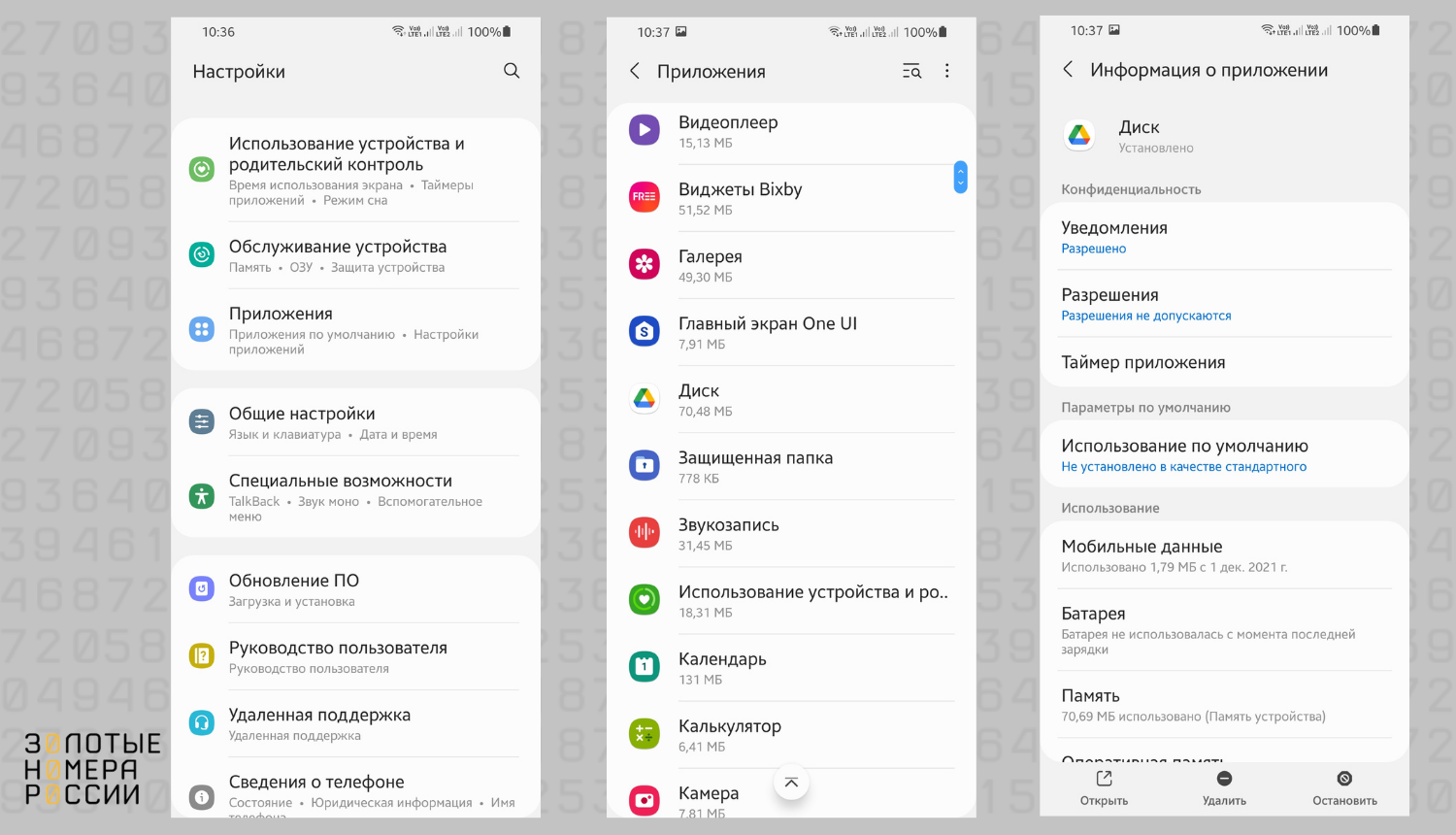
Если зайти в каждое приложение, станут доступны три действия:
- закрыть — это означает остановить работу в фоновом режиме;
- удалить — полностью удалить приложение;
- очистить — стереть данные из кэша, что поможет сохранить память устройства и повысить работоспособность.
В этом же разделе меню можно установить или, напротив, отключить режим автозапуска по каждому приложению. Об этом стоит рассказать подробнее.
Если приложения начинают работать автоматически, а не по команде пользователя, то есть при включении телефона, это тоже «съедает» оперативную память.
Рассказываем, как проверить список автозагрузки на Android.
1. Заходим в Настройки
2. Находим раздел «Приложения»
3. Выбираем раздел «Разрешения»
4. Далее раздел «Автозапуск» — тут смотрим приложения, напротив которых установлен зеленый бегунок.
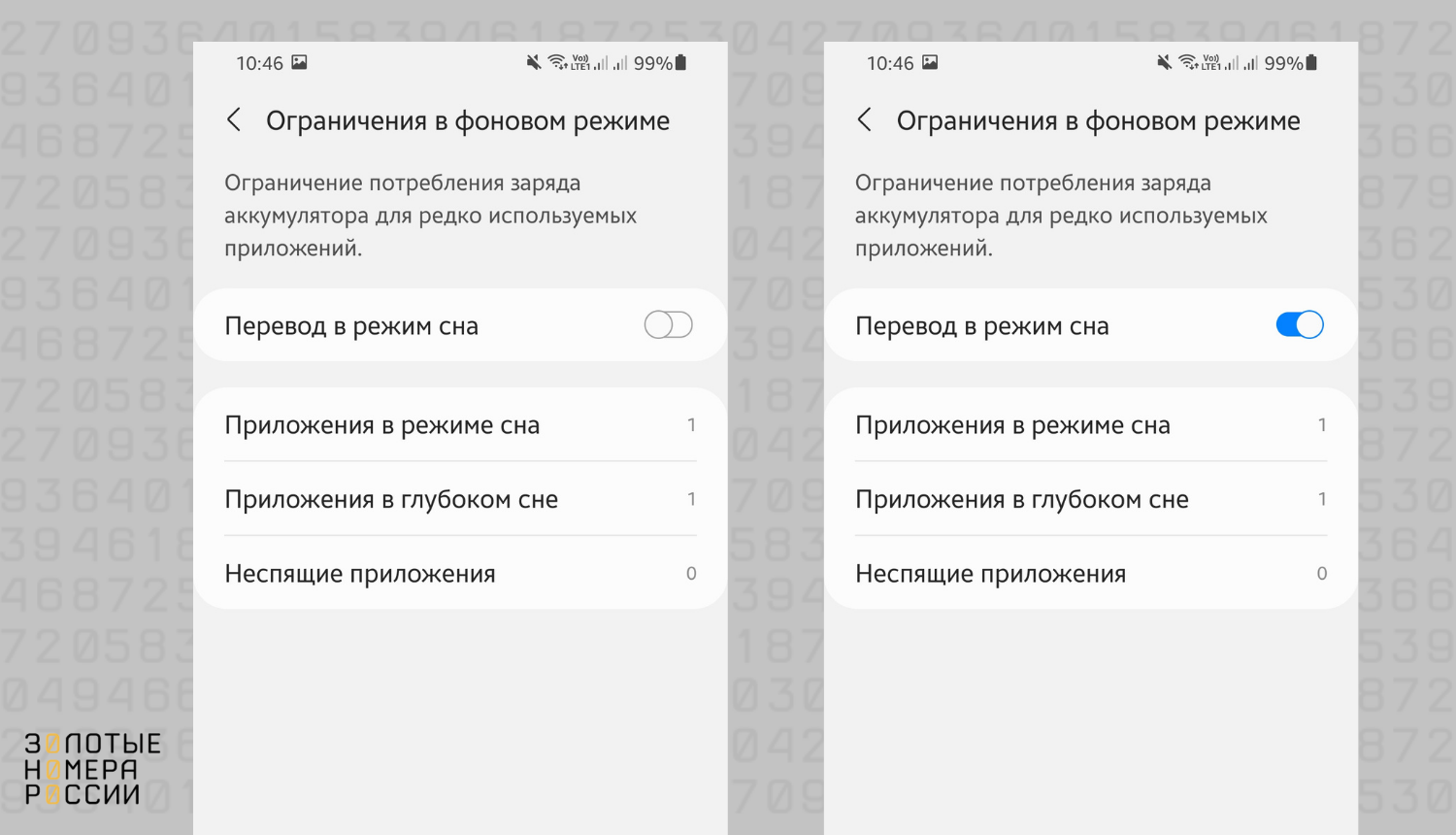
Эти приложения запускаются самостоятельно: проверьте, нужны ли они вам. Оставьте только те, что действительно выполняют полезные функции. Это может быть Яндекс, переводчик, отдельные службы Google. Ниже автозагружаемых приведен полный список приложений, там вы можете включить те, которые должны работать постоянно.
В современных прошивках Android встроена функция Контроль активности — именно она регулирует функции фонового режима.
Есть 4 уровня контроля для каждого приложения:
- нет ограничений — функция не ограничивает работу приложения, оно будет работать в фоновом режиме;
- умный режим — распознавание приложений и действий для поддержания работы важных процессов (контроль активности обрабатывает важные приложения избирательно);
- мягкое ограничение — закрывает приложения после 10 минут активности в фоновом режиме;
- жесткое ограничение — работа в фоновом режиме запрещена.
По умолчанию для всех приложений установлен умный режим, то есть система сама определяет, каким приложениям необходимо работать в фоновом режиме. Разрешаются особые виды активности в мессенджерах, навигаторах, плеерах, при этом нет ущерба для системных фоновых процессов. Если у вас нет проблем с зарядом батареи и позволяет объем оперативной памяти, рекомендуется оставить контроль активности в умном режиме.
Особенно важно вспомнить про работу приложений в фоновом режиме во время заграничной поездки. Приложения будут загружать данные из интернета, автоматически обновляться, отправлять геолокацию, получать уведомления о сообщениях и выполнять прочие привычные действия, но вот расценки на мобильный интернет за границей приведут к тому, что баланс очень быстро уйдет в минус.
Даже если вы не открывали ни одно приложение самостоятельно, буквально не трогали телефон, работа в фоновом режиме может привести к большим затратам. Чтобы этого не произошло, рекомендуется просто отключить мобильный интернет (передачу данных), оставив при этом подключение к сотовой сети. Тогда вы будете получать смс-сообщения и входящие звонки, но не будете обмениваться данными через интернет. Подключение к сети только через wi-fi поможет вам сэкономить на мобильной связи.
С фоновым режимом работы тесно связано понятие гибернации — это спящий режим, при котором освобождается оперативная память и сохраняется заряд батареи. Мобильные приложения тоже можно перевести в спящий режим, увеличивающий время работы батареи. Для удобной работы с гибернацией разработаны специальные приложения, найти которые можно в Play Market. Приведем обзор самых популярных из них.
- Greenify
Утилита, созданная для постановки приложений в спящий режим. Считается лучшей в своей категории, ее часто называют убийцей задач для Android (task killer). Она определяет, какое приложение больше всех тратит заряд батареи, ограничивает для него время работы в фоновом режиме и затем переводит в режим гибернации.
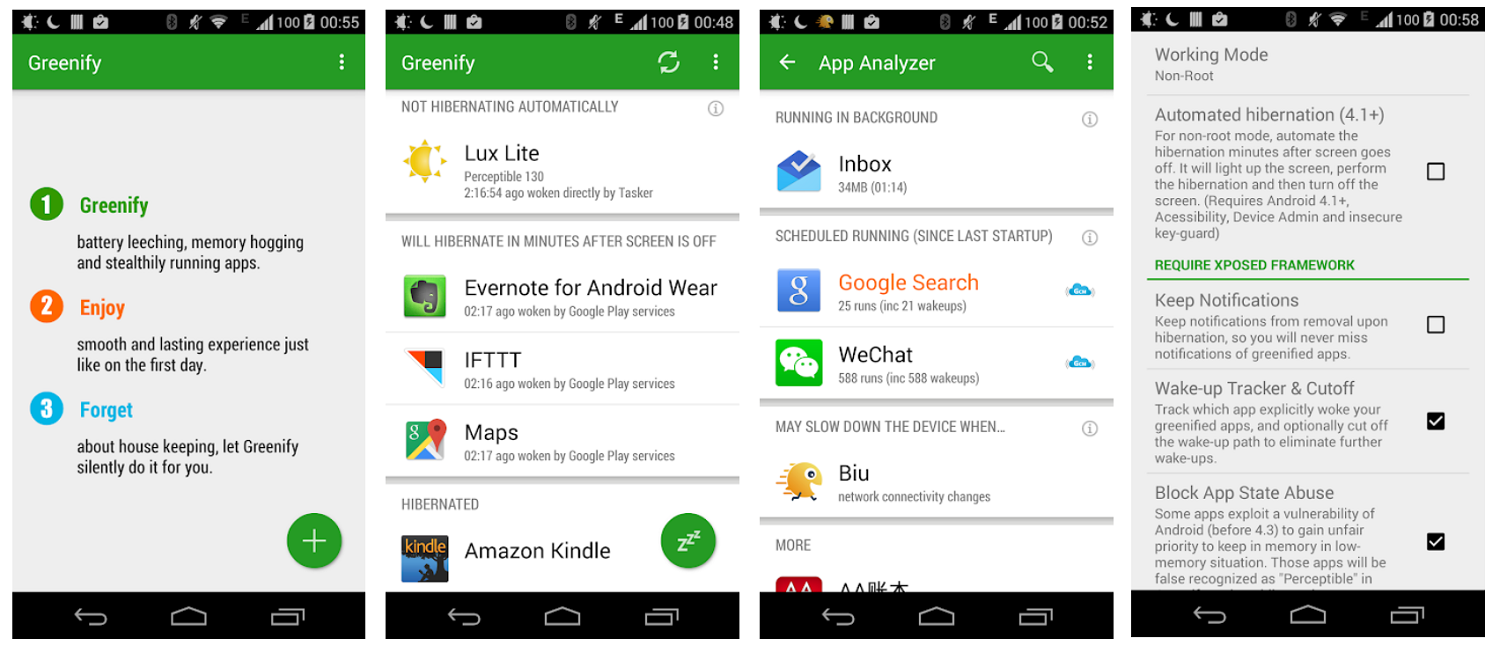
Все это способствует экономии заряда батареи, продлению службы аккумулятора и более плавной и быстрой работе телефона в целом. Особенно актуально для телефонов со слабой оперативной памятью, устаревших моделей — вы удивитесь, насколько быстрыми они могут вновь стать. Greenify также позволяет помещать в черный список фоновые приложения без нарушения функциональности системы. Программа бесплатная, но поддерживает только английский язык интерфейса.
- KillApps
Из названия понятно, что эта утилита тоже «убивает» приложения, а именно: закрывает запущенные в один клик, закрывает фоновые задачи и процессы, поддерживает системные приложения, ускоряет телефон (speed booster), очищает оперативную память и кэш, охлаждает процессор. В платной версии можно останавливать не только пользовательские, но и системные приложения. Есть возможность установки виджета на главный экран. По отзывам, пользователей устраивает простой и понятный интерфейс. Чтобы каждый раз не заниматься закрытием медленных приложений, можно разрешить этому приложению доступ для автоматической оценки. Как и во всех подобных программах, здесь есть ускоритель, очистка оперативной памяти, модуль для ускорения игр.
- Kaspersky Battery Life
Приложение создано лабораторией Касперского для увеличения срока службы батареи смартфонов. Происходит это за счет анализа работающих приложений, выявления самых энергоемких из них и дальнейшей их остановки. Утилита постоянно отслеживает запущенные в фоновом режиме приложения и закрывает их, причем пользователь даже не замечает этого. Умеет точно предсказывать, сколько времени осталось для полного разряда батареи.
Фоновый режим — специальный режим работы некоторых программ и приложений, при котором процессы передачи и приема данных из интернета происходят без ведома пользователя. Для отдельных приложений это необходимое условие работы: именно благодаря фоновым процессам мы вовремя получаем уведомления из мессенджеров и социальных сетей, а не только тогда, когда открываем непосредственно приложения. Благодаря фоновым процессам определения геолокации приложения такси сразу знают, откуда нас забрать.
Остановка фоновых процессов может ускорить работу телефона, так как снижается нагрузка на оперативную память, однако и функционал смартфона существенно снизится. Так что думать над остановкой и отключением фонового режима в Android следует только тем, у кого есть проблемы с работой телефона — обычно на устаревших моделях с ограниченной оперативной памятью.
Если же телефон не «тормозит», не зависает, приложения не вылетают при использовании, о фоновом режиме беспокоиться не стоит. Единственная рекомендация — отключать передачу данных в международном роуминге, чтобы процессы в фоновом режиме не «съедали» дорогостоящий мобильный трафик.
Современные смартфоны имеют производительность не хуже, чем у компьютеров, а иногда даже превосходят их, несмотря на свои компактные размеры. Поэтому этим устройствам не составляет большого труда обеспечивать работу одновременно нескольких приложений. Для этого есть и ресурсы, и возможности. В этой статье рассмотрим, как сделать, чтобы приложения были в фоновом режиме на смартфонах Android.
Содержание
- Для чего делать, чтобы приложения не закрывались?
- Как сделать, чтобы приложения работали в фоне на Huawei
- Как сделать, чтобы приложения работали в фоне на Xiaomi
- Как сделать, чтобы приложения работали в фоне на Samsung
- Советы по фоновой работе приложений
Для чего делать, чтобы приложения не закрывались?
Приложение работает в фоновом режиме Android — что это значит. В первую очередь, что почувствует пользователь смартфона при этом, это то, что аккумулятор начнёт разряжаться немного быстрее, и некоторые другие приложения, возможно, будут зависать, потому что приложение, которое будет работать в фоне, расходует энергию и ресурсы оперативной памяти. И при этом, оно будет выполнять свои функции.
Надо ли всегда фиксировать нужные приложения в фоне? На самом деле, это не всегда обязательно. Например, вы напрасно опасаетесь, что не получите вовремя уведомление из мессенджера, потому что он не будет работать в фоне. Большинство современных мессенджеров, а также приложений социальных сетей и других, устроены так, что даже без их установки пользователем на фон, они работают, из них приходят уведомления. Поэтому для этих целей в большинстве смартфонов дополнительных действий предпринимать не нужно.
Если же вы хотите, чтобы приложение действительно всегда оставалось открытым и никогда не закрывалось, то можно сделать так, чтобы оно работало в фоне, закрепить его. На всех смартфонах это делается по разному. Рассмотрим данный процесс на нескольких популярных моделях.
Вам может быть это интересно: Можно ли удалить Android System Webview в телефоне?
Как сделать, чтобы приложения работали в фоне на Huawei
Чтобы приложение работало в фоне и никогда не закрывалось на устройствах марки Huawei, сделайте так:
- Запустите приложение, которое хотите оставить работать в фоне.
- Запустите список всех запущенных приложений — обычно для этого надо нажать одну из трёх-четырёх кнопок в нижней части экрана с иконкой квадратика (это отличается в зависимости от настроек смартфона).
- Найдите в списке окошко того приложения, которому хотите разрешить фоновую работу. Удерживая на нём, потяните его вниз. Когда вы отпустите палец, вы увидите, что в верхней первой части у окошка этого приложения появилась иконка замка. Это значит, что приложение закреплено и никогда не будет закрыто.

- Если вы захотите потом убрать это приложение из фона, то сделайте то же самое. При повторении этих действий иконка замка пропадёт и тогда приложение перестанет работать в фоновом режиме.

Данная инструкция подходит для всех устройств Huawei с любой версией Android и прошивки.
Как сделать, чтобы приложения работали в фоне на Xiaomi
На смартфонах бренда Xiaomi всё примерно так же, как и в Huawei. Данная инструкция также подходит для всех смартфонов этой модели с любой прошивкой и версией системы.
- Перед тем, как разрешить приложению работать в фоновом режиме, запустите его.
- Теперь перейдите к списку запущенных приложений. Для этого нажмите в нижней части экрана на кнопку в виде квадратика.
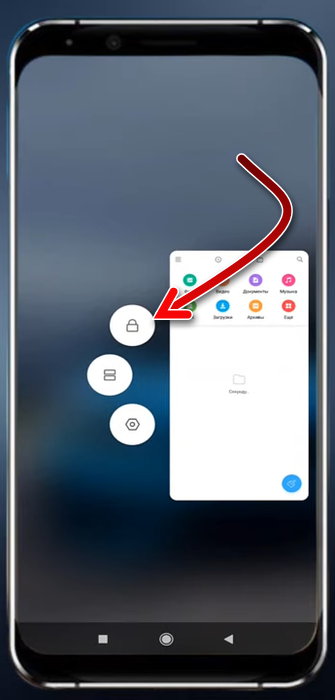
- Когда вы окажетесь в списке запущенных процессов, найдите окошко того приложения, которое хотите сделать в фоне. Тапните на него и появится дополнительное контекстное меню с несколькими иконками. Тапните на иконку в виде замка.

- После этого данное приложение будет отображаться в списке запущенных с иконкой в виде замка. Значит оно закреплено и никогда не закроется, будет работать в фоне.

- Чтобы убрать приложение из фона, сделайте то же самое. В результате повторных действий, замок пропадёт и приложение будет работать в обычном режиме.

Как сделать, чтобы приложения работали в фоне на Samsung
Чтобы приложение работали в фоновом режиме на смартфонах марки Samsung, сделайте следующее:
- Запустите приложение, которое хотите зафиксировать в фоне.
- Откройте список всех приложений, которые на данный момент работают на смартфоне.
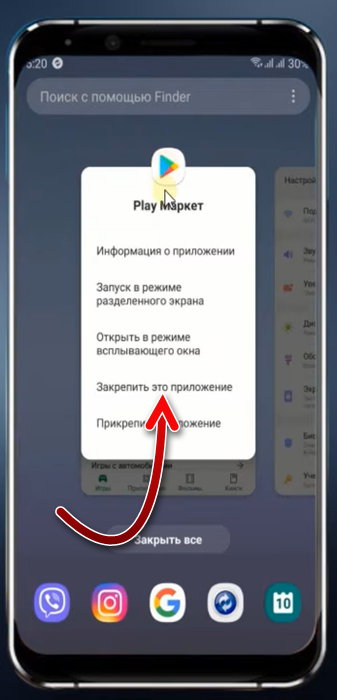
- Каждое приложение будет отображаться в виде окошка со своей иконкой в верхней части. Тапните на иконку в верхней части окошка нужного приложения.

- Появится контекстное меню, в котором тапните на раздел «Закрепить это приложение».
- В результате этого снизу справа окошка приложения появится замок, который свидетельствует о том, что приложение останется всегда открытым и будет работать в фоне.

- Чтобы вывести приложение из фонового режима, тапните на иконку в виде замка. Тогда замок пропадёт и приложение будет работать в обычном режиме и может быть закрыто, как и все остальные.


Советы по фоновой работе приложений
Есть ещё несколько вопросов, которые следует осветить по теме работы приложений в фоне на телефонах с Android:
- Иногда в интернете можно встретить совет — для того чтобы приложения на Android работали в фоне, надо установить какое-то ещё дополнительное системное приложение. Однако, как мы выяснили по пошаговым инструкциям в этой статье, никакого дополнительного приложение не нужно. Дополнительное приложение будет лишь нагружать систему, не принося никакой пользы.
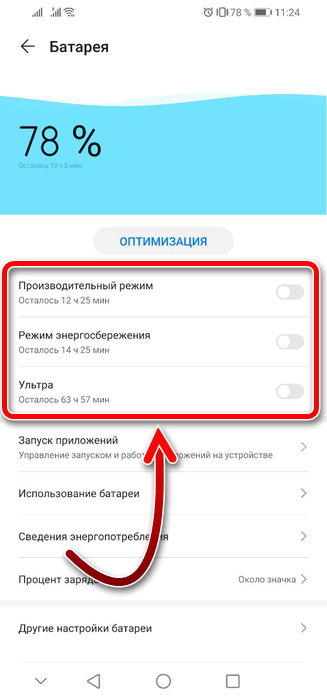
- Приложения тратят энергию аккумулятора, а у некоторых смартфонов есть режимы энергосбережения, которые продлевают работу устройства на одной зарядке. Если включен строгий режим, то он может привести к тому, что фоновые приложения будут закрыты, даже если пользователем они были закреплены. Это будет сделано для экономии заряда аккумулятора. Доступ к режимам энергопотребления находится в настройках, обычно в разделе «Батарея».

- Не добавляйте в фон слишком много приложений. Это приведёт к тому, что телефон начнёт зависать. Несмотря на то, что ресурсы современных мобильных устройств достаточно большие, они не безграничны. А фоновые приложения будут потреблять мощности процессора и оперативной памяти. И если таких приложений будет слишком много, то ресурсы закончатся и система начнёт зависать.
- Если у вас другой смартфон, не из тех, что были рассмотрены в этой статье, то ищите возможность закрепления приложения в фоном режиме в том же месте, что и в этих моделях. То есть запустите список открытых приложений и тапните или удерживайте или сделайте другие действия на нужном окошке, чтобы увидеть дополнительные действия и закрепить его.
Посмотрите это видео, в котором показано, как сделать, чтобы приложения оставались в фоне на Андроид.
Несомненно, вы уже столкнулись с проблемой, когда компьютер сразу же после загрузки начал тормозить: медленно выполнять запросы, демонстрировать вращающийся синий кружочек на месте курсора, запаздывать с воспроизведением звука и т. п. Наверное, у вас возникло ощущение, будто бы ПК занят чем-то посторонним, хотя вы не загружали его массой заданий. И вы окажетесь правы – некоторые программы ещё на стадии установки требуют разрешить им запускаться в фоновом режиме. К чему это приводит и как бороться с данным явлением, мы расскажем далее.

Что такое фоновые приложения
Когда вы включаете компьютер, вместе с системой запускаются другие программы и нагружают «Диспетчер задач» своими процессами – вот, что такое те самые фоновые приложения. Оттого, что ПК получает сразу несколько команд, он начинает замедляться и распределять очередность выполнения в приоритетном порядке, поэтому вы можете долго ждать реакции на свой запрос. Как мы уже упоминали, при установке или первом запуске некоторые приложения просят разрешения активизироваться вместе с ОС, либо просто уведомляют об этом пользователя.
Чаще всего так поступают следующие программы:
- Мессенджеры: Skype, ICQ, Viber (версия для ПК) и т. п. Они преследуют цель вовремя информировать вас о поступающих звонках и сообщениях.
- Антивирусы – чтобы немедленно обеспечить безопасность компьютера.
- Менеджеры загрузок, типа Torrent.
- Различные рекламные утилиты, которые идут в довесок к бесплатным программам, типа «Игры онлайн», «Очистка диска» и т. п.
- Вирусное ПО, стремящееся контролировать все процессы на компьютере.
Если после загрузки системы открывается окно какой-то программы, например, Skype, значит, приложение работает в фоновом режиме. Некоторые утилиты могут автоматически запускаться и функционировать, не афишируя своей деятельности, но в «Диспетчере задач» это отображается. Конечно, много фоновых процессов, запущенных практически разом, приводят к перегрузке ОЗУ и ЦП и зависанию системы.
Способы выявления фоновых программ
Давайте разберемся, как найти и просмотреть список фоновых приложений в системах Windows 10 и 7. Начнём с «десятки»:
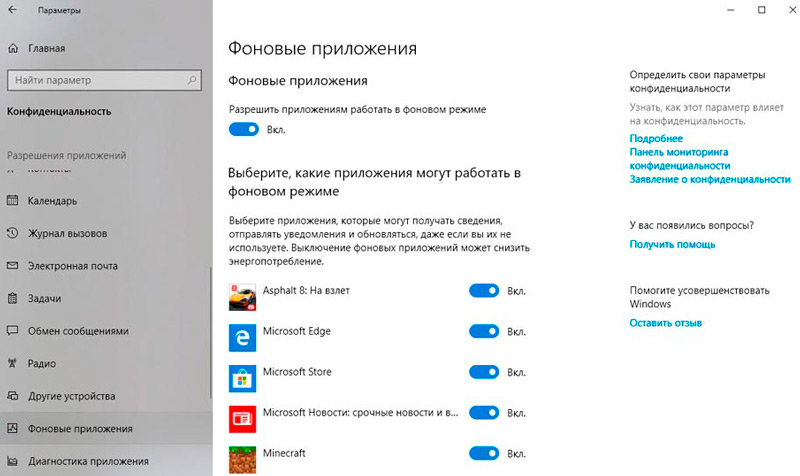
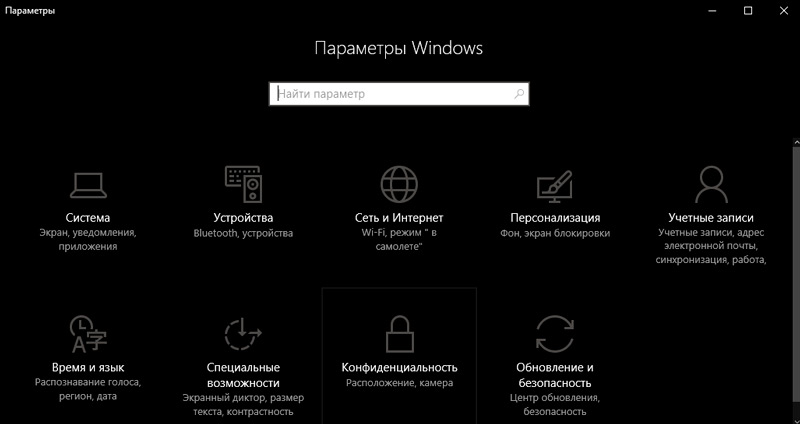
- Откройте меню «Пуск», найдите изображение зубчатого колесика и щелкните по нему.

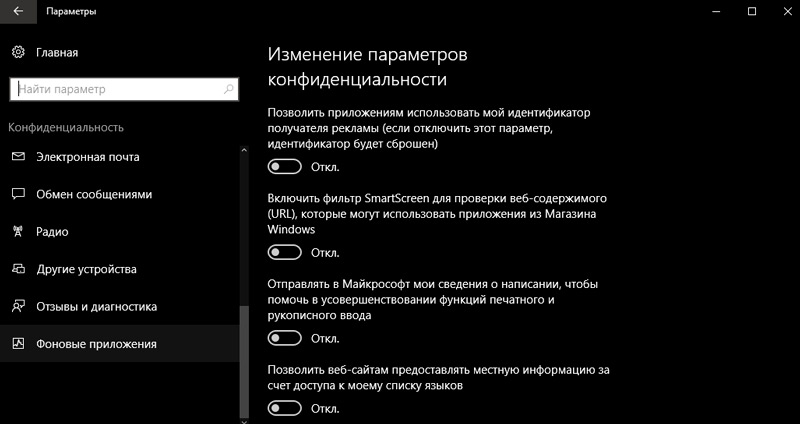
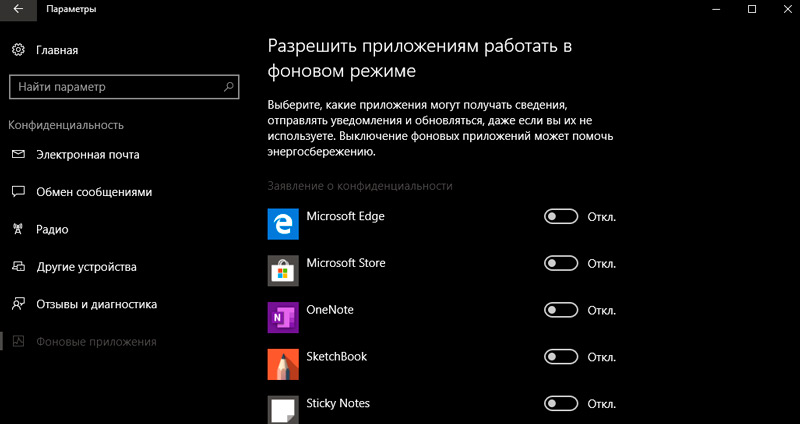
- Появится окно с настройками, выберите «Конфиденциальность», там будет вкладка «Фоновые приложения».
- Здесь вы легко можете отключить запуск всего лишнего, передвинув ползунок в соответствующую позицию, однако мы не рекомендуем убирать из списка антивирус.
Теперь находим то же самое в «семёрке»:
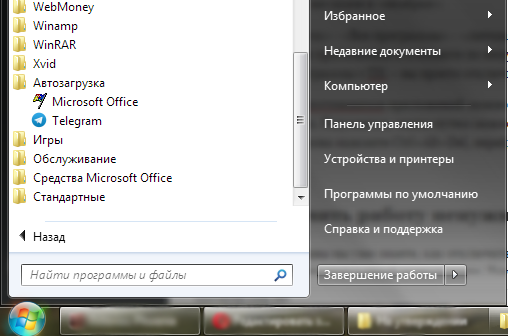
- Откройте «Пуск» — «Все программы» — «Автозагрузка».
- Выберите имя приложения и кликните по нему правой кнопкой, чтобы удалить из автозапуска. Не беспокойтесь, это не означает полного удаления программы с ПК – вы просто отключите функцию активации ПО вместе с системой.
Также перечень запустившихся приложений можно увидеть на панели задач, справа. Разверните значки, спрятанные под стрелочкой, указывающей вверх. Разумеется, таким путем можно найти только корректные и безвредные программы – остальные прячутся в «Диспетчере задач». Для его вызова нажмите Ctrl+Alt+Del, перейдите в закладку «Автозагрузка».
Как отключить работу ненужных приложений
Из предыдущей главы вы уже знаете, как отключить фоновые программы в ОС Windows 7 и как отключить фоновые процессы в ОС Windows 10, если они честно заявляют о своей деятельности. Теперь рассмотрим более сложный вариант, когда ПО скрыто, но запускается с системой и поглощает ресурсы. Итак, снова откройте «Автозагрузку» в Task manager, выделите название ПО или процесса, кликните по нему ПКМ и удалите через соответствующую опцию.
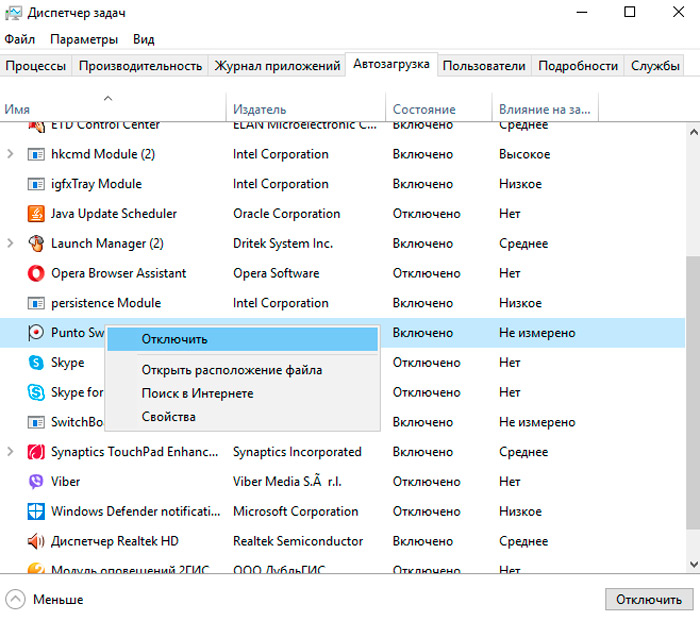
И теперь самый сложный вариант для рекламного ПО, которое никоим образом не желает подчиняться командам и упорно запускается вместе с системой, а антивирус при этом сообщает, что программа абсолютно безвредна. Такие приложения лучше удалить с ПК полностью, но вначале их нужно исключить из фонового запуска, чтобы компьютер не зависал. В данном случае мы действуем через реестр – будьте внимательны, чтобы не повредить важные записи.
- Нажмите Win+R и в появившемся окне наберите команду «regedit» (без кавычек).
- В реестре найдите слева папку HKEY_CURRENT_USER и последовательно откройте: SOFTWARE/ Microsoft/Windows/CurrentVersion/ Run.

- Теперь вы видите список программ в автозапуске – нажмите правой кнопкой мыши, чтобы удалить.
- Перезапустите компьютер.
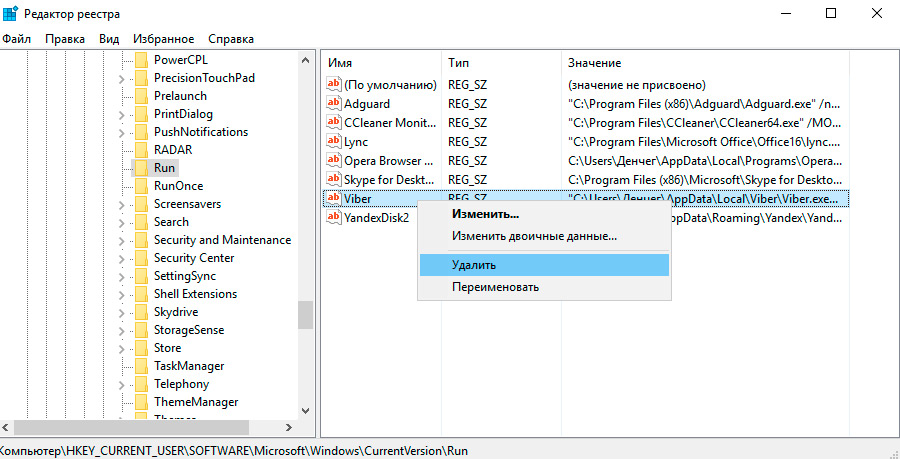
Отключенные фоновые приложения больше не будут запускаться вместе с системой – этот метод справедлив как для Windows 10, так и для 7 в любой сборке.
Как закрыть фоновые процессы Windows
Если вы не хотите отключать автозапуск приложения насовсем, но фоновую работу приложения нужно временно убрать, то смотрим, как закрыть текущую службу:
- Снова вызовите «Диспетчер задач».
- Откройте вкладки: «Процессы» — «Фоновые».
- Отметьте нужные и кликните правой кнопкой, а затем выберите или «Завершить процесс» или «Завершить дерево процессов», чтобы удалить их из Task manager. Последнее подойдет, когда вы видите много служб, запущенных одной программой.

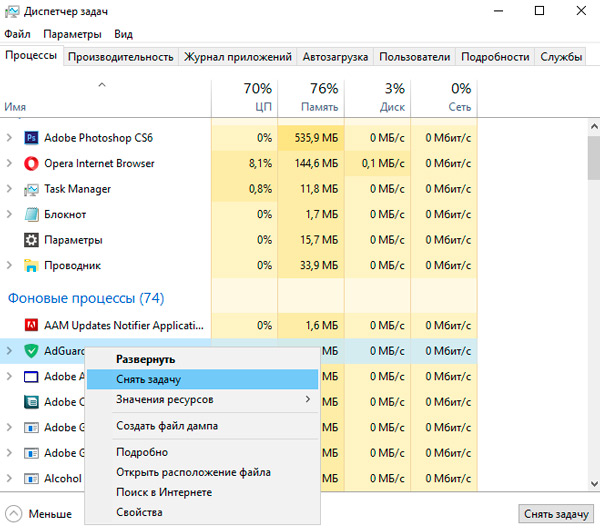
Это можно сделать на Windows 10, 8 и 7.
 Смартфон или планшет переходят в фоновый режим тогда, когда вы сворачиваете все приложения и блокируете устройство, гася экран. На Android-устройствах приложения в фоновом режиме, тем не менее, продолжают принимать и отправлять данные. После блокировки экрана устройство не отключается полностью, а продолжает выполнять различные задачи, например:
— обновление приложений;
— воспроизведение видео и музыки;
— подсчёт пройденных шагов;
— обновление сообщений в мессенджерах и уведомлений от приложений.
Фоновый режим, который ещё называют «режим сна» (по англ. Doze), удобен, но он продолжает загружать оперативную память, ведёт «неучтённый расход» трафика мобильной передачи данных и быстрее расходует заряд аккумуляторной батареи.
Раньше разрядка аккумуляторной батареи смартфона в состоянии «сна» долгое время оставалась проблемой для Android-смартфонов. Это происходило из-за фоновой работы приложений, которые не засыпали вместе с аппаратом, а продолжали потреблять энергию.
Но, начиная с ОС Android 6.0 на телефонах появился новый инструмент под названием «режим сна», который начал блокировать работу встроенных и сторонних приложений работающих в фоне.
Однако включенный режим сна распространяет своё действие не на все запущенные процессы — необходимо вручную формировать список приложений, которые принудительно будут выключаться в фоновом режиме.
Важное замечание: в Настройках смартфона Samsung Galaxy существует два «режима сна»:
1. «Режим сна» для владельца телефона, из раздела «Цифровое благополучие», который включается ночью.
2.«Режим сна» для приложений, работающих в фоне на заблокированном смартфоне.
Порядок включения Первого «режима сна» для благоприятных сновидений его владельца ночью описан в статье, и для перехода к ней нажмите здесь.
Какие приложения можно останавливать.
Поскольку время автономной работы смартфона очень важно, прежде всего, необходимо выявить приложения, которые больше всего поглощают заряд батареи. Для этого можно воспользоваться разделом «Потребление заряда аккумулятора» Настроек телефона.
В то же время большинству пользователей мобильных телефонов совершенно не требуются функциональные возможности многих программ, которые работают в фоновом режиме. Самый распространённый пример – игры, редакторы фото и видео. Это относится и к другим приложениям, работу которых можно просто остановить или удалить.
Внимание: система Android устроена так, что важные для работы телефона системные приложения не позволяется закрывать даже в фоне. И ещё не рекомендуется отключать скрытые приложения, которые находятся в постоянном использовании, например, мессенджеры, так как от них перестанут поступать сообщения, возможно, важные для пользователя. Поэтому базовые приложения, названия которых начинается со слова «Google», например, Google Search, Google Play Маркет, останавливать нельзя.
Далее мы опишем порядок включения «режима сна» на смартфоне Samsung с целью ограничения работы приложений в фоновом режиме для экономии заряда батареи и экономии трафика при передаче мобильных данных. Для наглядности весь этот процесс будет проиллюстрирован скриншотами, где в качестве примера воспользуемся редакционным смартфоном Samsung Galaxy A50 с ОС Android 11.
В целом весь процесс настройки режима сна для приложений, работающих в фоне, состоит из следующих этапов:
1 этап Выявление приложений, наиболее потребляющих заряд батареи.
2 этап Ограничение использования отдельных приложений в разделе «Потребление заряда аккумулятора».
3 этап Включение режима сна на телефоне.
4 этап Добавление приложений в список «Приложения в режиме сна».
5 этап Добавление приложений в список «Неспящие приложения».
Инструкция по включению режима сна для приложений, работающих в фоновом режиме, на смартфоне Samsung Galaxy?
1. Запускаем Настройки телефона с экрана приложений нажав на иконку «Настройки».
На основной странице Настроек телефона нужно открыть раздел «Обслуживание устройства».

Скрин №1 – нажать на значок «Настройки». Скрин №2 – нажать на раздел «Обслуживание устройства».
1 этап. Выявление приложений, наиболее потребляющих заряд батареи.
2. На странице раздела «Обслуживание устройства» нужно коснуться позиции «Батарея».
На странице «Батарея» приведены следующие данные:
— примерное время до следующей зарядки – 1 дн. 6 часов (осталось),
— заряд батареи – Доступно 63%,
— график «Использование с момента последней зарядки».
А также следующие позиции меню:
— Режим энергосбережения,
— Ограничения в фоновом режиме,
— Другие настройки аккумулятора.
Для того чтобы перейти к информации «Потребление заряда аккумулятора», нужно пальцем нажать на рисунок графика.

2 этап. Ограничение использования отдельных приложений в разделе «Потребление заряда аккумулятора».
3. На странице «Потребление заряда батареи» представлен график «Использования …» и список приложений, ранжированный по величине процента потребления заряда батареи после последней зарядки.
Анализируя информацию «Потребления заряда батареи» было выявлено, что самым активным приложением, которое больше всех «съел» заряд батареи, является приложение «Яндекс» — 21,4%. Он же входит в число лидеров по потреблению заряда батареи в фоновом режиме – 22 минуты, после системного приложения Google Play Маркет (2 часа 15 минут).
Для включения ограничения по использованию приложения «Яндекс» в фоновом режиме нужно вначале открыть страницу «Расход заряда аккумулятора в приложения», нажав на строчку приложения «Яндекс 21,4%».
А после нажать на кнопку «Ограничить использование» внизу экрана.

После этого откроется окошко «Ограничение использования в фоновом режиме», где нажать на кнопку «Перевести в режим сна».
После этого под названием приложения «Яндекс» появилась строчка «В режиме сна».

3 этап. Включение режима сна на телефоне.
4. Чтобы включить режим сна нужно вернуться в раздел «Батарея». Для этого нужно нажать на навигационную кнопку «Назад» два раза.
Находясь на странице «Батарея» нажать на пункт «Ограничения в фоновом режиме».
Для включения режима сна нужно включить переключатель пункта «Перевод в режим сна».

Теперь режим сна включен. Этим самым было включено ограничение потребления заряда батареи для редко используемых приложений.
4 этап. Добавление приложений в список «Приложения в режиме сна».
5. Для того, чтобы включить отобранные приложения в список «Приложения в режиме сна», нужно в разделе «Ограничения в фоновом режиме» открыть подраздел «Приложения в режиме сна 5». Цифра «5» означает, что сейчас в этом списке 5 приложений.
На странице «Приложения в режиме сна» сейчас 5 приложений, включая последнее внесённое приложение «Яндекс».
Чтобы расширить список ограничений в режиме сна нужно нажать на кнопку «+» вверху экрана.

Далее нужно выбрать приложения, на которые будут распространяться ограничения в фоновом режиме: эти приложения не смогут работать в фоновом режиме и они не будут обновляться и отправлять уведомления.
Для примера мы отметили приложение «Дзен», нажав на строчку с этим названием. А для внесения его в список ограничений нужно нажать ещё на кнопку «Добавить» внизу экрана.
После добавления приложения «Дзен» в список «Приложений в режиме сна» будет выглядеть вот так – в нём теперь уже 6 позиций.

5 этап. Добавление приложений в список «Неспящие приложения».
6. Настройки телефона позволяют также создать список приложений, которые никогда не будут выключаться в фоновом режиме. Для этого «нужные» приложения нужно внести в список «Неспящие приложения».
Для этого в разделе «Ограничения в фоновом режиме» войти в подраздел «Неспящие приложения 2». Цифра «2» означает, что сейчас в этом списке 2 приложения.
Далее для внесения в список неспящих приложений нужно нажать на кнопку «+» вверху экрана.

После этого из списка всех приложений смартфона нужно отметить «нужные» программы. Мы отметили приложение «Звукозапись» и нажали на кнопку «Добавить».
После этого список неспящих приложений будет состоять уже из 3-х позиций, и выглядеть вот таким образом.

Фоновый режим на устройствах Android – это передача данных приложениями без участия пользователя или их работа во время режима ожидания смартфона (когда выключен экран).
Без обмена информацией с сервером некоторые приложения работают некорректно. Самым простым примером являются мессенджеры. Постоянное обновление текущей информации позволяет программе получать сообщения, обновления ленты и другие актуальные новости, после чего устройство оповещает о событиях пользователя (через уведомления). Виджеты, демонстрирующие погоду, состояние баланса также используют скрытое интернет-подключение.
Не всем приложениям нужен доступ в сеть по умолчанию для работы. Некоторые программы при соединении с сетью выводят на экран рекламные объявления, которые могут мешать работе и раздражать владельца.
Содержание
- Как включить/отключить фоновый режим передачи данных?
- Как посмотреть и отключить приложения, работающие в фоновом режиме?
- Диспетчер задач
Как включить/отключить фоновый режим передачи данных?
Если пользователь хочет ограничить передачу данных в фоновом режиме для всех без исключения приложений, то сделать это можно через настройки устройства. Следует зайти в настройки сети и мобильного интернета.
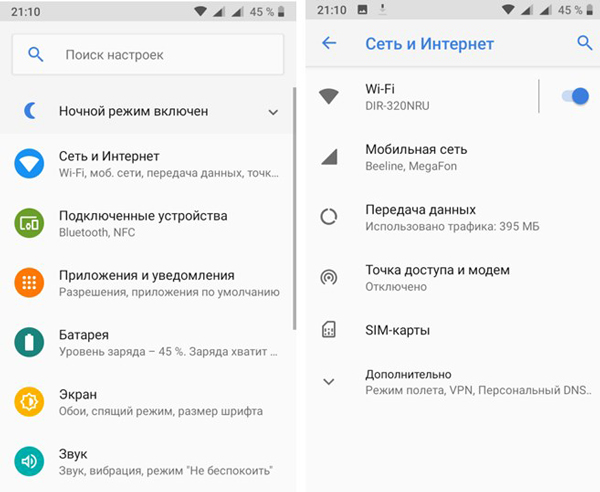
В пункте “Передача данных” имеется строка “предупреждения и лимит” (если телефон оснащен двумя сим-картами с выходом в интернет, то устанавливать ограничения лучше для каждой).
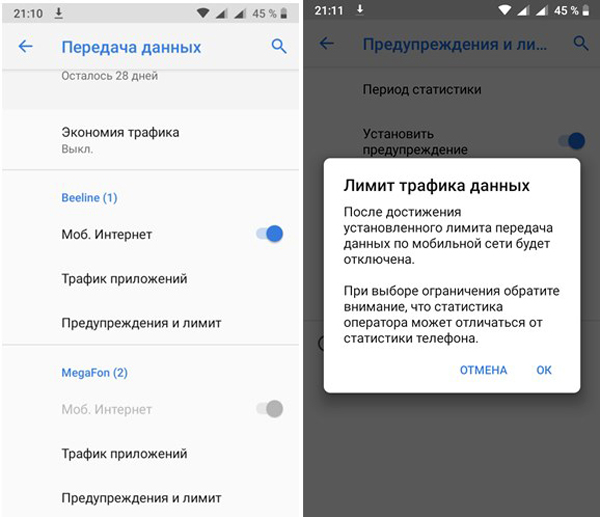
Таким образом, при достижении определенной цифры передача данных будет приостановлена.
После включения ограничения правило будет действовать для всех приложений без исключения.
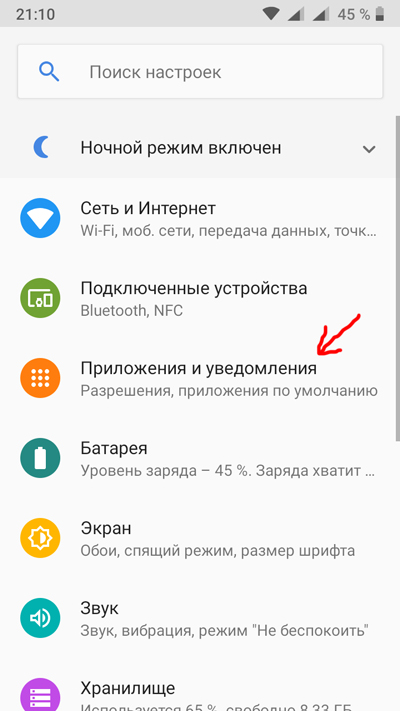
При необходимости отключить фоновый режим передачи данных у конкретного приложения следует действовать следующим образом. В настройках зайти в пункт “приложения и уведомления“. Выбрать необходимую программу.
В открывшемся окне информации есть пункт передача данных. Здесь можно отключить обмен в фоновом режиме для конкретной программы.
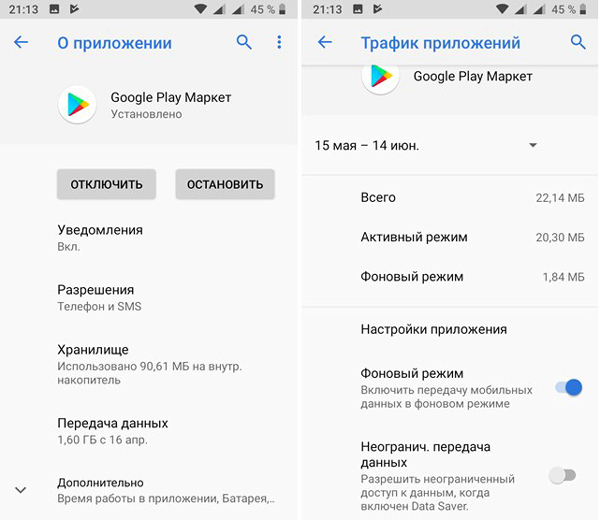
Достаточно тапнуть по бегунку или снять галочку (в зависимости от модели устройства).
Данный способ пригодится, если пользователь устанавливает игры, инструменты и другие программы, которым иметь доступ и синхронизироваться с сервером не обязательно. При этом мессенджеры остаются активными и исправно работают.
Как посмотреть и отключить приложения, работающие в фоновом режиме?
Узнать, какие приложения работают в фоновом режиме, можно, обратившись к информации о расходе батареи. Для выполнения каких-либо действий программа требует энергию и, если данная задача не была запущена пользователем, приложение самостоятельно работает в фоновом режиме.
Уточнить информацию можно следующим образом: необходимо зайти в Настройки – Батарея.
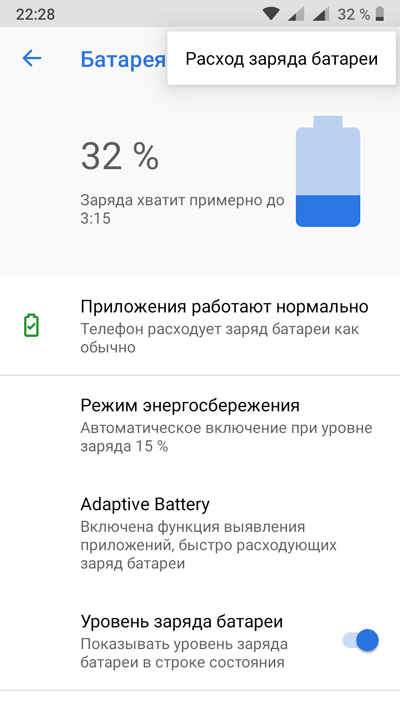
В верхнем правом углу имеется кнопка меню, которая позволяет узнать более подробную информацию об использовании энергии. Все ранее запущенные приложения будут отображены в списке ниже графика расхода заряда.
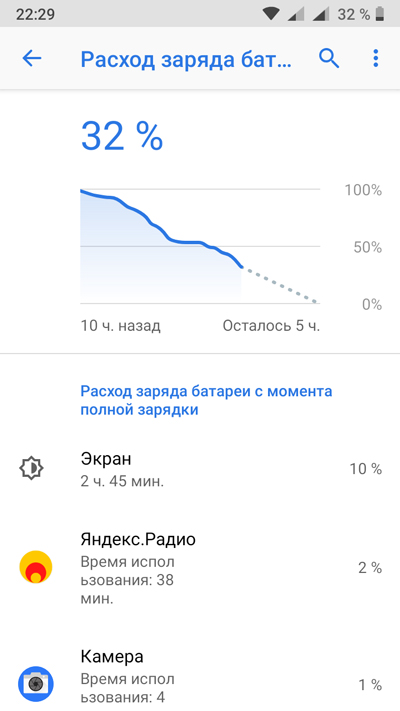
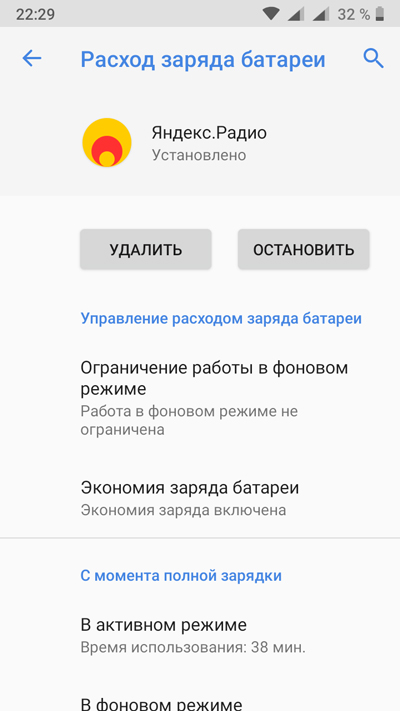
Из этого раздела можно ограничить работу приложения, выбрав его из списка.
Произвести отключение можно и через настройки приложения. Необходимо открыть список установленных программ и выбрать необходимый объект.
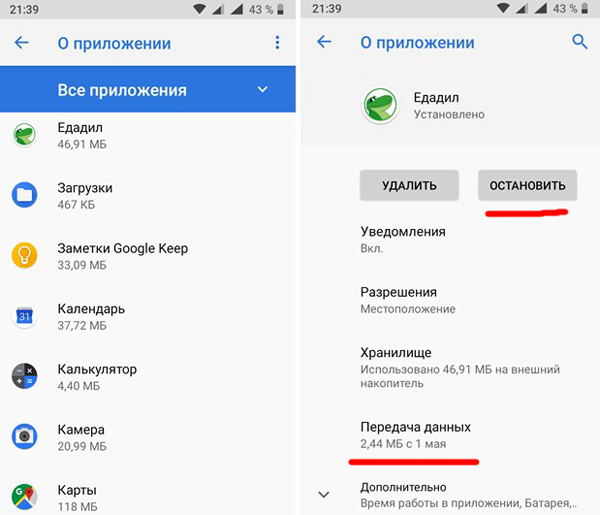
Через пункт “дополнительно” найти раздел батарея и включить ограничение работы в фоновом режиме.
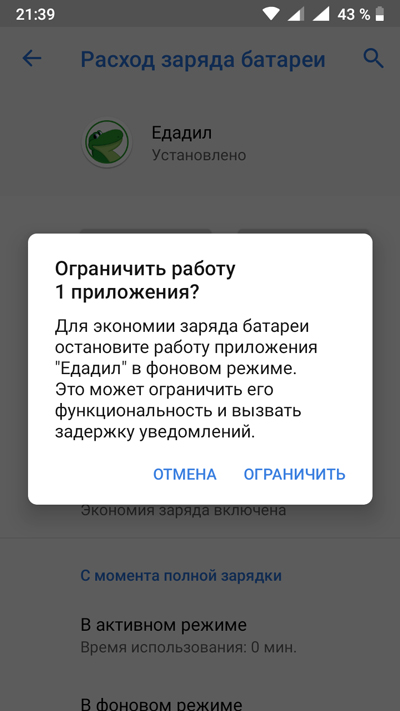
Пользователь должен иметь в виду, что ограничения работы могут вызвать перебои в получении своевременной актуальной информации. Не стоит удивляться, что сообщения из соцсетей не приходят на телефон, пока неактивно приложение, если у программы нет возможности обновить статус.
Устройства на базе андроид (за редким исключением старых моделей) оснащены функцией многозадачности. Это значит, что пользователь может переключаться между рабочими окнами, не теряя информации, быстро перейти в недавно открытое приложение, разделить экран на два рабочих стола и т.д.
Для закрытия программы недостаточно просто нажать кнопку домой. Необходимо зайти в список недавних приложений и закрыть все активные окна. Это можно сделать, переместив окно с приложением за пределы экрана либо нажав кнопку «закрыть все». Процедура поможет очистить оперативную память и отправить ранее использованные программы в сон.
Диспетчер задач
Для регулярной и быстрой очистки фоновых процессов можно использовать сторонние программы. Их действие можно рассмотреть на примере Диспетчера задач.
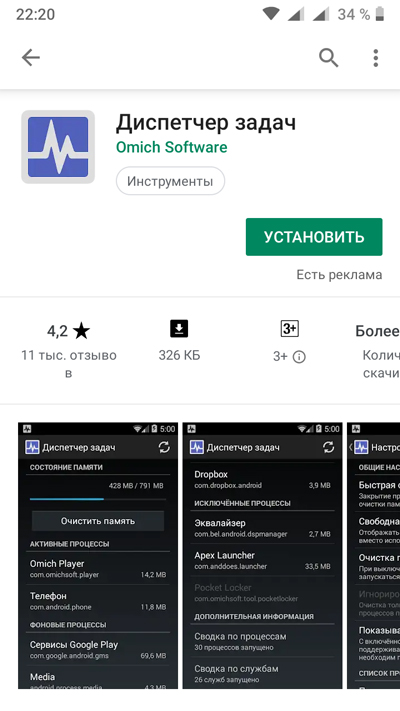
Принцип действия похож на программу на компьютере, но интерфейс более простой.
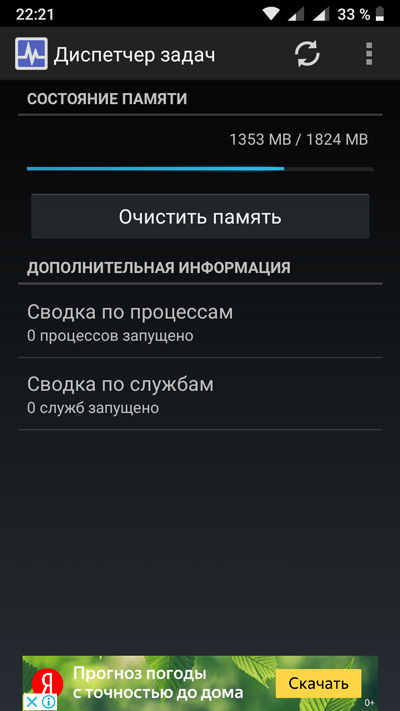
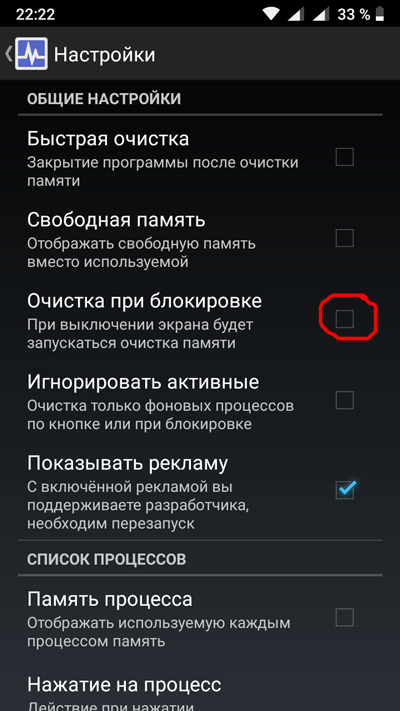
Стартовый экран имеет кнопку “очистить память“, которая останавливает активные приложения. В настройках можно установить автоматическую очистку при блокировке смартфона.
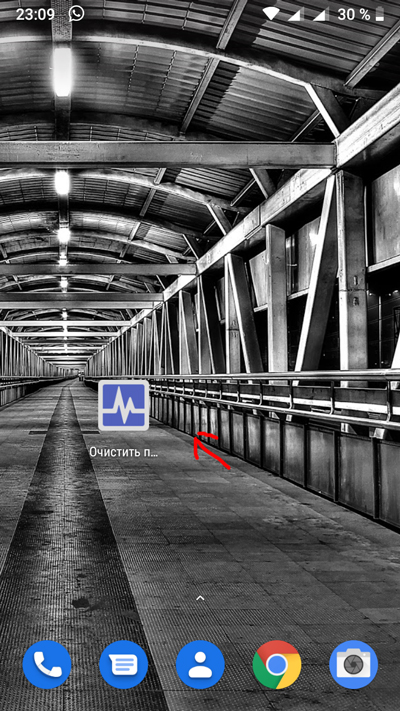
В процессе установки Диспетчер задач создает виджет, который можно вывести на главный экран и при необходимости производить очистку, не заходя в приложение.
Ограничение работы в фоновом режиме позволяет повысить быстродействие смартфона, особенно если используются емкие приложения, которые ограничивают скорость работы устройства, экономить заряд батареи.
Запрет на использование мобильного трафика или беспроводного соединения дает возможность экономить деньги на интернете, избежать навязчивой рекламы.
Если устройство стало более медленным, или увеличился объем передаваемых данных, следует внимательно проанализировать поведение программ и поставить рамки, которые помогут исправить ситуацию.