
Операции с папками объектов и файлами смет в программе «ГРАНД-Смета» выполняются на специальной вкладке Объекты – она оранжевого цвета и всегда закреплена на левом краю панели открытых документов рядом с вкладкой База. При запуске программы по умолчанию сразу открывается вкладка Объекты.

В программе предусмотрено встроенное место для хранения смет – это папка Мои сметы. Она автоматически создаётся при установке программы. Если щелчком правой кнопки мыши на названии папки вызвать контекстное меню и выбрать там команду Открыть в проводнике, то в результате на экране откроется окно проводника Windows с этой папкой.

Вот таким способом можно узнать, где фактически расположена на компьютере папка с файлами смет из программы «ГРАНД-Смета».
При этом наряду с файлами из встроенной папки Мои сметы можно работать в программе со сметами, которые находятся на компьютере в любой другой папке. Для этого нужную папку требуется подключить, чтобы она также отображалась на вкладке Объекты.
Переходим на панели инструментов на вкладку Файл, нажимаем там кнопку Установки и далее в появившемся окне с установками программы открываем раздел Источники данных. Здесь, прежде всего, показываются папки, подключённые в программе по умолчанию как встроенные источники данных. А чтобы добавить к этому стандартному набору какую-либо дополнительную папку, необходимо щёлкнуть правой кнопкой мыши на свободном месте в окне и выбрать в появившемся контекстном меню команду Добавить.
После чего при помощи кнопки Обзор выбираем на компьютере нужную папку – либо локальную, либо находящуюся в сетевом доступе. Выбранная папка добавляется в список источников данных.
Подключив папку с сетевого или съёмного диска, сразу щёлкаем правой кнопкой мыши по добавленной строке и выбираем в появившемся контекстном меню команду Использовать внутреннюю корзину при удалении файлов. В результате справа в колонке Тип данных должен появиться значок корзины.

Это обязательное действие – ведь в операционной системе Windows при удалении файлов с сетевого или съёмного диска они не попадают в системную папку Корзина, а сразу удаляются окончательно. Поэтому в программе «ГРАНД-Смета» предусмотрена возможность использовать для такой папки внутреннюю корзину – специальную папку, куда помещаются удаляемые в программе из этой папки файлы смет, чтобы в дальнейшем можно было при необходимости их восстановить.
Нажатием кнопки ОК закрываем окно с установками программы и видим, что на вкладке Объекты рядом с папкой Мои сметы появилась дополнительная подключённая папка с сетевыми сметами.

Теперь можно работать со сметами в этой папке точно так же, как в папке Мои сметы.
В версии 7 ПК Гранд-Смета есть возможность организовать общую базу смет, доступную в программе одновременно нескольким сметчикам через локальную сеть предприятия.
Для этого в меню «Файл» пункт «Установки» выбираем закладку «Подключения». Далее, правой кнопкой мыши вызываем контекстное меню, выбираем пункт «Добавить папку» и в появившемся окне проводника выбираем нужную папку в качестве источника данных.
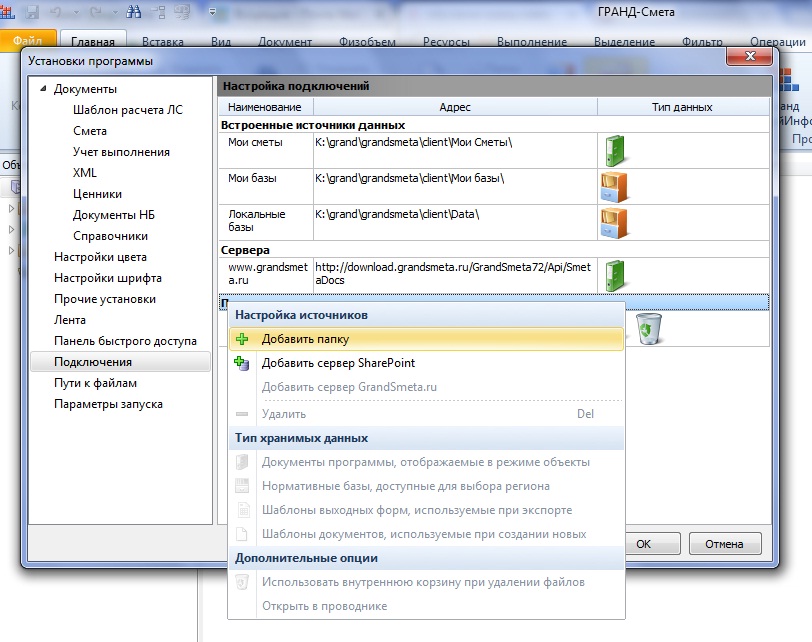
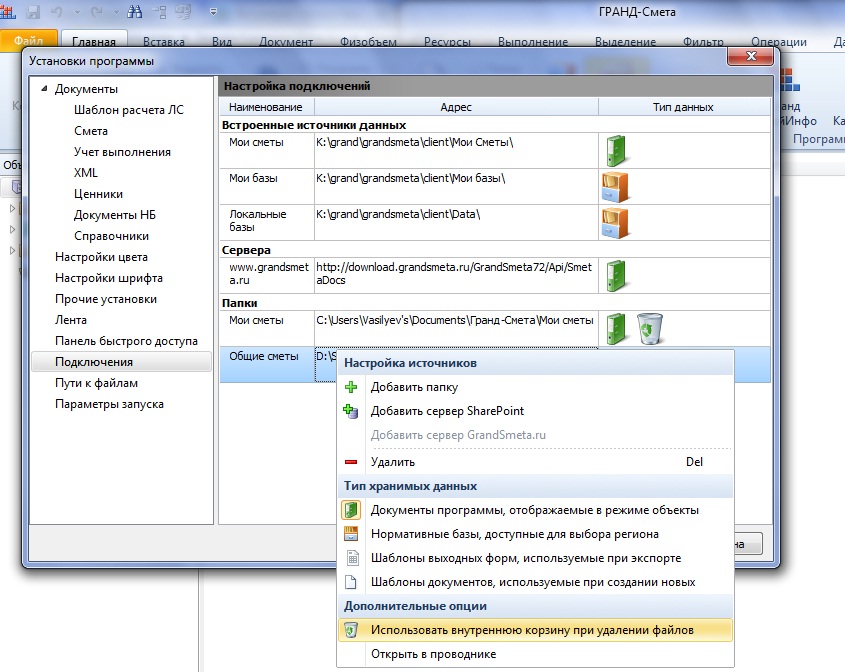
В ПК Гранд-Смета для папок, подключенных в качестве источника данных, предусмотрено создание внутренней корзины, чтобы удаленные файлы смет попадали в специальное хранилище с названием «.Корзина», и в дальнейшем была возможность восстановить удаленные файлы. Чтобы подключить внутреннюю корзину, щелкаем правой кнопкой мыши на названии подключенной папки и выбираем пункт «Использовать внутреннюю корзину при удалении файлов».
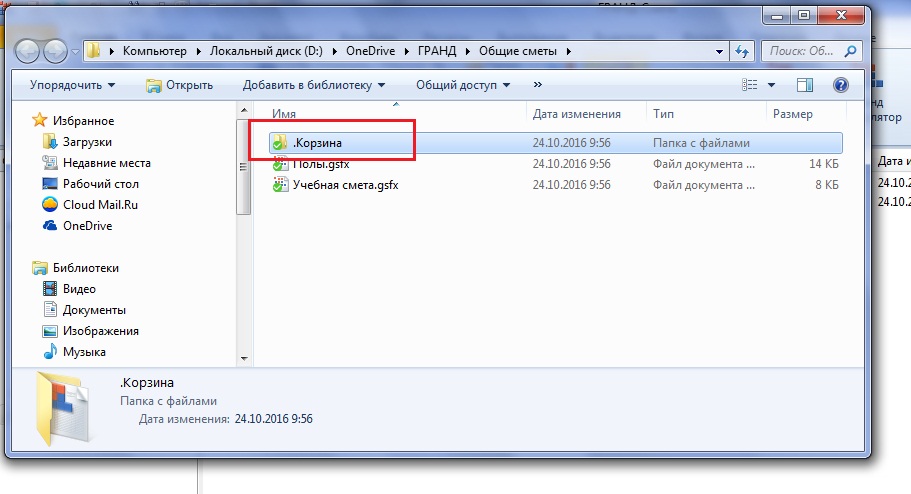
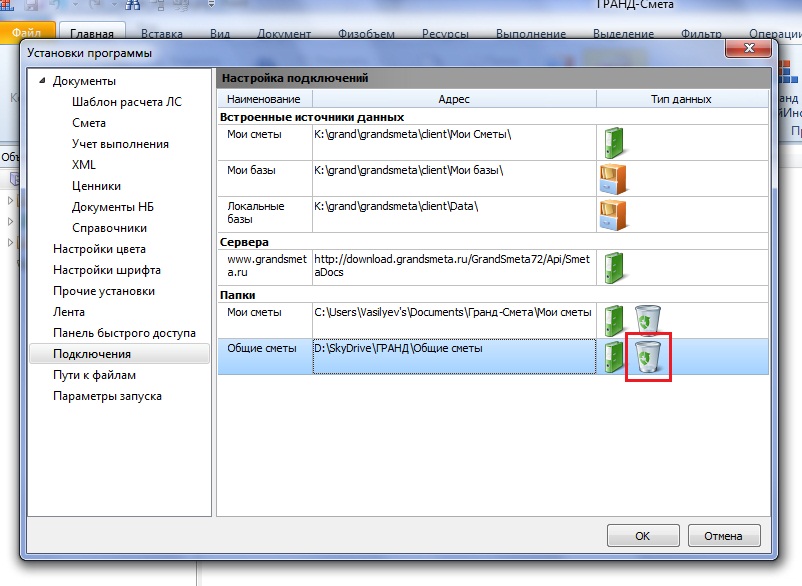
Теперь, открыв в проводнике подключенную общую папку, мы увидим в ней папку «.Корзина» (она станет видна после удаления какой-либо сметы), а в окне с настройками подключений («Файл»-«Установки»- «Подключения») в строке с наименованием подключенной папки появится иконка «Корзина».
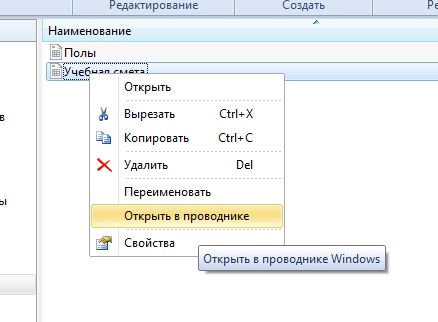
Чтобы быстро открыть папку со сметами в проводнике Windows, не выходя из окна с программой, необходимо щелкнуть правой кнопкой мыши на любом файле в этой папке и выбрать пункт «Открыть в проводнике».
Как открыть корзину в ГРАНД-Смете?
21.11.13 | Раздел публикации: Гранд-Смета
Посетитель: Добрый день!
Подскажите, пожалуйста, как найти и открыть корзину в ГРАНД-Смете?
_____________________________________________________________
Консультант: Добрый день!
Надо найти соответствующий значок на Рабочем столе и открыть его. В версии 6 нет собственной корзины. При удалении файлы и папки попадают в общую корзину ОС Windows.
 |
В обработку принимаются вопросы только по Корпоративному ПО и компьютерной технике для использования в организациях. Отправить запрос |
|


| Согласно п. 4.5 Правил Сметного портала запрещено размещение материалов попадающих под действие Статьи 1259 и Статьи 1270 ГК РФ, на которые распространяются авторские права правообладателя, без согласования с ним. В случае обнаружения материалов нарушающих права правообладателя просим сообщить через форму обратной связи. | ||
 |
Семушин А.А. |  |
 |
 |
 |
Succinct — обрезание текста
Где находятся локальные документы на диске компьютера?
В программе ГРАНД Смета база данных представляет собой главное хранилище всех смет и других документов. Стандартно она располагается в папке “Мои документы” на системном диске компьютера. Обычно, названием основной базы данных является “Мои сметы”. Наиболее быстрым и удобным способом открытия вне программы является вход через меню Пуск — там необходимо найти кнопку “Мои документы” и отыскать базу данных.
Основное расширение ГРАНД Сметы .gsfx унифицировано под программу, потому, его довольно трудно открыть с помощью других программ или перепутать. Кроме этого, под расширение файлов ГРАНД Сметы могут попадать файлы Excel и MS Word, в зависимости от видов настроек программы и системы. С файлами с данным расширением возможно проделывать все обычные манипуляции — копировать, переносить и удалять.
Удаление файлов ГРАНД Смета не проходит бесследно — все удаленные файлы перемещаются в Корзину. Оттуда можно либо окончательно удалить их с компьютера, либо восстановить в исходный каталог. Это предотвращает от случайных ошибок во время работы — данные не будут утеряны в любом случае.
ИНН 1657115680
Автономная некоммерческая организация дополнительного профессионального образования «Центр образования и консультирования»
© Все права защищены. 2014—2023
420107 г. Казань, ул.Островского д.38, офис 507