
 Android-приложение SatFinder – компактное и удобное приложение для устройств на платформе Android. Данная программа поможет найти спутник и настроить на него антенну, сделать скриншоты, а также обладает еще очень широкими возможностями, при этом не требовательна к ресурсам вашего девайса.
Возможности Android-приложения SatFinder
- показывает азимут
- высоту и наклон конвертера для вашего местоположения (на основе координат GPS)
- имеет список спутников
- имеет список каналов
- результат показывается и как числовые данные и как наглядная графика на Google-картах
- встроенный компас, поможет найти правильный азимут спутника.
Список спутников, достаточно полный, так что приложения должны работать по всему миру.
Начиная с версии 1.07 в приложении добавлен список каналов, загружаемых из интернета.
Для использования данной программы ваш телефон должен иметь активный GPS приемник для определения координат местоположения. Данные полученные от GPS приемника обладают достаточной точностью, так как погрешность определения координат не является существенной для определения положения спутников.
Примечание: для того, чтобы получить наиболее точные показания азимута, вы должны откалибровать компас телефона путем поворота телефона несколько раз вокруг всех трех осей, после запуска программы.
Как работать с Android-приложением SatFinder
Для нормальной работы приложения, телефон должен находиться в вертикальном положении. Это положение, в котором отображение положения спутников через объектив камеры будет наиболее точным.


Поиск спутника может проводиться в двух вариантах:
1. отображение дуги с расположенными на ней спутниками (пояса Кларка) на небосклоне
2. точное определение конкретного положения выбранного спутника с помощью прицела.
Отображение дуги, на которой расположены все спутники (пояс Кларка), позволяет реалистично оценить возможность настройки на нужный спутник в выбранном вами месте, определить наличие мешающих препятствий, таких как ветки деревьев, крыши и стены домов и т.п. Более того: вы можете сделать скриншот (копию изображения) экрана, для того, чтобы в последующем, в удобной обстановке, сделать подробный анализ выбранного для настройки места. Для этого достаточно просто коснуться пальцем любого места на экране коммуникатора и копия изображения экрана запишется в память телефона.
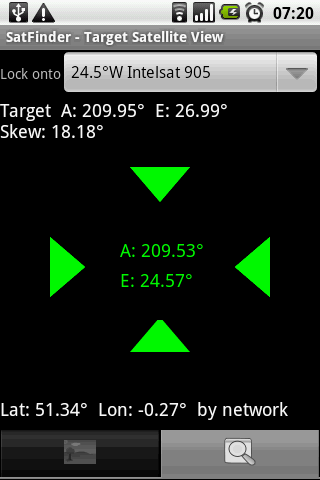
Точное определение положения спутника с помощью прицела используется для поиска или «захвата» нужного спутника. В этом режиме на экране отображается название выбранного спутника, его азимут и угол возвышения. В середине экрана желтые стрелки указывают, в каком направлении следует поворачивать телефон для настройки на спутник.

После того, как ваш девайс будет точно наведен на спутник, стрелки станут зелеными и включится звуковой сигнал.
Пункты меню:
1. Настройки меню содержат три пункта:
Satellite list — Здесь можно выбрать, какие спутники будут показаны в обоих основных вкладках и отменить те, которые не нужны. Список содержит все основные спутники. Однако, по умолчанию, спутники, которые находятся ниже линии горизонта для вашего местоположения, не выводятся.
Target Tolerance – Здесь можно выставить степень точности измерения. То есть, при каком приближении к спутнику (в градусах) начнет срабатывать датчик (когда стрелка прицела будет становиться зеленой). По умолчанию установлено 3 градуса, так как на практике, даже если телефон находится в положении захвата спутника, при значениях меньше 3 градусов, точность показаний не увеличивается, а скорее наоборот, захват спутника будет все время срываться.
Audio Alert — При активации этого пункта прозвучит звуковой сигнал тогда, когда будет произведен захват спутника. В это же время произойдет автоматическое снятие скриншота.
Вывод:
По результатам исследования 3 программ Dish Pointer, Satellite Finder и SatFinder, последняя производит впечатление наиболее серьезной и профессионально исполненной. Она имеет возможность делать скриншоты экрана, как автоматически, так и по желанию. При настройке на спутник издает хорошо слышимый звуковой сигнал. Принцип захвата спутника в виде прицела реализован достаточно качественно: прицел хорошо виден и при точном наведении на спутник четко фиксирует его.
Недостатком этой программы является плохо различимая дуга со спутниками, неудачно выбран цвет (зеленый) да и сами точки с отметками спутников на дуге весьма малы. Эта функция наиболее удачно реализована в программе Dish Pointer. Здесь дуга со спутниками очень хорошо видна, даже на фоне яркого неба, что позволяет без проблем оценить положение нужного спутника на небосклоне.
Аналогичный принцип захвата спутника ( в виде прицела) есть и в программе Satellite Finder, но там сам прицел небольшой и плохо виден, особенно на фоне неба. Звук тоже слабый, а сам процесс фиксации спутника сложнее.
Исходя из результатов знакомства с 3 программами, складывается такое мнение:
Если задача стоит только в оценке положения спутника перед началом установки — виден ли спутник из предполагаемого места установки, не закрывают ли его какие-нибудь препятствия, то лучше всего пользоваться программой Dish Pointer, с ее ярким и наглядным поясом Кларка. Сама программ очень проста в использовании и наглядна.
Если же вы хотите как можно точнее оценить положение спутника, то видимо имеет смысл воспользоваться программой SatFinder с ее удобным и ярким прицелом, точной фиксацией спутника и автоматическим созданием скриншота. Если бы это программа имела такой же вид спутниковой дуги, как Dish Pointer, то большего и не надо было бы.
Но, хотелось бы заметить, что все эти приложения помогают настраиваться не на сам спутник, а на некое вычисленное, на основе полученных от GPS приемника, координат положения места настройки, и заложенных в программу данных положения спутника, значение. То есть, на некоторую математическую модель, на результат вычислений, выведенный на экран. А настройка при помощи ресивера, либо спутникового сатфиндера выполняется непосредственно по физическому положению искомого спутника, конкретно по его сигналу. Соответственно, все эти программы хоть и являются лишь вспомогательным инструментом, все же могут быть иной раз весьма полезны, особенно при оценке возможности настройки антенны в затрудненных условиях.
Источник: http://www.satinternet.ru
В редакции Андрея Щукина
Спутниковый указатель это мощный инструмент, с помощью которого вы легко установите спутниковую тарелку. Каждую неделю мы добавляем в приложение новые спутники и функции.
Установить телевизор спутниковую тарелку теперь проще простого.
Направьте устройство на небо и в режиме дополненной реальности вы увидите геостационарные спутники, вращающиеся вокруг земли. У вас будет доступ к более чем 200 спутникам и возможность быстро найти нужный вам.
Как только вы выберете спутник, вы сможете ознакомиться с нужной вам информацией, например, географической зоной, долготой, частотами, азимутом, высотой и углами поляризации, которые будут рассчитаны на основании вашего местоположения.
Вы сможете затем «зафиксировать» этот спутник с помощью 4-шагового инструмента выравнивания, что поможет легко установить антенну (доступно только в PRO версии).
Особенности:
• Добавленная реальность: нацеливайте спутники непосредственно на свой дисплей
• Азимут, углы высоты и поляризации, рассчитанные для вашей позиции
• Более 200 спутников, упомянутых в приложении
• Возможность поиска, чтобы быстро находить нужный спутник
• Еженедельные обновления базы данных (ежедневные для PRO пользователей)
• Добавление спутников вручную (PRO пользователи)
• 4-шаговый инструмент выравнивания для быстрой настройки антенны (PRO пользователи)
Спасибо, что пользуетесь Satellite Pointer. Присылайте нам свои отзывы на contact@satellitepointer.com и мы ответим как можно скорее. Если вам нравится Satellite Pointer, будем рады 5 звездам и приятным комментариям в App Store.
Что нового
8 июн. 2018 г.
Версия 4.3.5
Приложение было обновлено компанией Apple, чтобы в нем отображался значок приложения Apple Watch.
Спасибо за использование Спутниковый указатель!
Представляем новые функции этой версии:
— Новый инструмент 4-шагового выравнивания для быстрой настройки антенны
— Новый дисплей дополненной реальности
— Обновленная база данных спутника с обновлениями еженедельно (ежедневно для PRO пользователей)
— Улучшенная производительность
— Обновленный дизайн для iOS 11
— Небольшие исправления
Мы надеемся, что вам понравится Satellite Pointer. Обязательно присылайте нам свои отзывы на contact@satellitepointer.com и ставьте нам 5 звезд в App Store.
Оценки и отзывы
Как найти нужный спутник при установке тарелки.
Единственное приложение для iPhone работающее стабильно и корректно. Нет ничего лишнего, все что нужно в данном преложении. Один раз купил и пользуюсь уже пару лет без всяких проблем!
Самое главное, сто сразу видно если препятствие на пути сигнала. Спасибо разработчику. Особо приятно, что приложение на русском языке!
Не работает,верните деньги!!!!
Не работает
Обман
Постоянно предлагалось обновить программу, при обновлении (оказавшемся платным) с меня списали сначала указанную сумму, после этого снялась повторно ещё большая сумма. Требую вернуть средства.
Конфиденциальность приложения
Разработчик TouchDown Apps указал, что в соответствии с политикой конфиденциальности приложения данные могут обрабатываться так, как описано ниже. Подробные сведения доступны в политике конфиденциальности разработчика.
Данные, используемые для отслеживания информации
Следующие данные могут использоваться для отслеживания информации о пользователе в приложениях и на сайтах, принадлежащих другим компаниям:
-
Геопозиция
-
Идентификаторы
-
Данные об использовании
Не связанные
с пользователем данные
Может вестись сбор следующих данных, которые не связаны с личностью пользователя:
-
Геопозиция
-
Идентификаторы
-
Данные об использовании
-
Диагностика
Конфиденциальные данные могут использоваться по-разному в зависимости от вашего возраста, задействованных функций или других факторов. Подробнее
Информация
- Провайдер
- TouchDown Apps
- Размер
- 53,4 МБ
- Категория
-
Утилиты
- Совместимость
-
- iPhone
- Требуется iOS 10.0 или новее.
- iPad
- Требуется iPadOS 10.0 или новее.
- iPod touch
- Требуется iOS 10.0 или новее.
- Mac
- Требуется macOS 11.0 или новее и компьютер Mac с чипом Apple M1 или новее.
- Языки
-
русский, английский, арабский, испанский, итальянский, корейский, немецкий, португальский, турецкий, упрощенный китайский, французский
- Возраст
- 4+
- Copyright
- © TouchDown Apps SARL
- Цена
- Бесплатно
-
Сайт разработчика
-
Поддержка приложения
-
Политика конфиденциальности
-
Сайт разработчика
-
Поддержка приложения
-
Политика конфиденциальности
Другие приложения этого разработчика
Вам может понравиться
Спутник-трекеры
Хотели бы знать, где сейчас находится Международная космическая станция и иметь доступ к транслируемой ей картинке? Тогда качайте эти лучшие спутник-трекеры и наблюдайте за красотами Земли на своём гаджете! Кроме того, теперь вы сможете идеально настроить свою спутниковую тарелку!
28-02-2020
Связанные подборки
Андроид — торговая марка корпорации Google
Все скачивания на AndroidList осуществляются только с официальных сайтов: Google Play, Itunes App Store, Microsoft, поэтому все предоставляемые на нём APK-файлы на 100% безопасные
© 2023 AndroidList
Для того чтобы спутниковое ТВ работало, антенна должна быть направлена точно на спутник.
МТС: ABS-2A (75° в. д.)
Телекарта: Экспресс-80 (80° в. д.) и Экспресс-АМ5 (140° в. д.)
Триколор: Экспресс-АМУ1/Eutelsat 36B (36° в. д.) и Экспресс-АТ1 (56° в. д.)
НТВ Плюс: Экспресс-АМУ1/Eutelsat 36B/Eutelsat 36C (36° в. д.), Экспресс-АТ1 (56° в. д.) и Express AT 2 (140 в.д.)
Чтобы точно направить антенну в сторону спутника, мастера-установщики используют специальный прибор. Однако если вы хотите настроить спутниковое ТВ самостоятельно, не обязательно покупать такое дорогостоящее устройство. Достаточно скачать специальную программу для смартфона или планшета, которое определяет по GPS ваше положение относительно спутников и указывает на них направление. Также можно повернуть антенну и конвертер под заданными углами, которые может рассчитать специальная программа.
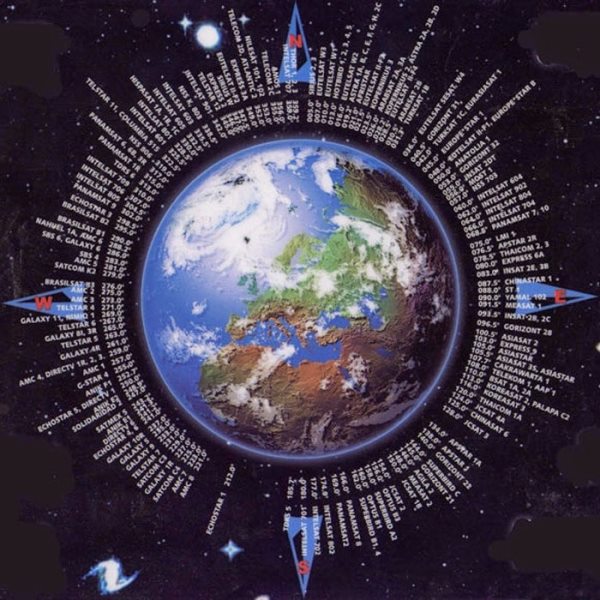
В этой статье мы рассмотрим способы, которые можно использовать для определения направления на спутник при самостоятельной настройке.
Программы (приложения) для настройки спутникового ТВ
Мы рассмотрим приложения для Android, так как это самая популярная мобильная ОС. Для iOS есть аналогичные приложения с похожими названиями. Загрузить их можно из Play Market и App Store соответственно.
SatFinder
Самое популярное приложение. Есть версии для iOS и Android. К сожалению, популярность породила множество клонов этой программы с таким же или похожими названиями, но сильно уступающих по качеству.
Программа бесплатная, с простым и понятным интерфейсом. Отлично определяет направление на спутник, при этом, в отличие от многих других приложений, есть возможность выбора конкретного спутника. Единственное, для использования SatFinder нужен смартфон с хорошим экраном, в обратном случае на нем будут плохо видны спутники.
Как пользоваться
Скачайте SatFinder. Запустите приложения и, держа смартфон вертикально, подождите, пока программа определит ваше местонахождение. На вашем смартфоне должна работать функция GPS.
Далее выберите нужный спутник в меню приложения, и оно поможет вам направить антенну точно по его координатам. Желтые стрелки будут указывать направление, в котором следует перемещать смартфон, пока он не станет направлен точно на спутник, после чего цвет стрелок изменится на зеленый, и вы услышите звуковой сигнал. Далее необходимо будет повернуть антенну в нужном направлении.
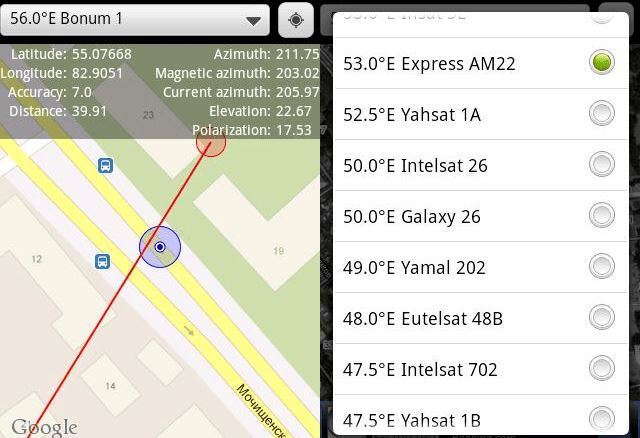
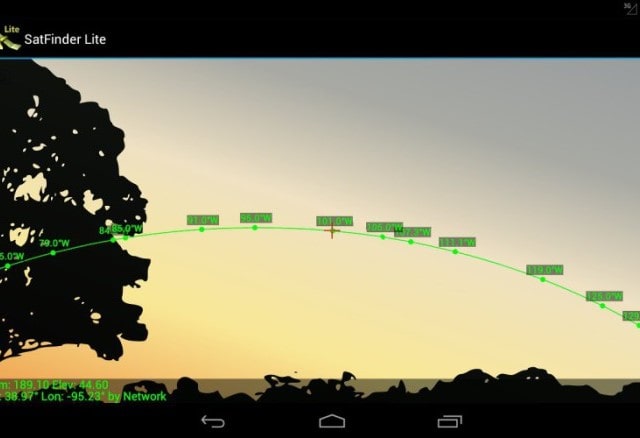
На видео демонстрируется работа приложения SatFinder
О других приложениях мы расскажем более кратко.
Dishpointer Pro
Похоже на предыдущее приложение, но платное. Главное отличие — у Dishpointer Pro очень хорошо видны спутники на экране. Кроме того, эта программа работает не только через GPS, но и через использование данных мобильных операторов. Актуально для мест, в которых низкий уровень GPS-сигнала.
Мультифид
Это приложение пригодится для использования в нестандартных ситуациях: при установке антенны редкого размера или формы, при настройке одной антенны на несколько спутников через мультифид. Приложение использует только GPS-приемник, наличие камеры не требуется, что позволяет работать на устройствах без камеры (например, некоторых планшетах). Программа платная и довольно сложна в использовании, так как имеет много функций и настроек.
Мастер настройки спутниковой антенны по карте
Если по какой-то причине вы не можете использовать вышеописанные приложения, то используйте сайты с мастером настройки. Результаты будут менее точные, так как местоположение рассчитывается по адресу, а не по конкретной точке.
Как пользоваться мастером настройки
Зайдите на один из специализированных сайтов:
https://geonames.ru/
https://installsat.tv/statja/napravlenie-antenny-po-karte/
https://www.mapsat.ru/
Выберите нужного оператора и (или) спутник
Некоторые сайты предлагают мастер настройки только по операторам, некоторые — только по спутникам, некоторые — оба варианта.
Введите данные о местоположении антенны
Некоторые мастера настройки автоматически определят ваше направление, если ваш компьютер (смартфон) позволяет это делать.
После этого мастер настройки покажет вам следующее:
- лучом на карте направление на спутник,
- азимут: величина для откладывания направления транспортиром на карте,
- магнитный азимут: величина для откладывания направления по компасу,
- угол наклона: наклон зеркала антенны относительно поверхности земли,
- угол места: если это значение отрицательное или близко к нулю, то прием сигнала с выбранного спутника невозможен,
- поворот конвертера, если он требуется: при положительном значении поворачивайте конвертер по часовой стрелке, при отрицательном — против (смотреть на конвертер нужно со стороны антенны).
Определить направление антенны прибором
Такие приборы обычно используют профессиональные мастера по настройке спутникового ТВ. Прибор подает звуковой сигнал, когда антенна наведена на спутник. Можно купить, в т.ч. и б/у, можно взять в аренду.
При настройке антенны прибором (satfinder dvs-sf 500 и аналогичными) выберите нужный вам спутник, и параметры настройки для него покажутся автоматически.
Вот список этих параметров
— sat name — не важно.
— LO Freq: частота гетеродина конвертера.
— Tran Freq: частота трансподера.
— Symbol Rate: скорость потока.
— Pol: поляризация (круговая либо линейная).
— 22K — off (22 кГЦ обычно выключенно).
— DiseqC1.0: выбор выходов дисека, если его нет, ставим off.
— Usals: протокол Usals для мотоподвеса, если его нет, ставим off.
— Buzzers — ON (звуковая сигнализация сигнала)
Смотреть сигнал следует по параметрам S (сила сигнала) и Q (качество сигнала) — медленно поворачивайте антенну, предварительно ее выставив в нужном направлении по компасу, добиваясь максимальных значений качества и силы сигнала.

Известно, что настроить спутниковую антенну, не имея специального прибора, можно с помощью смартфона или планшета. Для этого нужно просто установить специальное приложение из Play Market. Это касается мобильных устройств на Android. Для iOS существуют такие же приложения, даже с похожими названиями. Так как Android остается самой популярной мобильной системой, разберем приложения для настройки спутниковой антенны именно для Android.
Принцип работы таких приложений заключается в определении по GPS направления на спутники. Из всего многообразия подобных приложений, которые можно скачать в Play Market, я выделю самые достойные. Основным критерием при выборе будет точность в определении направления на орбитальные позиции.
SatFinder
Данное приложение для мобильных устройств, как и другие программы в этой статье, рассчитано на поиск спутника для дальнейшего поворота спутниковой антенны в нужном направлении, для этих действий используются GPS-приёмник и камера мобильного телефона или планшета. SatFinder является самым популярным приложением для поиска спутников, что породило множество клонов с точно таким же названием, при этом сильно уступающих в качестве и функционале.

Достоинства SatFinder:
- Приложение распространяется бесплатно;
- Высокая точность определения спутников;
- Возможность сделать скриншот экрана прямо из приложения (не актуально для устройств, имеющих эту возможность в прошивке);
- Простота в освоении и использовании;
- Два режима работы. Первый — стандартный для всех аналогичных приложений режим поиска с помощью камеры, показывающий все имеющиеся спутники; второй — более точный, для наведения на выбранный спутник;
- Хорошая скорость работы даже на самых старых устройствах.

Недостатки:
- На смартфонах с плохой камерой или экраном будет плохо видно спутники при поиске в дневное время суток (в особо печальных случаях их будет вообще не видно, поскольку надписи будут сливаться с небом);
- По причине большого количества не очень качественных клонов, будет затруднительно найти SatFinder на просторах Play Market. Также существует небольшая вероятность наткнуться на вредоносное ПО, маскирующееся под SatFinder. При скачивании приложения в Play Market нужно быть внимательным и ориентироваться на отзывы.
Satellite Director
Приложение для настройки спутниковых антенн, аналогичное SatFinder и Dishpointer Pro, но немного уступающее им. По популярности и количеству установок Satellite Director может поспорить с SatFinder.

Преимущества:
- Приложение абсолютно бесплатное;
- Поддерживается наиболее широкий список устройств;
- Satellite Director очень прост в использовании;
- Быстрая работа даже на самых старых и медленных телефонах;
- Достойная точность определения спутников.

Недостатки:
- Отсутствует функция более точной настройки (отключающая отображение ненужных спутников);
- Нельзя делать скриншоты из приложения (исключение — устройства со встроенной возможностью создания скриншотов).
Dishpointer Pro
Приложение имеет аналогичный функционал, как и в SatFinder, за некоторым исключением.
Достоинства Dishpointer Pro:
- Высокая точность определения спутников;
- Имеется возможность определения местоположения, используя для этого данные мобильных операторов, благодаря чему возможна работа приложения в местах с плохим GPS-сигналом (при использовании данных с мобильной сети может сильно пострадать точность определения);
- Наличие возможность делать скриншот приложения;
- Спутники отлично видно в любое время суток на любом телефоне.
Недостатки:
- Приложение платное и имеет достаточно высокую цену.
Мультифид
Приложение для настройки спутниковых антенн, сильно отличающееся от аналогов принципом работы. Для настройки используется лишь GPS-приёмник, так что настройка обрастает множеством премудростей и особенностей.
Преимущества Мультифид:
- Поддерживаются спутниковые антенны нестандартных размеров и форм (встречаемые крайне редко);
- Возможность настройки одной антенны на несколько спутников одновременно применив мультифид;
- Для работы приложения не требуется наличие камеры (нужен лишь GPS-приёмник), благодаря чему приложение будет работать на некоторых старых планшетах;
Недостатки:
- Программа достаточно трудна в использовании, усугубляет положение отсутствия привычной настройки с помощью камеры мобильного устройства;
- Приложение платное, хотя и ощутимо дешевле Dishpointer Pro.