
Чаще всего именно повреждение системного файла приводит к неработоспособности Защитника Windows, так как все более простые поломки не вредят системе безопасности. Во всяком случае она должна хотя бы запуститься. В сообщении указано: «Защитник Windows. Служба не может быть запущена. Запрошенный ресурс уже используется. Код ошибки: 0x800700aa». Попытка ручного запуска тоже часто не увенчивается успехом. Однако кое-что сделать все-таки можно.
Содержание
- Как исправить ошибку 0x800700aa?
- Способ 1: проверяем службу
- Способ 2: используем реестр
- Способ 3: регистрируем недостающие DLL-файлы
- Способ 4: сбрасываем настройки Microsoft Defender
Как исправить ошибку 0x800700aa?
В сообщении указано, что «служба не может быть запущена» и это довольно точное описание проблемы. Вот только сразу не понятно, что нужно делать для исправления проблемы. Дальше разберемся с ручными манипуляциями по решению неполадки.
Способ 1: проверяем службу
Брандмауэр нужен для того, чтобы защищать ваш компьютер от вирусов, несанкционированных подключений и вредоносных действий со стороны хакеров. Одна из самых главных функций – интернет-защита. Если же он и сам поломан, то все перечисленные функции просто отключены, нужно скорее вернуть их в строй.
Инструкция:
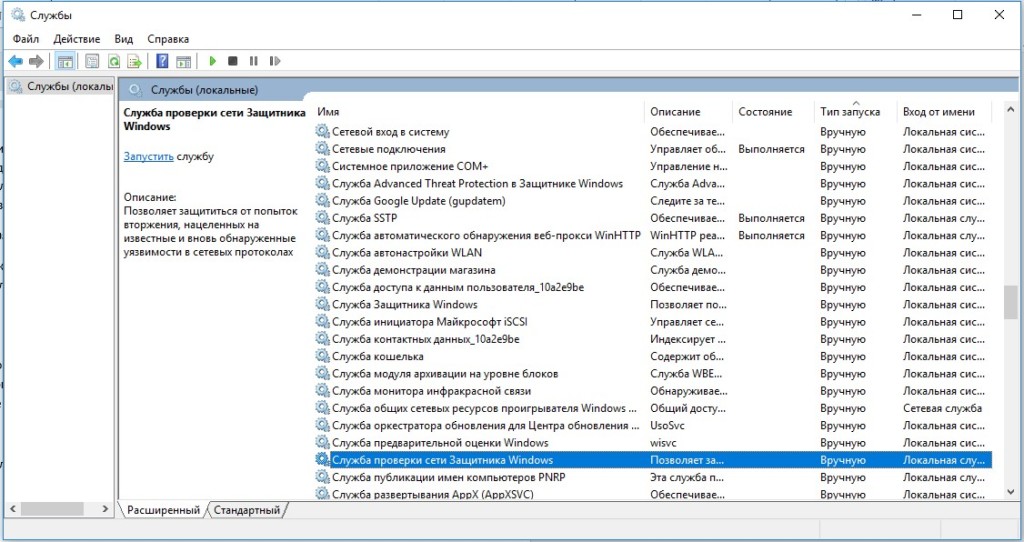
- В строку «Выполнить» или поиск вводим services.msc и жмем Enter.
- Включаем «Брандмауэр Windows» и устанавливаем «Тип запуска» – «Автоматически».
- Выполняем то же самое для «Центра обеспечения безопасности» (если это необходимо).
- Активируем «Службу Advanced Threat Protection в Защитнике Windows», выставив «Тип запуска» – «Вручную».
- Включаем «Службу защитника Windows» и «Службу проверки сети защитника Windows».
Способ 2: используем реестр
Изменение одного ключа в реестре может запустить Windows Defender. Это может сработать, если в нем были изменены значения и ему выданы максимальные полномочия одной из программ или вручную. Только нужно делать все именно так, как написано в инструкции. Неправильное действие может привести к нежелательным последствиям.
Руководство:
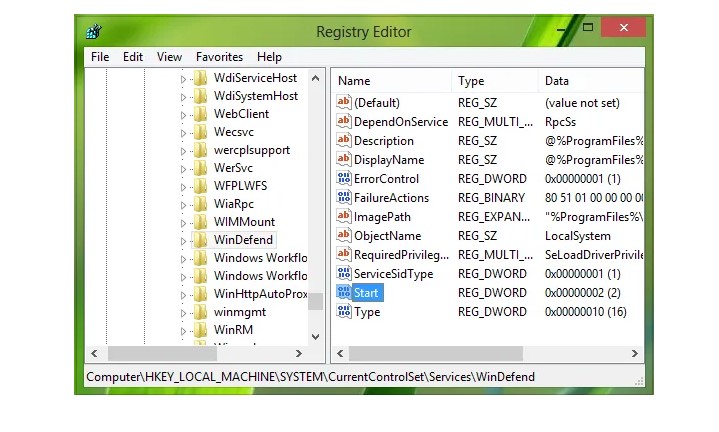
- Клавишами Win + R открываем окно «Выполнить» и вводим Regedt32.exe.
- Следуем по пути HKEY_LOCAL_MACHINESYSTEMCurrentControlSetServicesWinDefend.
- В правой рабочей области ищем элемент Start и в качестве значения устанавливаем 2.
Способ 3: регистрируем недостающие DLL-файлы
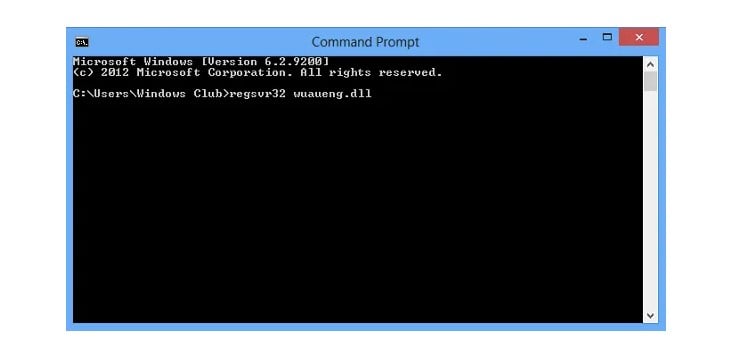
Для работы практически всех функций в Windows нужны DLL-файлы. Если одна из программ повредила или перезаписала необходимый файл или изменила его зависимость, WinDef будет вылетать с ошибкой. Скорее всего достаточно просто восстановить ассоциации. Ниже перечислен список команд, которые нужно поочередно выполнить в командной строке с правами администратора.
- regsvr32 wuaueng.dll
- regsvr32 wucltui.dll
- regsvr32 softpub.dll
- regsvr32 wintrust.dll
- regsvr32 initpki.dll
- regsvr32 wups.dll
- regsvr32 wuweb.dll
- regsvr32 atl.dll
- regsvr32 mssip32.dll
Наш основной расчет сделан на этот метод, поэтому стоит проверить ситуацию в вашей системе. Надеемся, ошибка 0x800700aa больше не будет сопровождать защитника Windows.
Способ 4: сбрасываем настройки Microsoft Defender
Это сделать несложно:
- В поиск вводим слова «Безопасность Windows» и открываем найденный элемент.
- Внизу открывшейся страницы жмем на кнопку «Сброс».
Готово! С этих пор Защитник Windows должен работать и без каких-либо ошибок.
Эта проблема может появиться по разным причинам, но главное, что это испорченный файл в системе. Обычно это вызывает ошибки при открытии программ этого типа и препятствует их правильной работе. Поэтому это будет первый вопрос, который нужно рассмотреть.
Однако, как мы увидим, проблема может быть и на программном уровне. Некоторая программа безопасности, которая создает конфликт, что-то, что мы недавно установили, и т. Д. Мы посмотрим, что мы можем сделать, чтобы решить каждую из них.
Поврежденные файлы в системе
Это может произойти как с системными файлами, так и с любой установленной нами программой. Возникают конфликты, которые мешают нам использовать приложения в обычном режиме или даже не открываться, например ошибка 0x800700aa в Защитнике Windows.
Почему это появляется? Обычно это может произойти, когда мы устанавливаем новую версию или добавляем другой плагин. Например программа, которую мы установили. Это что-то относительно обычное и может повлиять на все системы.
Конфликт с другим антивирусом
Другая проблема, которая также может быть причиной, заключается в конфликте с другой антивирус . Установлен ли у нас другой антивирус помимо Защитника Windows? Если, например, у нас есть Avast, Bitdefender или кто-то еще в нашей команде, это может вызвать конфликты.
Не рекомендуется устанавливать более одного антивируса. Помимо создания конфликтов такого типа, это может даже стать проблемой безопасности, поскольку ни один из них не работает полностью.
Проблема с обновлением
Эту причину тоже нужно учитывать. Может быть Центр обновления Windows застрял. Это происходит после установки новой версии, и она зависает и не завершает процесс должным образом, а также приводит к сбоям.
Может случиться так, что мы мгновенно потеряли подключение к Интернету или оборудование было выключено. Это приведет к тому, что обновление не будет завершено, и у нас возникнут проблемы такого типа.
Шаги, чтобы избежать ошибки 0x800700aa
Мы видели, каковы основные причины ошибки 0x800700aa. Теперь мы собираемся объяснить шаги, которые мы должны предпринять, чтобы решить проблему и вернуть все в норму. Таким образом мы заставим Защитник Windows работать без сбоев.
Запустите SFC в Windows
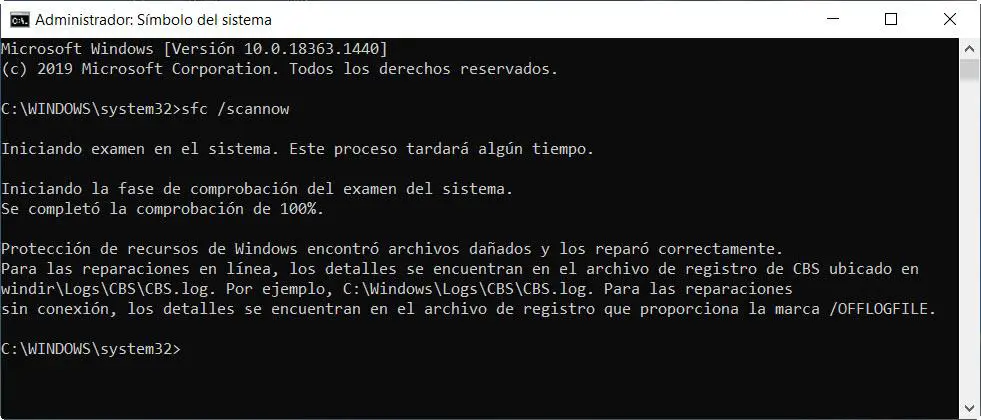
В Windows есть различные встроенные инструменты, которые помогают нам решать проблемы. Один из них — Сканирование SFC . Его функция — сканировать компьютер в поисках поврежденных файлов, которые могут там находиться, и исправлять их.
Чтобы использовать его, нам нужно перейти в Пуск, найти командную строку и открыть ее с правами администратора. Позже мы должны поставить команда sfc / scannow и выполнить его. Это процесс, который продлится несколько минут в зависимости от нашей команды, и сразу после этого он расскажет нам, что он сделал и какие возможные ошибки он решил.
Убедитесь, что нет других проблем с выдачей антивируса
Другое возможное решение — убедиться, что у нас нет антивируса, вызывающего конфликт. Если мы установим какие-либо другая программа безопасности за пределами Защитника Windows он может вызвать проблемы, а это означает, что мы не можем открыть его или его работа очень ограничена.
Установили ли мы еще какой-нибудь антивирус? Если это так, мы должны удалить его или, по крайней мере, остановить его на мгновение. Позже мы проверим, было ли это причиной и хорошо ли работает антивирус Windows. Это то, что может случиться с любым антивирусом, а не только с антивирусом Microsoft.
Обновите систему
Также распространенной причиной является то, что не удалось Обновление для Windows . Возможно, система зависла, и это приводит к ошибкам при использовании различных интегрированных программ, например Защитника Windows. Что мы собираемся сделать, так это проверить, что у нас установлена последняя версия, и, если нет, обновить ее.
Нам нужно перейти в Пуск, мы заходим в Настройки, и как только здесь мы переходим к Обновление и безопасность . Мы автоматически увидим, когда было последнее обновление и отзыв. Возможно, у нас есть что-то незавершенное, что не было завершено, поэтому нам придется сделать это вручную.
Точно так же мы можем нажать «Проверить наличие обновлений», и команда проверит, доступна ли более свежая версия.
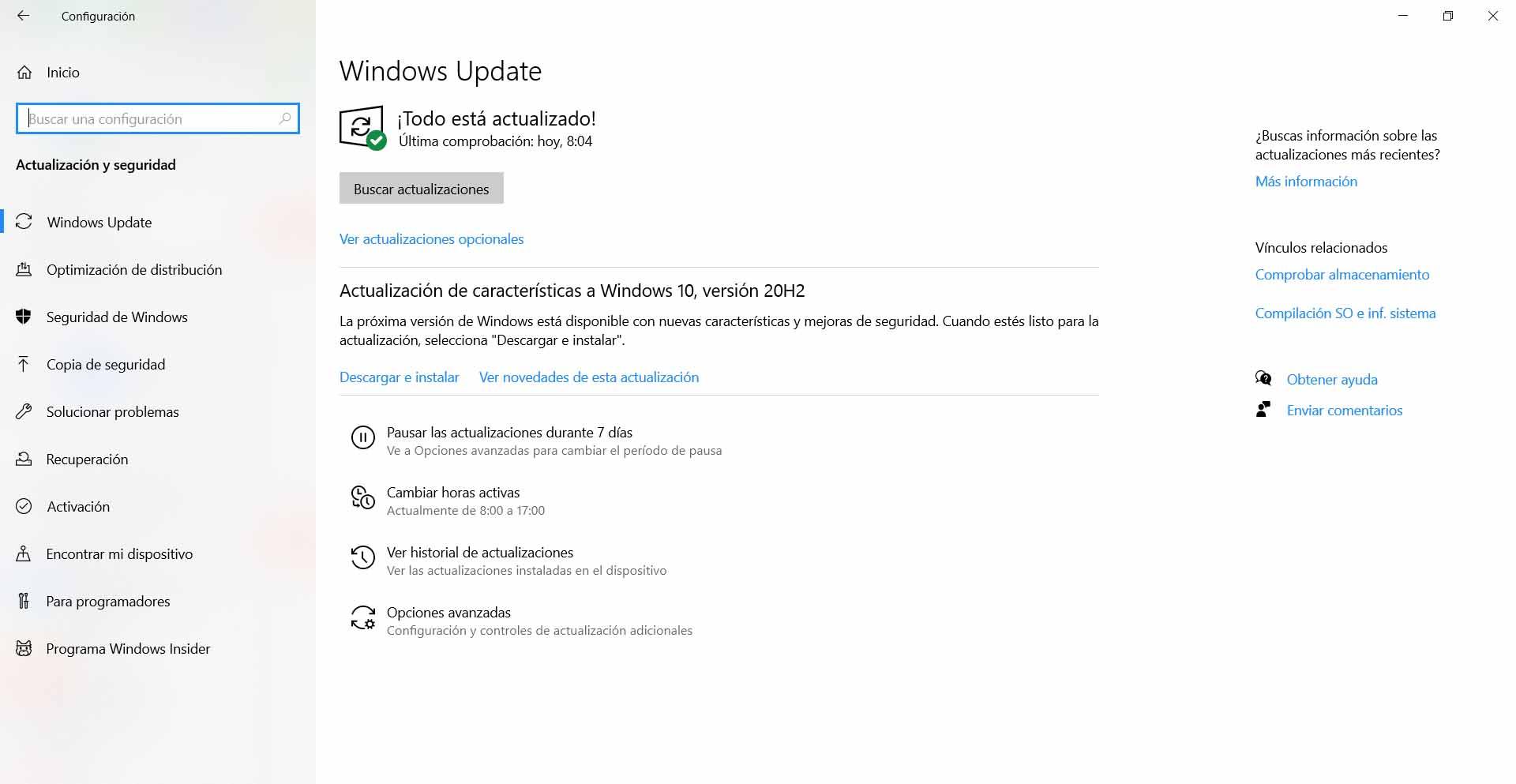
Перезапустите Защитник Windows.
Возможно, с Защитником Windows возникла проблема на программном уровне. Это вызовет ошибки, когда вы попытаетесь запустить его, и вы застрянете. Нам придется сделать то же, что и с любой другой программой или сервисом, в которых происходит нечто подобное: перезапустить их.
Для этого мы должны на мгновение деактивировать и снова активировать. Нам нужно зайти в Пуск, написать Защитник Windows и открыть настройки безопасности. Мы также можем перейти в Настройки, Обновление и безопасность и войти в Windows. Безопасность.
Оказавшись здесь, вам нужно перейти в Защита от вирусов и угроз, Управление конфигурацией и снять флажок Защита в реальном времени коробка. Позже мы снова включаем его. Это заставит Защитника Windows снова включиться и может исправить некоторые появляющиеся сбои.
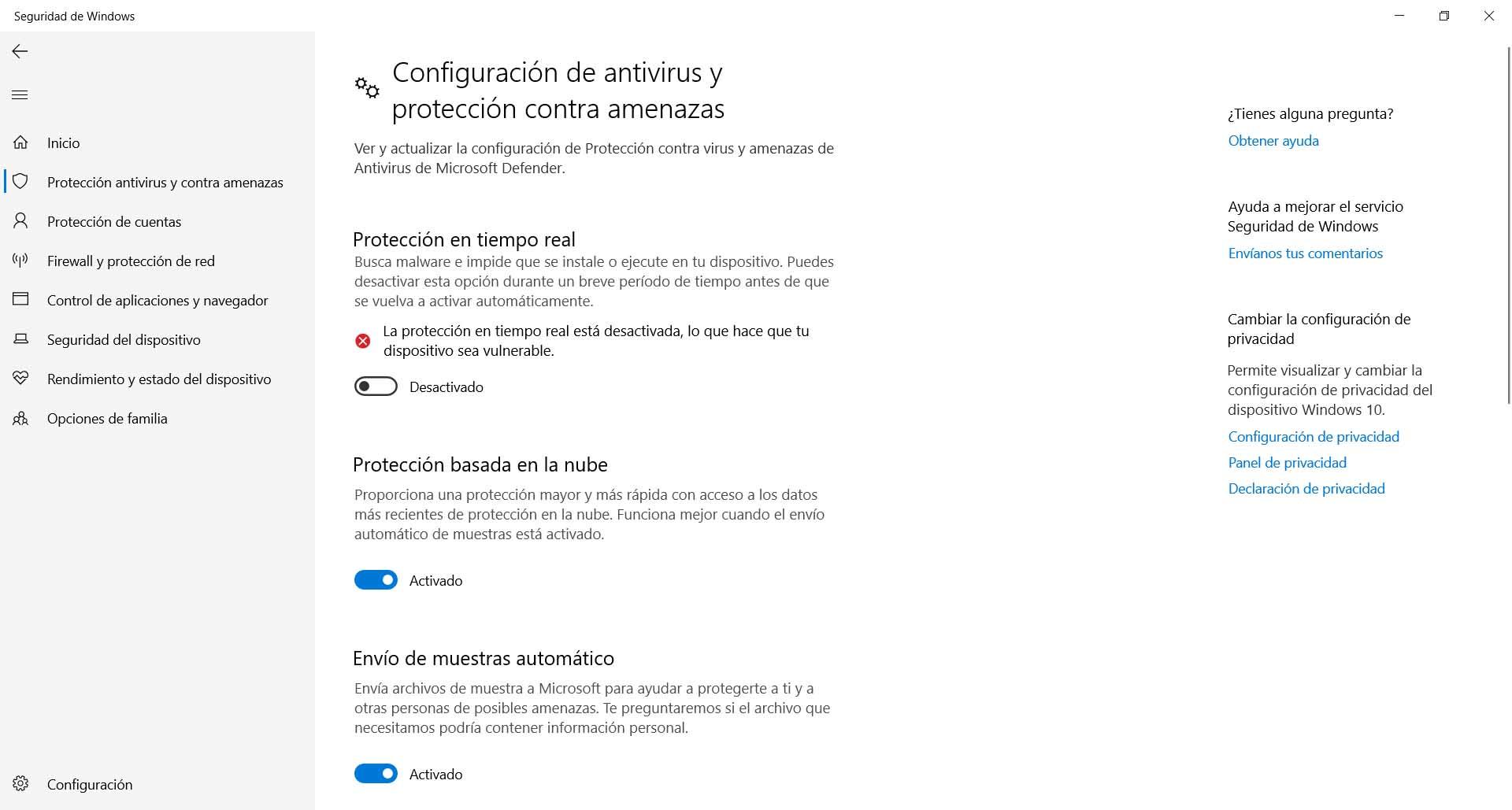
Убедитесь, что мы что-то не устанавливали в последнее время
Установили ли мы программу недавно и может ли она вызывать проблемы? Это еще одна причина такого сбоя. Нам нужно будет посмотреть, установили ли мы какое-либо приложение, может ли оно быть неправильно настроено, если оно каким-то образом мешает работе антивируса , И т.д.
Обычно это мошенническая программа. Возможно вредоносное ПО, способное заблокировать работу антивируса. Мы должны внимательно изучить это в разделе «Приложения» и удалить любую программу, которая, как мы подозреваем, может быть причиной.
Короче говоря, если мы обнаружим ошибку 0x800700aa и Защитник Windows не открывается, мы можем принять во внимание эти меры, которые мы наблюдали. Ряд полезных решений, которые могут помочь нам улучшить работу популярного антивируса Microsoft.
Ошибка защитника Windows 0x800700AA, служба не может быть запущена, возникает, когда пользователь пытается запустить сканирование защитника Windows в своей системе.
Такое поведение происходит в основном по двум причинам: конфликт сторонних приложений или поврежденные системные файлы.
В этой статье мы рассмотрим оба сценария и предложим решения в обоих случаях.
Конфликт сторонних приложений
В этом редком сценарии, когда защитник Windows не может запустить сканирование из-за конфликта с установленной службой или приложением в системе, решение довольно просто. Перезагрузите компьютер в безопасном режиме и запустите сканирование оттуда. В среде безопасного режима загружается только минимум драйверов и служб, что исключает любые конфликты, которые могут возникнуть при загрузке всего. Если защитник Windows не может запустить сканирование в безопасном режиме, и вы получаете ту же ошибку 0x800700AA, вы можете устранить конфликт приложений как причину и перейти к следующему решению, которое будет устранять поврежденные системные файлы. Однако, если вам удалось запустить сканирование, то у вас есть редкий конфликт сторонних приложений, вы можете нормально загрузиться в Windows и попытаться устранить одно за другим, чтобы увидеть, какое из них вызывает проблему. Самый безопасный вариант — начать с программного обеспечения безопасности, потому что в большинстве случаев именно оно вызывает конфликты в запущенных службах и приложениях.
Поврежденные системные файлы
Если предыдущее решение не дало результатов, значит, у вас есть повреждение системного файла, которое необходимо исправить. Переходите от одного решения к другому, как показано ниже:
-
Запуск сканирования SFC
Сканирование SFC — это встроенный инструмент Windows для решения проблем с поврежденными системными файлами, он полностью автоматизирован и не требует от пользователя каких-либо знаний или информации. Чтобы запустить его и просканировать систему, сделайте следующее:
Нажмите ⊞ ОКНА + X открыть секретное меню
Щелкните левой кнопкой мыши командную строку (администратор)
В командной строке введите SFC / SCANNOW и нажмите ENTER
Дождитесь завершения процесса, не прерывайте его, и как только он будет завершен, перезагрузите компьютер. -
Запустить сканирование DISM
Сканирование DISM похоже на сканирование SFC, но оно борется с различными типами повреждения системных файлов, и рекомендуется запускать его также после завершения SFC. Обратите внимание, что для успешного сканирования DISM вам потребуется стабильное подключение к Интернету, поскольку DISM заменит поврежденные файлы на новые, загруженные из Microsoft. Для его запуска сделайте следующее:
Нажмите ⊞ ОКНА + X открыть секретное меню
Щелкните левой кнопкой мыши командную строку (администратор)
внутри командной строки введите: exe / онлайн / очистка изображения / scanhealth последующей ENTER, затем введите: Dism.exe / online / cleanup-image / restorehealth также последовал ENTER.
Оставьте сканирование до завершения и перезагрузите компьютер.
Вам нужна помощь с вашим устройством?
Наша команда экспертов может помочь

Специалисты Troubleshoot.Tech всегда готовы помочь вам!
Замените поврежденные файлы
Восстановить производительность
Удалить вредоносные программы
ПОЛУЧИТЬ ПОМОЩЬ
Специалисты Troubleshoot.Tech работают со всеми версиями Microsoft Windows, включая Windows 11, с Android, Mac и другими.
Поделиться этой статьей:
Вас также может заинтересовать
Если вы столкнулись с ошибкой «Синий экран смерти» CLOCK_WATCHDOG_TIMEOUT при использовании компьютера с Windows 10, скорее всего, это вызвано тем, что указанный процессор не обрабатывает прерывания. Это происходит, когда процессор заблокирован или не отвечает. В частности, такая стоп-ошибка возникает, когда у процессора возникают проблемы с взаимодействием его потоков и ядер. Потоки — это задачи, выполняемые ядрами, и некоторые ядра могут иметь много потоков одновременно. И тут начинается проблема — один поток ждет адекватного ответа от другого потока или одно ядро ждет ответа от другого ядра, а эти ответы не приходят. Другими словами, когда процессор не может продолжать обработку задач, так как его ресурсы заняты и взаимозависимы, чтобы освободиться, такое состояние называется Deadlock. Проверка ошибки CLOCK WATCHDOG TIMEOUT имеет значение 0x00000101, что означает, что ожидаемое прерывание часов на вторичном процессоре в многопроцессорной системе не было получено в течение выделенного интервала. Чтобы устранить проблему, вы можете проверить возможные исправления, представленные ниже, но прежде чем продолжить, убедитесь, что вы загружаете свой компьютер в безопасном режиме только с поддержкой сети.
Вариант 1. Отмените или отключите разгон, если вы разогнали свою систему.
- Зайдите в меню «Пуск» и откройте «Настройки».
- Далее выберите «Обновление и безопасность» и перейдите на вкладку «Восстановить».
- Оттуда, нажмите «Перезагрузить сейчас» в расширенном запуске. Это перезагрузит ваш компьютер.
- После запуска расширенного запуска перейдите в раздел «Устранение неполадок» и выберите «Дополнительные параметры».
- Оттуда выберите Настройки прошивки UEFU.
- Теперь нажмите на перезагрузку. Как только ваш компьютер перезагрузится, он автоматически откроет BIOS.
- В BIOS перейдите на вкладку «Дополнительно» и перейдите к «Производительности», а затем найдите «Разгон».
- Найдя разгон, убедитесь, что он отключен. Если это не так, отключите его и сохраните внесенные изменения, нажав клавишу F10.
- Запустите компьютер нормально и проверьте, исправлена ли ошибка CLOCK_WATCHDOG_TIMEOUT 0x00000101.
Вариант 2. Попробуйте запустить средство диагностики памяти.
Средство диагностики памяти в окнах может помочь устранить ошибку «синий экран» CLOCK_WATCHDOG_TIMEOUT 0x00000101, проверяя и автоматически исправляя любые проблемы с памятью. Чтобы запустить его, обратитесь к этим шагам:
- Нажмите клавиши Win + R, чтобы открыть Run и введите mdsched.ехе и нажмите Enter, чтобы открыть средство диагностики памяти Windows.
- После этого он даст два варианта, таких как:
- Перезапустите сейчас и проверьте наличие проблем (рекомендуется)
- Проверьте проблемы при следующем запуске компьютера
- После перезагрузки компьютера выполните базовое сканирование, или вы также можете воспользоваться опциями «Advanced», такими как «Test mix» или «Pass count». Просто нажмите клавишу F10, чтобы начать тестирование.
Вариант 3. Попробуйте откатиться, обновить или отключить драйверы.
Следующее, что вы можете сделать, чтобы исправить STOP-ошибку CLOCK_WATCHDOG_TIMEOUT 0x00000101, — это выполнить откат, обновить или отключить драйверы устройств. Скорее всего, после того, как вы обновили свой компьютер с Windows, ваш драйвер также нуждается в обновлении. С другой стороны, если вы только что обновили драйверы устройства, вам необходимо откатить драйверы до их предыдущих версий. В зависимости от того, что применимо к вам, следуйте приведенным ниже инструкциям.
- Откройте Диспетчер устройств из меню Win X.
- Затем найдите драйверы устройств и щелкните их правой кнопкой мыши, чтобы открыть окно «Свойства».
- После этого перейдите на вкладку «Драйвер» и нажмите кнопку «Удалить устройство».
- Следуйте опции экрана, чтобы полностью удалить его.
- Наконец, перезагрузите компьютер. Это просто переустановит драйверы устройства автоматически.
Примечание: Вы можете установить специальный драйвер на свой компьютер, если он у вас есть, или вы также можете найти его прямо на веб-сайте производителя.
Вариант 4. Попробуйте запустить средство устранения неполадок синего экрана.
Средство устранения неполадок синего экрана — это встроенный инструмент в Windows 10, который помогает пользователям исправлять ошибки BSOD, такие как CLOCK_WATCHDOG_TIMEOUT 0x00000101. Его можно найти на странице средств устранения неполадок настроек. Чтобы использовать его, выполните следующие действия:
- Нажмите клавиши Win + I, чтобы открыть панель «Настройки».
- Затем перейдите в Обновление и безопасность> Устранение неполадок.
- Оттуда найдите опцию «Синий экран» с правой стороны, а затем нажмите кнопку «Запустить средство устранения неполадок», чтобы запустить средство устранения неполадок «Синий экран», а затем перейдите к следующим параметрам на экране. Обратите внимание, что вам может потребоваться загрузить ваш компьютер в безопасном режиме.
Вариант 5. Попробуйте отключить или отключить недавно установленное оборудование.
В этом варианте вам придется отключить или удалить оборудование, которое вы только что установили недавно, поскольку внешние устройства могут быть причиной появления ошибки «Синий экран смерти». Для этого просто отключите любое внешнее устройство, физически подключенное к вашему компьютеру, а затем проверьте, исправляет ли оно ошибку синего экрана CLOCK_WATCHDOG_TIMEOUT.
Вариант 6. Устранение ошибки BSOD в состоянии чистой загрузки
Вы также можете устранить ошибку синего экрана в состоянии чистой загрузки. Бывают случаи, когда сторонние приложения вызывают ошибки BSOD. Перевод вашего компьютера в это состояние может помочь вам определить, какая программа является виновником, и таким образом изолировать проблему. В состоянии чистой загрузки ваш компьютер начнет использовать только предварительно выбранный минимальный набор драйверов и программ запуска. Обратите внимание, что вы должны отключать и включать по одному процессу за раз.
- Войдите на свой компьютер как администратор.
- Введите MSConfig в Начальном поиске, чтобы открыть утилиту конфигурации системы.
- Оттуда перейдите на вкладку Общие и нажмите «Выборочный запуск».
- Снимите флажок «Загрузить элементы запуска» и убедитесь, что установлены флажки «Загрузить системные службы» и «Использовать исходную конфигурацию загрузки».
- Затем щелкните вкладку «Службы» и установите флажок «Скрыть все службы Microsoft».
- Нажмите Отключить все.
- Нажмите Apply / OK и перезагрузите компьютер. (Это переведет ваш компьютер в состояние чистой загрузки. А чтобы настроить Windows на обычный запуск, просто отмените изменения.)
- Оттуда начните изолировать проблему, проверив, какая из программ, которые вы недавно установили, является основной причиной проблемы.
Вариант 7 — Попробуйте обновить BIOS
Обновление BIOS может помочь вам исправить ошибку CLOCK_WATCHDOG_TIMEOUT BSOD, но, как вы знаете, BIOS является чувствительной частью компьютера. Хотя это программный компонент, функционирование аппаратного обеспечения во многом зависит от него. Таким образом, вы должны быть осторожны при изменении чего-либо в BIOS. Так что, если вы не знаете об этом много, лучше, если вы пропустите эту опцию и попробуете другие. Однако, если вы хорошо разбираетесь в навигации по BIOS, выполните следующие действия.
- Нажмите клавиши Win + R, чтобы открыть диалоговое окно «Выполнить».
- Далее введите «msinfo32”И нажмите Enter, чтобы открыть информацию о системе.
- Оттуда вы должны найти поле поиска в нижней части, где вы должны искать версию BIOS, а затем нажмите Enter.
- После этого вы должны увидеть разработчика и версию BIOS, установленную на вашем ПК.
- Перейдите на сайт производителя и загрузите последнюю версию BIOS на свой компьютер.
- Если вы используете ноутбук, убедитесь, что он включен, пока вы не обновите BIOS.
- Теперь дважды щелкните загруженный файл и установите новую версию BIOS на свой компьютер.
- Теперь перезагрузите компьютер, чтобы применить сделанные изменения.
Узнать больше
Код ошибки 0x80240016 — Что это?
Код ошибки 0x80240016 — это ошибка, которая появляется, когда средство Центра обновления Windows не может завершить свою работу. Хотя это чаще всего происходит в Windows 10, версии этой ошибки также присутствуют в прошлых системах Windows. Действия по устранению ошибки одинаковы для каждой из этих систем.
Общие симптомы включают в себя:
- Невозможность завершить процесс обновления Windows
- Вялость или замерзание
- Сбой ваших программ
- Сообщение «IMAP_LOGINFAILURE»
Существует ряд различных проблем, которые могут вызвать код ошибки 0x80240016, поэтому важно выполнить следующие шаги, чтобы устранить каждую из них по очереди. Хотя обычные пользователи могут реализовать несколько методов, для некоторых из них могут потребоваться дополнительные навыки или знания. При необходимости всегда обращайтесь к квалифицированному специалисту по ремонту Windows, который поможет вам в процессе устранения ошибки.
Решения
 Причины ошибок
 Причины ошибок
Код ошибки 0x80240016 возникает, когда система считает, что на вашем устройстве уже выполняется другая установка, когда средство обновления Windows пытается запустить установку своих обновлений. Хотя может не всегда происходить фактическая установка, которая запрещает запуск Центра обновления Windows, некоторые программы могут оставить следы фоновой активности, которые не позволяют Windows работать по мере необходимости.
Вредоносное программное обеспечение также может заставить вашу систему считать, что файлы используются, поэтому некоторые методы исправления ошибки могут решить этот конкретный набор проблем.
Дополнительная информация и ручной ремонт
Существует ряд различных фоновых проблем, которые могут привести к появлению кода ошибки 0x80240016 на вашем компьютере. Следуйте приведенным ниже инструкциям, чтобы разрешить каждый аспект кода ошибки, обязательно перезагружая компьютер после каждой попытки. Если у вас возникли трудности при выполнении этих шагов, обратитесь к квалифицированному специалисту, который поможет вам.
Вот лучшие методы для решения кода ошибки 0x80240016:
Метод первый: используйте средство устранения неполадок в Центре обновления Windows
Первым шагом к решению проблемы с кодом ошибки 0x80240016 является открытие инструмента Центра обновления Windows и щелчка по опции для запуска мастера устранения неполадок. Это может выявить многие проблемы, связанные с ошибкой. Если этот инструмент вносит какие-либо изменения, обязательно перезагрузите компьютер после его завершения.
Метод второй: запустите средство восстановления реестра
Инструмент восстановления реестра может быть отличным ресурсом для кода ошибки 0x80240016. Используйте его для сканирования всех записей реестра и исправления любых посторонних, неисправных или отсутствующих. Этот шаг может занять некоторое время, поэтому будьте готовы подождать, пока он не закончится. Всегда перезагружайте компьютер после запуска средства восстановления реестра, чтобы любые необходимые изменения могли полностью вступить в силу и быть распознаны вашим устройством.
Метод третий: сканирование компьютера на наличие вредоносных программ
Используйте инструмент Microsoft Security Essentials, чтобы выполнить сканирование вашего компьютера, чтобы увидеть, изменило ли какое-либо вредоносное программное обеспечение или повредило ваши системные файлы. После того как все файлы будут отсканированы и проблемы устранены, вы можете перезагрузить компьютер, чтобы увидеть, было ли ошибка успешно устранена. Вы также можете скачать мощный автоматизированный инструмент чтобы исправить код ошибки Windows 10 0x80240016.
Метод четвертый: обновите драйверы и выполните обновления программного обеспечения и операционной системы
Другой метод, который может помочь в решении проблемы с кодом ошибки 0x80240016, — это открыть настройки драйвера с панели управления и сканировать, чтобы увидеть, нужны ли какие-либо обновления. Если есть обновления, ожидающие установки, сначала выполните эти обновления, а затем перезагрузите компьютер.
Далее, проверьте средство обновления Windows, чтобы увидеть, есть ли какие-либо обновления программы или системы, которые необходимо выполнить. Разрешение накопления обновлений может вызвать ряд ошибок в вашей системе, поэтому важно следить за обновлениями. Перезагрузите компьютер после завершения этого процесса.
Метод пятый: сделайте резервную копию ваших файлов, а затем переустановите версию вашей операционной системы
Если ни один из вышеперечисленных методов полностью не устранил проблему, возможно, вам потребуется переустановить операционную систему. Перед этим убедитесь, что у вас есть резервные копии всех важных программ и файлов, чтобы ничего не потерять во время новой установки.
Узнать больше
Windows 11 была официально представлена на виртуальном мероприятии Microsoft 24 июня.th. Поскольку презентационный Интернет был довольно оживленным и оживленным, некоторые обсуждения были положительными, некоторые не очень, но это ожидаемо, и это происходит всегда, когда представлен новый продукт. Одна из имеющихся у нас сведений о Windows 11 связана с домашней версией этой ОС. Домашняя версия Windows 11 требует подключения к Интернету при установке и учетной записи Microsoft для установки и использования. Предыдущие версии Windows можно было установить и использовать с локальными учетными записями, но, похоже, Microsoft отказалась от этой идеи для своей новой ОС. ОС будет доставляться в основном в виде обновлений или через Интернет, поэтому требования к Интернету и онлайну имеют смысл, но почему она не может использовать локальную учетную запись и должна иметь учетную запись Microsoft, мне не понятно.
Узнать больше
Если вы пытаетесь запустить или запустить программу на своем компьютере с Windows 10 и внезапно получаете сообщение об ошибке: «Ошибка 1061. В настоящее время служба не может принимать управляющие сообщения», читайте дальше, так как этот пост покажет вам, что вы можете сделать. решить проблему. Такая ошибка появляется, поскольку служба информации о приложениях не отвечает на запросы о повышении уровня приложений до администратора в Windows 10, таких как диспетчер задач, обновления службы и т. д. Таким образом, вы не сможете запускать или открывать приложения и застрянете только с этой ошибкой. Сообщение «Ошибка 1061. В настоящее время служба не может принимать управляющие сообщения» — это тип сетевой ошибки, которая обычно возникает при временном несоответствии между запрошенным элементом управления и состоянием службы, подлежащей управлению. Скорее всего, служба находится в состоянии ожидания запуска, ожидания остановки, остановки или уже используется другим пользователем, что объясняет, почему это сообщение об ошибке появляется внезапно. Вы можете столкнуться с этим сообщением об ошибке при любой операции Windows. Вот некоторые из наиболее частых случаев:
- Отладка службы Windows
- Запуск диспетчера задач
- Запуск редактора реестра
- Запуск брандмауэра
- Запуск services.msc
- Запуск dsm.exe
- Обновление услуг
- Запрашивать разрешения на файлы и т. Д.
Согласно Microsoft MSDN, ошибка возникает из-за:
«Обнаружено временное несоответствие между запрошенным элементом управления и состоянием службы, подлежащей контролю. Служба может находиться в состоянии ожидания запуска, ожидания остановки или остановки. Подождите несколько минут, а затем повторите попытку». Если через несколько минут ошибка все еще появляется, возможно, вам придется следовать вариантам, подготовленным ниже.
Вариант 1. Попробуйте перезапустить службу диспетчера учетных данных.
- Перейдите в меню «Пуск».
- Затем введите «услуги» в поле поиска.
- В результатах поиска щелкните правой кнопкой мыши «Службы» и выберите «Запуск от имени администратора».
- Затем найдите службу диспетчера учетных данных в окне «Службы».
- Как только вы нашли его, дважды щелкните по нему, чтобы открыть его свойства. Оттуда вам нужно нажать на кнопку Стоп.
- После этого установите для службы диспетчера учетных данных значение «Автоматически» и нажмите кнопку «Пуск», чтобы перезапустить ее.
Вариант 2. Попробуйте запустить службу информации о приложениях.
Вы также можете попробовать запустить Информационную службу приложения, чтобы исправить «Ошибка 1061 Служба не может принимать управляющие сообщения в это время». Просто откройте диспетчер служб Windows и убедитесь, что служба информации о приложениях запущена. И если вы обнаружите, что он уже запущен, вам нужно перезапустить его.
Вариант 3. Попробуйте убить рабочий процесс IIS через диспетчер задач.
- Нажмите клавиши Ctrl + Alt + Del и выберите диспетчер задач.
- Затем нажмите «Подробнее», чтобы развернуть диспетчер задач, а затем найдите запись «Рабочий процесс IIS», которая должна отображаться в списке на вкладке «Процессы». Оттуда вы можете увидеть это в фоновых процессах. Как только вы найдете его, убейте его процесс.
- Вы также можете попытаться найти записи «w3wp.exe» и завершить его процесс. если вы обнаружите много записей, щелкните некоторые из них правой кнопкой мыши и выберите в контекстном меню пункт «Завершить задачу».
- Теперь перезагрузите компьютер. Это должно решить проблему.
Узнать больше
Долгая работа на ноутбуке может привести к проблемам с его нагревом и, следовательно, замедлением работы. Сегодня мы рассмотрим, как вы можете предотвратить его нагрев и поддерживать его в нормальном температурном диапазоне, чтобы он прослужил дольше и работал лучше.
Закройте ненужные программы или вкладки браузера
Обычно основной причиной высокой температуры ноутбука является большая и постоянная нагрузка. Конечно, решение очень простое, отключите ненужные вкладки браузера или приложения, работающие в фоновом режиме, и для работы потребуется меньше энергии, что напрямую снизит рабочую нагрузку и температуру.
Поместите его на твердую плоскую поверхность
Ноутбуки обычно имеют вентиляционные отверстия сбоку и даже под ними, эти вентиляционные отверстия, конечно, сделаны таким образом, чтобы горячий воздух удалялся через них, но если они закрыты, это создаст проблемы. Размещение компьютеров на текстиле, подушках и ножках может заблокировать их вентиляционные отверстия и увеличить нагрев, поскольку эти материалы не отводят тепло.
Лучшей практикой будет размещение ноутбука на твердой плоской поверхности, чтобы воздух мог свободно циркулировать, и если вам нужно держать его на коленях, для этой цели созданы специальные столики.
Почистить ноутбук
При хорошей очистке ноутбук может перестать перегреваться, и в целом он будет холоднее. Вентиляционные отверстия, предназначенные для вентиляции, могут забиваться в течение длительного времени из-за пыли, которая всегда присутствует. Сжатый воздух может быть быстрым и простым решением для открытия вентиляционных отверстий и повторной пыли. Другие методы включают в себя компрессор, пылесос или щетку для быстрого удаления любых засоров пыли. Взять его на вооружение для полной очистки от пыли и замены пасты — тоже отличный вариант.
Поместите его на специальную площадку
Существуют некоторые разногласия по поводу использования специальных охлаждающих подставок для ноутбуков, некоторые говорят, что они совсем не эффективны, а некоторые клянутся ими, но, по моему опыту, хорошая пара ноутбука и подставки действительно может помочь в его охлаждении. Обычно охлаждающие подставки поставляются с вентиляторами, которые отводят тепло от самого ноутбука, снижая его общее тепловыделение.
Измените план питания Windows
Если ваш ноутбук постоянно греется, но вы мало что с ним делаете, проверьте настройки электропитания Windows. Есть большая вероятность, что он настроен на высокопроизводительный план, и если это так, переключите его обратно на сбалансированную настройку мощности. План питания, такой как высокая производительность, будет потреблять больше энергии, а большая мощность будет означать больший нагрев. Конечно, это также повлияет на производительность, но для обычной работы, исключающей некоторые мощные игры, манипуляции с видео и изображениями, а также другие ресурсоемкие задачи, этот план питания будет работать отлично.
Управляйте вентиляторами внутри вашего ноутбука
Внутреннее охлаждение важно, и иногда вентиляторы не работают на полную мощность, поэтому увеличение их скорости или изменение их плана работы может хорошо охладить компьютер. На некоторых ноутбуках уже есть вентиляторы, управляющие приложениями, особенно на игровых ноутбуках, но на большинстве из них их нет. Если на вашем ноутбуке его нет, зайдите на веб-сайт бренда вашего ноутбука и посмотрите, существует ли такое приложение для вашей модели, если оно есть, загрузите и установите его, но если такого приложения нет, попробуйте общие бесплатные, такие как SpeedFan или Argus Monitor.
Уменьшите напряжение процессора и графического процессора
Как больше энергии означает больше тепла, так как уменьшение мощности, потребляемой процессором и/или графическим процессором, можно уменьшить внутри BIOS, снизив напряжение этих двух компонентов. Во-первых, зайдите в BIOS и запишите напряжение, которое в настоящее время назначено вашему ЦП и / или графическому процессору, чтобы вы могли вернуть его, если когда-либо понадобится, также обратите внимание, что снижение напряжения и, следовательно, мощности не повлияет негативно на ваши компоненты, но увеличит его, таким образом разгон может и будет, поэтому будьте осторожны при восстановлении напряжения, чтобы не переусердствовать. Вы также всегда можете сбросить настройки BIOS, чтобы вернуть их к заводским настройкам.
Не используйте ноутбук во время зарядки
Когда ноутбук помещается в зарядное устройство для одновременной зарядки и использования, к нему поступает больше энергии, и, поскольку батарея берет на себя электрический заряд, а не обеспечивает его, теперь будет генерироваться больше тепла, поскольку два разных источника будут работать. генерировать его, сам аккумулятор и компьютер. Когда вам очень не терпится зарядить ноутбук, используйте его, но выключите его и дождитесь полной зарядки, если можете.
Узнать больше
Если вы внезапно столкнулись с ошибкой 0x80000003 при попытке выполнить случайный файл, читайте дальше, поскольку этот пост покажет вам, как вы можете исправить такую ошибку. Очевидно, что в основном это происходит с исполняемыми файлами или файлами .exe и, скорее всего, вызвано конфликтом при выполнении некоторых файлов реестра, или это также может быть вызвано отсутствием драйверов или несовместимым оборудованием, поэтому вы не удается запустить исполняемый файл.
Когда вы столкнетесь с этой ошибкой, вы увидите следующее сообщение об ошибке на вашем экране:
«Исключительная точка останова, достигнута точка останова (0x80000003) в приложении».
Как вы можете заметить, сообщение Windows Executive STATUS является предупреждением, и если вам предоставляется вариант, вы должны выбрать один из вариантов в окне сообщения. Поэтому, если вы запускаете приложение в среде конечного пользователя, а не в среде разработки, вы должны связаться с поставщиком работающего приложения по поводу этого сообщения об ошибке, поскольку этого не должно происходить, когда запущена готовая программа. Прежде чем приступить к выполнению приведенного ниже руководства по устранению неполадок, убедитесь, что вы сначала создали точку восстановления системы, поскольку вы будете иметь дело с некоторыми критическими настройками в Windows. Сделав это, переходите к вариантам, представленным ниже.
Вариант 1 — Попробуйте запустить утилиту CHKDSK
Запуск утилиты CHKDSK также может помочь устранить ошибку 0x80000003. Если на вашем жестком диске есть проблемы с целостностью, обновление действительно завершится сбоем, так как система будет считать, что она неработоспособна, и именно здесь появляется утилита CHKDSK. Утилита CHKDSK исправляет ошибки жесткого диска, которые могут вызывать проблему.
- Откройте командную строку с правами администратора.
- После открытия командной строки выполните следующую команду и нажмите Enter:
CHKDSK / F / R
- Дождитесь завершения процесса и перезагрузите компьютер.
Вариант 2. Попробуйте запустить сканирование с помощью средства проверки системных файлов.
Вы также можете попробовать запустить проверку системных файлов или проверку SFC, чтобы проверить ваш компьютер на наличие поврежденных файлов, которые могут быть причиной ошибки 0x80000003. Как только он найдет любые поврежденные системные файлы, он автоматически исправит их. Чтобы запустить проверку системных файлов, вот что вам нужно сделать:
- Нажмите Win + R, чтобы запустить Run.
- Введите CMD в поле и нажмите Enter.
- После открытия командной строки введите ПФС / SCANNOW
Команда запустит сканирование системы, которое займет несколько секунд, прежде чем завершится. Как только это будет сделано, вы можете получить следующие результаты:
- Защита ресурсов Windows не обнаружила нарушений целостности.
- Защита ресурсов Windows обнаружила поврежденные файлы и успешно восстановила их.
- Windows Resource Protection обнаружила поврежденные файлы, но не смогла исправить некоторые из них.
- Перезагрузите компьютер после завершения сканирования.
Вариант 3. Выполните чистую загрузку
В некоторых случаях некоторые конфликтующие программы, установленные на вашем компьютере, могут вызывать ошибку 0x80000003. Чтобы определить, какая программа вызывает проблему, необходимо перевести компьютер в состояние чистой загрузки. Для этого выполните следующие действия.
- Войдите на свой компьютер как администратор.
- Введите MSConfig в Начальном поиске, чтобы открыть утилиту конфигурации системы.
- Оттуда перейдите на вкладку Общие и нажмите «Выборочный запуск».
- Снимите флажок «Загрузить элементы запуска» и убедитесь, что установлены флажки «Загрузить системные службы» и «Использовать исходную конфигурацию загрузки».
- Затем щелкните вкладку «Службы» и установите флажок «Скрыть все службы Microsoft».
- Нажмите Отключить все.
- Нажмите Apply / OK и перезагрузите компьютер. (Это переведет ваш компьютер в состояние чистой загрузки. И настройте Windows на обычный запуск, просто отмените изменения.)
- Оттуда начните изолировать проблему, проверив, какая из программ, которые вы недавно установили, является основной причиной проблемы.
Вариант 4. Запустите средство диагностики памяти для проверки утечек памяти.
- Нажмите клавиши Win + R, чтобы открыть Run и введите mdsched.ехе и нажмите Enter, чтобы открыть средство диагностики памяти Windows.
- После этого он даст два варианта, таких как:
- Перезапустите сейчас и проверьте наличие проблем (рекомендуется)
- Проверьте проблемы при следующем запуске компьютера
- После перезагрузки компьютера выполните базовое сканирование, или вы также можете воспользоваться опциями «Advanced», такими как «Test mix» или «Pass count». Просто нажмите клавишу F10, чтобы начать тестирование.
Вариант 5. Попробуйте связаться с разработчиком
Если вы обнаружите, что получаете ошибку 0x80000003 только в одном конкретном приложении, то вы можете попробовать связаться с разработчиком программного обеспечения, которое выдает эту ошибку. Все, что вам нужно сделать, это поискать в Интернете официальный канал поддержки программного обеспечения и обсудить ошибку оттуда.
Узнать больше
Все вредоносные программы вредны, и масштабы ущерба сильно различаются в зависимости от типа заражения. Некоторые варианты вредоносных программ изменяют настройки интернет-браузера, добавляя прокси-сервер или изменяя настройки DNS ПК. Когда это произойдет, вы не сможете посетить некоторые или все сайты и, следовательно, не сможете загрузить или установить необходимое программное обеспечение для обеспечения безопасности, чтобы очистить компьютер от вредоносных программ. Если вы читаете эту статью, скорее всего, вы столкнулись с вирусной инфекцией, которая не позволяет вам загрузить и/или установить программу Safebytes Anti-Malware на свой компьютер. Следуйте приведенным ниже инструкциям, чтобы удалить вредоносное ПО альтернативными методами.
Способ 1. Установите Anti-Malware в безопасном режиме с сетевым подключением
Если вредоносная программа настроена на автоматическую загрузку при запуске Microsoft Windows, переход в безопасный режим может заблокировать попытку. Поскольку в безопасном режиме запускаются только минимальные приложения и службы, редко возникают какие-либо причины для конфликтов. Чтобы удалить вредоносное ПО в безопасном режиме, вам потребуется сделать следующее.
- 1) Нажмите клавишу F8 непрерывно, как только ваш компьютер загрузится, однако до появления большого логотипа Windows или черного экрана с белыми текстами. Это вызовет меню дополнительных параметров загрузки.
- 2) Выберите Safe Mode with Networking с помощью клавиш со стрелками и нажмите Enter.
- 3) Когда вы перейдете в этот режим, у вас снова будет доступ к Интернету. Теперь используйте ваш веб-браузер нормально и скачать Safebytes Anti-Malware.
- 4) После установки выполните полную проверку и дайте программному обеспечению избавиться от обнаруженных угроз.
Метод 2: использование альтернативного интернет-браузера для загрузки антивирусного программного обеспечения
Вредоносный программный код может использовать уязвимости в конкретном веб-браузере и блокировать доступ ко всем сайтам антивирусного программного обеспечения. Если вы подозреваете, что ваш Internet Explorer был взломан компьютерным вредоносным ПО или иным образом скомпрометирован киберпреступниками, наиболее эффективный план действий — переключиться на альтернативный веб-браузер, такой как Chrome, Firefox или Safari, чтобы загрузить выбранную вами программу безопасности — Safebytes Anti. -Вредоносное ПО.
Скачать SafeBytes Anti-Malware для удаления вредоносных программ
Метод 3: установка и запуск защиты от вредоносных программ с USB-накопителя
Чтобы эффективно удалить вредоносное ПО, вы можете подойти к проблеме установки антивирусной программы на пораженный компьютер с другой стороны. Примите эти меры, чтобы использовать флэш-накопитель для исправления зараженного компьютера.
- 1) Используйте другой компьютер без вредоносных программ для загрузки Safebytes Anti-Malware.
- 2) Подключите флэш-накопитель к незараженному компьютеру.
- 3) Дважды щелкните исполняемый файл, чтобы открыть мастер установки.
- 4) Выберите букву диска USB в качестве места, когда мастер спросит вас, где именно вы хотите установить антивирус. Следуйте инструкциям по активации.
- 5) Теперь перенесите флешку на зараженный компьютер.
- 6) Дважды щелкните по файлу EXE антивирусной программы на USB-накопителе.
- 7) Нажмите кнопку «Сканировать сейчас», чтобы начать сканирование на наличие вредоносных программ.
Если ни один другой метод загрузки и установки антивирусного программного обеспечения не работает, у вас нет другого выхода, кроме как прибегнуть к последнему средству: полной переустановке Windows, единственному подходу, который, как известно, имеет 100% -ный успех при удалении вируса.
Узнать больше
Если вы вдруг видите черную рамку на дисплее вашего компьютера, вам может быть интересно, как это произошло, но не беспокойтесь, потому что этот пост даст вам несколько советов, которые могут помочь вам решить проблему. Черная полоса может появиться внизу или только по бокам экрана. Что бы это ни было, есть варианты, которые вы можете проверить. Обратитесь к вариантам, приведенным ниже, и внимательно следуйте им.
Вариант 1. Попробуйте проверить разрешение экрана.
Возможно, вы захотите попробовать проверить разрешение вашего экрана.
- Откройте настройки Windows 10 и перейдите к дисплею.
- Затем выберите параметр «100% (рекомендуется)» в разделе «Масштаб и макет», чтобы указать размер текста, приложений и других элементов.
- После этого снова выберите параметр «Рекомендуемые» в разделе «Разрешение».
Теперь проверьте, все ли там черные полосы. Они должны исчезнуть в этот момент, но если по какой-то странной причине ничего не изменилось, попробуйте выполнить следующие шаги.
Вариант 2. Попробуйте обновить драйверы графики и монитора.
Возможно, вы захотите попробовать обновить графику и драйверы монитора, если вы не обновляли их в течение некоторого времени. Чтобы сделать это, обратитесь к этим шагам:
- Сначала загрузите компьютер в безопасном режиме.
- После этого нажмите клавиши Win + R, чтобы запустить Run.
- Введите devmgmt.msc в поле и нажмите Enter или нажмите OK, чтобы открыть диспетчер устройств.
- После этого отобразится список драйверов устройств. Оттуда найдите драйверы графической системы или драйверы монитора, а затем щелкните каждый из них.
- После этого щелкните правой кнопкой мыши каждую запись и выберите в меню пункт «Удалить устройство».
- Теперь перезагрузите компьютер.
- После перезагрузки компьютера перейдите в приложение «Настройки» и проверьте наличие обновлений в разделе «Центр обновления Windows».
Примечание: Вы также можете попробовать откатить драйверы графики и монитора к их предыдущим версиям, если их обновление не помогло. Вы также можете попробовать посетить веб-сайт производителя и загрузить установку драйвера графики или монитора для вашей операционной системы.
Вариант 3 — попробуйте запустить инструмент DISM
Вы также можете запустить DISM Tool, так как он также может помочь избавиться от черной границы или полосы на вашем компьютере с Windows 10. Используя этот встроенный инструмент, у вас есть различные варианты, такие как «/ ScanHealth», «/ CheckHealth» и «/ RestoreHealth», которые могут помочь вам решить проблему.
- Откройте командную строку с правами администратора.
- Затем введите следующие команды и обязательно нажмите Enter сразу после ввода каждой из них:
- Dism / Online / Очистка-изображение / CheckHealth
- Dism / Online / Очистка-изображение / ScanHealth
- exe / Online / Cleanup-image / Восстановление здоровья
- Не закрывайте окно, если процесс занимает некоторое время, поскольку, вероятно, он займет несколько минут.
Вариант 4 — Устранение проблемы в состоянии чистой загрузки
В некоторых случаях некоторые конфликтующие программы, установленные на вашем компьютере, могут вызывать проблему с черной рамкой. Чтобы определить, какая программа вызывает проблему, необходимо перевести компьютер в состояние чистой загрузки. Для этого выполните следующие действия.
- Войдите на свой компьютер как администратор.
- Введите MSConfig в Начальном поиске, чтобы открыть утилиту конфигурации системы.
- Оттуда перейдите на вкладку Общие и нажмите «Выборочный запуск».
- Снимите флажок «Загрузить элементы запуска» и убедитесь, что установлены флажки «Загрузить системные службы» и «Использовать исходную конфигурацию загрузки».
- Затем щелкните вкладку «Службы» и установите флажок «Скрыть все службы Microsoft».
- Нажмите Отключить все.
- Нажмите Apply / OK и перезагрузите компьютер. (Это переведет ваш компьютер в состояние чистой загрузки. И настройте Windows на обычный запуск, просто отмените изменения.)
- Оттуда начните изолировать проблему, проверив, какая из программ, которые вы недавно установили, является основной причиной проблемы.
Узнать больше
Код ошибки 0x803f7001 — Что это?
Код ошибки 0x803f7001 возникает, когда пользователи не могут обновить свою операционную систему Windows. Это часто происходит, когда они пытаются обновить Windows 8 или 8.1 до Windows 10, Пользователи смогут идентифицировать код ошибки 0x803f7001 из-за следующих распространенных симптомов:
- Невозможность обновить операционную систему Windows до Windows 10
- Окно сообщения с кодом ошибки 0x803f7001
Решения
Причины ошибок
Причины появления кода ошибки 0x803f7001 обычно связаны с использованием нелицензионной версии Windows 8 при обновлении до Windows 10. В таких случаях код ошибки возникает, когда на вашем устройстве нет действующей лицензии Windows или ключа продукта.
Дополнительная информация и ручной ремонт
Чтобы исправить код ошибки 0x803f7001, пользователям не обязательно нужны технические знания или помощь специалиста по ремонту Windows. Обычно процесс прост и может быть решен с помощью действительного ключа продукта. Однако, если у пользователей возникают проблемы с выполнением инструкций, содержащихся в методах ручного ремонта, перечисленных ниже, обратитесь к специалисту по ремонту Windows за помощью или используйте автоматизированный инструмент, который предоставляет лучшие решения для таких проблем, как код ошибки 0x803f7001.
Метод первый: используйте действительный ключ продукта
Ключ продукта — это 25-значный код, который позволяет пользователям активировать свою операционную систему Windows. Чтобы успешно активировать операционную систему и устранить код ошибки 0x803f7001, введите ключ продукта в правильном порядке. Получив действительный ключ продукта, начните устранять код ошибки, следуя приведенным ниже инструкциям:
- Шаг первый: нажмите кнопку Start кнопку, затем выберите Настройки
- Шаг второй: выберите Обновление и безопасность становятся Активация
- Шаг третий: нажмите кнопку Изменить ключ продукта
- Шаг четвертый: Введите действительный ключ продукта. (Убедитесь, что вы указали 25 символов ключа продукта в правильном порядке.)
После того, как вы введете действительный ключ продукта, вы сможете успешно выполнить обновление до последней версии Windows. Однако этот метод эффективен только в том случае, если код ошибки 0x803f7001 на вашем устройстве вызван проблемами, связанными с ключом продукта.
Если код ошибки появляется снова после попытки ручного восстановления одним способом, перейдите к следующему ручному способу, предложенному ниже.
Способ второй: переустановите подлинную версию Windows 8
Этот метод крайне важен для вас, если первый метод не удался. Начните процесс переустановки, убедившись, что у вас установлена подлинная версия Windows 8. После переустановки этой версии операционной системы Windows попробуйте выполнить обновление до Windows 10, следуя приведенным ниже инструкциям:
- Шаг первый: введите Настройки в поле поиска рядом с Start или нажмите Start и выберите Настройки
- Шаг второй: после нажатия Настройки, наведите на Обновление и безопасность
- Шаг третий: выберите Центр обновления Windows то Проверить наличие обновлений таб
- Шаг четвертый: Активируйте обновление Windows 10
Если этот метод успешен, вы больше не увидите код ошибки 0x803f7001, всплывающий в окне сообщения. Вы также сможете получить доступ к Windows 10 и всем преимуществам, которые она предоставляет пользователям на вашем устройстве.
Метод третий: установить автоматический инструмент
Автоматизированные инструменты помогают пользователям ПК устранить распространенные проблемы, такие как коды ошибок Windows. Для адресации или исправления кодов ошибок, таких как код ошибки 0x803f7001 скачать мощный автоматизированный инструмент на твоей машине. Этот инструмент позволяет пользователям получить доступ к быстрым решениям. Он также сканирует и устраняет проблемы, которые могут привести к появлению кодов ошибок или снижению производительности ПК.
Узнать больше
Код ошибки 0xc0000001 — Что это?
Код ошибки 0xc0000001 в Windows 10 сообщается некоторыми пользователями при попытке установить Windows 10, Когда вы сталкиваетесь с этой ошибкой, настройка будет в цикле и сообщение об ошибке будет продолжать появляться.
Решения
Причины ошибок
Если при попытке установить Windows 0 вы обнаружите код ошибки 0000001xc10, это, скорее всего, связано с повреждением установочного файла. Однако это также может быть вызвано любым из следующих: »
- Поврежденный файл SAM
- Поврежденные системные файлы
- Нарушена целостность файловой системы
- Поврежденная оперативная память
Дополнительная информация и ручной ремонт
Вот некоторые методы, которые помогут вам исправить код ошибки 0xc0000001 при попытке установить Windows 10. Не выполняйте эти методы, если вы абсолютно не уверены, что можете сделать это правильно. В противном случае, вы можете ухудшить ситуацию.
Если вы не уверены, подумайте о том, чтобы обратиться за советом к техническому специалисту. Если вы не можете позволить себе один, вы можете рассмотреть получение автоматизированного программного обеспечения чтобы исправить работу.
Способ 1: конвертировать диск / раздел в GPT
Если вам нужно вручную стереть диск и затем преобразовать его в GPT, выполните следующие действия:
- Шаг 1. Выключите компьютер и вставьте установочный DVD-диск или USB-накопитель Windows 10
- Шаг 2. Загрузите компьютер с USB или DVD-диска в режиме UEFI.
- Шаг 3. После установки Windows 10 нажмите клавиши Shift + F10. Это откроет окно командной строки.
- Шаг 4: Открыть DiskPart инструмент из CMD. Просто введите DiskPart и введите.
- Шаг 5: Затем снова введите диск со списком в CMD. Нажмите Ввод. Это позволит вам определить диск вашего компьютера, который вы хотите переформатировать..
- Шаг 6. Выберите диск и переформатируйте его, введя следующее on командная строка:
выберите диск (нажмите Ввод)
очистить (нажмите ввод)
конвертировать gpt (нажмите ввод)
выход (нажмите ввод)
- Шаг 7: Продолжите установку Windows 10 Setup.
Примечание: когда вам будет предложено выбрать тип установки, обязательно выберите На заказ, Тогда выбирай нераспределенные пространство и нажмите Следующая, Это автоматически запустит установку Windows 10.
Способ 2. Использование средства создания носителя для автоматического восстановления
Автоматическое восстановление — это функция / утилита Windows, которая позволяет исправлять определенные системные проблемы, мешающие установке или запуску Windows. Он работает путем сканирования вашей компьютерной системы на предмет возможных проблем и пытается ее исправить.
- Шаг 1: Загрузите инструмент для создания медиа
- Шаг 2. Загрузите компьютер с DVD-диска Windows 10 или диска восстановления системы. Когда вас попросят нажать любую клавишу для загрузки, просто нажмите любую клавишу на клавиатуре.
- Шаг 3: Выберите правильное время и тип клавиатуры.
- Шаг 4: Щелкните Восстановить компьютер. Вы увидите это в нижнем левом углу экрана.
- Шаг 5. Выберите «Устранение неполадок» на экране «Выбор варианта»
- Шаг 6. Нажмите «Дополнительные параметры».
- Шаг 7. Выберите автоматический ремонт
Это автоматически запустит утилиту.
Метод 3: Проверьте аппаратные устройства
Другая возможная причина, по которой вы получаете эту ошибку при установке Windows 10, связана с подключенными внешними жесткими дисками. Чтобы исправить это, выключите компьютер. После этого отключите и удалите все подключенные внешние жесткие диски. Если вы используете USB-устройство для установки Windows 10, убедитесь, что ваш BIOS настроен на загрузку вашего компьютера с USB.
Способ 4: создать новую копию установщика Windows 10
Другая возможная причина возникновения этой ошибки заключается в том, что ваша копия установщика Windows 10 повреждена. Чтобы это исправить, лучше создать новую копию установщика Windows 10.
- Шаг 1: Перейти к этой ссылке
- Шаг 2: Щелкните инструмент Загрузить сейчас. Выберите Запуск с правами администратора.
- Шаг 3. Что вы хотите сделать? в разделе выберите установочный носитель для другого ПК. Нажмите «Далее.
- Шаг 4. Выберите редакцию, язык и архитектуру (32-битная или 64-битная).
- Шаг 5: Выберите носитель, который вы хотите использовать. Если вы хотите использовать USB-накопитель, убедитесь, что на нем не менее 5 ГБ свободного места. Если вы используете файл ISO, вам необходимо сначала сохранить файл на своем компьютере, а затем записать файл на DVD.
Метод 5: Используйте мощный автоматизированный инструмент
Если вы все еще сталкиваетесь с этими ошибками после выполнения вышеуказанных методов, найдите заслуживающего доверия автоматизированный инструмент, Пока автоматизированный инструмент является мощным и надежным, он поможет вам исправить эту ошибку.
Узнать больше

Авторское право © 2022, ErrorTools, Все права защищены
Товарный знак: логотипы Microsoft Windows являются зарегистрированными товарными знаками Microsoft. Отказ от ответственности: ErrorTools.com не имеет отношения к Microsoft и не претендует на прямую связь.
Информация на этой странице предоставлена исключительно в информационных целях.

Чаще всего именно повреждение системного файла приводит к неработоспособности Защитника Windows, так как все более простые поломки не вредят системе безопасности. Во всяком случае она должна хотя бы запуститься. В сообщении указано: «Защитник Windows. Служба не может быть запущена. Запрошенный ресурс уже используется. Код ошибки: 0x800700aa». Попытка ручного запуска тоже часто не увенчивается успехом. Однако кое-что сделать все-таки можно.
Содержание
- Как исправить ошибку 0x800700aa?
- Способ 1: проверяем службу
- Способ 2: используем реестр
- Способ 3: регистрируем недостающие DLL-файлы
- Способ 4: сбрасываем настройки Microsoft Defender
В сообщении указано, что «служба не может быть запущена» и это довольно точное описание проблемы. Вот только сразу не понятно, что нужно делать для исправления проблемы. Дальше разберемся с ручными манипуляциями по решению неполадки.
Способ 1: проверяем службу
Брандмауэр нужен для того, чтобы защищать ваш компьютер от вирусов, несанкционированных подключений и вредоносных действий со стороны хакеров. Одна из самых главных функций – интернет-защита. Если же он и сам поломан, то все перечисленные функции просто отключены, нужно скорее вернуть их в строй.
Инструкция:
- В строку «Выполнить» или поиск вводим services.msc и жмем Enter.
- Включаем «Брандмауэр Windows» и устанавливаем «Тип запуска» – «Автоматически».
- Выполняем то же самое для «Центра обеспечения безопасности» (если это необходимо).
- Активируем «Службу Advanced Threat Protection в Защитнике Windows», выставив «Тип запуска» – «Вручную».
- Включаем «Службу защитника Windows» и «Службу проверки сети защитника Windows».
Способ 2: используем реестр
Изменение одного ключа в реестре может запустить Windows Defender. Это может сработать, если в нем были изменены значения и ему выданы максимальные полномочия одной из программ или вручную. Только нужно делать все именно так, как написано в инструкции. Неправильное действие может привести к нежелательным последствиям.
Руководство:
- Клавишами Win + R открываем окно «Выполнить» и вводим Regedt32.exe.
- Следуем по пути HKEY_LOCAL_MACHINESYSTEMCurrentControlSetServicesWinDefend.
- В правой рабочей области ищем элемент Start и в качестве значения устанавливаем 2.
Способ 3: регистрируем недостающие DLL-файлы
Для работы практически всех функций в Windows нужны DLL-файлы. Если одна из программ повредила или перезаписала необходимый файл или изменила его зависимость, WinDef будет вылетать с ошибкой. Скорее всего достаточно просто восстановить ассоциации. Ниже перечислен список команд, которые нужно поочередно выполнить в командной строке с правами администратора.
- regsvr32 wuaueng.dll
- regsvr32 wucltui.dll
- regsvr32 softpub.dll
- regsvr32 wintrust.dll
- regsvr32 initpki.dll
- regsvr32 wups.dll
- regsvr32 wuweb.dll
- regsvr32 atl.dll
- regsvr32 mssip32.dll
Наш основной расчет сделан на этот метод, поэтому стоит проверить ситуацию в вашей системе. Надеемся, ошибка 0x800700aa больше не будет сопровождать защитника Windows.
Способ 4: сбрасываем настройки Microsoft Defender
Это сделать несложно:
- В поиск вводим слова «Безопасность Windows» и открываем найденный элемент.
- Внизу открывшейся страницы жмем на кнопку «Сброс».
Готово! С этих пор Защитник Windows должен работать и без каких-либо ошибок.
Ошибка защитника Windows 0x800700AA, служба не может быть запущена, возникает, когда пользователь пытается запустить сканирование защитника Windows в своей системе.
Такое поведение происходит в основном по двум причинам: конфликт сторонних приложений или поврежденные системные файлы.
В этой статье мы рассмотрим оба сценария и предложим решения в обоих случаях.
Используйте стороннее автоматическое решение
Если вы не разбираетесь в технологиях или не хотите вручную работать с системой Windows, вы можете использовать RESTORO (руководство и ссылка для скачивания ниже), чтобы автоматически исправить эту ошибку. RESTORO автоматически просканирует вашу систему и исправит все ошибки одним щелчком мыши.
Если вы хотите исправить ошибку вручную, продолжайте читать.
Конфликт сторонних приложений
В этом редком сценарии, когда защитник Windows не может запустить сканирование из-за конфликта с установленной службой или приложением в системе, решение довольно просто. Перезагрузите компьютер в безопасном режиме и запустите сканирование оттуда. В среде безопасного режима загружается только минимум драйверов и служб, что исключает любые конфликты, которые могут возникнуть при загрузке всего. Если защитник Windows не может запустить сканирование в безопасном режиме, и вы получаете ту же ошибку 0x800700AA, вы можете устранить конфликт приложений как причину и перейти к следующему решению, которое будет устранять поврежденные системные файлы. Однако, если вам удалось запустить сканирование, то у вас есть редкий конфликт сторонних приложений, вы можете нормально загрузиться в Windows и попытаться устранить одно за другим, чтобы увидеть, какое из них вызывает проблему. Самый безопасный вариант — начать с программного обеспечения безопасности, потому что в большинстве случаев именно оно вызывает конфликты в запущенных службах и приложениях.
Поврежденные системные файлы
Если предыдущее решение не дало результатов, значит, у вас есть повреждение системного файла, которое необходимо исправить. Переходите от одного решения к другому, как показано ниже:
-
Запуск сканирования SFC
Сканирование SFC — это встроенный инструмент Windows для решения проблем с поврежденными системными файлами, он полностью автоматизирован и не требует от пользователя каких-либо знаний или информации. Чтобы запустить его и просканировать систему, сделайте следующее:
Нажмите ⊞ ОКНА + X открыть секретное меню
Щелкните левой кнопкой мыши командную строку (администратор)
В командной строке введите SFC / SCANNOW и нажмите ENTER
Дождитесь завершения процесса, не прерывайте его, и как только он будет завершен, перезагрузите компьютер. -
Запустить сканирование DISM
Сканирование DISM похоже на сканирование SFC, но оно борется с различными типами повреждения системных файлов, и рекомендуется запускать его также после завершения SFC. Обратите внимание, что для успешного сканирования DISM вам потребуется стабильное подключение к Интернету, поскольку DISM заменит поврежденные файлы на новые, загруженные из Microsoft. Для его запуска сделайте следующее:
Нажмите ⊞ ОКНА + X открыть секретное меню
Щелкните левой кнопкой мыши командную строку (администратор)
внутри командной строки введите: exe / онлайн / очистка изображения / scanhealth последующей ENTER, затем введите: Dism.exe / online / cleanup-image / restorehealth также последовал ENTER.
Оставьте сканирование до завершения и перезагрузите компьютер.
Расширенный ремонт системы Pro
Автоматизированное решение для ремонта ПК в один клик

С Advanced System Repair Pro вы можете легко
Замените поврежденные файлы
Восстановить производительность
Удалить вредоносные программы
СКАЧАТЬ
Advanced System Repair Pro совместим со всеми версиями Microsoft Windows, включая Windows 11.
Поделиться этой статьей:
Вас также может заинтересовать
Cortana — это ваш личный цифровой помощник, полностью интегрированный в Windows 10 и призванный облегчить вам жизнь. Чем больше вы им пользуетесь, тем больше Кортана может узнать о вас, а опыт становится более персонализированным и точным. Он может выполнять множество задач и обладает множеством полезных приемов, но, пожалуй, одной из лучших функций является расширенное распознавание речи, позволяющее Cortana понимать контекст естественного голосового разговора. В Windows 10 и на других платформах с приложением Cortana на iPhone и Android помощник может понимать практически любую голосовую команду и выполнять задачи. Например, просто говоря, вы можете находить факты, создавать напоминания и управлять своим календарем, запускать приложения, изменять настройки и многое другое. Теперь, если вы ищете официальный список всех голосовых команд, которые поддерживает Cortana, вы никогда его не найдете, потому что его не существует. Cortana может понимать естественный язык и контекст, для этого не существует определенного набора команд. В каком-то смысле вы разговариваете с Кортаной так же, как с любым другим человеком.
Вызов Кортаны
Прежде чем использовать голосовые команды, важно знать, как вы можете вызывать Кортану, используя естественный язык:
- Вы можете щелкнуть значок микрофона на панели задач рядом с меню «Пуск».
- Вы можете использовать Shift + ⊞ Окна + C сочетание клавиш, чтобы открыть Кортану в режиме прослушивания.
- Вы можете использовать Привет, Cortana функция, которая позволяет вызвать помощника, просто произнеся Привет, Cortana за которым следует команда. Например, Привет, Кортана! Как погода?.
- На устройствах с Windows 10 Mobile вы можете нажмите и удерживайте кнопку поиска, чтобы открыть Кортану в режиме прослушивания.
Полный список голосовых команд Кортаны
Следующий список команд — это примеры, которые вы можете использовать, чтобы научиться управлять Кортаной с помощью голосовых команд. Имейте в виду, что нет определенного способа произносить команды. Например, Привет, Кортана, позволь мне послушать несколько мелодий то же самое, что запросить более систематическую команду, например Привет, Кортана: Включи музыку.
Основные голосовые команды Кортаны:
Получение времени для любого места:
- «Который сейчас час?»
- «Который час в Нью-Йорке?» или «Который час в Греции?»
Получение информации о погоде для любого места:
- «Какая там погода?»
- «Какая погода в Мадриде?» или «Какая погода в Словакии?»
- «Когда садится солнце?»
- «На Гавайях жарко?»
- «Как погода на завтра/на следующей неделе?»
Открытие приложений и веб-сайтов (магазин и компьютер):
- «Открыть Photoshop» или «Перейти в Firefox»
- «Открыть errortools.com.»
Получение новостной информации:
- «Покажи мне главные заголовки».
- «Покажи мне последние новости».
- «Покажи мне новости о погоде».
- «Покажите мне акции Blizzard».
- «Покажите мне курс обмена биткойнов».
- «Каков был счет последнего футбольного матча в Бразилии».
Создание заметки:
- «Создать заметку».
- «Создать заметку о покупках».
- «Создать заметку о покупках: купить корзину яиц»
- «Пометь.»
- «Нарисуй записку».
- «Напиши записку».
Перевод на другой язык:
- «Переводить.»
- «Переведи привет на немецкий»
- «Перевести Где ближайший парк? на Испания»
Занимаюсь математикой:
- «Что такое 34% или 764.89 доллара?»
- «Сколько будет 43 умножить на 59?»
- «Что такое квадратный корень из 26509?»
- «Сколько будет 29 умножить на 6, разделить на 12?»
- «Перевести 6.9 стакана в жидкие унции».
- «Сколько миль в 89 километрах?»
Определение слова:
- «Определить пространство».
Отслеживание пакетов:
- «Где мой пакет?»
- «Покажи мои пакеты».
Голосовые команды поиска Кортаны:
Поиск документов, фото, видео:
- «Найди фотографии августа 1998 года».
- «Найди видео с котиками».
- «Найди документ под названием Сборник стихов».
Поиск в Интернете:
- «Поищите в сети Героев меча и магии».
Обнаружение фактов:
- «Какой высоты гора Эверест?»
- «Кто такой Стив Джобс?»
- «Когда родился Арнольд Шварценеггер?»
- «Кто такой генеральный директор Mercedes?»
- «Когда начинается весна?»
- «Какая столица Зимбабве?»
- «Когда День Благодарения?»
Важно отметить, что Кортана способна понимать разговор, а это означает, что вы также можете задавать дополнительные вопросы, не будучи очень конкретными. Например, если вы спросите Кортану: «Кто президент США», вы можете задать дополнительный вопрос, например «Кто его жена?» or «Когда он родился?» и помощник должен уметь точно отвечать на эти вопросы.
Знакомство с местами с едой поблизости:
- «Найди места с едой рядом со мной».
- «Найди рестораны рядом со мной».
- «Найди бары рядом со мной».
- «Какой хороший ресторан рядом со мной?»
- «Что интересного поблизости?»
- «Покажи мне китайские рестораны рядом со мной».
- «Покажите мне итальянские рестораны в Лос-Анджелесе».
Голосовые команды Кортаны о здоровье и фитнесе:
- «Как мой сон прошлой ночью?»
- «Какой у меня вчера был счет шагов?»
- «Сколько калорий я сжег сегодня?»
Для этих команд требуется устройство слежения, такое как Microsoft Band 2, чтобы вы могли заниматься фитнесом и здоровьем, и вам необходимо подключить Кортану к службе Microsoft Health (Microsoft Band).
Голосовые команды настроек Кортаны:
Открытие приложения «Настройки»:
- «Открыть настройки.»
- «Открыть Центр поддержки».
Настройки управления:
- «Включить/выключить Bluetooth»
- «Включить/выключить Wi-Fi»
- «Включить/выключить режим полета»
Кортана напоминает голосовые команды:
Создание напоминаний:
- «Напомни мне помыть машину».
Создание напоминаний на основе местоположения:
- «Напомни мне купить диски в следующий раз, когда я пойду в Walmart».
Создание индивидуальных напоминаний:
- «Напомни мне попросить об отпуске в следующий раз, когда я поговорю с Гораном».
Создание напоминаний по времени:
- «Напомни мне посмотреть баскетбольный матч в 6:XNUMX».
- «Напомни мне купить еду для сеанса d&d в воскресенье в 3:XNUMX».
Просмотр напоминаний:
- «Покажи мне мои напоминания».
Голосовые команды календаря Кортаны:
Просмотр календарных событий:
- «Как выглядит мое расписание на сегодня?»
- «Покажи мне мои встречи на следующую неделю».
- «Когда у меня назначен прием к стоматологу?»
Добавление новых событий календаря:
- «Добавить визит к стоматологу на понедельник в 2:XNUMX».
Перемещение событий календаря:
- «Перенести визит к стоматологу на пятницу в 5:XNUMX».
Кортана сигнализирует голосовыми командами:
Создание будильников:
- «Поставь будильник на следующий понедельник в 5:30 утра».
- «Поставь будильник на субботу на 9 утра».
Просмотр сигналов тревоги:
- «Покажи мои будильники»
Удаление будильников:
- «Отключить будильник по субботам в 9 утра».
Голосовые команды таймера Кортаны:
Создание таймера:
- «Установите таймер на 5 минут».
Вы можете запустить однократный таймер только в один момент времени. Если таймер уже запущен, Кортана попросит вас перезапустить его в новое время.
Таймер просмотра:
- «Показать таймер».
- «Сколько времени осталось на таймере?»
Таймер отмены:
- «Остановить таймер».
Голосовые команды для определения местоположения Кортаны:
Зная свое точное местоположение:
- «Скажи мне, где я?»
Голосовые команды обмена сообщениями Cortana:
Отправка текстовых сообщений:
- «Отправьте сообщение в Милан: я сегодня опоздаю на обед».
Отправка быстрых писем:
- «Отправить письмо Милене: увидимся сегодня вечером».
- «Отправить электронное письмо Джону и Клаудии: как продвигается проект?»
Голосовые команды для определения местоположения Кортаны:
Как добраться:
- — Какие пробки по дороге домой?
- «Как мне вернуться домой».
- «Сколько времени потребуется, чтобы доехать до Мэдисон Сквер Гарден?»
- «Укажи мне дорогу к администрации порта».
- «Как мне добраться из моего местоположения в Лонг-Бич, Нью-Йорк?»
- «Как далеко луна?»
- «Покажи мне дорогу до ближайшей заправки».
- «Покажите мне общественный транспорт до 11 Times Sq, New York, NY 10036».
- «Покажи мне карту Сан-Франциско».
Отслеживание рейсов:
- «Отследить рейс 1056».
- «Мой рейс задерживается?»
- «Мой рейс вовремя?»
Голосовые команды Cortana Entertainment:
Управление музыкой:
- «Включи Металлику».
- «Включите симфоническую музыку».
- «Перемешать музыку».
- «Игра и справедливость для всех» от Metallica.
- «Остановить музыку»
- «Приостановить музыку»
- «Пауза песни».
- «Играть дальше»
- «Следующий трек»
- «Пропустить трек».
Определение того, что играет:
- «Что это за песня?»
- «Что это играет?»
Фильмы и ТВ:
- «Какое время работы у «Бегущего по лезвию»?»
- «Кто был режиссером Гладиатора?»
- «Какие фильмы идут рядом со мной?»
- «В какое время показываются нижние палубы «Звездного пути»?»
Голосовые команды службы технической поддержки Кортаны:
- «Как мне установить принтер?»
- «Как мне проецировать свой экран?»
- «Как мне изменить свой фон?»
- «Как мне обновить Windows?»
- «Как мне сделать резервную копию?»
- «Как изменить приложения по умолчанию?»
- «Как мне изменить конфиденциальность?»
- «Как подключить беспроводное устройство?»
Иногда вопрос «Как сделать I» приводит к ответу в веб-поиске.
Голосовые команды Cortana на телефоне:
- «Позвонить жене по громкой связи».
- «Позвони Дэвиду домой».
- «Позвони Горану».
- «Повторный набор номера».
- «Отправить фото на мой компьютер».
Случайные голосовые команды Кортаны:
- «Расскажи мне шутку.»
- «Расскажи мне загадку».
- «Скажите мне что-нибудь интересное.»
- «Расскажи мне что-нибудь смешное».
- «Расскажи мне страшную историю».
- «Спой мне песню».
- «Удиви меня.»
- «Производи впечатление».
- «Как ты выглядишь?»
- «Какой смартфон лучше?»
- «Что такое любовь?»
- «Что лучше, Google или Bing?»
- «Почему я должен купить этот телефон?»
- «Что вы думаете о Google?»
- «Вам нравится Google?»
- «Что вы думаете о Yahoo?»
- «Вам нравится Windows 10?»
- «Поиграй в кино».
- «Ты лучше Сири?»
- — Где Клиппи?
- — Что ты думаешь о Клиппи?
- «Орел или решка?»
- «Камень ножницы Бумага.»
- «Бросьте кости».
Узнать больше
Недавно ряд пользователей сообщили, что их браузеры Google Chrome продолжают открывать новые вкладки независимо от того, что они делают. Эта проблема может быть вызвана множеством причин, но основными из них являются поврежденная установка, фоновые приложения, рекламное ПО, сомнительные расширения браузера, вредоносное ПО и так далее. Хотя существует множество возможных причин этой конкретной проблемы в Chrome, ее потенциальные исправления просты, поэтому у вас не должно возникнуть проблем с приведенными ниже вариантами.
Вариант 1. Избавьтесь от конфликтующих расширений браузера.
Как уже упоминалось, теневые расширения браузера могут вызвать необычное поведение в браузере. Скорее всего, эти расширения или панели инструментов могут конфликтовать с загрузкой сайта. Таким образом, вы должны избавиться от этих нежелательных расширений и панелей инструментов, чтобы решить эту проблему.
- Откройте Chrome и нажмите клавиши Alt + F.
- Перейдите в раздел «Дополнительные инструменты» и нажмите «Расширения», чтобы найти любые подозрительные расширения браузера или панели инструментов.
- Нажмите на корзину и выберите «Удалить».
- Перезапустите Chrome и снова нажмите клавиши Alt + F.
- Перейдите к «При запуске» и отметьте «Открыть определенную страницу или набор страниц».
- Чтобы проверить, активен ли угонщик браузера, нажмите Установить страницы, если он активен, перезапишите URL.
Вариант 2 — Попробуйте отключить приложения, работающие в фоновом режиме
- Откройте Google Chrome и нажмите кнопку меню в правом верхнем углу.
- В раскрывающемся списке выберите «Настройки», а затем прокрутите вниз, пока не увидите кнопку «Дополнительно». Нажмите здесь.
- Затем отключите переключатель «Продолжать запуск фоновых приложений, когда Google Chrome закрыт» в разделе «Система».
- Теперь перезапустите Chrome и проверьте, работает ли он правильно.
Вариант 3. Попробуйте настроить параметры поиска в Chrome.
- Откройте Google Chrome, введите любой поисковый запрос в адресную строку и нажмите «Ввод».
- После этого откроется поисковая система Google. В правом верхнем углу нажмите кнопку «Настройки».
- Далее выберите «Настройки поиска» в раскрывающемся меню.
- Затем прокрутите вниз до новой появившейся страницы и убедитесь, что для параметра «Открывать новое окно для каждого результата» установлено значение «Снять отметку».
- По завершении сохраните внесенные изменения и перезапустите Google Chrome.
Вариант 4. Сбросить Chrome
Сброс Chrome также может помочь вам исправить ошибку. Это означает, что вы восстановите его настройки по умолчанию, отключив все расширения, надстройки и темы. Кроме того, будут сброшены настройки содержимого, а также удалены файлы cookie, кеш и данные сайта. Чтобы сбросить Chrome, вам нужно сделать следующее:
- Откройте Google Chrome, затем нажмите клавиши Alt + F.
- После этого нажмите на «Настройки».
- Далее, прокрутите вниз, пока не увидите опцию Advanced, как только вы ее увидите, нажмите на нее.
- После выбора опции «Дополнительно» перейдите к «Восстановить и очистить» и нажмите «Восстановить исходные настройки по умолчанию», чтобы сбросить Google Chrome.
- Теперь перезапустите Google Chrome.
Вариант 5. Попробуйте очистить заново Chrome.
Есть случаи, когда программы оставляют файлы после того, как вы их удалили, и то же самое может случиться с Chrome, поэтому перед переустановкой Chrome вы должны убедиться, что вы удалили папку User Data. Для этого обратитесь к следующим шагам:
- Нажмите клавиши Win + R, чтобы открыть диалоговое окно «Выполнить».
- Затем введите «% LOCALAPPDATA% GoogleChromeUser Data» в поле и нажмите Enter, чтобы открыть папку «Данные пользователя».
- Оттуда переименуйте папку по умолчанию и назовите ее как-нибудь еще, например «Default.old».
- После этого снова установите Google Chrome и проверьте, исправлена ли проблема.
Вариант 6. Попробуйте просканировать компьютер с помощью Защитника Windows.
Как уже упоминалось, ошибка при доступе к параметрам безопасности или свойствам папки или файла может быть связана с вирусом или вредоносной программой. Возможно, в него были внесены некоторые изменения, которые не позволяют вам получить доступ к параметрам безопасности или свойствам. Чтобы его устранить, вам необходимо просканировать свой компьютер с помощью программ безопасности, таких как Защитник Windows.
- Нажмите клавиши Win + I, чтобы открыть Обновление и безопасность.
- Затем нажмите «Безопасность Windows» и откройте Центр безопасности Защитника Windows.
- Затем нажмите Защита от вирусов и угроз> Запустить новое расширенное сканирование.
- Теперь убедитесь, что в меню выбрано «Полное сканирование», а затем нажмите кнопку «Сканировать сейчас», чтобы начать.
Узнать больше
Если вы не знаете, Driver Verifier — это встроенная утилита в операционной системе Windows 10. Именно он обеспечивает целостность всех драйверов в системе. Он может обнаруживать любое подозрительное поведение драйверов и, если он обнаруживает подпись драйвера какой-либо подозрительной активности во время выполнения, он останавливает подозрительное действие, вызывая ошибку BSOD или синий экран смерти, и одной из этих стоп-ошибок является ошибка DRIVER_VERIFIER_DMA_VIOLATION. Когда вы столкнетесь с такой ошибкой, вы увидите на экране следующее сообщение:
«У вашего компьютера возникла проблема, с которой он не мог справиться, и теперь его нужно перезагрузить.
Если вы хотите узнать больше, вы можете найти в Интернете позже эту ошибку: DRIVER_VERIFIER_DMA_VIOLATION »
Есть несколько способов исправить эту ошибку. Вы можете попробовать отключить средство проверки драйверов или запустить средство устранения неполадок оборудования. Вы также можете попробовать обновить, откатить или удалить драйверы на вашем компьютере. Для получения дополнительных сведений см. Каждый из вариантов, представленных ниже.
Вариант 1. Попробуйте отключить диспетчер проверки драйверов.
Диспетчер проверки драйверов — это еще один инструмент в Windows, который может помочь вам решить проблемы, связанные с драйверами.
- Введите ключевое слово «Verifier» в поле поиска Cortana для поиска Verifier в Windows 10.
- После этого выберите опцию «Создать пользовательские настройки».
- Убедитесь, что вы проверили все, кроме параметров «Проверка соответствия DDI» и «Рандомизированное моделирование низких ресурсов».
- Далее выберите опцию «Выбрать имена драйверов из списка».
- После этого вы должны выбрать все драйверы от любого неофициального или стороннего поставщика. Проще говоря, вы должны выбрать все драйверы, которые не поставляются Microsoft.
- Затем нажмите кнопку Готово.
- Откройте Командную строку от имени администратора и выполните эту команду — верификатор / запрос настроек
- Команда, которую вы только что выполнили, отобразит настройки Driver Verifier, поэтому, если вы увидите какие-либо из включенных флагов, загрузите ваш компьютер с Windows 10 в безопасном режиме.
- Снова откройте командную строку от имени администратора и выполните эту команду: верификатор / сброс
- Команда сбросит проверку драйвера. После завершения процесса перезагрузите компьютер и проверьте.
Вариант 2. Попробуйте переустановить или обновить драйверы недавно установленного оборудования.
Если первые несколько вариантов не помогли вам, то пора либо обновить, либо откатить драйверы устройств. Скорее всего, после того, как вы обновили свой компьютер с Windows, ваш драйвер также нуждается в обновлении. С другой стороны, если вы только что обновили драйверы устройства, вам необходимо откатить драйверы до их предыдущих версий. В зависимости от того, что применимо к вам, следуйте приведенным ниже инструкциям.
- Откройте Диспетчер устройств из меню Win X.
- Затем найдите драйверы устройств и щелкните их правой кнопкой мыши, чтобы открыть окно «Свойства».
- После этого перейдите на вкладку «Драйвер» и нажмите кнопку «Удалить устройство».
- Следуйте опции экрана, чтобы полностью удалить его.
- Наконец, перезагрузите компьютер. Это просто переустановит драйверы устройства автоматически.
Примечание: Вы можете установить специальный драйвер на свой компьютер, если он у вас есть, или вы также можете найти его прямо на веб-сайте производителя.
Вариант 3. Попробуйте запустить средство устранения неполадок синего экрана.
Средство устранения неполадок Blue Screen — это встроенный инструмент в Windows 10, который помогает пользователям исправлять ошибки BSOD, такие как DRIVER_VERIFIER_DMA_VIOLATION. Его можно найти на странице устранения неполадок с настройками. Чтобы использовать это, обратитесь к этим шагам:
- Нажмите клавиши Win + I, чтобы открыть панель «Настройки».
- Затем перейдите в Обновление и безопасность> Устранение неполадок.
- Оттуда найдите опцию «Синий экран» с правой стороны, а затем нажмите кнопку «Запустить средство устранения неполадок», чтобы запустить средство устранения неполадок «Синий экран», а затем перейдите к следующим параметрам на экране. Обратите внимание, что вам может потребоваться загрузить ваш компьютер в безопасном режиме.
Примечание: Вы также можете запустить средство устранения неполадок оборудования и устройств, поскольку оно также может помочь в исправлении ошибки DRIVER_VERIFIER_DMA_VIOLATION.
Вариант 4. Попробуйте запустить онлайн-средство устранения неполадок с синим экраном от Microsoft.
Если запуск встроенного средства устранения неполадок с синим экраном не работает, вы также можете попробовать запустить интерактивное средство устранения неполадок с голубым экраном от Microsoft. Все, что вам нужно сделать, это зайти на сайт Microsoft, и оттуда вы увидите простой мастер, который проведет вас через процесс устранения неполадок.
Узнать больше
 Официально подтверждено, дата выхода Windows 11 — 5 октября.th. Windows 11 будет выпущена в качестве бесплатного обновления для всех зарегистрированных пользователей Windows 10, у которых есть поддерживаемое оборудование. Остальные пользователи смогут установить его через файл ISO как чистую установку, если их компьютер поддерживает аппаратные требования Windows 10. Официальная цена лицензии на Windows 11 еще не установлена, но я предполагаю, что после релиза она будет установлена. Приоритет для W11 будет у пользователей, которые обновляются с W10, как заявлено Microsoft. Кроме того, было официально подтверждено, что приложения для Android не будут работать изначально в этом первом выпуске Windows 11, эта функция появится в будущем обновлении, официальное заявление ниже:
«Мы с нетерпением ждем продолжения нашего пути по внедрению приложений Android в Windows 11 и Microsoft Store благодаря нашему сотрудничеству с Amazon и Intel; это начнется с предварительной версии для участников программы предварительной оценки Windows в ближайшие месяцы».
Все остальные функции будут включены в Windows 11 при запуске.
Узнать больше
Одна из проблем с внешними запоминающими устройствами заключается в том, что их немедленное отключение без использования функции «Безопасное извлечение устройства» небезопасно и может привести к повреждению данных и потере данных. Однако в некоторых случаях, даже если вы используете функцию «Безопасное извлечение устройства», вы можете получить сообщение об ошибке:
«Windows не может остановить ваше устройство« Общий том », потому что программа все еще использует его. Закройте все программы, которые могут использовать устройство, а затем повторите попытку позже ».
Возможно, система все еще использует внешнее устройство — например, операция копирования все еще может выполняться, или Windows все еще индексирует содержимое диска в фоновом режиме, или также может быть, что диск не настроен для быть быстро удалены. Чтобы исправить эту ошибку, вы можете попробовать несколько советов. Вы можете попробовать закрыть все открытые программы и окна файлового менеджера, а также настроить политику удаления устройств или изменить его файловую систему на FAT32. Кроме того, вы также можете попытаться изменить букву диска или использовать утилиту DISKPART, чтобы перевести диск в автономный режим, или просто управлять процессом перегрузки, который не позволяет безопасно удалить его. Следуйте каждому из приведенных ниже возможных исправлений, чтобы устранить ошибку при использовании функции безопасного извлечения оборудования.
Вариант 1. Закройте все открытые программы и окна проводника.
Первое, что вам нужно сделать, чтобы устранить ошибку, это закрыть все открытые программы, а также окна проводника. Это связано с тем, что есть некоторые программы и экземпляры File Explorer, которые могут использовать внешнее устройство в фоновом режиме, что объясняет, почему вы получаете сообщение об ошибке при попытке безопасного удаления вашего устройства.
Вариант 2. Попробуйте настроить политику удаления устройств.
Следующее, что вы можете сделать, это настроить политику удаления устройств. Как? Обратитесь к этим шагам:
- Откройте проводник и щелкните правой кнопкой мыши диск, на котором возникла ошибка.
- Далее выберите Свойства из контекстного меню.
- После этого перейдите на вкладку «Оборудование» и выберите диск, на котором вы получили ошибку, в разделе «Все диски».
- Затем выберите «Свойства» в разделе «Свойства устройства». Откроется новое мини-окно, а затем выберите «Изменить настройки» в нижней части окна.
- Теперь перейдите на вкладку «Политики» и выберите «Быстрое удаление (по умолчанию)» в разделе «Политика удаления».
- Нажмите кнопки ОК и Применить, чтобы сохранить внесенные изменения, а затем посмотрите, исправлена ли ошибка.
Вариант 3 — Попытайтесь управлять процессом заглатывания
Вы также можете попробовать управлять процессом обработки, чтобы избавиться от ошибки.
- Нажмите комбинацию клавиш Ctrl + Shift + Esc, чтобы открыть диспетчер задач.
- Затем найдите запущенные процессы и программы, которые загружают ваше запоминающее устройство USB. Если есть программа, которая использует ваше устройство, она будет перегружаться на каком-либо диске или процессоре во время передачи данных и взаимодействия с устройством, поэтому вы получаете сообщение об ошибке при безопасном удалении устройства.
- Затем выберите соответствующие обработанные и щелкните правой кнопкой мыши каждый из них, а затем выберите параметр «Завершить задачу» или «Завершить процесс». Вы также можете перезапустить процесс Explorer.exe и посмотреть, поможет ли это.
Вариант 4 — Попробуйте изменить буквы дисков
- Нажмите клавиши Win + R, чтобы открыть утилиту «Выполнить», затем введите «diskmgmt.msc» в поле и нажмите «ОК» или «Ввод», чтобы открыть «Управление дисками».
- Затем найдите свое запоминающее устройство USB, используя присвоенную ему букву диска. Щелкните устройство правой кнопкой мыши и выберите параметр «Изменить букву диска и пути…».
- Откроется мини-окно, а затем выберите букву диска, который вы хотите изменить, и нажмите кнопку «Изменить».
- После этого появится другое маленькое окно, в котором вам нужно будет выбрать новую букву диска из выпадающего меню.
- Нажмите OK, и если вы получили предупреждение, просто нажмите Да.
- Теперь перезагрузите компьютер.
Вариант 5. Попробуйте использовать утилиту DISKPART, чтобы перевести диск в автономный режим.
Следующее, что вы можете попытаться решить, это использовать DISKPART. Обратитесь к приведенным ниже шагам, чтобы сделать это.
- Нажмите клавиши Win + R, чтобы запустить «Выполнить», затем введите «cmd» в поле и нажмите «Ввод» или нажмите «ОК», чтобы открыть командную строку с повышенными правами.
- Затем введите и введите эту команду для ее выполнения: DiskPart
- Введенная вами команда запустит утилиту DISKPART. После этого введите и введите следующую вторую команду: Список дисков
- Затем введите и введите эту третью команду: объем списка
- Команды, которые вы только что выполнили, помогут вам либо в списке всех подключенных дисков, либо во всех разделах на этих дисках, и оттуда вам нужно выбрать одну команду в зависимости от введенной вами команды «list». Вы можете выполнить любую из двух следующих команд:
- выберите диск #
- выберите громкость
- После этого он выберет диск или раздел, который вы хотите выбрать.
- Теперь введите одну из следующих команд:
- автономный диск # автономный том #
- Введенная вами команда пометит выбранный диск как автономный. После этого попробуйте безопасно извлечь USB-накопитель. Просто помните, что когда вы снова подключаете его, вы должны выполнить тот же метод, за исключением последней заданной команды, так как на этот раз вам нужно будет ввести любую из этих команд, чтобы снова подключить USB-устройство хранения данных:
- онлайн диск
- онлайн том #
Вариант 6 — Попробуйте сменить файловую систему на FAT32
Если вы продолжаете получать эту ошибку на определенном USB-устройстве, вам, возможно, придется отформатировать диск и изменить его файловую систему на FAT32. Убедитесь, что вы скопировали его содержимое в другое место, прежде чем форматировать диск. Имейте в виду, что форматирование диска удалит все содержимое вашего диска.
- Откройте проводник и щелкните правой кнопкой мыши диск, на котором возникла ошибка, а затем выберите «Форматировать» в контекстном меню.
- Затем в открывшемся мини-окне выберите опцию FAT32 (по умолчанию) из раскрывающегося меню в разделе «Файловая система».
- Теперь установите флажок «Быстрое форматирование», а затем нажмите кнопку «Пуск», чтобы начать форматирование диска.
Узнать больше
Многие пользователи Windows 10 используют гарнитуру Bluetooth, поскольку в аудиоустройствах такого типа, как вы знаете, отсутствуют провода, поскольку провода имеют тенденцию запутываться и ломаться, что может быть довольно неудобно. Вот почему использование беспроводных наушников предпочтительнее, так как это намного проще, однако использование беспроводных наушников также означает, что они требуют зарядки, и если они не заряжаются, нет ни музыки, ни звука, ни чего-либо еще, что вам нужно для наушников Bluetooth. для. Однако беспроводные наушники также подвержены проблемам, поскольку вы можете столкнуться с некоторыми проблемами при подключении беспроводных наушников к компьютеру с Windows 10. К одной из таких проблем относится ситуация, когда вы пытаетесь получить звук от беспроводного устройства, но ничего не происходит. Это указывает на то, что наушники Bluetooth каким-то образом отключены по какой-то неизвестной причине, даже если вы уже подключили их. Таким образом, если вы столкнулись с этим сценарием, вам нужно проверить несколько вариантов, чтобы решить проблему. Чтобы приступить к устранению неполадок, вот параметры, которые вам нужно использовать в качестве справки.
Вариант 1. Попробуйте выключить устройство и снова включить.
Первое, что вы можете сделать, чтобы решить эту проблему, — это отключить беспроводное аудиоустройство и подождать пару секунд, прежде чем снова включить его. В большинстве случаев это должно решить проблему. Фактически, вы также можете попытаться отключить и выполнить сопряжение аудиоустройства Bluetooth и посмотреть, устраняет ли оно проблему или нет.
Вариант 2. Попробуйте вручную установить наушники в качестве устройства по умолчанию.
Иногда при подключении наушников аудиоустройство по умолчанию не переключается. Таким образом, чтобы решить эту проблему, вы должны вручную установить аудиоустройство для наушников. Для этого выполните следующие действия:
- Сначала щелкните правой кнопкой мыши значок громкости, расположенный на панели задач.
- Затем выберите параметр «Открыть настройки звука», чтобы открыть раздел «Звук» в приложении «Настройки Windows 10».
- После этого перейдите в раздел «Вывод» и выберите «Наушники» для опции «Выберите устройство вывода». Это должно решить проблему для вас.
Вариант 3. Попробуйте запустить средство устранения неполадок Bluetooth.
Как вы знаете, Windows 10 имеет различные средства устранения неполадок с удобными интерфейсами, которые вы можете использовать для устранения проблем на вашем ПК. А поскольку вы столкнулись с какой-либо проблемой Bluetooth, вам необходимо запустить встроенный модуль устранения неполадок Bluetooth. Для этого выполните следующие действия:
- Откройте настройки Windows 10.
- Затем перейдите в Обновление и безопасность> Устранение неполадок.
- Вы должны найти опцию Bluetooth на правой стороне — нажмите на нее, затем нажмите на «Запустить средство устранения неполадок».
- Теперь следуйте следующим параметрам экрана.
Вариант 4. Попробуйте обновить или переустановить драйвер Bluetooth.
Проблема может быть связана с драйверами Bluetooth. Возможно, он устарел и нуждается в обновлении, или вы недавно обновили его, и с тех пор у вас возникли проблемы с удалением устройств Bluetooth, поэтому для решения проблемы вы можете обновить, откатить или удалить драйверы Bluetooth. Как? Следуйте инструкциям ниже.
- Нажмите клавиши Win + X, чтобы открыть диспетчер устройств.
- Затем найдите устройство Bluetooth и щелкните его правой кнопкой мыши.
- Выберите опцию «Обновить драйвер».
- После этого появится новое всплывающее окно. Там выберите опцию «Автоматический поиск обновленного программного обеспечения драйвера».
Примечание: Проверка обновления может занять несколько минут, поэтому вам придется дождаться его завершения. Если он может найти обновление, вы должны его установить. А если вы хотите переустановить драйвер Bluetooth, просто выберите опцию «Удалить драйвер» и следуйте следующим инструкциям на экране.
Узнать больше
Если на вашем компьютере с Windows 10 настроено два монитора, и вы в основном используете второй экран, когда что-то представляете, это делает панель задач совершенно ненужной и на самом деле не требуется. Поэтому, если вы обычно используете свой компьютер и не хотите, чтобы панель задач отображалась на втором экране, читайте дальше, так как этот пост поможет вам отключить панель задач на втором экране. Хорошо, что Windows поставляется со встроенной функцией отключения панели задач на втором экране или проекторе, подключенном к вашему компьютеру. В этом посте вы узнаете, как скрыть или отключить панель задач на втором мониторе в Windows 10. Этот пост будет полезен, особенно если вы используете проекторы или несколько дисплеев. Обратитесь к приведенным ниже инструкциям, чтобы отключить панель задач на втором дисплее в Windows 10.
Шаг 1: Зайдите в Настройки и нажмите на панели задач в левом меню.
Шаг 2: После этого прокрутите вниз, чтобы найти несколько дисплеев.
Шаг 3: Затем выключите переключатель с надписью «Показывать панель задач на всех дисплеях».
Примечание: После выполнения описанных выше действий панель задач будет отключена на всех дополнительных дисплеях. Имейте в виду, что эти настройки будут работать, только если вы используете второй экран в расширенном режиме. Напротив, если вы находитесь в режиме дублирования, этот параметр не будет работать, но вы всегда можете установить для панели задач автоматически скрывать, чтобы она не отображалась.
С другой стороны, если вы сталкиваетесь с некоторыми проблемами при определении того, какой экран является основным, а какой второстепенным, выполните следующие действия:
Шаг 1: Зайдите в Настройки и выберите Система.
Шаг 2: Затем в левом меню откройте Дисплей.
Шаг 3: Оттуда выберите желаемый дисплей и сделайте его основным в соответствии с вашими настройками.
Узнать больше
Новое обновление популярных Microsoft PowerToys принесло несколько новых функций, направленных на ускорение рабочего процесса.
 Первая новая функция, которая была добавлена, — это утилита Always on top. С помощью этой замечательной утилиты вы можете держать окно, как следует из названия, всегда поверх других окон. Чтобы включить эту интересную функцию, все, что вам нужно сделать, это нажать комбинацию клавиш ⊞ ОКНА + CTRL + T и активное окно теперь всегда будет поверх всех остальных окон. Чтобы перевернуть и разблокировать это окно, чтобы оно всегда было сверху, просто нажмите комбинацию клавиш еще раз. Вторая новая функция — действительно замечательная и мне больше всего нравится в Power Toys. Часто мы выполняем поиск в наших браузерах, чтобы найти что-то, вещи, может быть, какие-то объяснения, информацию и т. д. Новейшее обновление Power Toys выводит это на совершенно новый уровень. Пока вы находитесь на ПК, вам просто нужно набрать ?? следуют такие вопросы, как: ?? Когда выйдет Доктор Стрэндж 2 и это запустит ваш браузер по умолчанию с выбранной вами поисковой системой и предоставит вам ответ. Третьим и последним моментом является поддержка G-кода на панели предварительного просмотра файлового менеджера и эскизах, а это означает, что если вы работаете с оборудованием с ЧПУ, теперь вы можете иметь предварительный просмотр эскизов самого кода внутри проводника. И это все на данный момент, спасибо, что пришли и прочитали, Берегите себя, и я надеюсь увидеть вас в следующий раз.
Узнать больше
Приложение «Фотографии» в Windows 10 является средством просмотра фотографий по умолчанию. Однако бывают случаи, когда при использовании могут возникнуть проблемы. Одна из таких проблем в приложении «Фотографии», о которой недавно сообщалось, заключается в том, что пользователи пытаются экспортировать или делиться изображениями и видео из приложения, но безуспешно. Это может быть довольно хлопотно при открытии изображений на вашем компьютере, особенно с учетом того, что приложение «Фотографии» является средством просмотра фотографий по умолчанию в Windows 10, и если у вас не установлено какое-либо другое приложение для просмотра фотографий. Такую проблему в приложении «Фотографии» можно заметить, когда вы пытаетесь использовать функцию «Remix» как для фотографий, так и для видео. Другими словами, эта проблема может возникнуть только с изображениями, видео, а также с их комбинацией. Поэтому, если вы пытаетесь посмотреть видео с помощью этого приложения, вы не сможете его воспроизвести. В таком случае единственное, что вы можете слышать, это звук, но вы не увидите ничего, кроме размытого фиолетового экрана, на котором нет опции экспорта или обмена. Существует несколько возможных причин этой проблемы, и ее можно устранить, обновив драйвер дисплея/графического драйвера или отключив кодирование видео с аппаратным ускорением. Вы также можете попробовать обновить, сбросить или переустановить приложение «Фотографии». Для получения более подробной информации следуйте каждому из приведенных ниже предложений.
Вариант 1. Попробуйте обновить графический драйвер.
Вы можете попробовать обновить драйвер видеокарты с помощью диспетчера устройств на своем компьютере, чтобы решить проблему с пустыми диалоговыми окнами, или вы также можете перейти непосредственно на веб-сайт производителей видеокарт, таких как NVIDIA, Intel или AMD, и перейти в раздел под названием Затем драйверы проверяют, есть ли новое доступное обновление — если оно есть, загрузите и установите его. Чтобы обновить графический драйвер через диспетчер устройств, выполните следующие действия:
- Сначала загрузите компьютер в безопасном режиме.
- После этого нажмите клавиши Win + R, чтобы запустить Run.
- Введите MSC в поле и нажмите Enter или нажмите OK, чтобы открыть диспетчер устройств.
- После этого отобразится список драйверов устройств. Оттуда найдите адаптеры дисплея и щелкните по ним.
- После этого щелкните правой кнопкой мыши каждую запись в разделе «Видеоадаптеры» и выберите в меню пункт «Удалить устройство».
- Теперь перезагрузите компьютер.
- После перезагрузки компьютера перейдите в приложение «Настройки» и проверьте наличие обновлений в разделе «Центр обновления Windows».
Вариант 2. Попробуйте отключить кодирование видео с аппаратным ускорением.
Следующее, что вы можете сделать, чтобы решить эту проблему, — отключить кодирование видео с аппаратным ускорением на вашем компьютере. Для этого выполните следующие действия:
- Откройте приложение «Фотографии», щелкните три видимые точки в правом верхнем углу приложения и выберите «Настройки».
- Оттуда вы должны увидеть номер версии приложения в разделе «Об этом приложении». Поэтому, если ваше приложение версии 2018.18071. **** 0.0 или выше, вы должны увидеть раздел «Видео», в котором есть кнопка переключения.
- Выключите эту кнопку, чтобы отключить кодирование видео с аппаратным ускорением в приложении «Фотографии». Это должно решить проблему, если нет, просто следуйте приведенным ниже опциям.
Вариант 3. Попробуйте обновить приложение Microsoft Photos.
- Откройте Microsoft Store и нажмите на три горизонтальные точки для меню, расположенного в верхней правой части окна, чтобы увидеть параметры.
- Далее выберите «Загрузки и обновления», а затем нажмите кнопку «Получить обновления» в правом верхнем углу. При этом будут установлены все ожидающие обновления для всех приложений, включая приложение Microsoft Photos, с помощью Магазина Microsoft.
Вариант 4. Попробуйте сбросить настройки приложения «Фото».
- Чтобы начать восстановление приложения «Фотографии», откройте «Настройки Windows 10».
- Затем перейдите в Приложения> Приложения и функции.
- После этого прокрутите вниз, пока не увидите вариант приложения «Фотографии» — щелкните по нему и откройте его Дополнительные параметры.
- Оттуда вы увидите кнопку «Сброс», нажмите на нее и нажмите, а затем нажмите на нее еще раз, чтобы подтвердить.
Примечание: Процесс может занять пару минут. Как только это будет сделано, снова откройте изображения с помощью приложения «Фото».
Вариант 5. Попробуйте переустановить приложение «Фото».
Если ни один из приведенных выше вариантов не работает, возможно, стоит рассмотреть возможность переустановки приложения «Фотографии». В отличие от того, что думает большинство пользователей, на самом деле не так сложно переустановить предустановленные приложения, поскольку для этого у вас есть Windows PowerShell. Чтобы использовать эту программу при переустановке приложения «Фото», выполните следующие действия.
- Откройте программу Windows PowerShell с правами администратора и введите следующую команду:
Set-ExecutionPolicy Неограниченный
- После этого выполните эту вторую команду, чтобы заново зарегистрироваться и переустановить приложение Microsoft Photos.
Get-AppXPackage -AllUsers | Foreach {Add-AppxPackage -DisableDevelopmentMode -Register «$ ($ _. InstallLocation) AppXManifest.xml»}
Примечание: В данной команде не забудьте заменить «PackageFullName» фактическим именем пакета для приложения «Фотографии». После выполнения команды приложение «Фотографии» будет удалено с вашего компьютера, поэтому вам нужно будет снова установить его из Магазина Windows, просто выполнив поиск. Как только вы его нашли, просто нажмите «Установить», чтобы начать процесс установки.
Узнать больше
Если вы вдруг видите значок системы или значок приложения с сине-желтым щитом или наложением значка в углу, это указывает на то, что приложение должно работать с правами администратора, и каждый раз, когда вы запускаете такие приложения, UAC или User Появится запрос контроля учетных записей, чтобы подтвердить, действительно ли вы хотите запустить приложение. Хотя такое поведение связано с соображениями безопасности, оно может сильно раздражать, особенно если вы используете приложение ежедневно. Чтобы вам было удобно, в этом посте вы узнаете, как удалить сине-желтый значок щита из приложения на вашем компьютере с Windows 10. Настройка User Account Control или UAC гарантирует, что ни одна программа не сможет работать с правами администратора, если это не разрешено пользователем. Это останавливает любую программу, которая может быть потенциально опасной для компьютера, от внесения каких-либо изменений, поэтому сохранение этого параметра в состоянии по умолчанию лучше всего, и внесение каких-либо изменений в его настройку не рекомендуется, если это действительно не нужно. Поэтому, если вам действительно нужно удалить наложение значка в приложении, есть несколько способов сделать это. Можно попробовать переустановить программу и поставить Совместимость или изменить уровень UAC. Для получения дополнительной информации обратитесь к каждому варианту, указанному ниже.
Вариант 1 — Попробуйте переустановить приложение и установить Совместимость
Как вы знаете, значки приложений, на которых вы видите экраны, в основном являются ярлыками, и они означают, что контроль учетных записей будет появляться при каждом запуске приложения. Таким образом, если у вас есть приложение, которым вы пользуетесь регулярно, и вы уверены, что приложению можно доверять, вы можете попробовать переустановить приложение и установить его совместимость, выполнив следующие действия:
- Вам необходимо сначала удалить приложение, а затем установить его последнюю версию. Запрещается запускать или открывать приложение после переустановки, пока вы не выполните все шаги.
- Затем вам нужно щелкнуть правой кнопкой мыши ярлык приложения и в меню выбрать «Свойства».
- После этого перейдите на вкладку «Совместимость», найдите флажок «Запускать эту программу от имени администратора» и снимите флажок.
- Теперь нажмите кнопку «Применить» и «ОК», чтобы сохранить сделанные изменения. Это должно удалить значок щита из приложения.
Вариант 2 — Попробуйте изменить уровень UAC
- Нажмите Win + Q, чтобы открыть панель поиска, и введите UAC, чтобы увидеть настройку контроля учетных записей.
- В настройках UAC понизьте уровень UAC, выбрав настройки с надписью «Уведомлять только тогда, когда приложения пытаются внести изменения в мой компьютер».
- После выбора этой опции вы не должны получать никаких предупреждений при запуске приложения со значком щита. Но имейте в виду, что это не временная настройка, которая может быть рискованной, особенно если приложению нельзя доверять.
Узнать больше
Авторское право © 2022, ErrorTools, Все права защищены
Товарные знаки: логотипы Microsoft Windows являются зарегистрированными товарными знаками Microsoft. Отказ от ответственности: ErrorTools.com не аффилирован с Microsoft и не претендует на прямую аффилированность.
Информация на этой странице предоставлена исключительно в информационных целях.
Ремонт вашего ПК одним щелчком мыши
Имейте в виду, что наше программное обеспечение необходимо установить на ПК с ОС Windows. Откройте этот веб-сайт на настольном ПК и загрузите программное обеспечение для простого и быстрого устранения ваших проблем.
Если вы получите Ошибка копирования файла или папки, запрошенный ресурс уже используется, сообщение при копировании файлов или папок с одного диска на другой, тогда этот пост вам поможет. Ошибка возникает, когда файлы, которые вы пытаетесь скопировать, используются другим приложением или заняты другим процессом. Windows обычно блокирует используемые файлы или программы, поэтому никакие другие процессы не изменяют их.
Ошибка 0x800700AA, запрошенный ресурс используется при копировании
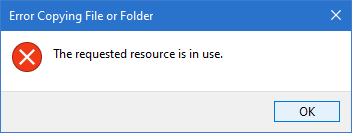
Ошибка копирования файла или папки, запрошенный ресурс уже используется
Вот несколько способов исправить эту ошибку, и в основном это связано с программой, блокирующей доступ к файлам. После его удаления вы сможете копировать файлы и папки.
- Отключить панель предварительного просмотра
- Закройте программы, используя файлы
- Сканировать на наличие вирусов в безопасном режиме
- Восстановить систему
Обязательно проверьте, была ли проблема решена после того, как вы выполните каждый из перечисленных выше методов. Только тогда вы сможете понять, что устранило проблему.
Прежде чем начать, перезагрузите компьютер и попробуйте еще раз. Это работало много раз.
1]Поверните панель предварительного просмотра в проводнике
Этот режим позволяет вам предварительно просмотреть файлы в каталоге. В зависимости от количества файлов, проводнику может потребоваться некоторое время для его создания, особенно если вы открываете его реже. Во время создания превью файлы находятся в состоянии блокировки, и если вы попытаетесь скопировать их до завершения процесса, это может привести к ошибке. Поскольку запрошенный ресурс используется проводником, возможно, вы не сможете его скопировать.
Чтобы решить эту проблему, отключите панель предварительного просмотра. Переключитесь в режим просмотра, а затем щелкните на панели предварительного просмотра, чтобы отключить его. Вы также можете использовать ALT + P для переключения панели предварительного просмотра.
2]Закройте программы, использующие файлы
Если какая-либо программа использует любой из этих файлов, это приведет к той же ошибке. Подобные проблемы, такие как использование исходных или целевых файлов или использование этой программы другим пользователем, возникают из-за той же проблемы.
Мы рекомендуем такие приложения, как Process Explorer, чтобы закрыть любую такую блокировку файлов. Приложение показывает список процессов, и если вы видите программу с высокой загрузкой ЦП, это поможет вам в этом разобраться.
3]Сканировать на наличие вирусов в безопасном режиме
Если ничего не работает, есть небольшая вероятность, что на компьютере есть вредоносная программа, блокирующая файлы и ресурсы. Рекомендуется загрузиться в безопасном режиме, а затем просканировать компьютер с помощью Защитника Windows или любого другого программного обеспечения безопасности.
Поскольку для Защитника Windows существует автономный режим, он гарантирует, что файл можно сканировать без Интернета и безопасно удалить. Опубликуйте это; вы можете без проблем копировать файлы.
4]Восстановление системы
Если у вас включено восстановление системы Windows, разумно переключиться на день, когда все работает. Откройте Восстановление системы и выберите дату для восстановления.
Не прерывайте восстановление системы во время его выполнения.
Связанные чтения:
- Средство устранения неполадок с файлами и папками Windows
- Неизвестная ошибка при копировании файла или папки
- Недостаточно места на диске для завершения операции
- Файл или папка не существует, невозможно переместить или переименовать.
.
Содержание
- Почему в Защитнике Windows появляется ошибка 0x800700aa
- Поврежденные файлы в системе
- Конфликт с другим антивирусом
- Проблема с обновлением
- Шаги, чтобы избежать ошибки 0x800700aa
- Запустите SFC в Windows
- Убедитесь, что нет других проблем с выдачей антивируса
- Обновите систему
- Перезапустите Защитник Windows.
- Убедитесь, что мы что-то не устанавливали в последнее время
Эта проблема может появиться по разным причинам, но главное, что это испорченный файл в системе. Обычно это вызывает ошибки при открытии программ этого типа и препятствует их правильной работе. Поэтому это будет первый вопрос, который нужно рассмотреть.
Однако, как мы увидим, проблема может быть и на программном уровне. Некоторая программа безопасности, которая создает конфликт, что-то, что мы недавно установили, и т. Д. Мы посмотрим, что мы можем сделать, чтобы решить каждую из них.
Поврежденные файлы в системе
Это может произойти как с системными файлами, так и с любой установленной нами программой. Возникают конфликты, которые мешают нам использовать приложения в обычном режиме или даже не открываться, например ошибка 0x800700aa в Защитнике Windows.
Почему это появляется? Обычно это может произойти, когда мы устанавливаем новую версию или добавляем другой плагин. Например программа, которую мы установили. Это что-то относительно обычное и может повлиять на все системы.
Конфликт с другим антивирусом
Другая проблема, которая также может быть причиной, заключается в конфликте с другой антивирус . Установлен ли у нас другой антивирус помимо Защитника Windows? Если, например, у нас есть Avast, Bitdefender или кто-то еще в нашей команде, это может вызвать конфликты.
Не рекомендуется устанавливать более одного антивируса. Помимо создания конфликтов такого типа, это может даже стать проблемой безопасности, поскольку ни один из них не работает полностью.
Проблема с обновлением
Эту причину тоже нужно учитывать. Может быть Центр обновления Windows застрял. Это происходит после установки новой версии, и она зависает и не завершает процесс должным образом, а также приводит к сбоям.
Может случиться так, что мы мгновенно потеряли подключение к Интернету или оборудование было выключено. Это приведет к тому, что обновление не будет завершено, и у нас возникнут проблемы такого типа.
Шаги, чтобы избежать ошибки 0x800700aa
Мы видели, каковы основные причины ошибки 0x800700aa. Теперь мы собираемся объяснить шаги, которые мы должны предпринять, чтобы решить проблему и вернуть все в норму. Таким образом мы заставим Защитник Windows работать без сбоев.
Запустите SFC в Windows
В Windows есть различные встроенные инструменты, которые помогают нам решать проблемы. Один из них — Сканирование SFC . Его функция — сканировать компьютер в поисках поврежденных файлов, которые могут там находиться, и исправлять их.
Чтобы использовать его, нам нужно перейти в Пуск, найти командную строку и открыть ее с правами администратора. Позже мы должны поставить команда sfc / scannow и выполнить его. Это процесс, который продлится несколько минут в зависимости от нашей команды, и сразу после этого он расскажет нам, что он сделал и какие возможные ошибки он решил.
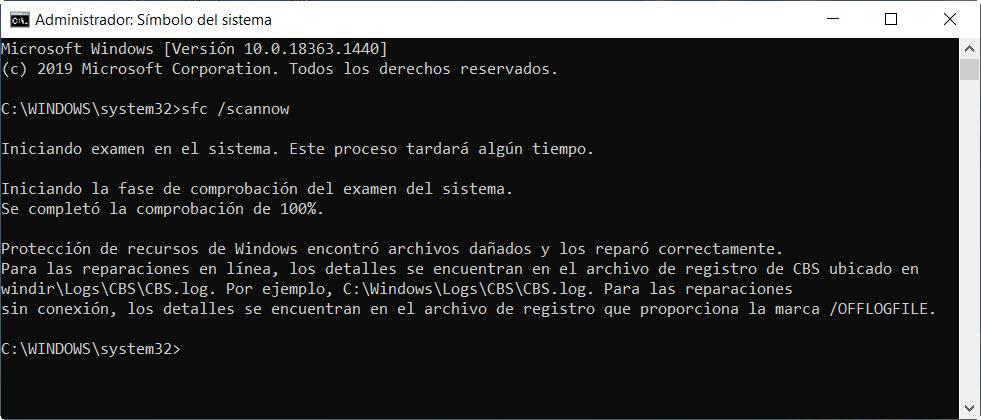
Убедитесь, что нет других проблем с выдачей антивируса
Другое возможное решение — убедиться, что у нас нет антивируса, вызывающего конфликт. Если мы установим какие-либо другая программа безопасности за пределами Защитника Windows он может вызвать проблемы, а это означает, что мы не можем открыть его или его работа очень ограничена.
Установили ли мы еще какой-нибудь антивирус? Если это так, мы должны удалить его или, по крайней мере, остановить его на мгновение. Позже мы проверим, было ли это причиной и хорошо ли работает антивирус Windows. Это то, что может случиться с любым антивирусом, а не только с антивирусом Microsoft.
Обновите систему
Также распространенной причиной является то, что не удалось Обновление для Windows . Возможно, система зависла, и это приводит к ошибкам при использовании различных интегрированных программ, например Защитника Windows. Что мы собираемся сделать, так это проверить, что у нас установлена последняя версия, и, если нет, обновить ее.
Нам нужно перейти в Пуск, мы заходим в Настройки, и как только здесь мы переходим к Обновление и безопасность . Мы автоматически увидим, когда было последнее обновление и отзыв. Возможно, у нас есть что-то незавершенное, что не было завершено, поэтому нам придется сделать это вручную.
Точно так же мы можем нажать «Проверить наличие обновлений», и команда проверит, доступна ли более свежая версия.
Перезапустите Защитник Windows.
Возможно, с Защитником Windows возникла проблема на программном уровне. Это вызовет ошибки, когда вы попытаетесь запустить его, и вы застрянете. Нам придется сделать то же, что и с любой другой программой или сервисом, в которых происходит нечто подобное: перезапустить их.
Для этого мы должны на мгновение деактивировать и снова активировать. Нам нужно зайти в Пуск, написать Защитник Windows и открыть настройки безопасности. Мы также можем перейти в Настройки, Обновление и безопасность и войти в Windows. Охранник.
Оказавшись здесь, вам нужно перейти в Защита от вирусов и угроз, Управление конфигурацией и снять флажок Защита в реальном времени коробка. Позже мы снова включаем его. Это заставит Защитника Windows снова включиться и может исправить некоторые появляющиеся сбои.
Убедитесь, что мы что-то не устанавливали в последнее время
Установили ли мы программу недавно и может ли она вызывать проблемы? Это еще одна причина такого сбоя. Нам нужно будет посмотреть, установили ли мы какое-либо приложение, может ли оно быть неправильно настроено, если оно каким-то образом мешает работе антивируса , И т.д.
Обычно это мошенническая программа. Возможно вредоносное ПО, способное заблокировать работу антивируса. Мы должны внимательно изучить это в разделе «Приложения» и удалить любую программу, которая, как мы подозреваем, может быть причиной.
Короче говоря, если мы обнаружим ошибку 0x800700aa и Защитник Windows не открывается, мы можем принять во внимание эти меры, которые мы наблюдали. Ряд полезных решений, которые могут помочь нам улучшить работу популярного антивируса Microsoft.
Некоторые пользователи Windows 10 сообщают, что они всегда получают 0x800700aa при попытке запустить сканирование Защитника Windows в Windows 10. Хотя некоторые пользователи сообщают, что проблема возникает только при запуске Защитника Windows, в то время как другие видят этот код ошибки при каждой попытке запуска.
Защитник Windows 0x800700aa
После тщательного изучения этой проблемы выясняется, что существует несколько различных основных причин, которые могут вызывать этот код ошибки. Вот список потенциальных виновников, которые могут быть ответственны за появление кода ошибки 0x800700aa:
- Повреждение системного файла. Как оказалось, в большинстве задокументированных случаев этот конкретный код ошибки появляется, если повреждение затрагивает определенные зависимости ОС, требуемые утилитами Защитника Windows. Если этот сценарий применим, вы сможете решить проблему, запустив сканирование SFC и DISM в быстрой последовательности. При более серьезных обстоятельствах вы можете решить проблему, только запустив процедуру чистой установки или восстановительной установки.
- Конфликт сторонних приложений. При определенных обстоятельствах вы можете ожидать появления этой ошибки из-за конфликта между сторонним процессом или службой и Защитником Windows. В этом случае вы можете решить проблему, загрузив систему в безопасном режиме и запустив Защитник Windows при отсутствии стороннего вмешательства.
Теперь, когда вы знакомы со всеми потенциальными виновниками, которые могут быть ответственны за появление кода ошибки 0x800700aa в Защитнике Windows, перейдите к следующему потенциальному исправлению ниже:
Метод 1: запуск сканирования SFC и DISM
Как оказалось, наиболее распространенной причиной этой конкретной проблемы является какое-то повреждение системного файла, которое влияет на файлы Защитника Windows, которые запускаются при запуске сканирования на наличие новой версии.
Некоторым пользователям, у которых мы также наблюдаем проблему 0x800700aa, удалось решить ее, запустив несколько утилит, предназначенных для исправления логических ошибок и повреждения системных файлов — DISM (Обслуживание и управление образами развертывания) и SFC (Проверка системных файлов).
Эти два инструмента работают одинаково, но мы рекомендуем быстро записать оба, чтобы максимизировать ваши шансы на разрешение ошибки 0x800700aa.
SFC (средство проверки системных файлов) заменяет поврежденные файлы с помощью локального архива для замены поврежденных экземпляров исправными копиями, в то время как DISM использует компонент WU для загрузки исправных копий для замены поврежденных данных.
Примечание. Как правило, DISM лучше исправляет компоненты, связанные с ОС, а SFC лучше исправляет логические ошибки.
Вот краткое руководство по запуску сканирования SFC и DISM из окна CMD с повышенными привилегиями, чтобы устранить ошибку 0x800700aa с помощью Защитника Windows:
- Начните с открытия диалогового окна «Выполнить», нажав клавиши Windows + R. В окне «Выполнить» введите «cmd» в текстовом поле, затем нажмите Ctrl + Shift + Enter, чтобы открыть командную строку с правами администратора.Открытие окна командной строки
Примечание. Когда вам будет предложено UAC (Контроль учетных записей пользователей), нажмите Да, чтобы предоставить административные привилегии окну CMD.
- Когда вы находитесь в окне CMD с повышенными привилегиями, введите следующую команду и нажмите Enter, чтобы начать сканирование DISM: exe / online / cleanup-image / scanhealth Dism.exe / online / cleanup-image / restorehealth.
Примечание. Помните, что DISM необходимо надежное подключение к Интернету для загрузки исправных копий, которые будут использоваться для замены поврежденных файлов. Команда «scanhealth» инициирует сканирование для поиска несоответствий в системных файлах, а команда «restorehealth» заменит все несоответствия, обнаруженные при первом сканировании.
- Сразу после завершения первого сканирования перезагрузите компьютер и выполните следующие действия.
- Как только ваш компьютер загрузится, снова следуйте инструкциям на шаге 1, чтобы открыть другое окно CMD с повышенными правами. Но на этот раз введите следующую команду и нажмите Enter, чтобы начать сканирование SFC: sfc / scannow
Примечание. Это сканирование работает на уровне ядра, поэтому важно не закрывать и не прерывать это сканирование после его первоначального запуска. Если вы прервете процесс преждевременно, вы рискуете создать дополнительные логические ошибки, которые могут вызвать другие ошибки в будущем.
- Наконец, после завершения второго сканирования перезагрузите компьютер и посмотрите, будет ли проблема решена при следующем запуске системы.
Если та же ошибка 0x800700aa с Защитником Windows все еще возникает, перейдите к следующему способу ниже.
Метод 2: включение Защитника Windows в безопасном режиме
Если запуск сканирования DISM и SFC не устранил проблему в вашем случае, есть большая вероятность, что Защитник Windows выдает эту ошибку из-за какого-то стороннего конфликта, который влияет на определенные зависимости системных файлов, используемые встроенным антивирусным пакетом.
Некоторым пользователям, имеющим дело с одной и той же ошибкой 0x800700aa (либо при запуске, либо при запуске утилиты), как сообщается, удалось решить проблему, переведя свой компьютер в безопасный режим и включив пакет безопасности, в то время как системе не было разрешено запускать какие-либо сторонние процессы. и услуги.
При загрузке в безопасном режиме ваша Windows настроена на загрузку минимального количества процессов — безопасный запуск не будет запускать файлы autoexec.bat, config.sys, большинство драйверов, выделенные графические драйверы, сторонние процессы и т. Д.
Если вы подозреваете, что драйвер или сторонний процесс мешает работе Защитника Windows, следуйте этим инструкциям, чтобы загрузить компьютер с Windows 10 в безопасном режиме.
После успешной загрузки в безопасном режиме повторите действие, которое ранее вызывало ошибку 0x800700aa, и посмотрите, устранена ли проблема.
Примечание. Если эта операция позволяет включить Защитник Windows, изменение должно быть сохранено при обычной загрузке системы.
Если та же проблема по-прежнему возникает в безопасном режиме при попытке включить Защитник Windows, перейдите к следующему потенциальному исправлению ниже.
Метод 3: обновление каждого поврежденного компьютера с Windows 10
Если ни один из вышеперечисленных методов не помог вам, весьма вероятно, что вы имеете дело с каким-либо типом повреждения базового системного файла, которое вызывает ошибку 0x800700aa при попытке запустить Защитник Windows.
В этом случае единственное, что вы можете сделать, — это сбросить все соответствующие компоненты ОС, связанные с вашей текущей установкой Windows.
Для этого есть 2 разных метода, которые позволят вам это сделать:
- Восстановительная установка — это лучший способ сбросить все соответствующие компоненты Windows, потому что он позволяет вам делать это, не касаясь каких-либо ваших личных файлов, находящихся на диске ОС. Однако основным недостатком является то, что эта процедура довольно утомительна, и вам потребуется использовать совместимый установочный носитель для выполнения этой операции.
- Чистая установка — это намного более простая процедура, поскольку ее можно запустить непосредственно из меню графического интерфейса вашей установки Windows 10. Однако, если вам не удастся заранее создать резервную копию своих данных, вы можете потерять все личные данные на диске ОС (приложения, игры, личные носители, документы и т. Д.).
Ошибка с кодом 0x800700aa и уведомлением «Служба не может быть запущена», возникающая при запуске Защитника Windows является одной из наиболее трудноустранимых, поскольку чаще всего она свидетельствует о повреждении системных файлов. Проверка системы на предмет повреждений командой sfc /scannow в таких случаях первое, с чего, по идее, следует начинать, хотя всё же это не единственное и не универсальное решение.
Ошибка запуска Защитника с кодом 0x800700aa может быть вызвана и другими причинами, поэтому для начала можно попробовать менее радикальные способы ее устранения.
Проверка работы служб
Ошибка Защитника может быть связана с отключенными службами безопасности, в частности, службами Брандмауэра Windows, Центра обеспечения безопасности, Advanced Threat Protection, службы защитника Windows и службы проверки сети защитника Windows.
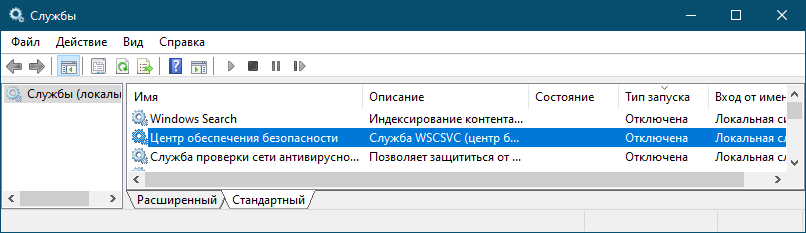
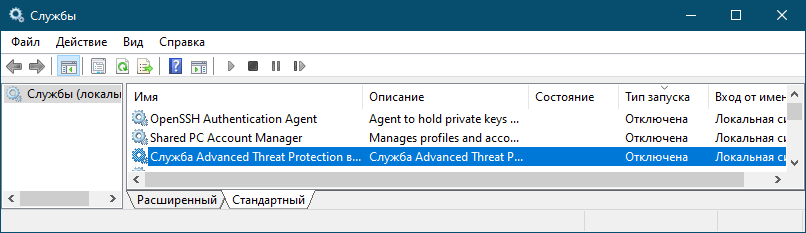
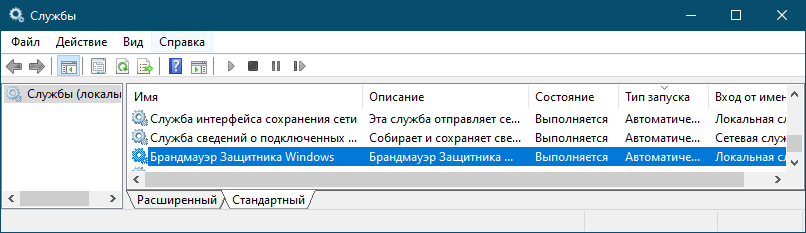
Все они должны быть запущены, все иметь тип запуска «Автоматически».
Проверяем и включаем службы в оснастке управления службами, вызвав оную командой services.msc.
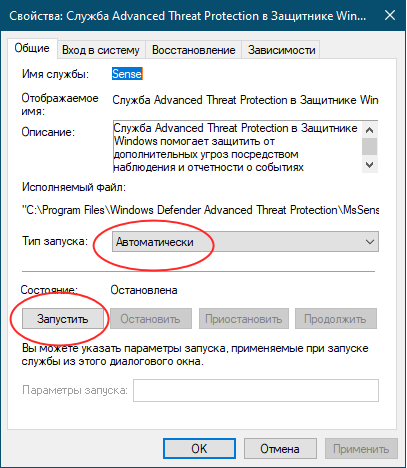
Если какая-то из служб не запускается, вероятнее всего, что она отключена на уровне локальных групповых политик, например, твикерами.
В этом случае можно попробовать сбросить GPO из запущенной с правами администратора командной строки этими командами:
RMDIR /S /Q «%WinDir%System32GroupPolicyUsers»
RMDIR /S /Q «%WinDir%System32GroupPolicy»
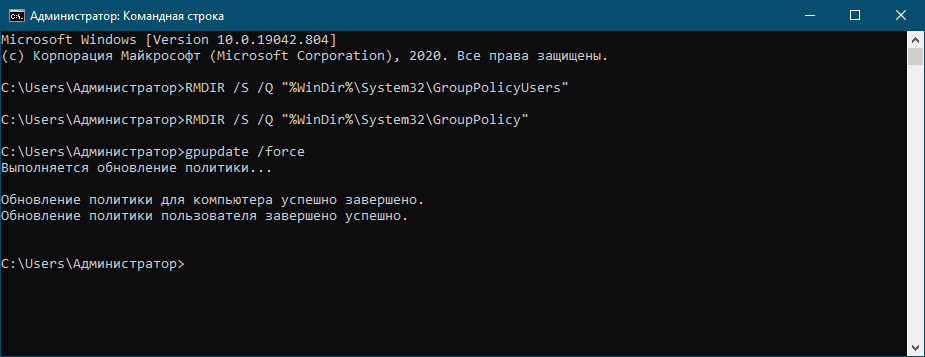
В завершении выполняется команда обновления политик gpupdate /force.
Заодно можно сбросить локальные политики безопасности, выполнив такого вида команду:
secedit /configure /cfg %windir%infdefltbase.inf /db defltbase.sdb /verbose
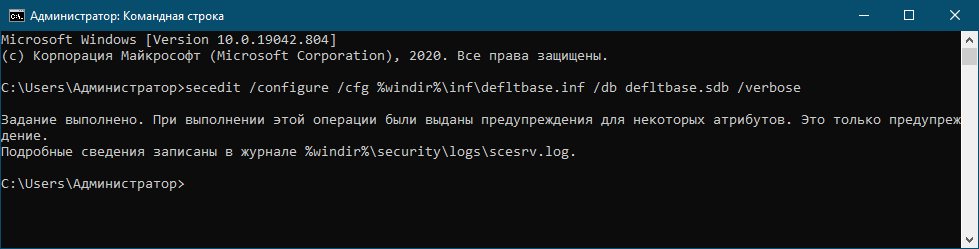
Включение Защитника в реестре
Если Защитник был отключен твикером, стоит проверить соответствующий ключ в системном реестре.
Откройте редактор реестра командой regedit, перейдите к ключу:
HKLMSYSTEMCurrentControlSetServicesWinDefend
И проверьте значение параметра Start. Оно должно быть 2.
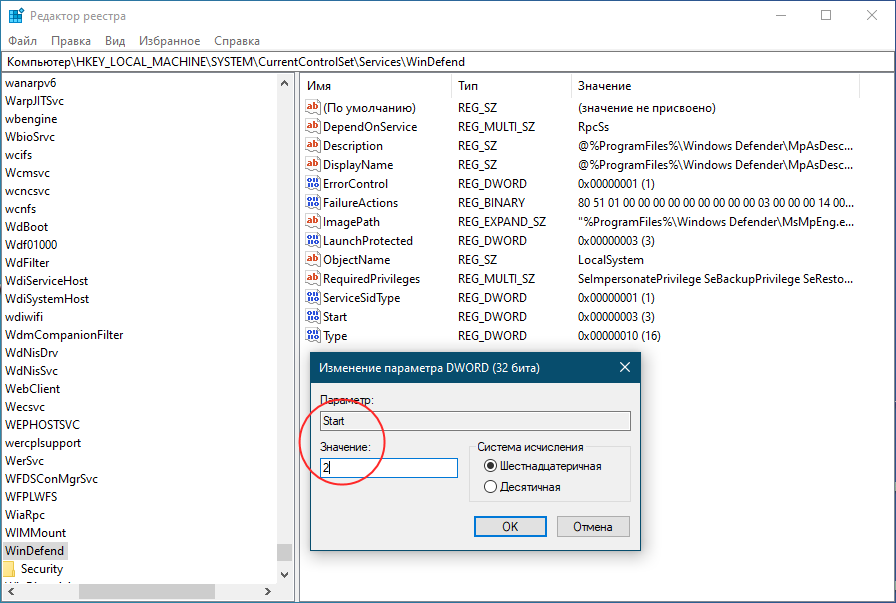
Перерегистрация динамических библиотек
Бездумное применение твикеров может привести к отключению некоторых необходимых для работы DLL или изменению их зависимости, поэтому не станет лишим их повторная регистрация.
Запускаем от имени администратора командную строку либо PowerShell и выполняем команду вида:
regsvr32 название-библиотеки
Проделываем это с файлами wuaueng.dll, wucltui.dll, softpub.dll, wintrust.dll, initpki.dll, wups.dll, wuweb.dll, atl.dll и mssip32.dll.
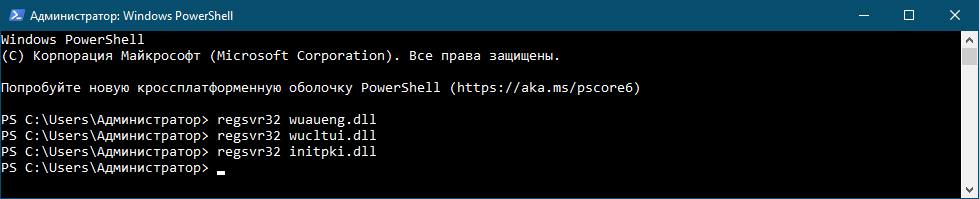
Если устранить ошибку запуска Защитника ни одним из описанных выше способов не удается, прибегаем к sfc /scannow, выполняем откат ранней точки восстановления, а в крайнем случае сбрасываем Windows к исходным параметрам.
 Загрузка…
Обновлено 2023 января: перестаньте получать сообщения об ошибках и замедлите работу вашей системы с помощью нашего инструмента оптимизации. Получить сейчас в эту ссылку
- Скачайте и установите инструмент для ремонта здесь.
- Пусть он просканирует ваш компьютер.
- Затем инструмент почини свой компьютер.
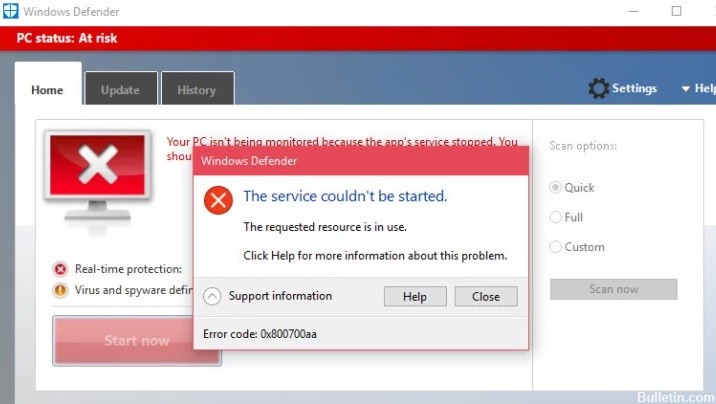
Поврежденный системный файл может привести к тому, что Защитник Windows не запустится автоматически и отобразит сообщение об ошибке со следующим описанием:
Defender для Windows
Сервис не может быть запущен.
Запрошенный ресурс используется.
Код ошибки: 0x800700aa.
Ручной запуск тоже не дает никакого эффекта. Прочтите следующие шаги, чтобы исправить ошибку Защитника Windows 0x800700aa.
Поврежденные файлы в системе: Это может произойти с системными файлами, а также с любой установленной программой. Возникают конфликты, которые мешают нам нормально использовать приложения или даже открывать их, например, ошибка Защитника Windows 0x800700aa.
Конфликт с другой антивирусной программой: Еще одна проблема, которая также может быть вызвана, — это конфликт с другой антивирусной программой. Установлена ли у нас еще одна антивирусная программа помимо Защитника Windows? Например, если в нашей команде есть Avast, Bitdefender или другая программа, это может вызвать конфликты.
Проблема с обновлением: Интернет-соединение может быть прервано на короткое время или устройство выключено. Это приведет к тому, что обновление не будет завершено, и мы получим такие проблемы.
Чтобы исправить ошибку Защитника Windows 0x800700AA?
Обновление за январь 2023 года:
Теперь вы можете предотвратить проблемы с ПК с помощью этого инструмента, например, защитить вас от потери файлов и вредоносных программ. Кроме того, это отличный способ оптимизировать ваш компьютер для достижения максимальной производительности. Программа с легкостью исправляет типичные ошибки, которые могут возникнуть в системах Windows — нет необходимости часами искать и устранять неполадки, если у вас под рукой есть идеальное решение:
- Шаг 1: Скачать PC Repair & Optimizer Tool (Windows 10, 8, 7, XP, Vista — Microsoft Gold Certified).
- Шаг 2: Нажмите «Начать сканирование”, Чтобы найти проблемы реестра Windows, которые могут вызывать проблемы с ПК.
- Шаг 3: Нажмите «Починить все», Чтобы исправить все проблемы.

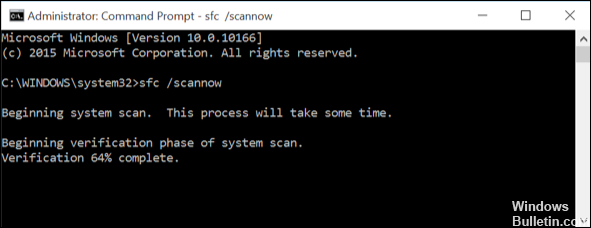
Выполнение сканирования SFC и DISM
- Сначала откройте диалоговое окно «Выполнить», нажав клавиши Windows + R.
- В окне «Выполнить» введите «cmd» в текстовое поле, затем нажмите Ctrl + Shift + Enter, чтобы открыть командную строку с правами администратора.
- Если вы находитесь в расширенном окне CMD, введите следующую команду и нажмите Enter, чтобы начать сканирование DISM:
Dismexe / онлайн / clean-image / scanhealth
Dism.exe / онлайн / чистое изображение / restorehealth - Сразу после завершения первоначального сканирования перезагрузите компьютер.
- После перезагрузки компьютера следуйте инструкциям из шага 1, чтобы открыть другое окно High CMD.
- На этот раз введите следующую команду и нажмите Enter, чтобы начать сканирование SFC:
sfc / scannow. - После завершения второго сканирования перезагрузите компьютер и убедитесь, что проблема устранена при следующем запуске системы.
Включение Защитника Windows в безопасном режиме
Некоторые пользователи, испытывающие ту же ошибку 0x800700aa (при запуске системы или утилиты), могут решить проблему, загрузив компьютер в безопасном режиме и включив пакет безопасности, запрещающий системе запускать сторонние процессы и службы.
При загрузке в безопасном режиме ваша Windows настроена на загрузку только самых необходимых процессов — autoexec.bat, config.sys, большинство драйверов, специальные графические драйверы, сторонние процессы и т. д. в безопасном режиме не запускаются. После успешной загрузки в безопасном режиме повторите действие, вызвавшее ошибку 0x800700aa, и проверьте, решена ли проблема.
Совет экспертов: Этот инструмент восстановления сканирует репозитории и заменяет поврежденные или отсутствующие файлы, если ни один из этих методов не сработал. Это хорошо работает в большинстве случаев, когда проблема связана с повреждением системы. Этот инструмент также оптимизирует вашу систему, чтобы максимизировать производительность. Его можно скачать по Щелчок Здесь
Часто задаваемые вопросы
- Включите защиту в реальном времени.
- Используйте профессиональное программное обеспечение для защиты.
- Измените свой прокси-сервер.
- Отключите сторонние антивирусные программы.
- Запустите сканирование SFC.
- Запустите DISM.
- Сбросьте службу Центра безопасности.
- На рабочем столе нажмите Win + X и выберите в меню Командная строка (администратор).
- Нажмите Да в появившемся запросе управления учетными записями пользователей (UAC).
- Когда появится мигающий курсор, введите: SFC / scannow.
- Нажмите Ввод.
- SFC запускает и проверяет целостность системных файлов Windows.
Защитник Windows отключается Windows, когда обнаруживает наличие другой антивирусной программы. Поэтому, прежде чем активировать его вручную, необходимо убедиться, что нет конкурирующих программ и что система не заражена.
- Щелкните Пуск, Панель управления.
- Щелкните «Установка и удаление программ».
- Щелкните Защитник Windows, затем щелкните Удалить.
Сообщение Просмотров: 167
Ошибка 0x800700aa — это код ошибки Магазина Microsoft (или Магазина Windows). Но иногда этот код ошибки может запускаться из-за поврежденных системных файлов, неправильно настроенных системных файлов или вредоносных программ. Вот некоторые из сообщений, с которыми пользователи сталкиваются с этими ошибками:
- «На странице свойств произошла непредвиденная ошибка: запрошенный ресурс используется. (0x800700AA). Пожалуйста, закройте страницу объекта и повторите попытку».
- «Что-то случилось, это приложение не может быть установлено. Пожалуйста, попробуйте позже.» Код ошибки 0x800700AA.
Как я упоминал выше, эта ошибка 0x800700aa может возникать по нескольким причинам, которые я собрал и перечислил ниже:
- Поврежден или отсутствует системный файл
- Плохое подключение к Интернету
- Заражение вредоносным ПО
- Поврежден кэш Microsoft Store.
Несмотря на то, что ошибка 0x8007000AA распространена, есть несколько способов ее исправить. Давайте рассмотрим некоторые методы устранения этой ошибки:
Сбросить Магазин Майкрософт
- Нажмите на кнопку запуска и выберите значок настроек
- Нажмите «Приложения» и выберите «Приложения и функции» на левой панели.
- Найдите Microsoft Store и нажмите на него.
- Выберите Дополнительные параметры
- В новом окне найдите и нажмите «Сброс».
- Нажмите «Сброс» в новом диалоговом окне и подождите некоторое время.
Теперь вы сможете запустить Microsoft Store.
Изменить настройки сетевого адаптера
- Нажмите на меню «Пуск» и введите cpl.
- Выберите панель управления и откройте ее.
- Теперь нажмите Сеть и Интернет
- Выберите Центр управления сетями и общим доступом.
- Нажмите «Изменить настройки адаптера» на левой панели.
- Щелкните правой кнопкой мыши сетевой адаптер и выберите «Свойства».
- Выберите Интернет-протокол версии 4 (TCP/IPv4) и нажмите «Свойства».
- Теперь выберите «Использовать следующие адреса DNS-серверов».
- Введите 1.1.1.1 в поле «Предпочитаемый DNS-сервер» и 1.0.0.1 в поле «Альтернативный DNS-сервер» и нажмите «ОК».
- Закройте окно.
Способ III: используйте PowerShell
- Нажмите клавиши Windows + X вместе
- Выберите Windows PowerShell (Admin) из появившегося списка.
- Нажмите «Да», когда появится диалоговое окно «Контроль учетных записей пользователей».
- Введите или вставьте следующую команду и нажмите клавишу Enter после:
- Get-AppXPackage -AllUsers -Name Microsoft.WindowsStore | Foreach {Add-AppxPackage -DisableDevelopmentMode -Register «$($_.InstallLocation)AppXManifest.xml» -Verbose}
- Теперь вставьте следующие команды одну за другой и нажимайте клавишу ввода после каждой:
- Get-AppXPackage | Foreach {Add-AppxPackage -DisableDevelopmentMode -Register «$($_.InstallLocation)AppXManifest.xml»}
- PowerShell -ExecutionPolicy Unrestricted -Command «& {$manifest = (Get-AppxPackage Microsoft.WindowsStore).InstallLocation + ‘AppxManifest.xml’; Add-AppxPackage -DisableDevelopmentMode -Register $manifest}”
- Введите выход и нажмите клавишу ввода
- Перезагрузите систему.
Очистите папку временного кэша Центра обновления Windows и обновите
1) Нажмите кнопку Windows+R
2) Введите текст ниже и нажмите кнопку Enter.
%windir%SoftwareDistributionDataStore
3) Теперь выделите все файлы и нажмите Ctrl+Shift+Delete
Теперь все временные файлы в папке Центра обновления Windows чисты. Давайте теперь обновим Windows.
1) Нажмите на логотип Windows и введите Проверить наличие обновлений.
2) Нажмите на него и выберите кнопку «Проверить наличие обновлений».
Дайте системе загрузить последнее обновление. После этого перезагрузите компьютер.
Сбросить этот компьютер
Это один из расширенных вариантов, который можно попробовать, если все вышеперечисленные способы не сработали.
1) Нажмите на логотип Windows, введите «Сбросить этот компьютер» и нажмите на него.
2) Windows откроется, нажмите кнопку «Начать».
3) Откроется новое окно, выберите первый вариант Сохранить мои файлы
Дайте Windows перезагрузить систему, это займет несколько минут, а затем ошибка будет исправлена.
Некоторые пользователи Windows 10 сообщают, что они всегда получают 0x800700aa при попытке запустить сканирование Защитника Windows в Windows 10. Хотя некоторые пользователи сообщают, что проблема возникает только при запуске Защитника Windows, в то время как другие видят этот код ошибки при каждой попытке запуска.
Защитник Windows 0x800700aa
После тщательного изучения этой проблемы выясняется, что существует несколько различных основных причин, которые могут вызывать этот код ошибки. Вот список потенциальных виновников, которые могут быть ответственны за появление кода ошибки 0x800700aa:
- Повреждение системного файла. Как оказалось, в большинстве задокументированных случаев этот конкретный код ошибки появляется, если повреждение затрагивает определенные зависимости ОС, требуемые утилитами Защитника Windows. Если этот сценарий применим, вы сможете решить проблему, запустив сканирование SFC и DISM в быстрой последовательности. При более серьезных обстоятельствах вы можете решить проблему, только запустив процедуру чистой установки или восстановительной установки.
- Конфликт сторонних приложений. При определенных обстоятельствах вы можете ожидать появления этой ошибки из-за конфликта между сторонним процессом или службой и Защитником Windows. В этом случае вы можете решить проблему, загрузив систему в безопасном режиме и запустив Защитник Windows при отсутствии стороннего вмешательства.
Теперь, когда вы знакомы со всеми потенциальными виновниками, которые могут быть ответственны за появление кода ошибки 0x800700aa в Защитнике Windows, перейдите к следующему потенциальному исправлению ниже:
Метод 1: запуск сканирования SFC и DISM
Как оказалось, наиболее распространенной причиной этой конкретной проблемы является какое-то повреждение системного файла, которое влияет на файлы Защитника Windows, которые запускаются при запуске сканирования на наличие новой версии.
Некоторым пользователям, у которых мы также наблюдаем проблему 0x800700aa, удалось решить ее, запустив несколько утилит, предназначенных для исправления логических ошибок и повреждения системных файлов — DISM (Обслуживание и управление образами развертывания) и SFC (Проверка системных файлов).
Эти два инструмента работают одинаково, но мы рекомендуем быстро записать оба, чтобы максимизировать ваши шансы на разрешение ошибки 0x800700aa.
SFC (средство проверки системных файлов) заменяет поврежденные файлы с помощью локального архива для замены поврежденных экземпляров исправными копиями, в то время как DISM использует компонент WU для загрузки исправных копий для замены поврежденных данных.
Примечание. Как правило, DISM лучше исправляет компоненты, связанные с ОС, а SFC лучше исправляет логические ошибки.
Вот краткое руководство по запуску сканирования SFC и DISM из окна CMD с повышенными привилегиями, чтобы устранить ошибку 0x800700aa с помощью Защитника Windows:
- Начните с открытия диалогового окна «Выполнить», нажав клавиши Windows + R. В окне «Выполнить» введите «cmd» в текстовом поле, затем нажмите Ctrl + Shift + Enter, чтобы открыть командную строку с правами администратора.
Открытие окна командной строки
Примечание. Когда вам будет предложено UAC (Контроль учетных записей пользователей), нажмите Да, чтобы предоставить административные привилегии окну CMD.
- Когда вы находитесь в окне CMD с повышенными привилегиями, введите следующую команду и нажмите Enter, чтобы начать сканирование DISM: exe / online / cleanup-image / scanhealth Dism.exe / online / cleanup-image / restorehealth.
Примечание. Помните, что DISM необходимо надежное подключение к Интернету для загрузки исправных копий, которые будут использоваться для замены поврежденных файлов. Команда «scanhealth» инициирует сканирование для поиска несоответствий в системных файлах, а команда «restorehealth» заменит все несоответствия, обнаруженные при первом сканировании.
- Сразу после завершения первого сканирования перезагрузите компьютер и выполните следующие действия.
- Как только ваш компьютер загрузится, снова следуйте инструкциям на шаге 1, чтобы открыть другое окно CMD с повышенными правами. Но на этот раз введите следующую команду и нажмите Enter, чтобы начать сканирование SFC: sfc / scannow
Примечание. Это сканирование работает на уровне ядра, поэтому важно не закрывать и не прерывать это сканирование после его первоначального запуска. Если вы прервете процесс преждевременно, вы рискуете создать дополнительные логические ошибки, которые могут вызвать другие ошибки в будущем.
- Наконец, после завершения второго сканирования перезагрузите компьютер и посмотрите, будет ли проблема решена при следующем запуске системы.
Если та же ошибка 0x800700aa с Защитником Windows все еще возникает, перейдите к следующему способу ниже.
Метод 2: включение Защитника Windows в безопасном режиме
Если запуск сканирования DISM и SFC не устранил проблему в вашем случае, есть большая вероятность, что Защитник Windows выдает эту ошибку из-за какого-то стороннего конфликта, который влияет на определенные зависимости системных файлов, используемые встроенным антивирусным пакетом.
Некоторым пользователям, имеющим дело с одной и той же ошибкой 0x800700aa (либо при запуске, либо при запуске утилиты), как сообщается, удалось решить проблему, переведя свой компьютер в безопасный режим и включив пакет безопасности, в то время как системе не было разрешено запускать какие-либо сторонние процессы. и услуги.
При загрузке в безопасном режиме ваша Windows настроена на загрузку минимального количества процессов — безопасный запуск не будет запускать файлы autoexec.bat, config.sys, большинство драйверов, выделенные графические драйверы, сторонние процессы и т. Д.
Если вы подозреваете, что драйвер или сторонний процесс мешает работе Защитника Windows, следуйте этим инструкциям, чтобы загрузить компьютер с Windows 10 в безопасном режиме.
После успешной загрузки в безопасном режиме повторите действие, которое ранее вызывало ошибку 0x800700aa, и посмотрите, устранена ли проблема.
Примечание. Если эта операция позволяет включить Защитник Windows, изменение должно быть сохранено при обычной загрузке системы.
Если та же проблема по-прежнему возникает в безопасном режиме при попытке включить Защитник Windows, перейдите к следующему потенциальному исправлению ниже.
Метод 3: обновление каждого поврежденного компьютера с Windows 10
Если ни один из вышеперечисленных методов не помог вам, весьма вероятно, что вы имеете дело с каким-либо типом повреждения базового системного файла, которое вызывает ошибку 0x800700aa при попытке запустить Защитник Windows.
В этом случае единственное, что вы можете сделать, — это сбросить все соответствующие компоненты ОС, связанные с вашей текущей установкой Windows.
Для этого есть 2 разных метода, которые позволят вам это сделать:
- Восстановительная установка — это лучший способ сбросить все соответствующие компоненты Windows, потому что он позволяет вам делать это, не касаясь каких-либо ваших личных файлов, находящихся на диске ОС. Однако основным недостатком является то, что эта процедура довольно утомительна, и вам потребуется использовать совместимый установочный носитель для выполнения этой операции.
- Чистая установка — это намного более простая процедура, поскольку ее можно запустить непосредственно из меню графического интерфейса вашей установки Windows 10. Однако, если вам не удастся заранее создать резервную копию своих данных, вы можете потерять все личные данные на диске ОС (приложения, игры, личные носители, документы и т. Д.).