
Данная статья является частью цикла статей «Fl Studio»
Браузер файлов обеспечивает доступ к проектам, сэмплам, локальным и онлайн-библиотекам контента, а также VST/AU плагинам. Вверху есть несколько вкладок (редактируемых пользователем). По умолчанию к ним относятся All (все), Current Project (текущий проект), Plugin Database (база данных плагинов), Online Content (онлайн-контент) и Starred (Favorites) (помеченные (избранное)).
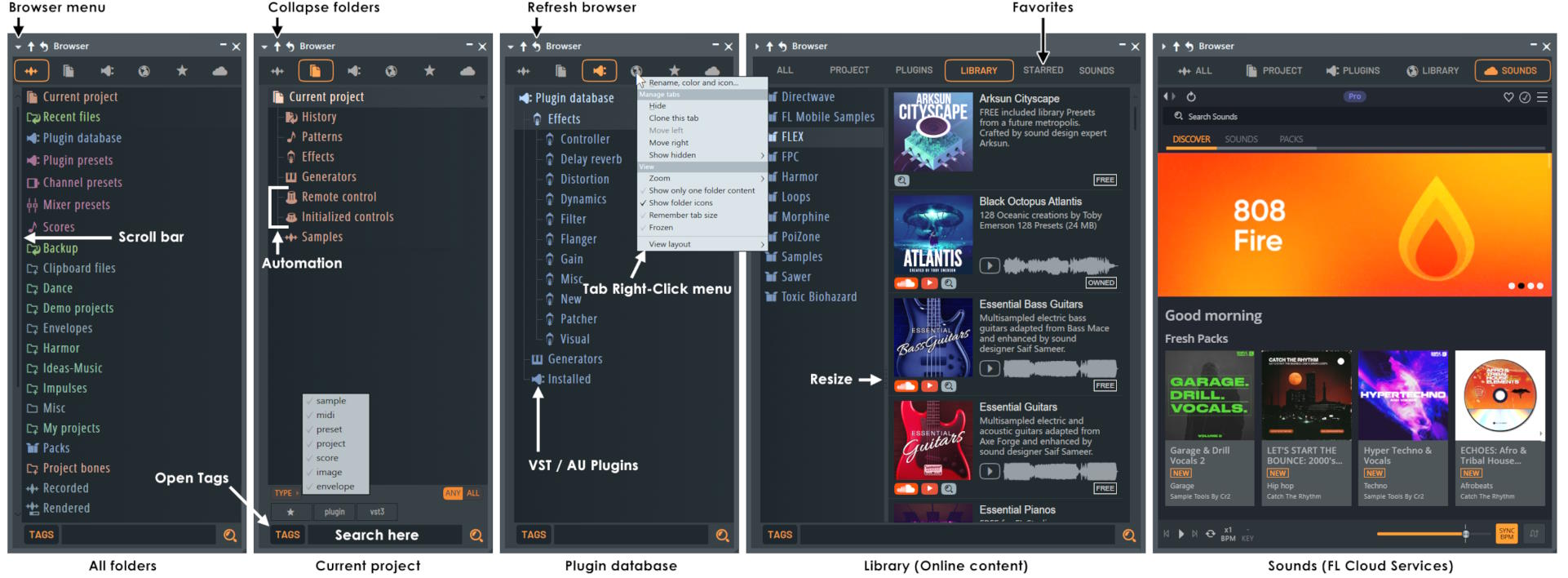
Не видит браузер? — Отобразите его с помощью панели быстрого доступа или нажмите Alt+F8.
 FL Studio будет искать файлы только в тех папках, которые вы добавили в браузер. По умолчанию FL Studio не включает в браузер ни одну из ваших личных папок. Самый простой способ добавить папки — перетащить папки из браузера операционной системы в браузер FL Studio. Поиск включает в себя подпапки, поэтому вам нужно добавить только родительские папки, которые вы хотите использовать.
Содержание
- 1 Параметры браузера
- 2 Меню браузера, вкладок, папок и файлов
- 2.1 Опции меню браузера
- 2.2 Закладки и меню закладок (щелчок правой кнопкой мыши/Control-щелчок) по закладкам
- 2.3 Меню папок (щелчок правой кнопкой мыши/Control-щелчок) по папкам
- 2.3.1 Папки браузера
- 2.3.2 Добавление собственных папок
- 2.4 Меню файла (щелчок правой кнопкой мыши/Control-щелчок) по файлу
- 2.4.1 Работа с файлами (контентом)
- 2.4.2 Файлы проектов FL Studio
- 3 Плеер предварительного прослушивания
- 4 Поиск
- 5 Библиотека
- 5.1 Местонахождения загруженного контента библиотеки
- 6 Помеченное (Избранное)
Параметры браузера[править]
 Меню браузера — опции меню, включая функции поиска. Опции находящиеся здесь обсуждается более подробно в разделе «Меню браузера» ниже.
 Сворачивание структуры — сворачивает все развёрнутые папки в окне браузера.
 Обновить контент — перечитывает содержимое всех папок браузера. Нажмите эту кнопку, чтобы увидеть новые файлы и папки, которые были созданы после того как FL Studio было запущено.
 Сверуть — уменьшает браузер до панели заголовка. См. также Меню > View > Auto hide browser (Автоскрытие браузера).
 Закрыть — закрывает браузер, как это делает (Alt+F8).
 Поиск (Ctrl+F) — поиск файлов во всех папках. Используйте (F3), чтобы перейти к следующему элементу соответствующему поиску.
Разделитель — чтобы изменить ширину окна браузера, щёлкните левой кнопкой мыши и перетащите разделитель. Разделитель можно привязать ко второму положению, переместите разделитель в нужное место, а затем щёлкните правой кнопкой мыши по разделителю для переключения между новым и оригинальным положениями. Выдвижение названий файлов — названия файлов которые выходят за правый край браузера могут быть прочитаны, поместите курсор мыши на элемент. Полоса прокрутки — нажмите и перетащите, или щёлкните по браузеру, чтобы сфокусироваться на нём и покрутите колесо мыши. Быстрое масштабирование — удерживайте Shift+покрутите колесо мыши.
Меню браузера, вкладок, папок и файлов[править]
Параметры, отображаемые в этих меню, будут различаться в зависимости от места, откуда они доступны, предшествующих действий, текущих настроек или типа содержимого.
Опции меню браузера[править]
Используйте стрелку меню в верхнем левом углу браузера, чтобы получить доступ к:
- Search (поиск):
- Find previous/next (найти предыдущий/следующий) — переход вперед и назад в результатах поиска.
- Show parent folders in search results (показать родительские папки в результатах поиска) — при активации, в результатах поиска отображаются родительские папки найденого содержимого.
- Search box on top (поле поиска сверху) — перемещает панель поиска вверху браузера.
- Type to filter (фильтрация при вводе) — фильтрация начинается по мере ввода символов.
- Enable indexing (включить индексирование) — индексирование создаёт файл для увеличения скорости и глубины поиска. Примечание: Если этот параметр отключен, поиск будет выполняться только в выбранной папке.
- Navigation history (история навигации):
- Previous (предыдущий Backspace) — возврат к предыдущему элементу/папке.
- Next (следующий Shift+Backspace) — возврат к следующему элементу/папке.
- Actions (действия):
- Send previous/next to selected channel (отправить предыдущий/следующий на выбранный инструмент) — Shift+стрелка вверх/Shift+стрелка вниз. Вы также можете щёлкнуть правой кнопкой мыши по содержимому, чтобы:
- Меню вызываемое щелчком правой кнопки мыши — щёлкните по элементу правой кнопкой мыши и выберите Send to selected channel or focussed plugin (отправить в выбранный инструмент или выбранный плагин), чтобы загрузить семплы или инструменты в выбранный инструмент.
- Средняя кнопка мыши (часто нажимается колесо прокрутки мыши) — загружает совместимый контент в выбранный инструмнт.
- Send previous/next to selected channel (отправить предыдущий/следующий на выбранный инструмент) — Shift+стрелка вверх/Shift+стрелка вниз. Вы также можете щёлкнуть правой кнопкой мыши по содержимому, чтобы:
- View (вид):
- Autohide (автоскрытие) — браузер будет автоматически скрываться и появляться, когда вы наведёте курсор мыши на место его расположения (как правило в левой части экрана). Чтобы убрать перемещение рабочего пространства FL Studio вы можете нажать на область заголовка браузера и перетащить его в правую часть экрана. Вы также можете использовать этот метод, для открепления браузера и помещения его в любое место экрана.
- Auto contrast text (автоконтрастный текст) — помощь в визуальном контроле. Делает текст в браузере более контрастным и предоставляет дополнительные элементы управления открытия/закрытия папок.
- Показать значки и текст на вкладках:
- Auto (авто) — будет автоматически переключаться между значками и текстом в зависимости от ширины браузера.
- Icons (значки) — всегда показывать значки (значки вкладок). Щелкните правой кнопкой мыши по вкладкам для установки значков.
- Text (текст) — всегда показывать текст (названия вкладок). Щелкните правой кнопкой мыши по вкладкам для переименования.
- Full sample preview (предпрослушка всего сэмпла) — по умолчанию аудиофайлы, выбранные в браузере, будут воспроизводиться в течение 5 секунд. Используйте эту опцию или нажмите по плееру предпрослушки, чтобы переопределить это и воспроизвести весь сэмпл.
- Structure (структура)
- Collapse structure (свернуть структуру Ctrl+стрелка вверх) — сворачивает все открытые папки в окне браузера.
- Reread structure (перечитать структуру Ctrl+R) — перечитывает содержимое всех папок в браузере. Нажмите эту кнопку, чтобы увидеть новые файлы и папки, которые были созданы после запуска FL Studio.
- Content (содержание):
- Configure extra folders (настроить дополнительные папки) — открывает настройки File F10. Используйте эту опцию для того чтобы указать папки которые находятся вне пути установки FL Studio, эти папки могут содержать ваши плагины, сэмплы, проекты и др. Вы также можете перетащить любую папку из внешнего браузера файлов в браузер FL Studio, и она будет добавлена в список.
- Refresh plugin list (fast scan) (обновить список плагинов (быстрое сканирование)) — сканирование для добавления в браузер недавно установленных плагинов, смотрите здесь для получения более подробной информации по установке VST/AU плагинов.
Закладки и меню закладок (щелчок правой кнопкой мыши/Control-щелчок) по закладкам[править]
Эти параметры можно применять независимо для каждой закладки.
- Rename, color and icon… (переименовать, цвет и иконка) — редактирование эти свойства закладки.
- Manage tabs (управление закладками):
- Hide (скрыть) (для пользовательских закладок) — скрывает закладку. Чтобы снова отобразить, используйте Other tabs > Show hidden (см. ниже).
- Show hidden (показать скрытые) — покажет меню всех скрытых закладок.
- Delete (удалить) (для пользовательских закладок) — удаляет выбранную закладку.
- Clone this tab (клонировать эту закладку) — делает копию выбранной закладки. Полезно при редактировании содержимого вашего собственного рабочего процесса, сохраняя при этом состояние по умолчанию.
- Move right/left (переместить вправо/влево) — меняет порядок вкладок.
- View (вид):
- Zoom (масштабирование) — изменяет размер шрифта и интервалов в соответствии с названиями вариантов.
- Show only one folder content (показать содержимое только одной папки) — одновременно будет открыта только одна папка. Снимите этот флажок, если вы хотите, чтобы были открыты одновременно несколько папок.
- Show folder icons (показать значки папок) — показать значок для каждой папки в дереве браузера.
- Show images (показать изображения) — показать значки плагинов в базе данных плагинов.
- Show preview (показать предпрослушку) — показать панель предпрослушки в нижней части браузера. Становится видимым, когда выбран контент с возможностью предпрослушки.
- Show file extensions (показать расширения файлов) — показывает расширения файлов, такие как .wav, .mp3 и т. д.
- Show unknown file types (показать неизвестные типы файлов) — показывает файлы, изначально не поддерживаемые FL Studio. Например, вы можете перетаскивать их на VST/AU плагины.
- Frozen (заморозить) — замораживает текущую выбранную закладку и защищает её от изменений. Закладка будет отображать снежинку, когда она заморожена.
- Sort by (сортировать по):
- Name (название) — алфавитно-цифровая сортировка названий.
- Type (тип) — тип расширения файла, например. .mp3 или .fst.
- Date (дата) — дата создания файлов.
- Group (группа) — Группа файлов. Эта опция сортирует папки или файлы в соответствии с порядком, определённым в файле XYZ.nfo который находится в директории ..(папка установки FL Studio)DataPatches где XYZ = название любой папки или файла. Внутрь .nfo файла поместите команду SortGroup=1 to N. 1 будет появляться вверху, в то время как N это последний файл для отсортировки по направлению к верхней части браузера. Несортированные файлы появятся ниже этих, в обычном виде.
- View layout (вид макета):
- Base (база) — показывает структуру папок и содержимое в одном столбце.
- Tree (дерево) — открывает второй столбец для отображения содержимого папок при их выборе.
- Samples (сэмплы) — то же, что и Tree, но показывает аудиофайлы как воспроизводимый и визуализированный контент.
Меню папок (щелчок правой кнопкой мыши/Control-щелчок) по папкам[править]
- Expand all/Collapse all (развернуть все/свернуть все) — Показать или скрыть все вложенные папки.
- Open in new tab (открыть в новой вкладке) — открыть выбранную папку как отдельную закладку.
- Add folder to tab (добавить папку во вклвдку) — Когда вы добавите свои собственные вкладки, они будут отображаться здесь в качестве параметров. Примечание: Это не дублирует файлы на вашем жестком диске, это просто ярлык для исходных данных.
- Change color (изменить цвет) — изменение цвета выбранной папки.
- Change icon (изменить иконку) — изменить или установить иконку для выбранной папки.
- Windows shell menu (меню оболочки Windows) (только для ОС Windows) — открывает параметры папки из операционной системы (щелчок правой кнопкой мыши).
- Open (открыть) — открывает папку в операционной системе.
Папки браузера[править]
- Щелкните левой кнопкой мыши по папке, чтобы развернуть/свернуть её.
- Щелкните правой кнопкой мыши и выберите Open (открыть), чтобы открыть стандартный файловый браузер.
- Наведите указатель мыши на название папки, чтобы увидеть краткое описание на панели подсказок. Папки, по умолчанию отображаемые в окне браузера, включают:
- Channel presets (пресеты инструментов) — содержит коллекцию пресетов инструментов/эффектов, партитур и т.д.
- Projects (проекты) — содержит набор сэмплов проектов (.flp файлы).
Добавление собственных папок[править]
Есть два способа добавить в браузер свои папки:
- Перетащите… — Откройте внешний файловый браузер, а затем перетащите папку, которую вы хотите добавить, из проводника в браузер FL Studio.
- Файловые настройки — Используйте список Browser extra search folders (дополнительные папки поиска в браузере) из настроек File, чтобы добавить до 30 пользовательских папок. Пользовательские папки отображаются в браузере зеленым шрифтом.
Пользовательские «Дополнительные папки поиска» и их подпапки сканируются на наличие сэмплов и контента при загрузке проектов. Таким образом для поиска не рекомендуется устанавливать корень какого либо диска, потому что это может сделать время загрузки проектов очень долгим (пока не произойдёт поиск по всему диску). С одной стороны, это хороший трюк для поиска пропавших файлов которые вы куда то переместили и забыли.
Меню файла (щелчок правой кнопкой мыши/Control-щелчок) по файлу[править]
Отображаемые параметры зависят от типа содержимого, с которым выполняется действие:
- Send to selected channel or focused plugins (отправить на выбранный инструмент или выделенные плагины) — Контент будет отправлен на выбранный инструмент или плагин, как указано.
- Open in new channel (открыть в новом инструменте) — открывает контент в новом инструменте.
- Add to plugin database (flag as favorite) (добавить в базу данных плагинов (отметить как избранное)) — если контент является пресетом плагина.
- Edit in audio editor (редактировать в аудиоредакторе) — если содержимое является звуком, откроется в Edison.
- Edit in pitch corrector (редактировать в корректоре высоты тона) — если содержимое является звуком, откроется в Pitcher.
- Edit in time warper (редактировать в временной деформации) — если содержимое является звуком, откроется в NewTime.
- Open in new sampler channel (открыть в новом инструменте сэмплер) — если содержимое является звуком, откроется в инструменте Sampler.
- Open in new Fruity Granulizer channel (открыть в новом инструменте Fruity Granulizer) — если содержимое является звуком, откроется в Granulizer.
- Open in new Fruity Slicer channel (открыть в новом инструменте Fruity Slicer) — если содержимое является звуком, откроется в Slicer.
- Open in new Slicex channel (открыть в новом канале Slicex) — если содержимое является звуком, откроется в Slicex.
- System (система):
- Windows shell menu (меню оболочки Windows) (только для ОС Windows) — открывает параметры папки из операционной системы (щелчок правой кнопкой мыши).
- Open parent folder (открыть родительскую папку) — открывает папку, содержащую содержимое, в браузере операционной системы.
- Locate file (найти файл) — открывает родительскую папку содержимого в браузере операционной системы.
- Delete file (удалить файл) — не жалуйтесь в службу поддержки, когда вы удаляете важные файлы, появляется всплывающее предупреждение!
- Tags (теги):
- Favorite (избранное) — добавляет содержимое в закладку Starred/Favorite (помеченные/избранное).
- Tags (теги) — показывает существующие теги, чтобы выбрать один для содержимого.
- Add a tag (добавить тег) — введите тег, чтобы добавить его к файлу. Вы можете добавить несколько тегов, разделив их запятой, например. введите — Kick,808,C# это даст содержимому 3 тега.
- Edit tags (редактировать теги) — редактирование назначенных тегов.
Работа с файлами (контентом)[править]
- Загрузка файлов — большинство элементов можно перетаскивать из браузера на совместимые места в FL Studio (рабочий стол FL, плагин, инструмент, микшер, Edison, и т.д.). Кроме того можно щёлкнуть по элементу правой кнопкой мыши и выбрать Send (отправить) его в определённое место. Подробности ниже:
- Перетаскивание — большинство элементов можно перетаскивать из браузера (щёлкните левой кнопкой мыши по объекту, и удерживая кнопку перетащите) на желаемую цель в FL Studio и они будет загружен автоматически. Например:
- Пресеты инструментов из папок, или инструменты из сборника плагинов можно перетаскивать в пошаговый секвенсор, или ещё лучше на каналы микшера для автоматической установки маршрутизации на этот канал.
- Эффекты на каналы микшера или FX слоты.
- Сэмплы в плейлист для создания аудио клипов, или инструменты которые поддерживают сэмплы (см. примечание ниже). Чтобы загрузить сразу несколько сэмплов, щёлкните правой кнопкой мыши по родительской папке в браузере и выберите Open (открыть), чтобы открыть файловый браузер операционной системы. Теперь вы можете сделать множественный выбор и перетащить эти файлы, например, в область плейлиста или в стойку инструметов.
- Проекты на рабочий стол Fl Studio, чтобы открыть их.
 Удерживайте клавишу Alt при перетаскивании содержимого, тогда при добавлении инструмента окно инструмента не откроется.
- Открыть в выбранном плагине — щелкните правой кнопкой мыши по элементу в браузере и выберите Edit in… (редактировать в…) audio editor (аудиоредактор), pitch corrector (корректор высоты тона) и т.д. ИЛИ Open in new… (открыть в новом) Sampler Channel (инструмент семплер), Granulizer, Slicer или Slicex.
Примечание: Удерживайте клавишу Alt при использовании этой функции, и окно инструмента не откроется. - Send to selected Channel (отправить на выбранный инструмент) — клавиши Shift+стрелка вверх/вниз будут перемещать вас вперёд и назад по элементам в папке и отправлять их на выбранный инструмент или выбранное окно плагина. Это особенно полезно для пробы различных семплов в инструменте Sampler, особенно если у вас есть контент, отсортированный по папкам определенного типа, например. Kicks, Snares и т.д. Меняйте местами сэмплы во время воспроизведения проекта. Метод:
- Перетаскивание — большинство элементов можно перетаскивать из браузера (щёлкните левой кнопкой мыши по объекту, и удерживая кнопку перетащите) на желаемую цель в FL Studio и они будет загружен автоматически. Например:
- Удаление файлов — щёлкните правой кнопкой мыши по файлу и выберите Delete (удалить).
- Стыковка — браузер может быть пристыкован к левой или правой стороне главного окна, перетащите его на любую сторону экрана. Нажмите и перетащите за слово «Browser» в панели заголовка.
- Добавление папок — смотри как добавлять папки здесь.
- Авто-открытые папок браузера — авто-открытые папок связанных например с выбранными плагинами, выберите «Снимки браузера > Auto«.
- Папка с инициализированными элементами управления — папка Current project (текущий проект) показывет все данные, связанные с загруженным в данный момент проектом. Полезно для нахождения нежелательных автоматизаций или инициализированных параметров. Симптомы (неожиданных) инициализированных параметров это параметры, которые сбрасываются в какое-либо положение при каждом нажатии воспроизведения проекта. Вы можете удалить их (см. ниже).
- Резервное копирование — настройки Backup (резервное копирование) во вкладке FILE в диалоговом окне настроек.
- Внешний файловый браузер — щёлкните правой кнопкой мыши по папке и выберите Open.
Файлы проектов FL Studio[править]
Файлы проектов FL Studio могут быть сохранены в одном из двух форматов:
 Файл проекта FL Studio (*.flp) — чтобы загрузить проект в FL Studio щёлкните правой кнопкой мыши и выберите Open (открыть), или нажмите колесом мыши, или перетащите на рабочий стол FL Studio. Файлы проекта содержат данные, которые принадлежит к проекту, в том числе нотные и секвенсорные данные, патчи и настройки для всех инструментов, эффектов и каналов, но не включает сэмплы (используйте для этого .zip файлы проекта). Места расположения сэмплов сохраняются, и они будут проверяться, когда проект будет открыт. Если сэмплы не могут быть там найдены FL Studio, то они будут искаться во всех пользовательских папках, добавленных в браузер. Если вы хотите пропустить этот процесс поиска, нажмите и удерживайте клавишу ESC, когда вы видите значок загрузки в панели подсказок.
- Заархивированный проект (*.zip) — чтобы загрузить проект в FL Studio щёлкните правой кнопкой мыши и выберите Open (открыть), или нажмите колесом мыши, или перетащите на рабочий стол FL Studio. Формат архивного сохранения файла включает в себя все данные .flp файла (см. выше), а также все связанные с проектом сэмплы и т.д. Это не сохраняет сами плагины или сэмплы используемые сторонними VST плагинами. Zip Формат это также стандартное архивирующее сжатие, используемое в сторонних программах. При открытии .zip файла, FL Studio автоматически распаковывает его, загружае .flp проект и все сэмплы. Сжатые файлы это отличный способ для архивирования важных проектов или чтобы поделиться им с коллегами, даже если проект использует сэмплы извне FL Studio.
 Файл проекта FL Studio (*.flp) — чтобы загрузить проект в FL Studio щёлкните правой кнопкой мыши и выберите Open (открыть), или нажмите колесом мыши, или перетащите на рабочий стол FL Studio. Файлы проекта содержат данные, которые принадлежит к проекту, в том числе нотные и секвенсорные данные, патчи и настройки для всех инструментов, эффектов и каналов, но не включает сэмплы (используйте для этого .zip файлы проекта). Места расположения сэмплов сохраняются, и они будут проверяться, когда проект будет открыт. Если сэмплы не могут быть там найдены FL Studio, то они будут искаться во всех пользовательских папках, добавленных в браузер. Если вы хотите пропустить этот процесс поиска, нажмите и удерживайте клавишу ESC, когда вы видите значок загрузки в панели подсказок.
 Заархивированный проект (*.zip) — чтобы загрузить проект в FL Studio щёлкните правой кнопкой мыши и выберите Open (открыть), или нажмите колесом мыши, или перетащите на рабочий стол FL Studio. Формат архивного сохранения файла включает в себя все данные .flp файла (см. выше), а также все связанные с проектом сэмплы и т.д. Это не сохраняет сами плагины или сэмплы используемые сторонними VST плагинами. Zip Формат это также стандартное архивирующее сжатие, используемое в сторонних программах. При открытии .zip файла, FL Studio автоматически распаковывает его, загружае .flp проект и все сэмплы. Сжатые файлы это отличный способ для архивирования важных проектов или чтобы поделиться им с коллегами, даже если проект использует сэмплы извне FL Studio.
 Чтобы экспортировать ваш проект в виде звукового файла (.wav, .mp3 или .ogg) используйте меню File > Export.
Плеер предварительного прослушивания[править]
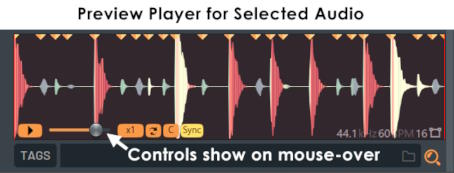
При выборе в браузере аудиоконтента появится проигрыватель предварительного прослушивания. При наведении мыши появляется регулятор громкости, как показано ниже:
Работа с предпрослушкой:
- Предпрослушка сэмплов — Щёлкните левой кнопкой мыши по элементам (файлы .mp3, .m4a, .ogg, .wav) для воспроизведения. По умолчанию предварительное прослушивание будет длиться до 5 секунд, если не выбрано Меню браузера > Full sample preview (полное предварительное прослушивание сэмпла).
- Воспроизвести до конца — Нажмите кнопку воспроизведения на плеере предварительного прослушивания. В качестве альтернативы Alt+щелчок по сэмплам в браузере или выберите Меню браузера > Full sample preview (полное предварительное прослушивание сэмпла). Нажмите «Стоп» на транспортной панели, чтобы закончить раньше.
- Воспроизведение из позиции мыши Shift+щелчок — при отпускании воспроизведение начнется с позиции мыши. Или нажмите правой кнопкой мыши.
- Синхронизация с темпом и высотой тона — Wav файлы могут содержать метаданные темпа и синхронизации с темпом. Это будет прочитано FL Studio, если выбрана опция Настройки General > Read sample tempo information (читать информацию о темпе сэмпла). Если эта информация имеется, предварительное прослушивание будет растянут по времени, чтобы соответствовать темпу проекта, и сэмпл может быть растянут таким же образом при загрузке в плейлист. Но это может привести к неожиданному поведению, если данные темпа, сохранённые в сэмпле, неверны. Вы можете загрузить любые сэмплы в Edison и открыть диалоговое окно свойств файла, чтобы изменить значение любых неправильно настроенных сэмплов.
Поиск[править]
Инструменты поиска по умолчанию расположены в нижней части браузера. Вы можете использовать опции поиска из меню браузера, чтобы переместить их наверх. Элементы управления следующие:
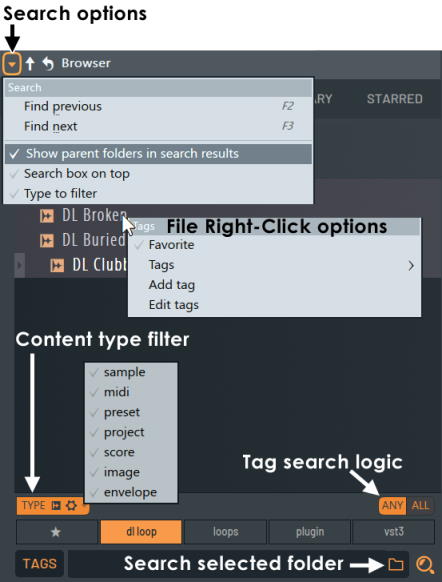
- Параметры панели поиска — см. здесь.
- Type (тип) (фильтр) — в результатах поиска будет отображаться только контент выбранного типа. Кнопка фильтра отобразит значки выбранных типов.
- Any/All (любой/все) (логика поиска по тегам) — будет отображаться контент с любым выбранным тегом или только если только у контента есть все выбранные теги.
- Tags (теги) — показывает/скрывает доступные теги контента. Для содержимого (файлов) доступны следующие параметры (щелчёк правой кнопкой мыши):
- Звездочка (иконка) — добавляет содержимое из закладки «помеченные/избранное».
- Tags (теги) — показывает существующие теги, чтобы выбрать один или несколько для фильтрации содержимого по категориям с помощью тегов.
- Добавление тега — задайте новый тег файлу. Вы можете добавить несколько тегов, разделив их запятой, например. введите — Kick,808,C# это даст содержимому 3 тега.
- Удаление тега — Чтобы удалить существующий тег, щёлкните правой кнопкой мыши по тегу и выберите > Delete.
- Поиск — введите запрос в текстовое поле поиска справа от переключателя TAGS. Произойдёт поиск файлов и папок без учета регистра. Чтобы отменить поиск, нажмите клавишу Esc.
- Find (найти) (Alt+F) — введите в строку поиска после выбора этой опции. Будет найдена точная фраза.
- Поиск в браузере (Ctrl+F) — позволяет использовать расширенные функции поиска. Подстановочные знаки: ‘sytr*’ найдёт ‘sytrus’, ‘s*us’ найдёт ‘sytrus’ или ‘stylus’, и логический поиск (AND, OR, NOT) также работает. Советы: Не забудьте использовать фильтр содержимого Type, чтобы найти, например, только сэмплы (звук) или проекты.
- Найти в выбранной папке браузера… (Shift+F) — Активируйте иконку папки правее поля поиска. То же, что и выше, но для выбранной папки.
- Найти предыдущий (F2) — переход к предыдущему элементу того же типа поиска.
- Найти далее (F3) — переход к следующему элементу того же типа поиска.
Библиотека[править]
Библиотека показывает онлайн-контент. Некоторый контент будет бесплатными, а некоторый доступны для покупки, как указано. Если содержимое связано с плагином, оно будет автоматически загружено в нужное место и не требует установки вручную (см. Местонахождения загруженного контента библиотеки ниже).
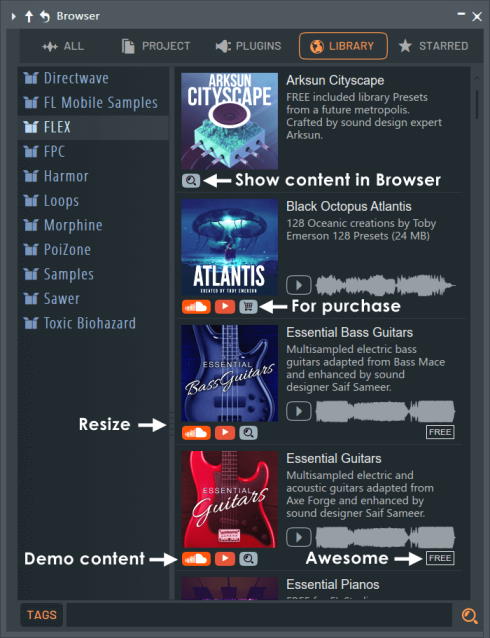
- Покупка контента — щелкните по значку корзины, и откроется встроенный в FL Studio магазин.
- Показать в браузере — щелкните по значку увеличительного стекла, и браузер откроется в месте установки. Примечание: Содержимое будет установлено в место, где его смогут найти соответствующие плагины.
- Предварительное прослушивание содержимого — щелкните иконку воспроизведения под изображением продукта.
- Имеется/бесплатно — значки показывают, когда контент является бесплатным или находится в собственности (установлен).
Местонахождения загруженного контента библиотеки[править]
Контент, загруженный из библиотеки, всегда будет виден плагинам и инструментам, которые могут его использовать. Например, контент FLEX или FPC будет немедленно доступен в соответствующих браузерах плагинов. Обычный «сэмпловый» контент появится в папке Packs в главном браузере. Весь загруженный контент сохраняется в папке пользовательских данных в разделе Документы > Image-Line > Downloads.
Помеченное (Избранное)[править]
В закладке Starred(помеченное) отображаются выбранные вами «Избранные» файлы. «Избранное» составляется путём активации звездочек, которые отображаются после названий файлов при наведении курсора мыши или из меню файлов (щелчок правой кнопкой мыши по файлу).
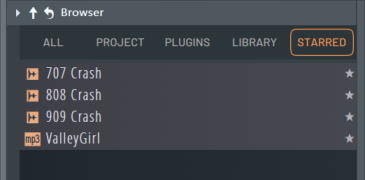
- Чтобы добавить в избранное — при наведении курсора на файл в конце содержимого появится звездочка избранного. Щелкните по ней, чтобы добавить этот файл в закладку Starred. Чтобы добавить в избранное группу файлов, используйте стандартные сочетания клавиш множественного выбора, в том числе (Shift), (Shift+Ctrl).
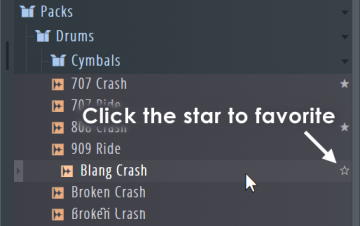
- Чтобы удалить из избранного — снимите звездочку везде, где вы её видите.
Целесообразно разделить все горячие клавиши fl studio 20 на группы: «Проект», «Секвенсер», «Piano roll», «Микшер», «Плейлист». Некоторые сочетания клавиш выполняют одинаковые действия в различных окнах, что облегчает запоминание.
Итак, приступим. Привожу список сочетаний клавиш быстрого доступа в fl studio. Скорее всего, они будут работать и во всех предыдущих версиях. Также отмечу, что текущая раскладка клавиатуры не важна.
Основные горячие клавиши
Проект
- Ctrl+O – Открыть проект
- Ctrl+S – Сохранить проект
- Ctrl+N – Сохранить новую версию проекта, с добавлением к имени файла цифр _2, _3, _4, _5 и т.д.
- Ctrl+Shift+S – Сохранить проект как…
- Ctrl+R – Сохранить трек в wave файл, в в режиме паттерна – сохранить паттерн в wave файл
- Ctrl+Shift+R – Сохранить трек в mp3 файл, в в режиме паттерна – сохранить паттерн в mp3 файл
- Ctrl+Shift+M – Сохранение midi – для прослушивания midi файла нажмите Tools => Macros => Prepare for Midi Export. Затем на любой слот эффектов поставьте Fruity LSD. Во Fruity LSD выберите порт 0, затем для каждого midi инструмента выберите нужный патч
- Alt+0,1,2…9 Открыть недавно использованные проекты в порядке их предыдущего открытия
- Ctrl+Shift+H – Реорганизовать окна в FL Studio
Паттерн
- Numpad 1…9 – Выбрать паттерн с 1-го по 9-й
- “+” – Следующий паттерн
- “-“ – Предыдущий паттерн
- Стрелка вправо – Следующий паттерн
- Стрелка влево – Предыдущий паттерн
- F4 – Выбрать следующий незанятый паттерн
Степ-секвенсор
- 1…9, 0 – Заглушить/Включить – работает для первых десяти каналов, начиная с самого верхнего
- Ctrl+1…9, 0 – включение режима соло для определённого канала
- Стрелка вверх/Стрелка вниз – Выбрать канал
- Ctrl+Del – Удалить выделенные каналы
- Alt+G – Сгруппировать выбранные каналы, например “Audio Clips”, “Synth’s, “Drum” и т.д.
- Alt+Z – Сжать выделенные каналы (графически)
- Alt+U – Развернуть все сжатые каналы
- Alt+Стрелка вверх – Переместить выделенные каналы вверх
- Alt+Стрелка вниз – Переместить выделенные каналы вниз
- Page Up – Следующая группа каналов (те же “Audio Clips”, “Drum”)
- Page Down – Предыдущая группа каналов
- Ctrl+X – Вырезать содержимое канала
- Ctrl+C – Копировать содержимое канала
- Ctrl+V – Вставить содержимое канала
- Ctrl+Shift+C – Сделать копию канала. Создаётся абсолютно идентичный канал, с теми же посылами на слот микшера и теми же инструментами.
- Shift+Стрелка влево – Сдвинуть шаги влево
- Shift+Стрелка вправо – Сдвинуть шаги вправо
- Alt+R – Открытие меню Рэндомайзера, для создания рэндомного звучания выбранного канала
- Alt+P – Открыть канал в Piano Roll
- K – Открыть Keyboard Editor
- G – Открыть Graph Editor
- Alt+C – Изменение цвета выделенного канала
- Ctrl+Alt+C – Градиентная заливка выделенных каналов
Проигрывание/запись трека
- BackSpace – Переключать привязку Line/None
- Space (Пробел) – Воспроизведение/Остановка
- L – Переключение между режимами Паттерна/Трека
- R – Включить/выключить запись
- NumPad 0 – Ускоренное воспроизведение (x4)
- Ctrl+NumPad 0 – Замедленное воспроизведение (x4)
- NumPad / – Предыдущий такт
- NumPad * – Следующий такт
- Ctrl+E – Включение/Выключение Step Edit Mode
- Ctrl+H – Остановить все звуки
- Ctrl+T – Включить/выключить режим виртуального пианино
- Ctrl+B – Включить/выключить смешивание нот во время записи
- Ctrl+Shift+M – Включить/Выключить метроном
- Ctrl+P – Предварительный отсчет перед записью
- Ctrl+I – Начать запись при нажатии любой клавиши-ноты, при уже включённой кнопки записи
Окна
- Tab – переключение между открытыми окнами
- Enter – Свернуть/развернуть плэйлист
- Esc – Закрыть активное окно
- F1 – Вызов помощи
- F5 – Отобразить плейлист
- F6 – Отобразить степ-секвенсор
- F8 – Включить/включить браузер, который можно перетягивать по экрану, а также закреплять справа/слева
- F9 – Показать/скрыть микшер
- F10 – Открыть окно настроек
- F11 – Открыть окно информации о проекте, установив в этом окне галочку “Show It on opening” и заполнив поля окна, при открытии этого проекта в следующий раз на передний план вылезет описание проекта
- F12 – Закрыть все окна
Микшер
- Alt+Стрелка влево/Стрелка вправо – Передвигать выбранный канал микшера влево/вправо
- Alt+L – Выбрать все каналы-инструменты пропущенные через выбранный канал микшера
- Ctrl+L – Послать канал на свободный слот эффектов
- F2 – Переименовать выбранный канал
- S – Соло выбранного канала
- Alt+S – Соло канала микшера, также все каналы посланные на этот канал, также каналы в которые идет сигнал с выбранного канала.
- Alt+R – Сохранить каналы, отмеченные дискетой в wave
Плейлист
- Shift+Ctrl+Ins – Вставить паттерн перед выделенным паттерном
- Shift+Ctrl+Del – Удалить выбранные паттерны
- Shift+Ctrl+C – Клонировать паттерн
- Alt+Стрелка вверх/Стрелка вниз – Переместить паттерн вверх/вниз
- Alt+G – Выбрать цвет фона плэйлиста
- Alt+C – Сменить цвет выбранных каналов
- 0 (ноль) – Выровнять относительно текущего фрагмента трека
Пианино
- Shift+Левый клик и перетягивание – Клонировать выбранные ноты
- Alt+V – Включить тени нот, которые играют на других каналах в этом паттерне
- Alt+B – Основные ноты сделать светлыми, альтерированные темными.
- Ctrl+M – Импортировать midi-файл
- Ctrl+A – Выбрать все
- Alt+C – Изменить цвет выбранных нот
- Ctrl+Стрелка вверх – Переместить ноты на октаву вверх
- Ctrl+Стрелка вниз – Переместить ноты на октаву вниз
- Alt+Y – Отразить выбранные ноты вертикально/горизонтально
Дополнительные клавиши
| Общие | |
|---|---|
| Ctrl+A | Выделить все. |
| Ctrl+M | Импорт MIDI-файла. |
| Shift+Ctrl+V | Вставить из MIDI-буфера. |
| Shift+M | Переключение между режимами отображения виртуальной клавиатуры: large, small, names. |
| Shift+S | Slide. |
| 0 | Поставить по центру текущую позицию при воспроизведении. |
| Инструменты | |
| Shift+P | Draw — карандаш. |
| Shift+B | Paint — кисть. |
| Shift+D | Delete — удалить. |
| Shift+C | Cut — разрезать. |
| Shift+E | Select — выбрать. |
| Shift+Z | Zoom — приблизить/отдалить. |
| Shift+Y | Playback — воспроизведение. |
| Edit | |
| Shift+стрелка вправо/влево | Сместить выбранное вправо/влево. |
| Shift+стрелка вверх/вниз | Транспонировать выбранное вверх/вниз. |
| Del | Удалить выбранное. |
| Ctrl+стрелка вверх/вниз | Транспонировать выбранное вверх/вниз на одну октаву. |
| Ctrl+стрелка влево/вправо | Выбрать предыдущий/следующий. |
| Ctrl+Ins | Добавить пространство. |
| Ctrl+Del | Удалить пространство. |
| Ctrl+I | Вставить текущее значение контроллера. |
| Tools | |
| Ctrl+L | Quick legato — поставить легато. |
| Alt+L | Articulate — диалог выбора легато, портато или стаккато с настройками. |
| Ctrl+Q | Quick quantize — квантизовать . |
| Alt+Q | Quantize — диалог квантизации с настройками. |
| Ctrl+U | Quick chop — разрезать ноты в соответствии с настройками snap. |
| Alt+U | Chop — диалог выбора типа разреза нот с использованием паттернов. |
| Ctrl+G | Glue — склеить смежные ноты. |
| Alt+A | Arpreggiate — использовать арпрежиатор, основанный на паттернах. |
| Alt+S | Strum — создать аккорды из нот. |
| Alt+F | Flam — создать форшлаг ударных. |
| Alt+K | Key limiter — ограничитель диапазона нот. |
| Alt+Y | Flip — перевернуть установленные ноты. |
| Alt+R | Randomize — рандомизировать ноты. |
| Alt+X | Scale levels — масштабирование уровней (velocity, pan и т. д.). |
| Alt+O | LFO — использовать LFO event editor. |
| View | |
| Alt+G | Grid color — выбрать цвет фона piano roll. |
| Helpers | |
| Alt+B | Показать note helpers — темные полосы для черных клавиш. |
| Alt+V | Ghost channels — показать ноты других каналов в текущем паттерне. |
| Zoom | |
| 1 | Far — минимальное приближение. |
| 2 | Medium — среднее приближение. |
| 3 | Close — близкое приближение. |
| 4 | Best fit — наилучшее приближение. |
| 5 | On selection — приблизить выбранное. |

 (202 оценок, среднее: 4,76 из 5)
 Загрузка…
Для чего нужны горячие клавиши? Казалось бы, выбрать необходимую команду в меню с помощью мышки гораздо проще. Но это только на первый взгляд. во-первых эту самую команду нужно еще найти и знать, где она находится. Во-вторых нужно пройти через несколько выпадающих меню, чтобы открыть нужную. Ну и наконец — все профи используют хоткеи:)
Ниже представлен полный список горячих клавиш, не обязательно запоминать все — можно выбрать 5-10 наиболее используемых и со временем зададите себе вопрос: «Почему раньше я ими не пользовался?»
Проект
- Ctrl+O — Открыть проект
- Ctrl+S — Сохранить проект
- Ctrl+N — Сохранить новую версию проекта, с добавлением к имени файла цифр _2, _3, _4, _5 и т.д.
- Ctrl+Shift+S — Сохранить проект как…
- Ctrl+R — Сохранить трек в wave файл, в в режиме паттерна — сохранить паттерн в wave файл
- Ctrl+Shift+R — Сохранить трек в mp3 файл, в в режиме паттерна — сохранить паттерн в mp3 файл
- Ctrl+Shift+M — Сохранение midi — для прослушивания midi файла нажмите Tools => Macros => Prepare for Midi Export. Затем на любой слот эффектов поставьте Fruity LSD. Во Fruity LSD выберите порт 0, затем для каждого midi инструмента выберите нужный патч
- Alt+0,1,2…9 Открыть недавно использованные проекты в порядке их предыдущего открытия
- Ctrl+Shift+H — Реорганизовать окна в FL Studio
Паттерн
- Numpad 1…9 — Выбрать паттерн с 1-го по 9-й
- «+» (плюс) — Следующий паттерн
- «-» (минус) — Предыдущий паттерн
- Стрелка вправо — Следующий паттерн
- Стрелка влево — Предыдущий паттерн
- F4 — Выбрать следующий незанятый паттерн
Степ-секвенсор
- 1…9, 0 — Заглушить/Включить — работает для первых десяти каналов, начиная с самого верхнего
- Ctrl+1…9, 0 — включение режима соло для определённого канала
- Стрелка вверх/Стрелка вниз — Выбрать канал
- Ctrl+Del — Удалить выделенные каналы
- Alt+G — Сгруппировать выбранные каналы, например «Audio Clips», «Synth’s, «Drum» и т.д.
- Alt+Z — Сжать выделенные каналы (графически)
- Alt+U — Развернуть все сжатые каналы
- Alt+Стрелка вверх — Переместить выделенные каналы вверх
- Alt+Стрелка вниз — Переместить выделенные каналы вниз
- Page Up — Следующая группа каналов (те же «Audio Clips», «Drum»)
- Page Down — Предыдущая группа каналов
- Ctrl+X — Вырезать содержимое канала
- Ctrl+C — Копировать содержимое канала
- Ctrl+V — Вставить содержимое канала
- Ctrl+Shift+C — Сделать копию канала. Создаётся абсолютно идентичный канал, с теми же посылами на слот микшера и теми же инструментами.
- Shift+Стрелка влево — Сдвинуть шаги влево
- Shift+Стрелка вправо — Сдвинуть шаги вправо
- Alt+R — Открытие меню Рэндомайзера, для создания рэндомного звучания выбранного канала
- Alt+P — Открыть канал в Piano Roll
- K — Открыть Keyboard Editor
- G — Открыть Graph Editor
- Alt+C — Изменение цвета выделенного канала
- Ctrl+Alt+C — Градиентная заливка выделенных каналов
Проигрывание/запись трека
- BackSpace — Переключать привязку Line/None
- Space (Пробел) — Воспроизведение/Остановка
- L — Переключение между режимами Паттерна/Трека
- R — Включить/выключить запись
- NumPad 0 — Ускоренное воспроизведение (x4)
- Ctrl+NumPad 0 — Замедленное воспроизведение (x4)
- NumPad / — Предыдущий такт
- NumPad * — Следующий такт
- Ctrl+E — Включение/Выключение Step Edit Mode
- Ctrl+H — Остановить все звуки
- Ctrl+T — Включить/выключить режим виртуального пианино
- Ctrl+B — Включить/выключить смешивание нот во время записи
- Ctrl+Shift+M — Включить/Выключить метроном
- Ctrl+P — Предварительный отсчет перед записью
- Ctrl+I — Начать запись при нажатии любой клавиши-ноты, при уже включённой кнопки записи
Окна
- Tab — переключение между открытыми окнами
- Enter — Свернуть/развернуть плэйлист
- Esc — Закрыть активное окно
- F1 — Вызов помощи
- F5 — Отобразить плейлист
- F6 — Отобразить степ-секвенсор
- F8 — Включить/включить браузер, который можно перетягивать по экрану, а также закреплять справа/слева
- F9 — Показать/скрыть микшер
- F10 — Открыть окно настроек
- F11 — Открыть окно информации о проекте, установив в этом окне галочку «Show It on opening» и заполнив поля окна, при открытии этого проекта в следующий раз на передний план вылезет описание проекта
- F12 — Закрыть все окна
Микшер
- Alt+Стрелка влево/Стрелка вправо — Передвигать выбранный канал микшера влево/вправо
- Alt+L — Выбрать все каналы-инструменты пропущенные через выбранный канал микшера
- Ctrl+L — Послать канал на свободный слот эффектов
- F2 — Переименовать выбранный канал
- S — Соло выбранного канала
- Alt+S — Соло канала микшера, также все каналы посланные на этот канал, также каналы в которые идет сигнал с выбранного канала.
- Alt+R — Сохранить каналы, отмеченные дискетой в wave
Плейлист
- Shift+Ctrl+Ins — Вставить паттерн перед выделенным паттерном
- Shift+Ctrl+Del — Удалить выбранные паттерны
- Shift+Ctrl+C — Клонировать паттерн
- Alt+Стрелка вверх/Стрелка вниз — Переместить паттерн вверх/вниз
- Alt+G — Выбрать цвет фона плэйлиста
- Alt+C — Сменить цвет выбранных каналов
- 0 (ноль) — Выровнять относительно текущего фрагмента трека
Пианино
- Shift+Левый клик и перетягивание — Клонировать выбранные ноты
- Alt+V — Включить тени нот, которые играют на других каналах в этом паттерне
- Alt+B — Основные ноты сделать светлыми, альтерированные темными.
- Ctrl+M — Импортировать midi-файл
- Ctrl+A — Выбрать все
- Alt+C — Изменить цвет выбранных нот
- Ctrl+Стрелка вверх — Переместить ноты на октаву вверх
- Ctrl+Стрелка вниз — Переместить ноты на октаву вниз
- Alt+Y — Отразить выбранные ноты вертикально/горизонтально
138 279 просмотров

Download Article
Learn how to get sounds into FL Studio
Download Article
- Importing Sound Samples
- Downloading FL Studio Sound Samples
- Video
- Q&A
- Tips
- Warnings
|
|
|
|
|
This wikiHow teaches you how to import sound samples, like new instruments or effects, into FL Studio. If you don’t have sound samples available, you can download them from FL Studio’s developers’ website.
Things You Should Know
- Go to «Options > General Settings > File.»
- Click an empty folder, then browse for the folder on your computer that you want to import.
- If you don’t have any sound samples on your computer, you can download them from the developer’s website.
-

1
Open FL Studio. It’s a black app with an orange carrot icon.
- If you don’t have any samples to import, you can purchase some from the FL Studio developers’ site.
-
2
Click the OPTIONS tab. You’ll see this option in the top-left side of the FL Studio window.
Advertisement
-
3
Click General settings. This is toward the top of the OPTIONS drop-down menu.
-
4
Click the File tab. It’s at the top of the Settings window.
-
5
Click an empty file-folder icon beneath the «Browser extra search folders» heading. You’ll see these icons on the left side of the window; clicking one will open a browser window in which you can select your sample folder.
-
6
Click the sound sample folder. Depending on the folder’s location, you may have to click through a few different folders in the browser window to reach it.
- For example, if the sample folder is in your Documents folder (Windows), you might click Desktop, then Documents, and finally the sample folder.
-
7
Click OK. It’s at the bottom of the browser window. Doing so will import your sample folder. You’ll see a location with the same name as your sample folder pop up in the column of options on the left side of the FL Studio window—this is where you’ll access your imported samples when constructing tracks.


Advertisement
-
1
Go to the FL Studio developers’ website. It’s at https://www.image-line.com/. This link will take you to the Image Line home page.
- If you aren’t logged into your FL Studio account, sign in now by clicking SIGN IN in the top-right side of the page and entering your email address and password.
- If you haven’t purchased a version of FL Studio from Image Line, you won’t be able to download free samples.
-
2
Click the CONTENT tab. This option is near the top of the page.
-
3
Click Samples. It’s to the right of the «Type» heading near the top of the page.
-
4
Find a sample you wish to download. If you don’t want to pay for one, you’ll need to find a sample with a FREE SELECTION button in the bottom-right corner of the sample’s box.
- If you’re comfortable paying for a sample, anything on this page is available.
-
5
Click FREE SELECTION below a sample you like. This will prompt the sample to download to your computer, though you may first need to select a download location depending on your browser.
- You can also click ADD TO CART to place a paid version of the sample you’re looking at in your cart. Once you’re ready to check out, you’ll click the cart link to the left of your name in the top-right corner of the screen, enter any necessary check-out details, and then click CHECKOUT.
-
6
Wait for your download to finish. Once it does, you’ll be able to import the file into FL Studio.


Advertisement
Add New Question
-
Question
How do I make a sample mp3 through FL Studio?

You can export the file through Edison. You can also do it as .wav.

Ask a Question
200 characters left
Include your email address to get a message when this question is answered.
Submit
Advertisement
Video
-
For easy retrieval, download your samples to your desktop.
Thanks for submitting a tip for review!
Advertisement
-
If you haven’t purchased FL Studio from Image Line, clicking FREE SAMPLES will prompt you to sign in even if you’re already signed in.
Advertisement
About This Article
Thanks to all authors for creating a page that has been read 381,578 times.
Is this article up to date?
В этой пошаговой инструкции (уроке) я расскажу вам, как установить сэмплы в FL studio 20 быстро и просто.
Бесплатный Cэмпл пак (sample pack)
Специально для этого урока я подготовил бесплатный сэмпл пак, который вы можете скачать по ссылке:
https://bit.ly/3ddNpsc
(Размер архива: 106,51 мб)
Кроме того, после скачивания архива с сэмплами, вам нужно его распаковать.
Я использую для этого программу-архиватор WinRar
Далее, вам нужно перенести готовую папку с сэмплами в программу, это можно сделать несколькими способами:
Первый способ
Вы нажимаете на папку с сэмплами левой кнопкой мыши и перетаскиваете ее в FL Studio в окно браузера.

Как вы видите папка переместилась и теперь вы можете использовать сэмплы (звуки) в программе FL Studio.
Прежде всего, плюс данного способа в том, что вы сможете хранить ваши библиотеки сэмплов на внешнем носителе и обезопасить себя от их удаления при переустановке операционной системы или самой программы FL Studio.
Совет! Сохраняйте все свои проекты в формате .rar (так вы сохраните все свои сэмплы в проекте)
Второй способ
Для тех, кто хочет хранить все сэмплы в папке с программой.
Заходим в FL Studio и в окне браузера нажимаем правой кнопкой мыши на папку Packs и выбираем пункт — Open.

C:Program Files (x86)Image-LineFL Studio 20DataPatchesPacks
Папка открылась и далее переносим с рабочего стола нашу папку с сэмплами в папку Packs
Теперь заходим в FL Studio и видим, что наша папка с сэмплами теперь отображается в папке Packs вот и всё.
На этом урок подошел к концу. Пишите свои вопросы в комментариях.
Посмотрите краткую видео-инструкцию — как установить сэмплы (drum pack) в FL Studio 20
Заключение
В этой пошаговой инструкции мы рассмотрели 2 способа, как установить сэмплы в FL Studio 20. Я рекомендую отработать на практике оба способа, только так вы поймете, какой из способов вам подходит больше.
Если это статья оказалось для вас полезной поделитесь ей в соц. сетях. Если вам есть, что добавить или у вас остались вопросы — пишите в комментарии.
В заключении, хочу пожелать вам хороших треков и до встречи в других уроках!