
Skip to Content
Information Center
- Информационный центр
- Установка и использование приложений начального экрана
- Определение IP-адреса принтера
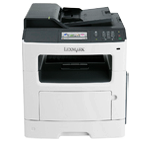
Lexmark MX410
Не ваш продукт?
Поиск по Информационному центру
Примечание: Если принтер подключен к сети или к серверу печати.
Определить IP-адрес принтера можно следующим способом:
- В левом верхнем углу начального экрана принтера.
- В разделе «TCP/IP» меню «Сеть/порты».
- Путем печати страницы настройки сети или параметров меню и поиска раздела «TCP/IP».
Примечание: IP-адрес отображается в виде четырех наборов цифр, разделенных точками, например 123.123.123.123.
Помогла ли вам эта статья?
Связанное содержимое
- Установка программного обеспечения принтера
Запустите программу установки ПО, чтобы настроить принтер для работы.
- Изменение параметров порта после установки порта ISP
Получение IP-адреса принтера после установки нового порта ISP.
Если вы не нашли нужный картридж, обратитесь к нам любым удобным способом.
Мы найдем подходящий вариант, даже если он не представлен на сайте.
Первые шаги работы с принтером всегда начинаются со скачивания и установки драйверов. При их отсутствии, даже если подключить принтер к компьютеру, он просто не будет работать, поэтому нужно обязательно выполнить весь алгоритм согласно инструкции. Также следует осмотреть тонер и при необходимости заказать оригинальный картридж Lexmark, выбрав его для модели МФУ. Сайт предлагает различные варианты, которые можно оценить по характеристикам и описаниям.
Если все готово к работе, нужно только подключить принтер к компьютеру и правильно его настроить. Все работы проводятся в три этапа: подключение принтера, поиск и установка драйверов.

Подключение принтера Lexmark
Для правильного соединения принтера с компьютером достаточно штатного кабеля, который идет в комплекте. Для этого необходимо его найти и подключить к разъемам. При выполнении таких действий следует соблюдать осторожность и не в коем случае не прикладывать больших усилий – так можно повредить гнездо или контакты шнура. Если возникают проблемы, следует осмотреть кабель – скорее всего, Вы что-то делаете не так.
Как только компьютер будет соединен с устройством Lexmark, его необходимо включить. Часто драйвера уже встроенные их искать не нужно. При их наличии на экране компьютера появится оповещение о том, что принтер подключен, драйверы установлены и все готово к работе. В случае, если этого не произошло – рекомендуется продолжить поиск дальше. Для этого потребуется соединение с интернетом, желательно – с высокой скоростью загрузки.
Поиск драйверов Lexmark
При поиске драйверов для принтера Lexmark рекомендуется соблюдать следующие правила:
- перед началом проверяем наличие встроенных установочников – для этого следует открыт иконку с устройством и провести анализ;
- если ничего найти не получилось, следует приступать к поиску в интернете – заходить желательно на проверенные сайты;
- оптимально найти сайт производителя Lexmark и провести скачивание именно с него, что исключит любые риски.
Обычно загрузка не занимает много времени, для этого нужно найти кнопку «скачать» и следовать инструкциям. Если находитесь не на официальном ресурсе, нужно внимательно оценить, что предлагают при скачивании: иногда по умолчанию выводятся дополнительные программы, которые Вам и не нужны. В этом случае следует убрать галочки напротив них и загрузить только драйверы.
Еще один момент – нужно знать версию операционной системы, которая установлена на компьютере, поскольку здесь требуется идеальная совместимость. После того, как выясните этот вопрос, выберите подходящую модель и приступайте к процедуре.
Установка драйверов
Драйвера можно скачать непосредственно на компьютер, к которому будет подключен принтер Lexmark или на загрузочную флешку. При последнем варианте носитель необходимо подключить к компьютеру и распаковать. Для последующей работы следует найти установочный файл, открыть его и запустить, дождавшись завершения установки.
Дальнейший алгоритм следующий:
- открываем «Пуск», затем «Панель управления»;
- далее заходим в «Устройства» и выбираем модель Lexmark;
- затем нажимаем «Добавить локальный принтер»;
- кликаем по «Далее», после чего произойдет итоговый процесс;
- проверяем работоспособность, запустив пробную печать.
Если на этом этапе возникли сложности, скорее всего, драйверы не подходят или повреждены. В этом случае желательно обратиться к специалисту, чтобы мастер провел диагностику. Обычно на брендовых моделях МФУ уже есть установочные файлы, которые нужно только открыть и запустить через стандартное меню на компьютере.
Возможно вам будет интересно
Содержание
- Как подключить принтер к компьютеру
- Как подключить принтер к компьютеру: пошаговая инструкция
- Проводной способ подключения принтера к компьютеру и его особенности
- Подключаем принтер к Windows при помощи модуля Wi — Fi или Bluetooth
- Вероятные проблемы с подключением принтера к компьютеру
- Как подключить принтер к компьютеру в Windows 10
- Подготовка принтера к работе
- Как подключить принтер к компьютеру через USB-кабель
- Добавление и настройка принтера в Windows 10
- Как подключить принтер к компьютеру по сети
- Как открыть общий доступ к принтеру
- Обнаружение сетевого принтера
- Общие рекомендации, как подсоединить принтер к компьютеру несколькими способами
- Подключение принтера к ПК с ОС Windows: основные возможности
- Как выполнить подключение принтера к компьютеру, имея диск с ПО
- Как подключить принтер к компьютеру без диска: используем интернет
- Пошаговая инструкция, как подключить принтер к компьютеру с ОС Windows при помощи Bluetooth-модуля или Wi-Fi-роутера
- Открытие общего сетевого доступа к принтеру при помощи компьютера
- Нюансы подключения принтера к MacOSX путём открытия общего доступа по сети
- Способ подключения одного принтера к двум компьютерам: использование USB-переходника и локальной сети
- Возможные проблемы подключения
- Если компьютер не видит принтер: что это может быть
- Принтер не подключается к компьютеру через USB — всему виной ОС
- Как подключить принтер к компьютеру: руководство на все случаи
- Подключение с помощью кабеля
- Инструкция для Windows
- Подключение в Mac OS X
- Как подключить принтер к компьютеру через WiFi
- Подключаем в ОС Windows
- Рекомендации для Mac OS X
Как подключить принтер к компьютеру
Несмотря на то, что установка принтер на компьютер не отличается сложностью, многие пользователи часто не могут справиться с первого раза. Это обуславливается разными типами подключения и некоторыми особенностями, связанными с определением печатающего устройства. Почти все современные девайсы подключаются напрямую через порт usb, но часто необходимо подключить принтер через последовательный порт или беспроводные сети.
На современных ноутбуках для подключения предлагается только порт usb, поэтому подключить принтер к ноутбуку, пожалуй, проще всего. Для этого нужно соединить принтер и ноутбук usb-шнуром, после чего включить сам принтер. Если ноутбук подключен к интернету, он сам сможет определить тип подключенного устройства и предложит скачать нужные компоненты из сети. Это получается благодаря технологии plug and play. Таким же образом можно подсоединить принтер к компьютеру, только важно выбрать именно порт, а не концентратор, так как при подключении к концентратору устройству может не хватать энергии для нормальной работы.
Если в комплекте с печатающим устройством предлагается диск, нужно обязательно использовать его, установив все предлагаемые компоненты. Это правило работает при любых видах подключения, так как помогает гарантированно установить все необходимые драйвера для работы принтера.
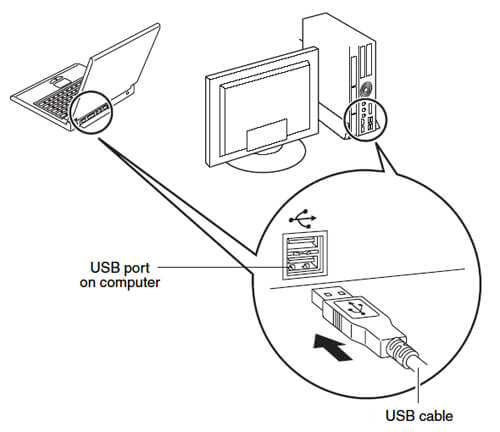
Если вы не знаете, как подключить принтер к компьютеру через паралельный или последовательный интерфейс, вам поможет следующая инструкция:
Если вы задаетесь вопросом, как без диска установить принтер, то важно скачать из Интернета драйвера для вашей модели или же использовать прямое подключение для автоматического распознавания.
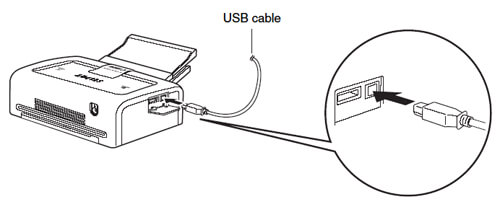
Установка беспроводного принтера производится так же, как и любого другого устройства такого типа. Выполните следующие шаги:
Таким образом вы сможете подключить любые принтеры для печати, а проверить успешность подключения можно, напечатав пробную страницу.
Источник
Как подключить принтер к компьютеру: пошаговая инструкция
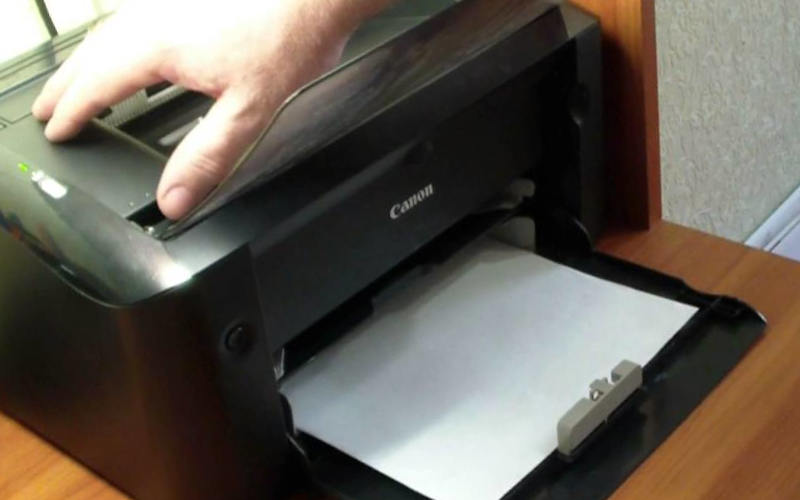

Читайте, как правильно подключить принтер к компьютеру Windows. С помощью проводов, Wi-Fi или Bluetooth. Простая инструкция. Современная техника может быть соединена с компьютером разными способами: проводным или при помощи сетевого окружения. Есть несколько способов подключения периферийных устройств к компьютеру. Каждый из них имеет свои особенности. Разберемся, как подключить принтер к компьютеру Windows 10 или с более старой операционной системой.
Проводной способ подключения принтера к компьютеру и его особенности
Если автоматической установки принтера не произошло или он не отображается в программах, то необходимо сделать следующее:

Если принтер передал по кабелю нужные для подключения данные, то больше ничего делать не придется. В противном случае вам будет нужно установить необходимое программное обеспечение вручную. Посмотрите, есть ли в коробке с принтером диск с драйверами. В большинстве случаев современные устройства поставляют без него, так как многие компьютеры и ноутбуки сейчас изготавливаются без дисководов. Приведем инструкции, как поступить в обоих вариантах.
Если у вас есть диск с ПО…
Решить проблему, как подключить принтер к компьютеру, имея на руках диск, просто. Для этого вам необходимо:
После того как все нужные драйвера будут установлены, можно приступать к работе с принтером. Вы его сможете обнаружить в программах и использовать для распечатки любых документов.
Если вы не имеете под рукой диска с ПО…
Теперь разберемся, как подключить принтер к компьютеру без диска. Если у вас нет носителя с драйверами, то не стоит отчаиваться. Для решения проблемы подключения вам достаточно иметь выход в Интернет. Первоначальное подключение делайте по общей инструкции для проводного соединения, а затем сделайте несколько дополнительных шагов:
Есть альтернативный способ, найдите в Интернете и скачайте любую утилиту для поиска и установки драйверов (например, Drivers mini ). Установите ее на свой компьютер и запустите. Программа найдет все драйвера, которые требуют установки, в том числе и для принтера. Разрешите утилите обновить все программное обеспечение на вашем компьютере. После этого вы сможете использовать все периферийные устройства и модули его без ограничений.
Подключаем принтер к Windows при помощи модуля Wi — Fi или Bluetooth
Как открыть «Общий доступ» к принтеру?
Если вы хотите эксплуатировать установленный принтер с любого компьютера в доме, то необходимо дать к нему в рамках локальной сети в вашей квартире общий доступ. Это удобно, так как в этом случае вы сможете отправлять на печать документы даже с другой комнаты, без прямого подключения.
Действовать для этого нужно по инструкции:
Вероятные проблемы с подключением принтера к компьютеру
Единственной проблемой использования устройства является: компьютер не видит подключенный принтер. Теперь разберем несколько путей исправления этой ситуации:
Еще одна маленькая неприятность возникает, когда вы пытаетесь отправить документ на печать через только что установленный принтер, но у вас его нет в списке доступных. В этом случае вам необходимо перейти в список «Устройств и принтеров», соединенных с ПК, и щелкнуть правой кнопкой по иконке установленного оборудования. В списке доступных действий выберите вариант «Использовать по умолчанию». Теперь все документы будут отправляться на него.
Теперь вы знаете все о том, как создать подключение компьютера и принтера. Делитесь этой информацией с друзьями, чтобы и у них не было проблем с установкой соединения между устройствами. Если у вас возникнут затруднения или вопросы, пишите нам комментарии.
Источник
Как подключить принтер к компьютеру в Windows 10
Подключить принтер к компьютеру/ноутбуку можно двумя способами:
Локально — устройство соединяется с компьютером через USB-кабель.
По сети — задействуется встроенная сетевая карта (LAN/Wi-Fi), либо предоставляется общий доступ к принтеру, который подключен к другому компьютеру.
При выборе любого из способов подключения, понадобятся драйвера. Несмотря на то, что Windows 10 может установить свои (стандартные) драйвера, необходимо использовать те, которые разработаны производителем, что позволит задействовать возможности принтера на 100%. Установить драйвера можно с диска из комплекта поставки или скачать с официального сайта производителя.
Подготовка принтера к работе
Прежде чем использовать принтер, его необходимо распаковать и подготовить к работе. Обязательно изучите инструкцию!
Как правило, подготовка устройства к работе сводится:
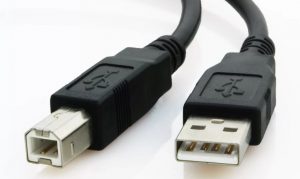
Принтер подключается к ПК при помощи кабеля USB A-B. A — плоский разъём. B — квадратный разъём.
Как подключить принтер к компьютеру через USB-кабель
Чтобы подключить принтер к компьютеру, выполните следующие шаги:
Добавление и настройка принтера в Windows 10
Вызовите меню «Пуск» и перейдите в «Параметры Windows 10» затем выберите пункт «Устройства».
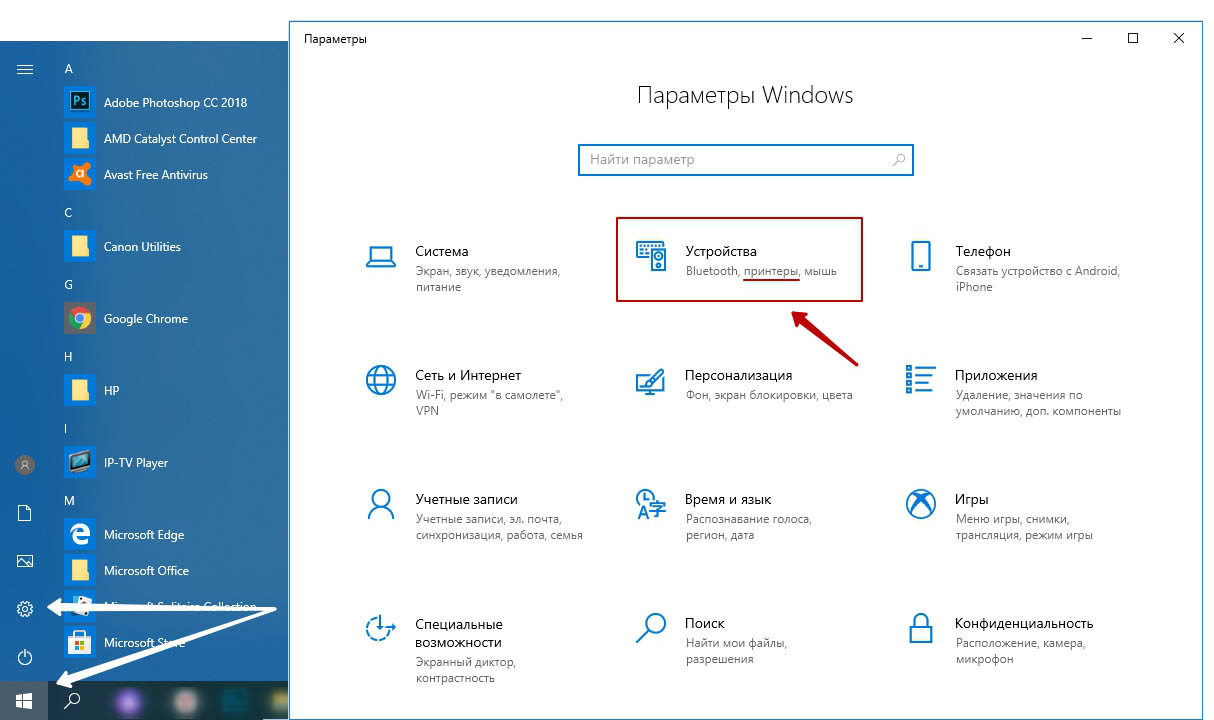
В новом окне, слева, воспользуйтесь опцией «Принтеры и сканеры», после чего, в правой части окна, выберите пункт «Добавить принтер или сканер». Дождитесь, пока Windows 10 обнаружит принтер.
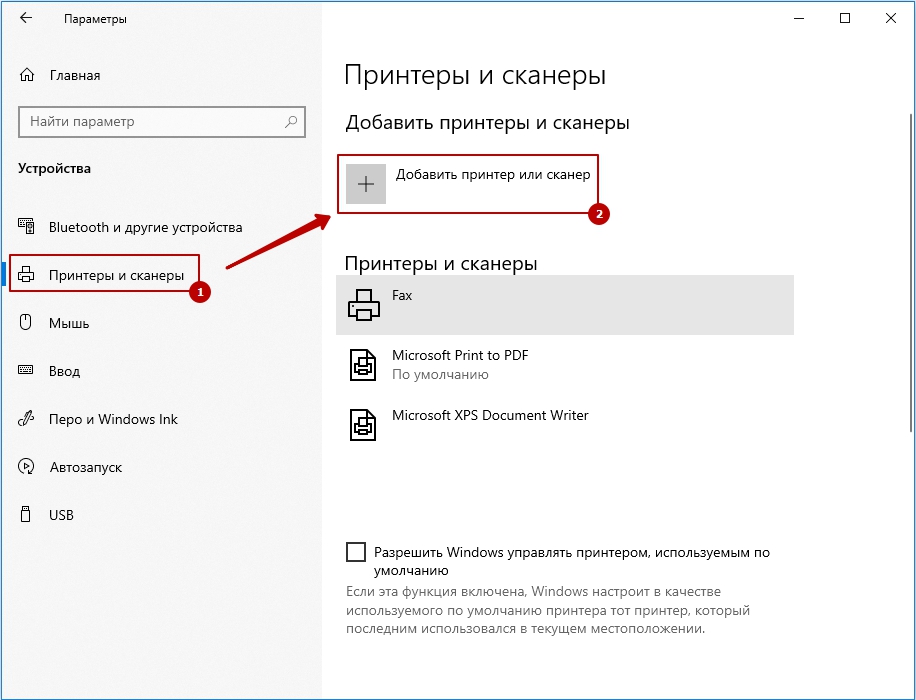
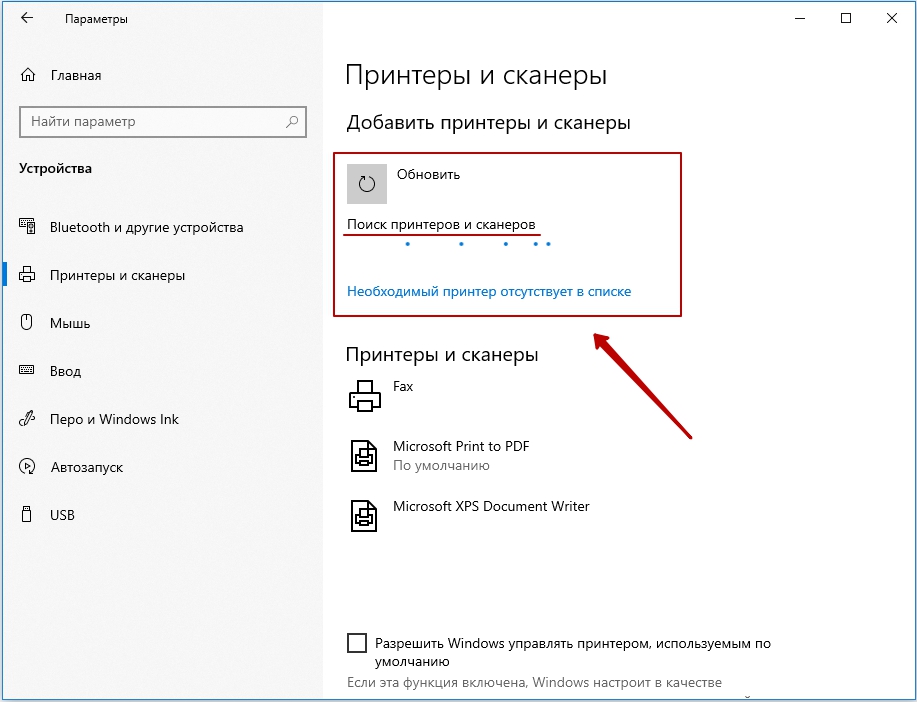
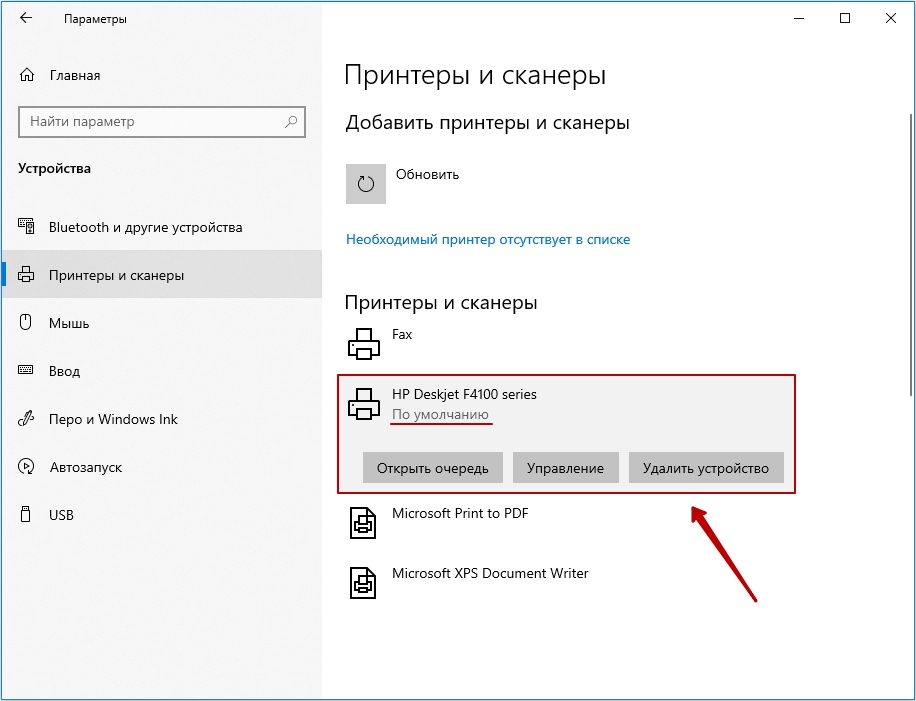
Если процедура прошла успешно, в списке ниже, отобразится ваш принтер. При клике по его названию, появятся кнопки действий, которые можно совершить с устройством. Вам будут доступны, следующие опции: очередь печати, управление принтером, удаление устройства.
По окончании процесса установки, необходимо проверить принтер. Для этого кликните по кнопке «Управление» и, в новом окне, запустите «Печать пробной страницы».
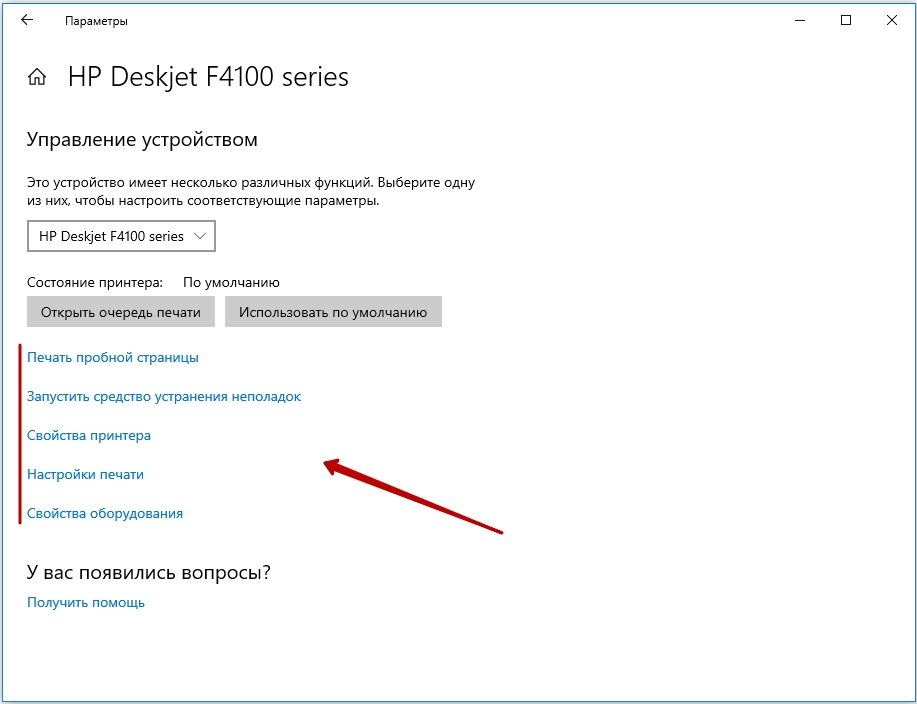
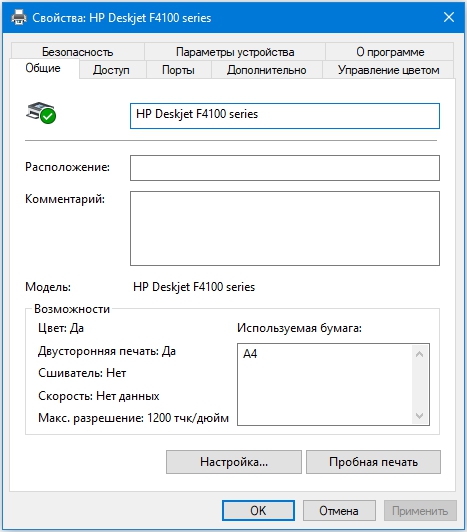
В данном разделе, доступны и другие полезные опции: настройки печати, свойства принтера и устранения неполадок.
Как подключить принтер к компьютеру по сети
Если в локальной сети есть компьютер, к которому подключен принтер, то вполне реально настроить печать документов с любого ПК данной сети. Для этого необходимо открыть доступ к принтеру на компьютере, к которому он подключен.
Для использования локального принтера в качестве сетевого, достаточно:
Как открыть общий доступ к принтеру
На компьютере, к которому подключен принтер, необходимо пройти по цепочке: «Пуск» — «Параметры Windows» — «Устройства» — «Принтеры и сканеры». В списке устройств, выбрать нужный принтер и кликнуть «Управление», затем, выбрать «Свойства принтера» и перейти на вкладку «Доступ».

Во вкладке «Доступ», нужно отметить «Общий доступ к данному принтеру» и «Прорисовка заданий печати на клиентских компьютерах (рекомендуется)». Не забудьте указать «Имя ресурса», которое будет доступно в качестве названия принтера в сети.
Обнаружение сетевого принтера
На других компьютерах локальной сети, необходимо также пройти по цепочке: «Пуск» — «Параметры Windows» — «Устройства» — «Принтеры и сканеры» — «Добавить принтер или сканер». После обнаружения сетевого принтера, назначьте его в качестве устройства по умолчанию.
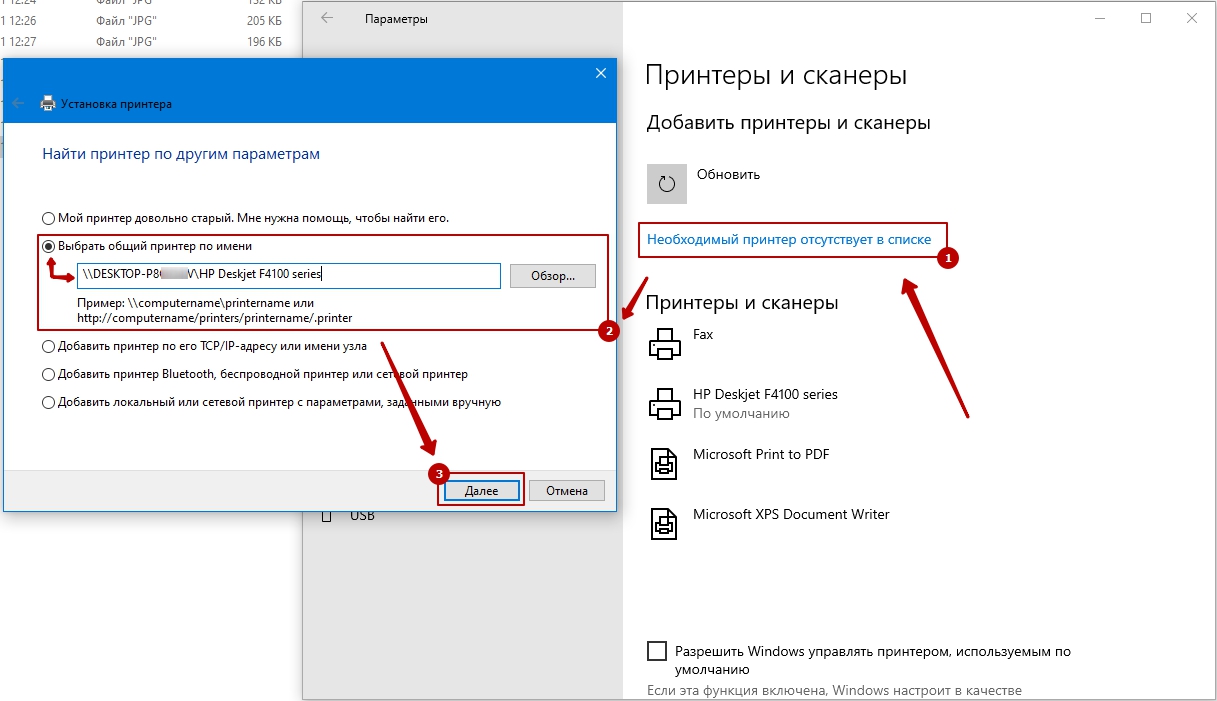
Если поиск не дал результатов, выберите «Необходимый принтер отсутствует в списке», переключитесь на «Выбрать общий принтер по имени» и укажите полный сетевой путь к нему «\имя компьютераимя сетевого принтера», нажмите «Далее». Распечатайте пробную страницу.
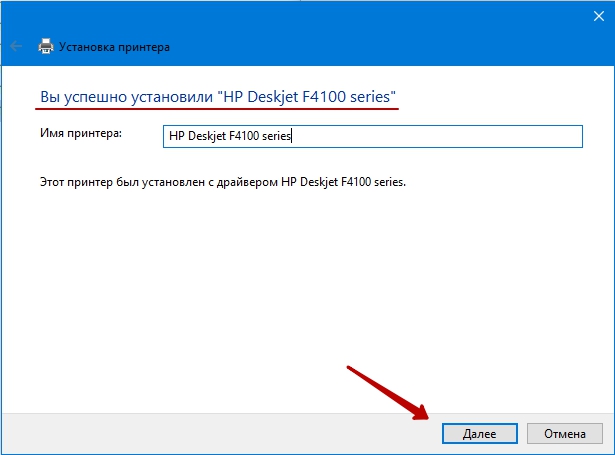
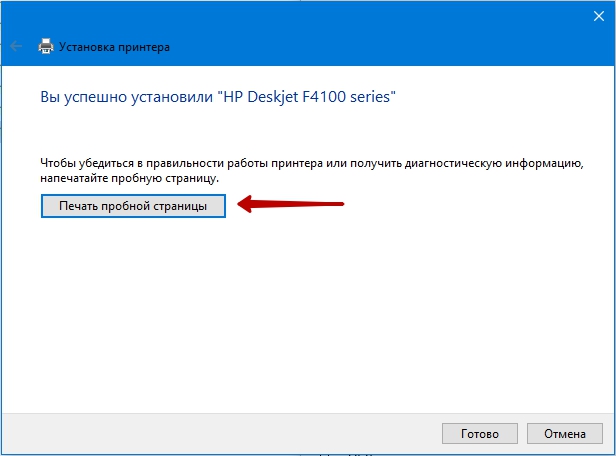
Более подробный процесс настройки сетевого принтера описан здесь.
Источник

Обновлено 26 января 2021
Перед подсоединением принтера к домашнему компьютеру убедитесь в том, что последнее устройство включено, и система полностью загружена
Общие рекомендации, как подсоединить принтер к компьютеру несколькими способами
Принтер в большинстве случаев является универсальным устройством и предлагает своему пользователю массу дополнительных функций. Соответственно, подобное оборудование имеет возможность подключения к ПК разными методами:
Способы подключения компьютера и принтера между собой могут разниться в зависимости от типа установленной операционной системы. Отличаются только самые важные этапы.

Подключение принтера к ПК с ОС Windows: основные возможности
Соединение принтера с персональным компьютером требует внимательности, ведь один неверный шаг может привести к сбоям в работе обоих устройств. Предлагаем вашему вниманию точный алгоритм подключения:

Натяжка кабеля, соединяющего два устройства, не может гарантировать качественное их соединение

Каждое программное обеспечение имеет лицензионное соглашение. С ним нужно ознакомиться для корректной установки печатающего устройства
Как выполнить подключение принтера к компьютеру, имея диск с ПО
К большинству моделей принтеров, которые отличаются сложной установкой, идут в комплекте компакт-диски, на которых записано всё ПО для соответствующего устройства. В этом случае вам нужно выполнить всего три шага поочерёдно.
| Этапы | Описание действий |
| Подключение всех проводов | Для этого правильно вставьте все шнуры в соответствующие разъёмы на принтере и компьютере. Подключите питание. |
| Открытие компакт-диска | Запустите компьютер, вставьте компакт-диск в приёмное устройство и дождитесь его загрузки на экране. |
| Установка ПО | Следуя инструкциям, выполните все действия, нажимая кнопку «Далее», а также выберите способ установки: «Автоматический» или «Вручную». ПО окончании инсталляции осуществите перезагрузку компьютера. |
Многие модели принтеров совместимы с планшетами и смартфонами, поэтому управление удобно выполнять посредством этих гаджетов. В функции такого ПО входит: выбор типа печати, количество копий, ориентация листов и др.

Как подключить принтер к компьютеру без диска: используем интернет
Если по какой-то причине у вас отсутствует установочный диск к принтеру либо он был сильно затёрт, и теперь уже не функционирует, а вы переустановили операционную систему, тогда воспользуйтесь следующим способом:

При недоступности подключения принтера одним из способов можно воспользоваться другим более надёжным и удобным
Подключение принтера по Bluetooth допустимо только, если два прибора стоят рядом друг с другом, иначе сигнал будет потерян
Пошаговая инструкция, как подключить принтер к компьютеру с ОС Windows при помощи Bluetooth-модуля или Wi-Fi-роутера
Если купленный принтер обладает способностью подключаться через Bluetooth, тогда вам достаточно во вкладке «Устройства» подключить Bluetooth-устройство, только при условии, что сам компьютер имеет такую функцию. В противном случае вам придётся обзавестись соответствующим адаптером, передающим сигнал. С методом подключения по беспроводному соединению Wi-Fi дело обстоит сложнее, поэтому важно изучить инструкцию внимательно. Этот способ доступен в том случае, если ваш роутер обладает выходом под стандартный USB-кабель.
| Иллюстрация | Описание действия |
 |
Включаем принтер, соединяем его кабелем с роутером, далее заходим в «Панель управления». |
 |
Теперь переходим в «Оборудование и звук», «Устройства и принтеры». |
 |
Перед вами появится окно, в верхней панели которого нажмите «Добавить принтер». В открывшемся окне нажимаем «Необходимый принтер отсутствует в списке». |
 |
Меняем положение маркера на «Найти принтер по его IP-адресу». |
 |
Появляется такое окошко, заполняем в нём все поля и нажимаем кнопку «Далее». |
 |
Подключённый принтер появится в списке видимых устройств, отмеченный зелёной галочкой. |
Открытие общего сетевого доступа к принтеру при помощи компьютера
При помощи открытого доступа к печатающему устройству вы можете эксплуатировать его с любой точки локальной домашней сети. Теперь вам необязательно включать основной ПК для распечатки фото или документа. Чтобы осуществлять эту процедуру без ограничений, нужно произвести несколько действий:
Помните, что компьютер, к которому проводами подсоединён принтер, должен быть включён. Иначе распечатать не удастся
Нюансы подключения принтера к MacOSX путём открытия общего доступа по сети
Данная операционная система имеет некоторые различия, поэтому, если вам необходимо открыть доступ к принтеру для общего пользования, нужно выполнить все действия до четвёртого шага из предыдущего раздела, после чего переходим к следующему этапу:
MacOS − это индивидуальная система, поэтому подключение к ней принтера будет немного отличаться
Настройки принтера с компьютером на операционной системе от Apple выполняются аналогично традиционным компьютерам. Различие подключений через кабель или беспроводную сеть Bluetooth или Wi-Fi для MacOS очевидно. Здесь важно следовать инструкциям и знать методику коммутации устройств на стандартной WindowsXP.
Способ подключения одного принтера к двум компьютерам: использование USB-переходника и локальной сети
Для качественной печати изображений и документов с двух принтеров необходимо осуществить правильное подключение данных аппаратов. Для реализации данной возможности вам пригодится специальный USB-переключатель, имеющий выходы для разветвления кабелей на два ПК.

Подключение одного принтера к двум ПК расширяет его возможности
Если возможности купить подобный адаптер нет, тогда попытаемся создать рабочую группу ПК (они представляют собой аппараты, совмещённые между собой). Сделать данную сеть можно по следующему алгоритму:

Проверяйте каждое действие, совершая подключение, от этого зависит правильная функция печатающего устройства
Следующий этап — это создание основной рабочей группы компьютеров. Сделаем её пошагово:
Таким образом, ваш ПК будет работать с двух устройств, что достаточно удобно для производства оперативной печати документов.
Возможные проблемы подключения
Многие сталкивались при попытке подсоединить принтер к компьютеру с ошибками. Для правильной коммутации устройств необходимо срочно решить возникшую проблему, а значит, найти причину.

Если в этой вкладке вы не видите своё устройство либо оно работает неправильно, нужно искать причину сбоя
Если компьютер не видит принтер: что это может быть
Вы купили новый принтер, а при попытке установить прибор для работы через компьютер его не видно в устройствах? Скорее всего, проблема в установочном диске, точнее, в том, что драйвера на нём устарели. В данной ситуации вы можете скачать более свежую версию утилит.
Если на вашей ОС включён антивирус, программа тоже может блокировать создаваемое подключение. Поэтому временно отключите приложение и перезагрузите ПК. Если это действие не помогло, проверьте ПК на предмет вирусов, ну и, конечно же, правильность подключения всех кабелей и настроек (если это беспроводная коммутация).
Принтер не подключается к компьютеру через USB — всему виной ОС
Вероятнее всего, эту проблему вызывает некорректное подключение или сильная натяжка проводов. Попытайтесь отсоединить кабель с обоих устройств и подключить заново. Также можно проверить исправность USB-разъёма на ПК. Для этого подключите к данному выходу любое другое устройство.

Часто из-за отсутствия активации ОС Windows-система не осуществляет полноценную установку принтера на ПК
Зайдите в «Панель управления» и «Устройства и принтеры». В появившемся списке выберете прибор, затем правой кнопкой мыши вызовите контекстное меню и поставьте галочку «Использовать по умолчанию».
Иногда для решения проблемы с видимостью принтера на ПК необходимо очистить очередь печати или попытаться убрать флажки с «Работать автономно» или «Приостановить печать».

Уважаемые читатели нашего ресурса, если у вас возникли вопросы по теме статьи, задавайте их в комментариях, а также делитесь своими способами подключения принтера к персональному компьютеру.
Источник
Как подключить принтер к компьютеру: руководство на все случаи
Сегодня мы разберём один из актуальных вопросов для начинающих пользователей компьютера. Хотя, и многим опытным владельцам ПК информация окажется полезной. Рассмотрим подробную инструкцию как подключить принтер к компьютеру через шнур и с помощью WiFi. Эти рекомендации будут полезны не только пользователям операционной системы Windows, для владельцев Mac OS X будет также представлено отдельное руководство.
Подключение с помощью кабеля
Для начала разберёмся, как выполнить подключений стандартным привычным способом. Шнур для соединений ПК и принтера идёт в комплекте последнего. Поэтому докупать дополнительные элементы не придётся. 
Инструкция для Windows
Казалось бы, процесс носит чисто технический характер, и разницы между ОС не должно быть. Однако, помимо чисто механических действий требуются небольшие системные настройки, которые будут отличаться. Поэтому алгоритмы подключения будут несколько разными.
После этого ваш принтер будет готов к работе и можно отправлять документы на печать.
Подключение в Mac OS X 
Эта инструкция для тех, кто предпочитает продукцию компании Apple. В этом случае алгоритм будет несколько отличаться.
На этом настройка закончена, можно приступать к печати.
Как подключить принтер к компьютеру через WiFi
Ещё один удобный вариант подключения принтера – WiFi. Сегодня маршрутизаторы есть практически в каждом доме, поэтому инструкцию подключения через беспроводную сеть рассмотрим отдельным блоком. Для того чтобы операция прошла успешно, подготовьте инструкцию от устройства печати. В ней нужно прочитать, какой модуль использует принтер для подключения: WiFi или Bluetooth.
Подключаем в ОС Windows
Для того чтобы решить вопрос, как подключить принтер к компьютеру, достаточно выполнить следующий алгоритм.
После этого можно пользоваться устройством печати. При этом важно, чтобы принтер располагался поближе к маршрутизатору, чтобы не было перебоев в сигнале.
Рекомендации для Mac OS X
Теперь разберёмся, как подключить принтер к компьютеру через беспроводную сеть в Mac OS X. Суть практически та же самая, что и в предыдущем случае. Для начала нужно выяснить, каким именно модулем оснащён принтер и требуется ли для подключения ПК или интернет-кабель.
На этом всё, подключение выполнено, принтер доступен для печати.
Следуя предоставленным инструкциям, вопроса к ак подключить принтер к компьютеру больше не возникнет. Если вы столкнулись с затруднениями, напишите в комментариях, мы попробуем вам помочь. Делитесь статьёй с друзьями и оставайтесь с нами. Мы расскажем немало полезного и интересного.
Источник
Вопрос:
Проблема поиска принтеров Lexmark в сети !!!
Приветствия jugin
Это должно решить проблему! У вас был пользователь, который входит в систему под Windows98 и точным. А если нет, то какие возможности есть? У меня уже есть это!
Windows 98 не имеет одинаковых возможностей для аутентификации Windows брандмауэра? Если это так, попробуйте компьютер, но дату освобождения я не вижу, и принтер не работает! Мог бы поставить это на XP Rechenr — только тогда он работает. не связано с брандмауэром.
Теперь нет плана, как я, мы основаны на ОС на базе NT — вот почему небольшие дополнительные усилия …
Когда я захожу в сеть в калькуляторе 98, я уже вижу, что xp пробовал все возможности!
актуальность
100%
Рекомендуемое решение:
Проблема поиска принтеров Lexmark в сети !!!
Я рекомендую скачать ASR. Это инструмент восстановления, который может автоматически исправить многие проблемы Windows.
Вы можете скачать его здесь Скачать ASR. (Эта ссылка запускает загрузку ASR.)
актуальность
64.78%
Если он затем напечатает сообщение об ошибке, программа картриджа без изменений … Со вчерашнего дня я могу установить свой Lexmark «PDF_TO_WORD» с веб-сайта Chip.de … В следующий раз отсутствует
Если вы нажмете «Продолжить», он будет работать без проблем .. Я делаю ….
Привет, Джек и уже старый
Как я сказал до вчерашнего дня, все прошло отлично … Единственная программа, которую я новичок, и у меня возникла проблема. Win7 64bit
у вашей маленькой программы, вероятно, есть текст в формате pdf, тогда он не работает …
Привет всем, я больше не печатаю принтер X5650
работа печати остается висящей …
Что может сделать драйвер принтера?
или установить другой принтер, чем стандартный.
После удаления у меня был принтер, подключенный к Fritzbox раз спасибо за вашу помощь .. картридж оригинален и около 3 недель, и там он бежал до вчерашнего дня без проблем ..
актуальность
55.76%
Драйверы могут проникать друг в друга или это не имеет значения. Отключить принтер только в диспетчере устройств. Этого также достаточно для Lexmark
актуальность
54.12%
Я надеюсь, что вы, что это может быть. Я не знаю, что компьютер подключен и работает. Мой принтер всегда говорит: «Разрешение нельзя недооценивать».
Моя проблема:
Вэнь второй калькулятор файл или текст MfG hallo2000
любил печатать
он ставит его в очередь, и больше ничего не происходит. Принтер в моем распоряжении может мне помочь. Оба компьютера имеют Windows 7 Ultimate Brother DCP-145C.
Статус дан и находится в домашней сетевой группе.
актуальность
54.12%
Поэтому я могу подключить принтер, и Longshine купил сервер печати LCS-PS101-2. У меня есть хороший принтер Epson AcuLaser C900 для повторной установки. Сеть может распознавать и использовать принтер.
У меня теперь есть сервер печати, но нигде не узнал принтер. Кто хороший, если вы платили сервер печати? Сколько вы должны были мне помочь? Jezt должен я на самом деле в целом и D-Link rooter Kabel BW.
Глупость в том, что я uberal или попробую с помощью RJ 45 соединителя с rooter.
актуальность
52.89%
Просто, что ему все равно, и что он всегда помогает кому-то там? И хотя я не могу использовать его в качестве сетевого принтера на устройстве Windows7. Могу ли я интегрировать принтер. Но это не проблема в XP.
Затем он спрашивает, хочу ли я установить вручную и искать в ночное время для * .inf-файла для загрузки и установки драйверов с веб-сайта HP. Домен), так надеемся, сказал * .inf.
Здравствуйте, вы,
У меня есть HP LaserJet 4250 dtn. Это проблема с одной в сети (соответственно.
И да, я уже пробовал последнее, только говорит, что домен не предоставлял этот драйвер. Все, что мне нужно, это в папке с файлами
но указанный драйвер не существует.
актуальность
52.89%
Часто такой дополнительный маршрутизатор в сети по IP: 192.168.178.110.1, от которого зависит мой компьютер, также имеет xx110.x ip. В этом окне можно установить компьютер Win7, к которому подключен принтер. Этот маршрутизатор D-Link получает xx178.x ip, но это не работает. Кроме того, это зависит от того, что FritzBox по-прежнему является маршрутизатором dir635 D-Link с надежной помощью!
Как я могу отложить мой другой режим работы. Вы уже пробовали DHCP dlinkrouter, поэтому я напрямую калькулятор от принтера до принтера? У вас есть FritzBox 7360, который находится в сети с IP: 192.168.178.1, конечно же легко, но я не могу выбраться и найти синонимом в сети, а не полезным.
Люди сена,
решение моей проблемы — это, пожалуй, мостовой режим?
актуальность
52.89%
Внешняя загрузка соответствующего драйвера ноутбука делает это. Ищете ошибку? Другой производитель не разрешает установку. принтер
Подробнее …
ноутбук с печатью. Где у меня хороший день. Но кто там: не может найти водителя. Для установленных принтеров отображается сетевой принтер, удалите.
Привет, и вы знаете совет? У меня проблема, спасибо. Это не на маршрутизаторе.
актуальность
52.48%
Этот принтер также должен быть адресован http (из-за сетевой проблемы или если пользователь включен, однако сегмент 1er (10.0.0.X) не может быть изменен (пользовательские ноутбуки должны быть найдены и т. Д.), исторически настолько выросли и могут быть видны в настоящий момент сети, и без идентификатора пользователя также можно распечатать
Спасибо
Lg
Max
Windows 7: была включена сетевая проблема с сегментами 2 и сетевыми картами принтера.
Сетевая карта 1: 10.0.0.21
Сетевая карта 2: 196.169.4.101
Все компьютеры в обоих сегментах сети могут распечатываться.
Вопрос. Что нужно установить, где вы можете получить доступ из сегмента 1 (10.0.0.X), например: через браузер на принтер (196.169.4.200) в сегменте 2ten. Можно распечатать больше, поскольку идентификатор пользователя не может извлекать данные с принтера. Этот компьютер теперь заменен компьютером Windows 7 64bit из-за проблемы с оборудованием (включая сетевые карты 2 и те же настройки).
Принтер учтен на всех компьютерах -> при печати необходимо вводить идентификатор пользователя). Мой друг Найден на http: // www.
Тахограф,
Я считаю, что вопрос больше для администратора.de
Приветствие
Карстен
Для этой цели была машина Windows XP, в которой 2
… Подробнее …
актуальность
52.07%
Lexmark
У вас уже было обслуживание клиентов — попробовали с последними драйверами?
актуальность
51.66%
Кто-то щелкнул правой кнопкой мыши по отмеченному драйверу.
После последнего обновления Windows 10 принтер перестает работать. Подробнее …
алло
Откройте диспетчер устройств и обновите для него решение?
актуальность
51.66%
Оба варианта:
Домашняя группа Windows 7: настройка сети и общий доступ к папкам — Netzwerktotal.de
60 не так просто
Привет из Берлина
wolf09
(через DSL Easybox 802) настроить принтер для двух компьютеров? Настройка сетевого принтера под Windows 7
и вот еще один
Вот руководство, которое описывает
Как настроить принтер в сети. Просите простые объяснения, потому что принтер работает.
Теперь мне нравится, что принтер все еще находится в фазе обучения. На моем компьютере также можно работать и на ноутбуке.
Привет всем, как я могу сделать это в домашней сети Windows 7.
актуальность
51.66%
См. Установка драйверов с веб-сайта? Что может быть привязанность. Я подключен к устройствам и принтерам. Добавить в принтер. Двусторонняя печать не доступна нигде в настройках. делать там?
Если бы я пошел в Lexmark, принтер был правильно распознан и установлен. Но есть и некоторые. Он также работает только с дуплексной печатью, поэтому подключен цветной лазерный принтер Lexmark C524. Здесь у меня также есть 7 64bit.
алло
У меня есть сеть, где водители, и я не знаю, что.
актуальность
51.66%
Затем я установил новый, но он просто всегда спрашивает, конечно, нет, а затем принтер больше не работал. Thx chuchu da seme
Вы kliqqe и компакт-диск чисто делать, и т.д. А потому что у меня уже установлена печать IH установить позже спросить или нет .. Могу ли я установить и моя проблема в том, что когда я anschlate мой компьютер (у меня есть все драйвера и т.д. …
Затем он устанавливает, я-кто помогает ?? ..
У меня есть новый принтер в течение нескольких дней, используется ли текущий драйвер?
Затем я выбираю между драйверами, я должен установить соответствующий драйвер.
Istalliert), vista продолжает говорить, что и все хорошо .. Если я потом снова установлю, то мне нужно установить папы, потому что принтер не работает иначе …
актуальность
51.66%
Мне пришлось повторно подключить принтер под Windows 10, но я не могу его запустить. Подробнее …
Как я могу это изменить — и снова работает ли принтер? Устройство распознается и переустанавливает драйвер (ранее работал принтер).
Установлено, что он подключился к LPT1, хотя подключен к USB.
актуальность
51.66%
Подробнее …
Драйвер больше недоступен ???
Начиная с обновления безопасности Windows 10, мой принтер перестает работать.
актуальность
51.66%
Но теперь моя проблема:
У меня все еще есть 2. Но принтер подключен. Он находит принтер, но установлен, и все работает, поэтому я могу печатать с ноутбуком по сети. Я могу приветствовать,
У меня проблема с моим новым принтером.
Там был компакт-диск с драйверами, у меня он уже на моем ноутбуке, затем появляется сообщение об ошибке (см. Рисунок). ПК, мне тоже нужен принтер. Он может печатать по сети, что принтер работает?! который я также хочу использовать.
найти его тоже … что я должен делать, спасибо!
актуальность
51.25%
Кроме того, посмотрите на эту тему, и я снова вернусь к работе. Принтер — поскольку я выигрываю 10, записанный для Windows 7, но не запускаюсь с победой 10. На стороне Lexmark я обнаружил, что только драйвер работает со всеми точками в определенной точке #12:
http://www.drwindows.de/windows-10-d…ml#post1305026
Если кто-то может мне помочь, как я, я больше не могу получить доступ к принтеру.
актуальность
51.25%
Информацию о поддержке Lexmark см. В разделе «Вопросы совместимости», а затем следуйте инструкциям. Подробнее …
@ BerndHoffmann_,
Попробуйте файл setup.exe, стандартный драйвер для этого устройства? это тоже не сработало.
Щелкните файл setup.exe правой кнопкой мыши и при необходимости.
Привет всем,
под Win 10 я не могу использовать свой принтер Lexmark X 9575. Другого водителя нет, лейтенант. Win 7 нужно вернуть.
Вопрос: Есть ли новый драйвер для этого принтера Win 8? Я, вероятно, займусь этим, но в другой операционной системе. С наилучшими пожеланиями
Бернд Хоффманн
постскриптум
актуальность
51.25%
Послушайте, есть немного, чтобы установить.
(но относится к Unbuntu) Удачи …
где это? Приветствие тоже должно работать. Я нашел только один для MAC.
актуальность
51.25%
WIN 10 (Ver 1703 — Build 15063.296) не распознает мой принтер Lexmark MS 410 D. Что может сделать принтер уже отлично.
Я пытался работать с предыдущими версиями WIN 10.
Quellen:
https://www.winboard.org/vista-netzwerk/58923-problem-lexmark-drucker-im-netzwerk-zu-finden.html
https://www.windows-7-forum.net/threads/drucker-problem-mit-lexmark-x5650.19657/
https://www.windows-7-forum.net/threads/lexmark-drucker-und-epson-drucker-installieren.46148/
http://www.pcmasters.de/forum/82942-problem-mit-drucker-im-netzwerk.html
http://www.pcmasters.de/forum/22202-problem-mit-netzwerk-drucker.html
https://www.windows-7-forum.net/threads/netzwerk-drucker-hp-laserjet-4250-dtn-problem.12255/
https://www.winboard.org/win7-netzwerk/142349-etwas-spezielleres-netzwerk-drucker-problem.html
http://www.windows-10-forum.com/threads/problem-nit-dem-drucken-kann-keinen-treiber-finden-drucker-entfernen.45262/
https://www.windows-7-forum.net/threads/netzwerk-problem-mit-2-segmenten-und-drucker-gefunden-bei-http-www-com.37278/
https://www.drwindows.de/hardware-and-treiber/9863-lexmark-drucker.html
http://www.windows-10-forum.com/threads/drucker-lexmark-z515.46804/
https://www.windows-7-forum.net/threads/lexmark-drucker-fuer-2-rechner.22853/
https://www.windows-7-forum.net/threads/lexmark-drucker-treiber.27563/
https://www.winboard.org/vista-allgemeines/75040-drucker-lexmark-2510-a.html
http://www.windows-10-forum.com/threads/drucker-lexmark-x264dn.14525/
http://www.windows-10-forum.com/threads/drucker-lexmark-e330.23760/
http://www.pcmasters.de/forum/33890-drucker-lexmark-7600-a.html
https://www.drwindows.de/hardware-and-treiber/133835-treiber-fuer-drucker-lexmark-x4850.html
http://www.windows-10-forum.com/threads/drucker-treiber-lexmark-x-9575.11616/
https://www.windows-7-forum.net/threads/treiber-lexmark-drucker-z815.8024/
https://www.win-10-forum.de/windows-10-treiber-and-hardware/42036-win-10-erkennt-drucker-lexmark-ms-410-d.html
Исправлено: принтер Lexmark не связывается с компьютером
Принтер Lexmark может внезапно прекратить печать по многим причинам, включая устаревшие драйверы принтера, сбой обновления Windows и т. Д. Несколько пользователей сообщили, что принтер Lexmark не связывается с ошибкой компьютера на форумах сообщества Microsoft.
Следуйте советам по устранению неполадок, приведенным в этой статье, чтобы устранить проблемы с принтером Lexmark в Windows.
Принтер Lexmark не подключается к ПК
1. Запустите средство устранения неполадок принтера
- Запустите встроенное средство устранения неполадок принтера Windows, чтобы устранить ошибку.
- Нажмите на Пуск и выберите Настройки.
- Нажмите « Обновление и безопасность», а затем нажмите « Устранение неполадок».
- Прокрутите вниз до раздела « Принтер » и щелкните по нему.
- Теперь нажмите « Запустить средство устранения неполадок» .

- Windows проверит систему на наличие проблем, влияющих на функциональность принтера, и порекомендует соответствующие исправления.
- Примените исправления и перезагрузите систему. Попробуйте распечатать любой документ и проверить наличие каких-либо улучшений.

2. Обновите драйвер принтера
- Введите диспетчер устройств в поле поиска.
- Нажмите на Диспетчер устройств, чтобы открыть его.
- В диспетчере устройств разверните раздел « Принтер ».
- Щелкните правой кнопкой мыши на вашем принтере и выберите « Обновить драйвер» .

- Выберите « Автоматический поиск обновленного программного обеспечения драйвера ».

- Теперь Windows будет искать любое ожидающее обновление драйвера и загружать его.
- После завершения установки перезагрузите компьютер, если будет предложено.
- Проверьте, распознает ли ваш компьютер принтер и может ли с него печатать.


Если проблема не устранена, попробуйте запустить драйвер принтера в режиме совместимости.
Мы много писали о проблемах подключения принтера. Проверьте эти руководства для получения дополнительной информации.
3. Удалите и переустановите принтер
- Нажмите Windows Key + R, чтобы открыть Run.
- Введите devmgmt.msc и нажмите ОК.
- В диспетчере устройств разверните раздел « Принтер ».

- Щелкните правой кнопкой мыши на вашем принтере и выберите « Удалить устройство».
- Нажмите Да, если вас попросит UAC.

Удалить принтер из настроек
- Нажмите на Пуск и выберите Настройки.
- Нажмите « Устройства», затем выберите « Принтеры и сканер».
- Нажмите на свой принтер и выберите Удалить устройство.

- Если вашего принтера нет в списке, пропустите этот шаг.

Удалить драйвер принтера из свойств сервера
- Введите Control в поиске Windows и откройте панель управления.
- Перейдите в раздел «Оборудование и звук»> «Устройства и принтеры».
- Выберите ваш принтер и нажмите Свойства сервера печати (вверху).
- Перейдите на вкладку Драйверы. Выберите все драйверы для вашего принтера и нажмите кнопку Удалить .


Установите принтер
- Теперь выключите принтер и отсоедините все кабели от компьютера и настенной розетки для принтера. Перезагрузите компьютер.
- Подождите несколько минут, подключите кабель питания принтера и подключите его к компьютеру.
- Подождите, пока Windows распознает принтер и автоматически установит все драйверы. Дайте задание на печать и проверьте улучшения.
СВЯЗАННЫЕ ИСТОРИИ, КОТОРЫЕ ВЫ МОЖЕТЕ КАК:
- 6 программ управления документами для повышения эффективности в офисе
- Что делать, если на фотографиях принтера есть строки [СОВЕТЫ ЭКСПЕРТА]
- Вот как открыть PSD файлы в Windows 10