
Если вы потеряли телефон или планшет Android либо часы Wear OS, их можно найти, заблокировать или удалить с них все данные. Если на устройстве вы вошли в аккаунт Google, то сервис «Найти устройство» включен по умолчанию. Если вы разрешите сервису «Найти устройство» шифровать данные о последнем местоположении вашего телефона и сохранять их в Google, они будут доступны в аккаунте, который был первым активирован на устройстве.
Совет. Чтобы вы могли найти и заблокировать устройство Wear OS или удалить с него данные, подключите его к Wi-Fi или мобильному интернету.
Узнайте, как найти устройство Android.
Вы сможете найти устройство Android, если выполнены следующие условия:
- На устройстве выполнен вход в аккаунт Google.
- Определение местоположения включено.
- Сервис «Найти устройство» включен.
- Устройство включено и подключено к мобильному интернету или Wi-Fi.
- Даже если устройство выключено или отключено от мобильного интернета или Wi-Fi, вы можете узнать его последнее местоположение, если включен параметр «Сохранять данные о последнем местоположении». Узнайте, как создать резервные коды для двухэтапной аутентификации.
- Данные об устройстве видны в Google Play.
Вы сможете заблокировать устройство Android или удалить с него все данные, если выполнены следующие условия:
- Устройство включено.
- Устройство подключено к мобильному интернету или WiFi.
- На устройстве выполнен вход в аккаунт Google.
- Сервис «Найти устройство» включен.
- Данные об устройстве видны в Google Play.
Как узнать, где находится устройство, заблокировать его или удалить с него данные
Важно! Чтобы пользоваться устройством, с которого были удалены все данные, потребуется ввести пароль аккаунта Google. Узнайте, как защитить устройство от посторонних.
- Откройте страницу android.com/find в браузере.
- Войдите в аккаунт Google.
- Если у вас несколько устройств, выберите нужное в верхней части боковой панели.
- Если на потерянном устройстве несколько профилей пользователя, то войдите в аккаунт Google основного или личного профиля. Подробнее о профилях пользователей…
- На потерянное устройство придет уведомление.
- На карте появится информация о том, где находится устройство.
- Местоположение указано приблизительно.
- Если его не удалось определить, вы увидите, где устройство было замечено в последний раз.
- Если появится запрос, нажмите Заблокировать устройство и удалить данные.
- Выберите нужное действие:
- Прозвонить. Сигнал будет воспроизводиться в течение пяти минут на полной громкости, даже если устройство находится в режиме вибрации или звук отключен.
- Заблокировать. На устройстве будет установлена блокировка с помощью PIN-кода или пароля. Если они не были настроены, вы можете заблокировать экран, а также добавить на него сообщение или номер телефона, чтобы нашедший смог вернуть вам устройство.
- Очистить. С устройства будут удалены все данные без возможности восстановления, но информация на SD-картах может сохраниться. Удалив данные, вы больше не сможете воспользоваться сервисом «Найти устройство».
Как использовать приложение «Найти устройство»
- Откройте приложение «Найти устройство»
 на другом телефоне или планшете Android.
- Если приложение не установлено, скачайте его из Google Play.
- Войдите в аккаунт.
- Если вы потеряли свое устройство, нажмите Продолжить как [ваше имя].
- Если вы помогаете другому человеку найти устройство, выберите Войти как гость, чтобы он мог использовать свой аккаунт.
- Из перечисленных устройств выберите то, которое вы хотите найти.
- Вы сможете выполнить действия, приведенные выше.
- Вам может быть предложено ввести PIN-код для разблокировки экрана устройства, которое вы ищете, если на нем установлена система Android 9 или более поздней версии. Если на устройстве, которое вы хотите найти, не настроен PIN-код или установлена система Android 8 или более ранней версии, может потребоваться ввести пароль от аккаунта Google.
- Выполните действия, приведенные в разделе Как узнать, где находится устройство, заблокировать его или удалить с него данные.
 на другом телефоне или планшете Android.
Как найти устройство с помощью часов Wear OS
Если вы потеряли телефон или планшет Android, подключенный к умным часам Wear OS, то их можно использовать для поиска. Подробнее о том, как найти телефон с помощью часов…
Как узнать IMEI-код устройства Android
Оператор мобильной связи может отключить устройство по IMEI-коду. IMEI-код устройства указан в настройках телефона и приложении «Найти устройство».
Как посмотреть IMEI-код в приложении «Найти устройство»:
- Откройте приложение «Найти устройство» .
- Выберите нужное устройство.
- Нажмите на значок настроек .
 .
.Как узнать IMEI-код устройства с помощью веб-браузера:
- Откройте страницу android.com/find.
- Рядом с названием устройства нажмите на значок .
 .
.Как приложение «Найти устройство» обрабатывает ваши данные
Google собирает определенную информацию, чтобы помочь вам найти пропавшее устройство Android. Для реализации некоторых функций используются сервисы Google Play. Примеры данных, которые собирает приложение «Найти устройство»:
- Приблизительное и точное местоположение, а также различные идентификаторы используются для работы функций.
- Личные идентификаторы используются для работы функций, предотвращения мошенничества, обеспечения безопасности и соблюдения нормативных требований. Эти идентификаторы помогают нам связать ваши устройства Android с аккаунтом.
В целях безопасности хранимая информация о последнем местоположении устройства шифруется с помощью пароля от аккаунта Google. Данные, которые собираются приложением «Найти устройство», передаются в зашифрованном виде. В приложении можно удалить все устройства и сведения об их местоположении.
Ресурсы по теме
- Подготовка на случай утери устройства Android
- Как настроить блокировку экрана
- Как настроить телефон Android на случай экстренной ситуации
- Как настроить геолокацию на устройстве Android
- Не удается войти в аккаунт Google
Эта информация оказалась полезной?
Как можно улучшить эту статью?
Потеряли телефон?
Чтобы защитить устройство, измените настройки. Например, разрешите доступ к геоданным или включите блокировку экрана.
Все мобильные телефоны имеют одно неприятное свойство — теряться. Кроме того, их иногда воруют. И с этим, к сожалению, ничего не поделаешь. Еще недавно «посеять» Андроид-девайс вне дома означало расстаться с ним навсегда без надежды на возврат, ведь в отличие от iOS никаких поисковых функций на Андроиде не было. Сегодня они есть, а значит, шансы вернуть пропажу уже не нулевые. И нам пора с ними познакомиться.
Поговорим, как найти потерянный телефон на Андроид через Google и с помощью сторонних приложений и сервисов.
Содержание
- Сервис «Поиск телефона» Google
- Как определить местонахождение потерянного Android-гаджета
- Find my device от Google — мобильное приложение для поиска потерянных устройств
- Сервисы поиска телефона по номеру абонента сотовой связи и IMEI
- PLNET (Phone-Location.org)
- OM-TEL
- SNDeepInfo
- TrackerPlus
- Приложения для противодействия кражам смартфонов
- CM Security: защита и антивирус
- CM Locker
- Cerberus
Сервис «Поиск телефона» Google
В случае пропажи мобильного гаджета функции современных версий Android позволяют не только определить его местонахождение по сотовым вышкам и спутникам, но и удаленно заблокировать. А если надежды на возврат нет (украли) — стереть личные данные владельца.
Для этого должны быть выполнены следующие условия:
- Аппарат должен быть включен (при этом не обязательно, чтобы в нем находилась ваша СИМ-карта).
- Он должен быть привязан к вашему аккаунту Google.
- На нем должна работать функция «Удаленное управление».
- На нем должна быть активирована передача геоданных и включен доступ в Интернет.
- Телефон должен определяться в Google Play.
Если вы отключили функцию установки местонахождения (передачи геоданных) ради экономии заряда батареи, шанса найти потерянный или украденный телефон у вас не будет. Поиск через спутник действительно потребляет много энергии, но в городе его использовать и не нужно. Включите определение местоположения устройства по сотовым вышкам — этот вариант более экономичный.
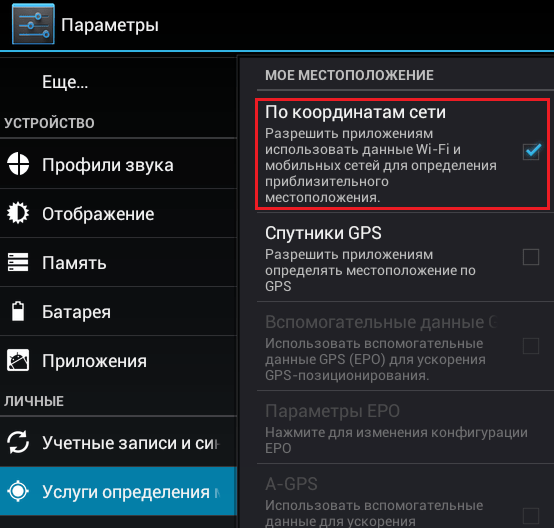
Как включить передачу геоданных на Андроиде:
- Запустите приложение «Параметры» (Настройки).
- В меню «Личные» коснитесь строки «Услуги определения местонахождения».
- Отметьте флажком способ поиска «По координатам сети».
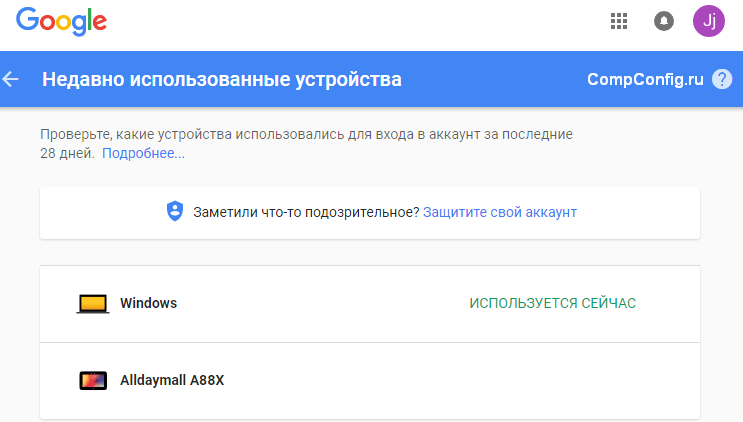
Как узнать, какие устройства подключены к вашему аккаунту Google:
- Откройте любой браузер (на ПК или мобильном устройстве — не важно), зайдите на сайт Google.com и авторизуйтесь под своей учетной записью.
- Откройте страницу недавно использованных устройств. В этом списке должен быть искомый телефон.
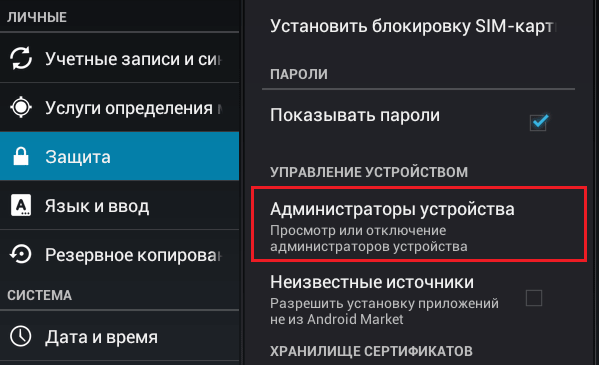
Как включить удаленное управление девайсом на Android:
- Запустите «Параметры» (Настройки).
- Коснитесь пункта «Защита» (Безопасность) в меню «Личные».
- В правой панели выберите «Администраторы устройства».
- Поставьте флажок возле пункта «Удаленное управление Android» и откройте его.
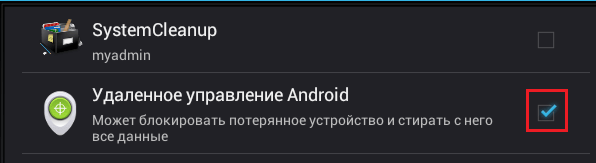
- В окошке «Активировать администратора устройства?» нажмите «Включить».

Как найти телефон в Google Play:
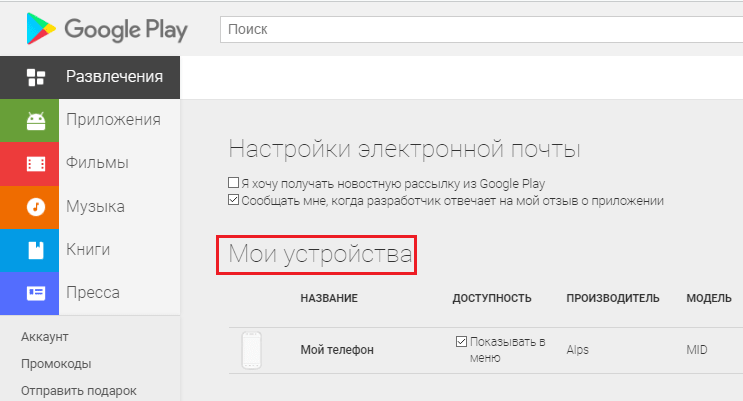
- Зайдите на сайт Google Play через любой браузер, откройте раздел «Настройки» (кнопка со значком шестеренки).
- Посмотрите на список «Мои устройства». Все привязанные к вашему аккаунту Android-телефоны, планшеты, часы и т. д. должны присутствовать в этом списке.
Как определить местонахождение потерянного Android-гаджета
Описанные ниже действия выполняются через компьютер или другое мобильное устройство, подключенное к Интернету.
- Откройте браузер и авторизуйтесь под своей учетной записью Google.
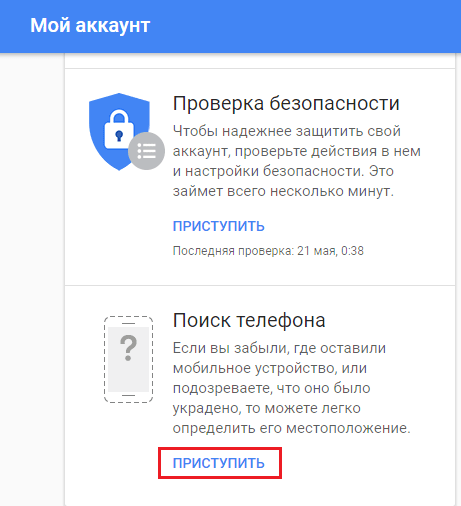
- Зайдите на главную страницу вашего аккаунта и в разделе «Поиск телефона» нажмите «Приступить».
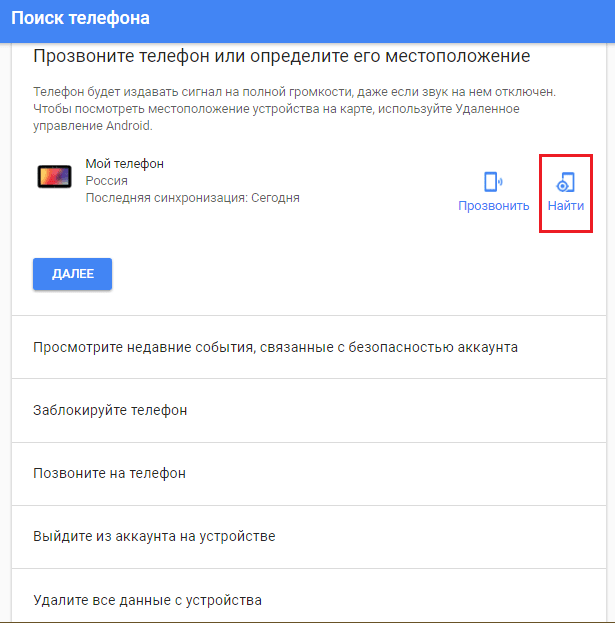
- Выберите из списка потерянное устройство и еще раз введите ваш пароль для входа в аккаунт. Оказавшись в разделе поиска, нажмите кнопку «Найти».
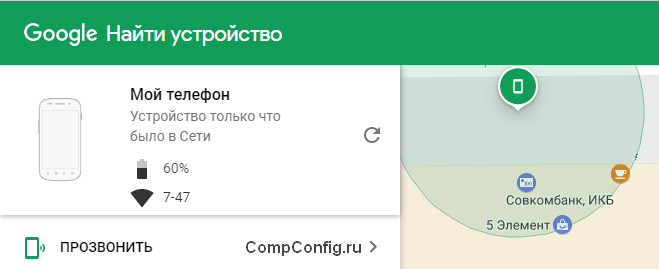
Местонахождение вашего девайса отобразится на карте местности.
Другие доступные функции:
- Прозвонка телефона. При активации прозвонки девайс будет звонить в течение 5 минут (даже при нулевой громкости), привлекая внимание людей. Однако это больше помогает, если вы не помните, куда его положили, но в случае утери или кражи прозвонка может ухудшить ситуацию. Также ее поддерживают не все устройства.
- Блокировка. Вернитесь на предыдущую страницу и откройте раздел «Заблокируйте телефон». При желании измените стандартное сообщение. Нажмите «Заблокировать».

- Позвоните на телефон, используя мессенджер Google Hangouts. Для перехода нажмите на выделенное слово.

- Выйдите из учетной записи на устройстве. Для выхода нажмите соответствующую кнопку.
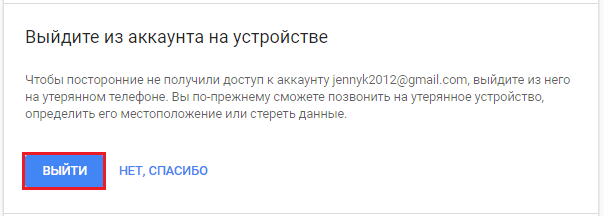
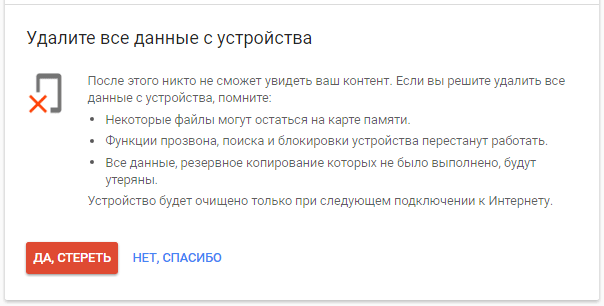
- Удалите пользовательские данные с внутренней памяти гаджета (исключая карту памяти). Выбирайте эту опцию, если уверены, что телефон попал в чужие руки и злоумышленник может воспользоваться информацией на нем кому-либо во вред. Например, начнет рассылать вредоносное ПО вашим контактам или получит доступ к электронным кошелькам. Если вы согласны на удаление, нажмите кнопку «Да, стереть», но поиск на карте, блокировка и прозвонка после этого будут недоступны.
Сервисы, подобные «Поиску телефонов» Google, разрабатывают и производители мобильных устройств. Принцип работы и набор возможностей у них такой же или чуть больший. Например, Samsung предлагает пользователям своих смартфонов следующее:
- Определение местонахождения по карте.
- Удаленную блокировку.
- Стирание конфиденциальных данных.
- Прозвонку (громкое воспроизведение мелодии вызова в течение 1 минуты для привлечения внимания окружающих).
- Доступ к журналу вызовов.
- Оповещение об извлечении SIM-карты владельца.
- Удаленный перевод аппарата в «экстренный режим» — уменьшение яркости экрана с отключением большинства функций и приложений для экономии заряда батареи. Чтобы потерянный телефон как можно дольше оставался в зоне видимости.
Find my device от Google — мобильное приложение для поиска потерянных устройств

Для упрощения розыска утерянных или украденных Android-гаджетов можно использовать и мобильное приложение Find my device, доступное для бесплатного скачивания из Google Play. Оно обладает тем же набором функций, что и гуглосервис «Поиск телефона». А именно:
- Позволяет определить местонахождение гаджета на карте.
- Прозванивает его (заставляет трезвонить на максимальной громкости 5 минут).
- Блокирует использование.
- Дает возможность владельцу выйти из учетной записи Android и удаленно стереть пользовательские данные.
Find my device предназначен для установки на устройство, которое будет использоваться для поиска, а не на то, которое вы хотите защитить от потери.
Условия доступности функций приложения — те же, что и для «Поиска телефона» через браузерный гуглосервис.
Сервисы поиска телефона по номеру абонента сотовой связи и IMEI
PLNET (Phone-Location.org)
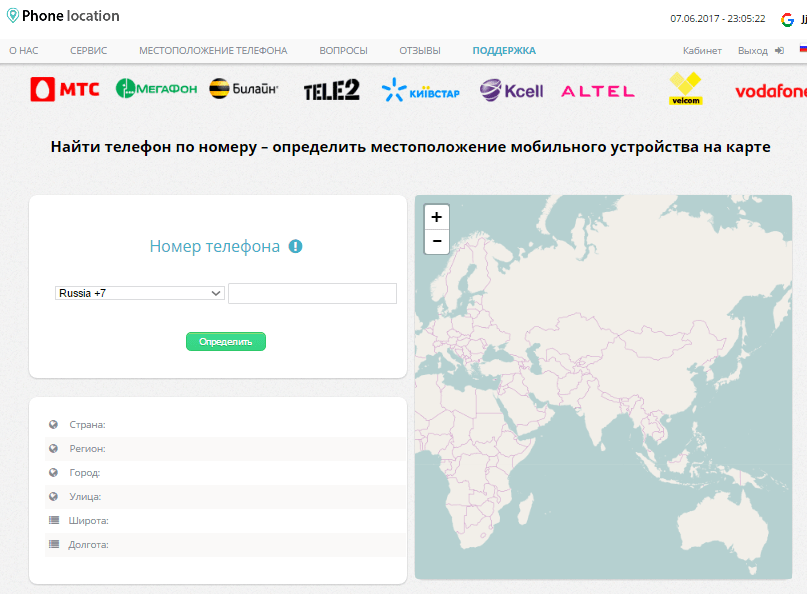
Русскоязычный веб-сервис PLNET позволяет установить местонахождение потерянного гаджета и по номеру телефона, и по IMEI (международному идентификационному коду мобильного девайса, который присваивается каждому аппарату на фабрике). Поиск производится по спутникам и сотовым вышкам и работает в следующих сетях российских, украинских и казахских сотовых операторов:
- Билайн.
- Мегафон.
- Киiвстар.
- МТС.
- Kcell.
- Vodafone.
- Altel.
- TELE2.
- Velcom.
Основные функции сервиса — платные. Бесплатно, в отличие от Google, он позволяет узнать только страну, регион и город, в котором находится искомый девайс. Более точные координаты — за 500 рублей и после регистрации. Кроме того, по платной подписке доступно отслеживание устройства в реальном времени, история его перемещений и поиск по IMEI. В последнем случае вам следует вместе с IMEI указать и номер SIM-карты, которой пользовался владелец до пропажи телефона. Если вы не успели его записать, пока телефон был у вас, посмотрите наклейки на коробке.
OM-TEL
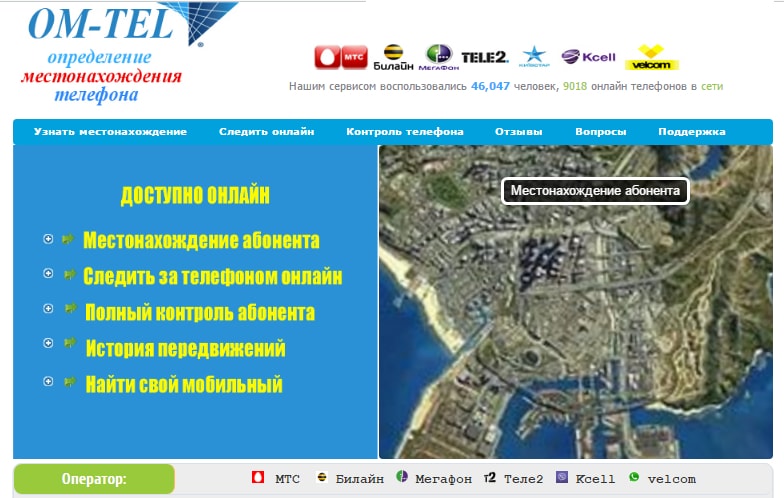
Сервис OM-TEL имеет схожие функции определения местонахождения устройств, за исключением поиска по IMEI. Для платных подписчиков также доступны распечатки истории перемещений. Услуга одноразового определения точных координат по номеру телефона стоит 900 рублей.
Сервис работает в сетях следующих сотовых операторов:
- Билайн.
- Мегафон.
- Киiвстар.
- МТС.
- Kcell.
- TELE2.
- Velcom.
И PLNET, и OM-TEL, и другие подобные ресурсы всё же больше подходят для слежки за близкими (детьми, супругом и т. д.). В поиске украденных смартфонов они малополезны, ведь злоумышленник, если он не лишен разума, сразу заменит SIM-карту владельца на свою. В этом случае сервис будет показывать место последней регистрации вашей СИМки в сети оператора. Или не покажет ничего.
SNDeepInfo
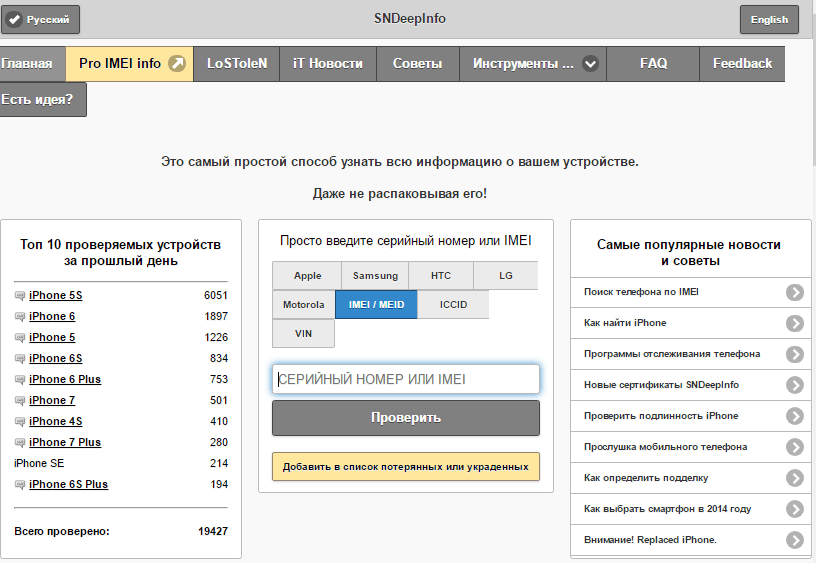
SNDeepInfo — сервис проверки серийных номеров и IMEI различных мобильных устройств на предмет того, числятся ли они в базе потерянных и украденных. Поддерживает все модели и марки телефонов.
Пользователь SNDeepInfo может сам добавить IMEI либо серийник утерянного или найденного устройства в базу сервиса, оставив для связи свой email. По желанию здесь же можно указать сумму вознаграждения за возврат. Регистрация или оплата для этого не нужна.
TrackerPlus
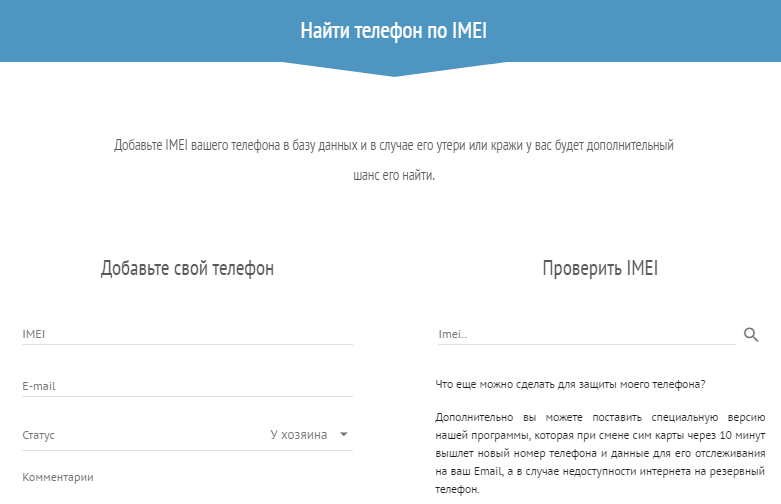
Сервис TrackerPlus работает подобно предыдущему, но ведет базу только IMEI. С его помощью вы сможете, например, узнать, не был ли купленный с рук телефон украден у предыдущего владельца. А также внести в базу код своего девайса.
Сервисы поиска телефонов по IMEI автор также считает малополезными, ведь с их помощью нельзя узнать ни местонахождение устройства, ни кто им пользуется в текущий момент. Они рассчитаны на честных людей, которые в случае находки потерянного кем-то аппарата сами начнут разыскивать его владельца. Правоохранительные органы подобными базами тоже не пользуются — у них есть возможность получить нужные сведения непосредственно у сотовых операторов.
Приложения для противодействия кражам смартфонов
CM Security: защита и антивирус

В состав CM Security помимо антивируса, файервола и средств оптимизации системы входит модуль защиты от кражи. Он включает:
- Функцию установки местонахождения устройства через Интернет (отслеживается на собственном сайте приложения после регистрации).
- Прозвонку (работает подобно методам Google и Samsung).
- Удаленную блокировку.
- Скрытое фотографирование того, кто дважды ввел неправильный пароль.
CM Locker

CM Locker содержит набор инструментов для защиты конфиденциальных данных от любопытных и самого устройства от кражи. В числе его возможностей:
- Установка паролей на запуск приложений и файлов.
- Привязка телефона к аккаунту Facebook для удаленного доступа в случае кражи или потери.
- Удаленная блокировка и прозвонка.
- Поиск месторасположения на карте.
- Фотографирование всех, кто ввел неправильный пароль.
Cerberus

Cerberus — программа для защиты аппарата от кражи с расширенным набором возможностей. Среди них:
- Дистанционный мониторинг перемещения телефона через сайт приложения.
- Удаленная блокировка.
- Прозвонка.
- Передача сообщений на утерянный телефон.
- Удаленные скриншоты.
- Съемка фото и видео лица злоумышленника. Запись звука через микрофон.
- Стирание пользовательских данных из внутренней памяти и SD-карты.
- Удаленное управление устройством через консольный интерфейс с помощью команд.
- Автоматическое включение передачи геоданных, если она выключена.
- Блокировка отключения питания, чтобы вор не смог выключить аппарат и тем самым помешать его поиску.
- Создание собственных правил пользователя и т. д.
Основная масса функций Cerberus работает только в платной в версии. Еще больше их доступно при получении прав root.
На этой странице я хочу дополнить статью о поиске украденного или потерянного телефона. Темой дополнения будет информация: как найти андроид устройство через Google. Не будем ходить вокруг да около, пишу сразу — нужна программа Find My Device.
Блок: 1/3 | Кол-во символов: 254
Источник: https://vr4you.net/106-how-to-find-an-android-device-with-google.html
Содержание
- 1 Как узнать, где находится устройство, заблокировать его или удалить с него данные
- 2 Как найти Android-телефон с помощью компьютера
- 3 Сервис «Поиск телефона» Google
- 4 Отслеживание
- 5 Как определить местонахождение потерянного Android-гаджета
- 6 Поиск телефона Андроид через Find My Device и браузер
- 7 Поиск с другого телефона через приложение Найти устройство
- 8 Как настроить данную функцию
- 8.1 Как найти устройство через Гугл:
- 9 Итог
- 10 Поиск телефона по IMEI
- 11 Другие способы поиска телефона
- 12 Видео
Как узнать, где находится устройство, заблокировать его или удалить с него данные
- Откройте страницу android.com/find и войдите в аккаунт Google.
- Если вы используете несколько устройств, выберите нужное в верхней части страницы.
- Если на потерянном устройстве несколько профилей пользователя, то войдите в аккаунт Google основного профиля. Подробнее о том, как добавлять пользователей, удалять их и переключаться между ними…
- На потерянное устройство придет уведомление.
- Посмотрите на карте, где находится устройство.
- Местоположение указано приблизительно.
- Если определить местоположение не удалось, вы увидите, где устройство было замечено в последний раз.
- Выберите действие. Возможно, сначала вам придется заблокировать устройство и удалить данные.
- Прозвонить
Включить звуковой сигнал на устройстве. Сигнал будет воспроизводиться в течение пяти минут на полной громкости, даже если включена вибрация и отключен звук.
- Блокировать
Заблокировать устройство с помощью PIN-кода, графического ключа или пароля. Если они не были добавлены, вы сможете настроить блокировку экрана, а также добавить текст или номер телефона на заблокированный экран.
- Очистить
Удалить с устройства все данные без возможности восстановления (сохранится только информация на SD-карте). Удалив данные, вы больше не сможете воспользоваться функцией «Найти устройство».
Важно! Чтобы пользоваться устройством, с которого были удалены данные, вам потребуется ввести данные аккаунта Google. Подробнее о защите устройства от посторонних…
- Прозвонить
Поиск через приложение
- На другом телефоне или планшете Android откройте приложение Find My Device . Если приложение не установлено, скачайте его из Play Маркета.
- Войдите в аккаунт.
- Если вы потеряли свое устройство, нажмите Продолжить как .
- Если вы помогаете другому пользователю найти устройство, выберите Войти как гость, чтобы этот человек мог использовать свой аккаунт.
- Следуйте приведенной выше инструкции.
Была ли эта статья полезна?
Как можно улучшить эту статью?
Блок: 2/2 | Кол-во символов: 2135
Источник: https://support.google.com/accounts/answer/6160491?hl=ru
Чтобы найти телефон через аккаунт Google с компьютера, зайдите на сайт Goolge и авторизуйтесь в своем аккаунте. Это можно сделать, кликнув в правом верхнем углу на иконку «Приложения Google», где найти значок аккаунта и, нажав на него, ввести свои данные в форму входа.
 Чтобы найти свой аппарат с ПК, надо сначала авторизоваться в Google
Войдя в аккаунт, вам необходимо промотать страницу вниз. В самом последнем ряду функций вы увидите вкладку «Поиск телефона». Вам туда.
Если к вашему аккаунту привязаны несколько телефонов (например, ваш и ребенка), то на этом этапе вам необходимо выбрать, какой из них вас интересует.
После дополнительного подтверждения, что это именно ваш аккаунт, вам предложат выбрать способ поиска смартфона: вы можете его прозвонить или найти на карте.
Первое может сработать, если смартфон утерян где-то в квартире, офисе или, например, в салоне автомобиля.
Если же вы или вам близкий хотите найти телефон Goolge на карте, понадобится воспользоваться второй функцией. Кстати, тут же можно посмотреть и IMEI устройства. Для этого надо нажать на иконку с буквой I. Как воспользоваться этой информацией, мы недавно писали.
 Вы можете прозвонить телефон или найти его на карте
Таким образом можно не просто найти смартфон, но и увидеть всю историю перемещений, что иногда бывает весьма полезно.
Блок: 2/4 | Кол-во символов: 1365
Источник: https://ichip.ru/kak-najjti-telefon-na-android-cherez-google-akkaunt.html
Сервис «Поиск телефона» Google
В случае пропажи мобильного гаджета функции современных версий Android позволяют не только определить его местонахождение по сотовым вышкам и спутникам, но и удаленно заблокировать. А если надежды на возврат нет (украли) — стереть личные данные владельца.
Для этого должны быть выполнены следующие условия:
- Аппарат должен быть включен (при этом не обязательно, чтобы в нем находилась ваша СИМ-карта).
- Он должен быть привязан к вашему аккаунту Google.
- На нем должна работать функция «Удаленное управление».
- На нем должна быть активирована передача геоданных и включен доступ в Интернет.
- Телефон должен определяться в Google Play.
Если вы отключили функцию установки местонахождения (передачи геоданных) ради экономии заряда батареи, шанса найти потерянный или украденный телефон у вас не будет. Поиск через спутник действительно потребляет много энергии, но в городе его использовать и не нужно. Включите определение местоположения устройства по сотовым вышкам — этот вариант более экономичный.
Как включить передачу геоданных на Андроиде:
- Запустите приложение «Параметры» (Настройки).
- В меню «Личные» коснитесь строки «Услуги определения местонахождения».
- Отметьте флажком способ поиска «По координатам сети».

Как узнать, какие устройства подключены к вашему аккаунту Google:
- Откройте любой браузер (на ПК или мобильном устройстве — не важно), зайдите на сайт Google.com и авторизуйтесь под своей учетной записью.
- Откройте страницу недавно использованных устройств. В этом списке должен быть искомый телефон.

Как включить удаленное управление девайсом на Android:
- Запустите «Параметры» (Настройки).
- Коснитесь пункта «Защита» (Безопасность) в меню «Личные».
- В правой панели выберите «Администраторы устройства».

- Поставьте флажок возле пункта «Удаленное управление Android» и откройте его.

- В окошке «Активировать администратора устройства?» нажмите «Включить».

Как найти телефон в Google Play:
- Зайдите на сайт Google Play через любой браузер, откройте раздел «Настройки» (кнопка со значком шестеренки).
- Посмотрите на список «Мои устройства». Все привязанные к вашему аккаунту Android-телефоны, планшеты, часы и т. д. должны присутствовать в этом списке.

Блок: 2/6 | Кол-во символов: 2189
Источник: https://CompConfig.ru/mobile/kak-najti-telefon-android.html
Отслеживание
Ваши старанию будут успешными, если выполнены все указанные выше требования и настройки. Для поиска смартфона зайдите по ссылке и выполните такие действия:
- Пройдите авторизацию, используя исходные своей учетной записи;
- Просмотрите список доступных устройств (левая верхняя часть окна) и кликните на нужное название;
- Дождитесь перехода на страницу Find гаджета и нажмите на стрелку для обновления информации;
- Сервис автоматически определит и укажет точку на карте.

Вы можете позвонить на смартфон – гаджет начнет издавать звуковой сигнал 5 минут. За это время вы сможете определить его нахождение, если карта указывает на то, что он где-то рядом.
Блокировка устройства позволяет ограничить доступ к его содержимому. Это сохранит ваши данные от потенциальных злоумышленников.
Функция «Стереть данные» позволяет избавиться от всего контента. Используйте её если не можете найти телефон, но не хотите, чтобы ваши файлы попали в руки посторонних.
вернуться к меню
Блок: 3/5 | Кол-во символов: 990
Источник: http://geek-nose.com/najti-telefon-cherez-gugl-akkaunt/
Как определить местонахождение потерянного Android-гаджета
Описанные ниже действия выполняются через компьютер или другое мобильное устройство, подключенное к Интернету.
- Откройте браузер и авторизуйтесь под своей учетной записью Google.
- Зайдите на главную страницу вашего аккаунта и в разделе «Поиск телефона» нажмите «Приступить».

- Выберите из списка потерянное устройство и еще раз введите ваш пароль для входа в аккаунт. Оказавшись в разделе поиска, нажмите кнопку «Найти».

Местонахождение вашего девайса отобразится на карте местности.

Другие доступные функции:
- Прозвонка телефона. При активации прозвонки девайс будет звонить в течение 5 минут (даже при нулевой громкости), привлекая внимание людей. Однако это больше помогает, если вы не помните, куда его положили, но в случае утери или кражи прозвонка может ухудшить ситуацию. Также ее поддерживают не все устройства.
- Блокировка. Вернитесь на предыдущую страницу и откройте раздел «Заблокируйте телефон». При желании измените стандартное сообщение. Нажмите «Заблокировать».


- Выйдите из учетной записи на устройстве. Для выхода нажмите соответствующую кнопку.

- Удалите пользовательские данные с внутренней памяти гаджета (исключая карту памяти). Выбирайте эту опцию, если уверены, что телефон попал в чужие руки и злоумышленник может воспользоваться информацией на нем кому-либо во вред. Например, начнет рассылать вредоносное ПО вашим контактам или получит доступ к электронным кошелькам. Если вы согласны на удаление, нажмите кнопку «Да, стереть», но поиск на карте, блокировка и прозвонка после этого будут недоступны.

Сервисы, подобные «Поиску телефонов» Google, разрабатывают и производители мобильных устройств. Принцип работы и набор возможностей у них такой же или чуть больший. Например, Samsung предлагает пользователям своих смартфонов следующее:
- Определение местонахождения по карте.
- Удаленную блокировку.
- Стирание конфиденциальных данных.
- Прозвонку (громкое воспроизведение мелодии вызова в течение 1 минуты для привлечения внимания окружающих).
- Доступ к журналу вызовов.
- Оповещение об извлечении SIM-карты владельца.
- Удаленный перевод аппарата в «экстренный режим» — уменьшение яркости экрана с отключением большинства функций и приложений для экономии заряда батареи. Чтобы потерянный телефон как можно дольше оставался в зоне видимости.
Блок: 3/6 | Кол-во символов: 2318
Источник: https://CompConfig.ru/mobile/kak-najti-telefon-android.html
Поиск телефона Андроид через Find My Device и браузер
Функция по умолчанию отключена, но присутствует на всех устройствах, которые работают на Android. Дополнительные программы для этого способа отслеживания устанавливать не нужно, активируется опция через диспетчер устройств. Можно найти телефон через Гугл аккаунт с компьютера при помощи стандартного браузера. Для активации Find My Device нужно на телефоне:
- Открыть пункт «настройки Google».
- Перейти на вкладку «Безопасность».
- Напротив пункта «Администраторы устройства» установить галочку.
- Подтвердить активацию функции.
Зайдите в аккаунт с компьютера через браузер и выполните следующие действия:
- Откройте окно поиска по ссылке www.google.com/android/find?hl=ru.
- Если к аккаунту привязано несколько гаджетов, выберите необходимый.
- Дождитесь пока система получит данные (сработает, только при включенном GPS и интернете).
Блок: 3/6 | Кол-во символов: 877
Источник: https://sovets24.ru/1785-7-sposobov-otsledit-android-cherez-gugl.html
Поиск с другого телефона через приложение Найти устройство
Если вы хотите найти свой телефон используя другой смартфон, тогда лучше всего для этого подойдет приложение «Find My Device». Зайдите в Плей Маркет и наберите в строке поиска «найти устройство». В результатах кликните по названию нужного приложения.

Затем нажмите кнопку «Установить».

В следующем окне отобразится аккаунт, который используется на этом телефоне для сервисов Google. Поскольку нам нужно зайти в свой профиль, жмите «Войти как гость».

Введите адрес почты и кликните «Далее».

Впишите пароль и жмите «Войти».

Разрешите приложению получить данные о местоположении устройства.

Дальше все похоже на поиск через Гугл Карты, который рассматривался выше. Будет показано местоположение утерянного телефона, когда он был в сети, к какой именно сети был подключен и сколько зарядки осталось. Здесь можете выбрать или звонок, или блокировку, или удаление данных.

Блок: 5/6 | Кол-во символов: 932
Источник: https://inetfishki.ru/servisy-google/poisk-telefona-android-cherez-google-akkaunt.html
Как настроить данную функцию
Возможность быстро определить местоположение телефона необходима в разных ситуациях, поэтому лучше заранее узнать алгоритм действий в этом случае.
Как найти устройство через Гугл:
- На ПК, ноутбуке или планшете зайти на свой профиль (аккаунт).
- В разделе «мои устройства» найти тип оборудования.
- На карте отобразиться местонахождение телефона.
Такой метод, как найти потерянный телефон андроид через гугл хорошо выручает, если телефон находится в помещении, но найти его не удается. В этом случае можно включить звуковой сигнал устройства и уже по нему быстро определить местонахождения смартфона.
Блок: 4/6 | Кол-во символов: 624
Источник: https://wiki-android.com/kak-nayti-android-cherez-gugl.html
Итог
Помните, поиски следует начинать как можно раньше.
Это увеличит вероятность того, что предмет еще никто не нашел и вы сможете спокойно забрать его, добравшись до определенного местоположения.
Также, следует помнить о погрешности карт на местности СНГ. Если вы пришли к указанной на карте точке и ничего не нашли, осмотритесь вокруг.
Как правило, в реальности смартфон часто находится в пределах 5-10 метров от указанной в Гугле отметки.
Тематические видеоролики:
Блок: 5/5 | Кол-во символов: 569
Источник: http://geek-nose.com/najti-telefon-cherez-gugl-akkaunt/
Поиск телефона по IMEI
Каждое устройство имеет индивидуальный номер, по которому происходит его международная идентификация. Узнать этот номер можно на упаковке гаджета, либо введя комбинацию *#06# и нажав кнопку вызова. Поиск телефона по IMEI является самым быстрым и точным, но имеет существенный недостаток. Дело в том, что подобную информацию операторы мобильных сетей предоставляют исключительно по официальному запросу. Если ваш телефон был утерян или похищен, отследить его местоположение по идентификатору могут только после обращения в правоохранительные органы. Получить такой доступ самостоятельно невозможно, поэтому сервисы, рекламирующие подобную услугу, на поверку оказываются мошенниками.

Возможность удаленного управления данными на смартфоне позволяет не только обнаружить устройство, но и блокировать необходимую информацию. Такая функция чрезвычайно полезна, но многие владельцы современных гаджетов не знают и не умеют ею пользоваться. Потратив немного времени и привязав свой профиль к существующему аккаунту, можно с легкостью найти устройство в непредвиденных ситуациях.
Блок: 6/6 | Кол-во символов: 1105
Источник: https://wiki-android.com/kak-nayti-android-cherez-gugl.html
Другие способы поиска телефона
Если же по каким-то соображениям вам не удалось выполнить поиск телефона с помощью аккаунта Google, то мы подобрали самые актуальные методы поиска утерянного устройства на данный момент:
- Обратиться в полицию.
Уполномоченный представитель правоохранительных органов задаст вам все необходимые вопросы максимально быстро, составит заявление, отправит запрос на получение ордера на отслеживание вашего устройства, указав номер оформленного вами ранее заявления. После получения ответа (чаще всего положительного), ваш телефон будет отслежен (а точнее его местоположение на карте) с помощью триангуляции (сигнал от трех ближайших телефонных вышек, от которых поступил сигнал на ваш телефон).Отслеживание может не удастся по следующим причинам:
а. Ваш телефон выключен.
б. Злоумышленники успели перепрошить устройство.
в. Телефон вне зоны доступа и сигнал к нему не пробивается.
В подобной ситуации можно либо ждать чуда, рассчитывая, что телефон ответит на запрос, появится на карте и его удастся отследить, либо же воспользоваться иными методами, о которых мы не знаем. (Метод дедукции также хорош).
- Воспользоваться различными недостоверными платными сервисами, которых так много на просторах интернета.
Будьте осторожны, ведь чаще всего это лишь обман с целью получения выгоды.
Надеемся, что вам удалось отыскать потерянный телефон с помощью Гугл аккаунта и все стало на свои места. Желаем вам удачи!
Блок: 6/6 | Кол-во символов: 1460
Источник: https://inetfishki.ru/servisy-google/poisk-telefona-android-cherez-google-akkaunt.html
Видео
Блок: 6/6 | Кол-во символов: 7
Источник: https://sovets24.ru/1785-7-sposobov-otsledit-android-cherez-gugl.html
Кол-во блоков: 19 | Общее кол-во символов: 19131
Количество использованных доноров: 8
Информация по каждому донору:
- https://support.google.com/accounts/answer/6160491?hl=ru: использовано 1 блоков из 2, кол-во символов 2135 (11%)
- https://inetfishki.ru/servisy-google/poisk-telefona-android-cherez-google-akkaunt.html: использовано 3 блоков из 6, кол-во символов 3162 (17%)
- https://ichip.ru/kak-najjti-telefon-na-android-cherez-google-akkaunt.html: использовано 2 блоков из 4, кол-во символов 1903 (10%)
- https://CompConfig.ru/mobile/kak-najti-telefon-android.html: использовано 3 блоков из 6, кол-во символов 6226 (33%)
- https://sovets24.ru/1785-7-sposobov-otsledit-android-cherez-gugl.html: использовано 3 блоков из 6, кол-во символов 2163 (11%)
- https://wiki-android.com/kak-nayti-android-cherez-gugl.html: использовано 2 блоков из 6, кол-во символов 1729 (9%)
- http://geek-nose.com/najti-telefon-cherez-gugl-akkaunt/: использовано 2 блоков из 5, кол-во символов 1559 (8%)
- https://vr4you.net/106-how-to-find-an-android-device-with-google.html: использовано 1 блоков из 3, кол-во символов 254 (1%)
|
Поделитесь в соц.сетях: |
Оцените статью:
|
 Загрузка…

На каждом Андроид-смартфоне по умолчанию установлен магазин Play Маркет. Он позволяет устанавливать на мобильное устройство игры и программы, а также своевременно обновлять их, как только выходит свежий апдейт. В то же время многие пользователи жалуются на пропажу значка Play Market с главного экрана. Поэтому нужно разобраться, как восстановить магазин Плей Маркет. Для этого предлагаем изучить несколько способов возврата столь важного софта.
Включение отображения приложения
По умолчанию магазин Play Market отображается на главном экране или находится в папке «Google». Однако при использовании сторонних лончеров некоторые программы, включая Плей Маркет, оказываются скрыты. Следовательно, вам достаточно активировать отображение магазины, выполнив несколько простых шагов:
- Задержите палец на свободной области экрана.
- Откройте настройки.

- Перейдите в раздел «Меню приложений», а затем во вкладку – «Скрыть приложения».
- Снимите отметку с Play Маркет.
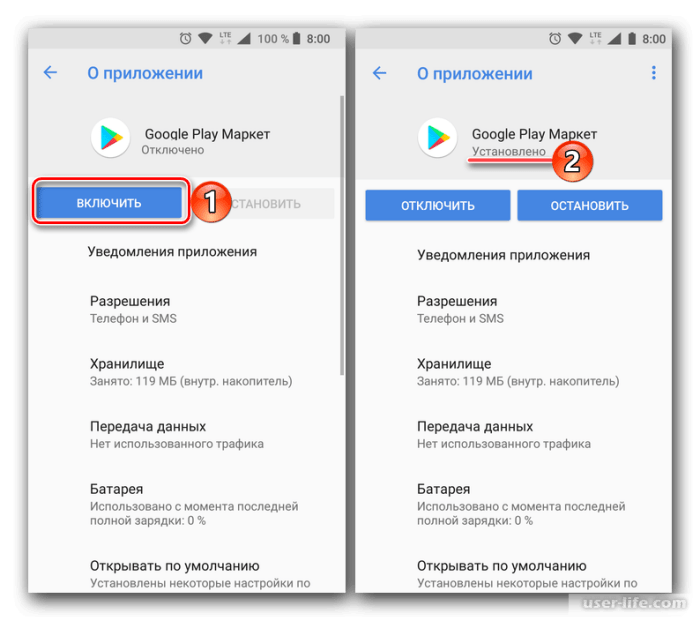
Далее вы можете снова открыть магазин приложений и установить любую интересующую программу. Однако при выполнении операции обратите внимание на то, что названия пунктов меню могут отличаться в зависимости от используемого лончера.
На заметку. Если вам не удалось найти пункт скрытия программ, то сначала попробуйте внимательно изучить рабочий стол и меню приложений своего смартфона, а также проверить папки.
Переустановка Play Market
Как правило, на Андроиде нельзя удалять стандартные приложения, к числу которых относится Play Market. Однако существует немало способов избавиться от предустановленных программ, а потому не исключено, что пропажа Плей Маркета стала результатом удаления стандартного софта. В этой ситуации рекомендуется переустановить магазин, воспользовавшись следующей инструкцией:
- Скачайте APK-файл магазина.
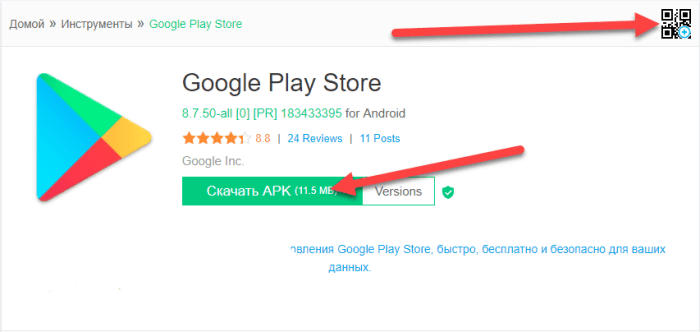
- Откройте файл и выдайте разрешение на установку из неизвестных источников.
- Завершите процесс инсталляции.

Если все сделано верно, то на главном экране вновь появится значок PlayMarket. Также для повторной установки Плей Маркета вы можете использовать не APK-файл, а альтернативный магазин приложений, где вам потребуется найти софт под названием Google Mobile Services.
Ровно так поступают люди, приобретающие китайские версии смартфонов без предустановленных Гугл-сервисов.
Предоставление разрешений
Не исключено, что значок Play Market пропал с главного экрана по причине запрета на отдельные действия. Такие параметры регулируются через настройки телефона. И, чтобы восстановить отображение магазина приложений, вы должны сделать следующие:
- Открыть настройки устройства.
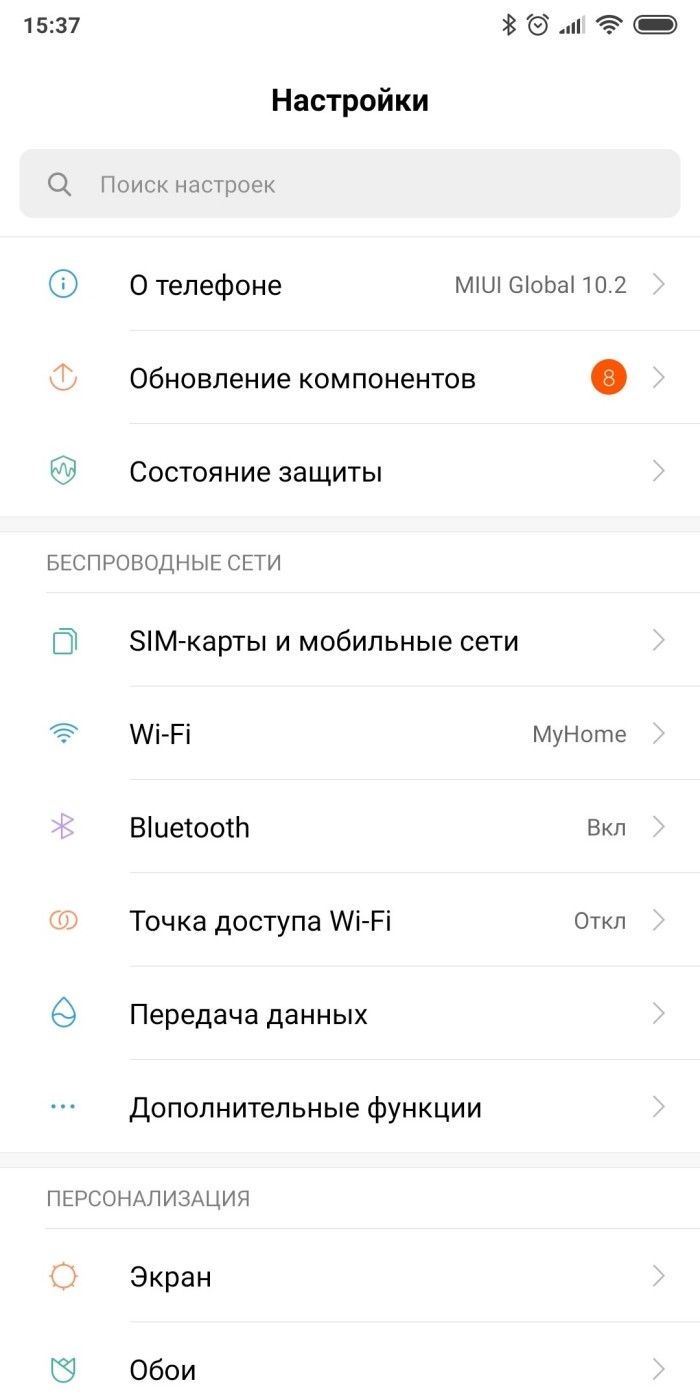
- Перейти в раздел «Приложения».
- Выбрать «Google Play Маркет».

- Открыть вкладку «Разрешения приложений».
- Отметить галочками все пункты.
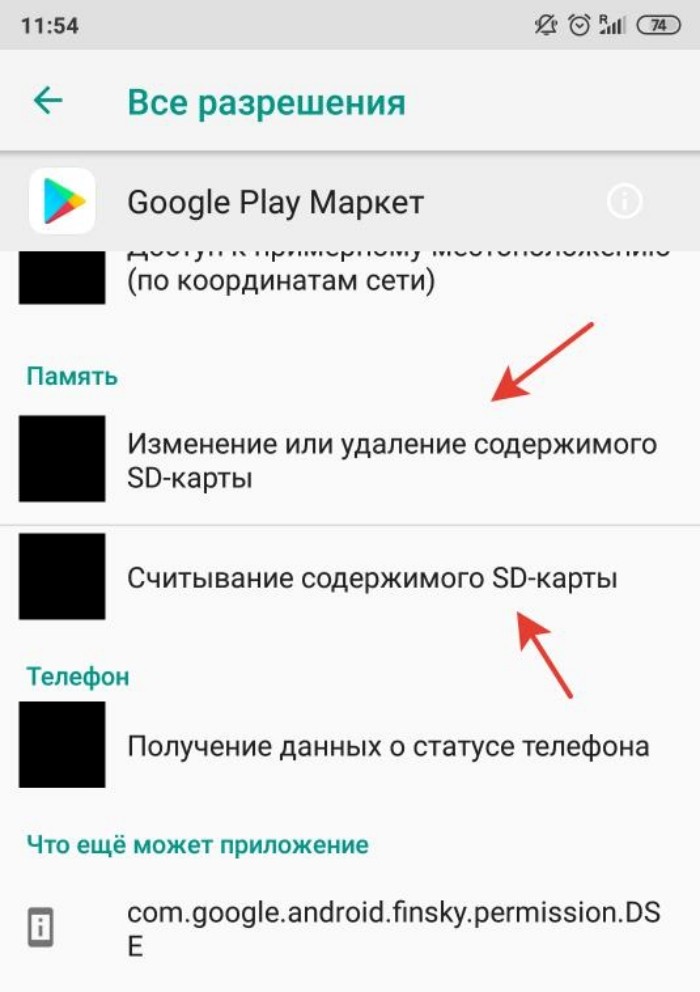
Если все разрешения будут выданы, то Play Market просто обязан появиться на главном экране. В случай, если и на этот раз положительных изменений не произойдет, рекомендуется обратить внимание на альтернативные способы решения проблемы.
Очистка КЭШа
Есть вероятность того, что значок магазина удалился по причине системного сбоя. Чаще всего подобного рода сбои происходят из-за переполненного хранилища кэша. Следовательно, для решения проблемы нужно избавиться от лишнего кэша:
- Откройте настройки телефона.
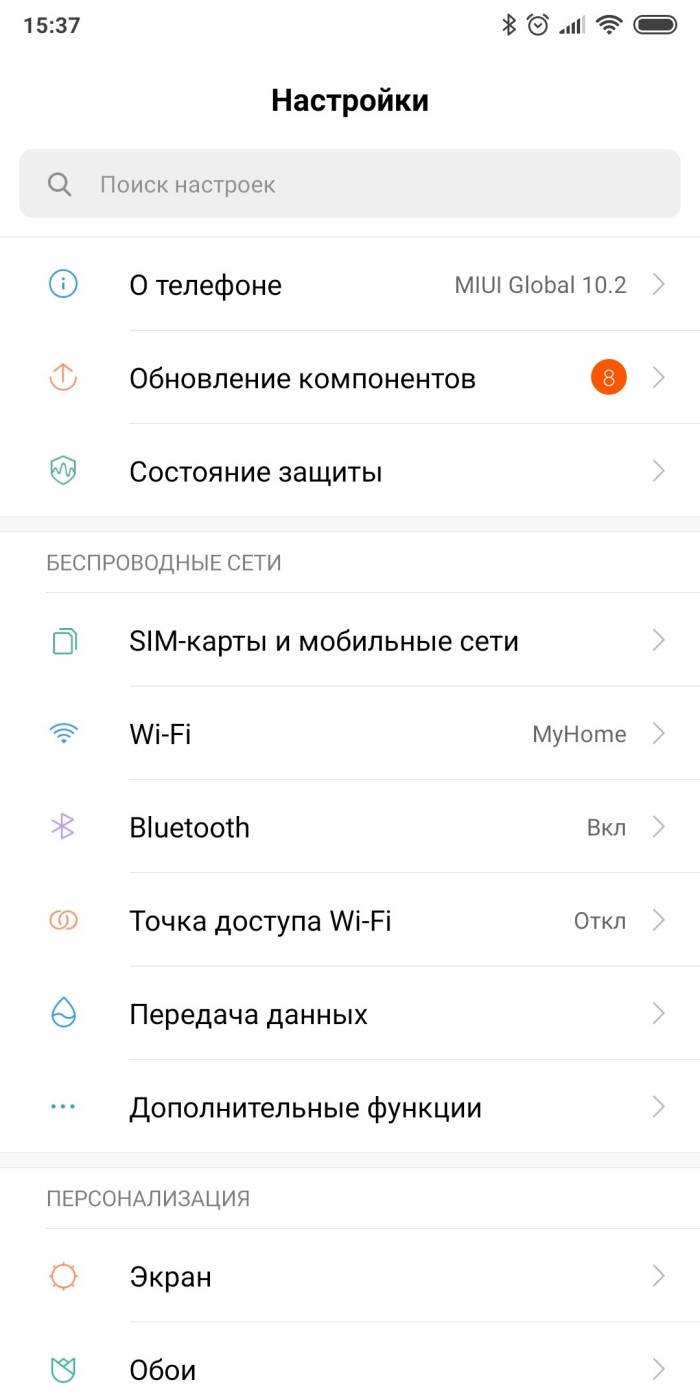
- Перейдите в раздел «Приложения».
- Выберите «Play Маркет».
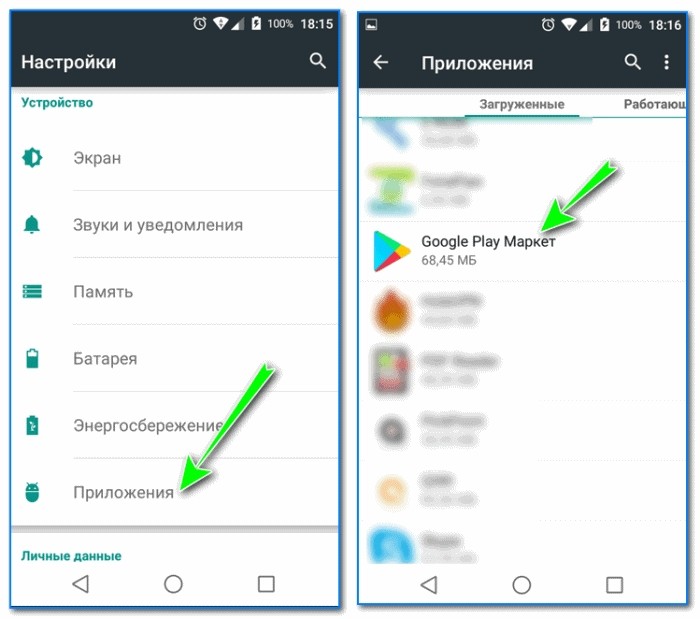
- Нажмите кнопку «Очистить кэш».

Важно. Рядом с кнопкой «Очистить кэш» может присутствовать кнопка «Очистить данные». Не перепутайте их и нажимайте только первую, поскольку нажатие второй кнопки приведет к удалению персональной информации, сохраненной в рамках магазина.
Ручная очистка – не единственный способ избавления от мусора, мешающего стабильной работе программ. Также вы можете воспользоваться специализированным софтом вроде CCleaner или Clean Master, если он установлен на телефоне.
Перезагрузка телефона
Бывает, что вернуть Play Market на прежнее место и решить другие проблемы, связанные с работой смартфона, удается через выполнение банальной перезагрузки гаджета. Поэтому сделайте несколько простых шагов, которые известны каждому владельцу мобильного устройства:
- Зажмите клавишу питания на пару секунд.
- В появившемся окне нажмите кнопку «Перезагрузка».
- Дождитесь повторного включения телефона.

В ходе перезагрузки телефона из оперативной памяти выгружаются все приложения, включая те, которые потенциально могли вступить в конфликт с Плей Маркетом. Поэтому не пренебрегайте возможностью перезапустить гаджет, так как это одно из самых простых и эффективных действий, способных привести к успешному выходу из сложившейся ситуации.
Повторная авторизация в аккаунте Google
Play Market, как и множество других сервисов Гугл, работают только при условии авторизации в учетной записи Google. Как правило, вход осуществляется еще на этапе первичной настройки гаджета. Однако в ходе эксплуатации устройства на планшете или смартфоне могли произойти изменения, которые негативным образом сказываются на считывании пользовательской информации. В этой связи рекомендуется удалить аккаунт, а затем снова пройти авторизацию:
- Откройте настройки устройства.
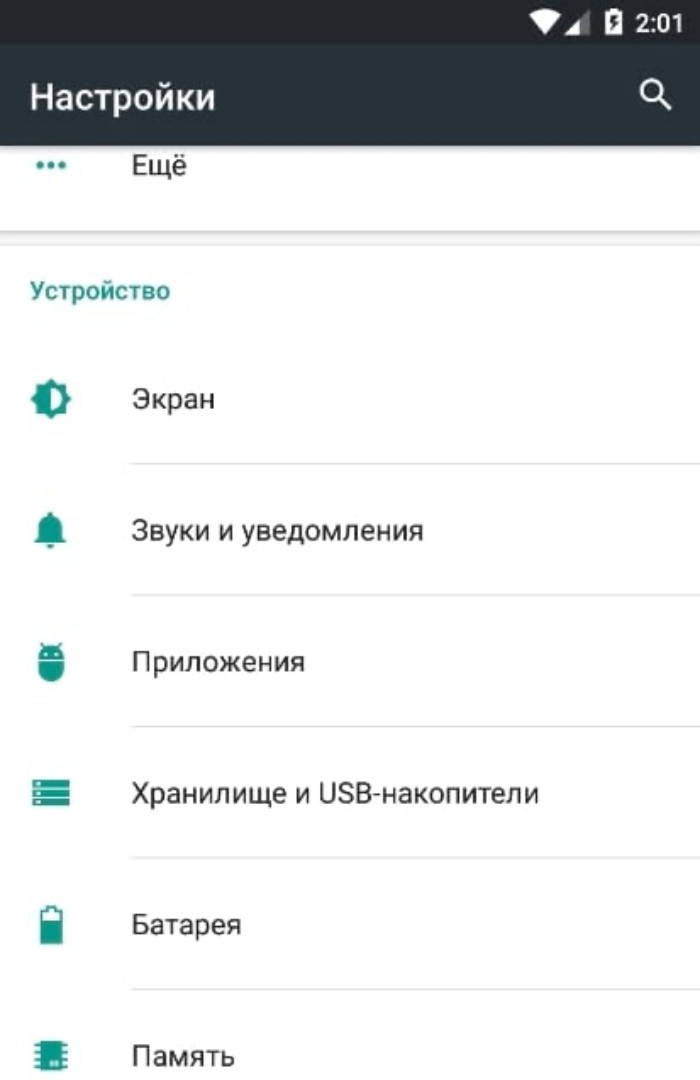
- Перейдите в раздел «Аккаунты».

- Выберите учетную запись Google.
- Через «три точки» нажмите кнопку «Удалить аккаунт».
- Выполните шаги 1-3.
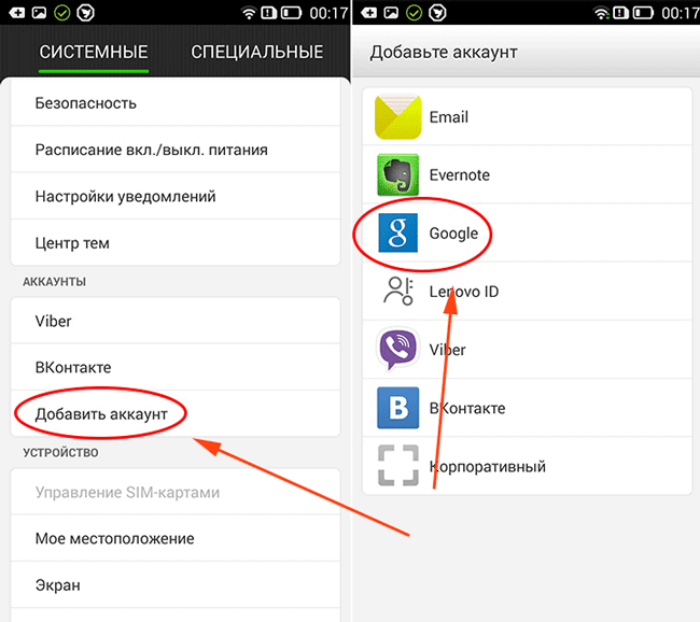
- Снова авторизуйтесь под своей учетной записью.
Также перед повторным входом в свой профиль можно посоветовать перезагрузить смартфон. Главное – не забудьте пройти авторизацию после повторного включения гаджета.
Сброс телефона до заводских настроек
Если значок Плей Маркета так и не появился, есть смысл перейти к радикальным мерам. В частности, предлагается выполнить сброс до заводских настроек. Эта операция приведет к удалению всех данных, сохраненных на телефоне. В то же время, если по умолчанию на устройстве был установлен PlayMarket, то он появится после сброса:
- Откройте настройки гаджета.

- Перейдите в раздел «Восстановление и сброс».

- Нажмите кнопку «Сбросить настройки».
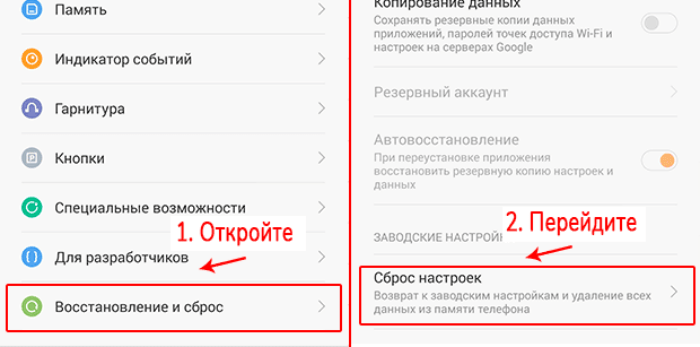
- Подтвердите выполнение операции.
Совет. Чтобы не потерять файлы, которые удалятся во время отката, предварительно создайте резервную копию через раздел настроек «Восстановление и сброс».
Обратите внимание, что сброс происходит не моментально. После подтверждения выполнения действий телефон уйдет в перезагрузку на пару минут. Как только он включится, вам потребуется заново пройти авторизацию в учетной записи Google, и значок Play Market должен появиться на главном экране.
Проверка телефона на вирусы
Наконец, нельзя исключать, что причиной возникновения проблемы стали вирусы, которые попали на ваше устройство в процессе эксплуатации. Лучший способ избавиться от них – выполнить сброс до заводских настроек. Если вы не готовы идти на радикальные меры, то обратитесь к помощи антивирусов, а именно:
- Kaspersky Internet Security;

- Avast;
- Web и другие.
Все антивирусы работают по схожему принципу. После первого запуска вам будет предложено начать проверку устройства на наличие вредоносных файлов. Если таковые будут найдены, останется нажать кнопку подтверждения, чтобы их удалить.