

Steam — это игровая платформа, которая позволяет загружать игры из обширной библиотеки и играть в них. Если вы заядлый игрок и постоянный пользователь Steam, вы должны знать, насколько увлекательно и занятно играть в игры на этой платформе. Когда вы покупаете новую игру в Steam, вы можете получить к ней доступ из своей игровой библиотеки. Если у вас длинный список игр, сохраненных в библиотеке, поиск конкретной игры, в которую вы хотите играть, может занять много времени.
К счастью, это замечательное приложение предлагает функцию скрытых игр, которая поможет вам решить ваши проблемы. Клиент Steam позволяет скрыть игры, в которые вы не часто играете или не хотите видеть их в своей галерее игр.
Вы всегда можете отобразить или сыграть в любую/все скрытые игры. Если вы хотите вернуться к старой игре, прочтите это краткое руководство о том, как увидеть скрытые игры в Steam. Кроме того, мы перечислили процесс скрытия/отображения игр в Steam и способы удаления игр в Steam.
Вот как можно увидеть все игры, которые скрыты в Steam:
- Запустите Steam и войдите в свою учетную запись.
- Перейдите на вкладку Вид на панели вверху.
- Теперь выберите Скрытые игры в раскрывающемся меню.

- Вы сможете увидеть список всех игр, скрытых в Steam.
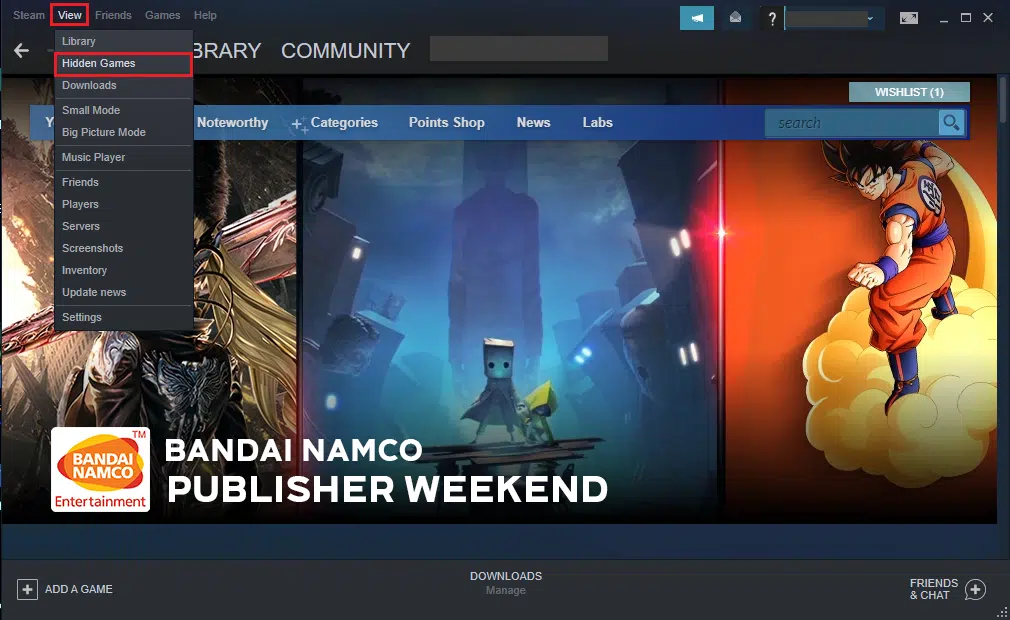
Понятно, что просматривать вашу коллекцию скрытых игр довольно просто.
Как скрыть игры в Steam
Коллекция скрытых игр может помочь вам организовать свои игры в Steam. Вы можете добавить игры, в которые не часто играете, в список скрытых игр Steam; при этом сохраняя часто играемые игры. Это обеспечит легкий и быстрый доступ к вашим любимым играм.
Если вы хотите использовать эту функцию, выполните следующие действия:
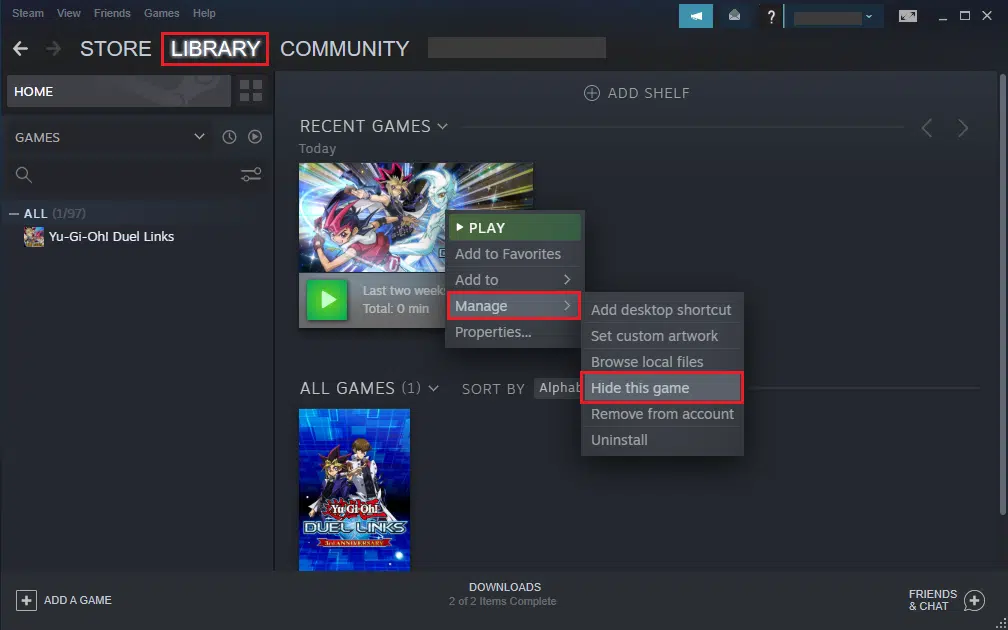
- Запустите Steam. Перейдите в свою игровую библиотеку, щелкнув вкладку Библиотека.
- В игровой библиотеке найдите игру, которую хотите скрыть.
- Щелкните правой кнопкой мыши выбранную игру и наведите указатель мыши на параметр Управление.
- Затем нажмите Скрыть игру в данном меню, как показано ниже.

- Теперь клиент Steam переместит выбранную игру в коллекцию скрытых игр.
Как отобразить скрытые игры в Steam
Если вы хотите переместить игру из раздела скрытых игр обратно в свою игровую библиотеку, вы можете сделать это так же легко.
- Откройте клиент Steam.
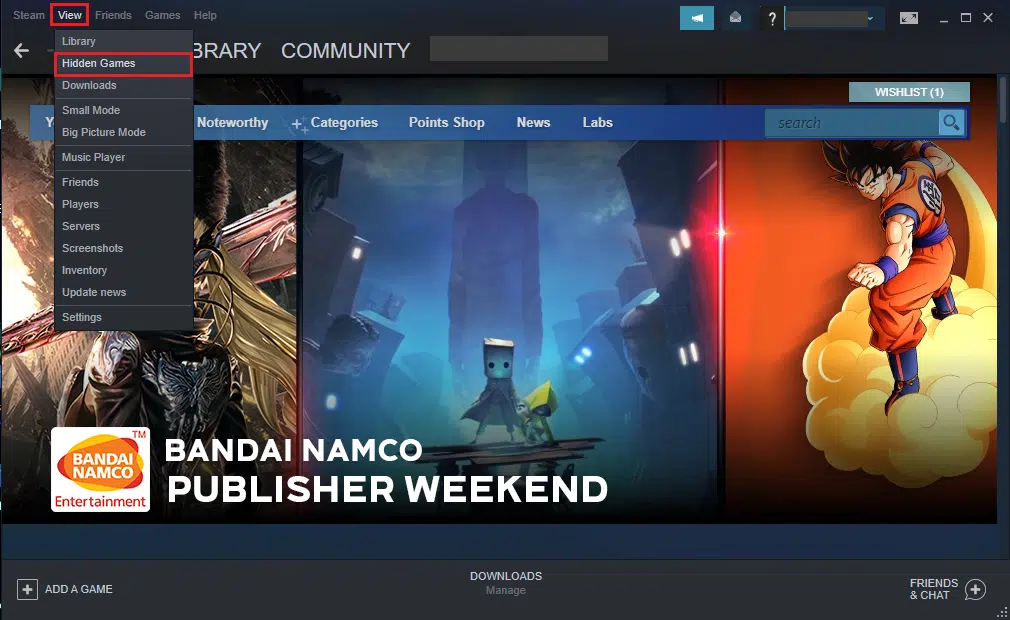
- Щелкните вкладку Вид в верхней части экрана.
- Перейдите в Скрытые игры, как показано.
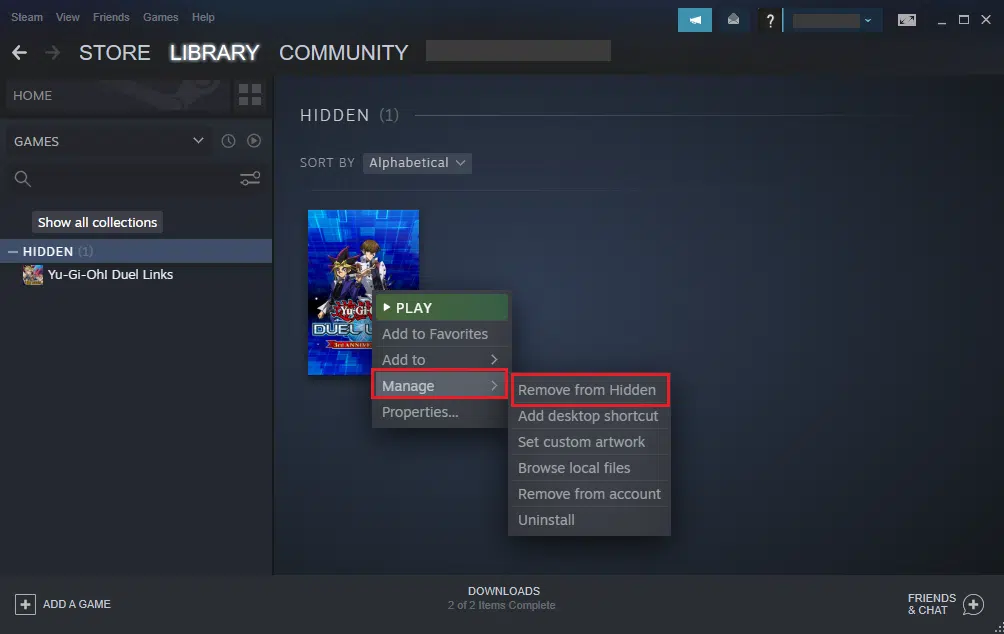
- Найдите игру, которую хотите убрать из скрытых, и щелкните ее правой кнопкой мыши.
- Наведите указатель мыши на параметр Управление.
- Наконец, нажмите Убрать из скрытого, чтобы переместить игру обратно в библиотеку Steam.

Как удалить игры из Steam
Многие пользователи Steam путают скрытие игр с их удалением из клиента Steam. Это не то же самое, потому что, когда вы скрываете игру, вы все равно можете получить к ней доступ из раздела скрытых игр. Но когда вы удалите игру из клиента Steam, вы больше не сможете получить к ней доступ. Более того, вам придется переустановить игру, если вы захотите играть в нее после удаления.
Если вы хотите удалить игру из Steam навсегда, выполните следующие действия:
- Откройте клиент Steam и щелкните вкладку Библиотека, как вы это делали ранее.
- Выберите игру, которую хотите удалить, из данного списка игр в разделе библиотеки.
- Щелкните игру правой кнопкой мыши и наведите указатель мыши на параметр Управление.
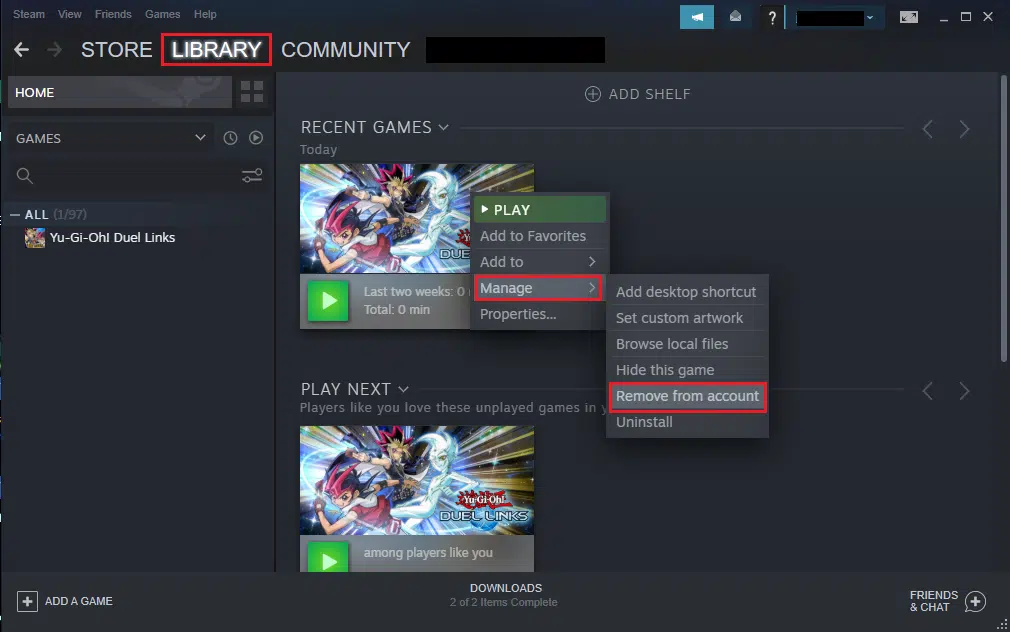
- Здесь нажмите Удалить с аккаунта.

- Наконец, подтвердите эти изменения, нажав Удалить, когда на экране появится всплывающее предупреждение.
Содержание
- — Как найти скрытую игру в стиме 2021?
- — Как восстановить скрытую игру в Steam?
- — Как найти скрытые игры на компьютере?
- — Где найти скрытые игры в стим?
- — Что делать если стим не видит установленную игру?
- — Как удалить игру через стим?
- — Как восстановить игру в Steam?
- — Как вытащить игры из библиотеки?
- — Какие игры удалили из стима?
- — Как включить отображение скрытых папок в Windows 10?
- — Как убрать игру из недавней активности?
- — Как скрыть игру в Steam от друзей?
- — Как скрыть библиотеку стим от друзей?
- — Как в стиме скрыть что я играл в эту игру?
Если вы собираетесь в ближайшее время переустановить Steam и связанные с ним игры, то переместите папку Steamapps (C:\Program Files\Steam\Steamapps) в другую директорию, чтобы избежать удаления игр. Также вы можете создать резервные копии всех игр для последующей переустановки.
Как найти скрытую игру в стиме 2021?
Инструкция, как вернуть скрытую игру в Steam в библиотеке:
- Авторизируемся в своем профиле и сразу переходим на вкладку “Вид”.
- В списке выбираем “Скрытые”. Здесь ищем спрятанный ранее продукт и кликаем по нему правой кнопкой мыши. В выпадающем списке жмем на “Управление” — «Убрать из скрытого».
Как восстановить скрытую игру в Steam?
После того, как вы скрыли игру, ее можно будет в любой момент восстановить. Для этого необходимо выбрать список «Скрытые» в переключателе библиотеки и открыть окно изменения категорий выбранной игры. В нем убираем галочку с пункта «Скрыть эту игру в библиотеке» и жмем «ОК«. То есть проделываем все в обратном порядке.
Как найти скрытые игры на компьютере?
Нажмите кнопку «Пуск» и выберите пункты Панель управления > Оформление и персонализация. Выберите Параметры папок, а затем откройте вкладку Вид. В разделе Дополнительные параметры выберите Показывать скрытые файлы, папки и диски, а затем нажмите кнопку ОК.
Где найти скрытые игры в стим?
Как увидеть скрытые игры
- Войдите в свою учетную запись Steam, используя свои учетные данные.
- Нажмите на раскрывающееся меню «Вид» в верхнем левом углу домашней страницы Steam.
- Выберите Скрытые игры.
- Появится список всех ваших скрытых игр.
Что делать если стим не видит установленную игру?
Причин, почему Steam не видит данные может быть несколько: Отсутствие или повреждение acf-файлов, отвечающих за хранение информации о состоянии установленной игры. Здесь же отображаются данные о ее целостности. При отсутствии или повреждении таких сведений софт показывается как удаленный.
Как удалить игру через стим?
Чтобы удалить игру с аккаунта, кликните на вкладку «Справка» в клиенте Steam, после чего выберите пункт «Служба поддержки Steam» и в нём нажмите на кнопку «Игры, программы и т. д.». Затем выберите неугодную вам игру и щёлкните «I want to permanently remove this game from my account».
Как восстановить игру в Steam?
Нажмите на «Steam» в левом верхнем углу приложения Steam. Выберите «Резервное копирование и восстановление игр…». Затем выберите «Восстановить из резервной копии». Перейдите к месту расположения резервных копий игры.
Как вытащить игры из библиотеки?
Удаление приложения из библиотеки приложений
- Перейдите в библиотеку приложений и коснитесь поля поиска, чтобы открыть список.
- Нажмите и удерживайте значок приложения, затем коснитесь значка «Удалить приложение» .
- Нажмите кнопку «Удалить» еще раз для подтверждения.
Какие игры удалили из стима?
Игру удалили из Steam.
…
В списке только удалённые игры:
- Broomstick League.
- Fasaria World Online.
- Flagster.
- MAV.
- Motorcycle, tricycle, ATV hill racing.
- Nekro.
- Out of the Park Baseball 9.
- PANOPTES.
Как включить отображение скрытых папок в Windows 10?
Просмотр скрытых файлов и папок в Windows 10
- Откройте проводник на панели задач.
- Выберите Вид > Параметры > Изменить параметры папок и поиска.
- На вкладке Вид в разделе Дополнительные параметры выберите Показывать скрытые файлы, папки и диски и нажмите ОК.
Как убрать игру из недавней активности?
Чтобы убрать недавнюю активность в Стиме в 2021, нужно поставить галочку в появившейся строке «Скрывать общее время в игре, даже если видны другие данные». Окошко автоматически выскочит после выбора варианта «Для друзей».
Как скрыть игру в Steam от друзей?
Скрыть игры в чате Steam
Для этого нажмите «Друзья и чат» нажмите свое имя пользователя и выберите «Не в сети» или «Невидимый». Ваши друзья не смогут увидеть, что вы играете сейчас, хотя эта информация будет все еще появляются на странице вашего профиля.
Как скрыть библиотеку стим от друзей?
Для этого откройте приложение Стим и в нижнем правом углу нажмите на «Друзья и чат». В верхней части появившегося окошка, около вашего ника вы увидите стрелочку вниз, нажмите на неё и выберите режим «Невидимка». В этом режиме друзья не увидят во что вы играете, но вы по прежнему сможете пользоваться чатом.
Как в стиме скрыть что я играл в эту игру?
В клиенте Steam заходим в раздел «БИБЛИОТЕКА», находим игру, которую хотим скрыть, нажимаем на ней правой кнопкой мыши и в появившемся контекстном меню выбираем «Изменить категории…». В открывшемся окне ставим галочку напротив пункта «Скрыть эту игру в моей библиотеке», после этого нажимаем на «ОК».
Интересные материалы:
Как сделать кинетический песок в домашних условиях без песка?
Как сделать кисть для иллюстратора?
Как сделать Киви кошелек профессиональный?
Как сделать клавиатуру на ноутбуке Acer?
Как сделать клавиатуру на ноуте?
Как сделать клавиатуру на планшете?
Как сделать кликабельную ссылку в посте ВК?
Как сделать клиренс авто выше?
Как сделать ключевой кадр в After Effects?
Как сделать книгу на айфон?
Steam показывает каждую игру, которую вы когда-либо покупали или получали в подарок, в своей библиотеке. Он также запоминает некоторые бесплатные игры, которые вы установили. Но вы можете скрыть игру из своей библиотеки или даже навсегда удалить ее из своей учетной записи.
Разница между сокрытием и удалением игр
Сокрытие обратимо. Когда вы скрываете игру Steam, она скрыта от стандартных представлений библиотеки. Кто-то все еще может увидеть игру с помощью нескольких щелчков мыши, и вы можете показать игру в будущем. Вы даже можете играть в скрытую игру. На данный момент это всего лишь способ скрыть игру.
Удаление это навсегда. Когда вы удаляете игру из своей учетной записи Steam, она удаляется навсегда. Игра не появится в вашей библиотеке. Ранее вам приходилось обращаться в службу поддержки Steam и просить об этом, но теперь есть стандартный способ удаления игр за несколько кликов. Осторожно: чтобы играть в игру снова в будущем, вам придется выкупить ее.
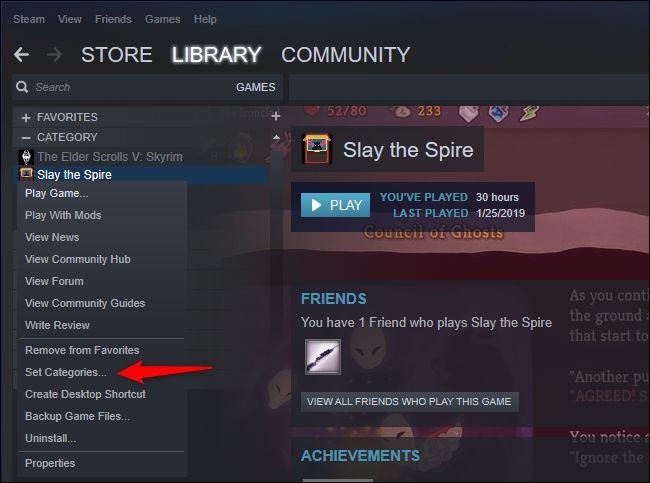
Чтобы скрыть игру Steam, найдите ее в своей библиотеке, щелкните ее правой кнопкой мыши и выберите «Установить категории».
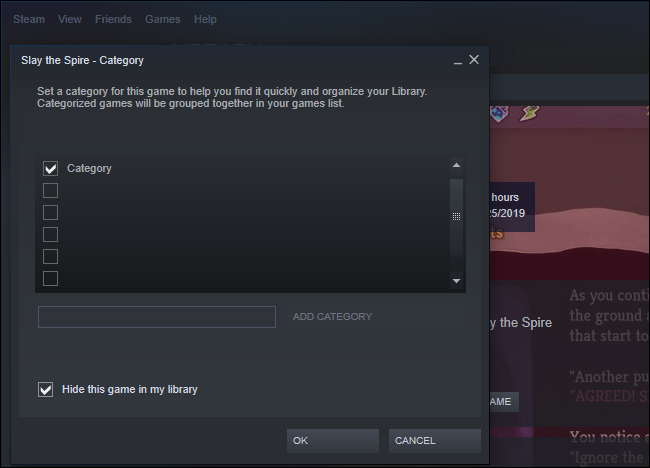
Установите флажок «Скрыть эту игру в моей библиотеке» и нажмите «ОК».
Как найти или показать скрытую игру в Steam
Чтобы просмотреть скрытые игры Steam, щелкните поле с категорией справа от окна поиска в вашей библиотеке игр и выберите «Скрытые».
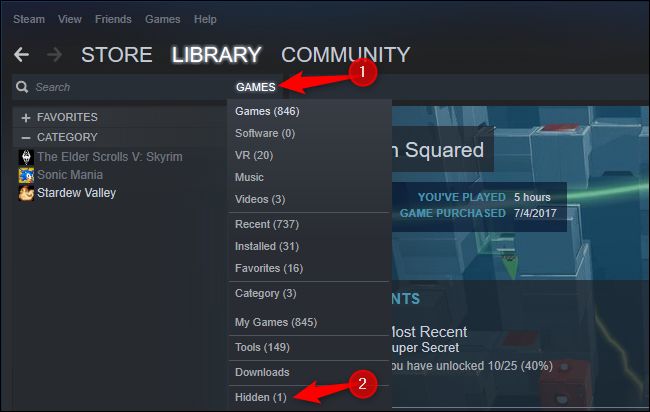
Чтобы отобразить скрытую игру, щелкните ее правой кнопкой мыши и выберите «Удалить из скрытого».
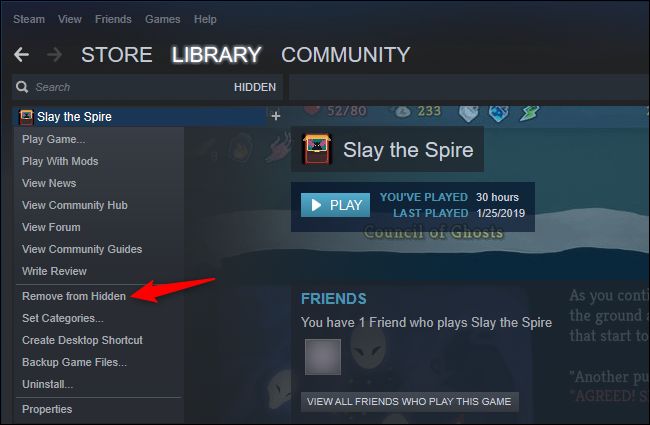
Как удалить игру из вашей учетной записи Steam
Перед удалением игры Steam из вашей библиотеки вы должны удалить ее со своего компьютера. Если вы сначала удалите игру из своей учетной записи, вы не сможете удалить ее в обычном режиме — вам придется выследить ее файлы на жестком диске или SSD и удалить их вручную.
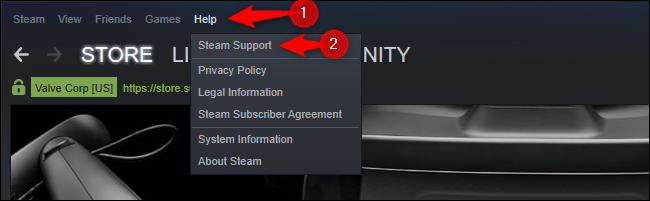
Чтобы окончательно удалить игру из вашей библиотеки, нажмите «Справка» → «Поддержка Steam».
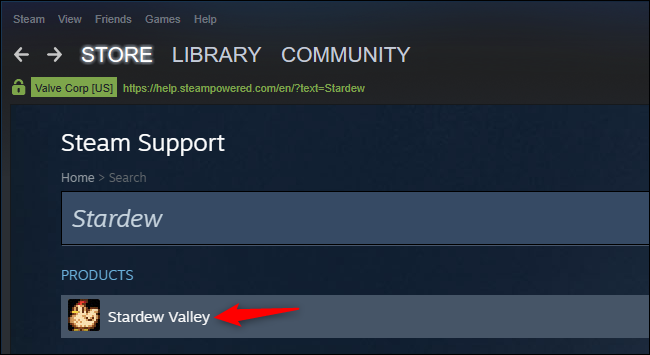
Нажмите на игру, которую хотите удалить. Если вы играли в нее недавно, она появится вверху списка. Если у вас нет, вы можете использовать окно поиска в нижней части этой страницы, чтобы найти игру по названию.
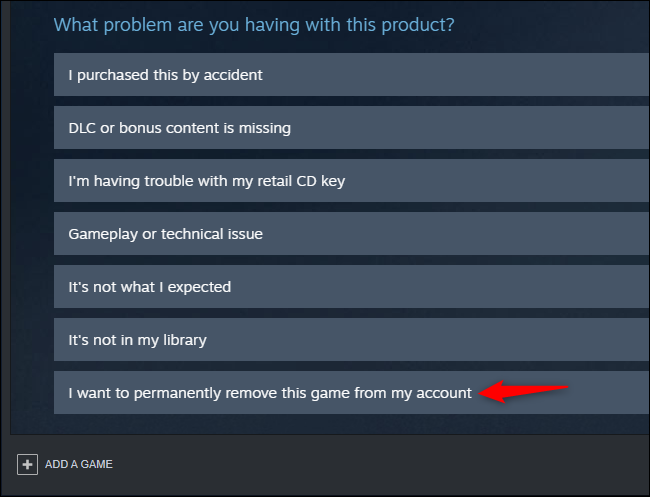
Нажмите «Я хочу навсегда удалить эту игру из своего аккаунта».
Steam предоставит вам больше информации об этом процессе. Если игра была куплена или активирована как часть пакета, Steam покажет похожие игры, которые также будут удалены.
Нажмите «ОК, навсегда удалите перечисленные игры из моей учетной записи». Вам придется выкупить игру, если вы захотите поиграть в нее снова.
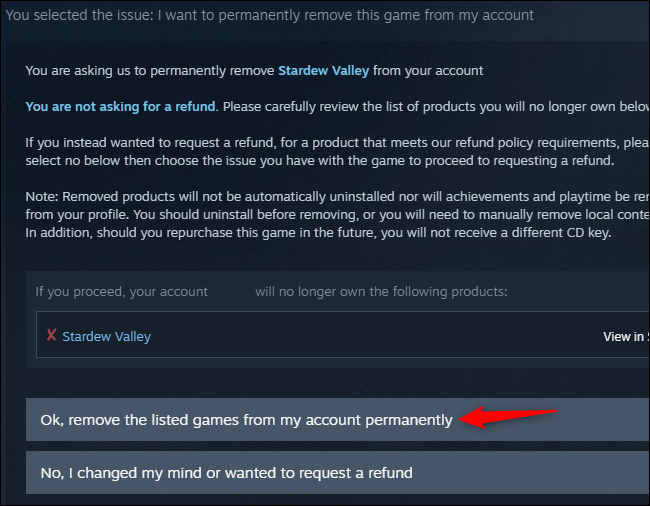
Это не удалит информацию о вашем игровом времени и достижениях в игре, которая останется привязанной к вашему профилю Steam.
Если в вашей учетной записи Steam есть несколько игр, вы не сможете постоянно играть в них активно. В таком случае вполне естественно, что вы прячете те, в которые вы больше не играете или которые вам не интересны. Но что, если вас охватывает ностальгия, и вы хотите вернуться к старым любимым, которые вы переместили раздел?
Не беспокойтесь, так как в этой статье показано, как просматривать скрытые игры в вашей учетной записи Steam. Вы также узнаете, как добавлять игры в скрытый список и удалять из него. Начнем!
Прежде чем вы сможете управлять своими скрытыми играми Steam, вам нужно знать, как получить к ним доступ/просмотреть. Вот как просмотреть все скрытые игры в Steam.
- Запустите приложение “Steam” и войдите в систему. при необходимости в свой аккаунт.

- Нажмите < em>“Просмотр -> Скрытые игры” раскрывающееся меню в левом верхнем углу главной страницы Steam.
- В разделе “Скрытые” отображается список всех ваших скрытых игр. раздел слева и покомпонентный вид справа.


Как вы Как видите, коллекция скрытых игр работает так же, как и любой другой каталог игр в Steam. Категория скрытых игр не нова. Он существует в Steam уже много лет.
Как скрыть/показать игры в Steam
Теперь, когда вы знаете, как просматривать скрытые игры в Steam, вы можете скрывать и отображать элементы по своему усмотрению. Вот процесс.
- Запустите Steam на своем компьютере, затем нажмите “Библиотека”
- Чтобы скрыть игру в Steam, щелкните ее правой кнопкой мыши и выберите “Управление ->Скрыть эту игру” в раскрывающемся меню.
- Чтобы отобразить игру Steam, нажмите “Просмотр -> Скрытые игры”
- Нажмите правой кнопкой мыши игру, которую хотите отобразить, затем выберите “Управление”
- Наконец выберите “Удалить из скрытых”, после чего игра исчезнет из списка.


Разница между скрытием и удалением игр Steam
Многие путают скрытие игр в Steam с их удалением. В скрытом состоянии вы можете получить доступ к играм в любое время, что означает, что вы можете удалить их из списка скрытых, установить/удалить их и играть в них в любое время. Однако игры, которые вы удаляете из своей учетной записи, теряются навсегда. После того, как вы удалили игру, вернуться к ней уже невозможно.
Примечание. На многих веб-сайтах показано, как удалить игры Steam, щелкнув их правой кнопкой мыши в “Библиотеке&rdquo. ; и выбрав “Управление -> Удалить из аккаунта”
Однако этот параметр доступен только для избранных игры, часто бесплатные без розничной цены, а не бесплатные или платные игры.
Мы обнаружили новый метод, который позволяет вам удалить любую игру, которую вы хотите, и это довольно легко сделайте это, как показано в шагах ниже.
Помните, удаление/удаление игры в Steam — это НЕ то же самое, что скрытие ее.
Как навсегда удалить скрытый (или Невидимая) игра в Steam.
- Войдите в приложение “Steam” и нажмите “Библиотека”
- Нажмите правой кнопкой мыши игру, которую хотите удалить, затем выберите “ Управление -> Удалить из аккаунта” Если этот параметр отсутствует, перейдите к “шагу 4”
- Наконец, выберите “Удалить” в отображаемом запросе, чтобы навсегда удалить игру из вашей учетной записи.
- Если “Удалить из аккаунта” вариант не найден, вернитесь в “Библиотеку” и нажмите на игру, которую хотите удалить.
- На панели сведений об игре нажмите на “горизонтальное многоточие” (три горизонтальные точки) и выберите “Поддержка”.
- Выберите “Я хочу удалить навсегда эту игру…” из списка вариантов.
- Подтвердите удаление, выбрав “ОК, удалить указанную игру…”
- Теперь игра навсегда удалена из вашей учетной записи Steam. Вам придется купить его снова, если вы хотите переустановить его.


С глаз долой, из сердца вон
Это приемы, которые можно использовать для просмотра, добавления и удаления игр из списка скрытых игр в Steam, а также подробная информация о том, как безвозвратно удалить игры из своей учетной записи Steam. Скрытие игр — это настоящее спасение, если у вас есть несколько игр, в которые вы больше не играете, но хотите сохранить их, а их удаление безвозвратно очищает ваш аккаунт от ненужных игр, в которые вы действительно играете. Это также полезно для коллекционеров игр с обширными личными библиотеками.
Вы недавно хотели вернуться к своим старым фаворитам и попробовать их еще раз? Вам удалось их раскрыть? Дайте нам знать в разделе комментариев ниже.
 class=”comment-reply-title”>
Steam показывает в своей библиотеке каждую игру, 🎮 которую вы когда-либо покупали или получали в подарок. 🎁 Он также запоминает некоторые бесплатные игры, 🕹 которые вы установили. Но вы можете скрыть игру из своей библиотеки 👨🏻💻 или даже навсегда удалить ее из своей учетной записи.

Steam — популярная платформа для распространения онлайн-игр, разработанная Valve. Он используется всеми компьютерными геймерами, поскольку в нем более 30 000 игр. Благодаря этой огромной библиотеке, доступной одним щелчком мыши, вам больше не нужно никуда идти. Когда вы устанавливаете игру из магазина Steam, она устанавливает локальные файлы игры на ваш жесткий диск, чтобы обеспечить низкую задержку для игровых ресурсов, когда это необходимо. Знание местоположения этих файлов может быть полезным при устранении неполадок, связанных с игровым процессом.
Независимо от того, хотите ли вы изменить файл конфигурации, переместить или удалить файлы игры, вам потребуется доступ к исходным файлам игры. Итак, сегодня мы узнаем, где установлены игры Steam и как найти папку Steam и файлы игр в Windows 10.
По умолчанию существуют пути к папкам на разных платформах, где хранятся файлы игры. Эти пути можно изменить в настройках Steam или во время установки игр. Доступ к различным расположениям по умолчанию можно получить, введя следующий путь к файлу в проводнике:
- ОС Windows: X:Program Files (x86)Steamsteamappscommon
Примечание. Здесь X обозначает расположение раздела диска, на котором установлена игра.
- MacOS: ~/Library/Application Support/Steam/steamapps/common
- Linux OS: ~/.steam/steam/SteamApps/common/
А если вы хотите знать, играют ли ваши подчиненные на рабочем месте в какие-либо игры, конечно же стоит установить в кабинетах видеокамеры. С них запись будет транслироваться на видеорегистратор Optimus, который надёжно хранит любую информацию долгое время.
Как найти файлы игры Steam в Windows 10
Существует четыре способа найти папку Steam, а также файлы игры Steam, как описано ниже.
Метод 1. Использование панели поиска Windows
Поиск Windows — это мощный инструмент для поиска всего на ПК с Windows. Просто выполните следующие действия, чтобы узнать, где на вашем компьютере или ноутбуке с Windows 10 установлены игры Steam:
1. Нажмите на поиск (левый край панели задач).
2. Введите steam и нажмите на опцию Открыть файл.
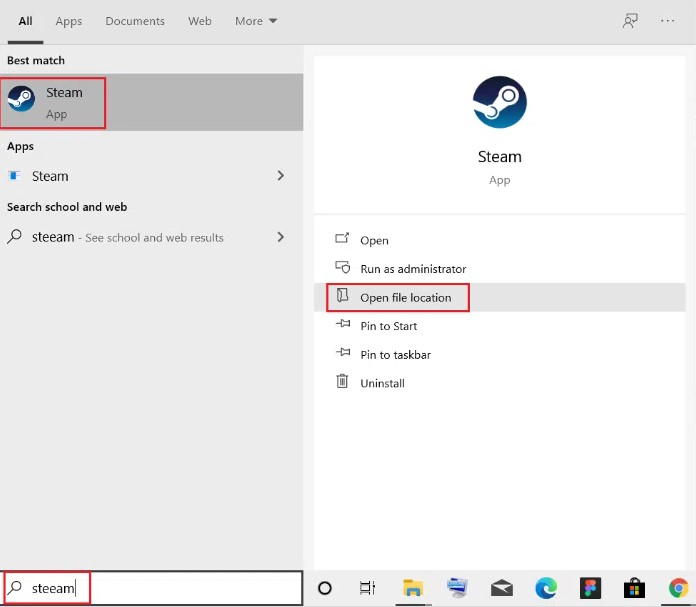
3. Затем щелкните правой кнопкой мыши ярлык Steam и выберите параметр Перейти к расположению файла.
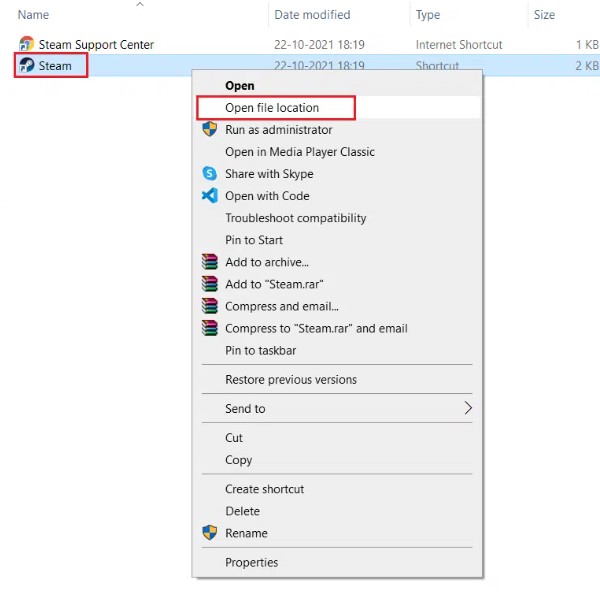
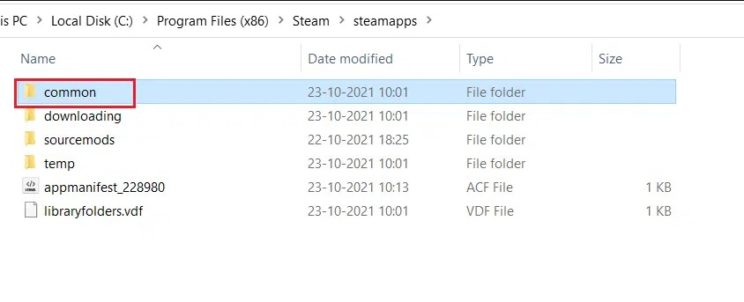
4. Здесь найдите и дважды щелкните папку steamapps.
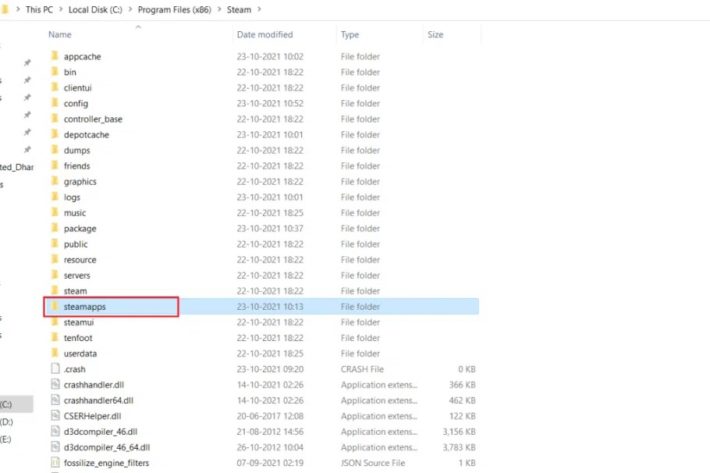
5. Дважды щелкните папку common. Здесь будут перечислены все файлы игры.
Примечание. Это расположение файлов игры Steam по умолчанию. Если вы изменили каталог установки при установке игры, вам следует перейти в этот конкретный каталог, чтобы получить доступ к файлам игры.
Метод 2: Использование папки библиотеки Steam
Клиент Steam для ПК снабжен множеством полезных опций, которые могут помочь вам определить, где на вашем компьютере установлены игры Steam, например библиотека Steam.
1. Нажмите поиск, введите steam и нажмите Enter, чтобы открыть настольное приложение Steam.

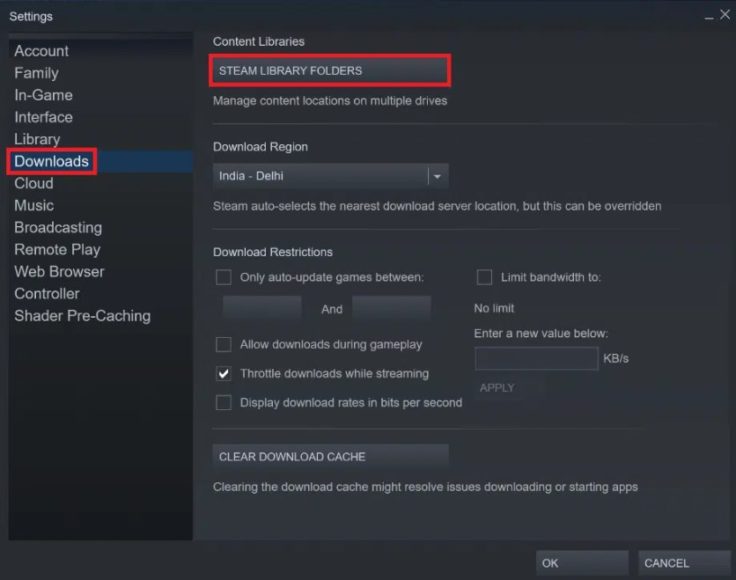
2. Щелкните параметр Steam в верхнем левом углу и выберите Настройки.

3. В окне настроек щелкните меню Загрузки на левой панели.
4. В разделе Библиотеки щелкните ПАПКИ БИБЛИОТЕКИ STEAM.
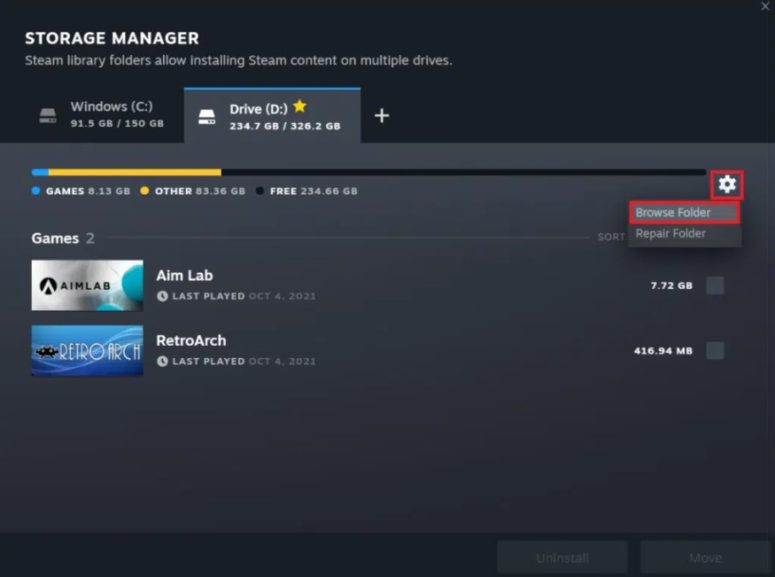
5. В новом окне УПРАВЛЕНИЕ ХРАНИЛИЩЕМ выберите диск, на котором установлена игра.
6. Теперь щелкните значок шестеренки и выберите Открыть папку.
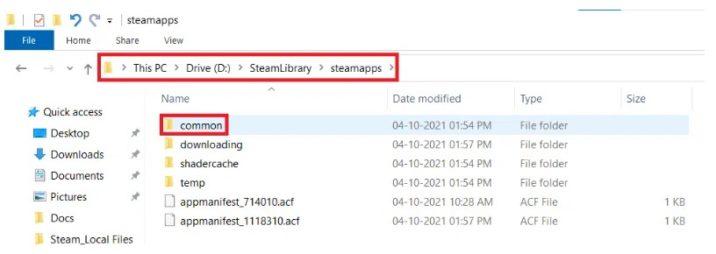
7. Дважды щелкните папку common и просмотрите список установленных игр в папке, чтобы найти необходимые файлы игры.
Метод 3: Просмотр локальных файлов Steam
Вы также можете найти установленные на компьютере игры Steam, используя клиентскую библиотеку Steam для ПК, как описано ниже.
1. Запустите приложение Steam и перейдите на вкладку БИБЛИОТЕКА.
2. На левой панели выберите любую игру, установленную на компьютере. Щелкните ее правой кнопкой мыши и выберите пункт Свойства….
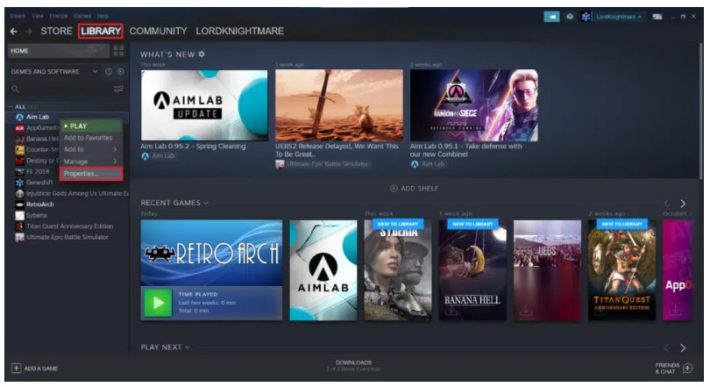
3. Затем щелкните меню ЛОКАЛЬНЫЕ ФАЙЛЫ на левой панели и выберите Обзор….
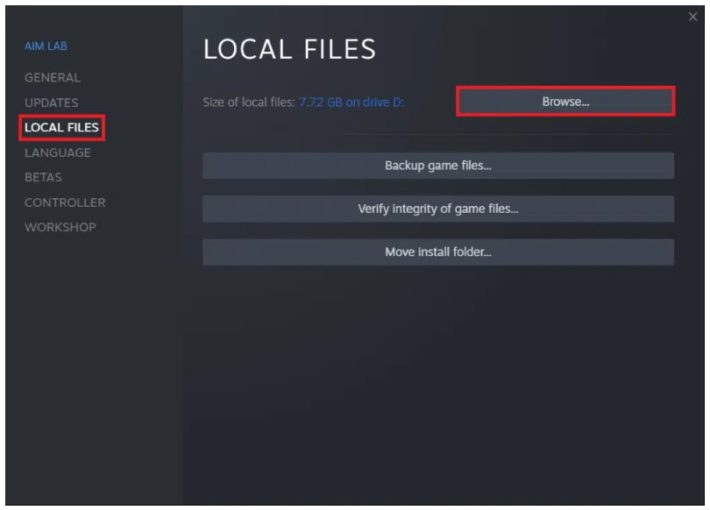
Экран автоматически перенаправит вас в папку, где хранятся игровые файлы этой конкретной игры.
Метод 4: При установке новых игр
Вот как найти папку Steam при установке новой игры:
1. Откройте приложение Steam, как указано в Методе 2.
2. Щелкните Игру на левой панели и щелкните Установить.
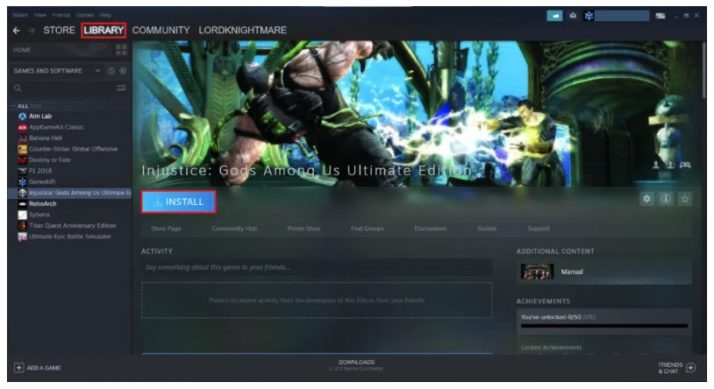
3А. Если вы уже купили игру, она будет отображаться во вкладке БИБЛИОТЕКА.
3B. Если вы покупаете новую игру, перейдите на вкладку МАГАЗИН и найдите игру (например, Elder Scrolls V).
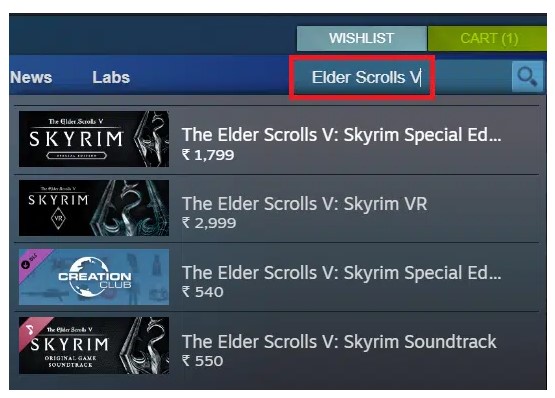
4. Прокрутите вниз и нажмите Добавить в корзину. После завершения транзакции вам будет представлено окно установки.
5. Измените каталог установки в поле Выберите место установки. Затем нажмите кнопку ДАЛЕЕ, чтобы установить игру.

6. Теперь вы можете перейти в этот каталог и открыть папку common для просмотра файлов игры, как описано в Методе 1.
Разница между сокрытием и удалением игр
- Сокрытие обратимо. Когда вы скрываете игру Steam, она скрывается из стандартных представлений библиотеки. Кто-то все еще может увидеть игру несколькими щелчками мыши, а вы сможете отобразить игру в будущем. Вы даже можете играть в скрытую игру. На данный момент это просто способ замести игру под ковер.
- Удаление навсегда. Когда вы удаляете игру из своей учетной записи Steam, она удаляется навсегда. Игра не появится в вашей библиотеке. Раньше вам приходилось обращаться в службу поддержки Steam и просить об этом, но теперь есть стандартный способ удаления игр в несколько кликов. Осторожно: чтобы снова играть в игру в будущем, вам придется ее выкупить.
Как скрыть игру в Steam
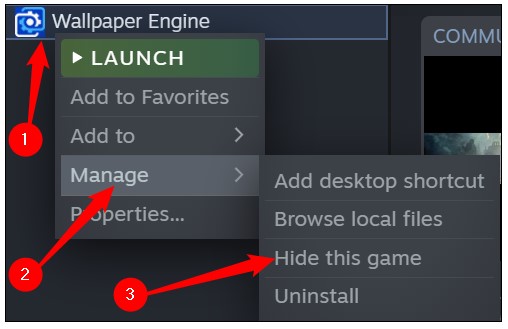
Чтобы скрыть игру Steam, найдите ее в своей библиотеке, щелкните ее правой кнопкой мыши, наведите указатель мыши на «Управление» и нажмите «Скрыть эту игру».
Как удалить игру из вашей учетной записи Steam
Вы должны удалить игру Steam со своего компьютера, прежде чем удалять ее из своей библиотеки. Если вы сначала удалите игру из своей учетной записи, вы не сможете удалить ее обычным образом — вам придется искать ее файлы на жестком диске или SSD и удалять их вручную.
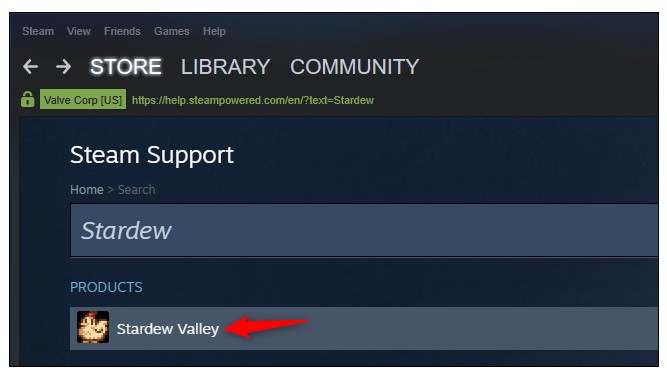
- Чтобы окончательно удалить игру из библиотеки, нажмите «Справка» > «Поддержка Steam».

- Нажмите на игру, которую хотите удалить. Если вы играли в нее недавно, она появится вверху списка. Если вы этого не сделали, вы можете использовать окно поиска внизу этой страницы, чтобы найти игру по названию.
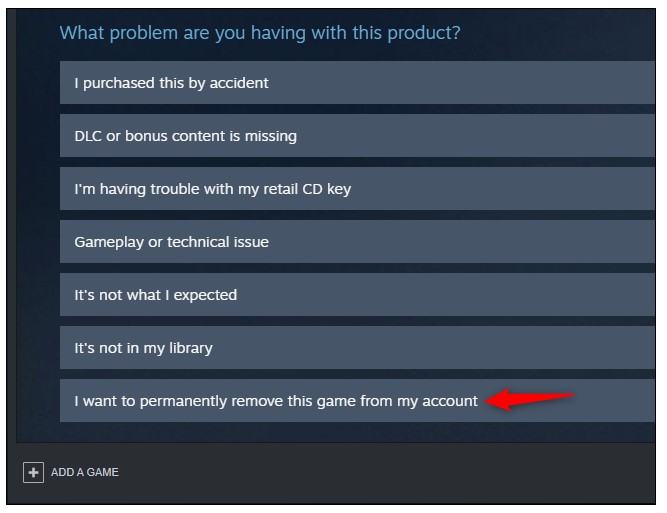
- Нажмите «Я хочу навсегда удалить эту игру из своей учетной записи». (Если вы приобрели игру в течение последних двух недель и играли в нее менее двух часов, вы также можете вернуть игру и получить возмещение здесь.)
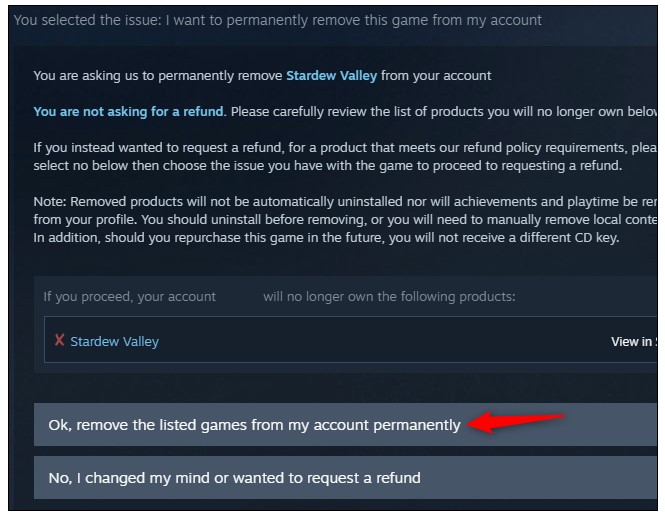
- Steam предоставит вам больше информации об этом процессе. Если игра была куплена или активирована как часть набора, Steam покажет похожие игры, которые также будут удалены.
- Нажмите «ОК, навсегда удалить перечисленные игры из моей учетной записи». Вам придется выкупить игру, если вы когда-нибудь захотите сыграть в нее снова.
Это не удалит информацию о вашем игровом времени и достижениях в игре, которая останется привязанной к вашему профилю Steam.
Как спрятать игру от посторонних глаз
С тем, как показать скрытые игры в Стим, мы разобрались. А теперь давайте (на всякий случай) освежим в памяти инструкции, как их наоборот спрятать, сделать невидимыми:
Готово. Продукт пропадет из общего списка и переместится в “Скрытые” — о том, как увидеть скрытые игры в Steam, мы рассказывали выше.