

Зачастую нам нужно быстро найти нужное письмо или вложение в своем почтовом ящике. А если мы часто посылаем и получаем письма, то здесь возникает проблема в быстром поиске писем. В Почте Mail.Ru очень умный и понятный поиск. Если вы часто сталкиваетесь с проблемой поиска писем, то эта статья — специально для вас.
Как это работает?
Чтобы найти нужное письмо, воспользуйтесь строкой поиска, расположенной в правом верхнем углу.

Самый простой вариант — ввести нужный поисковый запрос. В этом случае мы найдем и покажем вам все совпадения в письмах, которые хранятся в вашем почтовом ящике.
Если писем оказалось слишком много, вы можете воспользоваться расширенным поиском. Для этого нажмите на «Стрелочку» рядом со значком лупы, в той же строке поиска.

Этот способ будет полезен, если вы помните хотя бы тему письма (или слово, которое в ней содержится), имя отправителя или приблизительную дату. Введите нужную информацию в соответствующие поля, расширенного поиска, и мы отобразим подходящие письма.
Поиск по отправителю
Если вы помните отправителя письма, или сами знаете кому посылали письмо с нужными файлами, то вы можете воспользоваться либо расширенным поиском, либо на странице письма конкретно отправителя нажать на кнопку «Найти письма от» на карте контакта. Ее можно вызвать, кликнув на имя отправителя в шапке письма, либо нажав на иконку лупы.

И еще немного о странице с результатами поиска
На странице с результатами поиска в колонке слева вы сможете отфильтровать выдачу запросов по нужным папкам, месяцам и даже годам. Так же вы можете выбрать, какие письма вы хотите отобразить на странице с результатами: с вложениями, отмеченные флажком или непрочитанные.

Поиск во вложениях к письмам
Поиск во вложениях появился в начале лета этого года. Его принцип работы невероятно простой! Если вам нужно найти письмо, например, с авиабилетами, бронью гостиницы или какой-нибудь важный документ, достаточно помнить хотя бы одно слово из него.
В поисковую строку (в правом верхнем углу) введите ключевое слово или фразу, мы найдем и подсветим релевантные совпадения.

Результаты поиска будут выглядеть вот так 🙂

Если у вас еще остались вопросы по работе поиска внутри почтового ящика, смело задавайте их в комментариях! —
Популярные запросы
- Как удалить аккаунт
- Не помню пароль
- Пришло письмо от Mail.ru. Это правда вы?
- Как восстановить удалённый аккаунт
- Не могу создать аккаунт в Mail.ru
- Меня взломали, что делать?
- Все письма уходят в спам или корзину
- Мои письма попадают в спам
- Не получаю письма
Найти письмо
Чтобы найти письмо, перейдите в любую папку и нажмите на иконку  поиска. В появившемся поле введите поисковый запрос, выберите папку, в которой хотите искать письма, и нажмите «Искать».
Поиск осуществляется по всем параметрам, включая адреса получателя и отправителя, тему письма и его текст.
Была ли эта информация полезной?
|
СТЭЛС 4 года назад
Как быстро найти нужное письмо в Mail.ru? Как работает поиск по письмам в почте Майла?
Давид16 4 года назад В майл.ру вверху справа есть строка поиска. Туда можно ввести ключевое слово из письма, можно ввести имя контакта или его электронный адрес. Если же поиск не увенчался успехом, то обратите внимание: есть ссылка — искать в папках «спам» и «корзина»? Я нажимаю, потому что система может кинуть письма в «спам». автор вопроса выбрал этот ответ лучшим комментировать
в избранное
ссылка
отблагодарить Знаете ответ? |


 Поиск письма по дате — процедура, к которой часто приходится прибегать, чтобы найти ранее пришедшие письма. Конечно, их можно найти и другими способами — по отправителю или по названию, но именно по дате бывает удобно выполнить их поиск, либо проверить, приходили ли они в конкретный день. В статье рассмотрим, как в почте Mail найти письма по дате, ранее мы уже рассматривали это для Яндекс Почты.
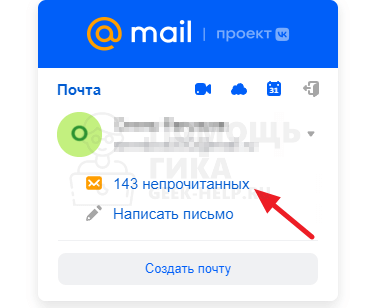
Если вы используете веб-версию почтового клиента Mail, то найти здесь инструмент, который позволяет выполнить поиск письма по дате, не так уж и просто. Откройте свой почтовый ящик (авторизуйтесь) и перейдите к списку всех писем.
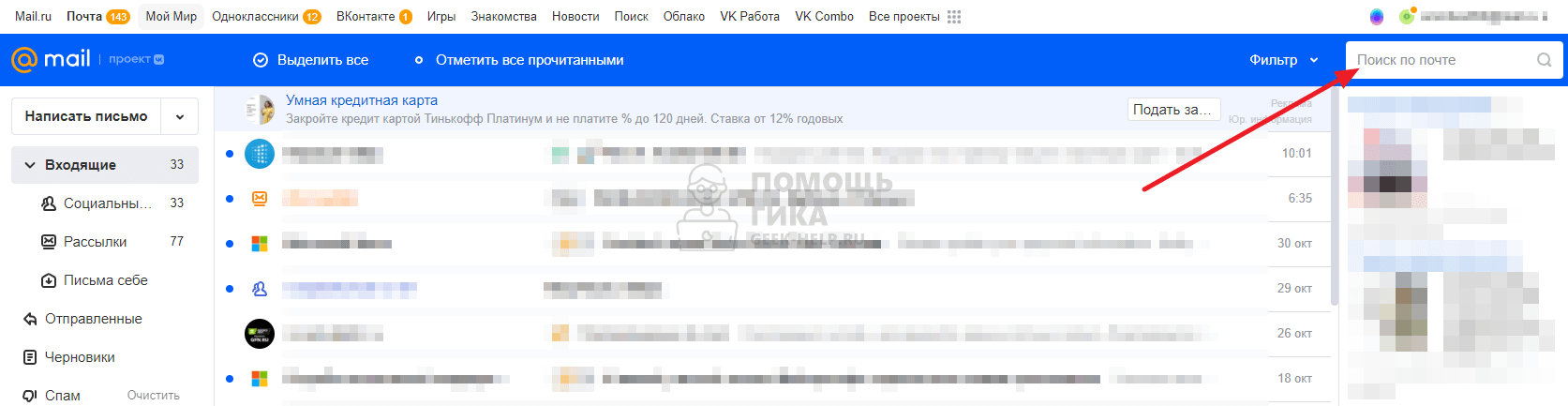
Далее сверху справа нажмите на поисковую строку.
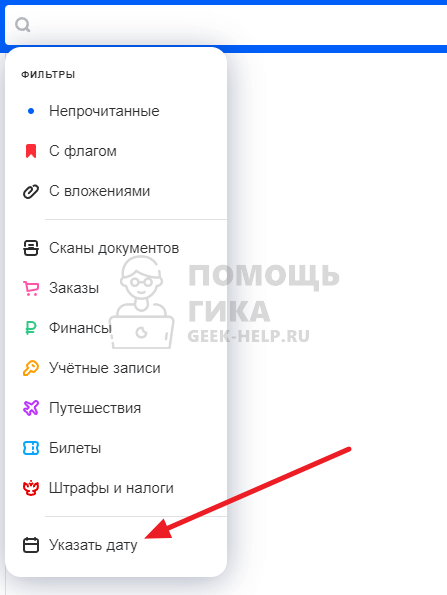
Появится меню, в котором нужно нажать “Указать дату” — это самый нижний пункт.
Обратите внимание:
Почта Mail дает возможность найти письма по различным параметрам — билеты, финансы, сканы документов и так далее. Зачастую эти фильтры удобно использовать, если вы ищете письмо не за конкретную дату, а определенного содержания.
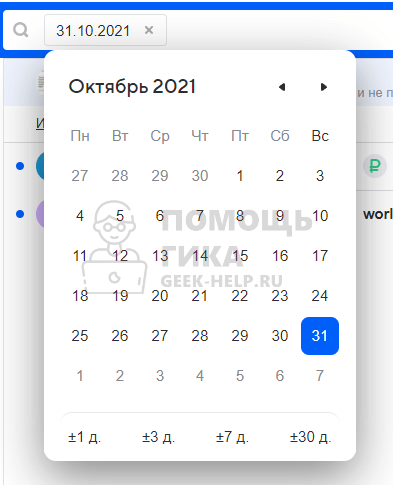
Появится календарь. Выберите дату, за которую нужно найти письма в почтовом ящике Mail.
Обратите внимание:
Под датой, которую вы выбираете, можно нажать “плюс-минус” несколько дней. Это дает возможность увеличить разброс искомой даты, если вы не знаете, когда конкретно приходило искомое письмо.
Как можно видеть, теперь письма отфильтрованы за один день, что указывается в поисковой строке. Иногда бывают ситуации, когда в день пришли десятки, а то и сотни писем, но среди них нужно найти только одно. В таком случае можно использовать дополнительный поиск по строке. Прямо рядом с заданной датой напишите свой запрос (который содержится в искомом письме) и нажмите Enter.
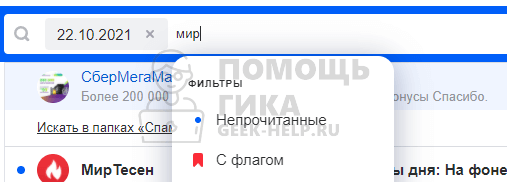
Отобразятся все письма за конкретную дату, которые содержат данный запрос.
Таким образом можно удобно и быстро найти в Mail нужное письмо по дате.
Как в почте Mail найти письмо по дате на телефоне
Важно:
Рассмотренная ниже инструкция актуальна для официального мобильного приложения “Почта Mail.ru”, тогда как использовать почтовый аккаунт Mail можно и в других почтовых клиентах на смартфонах. Соответственно, в других программах поиск письма по дате может отличаться.
Чтобы найти в мобильном приложении почты Mail нужное письмо по дате, запустите приложение и авторизуйтесь в своем аккаунте. Когда отобразится список писем, нажмите в правом верхнем углу на значок лупы, чтобы перейти к поиску.
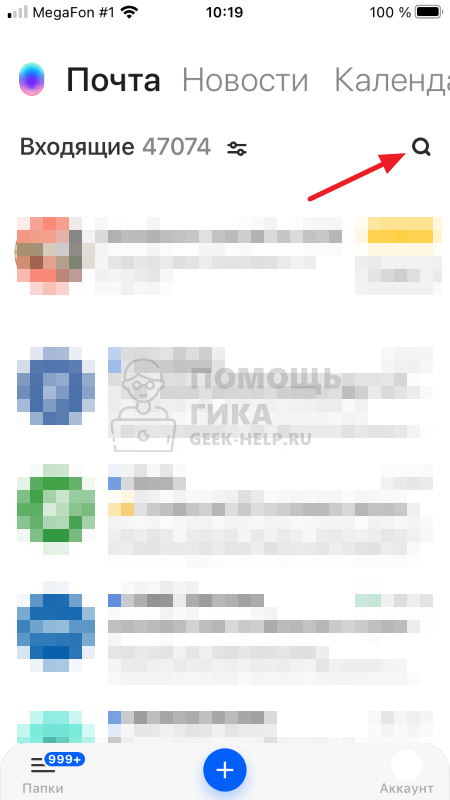
Откроется фильтр поиска. Чтобы искать по дате, нужно нажать на стрелку справа.
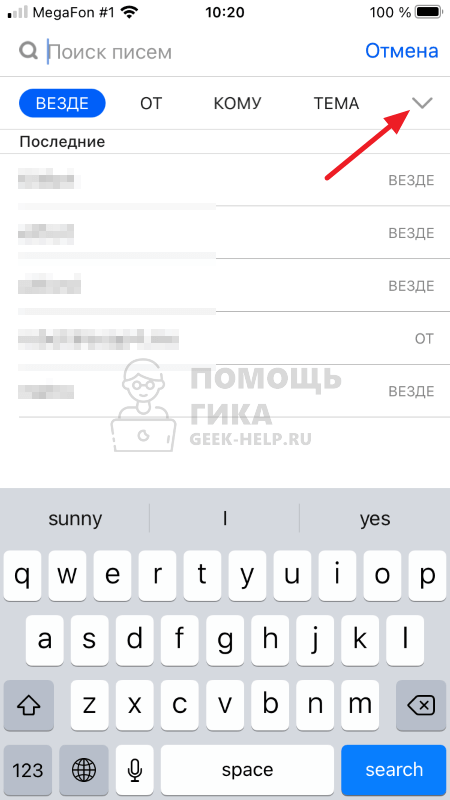
Отобразятся дополнительные опции поиска. Выберите пункт “Дата”, чтобы искать письма в почтовом клиенте Mail за конкретный день или период.

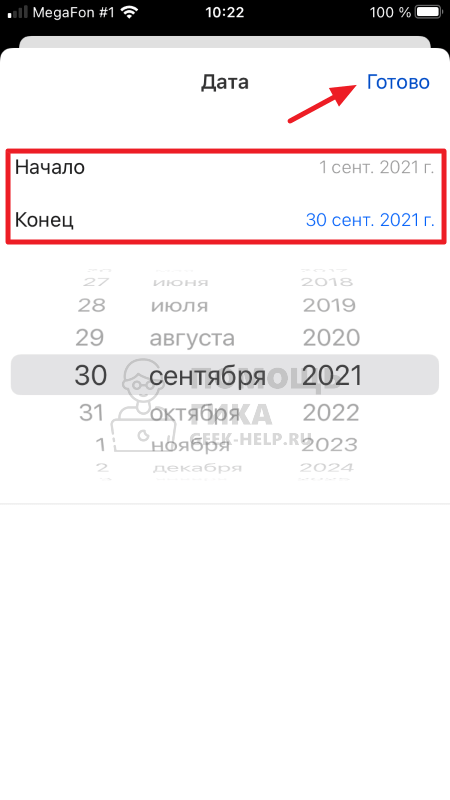
Здесь нужно указать дату начала поиска и дату конца поиска. Например, если вам нужны все письма за сентябрь, укажите с 1 по 30 сентября. Можно указать только один день, тогда поиск писем будет именно за этого день. Определившись с нужной датой, нажмите “Готово” в правом верхнем углу.
Теперь все письма отфильтрованы за определенную дату. Если это необходимо, можно задать дополнительные фильтры. Например, показать только письма отправленные или задать поиск только непрочитанных писем — есть множество опций, которые помогут найти нужное письмо в указанном диапазоне дат.
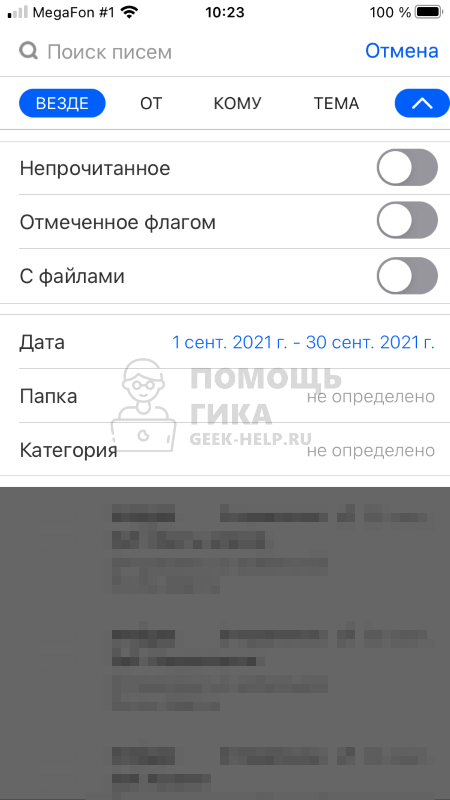
Обратите внимание:
Для поиска письма по конкретной фразе, отправителю и так далее, можно использовать строку поиска сверху.
Электронная почта по-прежнему остается довольно популярным средством для общения между людьми, хотя в последнее время ее популярность падает из-за “нашествия” социальных сетей. Владельцы, как компьютеров Mac, так и iOS-устройств, чаще всего используют для доступа к почте стандартное приложение Mail, ведь оно обладает всем необходимым набором функций для рядового пользователя.

Сегодня мы расскажем Вам, как быстро найти нужное письмо используя ключевые слова в качестве запросов в программе Mail. К сожалению, в настоящее время многие почтовые ящики засоряются большим количеством разнообразных рассылок и просто обыкновенным спамом, так что найти нужное письмо достаточно затруднительно.
Именно для таких случаев и подойдет поиск по ключевым словам, которых в приложении Mail в OS X и iOS поддерживается несколько типов:
- Помеченные. При вводе этого слова в строку поиска в почтовом клиенте Вы увидите список сообщений, которые были помечены “флажком”. Разумеется, доступ к этим сообщениям можно осуществить и через меню почтового ящика, но использовать поиск быстрее и удобнее.

- Вложенные файлы. На компьютере Mac Вы можете ввести в поле поиска формат искомого файла, например PDF или доумент Word.
 На iOS данный вид поискового запроса не работает, но при вводе в строку поиска Вложенные файлы Вы сможете увидеть все e-mail сообщения, которые содержат раличные вложения: документы, фотографии и видео.

- Непрочитанные. Эта команда, как не трудно догадаться, отфильтровывает непрочитанные сообщения. Иногда они теряются между уже просмотренными, и их бывает сложно найти в ящике. В этой же категории будут отображаться и те сообщения, которые после прочтения пользователь пометил как непрочитанные.

- VIP. C недавних пор в программе Mail, как на Mac, так и на iOS появился список VIP. Сообщения из него можно просмотреть не только в специальном разделе меню, но и с помощью поисковой строки.


- Указание даты. Очень удобный инструмент для поиска нужного письма. Достаточно просто ввести в строку поиска дату получения или отправки письма и просмотреть список корреспонденции за текущий день. Так же в качестве поискового запроса можно использовать и просто название дня недели. Например, запрос понедельник позволит просмотреть все письма, отправленные в этот день недели. Для ящиков с большим количеством писем может оказаться полезным и поисковые запросы вида сегодня, вчера.

- Имя / адрес. Самый самый частоиспользуемый вариант поискового запроса в программе Mail. Позволяет отобразить сообщения от/к конкретному пользователю.
Смотрите также:
- Полезные советы по работе с программой Mail на iOS.
- Быстрый доступ к черновикам, сохраненным в программе Mail в iOS.
- Как настроить VIP — список в программе Mail для iOS.
- Пять возможностей почты iCloud, о которых Вы не знали.