
Загрузка…
Запуск программы Гранд Смета
Для запуска ПК «ГРАНД-Смета» дважды щелкните мышью на значке с подписью ГРАНД Смета на Рабочем столе. На экране появится первое окно мастера начальной настройки.
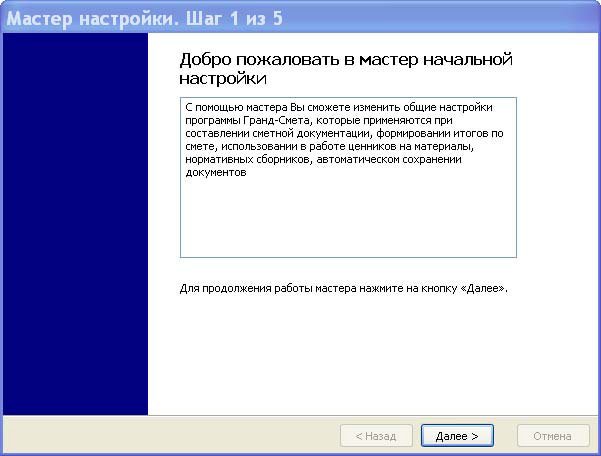
Отметим, что мастер начальной настройки вызывается только при первом запуске ПК «ГРАНД-Смета».
Нажмите кнопку Далее. На экране появится второе окно мастера начальной настройки.
Видео на тему: Гранд-Смета. Урок 1. Настройки программы. Выбор базы. Создание локальной сметы.
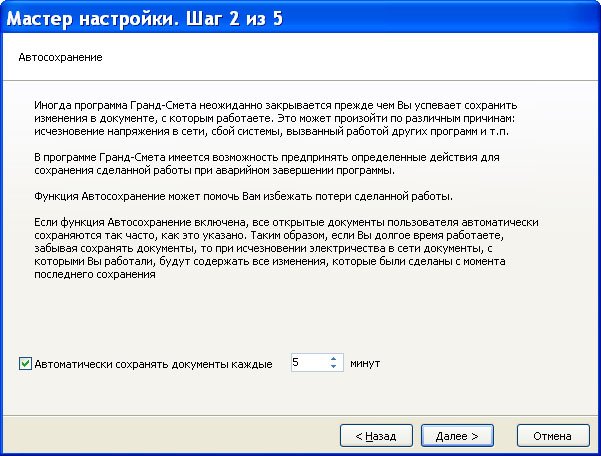
При установленном флажке Автоматически сохранять документы каждые сметы будут автоматически сохраняться каждое количество минут, указанное в поле ввода.
Нажмите кнопку Далее. На экране появится третье окно мастера начальной настройки.
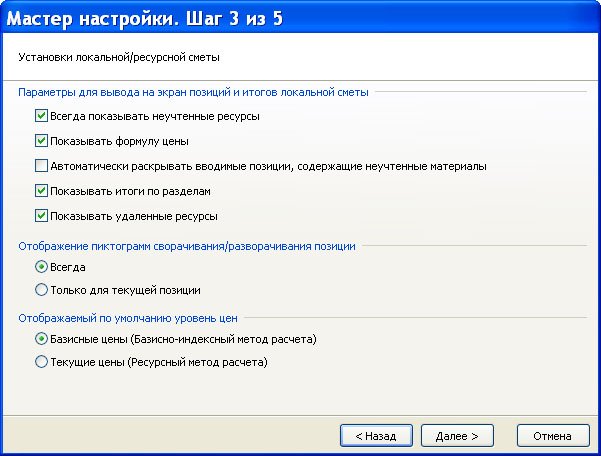
Данное окно предназначено для начальной настройки параметров сметы.
Флажок Всегда показывать неучтенные ресурсы позволяет при вводе позиции или просмотре сметы отображать перечень ресурсов, которые не учтены в стоимости позиции. Неучтенные ресурсы представлены сразу под позицией сметы и выделены красным цветом. В поле кода ресурса указывается буква Н – неучтенный ресурс.
Стоимость позиции может изменяться по сравнению с нормативной стоимостью расценки за счет добавления или удаления ресурсов. Если флажок Показывать формулу ценыустановлен, то в смете будет показана формула расчета измененной стоимости позиции.
Установленный флажок Автоматически раскрывать вводимые позиции, содержащие неучтенные материалы, позволит при вводе позиции с неучтенными материалами в смете отобразить весь перечень ресурсов данной позиции.
Флажок Показывать итоги по разделам позволяет отображать в смете итоги по разделам.
Флажок Показывать удаленные ресурсы позволяет отображать ресурсы, удаленные в процессе работы в позициях сметы. Они отображаются зеленым цветом, а в поле кода ресурса устанавливается признак Уд.
Если в группе Отображение пиктограмм сворачивания/разворачивания позиции будет установлен переключатель Всегда — то в каждой позиции сметы будут отображаться значки , при нажатии которых можно раскрыть список ресурсов или формирование стоимости позиции. Переключатель Только для текущей позиции означает отображение этого значка только для позиции, выделенной курсором.
В группе Отображаемый по умолчанию уровень цен назначается уровень цен (базисный или текущий), в котором будет показана стоимость позиций при открытии сметы.
Установите флажки Всегда показывать неучтенные ресурсы и Показывать формулу цены.
Нажмите кнопку Далее. На экране появится четвертое окно мастера начальной настройки, в котором представлены установленные параметры.
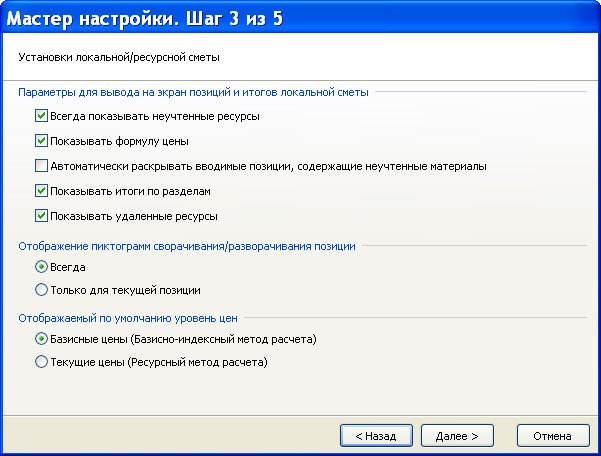
Нажмите кнопку Применить. На экране появится последнее окно мастера начальной настройки.
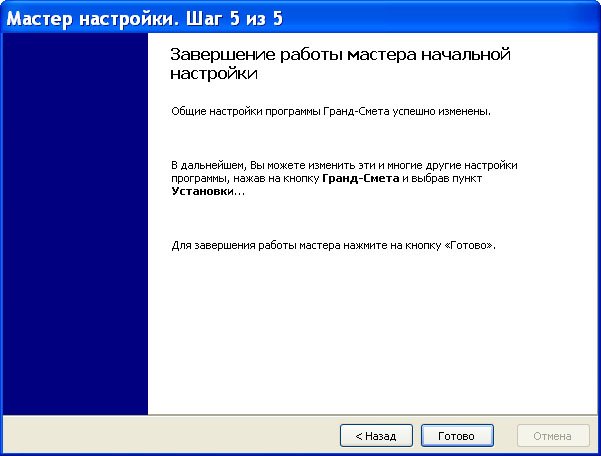
Нажмите кнопку Готово, чтобы завершить работу мастера начальной настройки. На экране появится рабочее окно ПК «ГРАНД-Смета»

Возможная задержка при запуске ПК «ГРАНД-Смета» связана с загрузкой нормативных баз.
Основные элементы рабочего окна ПК «ГРАНД-Смета» будут подробно описаны в следующей главе.
Обратите внимание, что на локальном компьютере можно работать с двумя наборами смет: Мои сметы и Общие сметы. При этом Мои сметы доступны только данному пользователю компьютера, а Общие сметы – всем пользователям компьютера.
Для завершения работы ПК «ГРАНД-Смета» следует воспользоваться кнопкой в правом верхнем углу окна или командой меню ВЫХОД.
Дорогой читатель! Добавьте этот сайт в закладки своего браузера и поделитесь с друзьями ссылкой на этот сайт! Мы стараемся показывать здесь всякие хитрости и секреты. Пригодится точно.
Это тоже интересно:
Как Работать в Excel с таблицами для чайников: Пошаговая инструкция.
Как работать в системе Меркурий.
Почему ноутбук зависает намертво и что с этим делать.
Как сделать смету в Гранд смета
В данной статье приводится краткое пособие по составлению сметных документов и работе в ПК «Гранд-смета», а также основные горячие клавишные сочетания для облегчения работы с программой.
При знакомстве с «Гранд-сметой», начинающий пользователь может увидеть основные параллели интерфейса программы с распространенными офисными приложениями, такими как MS Word и MS Excel. Это вкладки, расположенные вверху экрана – «Файл», «Главная», «Вид», «Документ» и т. д.
Первый шаг. Сделать смету в «Гранд-смета»
Чтобы сделать смету в «Гранд-смета», сначала следует перейти на вкладку «Файл» и в меню найти пункт «Выбор региона». Затем в открывшемся списке баз нужно выделить курсором нужную нормативную базу, а далее нажать на кнопку Выбрать в правой верхней части диалогового окна.
Чтобы создать смету, нужно перейти на вкладку «Главная», на панели инструментов нажать на кнопку Создать, затем в открывшемся списке выбрать пункт Смета. Созданному сметному документу нужно дать имя, лучше пусть оно не превышает по длине 200 знаков, а затем запомнить новую смету в папке «Мои сметы». И все, можно сделать смету.
Настройки сметы
В «Гранд-смета» параметры можно установить, как вначале работы, так и в процессе построения документа. Для этого необходимо перейти на вкладку «Документ» и нажать на кнопку Параметры.
В открывшемся окне слева располагается структура объектов и команд программы, а справа – область настроек.
- Шаблоны настроек
- Загрузка индексов
- Ввод лимитированных затрат
- Ввод подписей
- Ввод свойств сметы
Для того, чтобы сделать смету базисно-индексным методом, в соответствии с МДС 81.35-2004, в левой стороне окна необходимо кликнуть на слове «Расчет», а в правой стороне, в открывшемся списке с четырьмя группами настроек отметить нужный шаблон.
Для этого требуется в левом окне найти пункт «Индексы», а в правом выбрать нужный тип представления индексов. Если в «Гранд-смета» предварительно был загружен файл необходимых индексов, например, от ЗАО «Стройинформресурс», и затем выбран один из шаблонов настроек, то индексы загрузятся автоматически, и можно будет сделать смету.
Файл для автозагрузки индексов в «Гранд-смета» можно отыскать, нажав на подпункт «Автозагрузка» пункта «Индексы», а затем, нажав на Обзор в правом окне, выбрать нужный файл в открывшейся структуре папок.
Следует отметить пункт «Лимит. затраты» в левой стороне окна, затем в правой стороне выбрать главу, куда будут добавлены эти затраты, например «Налоги и обязательные платежи». Потом кликнуть на Добавить, расположенной в верхней части окна. Откроются ячейки строки, куда нужно будет ввести наименование и числовое значение лимитированной затраты, выраженное в процентах.
В «Гранд-смета» это может выглядеть, как «НДС | 18% | 1».
Когда необходимо сделать смету, то нужно добавить подписи в конце. В «Гранд-смета» для этого выбирают пункт «Подписи», в верхней строке команд, нажать на команду Добавить, затем в правой стороне, в открывающемся списке, отыскать нужную подпись и ввести ее значение в открывшейся ячейке.
Для этого в левой части окна выбирается пункт «Свойства», а в правой части в ячейки вводятся необходимые значения, которые будут отображаться в заголовке и других частях документа при его распечатке в «Гранд-смета» или экспорте его в Excel.
Создание разделов сметы
Перейти на вкладку «Документ», а затем нажать команду +Раздел на панели инструментов. После этого в конце документа добавляется строка с названием «Раздел 2.Новый Раздел».
Чтобы поменять название раздела, необходимо дважды кликнуть на его ячейке и ввести новое название.
Добавление новых позиций
Сделать смету без добавления позиций невозможно, поэтому сначала с помощью курсора отмечается раздел, в который она будет добавляться.
- По обоснованию
- Из базы
- По наименованию
Это подойдет тем сметчикам, которые знают обоснование, а без этого зачастую нельзя сделать смету. Для этого нужно во вкладке «Документ» нажать на кнопку +Позиция, затем в появившейся строке, в ячейке «Обоснование» надо ввести префикс, а затем номер расценки.
Префикс в «Гранд-смета» вводится независимо от регистра. Номер вводится без пробелов, можно и без передних нулей. Затем нажимается Enter.
На вкладке «Документ» нажимается База, затем в появившейся внизу иерархической структуре выбирается нужный сборник. В правом углу открывается содержание сборника, которое можно просмотреть, дважды кликнув на нужной главе. Сборник откроется, и можно будет сделать смету.
Для просмотра технической части в «Гранд-смета» нужно кликнуть на кнопку Тех. часть на панели инструментов.
Каждая расценка в графе «Обоснование» имеет два плюсика. Нажимая на левый, открывается ресурсная составляющая расценки, а на правый – ее состав работ.
Чтобы правильно сделать смету, надо добавить туда расценку, поэтому следует кликнуть правой кнопкой мыши на ней, потом в открывшемся меню найти один из пунктов: Вставить в смету – тогда позиция вставится после выделенной строки, или Добавить в смету – тогда позиция добавится в конец раздела.
Следует зайти на вкладку «Документ», кликнуть на База, затем нажать на Поиск. Появляется поисковое окно, куда нужно ввести параметры поиска: область поиска, критерий и текст для поиска. Причем в качестве текста в «Гранд-смета» можно вводить часть слова, без учета регистра.
Ввод коэффициентов
Если у позиции имеются коэффициенты из технической части, то в ее графе обоснования появляется изображение скрепки. Чтобы сделать смету в «Гранд-смета», нужно добавить к ней коэффициент, для этого следует нажать на позицию правой кнопкой мыши и из появившегося меню выбрать команду Доп. информация. Появляется окно, где надо нажать команду +Добавить из БД, а после отметить коэффициенты, которые нужно добавить, и нажать на Применить.
Если для того, чтобы правильно сделать смету, нужно применить коэффициенты из справочника, то на вкладке «Документ» следует нажать на Справочники, а дальше выбрать из меню пункт Коэффициенты.
После поиска и нахождения нужного коэффициента, его следует перетащить с помощью левой кнопки мыши на позицию или выделенную группу позиций. О том, что к позиции применен коэффициент, в «Гранд-смета» сигнализирует значок Кпоз в обосновании.
Введение объема
Если сметчик уже работал с Excel, то ввести объем в позицию и сделать смету в «Гранд-смета» ему не составит труда. Он просто вводится в ячейку как число или формула, для ввода формулы нужно предварительно поставить знак «=».
Список некоторых горячих клавиш, с помощью которых легче сделать смету в «Гранд-смета»:
- F2 – корректировка выбранной ячейки;
- F3 – дополнительная информация;
- F5 или Ctrl+F5 – вставить/добавить расценку;
- F6 – параметры документа;
- F7 – переключение между методами расчета – базисно-индексным и ресурсным;
- Ctrl+F – поиск в «Гранд-смета»;
- Ins – добавление новой позиции;
- Del – удаление позиции или выделенного участка;
- Ctrl+C, Ctrl+Ins – копирование позиции или выделенного участка;
- Ctrl+V, Shift+Ins – вставка;
- Ctrl+A – выделение всех позиций;
- Ctrl+Z – отмена предыдущего действия;
- Ctrl+Y – вернуть отмененное действие.
Назад…

Гранд-смета
Программа платная
Системные требования: a. Свободное место на жестком диске не менее 120 Мбайт + 40 Мб для каждой нормативной базы;
b. MS Office 2007 SP2, 2010 SP2, 2013, 2016 (редакция Starter не поддерживается), OpenOffice 3.1 (и выше официальный дистрибутив с сайта openoffice.org);
c. Процессор не ниже 2ГГц;
d. Оперативная память не менее 2 Гб (рекомендуется 4 Гб);
e. Устройство для чтения с компакт-диска (DVD-ROM);
f. Разрешение экрана не менее 1024х768, количество экранных цветов не менее 256.
Рейтинг компании: 92 из 100.
Поддерживаемы операционные системы:Windows 7, Windows 8.
“Гранд-смета” – это программное обеспечение для выполнения всех видов сметных расчетов, а также доступа к соответствующим нормативным документам. Компания-разработчик приводит данные о том, что с этой программой в России работает уже более 150 тысяч специалистов, и большинство отзывов о ней положительные. Среди преимуществ программы выделяют ее удобный, понятный интерфейс, а также широкую сферу применения.
Что можно делать в программе
В этом программном обеспечении специалисты могут создавать все разновидности сметных документов. С его помощью можно проводить расчеты на основе сразу нескольких методов:
- ресурсный;
- ресурсно-индексный;
- базисный;
- базисно-индексный;
- базисно-компенсационный.
Расчеты по каждому из этих подходов можно провести в одном и том же документе, а затем сравнить итоги. Благодаря этому сметчик получает наиболее наглядную картину и существенно экономит рабочее время.
Также в программном комплексе можно создавать и сметы с расчетами на проектно-изыскательные виды деятельности. Документ представлен в виде таблицы с теми же самыми данными, которые используются и в печатной версии.
Еще одна функция – создание акта о приемке работ (по утвержденной форме КС-2). Результаты расчетов можно получить в 2 видах:
- Процент от итоговой суммы (или от остатка).
- В абсолютных цифрах (в соответствии с реальным объемом работ). Для удобства эти сведения представлены в виде наглядных гистограмм.
Сметчик может сформировать справку, содержащую информацию о стоимости работ (форма КС-3). Ее можно сделать за несколько секунд – по сути, сервис автоматически формирует документ на основе данных в форме КС-2.
На этом возможности программы не заканчиваются. С ее помощью также создают:
- сводную ресурсную ведомость (формируется в автоматическом режиме);
- собственно сметы по объектам;
- дефектные ведомости;
- календарное и финансовое планирование составляют в соответствии с принятым календарным планом и локальными сметными расчетами;
- подведение итоговой стоимости по ранее не учтенным ресурсам (проводится в автоматическом режиме);
- конвертация смет в соответствии с данными различных региональных баз;
- формирует сметы в соответствии с актами выполненных работ.
Пользователь даже при совершении ошибки может отменить до 30 своих последних операций или вернуть такое же количество ранее отмененных шагов. Также сервис автоматически сохраняет выполненное действие в течение 4 секунд, что исключает риск потери ценных данных (например, при выключении электричества или техническом сбое самого ПК).
Две версии Гранд-смета
На сегодняшний день программное обеспечение Гранд-смета предоставляется в 2 версиях:
- Мобильная версия «Флэш»: базы данных записываются на обычный флэш-накопитель, который не только содержит всю нужную информацию, но также выполняет защитную функцию. Преимущество такой версии в том, что программу не нужно устанавливать на компьютер: достаточно просто вставить в него флэшку. Все изменения, сделанные в процессе работы, автоматически сохраняются на нее.
- Стационарная версия «Проф» в основном применяется в ноутбуках и других переносных гаджетах. Ее преимущество в том, что база данных уже стоит на устройстве, поэтому исключается риск утери флэшки или ее поломки. Сам ключ выгравирован на носителе, что также страхует от риска забыть/потерять его.
Преимущества и недостатки Гранд-смета
Наряду с перечисленными выше преимуществами можно также выделить и другие плюсы программы:
- Многие сервисы работают в автоматическом режиме, на основе ранее составленных документов. Это облегчает работу сметчика и экономит его время.
- Одно из ощутимых преимуществ – достаточно удобный и понятный интерфейс.
- Базы данных с нормативными актами, технической информацией, методиками расчетов постоянно обновляются, благодаря чему пользователю уже не нужно искать дополнительную информацию в сети. К тому же такой подход исключает риск получения недостоверных сведений.
- Расширенные поисковые возможности – данные можно искать по контексту, по комбинации шифров, а также по ресурсам.
- Обмен данными происходит с помощью буфера системы Windows. Благодаря этому можно передавать не только отдельную информацию, но и сразу перечень позиций по тем или иным группам.
Судя по отзывам на различных интернет-площадках программа действительно получила одобрение большинства специалистов. Однако они отмечают и отдельные недочеты, например:
- Вид локальных смет во многом похож на Excel, в результате чего при работе с большим документом приходится постоянно прокручивать его вручную.
- Есть отдельные неточности в тарифах по грузоперевозкам.
- Сервис требует частых обновлений для сохранения своей полной работоспособности.
В остальном какие-либо существенные минусы не называются. Это позволяет утверждать, что “Гранд-смета” действительно удовлетворяет все основные потребности сметчиков. Поэтому на практике этот сервис применяют довольно часто.
Программный комплекс ГРАНД СМЕТА
✅ Дата публикации: 21.05.2017 | 📒 Полезные советы | 🕵 | 👁37 просмотров

Программный комплекс ГРАНД СМЕТА
Содержание статьи:
- 1 Программный комплекс ГРАНД СМЕТА
- 1.1 Плюсы ГРАНД СМЕТЫ
Любое строительство объекта начинается с составления проектной и сметной документации. Не секрет, что на сегодняшний день, необходимость ручного составления сметы в любой отрасли отпало. На смену многочисленным нормативным сборникам, карандашу и калькулятору в помощь инженеру-сметчику пришли комплексные сметные программы.
Одной из таких разработок является ГРАНД СМЕТА. Это, пожалуй, самая популярная в последнее время сметная программа. Несмотря на достаточно простой и понятный интерфейс, для работы с Гранд Сметой необходимо первоначальное обучение.
Программный комплекс ГРАНД СМЕТА
Для того чтобы стать сметчиком, главное, прежде всего – это, понимать технологию строительства того или иного объекта, последовательность производства работ и применяемые строительные материалы. Зная подобные азы, составить сметный расчет не будет сложно. Кроме того, автоматизированный сметный комплекс, адаптирован практически для всех отраслей строительства.
Программа имеет обширную базу на ремонт и строительство отдельных конструктивов. Найти необходимую информацию можно при наборе в поисковике ключевого слова и программа автоматически найдёт и откроет необходимый сборник. Не стоит теперь перелопачивать кучу литературы, все гораздо проще и эффективней.
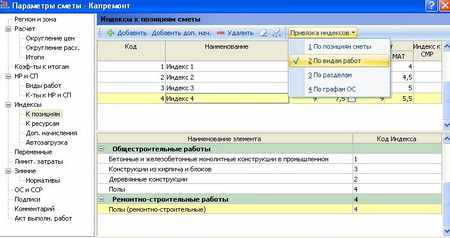
В самих расценках можно посмотреть не только стоимость отдельных работ, но и краткую технологию производства. Это достаточно удобно для новичков. Единственное требование к программе, для того чтобы она работала безукоризненно – правильное внесение всех исходных коэффициентов.
Также, необходимо будет учесть место строительства, климатическую зону, характер работ и сезон производства работ. Все это учитывается и прописывается в программе вручную. В случае малейшей ошибки или неучтённого коэффициента, результат расчета будет некорректным. Именно поэтому, при составлении сметного расчета, требуется двойной контроль.
Плюсы ГРАНД СМЕТЫ
Программа может работать на основе территориальных индексов, а также согласно федеральных сборников. Выбор того или иного варианта полностью зависит от желания сметчика или требования службы заказчика. Именно поэтому индексы для каждого варианта расчета разрабатываются и утверждаются параллельно друг другом.
Не исключён вариант работы со сметой по существующим ценам на строительные материалы и услуги рабочих и сложных строительных механизмов. Данный метод называется – ресурсный. Сметчик самостоятельно выполняет мониторинг рынка и заносит данные в программу без учёта переводных коэффициентов.
Это позволяет максимально правильно высчитать себестоимость строящегося объекта без нежелательных потерь при переводе из базисных цен в текущие цены.
Итак, программный комплекс ГРАНД СМЕТА позволяет снизить время составления локальных смет до минимума, произвести расчет строительства и отдельных конструктивов с ювелирной точностью.