
После установки крупного обновления (сборки) Windows 10 и последующей загрузки компьютера многие обнаружили ошибку AccelerometerSt.exe, которая повторяется при каждом запуске системы. Изначально ее начали наблюдать после обновления до версии Windows 10 Creators Update. Как известно, эта сборка «пришла» со всевозможными ошибками и неполадками, и хотя это сообщение об ошибке является, скорее всего, неприятностью, чем реальной проблемой, оно довольно раздражает.

Пользователи, когда видят ошибку при запуске приложения с кодом 0xc000007b, могут ее обойти нажатием на «ОК». Проблема может возникнуть по ряду причин – при отсутствии или повреждении файла vcruntime140.dll, сбое программы HP 3D DriveGuard, повреждении распространяемого пакета Visual C++ и прочие.
Проверка целостности системы
В состав каждой версии Windows входит утилита SFC, предназначенная для поиска поврежденных системных файлов с последующим их восстановлением из локально кэшированных хранилищ. Если столкнулись с ошибкой запуска приложений AccelerometerSt.exe, в первую очередь проверьте целостность ОС. Для этого выполните следующие шаги.
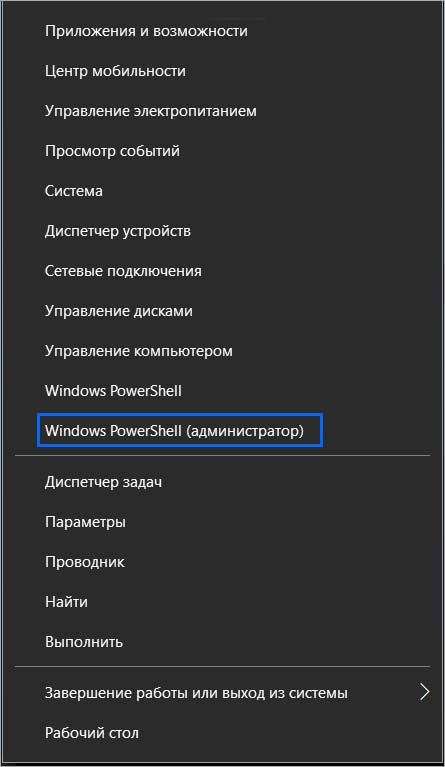
Правым щелчком мыши по кнопке Пуск или сочетанием клавиш Win + X разверните контекстное меню и выберите пункт Windows PowerShell (администратор).
В консоли выполните команду:
sfc /scannow
Если после завершения сканирования некоторые поврежденные файлы не удалось восстановить, запустите команду:
DISM /Online /Cleanup-Image /RestoreHealth
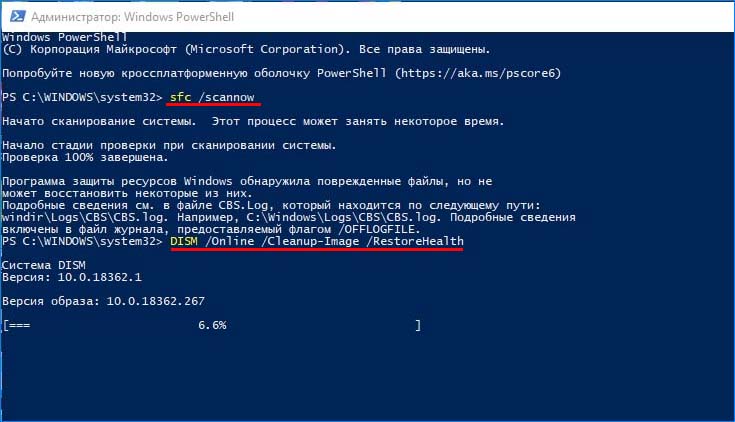
Дождитесь завершения проверки, и перезагрузите компьютер. Проверьте, сопровождается ли запуск системы ошибкой AccelerometerSt.exe.
Перерегистрация файла vcruntime140.dll
Если ошибка возникла после установки крупного обновления Windows 10, в частности Creators Update, скорее всего, это связано с регистрацией файла vcruntime140.dll. Для его перерегистрации, выполните следующие шаги.
Откройте Проводник нажатием на Win + E и перейдите в следующий каталог:
C:WindowsSystem32
Если ОС установлена на другом диске, замените «C», указанную в примере, на соответствующую букву.
Наберите в строке поиска, расположенной в правом верхнем углу Проводника» имя указанного dll-файла. Если vcruntime140.dll присутствует в этом каталоге, нужно отменить его регистрацию, затем повторно зарегистрировать.
Запустите командную строку от имени администратора с помощью системного поиска.
В консоли выполните команду:
regsvr32 /u VCRUNTIME140.dll
После успешного выполнения, запустите следующую команду, чтобы заново зарегистрировать библиотеку:
regsvr32 VCRUNTIME140.dll
После перезагрузите компьютер и проверьте, сталкиваетесь ли с ошибкой AccelerometerSt.exe при входе в систему.
Удаление HP 3D DriveGuard
Если проблема возникает на компьютере HP, возможно, причина в приложении HP 3D DriveGuard. Это приложение для защиты жесткого диска и предназначено в первую очередь для ноутбуков. Однако по какой-то причине вызывает ошибку AccelerometerSt.exe после установки обновления. Чтобы удалить приложение, следуйте инструкции.
Разверните меню Пуск и нажмите на значок шестеренки, чтобы открыть параметры, или просто нажмите клавиши Win + I. Затем перейдите в раздел Система.
На вкладке Приложения и возможности найдите в списке HP 3D DriveGuard и удалите его нажатием на соответствующую кнопку.
После перезагрузки компьютера последующий вход в систему должен произойти без ошибки AccelerometerSt.exe.
Если хотите продолжать использовать программу HP 3D DriveGuard, загрузите и установите последнюю версию, которая не должна вызывать проблем с совместимостью с новой сборкой Windows.
Установка распространяемого пакета Microsoft Visual C++ 2015
Ошибка часто связана с отсутствием распространяемого пакета Microsoft Visual C++ 2015 Update 3. Выполните поиск в интернете по имени этого пакета и перейдите на сайт Майкрософт.
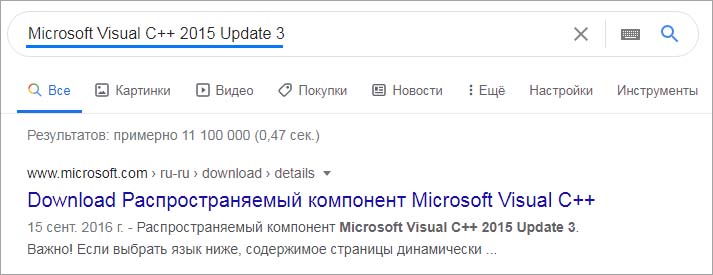
Нажмите на кнопку «Скачать» и выберите версию установщика, соответствующую разрядности ОС. Например, если установлена 64-разрядная версия Windows 10, выберите vc_redist.x64.exe. Загрузка начнется автоматически после нажатия на кнопку «Далее».
Запустите загруженный файл и следуйте запросам мастера установки до ее завершения. После перезагрузите ПК и проверьте, решена ли проблема.
Если пакет был ранее установлен и поврежден в ходе обновления, выполните следующие шаги.
Откройте параметры (Win + I) и перейдите в раздел Система. На вкладке «Приложения и возможности» найдите распространяемый пакет Microsoft Visual C++ 2015 и кликните на «Восстановить».
Если предыдущими способами не удалось исправить ошибку AccelerometerSt.exe, попробуйте откатить Windows к предыдущей сборке. Имейте в виду, откат возможен только в случае, если не прошло 30 дней с момента обновления.
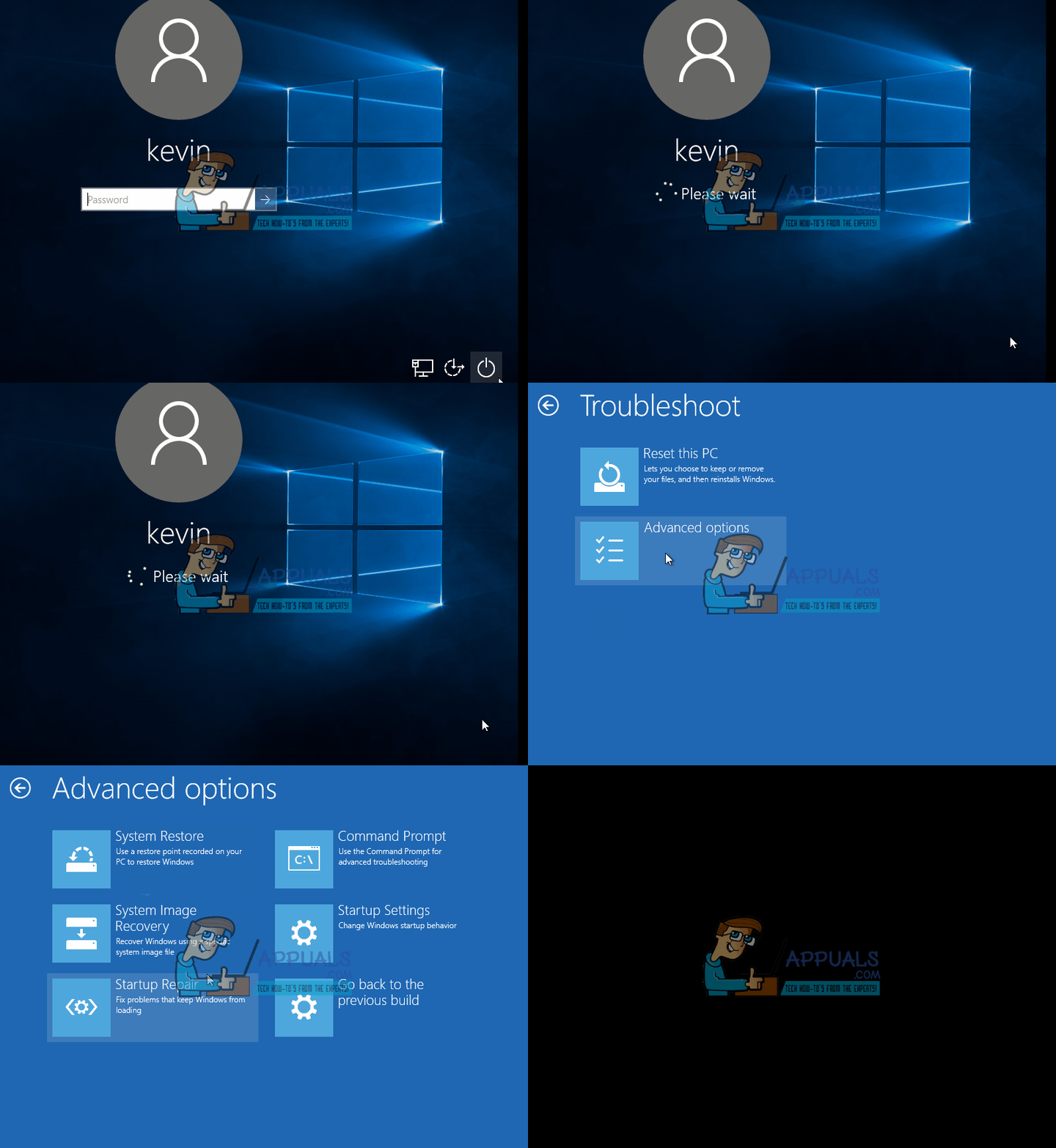
Откройте меню Пуск и нажмите на кнопку «Питание». Удерживая Shift, щелкните на кнопку «Перезагрузка», чтобы войти в среду восстановления.

При отображении экрана выбора действия перейдите в раздел Поиск и устранение неисправностей – Дополнительные параметры. Затем выберите пункт «Вернуться к предыдущей сборке».

- Sign up
- Sign in
- HP Community
- Notebooks
- Notebook Operating System and Recovery
- Re: accelerometerst.exe system error


Create an account on the HP Community to personalize your profile and ask a question
Your account also allows you to connect with HP support faster, access a personal dashboard to manage all of your devices in one place, view warranty information, case status and more.

06-23-2014
08:49 AM

HP Recommended
- Mark as New
- Bookmark
- Subscribe
- Permalink
- Flag Post
mfc110u.dll is missing
how to install?
1 ACCEPTED SOLUTION

DavidPK
49,520
17,268
9,832
26,693
Level 18
06-23-2014
10:01 AM
HP Recommended
- Mark as New
- Bookmark
- Subscribe
- Permalink
- Flag Post
Hi,
Download and reinstall HP 3D DriveGuard on the following link.
http://ftp.hp.com/pub/softpaq/sp63501-64000/sp63786.exe
When the re-installation has completed, restart the notebook.
Regards,
DP-K
—————————————————————————
****Click the White thumb to say thanks****
****Please mark Accept As Solution if it solves your problem****
****I don’t work for HP****

Windows Insider MVP
Was this reply helpful?
Yes
No
12 REPLIES 12
DavidPK
49,520
17,268
9,832
26,705
Level 18
06-23-2014
08:51 AM
— last edited on
03-07-2017
11:08 AM
by

OscarFuentes
HP Recommended
- Mark as New
- Bookmark
- Subscribe
- Permalink
- Flag Post
Hi,
Can you post back with the following details.
1. The full Model No. and Product No. of your notebook — see Here for a guide on locating this information.
2. The full version of the operating system you are using ( ie Windows 7 64bit ).
Regards,
DP-K
—————————————————————————
****Click the White thumb to say thanks****
****Please mark Accept As Solution if it solves your problem****
****I don’t work for HP****
Windows Insider MVP
Was this reply helpful?
Yes
No
06-23-2014
09:12 AM
HP Recommended
- Mark as New
- Bookmark
- Subscribe
- Permalink
- Flag Post
windows 8 64 bit
E8Q45EA#A2N
Was this reply helpful?
Yes
No
DavidPK
49,520
17,268
9,832
26,694
Level 18
06-23-2014
10:01 AM
HP Recommended
- Mark as New
- Bookmark
- Subscribe
- Permalink
- Flag Post
Hi,
Download and reinstall HP 3D DriveGuard on the following link.
http://ftp.hp.com/pub/softpaq/sp63501-64000/sp63786.exe
When the re-installation has completed, restart the notebook.
Regards,
DP-K
—————————————————————————
****Click the White thumb to say thanks****
****Please mark Accept As Solution if it solves your problem****
****I don’t work for HP****
Windows Insider MVP
Was this reply helpful?
Yes
No

sadhwi
1
0
0
25,305
New member
03-05-2015
09:53 PM
HP Recommended
- Mark as New
- Bookmark
- Subscribe
- Permalink
- Flag Post
Hi
I have windows 8 64 bit
Model: 15-n005TX
Product: F0B79PA#AB4
i have an error of mfc110u.dll is missing,
how to install?
Was this reply helpful?
Yes
No
08-14-2015
01:29 PM
— last edited on
08-14-2015
03:10 PM
by

danny-r
HP Recommended
- Mark as New
- Bookmark
- Subscribe
- Permalink
- Flag Post
Model# 15-1023wm
Serial# S[Personal Information Removed]
It keeps saying Accelerometers.exe. system error
Was this reply helpful?
Yes
No
pwdjr
3
0
0
20,690
New member
12-07-2015
03:29 PM
HP Recommended
- Mark as New
- Bookmark
- Subscribe
- Permalink
- Flag Post
When I boot the computer I get a message that accelerometerst.exe did not load
Was this reply helpful?
Yes
No
pwdjr
3
0
0
20,689
New member
Was this reply helpful?
Yes
No
pwdjr
3
0
0
20,688
New member
12-07-2015
03:32 PM
HP Recommended
- Mark as New
- Bookmark
- Subscribe
- Permalink
- Flag Post
HP envy, product #G6U50UA3ABA with Windows 10
Was this reply helpful?
Yes
No
CL66
1
0
0
19,927
New member
01-23-2016
09:24 AM
HP Recommended
- Mark as New
- Bookmark
- Subscribe
- Permalink
- Flag Post
I have the same error, tried the executeable….the error message on my machine said the version on my computer is newer than the executable i was trying to download…..
HP Pavilion 17 Notebook PC
L8U91UAR#ABA
Windows 10 Home 64-bit
Is there a newer fix that I have not been able to find?
Was this reply helpful?
Yes
No
-
Previous
-
- 1
- 2
-
Next

Be alert for scammers posting fake support phone numbers and/or email addresses on the community.
If you think you have received a fake HP Support message, please report it to us by clicking on «Flag Post».
† The opinions expressed above are the personal opinions of the authors, not of HP. By using this site, you accept the Terms of Use and Rules of Participation.

-
English
Open Menu

† The opinions expressed above are the personal opinions of the authors, not of HP. By using this site, you accept the <a href=»https://www8.hp.com/us/en/terms-of-use.html» class=»udrlinesmall»>Terms of Use</a> and <a href=»/t5/custom/page/page-id/hp.rulespage» class=»udrlinesmall»> Rules of Participation</a>.
Если вы видите ошибку с заголовком «AccelerometerSt.exe — Ошибка приложения», вы не одиноки. На самом деле, с тех пор как вышло обновление Windows 10 Creators Update, многие пользователи Windows подали жалобы по этому поводу. Эта ошибка не перестанет появляться каждый раз, когда вы входите в систему, поэтому вот как ее исправить.
Является ли она проблемой?
Нет, не является. Помешает ли она нормальному функционированию вашего ПК? Нет, не совсем. Это расстраивает? Ну, да. Правда, она появится только один раз при загрузке компьютера и исчезнет, как только вы ее удалите, но никому не нравится, когда ошибка появляется на экране так часто. Это просто неправильно.
Что вызывает ее?
К сожалению, эта ошибка является одной из тех, которые появляются в результате многих возможных причин. В некоторых случаях программа под названием HP 3D DriveGuard вызывает появление сообщения об ошибке AccelerometerSt.exe. В других случаях файл VCRUNTIME140.dll может отсутствовать или быть поврежден. Иногда дело в том, что на вашем компьютере не установлен самый последний пакет Visual C++ redistributable. Или же пакет может быть просто поврежден. С таким количеством возможных причин, существует и множество возможных решений.

VCRUNTIME140.dll
Если файл VCRUNTIME140.dll на вашем компьютере поврежден, это может быть причиной ошибки. Чтобы проверить, существует ли файл VCRUNTIME140.dll на вашем компьютере, нажмите клавиши Windows Logo + E на клавиатуре. Это приведет к запуску File Explorer . Вы также можете получить доступ к нему через значок Этот ПК .
Теперь перейдите в эту директорию: » C:WindowsSystem32. «. В зависимости от того, где установлена Windows 10, вам, возможно, придется изменить букву диска/раздела. Теперь просто просмотрите каталог и найдите файл VCRUNTIME140.dll. Если файла там нет, значит, он не существует на вашем компьютере и, следовательно, не является причиной ошибки. Однако если файл существует, он может быть причиной ошибки.
Чтобы исправить ситуацию, снимите его с регистрации, а затем зарегистрируйте заново. Это делается с помощью команды Run . Нажмите клавиши Windows Logo + R на клавиатуре, введите » Regsvr32 /u c:WindowsSystem32VCRUNTIME140.dll » в диалоговом окне Run и нажмите Enter . Теперь введите » Regsvr32 c:WindowsSystem32VCRUNTIME140.dll » и снова нажмите Enter . После этого перезагрузите компьютер и посмотрите, появится ли сообщение AccelerometerSt.exe.
SFC Scan
Утилита сканирования SFC сканирует ваш компьютер и восстанавливает/заменяет все поврежденные файлы, которые она находит. Эта утилита может помочь вам избавиться от рассматриваемой ошибки. Чтобы выполнить сканирование SFC, нажмите правой кнопкой мыши на кнопку Start или нажмите Windows Logo + X на клавиатуре, чтобы открыть меню, и выберите Windows PowerShell (Admin) из меню. В появившемся окне PowerShell введите » sfc /scannow » и нажмите Enter . Дождитесь выполнения команды и позвольте SFC сделать свою работу. После завершения сканирования утилита сканирования отобразит результаты.

HP 3D DriveGuard
Это относится только к компьютерам HP, но является распространенной причиной сообщения об ошибке AccelerometerSt.exe. HP 3D DriveGuard — это приложение, которое помогает защитить жесткий диск и в основном предназначено для ноутбуков. Однако существует большая вероятность того, что именно оно является причиной появления рассматриваемой системной ошибки при каждом входе в Windows.
Чтобы решить эту проблему, вам необходимо удалить поврежденное приложение. Для этого перейдите в меню Пуск , перейдите в Настройки , а затем в Система . Затем нажмите Apps & features , найдите и щелкните приложение HP 3D DriveGuard . Теперь нажмите Uninstall , чтобы удалить его из системы. Следуйте инструкции по удалению и после этого перезагрузите компьютер.
Если сообщение о системной ошибке AccelerometerSt.exe не появляется при следующей загрузке компьютера, значит, проблема устранена. Однако помните, что HP 3D DriveGuard — это очень полезное приложение, которое, в конце концов, может понадобиться на вашем компьютере HP. Не стесняйтесь установить последнюю версию приложения. Скорее всего, оно не будет вызывать это надоедливое сообщение об ошибке.
Microsoft Visual C++ Redistributable
Как уже упоминалось, другой потенциальной причиной этой ошибки может быть поврежденный файл Microsoft Visual C++ Redistributable. Чтобы восстановить его, перейдите в Start Menu > Settings > System > Apps & features , найдите Microsoft Visual C++ 2015 Redistributable в списке, щелкните его, а затем нажмите Uninstall . Вам будет предложено выбрать, хотите ли вы Восстановить или Удалить приложение. Выберите первый вариант и следуйте инструкциям.
В случае, если на вашем компьютере установлено более одного Microsoft Visual C++ 2015 Redistributable, сделайте то же самое для каждого из них. Теперь перезагрузите компьютер и проверьте, не появилась ли ошибка AccelerometerSt.exe.
Если Microsoft Visual C++ 2015 Redistributable не появляется в списке приложений, вам придется загрузить и установить его, так как, скорее всего, именно он является причиной проблемы. Чтобы загрузить правильную версию программы установки для этой уникальной функции Windows, введите в Google » Microsoft Visual C++ Redistributable Package Update 3 for Visual Studio 2015 » и следуйте первому появившемуся результату поиска (это должен быть официальный сайт Microsoft ).
В зависимости от того, какая у вас версия Windows — 32-битная или 64-битная, загрузите x86 или x64 версию программы установки соответственно. Теперь установите Microsoft Visual C++ Redistributable, перезагрузите компьютер и проверьте, удалось ли устранить ошибку.
Постоянная ошибка
Попробуйте указанные решения по очереди, пока не устраните проблему. Если системная ошибка AccelerometerSt.exe по-прежнему возникает при каждой загрузке компьютера, переустановите Windows или откатитесь к одной из предыдущих сборок. Если это слишком хлопотно для вас, вы можете просто игнорировать эту ошибку.
Какое решение сработало для вас? Пришлось ли вам переустанавливать Windows или откатываться к одной из предыдущих версий? Не стесняйтесь рассказать свою историю в разделе комментариев ниже и, если у вас есть вопросы, задавайте их.
YouTube видео: Системная ошибка AccelerometerSt Exe Что делать
После установки крупного обновления (сборки) Windows 10 и последующей загрузки компьютера многие обнаружили ошибку AccelerometerSt.exe, которая повторяется при каждом запуске системы. Изначально ее начали наблюдать после обновления до версии Windows 10 Creators Update. Как известно, эта сборка «пришла» со всевозможными ошибками и неполадками, и хотя это сообщение об ошибке является, скорее всего, неприятностью, чем реальной проблемой, оно довольно раздражает.
Пользователи, когда видят ошибку при запуске приложения с кодом 0xc000007b, могут ее обойти нажатием на «ОК». Проблема может возникнуть по ряду причин – при отсутствии или повреждении файла vcruntime140.dll, сбое программы HP 3D DriveGuard, повреждении распространяемого пакета Visual C++ и прочие.
Содержание
- 1 Проверка целостности системы
- 2 Перерегистрация файла vcruntime140.dll
- 3 Удаление HP 3D DriveGuard
- 4 Установка распространяемого пакета Microsoft Visual C++ 2015
- 5 Возврат к предыдущей версии Windows
Проверка целостности системы
В состав каждой версии Windows входит утилита SFC, предназначенная для поиска поврежденных системных файлов с последующим их восстановлением из локально кэшированных хранилищ. Если столкнулись с ошибкой запуска приложений AccelerometerSt.exe, в первую очередь проверьте целостность ОС. Для этого выполните следующие шаги.
Правым щелчком мыши по кнопке Пуск или сочетанием клавиш Win + X разверните контекстное меню и выберите пункт Windows PowerShell (администратор).
В консоли выполните команду:
sfc /scannow
Если после завершения сканирования некоторые поврежденные файлы не удалось восстановить, запустите команду:
DISM /Online /Cleanup-Image /RestoreHealth
Дождитесь завершения проверки, и перезагрузите компьютер. Проверьте, сопровождается ли запуск системы ошибкой AccelerometerSt.exe.
Перерегистрация файла vcruntime140.dll
Если ошибка возникла после установки крупного обновления Windows 10, в частности Creators Update, скорее всего, это связано с регистрацией файла vcruntime140.dll. Для его перерегистрации, выполните следующие шаги.
Откройте Проводник нажатием на Win + E и перейдите в следующий каталог:
C:WindowsSystem32
Если ОС установлена на другом диске, замените «C», указанную в примере, на соответствующую букву.
Наберите в строке поиска, расположенной в правом верхнем углу Проводника» имя указанного dll-файла. Если vcruntime140.dll присутствует в этом каталоге, нужно отменить его регистрацию, затем повторно зарегистрировать.
Запустите командную строку от имени администратора с помощью системного поиска.
В консоли выполните команду:
regsvr32 /u VCRUNTIME140.dll
После успешного выполнения, запустите следующую команду, чтобы заново зарегистрировать библиотеку:
regsvr32 VCRUNTIME140.dll
После перезагрузите компьютер и проверьте, сталкиваетесь ли с ошибкой AccelerometerSt.exe при входе в систему.
Удаление HP 3D DriveGuard
Если проблема возникает на компьютере HP, возможно, причина в приложении HP 3D DriveGuard. Это приложение для защиты жесткого диска и предназначено в первую очередь для ноутбуков. Однако по какой-то причине вызывает ошибку AccelerometerSt.exe после установки обновления. Чтобы удалить приложение, следуйте инструкции.
Разверните меню Пуск и нажмите на значок шестеренки, чтобы открыть параметры, или просто нажмите клавиши Win + I. Затем перейдите в раздел Система.
На вкладке Приложения и возможности найдите в списке HP 3D DriveGuard и удалите его нажатием на соответствующую кнопку.
После перезагрузки компьютера последующий вход в систему должен произойти без ошибки AccelerometerSt.exe.
Если хотите продолжать использовать программу HP 3D DriveGuard, загрузите и установите последнюю версию, которая не должна вызывать проблем с совместимостью с новой сборкой Windows.
Установка распространяемого пакета Microsoft Visual C++ 2015
Ошибка часто связана с отсутствием распространяемого пакета Microsoft Visual C++ 2015 Update 3. Выполните поиск в интернете по имени этого пакета и перейдите на сайт Майкрософт.
Нажмите на кнопку «Скачать» и выберите версию установщика, соответствующую разрядности ОС. Например, если установлена 64-разрядная версия Windows 10, выберите vc_redist.x64.exe. Загрузка начнется автоматически после нажатия на кнопку «Далее».
Запустите загруженный файл и следуйте запросам мастера установки до ее завершения. После перезагрузите ПК и проверьте, решена ли проблема.
Если пакет был ранее установлен и поврежден в ходе обновления, выполните следующие шаги.
Откройте параметры (Win + I) и перейдите в раздел Система. На вкладке «Приложения и возможности» найдите распространяемый пакет Microsoft Visual C++ 2015 и кликните на «Восстановить».
Если предыдущими способами не удалось исправить ошибку AccelerometerSt.exe, попробуйте откатить Windows к предыдущей сборке. Имейте в виду, откат возможен только в случае, если не прошло 30 дней с момента обновления.
Откройте меню Пуск и нажмите на кнопку «Питание». Удерживая Shift, щелкните на кнопку «Перезагрузка», чтобы войти в среду восстановления.
При отображении экрана выбора действия перейдите в раздел Поиск и устранение неисправностей – Дополнительные параметры. Затем выберите пункт «Вернуться к предыдущей сборке».
Содержание
- 1. Что такое accelerometerST.exe?
- 2. AccelerometerST.exe безопасный, или это вирус или вредоносная программа?
- 3. Могу ли я удалить или удалить accelerometerST.exe?
- 4. Распространенные сообщения об ошибках в accelerometerST.exe
- 5. Как исправить accelerometerST.exe
- 6. Январь 2023 Обновление
- 7. Скачать или переустановить accelerometerST.exe
Обновлено 2023 января: Вот три шага к использованию инструмента восстановления для устранения проблем с exe на вашем компьютере: Получите его по адресу эту ссылку
- Скачайте и установите это программное обеспечение.
- Просканируйте свой компьютер на наличие проблем с exe.
- Исправьте ошибки exe с помощью программного инструмента
accelerometerST.exe это исполняемый файл, который является частью HP 3D DriveGuard Программа, разработанная Hewlett-Packard, Программное обеспечение обычно о 1.95 MB по размеру.
Расширение .exe имени файла отображает исполняемый файл. В некоторых случаях исполняемые файлы могут повредить ваш компьютер. Пожалуйста, прочитайте следующее, чтобы решить для себя, является ли accelerometerST.exe Файл на вашем компьютере — это вирус или троянский конь, который вы должны удалить, или это действительный файл операционной системы Windows или надежное приложение.
Рекомендуется: Выявить ошибки, связанные с accelerometerST.exe
(опциональное предложение для Reimage — Cайт | Лицензионное соглашение | Персональные данные | Удалить)

Первое, что поможет вам определить, является ли тот или иной файл законным процессом Windows или вирусом, это местоположение самого исполняемого файла. Например, такой процесс, как accelerometerST.exe, должен запускаться из C: Program Files Hewlett-Packard HP 3D DriveGuard hptileapp.exe и нигде в другом месте.
Для подтверждения откройте диспетчер задач, выберите «Просмотр» -> «Выбрать столбцы» и выберите «Имя пути к изображению», чтобы добавить столбец местоположения в диспетчер задач. Если вы обнаружите здесь подозрительный каталог, возможно, стоит дополнительно изучить этот процесс.
Еще один инструмент, который иногда может помочь вам обнаружить плохие процессы, — это Microsoft Process Explorer. Запустите программу (не требует установки) и активируйте «Проверить легенды» в разделе «Параметры». Теперь перейдите в View -> Select Columns и добавьте «Verified Signer» в качестве одного из столбцов.
Если статус процесса «Проверенная подписывающая сторона» указан как «Невозможно проверить», вам следует взглянуть на процесс. Не все хорошие процессы Windows имеют метку проверенной подписи, но ни один из плохих.
Наиболее важные факты о accelerometerST.exe:
- Находится в C: Program Files Hewlett-Packard HP 3D DriveGuard вложенная;
- Издатель: Hewlett-Packard
- Полный путь: C: Program Files Hewlett-Packard HP 3D DriveGuard hptileapp.exe
- Файл справки: www.hp.com
- URL издателя: www.hp.com/support
- Известно, что до 1.95 MB по размеру на большинстве окон;
Если у вас возникли какие-либо трудности с этим исполняемым файлом, перед удалением accelerometerST.exe вам следует определить, заслуживает ли он доверия. Для этого найдите этот процесс в диспетчере задач.
Найдите его местоположение (оно должно быть в C: Program Files Hewlett-Packard HP 3D DriveGuard ) и сравните размер и т. Д. С приведенными выше фактами.
Если вы подозреваете, что можете быть заражены вирусом, вы должны немедленно попытаться это исправить. Чтобы удалить вирус accelerometerST.exe, необходимо Загрузите и установите приложение полной безопасности, например Malwarebytes., Обратите внимание, что не все инструменты могут обнаружить все типы вредоносных программ, поэтому вам может потребоваться попробовать несколько вариантов, прежде чем вы добьетесь успеха.
Кроме того, функциональность вируса может сама влиять на удаление accelerometerST.exe. В этом случае вы должны включить Безопасный режим с загрузкой сетевых драйверов — безопасная среда, которая отключает большинство процессов и загружает только самые необходимые службы и драйверы. Когда вы можете запустить программу безопасности и полный анализ системы.
Могу ли я удалить или удалить accelerometerST.exe?
Не следует удалять безопасный исполняемый файл без уважительной причины, так как это может повлиять на производительность любых связанных программ, использующих этот файл. Не забывайте регулярно обновлять программное обеспечение и программы, чтобы избежать будущих проблем, вызванных поврежденными файлами. Что касается проблем с функциональностью программного обеспечения, проверяйте обновления драйверов и программного обеспечения чаще, чтобы избежать или вообще не возникало таких проблем.
Согласно различным источникам онлайн,
5% людей удаляют этот файл, поэтому он может быть безвредным, но рекомендуется проверить надежность этого исполняемого файла самостоятельно, чтобы определить, является ли он безопасным или вирусом. Лучшая диагностика для этих подозрительных файлов — полный системный анализ с Reimage, Если файл классифицирован как вредоносный, эти приложения также удалят accelerometerST.exe и избавятся от связанных вредоносных программ.
Однако, если это не вирус, и вам нужно удалить accelerometerST.exe, вы можете удалить HP 3D DriveGuard с вашего компьютера, используя программу удаления, которая должна находиться по адресу: MsiExec.exe / X {5601F151-A69F-4E30-8C60 -37928124CD07}. Если вы не можете найти его деинсталлятор, вам может потребоваться удалить HP 3D DriveGuard, чтобы полностью удалить accelerometerST.exe. Вы можете использовать функцию «Установка и удаление программ» на панели управления Windows.
- 1. в Меню Пуск (для Windows 8 щелкните правой кнопкой мыши в нижнем левом углу экрана), нажмите Панель управления, а затем под Программы:
o Windows Vista / 7 / 8.1 / 10: нажмите Удаление программы.
o Windows XP: нажмите Установка и удаление программ.
- 2. Когда вы найдете программу HP 3D DriveGuardщелкните по нему, а затем:
o Windows Vista / 7 / 8.1 / 10: нажмите Удалить.
o Windows XP: нажмите Удалить or Изменить / Удалить вкладка (справа от программы).
- 3. Следуйте инструкциям по удалению HP 3D DriveGuard.
Распространенные сообщения об ошибках в accelerometerST.exe
Наиболее распространенные ошибки accelerometerST.exe, которые могут возникнуть:
• «Ошибка приложения AccelerometerST.exe».
• «Ошибка AccelerometerST.exe».
• «AccelerometerST.exe столкнулся с проблемой и должен быть закрыт. Приносим извинения за неудобства».
• «AccelerometerST.exe не является допустимым приложением Win32».
• «AccelerometerST.exe не запущен».
• «AccelerometerST.exe не найден».
• «Не удается найти AccelerometerST.exe».
• «Ошибка запуска программы: accelerometerST.exe.»
• «Неверный путь к приложению: accelerometerST.exe.»
Эти сообщения об ошибках .exe могут появляться во время установки программы, во время выполнения связанной с ней программы HP 3D DriveGuard, при запуске или завершении работы Windows, или даже при установке операционной системы Windows. Отслеживание момента появления ошибки accelerometerST.exe является важной информацией при устранении неполадок.
Как исправить accelerometerST.exe
Аккуратный и опрятный компьютер — это один из лучших способов избежать проблем с HP 3D DriveGuard. Это означает выполнение сканирования на наличие вредоносных программ, очистку жесткого диска cleanmgr и ПФС / SCANNOWудаление ненужных программ, мониторинг любых автозапускаемых программ (с помощью msconfig) и включение автоматических обновлений Windows. Не забывайте всегда делать регулярные резервные копии или хотя бы определять точки восстановления.
Если у вас возникла более серьезная проблема, постарайтесь запомнить последнее, что вы сделали, или последнее, что вы установили перед проблемой. Использовать resmon Команда для определения процессов, вызывающих вашу проблему. Даже в случае серьезных проблем вместо переустановки Windows вы должны попытаться восстановить вашу установку или, в случае Windows 8, выполнив команду DISM.exe / Online / Очистка-изображение / Восстановить здоровье, Это позволяет восстановить операционную систему без потери данных.
Чтобы помочь вам проанализировать процесс accelerometerST.exe на вашем компьютере, вам могут пригодиться следующие программы: Менеджер задач безопасности отображает все запущенные задачи Windows, включая встроенные скрытые процессы, такие как мониторинг клавиатуры и браузера или записи автозапуска. Единый рейтинг риска безопасности указывает на вероятность того, что это шпионское ПО, вредоносное ПО или потенциальный троянский конь. Это антивирус обнаруживает и удаляет со своего жесткого диска шпионское и рекламное ПО, трояны, кейлоггеры, вредоносное ПО и трекеры.
Обновлено в январе 2023 г .:
Мы рекомендуем вам попробовать это новое программное обеспечение, которое исправляет компьютерные ошибки, защищает их от вредоносных программ и оптимизирует производительность вашего ПК. Этот новый инструмент исправляет широкий спектр компьютерных ошибок, защищает от таких вещей, как потеря файлов, вредоносное ПО и сбои оборудования.
- Шаг 1: Скачать PC Repair & Optimizer Tool (Windows 10, 8, 7, XP, Vista — Microsoft Gold Certified).
- Шаг 2: Нажмите «Начать сканирование”, Чтобы найти проблемы реестра Windows, которые могут вызывать проблемы с ПК.
- Шаг 3: Нажмите «Починить все», Чтобы исправить все проблемы.

(опциональное предложение для Reimage — Cайт | Лицензионное соглашение | Персональные данные | Удалить)
Скачать или переустановить accelerometerST.exe
Вход в музей Мадам Тюссо не рекомендуется загружать заменяемые exe-файлы с любых сайтов загрузки, так как они могут содержать вирусы и т. д. Если вам нужно скачать или переустановить accelerometerST.exe, то рекомендуется переустановить основное приложение, связанное с ним. HP 3D DriveGuard.
Информация об операционной системе
Ошибки accelerometerST.exe могут появляться в любых из нижеперечисленных операционных систем Microsoft Windows:
- Windows 10
- Windows 8.1
- Windows 7
- Windows Vista
- Windows XP
- Windows ME
- Windows 2000
Hi,
Try the following.
Download the version of HP 3D DriveGuard on the following link and save it to your Downloads folder.
http://ftp.hp.com/pub/softpaq/sp81001-81500/sp81142.exe
Download and install the x64 version of 7-Zip on the link below.
http://www.7-zip.org/
When you’ve installed 7-Zip, open your Downloads folder, right click on the sp81142 package, select 7-Zip, select extract files and then click Ok.
Cut this newly extracted folder and paste it on your Desktop so it’s easy to find.
When done, hold down the Windows key and press R
Into the Run window, type devmgmt.msc and hit enter.
In Device Manager, expand System devices, right click the HP Mobile Data Protection Sensor entry and select ‘Update Driver Software’.
In the following window, select ‘Browser my computer for driver software’ and then select ‘Let me pick from a list of device drivers on my computer’.
In the next window, click the ‘Have Disk’ button and then browse to the extracted sp81142 folder you pasted on your Desktop.
Browse into the sub-folder InstallFiles, open the folder Win10, left click on the file accelerometer to highlight it and then click Open.
Click on ‘Ok’ and then click ‘Next’ and wait for the driver to install.
When done, click ‘Close’ and then click ‘Yes’ to restart the notebook.
Regards,
DP-K
—————————————————————————
****Click the White thumb to say thanks****
****Please mark Accept As Solution if it solves your problem****
****I don’t work for HP****
Windows Insider MVP
Hi,
Try the following.
Download the version of HP 3D DriveGuard on the following link and save it to your Downloads folder.
http://ftp.hp.com/pub/softpaq/sp81001-81500/sp81142.exe
Download and install the x64 version of 7-Zip on the link below.
http://www.7-zip.org/
When you’ve installed 7-Zip, open your Downloads folder, right click on the sp81142 package, select 7-Zip, select extract files and then click Ok.
Cut this newly extracted folder and paste it on your Desktop so it’s easy to find.
When done, hold down the Windows key and press R
Into the Run window, type devmgmt.msc and hit enter.
In Device Manager, expand System devices, right click the HP Mobile Data Protection Sensor entry and select ‘Update Driver Software’.
In the following window, select ‘Browser my computer for driver software’ and then select ‘Let me pick from a list of device drivers on my computer’.
In the next window, click the ‘Have Disk’ button and then browse to the extracted sp81142 folder you pasted on your Desktop.
Browse into the sub-folder InstallFiles, open the folder Win10, left click on the file accelerometer to highlight it and then click Open.
Click on ‘Ok’ and then click ‘Next’ and wait for the driver to install.
When done, click ‘Close’ and then click ‘Yes’ to restart the notebook.
Regards,
DP-K
—————————————————————————
****Click the White thumb to say thanks****
****Please mark Accept As Solution if it solves your problem****
****I don’t work for HP****
Windows Insider MVP
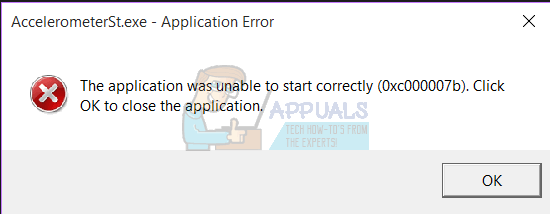
Described above is the error message that countless Windows 10 users are seeing every single time they boot their computers up and log into them ever since they downloaded and installed the Windows 10 Creators Update. The Windows 10 Creators Update, like many major Windows updates before it, has been found to be infested with all kinds of different bugs and problems, and while this error message is more of a nuisance than an actual problem, it is still quite annoying.
Users affected by this problem see this error message every single time they log in to their computers after booting it up, and it only goes away once the dismiss it. This problem has a wide array of different causes – from the VCRUNTIME140.dll file simply being corrupt or missing or an issue with a program known as HP 3D DriveGuard to the affected computer not having the latest Visual C++ redistributable package for Visual Studio 2015 or the redistributable package being corrupt. That being the case, there are also quite a few different possible solutions to this problem.
The following are the most effective solutions that you can use to try and fix this issue on your own:
Solution 1: Run an SFC scan
The SFC scan utility comes pre-installed on all versions of the Windows Operating System and is specifically designed to search computers for damaged or corrupt system files and either repair any that it finds or replace them with cached versions. If you’re seeing the error message described above every time your computer boots up, running an SFC scan is an exceptionally good place to start if you want to get rid of the error message. To run an SFC scan on a computer running on the Creators Update, you need to:
- Press the Windows Logo key + X or right-click on the Start menu button to open the WinX Menu, and click on Windows PowerShell (Admin).
- Type the following command into the elevated instance of Windows PowerShell and press Enter:
sfc /scannow

- Wait for the command to be executed and for SFC to work its magic. SFC will inform you of its findings once the scan is complete.
Solution 2: Un-register and then re-register VCRUNTIME140.dll
If your computer has the VCRUNTIME140.dll file but is still displaying the error message described above, the Creators Update may have messed with its registration and it probably just needs to be registered with your Operating System. In order to see whether or not VCRUNTIME140.dll exists on your computer, you need to:
- Press the Windows Logo key + E to launch the File Explorer.
- Navigate to the following directory:
X:WindowsSystem32
Note: In the directory above, replace X with the drive letter corresponding to the partition of your computer’s hard drive that Windows is installed on.
- Sift through the contents of the directory and see if you can locate the dll file.
If the VCRUNTIME140.dll file does not exist on your computer, simply try out a different solution. If the VCRUNTIME140.dll file does exist on your computer, you need to un-register and then re-register it. To do so, simply:
- Press the Windows Logo key + R to open a Run
- Type the following into the Run dialog and press Enter:
Regsvr32 /u c:WindowsSystem32VCRUNTIME140.dll
- Press the Windows Logo key + R to open a Run
- Type the following into the Run dialog and press Enter:
Regsvr32 c:WindowsSystem32VCRUNTIME140.dll
Once done, restart your computer and check to see whether or not the error message rears its ugly head when the computer boots up and you sign in to it.

Solution 3: Uninstall HP 3D DriveGuard (For HP users only)
If you’re experiencing this problem on an HP computer, there is a good chance that the cause of your sorrows is a stock HP application named HP 3D DriveGuard. HP 3D DriveGuard is actually a hard drive protection application designed primarily for laptops, but for some reason it is prone to going rogue and giving birth to this problem once the Creators Update has been downloaded and installed. To uninstall HP 3D DriveGuard, you need to:
- Open the Start Menu.
- Click on Settings.
- Click on System.
- In the left pane of the window, click on Apps & features.
- In the right pane of the window, locate the listing for HP 3D DriveGuard, click on it to select it, and click on Uninstall.
- Follow the uninstallation wizard all the way through to the end until HP 3D DriveGuard has been successfully uninstalled.
- Once HP 3D DriveGuard has been uninstalled, restart your computer and check to see whether or not the problem has been fixed when it boots up.
HP 3D DriveGuard is a hard drive protection application after all, and it actually does a pretty good job. So if you uninstall it to fix this problem but still want it on your computer, click here to download a version of HP 3D DriveGuard that is compatible with the Creators Update and doesn’t cause any unwanted issues and install it on your computer.
Solution 4: Download and install Microsoft Visual C++ Redistributable Package Update 3 for Visual Studio 2015
- Go here, select your preferred language from the dropdown menu, click on Download, check the checkbox beside x86.exe (if your computer is running on a 32-bit version of Windows 10) or the checkbox beside vc_redist.x64.exe (if your computer is running on a 64-bit version of Windows 10), click on Next, and your download will start automatically.
- Wait for the installer for the Redistributable Package to be downloaded.
- Once the installer has been downloaded, navigate to where it was saved to, locate it and double-click on it to launch it.
- Go through the installation wizard all the way through to the end, at which point Microsoft Visual C++ Redistributable Package Update 3 for Visual Studio 2015 will have been successfully installed on your computer.
- As soon as Microsoft Visual C++ Redistributable Package Update 3 for Visual Studio 2015 has been installed, restart your computer and check to see if the issue still persists when it starts up.
Solution 5: Repair the Microsoft Visual C++ Redistributable installed on your computer
- Open the Start Menu.
- Click on Settings.
- Click on System.
- In the left pane of the window, click on Apps & features.
- In the right pane of the window, locate the listing for Microsoft Visual C++ 2015 Redistributable, click on it to select it, and click on Uninstall.
- When the uninstallation wizard launches, click on Repair instead of clicking on Uninstall.
- Follow the repair wizard all the way through to the end to repair your computer’s installation of the Microsoft Visual C++ 2015 Redistributable.
Note: If you find that there is more than one listing for Microsoft Visual C++ 2015 Redistributable (there are usually only two), perform steps 5–7 for every single one of the listings.
- Once the Microsoft Visual C++ 2015 Redistributable has been repaired, restart your computer and check to see whether or not the issue has been fixed when it boots up.
Solution 6: Roll back to the Windows 10 build you were previously using
If nothing so far has worked for you, fear not – you can simply roll back to the Windows 10 build that you were using before you downloaded and installed the Creators Update and wait for Microsoft to get around to fixing this annoying little issue, after which you can reinstall the Creators Update. Provided that it hasn’t been 30 days since you installed the Creators Update (at which point your computer deletes the installation files required for the rollback), the process should be quick and easy. In order to roll back to the Windows 10 build that you were previously using, you need to
At the login screen HOLD the SHIFT key and click the Power (icon) located on the lower right corner. Whilst still Holding the SHIFT key choose Restart.
Once the System boots into the Advanced Mode, choose Troubleshoot and then choose Advanced Options. From Advanced Options, choose the option titled Go back to previous build.
After a few seconds, you will be asked to choose your User Account. Click on the User Account, key in your password and choose Continue. Once done, choose the option Go Back to Previous Build again.

Kevin Arrows
Kevin Arrows is a highly experienced and knowledgeable technology specialist with over a decade of industry experience. He holds a Microsoft Certified Technology Specialist (MCTS) certification and has a deep passion for staying up-to-date on the latest tech developments. Kevin has written extensively on a wide range of tech-related topics, showcasing his expertise and knowledge in areas such as software development, cybersecurity, and cloud computing. His contributions to the tech field have been widely recognized and respected by his peers, and he is highly regarded for his ability to explain complex technical concepts in a clear and concise manner.