
 Многие современные ноутбуки имеют встроенный сканер отпечатков пальцев, а Windows 10, в свою очередь — встроенную поддержку входа в систему по отпечатку. Обычно, первоначальная настройка осуществляется после первого входа в систему на новом устройстве, но, если вы переустановили Windows, вход по отпечатку перестал работать после обновления или вам потребовалось добавить дополнительные отпечатки, сделать это можно в соответствующих параметрах системы.
В этой простой инструкции подробно о том, как настроить вход по отпечатку пальца, добавить отпечатки и о возможных проблемах, с которыми можно столкнуться в процессе.
- Настройка входа по отпечатку пальца
- Как добавить отпечаток пальца Windows 10
- Что делать, если перестал работать сканер отпечатка пальца
Настройка входа по отпечатку пальца в Windows 10
Внимание: далее предполагается, что сканер отпечатков пальцев исправно работает, а в Windows 10 уже настроен ПИН-код (настраивается в Параметры — Учетные записи — Варианты входа), он необходим для использования входа с помощью биометрических датчиков в Windows 10.
Если ранее вы не настраивали вход с использованием отпечатка пальца, то выполнить первоначальную настройку (при условии, что сканер работает), можно с помощью следующих шагов:
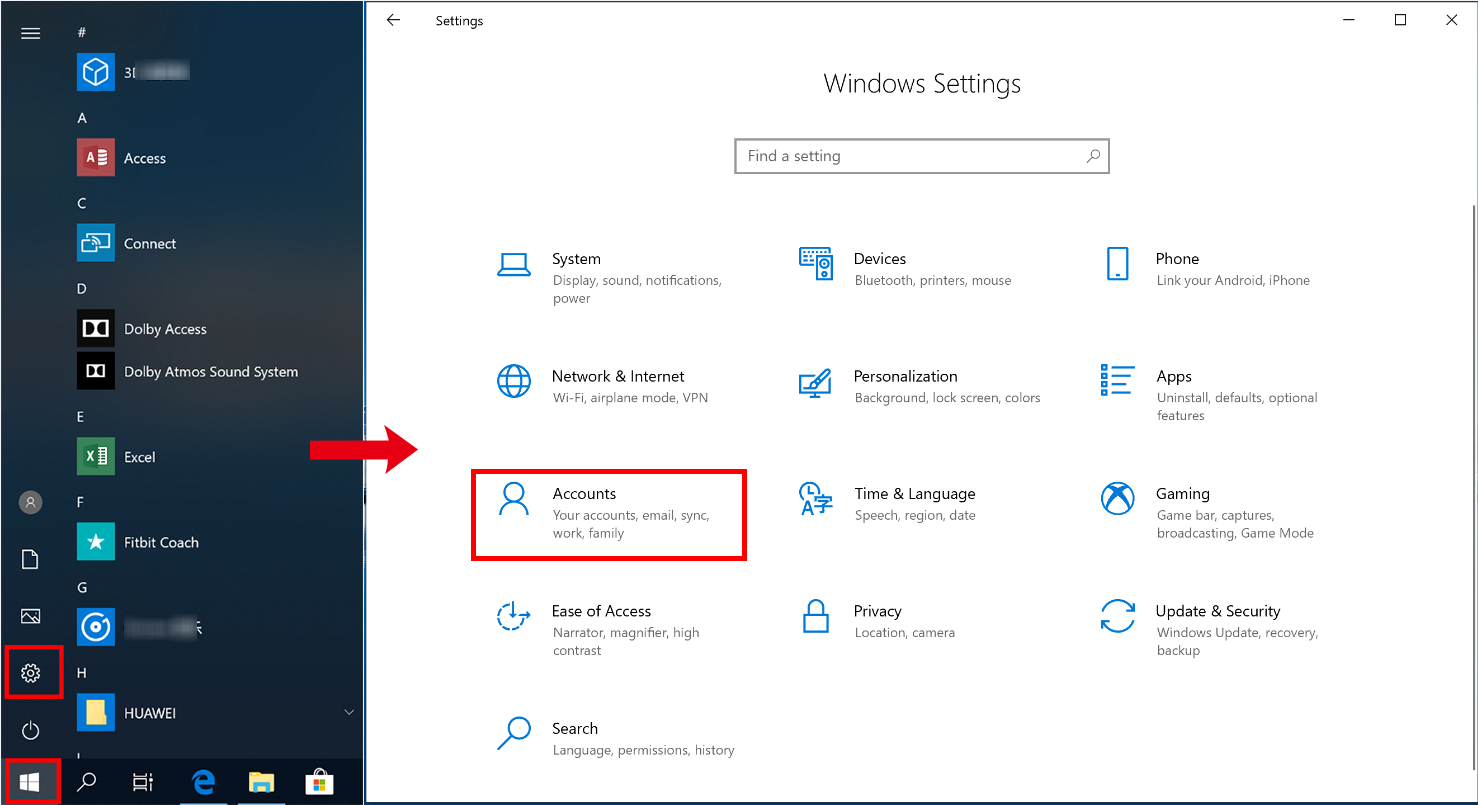
- Зайдите в «Параметры» (можно нажать клавиши Win+I) и откройте пункт «Учетные записи».
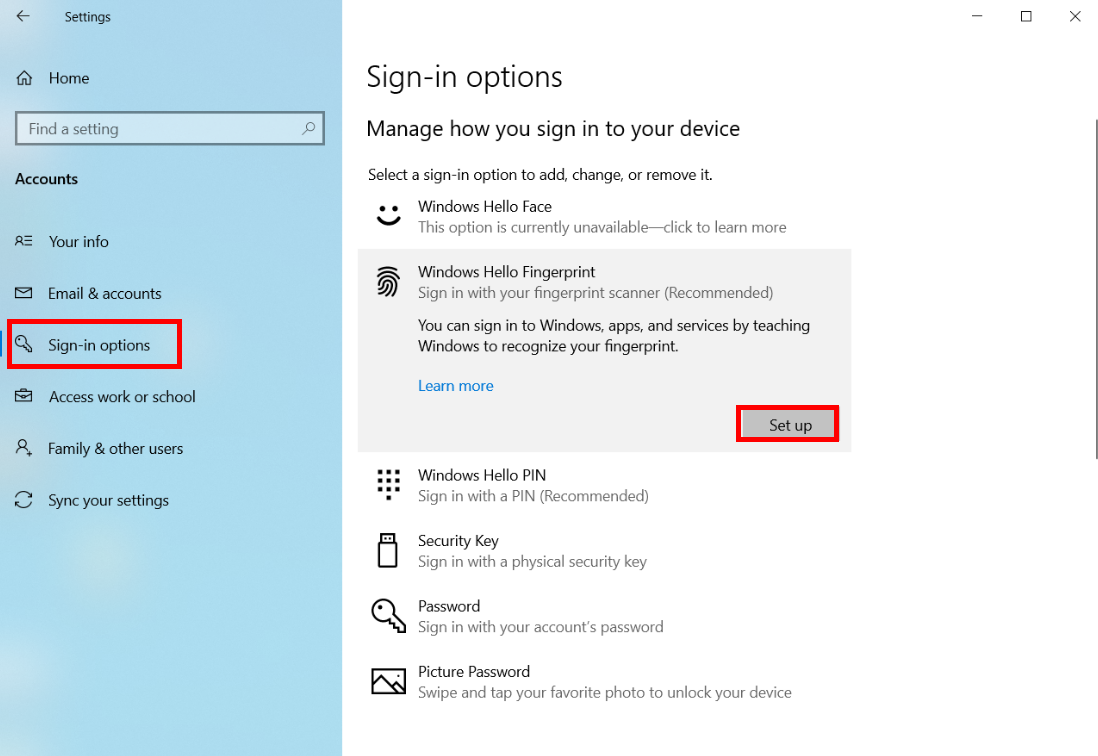
- В параметрах учетных записей откройте пункт «Варианты входа».
- Нажмите по пункту «Распознавание отпечатков пальцев Windows Hello», а затем — по кнопке «Настройка».

- Откроется мастер настройки Windows Hello, в котором следует нажать «Начать», затем ввести ПИН-код для входа в Windows 10, а далее следовать указанием мастера настройки отпечатков пальцев — касаясь его, пока процесс не будет завершен.

- По завершении вы увидите окно, сообщающее о возможности использования отпечатка пальца для разблокировки компьютера в дальнейшем, и предлагающее добавить еще один палец (это можно сделать и позже).


Готово, теперь, если всё работает исправно, при входе в систему вы можете просто приложить палец (для которого выполнялась настройка) к соответствующему сканеру на ноутбуке.
Как добавить отпечаток пальца Windows 10
Добавление альтернативных отпечатков предлагается выполнить сразу после первоначальной настройки их распознавания, но сделать это можно и позже:
- Зайдите в Параметры — Учетные записи — Варианты входа.
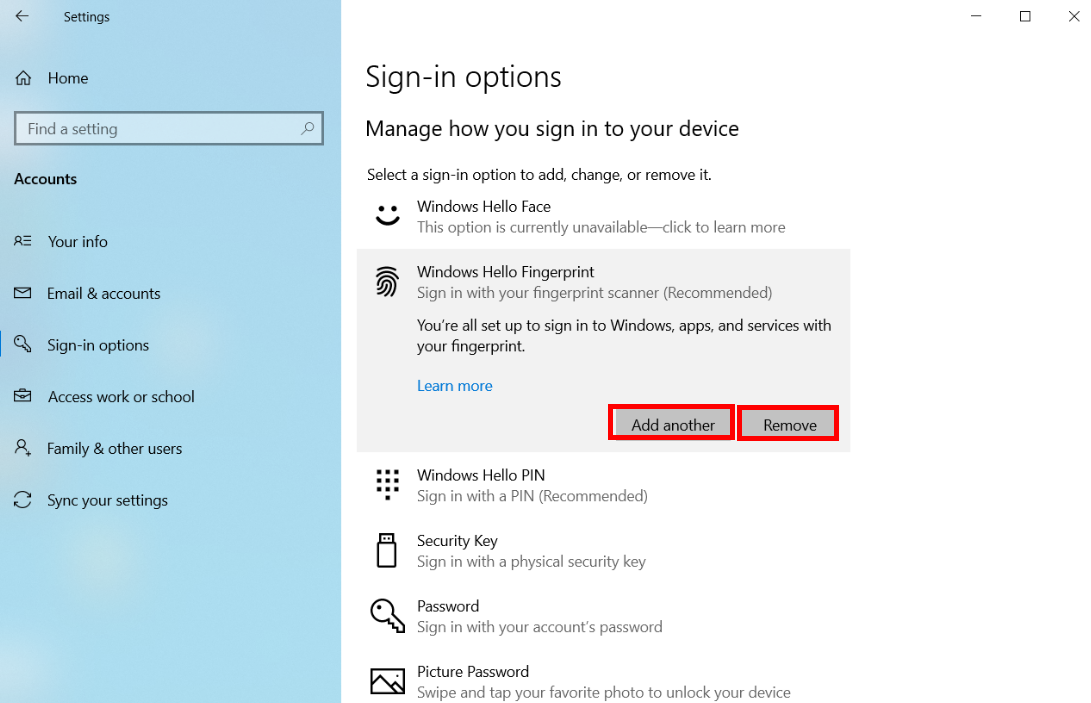
- Откройте пункт «Распознавание отпечатков пальцев Windows Hello» и нажмите кнопку «Добавить ещё».

- Введите ваш ПИН-код и выполните настройку нового отпечатка пальца для входа в систему.


Перестал работать вход по отпечатку или сканер отпечатка пальца в Windows 10
Как и при использовании других функций Windows 10, при входе по отпечатку могут возникать проблемы, по порядку рассмотрим наиболее распространенные:
- Сканер отпечатков пальцев работает (в диспетчере устройств отображается без ошибок), но вход не происходит: никакой реакции на прикладывание пальца. Случается после обновлений Windows Если попробовать добавить отпечатки снова, сообщается, что они очень похожи на уже имеющиеся и зарегистрированные. Решение: в Параметры — Учетные записи — Варианты входа в разделе настройки отпечатков пальцев нажать кнопку «Удалить», а затем снова добавить нужные отпечатки. Если этот вариант не подошел, обратите внимание на дополнительное решение, которое будет описано в конце статьи.
- Аналогично тому, что вы можете наблюдать на смартфонах, влажные руки или загрязнение сканера могут быть причиной того, что сканер отпечатков пальцев ноутбука не срабатывает.
- Если при попытке настроить отпечаток пальца вы видите сообщение «Не удалось найти сканер отпечатков пальцев, совместимый с функцией Распознавание отпечатков пальцев Windows Hello», причина чаще всего в драйверах сканера (не установлены или установлены не те), решение — скачать и установить их вручную с сайта производителя ноутбука для вашей модели (ищем драйвер для Fingerprint Sensor или аналогичный). В некоторых случаях для старых ноутбуков (изначально выпускавшихся на Windows 7 или
 может оказаться, что датчик действительно не совместим с Windows Hello. В диспетчере устройств сканер отпечатков пальцев находится в разделе «Биометрические устройства».
- Для работы функции должна работать «Биометрическая служба Windows», проверить её статус можно в Win+R — services.msc, тип запуска по умолчанию — «Автоматически».

 может оказаться, что датчик действительно не совместим с Windows Hello. В диспетчере устройств сканер отпечатков пальцев находится в разделе «Биометрические устройства».

Дополнительный вариант, на случай если есть подозрение на неправильную работу функций входа с использованием биометрии, в том числе по отпечатку пальца (перед этим желательно создать точку восстановления системы и знать свои пароль и ПИН-код для Windows 10):
- В services.msc остановите и отключите биометрическую службу Windows.
- Перенесите файлы из папки C:WindowsSystem32WinBioDatabase в другое расположение (откуда их при необходимости можно будет восстановить), там чтобы их не осталось в указанной папке.
- Запустите и включите тип запуска «Автоматически» для биометрической службы Windows.
- Добавьте отпечатки пальца для входа через Параметры Windows
Надеюсь, инструкция поможет разобраться, а при наличии каких-либо проблем оперативно решить их.

Описанные ниже действия могут выполняться только при использовании ноутбуков и компьютеров с поддержкой функции распознавания отпечатков пальцев.
- Нажмите на значок Пуск, затем нажмите на значок настроек и выберите Учетные записи (Accounts).

- Перейдите в раздел Параметры входа в систему (Sign-in options).
- Нажмите Распознавание отпечатков пальцев Windows Hello (Windows Hello Fingerprint), выберите Настройка (Set up) или Добавить еще (Add another) и следуйте инструкциям на экране, чтобы зарегистрировать отпечаток пальца.
- Рекомендуется сначала настроить пароль и PIN-код для вашей учетной записи. Если вы не настроили пароль для учетной записи, опция Настройка (Set up) в разделе Распознавание отпечатков пальцев Windows Hello (Windows Hello Fingerprint) будет недоступна и вы не сможете зарегистрировать отпечаток пальца. Если вы не настроили PIN-код, данные отпечатка пальца не будут сохранены после регистрации.
- Для одной учетной записи можно зарегистрировать не более 10 отпечатков пальцев.
- Ваш компьютер поддерживает регистрацию отпечатков пальцев в формате 360 градусов. Постарайтесь зарегистрировать всю область вашего отпечатка пальца, чтобы повысить точность распознавания.

- Чтобы удалить зарегистрированные отпечатки пальцев, нажмите на опцию Удалить (Remove) в разделе Распознавание отпечатков пальцев Windows Hello (Windows Hello Fingerprint).
После выбора опции Удалить (Remove) все зарегистрированные отпечатки пальцев будут удалены.

- Нажмите Распознавание отпечатков пальцев Windows Hello (Windows Hello Fingerprint), выберите Настройка (Set up) или Добавить еще (Add another) и следуйте инструкциям на экране, чтобы зарегистрировать отпечаток пальца.
Вход по отпечатку пальца в Windows 10 — настройка, добавление отпечатков, решение проблем
Многие современные ноутбуки имеют встроенный сканер отпечатков пальцев, а Windows 10, в свою очередь — встроенную поддержку входа в систему по отпечатку. Обычно, первоначальная настройка осуществляется после первого входа в систему на новом устройстве, но, если вы переустановили Windows, вход по отпечатку перестал работать после обновления или вам потребовалось добавить дополнительные отпечатки, сделать это можно в соответствующих параметрах системы.
В этой простой инструкции подробно о том, как настроить вход по отпечатку пальца, добавить отпечатки и о возможных проблемах, с которыми можно столкнуться в процессе.
Настройка входа по отпечатку пальца в Windows 10
Внимание: далее предполагается, что сканер отпечатков пальцев исправно работает, а в Windows 10 уже настроен ПИН-код (настраивается в Параметры — Учетные записи — Варианты входа), он необходим для использования входа с помощью биометрических датчиков в Windows 10.
Если ранее вы не настраивали вход с использованием отпечатка пальца, то выполнить первоначальную настройку (при условии, что сканер работает), можно с помощью следующих шагов:
- Зайдите в «Параметры» (можно нажать клавиши Win+I) и откройте пункт «Учетные записи».
- В параметрах учетных записей откройте пункт «Варианты входа».
- Нажмите по пункту «Распознавание отпечатков пальцев Windows Hello», а затем — по кнопке «Настройка».
- Откроется мастер настройки Windows Hello, в котором следует нажать «Начать», затем ввести ПИН-код для входа в Windows 10, а далее следовать указанием мастера настройки отпечатков пальцев — касаясь его, пока процесс не будет завершен.
- По завершении вы увидите окно, сообщающее о возможности использования отпечатка пальца для разблокировки компьютера в дальнейшем, и предлагающее добавить еще один палец (это можно сделать и позже).
Готово, теперь, если всё работает исправно, при входе в систему вы можете просто приложить палец (для которого выполнялась настройка) к соответствующему сканеру на ноутбуке.
Как добавить отпечаток пальца Windows 10
Добавление альтернативных отпечатков предлагается выполнить сразу после первоначальной настройки их распознавания, но сделать это можно и позже:
- Зайдите в Параметры — Учетные записи — Варианты входа.
- Откройте пункт «Распознавание отпечатков пальцев Windows Hello» и нажмите кнопку «Добавить ещё».
- Введите ваш ПИН-код и выполните настройку нового отпечатка пальца для входа в систему.
Перестал работать вход по отпечатку или сканер отпечатка пальца в Windows 10
Как и при использовании других функций Windows 10, при входе по отпечатку могут возникать проблемы, по порядку рассмотрим наиболее распространенные:
- Сканер отпечатков пальцев работает (в диспетчере устройств отображается без ошибок), но вход не происходит: никакой реакции на прикладывание пальца. Случается после обновлений Windows Если попробовать добавить отпечатки снова, сообщается, что они очень похожи на уже имеющиеся и зарегистрированные. Решение: в Параметры — Учетные записи — Варианты входа в разделе настройки отпечатков пальцев нажать кнопку «Удалить», а затем снова добавить нужные отпечатки. Если этот вариант не подошел, обратите внимание на дополнительное решение, которое будет описано в конце статьи.
- Аналогично тому, что вы можете наблюдать на смартфонах, влажные руки или загрязнение сканера могут быть причиной того, что сканер отпечатков пальцев ноутбука не срабатывает.
- Если при попытке настроить отпечаток пальца вы видите сообщение «Не удалось найти сканер отпечатков пальцев, совместимый с функцией Распознавание отпечатков пальцев Windows Hello», причина чаще всего в драйверах сканера (не установлены или установлены не те), решение — скачать и установить их вручную с сайта производителя ноутбука для вашей модели (ищем драйвер для Fingerprint Sensor или аналогичный). В некоторых случаях для старых ноутбуков (изначально выпускавшихся на Windows 7 или может оказаться, что датчик действительно не совместим с Windows Hello. В диспетчере устройств сканер отпечатков пальцев находится в разделе «Биометрические устройства».
- Для работы функции должна работать «Биометрическая служба Windows», проверить её статус можно в Win+R — services.msc, тип запуска по умолчанию — «Автоматически».
Дополнительный вариант, на случай если есть подозрение на неправильную работу функций входа с использованием биометрии, в том числе по отпечатку пальца (перед этим желательно создать точку восстановления системы и знать свои пароль и ПИН-код для Windows 10):
- В services.msc остановите и отключите биометрическую службу Windows.
- Перенесите файлы из папки C:WindowsSystem32WinBioDatabase в другое расположение (откуда их при необходимости можно будет восстановить), там чтобы их не осталось в указанной папке.
- Запустите и включите тип запуска «Автоматически» для биометрической службы Windows.
- Добавьте отпечатки пальца для входа через Параметры Windows
Надеюсь, инструкция поможет разобраться, а при наличии каких-либо проблем оперативно решить их.
Источник
Включаем ноутбук по отпечатку пальца: пароли в прошлом

В телефонах сканеры отпечатков пальцев уже не в новинку, а вот в ноутбуках это уже относительно свежий инструмент. Какой функционал у этого сканера и как его настроить? Возможно ли, что в ваш ноутбук уж встроен подобный датчик?
Сканер отпечатка на ноутбуке — что позволяет делать
Сканер отпечатков пальцев — это инструмент, с помощью которого можно войти в систему, то есть это один из способов авторизации. Теперь он доступен и на ноутбуках. ОС запоминает отпечаток пальца своего владельца. При последующих авторизациях компьютер сравнивает текущий отпечаток с тем, что был сохранён ранее.
В «Виндовс» 10 есть такая опция Windows Hello, которая позволяет входить в систему через идентификацию отпечатка пальца, лица или радужной оболочки глаза (за счёт 3D-камеры). Но эта функция будет работать при наличии соответствующего аппаратного обеспечения, то есть нужен сканер, к которому вы будете прикладывать палец. Сканер может быть уже встроен в «лэптоп». В ином случае вам нужно будет приобретать его отдельно.
Ноутбуки, на которых изначально есть сканер
В современные ноутбуки уже начали встраивать сканеры. При этом они могут быть не только в дорогих устройствах, но и в «ноутах» из средней ценовой категории. В каких моделях, например, можно встретить датчик:
- Lenovo IdeaPad 520s 14.
- HP ProBook G5.
- Lenovo ThinkPad L470.
- Acer SWIFT 3.
- Lenovo ThinkPad 13 Ultrabook.
- Acer ASPIRE 7.
- Xiaomi Mi Notebook Air 2017.
- Lenovo Yoga 720.
- Dell XPS 13 (2017).
- Asus Zenbook 3.
Посмотреть, есть ли на вашем «ноуте» датчик, можно в его технических характеристиках.
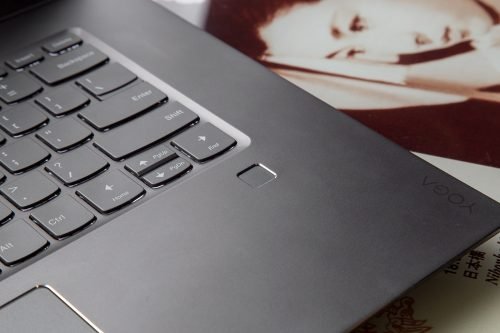
Встроенный сканер обычно располагается на панели под клавиатурой справа от тачпада
Можно ли поставить сканер на ноутбук, если его нет
Если оказалось, что ваш «лэптоп» без встроенного датчика, приобретите специальное маленькое устройство — в виде адаптера USB. Это будет съёмный сканер. Одни из первых таких датчиков — устройства VeriMark Fingerprint Key и PQI My Lockey.
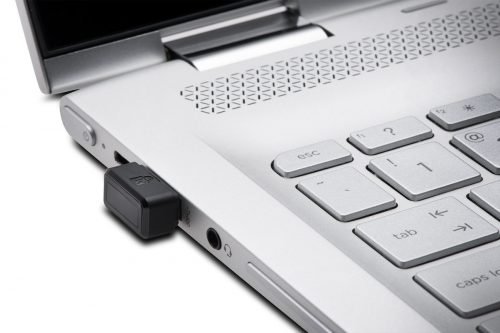
Съёмный сканер имеет вид миниатюрной флешки
У двух девайсов угол распознавания 360 о . Они способны отличить настоящий палец от фальшивого накладного отпечатка. Их используют не только для авторизации в системе «Виндовс» 10, но и для входа в сторонние сервисы — для проведения онлайновых платежей, для авторизации в сервисах с двухфакторной аутентификацией, в том числе в «Гугл», Dropbox, GitHub, Evernote, WordPress и т. д.
Когда сканер на месте, можно настроить вход в «Виндовс» 10 по отпечатку:
- Перейдите в параметры — зажмите «Виндовс» и I. Откройте раздел с аккаунтами.
- Перейдите в блок «Параметры входа».
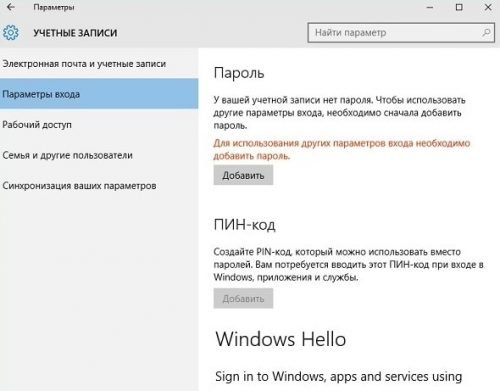
Зайдите в раздел для учётных записей
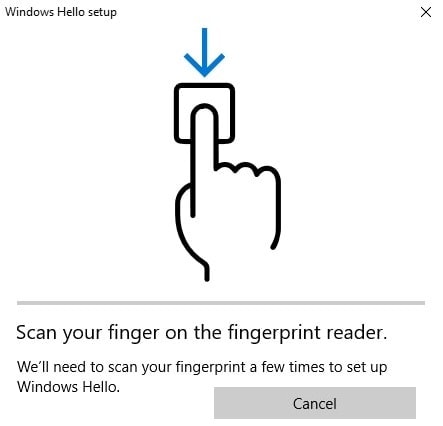
Сделайте скан отпечатка нескольких пальцев
Волна сканеров отпечатков докатилась и до ноутбуков. Теперь вы можете использовать свои пальцы для авторизации в системе «Виндовс» и на сторонних сервисах. Даже если в ваш «лэптоп» не встроили датчик, вы можете его купить отдельно — в виде маленького адаптера с разъёмом USB, который не будет закрывать другие выходы.
Источник
Подключение ноутбучного сканера отпечатка пальца к компьютеру
Недавно обзавёлся ноутбуком со встроенным сканером отпечатка пальца. Опробовал эту функцию, и она мне показалась очень удобной — при включении ноутбука не нужно вводить пароль. Прошёл месяц, и я подумал, что было бы неплохо оснастить свой стационарный компьютер таким же сканером отпечатков. Сначала я хотел заказать сканер из Китая, благо стоит он там около 700 рублей. Но потом я покопался в своих запасах радиоэлектронного хлама, и нашёл ноутбук Lenovo M5400 со встроенным сканером. Ноутбук естественно был неисправен, и я благополучно снял с него сканер. Выглядит он в виде небольшой платки со шлейфом:
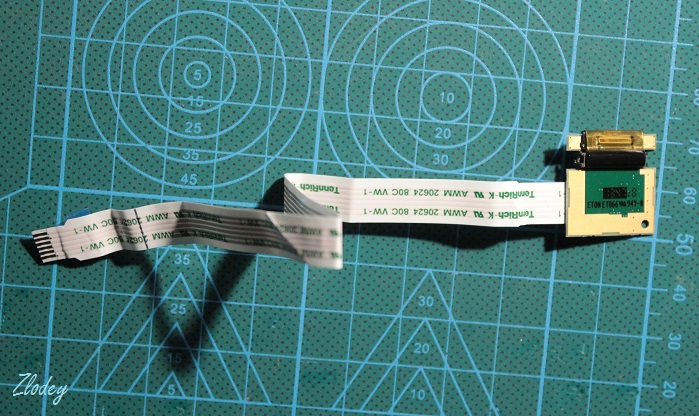
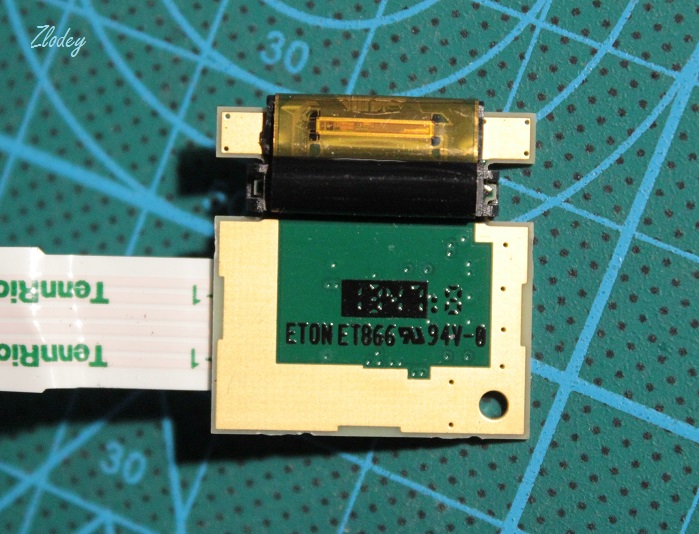
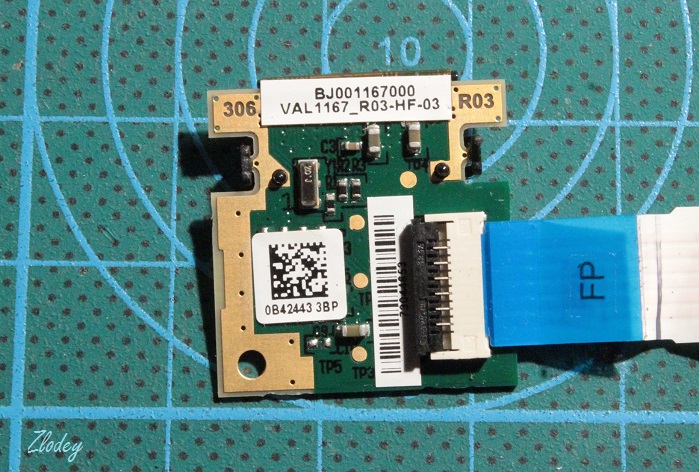
Первым делом нужно выяснить распиновку и напряжение питания сканера. Для этого ищем в интернете схему ноутбука, открываем её, и находим там распиновку разъёма по ключевому слову «Fingerprint»
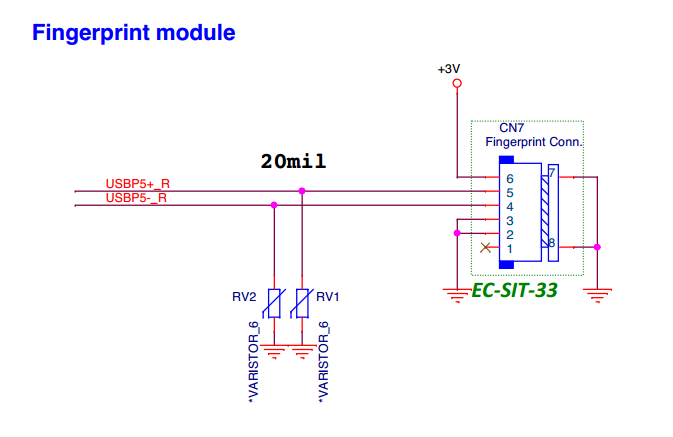
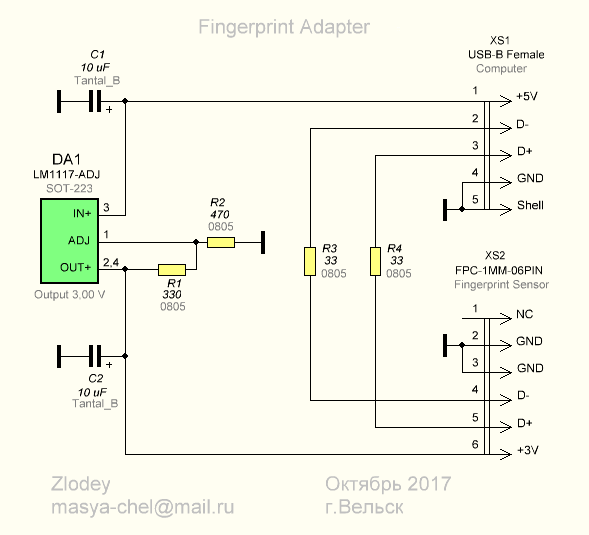
Из распиновки стало понятно, что сканер имеет USB интерфейс, а напряжение питания составляет 3 Вольта. Это значит, что подключить его напрямую к USB нельзя, так как там напряжение 5 Вольт, поэтому придётся ставить стабилизатор. В качестве стабилизатора буду использовать микросхему L1117-ADJ, так как она распространённая и недорогая.
Изначально хотел собрать стабилизатор на небольшой макетной плате, припаять провода к сканеру, и залить всё эпоксидкой или термоклеем. Но потом передумал, и решил что буду делать полностью разборную конструкцию. А это значит, что стабилизатор будет расположен на отдельной плате с разъёмом под шлейф, а сенсор будет подключаться родным шлейфом без всяких колхозов.
Общая схема подключения получилась такая:
Подобрал подходящий корпус
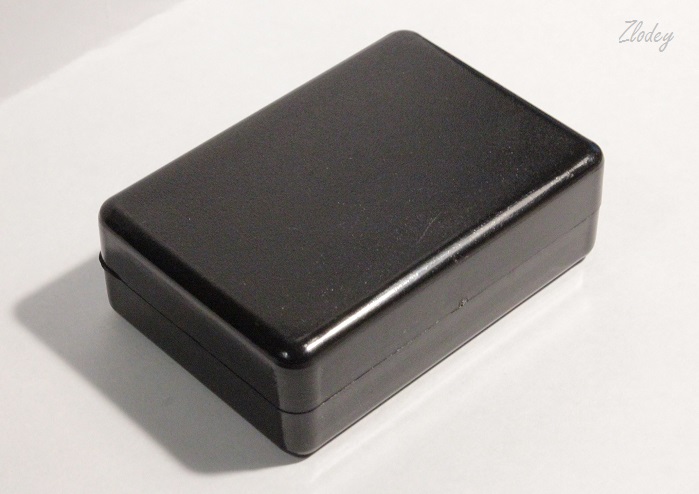
Изготовил плату ровно под размер корпуса. Это сделано для того, чтобы плата плотно вставлялась в корпус и не шаталась внутри.
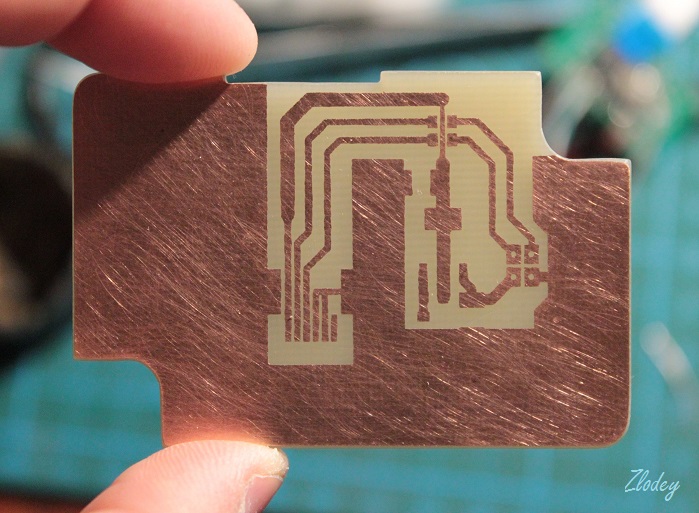
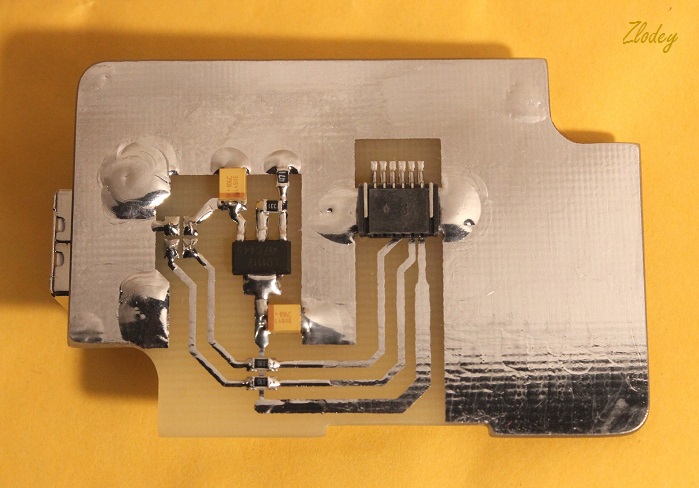
Внешний вид платы после травления, лужения, сверления, обработки напильником, запайки компонентов
Подключаем шлейф сканера отпечатков
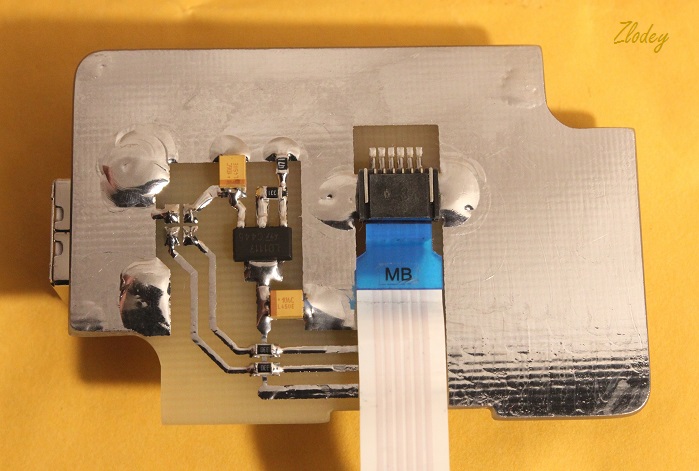
Устанавливаем плату в корпус. На плате расположен стандартный разъём USB-B для надёжного подключения и механической прочности
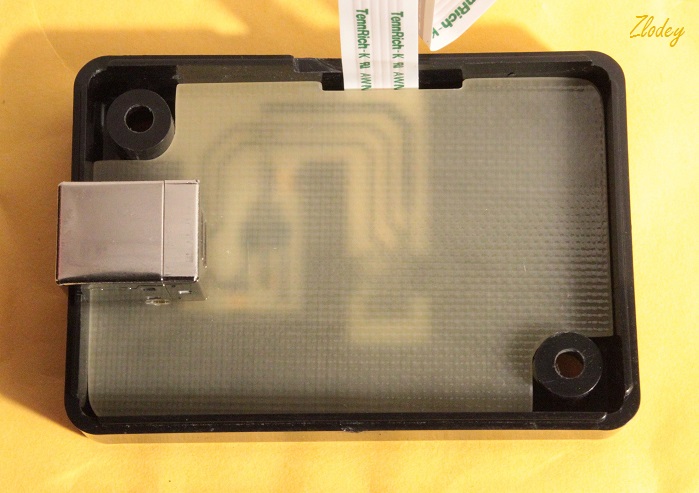
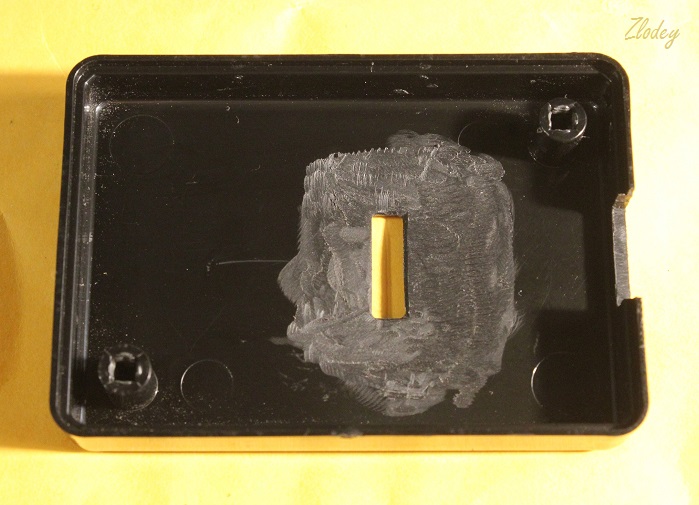
В верхней части корпуса прорезаем окно под сканер, стачиваем часть пластика в том месте, где располагается сам датчик, а также делаем вырез под USB гнездо.
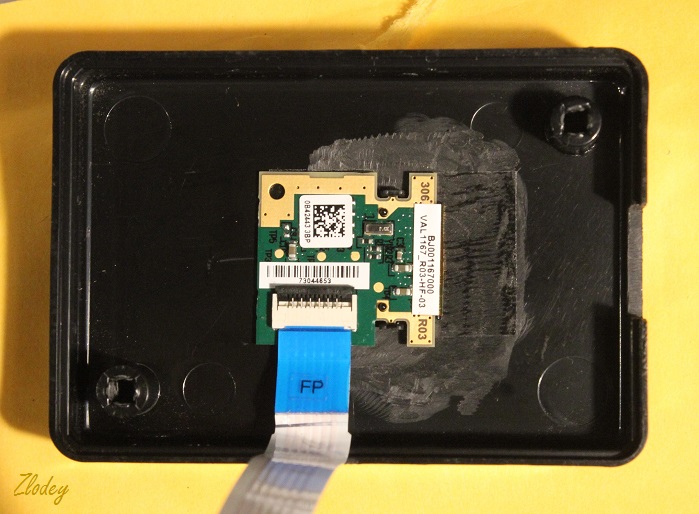
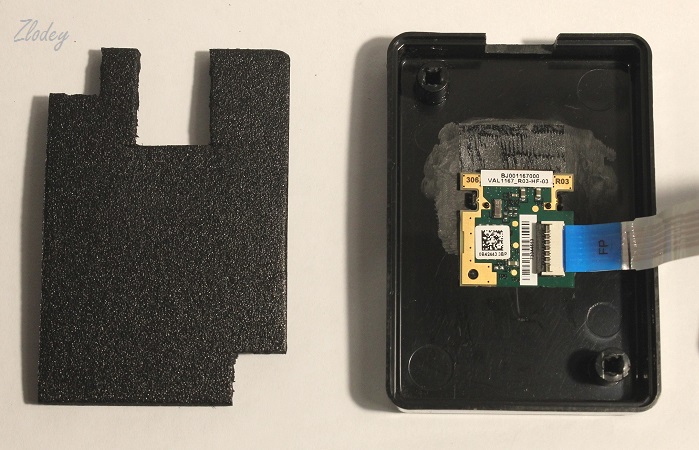
Закрепляем платку сканера при помощи двустороннего скотча
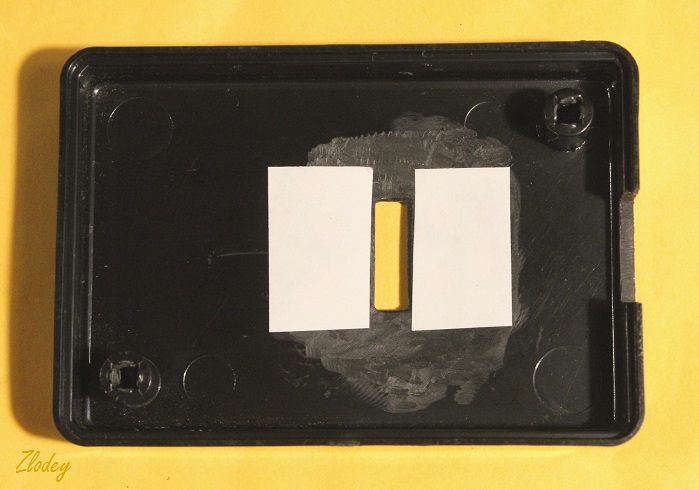
В нижнюю часть корпуса вставляем кусок уплотнителя
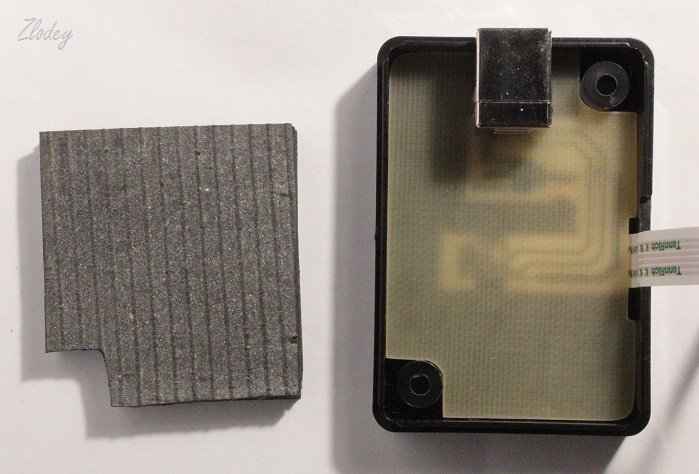
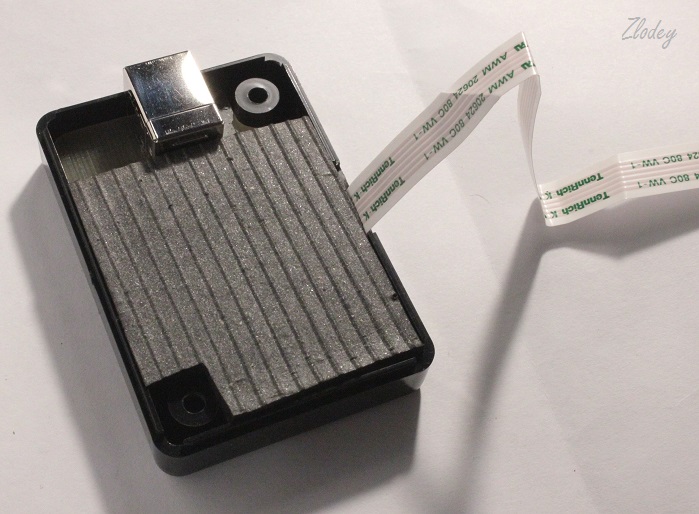
В верхнюю часть корпуса также вставляем кусок уплотнителя
Получился вот такой бутерброд
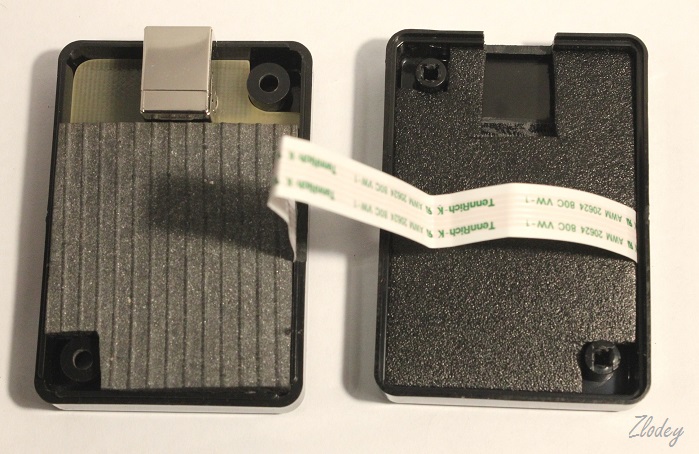
Сгибаем шлейф, собираем корпус. Устройство готово к использованию.
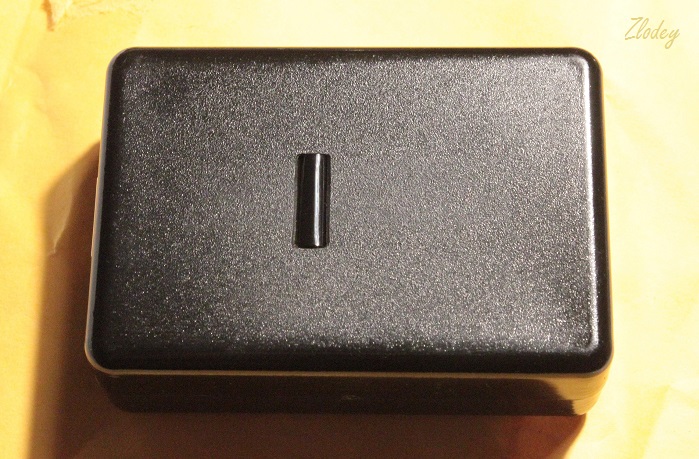
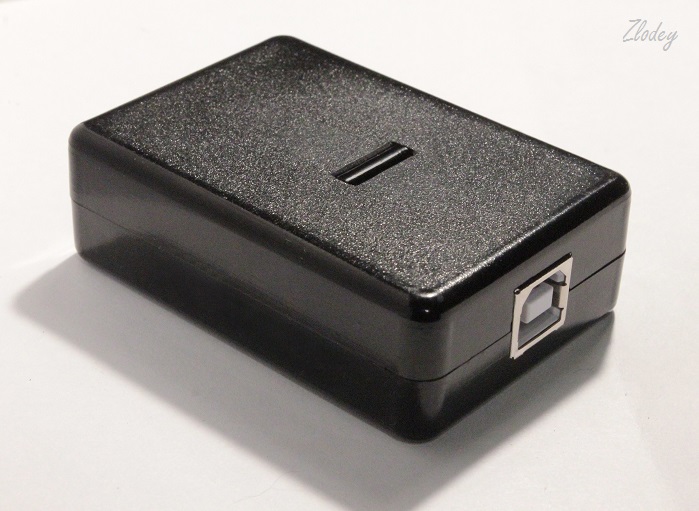
Сканер располагаем рядом с клавиатурой
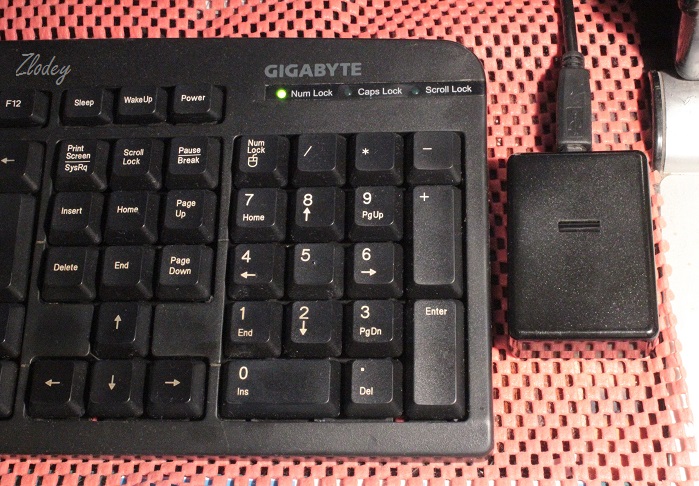
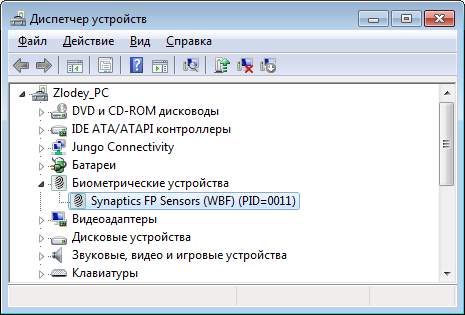
Теперь приступаем к скачиванию и установке программного обеспечения и драйверов. Для этого идём на сайт производителя ноутбука, с которого снимали сканер (в моём случае это Lenovo), находим раздел поддержки, и выбираем там модель ноутбука (у меня модель M5400). Ищем драйвер или программу по ключевому слову «Fingerprint», скачиваем,устанавливаем.
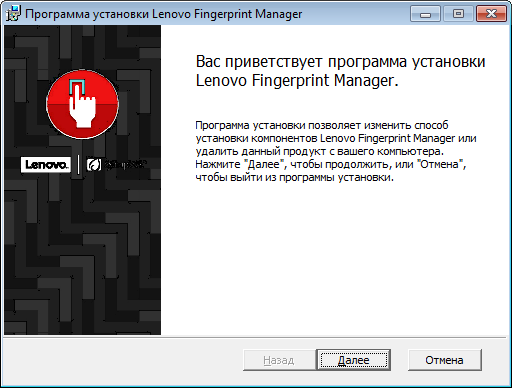
После установки программы и драйверов, подключаем наш сканер к компьютеру. Система должна определить подключенное устройство и установить драйвер.
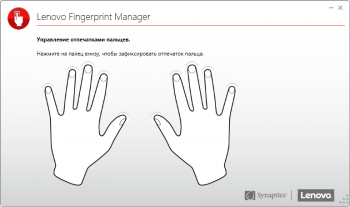
Теперь запускаем управляющую программу
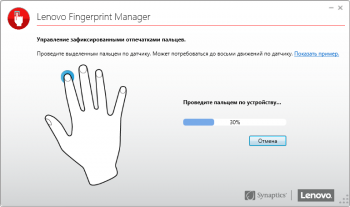
Заносим в память сканера один или несколько наших отпечатков.
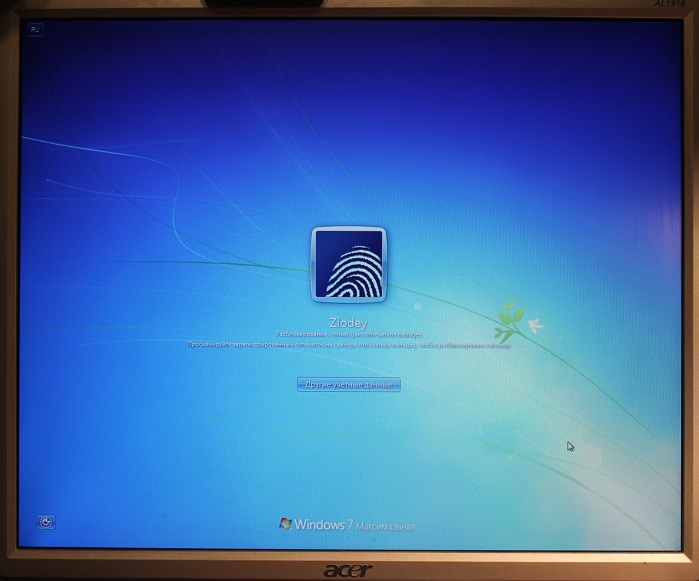
Далее выходим из системы или перезагружаем компьютер. При запуске операционной системы появится возможность входа по отпечатку пальца.
При помощи этой статьи Вы сможете подключить сканер отпечатка пальца практически от любого ноутбука к обычному USB порту компьютера. Напоследок предлагаю посмотреть видео работы сканера в действии.
Источник

Windows Hello — это функция биометрической проверки подлинности, встроенная в Windows 10 и Windows 11. Это позволяет пользователям входить в свои устройства, используя распознавание лиц, отпечатков пальцев или радужной оболочки глаза вместо традиционного пароля.
Одним из преимуществ использования входа по отпечатку пальца является удобство и безопасность, которые он обеспечивает. Распознавание отпечатков пальцев является быстрым и простым в использовании, и для кого-то другого практически невозможно воспроизвести ваш отпечаток пальца, что делает его более безопасным методом, чем использование пароля.
Требования к системе
- Чтобы использовать вход с отпечатками пальцев Windows Hello, ваше устройство должно работать под управлением Windows 10 или Windows 11 и иметь совместимое устройство считывания отпечатков пальцев. Вы можете проверить, совместимо ли ваше устройство, перейдя в Настройки > Учетные записи > Параметры входа. Если вы видите «Windows Hello Fingerprint» в качестве опции, ваше устройство совместимо.
- Ваше устройство также должно иметь сканер отпечатков пальцев. Не все устройства поставляются со встроенным сканером отпечатков пальцев, поэтому проверьте спецификации вашего устройства или обратитесь к веб-сайту производителя, чтобы узнать, есть ли он у него. Кроме того, если вы покупаете новый ноутбук, обязательно проверьте перечисленные функции, чтобы узнать, включен ли сканер отпечатков пальцев и совместим ли он с Windows Hello. Если ваш ноутбук оснащен сканером отпечатков пальцев, также важно ознакомиться со спецификациями в руководстве пользователя.
- Для тех, у кого есть настольный компьютер или ноутбук без встроенного сканера отпечатков пальцев, в вашу систему может быть добавлено внешнее устройство. Многие поставщики продают сканеры отпечатков пальцев, которые подключаются к USB-порту или которые встроены в периферийные устройства, такие как клавиатура. Чтобы найти внешнее устройство, совместимое с вашим устройством, рекомендуется выполнить поиск на веб-сайте розничной торговли, таком как Amazon, по ключевым словам, таким как «считыватели отпечатков пальцев», «сканеры отпечатков пальцев» или «отпечаток пальца Windows Hello».
Когда дело доходит до использования внутреннего сканера отпечатков пальцев, это просто вопрос того, чтобы убедиться, что он активирован в BIOS. В отличие от этого, использование внешнего считывателя с вашим настольным компьютером или ноутбуком обычно является процессом plug-and-play. В любом случае ваш компьютер должен автоматически распознать считыватель и позволить ему работать в Windows.
Настройка входа по отпечатку пальца
Чтобы настроить вход в Windows Hello Fingerprint Login в Windows 11, первым шагом является переход к соответствующим параметрам.
- Нажмите на кнопку Пуск, расположенную в левом нижнем углу экрана.
- Как только откроется меню «Пуск», перейдите к значку «Настройки» (он выглядит как шестеренка) и нажмите на него.
- В меню Настройки перейдите в раздел Учетные записи и нажмите на него.
- В разделе Учетные записи выберите Параметры входа.
- На странице Параметры входа найдите кнопку Распознавание отпечатков пальцев (Windows Hello) и щелкните ее.
- Введите PIN-код.
- Следуйте инструкциям на экране, чтобы зарегистрировать свой отпечаток пальца. Это может включать в себя размещение пальца на считывателе отпечатков пальцев, поднятие и упирание пальца несколько раз, чтобы гарантировать, что система может точно распознать его.
- После настройки первого отпечатка пальца вы также можете добавить еще один.
Удаление пароля Windows
Вот шаги, чтобы полностью удалить опцию пароля после включения Windows Hello:
- Перейдите в раздел «Настройки» на компьютере, нажав кнопку «Пуск», а затем выберите значок шестеренки.
- В разделе Параметры перейдите в раздел Учетные записи.
- Выберите Параметры входа.
- Прокрутите вниз и перейдите в раздел Дополнительные настройки.
- Установите флажок «Для повышения безопасности разрешите вход в Windows Hello только для учетных записей Майкрософт на этом устройстве».
- Если этот параметр включен, параметр пароля больше не будет отображаться на экране входа в систему, и вы сможете войти в систему только с помощью лица, отпечатка пальца или PIN-кода.
Обратите внимание, что, включив эту настройку, вы не сможете использовать свой пароль в качестве запасного варианта в случае сбоя биометрической авторизации. Вы также можете войти в систему с помощью PIN-кода.
Как войти в систему
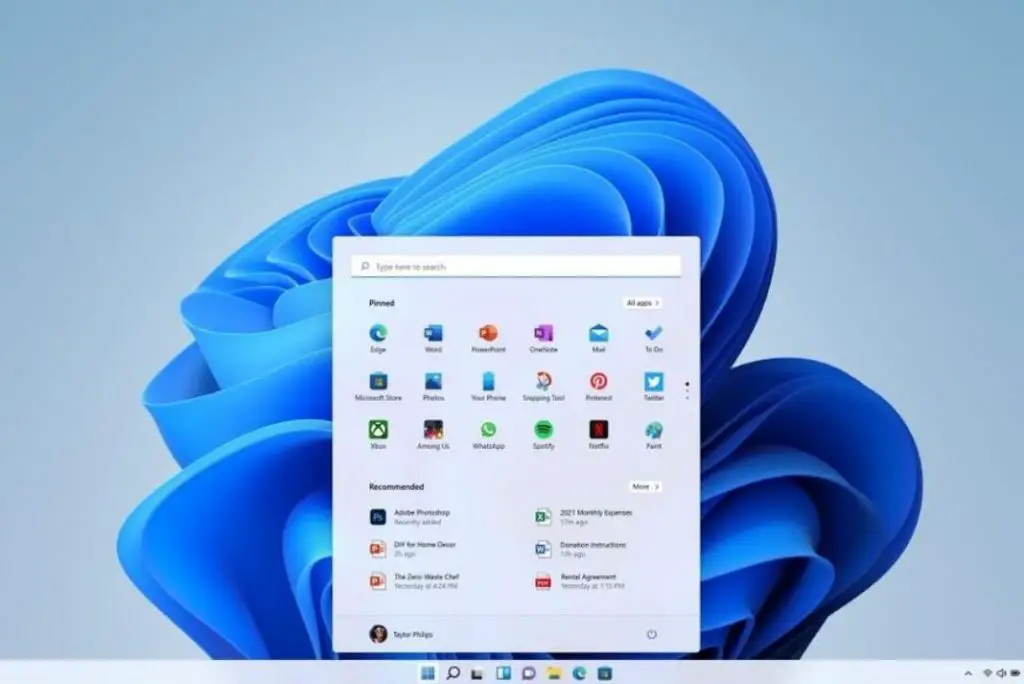
Ниже приведены инструкции по входу в Windows с помощью Windows Hello.
- Перейдите на экран входа в Windows.
- Нажмите на ссылку Параметры входа.
- Выберите нужный метод входа, например Лицо для распознавания лиц или Отпечаток пальца для распознавания отпечатков пальцев.
- Аутентифицируйте свою личность, предоставив необходимую информацию или биометрические данные.
После проверки вашей личности вы войдете в Windows.
Содержание
- — Как включить отпечаток пальца на моем ноутбуке?
- — Как включить отпечаток пальца на моем ноутбуке HP?
- — Как узнать, работает ли мой отпечаток пальца в Windows 10?
- — Почему мой отпечаток пальца Windows не работает?
- — Как использовать сканер отпечатков пальцев на моем ноутбуке?
- — Нужен ли отпечаток пальца для ноутбука?
- — На каких ноутбуках HP есть отпечатки пальцев?
- — Сколько отпечатков пальцев может иметь Windows 10?
- — Почему мой отпечаток пальца не работает на моем ноутбуке HP?
- — Есть ли в моем ноутбуке HP сканер отпечатков пальцев?
- — Почему на ноутбуке не работает отпечаток пальца?
- — Выпускает ли Microsoft Windows 11?
- — Как я могу проверить свой сканер отпечатков пальцев?
Как включить отпечаток пальца на моем ноутбуке?
Решение
- Выберите Start. кнопка.
- Выберите Настройки> Учетные записи.
- Слева нажмите Параметры входа. …
- Щелкните «Начать работу».
- Введите свой PIN-код.
- Отсканируйте палец на считывателе отпечатков пальцев. …
- Нажмите «Добавить», чтобы повторить процесс другим пальцем, или закройте программу.
Как включить отпечаток пальца на моем ноутбуке HP?
Вот как настроить вход по отпечатку пальца Windows Hello:
- Перейдите в Настройки> Учетные записи.
- Прокрутите до Windows Hello и нажмите «Настроить» в разделе «Отпечаток пальца».
- Щелкните «Начать работу».
- Введите свой PIN-код.
- Отсканируйте палец на считывателе отпечатков пальцев.
Как узнать, работает ли мой отпечаток пальца в Windows 10?
Проверьте настройки управления питанием
Нажмите Windows Key + X и выберите Диспетчер устройств из список. Когда откроется Диспетчер устройств, найдите сканер отпечатков пальцев. Он должен находиться в разделе «Биометрические устройства». Щелкните правой кнопкой мыши сканер отпечатков пальцев и выберите «Свойства».
Почему мой отпечаток пальца Windows не работает?
Если вход по отпечатку пальца Windows Hello не работает, вам необходимо возвращаться использовать свой пароль или PIN-код для входа и проверки обновлений Windows вручную. Установите все ожидающие и обнаруженные обновления и перезагрузите компьютер. Попробуйте войти в систему с аутентификацией по отпечатку пальца еще раз.
Как использовать сканер отпечатков пальцев на моем ноутбуке?
Чтобы использовать сканер отпечатков пальцев, вам необходимо: настроить учетную запись пользователя с паролем на ПК. Это позволит вам войти в свой компьютер, проведя указанным пальцем. Вы также можете использовать сканер отпечатков пальцев для заполнения полей пароля на веб-сайтах и в других приложениях, требующих входа в систему.
Нужен ли отпечаток пальца для ноутбука?
Что касается безопасности, Кеннет — все для этого. «Если кто-то украдет ваш ноутбук, он может легко взломать пароль и, возможно, получить доступ к конфиденциальной информации». Тем не менее, он считает, что со сканером отпечатков пальцев получить доступ к вашим данным будет практически невозможно.
На каких ноутбуках HP есть отпечатки пальцев?
HP Spectre X360 2020 GEM 13,3-дюймовый ноутбук с сенсорным экраном FHD, Intel i7-1065G7, 16 ГБ ОЗУ, 512 ГБ SSD, Bang & Olufsen, считыватель отпечатков пальцев, стилус HP, Nightfall Black, Win 10 Home.
Сколько отпечатков пальцев может иметь Windows 10?
Такого ограничения нет, однако вы не можете настроить отпечаток пальца под одной учетной записью. Как только вы достигли максимального количества неудачных попыток, Windows hello заблокировала это, и вам нужно было использовать меньшее число от 3 до 5 в качестве пароля.
Почему мой отпечаток пальца не работает на моем ноутбуке HP?
Чтобы проверить BIOS на наличие биометрической поддержки и включить ее: нажмите кнопку питания, чтобы запустить компьютер, и нажмите клавишу F10, чтобы открыть программу настройки BIOS. В разделе «Конфигурация системы» найдите параметр «Биометрическое устройство»; если он существует, включите его. Нажмите F10, чтобы сохранить этот параметр и перезагрузить компьютер.
Есть ли в моем ноутбуке HP сканер отпечатков пальцев?
На ноутбуках HP считыватель отпечатков пальцев представляет собой небольшой металлический сенсор, расположенный рядом с клавиатурой или дисплеем. Проведя пальцем перпендикулярно металлическому датчику, вы можете войти в компьютер, на защищенную веб-страницу или открыть программу, защищенную паролем.
Почему на ноутбуке не работает отпечаток пальца?
Если проблемы по-прежнему возникают с программным обеспечением Fingerprint, попробуйте обновление драйверов. Удалите устройство Synaptics из диспетчера устройств. Введите и выберите Диспетчер устройств в поиске. … Щелкните устройство Synaptics правой кнопкой мыши и выберите «Удалить» (установите также флажок «Удалить все программное обеспечение, подключенное к этому устройству, если оно доступно»).
Выпускает ли Microsoft Windows 11?
Microsoft готова выпустить ОС Windows 11 на 5 октября, но обновление не будет включать поддержку приложений Android. Компания подтвердила эту новость в своем блоге. … Хотя приложения для Android не будут доступны для всех со дня выпуска Windows 11, пользователи получат большинство обещанных функций.
Как я могу проверить свой сканер отпечатков пальцев?
Тестирование считывателя отпечатков пальцев
- На главном экране диагностики прокрутите список устройств вниз и нажмите «Сканер отпечатков пальцев».
- На экране сканера отпечатков пальцев нажмите «Выбор устройства».
- Коснитесь «Выбрать», чтобы выбрать устройство считывания отпечатков пальцев, или коснитесь раскрывающегося списка «Список устройств» и выберите свое устройство.
- Коснитесь Принять отпечаток пальца.
Интересные материалы:
Как говорят англичане?
Как гравировать выжигание по дереву?
Как гриндить в World of Tanks?
Как громко заглушить соседей?
Как группы делят гонорары?
Как группы работают над мировоззрением?
Как гуманно зарезать свинью?
Как HTC Desire 610?
Как я чувствую себя красивой?
Как я чувствую сильные эмоции?