
На чтение 3 мин. Просмотров 3.7k. Опубликовано 17.08.2020
Что касается поста в блоге, который впервые представил WhatsApp Web, компания, принадлежащая Facebook, отмечает, что «к сожалению, пока мы не сможем предоставить веб-клиент нашим пользователям iOS из-за ограничений платформы Apple».
Веб-сервис WhatsApp был запущен ранее в этом году, позволяя тем, кто работает на мобильных устройствах, продолжать общение на настольных компьютерах, ноутбуках и планшетах. Хотя многие пользователи Android, Windows Phone и даже BlackBerry смогли воспользоваться преимуществами, пользователи iPhone – нет, и, по мнению WhatsApp, это связано с ограничениями платформы, наложенными Apple. В то время как WhatsApp Web достигнет пользователей iPhone в какой-то момент в будущем, это время не сейчас, хотя, если вам случится взломать, есть способ обойти это. Здесь мы выполним шаги, необходимые для синхронизации WhatsApp Web с вашим iPhone за считанные минуты.
Что касается поста в блоге, который впервые представил WhatsApp Web, компания, принадлежащая Facebook, отмечает, что «к сожалению, пока мы не сможем предоставить веб-клиент нашим пользователям iOS из-за ограничений платформы Apple». WhatsApp намерен довести iOS до паритета с другими, пользующимися веб-версией, но именно то, когда это произойдет, в настоящее время является предметом спекуляций.
Если у вас джейлбрейк, то помощь под рукой, и вот как настроить и запустить WhatsApp Web с iPhone.
Содержание
- Как включить WhatsApp Web для iPhone
- Шаг 1:
- Шаг 2:
- Шаг 3:
- Шаг 4:
- Шаг 5:
- Шаг 6:
Как включить WhatsApp Web для iPhone
Шаг 1:
Прежде всего, вам нужно сделать джейлбрейк вашего устройства. Если вы работаете на iOS 8.1.2 или более ранней версии, вы можете найти необходимые подробности здесь.
Шаг 2:
После завершения джейлбрейка зайдите в Cydia и запустите поиск WhatsApp Web Enabler. Он расположен в репозитории BigBoss, если вы хотите запустить ручной поиск, и совершенно бесплатно.
Шаг 3:
Установите твик, и как только все будет сделано, запустите WhatsApp.
Шаг 4:
В категории «Настройки» в WhatsApp вы увидите новую опцию WhatsApp Web, как показано на рисунке ниже.

Шаг 5:
Откройте новую страницу браузера на устройстве, с которого вы хотите использовать WhatsApp, и введите web.whatsapp.com.

Шаг 6:
Сканируйте последующий QR-код, который появляется на сайте, с помощью вашего iPhone, и через пару секунд вы сможете пользоваться WhatsApp Web для iPhone так же, как ваши друзья с Android, Windows Phone и BB!

Как видите, ваше устройство должно оставаться подключенным к WhatsApp, если вы хотите общаться в чате с помощью веб-версии. Неважно, подключен ли ваш iPhone через Wi-Fi или сотовую связь, если он доступен.
Немного боли в том, что платформа Apple снова затормозила довольно аккуратную социальную реализацию. Но это не первый раз (читай: Facebook Home), что природа iOS препятствует новым функциям для социальных сетей, и это, конечно, не будет последним.
Тем не менее, хорошая новость заключается в том, что твик WhatsApp Web Enabler совместим с iOS 4 вплоть до iOS 8.2, хотя следует отметить, что только первые две бета-версии iOS 8.2 на момент написания статьи были взломаны.
Содержание
- 1 Как настроить WhatsApp Web на вашем iPhone: Что такое WhatsApp Web?
- 2 Как настроить WhatsApp Web на вашем iPhone
- 3 Как настроить WhatsApp Web на вашем iPhone: Установите сторонний клиент WhatsApp для вашего Mac
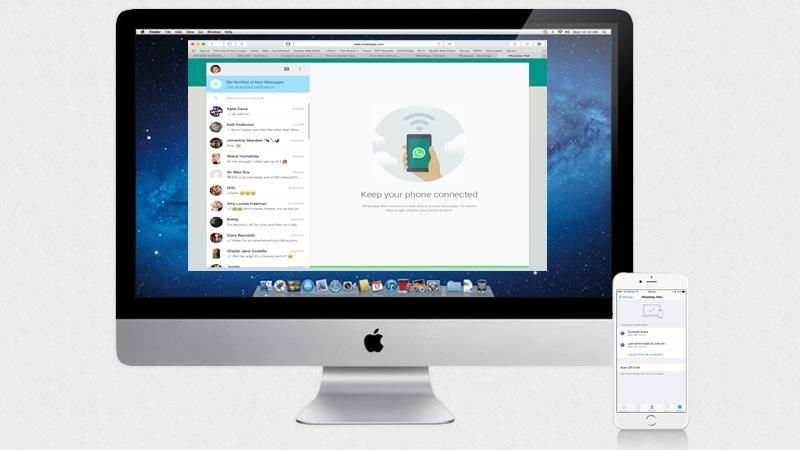
WhatsApp Web был впервые представлен компанией еще в январе 2015 года, и его приветствовали пользователи популярного клиента обмена сообщениями. Однако эта функциональность была недоступна для пользователей iPhone, и хотя остальное сообщество WhatsApp пользовалось преимуществами настольного клиента WhatsApp, пользователи iOS остались позади — до сих пор. WhatsApp наконец-то добавил поддержку iPhone в свой веб-клиент WhatsApp, и у нас есть все, что вам нужно знать о настройке и использовании сервиса. Читайте дальше: Как использовать WhatsApp в режиме громкой связи с Siri
Смотрите также: iPhone 6 (или iPhone 6S) слухи о дате выпуска
Как настроить WhatsApp Web на вашем iPhone: Что такое WhatsApp Web?
WhatsApp Web является относительно новым веб-клиентом, анонсированным компанией 21 января 2015 года, и предлагает пользователям WhatsApp возможность доступа к своим сообщениям WhatsApp на ПК или Mac. Это также означало, что пользователи популярного клиента обмена сообщениями могли напрямую сохранять полученные медиаданные на свой компьютер, вместо того, чтобы сначала сохранять их на своем смартфоне, а затем передавать.
При первом запуске WhatsApp Web было несколько ограничений; Во-первых, вы могли использовать Google Chrome только для доступа к веб-сайту WhatsApp, а во-вторых, он был недоступен для пользователей iPhone из-за «ограничений платформы Apple». Это означало, что Android, Windows, Blackberry и даже устройства Nokia Symbian могли получить доступ к сервису, но пользователи iOS остались в беде.
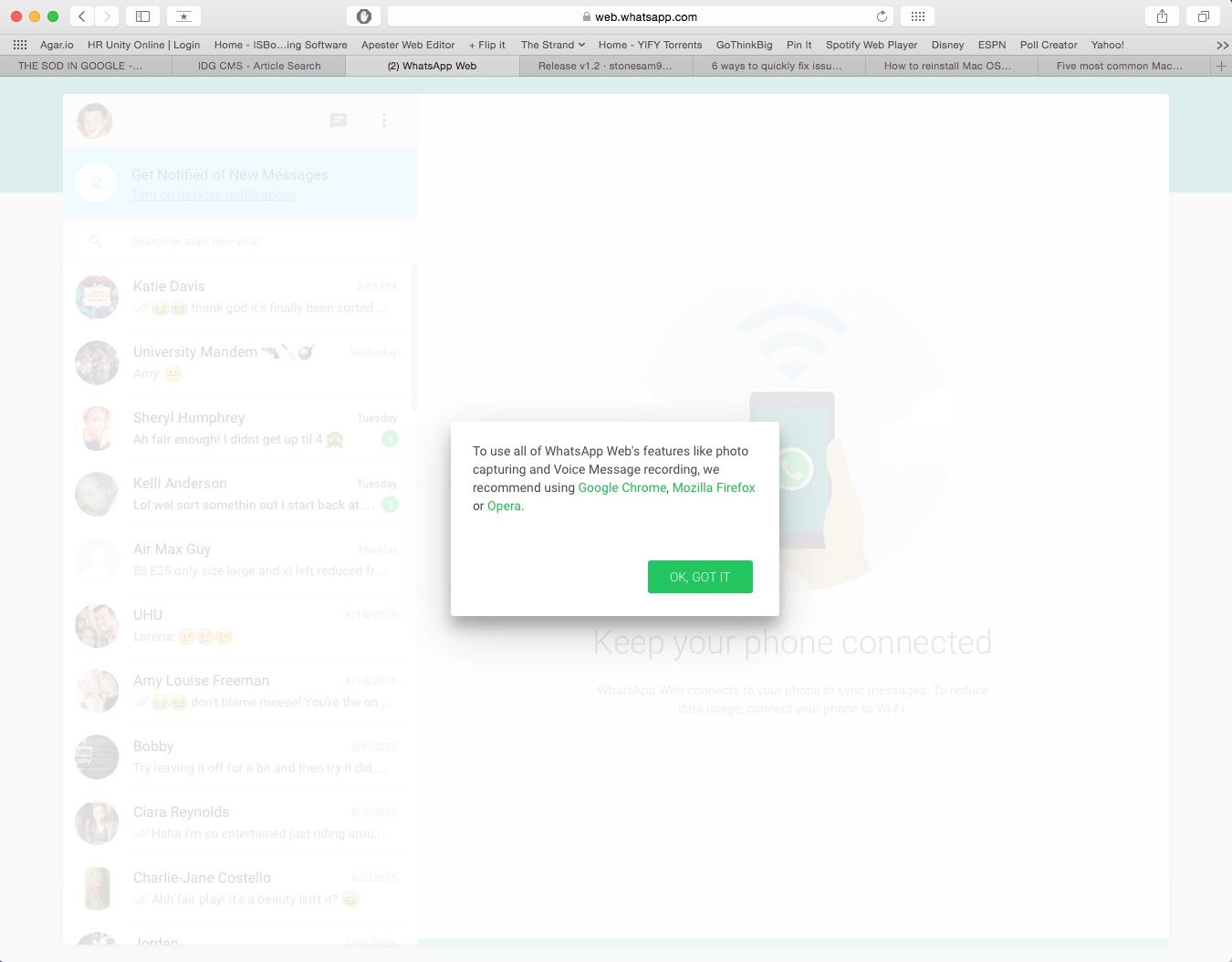
Однако по состоянию на август 2015 года компания включила WhatsApp Web для устройств iOS, что означает, что пользователи iPhone теперь могут отправлять и получать сообщения WhatsApp на своем Mac или ПК. Весьма странно, что компания добавила поддержку, не объявляя об этом, с новостями через пользователя WhatsApp на Reddit. Теперь компания разрешает использовать другие браузеры для доступа к веб-клиенту WhatsApp, хотя при доступе к сайту через Safari предлагается переключиться на Google Chrome, Opera или Firefox.
Несмотря на то, что теперь WhatsApp разрешает доступ к веб-клиенту через любой браузер, вы не можете получить к нему доступ через Safari на iPad. Если вы попытаетесь получить доступ к WhatsApp Web через iPad, вы будете перенаправлены на домашнюю страницу WhatsApp. Мы не совсем уверены, почему WhatsApp установил это ограничение, поскольку многие пользователи iPad хотели бы иметь в своем распоряжении какой-то клиент WhatsApp. Это может быть связано с «ограничениями платформы Apple», как уже отмечалось ранее, но пока WhatsApp не объяснит себя, остается только догадываться. Мы обратились в компанию за комментариями и обновим статью, если / когда мы ответим.
Смотрите также: Как восстановить удаленные сообщения на iPhone
Как настроить WhatsApp Web на вашем iPhone
Шаг 1: Убедитесь, что на вашем iPhone установлена последняя версия WhatsApp. Хотя для многих новых функций требуется обновление приложения, обновление для включения WhatsApp Web недоступно. Все, что вам нужно сделать, это убедиться, что вы уже используете последнюю версию приложения, которая на момент написания статьи была версия 2.12.5.
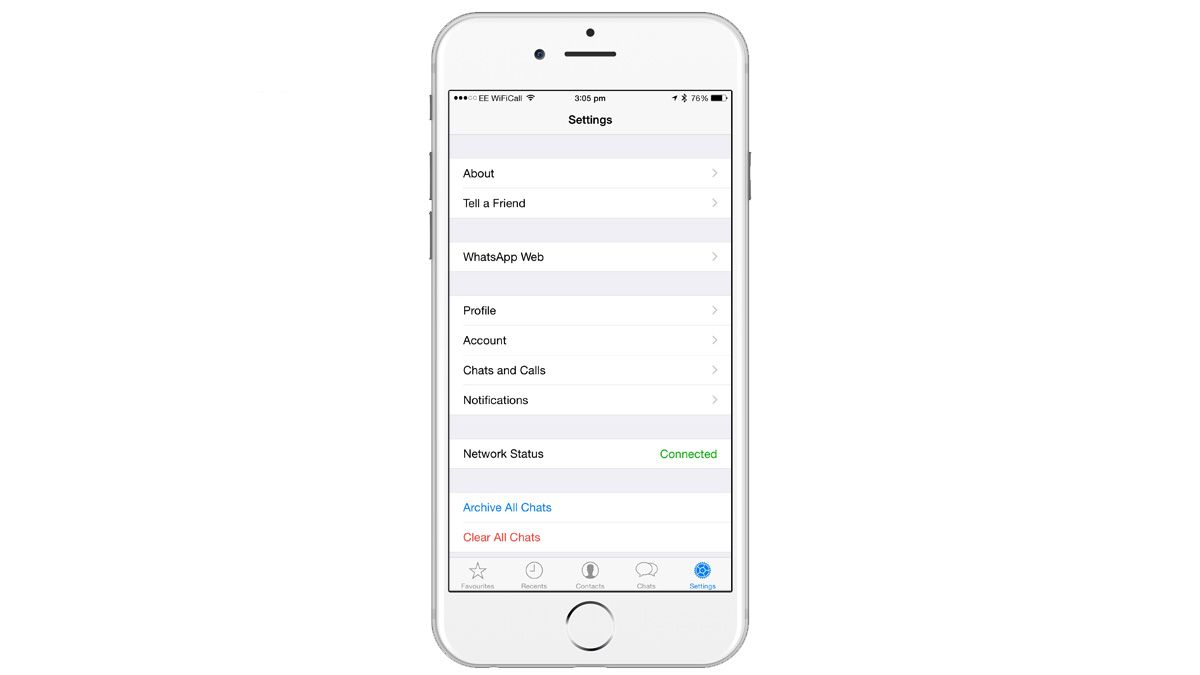
Шаг 2: Откройте WhatsApp и войдите в меню настроек. Под «Расскажи другу» должно появиться новое меню «WhatsApp Web» — нажмите на него.
Шаг 3: На вашем Mac зайдите на web.whatsapp.com. Технически вы можете использовать любой браузер для доступа к клиенту (мы используем Safari), но WhatsApp рекомендует использовать Google Chrome, Opera или Firefox.
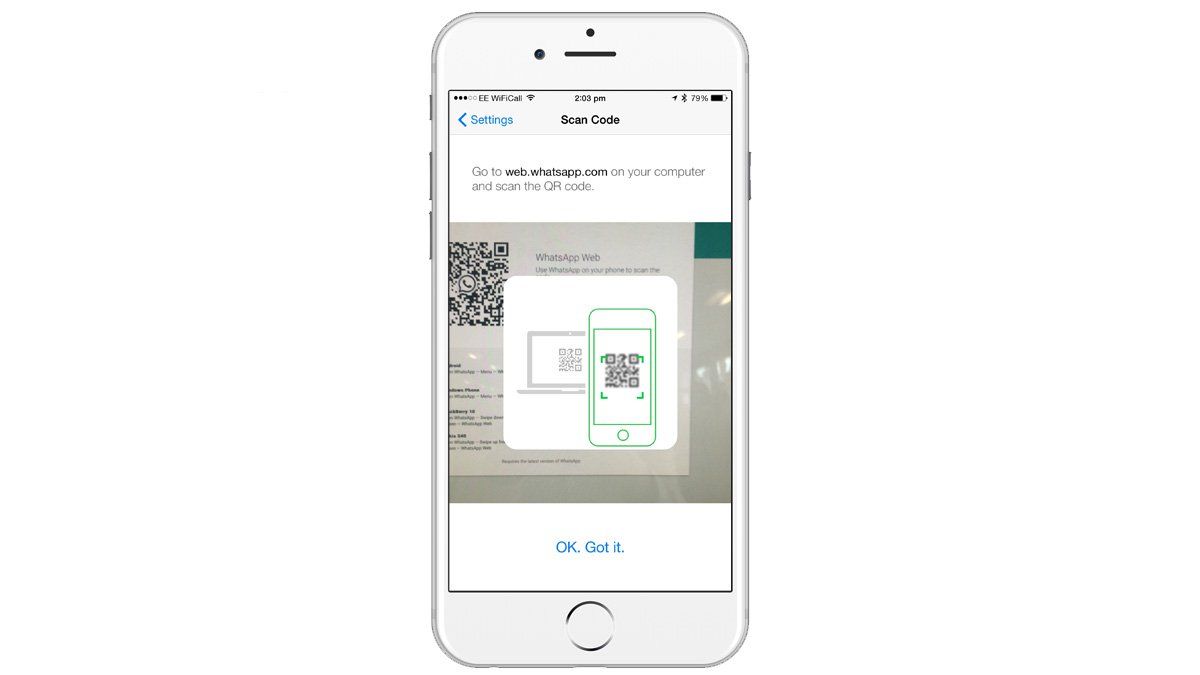
Шаг 4: на вашем iPhone в меню WhatsApp Web нажмите «Сканировать QR-код». Следуйте инструкциям на вашем iPhone и совместите сканер QR-кода с QR-кодом, отображаемым на веб-сайте WhatsApp. После выравнивания вы должны увидеть всплывающее окно, подтверждающее, что установка прошла успешно.
Шаг 5: Вы все сделали! Теперь вы можете отправлять и получать сообщения WhatsApp, а также получать доступ ко всем полученным медиафайлам (включая голосовые заметки!) На вашем Mac.
Мы думали, что одной из проблем, которая возникнет при использовании веб-клиента WhatsApp, было огромное количество уведомлений WhatsApp на нашем iPhone. Тем не менее, мы были рады видеть, что как только мы прочитали сообщение на нашем Mac, уведомление исчезло из экрана блокировки / центра уведомлений нашего iPhone. Удаленные сообщения также должны синхронизироваться между двумя клиентами, хотя некоторые пользователи сообщали о проблемах с этой функцией, при этом удаленные носители по-прежнему отображаются в окне чата.
Веб-клиент WhatsApp также будет отображать уведомления в чате при получении нового сообщения, что является отличной возможностью, но не при использовании компьютера с общим доступом.
Не волнуйтесь, так как есть способ отключить уведомления. В веб-интерфейсе WhatsApp нажмите кнопку меню (три точки) и выберите подменю «Уведомления». Отсюда вы можете отключить всплывающее окно с уведомлением и сопровождающим звуком или, альтернативно, вы можете отключить уведомления на определенное количество времени (один час, один день или одну неделю).
Смотрите также: Как загрузить видео с YouTube на iPhone и iPad и Как установить WhatsApp на iPad
Как настроить WhatsApp Web на вашем iPhone: Установите сторонний клиент WhatsApp для вашего Mac
Хотя введение веб-клиента WhatsApp является отличным дополнением, нам также хотелось бы иметь приложение WhatsApp для Mac (и iPad тоже!). Хотя в настоящее время у компании нет планов создавать какое-либо приложение, для пользователей Mac существует неофициальное приложение WhatsApp, созданное фанатом. Это в основном веб-интерфейс WhatsApp, но в отдельном приложении вместо страницы в вашем браузере.
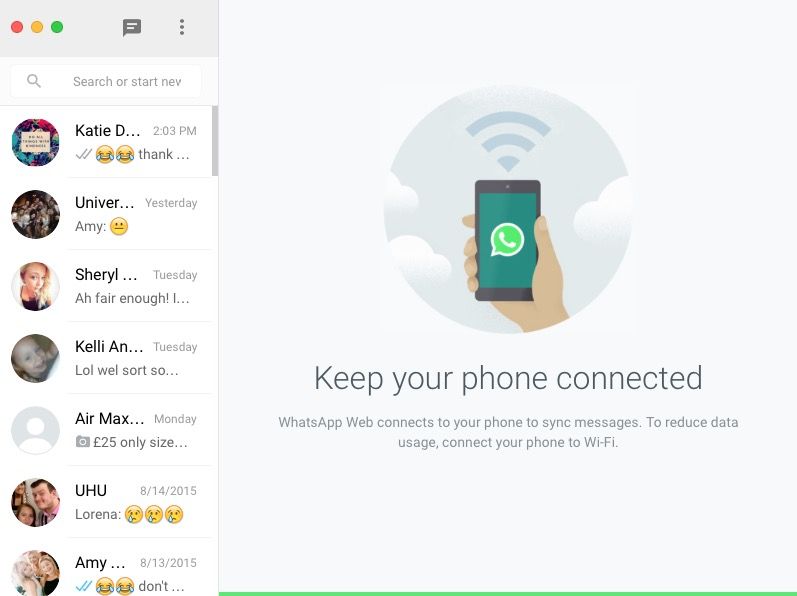
Он предлагает тот же процесс установки и опции, которые доступны в веб-клиенте, поэтому, если вы предпочитаете приложение веб-интерфейсу, перейдите на страницу Github и загрузите его!
Разработчики популярного мессенджера WhatsApp недавно выпустили долгожданную web-версию приложения, однако доступна она не всем – пользователи iPhone и iPad не имеют возможности подключить свои устройства к сервису. Впрочем, проблему довольно легко решить при помощи джейлбрейка.

Web-версия WhatsApp позволяет работать с мессенджером из любого браузера, однако она является лишь клиентом мобильного приложения. То есть, для работы с программой на компьютере необходимо выполнение двух условий – наличие активного интернет-соединения между смартфоном и ПК, а также синхронизация данных об аккаунте пользователя посредством сканирования QR-кода.
Как активировать web-версию WhatsApp для пользователей iOS-устройств
1. Скачиваем последнюю версию мобильного приложения WhatsApp из App Store (ссылка);
2. Устанавливаем из Cydia бесплатный джейлбрейк-твик WhatsApp Web Enabler и активируем его в системных настройках iOS;
 3. Запускаем приложение WhatsApp и переходим в его настройки. Здесь появился новый раздел WhatsApp Web, в котором имеется пункт меню Scan QR Code, активирующий режим камеры;

4. Теперь переходим непосредственно к web-версии приложения, которая доступна по этой ссылке, и сканируем QR-код прямо с экрана ПК при помощи камеры iPhone или iPad;
 5. Готово, web-версия WhatsApp активирована и доступна для использования.
 Замечание – для получения QR-кода на ПК лучше воспользоваться браузером на движке Blink – Chrom, Chromium, Opera, ЯндексБраузер.
Смотрите также:
- Твик Canopy добавит новые функции в Safari на iPhone и iPad.
- QR Mode — твик для интеграции сканера QR-кодов в приложение «Камера» iPhone и iPad.
- Твик MultiIconMover+ для iPhone и iPad позволяет перемещать иконки и папки группами.
- Бесплатный твик Savegram позволяет сохранить фото и видео из Instagram на iPhone или iPad.
В прошлом году Ватсап наконец получил возможность работать на нескольких устройствах. Приложение WhatsApp Desktop может работать отдельно от смартфона, но даже будучи установленным на ПК оно достаточно громоздкое и неповоротливое. Интерфейс по-прежнему местами подвисает, а самому приложению не хватает функций из мобильной версии. Несмотря на очевидные минусы WhatsApp вроде недостатка функций по сравнению с Telegram — мессенджер по-прежнему важный инструмент для ведения бизнеса, а также для обычной переписки. Тем более, у него есть удобная версия — WhatsApp Web. Рассказываем, как ее установить и как пользоваться Ватсап Веб.
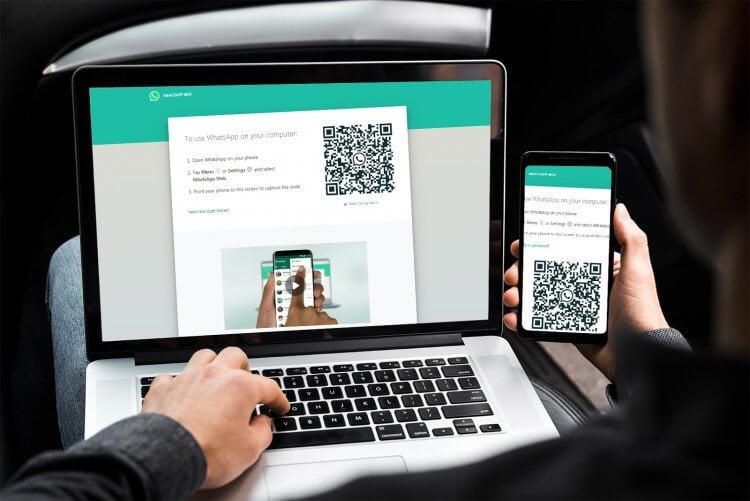
Рассказываем, как настроить Ватсап Веб и как им пользоваться
❗️ ПОДПИШИТЕСЬ НА НАШ ЯНДЕКС.ДЗЕН, ЧТОБЫ НЕ ПРОПУСТИТЬ ПОСЛЕДНИЕ НОВОСТИ ИЗ МИРА СМАРТФОНОВ!
Содержание
- 1 Как установить Ватсап Веб на компьютер
- 2 Как пользоваться Ватсап Веб
- 2.1 Как позвонить в Ватсап Веб
- 3 Как отключить Ватсап Веб
Как установить Ватсап Веб на компьютер
Ватсап Веб — это специальная версия мессенджера, которая работает в браузере. Многие не знают, что такое Ватсап Веб и путают его с WhatsApp Desktop — приложением, устанавливающимся на ПК. Запустить Ватсап в браузере очень просто.
- Зайдите с компьютера на сайт web.whatsapp.com;
- Откройте Ватсап на смартфоне;
- Нажмите Настройки, выберите «Связанные устройства»;
- Нажмите «Привязка устройства»;
- Наведите телефон на экран и отсканируйте QR-код.
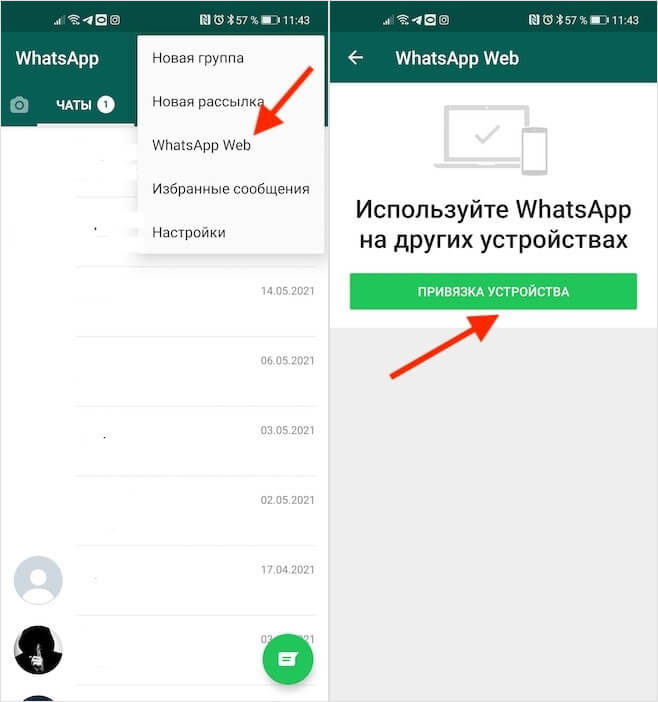
Чтобы подключиться к Ватсап Веб, нужно отсканировать QR-код
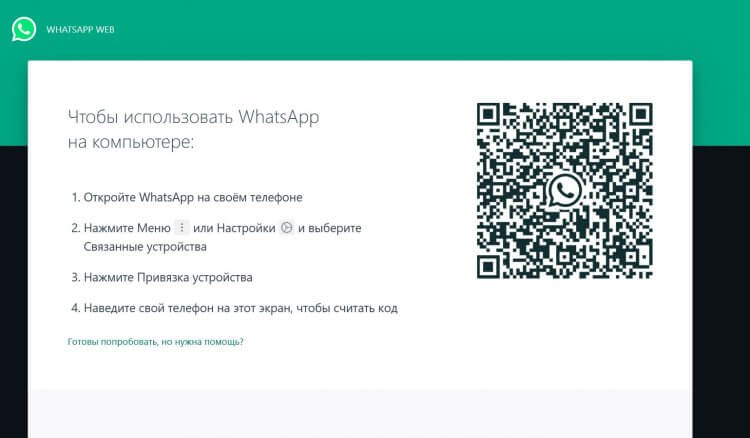
Отсканируйте стартовую страницу со своего смартфона
Ватсап Веб работает без телефона, поэтому можете отключить интернет на смартфоне во время работы на ПК, чтобы сообщения не дублировались.
Время покупок: Товары до 300 рублей с Алиэкспресс, которые я рекомендую всем
Как пользоваться Ватсап Веб
Вы можете настроить Ватсап Веб точно так же, как и WhatsApp Desktop. О том, как это сделать, мы рассказывали в отдельной большой статье. Вверху экрана можно включить уведомления на рабочем столе. Для этого нажмите на подсказку, после чего выберите «Разрешить», после чего на рабочем столе у вас будут выскакивать уведомления из WhatsApp Web. На что еще обратить внимание при настройке WhatsApp Web?
- Приложение поддерживает те же функции чатов, что и Вотсап на телефоне: щелкните правой кнопкой мыши, чтобы отправить переписку в архив, включить режим «Без звука», закрепить чат или удалить. Если зайдете в чат и нажмете на аватар собеседника, то увидите данные контакта, среди которых фотография, ссылки, меди, избранные или возможность удалить или заблокировать чат в Вотсапе.
- Другие параметры можно просмотреть, нажав на три вертикальных точки вверху экрана: отсюда можно создать новый групповой чат, просмотреть избранные сообщения, зайти в Настройки или выйти из аккаунта.
- В Настройках можно отрегулировать звуки, push-уведомления WhatsApp Web, отрегулировать параметры конфиденциальности (последнее время посещения, отчеты о прочтении, сведения или отображение фото профиля). Рекомендую вам заглянуть в «Безопасность»: обязательно включите «Показывать уведомления безопасности на этом компьютере», чтобы узнавать об изменениях кода безопасности. Лучше активировать этот пункт на всех устройствах, где используете WhatsApp.
- В Настройках Ватсап Веб есть пункт «Сочетания клавиш» — обязательно изучите их, чтобы быстро переключаться между чатами, отключать звук, создавать новый чат или открывать панель гиф-анимаций одним нажатием. Очень удобно для быстрой работы в программе.
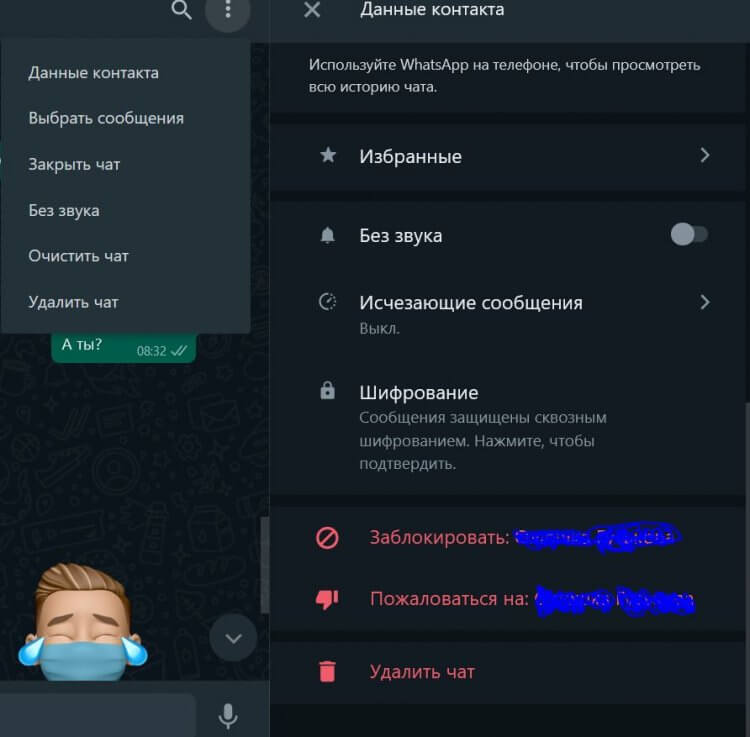
Функции контактов все те же, что и в приложении на смартфоне
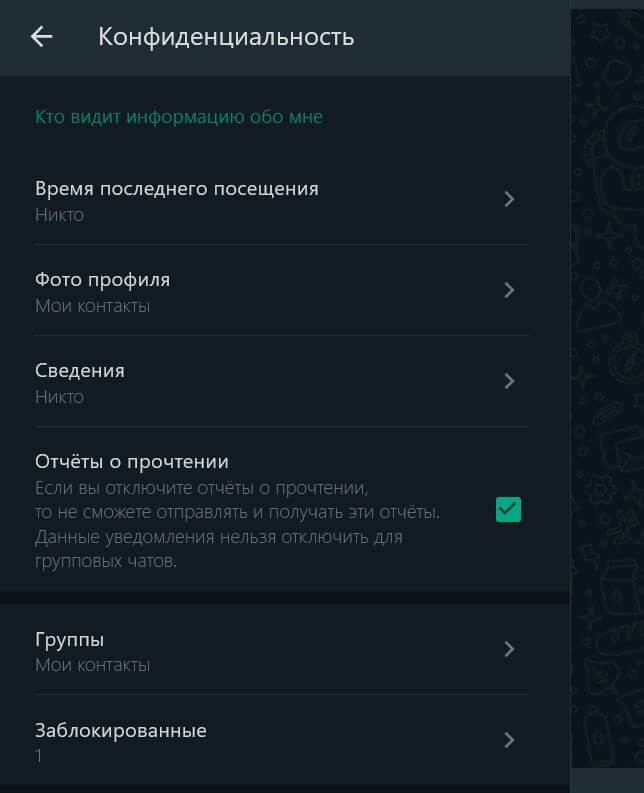
В WhatsApp Web есть все те же настройки безопасности, что и в мобильной версии
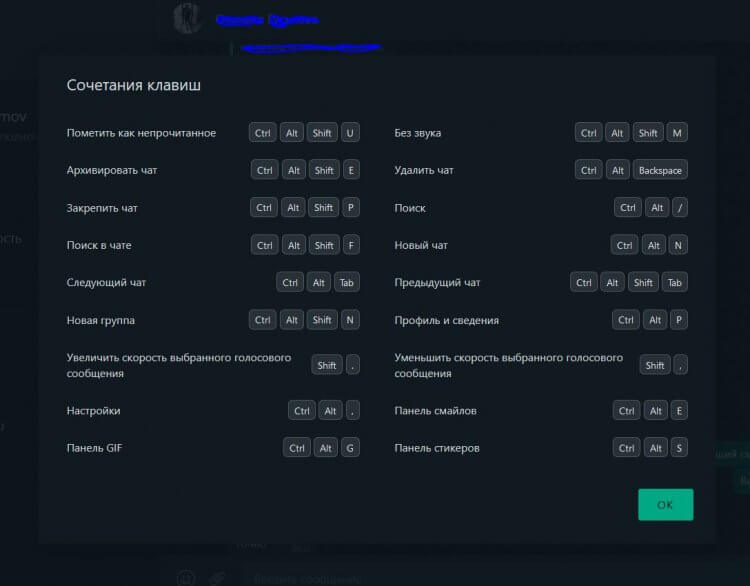
Сочетания клавиш в WhatsApp Web позволят работать намного быстрее
Как позвонить в Ватсап Веб
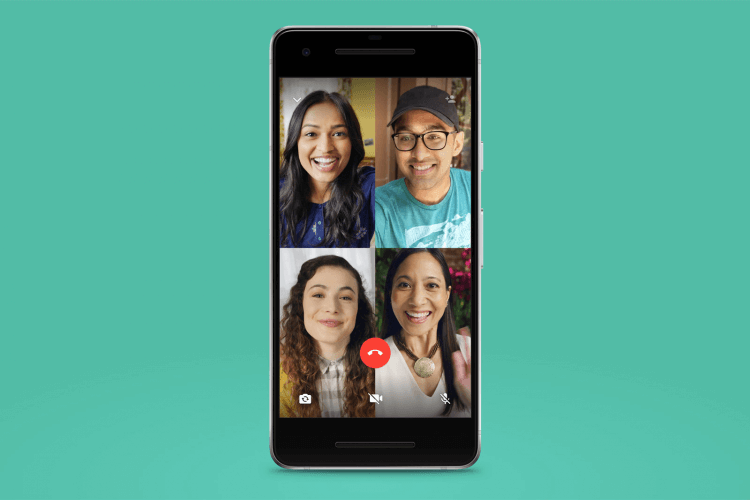
К сожалению, WhatsApp Web не поддерживает видеозвонки
Я уже говорил о том, что Ватсап в браузере отличается от WhatsApp Desktop или WhatsApp на смартфоне. Обе версии для ПК ограничены, но в Ватсап Веб нельзя позвонить. Дело в том, что браузерная версия не имеет такой функции — звонки доступны в WhatsApp Desktop.
Для этого вам нужно установить приложение на из магазина приложений Microsoft. Кстати, если вам удобнее WhatsApp Web, то можете держать открытым и его, и WhatsApp Desktop — это позволит вам не пропустить входящий звонок. К сожалению, это не очень удобно, но другого выбора нет — приходится выкручиваться именно так.
Читайте также: За что я ненавижу WhatsApp Desktop
Как отключить Ватсап Веб
Я всегда рекомендую своим друзьям выйти из учетной записи WhatsApp на компьютере, чтобы не компрометировать себя. Например, когда даете свой ноутбук кому-то на время. Вот как это можно сделать.
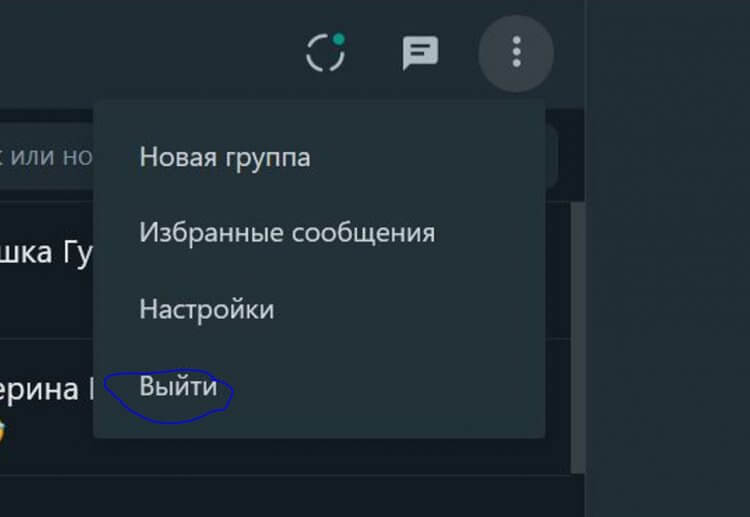
Выйти из WhatsApp можно одним нажатием
- Перейдите на вкладку WhatsApp в браузере;
- Нажмите на три вертикальных точки;
- Выберите «Выйти»;
- После этого у вас снова должна открыться стартовая страница с QR-кодом — это значит, что выход выполнен успешно.
Обязательно подпишитесь на Телеграм-канал "Сундук Али-Бабы", чтобы не пропустить топовые товары со скидками!
Хоть и считается, что Ватсап хуже Телеграм, но функция удаленного выхода из учетной записи. Таким образом можно не только отключить Ватсап на компьютере, но и пресечь взлом или слежку от других пользователей. Об этом способе мы подробно рассказывали в нашей статье — обязательно прочтите. Вот как можно сделать это со смартфона.
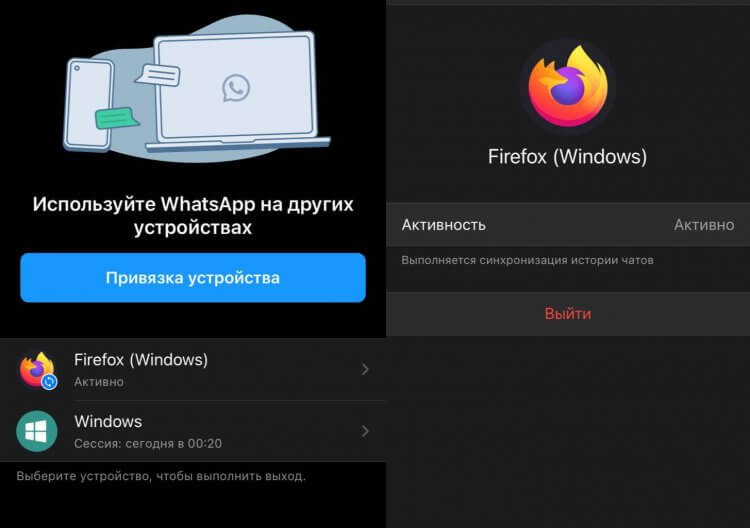
Можете удаленно завершить сеанс WhatsApp Web прямо с телефона, если забыли
- Откройте WhatsApp на телефоне;
- Зайдите в Настройки;
- Выберите «Связанные устройства»;
- Затем нажмите на тот сеанс, который необходимо завершить;
- Нажмите «Выйти»;
- После этого Ватсап Веб закроется на компьютере.
Не забывайте выходить из учетной записи Ватсап Веб. Имейте в виду, что этот способ удаленного выхода из приложения не сработает, если злоумышленник отключит соединение с интернетом — тогда он сможет читать недавнюю переписку без вашего ведома до тех пор, пока не подключится обратно.
Присоединяйтесь к беседе в нашем Telegram-чате!
На мой взгляд, веб-версия WhatsApp хороша тем, что ее не нужно скачивать и устанавливать, а настройка занимает пару минут. Учтите, что при каждом выходе из WhatsApp Web настройки будут сбрасываться: то есть, вам заново придется не только подключаться, но и настраивать уведомления, звуки и тему оформления.
Используем ВатсАп Веб на смартфоне
Как пользоваться WhatsApp Web на смартфонах и планшетах от Android или iOS

Как пользоваться WhatsApp Web на смартфонах и планшетах от Android или iOS, ну и на компьютерах, ноутбуках.
Хотите иметь доступ к WhatsApp Web с любого телефона? Вот как пользоваться веб-сайтом WhatsApp Web на смартфонах и планшетах системы Android или iPhone. Чтобы пользоваться WhatsApp web, вам необходимо сканировать QR-код WhatsApp web, который доступен на ваших последних Android или iPhone. Пользуясь этим веб-приложением WhatsApp, вы можете быстро войти в WhatsApp как на своем телефоне Android или iPhone, так и на настольном компьютере или ноутбуке.
WhatsApp web — это аналог версии WhatsApp, который позволяет одновременно пользоваться WhatsApp и телефоне Android или iPhone и ПК с Windows или MacBook. Если вы хотите настроить или использовать WhatsApp web на Android или iPhone и других гаджетах, вам потребуется регистрационная запись WhatsApp, подключение и синхронизация Интернета как на вашем устройстве Android или iPhone, так и на рабочем столе. Рекомендую использовать последние версии браузеров, таких как Google Chrome, Safari, Mozilla Firefox.
Имейте ввиду, что веб-приложение от WhatsApp доступно исключительно для современных версий устройств Android, Windows Phone, iOS 8.1 или выше, устройств Apple, BlackBerry и других современных смартфонов, ПК с Windows и Mac. После подключения веб-сайта от WhatsApp с телефона к ПК любые сообщения, которые вы отправляете и получаете, синхронизируются между вашим устройством Android или iPhone и компьютером. Ниже вы можете получить пошаговую инструкцию по пользованию веб-сайтом WhatsApp на свежих телефонах и планшетах Android или iPhone.
Шаг 1: Откройте WhatsApp на своем телефоне или планшете Android.
Или установите приложение WhatsApp из Google Play по схеме:


После установки нужно нажать на три точки в правом верхнем углу:

В выпадающем меню необходимо выбрать «Связанные устройства»

Далее можно будет привязать до 4х устройств без необходимости оставлять телефон подключенным.

Выберите веб- сайт WhatsApp.
Нажмите на опцию чатов в WhatsApp
Шаг 2: Нажмите на вкладку Чаты .
Шаг 3: Нажмите « Меню » в правом верхнем углу.
Нажмите на веб-сайт WhatsApp
Шаг 4: Выберите веб- сайт WhatsApp.
Используйте веб-сайт WhatsApp на Android
Нажав на веб-сайт WhatsApp, вы увидите показанный выше экран на своем устройстве Android.
Шаг 5: Откройте web.WhatsApp.com на планшете или компьютере Android.
Как использовать WhatsApp Web на телефоне и планшете Android
После открытия указанного выше сайта на вашем компьютере или планшете вы можете увидеть приведенный выше экран.
Шаг 6: Чтобы использовать WhatsApp на своем телефоне , отсканируйте код с ПК.
После сканирования кода ваш веб-сайт WhatsApp подключается к вашему телефону и ПК для синхронизации сообщений . Чтобы сократить использование данных, подключите телефон к сети Wi-Fi. Теперь вы можете работать или использовать WhatsApp как с планшета Android, так и с ПК с Windows.
Выйти из WahtsApp с ПК
Теперь нажмите «WhatsApp web» на вашем устройстве Android, вы можете увидеть экран выше на своем планшете или телефоне Android. Вы можете проверить , какие устройства в настоящее время подключены или вошли в систему с вашей учетной записью WhatsApp .
Как использовать веб-сайт WhatsApp на Android
Возможность выхода из системы доступна как на телефоне Android, так и на ПК. Нажмите на выход со всех компьютеров (показать скриншот выше) , чтобы выйти со всех компьютеров или планшетов. Удаленно выйти из веб-аккаунта WhatsApp на телефоне Android довольно просто. Несколько пользователей также столкнулись с неработающими проблемами веб-сайта WhatsApp.