
Упорядочение и поиск фигур с помощью окна «Фигуры»
Visio, план 2 Visio профессиональный 2021 Visio стандартный 2021 Visio профессиональный 2019 Visio стандартный 2019 Visio профессиональный 2016 Visio стандартный 2016 Visio профессиональный 2013 Visio 2013 Visio премиум 2010 Visio 2010 Visio стандартный 2010 Еще…Меньше
Окно Фигуры предназначено для упорядочения фигур и поиска дополнительных фигур. Фигуры хранятся в наборах элементов. В каждый шаблон схемы входит один или несколько наборов элементов с фигурами для данного типа схемы.
Что такое наборы элементов?
Наборы элементов — это коллекции связанных фигур. Например, в шаблон рабочего процесса входит набор элементов со всеми фигурами рабочего процесса, в другом наборе хранятся фигуры для этапов рабочего процесса, в третьем — фигуры стрелок, указывающих направление. В шаблон для создания планов домов входит набор с фигурами стен, набор с фигурами предметов мебели, набор садовых принадлежностей и т. д.
Наборы элементов располагаются друг под другом в окне Фигуры. Единовременно отображаются фигуры только из одного набора. Чтобы увидеть фигуры, входящие в набор элементов, щелкните его название.
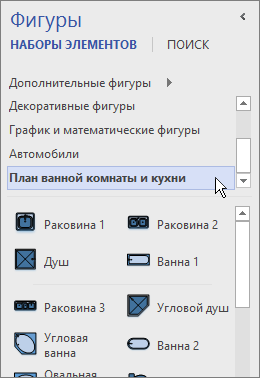
Строки названий всегда остаются в верхней части окна Фигуры, но некоторые из них могут быть скрыты, чтобы хватило места для отображения фигур. Если строки названий наборов элементов скрыты, рядом со строками названий появляется полоса прокрутки, позволяющая их просмотреть.
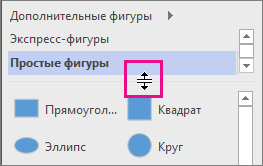
Область названий можно расширить, чтобы в ней умещалось больше строк. Для этого щелкните границу между названиями и фигурами, перетащите ее вниз и отпустите кнопку мыши, когда граница окажется на нужном месте.
Просмотр и поиск дополнительных фигур
Любой набор элементов можно открыть в любой схеме — даже если схема не основывается на шаблонах, в которые набор элементов включен по умолчанию. Просмотреть все доступные шаблоны можно в окне Фигуры.
Просмотр дополнительных фигур
-
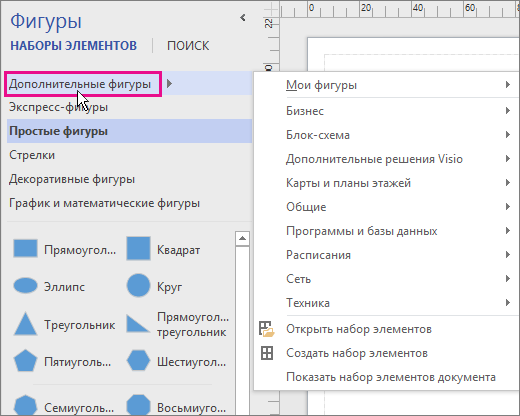
В окне Фигуры нажмите кнопку Дополнительные фигуры.
Откроется меню с категориями, аналогичными категориям шаблонов.
-

-
Наведите указатель на категорию, просмотрите входящие в нее наборы элементов и выберите фигуры, которые нужно открыть на схеме.
-
Чтобы закрыть меню, щелкните пустое пространство документа.
Поиск дополнительных фигур на компьютере
-
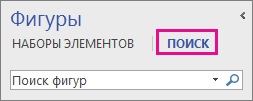
В верхней части окна Фигуры нажмите кнопку Поиск.
-
В поле Поиск фигур введите условия поиска.
Примечание: Если в верхней части окна Фигуры нет поля Поиск, откройте меню Дополнительные фигуры и выберите элемент Поиск фигур.
Свертывание окна «Фигуры», чтобы осталось больше места для схемы или документа
Если вам не нужно видеть содержимое окна Фигуры прямо сейчас, вы можете закрыть его, освободив еще немного места для схемы или документа.
Даже когда окно Фигуры свернуто, вы можете перетаскивать фигуры на схему или в документ, а также изменять и просматривать дополнительные наборы элементов (щелкните значок набора элементов
в верхней части свернутого окна).Свертывание окна «Фигуры»
-
Щелкните в правом верхнем углу окна Фигуры стрелку Свернуть окно фигур (<).
Окно будет свернуто в вертикальный ряд фигур.
Развертывание окна «Фигуры»
-
В верхней части окна щелкните стрелку Развернуть окно фигур (>).
-
 в верхней части свернутого окна).
Исправление поиска фигур в Visio версии Windows 11
В настоящее время (в начале 2022 г.) поиск фигур работает неправильно Windows 11. Ниже приводится исправление, которое можно применить к компьютеру, чтобы устранить эту проблему.
-
Откройте приложение «Службы». В алфавитном списке служб найдите Windows Поиск.
-
В окне Свойства на вкладке Общие измените тип запуска на Ручной. Нажмите кнопку ОК.
-
В алфавитном списке щелкните правой кнопкой мыши Windows поиск и выберите Остановить.
-
Откройте редактор реестра (regedit.exe).
-
В представлении в дереве слева перейдите к:HKEY_LOCAL_MACHINESOFTWAREMicrosoftWindows SearchPluginResourceData
-
Добавление нового ключа DWORD (32-битной) с именем ShutoffThreshold
-
Дважды щелкните элемент ShutoffThreshold, чтобы изменить его. Установите для значения значение ffffffff и выберите ОК.
-
В представлении в дереве слева перейдите к:HKEY_LOCAL_MACHINESOFTWAREMicrosoftWindows SearchPluginResourceData{FAEA5B46-761B-400E-B53E-E805A97A543E}
-
Дважды щелкните элемент Box , чтобы изменить его. Установите для значения значение 0 и выберите ОК.
-
Закроем редактор реестра.
-
Снова перейдите в приложение «Службы». В алфавитном списке служб найдите Windows Поиск. Измените тип запуска наАвтоматически. Затем щелкните правой кнопкой мыши Windows поиск ивыберите начать.
-
На панели задач выберите поиск
и введите Параметры индексации в поле поиска. В группе Подбор совпадений выберите панель управления Параметры индексации. -
В диалоговом окне Параметры индексирования нажмите кнопку Дополнительно. Затем в области Устранение неполадок выберите Перестроить.
После завершения индексации поиск фигур должен снова начать правильно работать.
 и введите Параметры индексации
 Что такое наборы элементов?
Наборы наборов содержат набор связанных фигур. Например, в шаблоне рабочего процесса есть набор, содержащий все фигуры объектов рабочего процесса, другой набор, содержащий шаги рабочего процесса, и набор со стрелками, которые указывают направление. В шаблон для создания планов домов входит набор с фигурами стен, набор с фигурами предметов мебели, набор садовых принадлежностей и т. д.
Наборы элементов располагаются друг под другом в окне Фигуры. Единовременно отображаются фигуры только из одного набора. Чтобы увидеть фигуры, входящие в набор элементов, щелкните его название. Строки названий всегда остаются в верхней части окна Фигуры, но некоторые из них могут быть скрыты, чтобы хватило места для отображения фигур. Если строки названий наборов элементов скрыты, рядом со строками названий появляется полоса прокрутки, позволяющая их просмотреть.
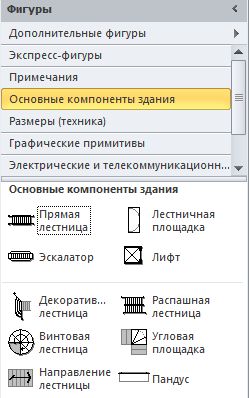
Вы можете расширить область заголовка, чтобы показать все заголовки, перетащив границу между названиями и фигурами.
Поиск дополнительных фигур
Любой набор элементов можно открыть в любой схеме — даже если схема не основывается на шаблонах, в которые набор элементов включен по умолчанию. Просмотреть все доступные шаблоны можно в окне Фигуры.
-
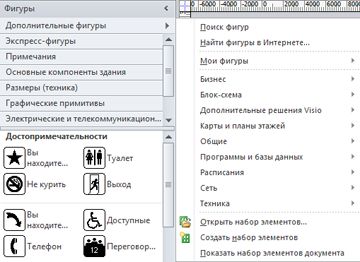
В окне Фигуры щелкните заголовок окна Дополнительные фигуры.
Откроется меню с категориями, аналогичными категориям шаблонов.
-
Найдите категорию, перейдите к ее категориям и щелкните, чтобы открыть ее на схеме.
Поиск дополнительных фигур на компьютере
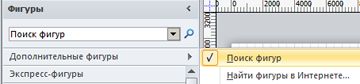
По умолчанию поле Поиск фигур скрыто , чтобы оставить место для отображения фигур. Откройте поле Поиск фигур , чтобы найти на компьютере определенные фигуры, а не просматривать их.
-
В окне Фигуры нажмите кнопку Дополнительные фигуры.
-
Нажмите кнопку Поиск фигур.
В верхней части окна Фигуры откроется поле Поиск фигур .
-
Введите имя фигуры или ключевое слово в поле и нажмите ввод.
Примечание: Для Windows поиска фигур должна быть запущена служба поиска. Эта Windows по умолчанию всегда будет работать, но если у вас возникли проблемы с поиском фигур, возможно, служба поиска Windows была остановлена на вашем компьютере.
Поиск дополнительных фигур в Интернете
-
В окне Фигуры нажмите кнопку Дополнительные фигуры.
-
Нажмите кнопку Найти фигуры в Интернете.
Откроется браузер и отобразит страницу, на которой можно искать фигуры в Интернете.
Свернуть окно Фигуры, чтобы сделать больше места для диаграммы
-
Щелкните стрелку Свернуть окно фигур в верхнем углу окна Фигуры .
Окно будет свернуто в вертикальный ряд фигур.
Вы по-прежнему можете перетаскивать фигуры из окна, а также изменять их и просматривать другие, щелкнув значок «Несколько» в верхней части свернутого окна.
Чтобы открыть окно до полного размера, щелкните стрелку Развернуть окно Фигуры в верхней части окна.
Исправление поиска фигур в Visio версии Windows 11
В настоящее время (в начале 2022 г.) поиск фигур работает неправильно Windows 11. Ниже приводится исправление, которое можно применить к компьютеру, чтобы устранить эту проблему.
-
Откройте приложение «Службы». В алфавитном списке служб найдите Windows Поиск.
-
В окне Свойства на вкладке Общие измените тип запуска на Ручной. Нажмите кнопку ОК.
-
В алфавитном списке щелкните правой кнопкой мыши Windows поиск и выберите Остановить.
-
Откройте редактор реестра (regedit.exe).
-
В представлении в дереве слева перейдите к:HKEY_LOCAL_MACHINESOFTWAREMicrosoftWindows SearchPluginResourceData
-
Добавление нового ключа DWORD (32-битной) с именем ShutoffThreshold
-
Дважды щелкните элемент ShutoffThreshold, чтобы изменить его. Установите для значения значение ffffffff и выберите ОК.
-
В представлении в дереве слева перейдите к:HKEY_LOCAL_MACHINESOFTWAREMicrosoftWindows SearchPluginResourceData{FAEA5B46-761B-400E-B53E-E805A97A543E}
-
Дважды щелкните элемент Box , чтобы изменить его. Установите для значения значение 0 и выберите ОК.
-
Закроем редактор реестра.
-
Снова перейдите в приложение «Службы». В алфавитном списке служб найдите Windows Поиск. Измените тип запуска наАвтоматически. Затем щелкните правой кнопкой мыши Windows поиск ивыберите начать.
-
На панели задач выберите поиск
и введите Параметры индексации в поле поиска. В группе Подбор совпадений выберите панель управления Параметры индексации. -
В диалоговом окне Параметры индексирования нажмите кнопку Дополнительно. Затем в области Устранение неполадок выберите Перестроить.
После завершения индексации поиск фигур должен снова начать правильно работать.
Нужна дополнительная помощь?
Нужны дополнительные параметры?
Изучите преимущества подписки, просмотрите учебные курсы, узнайте, как защитить свое устройство и т. д.
В сообществах можно задавать вопросы и отвечать на них, отправлять отзывы и консультироваться с экспертами разных профилей.
-

-
August 24 2011, 11:04

- IT
- Cancel
Как быстро найти нужную фигуру в Visio? Не перебирая множество категорий в многоуровневом меню и не пытаясь догадаться, как называется нужная вам картинка?
В состав Microsoft Visio включено большое количество стандартных фигур (картинок, иконок), сгруппированных в иерархически упорядоченные категории:
Видимо, по задумке разработчиков, каждая категория (группа категорий) используется в рамках документа определенного типа (шаблона), однако на практике нередко приходится использовать фигуры и самых разных категорий.
Основная проблема при этом — поиск нужной фигуры. Приходится перебирать и просматривать множество категорий, что занимает много времени и требует много щелчков мыши. Поиск фигуры по названию еще менее удобен, особенно, с учетом странного перевода названий многих фигур и групп. К примеру, знаки, используемые в общественных зданиях, такие как «лестница», «кафе», «выход», «такси», сгруппированы в категорию под названием «достопримечательности»…
В качестве решения этой проблемы предлагаю воспользоваться каталогом всех стандартных фигур Visio в виде сплошного списка в одном файле pdf:
Примечание: в список не включены разделы «Дополнительные решения Visio — Пользовательские узоры» и «Дополнительные решения Visio — Пользовательские шаблоны линий», так как они не включают в себя фигур в явном виде. Также необходимо учитывать, что некоторые фигуры полноценно функционируют только в составе документов соответствующего типа (шаблона), например, UML.
Сообщения без ответов | Активные темы
Правила форума
При размещении файлов предпочтительным является формат vsd (а не vsdx/vsdm)
Размещая ваши вложения на форуме не используйте имена файлов содержащих кириллицу, в противном случае файл будет иметь имя .<расширение файла> !

Для форматирования ваших сообщений используйте BBCodes, описание используемых на форуме BBCodes.
| Автор | Сообщение |
|---|---|
|
Заголовок сообщения: поиск фигур в визио
|
|
|
|
Всем доброго утра!
|
| Вернуться к началу |
|
 |
 Добавлено: 15 апр 2016, 11:32

|
Surrogate |
Заголовок сообщения: Re: поиск фигур в визио
|
|
|
|
| Вернуться к началу |
|
|

|
Гость |
Заголовок сообщения: Re: поиск фигур в визио
|
|
|
у меня не выдает такое сообщение. Служба поиска запущена.
|
| Вернуться к началу |
|
|
|
Гость |
Заголовок сообщения: Re: поиск фигур в визио
|
|
|
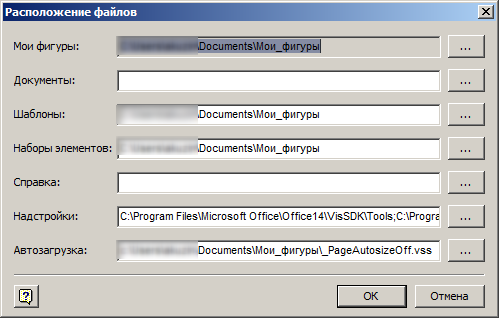
9rey писал(а): в настройках-дополнительно-расположение файлов нужно прописать каталоги где лежат шаблоны. там и будет искать. ищет, как я понял, по названиям и описаниям к ним. C:Program Files (x86)Microsoft OfficeOffice14Visio Content1049
|
| Вернуться к началу |
|
|

|
Surrogate |
Заголовок сообщения: Re: поиск фигур в визио
|
|
|
попробовал потестить на виртуалке с WinXP Visio2003, там визио на это ругнулось! И предложило включить Windows Search. 9rey писал(а): Surrogate, включи службу-то дык, я не знаю где это
|
| Вернуться к началу |
|
|
 ! та оно мне надо
|
Surrogate |
Заголовок сообщения: Re: поиск фигур в визио
|
|
|
|
| Вернуться к началу |
|
|
|
9rey |
Заголовок сообщения: Re: поиск фигур в визио
|
||
|
Surrogate писал(а): дык, я не знаю где это. та оно мне надо? Surrogate писал(а): И предложило включить Windows Search. главное, что включил в итоге Гость писал(а): C:Program Files (x86)Microsoft OfficeOffice14Visio Content1049 стандартные наборы, да, там. и в них должно искать. у меня ищет нормально
|
||
| Вернуться к началу |
|
||
|


|
Гость |
Заголовок сообщения: Re: поиск фигур в визио
|
|
|
Папка мои фигуры у меня пуста) Банально хочу найти фигуру КРУГ, что нужно скопировать в папку мои фигуры?
|
| Вернуться к началу |
|
|
|
Гость |
Заголовок сообщения: Re: поиск фигур в визио
|
|
|
Гость писал(а): Папка мои фигуры у меня пуста) Банально хочу найти фигуру КРУГ, что нужно скопировать в папку мои фигуры? скопировал все фигуры из папки C:Program Files (x86)Microsoft OfficeOffice14Visio Content1049
|
| Вернуться к началу |
|
|
|
Surrogate |
Заголовок сообщения: Re: поиск фигур в визио
|
|
|
9rey писал(а): главное, что включил в итоге это в 2003 само включилось. Оффтоп: а в Win7/Visio2010 хз как. да кагбэ и нет необходимости Гость писал(а): скопировал все фигуры из папки C:Program Files (x86)Microsoft OfficeOffice14Visio Content1049в папку C:UserskuzovmDocumentsМои фигуры можно было просто добавить путь к этой папке в поле Мои фигуры
|
| Вернуться к началу |
|
|
|
Surrogate |
Заголовок сообщения: Re: поиск фигур в визио
|
|
|
Surrogate писал(а): попробовал запустить у себя на компе с визио 2010. вылетело сообщение оказывается не один я не могу Windows Search запустить I am running Visio 2016 on Windows 10 Professional. This morning I started receiving an error message whenever I tried to use the search function on Visio (it had been working perfectly before):
|
| Вернуться к началу |
|
|
|
nbelyh |
Заголовок сообщения: Re: поиск фигур в визио
|
|
|
Проблема старая, обычно связана с тем что не запущена служба поиска, или неправильно сконфигурирована (о чем собственно и говорит сообщение). Проверь все же что она запущена. Да, она часто выключается всякими «твикерами производительности». Так что во-первых стоит проверить, что она включена (в Services), а во-вторых, что папки со стенсилами, в которых ты хочешь искать, включены в индекс (в Indexing Options). На картинке у меня несколько «Visio Conent» потому что установлено несколько версий Visio. Почему сделали поиск фигур в Visio (даже в открытых файлах) зависимым от этой службы — хрен его знает.
|
| Вернуться к началу |
|
|
Кто сейчас на конференции |
|
Сейчас этот форум просматривают: нет зарегистрированных пользователей и гости: 1 |
| Вы можете начинать темы Вы можете отвечать на сообщения Вы не можете редактировать свои сообщения Вы не можете удалять свои сообщения Вы не можете добавлять вложения |

Готовые фигуры значительно упрощают работу в Visio. Используя встроенные наборы элементов, можно за несколько минут визуализировать свою мысль, чтобы эффектно представить ее коллегам. В этой статье мы приведем несколько советов о том, как быстро находить нужные фигуры.
С левой стороны рабочей области Visio расположено окно Фигуры, в которое можно добавлять встроенные и загруженные отдельно наборы элементов, а также искать фигуры по названию. Если вы пользуетесь готовыми шаблонами – при открытии документа область фигур уже будет заполнена подходящими для выбранного типа схемы наборами элементов
Встроенные наборы элементов
Наборы элементов — это коллекции фигур для того или иного типа схемы. Например, в шаблон рабочего процесса входит набор элементов со всеми фигурами рабочего процесса, в другом наборе хранятся фигуры для этапов рабочего процесса, в третьем — фигуры стрелок, указывающих направление. Доступные наборы элементов располагаются друг под другом в окне Фигуры. В окне отображаются фигуры только из одного набора – если вы хотите посмотреть другие фигуры, нажмите на название набора элементов.
Независимо от того, выбрали ли вы готовый шаблон для построения схемы или же начали с пустого документа – в Visio можно открыть любой набор элементов. Просмотреть все доступные шаблоны можно в окне Фигуры.
Для этого:
- В окне Фигуры нажмите кнопку Дополнительные фигуры.
Откроется меню с категориями, аналогичными категориям шаблонов.
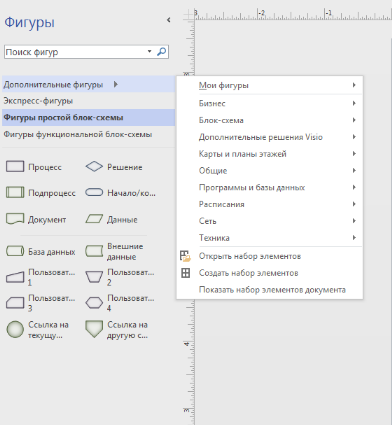
- Наведите указатель на категорию, просмотрите входящие в нее наборы элементов и выберите фигуры, которые нужно открыть на схеме.
- Чтобы закрыть меню, щелкните пустое пространство документа.
Поиск фигур
- В верхней части окна Фигуры нажмите кнопку Поиск.
- В поле Поиск фигур введите название фигуры, которую вы хотите использовать в своей схеме.
Visio отобразит все подходящие критериям поиска фигуры. На самом деле, это один из наиболее удобных и быстрых способов использования фигур – не нужно запоминать, какая фигура включена в определенный набор.
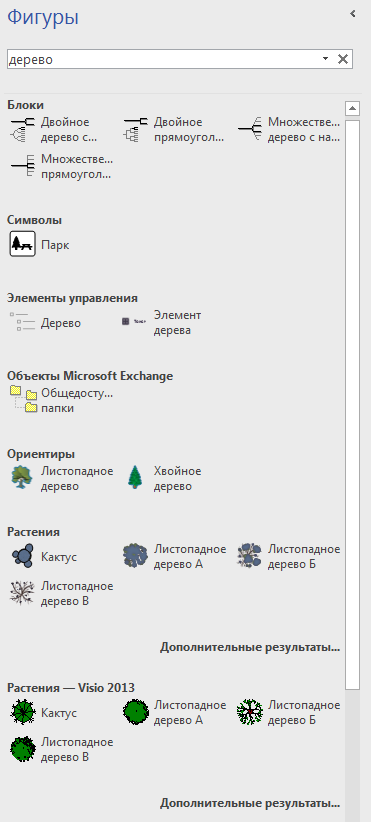
Совет – запрос фигур нужно делать на том языке, который установлен на вашем устройстве по умолчанию.
Также можно создать собственный набор элементов или открыть пользовательский набор. Для этого просто укажите путь к файлу с набором элементов.
Где скачать дополнительные фигуры для Visio
О том, где найти дополнительные фигуры для Visio, подробно написано в статье.
- Remove From My Forums
-
Question
-
Не могу понять логику поиска фигур в Viso 2007, ищем например «лестница», заранее зная что они есть, и ничего не находим…
При этом, стену, окно, дверь — находит.
«Сервис-параметры-поиск фигур-локальные фигуры visio» — включено.

Answers
-
Установил, проверил. Проблема действительно имеет место быть. Причем как в 2007 так и в 2010 (хотя в 2010 лестниц по умолчанию нет, но по прочим словам проблема та же). Советую обратиться в официальную техподдержку — я со своей стороны обращусь к разработчикам
программы
Мнения, высказанные здесь, являются отражением моих личных взглядов, а не позиции корпорации Microsoft. Вся информация предоставляется «как есть» без каких-либо гарантий
Посетите Блог Инженеров Доклады на Techdays:
http://www.techdays.ru/speaker/Vinokurov_YUrij.html-
Marked as answer by
Sunday, August 8, 2010 8:00 AM
-
Marked as answer by
