
Все мы любим смотреть фильмы на экранах наших ПК. Это увлекательное времяпровождение, во время которого мы забываем о наших буднях, всецело погружаясь в атмосферу очередной киноэпопеи. Но желая перейти в полноэкранный режим для комфортного просмотра, мы сталкиваемся с тем, что окно проигрывателя в данный режим попросту не переходит. Что же делать? Ниже разберём, почему видео Youtube не раскрывается на весь экран. А также что необходимо предпринять для решения возникшей проблемы.
Содержание
- Почему видеоролик может не открываться на весь экран
- Перегрузка компьютера для решения проблемы
- Отключение аппаратного ускорения для полноэкранного режима
- Деактивация расширений для веб-навигатора
- Установка свежей версии Flash Player
- Очистка кэш и куки веб-навигатора, если не работает полноэкранный режим
- Сброс настроек или переустановка вашего браузера
- Использование альтернативного браузера, чтобы видео раскрылось на весь экран
- Скачать видео с Youtube на ПК для решения проблемы
- Заключение
Почему видеоролик может не открываться на весь экран
Рассматриваемая мной проблема имеет распространённый характер, и наиболее часто встречается при просмотре видео на Ютуб. Среди браузеров, на которой вы можете её обнаружить – Хром, Мозилла и Сафари, пользователи которых наиболее часто жалуются на указанную проблему при активации полноэкранного режима.
Среди причин того, почему видео не открывается на полный экран, отмечу следующие:
- Случайный сбой на пользовательском ПК;
- Имеются проблемы с кэшем и данными вашего браузера;
- Веб-навигатор настроен некорректно, в частности в нём запрещён полноэкранный режим;
- Версия вашего браузера устарела;
- Переходу навигатора в режим большого экрана мешают нестабильно работающие на нём дополнения и расширения;
- Владелец сайта, на котором установлен плеер, запретил переход последнего в полноэкранный режим.
Давайте разберёмся, как восстановить переход в полноэкранный режим видео на вашем ПК.
Перегрузка компьютера для решения проблемы
Первым делом рекомендую перегрузить ваш PC с целью убедиться, что проблема не имеет случайный характер. Перегрузите ПК, а потом вновь попытайтесь запустить нужной видеоролик в полноэкранном формате.
Отключение аппаратного ускорения для полноэкранного режима
Хорошим способом устранить проблему с видео, которое не раскрывается на полный экран монитора, является отключение аппаратного ускорения в вашем браузере.
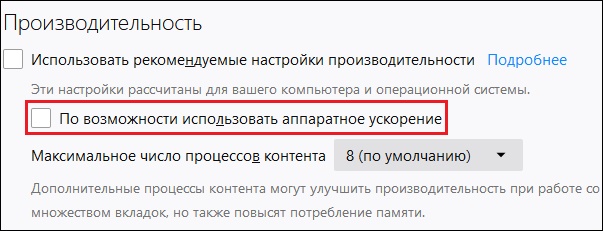
К примеру, в Mozilla необходимо:
- Перейти в настройки браузера, выбрать «Основные».
- Промотайте страницу настроек вниз, найдите там раздел «Производительность».
- Снимите галочку с опции «Использовать рекомендуемые настройки производительности».
- В открывшейся опции снимите галочку с пункта «По возможности использовать аппаратное ускорение».
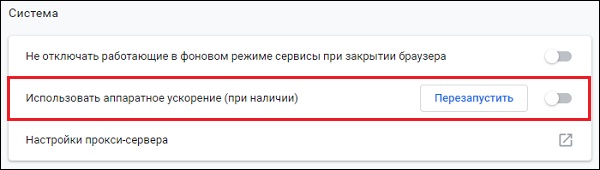
В браузере Chrome необходимо:
- В адресной строке ввести chrome://settings/ и нажать на ввод.
- В открывшейся странице настроек необходимо выбрать «Дополнительные», найти внизу подраздел «Система».
- В последнем перевести ползунок опции «Использовать аппаратное ускорение» в режим «Выкл».
- Затем перезапустите ваш браузер.
Деактивация расширений для веб-навигатора
Довольной частой причиной проблемы с открытием видео на весь экран выступают некорректно работающие расширения и дополнения для вашего браузера. Перейдите в раздел его расширений (к примеру, в Мозилле они откроются при нажатии на Ctrl+Shift+A), и отключите (удалите) лишние из них. Последними часто являются различные загрузчики, ускорители интернета и прочие аналоги. Также блокировать открытие видео на весь экран могут блокировщики рекламы уровня Adblock.
Установка свежей версии Flash Player
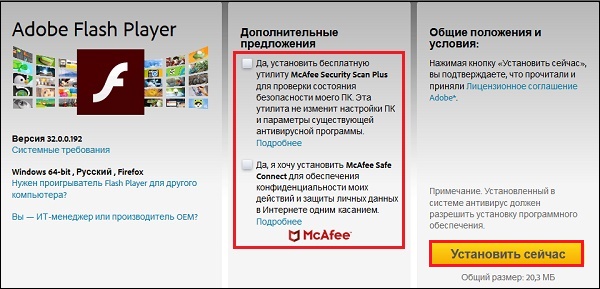
Несмотря на то, что большинство видеохостов перешли на технологию HTML5, некоторые сайты ещё могут активно работать с архаичным Флеш Плеер. Установите его свежую версию, перейдя на get.adobe.com, сняв галочки с двух дополнительных предложений, и нажав на «Установить сейчас».
Очистка кэш и куки веб-навигатора, если не работает полноэкранный режим
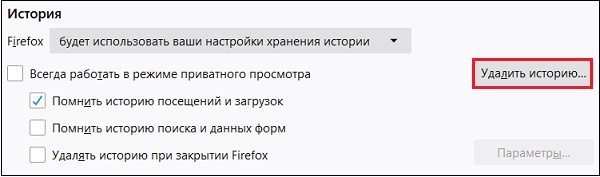
Поскольку часто некорректный кэш и куки браузера являются частыми факторами проблемы, рекомендуется провести их очистку. К примеру, в Мозилла это делается переходом в настройки, выбором раздела «Приватность и защита» слева, и активацией опции «Удалить историю».
Сброс настроек или переустановка вашего браузера
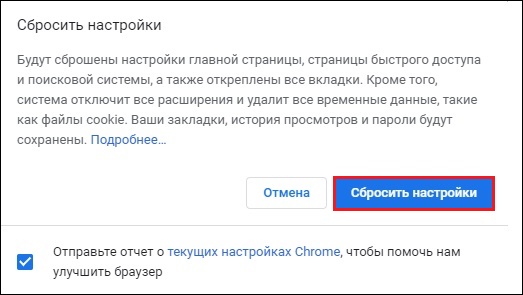
Хорошим способом исправить проблему с открытием видео на весь экран является сброс настроек пользовательского браузера. К примеру, в Хром это делается переходом в настройки, выбор внизу «Дополнительные», и кликом на «Восстановление настроек по умолчанию» — «Сбросить настройки».
Если указанные выше способы не помогли, рекомендуем переустановить браузер вашего ПК:
- Деинсталлируйте веб-навигатор стандартным путём.
- Затем перегрузите компьютер.
- Перейдите на сайт производителя браузера, скачайте свежую версию продукта, и установите его в вашей системе.
Использование альтернативного браузера, чтобы видео раскрылось на весь экран
Если же используемый вами браузер не показал каких-либо результатов, задействуйте альтернативный веб-навигатор. К примеру, вместо Хром попробуйте Мозилла или IE, или наоборот.
Скачать видео с Youtube на ПК для решения проблемы
Ну и можно просто скачать видео с Ютуб на ваш компьютер, где можно просмотреть его с помощью любого стационарного видеоплеера.
Для скачивания видеоролика достаточно:
- Перейти на ряд специализированных ресурсов (getvideo.org, sconverter.com и др.).
- Вставить в специальное поле ссылку на видео с Ютуб, и нажать кнопку активации справа.
- После этого вы получите возможность сохранить видео с Ютуб в разных форматах, и просмотреть его на вашем PC.
Читайте также: Ваш браузер не распознает ни один из видео форматов – что делать.
Заключение
Выше мной было разобраны факторы того, почему видео с Youtube не открывается на компьютере на весь экран. А также что предпринять для решения возникшей проблемы. Используйте все перечисленные в статье советы, это поможет решить проблему с полным экраном при просмотре видеороликов на вашем ПК. Если же клип по-прежнему не запускается в нужном режиме, то вполне возможно, что веб-мастер сайта запретил подобную операцию на своём ресурсе. Остаётся посоветовать поискать данное видео на других сайтах, где и посмотреть его в нужном вам полноэкранном формате.
Содержание
- Что делать, если видео не открывается на полный экран в браузере и не только
- Что делать, если полноэкранный режим не работает в браузере
- Включено аппаратное ускорение
- На весь экран видео не разворачивается в YouTube
- Выставлен запрет на использование полноэкранного режима
- Почему видео не открывается на весь экран
- Почему видеоролик может не открываться на весь экран
- Перегрузка компьютера для решения проблемы
- Отключение аппаратного ускорения для полноэкранного режима
- Деактивация расширений для веб-навигатора
- Установка свежей версии Flash Player
- Очистка кэш и куки веб-навигатора, если не работает полноэкранный режим
- Сброс настроек или переустановка вашего браузера
- Использование альтернативного браузера, чтобы видео раскрылось на весь экран
- Скачать видео с Youtube на ПК для решения проблемы
- Заключение
- В браузере видео не показывает на весь экран
- Выключением аппаратного ускорения
- Проверкой флеш проигрывателя Abode Flash Player
- Полная переустановка браузера
- Как сделать видео Ютуб на весь экран
- Как сделать Ютуб на полный экран
- 1. На компьютере
- 2. На телефоне
- 1. Почему видео в телефоне не расширяется на весь экран, а образует полоски по бокам?
- 2. Почему на компьютере видео не воспроизводится в полноэкранном режиме?
- Почему не работает полноэкранный режим на Youtube?
- Почему YouTube не переключается в полноэкранный режим?
- Проверка настройки Flash Player
- Проверка API полного экрана
- Режим инкогнито и очистка данных
- Переустановка Chrome
Что делать, если видео не открывается на полный экран в браузере и не только
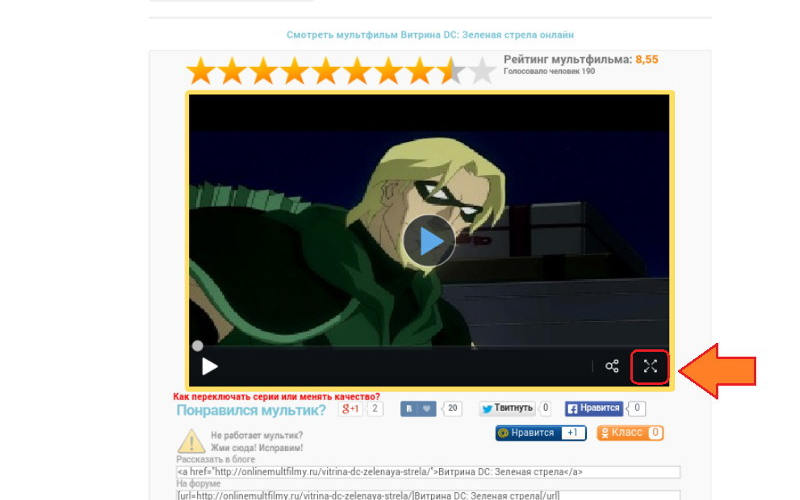

Более удобно смотреть видео на компьютере в полноэкранном режиме, но не всегда он работает. Есть несколько причин, по которым видео не разворачивается на весь экран, необходимо найти их и устранить. Разберемся, почему видео не открывается на полный экран.
Что делать, если полноэкранный режим не работает в браузере
С некорректной работой видео в браузере может столкнуться каждый пользователь. Причиной этого чаще всего может быть некорректная настройка отдельных систем браузера. Расскажем обо всех вероятных проблемах на примере самого популярного обозревателя – Chrome. Если ни одна из инструкций не подойдет, то вам необходимо будет переустановить браузер.
Некорректные настройки API
Часто пользователи, чтобы ускорить работу компьютера меняют настройки браузера. Это может стать причиной проблемы, когда видео не разворачивается на полный экран. Для исправления настроек введите в адресной строке своего обозревателя: chrome://settings/content/protectedContent.
В этом разделе необходимо активировать оба маркера. После этого снова попробуйте воспроизвести видеоролик на полном экране.
Если вы не можете попасть к настройкам по ссылке, то необходимо зайти в них через меню, скрывающееся за тремя вертикальными точками в правом верхнем углу. Среди настроек необходимо найти те, которые отвечают за Интернет-сайты. Там выберите пункт «Защищенный контент». Он позволит отрегулировать настройки проигрывания медиа.
Расширения блокируют полноэкранный режим
Также причиной проблем могут стать расширения, которые вы используете для блокировки рекламы или скачивания контента. Если проблема обнаружилась после установки определенного плагина, то стоит вспомнить, что стало причиной. Отключите все расширения и плагины, которые были установлены недавно. Затем уберите все надстройки, влияющие на контент Интернет-страниц.
Проверка Flash player
За проигрывание видео отвечает Adobe Flash Player – плагин, который помогает отображать медиаконтент страниц. Без него вы не сможете смотреть ролики. Настроить виртуальный плеер можно перейдя по адресу: about:plugins. Вам потребуется отключить его на этой странице.
Затем перейдите на страницу с видео, где появится надпись, что вам необходимо загрузить этот плагин для просмотра ролика. Нажмите на сноску «Установить последнюю версию». Затем вы будете перенаправлены на страницу разработчика этого инструмента. В правом нижнем углу нажмите на кнопку «Установить». Дождитесь завершения этого процесса, при необходимости согласитесь на перезагрузку компьютера.
Если после того как вы включили браузер видео не воспроизводится, то необходимо вернуться на страницу about:plugins и активировать Flash Player. После этого проблема будет решена. Чаще всего видеоролики воспроизводятся с ошибками именно из-за некорректной работы этого плагина.
Включено аппаратное ускорение
Если вы часто меняете настройки и описанные выше способы не помогли вам наслаждаться видео на полном экране, то необходимо зайти в раздел дополнительных опций и отключить аппаратное ускорение. Нужная настройка находится в части «Система». Найдите среди доступных опций аппаратное ускорение и деактивируйте его.
Проблема в файлах Cookies или кэше
Чтобы понять, появилась ли проблема из-за некорректно записанных файлов кэша, необходимо открыть браузер в режиме «Инкогнито» и попробовать запустить видео. Для этого щелкните правой кнопкой мыши по трем вертикальным точкам в правом верхнем углу, а затем из списка выберите запуск окна в режиме инкогнито. Если в этом режиме видео работает нормально, то необходимо перейти обратно в основной браузер и очистить файлы Cookies через настройки программы (попасть в них можно, набрав в адресной строке chrome://settings/clearBrowserData). Для очистки кэша и сохраненных файлов можно также использовать утилиту CCleaner.
Проблема с аккаунтом пользователя
У пользователей Chrome есть еще одна вероятная причина некорректной работы видео – неправильно скопированные пользовательские файлы. Это случается при регулярной синхронизации и использовании одного аккаунта на нескольких устройствах.
Чтобы обновить эти данные, подключитесь к устойчивой сети, а затем нажмите в браузере на свою аватарку и выберите из вариантов меню «Удалить». После чего перезапустите браузер и снова зайдите под своим логином. Рекомендуется удалять из закладок все лишнее, чтобы не допускать проблем в будущем.
На весь экран видео не разворачивается в YouTube
Чаще всего пользователи сталкиваются с невозможностью перейти в полноэкранный режим на сайте YouTube. Если вы не сможете развернуть проигрыватель, то необходимо сначала проверить все настройки браузера. Но есть одна специфическая проблема – пользователь не дал доступ сайту к полноэкранному режиму.
Выставлен запрет на использование полноэкранного режима
Вы не сможете развернуть Ютуб видео на полный экран, если Flash-плееру это не было разрешено. В этом случае кнопка разворачивания ролика будет не активна. Исправить настройки просто:
Настроить полноэкранный режим можно для разных сайтов. Это первая опция, которую нужно проверить, если вы столкнулись с проблемами проигрывания медиа на определенном ресурсе.
YouTube рекомендуется запускать только в современных браузерах, которые способны работать быстро. Подойдут для этого браузеры Chrome, Яндекс, Safari. Они отличаются высокой скоростью действия и корректной работой с медиаданными.
Не работает полноэкранный режим плеера

В большинстве плееров Windows изначально видео запускается в отдельном окне, но по желанию пользователя его можно развернуть на весь экран. Разберемся, как сделать на полный экран видео, если плеер не дает это сделать.
Если плеер не разворачивает видео, то проще всего его удалить и заменить другим, более современным и быстродейственным. В качестве хорошей и бесплатной альтернативы стандартному проигрывателю часто указывают: GOM Player, VLC Player.
Теперь вы знаете, почему видео не на полный экран воспроизводится, и как это исправить. Поделитесь этой информацией с друзьями, чтобы и они могли справиться с этой проблемой. Если у вас есть собственные универсальные рецепты, можете рассказать о них в комментариях.
Источник
Почему видео не открывается на весь экран
Все мы любим смотреть фильмы на экранах наших ПК. Это увлекательное времяпровождение, во время которого мы забываем о наших буднях, всецело погружаясь в атмосферу очередной киноэпопеи. Но желая перейти в полноэкранный режим для комфортного просмотра, мы сталкиваемся с тем, что окно проигрывателя в данный режим попросту не переходит. Что же делать? Ниже разберём, почему видео Youtube не раскрывается на весь экран. А также что необходимо предпринять для решения возникшей проблемы.
Почему видеоролик может не открываться на весь экран
Рассматриваемая мной проблема имеет распространённый характер, и наиболее часто встречается при просмотре видео на Ютуб. Среди браузеров, на которой вы можете её обнаружить – Хром, Мозилла и Сафари, пользователи которых наиболее часто жалуются на указанную проблему при активации полноэкранного режима.
Среди причин того, почему видео не открывается на полный экран, отмечу следующие:
Давайте разберёмся, как восстановить переход в полноэкранный режим видео на вашем ПК.
Перегрузка компьютера для решения проблемы
Первым делом рекомендую перегрузить ваш PC с целью убедиться, что проблема не имеет случайный характер. Перегрузите ПК, а потом вновь попытайтесь запустить нужной видеоролик в полноэкранном формате.
Отключение аппаратного ускорения для полноэкранного режима
Хорошим способом устранить проблему с видео, которое не раскрывается на полный экран монитора, является отключение аппаратного ускорения в вашем браузере.
К примеру, в Mozilla необходимо:
В браузере Chrome необходимо:
Деактивация расширений для веб-навигатора
Установка свежей версии Flash Player
Несмотря на то, что большинство видеохостов перешли на технологию HTML5, некоторые сайты ещё могут активно работать с архаичным Флеш Плеер. Установите его свежую версию, перейдя на get.adobe.com, сняв галочки с двух дополнительных предложений, и нажав на « Установить сейчас ».
Очистка кэш и куки веб-навигатора, если не работает полноэкранный режим
Поскольку часто некорректный кэш и куки браузера являются частыми факторами проблемы, рекомендуется провести их очистку. К примеру, в Мозилла это делается переходом в настройки, выбором раздела « Приватность и защита » слева, и активацией опции « Удалить историю ».
Нажмите на «Удалить историю» для очистки кэша и куков вашего навигатора
Сброс настроек или переустановка вашего браузера
Хорошим способом исправить проблему с открытием видео на весь экран является сброс настроек пользовательского браузера. К примеру, в Хром это делается переходом в настройки, выбор внизу « Дополнительные », и кликом на « Восстановление настроек по умолчанию » — « Сбросить настройки ».
Если указанные выше способы не помогли, рекомендуем переустановить браузер вашего ПК:
Использование альтернативного браузера, чтобы видео раскрылось на весь экран
Если же используемый вами браузер не показал каких-либо результатов, задействуйте альтернативный веб-навигатор. К примеру, вместо Хром попробуйте Мозилла или IE, или наоборот.
Скачать видео с Youtube на ПК для решения проблемы
Ну и можно просто скачать видео с Ютуб на ваш компьютер, где можно просмотреть его с помощью любого стационарного видеоплеера.
Для скачивания видеоролика достаточно:
Заключение
Выше мной было разобраны факторы того, почему видео с Youtube не открывается на компьютере на весь экран. А также что предпринять для решения возникшей проблемы. Используйте все перечисленные в статье советы, это поможет решить проблему с полным экраном при просмотре видеороликов на вашем ПК. Если же клип по-прежнему не запускается в нужном режиме, то вполне возможно, что веб-мастер сайта запретил подобную операцию на своём ресурсе. Остаётся посоветовать поискать данное видео на других сайтах, где и посмотреть его в нужном вам полноэкранном формате.
Источник
В браузере видео не показывает на весь экран
Что делать если при включении в браузере видео на весь экран, видео перестаёт работать и стоит то белый экран то чёрный экран. Могу посоветовать три способа исправления этой неприятности.
Выключением аппаратного ускорения
Запускаем браузер, включаем видео и тыкаем по видео правой кнопкой мыши.
 Параметры флеш плеера
Нажимаем на параметры и в параметрах Abode Flash Player на вкладке отображение убираем галочку с «Включить аппаратное ускорение» и жмём закрыть.
 Аппаратное ускорение видео
Проверкой флеш проигрывателя Abode Flash Player
Запускаем браузер и пишем в адресной строке about:plugins и жмём Enter.
Ищем Abode Flash Player и жмём отключить. Пробуем посмотреть видео, а если вместо видео появилась надпись «Для воспроизведения видео требуется проигрыватель Abode Flash.».
Нажмите на «Загрузить последнюю версию».
 Установить флеш плеер последней версии
Если на открывшейся странице в примечаниях написано «Проигрыватель Abode Flash Player уже установлен, но отключён» перезагрузите браузер и заново наберите в адресной строке about:plugins и включите проигрыватель Abode Flash Player. А если нету в примечаниях такой надписи то нажмите «Установить сейчас», а дальше проигрыватель закачается, после чего надо его установить и после этого перезагрузить браузер.
Полная переустановка браузера
Удаляете браузер, а также заходите Пуск — Компьютер — Локальный диск С — Program Files — если найдёте папку браузера нужно её удалить. Заново устанавливайте браузер.
Источник
Как сделать видео Ютуб на весь экран
Здравствуйте, дорогие подписчики. Не так давно я обнаружил, что некоторые из вас не умеют делать полноэкранный размер видео на Youtube. Именно поэтому в этой статье я решил подробно рассказать, как это делается. Если вы уже знаете эту инфу, то смело пропускайте эту статью.
Как сделать Ютуб на полный экран
Для того чтобы открыть в YouTube видео во весь экран вам необходимо будет сделать несколько простых действий. Чаще всего эти действия требуются сделать или на компьютере или на телефоне. Поэтому дальше я подробно расскажу, как это делать на каждом из устройств.
1. На компьютере
Прежде всего, вам необходимо открыть то видео, которое вы хотите посмотреть. Далее в его правом нижнем углу найдите кнопку «Полный экран» и нажмите на неё.
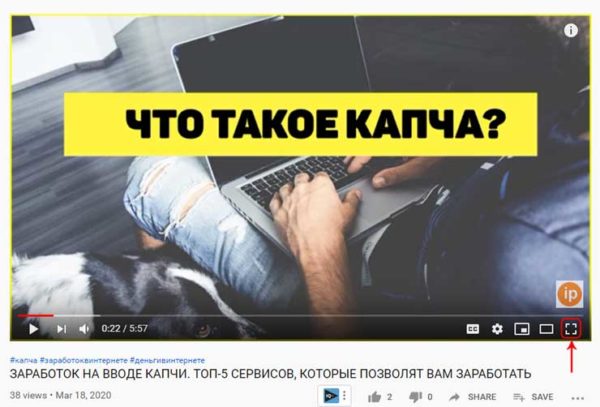
После этих действий просматриваемый ролик откроется во всю ширину вашего экрана.
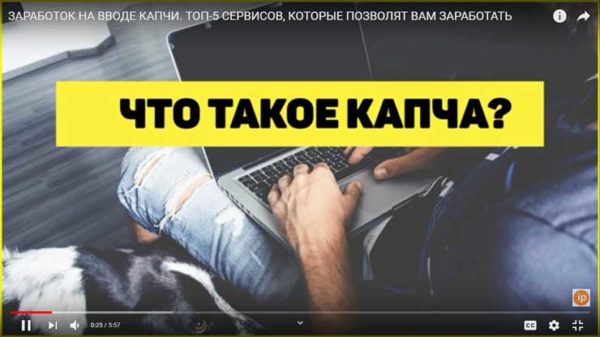
P/S: Для того чтобы вернуться к старому размеру, мышкой наводите на кнопку «Полный экран» и нажимаете на неё. Все после этого окно воспроизведения вновь станет стандартного размера.
2. На телефоне
Прежде всего, вам необходимо на телефоне открыть то видео, которое вы хотите посмотреть. Далее в его правом нижнем углу найдите кнопку «Полный экран» и нажмите на неё.
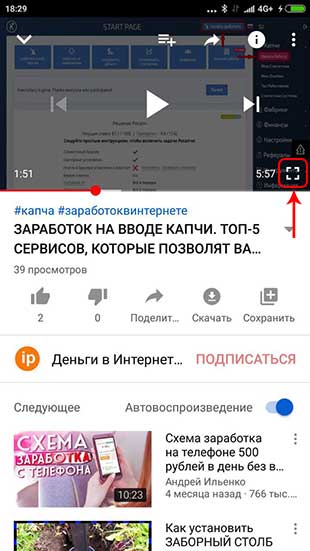
После чего выбранный ролик откроется во всю ширину вашего смартфона.
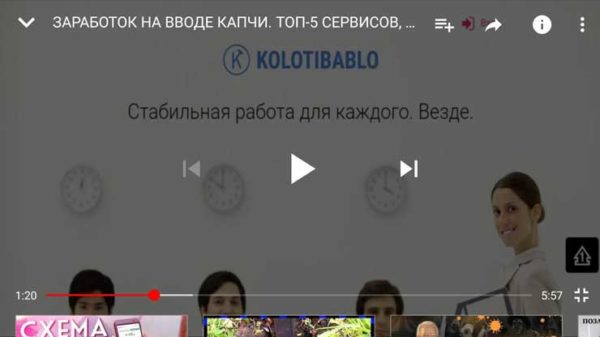
P/S: Для того чтобы вернуться к старому размеру, остановите ролик и в правом нижнем углу нажмите на кнопку «Полный экран». Все после этого окно воспроизведения вновь станет стандартного размера.
В данном разделе я собрал самые часто задаваемые среди новичков вопросы
1. Почему видео в телефоне не расширяется на весь экран, а образует полоски по бокам?
Дело в том, что все современные ролики снимаются в соотношение сторон 16:9, а соотношение сторон в современных телефонах Android или iPhone, как правило, составляет – 19:9, 19,5:9 или 21:9. Другими словами экраны современных смартфонов сильно вытянутые.
2. Почему на компьютере видео не воспроизводится в полноэкранном режиме?
Иногда для просмотра ролика на компьютере требуется установка дополнительного программного обеспечения, а именно нужно установить последнюю версию Adobe Flash Player. Еще данная проблема может быть связанна с браузером, который вы используете.
Теперь после прочтения этой статьи вы умеете делать полноэкранный размер видео на Youtube. Осталось дело за малым научиться применять полученные знания на практике. На этом все. Как всегда желаю вам море позитива и хорошего настроения.
Если данная информация была полезна для вас и вам понравилась статья про то как сделать видео в Ютубе на весь экран. Пишите свои комментарии и предложения. С уважением Юрий, до встречи на страницах блога Iprodvinem.

Более 5 лет я работаю удаленно, занимаюсь рекламой и продвижением в интернете, создаю источники дохода онлайн. Люблю путешествовать, автоматизировать процессы и генерировать новые идеи. Изучаю иностранные языки, инвестирование, блогинг и продажу инфо-товаров.
С 2019 года активно занимаюсь развитием блога в интернете и создаю источники пассивного дохода, занимаюсь инвестициями. Постоянно развиваюсь в этой сфере и всегда стараюсь сделать продукт лучше, чем у конкурентов.
Источник
Почему не работает полноэкранный режим на Youtube?
Иногда пользователи сталкиваются с тем, что в Youtube не работает полноэкранный режим. Поскольку этот видеохостинг использует несколько плагинов, в частности Flash, они могут быть несовместимы или повреждены после обновления браузера.
Проблема не только связана с обновлением браузера, но может возникнуть по ряду других причин, включая поврежденные кэшированные файлы, аппаратное ускорение и прочее. Перед применением решений попробуйте перезагрузить компьютер. Перезапуск сбрасывает временные конфигурации, и если они повреждены, простой сброс может исправить проблему.
Почему YouTube не переключается в полноэкранный режим?
Полный экран может не работать по ряду причин. Вот некоторые из них:
Проверка настройки Flash Player
В Google Chrome могут быть установлены два флеш-плеера. Это происходит в автоматическом режиме, когда устанавливаете разные версии и включаете их.
Перейдите в раздел Настройки сайта из адресной строки chrome://settings/content
Если в разделе Разрешения установлены два Flash Player, перейдите в детали и нажмите на кнопку «Отключить».
После перезагрузите браузер и проверьте, решена ли проблема.
Проверка API полного экрана
Если Youtube не переключается в полноэкранный режим в Firefox, скорее всего, отключена опция «full-screen-api.enabled» в расширенных настройках. Для проверки ее состояния, следуйте инструкции.
Введите в адресную строку «about:config» и кликните на Enter.
В навигационной панели наберите «full-screen» и проверьте, что значение «full-screen-api.enabled» установлено на «true».
После внесения изменений перезагрузите Firefox, затем откройте Youtube и проверьте, работает ли полноэкранный режим.
Режим инкогнито и очистка данных
Полноэкранный режим может не работать из-за поврежденных данных браузера. Это можно легко проверить, правильно ли YouTube отображает страницу в режиме инкогнито. Если полноэкранный режим работает, то возникла проблема с кэшированными данными. В этом случае нужно очистить кэш и файлы cookie.
В Chrome нажмите сочетание Ctrl + Shift + N, чтобы открыть вкладку инкогнито, либо перейдите в нее из основного меню. Теперь на сайт YouTube попробуйте включить полноэкранный режим. Если он работает, выполните следующие шаги.
Щелкните на значок меню (с тремя точками) и выберите Настройки.
На левой панели кликните на вкладку «Конфиденциальность и безопасность». Затем кликните на кнопку «Очистить историю».
В выпадающем списке временного диапазона выберите значение «Все время». Остальные настройки оставьте без изменений и нажмите «Удалить данные».
После завершения перезагрузите компьютер и попробуйте переключить видео на Youtube в полноэкранный режим.
Переустановка Chrome
Если предыдущие способы не работают, попробуйте переустановить Chrome. Это приведет к удалению всех текущих файлов и папок приложений и повторной установке нового пакета. Перед этим сделайте резервную копию всех закладок и личных данных.
Откройте раздел «Программы и компоненты» командой appwiz.cpl из окна Win + R.
Найдите в списке приложений Google Chrome, щелкните по нему правой кнопкой мыши и удалите.
После перейдите на официальный сайт и загрузите последнюю версию. Запустите исполняемый файл и следуйте инструкциям до завершения установки.
Источник
|
когда смотрю фильмы клипы итд видео в медиа плеере хоть где не на весь экран так же и в браузерах в видео проигрователях тоже показывается не на весь экран и как это можно исправить все драйвера установлены и кодеки тоже но всеравно не чего не помогает……???
Нет тут ведь не в драйверах дело. Если бы драйвера были установлены не правильно то видео бы вообще не открылось. Тут скорее дело в самом расширении видео которое при открытии на полный экран все равно оставляет черные полосы снизу и сверху. Решить проблему можно лишь изменив размеры видео в специальной программе видеоредактор. Я лично пользуюсь программой Sony Vegas. система выбрала этот ответ лучшим
Людвиго 5 лет назад Обычно фильмы нужно разворачивать на весь экран, к примеру, двойным щелчком мыши по картинке, или же есть специальный значок внизу справа «Развернуть на весь экран». Или же нужно посмотреть в настройках проигрывателя, чтобы был формат на весь экран, такие параметры можно задать вручную. Но обычно нормальные фильмы всегда можно развернуть, но вот только их качество часто хромает, и потому их проще смотреть не в полноэкранном режиме, а на небольшом экране.
Пчелка Натка 2 года назад Долго мучилась с настройками, ничего не помогало или не находила вообще. Вышла из положения простым способом — в настройках браузера (в верхнем правом углу, где три полосочки) просто увеличила экран на этом сайте до нужного размера и досмотрела фильм с удовольствием.
Pozitin 6 лет назад Попробуйте 2 варианта. Первый — развернуть (квадратик в верхнем правом углу). Второй — развернуть видео на весь экран квадратиком справа снизу. В стандартных проигрывателях, я разворачиваю на весь экран обычным двойным щелчком мыши на самом экране проигрывателя. Знаете ответ? |


Современные медиаплееры и сервисы просмотра видео, такие как YouTube, предоставляют возможность наслаждаться качественным видео онлайн. Однако, часто пользователи сталкиваются с проблемой, когда видео не отображается на весь экран. Это может приводить к неудобству, особенно при просмотре фильмов, сериалов и других больших видеофайлов.
Почему это происходит? Одной из причин может быть несоответствие разрешения видео и разрешения дисплея устройства. Например, если видео снималось в формате 16:9, а устройство имеет разрешение экрана 4:3, то видео будет отображаться с черными полями на боковых сторонах. Также проблема может быть связана с настройками самого плеера или браузера пользователя, которые не позволяют отображать видео на весь экран.
В этой статье мы рассмотрим основные причины, по которым видео на YouTube и медиаплеерах не во весь экран, и дадим рекомендации по их устранению. Мы расскажем о том, как настроить параметры плеера и автоматически масштабировать видео под разрешение экрана устройства. Также мы рассмотрим альтернативные способы просмотра видео на полный экран с помощью дополнительных программ и расширений для браузеров.
Содержание
- Почему видео на YouTube и медиаплеерах не воспроизводятся в полноэкранном режиме?
- Какие проблемы могут возникнуть
- 1. Искажение изображения
- 2. Расход батареи устройства
- 3. Низкая скорость интернета
- 4. Некорректно отображение текстовых надписей
- 5. Увеличение размера загружаемых файлов
- Ограничения формата видео
- Технические причины
- Ограничения на размеры экрана
- Как исправить проблему с воспроизведением видео на YouTube и медиаплеерах
- Соотношение сторон влияет на воспроизведение видео: что это и как работает
Бывает, что видео на YouTube и других медиаплеерах не запускается в полноэкранном режиме. В основном это связано с проблемами формата видеофайла или настроек воспроизведения.
Один из основных факторов, который препятствует воспроизведению видео на весь экран — это низкое разрешение файла. Если видеоимеет низкое разрешение, например, 480p, то полноэкранный режим не будет работать.
Также, может возникать проблема настроек воспроизведения. Если вы используете старый браузер, то в нем могут быть настроены ограничения на размер видео. В таком случае, необходимо обновить браузер или проверить настройки.
Наконец, некоторые видео могут быть запрещены для просмотра в полноэкранном режиме. Это может быть связано с авторскими правами или с техническими ограничениями. В таком случае, есть возможность попросить автора изменить настройки видео для просмотра в полноэкранном режиме.
В целом, проблема с воспроизведением видео на весь экран может быть связана с различными факторами и требует исследования. Но, в большинстве случаев эта проблема решаема, достаточно поменять формат видео или настроить браузер.
Какие проблемы могут возникнуть
1. Искажение изображения
Если видео воспроизводится на полный экран, но его разрешение не соответствует размеру экрана, то образ может выглядеть сжатым или искаженным. Это происходит из-за того, что видео не соответствует формату экрана устройства пользователя.
2. Расход батареи устройства
При воспроизведении видео на полный экран устройство потребляет больше ресурсов и быстрее разряжается. Это особенно актуально для мобильных устройств.
3. Низкая скорость интернета
Если пользователь имеет медленное соединение с интернетом, то воспроизведение видео на полный экран может вызвать задержки и прерывания.
4. Некорректно отображение текстовых надписей
Некоторые видео содержат текстовую информацию на экране. Если воспроизведение видео на полный экран, то эта информация может быть отображена некорректно, могут возникнуть проблемы с читабельностью текста.
5. Увеличение размера загружаемых файлов
Если пользователь скачивает видео на полный экран, то размер файла будет больше, что снижает скорость загрузки.
Ограничения формата видео
Когда видео на YouTube не воспроизводится во весь экран, причиной может быть ограничение формата видео. Размер экрана и соотношение сторон для разных устройств распределяются по набору стандартов. Форматы видео, которые не соответствуют стандартам, будут иметь ограничения при воспроизведении.
Ограничения могут быть разными в зависимости от используемого устройства или программы. Видео, которое записано в формате не поддерживаемом вашим устройством, может быть причиной невозможности просмотра во весь экран.
Чтобы избежать ограничений формата видео, нужно выбирать правильный формат для вашего устройства или программы, с которой вы собираетесь просматривать видео. Важно также следить за разрешением видео, которое вы загружаете на YouTube, и выбирать поддерживаемые форматы и разрешения.
- Вывод: Ограничения формата видео могут быть причиной невозможности воспроизведения видео на YouTube и других медиаплеерах во весь экран. Чтобы избежать этой проблемы, нужно обратить внимание на выбор формата и разрешения видео, соответствующих используемому устройству или программе.
Технические причины
Нередко причинами того, почему видео на YouTube и медиаплеерах не во весь экран могут являться технические ограничения, как на стороне самого сайта, так и на стороне конкретного устройства, используемого для просмотра.
- Например, некоторые видео на YouTube выпущены в формате 4:3, который имеет более квадратную форму, в отличие от современных форматов 16:9. При просмотре таких видео на экране с более широкой формой возможны черные полосы сверху и снизу.
- Другой возможной причиной может быть несоответствие разрешения видеофайла и разрешения экрана. Если разрешение видеофайла меньше разрешения экрана, то либо изображение масштабируется, что может привести к искажениям, либо появляются черные полосы по бокам.
- Также, условия просмотра могут существенно влиять на размер и качество изображения. Например, скорость интернет-соединения и процессора могут быть недостаточными для плавного просмотра видео в полном разрешении.
Ограничения на размеры экрана
Один из основных факторов, влияющих на размер видео на экране, — это ограничения размеров самого экрана. Даже если видео было загружено в HD-качестве, оно может отображаться меньшим, чем полный размер экрана, если экран сам по себе меньше, чем HD разрешение.
Хотя наличие HD-экрана значительно улучшает качество видео, некоторые электронные устройства все еще имеют меньшие экраны, которые не в состоянии отобразить видео в полном размере. Такие устройства, как смартфоны или планшеты, все еще имеют ограничения своих экранных размеров.
Некоторые веб-сайты или приложения могут также использовать нестандартные размеры экрана, что может повлиять на их способность отображать видео в полном размере. Это может проявляться в виде черных полос, которые окружают видео, чтобы заполнить пространство на экране.
Чтобы избежать проблем с размером видео на маленьких экранах, разработчики комбинируют различные дизайнерские и технические методы — такие как респонсивный дизайн и универсальные видеоплееры, которые обеспечивают оптимизированное отображение на любом устройстве.
Как исправить проблему с воспроизведением видео на YouTube и медиаплеерах
Шаг 1: Проверьте скорость интернет-соединения. Медленное соединение может приводить к проблемам с воспроизведением видео в хорошем качестве или возможным прерываниям.
Шаг 2: Очистите кеш и файлы cookie в вашем браузере. Накопление этих файлов может замедлять работу браузера и приводить к проблемам с воспроизведением видео.
Шаг 3: Убедитесь, что ваш браузер, операционная система и все драйверы на компьютере находятся в последней версии.
Шаг 4: Выключите режим экономии энергии на вашем устройстве, который может снижать производительность компьютера и приводить к возможным проблемам с воспроизведением видео.
Шаг 5: Если вы используете адблокер, обеспечьте доступ к сайту YouTube и другим медиаплеерам, отключив блокировку рекламы.
Шаг 6: Если все вышеперечисленные действия не помогли вам решить проблему, попробуйте воспользоваться другим браузером или устройством.
Шаг 7: Если ничто не помогает и проблема остается, обратитесь к технической поддержке вашего устройства или провайдера интернет-услуг.
Соотношение сторон влияет на воспроизведение видео: что это и как работает
Соотношение сторон — это пропорциональное отношение ширины к высоте изображения. Видео с разными соотношениями сторон может выглядеть по-разному в зависимости от устройства, на котором оно просматривается.
Например, стандартное соотношение сторон для телевизоров и мониторов — 16:9. Если вы просматриваете видео с другим соотношением, например, 4:3, на экране 16:9, то видео будет отображаться с черными полосами сверху и снизу. Это называется «боксом» или «letterboxing».
С другой стороны, если вы просматриваете видео с более широким соотношением, например, 21:9, то изображение может быть обрезано по бокам, чтобы соответствовать экрану.
Для того чтобы поместить видео на экран, его размеры могут быть изменены. Однако, при этом могут искажаться пропорции и качество изображения, особенно если исходный файл был создан с другим соотношением.
Поэтому если вы используете медиаплеер или просматриваете видео на YouTube, где содержится информация о соотношении сторон, устройство будет определять наилучший способ отображения видео на экране.
Не работает полноэкранный режим видео в браузерах
Одна из распространённых проблем, возникающих у неопытных пользователей Интернета: при попытке в любом из браузеров раскрыть видео на весь экран (в полноэкранный режим) изображение исчезает и остаются только звуки. Наиболее часто это касается сайтов youtube и vkontakte. Иногда так же могут случаться и торможение всего браузера в целом, а при выходе из полноэкранного режима плагин flash-плеера может окончательно зависать и вообще не отображать флэш-элементы. Так же настройки flesh-плагина могут отличаться в разных браузерах, и поэтому, например, в opera всё может прекрасно работать, в то время как в mozilla firefox 4 обнаруживается данный глюк.
Причины проблемы
Как уже видно из вступления, как это часто бывает, опять, скорее всего, в ваших проблемах виноват flash-плеер! Иногда это кривость самого плагина, иногда — сложные взаимоотношения между ним и аппаратным обеспечением вашего компьютера (в частности его драйверах).
Чтобы не мучить вас разнообразными догадками, кратко перечислю простые пути решения, которые могут быстро помочь в данной ситуации.
Решение проблемы
- Щёлкните второй кнопкой мыши по окошку с воспроизводящимся видео в обычном режиме нажмите кнопку параметры (или settings) и в открывшемся окошке в самой левой вкладке уберите галочку. Тем самым вы выключите аппаратное ускорение.
- В этом же окошке убедитесь, что размер локального хранилища (третья слева вкладка) не меньше, чем 100кб. Но режим без ограничений также лучше не ставьте.
- Данный пункт так же может помочь, если любые flash-объекты на сайтах сильно нагружают работу процессора, если они вовсе не отображаются или вообще приводят к аварийному завершению работы браузера. Зайдите в менеджер плагинов вашего браузера и, во-первых, убедитесь, что там есть adobe flash player и что он включен. Затем проверьте, что флэш-плагин в вашем списке плагинов указан только один раз, а не несколько. При наличии одновременно включённых плагинов flash других версий, удалите их все, оставив лишь один из них — наиболее поздней версии. Тоже самое, кстати говоря, относится и ко всем другим плагинам и расширениям разных версий (например так может согрешить какое-нибудь java-расширение), поэтому проверьте всё сразу. Такого рода ошибки приводят к излишним бесполезным нагрузкам процессора или появлению непонятных ошибок и зависаний при работе.
- Переустановите драйвер вашей видеокарты.
- Если всё вышеперечисленное не помогло: удалите плагин флэша, перезапустите браузер и установите самую последнюю его версию обратно. Снова пройдитесь по первым двум пунктам.
Добавлено: 12.06.2011 | —>Просмотров : 165006 | —>Рейтинг : 4.8 / 49 |
—>Теги : Видео, проблема, браузер
Почему видео не открывается на весь экран
Все мы любим смотреть фильмы на экранах наших ПК. Это увлекательное времяпровождение, во время которого мы забываем о наших буднях, всецело погружаясь в атмосферу очередной киноэпопеи. Но желая перейти в полноэкранный режим для комфортного просмотра, мы сталкиваемся с тем, что окно проигрывателя в данный режим попросту не переходит. Что же делать? Ниже разберём, почему видео Youtube не раскрывается на весь экран. А также что необходимо предпринять для решения возникшей проблемы.
Почему видеоролик может не открываться на весь экран
Рассматриваемая мной проблема имеет распространённый характер, и наиболее часто встречается при просмотре видео на Ютуб. Среди браузеров, на которой вы можете её обнаружить – Хром, Мозилла и Сафари, пользователи которых наиболее часто жалуются на указанную проблему при активации полноэкранного режима.
Среди причин того, почему видео не открывается на полный экран, отмечу следующие:
- Случайный сбой на пользовательском ПК;
- Имеются проблемы с кэшем и данными вашего браузера;
- Веб-навигатор настроен некорректно, в частности в нём запрещён полноэкранный режим;
- Версия вашего браузера устарела;
- Переходу навигатора в режим большого экрана мешают нестабильно работающие на нём дополнения и расширения;
- Владелец сайта, на котором установлен плеер, запретил переход последнего в полноэкранный режим.
Давайте разберёмся, как восстановить переход в полноэкранный режим видео на вашем ПК.
Перегрузка компьютера для решения проблемы
Первым делом рекомендую перегрузить ваш PC с целью убедиться, что проблема не имеет случайный характер. Перегрузите ПК, а потом вновь попытайтесь запустить нужной видеоролик в полноэкранном формате.
Отключение аппаратного ускорения для полноэкранного режима
Хорошим способом устранить проблему с видео, которое не раскрывается на полный экран монитора, является отключение аппаратного ускорения в вашем браузере.
К примеру, в Mozilla необходимо:
- Перейти в настройки браузера, выбрать « Основные ».
- Промотайте страницу настроек вниз, найдите там раздел « Производительность ».
- Снимите галочку с опции « Использовать рекомендуемые настройки производительности ».
- В открывшейся опции снимите галочку с пункта « По возможности использовать аппаратное ускорение ».
В браузере Chrome необходимо:
- В адресной строке ввести chrome://settings/ и нажать на ввод.
- В открывшейся странице настроек необходимо выбрать « Дополнительные », найти внизу подраздел « Система ».
- В последнем перевести ползунок опции « Использовать аппаратное ускорение » в режим « Выкл ».
- Затем перезапустите ваш браузер.
Деактивация расширений для веб-навигатора
Довольной частой причиной проблемы с открытием видео на весь экран выступают некорректно работающие расширения и дополнения для вашего браузера. Перейдите в раздел его расширений (к примеру, в Мозилле они откроются при нажатии на Ctrl+Shift+A ), и отключите (удалите) лишние из них. Последними часто являются различные загрузчики, ускорители интернета и прочие аналоги. Также блокировать открытие видео на весь экран могут блокировщики рекламы уровня Adblock .
Установка свежей версии Flash Player
Несмотря на то, что большинство видеохостов перешли на технологию HTML5, некоторые сайты ещё могут активно работать с архаичным Флеш Плеер. Установите его свежую версию, перейдя на get.adobe.com, сняв галочки с двух дополнительных предложений, и нажав на « Установить сейчас ».
Очистка кэш и куки веб-навигатора, если не работает полноэкранный режим
Поскольку часто некорректный кэш и куки браузера являются частыми факторами проблемы, рекомендуется провести их очистку. К примеру, в Мозилла это делается переходом в настройки, выбором раздела « Приватность и защита » слева, и активацией опции « Удалить историю ».
Сброс настроек или переустановка вашего браузера
Хорошим способом исправить проблему с открытием видео на весь экран является сброс настроек пользовательского браузера. К примеру, в Хром это делается переходом в настройки, выбор внизу « Дополнительные », и кликом на « Восстановление настроек по умолчанию » — « Сбросить настройки ».
Если указанные выше способы не помогли, рекомендуем переустановить браузер вашего ПК:
- Деинсталлируйте веб-навигатор стандартным путём.
- Затем перегрузите компьютер.
- Перейдите на сайт производителя браузера, скачайте свежую версию продукта, и установите его в вашей системе.
Использование альтернативного браузера, чтобы видео раскрылось на весь экран
Если же используемый вами браузер не показал каких-либо результатов, задействуйте альтернативный веб-навигатор. К примеру, вместо Хром попробуйте Мозилла или IE, или наоборот.
Скачать видео с Youtube на ПК для решения проблемы
Ну и можно просто скачать видео с Ютуб на ваш компьютер, где можно просмотреть его с помощью любого стационарного видеоплеера.
Для скачивания видеоролика достаточно:
- Перейти на ряд специализированных ресурсов (getvideo.org, sconverter.com и др.).
- Вставить в специальное поле ссылку на видео с Ютуб, и нажать кнопку активации справа.
- После этого вы получите возможность сохранить видео с Ютуб в разных форматах, и просмотреть его на вашем PC.
Заключение
Выше мной было разобраны факторы того, почему видео с Youtube не открывается на компьютере на весь экран. А также что предпринять для решения возникшей проблемы. Используйте все перечисленные в статье советы, это поможет решить проблему с полным экраном при просмотре видеороликов на вашем ПК. Если же клип по-прежнему не запускается в нужном режиме, то вполне возможно, что веб-мастер сайта запретил подобную операцию на своём ресурсе. Остаётся посоветовать поискать данное видео на других сайтах, где и посмотреть его в нужном вам полноэкранном формате.
Как сделать игру на весь экран: несколько способов
 Всем доброго времени суток!
Мне довольно часто «присылают» вопросы по самым разным играм ( что интересно : из них нередко попадаются относительно-старые хиты — что говорит о том, что мои игровые заметки почитывает не только молодежь. ).
Среди них можно выделить группу вопросов по размеру картинке на экране: например, не у всех игры запускаются в полно-экранном режиме, по бокам могут оставаться черные полоски, не во всех играх есть настройки графики и т.д., и т.п. 😢
Собственно, в этой заметке я решил скомпоновать эту группу, и привести несколько вариантов, как можно сделать запуск игры макс. комфортным, чтобы изображение растягивалось на всю площадь экрана (разумеется, с этим больше всего проблем возникает при попытке запуска старой игры на новом ПК/ноутбуке с 4K дисплеем).

Как развернуть игру на «полную»
Вариант 1: сочетания клавиш
Пожалуй, первое, чтобы я порекомендовал — это попробовать воспользоваться спец. сочетаниями клавиш:
- Alt + Enter (наиболее популярный вариант);
- Shift + Enter ;
- Alt + Shift + Enter ;
- F ;
- Alt + F ;
- Esc .
Примечание : на англ. «полный экран» — переводится как «Full Screen».
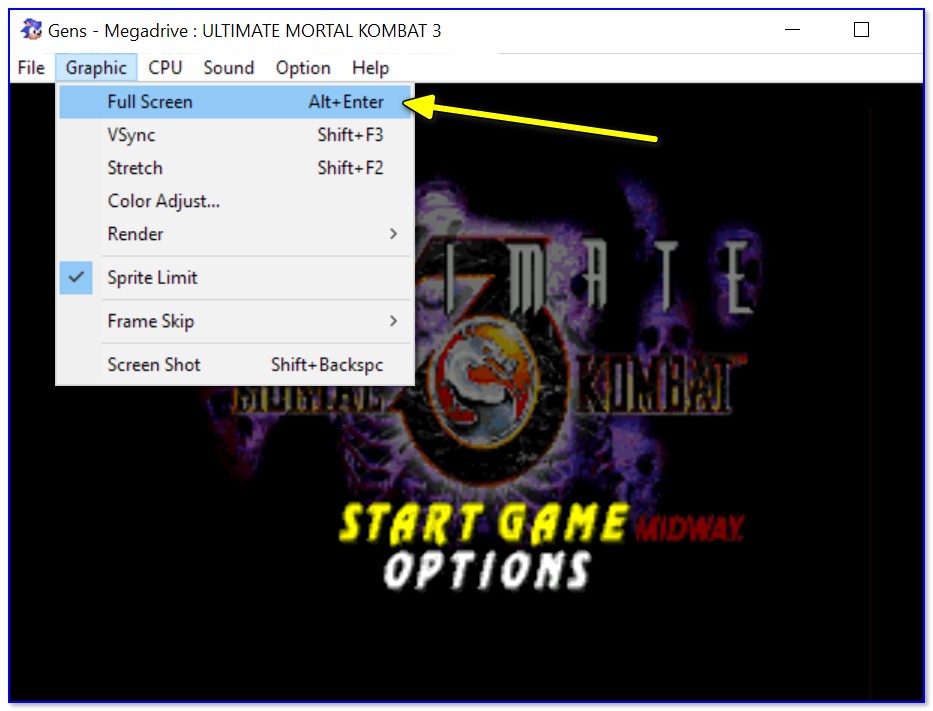
Full Screen — нажмите сочетание Alt+Enter (на скрине приведен эмулятор Gens)
Кстати, нередко нужное сочетание можно посмотреть в параметрах (меню) конкретной игры (см. мой пример 👆).
Вариант 2: параметры игры
Как бы это банально не звучало, но обратите также внимание на настройки графики конкретной игры. Чаще всего черные полосы по бокам (сверху и с низу) возникают из-за разрешения .
Например, если родное разрешение монитора 1920 на 1080, а в игре установлено разрешение в 1600 на 900 — то сверху и снизу будут черные полосы (см. фото ниже).
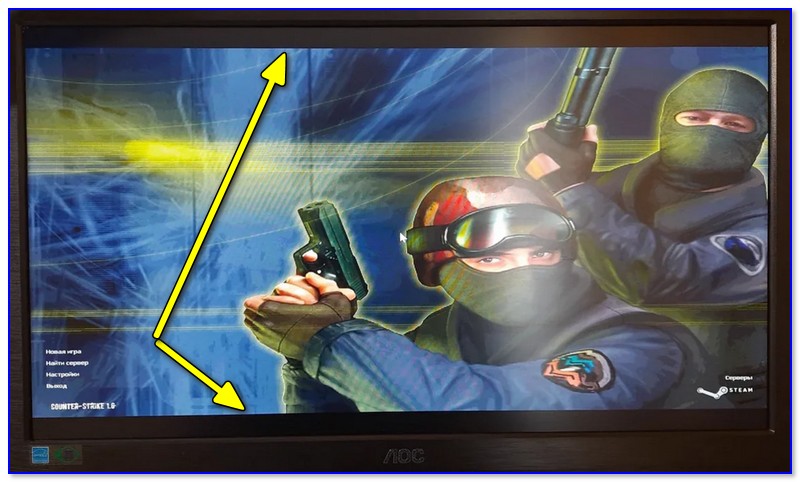
Черные полосы сверху и снизу (фото игры CS 1.6)
Разумеется, если разрешение в игре выставить исходя из характеристик вашего монитора — изображение на экране станет четче, и никаких полосок не будет (👇).
📌 Примечание!
Чем выше разрешение вы установите — тем больше нагрузка будет на видеокарту (что в свою очередь может привести к снижению FPS). Всегда нужно искать баланс.
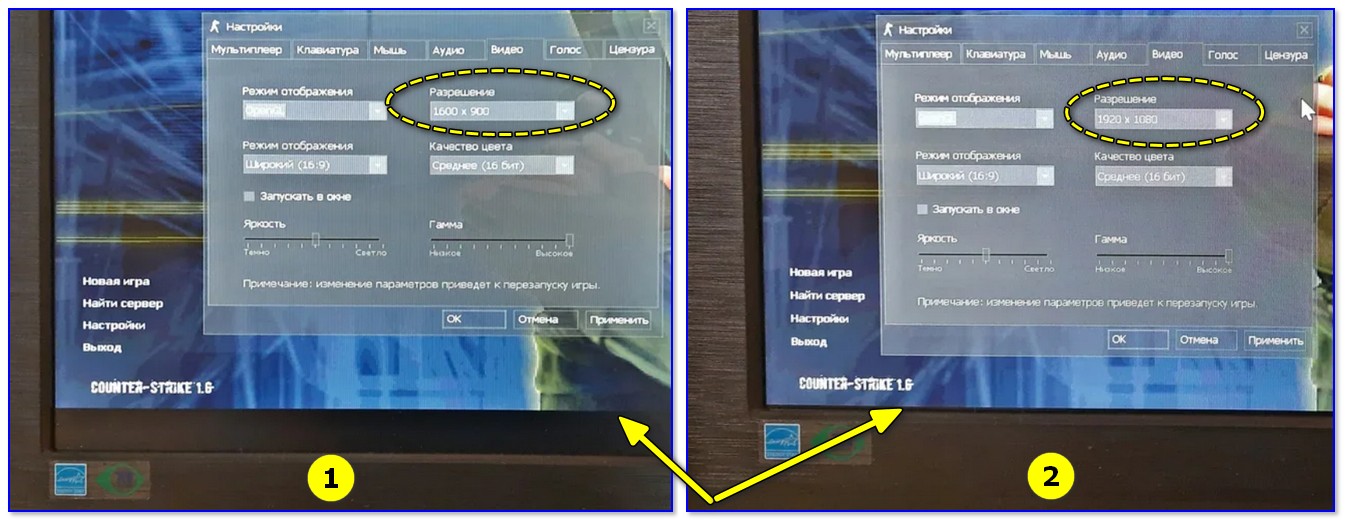
Разрешение в игре (фото игры CS 1.6)
Кстати, помимо разрешения оказывать влияние может выставленный в параметрах оконный режим (Windowed Mode 👇). Перепроверьте эту «штуку» в настройках графики игры (Video Options) и снимите эту «галочку» при необходимости.
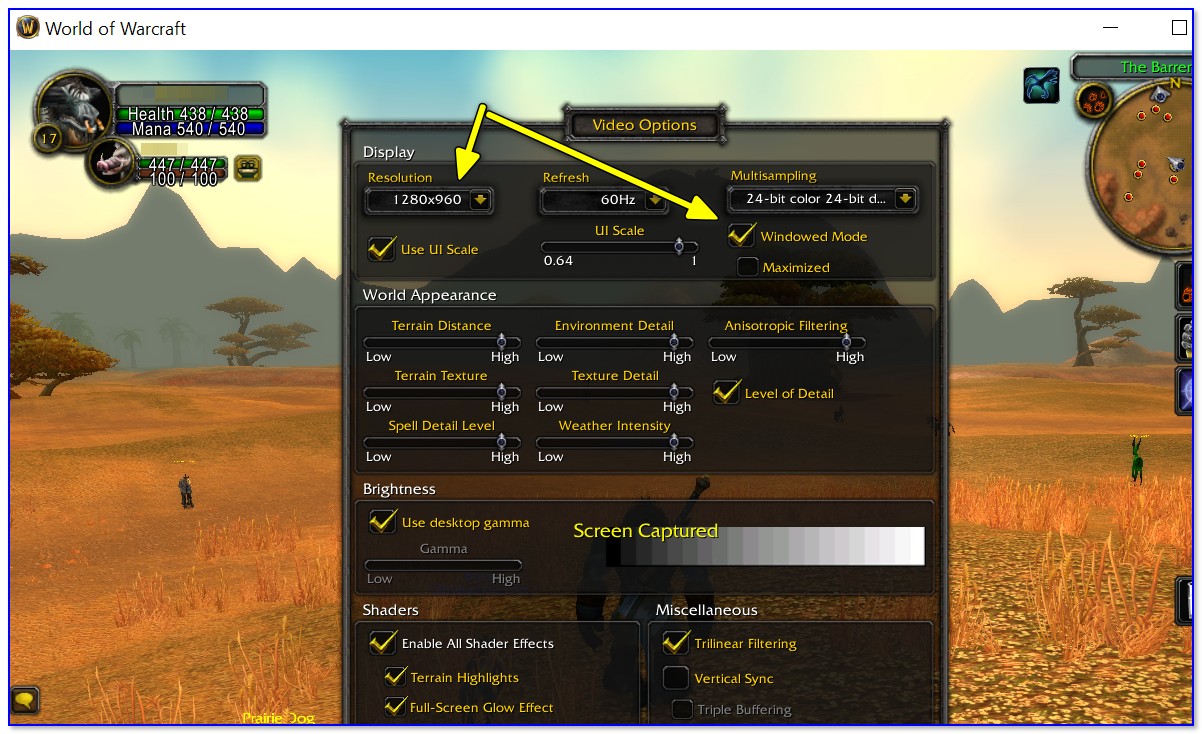
Windowed Mode — режим запуска в окне (скрин из Warcraft)
Вариант 3: свойства ярлыка
Следующее, что порекомендую — открыть свойства ярлыка для исполняемого файла EXE нужной вам игры (как правило, достаточно кликнуть правой кнопкой мыши по значку игры на рабочем столе).
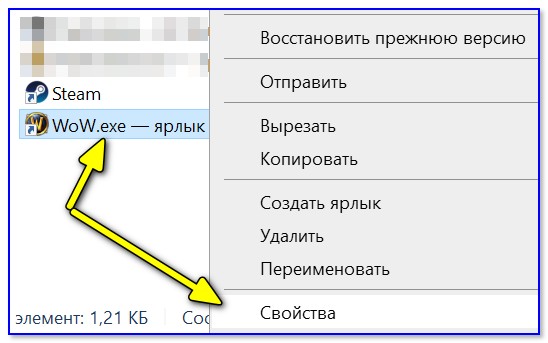
Далее во вкладке «Ярлык» укажите, что запускаемая программа должна быть развернута на весь экран (строка «Окно» 👇).
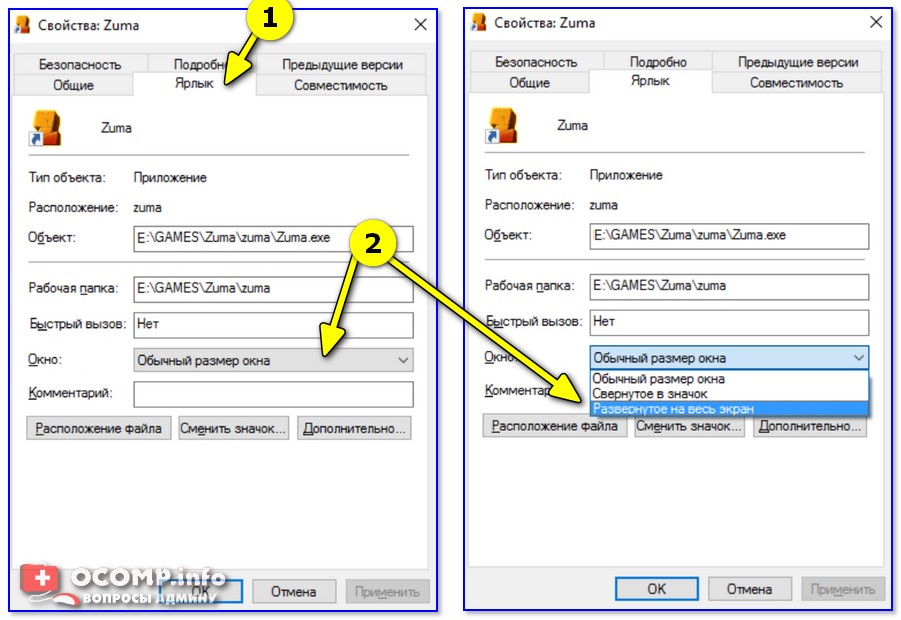
Свойства — ярлык — окно
Кстати, если предыдущая настройка не сработает, также можно попробовать в строку «объект» вручную задать параметры запуска:
- -w 1920 -h 1080 (ширина и высота в пикселях, см. скрин ниже 👇);
- -fullscreen (означает, что игра будет запущена на вес экран, вне зависимости от выставленного разрешения).
Добавляем в строку объект нужные нам параметры
📌 В помощь!
Как поменять разрешение в игре, в т.ч., даже не заходя в неё (если вылетает ошибка, или вы ничего не видите при ее запуске)
Вариант 4: параметры монитора
Как-то один мой знакомый жаловался на «черную полоску» внизу экрана и говорил, что перепроверил уже все настройки, которые я ему посоветовал уточнить (а воз и ныне там. ).
Как оказалось в последствии, причина была в настройках самого монитора: позиционирование по вертикали и горизонтали не было отрегулировано (кстати в этом случае, эта «полоса» будет видна везде: и в играх, и на рабочем столе!).
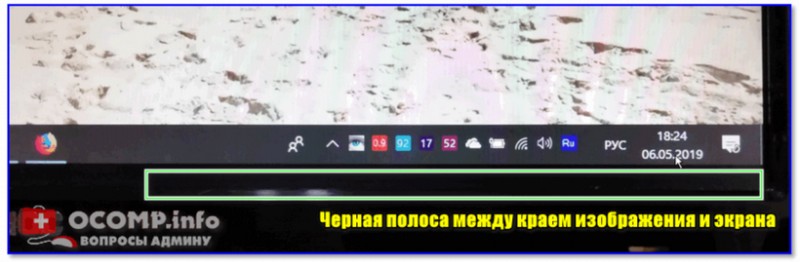
Черная полоса во всех играх и на рабочем столе
В этом случае, как правило, достаточно сбросить настройки монитора в дефолтные и подрегулировать смещение по вертикали/горизонтали. Делается достаточно быстро с помощью кнопок на корпусе устройства. 👇
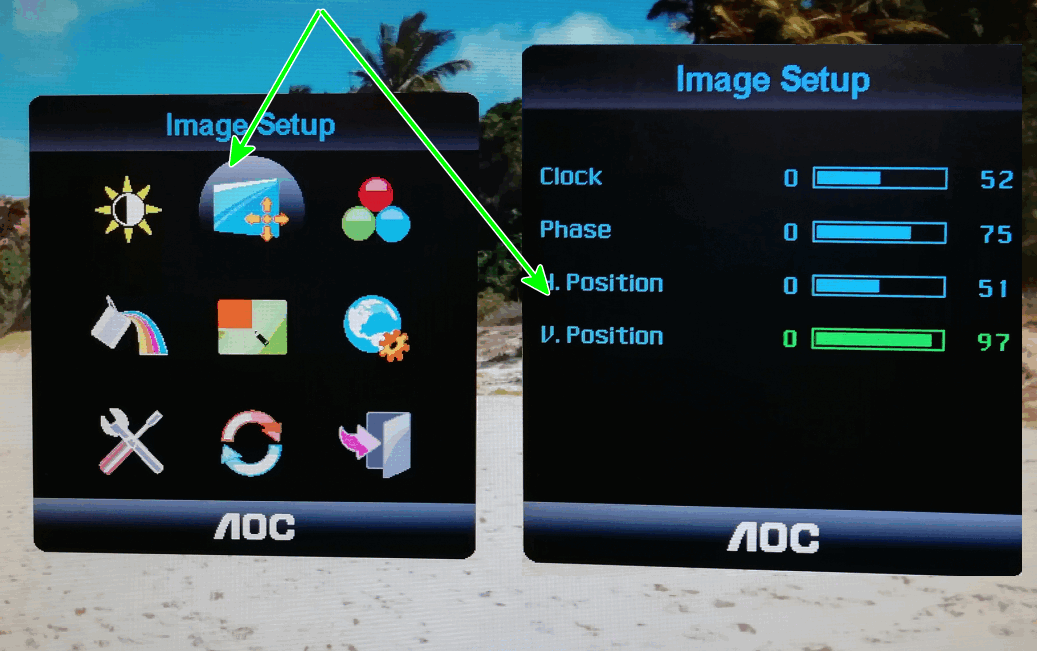
Настройки монитора (AOC)
Примечание : см. инструкцию по эксплуатации своего устройства (здесь привести все особенности разных моделей мониторов, в принципе, невозможно. ).
Вариант 5: настройка драйвера видеокарты
Следующее, что посоветую проверить — это настройки драйвера видеокарты. Дело в том, что в разделе «Дисплей» (обычно) задается режим масштабирования (в некоторых версиях драйверов — его можно указывать для каждой конкретной игры).
Я советую вам попробовать установить масштабирование в режим «Растянуть на весь экран» (см. скрины ниже для AMD, nVidia карт 👇).
📌 В помощь!
Как открыть настройки видеокарты: AMD, nVidia, Intel (не могу найти панель управления графикой)
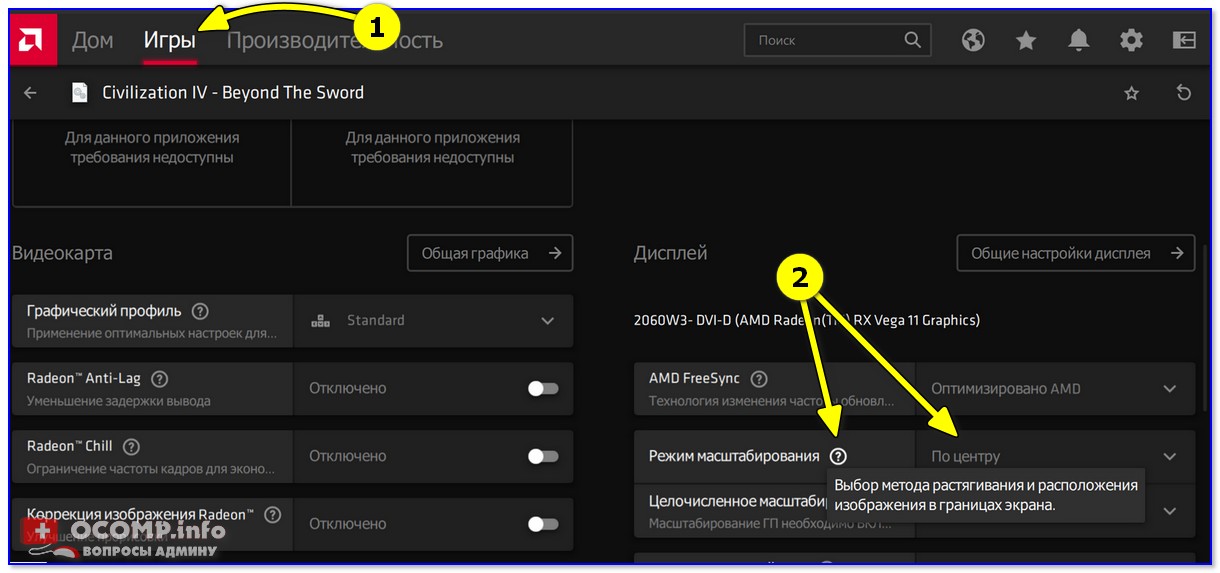
Режим масштабирования — AMD

AMD графика — настройки дисплея (масштабирование)
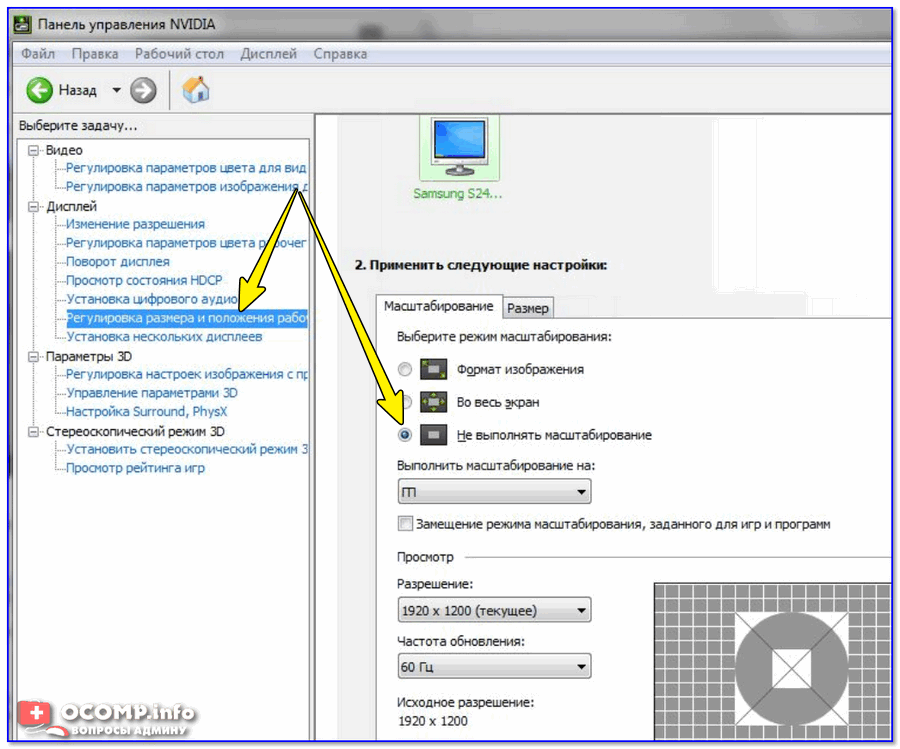
Вариант 6: разрешение в Windows
Если в игре никак не удается сменить разрешение (или до этих параметров просто не «добраться»), как один из вариантов — можно попробовать изменить разрешение в самой Windows.
Да, из-за этого может стать не совсем комфортно: например, увеличатся (уменьшатся) значки на рабочем столе, текст станет крупнее (мельче) и т.д. Но если основное время вы проводите в игре — то всё это не имеет большого значения, ведь так?! 👌
Изменить разрешение в Windows 10/11 можно достаточно просто:
- нажать Win+i (чтобы открылись параметры);
- перейти во вкладку «Система / Дисплей» ;
- в строке «Разрешение экрана» установить нужное.
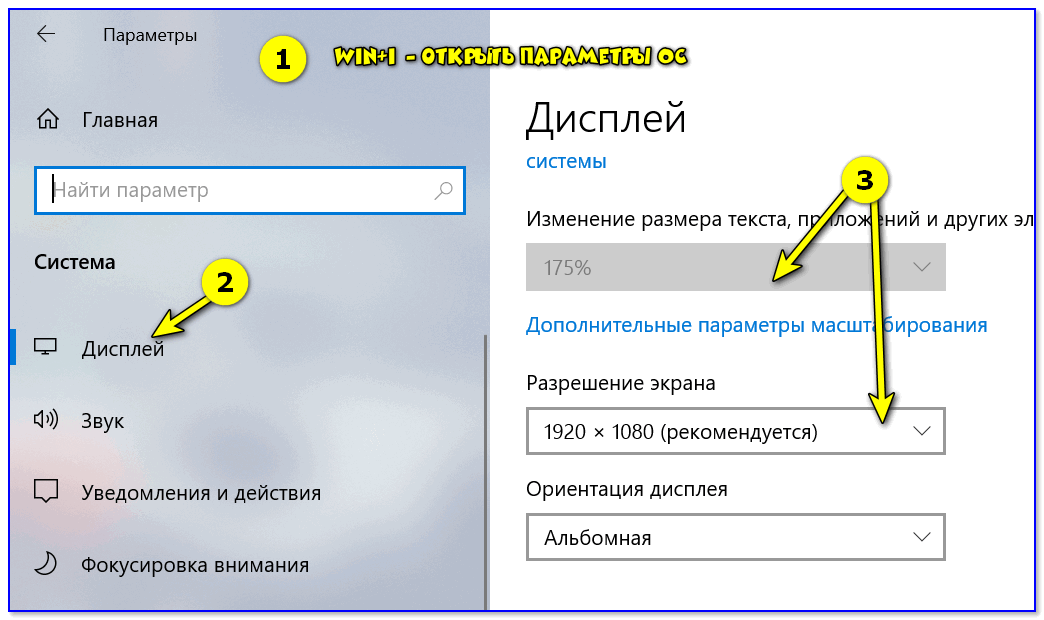
Дисплей — выбор разрешения и масштабирования
Универсальный способ (подходит для большинства Windows):
- нажать Win+R (чтобы появилось окно выполнить);
- ввести команду desk.cpl ;
- нажать Enter.

desk.cpl — открыть свойства экрана
Вариант 7: утилиты для подстройки изображения в старых играх
Для многих старых игр есть спец. утилиты и дополнения (нередко от фанов), которые позволяют легко их подогнать под современные широкоформатные мониторы (см. на Civilization III 👇).
В одной из своих заметок я как-то упоминал об одной из таких 📌 утилит Game WideScreener. У нее в списке около сотни старых игр, которые она легко позволяет подогнать под современные «реалии». В общем, рекомендую к использованию.
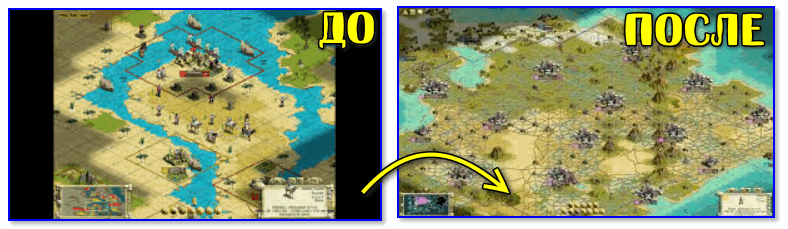
До и после — сравните разницу картинки / пример из игры «Цивилизация 3»
Кстати, также весьма удобно работать со старыми играми через виртуальную машину (в которую можно установить какую-нибудь Windows 2000/XP). Эти ОС более дружелюбны с хитами прошлых лет.
Вариант 8: радикальный способ 👏
Чтобы не испытывать кучи «проблем» для настройки и оптимизации ОС на современном ПК/ноутбуке под игры прошлых лет — можно пойти другим путем: купить старенький ноутбук на Avito!
Стоят такие устройства сейчас дешево, места много не займут (всегда можно убрать на дальнюю полку, если надоест) , и в то же время позволят насладиться всеми хитами 10-20 летней давности! 👌
📌 В помощь!
Хочу купить б/у ноутбук: как его проверить и на что обратить внимание
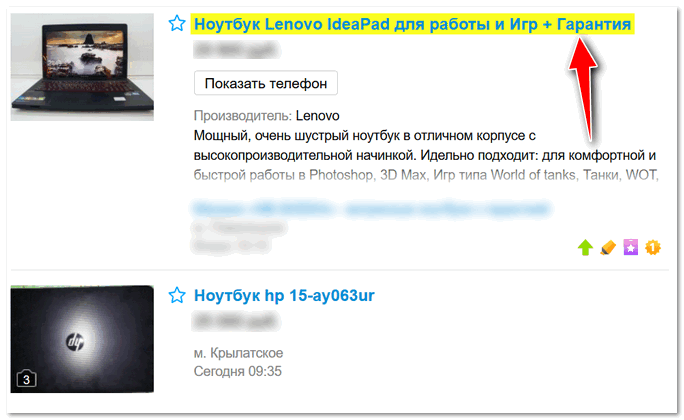
Пример объявлений / Avito
Если вы решили вопрос иначе — дайте знать в комментариях (заранее благодарю)