
Windows 10 постоянно развивается с новыми обновлениями снова и снова. Тем не менее, у него по-прежнему возникает множество проблем, таких как медленная загрузка ПК, невозможность воспроизведения DVD-фильмов, нехватка места для установки Windows 10 и многое другое. Одной из таких проблем является ошибка «Вам понадобится новое приложение, чтобы открыть этот файл .exe» в Windows 10.
Эта ошибка может быть очень неприятной, когда вы пытаетесь открыть исполняемый файл и всплывает ошибка. Ошибка не позволяет вам открыть файл, и тогда вы должны устранить проблему с немедленным эффектом. В то время как некоторые проблемы относительно легко решить, некоторые могут быть действительно сложными. Однако решить эту ошибку довольно просто. Давайте узнаем, как исправить ошибку при открытии .exe файла.
Шаг 1: Щелкните значок Windows на рабочем столе и введите Regedit в поле поиска. Теперь щелкните правой кнопкой мыши результат и выберите «Запуск от имени администратора», чтобы запустить редактор реестра.
Шаг 2: В окне редактора реестра перейдите по следующему пути:
HKEY_CLASSES_ROOTexefileshellopencommand
Подклавиша команды выделена в левой части панели. Теперь в правой части панели щелкните правой кнопкой мыши строку с именем «По умолчанию». Нажмите «Изменить», чтобы открыть всплывающее окно «Редактировать строку».
Шаг 3: Во всплывающем окне «Редактировать строку» измените данные «Значение» на значение, указанное ниже.
"%1" %*
Нажмите OK, чтобы сохранить изменения и выйти.
Шаг 4. Теперь перейдите по следующему пути в редакторе реестра.
HKEY_CLASSES_ROOT.exe
Шаг 5. Дважды щелкните «По умолчанию» справа и убедитесь, что его значением является exefile.
Если нет, измените его на exefile.
Шаг 4. Теперь перейдите по следующему пути в редакторе реестра.
HKEY_CLASSES_ROOTexefile
Шаг 5. Дважды щелкните «По умолчанию» справа и убедитесь, что его значение — «Приложение».
Если нет, измените его на Application.
Перезагрузите систему и попробуйте открыть файл .exe, чтобы проверить, открывается ли он и не показывает ли ошибку. Ваша ошибка «Вам понадобится новое приложение, чтобы открыть этот файл .exe» в Windows 10 теперь должна быть устранена.
Примечание. – Если это не сработает, повторите этот метод при загрузке в безопасном режиме.
Способ 2 — сброс магазина Windows
1. Нажмите кнопку «Пуск», а затем значок в виде шестеренки, чтобы открыть панель настроек.
2. Щелкните Приложения.
3. Найдите магазин в поле поиска справа.
4. Нажмите на магазин Microsoft в результатах поиска.
5. Теперь нажмите «Дополнительные параметры».
6. Теперь прокрутите вниз и нажмите «Сброс» и перезагрузите магазин Microsoft.
Для пользователей Windows 11
1 — Нажмите клавишу Windows + клавиши R вместе, чтобы открыть окно команды запуска.
2 — Теперь нажмите «Приложения» в левом меню,
3 -Теперь нажмите «Установленные приложения» в меню слева.
4 – Теперь найдите магазин в коробке с крахмалом.
5 -Нажмите на 3 вертикальные точки и выберите дополнительные параметры.
4 — Теперь нажмите «Сброс».
Windows 10 постоянно развивается с новыми обновлениями снова и снова. Тем не менее, он по-прежнему имеет множество проблем, таких как медленная загрузка ПК, невозможность воспроизведения DVD-фильмов, нехватка места для установки Windows 10 и многие другие. Одна из таких проблем — ошибка «Вам понадобится новое приложение, чтобы открыть этот EXE-файл» в Windows 10.
Эта ошибка может быть очень неприятной, когда вы пытаетесь открыть исполняемый файл и выскакивает ошибка. Ошибка не позволяет открыть файл, и в этом случае следует незамедлительно устранить проблему. Хотя некоторые проблемы решить относительно проще, некоторые могут быть действительно сложными. Однако решить эту ошибку довольно просто. Давайте узнаем, как исправить ошибку при открытии EXE-файла.
Как исправить: Вам понадобится новое приложение, чтобы открыть эту ошибку .Exe-файла в Windows 10
Шаг 1: Нажми на Окна значок на рабочем столе и введите Regedit в поле поиска. Теперь щелкните результат правой кнопкой мыши и выберите Запустить от имени администратора запустить Редактор реестра.
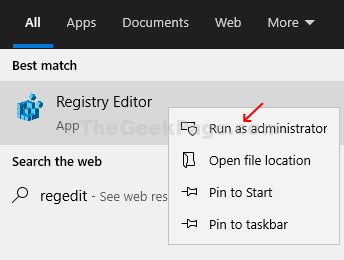
Шаг 2: в Редактор реестра окна, перейдите по указанному ниже пути:
HKEY_CLASSES_ROOT exefile shell open команда
В команда Подключа выделена в левой части панели. Теперь в правой части панели щелкните правой кнопкой мыши строку с именем По умолчанию. Нажмите на Изменить открыть Изменить строку неожиданно возникнуть.
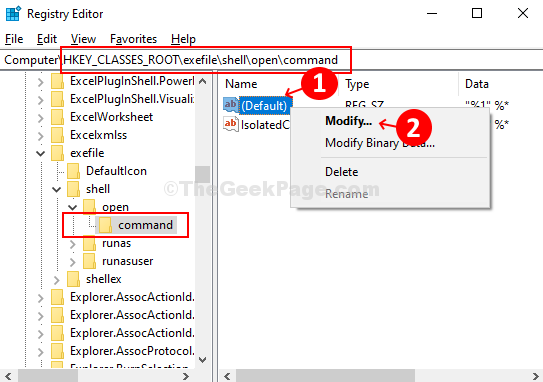
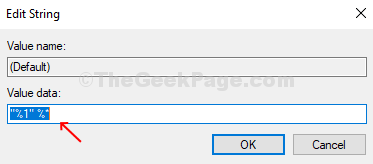
Шаг 3: в Изменить строку всплывающее, измените Данные значения до значения, указанного ниже.
"%1" %*
Нажмите ОК для сохранения изменений и выхода.
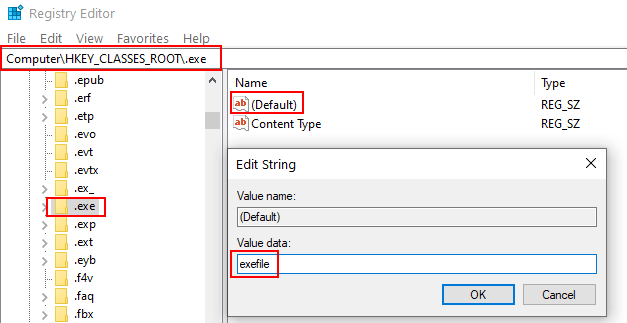
Шаг 4 — Теперь перейдите по следующему пути в редакторе реестра.
HKEY_CLASSES_ROOT .exe
Шаг 5 — Дважды щелкните на По умолчанию с правой стороны и убедитесь, что данные о стоимости является exefile.
Если нет, измените его на exefile.
Шаг 4 — Теперь перейдите по следующему пути в редакторе реестра.
HKEY_CLASSES_ROOT exefile
Шаг 5 — Дважды щелкните на По умолчанию с правой стороны и убедитесь, что данные о стоимости является Заявление.
Если нет, измените его на Application.
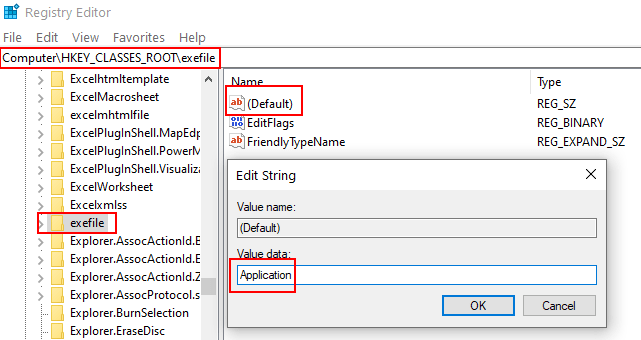
Перезагрузите систему и попробуйте открыть файл .exe, чтобы проверить, открывается ли он и не отображает ли ошибка. Теперь ваша ошибка «Вам понадобится новое приложение, чтобы открыть этот EXE-файл» в Windows 10 должна быть устранена.
Примечание. — Если это не сработает, повторите этот метод при загрузке в безопасном режиме.
Метод 2 — сбросить магазин Windows
1. Нажмите Клавиша Windows + s вместе, чтобы открыть поиск.
2. Тип wsreset в нем и нажмите на wsreset значок, появляющийся в результатах поиска.
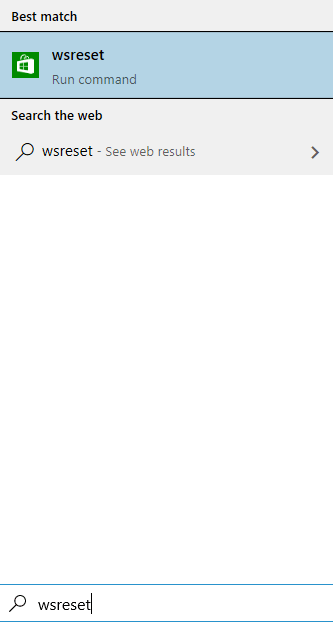
3. Подождите некоторое время, чтобы сбросить магазин.
Содержание
- При запуске .exe файла, всплывает окно «Вам понадобится новое приложение чтобы открыть эту ссылку»
- Ответы (4)
- Вам понадобится новое приложение…
- ” Вам понадобится новое приложение “: чего можно не делать
- ” Вам понадобится новое приложение “: с чего начать
- windows — «вам понадобится новое приложение чтобы открыть этот ms-get-started»
- Ответы (1)
- Windows 10. Ошибка «Вам понадобится новое приложение, чтобы открыть этот windowsdefender»
- Ответы (4)
- «Вам понадобится новое приложение чтобы открыть этот ms-windows-store»
- Ответы (8)
При запуске .exe файла, всплывает окно «Вам понадобится новое приложение чтобы открыть эту ссылку»
Ответы (4)
Добрый день.
Попробуйте выполнить откат к предыдущему состоянию. Нажмите Win+R, в поле напечатайте rstrui и нажмите Enter. Выберите подходящую дату.
Был ли этот ответ полезным?
К сожалению, это не помогло.
Отлично! Благодарим за отзыв.
Насколько Вы удовлетворены этим ответом?
Благодарим за отзыв, он поможет улучшить наш сайт.
Насколько Вы удовлетворены этим ответом?
Благодарим за отзыв.
Был ли этот ответ полезным?
К сожалению, это не помогло.
Отлично! Благодарим за отзыв.
Насколько Вы удовлетворены этим ответом?
Благодарим за отзыв, он поможет улучшить наш сайт.
Насколько Вы удовлетворены этим ответом?
Благодарим за отзыв.

Для возможного решения проблемы восстановите ассоциации по умолчанию для exe-файлов при помощи файла реестра, содержание которого приведено ниже.
Windows Registry Editor Version 5.00
[HKEY_CLASSES_ROOT.exe]
@=»exefile»
«Content Type»=»application/x-msdownload»
[HKEY_CLASSES_ROOTexefile]
@=»Application»
«EditFlags»=hex:38,07,00,00
«FriendlyTypeName»=hex(2):40,00,25,00,53,00,79,00,73,00,74,00,65,00,6d,00,52,
00,6f,00,6f,00,74,00,25,00,5c,00,53,00,79,00,73,00,74,00,65,00,6d,00,33,00,
32,00,5c,00,73,00,68,00,65,00,6c,00,6c,00,33,00,32,00,2e,00,64,00,6c,00,6c,
00,2c,00,2d,00,31,00,30,00,31,00,35,00,36,00,00,00
[HKEY_CLASSES_ROOTexefileshellopencommand]
@=»»%1» %*»
«IsolatedCommand»=»»%1» %*»
[HKEY_CLASSES_ROOTexefileshellrunascommand]
@=»»%1» %*»
«IsolatedCommand»=»»%1» %*»
[HKEY_CLASSES_ROOTexefileshellrunasuser]
@=»@shell32.dll,-50944″
«Extended»=»»
«SuppressionPolicyEx»=»«
[HKEY_CLASSES_ROOTSystemFileAssociations.exe]
«FullDetails»=»prop:System.PropGroup.Description;System.FileDescription;System.ItemTypeText;System.FileVersion;System.Software.ProductName;System.Software.ProductVersion;System.Copyright;*System.Category;*System.Comment;System.Size;System.DateModified;System.Language;*System.Trademarks;*System.OriginalFileName»
«InfoTip»=»prop:System.FileDescription;System.Company;System.FileVersion;System.DateCreated;System.Size»
«TileInfo»=»prop:System.FileDescription;System.Company;System.FileVersion;System.DateCreated;System.Size»
Скопируйте этот текст в Блокнот и при помощи меню «Файл» —> «Сохранить как» сохраните файл под любым именем с расширением REG. Для этого в окне «Сохранение» в поле «Имя файла» напечатайте любое имя и добавьте через точку reg. Запустите файл, в диалоговом окне «Вы действительно хотите продолжить?» выберите «Да». Выполните перезагрузку. Проверьте решена ли проблема.
Вам понадобится новое приложение…
В статье разбирается частный момент решения проблемы Вам понадобится новое приложение, чтобы открыть этот… А вот, что за “этот” мы сейчас и рассмотрим.
Всем привет, разбираем очередной баг Windows 10, из-за которого иногда привычные и популярные “родные” приложения не открываются. Запуск утилиты сопровождается появлением вот такого окна:

Да, у меня не открылся простой Калькулятор , он же calc.exe. Ни из консоли команд cmd, ни из строки поиска утилита на вызов не отзывалась. И, как всегда в случаях с Windows 10, до обновления всё работало. Причём при попытке запустить его, например, из строки поиска, система уже на этапе набора символов показывает, что калькулятор в Windows 10 пропал:
По нажатию на Enter Windows явно собирается обратиться к сети, а не к внутренним ресурсам. При выборе предлагаемых символьных ссылок всё становится на свои места – калькулятор пропал точно:
” Вам понадобится новое приложение “: чего можно не делать
Первый совет, с которым вы можете столкнуться на интернет-пространстве, это возможности популярнейшей DISM, которая отчасти призвана дополнить возможности утилиты System File Checher, хотя и предназначена для иного:

Так, запущенная с флагом Restorehealth, DISM попытается восстановить образ с помощью серверов Microsoft. Но то ли сервера чем-то заняты, то ли неполадки лежат вне зоны их досягаемости – ни одно из встроенных приложений у меня так и не восстановилось. А под удар попадали не только Калькулятор, но и другие утилиты.
” Вам понадобится новое приложение “: с чего начать
Для данного примера работает командлет из PowerShell по переустановке приложения. То есть, видя ошибку Вам понадобится новое приложение, чтобы открыть этот calculator, просто в окне PowerShell от имени админа и с подключением к сети:
где windowscalculator – “кодовое” наименование нашего Калькулятора. Тот же способ подходит для любого из следующих приложений, какие находятся в списке установленных:

Так что, если вы столкнётесь с ошибкой запуска такого приложения, вам подойдёт формат:
Там приводится более полная информация по удалению таких приложений для тех, кто не хочет их видеть на экране. Одним из вариантов переустановки сразу всех приложений, если проблема приобрела массовый характер, является сниппет:
windows — «вам понадобится новое приложение чтобы открыть этот ms-get-started»
Ответы (1)
Здравствуйте, ALEX 505 AVL ,
Предлагаем выполнить следующие проверки и автоматические исправления:
Откройте командную строку:
— В поле поиска меню Пуск введите «Командная строка» , она отобразится в результате поиска.
— Нажмите на необходимый элемент правой кнопкой.
— Далее, из появившегося списка выберите «Запустить от имени администратора».
1. Введите Dism / Online / Cleanup — Image / CheckHealth и нажмите Ввод
2. Вне зависимости от результатов введите Dism / Online / Cleanup — Image / RestoreHealth и нажмите Ввод
DISM (подробнее по ссылке) может помочь устранить некоторые ошибки повреждения Windows .
3. Также, sfc / scannow и нажмите Ввод ( средство проверки системных файлов )
Расскажите о результатах. По возможности просим дополнить снимками экрана .
Как добавлять изображения в сообщения в Microsoft Community?
Для дальнейшего рассмотрения ситуации, пожалуйста, ответьте на эти вопросы:
— В какой момент появляется эта ошибка « вам понадобится новое приложение чтобы открыть этот ms-get-started» ? При открытии каких приложений?
— Расскажите, когда впервые столкнулись с данной проблемой? Какие Ваши действия или изменения на компьютере ей предшествовали (например, обновления, установка дополнительного ПО, модификации в реестре)?
— Присутствовала ли проблема на предыдущих сборках?
— Используете ли Вы программы для чистки реестра, сторонний антивирус или ПО для оптимизации ПК? Если да, то какие?
— Покажите снимок экрана команды winver (для этого необходимо набрать winver в поле поиска).
(Убедитесь, что на снимке отсутствует информация личного характера.)
Ждем Вашего ответа. Мы будем рады предоставить дальнейшую поддержку.
Windows 10. Ошибка «Вам понадобится новое приложение, чтобы открыть этот windowsdefender»
Гуглил вопрос, нашёл с другими программами, и их способы не помогли. Пытался решить через PowerShell, но не нашёл имя windowsdefender`а используемый в PowerShell.
Может кто подсказать способ? Буду признателен
Ответы (4)
Советую вам обновить образ Windows без ущерба для личных файлов.
Восстановить целостность поврежденных системных файлов Windows 10 можно путем обновления системы посредством утилиты Media Creation Tool. Ее можно скачать на официальном сайте Microsoft по ссылке:
https://go.microsoft.com/fwlink/?LinkId=691209
Далее запускаете Media Creation Tool. Принимаете лицензионные условия.
Выбираете Обновить этот компьютер сейчас.
Далее последует загрузка файлов для обновления, будут проведены подготовительные действия. После чего нажмите кнопку Установить. И ждите завершения процесса обновления.
Обновление Windows 10 – длительный по времени, в то же время самый надежный способ вернуть операционной системе работоспособность. Процесс обновления Windows 10 по времени проходит примерно столько же, сколько и процесс ее переустановки. В рамках проведения этого процесса все поврежденные системные файлы будут перезаписаны, сохранятся данные пользовательского профиля, установленные программы и внесенные системные настройки, а на выходе получим свежайшую, со всеми установленными обновлениями Windows 10 May 2019 Update .
Надеюсь это решит вашу проблему!
__
Если мой ответ вам помог, пожалуйста, отметьте его как ответ.
Disclaimer: В ответе могут быть ссылки на сайты не на сайты Microsoft, Все советы с таких сайтов Вы выполняете на свой страх и риск.
6 польз. нашли этот ответ полезным
Был ли этот ответ полезным?
К сожалению, это не помогло.
Отлично! Благодарим за отзыв.
Насколько Вы удовлетворены этим ответом?
Благодарим за отзыв, он поможет улучшить наш сайт.
«Вам понадобится новое приложение чтобы открыть этот ms-windows-store»
Ответы (8)
6 польз. нашли этот ответ полезным
Был ли этот ответ полезным?
К сожалению, это не помогло.
Отлично! Благодарим за отзыв.
Насколько Вы удовлетворены этим ответом?
Благодарим за отзыв, он поможет улучшить наш сайт.
Насколько Вы удовлетворены этим ответом?
Благодарим за отзыв.
1 пользователь нашел этот ответ полезным
Был ли этот ответ полезным?
К сожалению, это не помогло.
Отлично! Благодарим за отзыв.
Насколько Вы удовлетворены этим ответом?
Благодарим за отзыв, он поможет улучшить наш сайт.
Насколько Вы удовлетворены этим ответом?
Благодарим за отзыв.
У меня Pro. По Домашней ничего не скажу.
Ждём ответы других пользователей !
1 пользователь нашел этот ответ полезным
Был ли этот ответ полезным?
К сожалению, это не помогло.
Отлично! Благодарим за отзыв.
Насколько Вы удовлетворены этим ответом?
Благодарим за отзыв, он поможет улучшить наш сайт.
Насколько Вы удовлетворены этим ответом?
Благодарим за отзыв.
Проверьте, что на вашей системе стоят правильное время, часовой пояс и местоположение.
Также проверьте, возникает ли проблема, когда Вы заходите с другой учетной записи Microsoft.
Попробуйте запустить следующие средства устранения неполадок:
Центр обновлений Windows и приложения (оба только работают на Windows 10).
Откройте командную строку от имени администратора и введите WSReset.exe
Если данная информация была полезна, пожалуйста, отметьте её как ответ.
2 польз. нашли этот ответ полезным
Был ли этот ответ полезным?
К сожалению, это не помогло.
Отлично! Благодарим за отзыв.
Насколько Вы удовлетворены этим ответом?
Благодарим за отзыв, он поможет улучшить наш сайт.
Executable files are software launchers on Windows OS
by Milan Stanojevic
Milan has been enthusiastic about technology ever since his childhood days, and this led him to take interest in all PC-related technologies. He’s a PC enthusiast and he… read more
Updated on November 21, 2022
Reviewed by
Vlad Turiceanu

Passionate about technology, Windows, and everything that has a power button, he spent most of his time developing new skills and learning more about the tech world. Coming… read more
- If the exe file is not opening on your PC, it might be down to a problem with the registry.
- A quick way to fix this problem is to restore the registry value to default.
- Another effective solution is to scan your PC for malware with Windows Defender or a dedicated tool.
XINSTALL BY CLICKING THE DOWNLOAD FILE
This software will repair common computer errors, protect you from file loss, malware, hardware failure and optimize your PC for maximum performance. Fix PC issues and remove viruses now in 3 easy steps:
- Download Restoro PC Repair Tool that comes with Patented Technologies (patent available here).
- Click Start Scan to find Windows issues that could be causing PC problems.
- Click Repair All to fix issues affecting your computer’s security and performance
- Restoro has been downloaded by 0 readers this month.
Computer problems are relatively common, and while some issues are relatively simple and easy to fix, some might be more problematic.
Windows 10 & 11 users reported that .exe files are not opening on their computers, so let’s see how to fix that strange problem.
Why is my exe file not opening?
If you can’t run an executable file in Windows, the most likely cause is that there is an incorrect file association. In other words, you have the .exe file that is associated with another program, or you no longer have the program to address it.
Of course, this problem can also occur if the system or Registry is corrupted. Some viruses or malware can also be the culprits.
With such causes in mind, here are some more examples of similar computer file issues:
- WinRAR not working – WinRAR is stuck or not responding when you’re trying to unarchive a file.
- WinRAR crashes – Reinstalling WinRAR will fix this problem quickly.
- 7-Zip not working – Our guide will help you fix the Z-Zip issue.
- 7-Zip crashes – It’s easy to fix this problem by reinstalling the software.
- Setup.exe not running in Windows 10 – The solutions below will help you get rid of this problem in no time.
- You’ll need a new app to open this .exe file in Windows 10 – Turning off your Windows Firewall will fix the issue.
- .exe file not opening in Windows Server 2016 – This issue occurs if the registry is corrupt.
- Python .exe file not opening – If you can’t open a Python .exe file, it is likely due to incorrect file association.
How do I force an exe file to open?
- Why is my exe file not opening?
- How do I force an exe file to open?
- 1. Edit the registry
- 1.1 Apply the change in normal mode
- 1.2 Apply the change in Safe Mode
- 2. Scan for malware
- 3. Change the location of the Program Files folder to default
- 4. Turn off Windows Firewall
- 5. Create a new user account
- 6. Fix file association problem using Command Prompt
1. Edit the registry
1.1 Apply the change in normal mode
Not being able to open .exe files can be a big problem, but you should be able to fix it simply by changing your registry.
1. Press the Windows + R keys, type regedit, and click OK.

2. Go to HKEY_CLASSES_ROOT/.exe and double-click the (Default) key in the left pane.
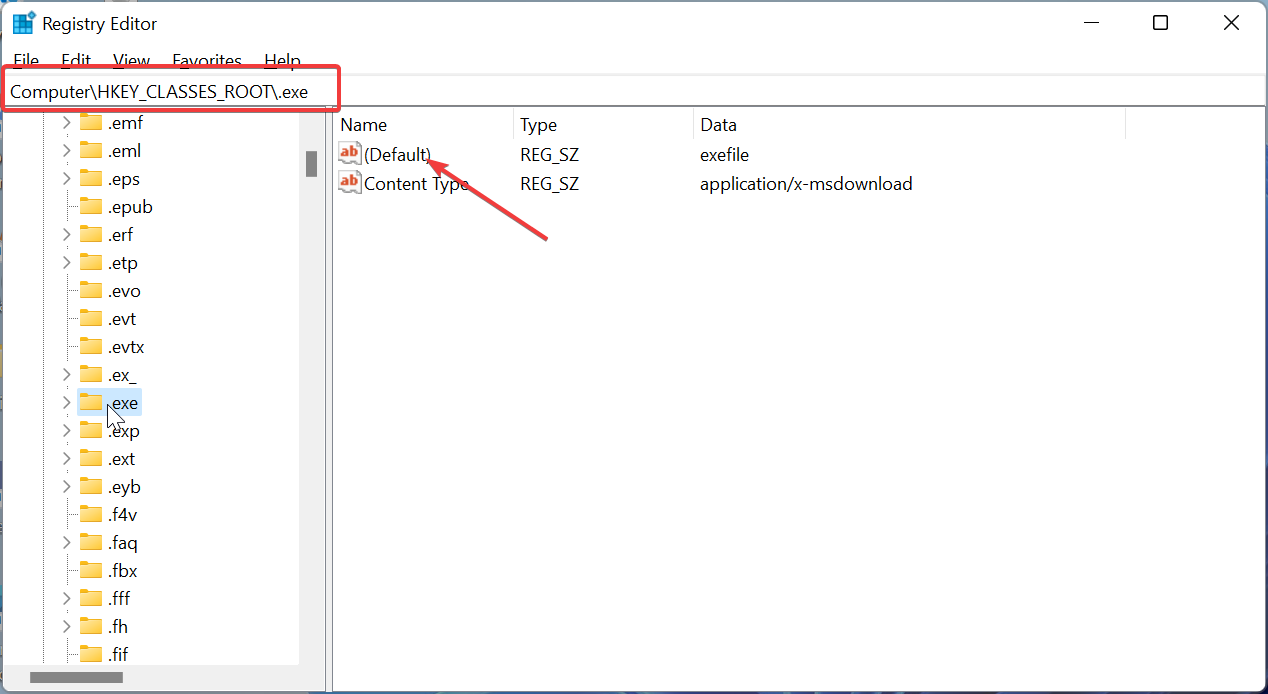
3. Set the Value data to exefile and click OK.
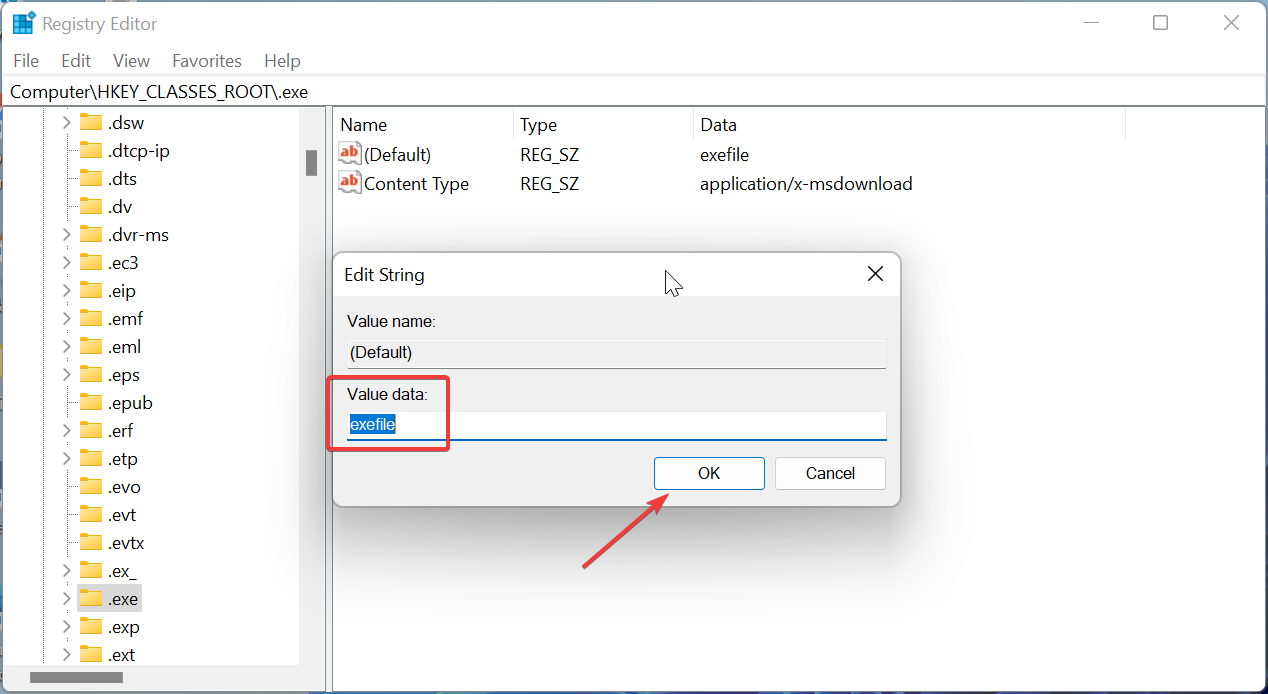
4. Now, go to the path below in the left pane and double-click (Default) In the right pane: HKEY_CLASSES_ROOTexefileshellopencommand
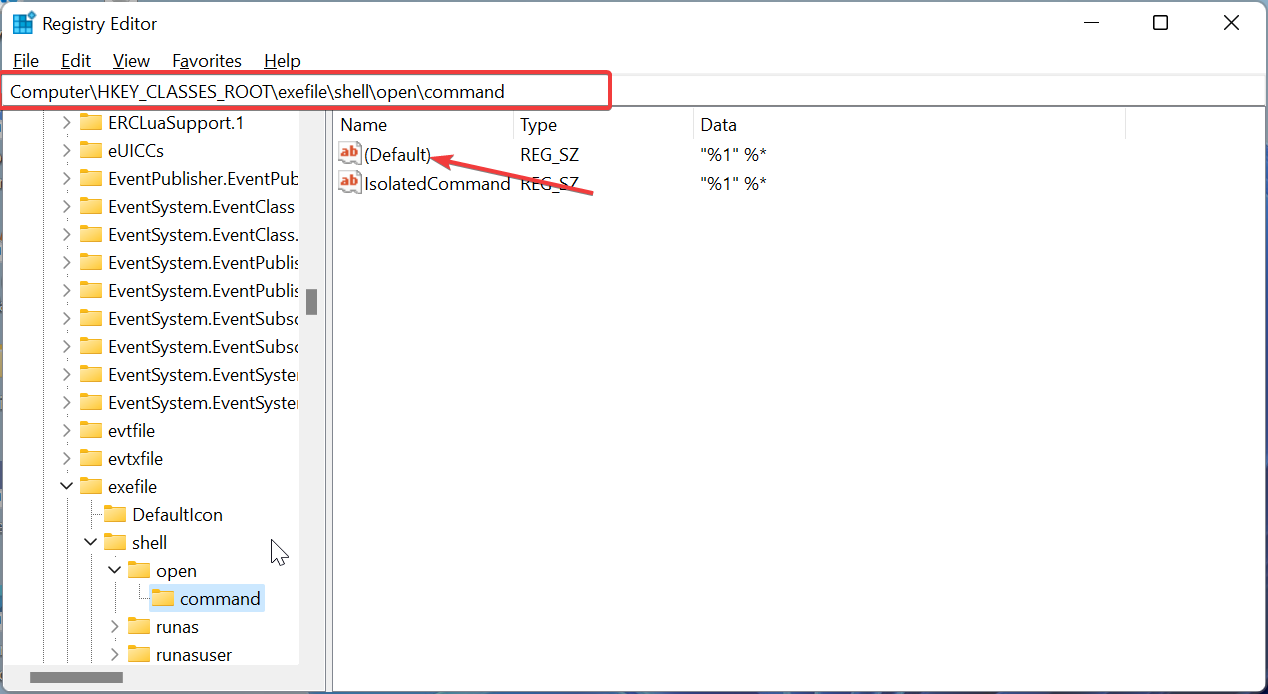
5. Set its Value data to “%1” %* and click OK.
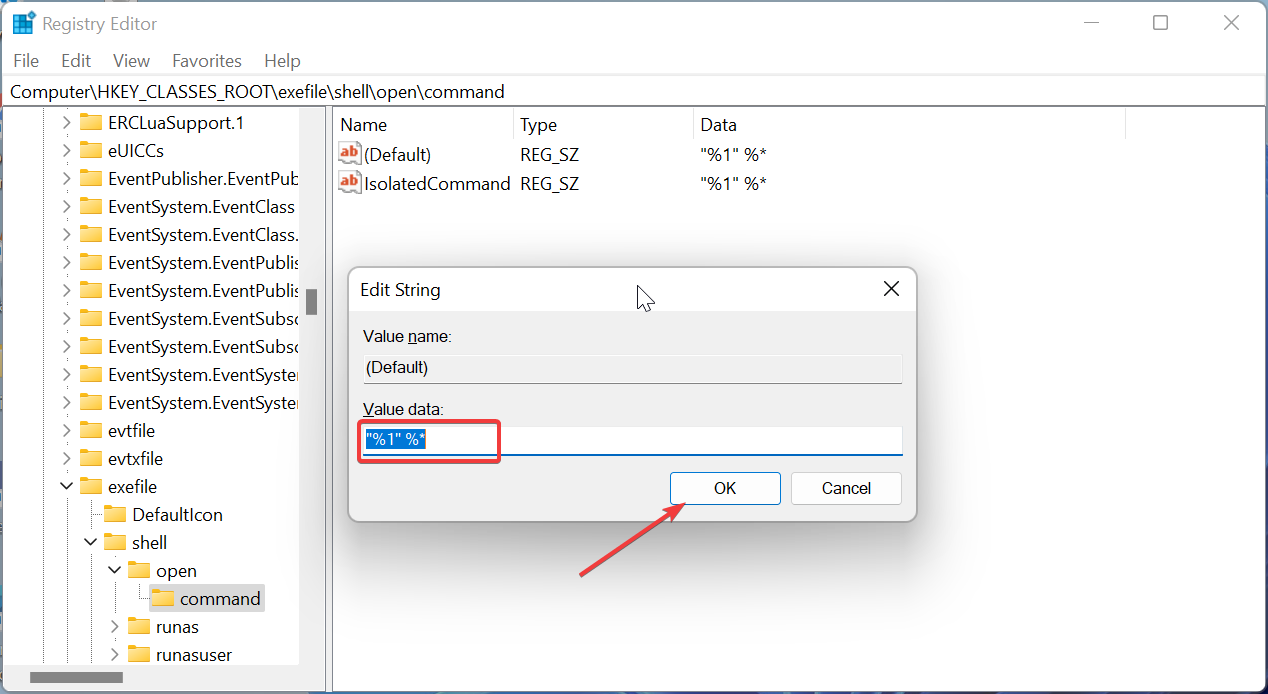
6. After that, restart your computer and check if the problem is resolved.
For some unknown reason, the values in your registry can be changed from the default and that can prevent .exe files from opening.
1.2 Apply the change in Safe Mode
- Click the Start icon on the Taskbar.
- Hold the Shift key on your keyboard and click the Power icon, followed by the Restart option.

- Select Troubleshoot > Advanced options > Startup Settings.

- Hit the Restart button.
- When your computer restarts, a list of options will appear, select any version of Safe Mode by pressing the appropriate key.

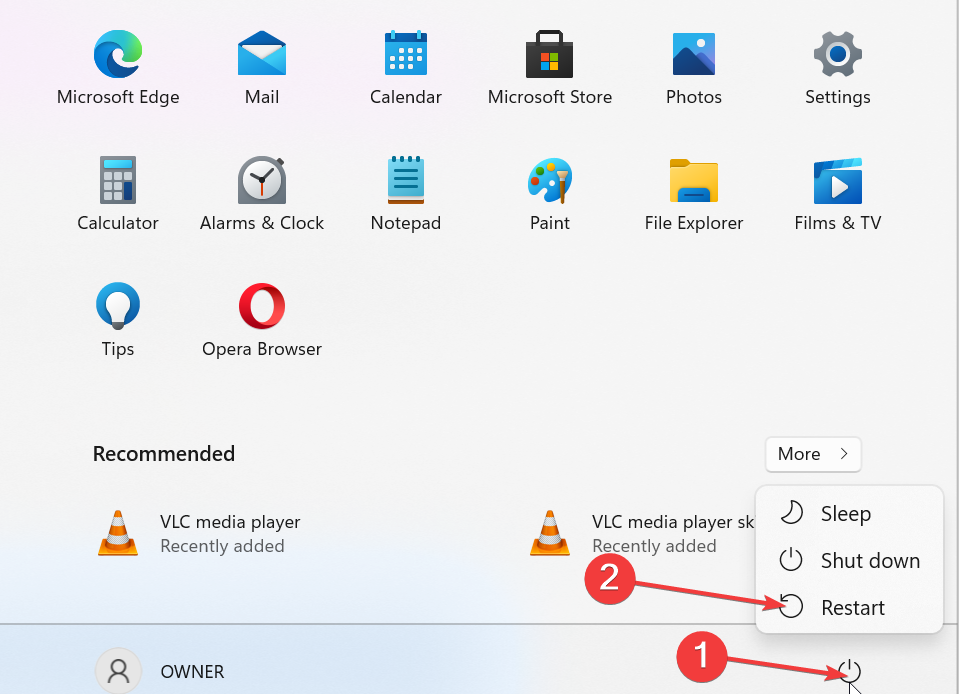
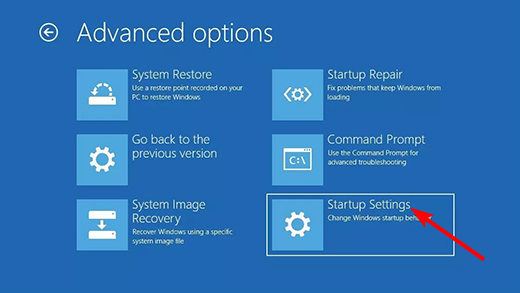
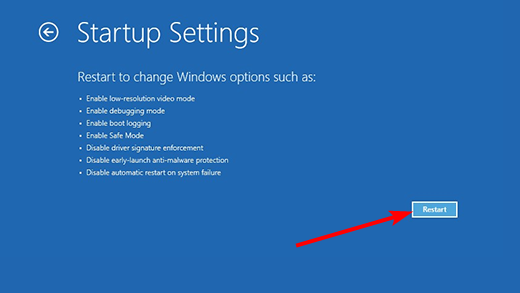
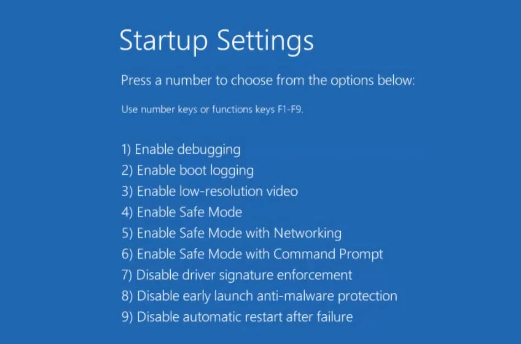
Some of our readers reported that this solution only works if you apply it in Safe Mode, and to enter Safe Mode; you need to perform the steps above.
Some PC issues are hard to tackle, especially when it comes to missing or corrupted system files and repositories of your Windows.
Be sure to use a dedicated tool, such as Fortect, which will scan and replace your broken files with their fresh versions from its repository.
After you boot the system in Safe mode, perform step 1.1 above.
2. Scan for malware
- Click the Start button, type virus, and click on Virus & threat protection from the results.

- Select Scan options.

- Choose your desired scan option and click the Scan now option.

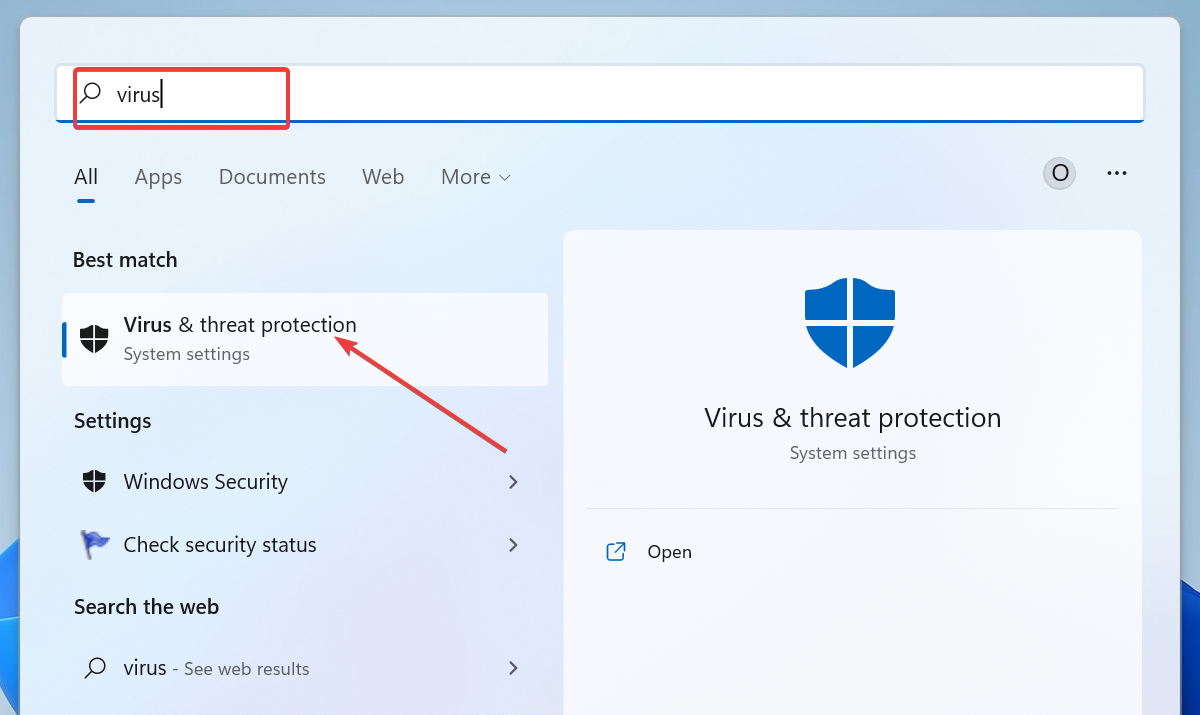
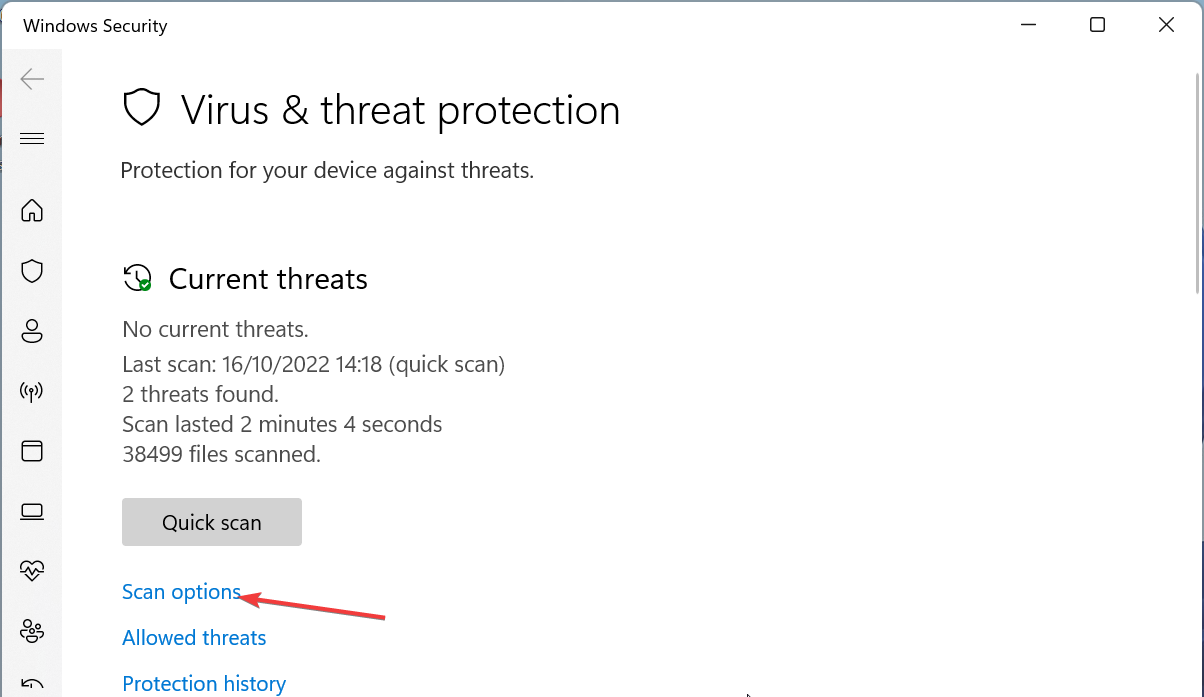
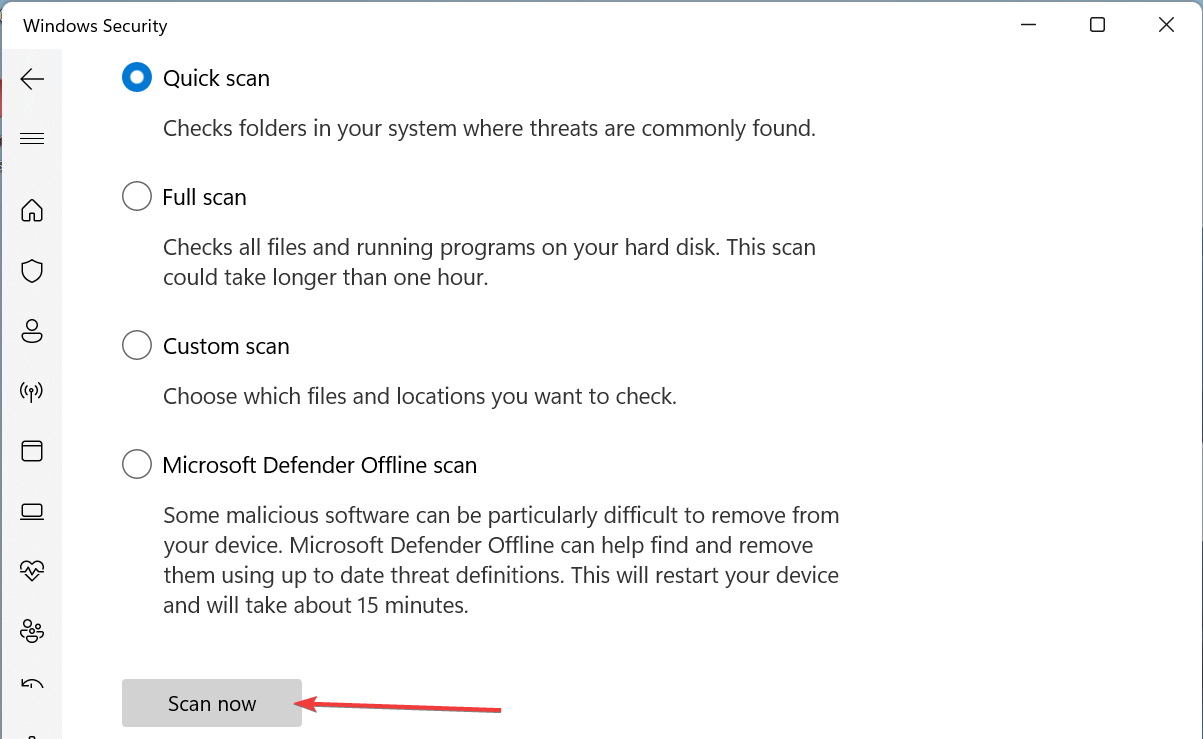
According to users, the exe file not opening issue can be due to malware issues. A simple virus scan should help you eliminate them and restore normalcy.
To carry out a deeper scan and eliminate the most stubborn virus, we recommend using a dedicated tool in ESET NOD32. This third-party tool is one of the best antiviruses for Windows 10 and 11.
It is lightweight and offers online and offline protection against all threats. It might just be all you need to get your files opening again.

ESET NOD32
Eliminate any cyber threats, including malware, and protect your device with ESET NOD32.
3. Change the location of the Program Files folder to default
- Press the Windows +R keys to launch the Run console, type regedit, and click OK.

- Go to the following key in the left pane and Double-click on ProgramFilesDir in the right pane:
HKEY_LOCAL_MACHINESOFTWAREMicrosoftWindowsCurrentVersion
- Change its Value data to C:Program Files and click OK.
- If you have ProgramFilesDir (x86) entry available, change its Value data to C:Program Files (x86).
- After you’re done, close Registry Editor and restart your PC.
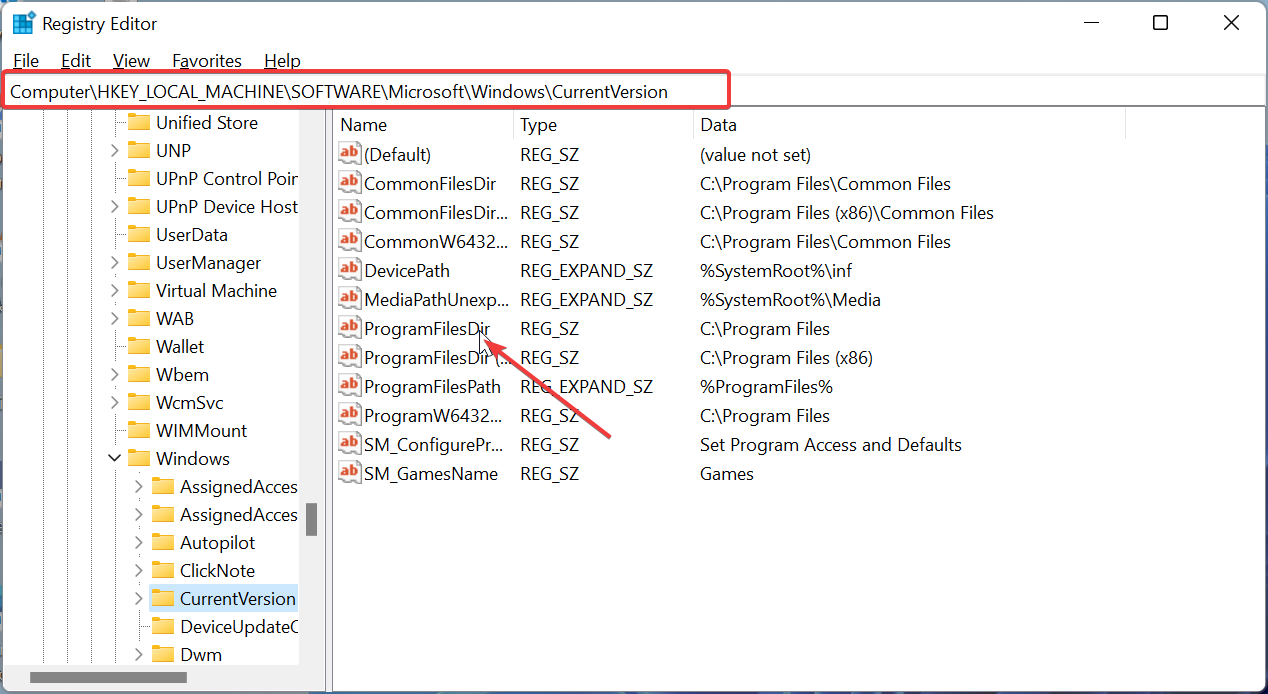
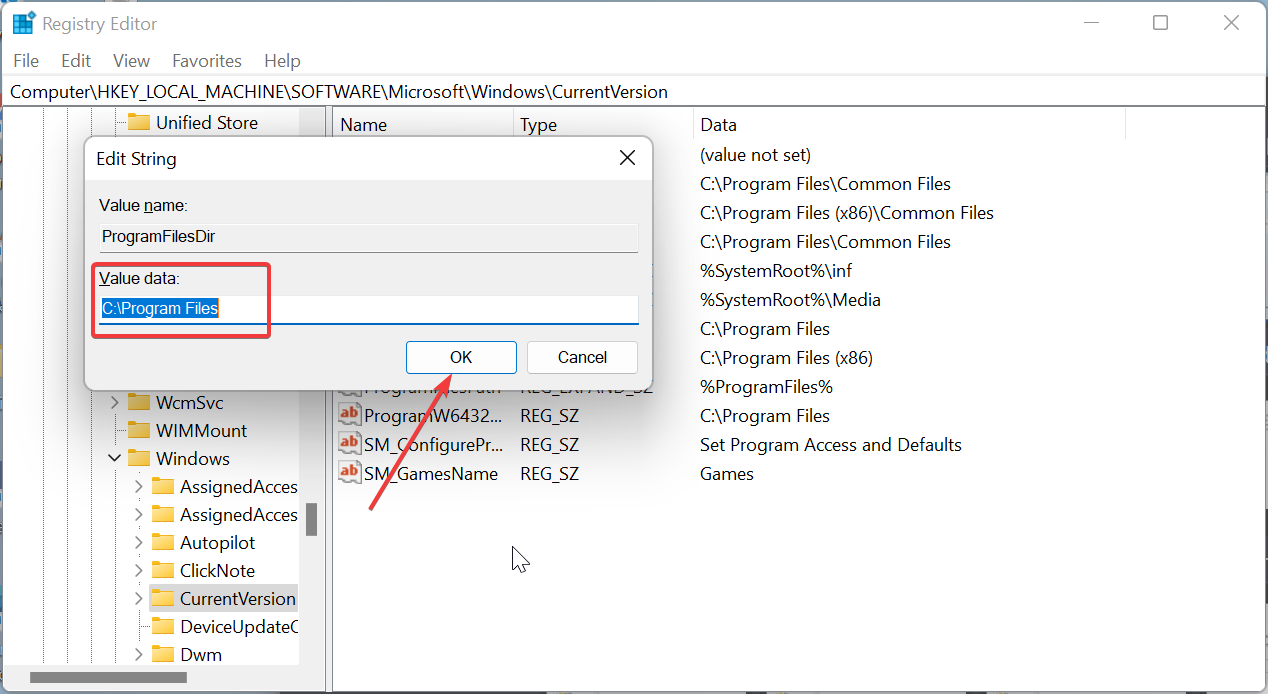
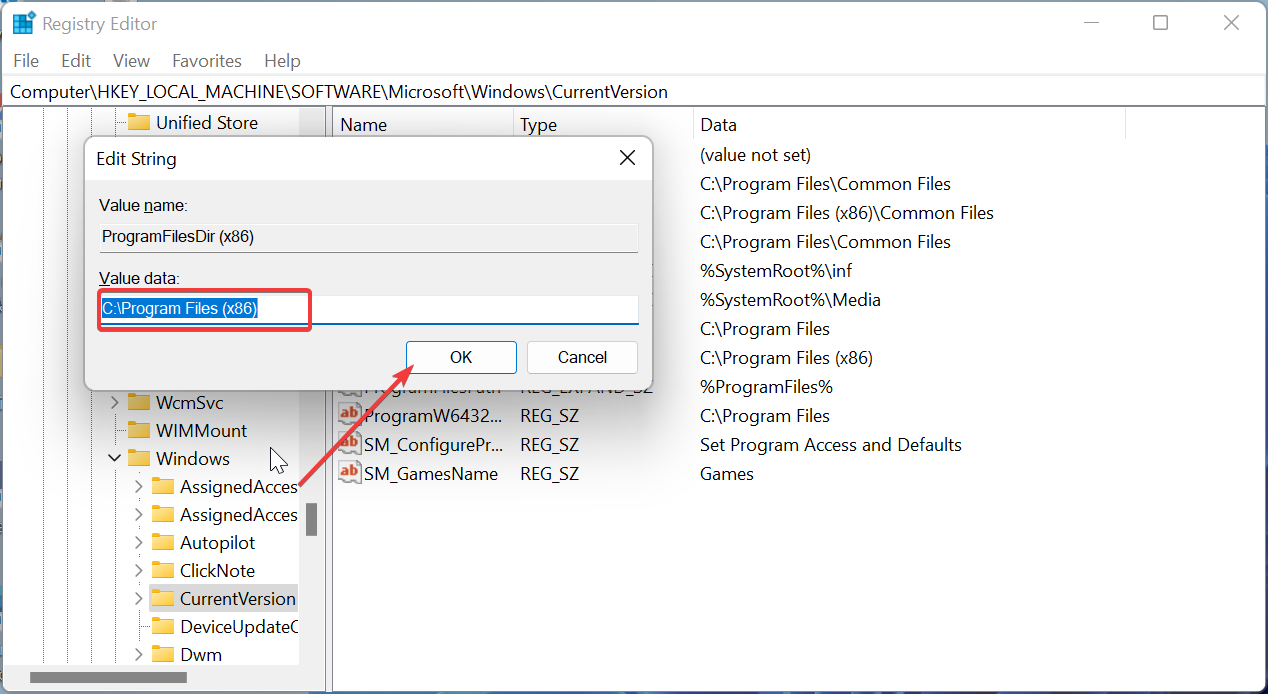
Program Files is a default installation directory for all third-party applications, and by default, it’s located on your System drive along with the Windows installation.
To save space, some users change the location of this folder. Unfortunately, this can sometimes cause problems and prevent .exe files from opening. Still, you should be able to fix this by changing the location of the Program Files folder in Registry Editor.
4. Turn off Windows Firewall
- Press Windows key + S and enter windows defender, and select Windows Defender Firewall from the list of results.

- In the menu on the left select Turn Windows Firewall on or off.

- Select Turn off Windows Firewall (not recommended) for both Private network settings and Public network settings.

- Click OK to save changes.
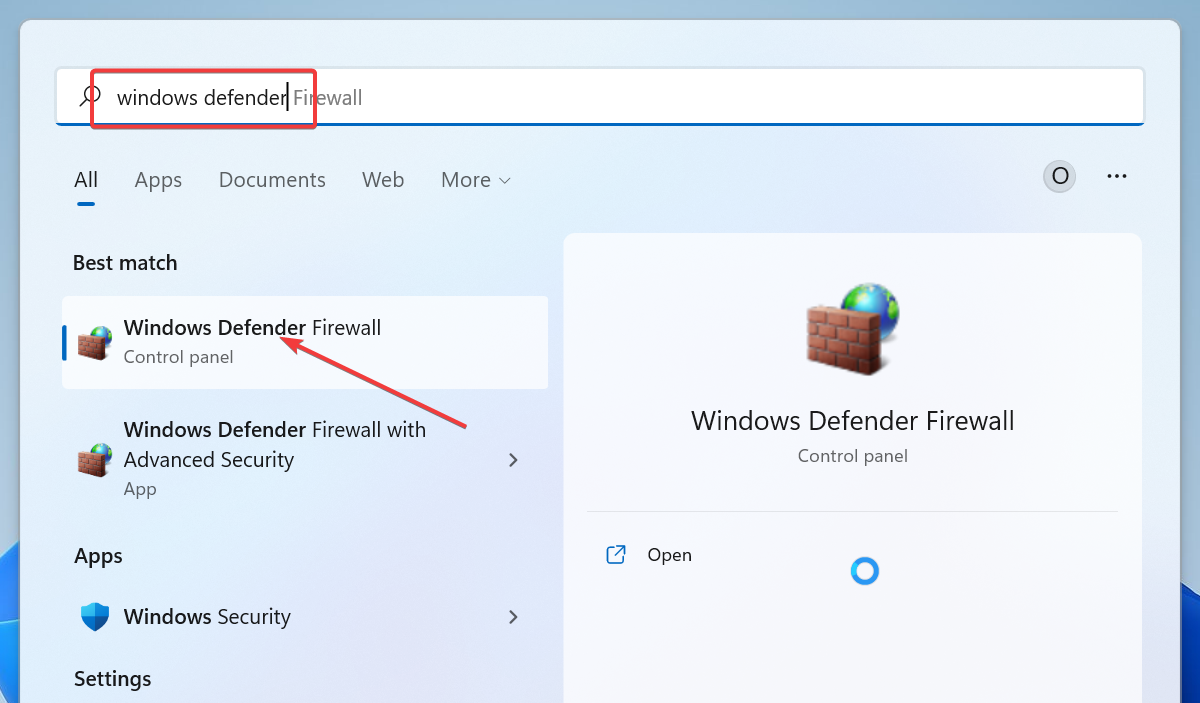
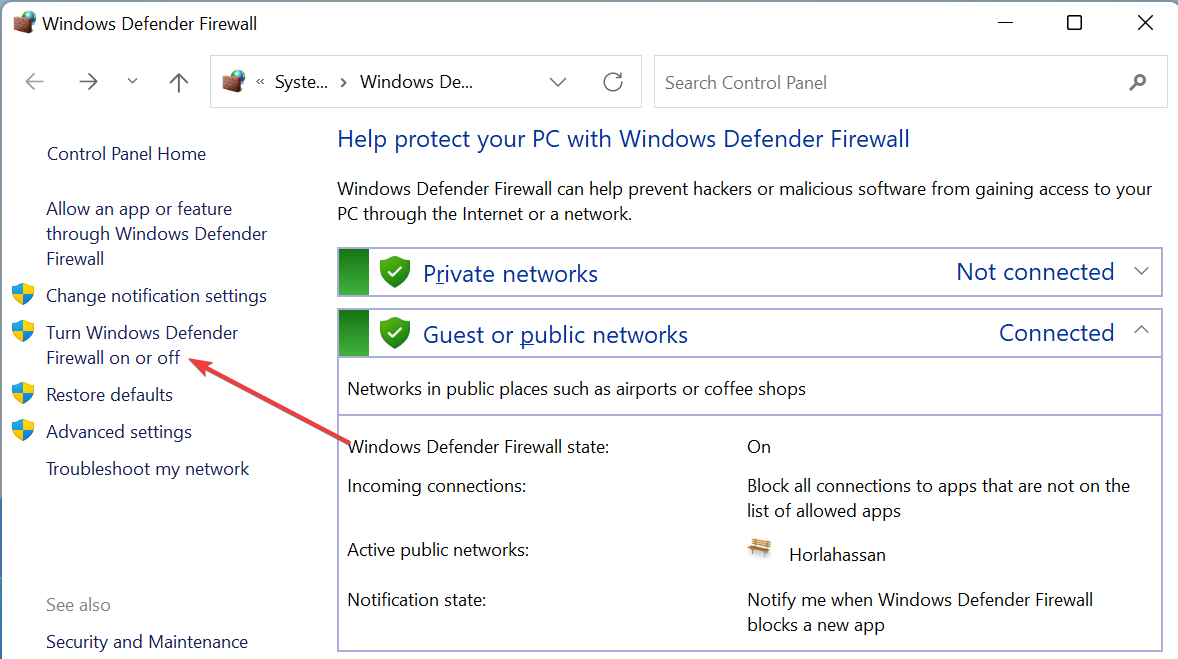
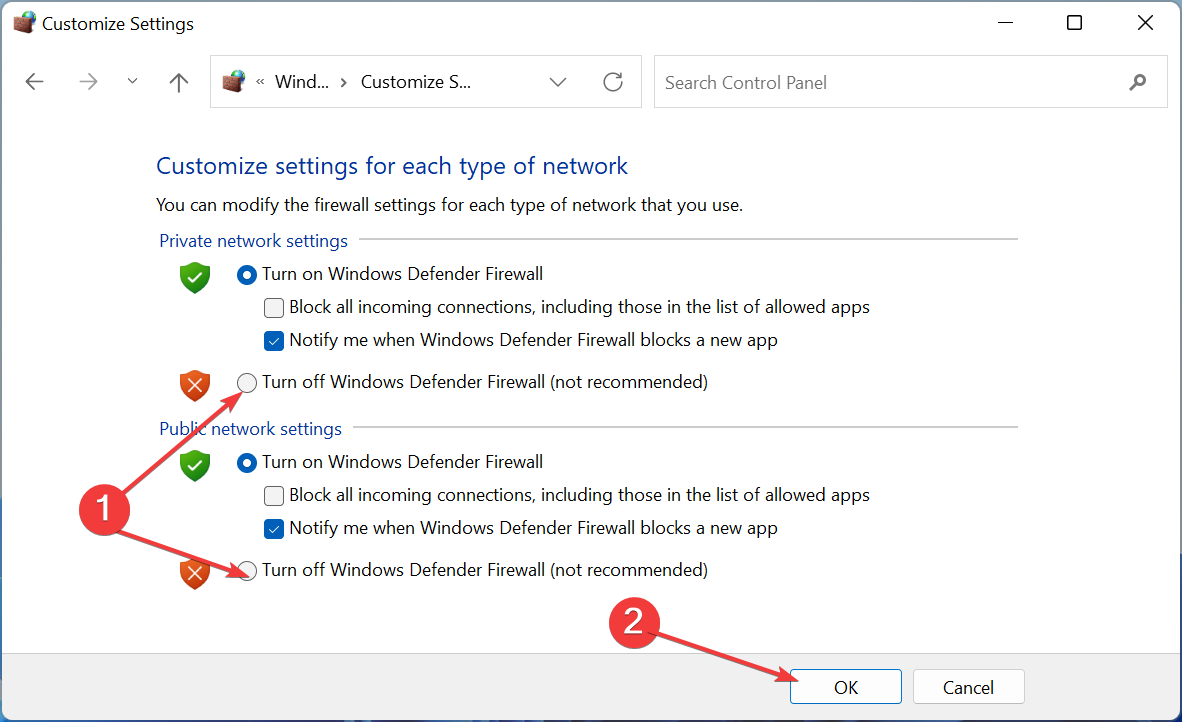
Few users claim that they fixed this problem simply by disabling Windows Firewall. Therefore, check if the problem is resolved after turning the Windows Firewall off.
Note that disabling your firewall usually isn’t recommended because the firewall is designed to protect you from malicious applications that are trying to access the internet, but in some cases disabling the firewall can fix the problem with .exe files.
5. Create a new user account
- Press the Windows key + I to open the Settings app and select Accounts in the left pane.
- Choose the Family & other users option.

- Click the Add account button in the Other users section.

- Select I don’t have this person’s sign-in information.

- Now, click on Add a user without a Microsoft account.

- Enter the username, password, and security questions, and click Next.

- Finally, log in to the account and try to access the exe file from there.
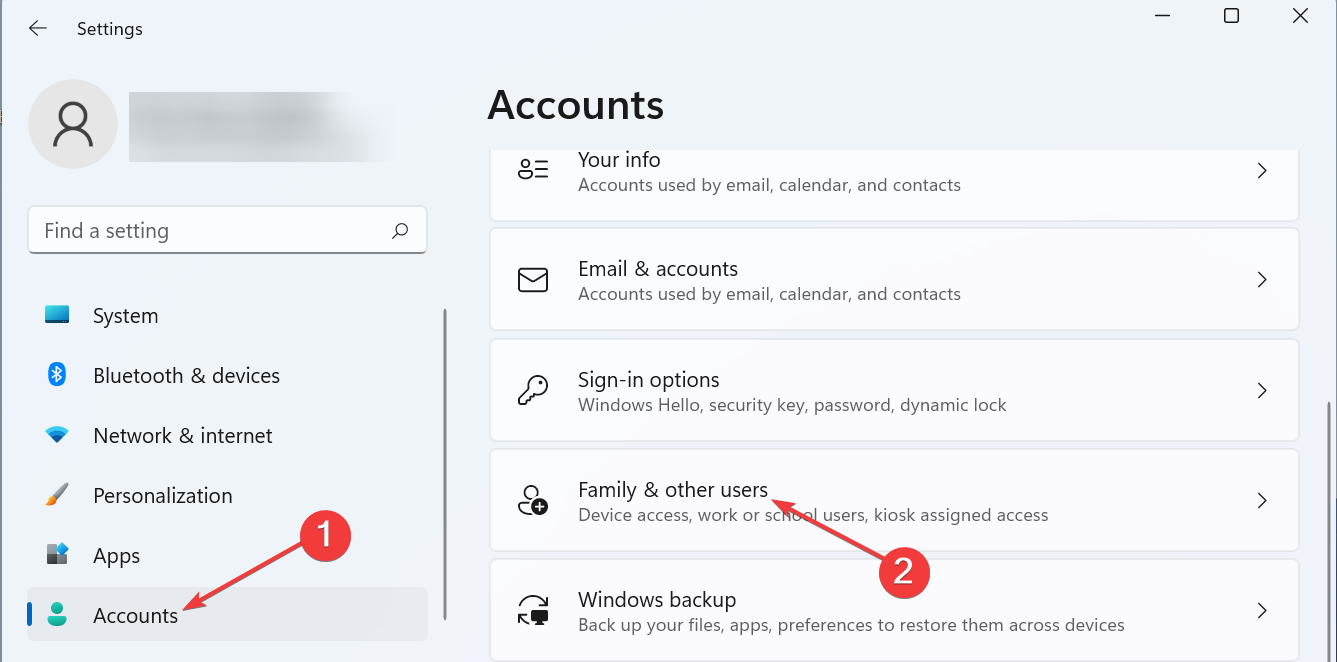
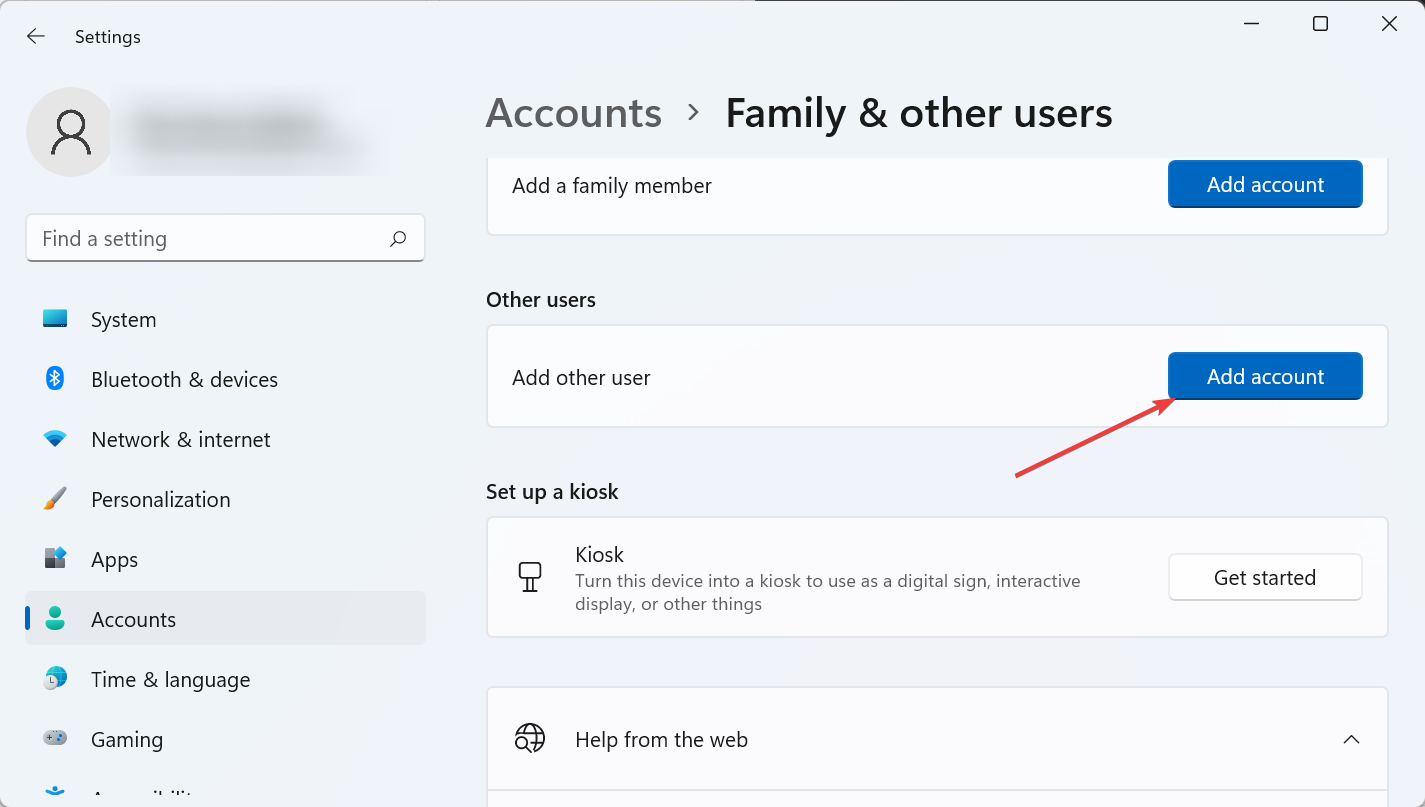
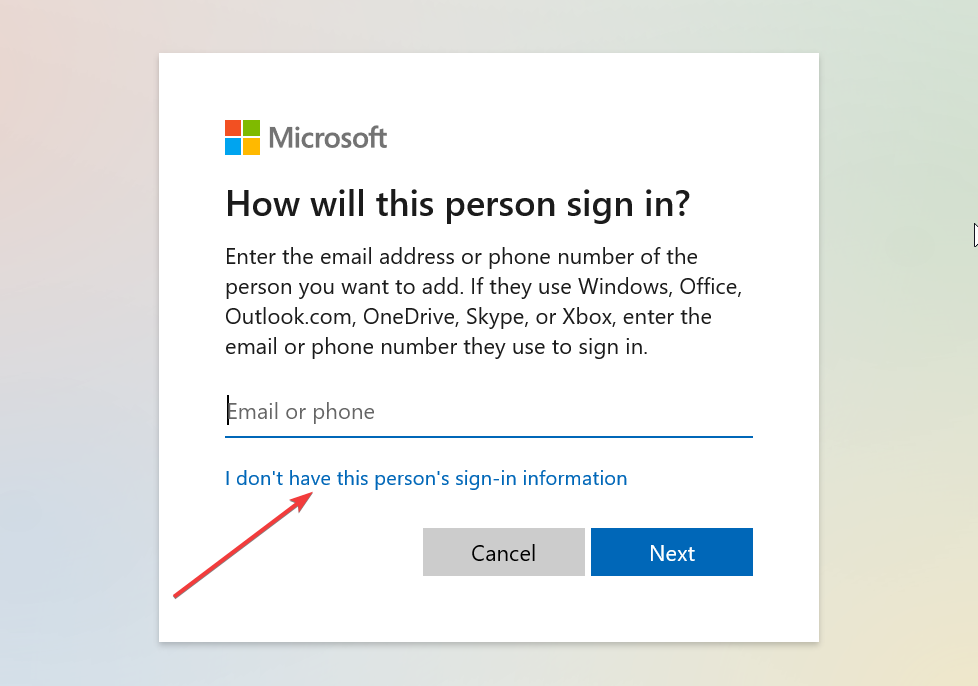
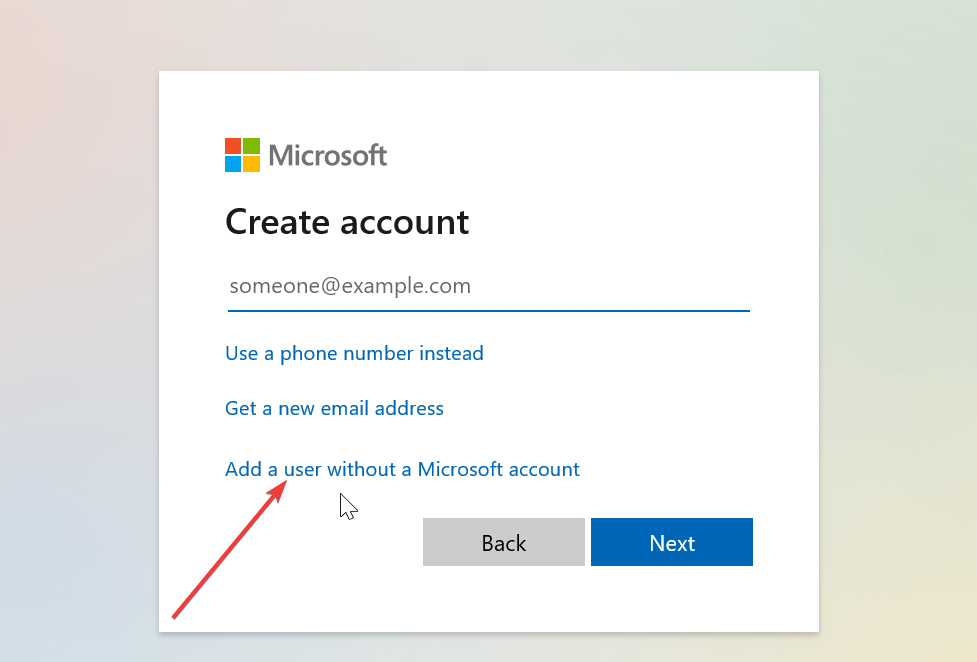
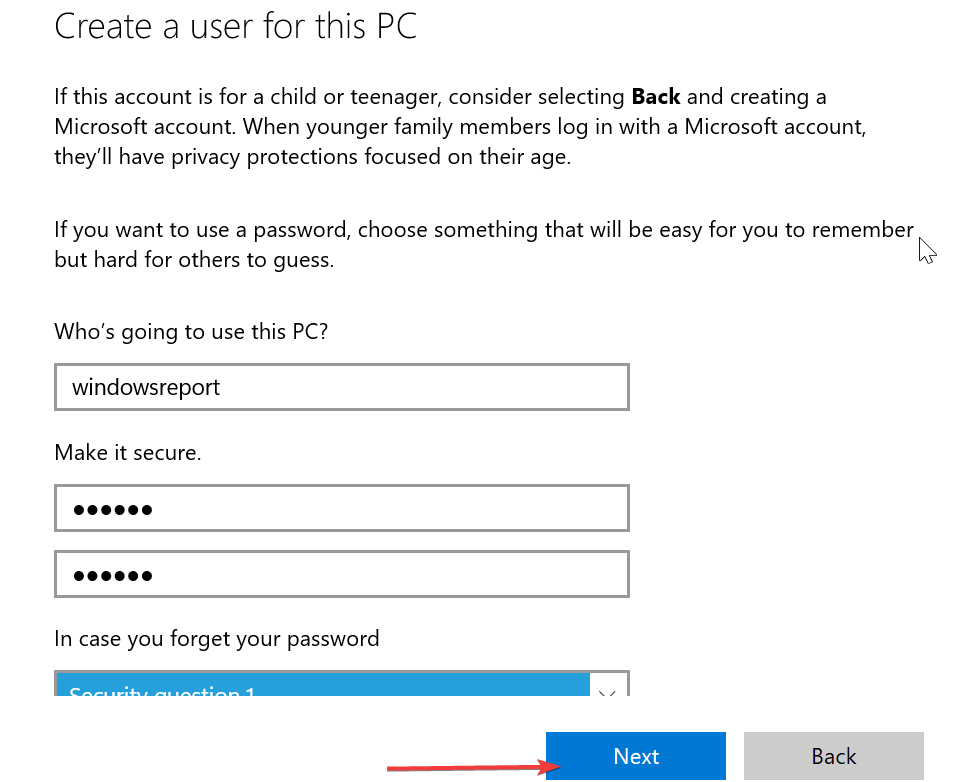
According to users, you should be able to fix this problem simply by creating a new user account. After creating a new user account, switch to it and check if the issue is resolved.
If everything works without problems, you’ll have to copy all your files from your original account to the new one and continue using the new account.
6. Fix file association problem using Command Prompt
- Click the Start button, type cmd, and click Run as administrator under Command Prompt.

- Now, paste the following command and press Enter to run it:
assoc .exe=exefile
- After that, restart your PC and see if the problem is fixed.
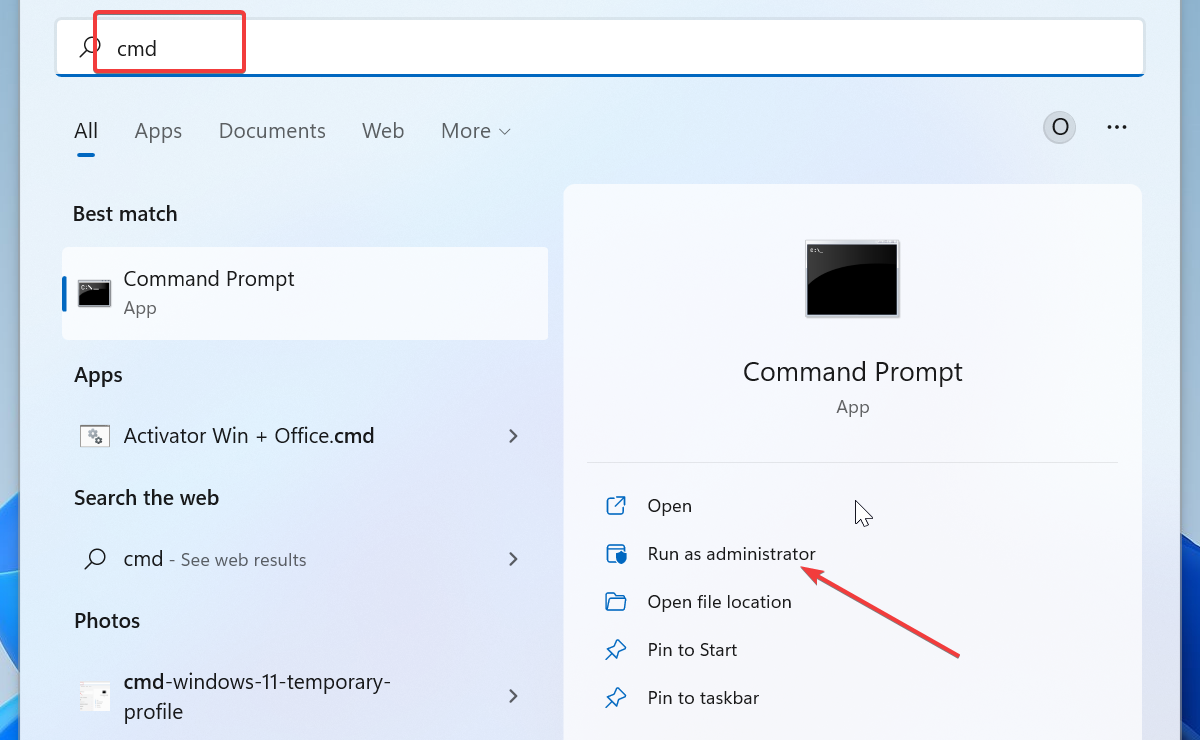
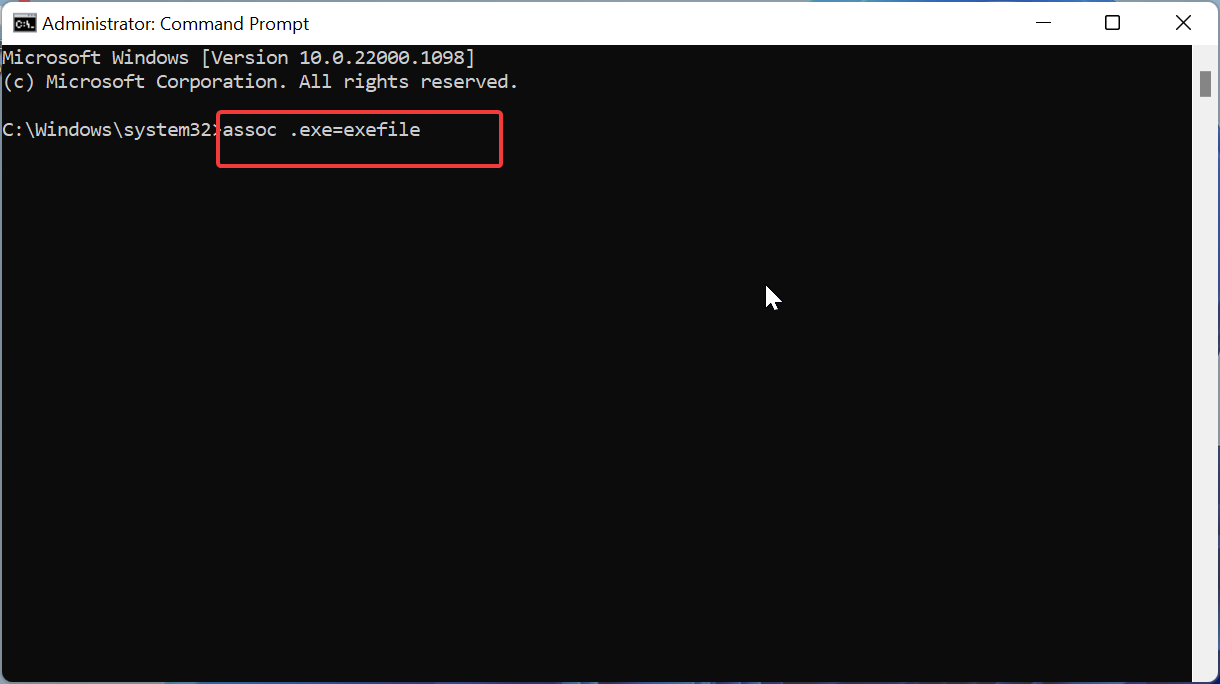
That’s it! We hope our solutions helped you fix the exe file without opening problem, and now you can run your .exe file without problems.
Not being able to open .exe files in Windows 11 can be a big problem and prevent you from running all applications normally, but as you can see, this problem can be easily solved.
Some of our readers reported that .exe files are self-deleting from Windows so read our guide if you want to fix this problem.
If you have any questions or suggestions, don’t hesitate to write them in the comments below.
Still experiencing issues?
SPONSORED
If the above suggestions have not solved your problem, your computer may experience more severe Windows troubles. We suggest choosing an all-in-one solution like Fortect to fix problems efficiently. After installation, just click the View&Fix button and then press Start Repair.

Newsletter
Windows 10, Windows 11
- 06.12.2020
- 102 682
- 51
- 06.05.2023
- 476
- 458
- 18
- Содержание статьи
- Описание проблемы
- Установка Xbox Game Bar
- Отключение Xbox Game Bar
- Использование Параметров
- Использование Командной строки
- Комментарии к статье ( 51 шт )
- Добавить комментарий
Описание проблемы
Если при запуске приложений Windows (например, у автора данных строк это было Microsoft Solitaire Collection) появляется сообщение следующего содержания:
Вам понадобится новое приложение, чтобы открыть этот ms-gamingoverlay.
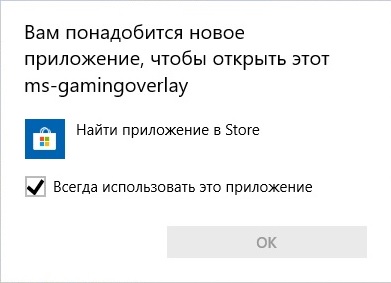
То скорее всего, причина в том, что у вас в системе отсутствует приложение Xbox Game Bar. Для того, чтобы избавиться от данного сообщения, нужно либо его установить, либо выключить его использование в настройках операционной системы.
Установка Xbox Game Bar
Если вам нужно, чтобы у вас работало приложение Xbox Game Bar, то установить его можно по этой ссылке.
Отключение Xbox Game Bar
Использование Параметров
Для отключения использования оверлея Xbox, нужно выполнить следующие действия:
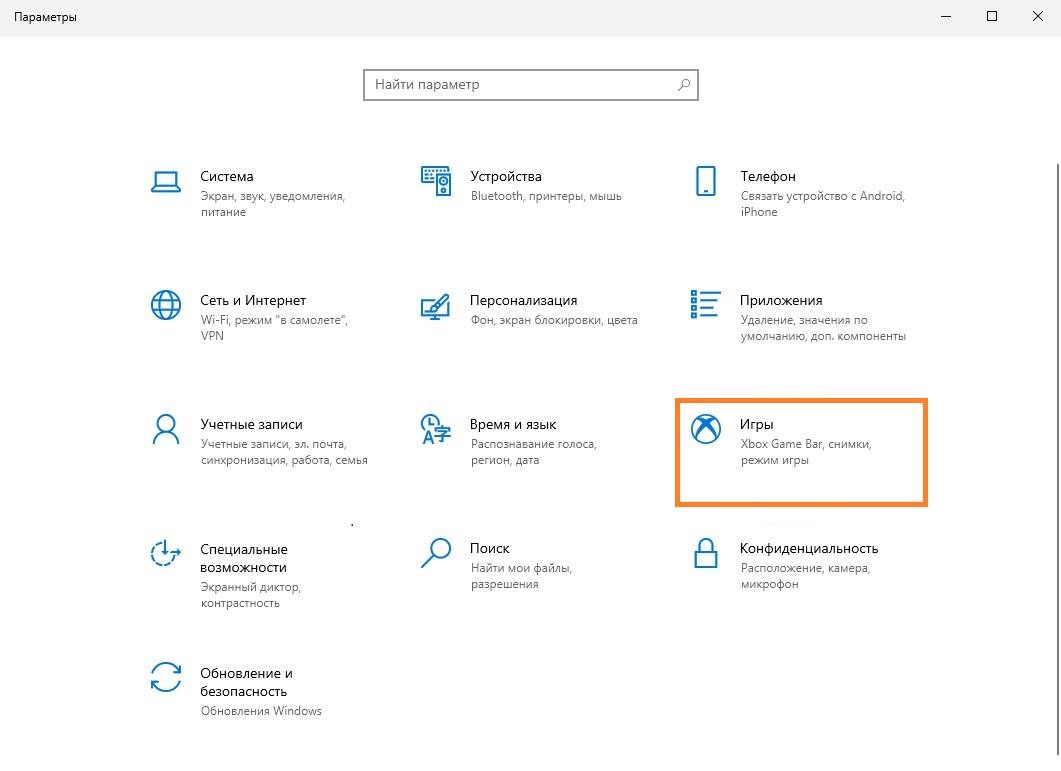
- Заходим в «Параметры» (меню пуск — значок шестеренки с боку), и выбираем пункт «Игры«.

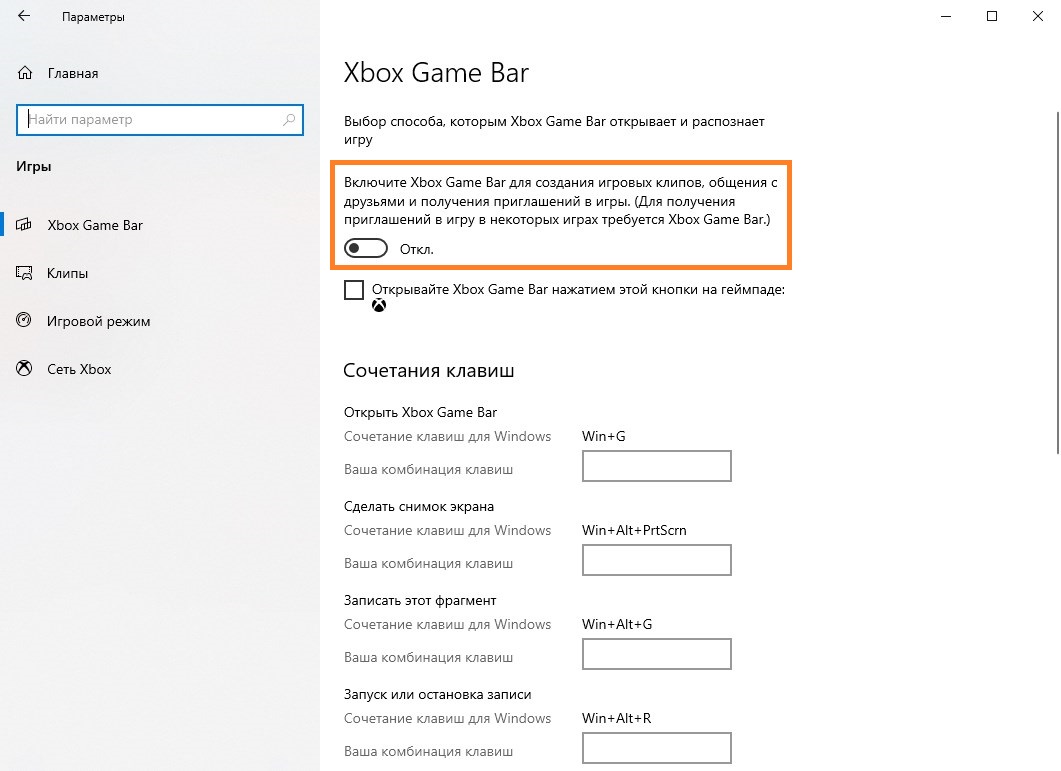
- В открывшихся свойствах «Xbox Game Bar» меняем положение переключателя «Включите Xbox Game Bar для создания игровых клипов, общения с друзьями и получения приглашений в игры«, с положения «Вкл.» в положение «Откл.«.
- Сразу после выполнения данных действий, подобное сообщение должно перестать появляться.
Использование Командной строки
Альтернативным способом отключения оверлея Xbox будет использование командной строки. Для этого, сперва её нужно запустить и выполнить в ней одну единственную команду:
REG ADD "HKCUSOFTWAREMicrosoftWindowsCurrentVersionGameDVR" /v AppCaptureEnabled /t REG_DWORD /d 0 /f