
Мобильные приложения дают нам возможность быстро получить доступ к полезным сервисам без помощи браузера. Но порой с их запуском возникают проблемы. В частности, вы можете заметить на экране текст, сообщающий о том, что в приложении произошел сбой. Если скрыть оповещение и попытаться снова запустить программу, то с высокой долей вероятности смартфон снова выдаст ошибку. И что же тогда делать? Для начала нам нужно разобраться, чем вызваны сбои приложений, после чего можно смело приступать к изучению методов устранения неполадок.
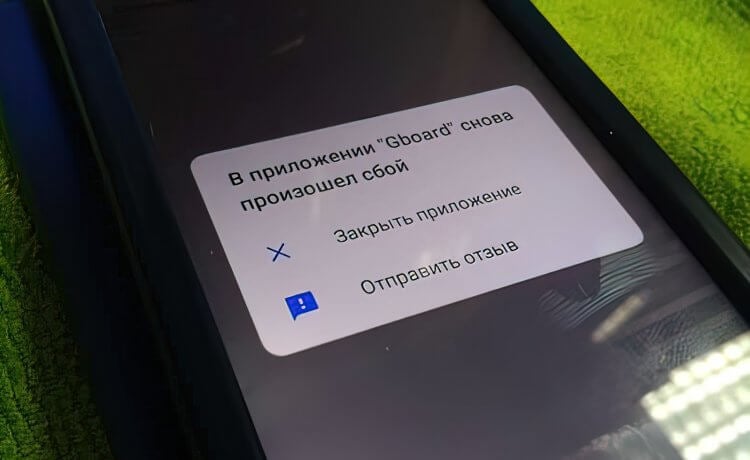
Видели такую ошибку? А мы нашли несколько способов, как ее исправить!
Содержание
- 1 Из-за чего случаются сбои приложений
- 2 В приложении произошел сбой — что делать
- 2.1 Удалить Android System Webview
- 2.2 Как остановить приложение на Андроиде
- 2.3 Как очистить приложение
- 2.4 Переустановка приложения
- 2.5 Как удалить обновление приложения
Из-за чего случаются сбои приложений
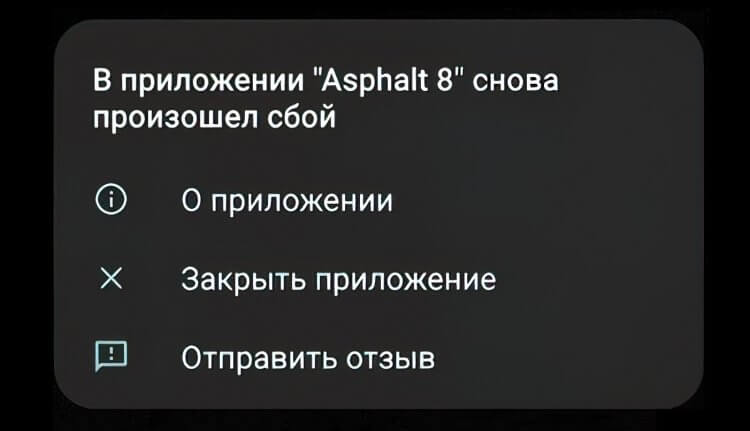
Подобная ошибка выскакивает даже в играх
Все проблемы, связанные с запуском приложений, имеют программный характер, то есть возникают не по причине поломки смартфона. Это хорошая новость. Но есть и плохая. Заключается она в том, что нет одной причины, почему произошел сбой приложений. Их сразу пять:
- конфликт программного обеспечения;
- неправильная установка приложения;
- установка плохо оптимизированного обновления;
- переполнение оперативного запоминающего устройства (ОЗУ);
- повреждение данных кэша.
Стоит отметить, что нередко происходит сбой приложений банков, вызванный отнюдь не ошибками вашего устройства, а неполадками на стороне сервиса онлайн-банкинга. Так, в начале декабря 2022 года случился сбой приложения Тинькофф, и в данной ситуации единственным способом решения проблемы было ожидание, когда проблему решат разработчики софта. То же самое может произойти и с другими программами.
В приложении произошел сбой — что делать
И все-таки неполадки, в возникновении которых виноваты сами разработчики, обычно не сопровождаются сообщением, что в приложении снова произошел сбой, а на экране появляется другой код ошибки. Потому в нашем случае помогает не ожидание момента, когда знающие люди сделают все без вашего участия, а обращение к рекомендациям, изложенным ниже.
Удалить Android System Webview
Этот метод является прологом и его нужно рассматривать отдельно от всех остальных способов. Он был найден, когда весной 2021 года произошел массовый сбой приложений. Если вы заметили, что ошибка появляется сразу в нескольких программах, то действуйте по инструкции:
- Запустите Google Play.
- Найдите в магазине приложение Android System Webview.
- Нажмите кнопку «Удалить».
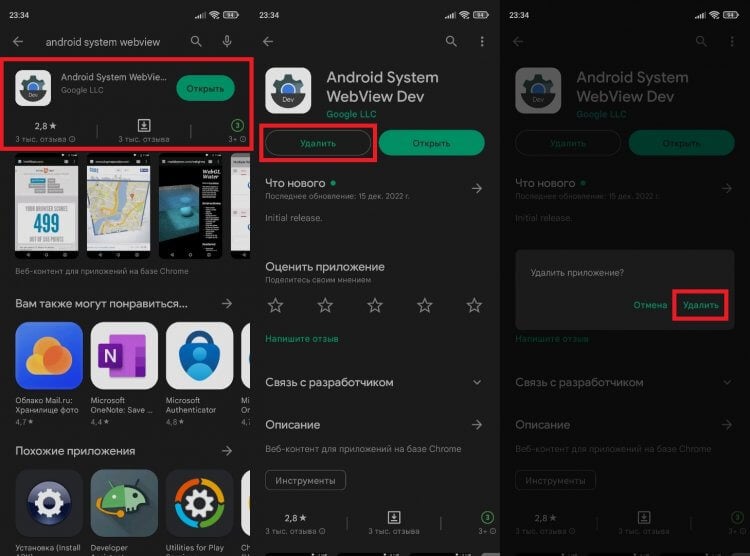
Этот вариант вряд ли поможет, если ошибка появляется только в одном приложении
Избавление от этой программы не вызовет серьезных последствий, но предварительно я все-таки рекомендую вам прочитать наш текст, в котором мы подробно рассказываем, что такое Android System Webview.
Как остановить приложение на Андроиде
При возникновении проблемы в рамках одной программы помогает не удаление ASW, а принудительное закрытие приложений, для чего вам понадобится сделать несколько простых шагов:
- Открыть настройки телефона.
- Перейти в раздел «Приложения», а затем — «Все приложения».
- Найти конфликтную программу.
- Нажать кнопку «Закрыть» или «Отключить».
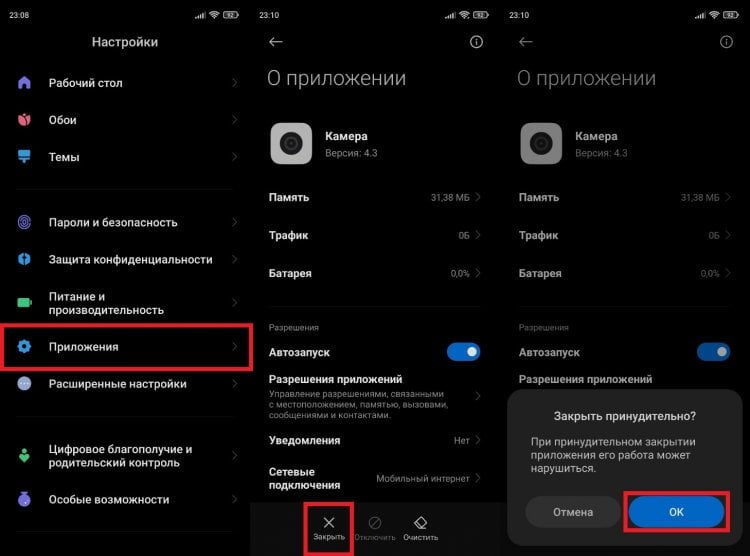
Также можно закрыть программу через список запущенных приложений
Теперь попробуйте снова запустить программу, и, возможно, на этот раз она заработает. Если нет — обратитесь к альтернативным вариантам решения проблемы.
Как очистить приложение
Нередко в приложении происходит сбой из-за повреждения кэша или данных программы. О том, что такое кэш, вы узнаете в отдельном материале, а я лишь покажу, как его очистить:
- Откройте настройки устройства.
- Найдите интересующую программу через раздел «Приложения».
- Нажмите кнопку «Очистить» и подтвердите свое действие нажатием на «Очистить все».
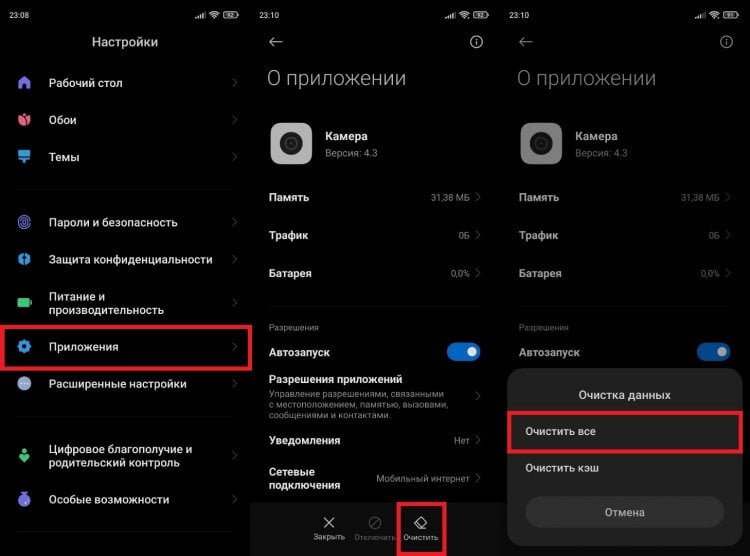
Сначала попробуйте очистить только кэш, чтобы не потерять данные приложения
Обращаю ваше внимание на то, что после удаления данных придется заново проходить авторизацию в приложении, если ранее при его использовании вы входили в учетную запись. Поэтому обращайтесь к предложенному методу только после того, как узнаете логин и пароль.
Переустановка приложения
Еще более радикальным методом исправления ошибки, вызванной сбоем приложения, является переустановка софта. Думаю, вы и без меня знаете, как это сделать:
- Удерживаем палец на иконке приложения.
- Нажимаем кнопку «Удалить».
- Заново устанавливаем программу через Google Play, другой магазин приложений или APK-файл.
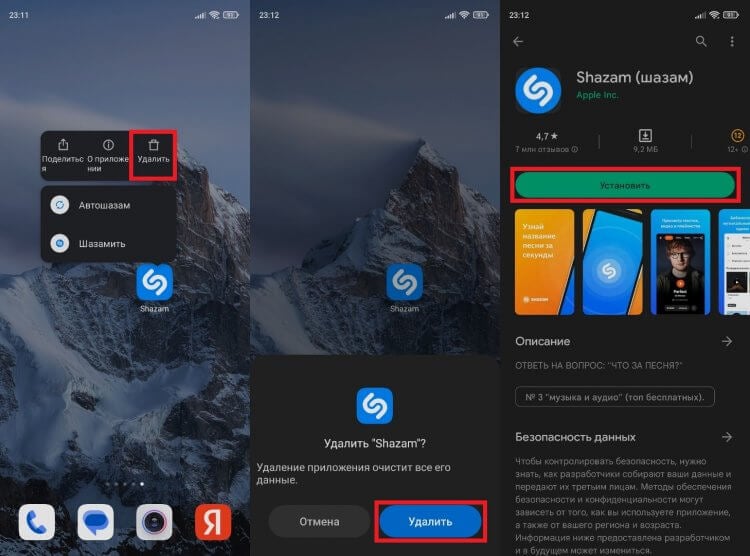
Это лишь один из нескольких способов переустановки программ
Также можно удалить программу через настройки телефона или в Google Play. Если приложение не удаляется, то, скорее всего, она является стандартным и в случае с ним неполадки устраняются иначе.
Как удалить обновление приложения
Судя по комментариям в нашем телеграм-чате, чаще всего люди жалуются на то, что у них произошел сбой в приложении Google Play или в другой предустановленной программе вроде YouTube или Chrome, которая не поддается удалению. Несмотря на это, проблему все равно можно решить буквально за одну минуту:
- Откройте настройки смартфона.
- Найдите конфликтующую программу в разделе «Приложения».
- Нажмите кнопку «Удалить обновления».
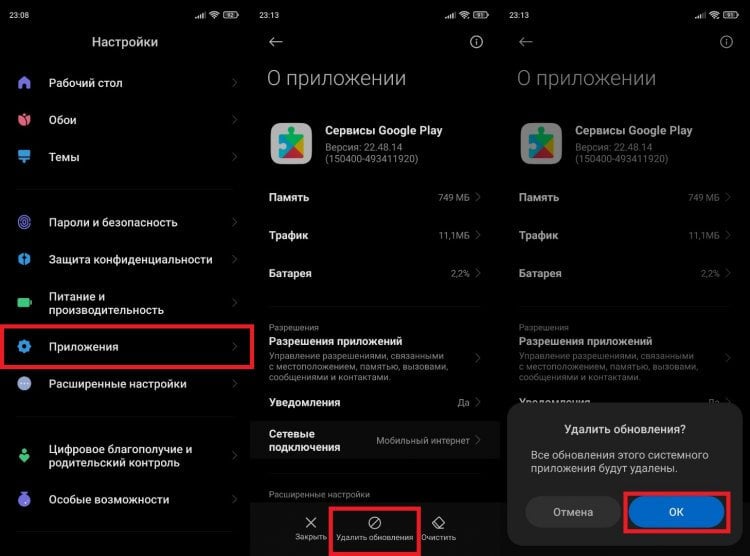
Если не можете найти в списке нужную программу, активируйте опцию «Показать системные приложения»
Когда проблема возникает по вине разработчика, то иногда ошибка исчезает после установки предыдущей версии приложения. Подробнее о том, как это сделать, читайте в специальном материале. В самую последнюю очередь стоит попробовать сбросить настройки телефона. Но предварительно изучите все последствия, информацию о которых вы найдете там же.

Все мобильные приложения, вне зависимости от их предназначения, состоят из ряда инструкций или команд. Эти инструкции выполняются друг за другом в строгой последовательности. Если в ходе работы программа не смогла выполнить какую-то команду, то она вызывает критическую ошибку и принудительно закрывается. После автоматического закрытия пользователю сообщается, что в приложении произошел в сбой, и это делает невозможным его функционирование на Андроид.
Что это за ошибка
Во введении мы упомянули, что чаще всего ошибка выполнения (специалисты называют ее Runtime Error) вызывается из-за невозможности выполнить какую-то команду в программном коде на этом устройстве. Если ошибка возникла уже при первом запуске, значит, ее спровоцировала одна из следующих причин:
- программа разрабатывалась под другую версию Андроид;
- программа требует дополнительные зависимости (служебные файлы);
- оболочка телефона мешает нормальной работе приложения.
В таких случаях пользователю лучше смириться и удалить приложение, ведь перепрошивать телефон ради одной программы – крайне нерациональная идея. Если же ошибка возникла спустя время и появилась снова после перезагрузки, то она может быть связана с проблемами ниже:
- неправильно записался кэш;
- удалился важный компонент;
Отталкиваясь от этих причин, мы собрали наилучшие инструкции, которые позволят решить проблемы со сбоями.
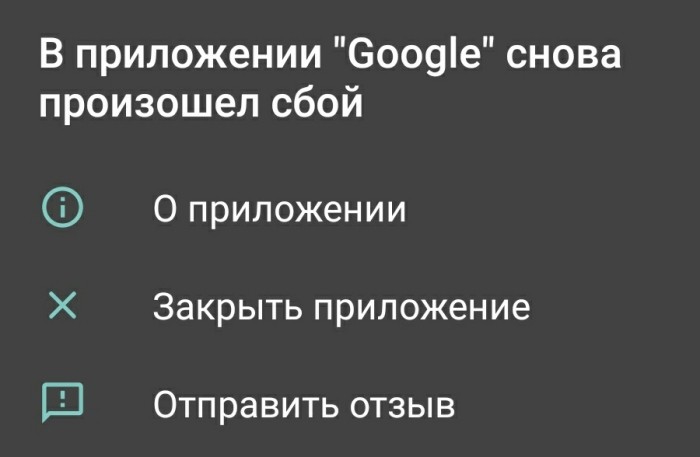
Как ее исправить
Предполагаем, что у читателя этого материала базовый уровень компьютерной грамотности, а потому он не понимает сложные термины. Это не проблема, ведь предложенные ниже способы подробно расписаны в виде пошаговых инструкций, а значит, разобраться с ними сможет даже новичок.

Сброс кэша и данных
Все программы, установленные на телефоне, постоянно взаимодействуют с памятью устройства, а именно с ОЗУ, внутренним хранилищем информации (иногда называют постоянной памятью) и кэш-памятью. Например, внутреннее хранилище программы используют для записи служебных файлов, пользовательских данных и изменений некоторых конфигураций. Разработчик сам определяет, что попадет во внутреннее хранилище.
Есть и кэш-память, которая управляется системой без вмешательства разработчиков ПО и пользователей.
Телефон сам решает, какую информацию добавить в кэш, а какую – нет. Зачем это нужно? Дело в том, что кэш – это самый быстрый вид памяти, который находится прямо в процессоре. Система в первую очередь обращается к нему, а уж после к ОЗУ и другим устройствам. Если в кэш будут записаны неправильные данные, то это может привести к критическим сбоям. Потому этот блок памяти иногда стоит очищать. Как это сделать, читайте ниже:
- Откройте настройки. Для этого кликните по значку шестеренки на главном экране или в шторке уведомлений.
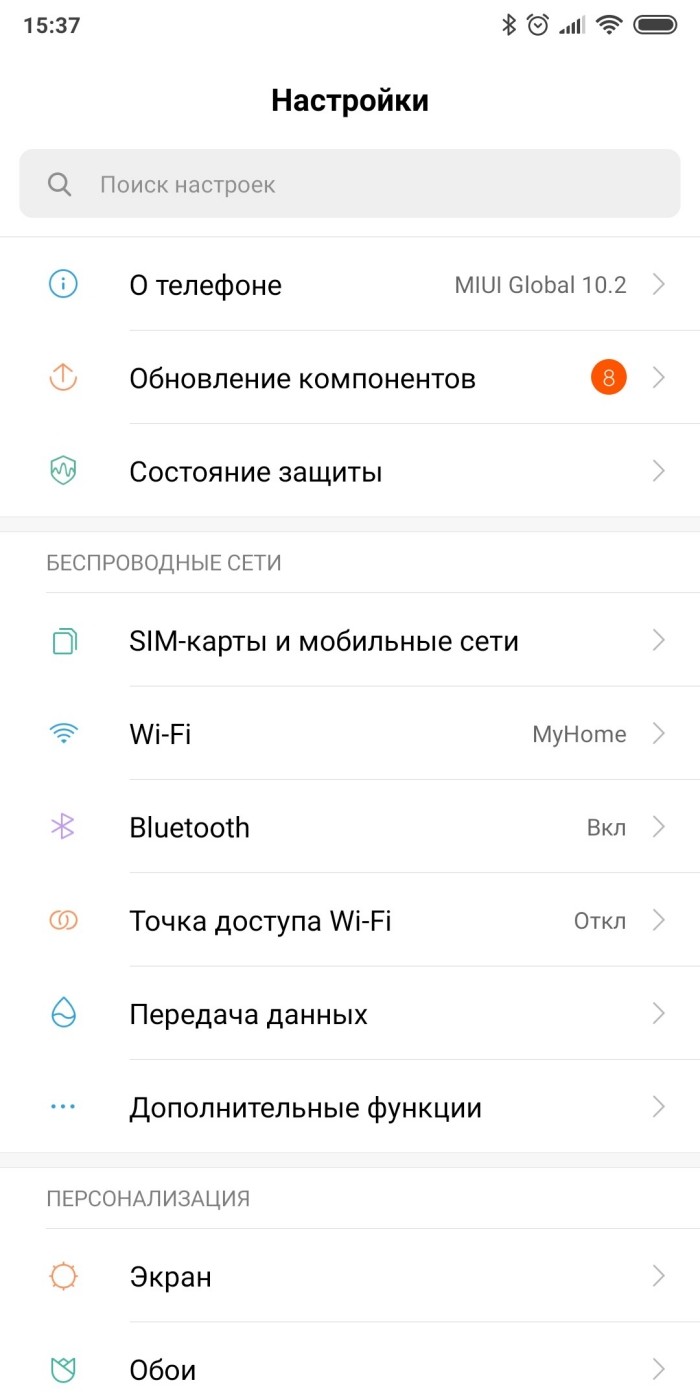
- Перейдите в раздел «Приложения», а потом в подраздел «Все приложения».

- В списке найдите не работающую игру или программу и кликните по ней.
- Нажмите на кнопку «Очистить кэш».
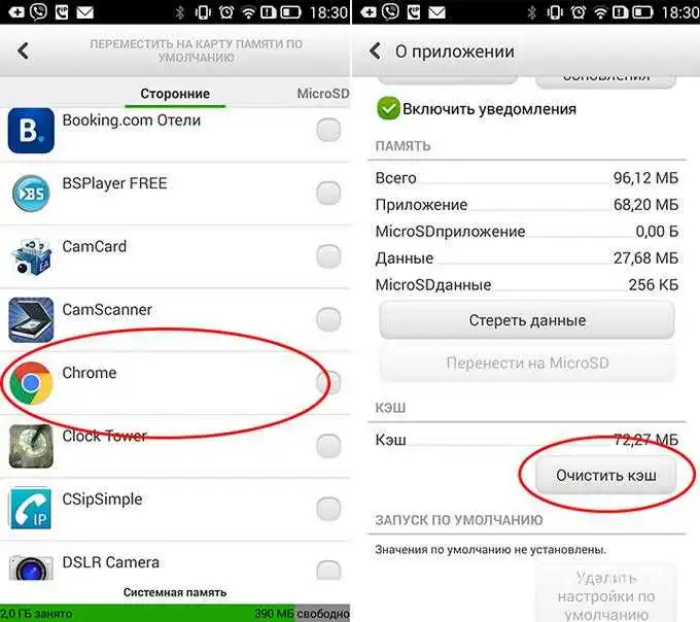
- Там же кликните по другой кнопке «Стереть данные». Учтите, что после этих действий программа вернется к заводским настройкам. В некоторых случаях для решения проблема очистка данных является обязательным условием.
После этих махинаций попробуйте снова запустить приложение. Возможно, проблема решится. Если этого не произошло, то переходите к следующему способу.
Откат до заводских настроек
Это радикальная мера, после которой на телефоне удалятся все приложения, пользовательские файлы, несинхронизированные контакты и прочие ресурсы, которые не были загружены на карту памяти или в облако. Также пользователя «выкинет» из всех аккаунтов, а потому заходить в них придется повторно. Если вам важен результат, и вы готовы пойти на такие жертвы, то следуйте инструкции по сбросу до заводских настроек, которая представлена ниже:
- Выключите телефон. Для этого зажмите кнопку питания, пока не появится меню выбора, а после в нем нажмите на «выключение».
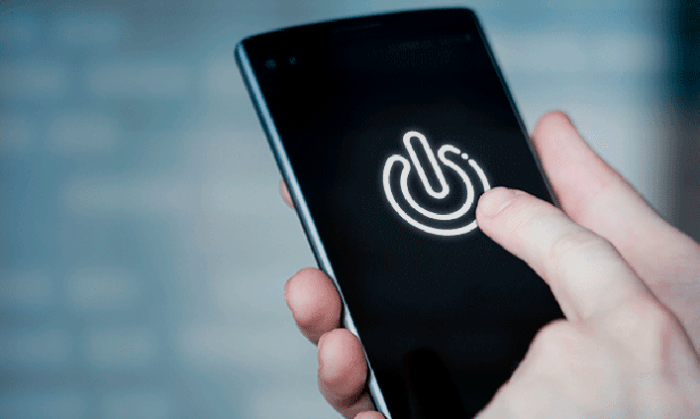
- Зажмите кнопку питания и кнопку уменьшения громкости, пока не запустится меню Recovery.
- С помощью кнопок изменения громкости опустите курсор до пункта «wipe data/factory reset».
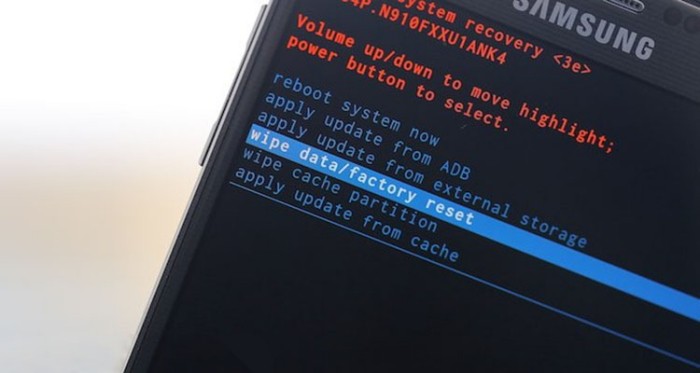
- Нажмите на кнопку питания, чтобы подтвердить выбор.
- Снова нажмите на кнопку питания, чтобы запустить сброс.
После останется дождаться завершения процедуры и автоматической перезагрузки телефона.
Изредка в Android происходят сбои, которые оборачиваются неприятными последствиями для пользователя. К таковым относится и постоянное появление сообщений «В приложении произошла ошибка». Сегодня мы хотим рассказать, почему такое происходит и как с ним бороться.
В приложении произошла ошибка, что делать
Содержание — В приложении произошла ошибка, что делать
- Причины проблемы и варианты ее устранения
- Способ 1: Очистка данных и кэша приложения
- Способ 2: Сброс настроек к заводским
Причины проблемы и варианты ее устранения
На самом деле появление ошибок может иметь не только программные причины, но и аппаратные — например, выход из строя внутренней памяти девайса. Однако в большинстве своём причиной возникновения неполадки является всё-таки программная часть.
Перед тем как приступать к описанным ниже методам, проверьте версию проблемных приложений: возможно, они недавно обновились, и вследствие недоработки программиста появилась ошибка, которая и вызывает появление сообщения. Если, наоборот, установленная в устройстве версия той или иной программы довольно старая, то попробуйте её обновить.
Подробнее: Обновляем приложения на Android
В случае если сбой появился спонтанно, попробуйте перезагрузить девайс: возможно, это единичный случай, который будет исправлен очисткой оперативной памяти при перезапуске. Если же версия программы новейшая, неполадка появилась внезапно, а перезагрузка не помогает — тогда используйте описанные ниже методы.
Способ 1: Очистка данных и кэша приложения
Порой причиной ошибки может быть сбой в служебных файлах программ: кэша, данных и соответствия между ними. В таких случаях следует попробовать сбросить приложение к виду только что установленного, очистив его файлы.
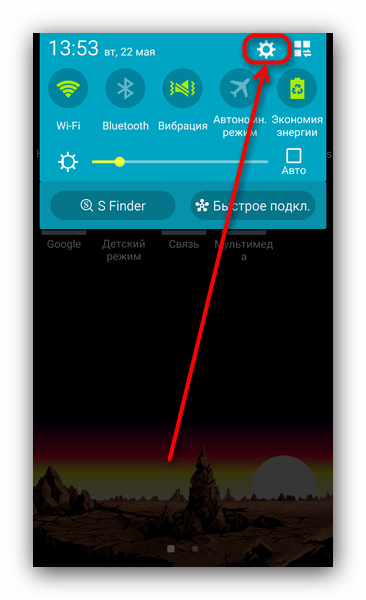
1. Зайдите в «Настройки».
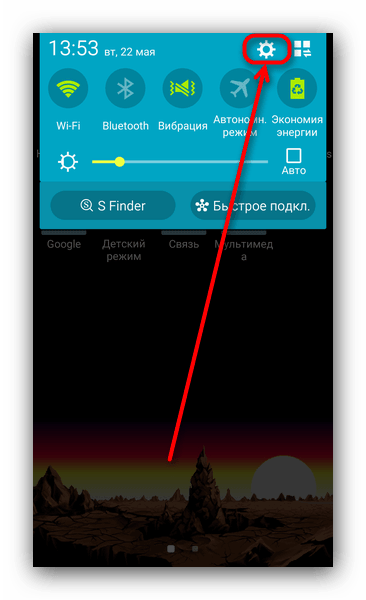
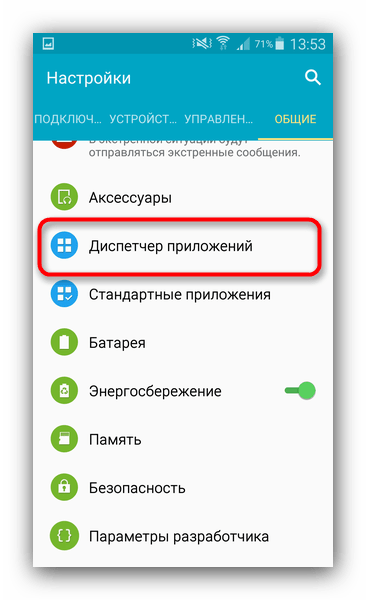
2. Прокрутите список опций и найдите пункт «Приложения» (иначе «Диспетчер приложений» или «Менеджер приложений»).
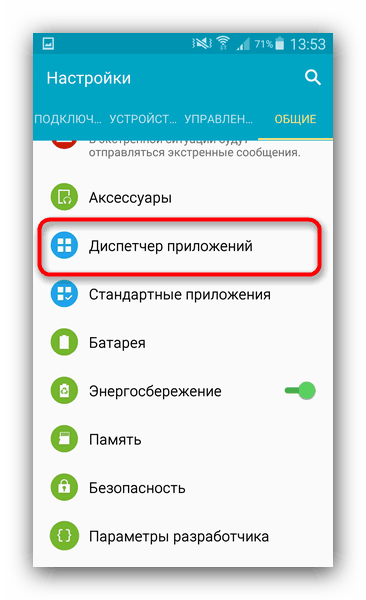
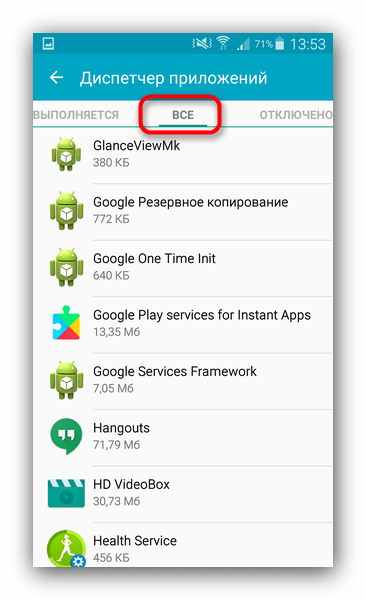
3. Добравшись к списку приложений, переключитесь на вкладку «Все».
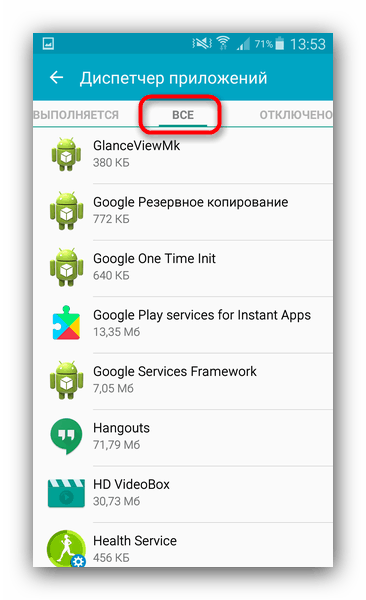
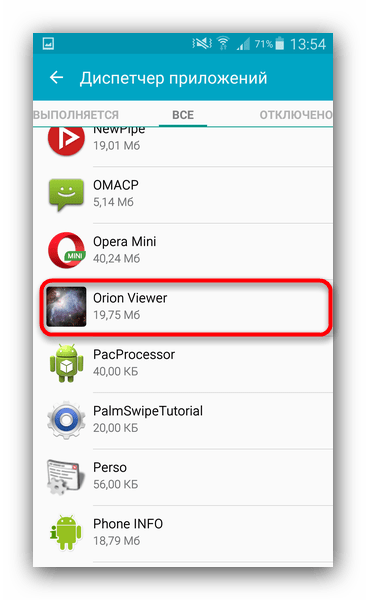
Найдите в списке программу, которая вызывает сбой, и тапните по ней, чтобы войти в окошко свойств.
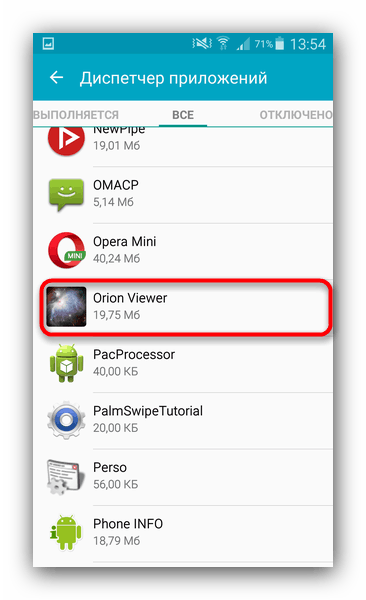
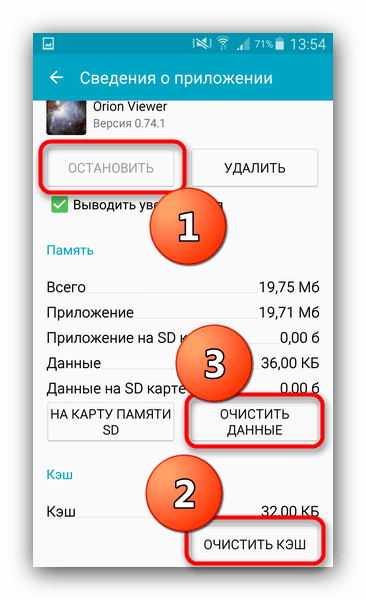
4. Работающее в фоне приложение следует остановить, нажав на соответствующую кнопку. После остановки нажмите сначала «Очистить кэш», потом — «Очистить данные».
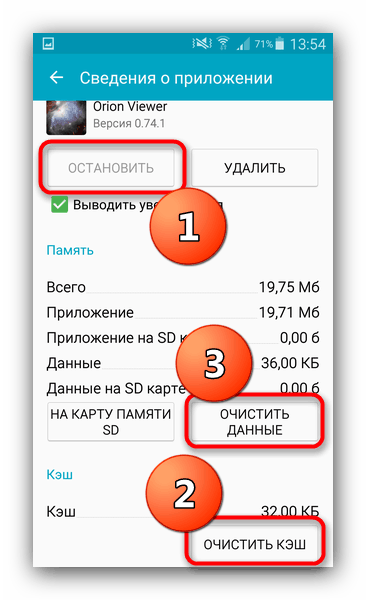
5. Если ошибка появляется в нескольких приложениях, вернитесь к списку установленных, найдите остальные, и повторите манипуляции из шагов 3-4 для каждого из них.
6. После очистки данных для всех проблемных приложений перезагрузите устройство. Скорее всего, ошибка исчезнет.
В случае если сообщения об ошибках появляются постоянно, и среди сбойных присутствуют системные, обратитесь к следующему способу.
Способ 2: Сброс настроек к заводским
Если сообщения «В приложении произошла ошибка» касаются встроенного ПО (звонилки, приложения для SMS или даже «Настроек»), вероятнее всего, вы столкнулись с проблемой в системе, которую очисткой данных и кэша не исправить. Процедура hard reset является ультимативным решением множества программных неполадок, и данная — не исключение. Само собой, при этом вы потеряете всю свою информацию на внутреннем накопителе, так что рекомендуем скопировать все важные файлы на карту памяти или компьютер.
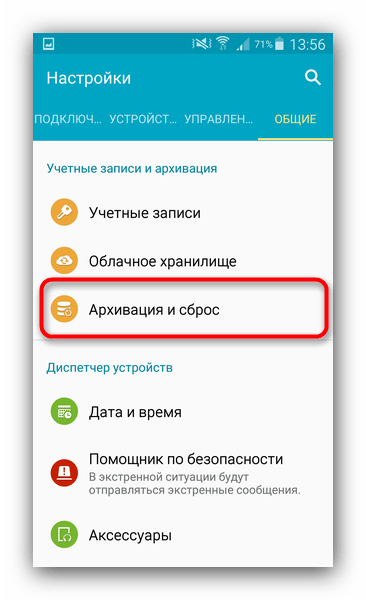
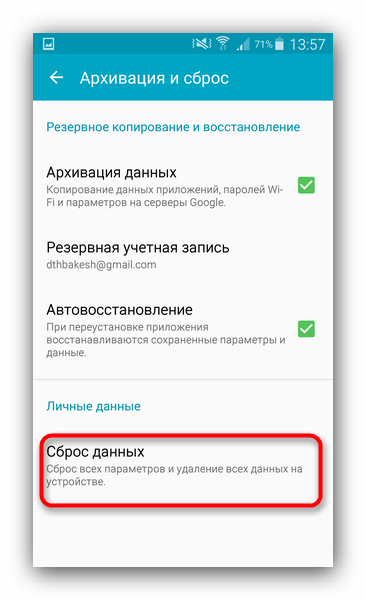
1. Зайдите в «Настройки» и найдите опцию «Восстановление и сброс». Иначе она может называться «Архивация и сброс».
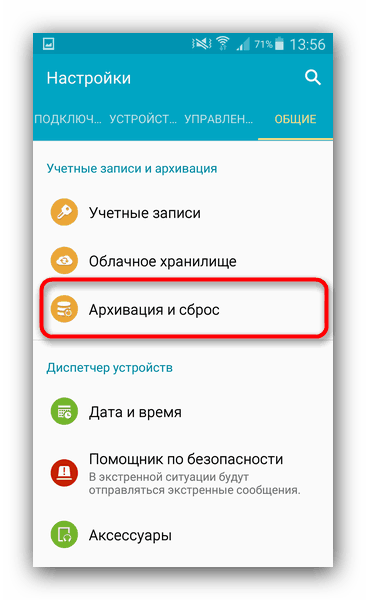
2. Прокрутите список вариантов вниз, и найдите пункт «Сброс настроек». Зайдите в него.
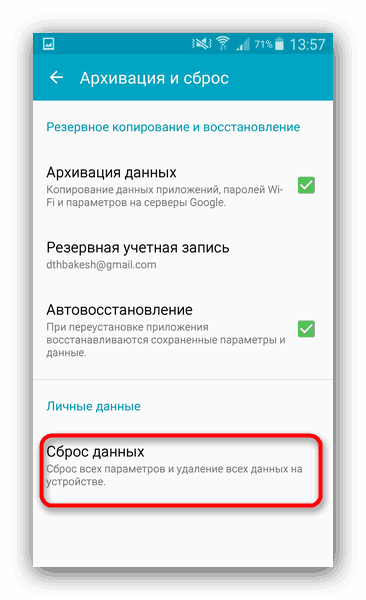
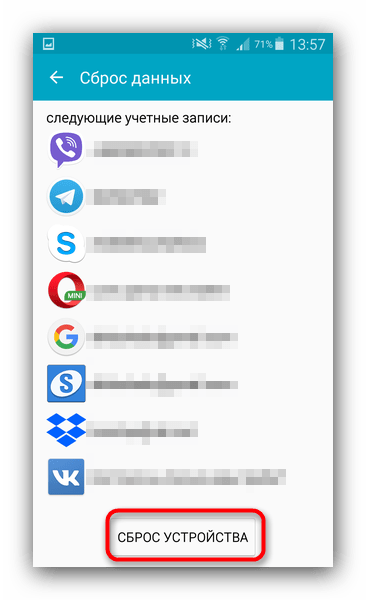
3. Ознакомьтесь с предупреждением и нажмите кнопку, чтобы начать процесс возвращения телефона в заводское состояние.
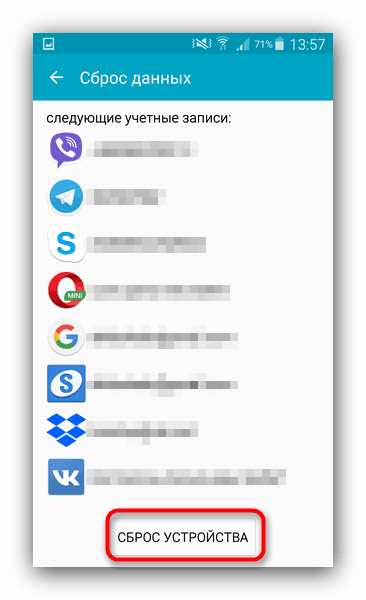
4. Начнётся процедура сброса. Дождитесь, пока она закончится, а затем проверьте состояние устройства. Если вы в силу каких-то причин не можете сбросить настройки описанным методом, к вашим услугам материалы ниже, где описаны альтернативные варианты.
Подробнее:
- Сброс настроек на Андроид
- Сбрасываем настройки на Samsung
В случае если ни один из вариантов не помог, вероятнее всего, вы столкнулись с аппаратной неполадкой. Исправить её самостоятельно не получится, поэтому обратитесь в сервисный центр.
Заключение
Подводя итоги, отметим, что стабильность и надёжность Android растёт от версии к версии: новейшие варианты ОС от Google менее подвержены проблемам, чем старые, пусть и ещё актуальные.
Содержание
- Причины проблемы и варианты ее устранения
- Способ 1: Очистка данных и кэша приложения
- Способ 2: Сброс настроек к заводским
- Заключение
- Вопросы и ответы
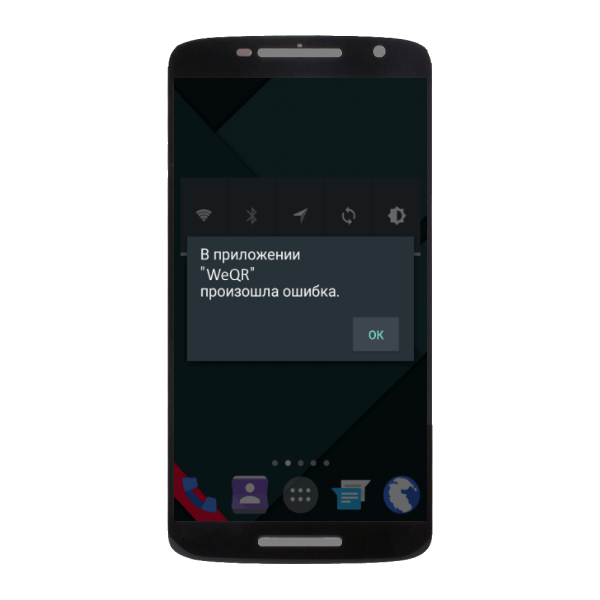
Изредка в Android происходят сбои, которые оборачиваются неприятными последствиями для пользователя. К таковым относится и постоянное появление сообщений «В приложении произошла ошибка». Сегодня мы хотим рассказать, почему такое происходит и как с ним бороться.
Причины проблемы и варианты ее устранения
На самом деле появление ошибок может иметь не только программные причины, но и аппаратные — например, выход из строя внутренней памяти девайса. Однако в большинстве своём причиной возникновения неполадки является всё-таки программная часть.
Перед тем как приступать к описанным ниже методам, проверьте версию проблемных приложений: возможно, они недавно обновились, и вследствие недоработки программиста появилась ошибка, которая и вызывает появление сообщения. Если, наоборот, установленная в устройстве версия той или иной программы довольно старая, то попробуйте её обновить.
Подробнее: Обновляем приложения на Android
В случае если сбой появился спонтанно, попробуйте перезагрузить девайс: возможно, это единичный случай, который будет исправлен очисткой оперативной памяти при перезапуске. Если же версия программы новейшая, неполадка появилась внезапно, а перезагрузка не помогает — тогда используйте описанные ниже методы.
Способ 1: Очистка данных и кэша приложения
Порой причиной ошибки может быть сбой в служебных файлах программ: кэша, данных и соответствия между ними. В таких случаях следует попробовать сбросить приложение к виду только что установленного, очистив его файлы.
- Зайдите в «Настройки».
- Прокрутите список опций и найдите пункт «Приложения» (иначе «Диспетчер приложений» или «Менеджер приложений»).
- Добравшись к списку приложений, переключитесь на вкладку «Все».

Найдите в списке программу, которая вызывает сбой, и тапните по ней, чтобы войти в окошко свойств.
- Работающее в фоне приложение следует остановить, нажав на соответствующую кнопку. После остановки нажмите сначала «Очистить кэш», потом — «Очистить данные».
- Если ошибка появляется в нескольких приложениях, вернитесь к списку установленных, найдите остальные, и повторите манипуляции из шагов 3-4 для каждого из них.
- После очистки данных для всех проблемных приложений перезагрузите устройство. Скорее всего, ошибка исчезнет.
В случае если сообщения об ошибках появляются постоянно, и среди сбойных присутствуют системные, обратитесь к следующему способу.
Способ 2: Сброс настроек к заводским
Если сообщения «В приложении произошла ошибка» касаются встроенного ПО (звонилки, приложения для SMS или даже «Настроек»), вероятнее всего, вы столкнулись с проблемой в системе, которую очисткой данных и кэша не исправить. Процедура hard reset является ультимативным решением множества программных неполадок, и данная — не исключение. Само собой, при этом вы потеряете всю свою информацию на внутреннем накопителе, так что рекомендуем скопировать все важные файлы на карту памяти или компьютер.
- Зайдите в «Настройки» и найдите опцию «Восстановление и сброс». Иначе она может называться «Архивация и сброс».
- Прокрутите список вариантов вниз, и найдите пункт «Сброс настроек». Зайдите в него.
- Ознакомьтесь с предупреждением и нажмите кнопку, чтобы начать процесс возвращения телефона в заводское состояние.
- Начнётся процедура сброса. Дождитесь, пока она закончится, а затем проверьте состояние устройства. Если вы в силу каких-то причин не можете сбросить настройки описанным методом, к вашим услугам материалы ниже, где описаны альтернативные варианты.
Подробнее:
Сброс настроек на Андроид
Сбрасываем настройки на Samsung
В случае если ни один из вариантов не помог, вероятнее всего, вы столкнулись с аппаратной неполадкой. Исправить её самостоятельно не получится, поэтому обратитесь в сервисный центр.
Заключение
Подводя итоги, отметим, что стабильность и надёжность Android растёт от версии к версии: новейшие варианты ОС от Google менее подвержены проблемам, чем старые, пусть и ещё актуальные.
Еще статьи по данной теме:
Помогла ли Вам статья?
С ошибками в системных приложениях изредка сталкиваются некоторые владельцы устройств, работающих под управлением операционной системы Android. Часто сбой возникает из-за неправильной настройки аппарата или недостатка свободного места для работы конкретной программы. Если неполадка появляется в неиспользуемой утилите, то многие люди даже не обращают на это внимание. А что делать, когда в приложении телефон произошла ошибка? Именно на этот вопрос мы постараемся ответить в этой статье.
Основные причины ошибки
Установить причину появления ошибки самостоятельно довольно сложно, однако, ознакомиться с провоцирующими факторами лишним не будет. Все они расписаны в следующем списке:
- Случайная ошибка, которая чаще всего исчезает после перезагрузи аппарата.
- Переполненный кэш, касающийся конкретного приложения или всей системы в целом.
- Наличие в системе вредоносного ПО.
- Удаление важного файла системы пользователем.
- Конфликт сторонней программы с системным приложением Телефон.
Это всего лишь основные причины, но для базового ознакомления их будет достаточно.
Как исправить ошибку?
К исправлению ошибки следует подходить комплексно, то есть с использованием всех возможных методов. Рекомендуем идти от способа к способу до того момента, пока проблема полностью не исчезнет.
Способ 1: очищаем кэш и удаляем временные файлы
Недостаток свободной памяти и мусорные файлы не только тормозят смартфон, но и часто приводят к возникновению серьёзных ошибок в системе. Важно периодически очищать кэш и удалять ненужные приложения с телефона. Сделать это правильно, а главное быстро можно с помощью дополнительных программ, например, CCleaner или Clean Master. Также можно воспользоваться встроенным «чистильщиком», который присутствует на устройствах популярных производителей:
- Заходим в программу.
- Нажимаем по кнопке «Очистка» или «Мусор».
- Просматриваем количество доступных к удалению файлов и нажимаем по кнопке «Очистить».

Очищаем мусор в телефоне
Если устанавливать дополнительный софт желания нет, можно попросту очистить кэш проблемного приложения через стандартные возможности настроек. Первым делом перейдём в них, а далее выполним рекомендации руководства:
- Заходим во вкладку «Все приложения».
- Переходим на страницу с программой «Телефон».
- Нажимаем по кнопке «Очистить» и выбираем «Кэш».
- Подтверждаем процедуру удаления, нажав в появившемся окошке по кнопке «Ок».

Очищаем кэш приложения Телефон
Скорее всего, после выполнения данных действий ошибка в приложении телефон исчезнет. Но если этого не произошло – переходите к следующему методу.
Способ 2: отключаем синхронизацию даты и времени
Как показывает практика, системную ошибку нередко провоцирует выставленная настройка синхронизации времени с сетью. Из этого можно сделать вывод, что ручная установка текущей даты и часового пояса исправит проблему. Сделать это правильно поможет пошаговая инструкция, представленная далее:
- Открываем настройки.
- Заходим во вкладку «Расширенные настройки». Заметим, что на некоторых устройствах переходить сюда необязательно.
- Переходим в раздел «Дата и время».
- Убираем галочку или переводим ползунок влево возле строк «Дата и время сети» и «Часовой пояс сети».
- Устанавливаем дату и время вручную.

Отключаем синхронизацию даты и времени
В конце сохраняем настройки и перезагружаем смартфон.
Способ 3: сканируем систему на наличие вирусов
Если вы заметили появление ошибки не только в приложении Телефон, но и в других программах, то рекомендуем проверить систему телефона антивирусом. Это может быть, как встроенный в прошивку софт, так и скачанная из Google Play утилита. В качестве последнего варианта можно использовать приложения Dr.Web, Avast, AVG и прочие проверенные сервисы. Для примера рассмотрим работу с программой Dr.Web:
- Запускам приложение.
- Нажимаем по кнопке «Сканер».
- Выбираем тип сканирования (рекомендуем использовать полную проверку).
- Ожидаем окончания процедуры проверки, продолжительность которой зависит от количества установленных программ.

Сканируем систему на наличие вирусов
При обнаружении вирусов вылечите повреждённые файлы, воспользовавшись встроенным инструментом антивируса.
Кстати, советуем проверить систему несколькими антивирусами, но только не одновременно.
Способ 4: сбрасываем устройство до заводских настроек
Этот метод оптимально использовать в том случае, если не один из предыдущих вариантов не помог. Обратите внимание, что сброс телефона до первоначальных настроек приведёт к удалению всех приложений, фотографий, видео и системных надстроек. Чтобы сделать всё правильно, воспользуйтесь подробным руководством:
- Заходим в настройки.
- Переходим в раздел «Расширенные настройки».
- Открываем вкладку «Восстановление и сброс».
- Нажимаем по пункту «Сброс настроек».
- Кликаем по кнопке «Сбросить настройки».
- Запускаем процедуру, нажав «Ок» в появившемся окне.

Сбрасываем устройство до заводских настроек
Если через настройки выполнить сброс не представляется возможным, то можно воспользоваться меню «Рекавери». Для этого:
- Полностью выключаем телефон.
- Переходим в меню «Рекавери», одновременно нажав по нескольким клавишам. Чаще всего это кнопка питания и одна из клавиш регулировки громкости.
- С помощью качели регулировки громкости заходим в раздел «Wipe data/factory reset».
- Затем выбираем «Yes – delete all user data».
- Перезагружаем устройство, нажав по строке «Reboot system now».
После выполнения этих действий ошибка в приложении Телефон исчезнет с вероятностью в 99 процентов. Однако если этого не произошло, то решение одно – перепрошивка смартфона.
Заключение
Подводя итоги отметим, что устранить ошибку в приложении телефон по силам каждому пользователю. Чаще всего проблема решается простой очисткой мусора и удалением кэшированных данных. А если у вас остались какие-либо вопросы, то напишите их в комментариях.
Оценка статьи:


 (8 оценок, среднее: 3,38 из 5)
 Загрузка…
Самое читаемое:

10.02.2023
Как включить комментарии в Телеграмм канале
В последних версиях приложения Telegram появилось новшество – возможность оставления комментариев к посту….
Далее

17.03.2022
Как установить дополнительные виджеты на экран телефона Андроид
Если у Вас возникли сложности с тем, чтобы добавить виджеты приложений на смартфон, то это пошаговое руководство…
Далее

17.03.2022
Как очистить кэш телеграмма на телефоне Андроид
Люди, которые активно используют мессенджеры, зачастую не догадываются о том, что в их мобильных гаджетах…
Далее

17.03.2022
Как скопировать ссылку на свой телеграмм Андроид
Любой из пользователей мессенджера Телеграм в тот или иной момент времени задавался вопросом, как узнать, где…
Далее