
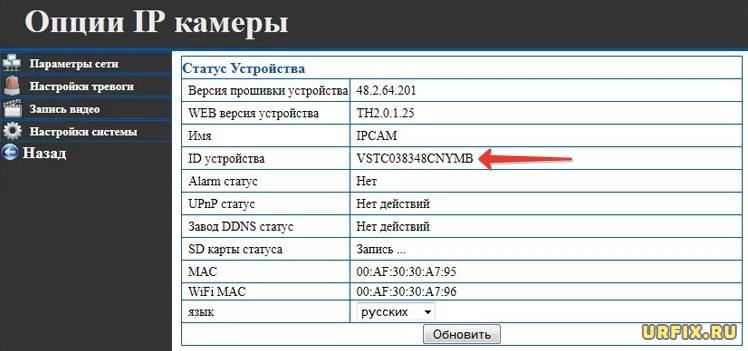
UID – уникальный идентификационный номер камеры видеонаблюдения, присвоенные при изготовлении устройства. Он может использоваться для быстрого поиска по базе производителя.
UID имеют все камеры вне зависимости от типа работы и конструкции: IP, AHD и прочие.
Как узнать UID камеры видеонаблюдения: где найти
Узнать UID камеры видеонаблюдения можно следующими способами:
- Посмотреть на наклейке, приклеенной к корпусу камеры;

- Посмотреть в документации, сопровождающей камеру;
- Найти UID камеры видеонаблюдения на коробке из под устройства;
- Посмотреть информацию в программе, поставляемой в комплекте с камерой.


Не нашли ответ? Тогда воспользуйтесь формой поиска:
🔍 Простой поиск по базе знаний
Чтобы найти UID пользователя (ID пользователя) или GID (идентификатор группы) и другую информацию в Linux/Unix-подобных  операционных системах, используйте команду id.
Эта команда полезна для поиска следующей информации:
- Получить имя пользователя и реальный идентификатор пользователя
- Найти UID конкретного пользователя
- Перечислите все группы, к которым принадлежит пользователь
- Показать UID и все группы, связанные с пользователем
- Отображение контекста безопасности текущего пользователя
- Эффективное имя пользователя Linux или Unix и эффективный идентификатор пользователя (UID)
- Имя действующей группы пользователей Linux или Unix и идентификатор эффективной группы (GID)
Цель
Отображает системные идентификаторы указанного пользователя.
Основной синтаксис:
id
id [UserNameHere]
id [параметры]
id [параметры] [имя_пользователя]
По умолчанию команда id показывает имена пользователей и групп и числовые идентификаторы вызывающего процесса, то есть текущего пользователя, который запускает команду id на экране. Если имя пользователя или идентификатор пользователя ([UserNameHere]) указаны в командной строке, отображаются идентификаторы пользователя и группы этого пользователя.
Показать свой собственный UID и GID
Введите команду:
$id
Пример выходов:
uid=1000(vasia) gid=1000(vasia) группы=1000(vasia),4(adm),24(cdrom),27(sudo),30(dip),46(plugdev),113(lpadmin),130(sambashare),132(libvirtd),134(lxd)
Как найти UID конкретного пользователя?
В этом примере найдите UID пользователя vasia, введите:
id -u {UserNameHere}
id -u vasia
Пример выходов:
501
Как найти GID конкретного пользователя?
В этом примере найдите GID пользователя vasia, запустите:
id -g {UserNameHere}
id -g vasia
Пример выходов:
20
Как увидеть UID и все группы, связанные с именем пользователя?
В этом примере найдите UID и все группы, связанные с пользователем с именем «root», введите:
id {UserNameHere}
id root
Пример выходов:
uid=0(root) gid=0(root) группы=0(root)
Как узнать все группы, к которым принадлежит пользователь…
В этом примере отобразите UID и все группы, связанные (вторичные группы) с пользователем с именем «vasia», запустите:
id -G {UserNameHere}
id -G vasia
Пример выходов
1000 20 12 61 79 80 81 98 33 100 204 398 399
Отображать имя вместо UID / GID
По умолчанию команда id отображает число для опций -G, -g и -u. Вы можете заставить команду id отображать имя UID или GID вместо номера для опций -G, -g и -u, передав опцию -n следующим образом:
id -ng {UserNameHere}
id -nu {UserNameHere}
id -nG {UserNameHere}
id -nG vasia
Пример выходов:
vasia adm cdrom sudo dip plugdev lpadmin sambashare libvirtd lxd
Как отобразить реальный идентификатор вместо эффективного идентификатора для указанного пользователя?
Вы можете показать действительный идентификатор для параметров -g, -G и -u вместо эффективного идентификатора, передав опцию -r:
id -r -g {UserNameHere}
id -r -u {UserNameHere}

### [NOTE]###########################
### -r and -G only works on Linux ###
#####################################
id -r -G {UserNameHere}
id -r -u vasia
Пример выходов:
501
Параметры команды id
| Опция | Назначение | OS |
| -g | Показать только эффективный идентификатор группы | ALL |
| -G | Показать все идентификаторы группы | ALL |
| -u | Показать только эффективный идентификатор пользователя | ALL |
| -n | Показать имя вместо числа, для -u или -g | ALL |
| -r | Показать действительный идентификатор вместо действующего, с -u или -g | ALL |
| -Z | Показать только контекст безопасности текущего пользователя SELinux | SELinux |
| -A | Показать идентификатор пользователя аудита процесса и другие свойства аудита процесса | Только Unix-like!!! |
Смотрите также
man id — Страница руководства по команде id
Как узнать id пользователя Linux
Иногда возникает необходимость узнать id пользователя Linux. Это может понадобиться, если вы хотите вручную добавить группу для пользователя или вам нужно выполнить другие операции с файлами /etc/passwd или /etc/shadow.
В этой небольшой заметке мы поговорим о том, как посмотреть id пользователя с помощью различных команд в Linux.
Как узнать id пользователя в Linux
Самый простой способ посмотреть идентификатор текущего пользователя — использовать команду id, она выводит не только сам UID, но и идентификатор группы пользователя, а также основные группы этого пользователя:

Первым выводится именно id пользовтеля. Если вам нужно узнать информацию о другом пользователе, вы можете передать его имя в параметры утилиты:

Когда необходимо вывести только id пользователя:
id -u имя_пользовтеля

Если вам надо узнать только id группы определенного пользователя, то используйте опцию -g:
id -g имя_пользователя

Есть ещё несколько способов посмотреть id. Например, для текущего пользователя его можно найти в переменной окружения UID:

Ещё один вариант — утилита getent:
getent passwd имя_пользователя

Или смотрим содержимое файла /etc/passwd с помощью команды grep:
grep имя_пользователя /etc/passwd

Здесь первый цифровой параметр — это сам id, а второй, который расположен за двоеточием, — это GID.
Выводы
В этой небольшой статье мы рассмотрели, как узнать id пользователя Linux. Если у вас остались вопросы, спрашивайте в комментариях!
Источник
Команда id — найти UID пользователя или GID
Чтобы найти UID пользователя (ID пользователя) или GID (идентификатор группы) и другую информацию в Linux/Unix-подобных операционных системах, используйте команду id.
Эта команда полезна для поиска следующей информации:
- Получить имя пользователя и реальный идентификатор пользователя
- Найти UID конкретного пользователя
- Перечислите все группы, к которым принадлежит пользователь
- Показать UID и все группы, связанные с пользователем
- Отображение контекста безопасности текущего пользователя
- Эффективное имя пользователя Linux или Unix и эффективный идентификатор пользователя (UID)
- Имя действующей группы пользователей Linux или Unix и идентификатор эффективной группы (GID)
Цель
Отображает системные идентификаторы указанного пользователя.
синтаксис команды id
По умолчанию команда id показывает имена пользователей и групп и числовые идентификаторы вызывающего процесса, то есть текущего пользователя, который запускает команду id на экране. Если имя пользователя или идентификатор пользователя ([UserNameHere]) указаны в командной строке, отображаются идентификаторы пользователя и группы этого пользователя.
Показать свой собственный UID и GID
Как найти UID конкретного пользователя?
В этом примере найдите UID пользователя vasia, введите:
Как найти GID конкретного пользователя?
В этом примере найдите GID пользователя vasia, запустите:
Как увидеть UID и все группы, связанные с именем пользователя?
В этом примере найдите UID и все группы, связанные с пользователем с именем «root», введите:
Как узнать все группы, к которым принадлежит пользователь…
В этом примере отобразите UID и все группы, связанные (вторичные группы) с пользователем с именем «vasia», запустите:
1000 20 12 61 79 80 81 98 33 100 204 398 399
Отображать имя вместо UID / GID
По умолчанию команда id отображает число для опций -G, -g и -u. Вы можете заставить команду id отображать имя UID или GID вместо номера для опций -G, -g и -u, передав опцию -n следующим образом:
Как отобразить реальный идентификатор вместо эффективного идентификатора для указанного пользователя?
Вы можете показать действительный идентификатор для параметров -g, -G и -u вместо эффективного идентификатора, передав опцию -r:
Параметры команды id
| Опция | Назначение | OS |
| -g | Показать только эффективный идентификатор группы | ALL |
| -G | Показать все идентификаторы группы | ALL |
| -u | Показать только эффективный идентификатор пользователя | ALL |
| -n | Показать имя вместо числа, для -u или -g | ALL |
| -r | Показать действительный идентификатор вместо действующего, с -u или -g | ALL |
| -Z | Показать только контекст безопасности текущего пользователя SELinux | SELinux |
| -A | Показать идентификатор пользователя аудита процесса и другие свойства аудита процесса | Только Unix-like. |
Смотрите также
man id — Страница руководства по команде id
Источник
Все, что вам нужно знать о UID в Linux
Главное меню » Операционная система Linux » Все, что вам нужно знать о UID в Linux

Что такое UID в Linux?
UID обозначает идентификатор пользователя. UID – это номер, назначенный каждому пользователю Linux. Это представление пользователя в ядре Linux.
UID используется для идентификации пользователя в системе и для определения того, к каким системным ресурсам пользователь может получить доступ. Вот почему идентификатор пользователя должен быть уникальным.
Вы можете найти UID в файле /etc/passwd. Это тот же файл, который можно использовать для составления списка всех пользователей в системе Linux.
Используйте команду Linux для просмотра текстового файла, и вы увидите различную информацию о пользователях, присутствующих в вашей системе.
Третье поле здесь представляет идентификатор пользователя или UID.
Обратите внимание, что в большинстве дистрибутивов Linux UID 1-500 обычно зарезервирован для системных пользователей. В Ubuntu и Fedora UID для новых пользователей начинаются с 1000.
Например, если вы используете команду useradd или adduser для создания нового пользователя, он получит следующий доступный номер после 1000 в качестве своего UID.
Как найти UID пользователя в Linux?
Вы всегда можете положиться на файл /etc/passwd, чтобы получить UID пользователя. Это не единственный способ получить информацию UID в Linux.
Команда id в Linux отобразит UID, GID и группы, к которым принадлежит ваш текущий пользователь:
Вы также можете указать имена пользователей с помощью команды id, чтобы получить UID любого пользователя Linux:
Как изменить UID пользователя в Linux?
Предположим, у вас было несколько пользователей в вашей системе Linux. Вы должны были удалить пользователя, потому что он/она покинул организацию. Теперь вы хотите, чтобы его UID был занят другим пользователем, уже находящимся в системе.
Вы можете изменить UID, изменив пользователя с помощью команды usemod следующим образом:
Вы должны иметь привилегию суперпользователя для выполнения вышеуказанной команды.
Вы помните концепцию прав доступа и владения файлами в Linux? Право собственности на файл определяется UID пользователя-владельца.
Когда вы обновляете UID пользователя, что происходит с файлами, принадлежащими этому пользователю? В то время как все файлы в домашнем каталоге user_2 изменят свой связанный UID, вам придется вручную обновить связанный UID других файлов вне домашний каталог.
Что вы можете сделать, это вручную обновить владельца файлов, связанных со старым UID пользователя_2.
Вот и все. Мы надеемся, что теперь у вас есть лучшее представление об UID в Linux. Не стесняйтесь задавать свои вопросы, если таковые имеются.
Как профессиональный пользователь Linux, если вы думаете, что мы пропустили какое-то важное понятие об UID, пожалуйста, дайте мне знать в разделе комментариев.
Если вы нашли ошибку, пожалуйста, выделите фрагмент текста и нажмите Ctrl+Enter.
Источник
Регистрация на Иви— важный шаг для использования сервиса. Зарегистрировавшись, Вы не потеряете доступ к Вашим покупкам и подписке. Кроме того, Вы сможете пользоваться сервисом на разных устройствах, ведь для этого нужно лишь войти в учетную запись.
Зарегистрироваться можно несколькими способами:
- По номеру мобильного телефона;
- По адресу электронной почты;
- «Легкая регистрация» доступна через страницы в социальной сети ВКонтакте.
В нашей системе для Вашей учетной записи присваивается уникальный номер UID. Найти этот номер на любом устройстве.
Как найти UID на сайте
1. Перейти в раздел «Профиль» (круглая кнопка в правом верхнем углу, рядом с колокольчиком);
2. UID указывается в правом (реже может быть указан слева) нижнем углу.
Как найти UID на Smart-TV, Android-TV, Sony PlayStation 4
1. Перейти а раздел «Профиль» (кнопка с изображением человека в правом верхнем углу главной страницы приложения);
2. В правом нижнем углу, под кнопкой «Помощь» указан UID.
Как найти UID на Apple-TV
1. Перейти а раздел «Профиль» (кнопка с изображением человека в правом верхнем углу главной страницы приложения);
2. Перейти во вкладку «Помощь»;
3. В строке UID указан идентификатор.
Как найти UID в мобильном приложении
1. Перейти в раздел «Профиль» (круглая кнопка в правом нижнем углу);
2. Перейти во вкладку «Помощь»;
3. В нижней части страницы, под номером телефона поддержки указан id. Это и есть UID Вашей учетной записи.
Содержание
- Пользователи в Linux
- Учётные записи
- Системное имя (user name)
- Идентификатор пользователя (UID)
- Идентификатор группы (GID)
- Полное имя (full name)
- Домашний каталог (home directory)
- Начальная оболочка (login shell)
- Управление пользователями
- Создание пользователей
- Как узнать id пользователя Linux
- Как узнать id пользователя в Linux
- Выводы
- 📑 Команда id — найти UID пользователя или GID
- синтаксис команды id
- Показать свой собственный UID и GID
- Как найти UID конкретного пользователя?
- Как найти GID конкретного пользователя?
- Как увидеть UID и все группы, связанные с именем пользователя?
- Как узнать все группы, к которым принадлежит пользователь…
- Отображать имя вместо UID / GID
- Параметры команды id
- Смотрите также
- Все, что вам нужно знать о UID в Linux
- Что такое UID в Linux?
- Как найти UID пользователя в Linux?
- Как изменить UID пользователя в Linux?
- Команда id в Linux
- Использование команды id
- Параметры команды id
- Выводы
Пользователи в Linux
Учётные записи
Linux — система многопользовательская, а потому пользователь — ключевое понятие для организации всей системы доступа в Linux. Когда пользователь регистрируется в системе (проходит процедуру авторизации, например, вводя системное имя и пароль), он идентифицируется с учётной записью, в которой система хранит информацию о каждом пользователе: его системное имя и некоторые другие сведения, необходимые для работы с ним. Именно с учётными записями, а не с самими пользователями, и работает система. Ниже приведён список этих сведений.
Системное имя (user name)
Идентификатор пользователя (UID)
Идентификатор группы (GID)
Полное имя (full name)
Помимо системного имени в учётной записи содержится и полное имя (имя и фамилия) использующего данную учётную запись человека. Конечно, пользователь может указать что угодно в качестве своего имени и фамилии. Полное имя необходимо не столько системе, сколько людям — чтобы иметь возможность определить, кому принадлежит учётная запись.
Домашний каталог (home directory)
Файлы всех пользователей в Linux хранятся раздельно, у каждого пользователя есть собственный домашний каталог, в котором он может хранить свои данные. Доступ других пользователей к домашнему каталогу пользователя может быть ограничен. Информация о домашнем каталоге обязательно должна присутствовать в учётной записи, потому что именно с него начинает работу пользователь, зарегистрировавшийся в системе.
Начальная оболочка (login shell)
Важнейший способ взаимодействовать с системой Linux — командная строка, которая позволяет пользователю вести «диалог» с системой: передавать ей команды и получать её ответы. Для этой цели служит специальная программа — командная оболочка (или интерпретатор командной строки), по-английски — shell. Начальная оболочка (login shell) запускается при входе пользователя в систему в текстовом режиме (например, на виртуальной консоли). Поскольку в Linux доступно несколько разных командных оболочек, в учётной записи указано, какую из командных оболочек нужно запустить для данного пользователя. Если специально не указывать начальную оболочку при создании учётной записи, она будет назначена по умолчанию, вероятнее всего это будет bash.
Управление пользователями
Создание пользователей
Все эти действия могут быть выполнены и вручную, однако это довольно неудобно и можно что-нибудь забыть. Для упрощения процесса используется утилита useradd (она же по традиции называется adduser ), для выполнения которой, естественно, потребуются полномочия администратора. В простейшем случае достаточно будет двух шагов:
1Это может оказаться важным, например, в такой ситуации: учётную запись пользователя с именем test удалили из системы, а потом добавили снова. Однако с точки зрения системы это уже другой пользователь, потому что у него другой UID.
2Обычно Linux выдаёт нормальным пользователям UID, начиная с “ 500 ” или “ 1000 ”.
3Как правило, численное значение GID в этом случае совпадает со значением UID.
Источник
Как узнать id пользователя Linux
Иногда возникает необходимость узнать id пользователя Linux. Это может понадобиться, если вы хотите вручную добавить группу для пользователя или вам нужно выполнить другие операции с файлами /etc/passwd или /etc/shadow.
В этой небольшой заметке мы поговорим о том, как посмотреть id пользователя с помощью различных команд в Linux.
Как узнать id пользователя в Linux
Первым выводится именно id пользовтеля. Если вам нужно узнать информацию о другом пользователе, вы можете передать его имя в параметры утилиты:
Когда необходимо вывести только id пользователя:
Если вам надо узнать только id группы определенного пользователя, то используйте опцию -g:
Есть ещё несколько способов посмотреть id. Например, для текущего пользователя его можно найти в переменной окружения UID:
getent passwd имя_пользователя
Или смотрим содержимое файла /etc/passwd с помощью команды grep:
grep имя_пользователя /etc/passwd
Выводы
В этой небольшой статье мы рассмотрели, как узнать id пользователя Linux. Если у вас остались вопросы, спрашивайте в комментариях!
Источник
📑 Команда id — найти UID пользователя или GID
Эта команда полезна для поиска следующей информации:
Цель
Отображает системные идентификаторы указанного пользователя.
синтаксис команды id
По умолчанию команда id показывает имена пользователей и групп и числовые идентификаторы вызывающего процесса, то есть текущего пользователя, который запускает команду id на экране. Если имя пользователя или идентификатор пользователя ([UserNameHere]) указаны в командной строке, отображаются идентификаторы пользователя и группы этого пользователя.
Показать свой собственный UID и GID
Как найти UID конкретного пользователя?
В этом примере найдите UID пользователя vasia, введите:
Как найти GID конкретного пользователя?
В этом примере найдите GID пользователя vasia, запустите:
Как увидеть UID и все группы, связанные с именем пользователя?
В этом примере найдите UID и все группы, связанные с пользователем с именем «root», введите:
Как узнать все группы, к которым принадлежит пользователь…
В этом примере отобразите UID и все группы, связанные (вторичные группы) с пользователем с именем «vasia», запустите:
1000 20 12 61 79 80 81 98 33 100 204 398 399
Отображать имя вместо UID / GID
Как отобразить реальный идентификатор вместо эффективного идентификатора для указанного пользователя?
Параметры команды id
Смотрите также
man id — Страница руководства по команде id
Источник
Все, что вам нужно знать о UID в Linux
Главное меню » Операционная система Linux » Все, что вам нужно знать о UID в Linux

Что такое UID в Linux?
UID обозначает идентификатор пользователя. UID – это номер, назначенный каждому пользователю Linux. Это представление пользователя в ядре Linux.
UID используется для идентификации пользователя в системе и для определения того, к каким системным ресурсам пользователь может получить доступ. Вот почему идентификатор пользователя должен быть уникальным.
Вы можете найти UID в файле /etc/passwd. Это тот же файл, который можно использовать для составления списка всех пользователей в системе Linux.
Используйте команду Linux для просмотра текстового файла, и вы увидите различную информацию о пользователях, присутствующих в вашей системе.
Третье поле здесь представляет идентификатор пользователя или UID.
Обратите внимание, что в большинстве дистрибутивов Linux UID 1-500 обычно зарезервирован для системных пользователей. В Ubuntu и Fedora UID для новых пользователей начинаются с 1000.
Например, если вы используете команду useradd или adduser для создания нового пользователя, он получит следующий доступный номер после 1000 в качестве своего UID.
Как найти UID пользователя в Linux?
Вы всегда можете положиться на файл /etc/passwd, чтобы получить UID пользователя. Это не единственный способ получить информацию UID в Linux.
Команда id в Linux отобразит UID, GID и группы, к которым принадлежит ваш текущий пользователь:
Вы также можете указать имена пользователей с помощью команды id, чтобы получить UID любого пользователя Linux:
Как изменить UID пользователя в Linux?
Предположим, у вас было несколько пользователей в вашей системе Linux. Вы должны были удалить пользователя, потому что он/она покинул организацию. Теперь вы хотите, чтобы его UID был занят другим пользователем, уже находящимся в системе.
Вы можете изменить UID, изменив пользователя с помощью команды usermod следующим образом:
Вы должны иметь привилегию суперпользователя для выполнения вышеуказанной команды.
Вы помните концепцию прав доступа и владения файлами в Linux? Право собственности на файл определяется UID пользователя-владельца.
Когда вы обновляете UID пользователя, что происходит с файлами, принадлежащими этому пользователю? В то время как все файлы в домашнем каталоге user_2 изменят свой связанный UID, вам придется вручную обновить связанный UID других файлов вне домашний каталог.
Что вы можете сделать, это вручную обновить владельца файлов, связанных со старым UID пользователя_2.
Вот и все. Мы надеемся, что теперь у вас есть лучшее представление об UID в Linux. Не стесняйтесь задавать свои вопросы, если таковые имеются.
Как профессиональный пользователь Linux, если вы думаете, что мы пропустили какое-то важное понятие об UID, пожалуйста, дайте мне знать в разделе комментариев.
Если вы нашли ошибку, пожалуйста, выделите фрагмент текста и нажмите Ctrl+Enter.
Источник
Команда id в Linux
id — это утилита командной строки, которая выводит реальные и действующие идентификаторы пользователей и групп.
Использование команды id
Синтаксис команды id следующий:
Если имя пользователя не указано, команда id отображает информацию о текущем вошедшем в систему пользователе.
При вызове без какой-либо опции id печатает реальный идентификатор пользователя ( uid ), реальный идентификатор основной группы пользователя ( gid ) и реальные идентификаторы дополнительных групп ( groups ), к которым принадлежит пользователь. Действующий идентификатор пользователя, идентификатор группы и идентификаторы дополнительных групп печатаются только в том случае, если они отличаются от реальных.
Если SELinux включен, то id также выводит контекст безопасности ( context ) пользователя:
Чтобы получить информацию о другом пользователе, передайте имя пользователя или идентификатор пользователя в качестве аргумента команде id :
В случае, если в системе существует пользователь с именем, совпадающим с предоставленным идентификатором, поиск имени имеет приоритет. При использовании идентификатора пользователя в качестве аргумента префикс идентификатора с помощью символа + чтобы избежать интерпретации идентификатора как имени.
Параметры команды id
Команда id принимает несколько параметров, которые позволяют отображать только определенную информацию. Это полезно при использовании id в сценариях оболочки.
Это может быть полезно при передаче вывода в команду, которая может анализировать символы новой строки.
Выводы
Команда id выводит информацию о данном пользователе или о текущем вошедшем в систему пользователе, если в качестве аргумента не указано имя пользователя или идентификатор.
Не стесняйтесь оставлять комментарии, если у вас есть вопросы.
Источник