
Кто и как пользуется функцией трассировки системы Android?
Трассировка системы Android на смартфоне — инструмент, позволяющий пошагово рассмотреть все процессы, которые запущены на устройстве. Эта возможность доступна в разделе для разработчиков. О том, что конкретно представляет из себя трассировка и зачем она нужна, расскажем далее.
Что такое трассировка системы Android?
Трассировка системы — инструмент, необходимый для разработчиков мобильных приложений и ПО. Он представляет собой запись активности устройство за короткий период времени (несколько секунд). Все процессы, которые в этот момент были запущены на устройстве, записываются в файл трассировки. Этот файл — визуализация процессов смартфона в виде графиков, которые делятся на кадры. Если в каком-то кадре что-то пошло не так, система покажет предупреждение, содержащее информацию о самом кадре.
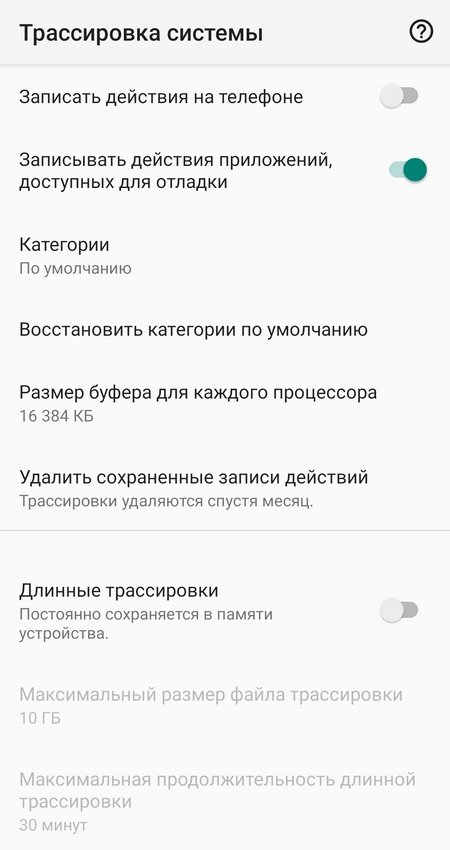
Разработчики используют трассировку для отладки приложений и быстрого поиска ошибок в коде. Отчет трассировки выявляет проблемы, такие как прерывание пользовательского интерфейса или высокое энергопотребление. Запись трассировки может быть представлена в разных видах:
- Профилировщик CPU. Он проверяет использование процессора и активность потоков приложения.
- Приложение System Tracing. Сохраняет активность устройства в файл трассировки.
- Systrace. Устаревший инструмент. Записывает активность устройства за короткий период времени в сжатый текстовый файл.
- Perfetto. Новый инструмент, обладающий более широким набором данных о процессах устройства.
Трассировка системы Android обычно используется только при тестировании приложений с целью определения ошибок и слабых мест, а также их устранения. Обычным пользователям этот инструмент не пригодится, хотя его поздние версии и стали более упрощенными с появлением подсказок о том, в чем заключается слабые стороны конкретного приложения.
Более подробный обзор полезных функций режима разработчика на смартфоне читайте здесь.
Читайте нас в Telegram — там самое интересное и актуальное
Медленная работа смартфона – известная проблема бюджетных устройств. Но в большинстве случаев можно изменить одну настройку, чтобы телефон стал работать ощутимо быстрее.
Прежде чем продолжить, хотим обратить ваше внимание на подобную статью об ускорении смартфонов на Андроид. Положительные отзывы читателей подтвердили ее эффективность. Для получения максимального результата ускорения рекомендуем использовать оба способа.
Как ускорить смартфон на Андроид
Внимание! Перед выполнением пунктов ниже отключите темный режим экрана, если он активирован!
- Станьте разработчиком, для этого откройте Настройки > О телефоне > и несколько раз кликните по версии прошивки. Например, на смартфоне Xiaomi пункт называется Версия MIUI, на Huawei – Номер сборки, или Версия Android для устройств других производителей.
- Вернитесь в Настройки и в поиске в верхней части окна введите «Трассировка системы».
- В открывшемся окне измените размер буфера для каждого процессора 65536 Кб.
Для завершения настройки перезагрузите устройство и смартфон больше не будет тормозить, пробуйте.
⚡️ Присоединяйтесь к нашему каналу в Telegram. Будьте в курсе последних новостей, советов и хитростей для смартфонов и компьютеров.
Эта запись была полезной?
Как ускорить Хонор и улучшить его производительность в разы


Как ускорить Хонор 7а, 8s, 9 Lite, 20, 9х, 10, х5, 7с или другие модели? Удалите лишние приложения, почистите оперативную память, обновите прошивку, сделайте правильные настройки смартфона, отключите лишние службы, выключите GPS или используйте специальные программы. Ниже рассмотрим, как улучшить работу телефона Хонор 7 s и других моделей, что для этого необходимо, и каким способом можно проверить скорость мобильного устройства.
Как ускорить работу телефона
Существует ряд методов, позволяющих ускорить мобильное устройство. Это можно сделать с помощью встроенных возможностей смартфона Хонор или дополнительных программ. Ниже приведем ТОП лучших шагов, которые гарантированно дают результат.
Обновите прошивку
Первое, с чего необходимо начать — обновить ПО до последней версии. Такой шаг позволяет ускорить Хонор 7а ПРО и других моделей и обеспечить более стабильную работу без ошибок. Для проверки новой версии прошивки сделайте следующее:
- Зайдите в Настройки.
- Войдите в Система и обновления.

- Кликните на пункт Обновление ПО.
Если система предлагает установить новую версию программы, сделайте это. Разработчики регулярно оптимизируют ПО, устраняют ошибки и ускоряют работу приложения.
Удалите лишние программы
Ошибка многих пользователей смартфонов — беcконтрольная загрузка на телефон разных приложений, а затем и их клонирование. В результате мобильник начинает работать медленно и возникают другие проблемы в работе. Чтобы ускорить телефон Honor 7a или другой, удалите ненужный софт. В частности, уделите внимание ПО, которое вы не использовали более одного-двух месяцев. Для этого:
- Войдите в Настройки.
- Жмите на Приложение дважды.
- Пересмотрите список имеющегося ПО и удалите лишнее.
Даже при осторожном пользовании обязательно найдутся программы, которые вам больше не нужны.
Используйте диспетчер телефона
Рассматривая варианты, как ускорить Хонор 8а, или смартфон другой модели этого бренда, нельзя забывать о встроенном приложении Диспетчер телефона. С его помощью можно оптимизировать устройство и сделать его работу быстрее. Для этого жмите кнопку Оптимизация, дождитесь проверки и выдачи результата.
Параллельно можно использовать раздел Очистка памяти. Дождитесь заверения анализа и удалите все лишнее.
Почистите смартфон на вирусы
Одной из причин медленной работы могут быть вредоносные программы. Чтобы исключить эту версию, и обеспечить ускорение телефона Хонор 7S, необходимо почистить девайс на факт вирусов. Для этого можно использовать сторонний софт, к примеру, антивирусную программу Касперски или Аваст. В смартфонах Honor встроено надежное ПО, защищающее от вирусов, но иногда его не хватает.
Перенесите информацию на карту памяти
Хороший способ ускорить Хонор — перенести лишние данные со встроенной памяти смартфона на карту памяти. Речь идет обо всех файлах — приложениях, фото, видео и других. По общим правилам рекомендуется предпринимать действия по переносу при остатке встроенной памяти меньше 25% от первоначальной.
Отключите синхронизацию
Процесс синхронизации очень энергоемкий, поэтому, чтобы ускорить девайс, отключите опцию по отношению к Гугл, Облаку Хонор и другим сервисам. В дальнейшем достаточно время от времени включать синхронизацию, дожидаться обмена данными и отключать функцию.
Включите ускорение GPU и выключите анимацию
Хороший метод, как ускорить телефон Хонор на Андроиде — активировать меню Для разработчиков, а после этого задать в нем правильные параметры. Сделайте следующие шаги:
- Войдите в Настройки.
- Кликните на пункт О телефоне.
- Найдите пункт Номер сборки и жмите на его семь раз до появления сообщения о том, что вы разработчик.
- Вернитесь назад и войдите в раздел Система и обновления.
- Опуститесь вниз и найдите пункт Для разработчиков.
- Найдите пункт Рисование и выключите все виды анимации, если они были активны.
- В секции аппаратно-усиленная визуализация включите пункт Ускорить работу GPU.
Старайтесь не трогать другие функции, если не знаете их назначения. В таком случае вы можете даже замедлить работу оборудования.
Выключите GPS и лишние службы
Еще один способ ускорить Хонор — выключить геолокацию, которая негативно влияет на быстродействие девайса. Для выключения GPS опустите вниз «шторку» и жмите на кнопку Геоданные для ее деактивации. То же самое можно сделать через Настройки. для этого войдите в указанный раздел, зайдите в пункт Местоположение и переместите тумблер в левую сторону.
На этом же этапе войдите в Приложения и отключите работающие службы, которые вам не нужны. При этом не отключайте системные программы, ведь в таком случае устройство может работать некорректно.
Используйте специальное ПО
В Плей Маркет можно найти множество приложений, позволяющих ускорить мобильное устройство. Выделим несколько вариантов:
- Ускоритель телефона. Отключает лишние программы на Хонор, чистит лишние файлы, оптимизирует смартфон, убирает лишний мусор.
- One Booster — еще одна программа, позволяющая ускорить Хонор. Особенности — быстрое ускорение, экономия заряда АКБ, уничтожение вирусов, бесплатное антивирусное ПО, повышение производительности.
- Avast Cleanup. С помощью этого приложения можно реально ускорить мобильное устройство, удалить остаточные файлы, убрать лишний кэш, удалить ненужные программы и т. д.
Сброс до заводских
В ситуации, когда ни один из методов не срабатывает, и ускорить Хонор не удается, можно сбросить телефон до заводских. Конечно, эта работа имеет временный характер, ведь со временем на телефоне снова появится много программ и контента, но с ее помощью можно устранить многие ошибки и временные сбои в работе. Для сброса перейдите в Настройки, там Система и Обновление, а далее — Сброс и Восстановление заводских настроек.
Как проверить скорость телефона
Перед тем как улучшить производительность Хонор 8Х или другого устройства, необходимо быть уверенным в его замедленной работе. Кроме того, после завершения всех манипуляций нужно убедиться, что это принесло результат. Удалось или нет ускорить смартфон, можно визуально, но это не совсем удобно. Лучше использовать специальные приложения. Оптимальные решения:
- AIDA 64. С помощью софта можно измерить частоту ядра, провести ряд тестов и получить информацию об оборудовании смартфона.
- Geekbench 5 — приложение для тестирования телефона Хонор и других устройств на Андроид. Последняя версия включает в себя обновленные тесты процессора, позволяющие измерить реальную скорость Хонор.
- Тест AL — мощная программа, которая проводит десятки тестов и позволяет определить скорость вашего мобильного устройства. Минус в том, что в бесплатной версии возможности софта ограничены.
Зная, как ускорить Хонор 7а, вы сможете улучшить его характеристики и добиться желаемой работоспособности. В комментариях поделитесь, какие методы вы используете для достижения результата.
Источник
Трассировка системы Android — что это и зачем нужно?
Кто и как пользуется функцией трассировки системы Android?
Трассировка системы Android на смартфоне — инструмент, позволяющий пошагово рассмотреть все процессы, которые запущены на устройстве. Эта возможность доступна в разделе для разработчиков. О том, что конкретно представляет из себя трассировка и зачем она нужна, расскажем далее.
Что такое трассировка системы Android?
Трассировка системы — инструмент, необходимый для разработчиков мобильных приложений и ПО. Он представляет собой запись активности устройство за короткий период времени (несколько секунд). Все процессы, которые в этот момент были запущены на устройстве, записываются в файл трассировки. Этот файл — визуализация процессов смартфона в виде графиков, которые делятся на кадры. Если в каком-то кадре что-то пошло не так, система покажет предупреждение, содержащее информацию о самом кадре.
Разработчики используют трассировку для отладки приложений и быстрого поиска ошибок в коде. Отчет трассировки выявляет проблемы, такие как прерывание пользовательского интерфейса или высокое энергопотребление. Запись трассировки может быть представлена в разных видах:
- Профилировщик CPU. Он проверяет использование процессора и активность потоков приложения.
- Приложение System Tracing. Сохраняет активность устройства в файл трассировки.
- Systrace. Устаревший инструмент. Записывает активность устройства за короткий период времени в сжатый текстовый файл.
- Perfetto. Новый инструмент, обладающий более широким набором данных о процессах устройства.
Трассировка системы Android обычно используется только при тестировании приложений с целью определения ошибок и слабых мест, а также их устранения. Обычным пользователям этот инструмент не пригодится, хотя его поздние версии и стали более упрощенными с появлением подсказок о том, в чем заключается слабые стороны конкретного приложения.
Более подробный обзор полезных функций режима разработчика на смартфоне читайте здесь.
Добрый день прибавит или не прибавит памяти но я уже начал поочерёдно отключать навязанные сервисы как и системы Андроида, потому что после всех обновлений в моём смартфоне происходят непонятные вещи то исчезла строка в браузере для вывода файла чтобы не забыть на главный экран, но изредка появляется на короткое время а потом исчезает, создаётся впечатление что я отправляю файл не себе на экран а кому то другому неизвестному, поэтому я теперь если начинает проявляться главная строка в браузере вместо нужного мне файла, отправляю туда файл в виде голых баб которые мне присылают в виде приза или загнали мне вирус пускай смотрят кому это интересно, то не могу скачать нужное мне приложение в плей маркете, короче говоря думаю а не зачистить мне все обновления в плей маркете может всё станет на свои места. Одна есть просьба к вам подскажите как можно и где есть в системе Андроида
полное отключениее блокировки экрана не без ущерба для своих данных в телефоне, потому что когда я вводил свой первый пароль для блокировки экрана было всё нормально, но второй пароль я ввёл сам не зная какой, потому что клавиатура стала глючить и так получилось что введёный мною пароль даже для меня стал непонятным и теперь я не могу разблокировать свой смартфон так же как и заблокировать, какое приложение в системе Андроида можно отключить а потом включить для блокировки экрана чтобы не без утраты своих данных как и сайтов, жду вашего ответа. Да и ещё мой смартфон недавно был взломан и все мои файлы исчезли с моего главного экрана неизвестными и поэтому я теперь не могу ни заблокировать заново ни разблокировать мой телефон.
У тебя повысится производительность
А если поставить на 64тыс КБ чё будет ?
У меня нет трассировки системы,почему?
Через Activity открывается.
Хотелось бы подробнее узнать как его можно удалить со своего устройства, лично мне он не нужен, тем более занимает лишнее место в приложении которого у меня их и так мало, что не могу установить нужное для меня приложение.
Это не приложение, а часть системы Android. Удалить это нельзя технически, да и памяти это вам не прибавит)
Источник
Как разогнать Android-смартфон через меню разработчиков
Медлительность Android по сравнению с iOS всегда была мифом, в который почему-то верили миллионы человек. Просто дизайнеры Apple скрыли задержку от запуска приложения до его фактического открытия анимацией, а в Google до этого не додумались. Таким же мифом является склонность Android к засорению и замедлению через какое-то время после начала использования. Дескать, системные кластеры забиваются и уже не могут обеспечивать былой уровень быстродействия. Вот только никто не говорит, что обычно «замедляются» именно старые устройства и только в сравнении с новыми. Но это не значит, что разогнать Android нельзя совсем. Можно.

Разогнать Android можно. Для этого в настройках ОС есть специальные параметры
В Android есть так называемое меню разработчиков. Несмотря на то что оно действительно предназначается для создателей программного обеспечения, рядовые пользователи очень любят включать его, а потом что-то там настраивать и менять, якобы улучшая работу своего устройства. Зачастую это, само собой, совершенно не так. Однако есть несколько надстроек, которые могут позволить хоть немного, но ускорить Android, сделав его чуть отзывчивее, быстрее и податливее. Главное – не переборщить.
Настройки разработчика Android
Для начала нам потребуется активировать меню разработчиков. Если оно у вас уже есть, переходите сразу к третьему пункту инструкции, а если нет – начинайте с первого. Но помните, что активация этих параметров может привести к повышенному ресурсопотреблению и сокращению времени автономной работы.
- Перейдите в «Настройки» и откройте раздел «Об устройстве»;
- Найдите вкладку «Номер сборки» и 10 раз быстро на неё нажмите;

Все необходимые параметры скрыты в меню разработчиков
- Вернитесь назад, а затем перейдите в меню «Для разработчиков»;
- Пролистайте вниз и включите параметр «Ускорить работу GPU»;
- Пролистайте далее и включите пункт «Включить 4x MSAA»;

Активируйте три этих параметра и отключите анимацию
- Затем включите пункт «Отключить аппаратное наложение»;
- В разделе «Скорость анимации» выберите значение x0,5 или x0.
Как ускорить Android

Разогнать Android можно и в играх, и при работе с интерфейсом
Эти три параметра действительно способны разогнать интерфейс вашего смартфона. Вот как это происходит:
Ускорение работы GPU активирует графический ускоритель при отрисовке двумерных элементов. Казалось бы, зачем вообще это нужно? А, между тем, весь интерфейс вашего смартфона и большинство сайтов целиком состоят из 2D-элементов. Активировав ускорение, вы заставите смартфон задействовать графический сопроцессор при обработке всех этих компонентов, а поскольку их в повседневной жизни встречается довольно много, то и прирост быстродействия будет заметен в большинстве задач.
Включение параметра 4x MSAA способно напрямую повлиять на ваше восприятие игр. Независимо от того, двумерная или трёхмерная игра запущена на вашем устройстве, этот пункт повышает контурную детализацию, минимизируя рябь и подёргивания на краях рисованных объектов. В результате создаётся ощущение более плавной обработки видимых графических компонентов. Если хотите, это совсем дешёвый аналог режима 120 Гц, повышающего частоту обновления и делающего картинку более плавной.
Повысить быстродействие смартфона

Ускорить даже интерфейс Android — это уже большое дело
Отключение аппаратного наложения позволяет задействовать графический сопроцессор при отрисовке компонентов экрана, за счёт чего высвобождается ресурс центрального процессора, и он больше не нагружается в базовых задачах. Может показаться, что этот параметр полностью противоречит первому, но это не совсем так. Вернее, совсем не так. Просто они отвечают за разные процессы.
Смените раскрытые пароли. Что это значит и как реагировать
Изменение скорости анимации – это чисто визуальный, или, если хотите, косметический показатель. В действительности он не повышает скорость запуска приложений, просто он удаляет анимацию, которая по умолчанию заполняет «пустоту» от момента запуска приложения до момента его активации. Но если раньше такая пустота действительно была, и её требовалось чем-то заполнять, то современные смартфоны её практически не допускают. В результате кажется, что приложения из-за анимации запускаются чуть дольше.
Источник
Секретное меню для разработчиков содержит порядка 90 скрытых настроек в твоем смартфоне. Некоторые из них нужны только опытным пользователям, другие – для проведения тестирования устройства. Разберем только самые полезные из них.
В зависимости от модели вашего смартфона, пункты меню могут немного различаться и находиться в другом порядке.
Содержание
- Как включить меню разработчиков?
- Общие настройки
- Отладка
- Сети
- Ввод
- Отрисовка
- Аппаратное ускорение отрисовки | визуализации
- Мультимедиа
- Приложения
Как включить меню разработчиков?
На примере Samsung: идем в Настройки – Сведения о телефоне – Сведения о ПО – Номер сборки (жмем несколько раз). Далее в настройках появится пункт “Параметры разработчика”.
На примере Xiaomi: идем в Настройки – О телефоне – Версия MIUI (жмем несколько раз). Далее в расширенных настройках появится пункт “Для разработчиков”.
На примере чистого Android: идем в Настройки – Система – Дополнительно – О телефоне – Номер сборки (жмем несколько раз). Далее в настройках Системы появится новый пункт “Для разработчиков”.
Общие настройки
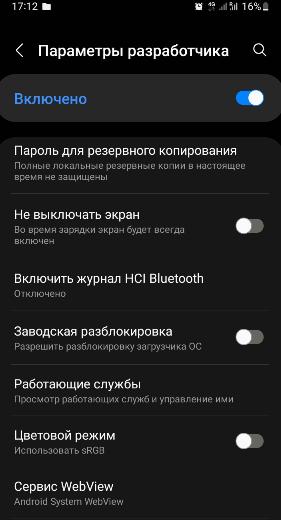
Пароль для резервного копирования. Защищает ваши локальные копии паролем. Т.е., чтобы сделать резервную копию или восстановиться из нее, нужно будет ввести пароль. Все ваши резервные копии хранятся в папке backup.
Не выключать экран – во время зарядки экран всегда будет включен. Эта настройка удобна, когда снимаешь видео с презентацией смартфона, в остальных случаях – бесполезна.
Пропускать экран блокировки (для Xiaomi) – не включаем, чтобы обезопасить свои данные. Можно активировать специально для пожилых, чтобы не приходилось каждый раз разблокировать смартфон. Перед этим в настройках безопасности отключаем блокировку по паролю и отпечатку.
Включить журнал HCI Bluetooth – используется разработчиками, когда нужно перехватить какие-то данные по Bluetooth между телефоном и умными часами, например.
Заводская (OEM) разблокировка – вы включаете процесс разблокировки загрузчика, например, для установки root и кастомной прошивки.
Сервис WebView – отвечает за отображение контента внутри приложений, а не перекидывает вас в браузер при нажатии по ссылке. Например, удобно просматривать новостную ленту вКонтакте.
Статус Mi Unlock (для Xiaomi) – нужна для разблокировки загрузчика, при установке root.
Автоматические обновления – Android сам обновляется без вашего участия. А все обновления применяются после перезагрузки устройства.
Деморежим – ненужная настройка, отключает все подключения (сеть, wifi, bluetooth). Используют, чтобы делать красивые скриншоты без верхней строки состояния и чтобы показать, что телефон типа ловит сеть, когда на самом деле он нерабочий.
Темная/светлая тема – меняете световую тему на уровне системы.
Плитки быстрых параметров для разработчиков – выводит некоторые настройки из меню разработчиков в Центр управления (шторку).
Агенты доверия – откладывает момент блокировки смартфона при использовании функции Smart Lock Google. Эта функция сама разблокирует/заблокирует телефон в зависимости от привычек поведения пользователя. Лучше не включать для своей же безопасности.
Блокировать экран при утрате доверия. Если телефон был разблокирован “неестественным образом” при включенном агенте доверия, например, в незнакомом месте или чужим голосом, то эта функция сразу блокирует смартфон.
Отладка
Эта часть настроек для отлаживания работы телефона в случае каких-то сбоев через компьютер.
Отладка по USB | Отладка по Wi-Fi – разрешаем отладку телефона по кабелю или WiFi.
Отозвать доступ для USB отладки – запрещаем доступ к USB отладке для всех ПК, которым он был разрешен.
Установка через USB – чтобы ставить приложения на телефон прямо с компьютера.
Приложения для фиктивных местоположений – можно задать любую страну, и все приложения и сервисы будут думать, что вы находитесь там.
Включить проверку атрибутов – будет проводиться проверка атрибутов во время отладки работы телефона с ПК.
Приложение для отладки – выбрать приложение по умолчанию для отладки телефона, если у вас их несколько установлено.
Ждать подключения отладчика – отлаживаемое приложение не будет запускаться до тех пор, пока не запущен отладчик.
Проверять приложения при установке – проверяет все приложения, установленные через ПК антивирусом и другими средствами безопасности, которые стоят в вашем телефоне.
Проверять байт код – настройка ни на что не влияет.
Размер буфера журнала – это размер текстового документа, где хранятся все данные при отладке, сюда записываются ошибки и баги. НЕ ВЛИЯЕТ на производительность смартфона. Можно вообще отключить.
Отладка графического процессора (GPU) – опция для мастеров при решении проблем с видеодрайверами, например.
Настройки GameDriver (Графический драйвер) – выбираем, какой драйвер будет использоваться для работы конкретного приложения. По умолчанию система сама выбирает наилучший драйвер. Настройка только для профи.
Трассировка системы – записывает активность устройства за несколько секунд в отдельном файле. Нужно для разработчиков мобильных приложений. Для остальных бесполезная функция.
Сети
Сертификация беспроводных мониторов – выводит информацию сертификации при подключении к ТВ через Miracast.
Расширение покрытия WiFi – можно расширить зону действия вашего роутера или точки доступа, используя телефон как репитер, т.е. повторитель сигнала.
Ограничения запросов Wi-Fi (Xiaomi) – уменьшает разряд батареи и повышает производительность сети.
Безопасный режим WiFi – приоритет стабильности WiFi над производительностью.
Не отключать мобильный интернет – одновременно работает и WiFi, и мобильный интернет для быстроты. Идет дополнительный расход заряда батареи.
Аппаратное ускорение в режиме модема – улучшает скорость при раздаче интернета с телефона на ПК. Сейчас почти не используется.
Конфигурация USB по умолчанию – устанавливает режим работы телефона при подключении к ПК по кабелю. Это передача файлов, usb-модем, передача изображений или только зарядка.
Отключить абсолютный уровень громкости – нужно, если какие-то проблемы со звуком на Bluetooth колонке или наушниках, либо если на них нельзя выставлять громкость.
Отключить аппаратную загрузку A2DP – если проблемы “заикания” звука на Bluetooth колонке или наушниках. Может пропасть стерео звучание.
Аудиокодек Bluetooth: SBC – самый простой кодек для передачи звука на беспроводные наушники, без улучшений; AAC – лучше качество звука; aptX и LDAC – передача звука очень высокого качества (главное, чтобы наушники поддерживали выбранный кодек).
Частота дискретизации аудио Bluetooth – чем больше значение, тем лучше и качественнее звук в беспроводных наушниках или колонке.
Режим аудиоканала Bluetooth – стерео или моно звучание звука в наушниках.
Ввод
Показывать нажатия – визуализирует ваши нажатия по экрану. Обычно применяют, при записи видео с экрана смартфона.
Место касания – идет запись движения указателя по экрану, плюс координаты X,Y.
Отрисовка
Подсвечивать окна | Показывать обновления поверхности – подсвечивает фиолетовым окно приложения при любом ваше действии.
Показывать границы объектов (элементов) – очерчивает границы всех объектов на странице, кнопки, пункты меню т.д. Нужно для мобильных разработчиков.
Отразить интерфейс – меняет расположение всех меню и кнопок справа налево. Если в Израиль никто не собирается, настройку не активируем ))
Анимация окон – отключаем для ускорения работы телефона.
Анимация переходов – отключаем для ускорение телефона.
Длительность анимации – отключаем, если телефон тормозит.
Эмуляция вторичных (дополнительных) экранов – показывает, как бы выглядел экран смартфона при другом разрешении. Обычно используется разработчиками мобильных приложений.
Минимальная ширина – можно изменить ширину экрана, чтобы на экране поместилось больше/меньше информации. При увеличении значения dpi шрифт уменьшается, а при уменьшении dpi – картинка и шрифт увеличиваются.
Вырез на экране | Симуляция выреза – позволяет эмулировать разные вырезы/челки на экране.
Аппаратное ускорение отрисовки | визуализации
Большинство опций в этом разделе будут полезны только разработчикам и мастерам по ремонту. Простым пользователям они вообще не нужны.
Из важных:
- Включить 4x MSAA – в некоторых играх и анимационных сценах сглаживает картинку, делает ее более приятной на глаз. Быстро разряжает батарею.
- Отключить наложение | Аппаратное наложение – при запуске “тяжелого” приложения часть вычислительных задач перекладывается с центрального процессора (CPU) на графический процессор (GPU). Прирост производительности минимальный, быстрый разряд батареи.
- Имитация аномалии – для людей с нарушениями зрения, кто не различает красный/зеленый, синий/желтый цвета. Включает монохромный режим.
Пункт “Отключить передачу аудио” – отключает передачу звука на любое подключенное по USB устройство (ЦАП, усилитель, наушники, звуковая карта, наушники Type-C).
Приложения
Следующие настройки связаны с работой приложений в телефоне. Вот самые полезные из них.
Не хранить Activity – полностью “убивает” запущенные в фоне приложения. Функция неоднозначная, и многие не советуют ее включать – могут быть проблемы с запуском и работой приложений.
Лимит фоновых процессов – сколько приложений могут работать в фоновом режиме, остальные “убиваются”. Не советую сокращать стандартный лимит, т.к. нужное вам приложение может быть принудительно закрыто системой.
Всегда показывать сообщения при сбое приложения | Отображение окна ошибки. Бесполезно для обычного пользователя. Только для тестировщиков.
Показывать все ANR – если приложение зависло, выводит сообщение “Приложение не отвечает”. Если пункт активен, сообщение выводится для всех приложений – запущенных и работающих в фоновом режиме.
Разрешить сохранение на внешние накопители – приложения и кэш можно устанавливать на карту памяти. Очень полезная настройка, когда в телефоне мало памяти.
Изменение размера в многооконном режиме – разрешает открытие окон произвольной формы. Бесполезная сейчас опция.
Ограничение доступа к SMS – доступ к звонкам и сообщениям будут иметь только приложения по умолчанию (Контакты и Вызовы), а все остальные приложения потеряют этот доступ, даже если вы сами им давали этот доступ ранее.
Подводя итоги, хочу сказать: будьте аккуратны с настройками в пункте Для разработчиков. Настраивайте именно те пункты меню, когда вы точно понимаете, за что они отвечают. Иначе придется делать сброс настроек до заводских в некоторых случаях, особенно при изменении разрешения или ширины экрана.
Настройке меню для разработчиков я посвятил несколько статей и решил подробно остановиться на меню трассировки системы, ответить на вопрос имеет ли смысл изменять размер буфера журнала и если да, то как, а также развеять миф о настройке графического драйвера с которого мы и начнём.
Настройки графического драйвера
Думаю нет смысла напоминать, что, для того чтобы открыть меню для разработчиков в смартфонах Xiaomi, нужно несколько раз нажать на пункт «Версия MIUI» (раздел «О телефоне»).
После заходите в «Расширенные настройки» —> Для разработчиков и находите пункт «Настройки графического драйвера».
В некоторых инструкциях утверждается, что если нажать на любое приложение из списка (чаще всего игру) и изменить параметр с «По умолчанию» на «Системный графический драйвер», то быстродействие смартфона увеличится.
Но это не так, ведь в режиме «По умолчанию», смартфон как раз таки задействует системный графический драйвер в первую очередь, так что это настройка лишена всякого смысла.
Как ускорить телефон ? Отключи эти настройки смартфона и телефон перестанет тормозить 🔥
Дополнительно отмечу, что владельцы смартфонов с Android 12 имеют возможность отключить выбор драйвера, тем самым системе не нужно будет тратить время на анализ всех настроек, а значит время запуска приложений, пусть немного, но возрастёт.
Буфер журнала
Точно так же обстоят дела и с меню «Буфер журнала», ведь в нём указывается размер файла с данными, которые Android записывает в процессе работы.
На своём смартфоне я всегда отключаю запись событий, ведь она никак не влияет на производительность. Помимо этого полное отключение буфера журнала, помогает если в статистике расхода батареи смартфона появляется процесс «Logd».
Трассировка системы
Начать настройку этого меню (если вы не занимаетесь разработкой приложений) следует с отключения пунктов:
- Записывать действия на телефоне
- Записывать действия приложений доступных для отладки
Далее заходите в пункт «Категории» и обращаете внимание на строчку power: Power Management, которая должна быть активирована. Если это так, то следующим действием нужно отключить пункты:
- idle: CPU Idle
- camera: Camera
- theemal: Thermal event
- wm: Window Manager
После этого вернитесь на предыдущую страницу и нажмите на кнопку «Удалить сохранённые записи действий». Затем смартфон нужно перезагрузить.
Восстановить категории по умолчанию можно нажав соответствующую кнопку в меню трассировки.
Это действие позволяет системе не тратить ресурсы на запись данных от приложений и служб, а значит смартфон будет работать немного быстрее.
Надеюсь статья заслуживает вашего лайка и комментария
Источник: dzen.ru
Как разогнать Android-смартфон через меню разработчиков. Что такое трассировка системы
Параметр -m определяет максимальное количество переходов, управляемых во время обнаружения (максимальное значение времени жизни). Значение по умолчанию — 30.
HackWare.ru
При определении пути пакета к узлу сети отображаются все промежуточные узлы, через которые проходит пакет, прежде чем достигнет указанного пункта назначения. Другими словами, ползунок показывает, через какие серверы и по какому IP-адресу проходит пакет, прежде чем достигнуть пункта назначения.
Traceroute можно использовать для устранения неполадок в компьютерных сетях и для исследования сети (определение структуры сети, поиск узлов сети).
Принципы работы трассировки
Когда число TTL достигнет нуля, шлюз не будет пересылать пакет. Однако шлюз отправит ответ TIME_EXCEEDEDED по протоколу ICMP на IP-адрес источника просроченного пакета. Затем в ответе указывается IP-адрес шлюза, с которого истек срок действия пакета.
Суть сканирования заключается в том, что пакет отправляется с TTL, установленным на 1. Первый шлюз уменьшает значение на единицу, подтверждает, что счетчик TTL равен нулю, никуда не отправляет пакет, и пакет становится «мертвым». Мы уже знаем, что пакет мертв. Нас интересует только IP-адрес шлюза, на котором пакет имел несчастье умереть. Далее отправляется пакет со счетчиком 2 — пакет проходит через первый шлюз (IP уже известен), но авария (счетчик достигает нуля) происходит на втором шлюзе — на этом шлюзе IP получает следующий ICMP-ответ. Затем отправляется следующий пакет, пока все узлы не будут расположены до нужного узла сети.
Виды трассировки
Существуют различные типы обнаружения. В основном они различаются по отправляемым пакетам. Это пакеты протокола пересылки TCP или UDP, пакеты протокола управляющих сообщений ICMP или необработанные IP-пакеты.
В зависимости от конфигурации брандмауэра или сетевого узла может оказаться невозможным получить IP-адрес узла. Если это так, вы можете попробовать другой метод, который может сработать.
Это можно проиллюстрировать на следующих двух примерах обнаружения на одном и том же сервере

Звездочка указывает на то, что некоторые узлы не были распознаны.
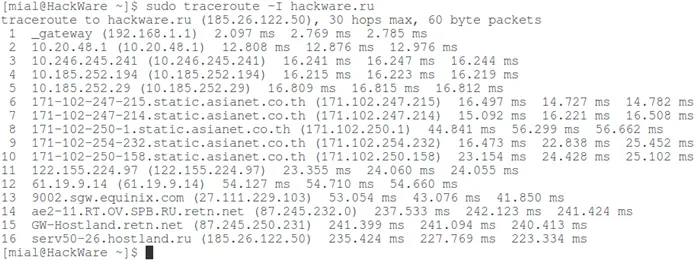
Изменив метод обнаружения, можно определить все промежуточные узлы. Другие методы могут дать результаты, отличные от приведенных.
Некоторые программы позволяют выбрать метод обнаружения, изменить номер порта и установить значение определенных полей в заголовке пакета.
Трекер function_graph работает как функция, но более тщательно отслеживает функции. Для каждой функции указываются точки входа и выхода. Детектор позволяет обнаружить функции, использующие подвызовы, и измерить время выполнения каждой функции.
Настройки разработчика Android
Сначала необходимо активировать меню разработчика. Если он у вас уже есть, переходите непосредственно к третьему пункту процедуры. В противном случае начните с первого пункта. Однако обратите внимание, что активация этих настроек может увеличить потребление ресурсов и сократить время работы от батареи.
- Перейдите в «Настройки» и откройте раздел «Об устройстве»;
- Найдите вкладку «Номер сборки» и 10 раз быстро на неё нажмите;
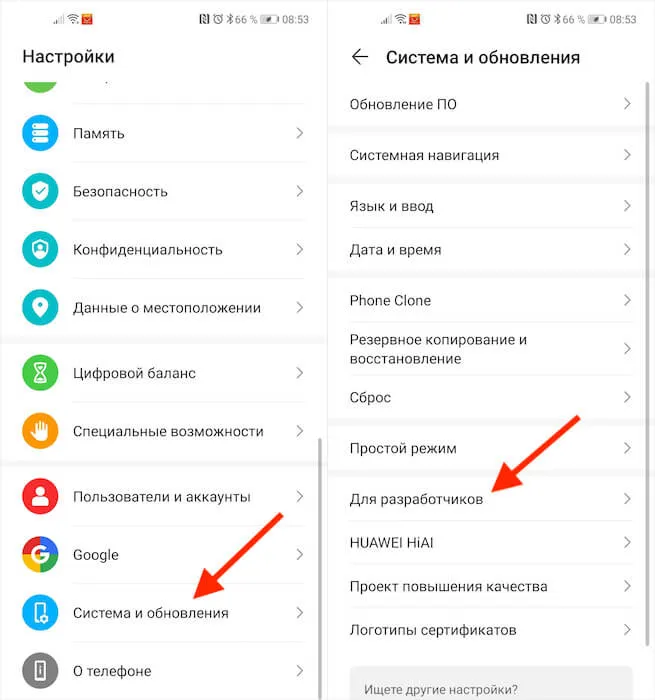
Все необходимые настройки не отображаются в меню разработчика
- Вернитесь назад, а затем перейдите в меню «Для разработчиков»;
- Пролистайте вниз и включите параметр «Ускорить работу GPU»;
- Пролистайте далее и включите пункт «Включить 4x MSAA»;
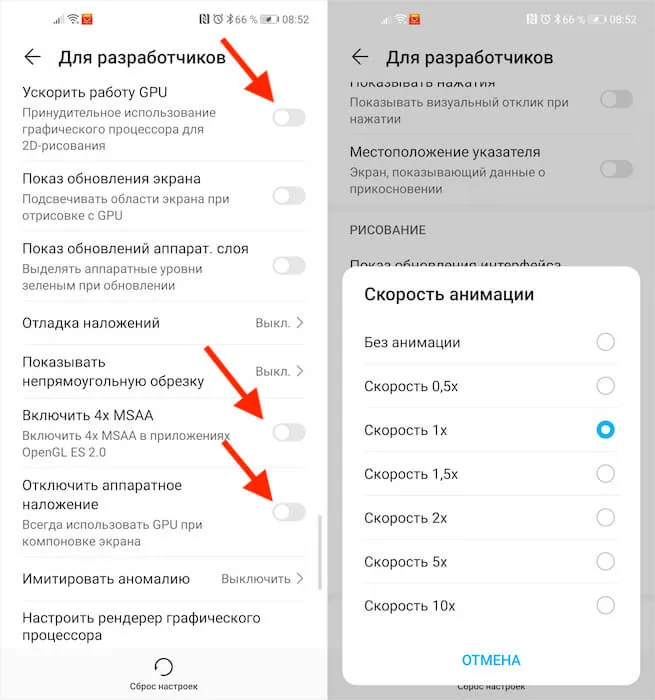
Включите эти три параметра и выключите анимацию
- Затем включите пункт «Отключить аппаратное наложение»;
- В разделе «Скорость анимации» выберите значение x0,5 или x0.
Как ускорить Android
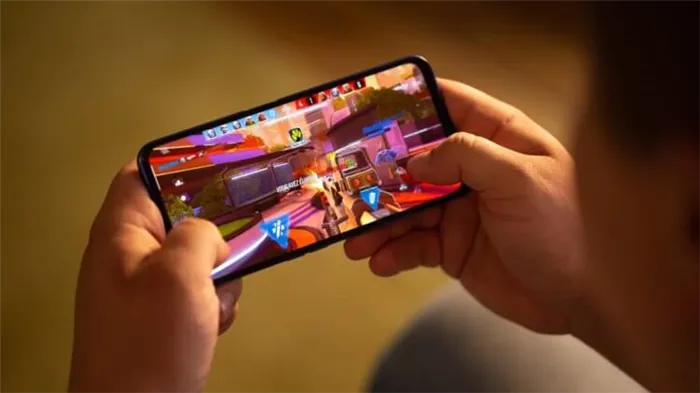
Перегрузка Android как в игре, так и в пользовательском интерфейсе
Эти три настройки могут фактически перегрузить интерфейс смартфона. Послушайте, как это работает:.
Ускорение GPU активирует графический ускоритель при рендеринге 2D-компонентов. Как вы думаете, по какой причине вы это делаете? С другой стороны, весь интерфейс смартфона и большинство веб-сайтов полностью состоят из двухмерных элементов. Активация ускорения заставляет смартфон использовать графический сопроцессор при обработке всех этих данных. Ускорение ощущается в большинстве задач, поскольку в повседневной жизни существует несколько данных.
Активация 4-кратного MSAA может оказать прямое влияние на игровой процесс. Независимо от того, играете ли вы на устройстве в 2D- или 3D-игры, эта опция повышает уровень детализации границ, сводя к минимуму появление мерцания или дрожания по краям проектируемых объектов. В результате видимая графика становится более плавной. При необходимости частота обновления может быть увеличена, чтобы сделать изображение более плавным, при низкой стоимости, эквивалентной 120 Гц.
Повысить быстродействие смартфона
Даже ускорение интерфейса Android — это уже большое дело!
Отключение аппаратного наложения позволяет использовать графический сопроцессор при рендеринге экранных компонентов, освобождая ресурсы ЦП и предотвращая перегрузку ЦП при выполнении основных задач. Может показаться, что этот вариант противоречит первому варианту, но это не так. Вернее, это совсем не так. Они просто отвечают за разные процессы.
Измените отображаемый пароль. Что он означает и как реагирует.
Изменения в скорости движения являются чисто визуальными или, если необходимо, эстетическими показателями. Он не увеличивает скорость запуска приложения, а просто удаляет анимацию, которая по умолчанию заполняет «пробел» между запуском приложения и его активацией. Однако в прошлом такие пробелы существовали и их приходилось чем-то заполнять, что редко возможно на современных смартфонах. В результате приложения, похоже, запускаются немного дольше из-за трафика.
Что такое трассировка маршрута в Windows (tracert) и Linux (traceroute): разбор Бородача
Привет всем! Как вы уже поняли, сегодня мы постараемся как можно быстрее подробно объяснить, что такое LAN root и WAN root detection. И в чем разница между измерениями трассировки в Windows и Linux? Некоторые люди считают, что инженеры получают одинаковую информацию, вводя одинаковые команды, но на самом деле это не совсем так — подробнее об этом ниже. Если у вас есть вопросы или дополнения, вы можете написать их в комментариях.
Обнаружение, по сути, контролируется для проверки того, через какой узел пакет направляется к серверу назначения. Это означает, что узлы пропускаются через себя и происходит задержка. Например, используя стандартную команду Ping, вы получаете информацию о времени отклика или об отправлениях и поступлениях пакетов. Ping показывает IP центрального компьютера, с которого пакет может достичь сервера назначения.
Этот инструмент часто используется инженерами или системными менеджерами для обнаружения слабых мест в сети. В целом, это полезный инструмент практически для всех. В следующем разделе описано, как найти сайт или сервер эксклюзивных игрушек и как его использовать в целом.
Windows
В «Windows» эту функцию выполняет системный блок или вспомогательная программа «Tracert». Как вы знаете, он находится в папке ‘System32’ и других подобных прошивках. Обычно его приходится запускать с помощью командной строки. Утилита работает с секторами, а также с IP-адресами, такими как IPv4 и IPv6. Еще один приятный момент — она не требует установки и входит в базовый пакет Windows для всех версий, XP, 7, 8, 8.2 и 10.
Теперь давайте применим его на практике. Для этого необходимо запустить командную строку. В Windows 7 перейдите в меню «Пуск» — «Все программы» — откройте папку «Стандартные», затем нажмите Командная строка справа и откройте с правами администратора.
Примечание: Его также можно открыть с помощью команд + R и ‘CMD’.
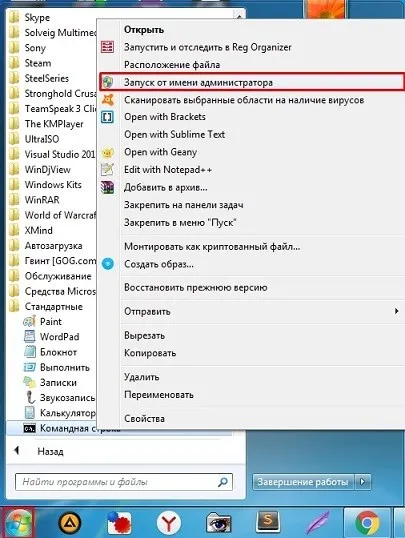
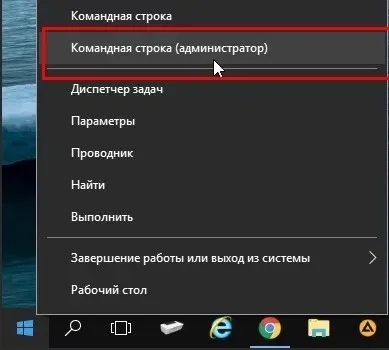
В Windows 10 нажмите кнопку «Пуск», а затем выберите консоль с правами администратора.
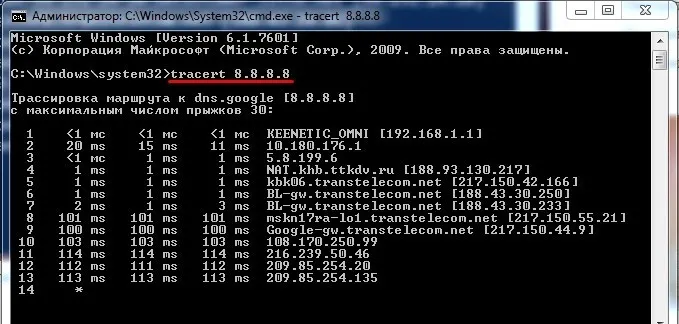
Следующий шаг очень прост — сначала введите команду ‘Tracert’, а затем через пробел напишите IP-адрес сервера. В качестве примера мы использовали известный DNS-сервер.
Еще одним преимуществом является то, что вы можете использовать не только IP, но и доменные имена, состоящие из букв. Давайте проверим это на примере Яндекса.
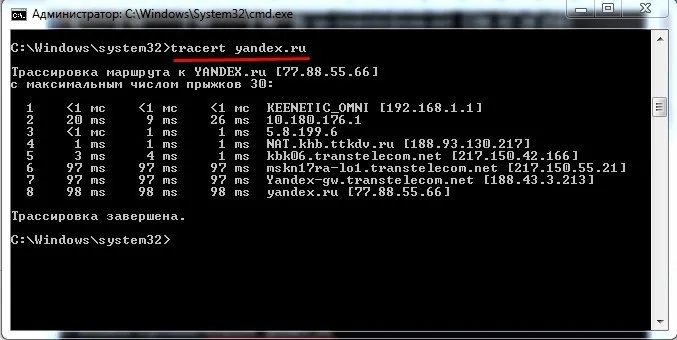
Здесь открывается вид на множество ступеней. Каждый шаг — это маршрут одного пакета от одного узла к другому. Также отображается время пересечения, выраженное в миллисекундах. Затем отображается имя хоста, а в скобках указывается IP-адрес. Если узел не отвечает или превышает задержку, в колонке Время отображается звездочка (*).
Пусть этот тест проиллюстрирует проблему. Проблема в том, что команда CMDLET не показывает конкретный узел, т.е. передачу, работающую на уровне 2 модели OSI. Это связано с тем, что он не показывает соединения для устройств, подключенных в формате IP. Это означает, что пересылка происходит на втором уровне, где нет IP-адреса, а связь осуществляется с помощью таблицы MAC-адресов. И понятно, что такие узлы не появляются в таблице.
Также рекомендуется подробнее ознакомиться с моделью OSI и Transferrs.
В результате все передачи, работающие на уровне 2 модели OSI, просто не видны для этой команды. ‘Tracert’ использует протокол ICMP (Internet Control Message Protocol) для отправки данных только TTL в IP-пакеты. TTL — это время жизни пакета.
Первоначально, когда пакет отправляется на первый узел, значение TTL равно 1. Во время обнаружения одновременно отправляются три пакета. Поэтому отображаются три колонки. Если все пакеты возвращены, время отображается во всех трех столбцах. TTL увеличивается на один и три пакета отправляются на следующий узел. Это продолжается до тех пор, пока последний запрос не достигнет узла назначения.
Linux
Поэтому в Windows, как мы уже поняли, обнаружение осуществляется с помощью программы ‘tracert.exe’. В Linux утилита имеет другое название — «Traceroute», и эта функция также выполняется, но немного по-другому.
Вспомните немного о том, как работает Traceroute на рисунке ниже: утилита ‘Traceroute’ — это порт, который используется для подключения к порту ‘Traceroute’.
- Host отправляет узлу «Router1» запрос с TTL = 1.
- Запрос приходит на «Router1», и он, видя, что TTL равен всего одному, его уменьшает и отправляет ответ.
- Ответ приходит от первого узла и Host записывает его в таблицу трассировки.
- Далее идет запрос на второй узел уже с TTL увеличенным на один.
- Так продолжается до тех пор, пока запрос не дойдет до конечного сервера. Все это делается на основе ICMP протокола.
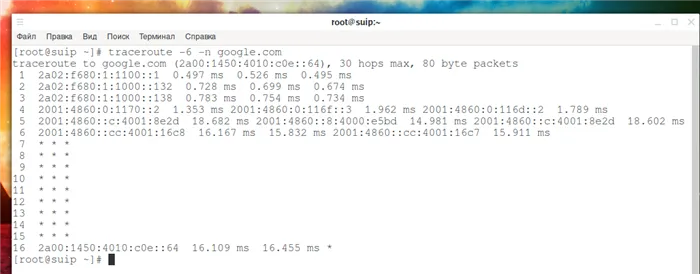
Проблема в том, что ‘Tracert’ немного более узкий, поскольку он не может делать запросы на порты. Traceroute» работает на основе совершенно другого протокола — UDP. По сути, протокол UDP отправляет запросы точно на каждый порт. Кроме того, на каждом шаге, когда номер порта закрывается на сервере назначения, Traceroute завершает работу, когда пакет достигает узла назначения.
Программа выполняется аналогичным образом через консоль. Он также имеет свои собственные параметры.
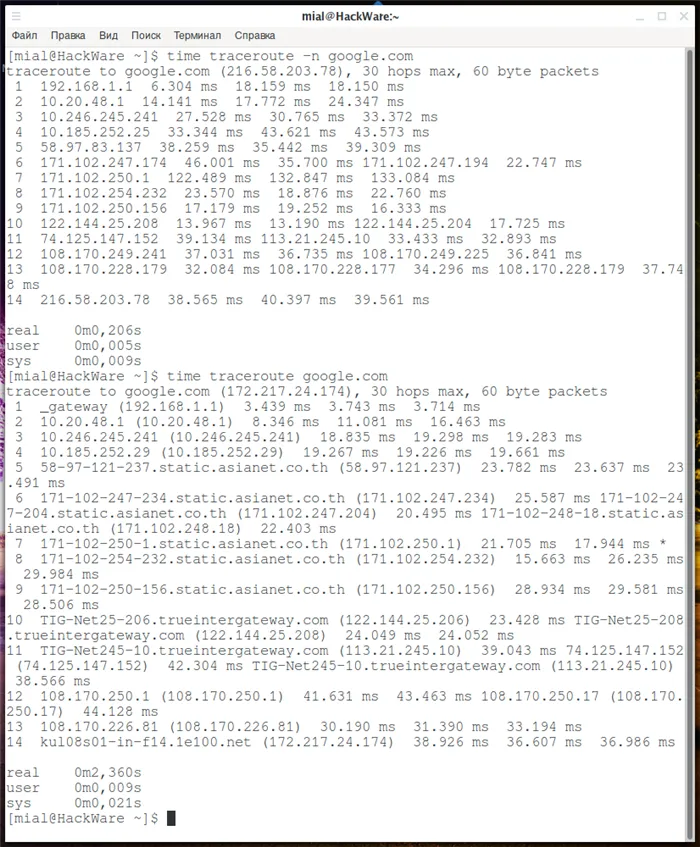
Кстати, для обнаружения вместо UDP можно использовать протокол ICMP. Необходимо добавить параметр ‘-i’.
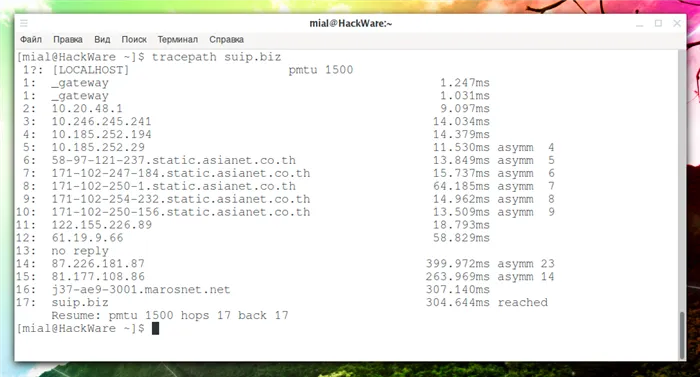
Но что, если я хочу использовать протокол UDP для обнаружения и использовать порт в Windows? Поэтому вам необходимо использовать стороннюю прошивку ‘TCPTRACE’. Вы можете использовать ‘TCPTRACEROUTE’ для поиска TCP (и UDP) маршрутов.
Сам Traceroute длится 0,206 секунды, а обнаружение Traceroute+HostName занимает 2,360 секунды, в 10 раз дольше.
Слушатели трассировки
По умолчанию информация о трассировке записывается в окне Outlet ошибки Visual Studio. Изменив формулу применения, этот выход можно направить в другое место. Розетка обнаружения, если она написана, зависит от слушателя. Слушатели наследуются от абстрактного базового класса TraceListener.
NET предоставляет различные слушатели обнаружения для записи событий в разных местах. Слушатели мониторинга файлов используют базовый класс TextWriterTraceListner и используют производный класс XMLWriterTraceListener для записи XML файлов и DelimitedListTraceListner для границы файл зарегистрирован. Запись событий осуществляется с помощью EventLogtraceListener или EventProviderTraceListener.
EventProviderTraceListener использует формат файла событий в том виде, в котором он представлен в Windows Vista. Также можно объединить обнаружение организации с обнаружением System.diganostics и записать информацию в файл trace.axd.
Блок .NET предоставляет ряд слушателей, которые могут регистрировать информацию о трассировке. Если слушатель не удовлетворяет существующим требованиям, вы можете написать свой собственный слушатель, унаследовав специальный класс от базового класса TraceListener. Такие специализированные слушатели могут быть использованы, например, для регистрации информации об отслеживании в веб-службе или для отправки сообщений на мобильные телефоны.
Слушатели могут быть запрограммированы путем создания объекта слушателя и присвоения его слушателю класса TracesSource. Однако обычно интереснее просто изменить настройки параметров и настроить другой слушатель.
Слушатели могут быть скоординированы как дочерние элементы элементов. В этом случае определяется тип класса слушателя, а направление вывода слушателя определяется с помощью initializata. В конфигурации, показанной ниже, XMLWriterTraceListener определен для регистрации в файле Demotrace.xml и DelimitedListTraceListner.
Этот слушатель позволяет указать дополнительную информацию, которая регистрируется в журнале. Эта информация указывается в функции Trace Outputoptions XML и определяется в Enum TraceOptions. Доступные цены перечисления включают CallStack, DateTime, LogicalOperatace, ProcessID и ThreadLD. Многие из необходимых цен могут быть добавлены одновременно в XML TraceOutputopations, разделенные по сторонам, например, разделители в предыдущем примере.
Источник: theelderscrolls-online.ru