
Проблемы с дисками всегда появляются неожиданно, вводя неопытных пользователей в состояние, близкое к панике. Если на накопителе находятся важные данные, такое состояние вполне обосновано. Но… Ошибки бывают разные. В нашем случае с большой вероятностью диск, независимо от того, HDD это, SSD или флешка, физически исправен. А значит, есть шансы вернуть его в работоспособное состояние, в том числе без потери данных.
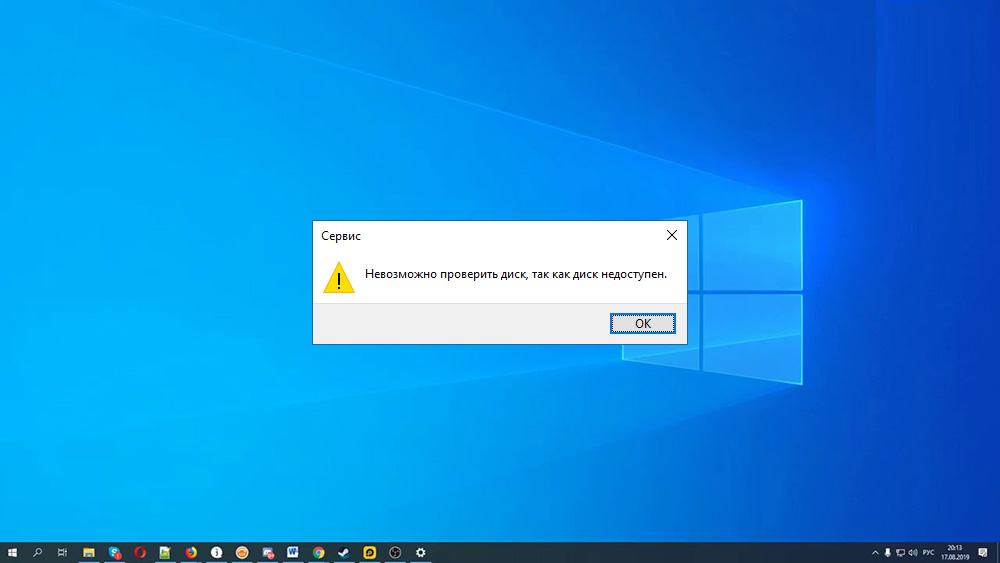
Как? Читайте дальше.
Причины ошибки
При появлении подобной надписи вероятнее всего нарушена структура раздела, но причины возникновения нештатной ситуации могут быть самыми разными:
- чаще всего сообщение «Невозможно проверить диск» появляется из-за частичного разрушения таблицы разделов;
- диск становится недоступным, если повреждены загрузочные блоки NTFS – основной файловой системы для ОС Windows;
- к таким же результатам приводит разрушение MFT – это основная часть файловой таблицы NTFS;
- возможно, диск был составной частью RAID массива (там используются свои форматы файловых систем), после его подключения как самостоятельного накопителя Windows не сможет его распознать;
- может попросту «слететь» драйвер диска, особенно если он нестандартный или вы используете устаревшую версию ОС непонятной сборки;
- очень часто к появлению такой ошибки приводит нештатное отключение ПК (нажатием кнопки Power или при пропадании электричества);
- если начали «хандрить» USB-порты (это проблема материнской платы);
- если не определяемый операционной системой диск – внешний, возможно, причина в потере работоспособности док-станции;
- не исключено, что ошибка возникла после того, как вы неправильно извлекли внешний HDD или флешку. Обычно это происходит, если вы что-то копировали на носитель, и после того, как строка прогресса дошла до конца, вы сразу же извлекли носитель. Этого делать нельзя – дело в том, что на самом деле Windows при копировании использует буфер, а сам процесс происходит в фоновом режиме. Это означает, что в момент извлечения диска операция может быть не завершена, что и приведёт к потере копируемой информации при самом оптимистическом раскладе, или к повреждению файловой системы NTFS, которая к подобным ошибкам критична. То есть в подобных случаях всегда нужно использовать функцию «Безопасное извлечение устройства».
Вне зависимости от причин появления ошибки существует несколько эффективных вариантов её исправления.
Решение проблемы
При появлении любых проблем с диском стандартный способ диагностики – использование проводника: щёлкаем ПКМ по сбойному диску, выбираем пункт меню «Свойства», заходим во вкладку «Сервис» и запускаем проверку нажатием соответствующей кнопки. В нашем случае, скорее всего, вы не найдёте в проводнике проблемный накопитель.
Можно воспользоваться альтернативным способом – утилитой chkdsk, запускаемой через командную строку с параметрами /f (попытка исправления обнаруженных ошибок) и /r (обнаружение повреждённых кластеров с их занесением в таблицу и переносом данных на неповреждённые кластеры, если это возможно). Команда chkdsk работает с текущим диском, поэтому перед её выполнением следует перейти на сбойный логический диск командой D:<Enter> или запускать утилиту с указанием этого диска (например, chkdsk C: /f /R).
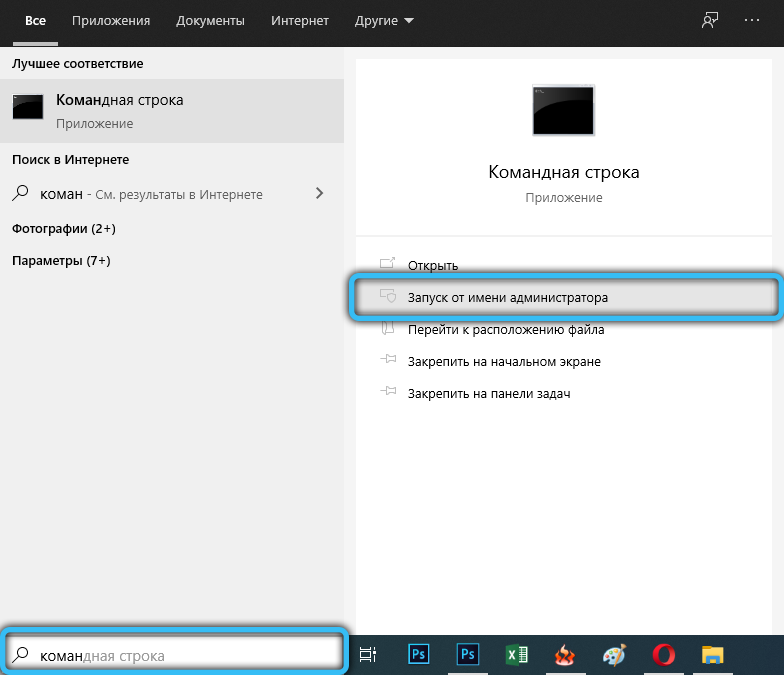
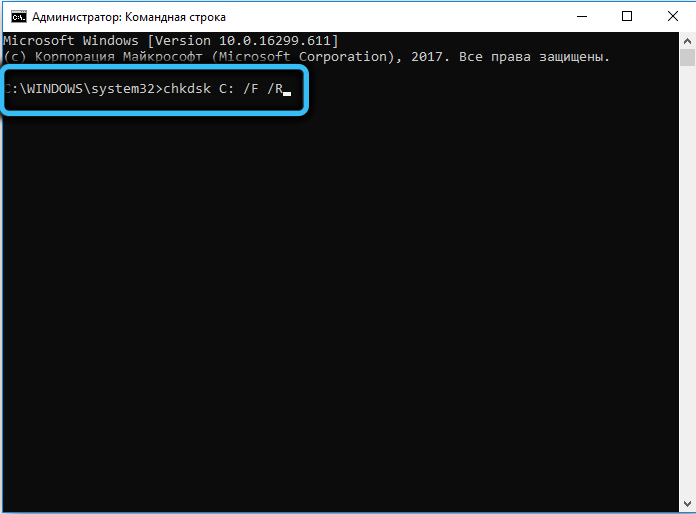
Но с большой вероятностью при появлении ошибочного сообщения «Невозможно проверить диск, поскольку диск недоступен» встроенное средство диагностики не сработает. Что делать дальше? Есть два пути: форматирование диска или попытка использования утилит работы с проблемными дисками от сторонних производителей.
Форматирование накопителя
Самый радикальный и эффективный способ, позволяющий исправить любые логические ошибки структуры диска. Но, увы, с гарантированной полной потерей информации. Так что прибегать к этому способу следует только в тех случаях, когда на проблемном носителе отсутствуют критически важные для вас данные.
Форматирование рекомендуется производить не через проводник, а встроенным в Windows менеджером накопителей.
Пошаговый алгоритм:
Отметим, что если форматирование накопителя доступно, то проблема его неработоспособности будет гарантированно решена.
Использование программы DMDE
К сожалению, ситуация, когда на нечитаемом накопителе отсутствуют важные данные, встречается крайне редко. И совсем немного пользователей использует резервное копирование содержащейся на диске информации, по крайней мере, на регулярной основе. Так что форматирование для них – не выход.
Что же, в этом случае стоит попытаться использовать сторонний софт, а в качестве подходящей программы с относительно простым интерфейсом рекомендуем DMDE, скачать которую настоятельно рекомендуем с официального сайта.
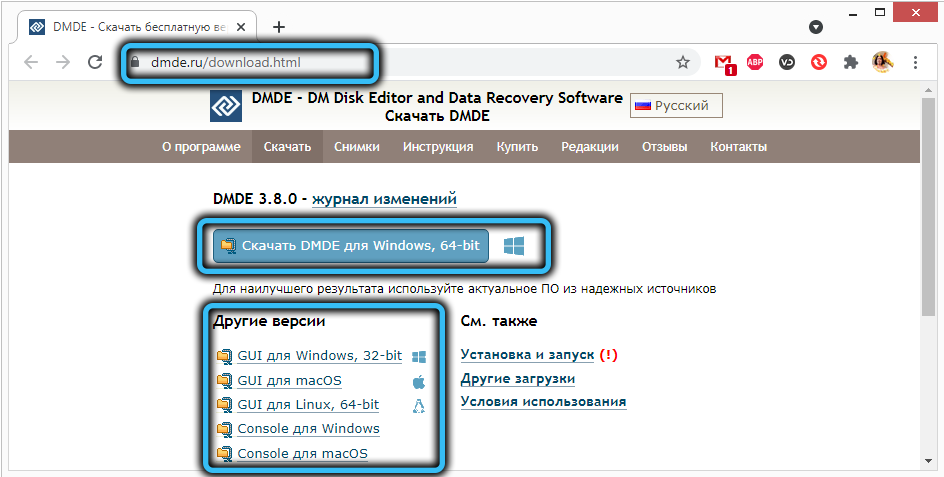
Имеются версии для всех популярных операционных систем, причем с графическим и консольным интерфейсом. Поскольку данная статья предназначена для обычных юзеров, не являющихся гуру в компьютерной сфере, выбираем версию с графическим интерфейсом (GUI).
Утилита поставляется в портабельном варианте, то есть не требующем установки — запустил и работай. Единственный нюанс – сначала нужно её распаковать, поскольку она вместе с нужными компонентами находится в архиве.
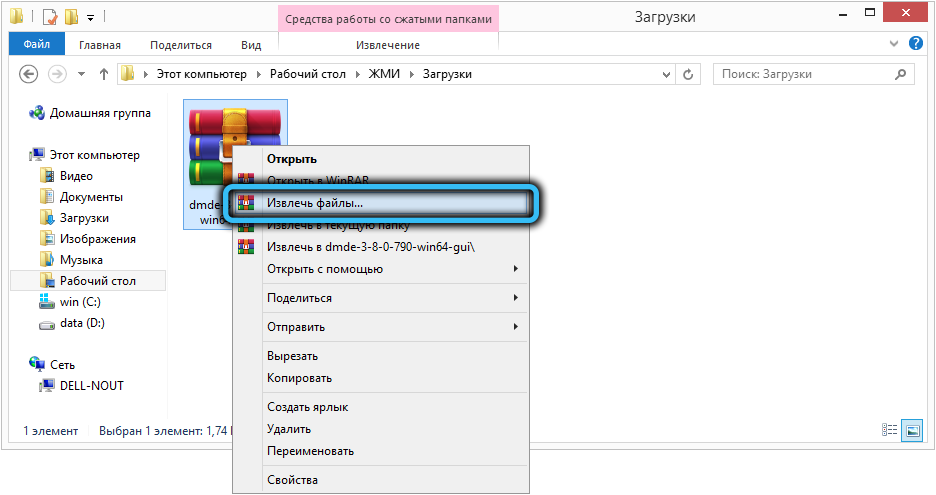
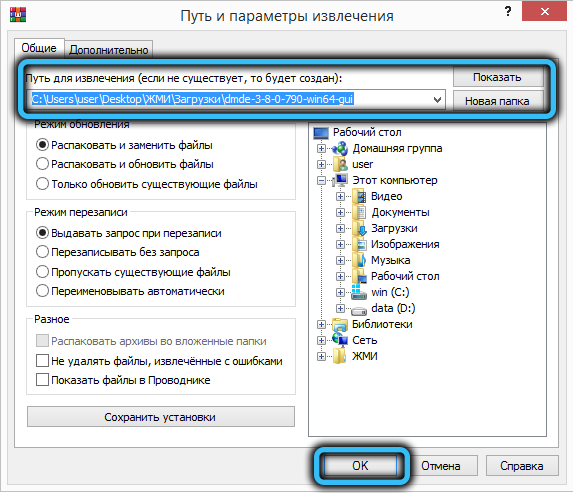
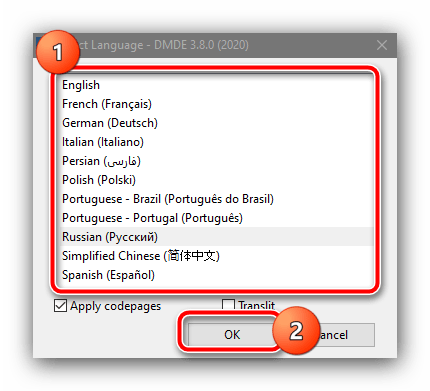
При первом запуске программа сама определяет язык, используя данные системной локализации операционной системы, вам останется только подтвердить или сделать свой выбор.
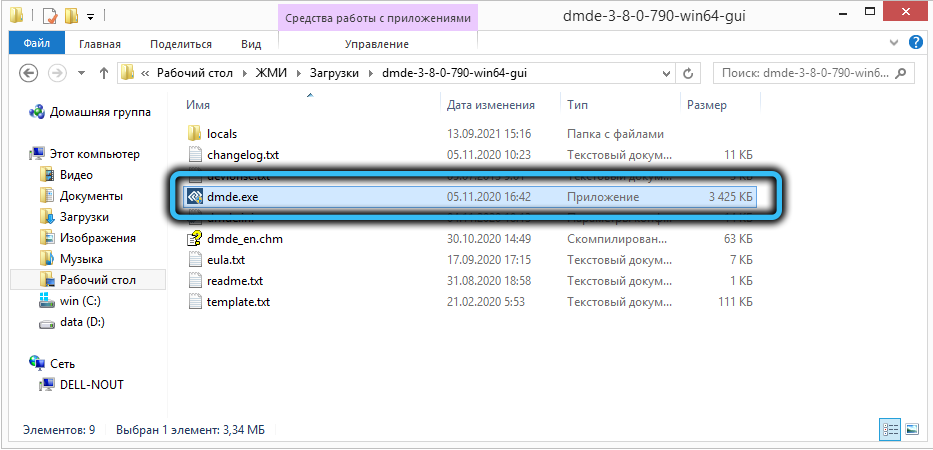
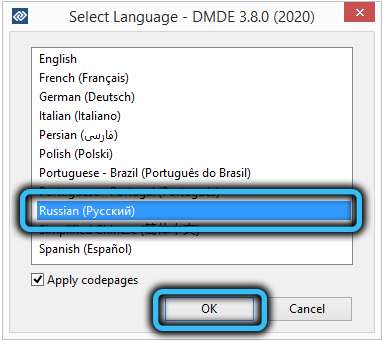
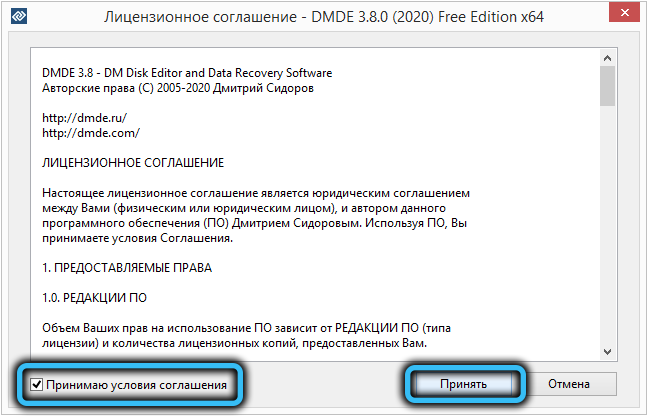
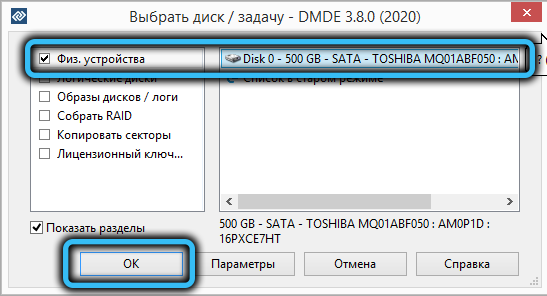
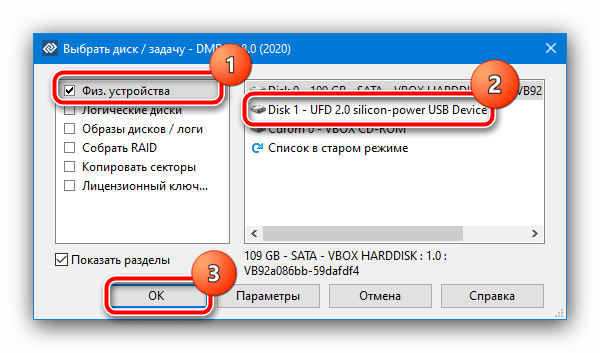
Когда откроется окно Мастера восстановления, в левом блоке ставим галочку напротив пункта «Физические устройства», после чего в правом блоке появится перечень доступных дисков, из которых нужно выбрать проблемный.
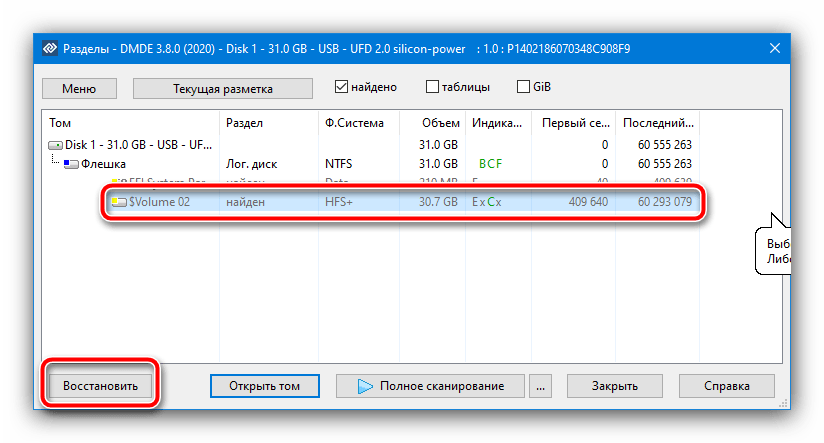
Затем программа приступит к сканированию диска, чтобы определить наличие и количество томов (разделов). Если их окажется несколько, восстанавливать их нужно по отдельности, для чего кликаем мышкой по очередному разделу и жмём кнопку «Восстановить». Утилита попытается по имеющимся данным определить тип используемой файловой системы, а затем займётся восстановлением раздела.
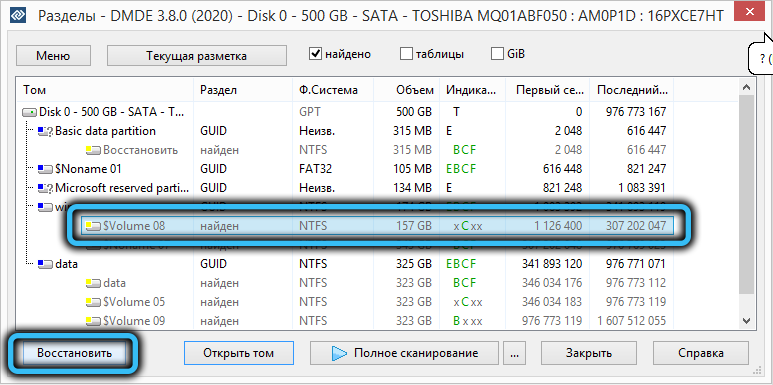
Точно так же поступаем с остальными томами, причем без исключения – мы ведь не знаем, насколько серьёзным является сбой.
Разумеется, гарантировать исключительно положительный результат невозможно, и если DMDE с задачей не справилась, можно попробовать другой аналогичный софт. Подобный исход встречается нечасто, в основном на компьютерах с экзотическими накопителями.
Программа Testdisk
Это более функциональный продукт, нежели DMDE, но и работать с ним намного тяжелее, поскольку утилита имеет только консольное исполнение, требующее большой аккуратности при наборе команд.
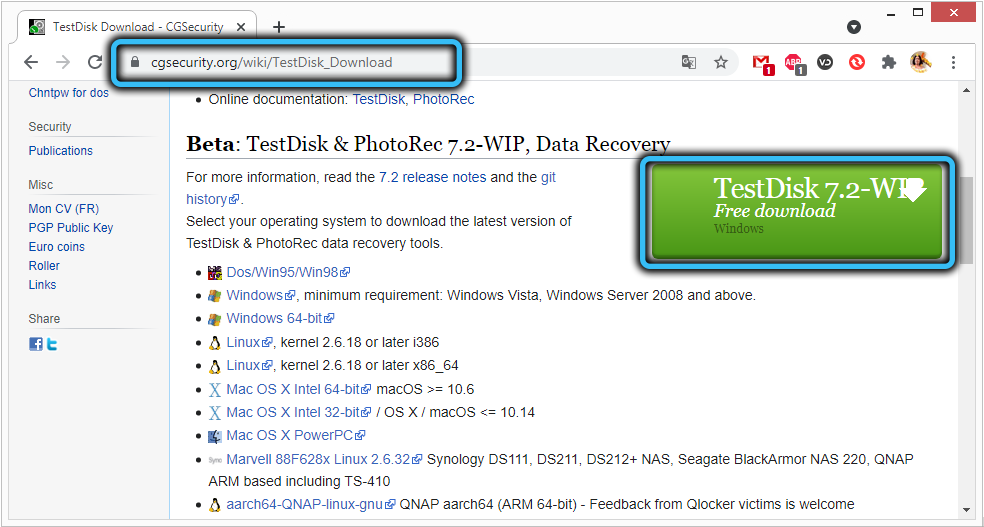
Скачиваем последнюю стабильную версию Testdisk с официального сайта, на момент написания статьи это была версия 7.1, датированная июлем 2019 года. Программа распространяется на условиях открытого исходного кода, то есть бесплатно, и, как в предыдущем случае, не имеет инсталлятора и запакована в архив.
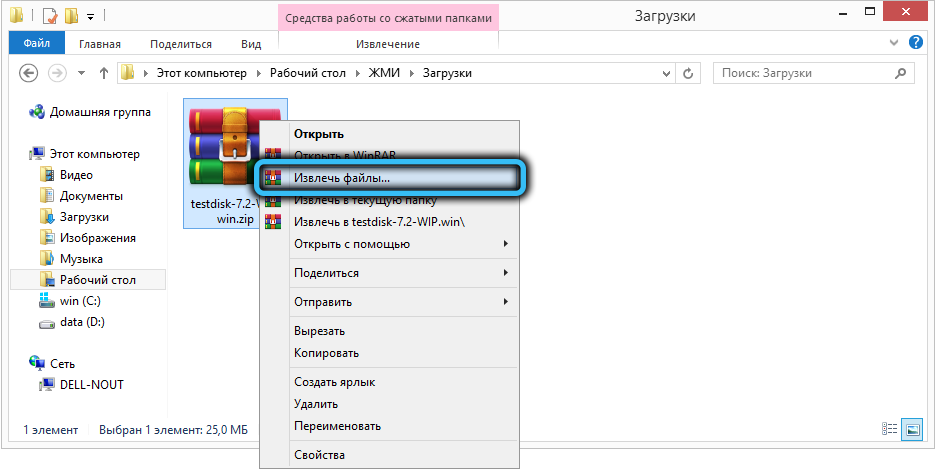
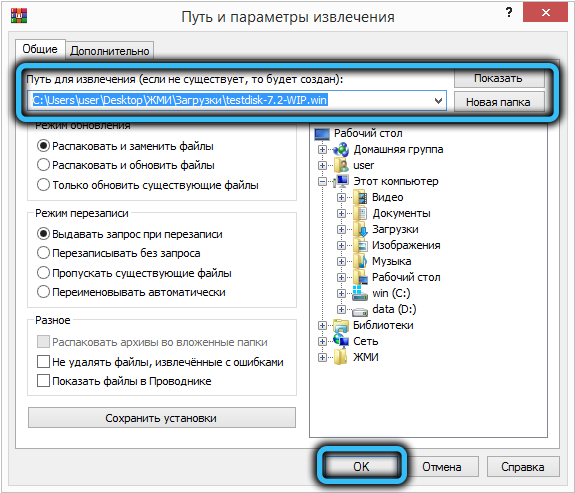
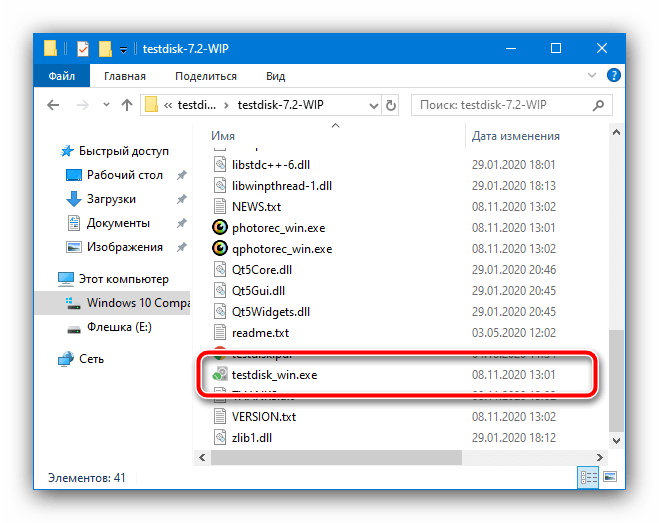
Распаковываем его и запускаем файл testdisk_win.exe.
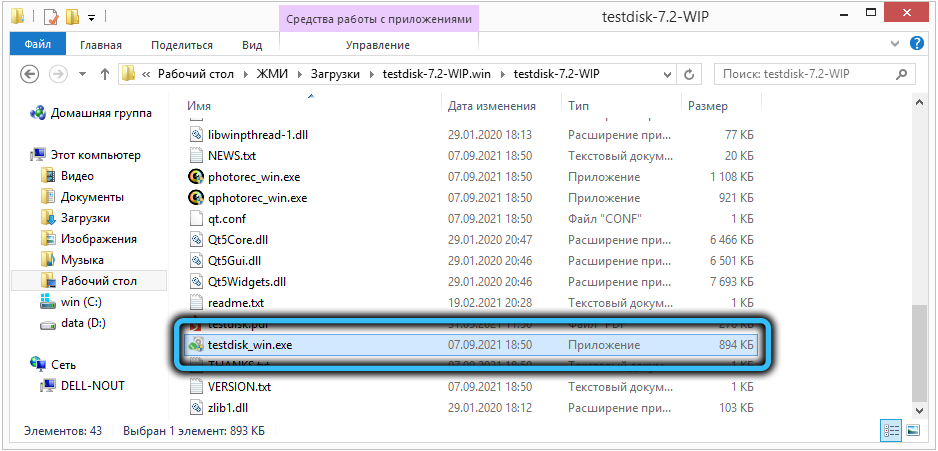
Ещё раз отметим, что это консольная утилита, но её использование облегчает возможность делать выбор с помощью стрелок на клавиатуре. А вот мышка в окне консоли работать не будет.
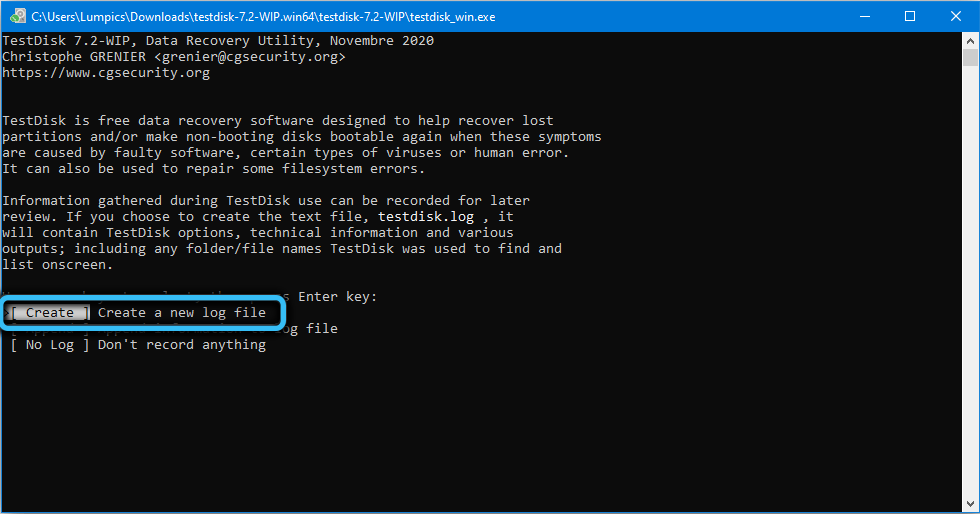
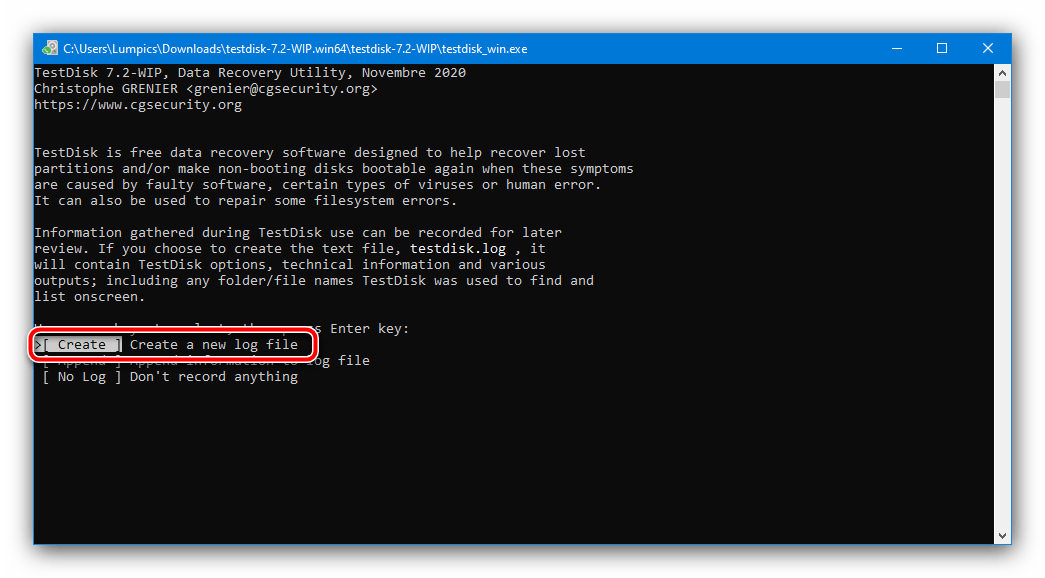
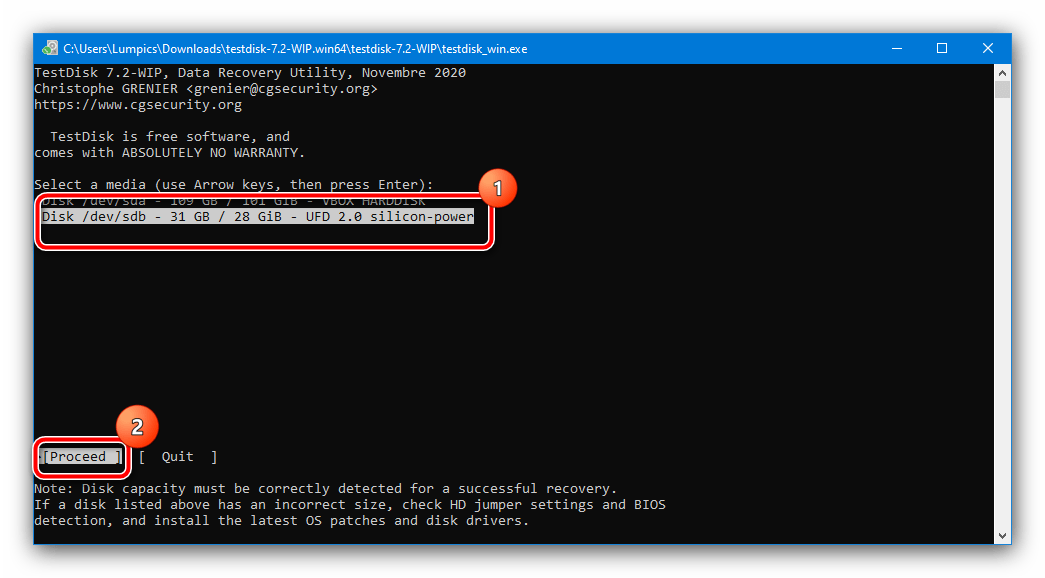
После запуска программы в первом появившемся меню выбираем пункт «Создать» («Create») и жмём Enter. Появится перечень установленных в системе дисков, выбираем проблемный накопитель, перемещаем курсор на слово «Proceed» и снова жмём Enter.
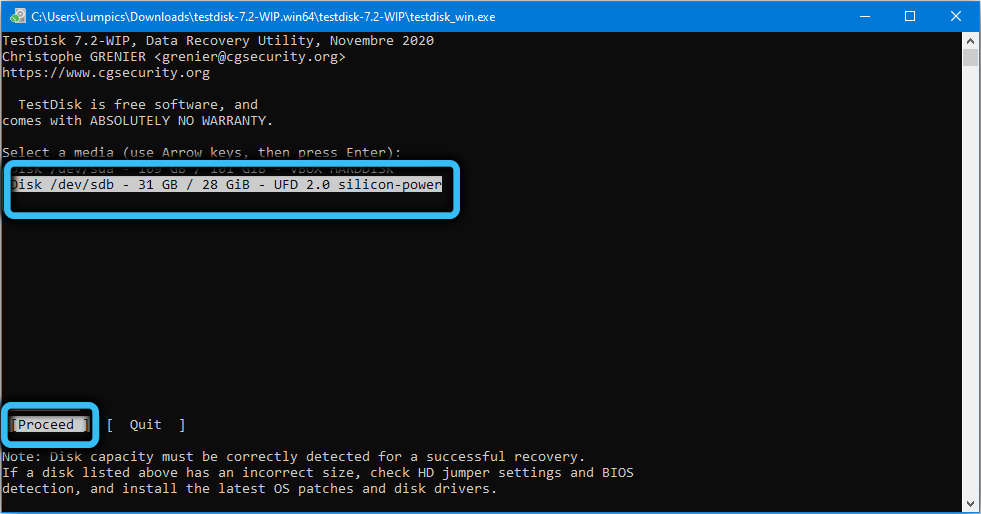
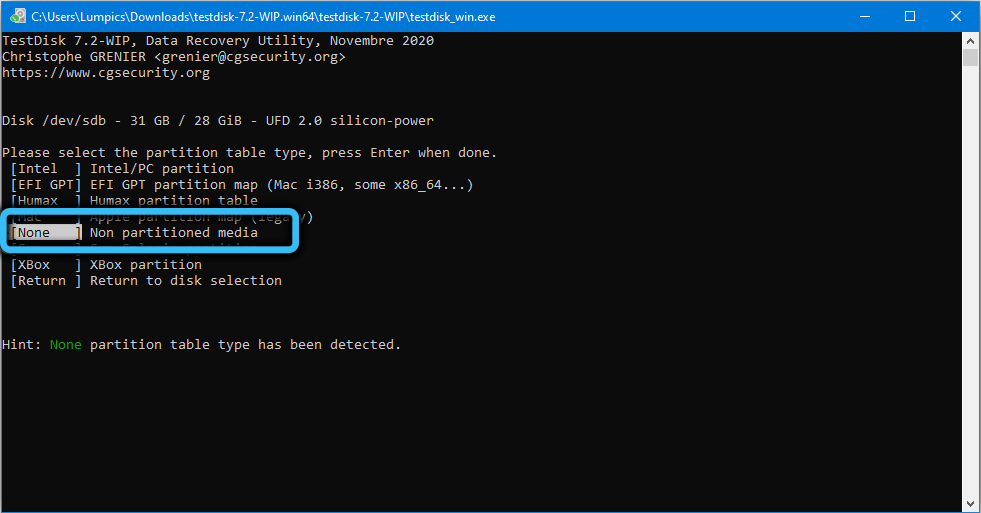
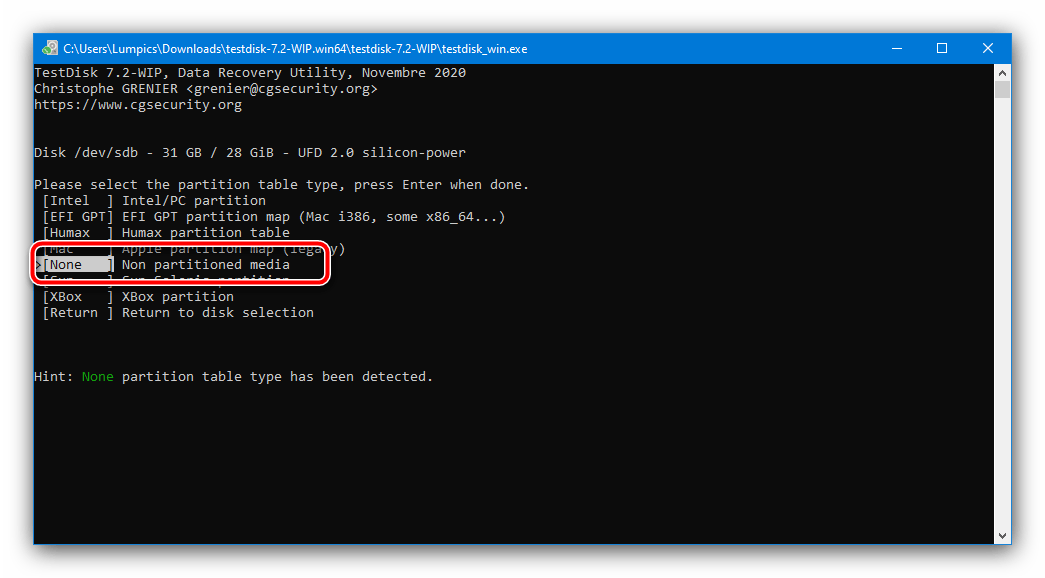
Появится новое меню, в котором необходимо выбрать тип таблицы разделов, который зависит и от архитектуры компьютера, и от операционной системы. Программа умеет самостоятельно определять этот тип, так что если вы не в курсе, просто нажмите Enter.
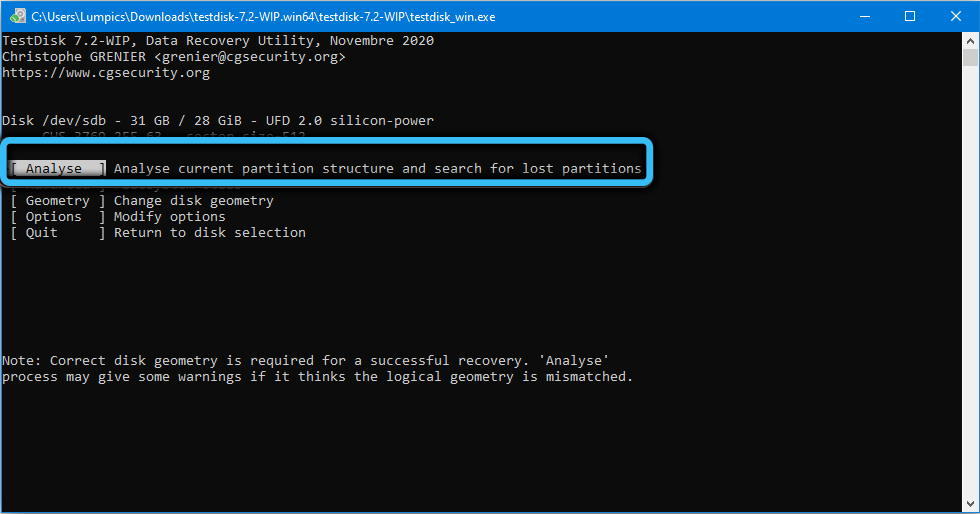
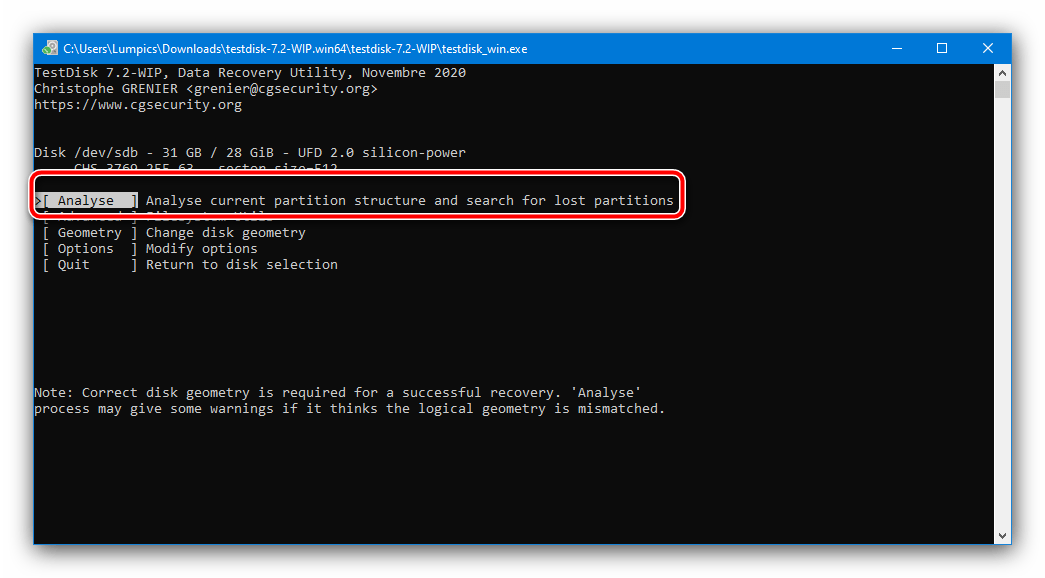
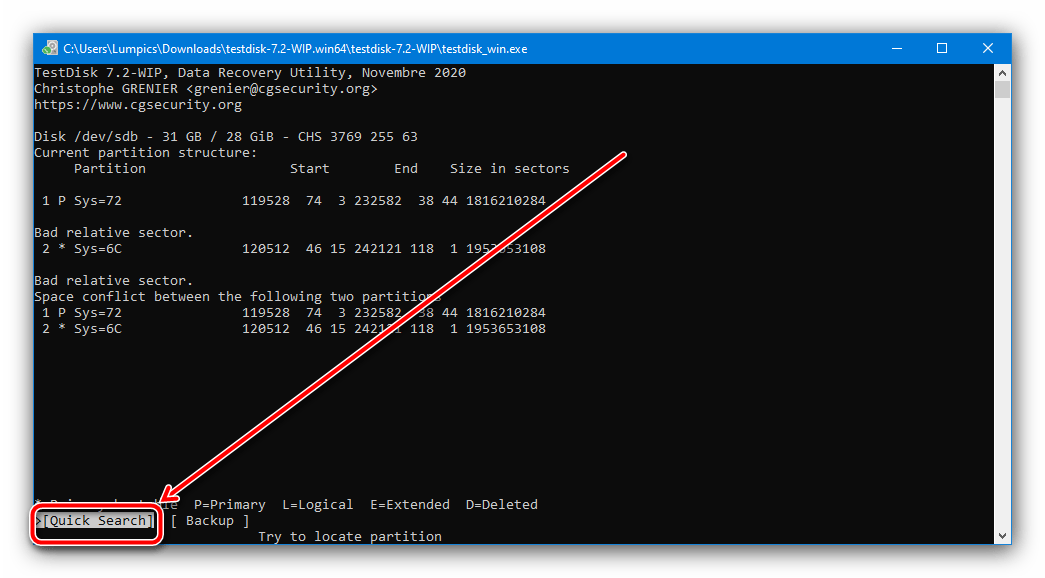
И только теперь появится меню с перечнем доступных действий. Выбираем первую опцию – «Analyze», а затем просто жмём Enter на пункте меню «Quick Search». После того, как утилита проанализирует диск, высветится список разделов.
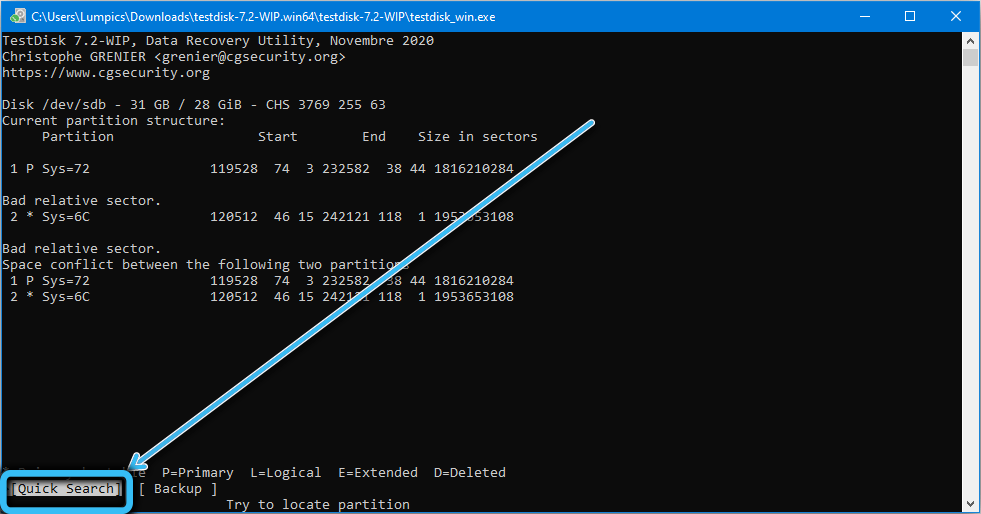
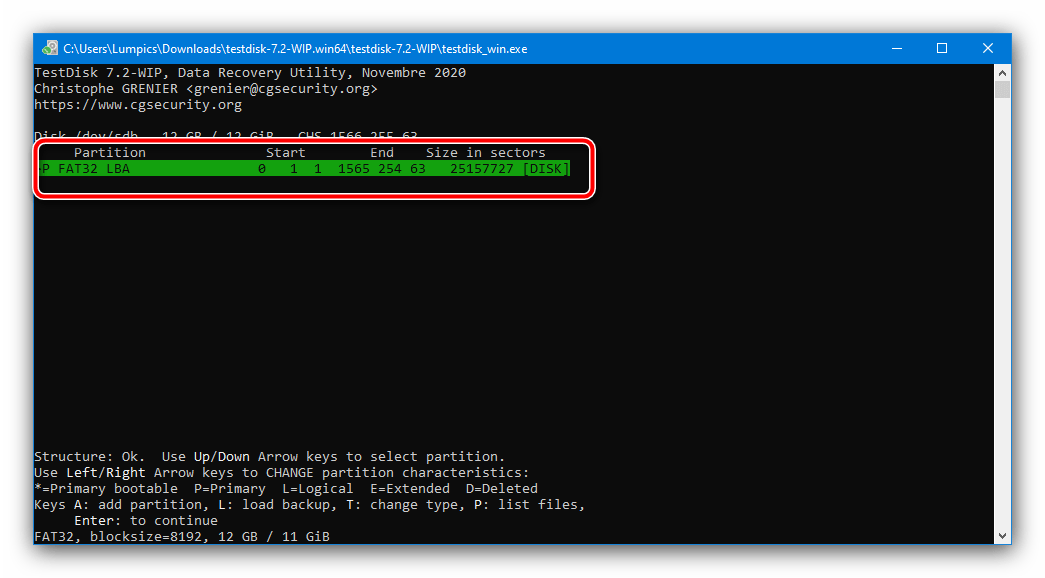
Выбираем нужный стрелками Вверх/Вниз, а затем используем горизонтальные стрелки Влево/Вправо для выбора характеристик раздела – нам нужно, чтобы первым символом стояла буква «Р», в этом случае вся строчка станет зелёной. Подтверждаем нажатием Enter.
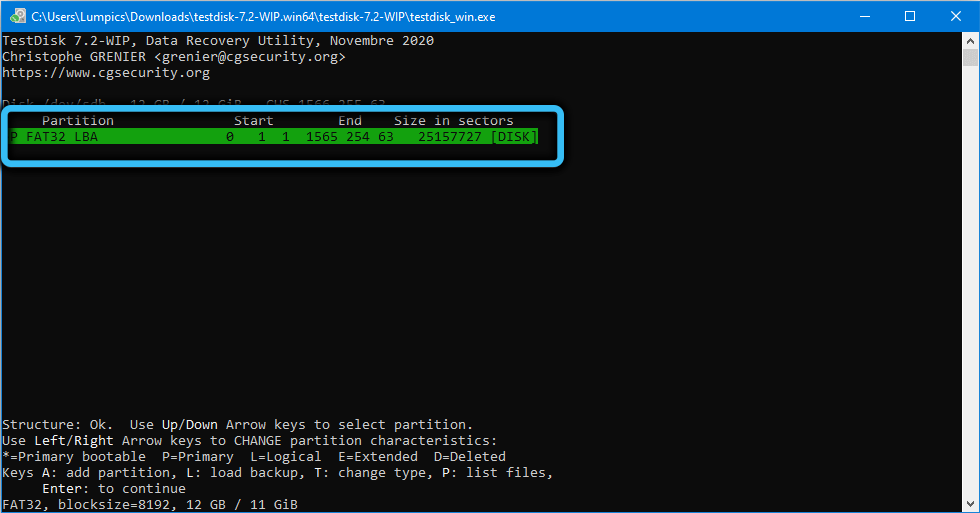
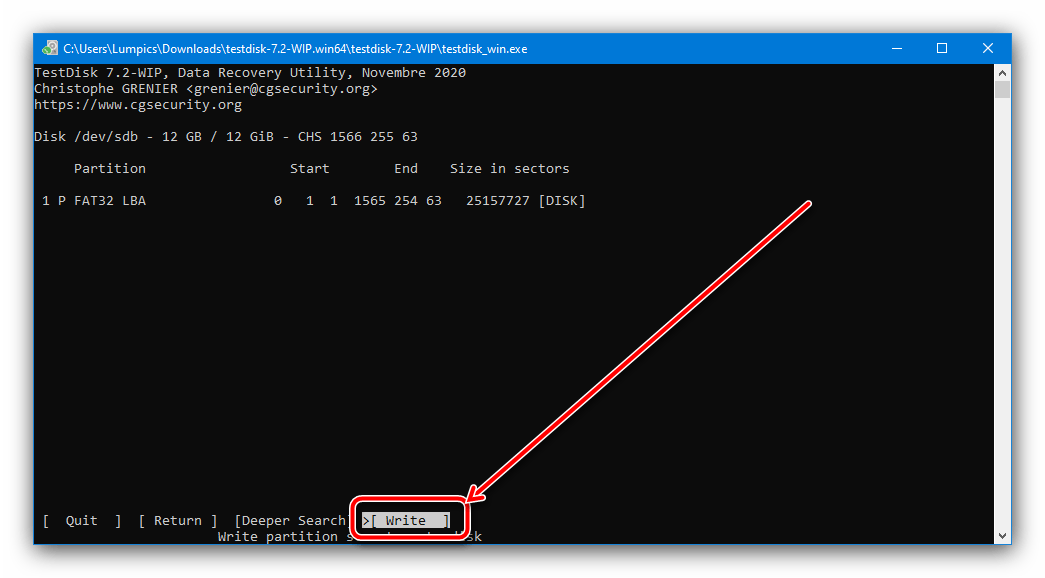
На следующем экране стрелками выбираем пункт меню «Write» (запись структуры разделов на диск).
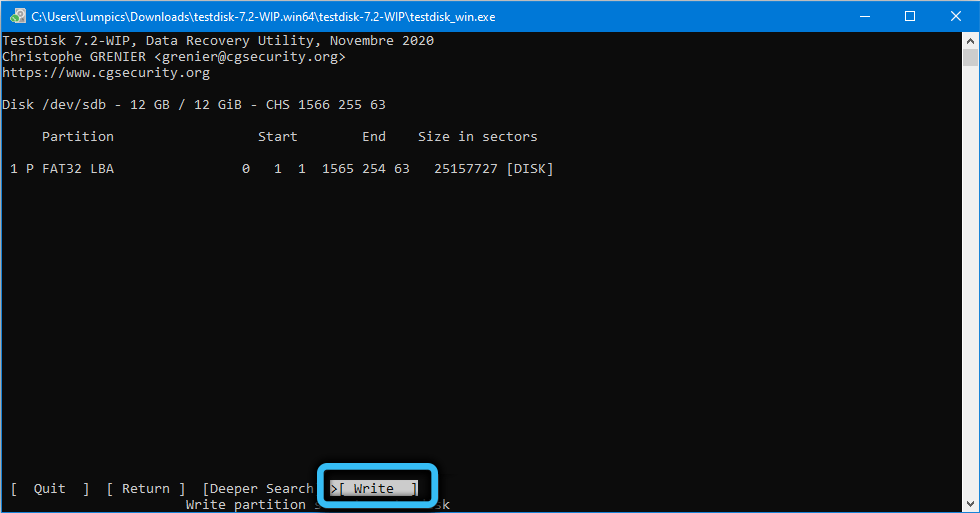
ВАЖНО. Утилита при попытке перезаписать неработающие разделы может столкнуться с неразрешимыми проблемами, в результате чего диск может окончательно «слететь», так что если есть возможность – перед использованием программы сделайте резервную копию важных данных.
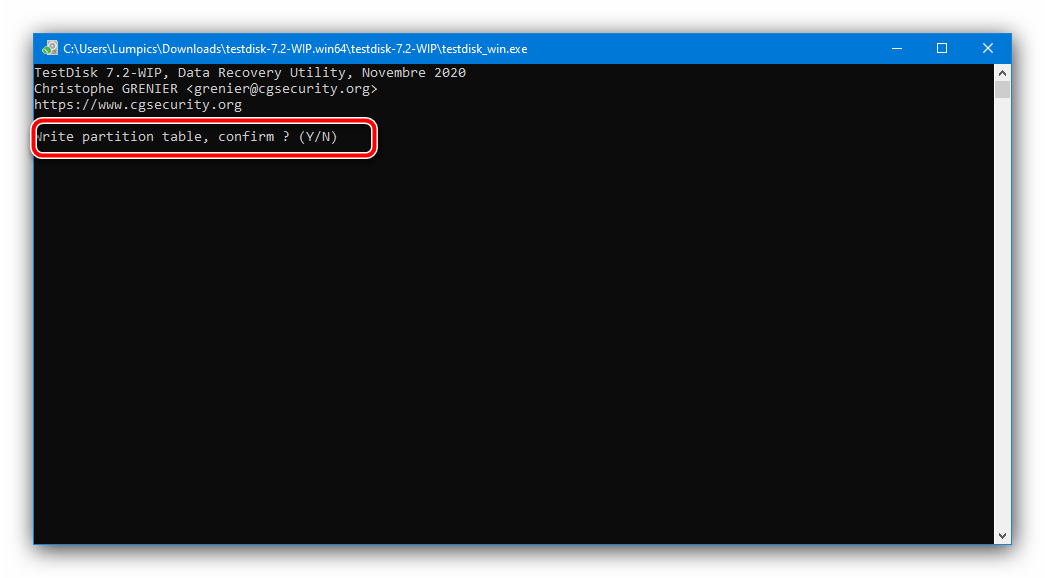
После нажатия клавиши ввода на следующем экране нужно нажать Y для начала процесса исправления проблем и дождаться завершения работы утилиты.
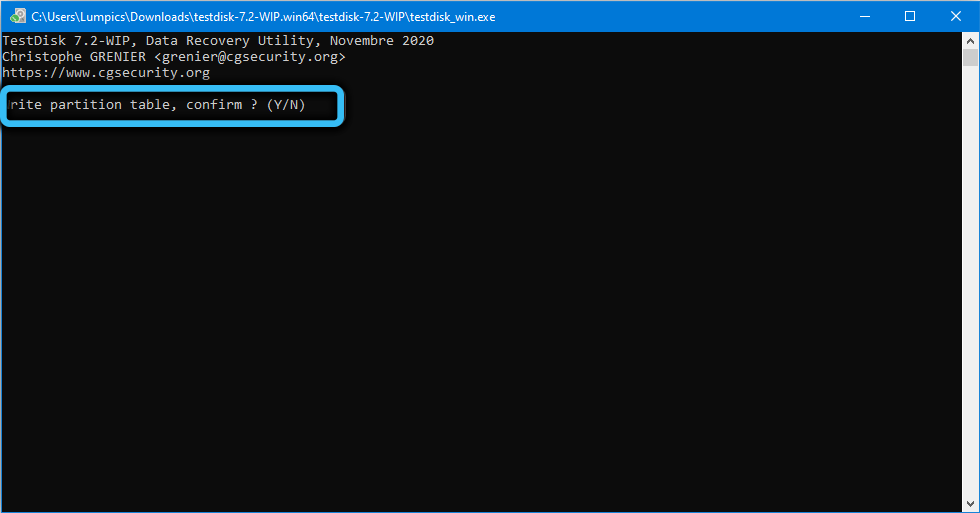
Чтобы исправления вступили в силу, потребуется перезагрузка компьютера.
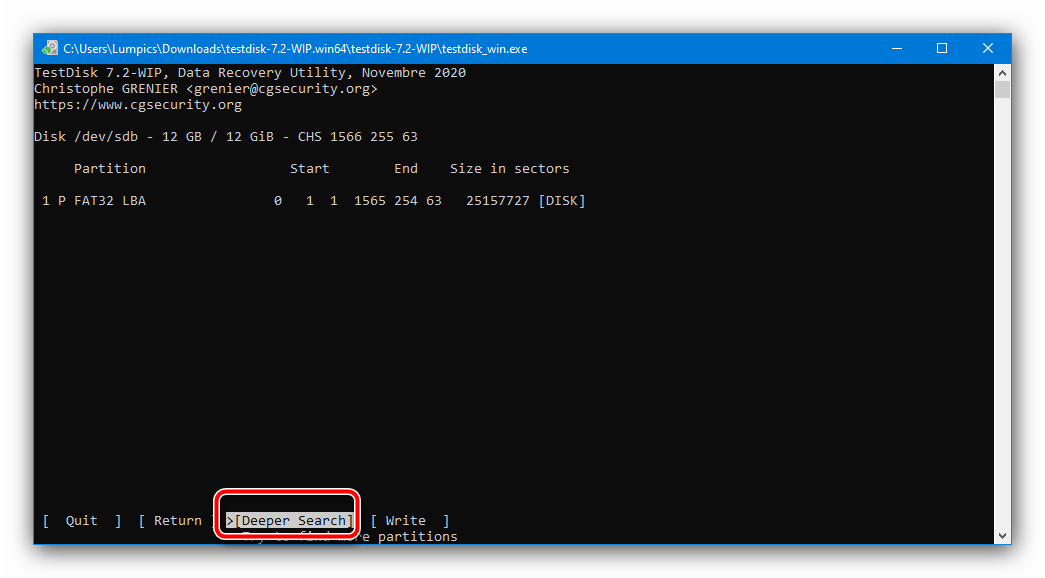
Если после выбора «Quick Search» Testdisk на найдёт ни одного раздела, это не фатально: просто выбираем диск, жмём Enter, а затем вместо «Write» выбираем «Deeper Search». Это режим углублённого поиска, который будет длиться больше быстрого поиска, но и намного качественнее.
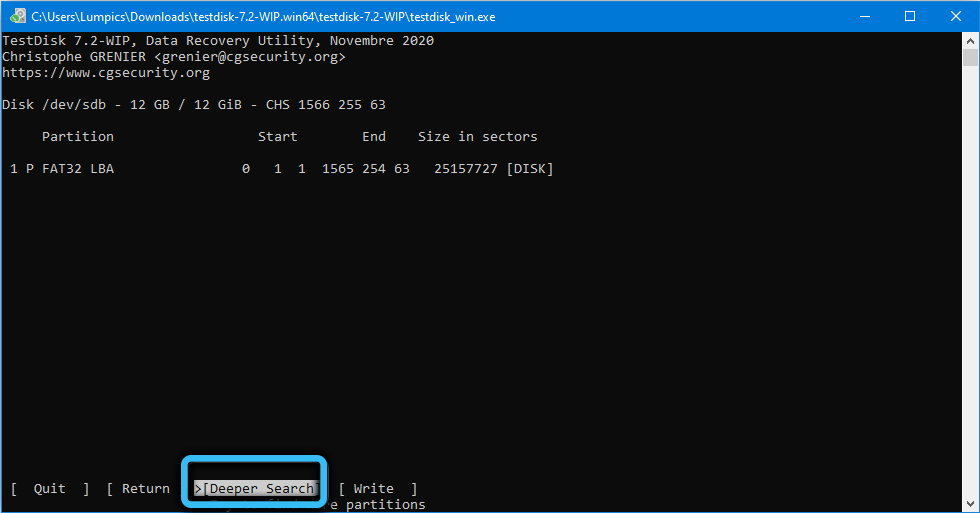
В целом Testdisk в подавляющем большинстве случаев умеет исправлять ошибку «Невозможно проверить диск, так как диск недоступен», но из-за отсутствия русскоязычного интерфейса и консольного варианта исполнения работать с программой нужно очень осторожно.
Так что мы рекомендуем сначала попробовать DMDE, и если эта утилита не отработает как положено – только тогда воспользоваться более мощным, но менее удобным в использовании средством.
|
0 / 0 / 0 Регистрация: 16.04.2011 Сообщений: 110 |
|
|
1 |
|
|
24.11.2013, 06:54. Показов 19346. Ответов 73
На ноуте исчез внезапно диск D. В Акрониксе диск виден и все файлы и папки на нём, но в моём компьютере и в управлении дисками ничего нет. Форумчане кто сталкивался или знает что-нибудь подскажите пожалуйста, даже не знаю с чего начать. Заранее благодарен.
0 |

|
Programming Эксперт 94731 / 64177 / 26122 Регистрация: 12.04.2006 Сообщений: 116,782 |
24.11.2013, 06:54 |
|
Ответы с готовыми решениями: Исчез диск D Исчез диск D: Сразу оговорюсь, я далеко не айтишник и простой юзер, посему прошу… Просто взял и исчез жесткий диск После Ubuntu установил Windows исчез диск D 73 |
|
117 / 117 / 0 Регистрация: 27.09.2013 Сообщений: 710 |
|
|
26.11.2013, 07:13 |
41 |
|
Попробуйте так diskpart > log.txt
0 |
|
0 / 0 / 0 Регистрация: 16.04.2011 Сообщений: 110 |
|
|
26.11.2013, 07:24 [ТС] |
42 |
|
Файл сохранился но он пустой.
0 |
|
117 / 117 / 0 Регистрация: 27.09.2013 Сообщений: 710 |
|
|
26.11.2013, 07:30 |
43 |
|
Файл сохранился но он пустой. значит никакого вывода не было Что-то со службой или виндой. Думаю, что ваш диск тут не причем. Добавлено через 2 минуты
0 |


|
0 / 0 / 0 Регистрация: 16.04.2011 Сообщений: 110 |
|
|
26.11.2013, 07:31 [ТС] |
44 |
|
Будем думать … А я уже и не знаю что думать, хоть бы систему сдуру не снести хотя думаю это не поможет.
0 |
|
117 / 117 / 0 Регистрация: 27.09.2013 Сообщений: 710 |
|
|
26.11.2013, 07:34 |
45 |
|
хотя думаю это не поможет. Это поможет, но зачем такие жертвы Добавлено через 1 минуту
0 |
|
0 / 0 / 0 Регистрация: 16.04.2011 Сообщений: 110 |
|
|
26.11.2013, 07:34 [ТС] |
46 |
|
Так в Акрониксе буква назначена и написано что диск исправен:
0 |
|
0 / 0 / 0 Регистрация: 16.04.2011 Сообщений: 110 |
|
|
26.11.2013, 07:36 [ТС] |
47 |
|
Кстати, вы часом Daemon Tools не пользуетесь? Если я не ошибаюсь это программа для создания виртуальных дисков но нет такой не пользуюсь.
0 |
|
117 / 117 / 0 Регистрация: 27.09.2013 Сообщений: 710 |
|
|
26.11.2013, 07:38 |
48 |
|
Хм, а из той же командной строки если набрать cd d:
0 |
|
0 / 0 / 0 Регистрация: 16.04.2011 Сообщений: 110 |
|
|
26.11.2013, 07:40 [ТС] |
49 |
|
Системе не удаётся найти указанный диск/путь.
0 |
|
117 / 117 / 0 Регистрация: 27.09.2013 Сообщений: 710 |
|
|
26.11.2013, 07:42 |
50 |
|
Системе не удаётся найти указанный диск/путь. Короче, система не видит его
0 |
|
0 / 0 / 0 Регистрация: 16.04.2011 Сообщений: 110 |
|
|
26.11.2013, 07:44 [ТС] |
51 |
|
Я попробую но я не работал с этой программой, хоть бы не напортачить. Пишет что не удаётся выполнить операцию с выбранным томом, так как том недоступен для текущей операционной системы.
0 |
|
117 / 117 / 0 Регистрация: 27.09.2013 Сообщений: 710 |
|
|
26.11.2013, 07:46 |
52 |
|
Я попробую но я не работал с этой программой, хоть бы не напортачить. Проверка на ошибки не испортит диск. А вот, если начнете его переразмечать, менять файловую систему и тд и тп, то можете потом потерять информацию. Я бы ешё в диспетчере устройств глянул, видит ли винда винт в списках устройств?
0 |
|
0 / 0 / 0 Регистрация: 16.04.2011 Сообщений: 110 |
|
|
26.11.2013, 07:50 [ТС] |
53 |
|
Я бы ешё в диспетчере устройств глянул, видит ли винда винт в списках устройств?
0 |
|
117 / 117 / 0 Регистрация: 27.09.2013 Сообщений: 710 |
|
|
26.11.2013, 07:55 |
54 |
|
У вас в системе один стоит террабайт ? Добавлено через 1 минуту
0 |

|
0 / 0 / 0 Регистрация: 16.04.2011 Сообщений: 110 |
|
|
26.11.2013, 07:56 [ТС] |
55 |
|
Нет один на 500 разбит на 50 и 450 грубо говоря. И что интересно все сторонние проги его видят а система нет.
0 |
|
117 / 117 / 0 Регистрация: 27.09.2013 Сообщений: 710 |
|
|
26.11.2013, 07:59 |
56 |
|
Ну, как вариант, ещё могу посоветовать увеличить диск D в сторону не занятой области на чуть чуть. Добавлено через 30 секунд
0 |
|
0 / 0 / 0 Регистрация: 16.04.2011 Сообщений: 110 |
|
|
26.11.2013, 08:00 [ТС] |
57 |
|
увеличить диск D в сторону не занятой области на чуть чуть А это как сделать?
0 |
|
117 / 117 / 0 Регистрация: 27.09.2013 Сообщений: 710 |
|
|
26.11.2013, 08:02 |
58 |
|
Изменить размер тома Добавлено через 40 секунд
0 |
|
0 / 0 / 0 Регистрация: 16.04.2011 Сообщений: 110 |
|
|
26.11.2013, 08:04 [ТС] |
59 |
|
Изменить размер тома
Вот такая ерунда получается.
0 |
|
117 / 117 / 0 Регистрация: 27.09.2013 Сообщений: 710 |
|
|
26.11.2013, 08:07 |
60 |
|
Там есть пункт, добавить незанятое место к тому. Попробуйте.
0 |
Несколько способов удаления всех разделов с диска HDD/SSD (даже с системных и защищенных, на которых установлена ОС Windows).
Способ 1: Форматирование накопителя
Если на диске или флешке отсутствуют важные данные, или же устройство только что приобретено, самым эффективным решением проблемы будет форматирование в требуемый формат и таблицу разделов. В Windows эту операцию проще всего проделать с помощью встроенного менеджера накопителей.
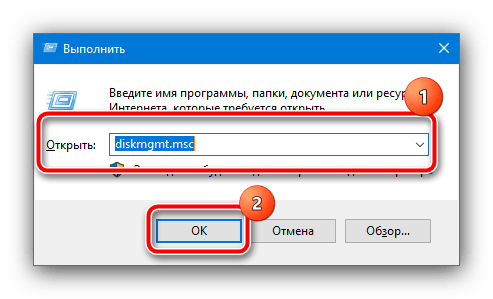
- Для запуска требуемой оснастки можно воспользоваться окном «Выполнить»: нажмите сочетание клавиш Win+R, введите запрос diskmgmt.msc и кликните «ОК».
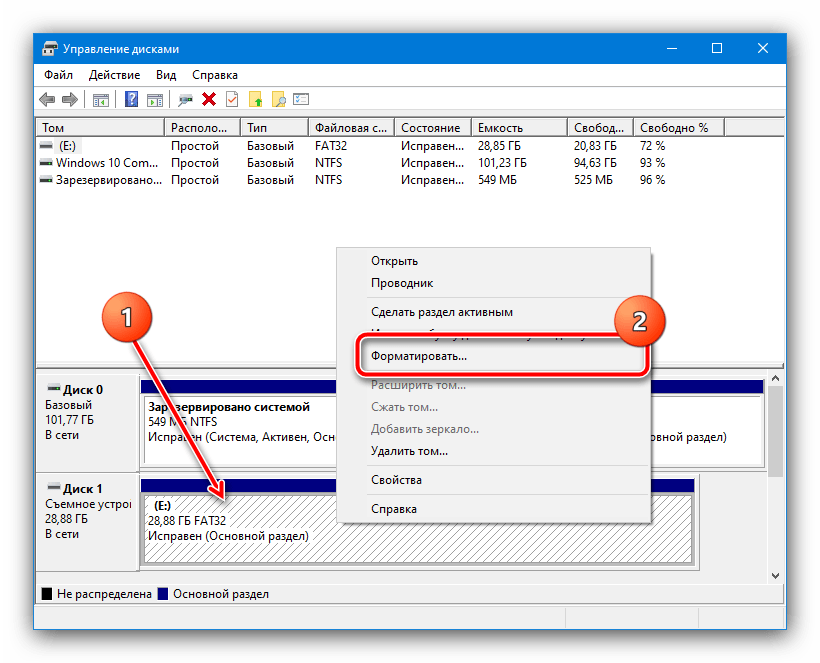
На панели внизу найдите проблемный накопитель и кликните по нему правой кнопкой мыши. Если активен пункт «Форматировать», воспользуйтесь им. Если же он отмечен серым, сперва задействуйте опцию «Инициализировать диск», а после успешной инициализации приступайте к форматированию.
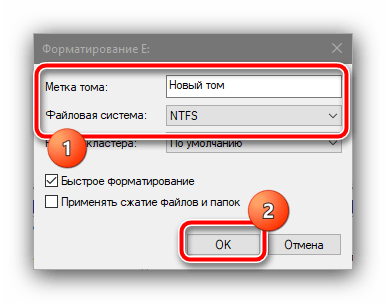
Откроется окно утилиты, в котором достаточно выбрать желаемую файловую систему (например, NTFS) и метку тома. Выполнив эти действия, кликните «ОК».
Дождитесь окончания процедуры и нажмите на кнопку «ОК» в соответствующем сообщении.
После форматирования чистый диск должен быть работоспособен и готов для дальнейшего использования.
Источник: http://lumpics.ru/disk-cannot-be-checked-because-drive-is-not-accessible/
Пропал диск D
Давайте сначала пройдём в Управление дисками. Мой компьютер — Управление — Управление дисками, там у нас присутствует нераспределённое пространство, к сожалению это и есть наш пропавший диск (D:), вот здесь от вас требуется определённое внимание.
Друзья, во-первых, у вас просто могла слететь буква диска, присвойте прямо здесь (в управлении дисками) нераспределённому разделу незанятую букву (кто не знает как это сделать, читаем нашу статью «Как присвоить букву диску» и всё, далее ваш пропавший диск появится вместе с файлами, если это не поможет, читаем дальше.
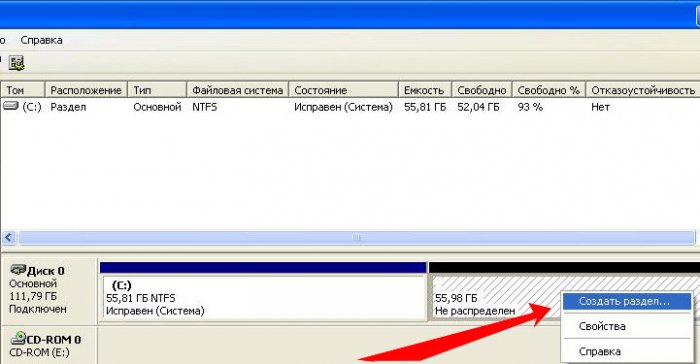
Если мы сейчас на нераспределённом пространстве создадим раздел и отформатируем его под файловую систему, наши данные с большой вероятностью пропадут, восстановить их будет очень трудно, поэтому мы с вами поступим по другому, мы вернём наш диск (D:) неповреждённым со всеми нашими файлами.
Нам нужна программа Acronis Disk Director 11, в пакет этой программы входит утилита Acronis Recovery Expert, включающая в себя функции восстановления разделов жёсткого диска
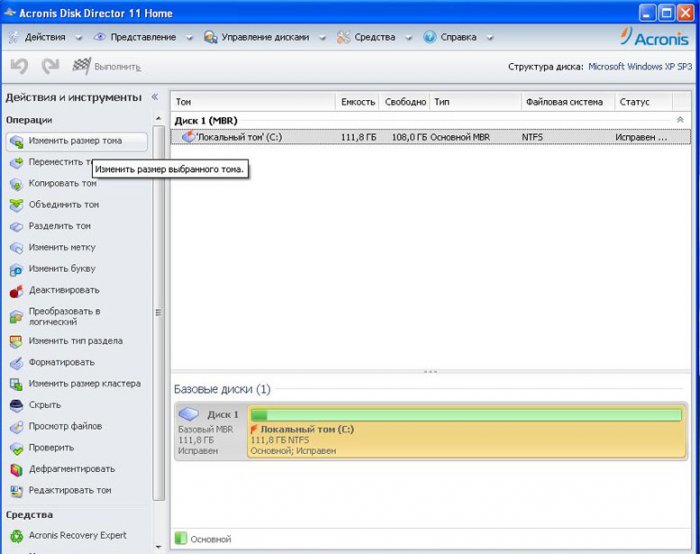
Запускаем программу Acronis Disk Director, в основном окне программы в левом нижнем углу Acronis Recovery Expert
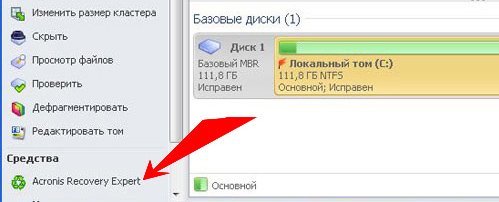
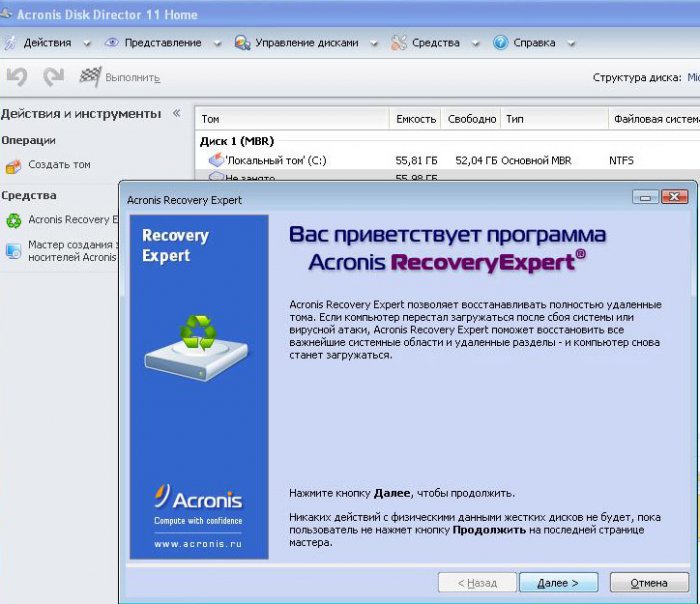
нажимаем на кнопку и включаем программу, нас приветствуют, нажимаем далее
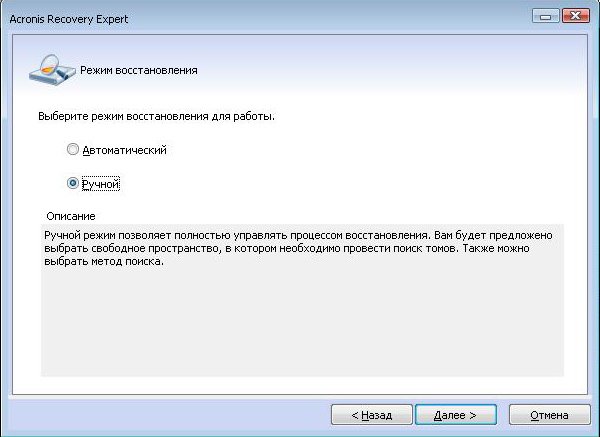
Выбираем ручное управление
Выделяем мышкой незанятое пространство и идём дальше
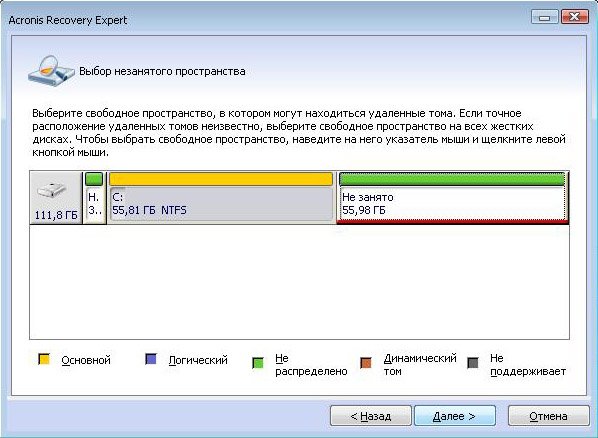
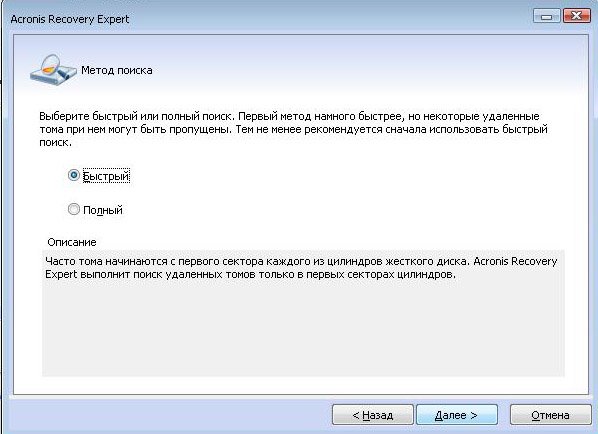
Выбираем метод поиска быстрый
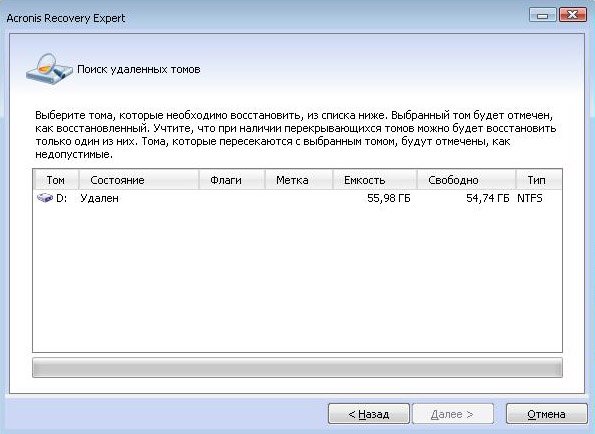
А вот и наш пропавший диск (D:), выделяем его мышкой и проходим дальше
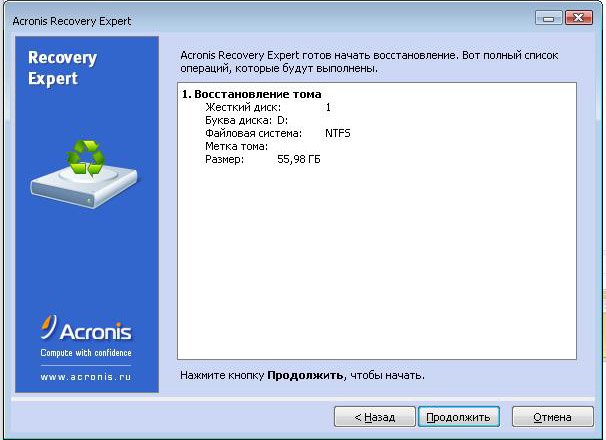
Идёт процесс восстановления
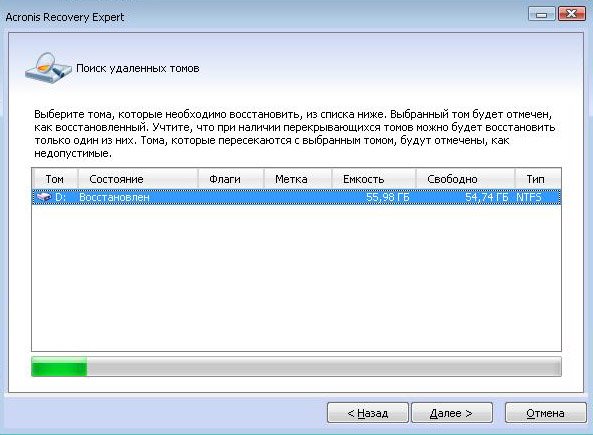
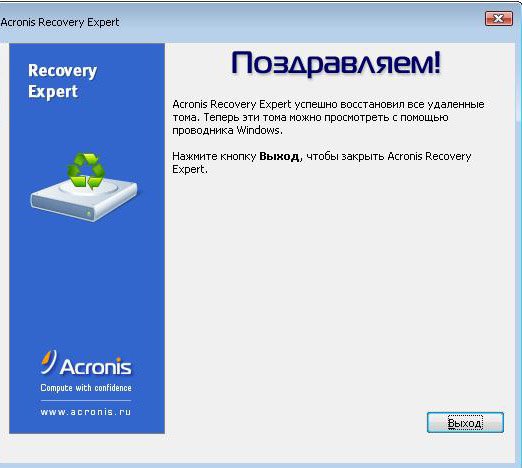
Результат работы
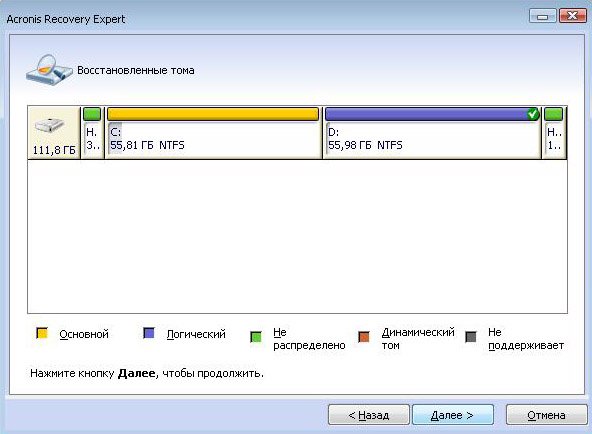
Продолжить
Принимаем поздравления
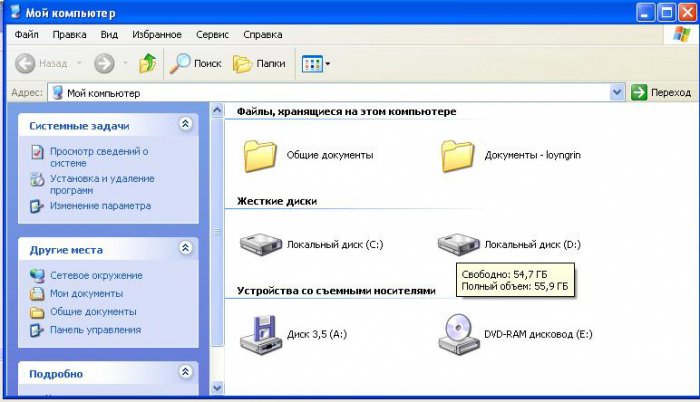
Вот и наш диск (D:), кстати и файлы все наши на месте.
Метки к статье: Acronis Disk Director Разметка диска
Источник: http://remontcompa.ru/hard-disk/page,1,2,112-propal-disk-d.html
Способы удаления всех разделов с диска
Пару слов о том, почему управление дисками не позволяет удалить разделы.
Дело в том, что на дисках, на которых была установлена Windows — помимо локального и под ОС разделов, создается и скрытый системный раздел EFI на 100-512 МБ (для GPT-дисков). Разумеется, он явл. защищенным и приложение управление дисками не позволяет его удалить (т.к. есть вероятность, что не искушенный пользователь «снесет» загрузчик ОС Windows).
Кроме этого, если говорим о ноутбуках, — то на них могут быть разделы с бэкапом (резервной копией). При помощи них пользователь (якобы) может откатить устройство к базовому состоянию (прим.: в ряде случаев, правда, функция не работает… — поэтому это место «расходуется» в пустую).
Само собой, все эти скрытые системные разделы не всегда просто удалить. Однако, нет ничего невозможного… (если диск исправен!).
*
Через командную строку (Diskpart)
Итак, сначала нужно запустить командную строку от имени администратора.
Далее в ней нужно последовательно ввести нижеперечисленные команды, я их выделил коричневым (после каждой нажимать Enter):
- diskpart (этим мы запускаем спец. утилиту для работы с дисками);
- list disk (эта команда покажет нам список накопителей, подключенных к ПК);
- select disk 1 (выбор диска для работы. Будьте внимательны: вместо «1», как у меня на скрине ниже , вам нужно будет указать свой номер диска из списка накопителей);
- clean (после этой команды вся информация на выбранном диске будет удалена. В моем случае — на диске «1»! )
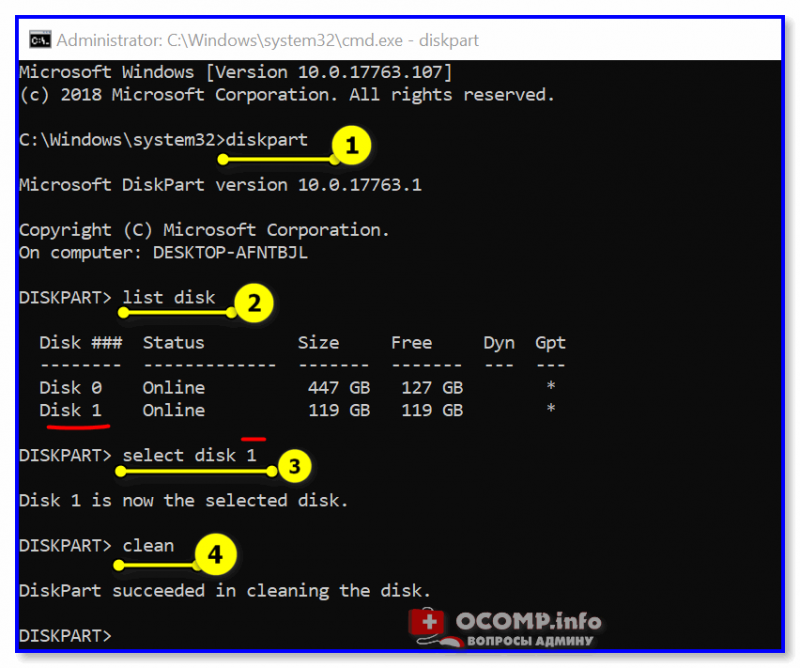
4-ре команды для очистки диска
Затем командную строку можно закрыть и запустить управление дисками — первое, что потребуется сделать — проинициализировать накопитель. Для этого просто кликните ПКМ (правой кнопкой мыши) по аббревиатуре «Disk…». См. пример ниже.
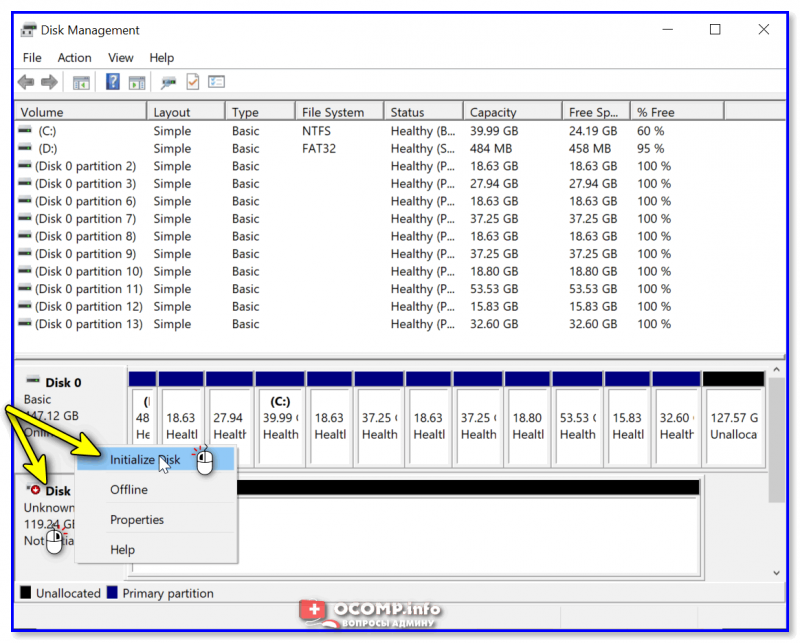
Инициализация диска
После указать разметку: GPT / MBR.
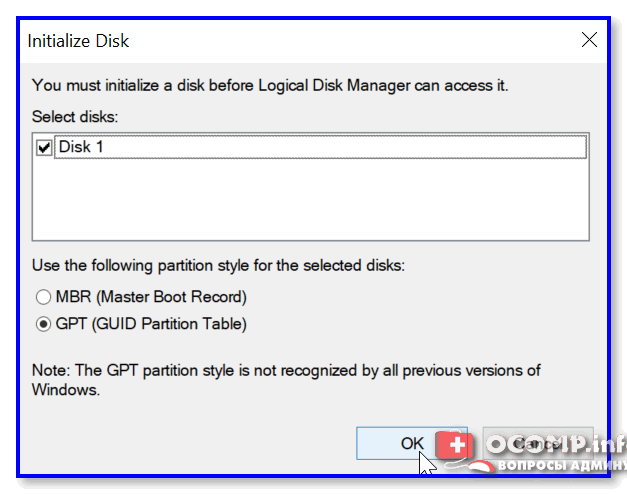
Выбор GPT (MBR)
Далее на диске можно создать раздел и отформатировать его. С этим, как правило, никаких проблем уже не возникает…

Создание нового раздела NTFS — можно пользоваться
*
С помощью загрузочной флешки
Этот способ актуален для любых накопителей: защищенных, системных и т.д. и т.п. Будьте аккуратны, т.к. можно легко удалить и разметку с диска, на котором установлена ваша рабочая Windows (никаких ограничений в этом планет нет).
*
LiveCD
Как подготовить LiveCD: см. инструкцию
После загрузки с подготовленной LiveCD-флешки — рекомендую запустить утилиту MiniTool Partition Wizard (она позволяет выполнять весь спектр самых необходимых операции с HDD/SSD, флешками и пр. накопителями).

Запускаем программу MiniTool Partition Wizard
После запуска, программа представит список накопителей: нужно найти тот, с которого вы хотите удалить разметку, кликнуть по нему ПКМ и выбрать пункт «Удалить все разделы».
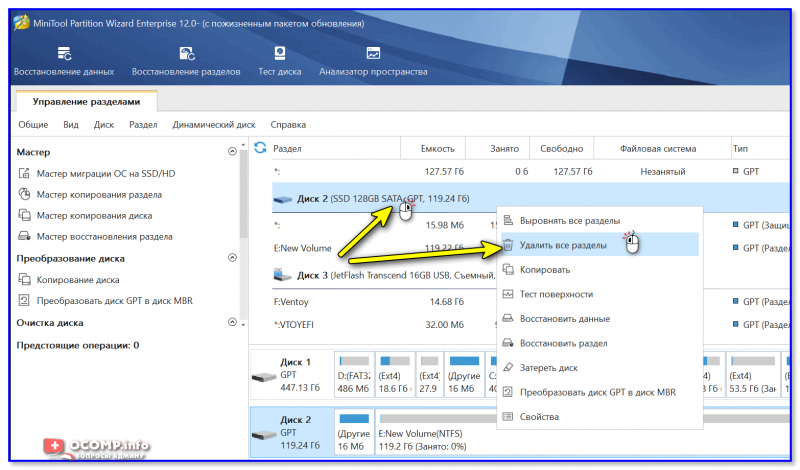
MiniTool Partition Wizard — удалить все разделы
Далее MiniTool Partition Wizard «попросит» подтвердить операцию, и нажать по кнопке «Применить».
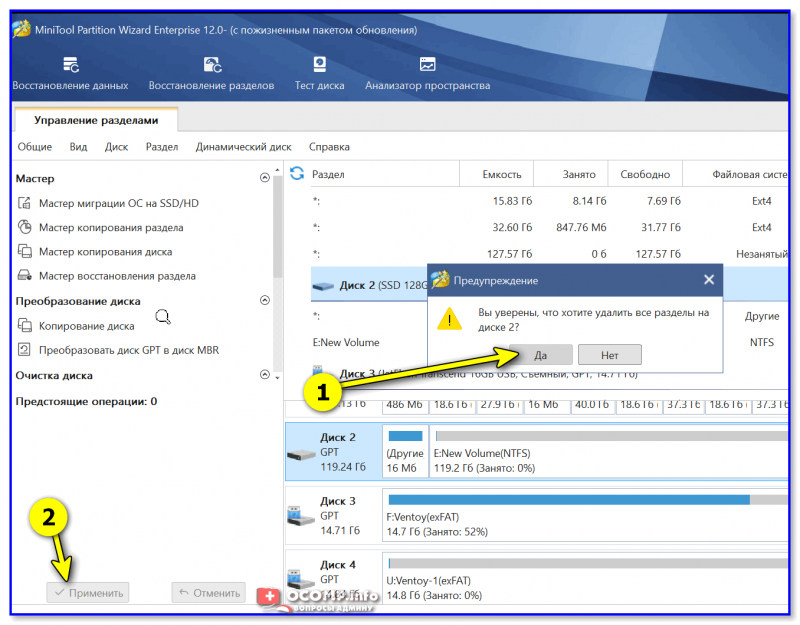
Подтверждаем операцию
Собственно, далее на этом диске можно создать новые разделы и начать его использование… См. скрины ниже.
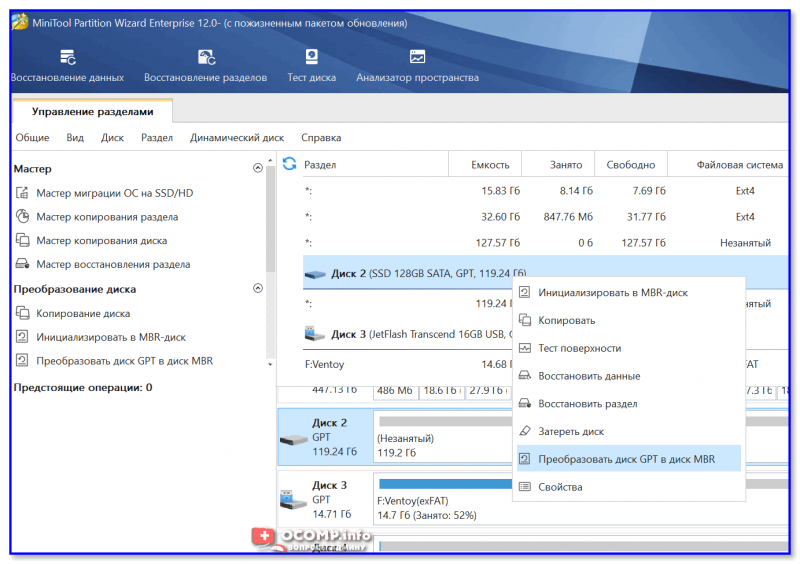
Преобразование (или создание нового раздела)

NTFS-раздел
*
Установочной (с Windows)
Вместо LiveCD можно загрузиться с обычной установочной флешки с Windows (правда, этот способ не всегда работает — поэтому предыдущий вариант предпочтительнее).
Собственно, для начала необходимо начать типовую установку Windows.
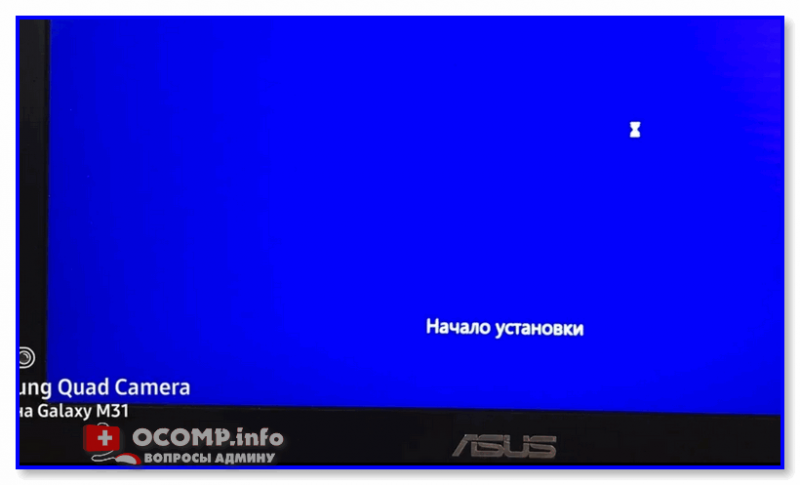
Запуск начала установки ОС Windows
Когда дойдете до окна «Выберите тип установки» — укажите второй вариант «Выборочная…». См. пример ниже.
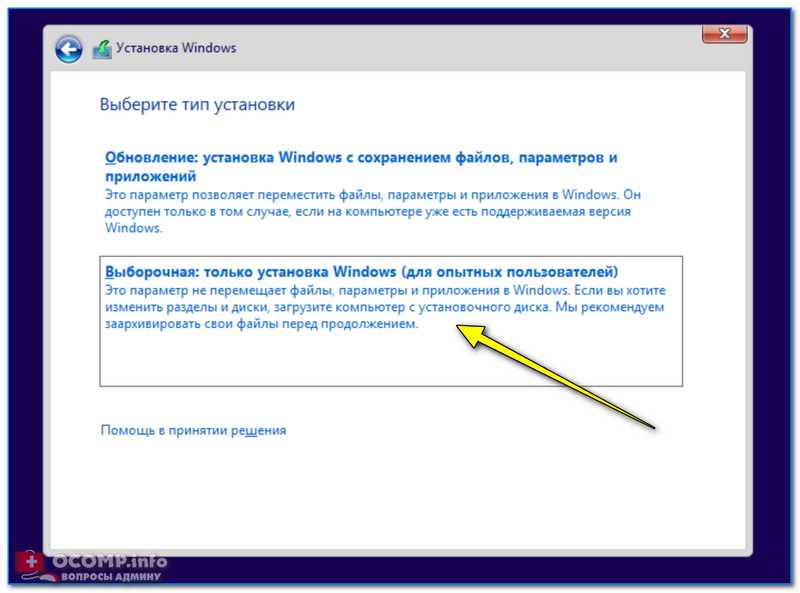
Выборочная установка!
Далее установщик представит вам список накопителей (и разделы на них): выбираете ненужный, и кликаете по меню «Удалить».
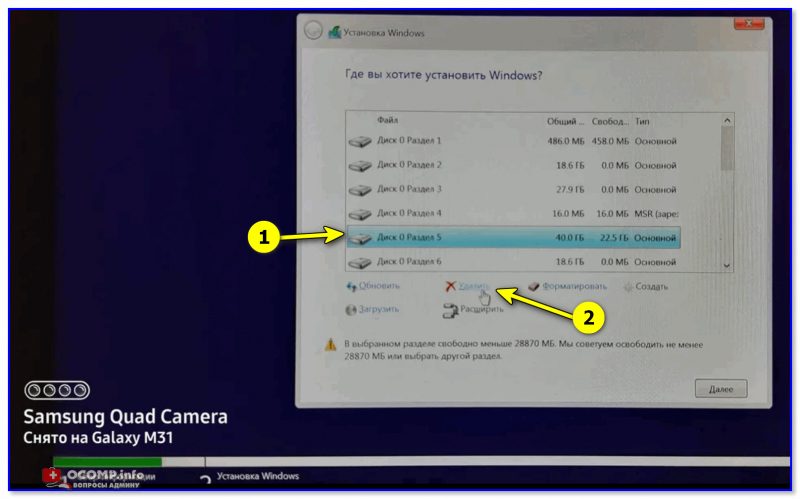
Удаление раздела (где хотите установить Windows)
Дополнение
Если на данном этапе возникнет ошибка — попробуйте запустить командную строку, нажав на сочетание Shift+F10. А далее проделать процедуру, описанную выше в статье (с Diskpart).
Важно!
Если вы случайно удалили нужный раздел — не торопитесь! В большинстве случаев его можно восстановить, и все файлы будут на месте. Не так давно у меня была заметка по этой теме.
*
Дополнения по теме — приветствуются!
Успехов!
Полезный софт:
-

- Видео-Монтаж
Отличное ПО для создания своих первых видеороликов (все действия идут по шагам!).
Видео сделает даже новичок!

-
- Ускоритель компьютера
Программа для очистки Windows от «мусора» (удаляет временные файлы, ускоряет систему, оптимизирует реестр).

Источник: http://ocomp.info/kak-na-diske-udalit-razdelyi.html
Как временно отобразить жесткий диск
Для начала придется заставить систему отобразить некорректно работающий HDD в списке физических и логических дисков. Это временное решение, которое потребуется для доступа к хранящейся на нем информации, ее восстановления и исправления устройства.
Способ 1. Присвойте букву диска
Проверьте, отображается ли поврежденный HDD в Менеджере дисков или Диспетчере устройств.
Чтобы получить доступ к Менеджеру дисков выполните следующее: кликните по меню Пуск, откройте утилиту Выполнить (Win + R), введите diskmgmt.msc и нажмите Enter.
Чтобы получить доступ к Диспетчеру устройств, выполните следующее: кликните по меню Пуск, откройте утилиту Выполнить, введите devmgmt.msc и нажмите Enter.
Вам повезло, если вышеописанными утилитами был обнаружен неисправный жесткий диск. Для отображения HDD в “Мой компьютер”, воспользуйтесь руководством:
1. В Менеджере дисков щелкните правой кнопкой мыши по внешнему жесткому диску (он отображается со статусом “Неопознанное устройство”) и выберите Изменить букву диска или путь диска.
2. Выберите букву диска, которая не была использована для него ранее. Например E, F, G, H или любую другую. Теперь нажмите ОК, чтобы сохранить изменения.
Способ 2. Обновите или переустановите драйвера
1. Откройте диспетчер устройств > разверните меню Контроллеры USB.
В первом способе описано как это можно быстро сделать.
2. Найдите и щелкните правой кнопкой мыши по названию внешнего жесткого диска и выберите Обновить драйверы.
3. Нажмите на Автоматический поиск обновленных драйверов для загрузки актуального программного обеспечения при помощи Windows.
Источник: http://zen.yandex.ru/media/starusrecovery/vneshnii-hdd-ne-raspoznaetsia-windows-posle-otkliucheniia-5c066225e2091403ffe449f1
Почему не получается расширить раздел в Windows?
Давайте я подробнее опишу свою инфраструктуру. Есть виртуальная машина на ESXI 6.5, на которой есть SCCM, один из моих коллег попросил меня расширить диск C: так как там уже начало заканчиваться дисковое пространство, что в итоге давало не работающий сервис, а этого допустить нельзя. Открыв оснастку «Управление дисками» я увидел, что на моем диске «Disk 0» есть:
- Загрузочный раздел
- Основной раздел Windows
- Recovery Partition
- Неразмеченное место
Обратите внимание, что в контекстном меню, где можно было расширить том, неактивно поле «Расширить Том (Shrink Volume)», хотя вы видите, что неразмеченное пространство есть.
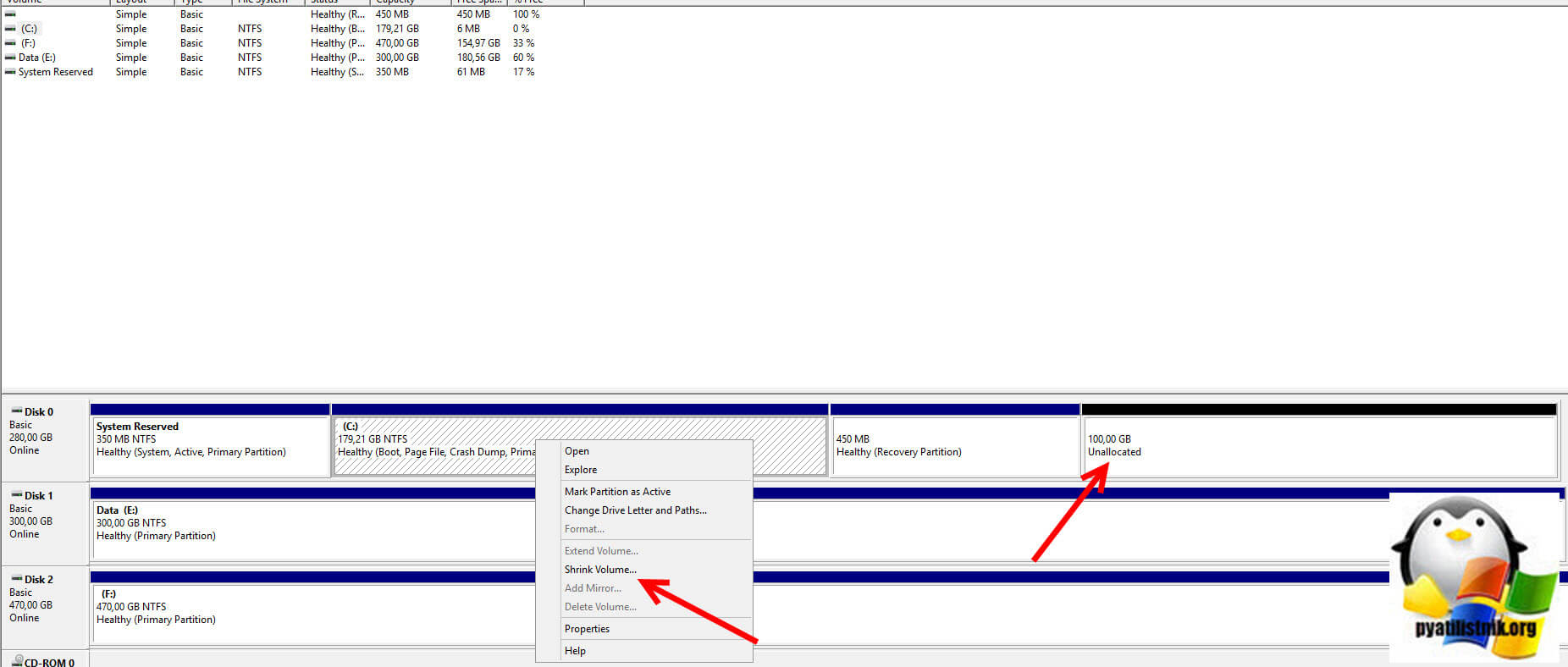
И почему тогда мне не удается выполнить операцию по увеличению диска C:. Тут может быть ряд причин:
- Вам нужно удалить раздел восстановления, если честно, то мне он не нужен, если мы говорим про Windows 10 или Windows Server 2016 и выше, то там есть свой раздел для восстановления.
- Файловая система диска может быть не NTFS, тут вам нужно посмотреть свойства, с диском C: это вряд ли, а вот с несистемным разделом. может быть легко. Советую посмотреть, как переделать FAT32 раздел в NTFS без потери данных.
- Если Recovery Partition не хотите удалять, то ее нужно сместить вправо, а свободное пространство влево, представляете какое иногда бывает в практике чувство, что из-за неправильно размеченного раздела терабайт так 50, и попытке его расширить, приходилось играться с порядком самого раздела и свободного места, чтобы они были рядом, помню ждал этой процедуры более двух суток.
- Бывает так, что нераспределенное место физически располагается на другом физическом диске, тут нужно понимать, что в такой ситуации вы не сможете расширить ничего, если конечно не конвертируете ваши тома в динамические и не создадите составной том
- Ограничения MBR дисков, 4 раздела и 2 ТБ размером
Так, что главный критерий, нераспределенного пространство должно располагаться справа за расширяемым разделом!!!
Источник: http://pyatilistnik.org/the-item-expand-volume-is-not-active/
Что не следует делать
Допустим, вы попали в ситуацию, когда один или несколько разделов перестали отображаться операционной системой, она предлагает их отформатировать или вообще, место которое они занимали стало «неразмеченным пространством». В этом случае, если нужно вернуть какие-то файлы с этих логических дисков, вам не стоит делать того что говорит ОС.
Не нужно создавать новые разделы поверх старых, и ни в коем случае не стоит записывать новые данные. Первым делом, желательно вообще прекратить любые операции с диском, чтобы избежать дальнейших ошибок. Нужно разобраться что послужило причиной такой ситуации. Иначе, дальнейшая работа может привести к полной перезаписи файлов на диске.
Источник: http://habr.com/ru/company/hetmansoftware/blog/548626/
Green_Mamont 23 Oct 2011
 Green_Mamont 23 Oct 2011

При попытке каких-либо действий выдает «Не удается выполнить операцию с выбранным томом, так как том недоступен для текущей операционной системы».
Так же гуглил, что для преобразования динамического диска в базовый нужно поменять в нулевом секторе 01С0 в 3м бите значение с 42 на 07. зашел через редактор, у меня там вместо 42. вчера было 72, сейчас почемуто вообще ЕЕ, что бы это ни значило. В тех хардах что доступны в системе, значение реально 07, но по мне это вилами по воде, не хотелось бы потом еще из более глубокой задницы инфу вытягивать.
Советуют прогой для восстановления удаленных данных вытянуть инфу с них и тогда уже форматнуть с чистой совестью, но во-первых там 2.5тб файлов(1.5тб аниме и тб всякого разного, в том числе не подлежащего уничтожения ибо капец) хз куда это сливать, а во-вторых понять бы причину бага. Активацию винды довольно мягко провел. но явно в этом собака порылась. Ось кстати виндовс 7 максимальная. собственно врятли такие баги где-либо еще всплывают.
Кто сталкивался? Что посоветуете?
Источник: http://cluster-shop.ru/raznoe/dinamicheskij-nedopustimyj-disk-chto-delat.html
Простой метод диагностики
Если вы хотите по-быстрому выявить суть проблемы, то есть проверенный «дедовский» способ.
- Проверьте USB-порты подключением сторонних устройств. Подойдёт мышка, USB-кабель мобильного телефона, да и вообще всё что угодно. Если они не работают, значит, проблема в физическом повреждении порта (или портов).
Проверяем USB-порты подключением сторонних устройств
- Если устройства работают хотя бы на одном из USB-портов, то пришло время проверить флэшку, которую компьютер не хочет распознавать. Подключите её к USB-портам, в работоспособности которых убедились лично. Если ошибка повторяется, то дело либо в системных сбоях, либо в неисправности самого флэш-накопителя.
Подключаем флэшку к рабочему USB-порту
- Проверьте флэшку на разных компьютерах. Желательно, чтобы на них были установлены разные версии ОС. Если хотя бы на одном из них работает флэшка, значит, проблема кроется в системных сбоях. Если ни один из них не хочет её распознавать, то, вероятнее всего, флэшка неисправна из-за физических повреждений, так как маловероятно, что на разных компьютерах с разными ОС будет присутствовать тот же системный сбой.
Проверяем флэшку на другом компьютере, желательно с другой ОС


Теперь, когда вы провели простую диагностику, можете переходить к описанию конкретно вашей проблемы и изучению способов её решения.
Источник: http://pc-consultant.ru/raznoe/fajlovaja-sistema-toma-ne-raspoznana-kak-reshit-problemu-i-chto-delat/
DeltaInsane 24 Oct 2011
 DeltaInsane 24 Oct 2011
партишн мэджики всякие делают базовыми но с форматированием канеш -_-
еще есть R-studio но хо с форматированием или нет. а вот эээ диск конвертер сервер эдишн 3.Х должен преобразовать оО
есть еще забавный метод от противного. сохранность данных не гарантирована))
ставим хр инициализируем диски
ставим 7 инициализируем диски
Источник: http://cluster-shop.ru/raznoe/dinamicheskij-nedopustimyj-disk-chto-delat.html
Способ 2: DMDE
Наша задача усложняется, если данные на диске необходимо восстановить – в такой ситуации придётся задействовать сторонний софт. Хорошим приложением из этой категории является DMDE.
Скачать DMDE с официального сайта
- Скачайте версию с графическим интерфейсом – она обозначена буквами GUI в названии.
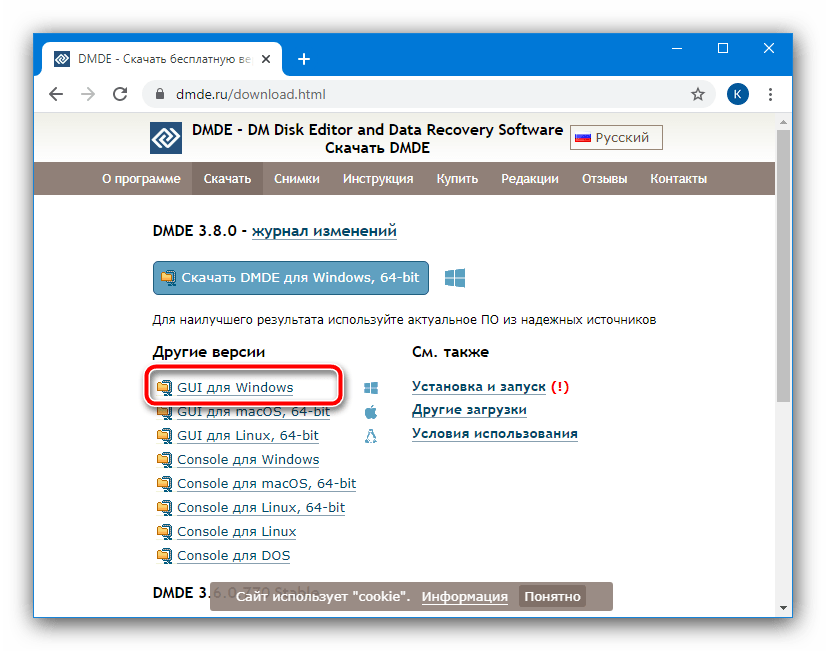
Программа установки не требует, поэтому после загрузки и распаковки архива с ней откройте получившуюся папку и воспользуйтесь исполняемым файлом.
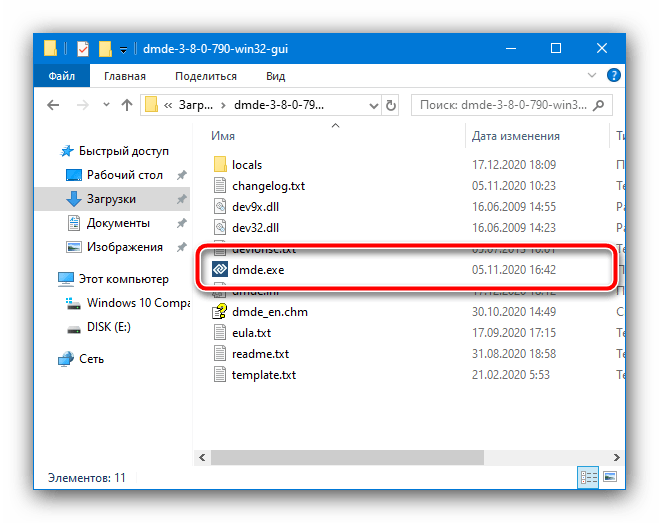
При первом запуске выберите желаемый язык, по умолчанию устанавливается соответствующий системной локализации.
Откроется Мастер восстановления. В колонке слева отметьте опцию «Физические устройства», затем в правой части укажите конкретный диск.
Подождите, пока средство проведёт сканирование накопителя на предмет наличия разделов. Если таковые будут обнаружены, восстанавливать их придётся по одному: выделите любой левой кнопкой мыши, затем нажмите «Восстановить». Программа попытается определить тип файловой системы и восстановить его. В случае удачи вы получите тот же том, который был на устройстве до появления сбоя.
По методу из предыдущего шага попробуйте вернуть обратно остальные разделы накопителя. Учтите, что эта процедура не всегда оказывается удачной – в случае ошибок или проблем с получением данных воспользуйтесь каким-то из других приложений, упомянутых в настоящей статье.
DMDE представляет собой хорошее решение, однако на некоторых специфичных накопителях и/или таблицах разделов выдаёт баги.
Источник: http://lumpics.ru/disk-cannot-be-checked-because-drive-is-not-accessible/
Как восстановить информацию с внешнего HDD
Как только ваш жесткий диск снова будет виден для операционной системы, самое время приступить непосредственно к восстановлению утерянных файлов. К сожалению, в Windows не предусмотрены утилиты, специализированные на восстановлении информации с поврежденных HDD, поэтому потребуется воспользоваться сторонним программным обеспечением.
Приложение Starus Partition Recovery или ее урезанные по функционалу дешевые аналоги, Starus FAT Recovery, Starus NTFS Recovery, предназначены для работы с определенными файловыми системами — FAT и NTFS. Основной софт способен взаимодействовать с обоими. Приложения хорошо подойдут как для дома, так и для работы в офисе, став универсальным средством восстановления информации и логических разделов жестких дисков. Cкачать и опробовать программы восстановления данных можно совершенно бесплатно!
Воспользуйтесь следующим руководством, чтобы восстановить нужные файлы:
1. Подключите внешний жесткий диск к компьютеру и запустите программу восстановления файлов. В открывшемся Мастере восстановления нажмите Далее и выберите логический раздел/физический диск, который необходимо проверить.
2. Выберите тип сканирования, который больше подходит под ваши нужды.
Быстрое сканирование позволяет произвести быструю проверку устройства. Следует помнить что глубина такой проверки будет существенно меньшей, чем при Полном анализе. Второй вариант потребует больше времени, однако сканирование позволит найти даже самые старые данные.
3. По завершению анализа у вас появится возможность внимательно изучить обнаруженные данные и экспортировать их в надежное место на компьютере. Для этого выделите нужные файлы, кликните по любому из них правой кнопкой мыши и нажмите Восстановить.
Источник: http://zen.yandex.ru/media/starusrecovery/vneshnii-hdd-ne-raspoznaetsia-windows-posle-otkliucheniia-5c066225e2091403ffe449f1
Windows 8 показывает «динамический недопустимый» для двух дисков составного набора; Как получить доступ к моим данным?
У меня есть сбой компьютера (win7), который имел 4 2TB дисков, которые я натянута на один логический диск. Это не мой диск ОС, просто диск данных. С тех пор я попытался переместить диски на новый компьютер (win8), а Управление дисками говорит мне, что все 4 диска «динамические недействительны». При попытке реактивизировать диск я получаю «эта операция не разрешена на недопустимом дисковом пакете». Приводы в полном рабочем состоянии, нет плохих секторов. Какие есть варианты восстановления? Является ли составной диск действительно raid 0, поэтому я могу просто использовать обычный инструмент восстановления raid? Есть ли способ просто восстановить все данные, необходимые для моего нового компьютера, чтобы правильно распознать диски?
нет, составной диск не является Raid 0. Raid 0 удаляет данные с обоих / всех дисков без возможности восстановления, если какой-либо диск в наборе выходит из строя. Составной диск Windows связывает диски логически, так что все пространство вместе считается один диск. Данные для конкретного файла, как правило, все хранятся на одном диске, что может повысить шансы на восстановление, но не всегда.
в большинстве случаев, как это, ваша единственная надежда является восстановление данных инструмент или сервис. Есть довольно много вариантов, и каждый из них будет иметь различные уровни стоимости и успеха в получении данных. Простого восстановления данных не существует. Если, конечно, вы не используете инструмент или услугу резервного копирования данных за пределами диска или сайта. Если у вас есть резервная копия, и вы уверены, что резервная копия действительна, ее так же просто, как переформатировать и скопировать данные на диск(ы). Если у вас нет резервных копий, не форматируйте диски.
Если это еще не так, Создание резервных копий ваших данных (и тестирование эти резервные копии) должны быть образом жизни для вас и всех остальных, кто когда-либо прикасается к компьютеру. Даже если это что-то простое, как внешний жесткий диск или два, и запланированный запуск резервного копирования, изучите его, полюбите его, сделайте это.
Источник: http://cluster-shop.ru/raznoe/dinamicheskij-nedopustimyj-disk-chto-delat.html
Динамический недопустимый диск что делать
В общем жил был на компе винч на 500 гигов со всякой фигнёй.
И тут внезапно он исчез.
В BIOS`е виден, в списке оборудования есть и работает.
В управлении дисками в администрировании он в таком виде.
Реактивизировать диск он не даёт «Эта операция не разрешена на недопустимом дисковом пакете».
Преобразовать в базовый диск он предлагает с форматированием, что не есть гуд.
В общем требуется решение.
Источник: http://cluster-shop.ru/raznoe/dinamicheskij-nedopustimyj-disk-chto-delat.html
Динамический недопустимый диск что делать
AniDub Forum
Диск Динамический Недопустимый
Green_Mamont 23 Oct 2011


При попытке каких-либо действий выдает «Не удается выполнить операцию с выбранным томом, так как том недоступен для текущей операционной системы».
Так же гуглил, что для преобразования динамического диска в базовый нужно поменять в нулевом секторе 01С0 в 3м бите значение с 42 на 07. зашел через редактор, у меня там вместо 42. вчера было 72, сейчас почемуто вообще ЕЕ, что бы это ни значило. В тех хардах что доступны в системе, значение реально 07, но по мне это вилами по воде, не хотелось бы потом еще из более глубокой задницы инфу вытягивать.
Советуют прогой для восстановления удаленных данных вытянуть инфу с них и тогда уже форматнуть с чистой совестью, но во-первых там 2.5тб файлов(1.5тб аниме и тб всякого разного, в том числе не подлежащего уничтожения ибо капец) хз куда это сливать, а во-вторых понять бы причину бага. Активацию винды довольно мягко провел. но явно в этом собака порылась. Ось кстати виндовс 7 максимальная. собственно врятли такие баги где-либо еще всплывают.
Кто сталкивался? Что посоветуете?
 DeltaInsane 24 Oct 2011
партишн мэджики всякие делают базовыми но с форматированием канеш -_-
еще есть R-studio но хо с форматированием или нет. а вот эээ диск конвертер сервер эдишн 3.Х должен преобразовать оО
есть еще забавный метод от противного. сохранность данных не гарантирована))
ставим хр инициализируем диски
ставим 7 инициализируем диски
Windows 8 показывает «динамический недопустимый» для двух дисков составного набора; Как получить доступ к моим данным?
У меня есть сбой компьютера (win7), который имел 4 2TB дисков, которые я натянута на один логический диск. Это не мой диск ОС, просто диск данных. С тех пор я попытался переместить диски на новый компьютер (win8), а Управление дисками говорит мне, что все 4 диска «динамические недействительны». При попытке реактивизировать диск я получаю «эта операция не разрешена на недопустимом дисковом пакете». Приводы в полном рабочем состоянии, нет плохих секторов. Какие есть варианты восстановления? Является ли составной диск действительно raid 0, поэтому я могу просто использовать обычный инструмент восстановления raid? Есть ли способ просто восстановить все данные, необходимые для моего нового компьютера, чтобы правильно распознать диски?
нет, составной диск не является Raid 0. Raid 0 удаляет данные с обоих / всех дисков без возможности восстановления, если какой-либо диск в наборе выходит из строя. Составной диск Windows связывает диски логически, так что все пространство вместе считается один диск. Данные для конкретного файла, как правило, все хранятся на одном диске, что может повысить шансы на восстановление, но не всегда.
в большинстве случаев, как это, ваша единственная надежда является восстановление данных инструмент или сервис. Есть довольно много вариантов, и каждый из них будет иметь различные уровни стоимости и успеха в получении данных. Простого восстановления данных не существует. Если, конечно, вы не используете инструмент или услугу резервного копирования данных за пределами диска или сайта. Если у вас есть резервная копия, и вы уверены, что резервная копия действительна, ее так же просто, как переформатировать и скопировать данные на диск(ы). Если у вас нет резервных копий, не форматируйте диски.
Если это еще не так, Создание резервных копий ваших данных (и тестирование эти резервные копии) должны быть образом жизни для вас и всех остальных, кто когда-либо прикасается к компьютеру. Даже если это что-то простое, как внешний жесткий диск или два, и запланированный запуск резервного копирования, изучите его, полюбите его, сделайте это.
Динамический недопустимый диск что делать
В общем жил был на компе винч на 500 гигов со всякой фигнёй.
И тут внезапно он исчез.
В BIOS`е виден, в списке оборудования есть и работает.
В управлении дисками в администрировании он в таком виде.
Реактивизировать диск он не даёт «Эта операция не разрешена на недопустимом дисковом пакете».
Преобразовать в базовый диск он предлагает с форматированием, что не есть гуд.
В общем требуется решение.
Fedoseyev.ru
«Эта операция не разрешена на недопустимом дисковом пакете» или как воскресить данные с динамического диска
История началась с того, что я перед заменой жесткого диска в рабочем компьютере конвертировал диск с системой в динамический (мотивы оставим за кадром). Будучи в совершенном спокойствии за данные на нем, я установил в компьютер новый диск и принялся ставить систему. Закончив, я подключил старый диск через адаптер USB-SATA и приготовился копировать данные, как вдруг обнаружил, что диск в системе значится «недопустимым»:
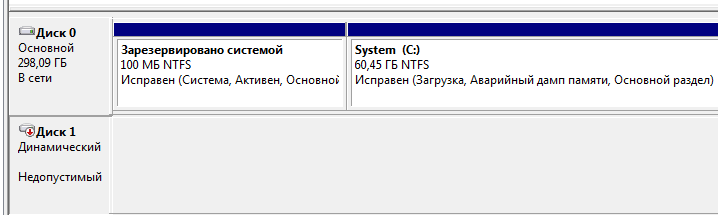
Контекстное меню диска предлагало один более-менее подходящий вариант (конвертация динамического диска в базовый привела бы к потере данных) – «Реактивизировать диск»:
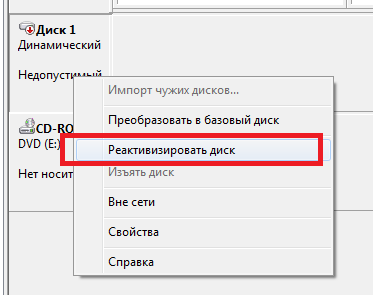
Попытка выполнить «реактивизацию» возвращала ошибку «Эта операция не разрешена на недопустимом дисковом пакете»:
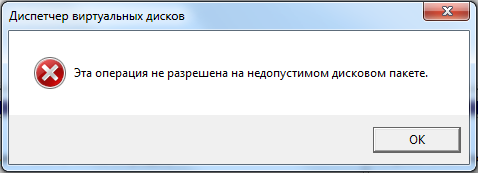
Решение: Решение нашлось не сразу, ибо оно оказалось не слишком очевидно.
Инструментарий: в качестве ремкомплекта придется использовать дисковый редактор, а работать с данными придется в бинарном виде. Я использовал бесплатную версию программы DMDE (http://dmde.ru/), которая для решения данной проблемы оказалась очень даже пригодной.
Итак, запустим DMDE от имени администратора:
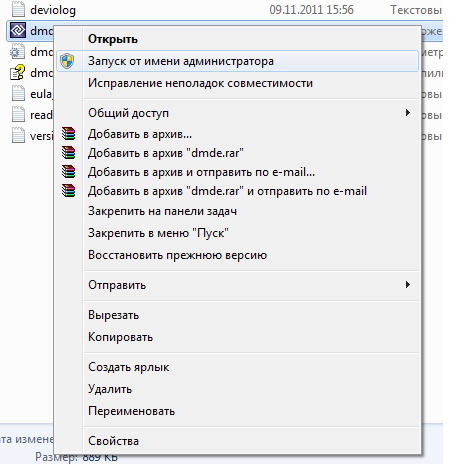
В появившемся меню выбора диска определите нужное вам устройство (у меня это Physical Drive 1) и нажмите Ок:
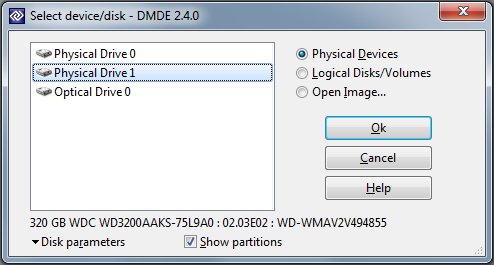
По завершении операции инициализации появится окно с предложением выбрать раздел. Нас интересует нулевой сектор. Поставьте курсор на него и нажмите Close:
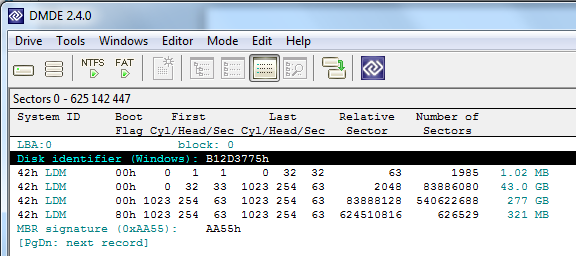
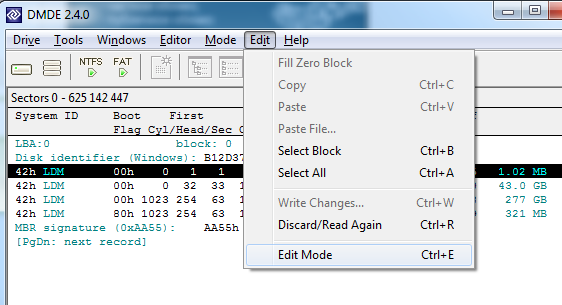
Включите режим редактирования с помощью меню Edit -> Edit Mode:
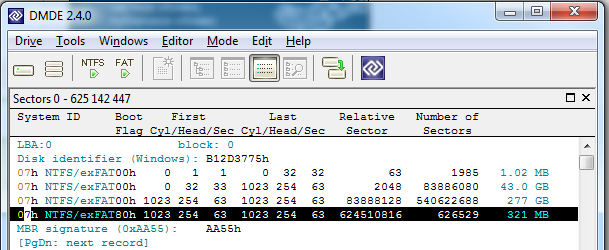
Теперь замените значения 42h на 07h (как в обычном текстовом редакторе):
Закройте программу с сохранением изменений и зайдите в диспетчер дисков Windows. Система должна увидеть сделанные изменения, но логические диски пока еще недоступны:

Откройте Диспетчер устройств, секцию «Дисковые устройства», выберите диск, с которым мы проводили последние манипуляции, отключите его и включите заново:
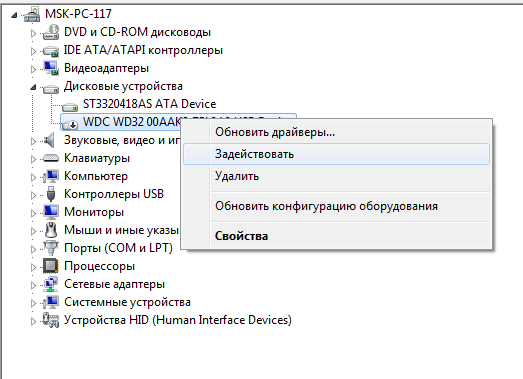
Обновите диспетчер дисков. Все должно прийти в норму:
Динамический недопустимый диск что делать
При очередной замене загрузочного диска (снял образ со старого и восстановил на новый — побольше) один из динамических дисков, вынутый на момент снятия и восстановления образа, перестал активизироваться, когда я его поставил на место. В консоле управления дисками написано, что он «недопустимый» и его нельзя реактивизировать: «Эта операция не разрешена на недопустимом дисковом пакете».
Кто знает, как восстановить этот диск?
Спасибо, Vadims Podans, я решил проблему проще: редактором диска (dskprobe) в нулевом секторе поменял по адресу 01С2 значение 42h на 07h. В результате диск из динамического стал обычным, и теперь на нём всё прекрасно чита ется ! Ура!
Для справки, действительно динамическим я его сделал ещё когда он стоял на Server2003, потом перенёс на висту (она его приняла), и лишь после моих последних манипуляций все системы (Vista, 2003, XP) перестали его читать.
Все ответы
этот диск был в составе рейда или простой, simple volume? Если рейда, то какого?
Нет, никакого рейда не было. Обычный Simple — я его сдуру сконвертировал, пока ещё не знал, что это такое. То есть был диск с системой — простой (SATA), не динамический, и диск с данными (IDE) — динамический, о котором идёт речь. Перед тем, как делать образ системного диска, я снял этот динамический и вставил на его место другой, на который должен был образ закидаваться (пришлось снять, т.к. оба — IDE и свободных слотов не было).
Ещё одна деталь: когда я снял диск с данными, поставил на его место другой для бекапа, в управлении дисками он остался, как отключенный. Я сдуру сказал «удалить» его. Но он в этот момент был физически отключен, то есть данные-то где-то на нём сидят!
Хуже всего то, что его перестали читать другие компьютеры: говорят приметно то же самое про недопустимый диск и про невозможность выполнять с ним операции.
Способ 1: Форматирование накопителя
Если на диске или флешке отсутствуют важные данные, или же устройство только что приобретено, самым эффективным решением проблемы будет форматирование в требуемый формат и таблицу разделов. В Windows эту операцию проще всего проделать с помощью встроенного менеджера накопителей.
- Для запуска требуемой оснастки можно воспользоваться окном «Выполнить»: нажмите сочетание клавиш Win+R, введите запрос
diskmgmt.mscи кликните «ОК». - На панели внизу найдите проблемный накопитель и кликните по нему правой кнопкой мыши. Если активен пункт «Форматировать», воспользуйтесь им. Если же он отмечен серым, сперва задействуйте опцию «Инициализировать диск», а после успешной инициализации приступайте к форматированию.
- Откроется окно утилиты, в котором достаточно выбрать желаемую файловую систему (например, NTFS) и метку тома. Выполнив эти действия, кликните «ОК».
- Дождитесь окончания процедуры и нажмите на кнопку «ОК» в соответствующем сообщении.
После форматирования чистый диск должен быть работоспособен и готов для дальнейшего использования.
Способ 2: DMDE
Наша задача усложняется, если данные на диске необходимо восстановить – в такой ситуации придётся задействовать сторонний софт. Хорошим приложением из этой категории является DMDE.
Скачать DMDE с официального сайта
- Скачайте версию с графическим интерфейсом – она обозначена буквами GUI в названии.
- Программа установки не требует, поэтому после загрузки и распаковки архива с ней откройте получившуюся папку и воспользуйтесь исполняемым файлом.

При первом запуске выберите желаемый язык, по умолчанию устанавливается соответствующий системной локализации.
- Откроется Мастер восстановления. В колонке слева отметьте опцию «Физические устройства», затем в правой части укажите конкретный диск.
- Подождите, пока средство проведёт сканирование накопителя на предмет наличия разделов. Если таковые будут обнаружены, восстанавливать их придётся по одному: выделите любой левой кнопкой мыши, затем нажмите «Восстановить». Программа попытается определить тип файловой системы и восстановить его. В случае удачи вы получите тот же том, который был на устройстве до появления сбоя.
- По методу из предыдущего шага попробуйте вернуть обратно остальные разделы накопителя. Учтите, что эта процедура не всегда оказывается удачной – в случае ошибок или проблем с получением данных воспользуйтесь каким-то из других приложений, упомянутых в настоящей статье.
DMDE представляет собой хорошее решение, однако на некоторых специфичных накопителях и/или таблицах разделов выдаёт баги.
Способ 3: Testdisk
Альтернативой DMDE является средство под названием Testdisk – консольное приложение, которое из-за более мощных алгоритмов может быть эффективнее в особо тяжелых случаях.
Важно! В процессе работы приложения возможно форматирование накопителя, поэтому если к нему есть доступ, постарайтесь скопировать заранее все важные данные!
Скачать TestDisk с официального сайта
- Как и в случае с предыдущей программой, распакуйте архив и запускайте исполняемый файл – он называется testdisk_win.exe.
- После появления окна консоли с помощью стрелок выберите опцию «Create» и нажмите Enter.
- Здесь таким же образом выберите проблемный диск – выделить нужно само устройство – затем задействуйте пункт «Apply».
- Теперь выберите стиль таблицы разделов – если не знаете, какой он был изначально, оставьте определённый по умолчанию.
- На этом этапе воспользуйтесь пунктом «Analyze».

Вариант анализа для начала попробуйте «Quick Search».
- Через некоторое время (зависит от типа накопителя и его изношенности) программа обнаружит один или несколько разделов. Выберите с помощью стрелок «Вверх» или «Вниз» желаемый, затем, используя «Влево» и «Вправо» – его статус (пометку в самой левой части имени раздела) на «P», при этом цвет названия должен измениться на зелёный. Для продолжения нажмите Enter.
- Тут отметьте параметр «Write» и снова воспользуйтесь клавишей ввода.
Важно! Программа попытается перезаписать сбойные разделы на найденные, но при возникновении проблем есть риск потери работоспособности!
Чтобы начать процедуру, нажмите на клавишу Y.
- Подождите, пока программа завершит работу. Для вступления изменений в силу компьютер потребуется перезапустить. Если на шаге 6 TestDisk не нашёл разделы, выделите накопитель, нажмите Enter, а на экране из шага 7 выберите «Deeper Search».
Это займёт больше времени, чем быстрый поиск, но и результат обычно эффективнее: скорее всего, таблица будет найдена и готова для восстановления по методу того же шага 7.
TestDisk представляет собой очень мощное средство, однако работать с ним малоопытному пользователю будет трудновато из-за консольного интерфейса и отсутствия перевода на русский язык.
Еще статьи по данной теме: