
 Некоторые пользователи Windows 11 могли заметить, что в настройках операционной системы (в разделе «Система») под названием компьютера отображается надпись «To Be Filled By O.E.M».

Если вы видите на своём компьютере или ноутбуке «To Be Filled By O.E.M» (рус. заполняется производителем, то есть O.E.M), то это означает, что операционной системе не доступна информация о вашем устройстве (в частности, о материнской плате).
В этом нет ничего страшного, однако некоторые программы или веб-сервисы не смогут правильно определять модель вашей материнской платы. Плюс ко всему найдутся и такие пользователи, которым эта надпись будет мозолить глаза, и они упорно будут искать способ как убрать To Be Filled By O.E.M.
Независимо от того собирали ли вы свой компьютер самостоятельно, или используете готовое решение от того или иного производителя, такая «проблема» нередко имеет место быть. То есть модель материнской платы может быть просто не задана производителем в прошивке (зачастую характерно для ASRock) или не указана по другим причинам.
Также за «To Be Filled By O.E.M» могут скрываться и другие данные: информация о сборщике вашего компьютера или ноутбука, его модели, ссылка на официальную веб-страницу производителя, часы работы службы поддержки, и тому подобное (смотрите скриншот на примере AIDA 64).
Так или иначе, если вы хотите просто убрать надпись To Be Filled By O.E.M в Windows 11, или же добавить немного информации о сборке своего ПК, то из краткой инструкции, представленной ниже, вы узнаете, как это сделать.
Добавляем OEM информацию через системный реестр
Как убрать надпись «To Be Filled By O.E.M» из настроек Windows 11 в разделе «Система»
Некоторые другие параметры
Аналогичным образом, создавая новые параметры в разделе
HKEY_LOCAL_MACHINESOFTWAREMicrosoftWindowsCurrentVersionOEMInformation
можно добавить другую информацию, которая будет отображена в разделе «О системе» параметров Windows 11.
- Manufacturer – сборщик ПК, например, ASRock, MSI, ASUS и так далее, можно указать и любое другое значение на своё усмотрение.
- SupportHours – время, когда доступны запросы в службу поддержки
- SupportPhone – контактный телефон службы поддержки
- SupportURL – здесь можно указать адрес сайта
- Logo – кроме текстовой информации OEM, допускается размещать собственный логотип в разделе «О программе». Можно использовать только файлы размером 120×120 точек с 32-битной глубиной цвета в формате BMP. В значении этого параметра укажите путь к выбранному вами файлу.


Добавив в SupportURL ссылку на страницу вашей материнской платы на официальном сайте производителя, вы сможете быстро получать доступ к загрузке драйверов и обновлениям прошивок BIOS непосредственно через параметры Windows 11, используя ссылку «Поддержка через Интернет»

Используем Winaero Tweaker
Если правка системного реестра вам не подходит (например, кажется сложной), то внести вышеуказанные параметры в операционную систему Windows 11 можно и с помощью бесплатной программы Winaero Tweaker (интерфейс только английский).
- Запустите программу → Tools → Change OEM Information → заполните необходимые поля и сохраните сделанные изменения, нажав кнопку «Save Changes».


Соответственно, чтобы отредактировать любой из вышеперечисленных параметров, достаточно изменить его значение по своему выбору (через системный реестр или Winaero Tweaker). Также вы можете в любое время удалить любой из этих параметров (или все сразу) без какого-либо вреда для системы.
На этом всё. Теперь, руководствуясь представленной инструкцией вы сможете удалить надпись «To Be Filled By O.E.M» или добавить другую OEM информацию в операционную систему Windows 11.
Дата: 2022-02-24 | Размещено в Статьи
Download PC Repair Tool to quickly find & fix Windows errors automatically
Sometimes you cannot see a computer part number or the motherboard details when looking at system properties. It is either blank or displays To be filled by OEM. In this post, we will discuss this message and how to fix it – rather how to get the details of the motherboard displaying “To Be Filled by OEM” so that you can obtain its drivers. First, let us understand why this message comes up.
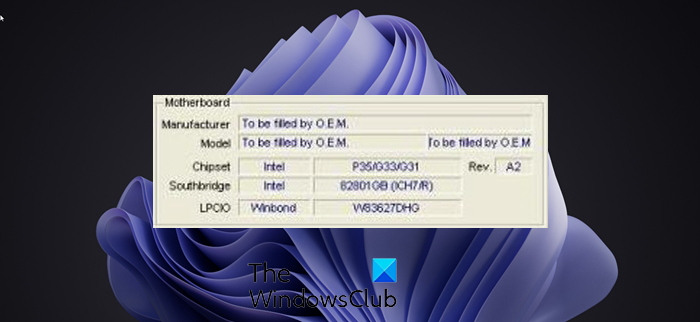
When Windows releases any software, for example, a new operating system, it does so in two versions: one for personal use by a user and one for bulk installations by different product manufacturers. The second version is called the OEM version of the software. Since Windows does not know what kind of equipment these manufacturers will be using, it does not fill up the fields related to the motherboard, etc. details. It is the job of the company that is building computers to fill up motherboard details so that people can get to download relevant drivers. Of course, they do provide a copy of drivers either on a separate disk or the local drive. Some OEMs also place the software copy on the local disk instead of giving away a separate disk containing that software.
The main difference between the retail version and the OEM version is that you have to keep the OEM installed software on a particular computer – the one that you purchased. In other words, the OEM versions come preinstalled on the machines and you ‘should not’ transfer the software to any other machine. However, in case of retail versions, the license is tied to the person and not to the machine so you can transfer the software from one machine to another – depending upon the license type (if it does not permit two installations, you’ll have to remove the software from the previous computer before you can activate your product on the other machine).
Coming back to OEM software, which is mostly the operating system in the post’s context, when you try to install it on a machine different from the one you brought or purchased, it fails to recognize the motherboard model number, etc. details in some cases. Another case can be local manufacturers who do not bother to fill in the info assuming you will not be reformatting or reinstalling the product on the same or another computer. In that case, too, the operating system cannot identify all the hardware, especially the motherboard and hence you see the “To Be Filled By OEM” message.
If your operating system is enabled to use the Internet to search for related drivers on its own (under System Properties -> Hardware tab in Windows), chances are good that Windows could find the motherboard version correctly to some extent and thus relieve you from problems. However, if the machine came with a CD or DVD having drivers, I recommend using it first – before you connect the computer to the Internet.
Get Drivers to fix To Be Filled By OEM message
As said above, some local computer manufacturers fail to provide you with drivers assuming you will not be reinstalling or using the software on a different computer. This creates a problem where you are not left with any drivers to make the computer work properly. You might take a chance to let Windows decide the hardware for you, but with no records, chances are you might not get or get a wrong set of drivers.
If it is a reinstall on the same machine, check the local disk for any folder containing the driver set. Normally, they are placed along with the operating system on a separate partition. You can get the drivers from there. If you used the software on a different machine, the method would not work as the hardware configuration will be different from the original equipment.
In the case where you installed the OEM copy on a different computer and in the case where you could not find any local copies of driver installers, you have to look up the serial number of the product and the motherboard details so that you can look for related drivers on the Internet.
The best bet is to contact the place where you purchased the computer. They can find out the machine info and install relevant drivers. But it is not feasible to carry the computer, especially if it is a desktop, to the place of purchase. In that case, read our article on how to Find Computer Model and Serial Number. You can give out the information on the phone to the vendor, and they’ll help you get the drivers.
This explains what is “To Be Filled By OEM” problem and how to get drivers for it. If you still face any problems obtaining drivers or locating your machine ID, please contact us with as much detail as you can.
Arun Kumar has been a Microsoft MVP (2010-12). He is obsessed with technology, especially the Internet. He deals with the multimedia content needs of training and corporate houses.
Иногда вы не видите номер детали компьютера или материнскую плату при просмотре свойств системы. Он либо пуст, либо отображает Заполняется OEM, В этом посте мы обсудим это сообщение и как его исправить — скорее, как получить детали отображения материнской платы «Заполнять OEM», чтобы вы могли получить свои драйверы. Во-первых, давайте поймем, почему это сообщение появляется.

Что нужно заполнить OEM-сообщением
Основное различие между розничной версией и версией OEM заключается в том, что вы должны хранить установленное OEM-программное обеспечение на определенном компьютере — тот, который вы приобрели. Другими словами, OEM-версии поставляются с предустановленной на машинах, и вы не должны передавать программное обеспечение на другую машину. Однако в случае розничных версий лицензия привязана к человеку, а не к машине, поэтому вы можете перенести программное обеспечение с одного компьютера на другое — в зависимости от типа лицензии (если это не разрешает две установки, вы будете иметь для удаления программного обеспечения с предыдущего компьютера, прежде чем вы сможете активировать свой продукт на другом компьютере).
Возвращаясь к OEM-программному обеспечению, которое в основном относится к операционной системе в контексте почты, когда вы пытаетесь установить ее на машине, отличной от той, которую вы принесли или приобрели, она не распознает номер модели материнской платы и т. Д. Подробности в некоторых случаях, Другим случаем могут быть местные производители, которые не удосуживаются заполнить информацию, предполагая, что вы не будете переформатировать или переустановить продукт на том же или другом компьютере. В этом случае операционная система также не может идентифицировать все аппаратные средства, особенно материнскую плату, и, следовательно, вы видите сообщение «Будет заполнено OEM».
Если вашей операционной системе разрешено использовать Интернет для самостоятельного поиска связанных драйверов (в разделе «Свойства системы -> вкладка« Оборудование »в Windows), возможно, что Windows может найти версию материнской платы правильно в какой-то степени и, таким образом, избавит вас от проблем, Однако, если машина поставляется с компакт-диском или DVD с драйверами, я рекомендую сначала использовать его — прежде чем подключать компьютер к Интернету.
Получить драйверы для исправления Чтобы заполнить сообщение OEM
Как было сказано выше, некоторые местные производители компьютеров не могут предоставить вам драйверы, предполагая, что вы не будете переустанавливать или использовать программное обеспечение на другом компьютере. Это создает проблему, когда у вас не осталось никаких драйверов, чтобы компьютер работал правильно. Возможно, вы захотите, чтобы Windows решила аппаратное обеспечение для вас, но без записей, скорее всего, вы не можете получить или получить неправильный набор драйверов.
Если это переустановить на том же компьютере, проверьте локальный диск для любой папки, содержащей набор драйверов. Обычно они размещаются вместе с операционной системой на отдельном разделе. Вы можете получить драйверы оттуда. Если вы использовали программное обеспечение на другом компьютере, этот метод не будет работать, поскольку аппаратная конфигурация будет отличаться от исходного оборудования.
В случае, когда вы установили OEM-копию на другом компьютере и в случае, если вы не смогли найти локальные копии драйверов драйверов, вам необходимо найти серийный номер продукта и данные материнской платы, чтобы вы могли искать связанные драйверов в Интернете.
Лучше всего связаться с местом, где вы приобрели компьютер. Они могут узнать информацию о машине и установить соответствующие драйверы. Но нецелесообразно переносить компьютер, особенно если это рабочий стол, в место покупки. В этом случае прочитайте нашу статью о том, как найти компьютерную модель и серийный номер. Вы можете предоставить информацию о телефоне поставщику, и они помогут вам получить драйверы.
Это объясняет, что такое проблема «Быть заполненной OEM» и как получить драйверы для нее. Если у вас по-прежнему возникают проблемы с получением драйверов или определением идентификатора вашей машины, свяжитесь с нами так подробно, как вы можете.
 To Be Filled By O.E.M. — это означает что сборщик не указал информацию о вашем устройства (например модель, изготовитель).
В этом ничего страшного нет, но так быть не должно конечно. Эту информацию можно задать через биос.
Данную надпись можно заметить в учетной записи Microsoft.
Лично я собирал себе компьютер сам: материнская плата, процессор, оперативка, жесткий диск, все покупал самостоятельно. Однако такой надписи нет. Вывод — возможно проблема в биосе материнки, потому что эта информация указывается там. Если не указать — будет соответственно надпись To Be Filled By O.E.M.
Также такая надпись может быть, если материнка какая-то левая, например китайская, нонейм.
Узнать производителя материнской платы, а также модель можно через командную строку. Запустите сперва консоль от имени администратора. В современной Windows 10 уже и с этим могут быть проблемы, поэтому вот два рабочих способа:
- Зажмите Win + X > пункт командная строка от админа.
- Запустите диспетчер задач > левый угол > Файл > запустить новую задачу > укажите cmd и поставьте галочку запуска от админа > нажмите ОК.
Внимание! Оказывается что команды можно вводить и просто в окно PowerShell, запущенно от администратора (Win + X). Правда это актуально только для Windows 10.
Далее вставляем команды:
- wmic baseboard get Manufacturer — для определения производителя материнской платы.
- wmic baseboard get product — позволяет определить модель материнки.
Лично проверил:

Минус To Be Filled By O.E.M. в том, что эта надпись будет отображаться вместо модели материнки. Это минус — потому что некоторый софт/сервисы для идентификации могут использовать модель материнки. Если там указана данная надпись — могут быть проблемы. Гугл аккаунт будет например определять устройство таким образом:

Приложения по отображению информации о железе могут также показывать To Be Filled By O.E.M., однако существуют другие способы получения данных, поэтому программы все равно смогут помочь узнать модель устройства:

Еще неприятная может быть проблема — при установке фирменной программы, например ASUS Update, может быть сообщение, что ваша материнка не поддерживается:

Надеюсь данная статья была полезной. Удачи и добра, до новых встреч друзья!
Есть проблема — в далёко 2012-ом по незнанию я установил драйверы с помощью DriverPack, а он тогда имел ужасную функцию прописать OEM Info во всё подряд. Я знаю, я тогда был зеленым, и не знал, что драйвер-паки — это зло.
К счастью, есть прекрасная возможность вернуть часть инфы о вендоре с помощью программ типа «OEM Info Updater».
К несчастью, эти программы не могут поменять расширенную инфу о ПК, поэтому всё остаётся в таком виде:
Во-о-от… Я почему пишу, в Microsoft Account мой ПК отображается как «To Be Filled by O.E.M.». Как изменить эти тупые значения? Раз драйвер-пак смог, то и я, возможно, тоже?
UPD: Народ! Я, по ходу, плохо выразился… Основную информацию о производителе я поменял. Но вопрос в том, где и как поменять расширенную информацию в этих полях на скриншоте выше?