
Установка новых приложений в Windows 10 довольно проста, и, хотя процесс установки обычно проходит без проблем, некоторые ошибки могут возникать один раз. Пользователи сообщили, что у установщика недостаточно прав для доступа к этой ошибке каталога, которая возникает при установке определенных приложений, поэтому давайте посмотрим, как исправить эту ошибку.
«У установщика недостаточно прав для доступа к этому каталогу», как это исправить?
Исправлено — «У установщика недостаточно прав для доступа к этому каталогу»
Решение 1 — Проверьте ваши разрешения
Иногда эта ошибка может быть вызвана, если у вас нет необходимых прав доступа к каталогу установки. Согласно Microsoft, для установки определенного программного обеспечения группа SYSTEM или группа Everyone должна иметь полный контроль над установочным каталогом. Вы можете легко изменить эти настройки, выполнив следующие действия:
- Найдите каталог установки, который вызывает у вас проблемы. Щелкните правой кнопкой мыши и выберите « Свойства». Имейте в виду, что иногда вам может потребоваться изменить разрешения безопасности для родительской папки, чтобы решить эту проблему.
- Перейдите на вкладку « Безопасность » и нажмите « Изменить».

- В разделе « Группы или имена пользователей » выберите « СИСТЕМА» или « Все» и щелкните « Полный доступ» в столбце « Разрешить». Если у вас нет SYSTEM или Everyone, вам нужно добавить его. Для этого нажмите кнопку Добавить.
- Появится окно выбора пользователей или групп. В поле Введите имена объектов для выбора введите Все или СИСТЕМА и нажмите кнопку Проверить имена. Если введенные данные верны, нажмите кнопку ОК.
- Система или группа Все теперь будут добавлены. Выберите его и установите флажок Полный контроль в столбце Разрешить.
- Нажмите Apply и OK, чтобы сохранить изменения.


После внесения необходимых изменений попробуйте установить приложение еще раз и проверить, устранена ли проблема. Как мы уже упоминали, иногда вам может потребоваться изменить разрешения родительской папки, поэтому, если вы пытаетесь установить приложение в каталог Program Files / My_Application, вам может потребоваться изменить разрешения для каталога Program Files, чтобы исправить это. Эта проблема.
- Читайте также: Microsoft Edge поддерживает Защитник Windows для повышения безопасности
Решение 2 — Изменить владельца родительского каталога
Если вы получаете У установщика недостаточно прав для доступа к этой ошибке каталога, вы можете исправить ее, просто изменив владельца родительского каталога. Например, если вы получаете эту ошибку при попытке установить определенное приложение в каталоге Program Files, вам просто нужно стать владельцем каталога Program Files. Имейте в виду, что вам, возможно, придется вступить во владение другим каталогом в зависимости от того, где вы хотите установить желаемое приложение.
- Найдите родительскую папку, щелкните ее правой кнопкой мыши и выберите « Свойства».
- Перейдите на вкладку « Безопасность » и нажмите « Дополнительно».
- Рядом с именем владельца нажмите на ссылку Изменить.
- В поле « Введите имена объектов для выбора» введите « Администраторы» и нажмите « Проверить имена». Если ваши данные верны, нажмите ОК.
- Владелец теперь должен быть изменен на Администраторов. Установите флажок «Заменить владельца» на подконтейнерах и объектах, нажмите « Применить» и « ОК», чтобы сохранить изменения.
- Вы получите сообщение, чтобы закрыть текущее окно и открыть его снова. Обязательно сделай это.
- Когда окно откроется снова, проверьте, имеют ли администраторы и группа SYSTEM полный контроль над этой папкой. Если эти группы недоступны, вам придется добавить их.
- Нажмите Выбрать участника.
- В поле Введите имя объекта для выбора введите « Администраторы» или « СИСТЕМА» и нажмите « Проверить имена». Если введенные данные верны, нажмите кнопку ОК, чтобы сохранить изменения. Возможно, вам придется повторить этот шаг, чтобы добавить администраторов и группу SYSTEM.
- Выберите Полный контроль и нажмите Применить и ОК.
- Установите флажок Заменить все записи разрешений дочерних объектов на наследуемые записи разрешений этого объекта, нажмите « Применить» и « ОК».


Помните, что изменение владельца определенных папок, таких как программные файлы, может быть потенциально опасным, поэтому создайте резервную копию и точку восстановления системы перед запуском этого процесса.
- ЧИТАЙТЕ ТАКЖЕ: Исправлено: «Текущие настройки безопасности не позволяют загружать этот файл» в Windows 10
Решение 3. Запустите установку от имени администратора.
Пользователи сообщили, что у установщика недостаточно прав для доступа к этому каталогу. Ошибка появляется, если у вас нет прав администратора при установке определенного программного обеспечения. Вы можете легко решить эту проблему, просто щелкнув правой кнопкой мыши файл установки и выбрав опцию Запуск от имени администратора. После этого вы сможете установить приложение без проблем.
Решение 4 — Проверьте стороннее программное обеспечение
Сторонние приложения могут иногда мешать процессу установки, но вы можете решить эту проблему, просто закрыв их. Одной из распространенных причин этой ошибки может быть ваше программное обеспечение безопасности, поэтому мы советуем вам временно отключить его и проверить, решает ли это проблему.
Пользователи сообщили, что такие инструменты, как MyWinLocker, также могут мешать процессу установки и приводить к появлению этой ошибки, поэтому, если у вас установлен этот инструмент, обязательно удалите его.
Решение 5. Проверьте, запущена ли служба установки Windows
Чтобы установить приложения на ПК с Windows 10, вам нужно запустить службу установки Windows. Чтобы включить эту услугу, сделайте следующее:
- Нажмите Windows Key + R и введите services.msc. Нажмите Enter или нажмите ОК.
- Когда откроется окно « Службы», найдите установщик Windows, щелкните его правой кнопкой мыши и выберите « Пуск».


После запуска этой службы вы сможете установить все приложения без проблем.
Решение 6. Удалите все предыдущие версии Cisco AnyConnect VPN.
По словам пользователей, эта ошибка может иногда появляться, если вы пытаетесь установить более новую версию программного обеспечения Cisco AnyConnect VPN. Чтобы устранить эту проблему, необходимо полностью удалить все предыдущие версии программного обеспечения Cisco AnyConnect VPN. После этого вы сможете установить это приложение без дальнейших ошибок. По словам пользователей, процесс установки начинается до завершения процесса удаления, поэтому вам нужно вручную удалить программное обеспечение Cisco VPN, прежде чем пытаться установить новую версию.
- Читайте также: Исправлено: ошибка VPN в Windows 10
Решение 7. Остановите процесс TSVNCache.exe
Иногда процесс установки пытается заменить определенные файлы, даже если они все еще работают, и это приведет к тому, что установщик не имеет достаточных прав для доступа к этой ошибке каталога, чтобы появиться. Пользователи сообщили об этой ошибке при установке TortoiseSVN. По их словам, установка пыталась заменить файл TSVNCache.exe более новой версией, но не смогла завершить процесс, поскольку TSVNCache.exe все еще работал в фоновом режиме. Чтобы решить эту проблему, вам нужно остановить этот процесс из диспетчера задач, выполнив следующие действия:
- Нажмите Ctrl + Shift + Esc, чтобы открыть диспетчер задач.
- На вкладке « Сведения » найдите файл TSVNCache.exe, щелкните его правой кнопкой мыши и выберите « Завершить задачу».
- После остановки процесса попробуйте выполнить установку еще раз.

Помните, что эта проблема может возникнуть с любым приложением, и любой файл, связанный с этим приложением, может привести к появлению этой проблемы. TSVNCache.exe влияет только на TortoiseSVN, но если вы устанавливаете другое приложение, вам нужно самостоятельно выяснить, какой файл препятствует процессу установки.
Решение 8. Выполните удаление третьего уровня
Эта проблема может возникнуть при попытке установить программное обеспечение принтера HP, и для его устранения необходимо выполнить полное удаление программного обеспечения HP, выполнив следующие действия:
- Нажмите клавиши Windows + R, введите % temp% и нажмите Enter.
- Когда папка Temp откроется, откройте папку 7zXXX.tmp. XXX будет заменен числом, которое представляет версию драйвера.
- Перейдите в Util> каталог ccc.
- Запустите Uninstall_L3.bat или Uninstall_L3_64.bat.
- Нажмите OK и следуйте инструкциям на экране для завершения удаления.

После завершения удаления, попробуйте установить программное обеспечение снова.
Решение 9 — Используйте инструмент MSfixit
У установщика недостаточно прав для доступа к этому каталогу. Ошибка может помешать установке приложений на ПК с Windows 10, но вы можете решить эту проблему, запустив средство MSfixit. Этот инструмент предназначен для автоматического исправления проблем с поврежденными ключами реестра и многих других проблем установки одним щелчком мыши. Просто скачайте и запустите этот инструмент, и он должен решить эту проблему для вас.
- Читайте также: Исправлено: ошибка проверки безопасности ядра в Photoshop
Решение 10 — Очистите вашу временную папку
Сторонние приложения часто хранят файлы в папке Temp, но иногда эти файлы могут мешать процессу установки и вызывать установщик не имеет достаточных прав для доступа к этой ошибке каталога, чтобы появиться. Чтобы устранить эту проблему, необходимо очистить папку Temp, выполнив следующие действия:
- Нажмите клавишу Windows + R и введите % temp%. Нажмите Enter или нажмите ОК.
- Когда папка Temp откроется, удалите все файлы из нее.
- Закройте папку Temp.
- Снова нажмите клавишу Windows + R и введите ТЕМП. Нажмите OK или нажмите Enter.
- Удалите все файлы из папки Temp.
- После удаления всех файлов из обеих папок Temp попытайтесь снова установить приложение и проверьте, устранена ли проблема.
Решение 11. Удалите все папки Autodesk
Эта проблема может возникнуть, если вы пытаетесь установить программное обеспечение Autodesk, но на вашем компьютере все еще есть папки Autodesk. Перед установкой программного обеспечения Autodesk обязательно удалите все программы Autodesk с компьютера. После этого перейдите к следующим папкам и удалите все каталоги Autodesk, которые вы можете найти:
- C: Program FilesAutodesk
- C: UsersAll Пользователи
- C: Пользователи ** ВАШ ПОЛЬЗОВАТЕЛЬ ** AppDataRoamingAutodesk
- C: Пользователи ** ВАШ ПОЛЬЗОВАТЕЛЬ ** AppDataLocalAutodesk
Решение 12. Отключите Google Диск
Google Drive — отличный сервис облачного хранилища, но иногда Google Drive может мешать процессу установки некоторых приложений. Чтобы исправить эту ошибку, пользователи предлагают отключить Google Drive от ПК и проверить, устраняет ли это проблему. Если вы не хотите этого делать, вы можете создать новую учетную запись администратора Windows 10 и повторить попытку установки приложения.
Решение 13 — Отключить контроль учетных записей пользователей
Контроль учетных записей пользователей — это полезная функция, предназначенная для предупреждения вас при выполнении действия, требующего прав администратора. Эта функция может защитить вас от вредоносного программного обеспечения, но она также может помешать процессу установки и вызвать определенные ошибки, поэтому вы можете отключить ее. Чтобы отключить эту функцию, сделайте следующее:
- Нажмите Windows Key + S и введите учетные записи пользователей. Выберите учетные записи пользователей в меню.
- Выберите « Изменить настройки контроля учетных записей».
- Опустите ползунок полностью вниз, чтобы никогда не уведомлять.
- Нажмите OK, чтобы сохранить изменения. После этого перезагрузите компьютер.


Вы также можете отключить параметры контроля учетных записей, выполнив следующие действия:
- Нажмите Windows Key + S и введите групповую политику. Выберите Редактировать групповую политику из меню.
- На левой панели перейдите к Конфигурация компьютера> Параметры Windows> Параметры безопасности> Локальные политики> Параметры безопасности.
- В правой панели найдите все настройки контроля учетных записей и отключите их. Для этого вам нужно будет дважды щелкнуть по каждой настройке контроля учетных записей и выбрать опцию « Отключено», если она доступна.


После выключения этой функции попробуйте установить то же самое приложение снова.
- Читайте также: хакеры могут использовать безопасный режим в Windows для запуска атак безопасности
Исправлено — «У установщика недостаточно прав для доступа к этому каталогу» iTunes
Решение 1. Разблокируйте установочный файл, отключите UAC и запустите установку от имени администратора.
По словам пользователей, вы можете исправить. У установщика недостаточно прав для доступа к этой ошибке каталога с помощью iTunes, просто разблокировав установочный файл. Для этого просто щелкните правой кнопкой мыши файл установки и выберите «Свойства» в меню. После этого нажмите « Разблокировать», « Применить» и « ОК», чтобы сохранить изменения. Теперь вам нужно отключить контроль учетных записей и запустить установку от имени администратора. Мы уже объясняли, как это сделать в наших предыдущих решениях, поэтому обязательно ознакомьтесь с ними.
Решение 2 — Изменить каталог установки для iTunes
По словам пользователей, вы можете решить эту проблему, просто изменив каталог установки. Очевидно, проблема возникает при попытке установить iTunes в каталог Program Files (x86), но если вы измените каталог установки с Program Files (x86) на Program Files, проблема должна быть решена.
Исправлено — «У установщика недостаточно прав для доступа к этому каталогу» Skype
Решение 1. Проверьте, используют ли какие-либо службы папку Skype.
Если вы получаете У установщика недостаточно прав для доступа к этой ошибке каталога при установке Skype, возможно, это связано с тем, что некоторые службы или процессы используют папку Skype. Чтобы увидеть, какие службы используют этот каталог, просто используйте инструмент procxp из Sysinternals, нажмите Ctrl + E и войдите в Skype, и вы должны увидеть, какие процессы обращаются к этой папке. После этого просто отключите эти процессы и проверьте, устраняет ли это ошибку.
Решение 2 — Используйте портативную версию Skype
Если вы не можете установить Skype вообще из-за этой ошибки, но вам нужно срочно использовать Skype, вы можете использовать портативную версию Skype в качестве обходного пути. Вы можете легко скачать портативную версию Skype со сторонних сайтов, и после загрузки просто дважды щелкните по ней, чтобы запустить ее.
У установщика недостаточно прав для доступа к этой папке, ошибка может помешать установке многих приложений, но, как вы можете видеть, эту проблему можно решить, просто взяв на себя владение каталогом установки или изменив разрешения безопасности.
ЧИТАЙТЕ ТАКЖЕ:
- Исправлено: iTunes не устанавливается на Windows 10
- Исправлено: не удается установить Windows 10 на VirtualBox
- Выпущен Opera Portable Installer
- Исправлено: ошибки установки Skype 1603, 1618 и 1619 в Windows 10
- Исправлено: не удается удалить Skype Click to Call, ошибка 2738 в Windows 10
Accelerate your creativity by upgrading to the latest versions of your familiar apps.
Enjoy benefits such as cloud storage, file sync across devices, access to Creative Cloud services, and much more.
Issue
When you install Adobe CS3, CS4, or CS5 products, the installation log displays one of the following error messages:
- «Error 1303: Installer has insufficient privileges to access this directory: C:Documents and SettingsAll UsersApplication DataAdobe. Installation cannot continue. Log on as an administrator or contact your system administrator.»
- «Error 1304: Error writing to file C:ProgramDataAdobe. Verify that you have access to that directory.»
Solution
Do one or more of the following:
Log on as an administrator to perform the following actions.
Solution 1: Change permissions for the parent folder referenced in the error message.
The folder in the error messages appears immediately after, «this directory:» or «writing to file.» The parent directory is the folder immediately before the last folder referenced in the error. In the error messages above, the parent directory to the 1304 error is C:ProgramData.
- On Windows XP Professional
- On Windows XP Home
- On Windows Vista/7
On Windows XP Professional
In the 1303 error message referenced above the parent directory is C:Documents and SettingsAll UsersApplication Data. Perform the steps below on the folder referenced in your error message. The following example uses the Application Data folder.
-
In Windows Explorer, navigate to C:Documents And SettingsAll Users.
-
Right-click the Application Data folder and select Properties.
Important: If you are unable to see the Application Data folder, proceed to To show hidden files and folders, then continue with step 3.
-
In the Application Data Properties window, select the Security tab.
Important: If you do not see this option, proceed to To disable simple file sharing, then continue with step 4.
-
Select Administrators (1) under Group Or User Names. If Allow is not selected for Full Control in the Permissions list, change the access control level to Allow Full Control (2).
-
Select SYSTEM (1) under Group Or User Names. If Allow is not selected for Full Control in the Permissions list, change the access control level to Allow Full Control (2).
-
On the Security tab (1), click Advanced (2).
-
Select Replace Permission Entries On All Child Objects With Entries Shown Here That Apply To Child Objects (1) and click OK (2).
- If a Security dialog appears, click Yes to continue.
-
Click OK to close the Application Data Properties dialog box.
-
Install the CS3, CS4, or CS5 products.
- If you disabled simple file sharing in step 3, proceed to To enable simple file sharing.
- If you enabled the option for showing hidden files and folders in step 2, proceed to To hide hidden files and folders.
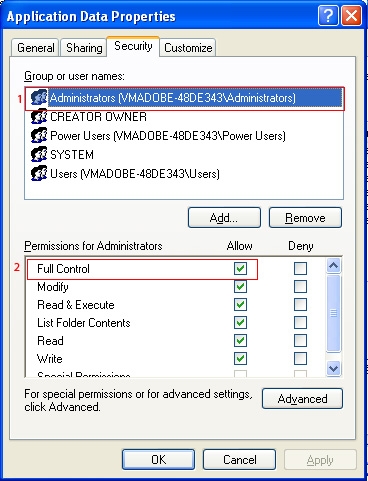


On Windows XP Home
In the 1303 error message referenced above the parent directory is C:Documents and SettingsAll UsersApplication Data. Perform the steps below on the folder referenced in your error message. The following example uses the Application Data folder.
-
In Windows Explorer, navigate to C:Documents And SettingsAll Users.
-
Right-click the Application Data folder and select Properties.
Important: If you are unable to see the Application Data folder, proceed to To show hidden files and folders then continue with step 3.
-
In the Shared Documents Properties window, select the Sharing tab. Select Share This Folder.
-
Click Permissions, and select Everyone in Group Or User Names.
-
Select Allow next to Full Control in Permissions, and then click OK.
-
Click OK to close the Application Data Properties window.
-
Install the CS3, CS4, or CS5 products.
- If you enabled the option for showing hidden files and folders in step 2, proceed to To hide hidden files and folders.
If sharing the folder does not resolve the issue you can reset the permissions by correcting the permissions in safe mode.
-
Wait 5 seconds and turn the computer back on.
-
Press and hold down the F8 key the second the Windows Logo appears.
Note: You can also press and hold F8 a few moments before the Windows Logo appears.
-
Proceed to Windows XP Professional.
Important: Restart the computer before proceeding to step 9 Install CS3, CS4, or CS5 products.
On Windows Vista/7
In the 1304 error message referenced above the parent directory is C:ProgramData. Perform the steps below on the folder referenced in your error message. The following example uses the ProgamData folder.
-
In Windows Explorer, navigate to C:.
-
Right-click ProgramData and select Properties.
Important: If you are unable to see the ProgramData folder, proceed to To show hidden files and folders, then continue with step 3.
-
In the ProgramData Properties window, select the Security tab (1). Click Advanced (2).
-
In the Advanced Security Properties For ProgramData window, select the Owner tab (1). Click Edit (2).
-
Select the Administrators group (1) under Change Owner To, select Replace Owner On Subcontainers And Objects (2), and click OK (3).
- If a Windows Security dialog appears, click Yes to continue.
-
Click OK to close the Advanced Security Properties for ProgramData window.
-
Click OK to close ProgramData Properties dialog box.
-
Right-click ProgramData and select Properties.
-
In the ProgramData Properties window, select the Security tab. Click Advanced.
-
In the Advanced Security Properties For ProgramData window, select the Permissions tab (1). Click Edit (2).
-
Verify that the value of the Permissions column for SYSTEM and Administrators say Full Control.
- If the value does not indicate Full Control.
-
Deselect Include Inheritable Permissions From This Object’s Parent and click Apply.
Note: You can encounter a few dialog boxes s to confirm that action. Copy the permissions and accept any security warnings.
-
Select Full Control and click OK.
-
Select Replace All Existing Inheritable Permissions On All Descendents With Inheritable Permissions From This Object (1). Click OK (2).
-
Click OK to close the Advanced Security Properties for ProgramData window.
-
Click OK to close ProgramData Properties dialog box.
-
Install the CS3, CS4, or CS5 products.
- If you enabled the option for showing hidden files and folders in step 2, proceed to To hide hidden files and folders.
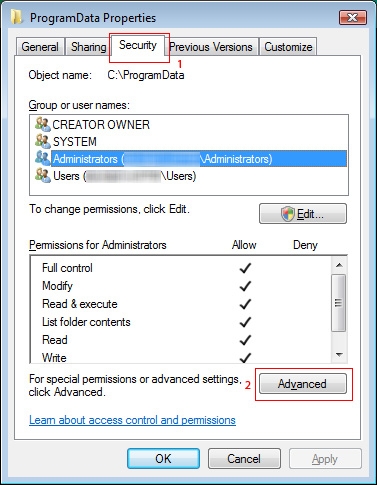
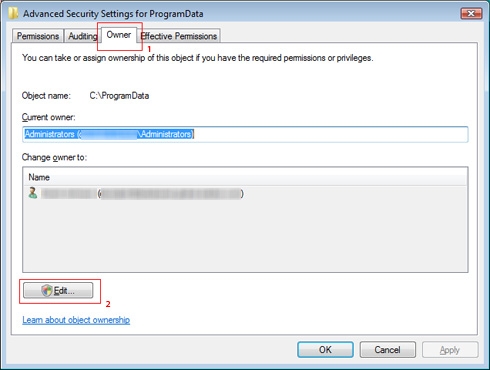


Solution 2: Correct permissions from the Command Prompt.
Use a Command Prompt window to manually assign the full administrator access that the installer needs.
- On Windows XP
- On Windows Vista
On Windows XP
In the 1303 error message referenced above the parent directory is C:Documents and SettingsAll UsersApplication Data. Perform the steps below on the folder referenced in your error message. The following example uses the Application Data folder.
-
Type cmd in the Open textbox. Then click OK. A Command Prompt window opens.
-
In the Command Prompt window, type the following commands exactly as they appear below, including all spaces and quotation marks. Press Enter at the end of each line.
cacls «C:Documents and SettingsAll Users» /T /E /C /G administrators:F
exit
-
Install the CS3, CS4, or CS5 products.
On Windows Vista
In the 1304 error message referenced above the parent directory is C:ProgramData. Perform the steps below on the folder referenced in your error message. The following example uses the ProgamData folder.
-
Choose Start > All Programs > Accessories.
-
Right-click the Command Prompt and select Run As Administrator. A Command Prompt window opens.
-
In the Command Prompt window, type the following commands exactly as they appear below, including all spaces and quotation marks. Press Enter at the end of each line.
icacls «c:ProgramData» /T /C /grant administrators:F
exit
-
Install the CS3, CS4, or CS5 products.
Enabling and disabling Hidden Files and Folders
On Windows XP
To show hidden files and folder:
-
Choose Organize > Folder And Search Options.
-
In the Folder Options window, select the View tab.
-
In Advanced Settings, select Show Hidden Files And Folders.
-
Click OK to close the Folder Options window.
To hide hidden files and folders:
-
Choose Organize > Folder And Search Options.
-
In the Folder Options window, select the View tab.
-
In Advanced Settings, select Do not show Hidden Files And Folders.
-
Click OK to close the Folder Options window.
On Windows Vista/7
To show hidden files and folder:
-
Choose Organize > Folder And Search Options.
-
In the Folder Options window, select the View tab.
-
In Advanced Settings, select Show Hidden Files And Folders.
-
Click OK to close the Folder Options window.
To hide hidden files and folders:
-
Choose Organize > Folder And Search Options.
-
In the Folder Options window, select the View tab.
-
In Advanced Settings, select Do not show Hidden Files And Folders.
-
Click OK to close the Folder Options window.
Enabling and disabling simple file sharing
On Windows XP
To disable simple file sharing:
-
Choose Start > My Computer.
-
Choose Tools > Folder Options.
-
In the Folder Options window, select the View tab.
-
In the Advanced Settings, deselect Use Simple File Sharing.
-
Click OK to close the Folder Options window.
To enable simple file sharing:
-
Choose Start > My Computer.
-
Choose Tools > Folder Options.
-
In the Folder Options window, select the View tab.
-
In the Advanced Settings, select Use Simple File Sharing.
-
Click OK to close the Folder Options window.
Adobe Creative Suite installation log
The Adobe Creative Suite installer log contains detailed messages on why the install failed (or succeeded). The log file can assist you in diagnosing the problem faster. Every attempted installation appends information to the previous installation log. Deleting the current installation log and running the installation again can simplify the troubleshooting process. The log file is created on both Windows and Mac OS. The error messages contained differs in format because of operating system differences. For additional information on finding and reading the installation log, see the following documents:
- Troubleshooting CS5 installation issues with install logs (cpsid_84451)
- Troubleshoot installation with install logs | CS3, CS4 (kb400593)
The solutions below reference the most common locations of the errors.
-
Using the information above navigate to the installation log file.
-
Search the log files for Error 1303 and Error 1304.
-
Record the paths identified near the error message.
Note: The folder in the error messages appears immediately after, «this directory:» or «writing to file». The parent directory is the folder immediately before the last folder referenced in the error. In the error messages above, the parent directory to the 1304 error is C:ProgramData.
Additional information
These errors indicate that the Adobe Creative Suite 3 installer was unable to access the file or directory identified in the error message. The folder or file causing the error can be identified in the Adobe Creative Suite installation log.

Running the installer as administrator can quickly fix the problem
by Milan Stanojevic
Milan has been enthusiastic about technology ever since his childhood days, and this led him to take interest in all PC-related technologies. He’s a PC enthusiast and he… read more
Updated on May 22, 2023
Reviewed by
Alex Serban

After moving away from the corporate work-style, Alex has found rewards in a lifestyle of constant analysis, team coordination and pestering his colleagues. Holding an MCSA Windows Server… read more
- Installing new apps on Windows 10 is usually a no-fuss process but, certain errors can occur once in a while.
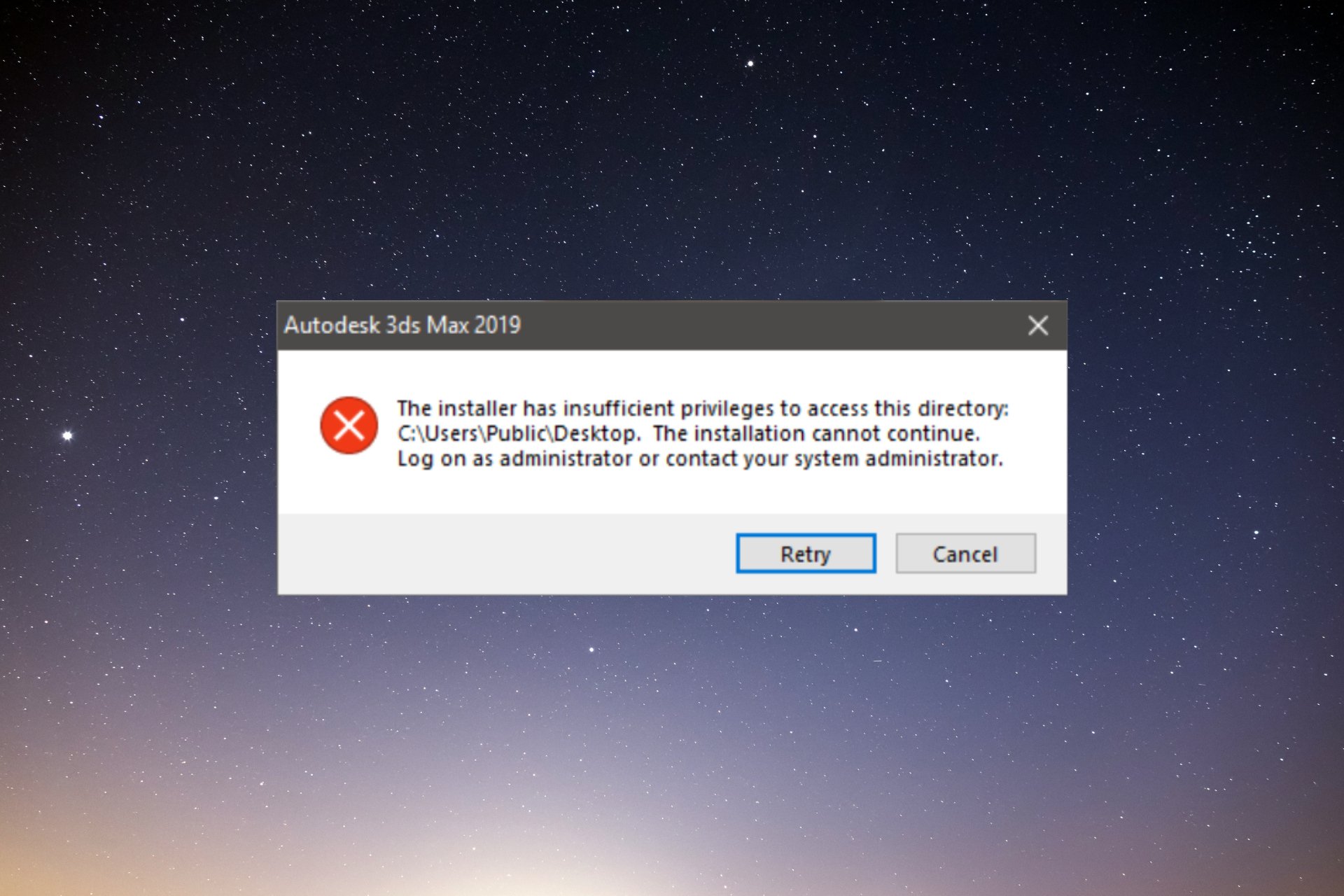
- The installer has insufficient privileges to access this directory is one of those pesky issues, and here, you will find all the fixes.
- Running the installation file as an administrator and taking ownership of the installation folder can solve this issue.
XINSTALL BY CLICKING THE DOWNLOAD FILE
This software will repair common computer errors, protect you from file loss, malware, hardware failure and optimize your PC for maximum performance. Fix PC issues and remove viruses now in 3 easy steps:
- Download Restoro PC Repair Tool that comes with Patented Technologies (patent available here).
- Click Start Scan to find Windows issues that could be causing PC problems.
- Click Repair All to fix issues affecting your computer’s security and performance
- Restoro has been downloaded by 0 readers this month.
Installing new applications on Windows 10 is pretty simple, and while the installation process usually goes without any problems.
However, our readers reported The installer has insufficient privileges to access this directory error that occurs while installing certain applications, so let’s see how to fix this error.
What causes The installer has insufficient privileges to access this directory error?
The error is caused by a lack of privileges for the installer to modify certain resources. However, there are some other reasons to take into account:
- App interference – Other software competing for the same resources can cause this issue. Identifying and disabling them can fix the problem quickly.
- Certain services are not running – If the Windows Installer service can’t be accessed or fails to start, it will trigger Error 1303. The installer has insufficient privileges to access this directory.
- A required file is read-only – Installer has insufficient privileges to modify this file is a variation of this error that a read-only file may cause that the installer can’t edit.
Now that we know what we’re facing, let’s follow the solutions below to fix it for good.
How can I fix The installer has insufficient privileges to access this directory error?
1. Check your permissions
- Press the Windows key + E to start File Explorer and locate the installation directory of the software you are trying to install.
- Right-click it and choose Properties. Keep in mind that sometimes you might have to change the security permissions for the parent folder as well to fix this problem.
- Go to the Security tab and click Edit.

- In Group or user names section, select SYSTEM or Everyone and click the Full control in the Allow column.
- If you don’t have SYSTEM or Everyone available, you’ll need to add it. To do that, click the Add button.
- In the Enter the object names to select field enter Everyone or SYSTEM and click the Check Names button. If your input is valid, click the OK button.
- The SYSTEM or Everyone group will now be added. Select it and check Full control in the Allow column.
- Click Apply and OK to save the changes.
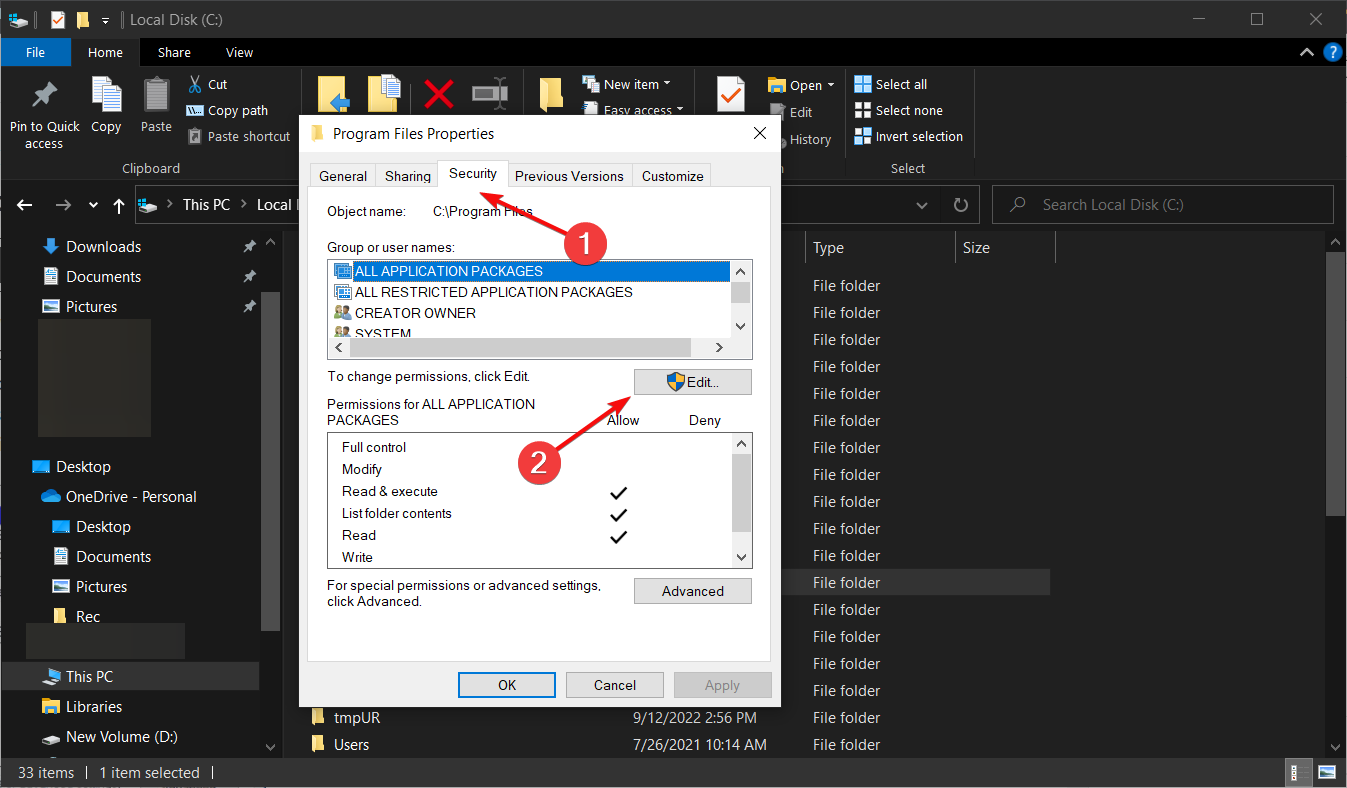
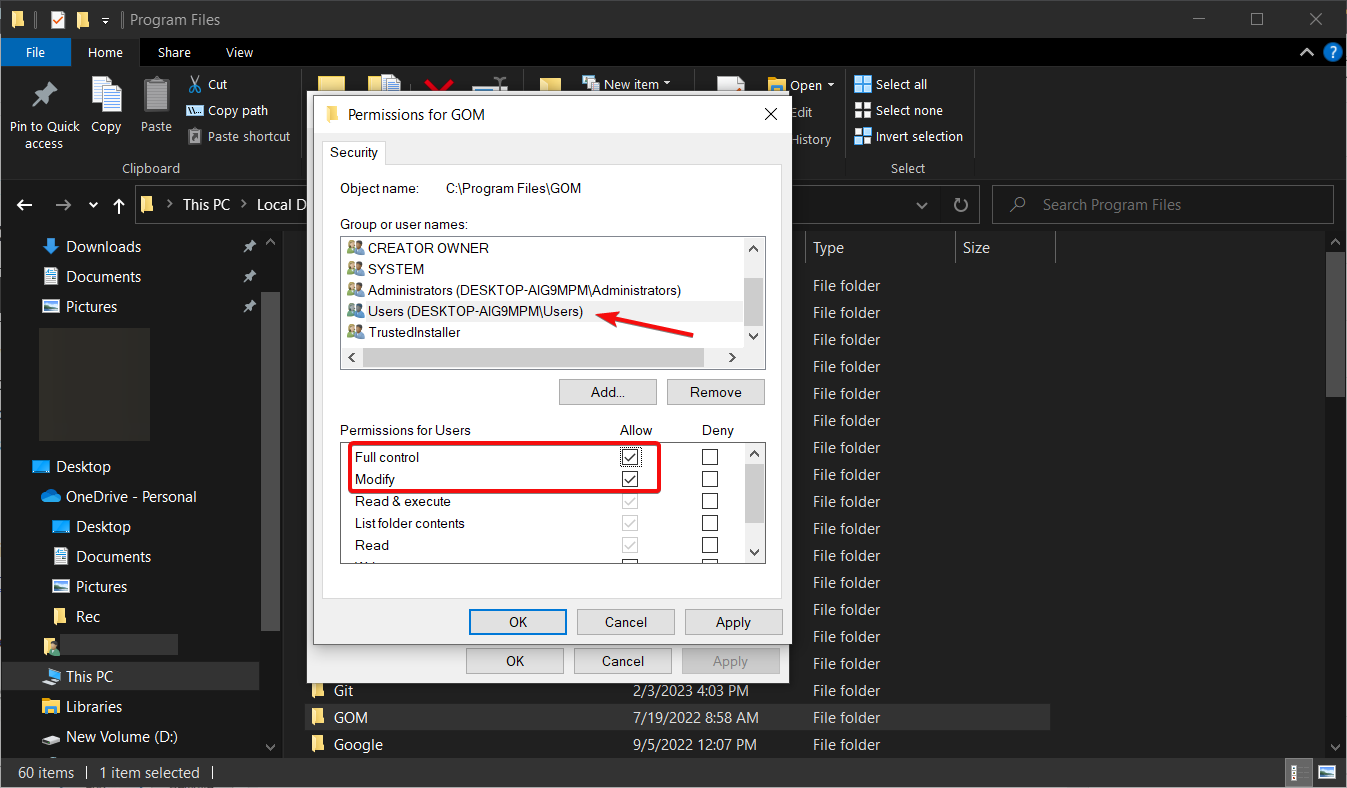
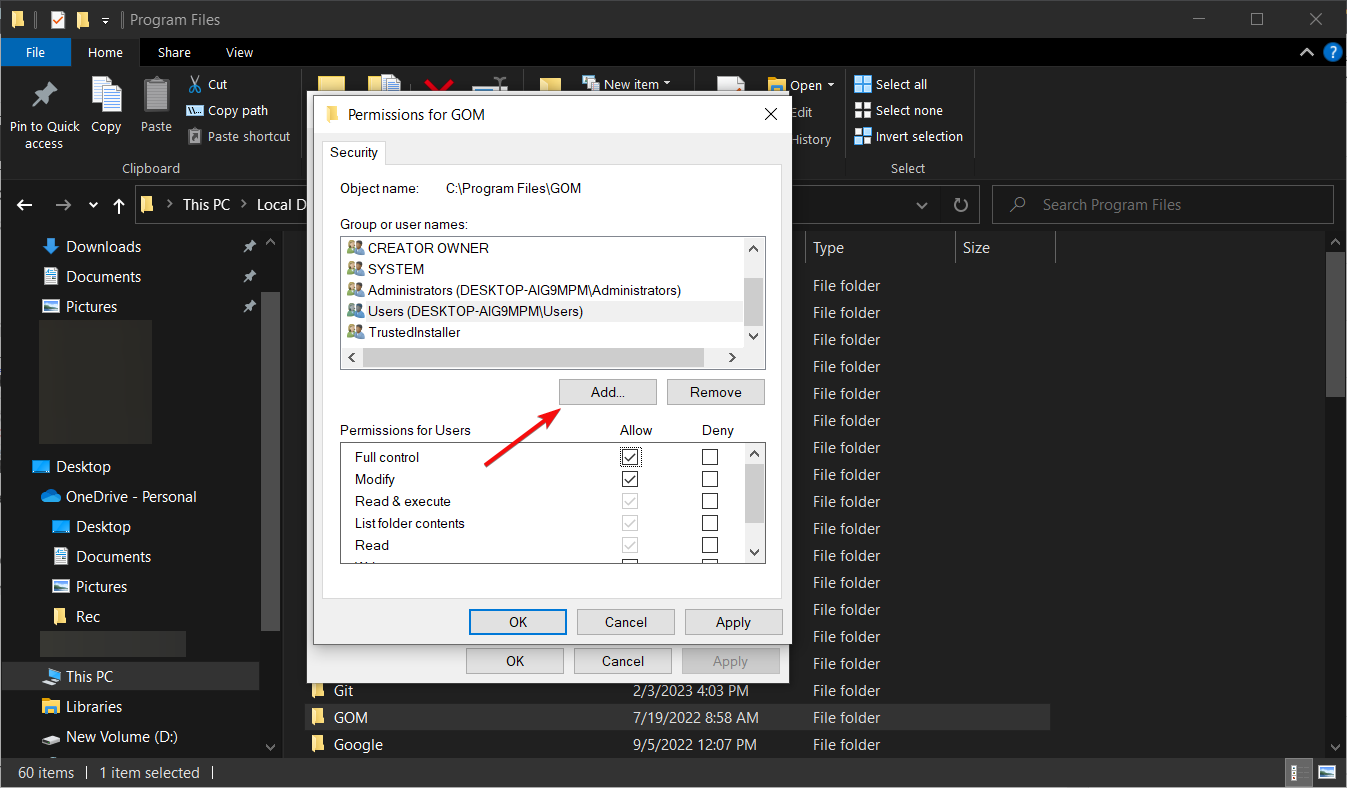
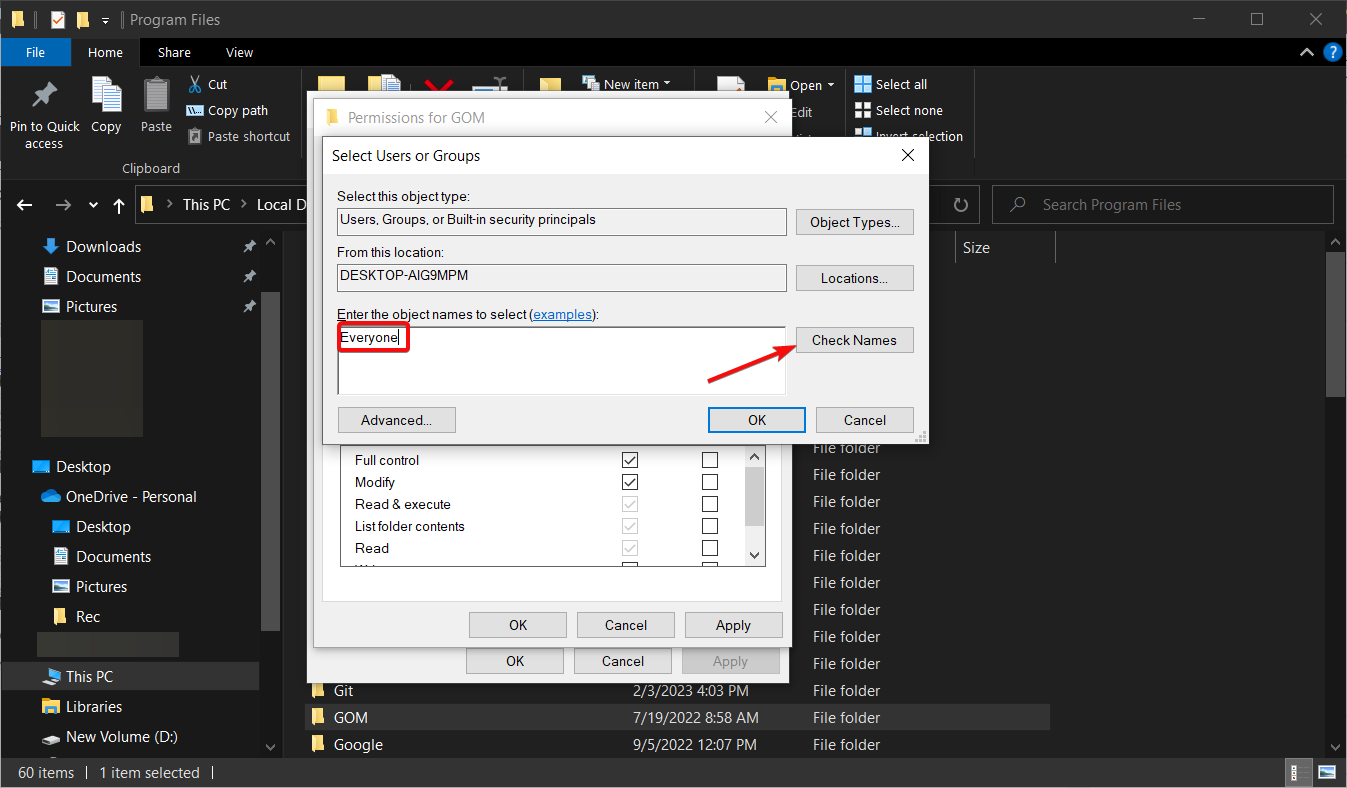
Sometimes this error can be caused if you don’t have the necessary permissions over the installation directory. According to Microsoft, to install certain software, the SYSTEM group or Everyone group needs full control over the installation directory.
For instance, if you’re trying to install an application to Program Files/My_Application directory, you might have to change the permissions for Program Files directory.
After making the necessary changes, try to install the application again and check if the problem is resolved.
2. Disable or remove third-party software
Third-party applications can sometimes interfere with your setup process, but you can fix this problem simply by closing them. One common cause for this error can be your security software, therefore, we advise you to disable it and check if that solves the issue temporarily.
Users reported that tools such as MyWinLocker can also interfere with the setup process and cause this error to appear. Therefore, if you have this tool installed, remove it.
Now you can do this the old-fashioned way or by using specialized uninstaller software to ensure no software traces are left behind to tamper with your activity.
To find the most reliable services for uninstalling stubborn applications, you only have to select the best uninstaller software for your Windows 10 PC.
- Windows Volume Keeps Going Down: Stop it With These 4 Fixes
- Accelerometerst.exe Application Error in Windows 10 [Fix]
- 3 Ways to Uninstall Cygwin on Windows
- SystemSettingsAdminFlows.exe Error: How to Fix It
3. Change the owner of the parent directory
- Press the Windows + E key combination to start File Explorer and locate the parent folder of the application, right-click it, and choose Properties.
- Go to the Security tab and click Advanced.
- Next to the owner’s name click the Change link.

- In the Enter the object names to select field enter Administrators, and click Check Names. If your input is valid, click OK.
- The owner should now be changed to Administrators. Check Replace owner on subcontainers and objects and click Apply and OK to save changes.
- You’ll get a message to close the current window and open it again. Be sure to do that.
- Once the window opens again, check if Administrators and SYSTEM group have full control over this folder. If these groups aren’t available, you’ll have to add them.
- Click Select a principal.

- In the Enter the object name to select field enter Administrators or SYSTEM and click Check Names. If your input is correct, click OK to save changes. You might have to repeat this step to add both Administrators and SYSTEM group.
- Select Full control and click Apply and OK.
- Check Replace all child object permissions entries with inheritable permission entries from this object and click Apply and OK.
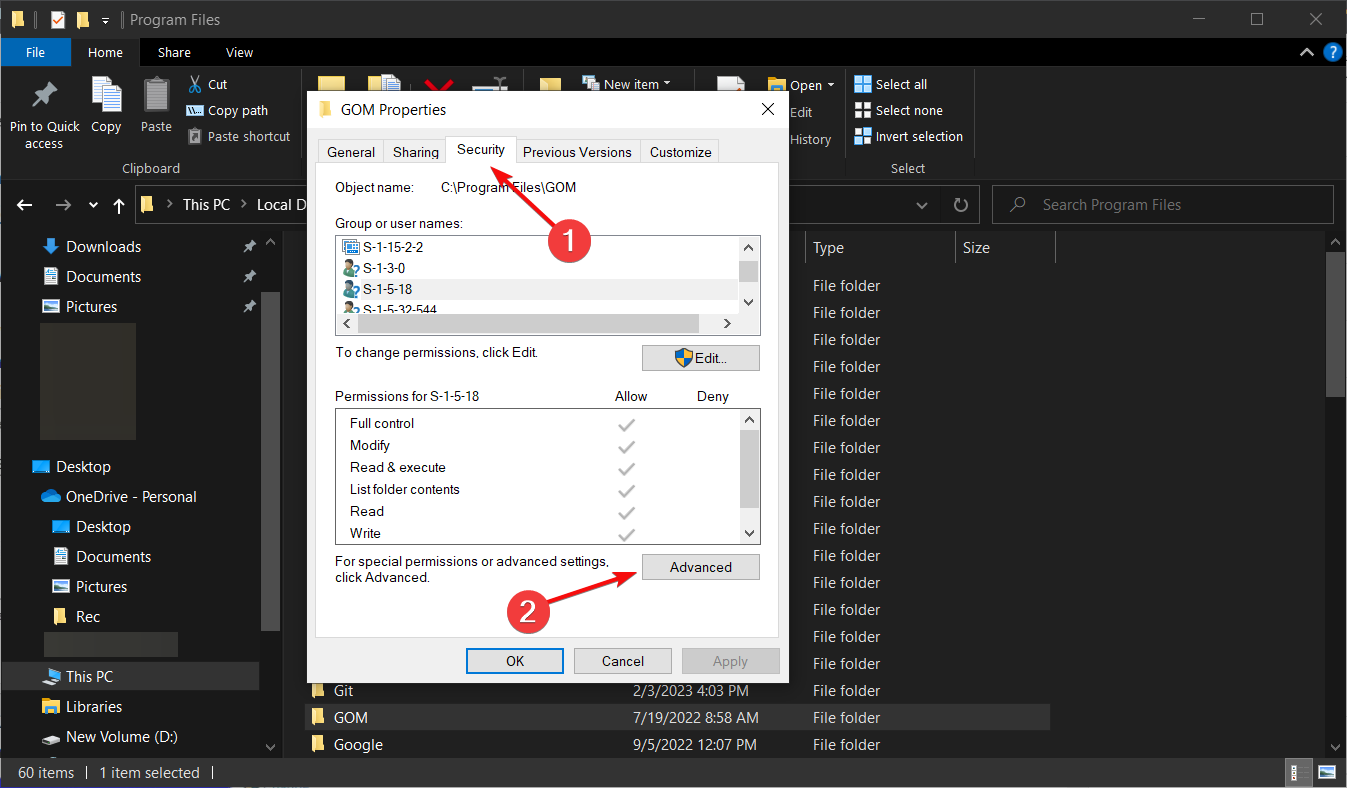
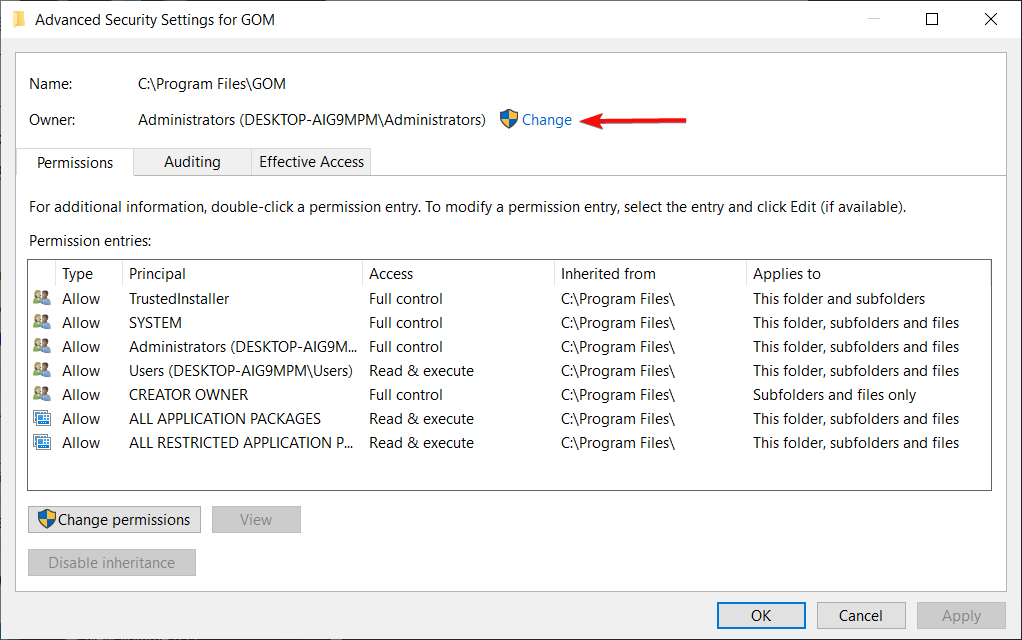
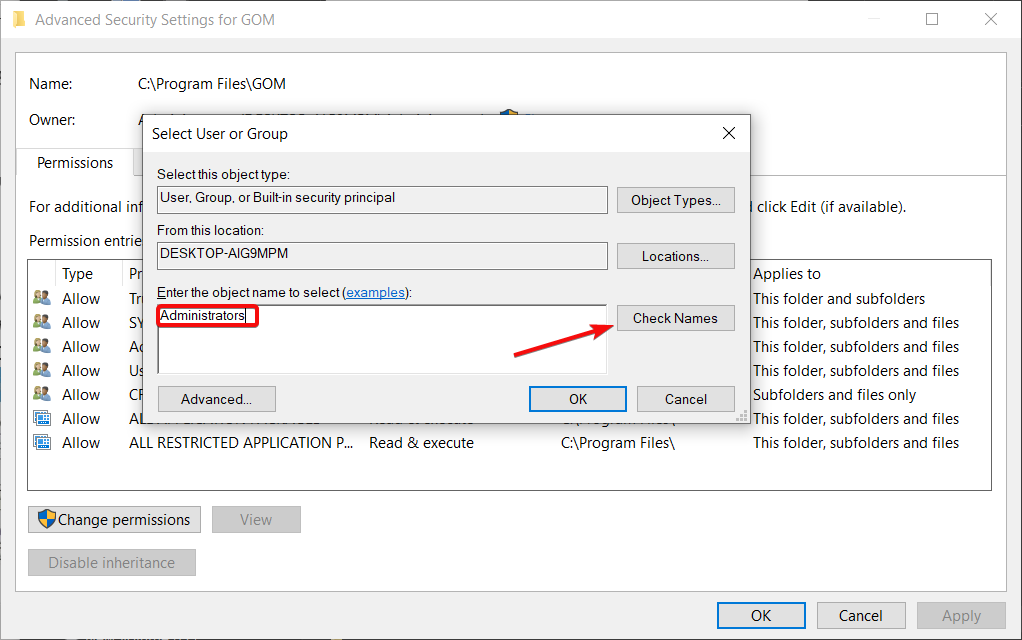
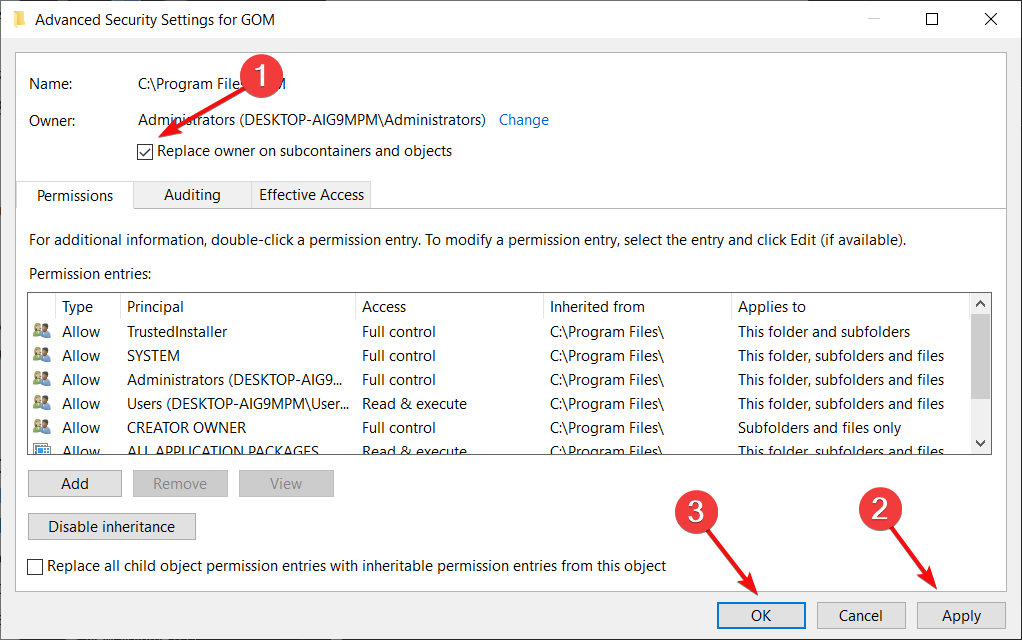
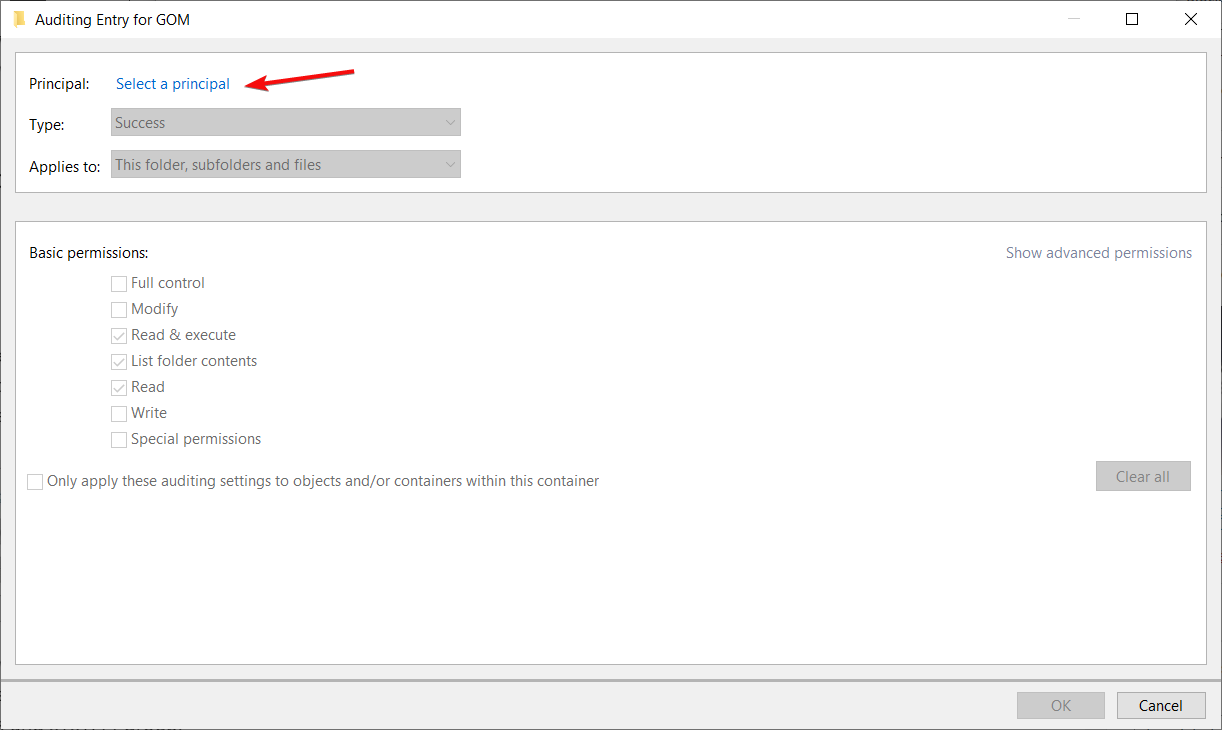
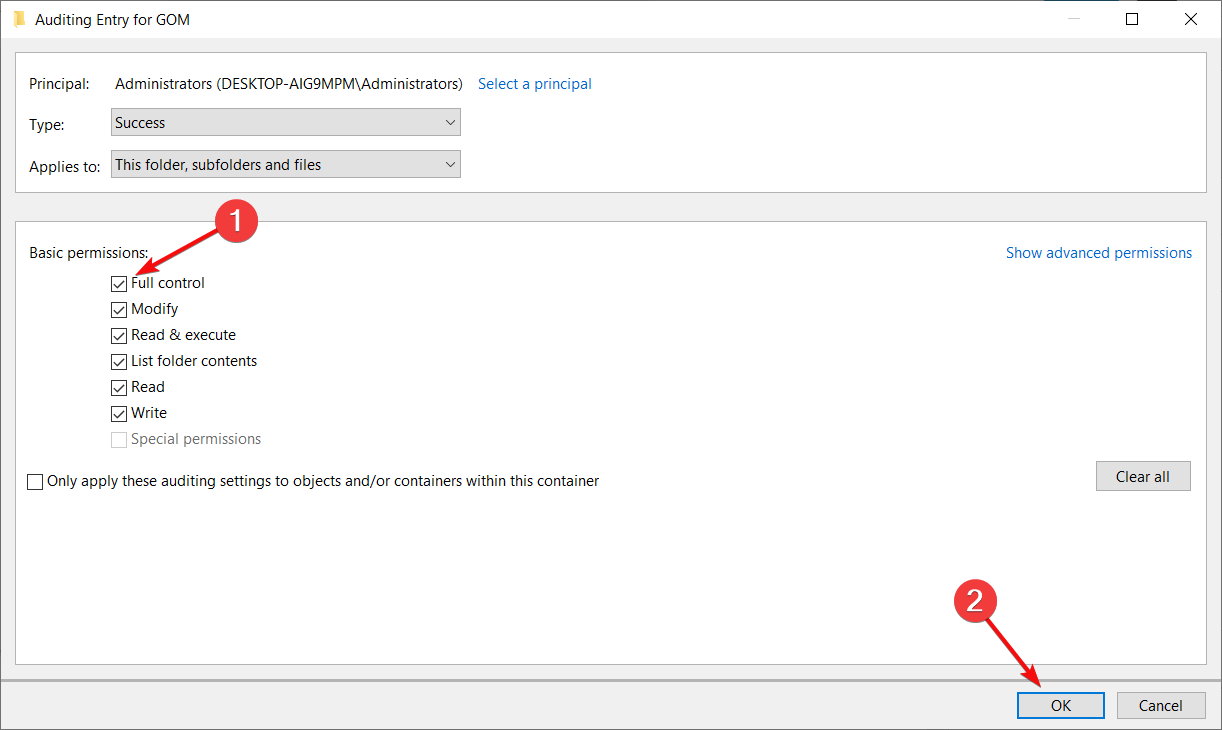

If you’re getting The installer has insufficient privileges to access this directory error, you might be able to fix it simply by changing the owner of the parent directory.
For example, if you’re getting this error while trying to install a certain application in your Program Files directory, you need to take ownership of the Program Files directory.
Remember that you might have to take ownership of a different directory depending on where you want to install the desired application.
Keep in mind that changing ownership over certain folders, such as Program Files, can be potentially dangerous, therefore create a backup and System Restore point before starting this process.
4. Run the setup as administrator
- Press the Windows + E key combination to start File Explorer and locate the installer file.
- Right-click on it and select Run as administrator.
- Click Yes in the UAC prompt.
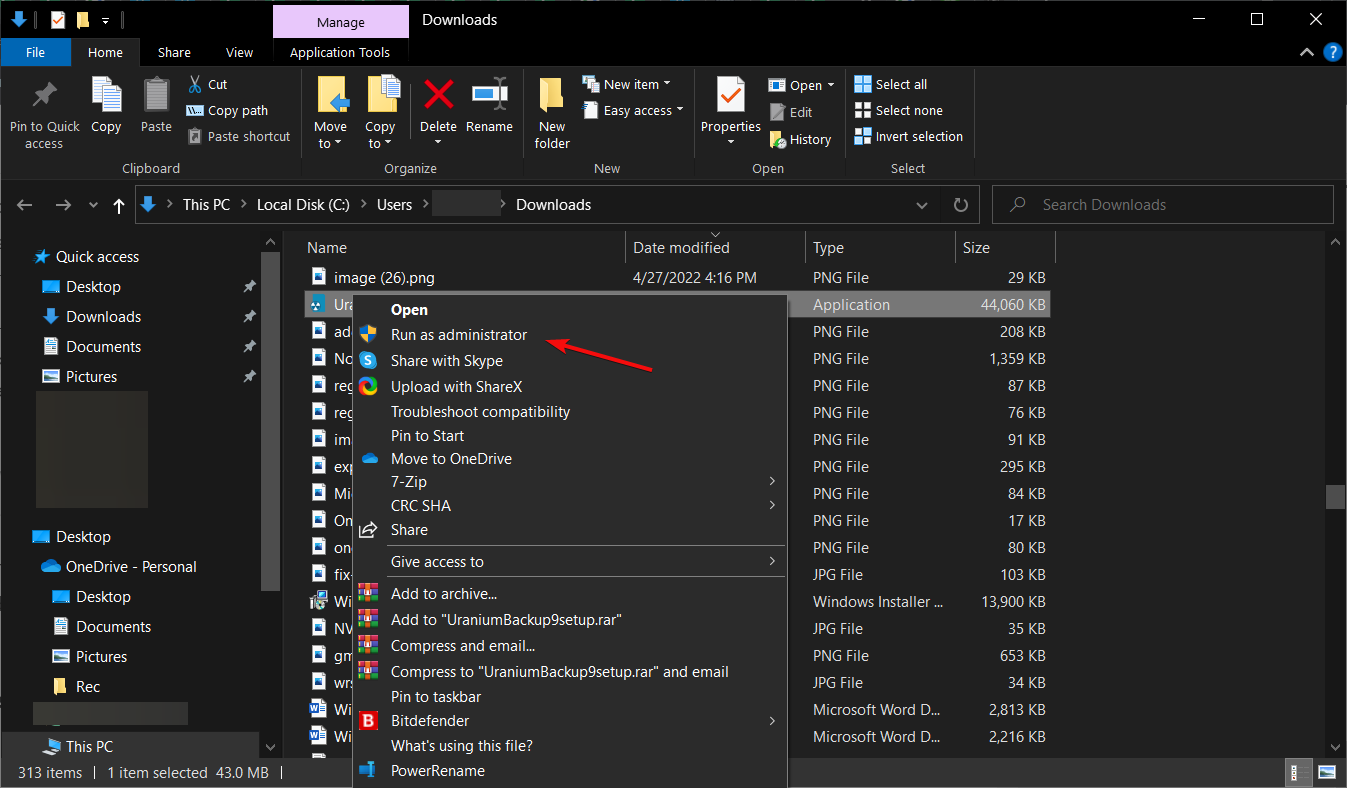
Our readers reported that The installer has insufficient privileges to access this directory error appears if you don’t have administrator privileges while installing certain software.
By choosing the Run as administrator option, you should be able to install the application without any problems.
5. Check if Windows Install Service is running
- Press Windows key + R and enter services.msc. Press Enter or click OK.

- When the Services window opens, locate Windows Installer, right-click it and choose Start.

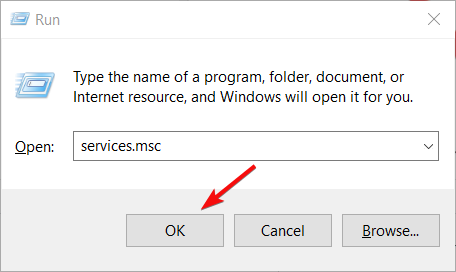
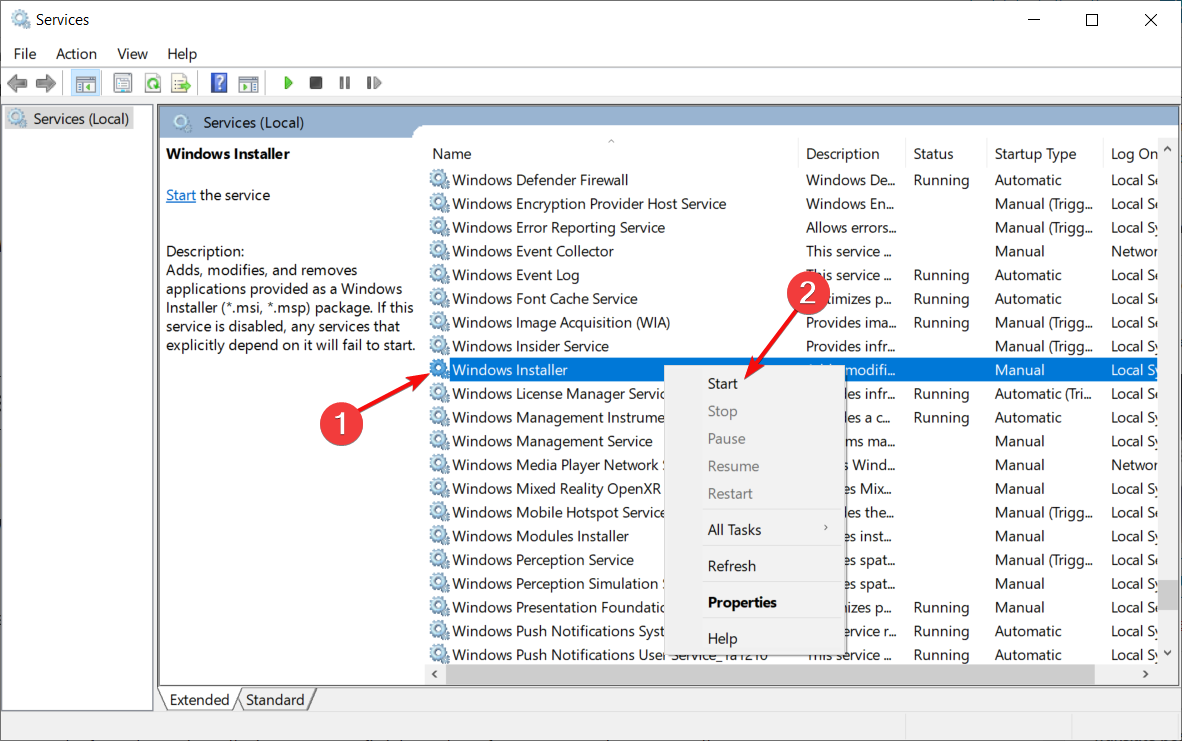
After starting this service, you should be able to install all applications without any problems.
6. Uninstall all previous versions of Cisco AnyConnect VPN
- Click the Start button and select Settings.
- Choose Apps.

- Look for Cisco AnyConnect VPN within the app list, click on it, and select Uninstall.
- Perform the action for all the older iterations of the app if there are any others.
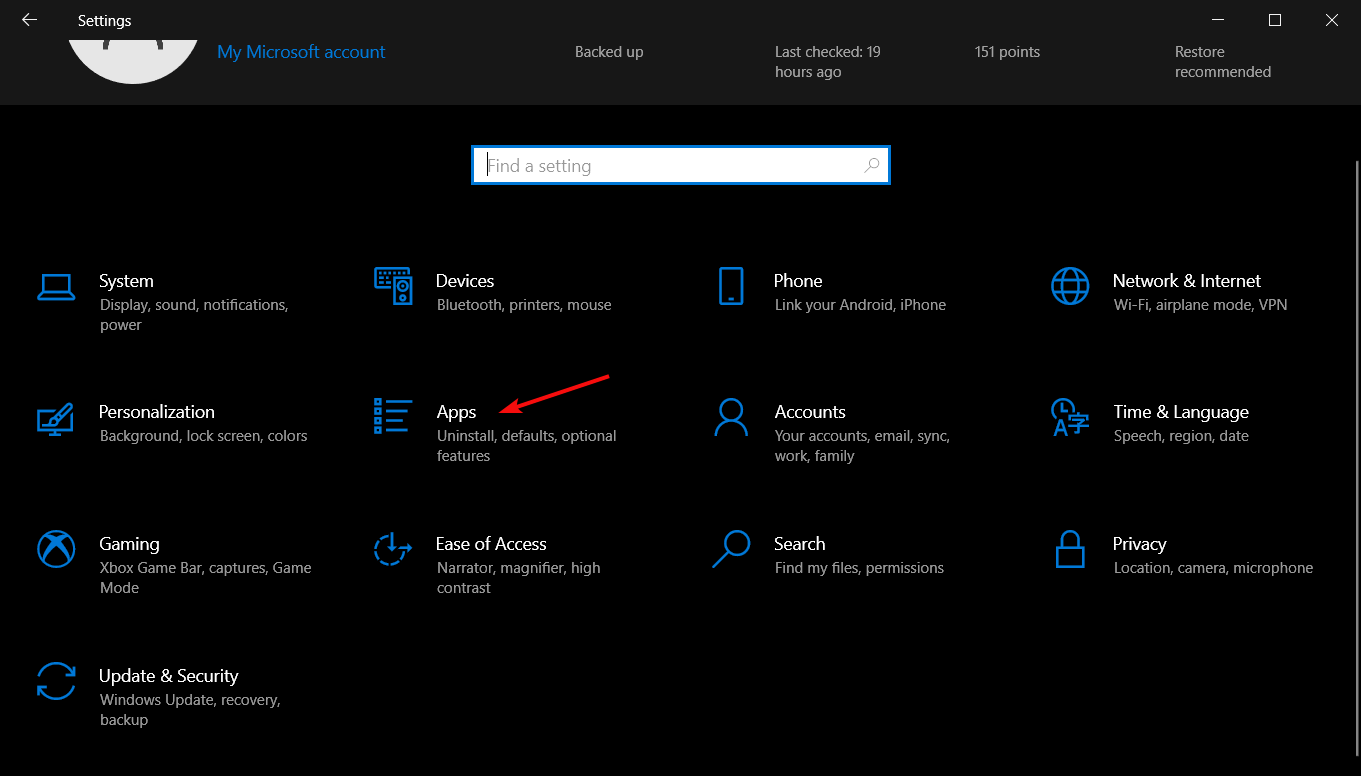

According to some of our readers, this error can sometimes appear if you’re trying to install a newer version of the Cisco AnyConnect VPN software. To fix this problem, you need to completely remove all previous versions of this software.
Some PC issues are hard to tackle, especially when it comes to missing or corrupted system files and repositories of your Windows.
Be sure to use a dedicated tool, such as Fortect, which will scan and replace your broken files with their fresh versions from its repository.
After doing that, you should be able to install this application without any further errors.
7. Stop the TSVNCache.exe process
- Right-click the Start button and select Task Manager.
- In the Details tab locate TSVNCache.exe, right-click it, and choose End task option.

- After the process stops, try to perform the installation again.
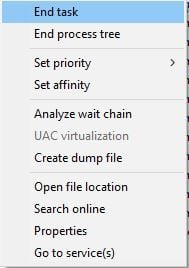
Sometimes the installation process will try to replace certain files even if they are still running, and that will cause The installer has insufficient privileges to access this directory error to appear.
Some readers reported this error while installing TortoiseSVN. According to them, the installation was trying to replace TSVNCache.exe file with a newer version, but it couldn’t complete the process because the TSVNCache.exe was still running in the background.
Keep in mind that this problem can occur with any application, and any file related to that application can cause this problem to appear.
TSVNCache.exe affects only TortoiseSVN, but if you’re installing a different application you need to find out on your own which file is preventing the installation process.
8. Perform a level-three uninstall
- Press Windows key + R, enter %temp% and press Enter.

- When Temp folder opens, open the 7zXXX.tmp folder. XXX will be replaced by a number that represents the driver version.
- Navigate to Util and open the ccc directory.
- Run Uninstall_L3.bat or Uninstall_L3_64.bat.
- Click OK and follow the instructions on the screen to complete the uninstall.
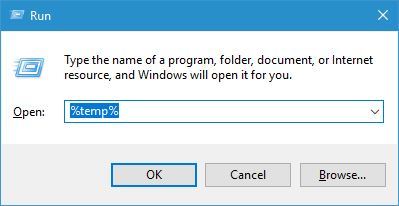
This problem can occur when you try to install HP printer software, and to fix it you need to perform the full uninstall of your HP software by following the steps above.
After the uninstall is completed, try to install the software again.
9. Use the MSfixit tool
The installer has insufficient privileges to access this directory error can prevent you from installing applications on your Windows 10 PC, but you can fix this problem by running MSfixit tool.
This tool is designed to automatically fix problems with corrupted registry keys and many other installation problems with just a single click. Download and run this tool, which should fix this problem.
10. Delete all Autodesk folders
- Click the Start button and select Settings.
- Navigate to Apps.
- Look for any Autodesk software in the list of apps, select it, and choose Uninstall.
- Press the Windows key + E to launch File Explorer.
- Navigate to the following folders, one by one, select all the contents, and delete them:
C:Program FilesAutodesk
C:UsersAll Users
C:UsersYOUR USERIDAppDataRoamingAutodesk
C:UsersYOUR USERIDAppDataLocalAutodesk
- Now, install the Autodesk software.

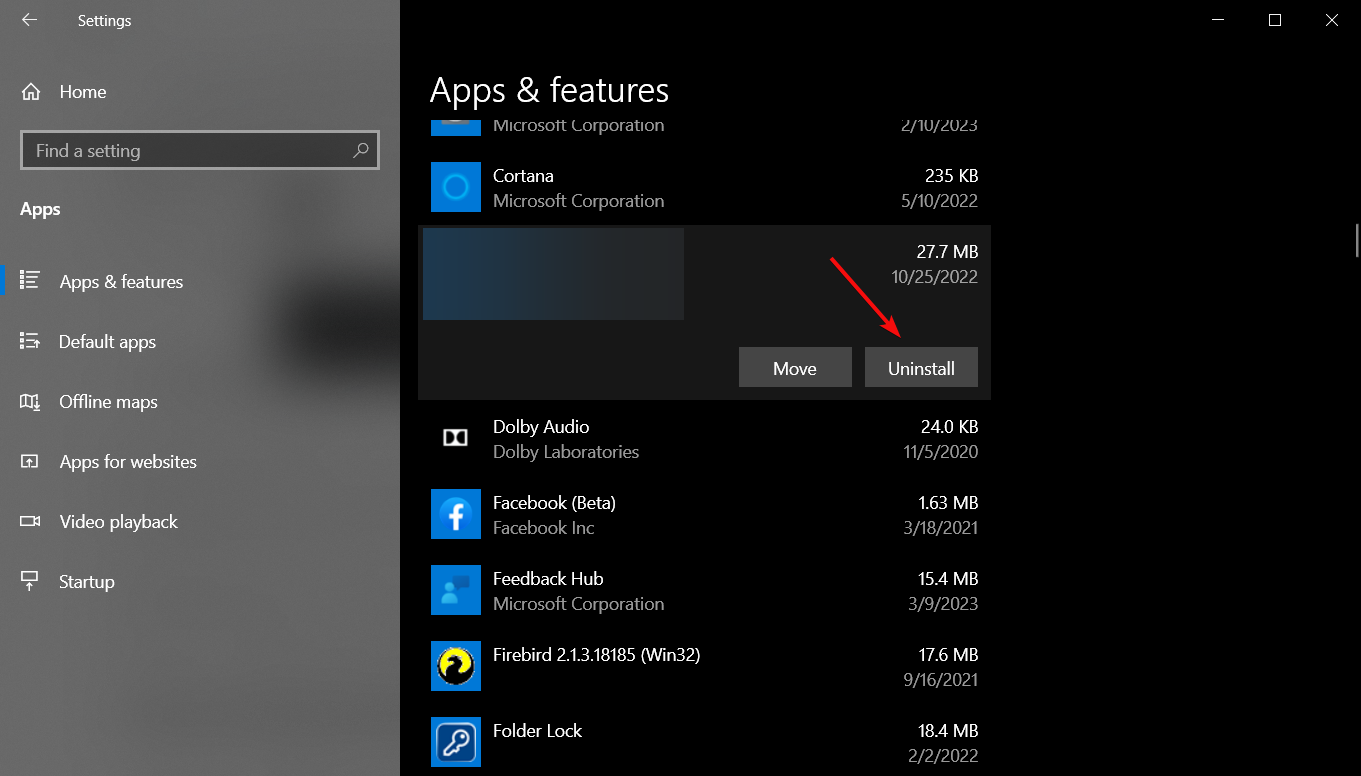
This problem can occur if you’re trying to install Autodesk software, but you still have Autodesk folders on your PC.
11. Turn off User Account Control
11.1 Never notify about changes
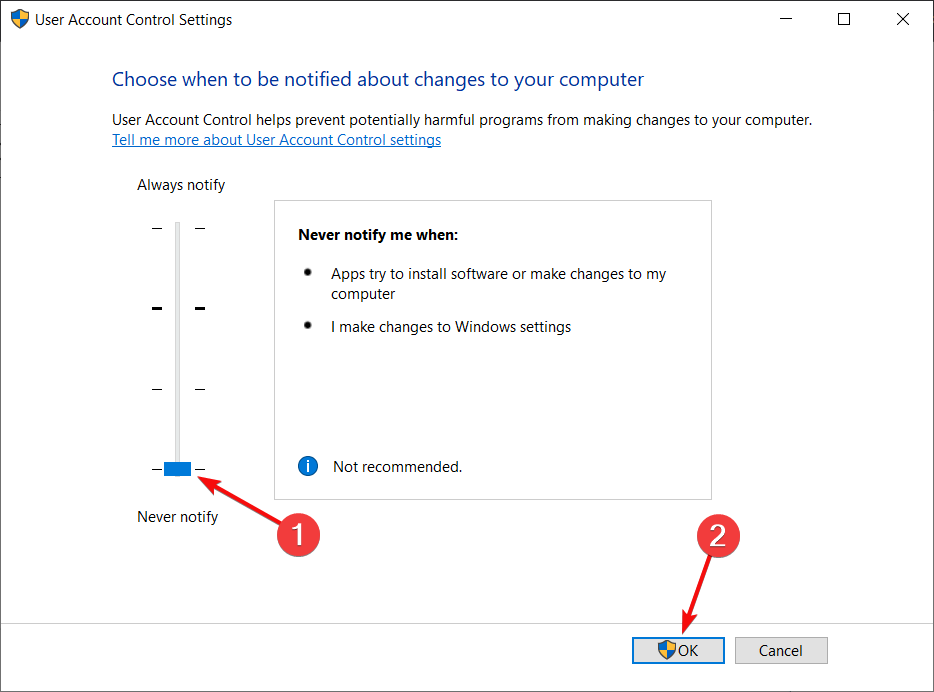
- Press Windows key + S, type user accounts, and select Change User Account Control settings.
- Lower the slider all the way down to Never notify and hit OK to save the changes.

- After that, restart your PC.
11.2 Edit the Group policy
- Press Windows key + S and type group policy, then select Edit group policy from the menu.
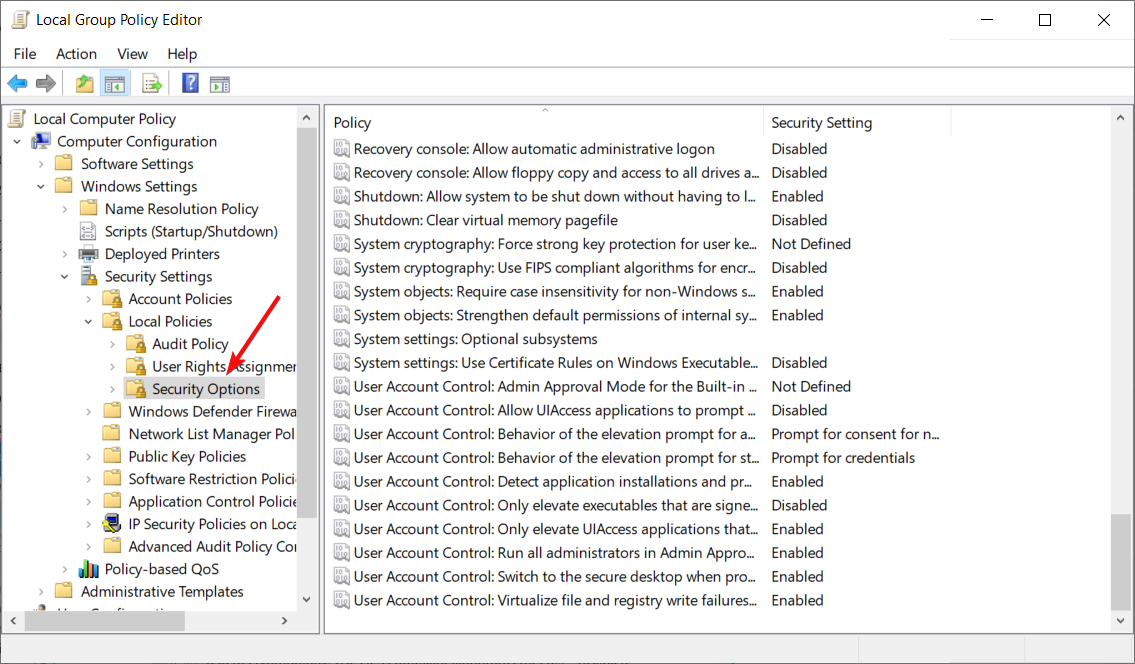
- In the left pane navigate to the following path:
Computer ConfigurationWindows SettingsSecurity SettingsLocal PoliciesSecurity Options
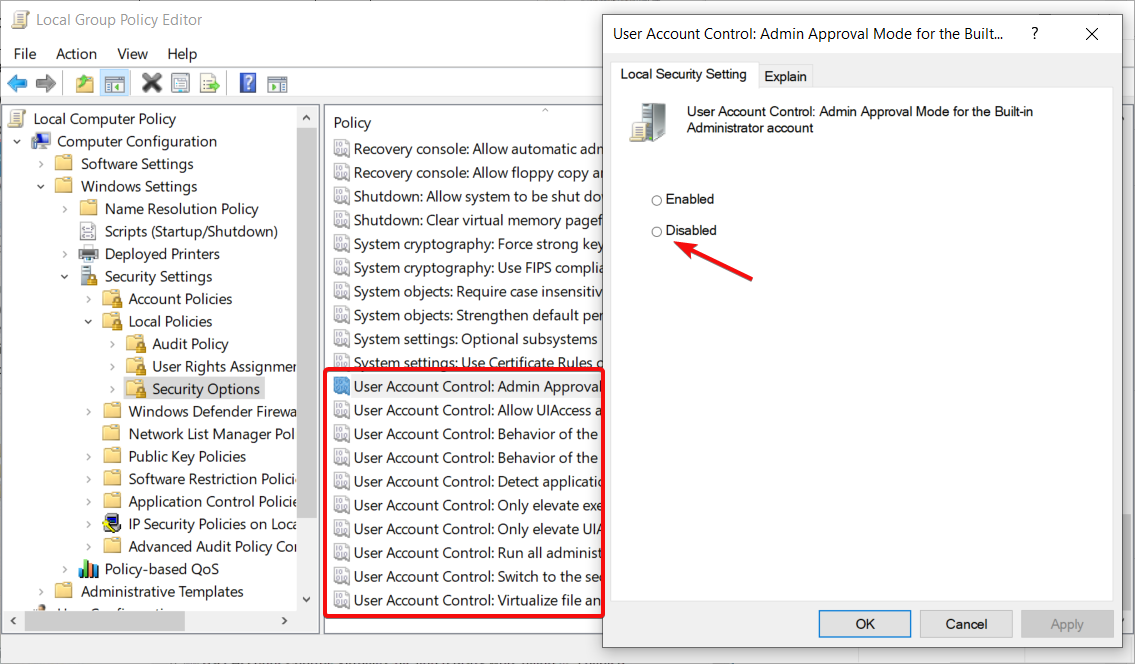
- In the right pane locate all User Account Control settings and Disable them. To do that, you’ll have to double-click each User Account Control setting and select Disabled option if available.
User Account Control is a useful feature designed to alert you whenever you perform an action that requires administrator privileges.
This feature can protect you from malicious software, but it can also interfere with the installation process and cause certain errors, therefore, you might want to disable it. After turning this feature off, try to install the same application again.
Other known solutions for iTunes and Skype
Some of our readers also encountered The installer has insufficient privileges to access this directory iTunes error. The solution is to right-click the installer file and select Properties. Then, click Unblock, Apply, and OK to save the changes.
In addition, you may also apply solution 11 and run the installer as an administrator as we described in solution 4. Some of our readers also fixed the problem by changing the installation directory during the installation process.
If you’re getting The installer has insufficient privileges to access this directory error while installing Skype, it might be because certain services or processes are using Skype folder.
To see which services are using this directory, simply use procexp tool from Sysinternals, that will show you exactly which processes are accessing the Skype folder. After that, simply disable those processes and check if that solves the error.
Of course, you may also use the portable version of Skype as a workaround. After downloading it, double-click it in order to run it.
We also recommend reading another guide on how to fix installation privileges problems.
Let us know if any of these solutions worked by reaching for the comments section below.
Still experiencing issues?
SPONSORED
If the above suggestions have not solved your problem, your computer may experience more severe Windows troubles. We suggest choosing an all-in-one solution like Fortect to fix problems efficiently. After installation, just click the View&Fix button and then press Start Repair.

Newsletter
Содержание
- Получение прав доступа для изменения реестра
- Решено: Ошибка 1402 при установке программ (Miсrosoft Office, Parallels и др)
- Исправить код ошибки 0x80004005 в Windows 10
- Что вызывает код ошибки 0x80004005 в Windows?
- Содержание
- Запустите средство устранения неполадок Центра обновления Windows
- Выполните SFC и DISM проверку
- Заменить файл Dpcdll.dll
- Обновите свой компьютер с помощью последних патчей и SSU
- Отредактировать ветку реестра AppCompatFlagsLayers
- Включить гостевой доступ к общим сетевым ресурсам
- Включаем поддержку клиента SMB 1.0/CIFS для доступа к устаревшим серверам
- Выполните чистую установку
- Ошибка «Windows не удается получить доступ к указанному устройству, пути или файлу» при попытке установить, обновить или запустить программу или файл
- Проблема
- Решение
- Способ 1. Проверьте разрешения на доступ к файлу и папке
- Способ 2. Проверьте расположение файла
- Способ 3. Убедитесь, что файл не был перемещен или удален
- Способ 4. Создайте ярлык повторно, чтобы проверить наличие повреждений
- Способ 5. Разблокируйте файл
- Способ 6. Проверьте, не блокирует ли файл антивирусное программное обеспечение
- Причина
- Дополнительная информация
- Убедитесь что у вас достаточно полномочий для доступа к этому разделу windows 10
- Видео: Настя и сборник весёлых историй 2022.
- «У установщика недостаточно прав для доступа к этому каталогу», как это исправить?
Получение прав доступа для изменения реестра
Необходимо изменить права доступа к ветви реестра.
1. Используя учетную запись с административными привилегиями, и откройте редактор реестра (Windows + R > введите regedit > нажмите OK).
2. Раскройте ветвь HKEY_LOCAL_MACHINESOFTWAREMicrosoftWindowsCurrentVersion InstallerUserDataS-1-5-18Components (название S-1-5-18 на вашем компьютере может быть другим).
3. Найдите GUID с набором цифр и букв, которые выдаются в сообщении об ошибке (в вашем случае, B2DAAE02AA12D0D44AA39BA879287DE0).
4. Щелкните по этому GUID правой кнопкой мыши и выберите Разрешения.
5. С помощью кнопки Добавить в окне Разрешения для группы. добавьте учетные записи «Administrator», «Administrators» и «система». Если имя учетной записи администратора, из которой вы сейчас действуете, отлично от Administrator, введите то имя, которое есть.
6. Вернитесь в диалоговое окно Разрешения для группы.
7. Щелкните левой кнопкой мыши по каждой добавленной учетной записи и убедитесь, что установлены флажки Полный доступ и Чтение.
8. Нажмите кнопку Дополнительно и в открывшемся окне Дополнительные параметры безопасности выполните следующие действия:
а) На вкладке Разрешения установите флажок Заменить все разрешения дочернего объекта на разрешения, наследуемые от этого объекта (при этом, флажок Добавить разрешения, наследуемые от родительстких объектов должен быть установлен).
б) На вкладке Владелец выделите имя Administrators и установите флажок Заменить владельца субконтейнеров и объектов. Нажмите кнопку Применить.
9. Повторите два предыдущих шага еще раз.
10. Нажмите OK и закройте редактор реестра.
Теперь можно попробовать установить Office. Если что-то не получается, можно попробовать запустить программу установки MS Office от имени администратора.
Если после выполнения вышеуказанных действий вы продолжаете получать сообщения об ошибке установщика, значит вы допустили ошибку при переназначении прав.
Помощь в написании контрольных, курсовых и дипломных работ здесь.
Источник
Решено: Ошибка 1402 при установке программ (Miсrosoft Office, Parallels и др)
При установке программ возникают разные ошибки, одна из таких – ошибка 1402, которая возникает когда программа установки не может получить доступ к файлам в профиле пользователя или к каким-то параметрам в реестре, потому что ей не хватает для этого прав или необходимые данные повреждены.

Есть несколько способов решения этой ошибки, если не помогает первый – переходите к следующему.
Тут в списке находим группу или пользователей с полным доступом, и делаем их владельцами данной ветки реестра, ставим галку “заменить все разрешения дочернего объекта на разрешения наследуемые от этого объекта” 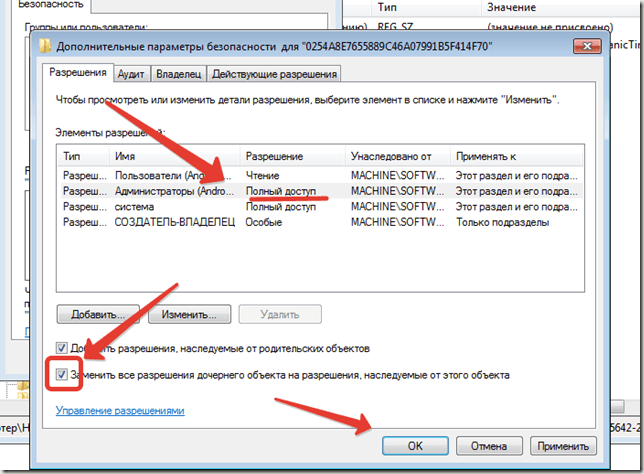
Подтверждаем изменения 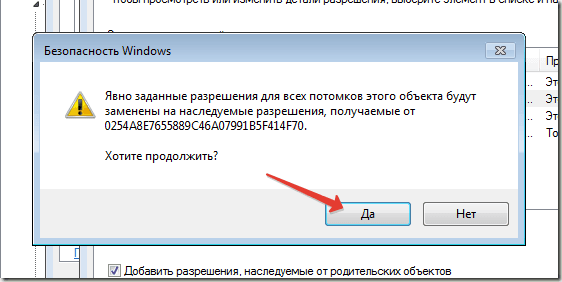
После этого установка должна пройти успешно, если при установке Вы снова получите эту ошибку – то либо Вы сделали что-то неверно, либо в ошибке будет фигурировать уже другая ветка – тогда нужно повторить установку правильных прав доступа уже на нее.
Источник
Исправить код ошибки 0x80004005 в Windows 10
Код ошибки 0x80004005 может возникать при обновлении Windows 10 или даже при подключении/создании виртуальной машине, а также в любых других ситуациях. Мы постарались рассмотреть решения практически для всех возможных случаев.
Что вызывает код ошибки 0x80004005 в Windows?
Код ошибки 0x80004005 в основном возникает, по одной из следующих причин:
Содержание
Запустите средство устранения неполадок Центра обновления Windows
В большинстве случаев неудачное обновление Windows может вызвать появление ряда других проблем связанных с работоспособностью системы. Код ошибки 0x80004005 является одним из таких случаев, и вы можете исправить эту проблему с помощью средства устранения неполадок.
Выполните SFC и DISM проверку
Файлы ядра системы играют жизненно важную роль в бесперебойном выполнении всех основных операций в Windows 10. Если какой-либо из этих файлов поврежден, то это может вызвать код ошибки 0x80004005. Чтобы исправить это, вы должны выполнить шаги представленные ниже.
Испорченные вредоносной программой системные файлы также могут вызвать эту ошибку на вашем ПК с Windows 10. Вы можете проверить и восстановить образ системы путем сканирования DISM. Вот как найти и исправить поврежденные файлы на вашем компьютере:
Заменить файл Dpcdll.dll
Если на вашем компьютере отсутствуют некоторые важные файлы DLL, это также может приводить к появлению кода ошибки 0x80004005. По мнению некоторых пользователей, они исправляют это, просто загружая и устанавливая файл Dpcdll.dll на свои компьютеры. Используйте это решение только в том случае, если вы получаете какие-либо указания на отсутствие файлов DLL в сообщении об ошибке. Как добавить этот файл dll на свой компьютер рассказано ниже.
Проверьте, перестала ли проявляться данная ошибка.
Внимание! Если вы используете 64-битную операционную систему, скопируйте файл Dpcdll.dll и вставьте его в эту папку: C:WindowssysWOW64
Обновите свой компьютер с помощью последних патчей и SSU
Код ошибки 0x80004005 может возникать в процессе обновления или в результате некорректной установки обновлений на компьютер. После таких ситуаций может помочь установка последних корректных обновлений или стека обслуживания.
Внимание! Необходимо сравнивать обновления, которые обозначены в колонке Classification каталога обновлений как Security Updates
Отредактировать ветку реестра AppCompatFlagsLayers
Если проблема связана с тем, что ошибка 0x80004005 возникает при работе с программой VirtualBox, то для исправления данной ошибки необходимо удалить определенный ключ со своего компьютера. Для этого выполните шаги представленные ниже.
Включить гостевой доступ к общим сетевым ресурсам
Начиная с версии Windows 10 1709, Windows запрещает вам доступ к общим сетевым ресурсам при включенном гостевом доступе. Гостевой доступ означает подключение к общим сетевым ресурсам без аутентификации с использованием встроенной «гостевой» учетной записи.
Чтобы включить гостевой доступ, выполните действия ниже.
Включаем поддержку клиента SMB 1.0/CIFS для доступа к устаревшим серверам
Включение данного клиента иногда необходимо для подключения к устаревним хранилищам данных, мы не рекомендуем его использовать длительное время. Для его включения выполните последовательно действия представленные ниже.
Выполните чистую установку
Если ни одно из вышеперечисленных исправлений не устраняет код ошибки 0x80004005, лучше выполнить чистую установку Windows 10. Для этого выполните действия представленные ниже.
Предупреждение! Если вы предпочитаете чистую установку Windows 10, обязательно создайте полную резервную копию всех важных файлов и папок.
Источник
Ошибка «Windows не удается получить доступ к указанному устройству, пути или файлу» при попытке установить, обновить или запустить программу или файл
Проблема
При попытке установить, обновить или запустить программу или файл появляется следующее сообщение об ошибке:
Ошибка: «Windows не удается получить доступ к указанному устройству, пути или файлу. Возможно, у вас нет нужных разрешений для доступа к этому объекту.»
Решение
Для решения этой проблемы выполните действия, описанные ниже, начиная со способа 1. Если этот способ не поможет, переходите к следующему способу.
Способ 1. Проверьте разрешения на доступ к файлу и папке
Примечание. Необходимо обладать правами администратора или быть членом группы «Администраторы домена», если компьютер входит в домен.
Разрешения — это правила, связанные с файлами, которые определяют, может ли пользователь получать доступ к файлу и какие действия с ним он может выполнять. Чтобы проверить разрешение на файл или папку, выполните указанные ниже действия.
Щелкните файл или папку правой кнопкой мыши и выберите пункт Свойства.
Перейдите на вкладку Безопасность.
В разделе Группы или пользователи выберите свое имя, чтобы просмотреть имеющиеся разрешения. (Снимок экрана для этого этапа приведен ниже.)
Нажмите кнопку Изменить, установите флажки для нужных разрешений и нажмите кнопку ОК. (Снимок экрана для этого этапа приведен ниже.)
Дополнительные сведения о разрешениях см. в статье Что такое разрешения?.
Способ 2. Проверьте расположение файла
Данная ошибка может возникать, если ярлык или установленная программа пытаются получить доступ к расположению, недоступному в настоящее время (например, к сетевой папке или съемному диску). Проверьте путь к файлу, к которому Windows не может получить доступ, и убедитесь, что расположение доступно. (Снимок экрана для этого этапа приведен ниже.)
Способ 3. Убедитесь, что файл не был перемещен или удален
Данная ошибка может возникнуть также в случае, если файл был перемещен или удален. Перейдите в папку, содержащую необходимый файл, и убедитесь, что он находится там.
Способ 4. Создайте ярлык повторно, чтобы проверить наличие повреждений
Данная ошибка может возникать также в случае, если ярлык или файл другого типа был поврежден. Проверить ярлыки на наличие повреждений можно посредством повторного создания ярлыка. Для этого перейдите к разделу Создание или удаление ярлыка.
Если повреждено приложение или файл другого типа, для решения проблемы может потребоваться восстановить приложение.
Способ 5. Разблокируйте файл
В некоторых случаях Windows может блокировать файл. Просмотрите свойства файла — они могут содержать следующее примечание: Этот файл получен с другого компьютера и, возможно, был заблокирован с целью защиты компьютера. Чтобы проверить это и при необходимости разблокировать файл, сделайте следующее.
Щелкните заблокированный файл правой кнопкой мыши и выберите пункт Свойства.
На вкладке Общие нажмите кнопку Разблокировать, если она доступна.
Способ 6. Проверьте, не блокирует ли файл антивирусное программное обеспечение
Чтобы проверить, не блокирует ли файл ваша антивирусная программа, временно отключите ее и попытайтесь открыть файл. Если потребовалось временно отключить антивирусное программное обеспечение, включите его сразу же после выполнения необходимого действия. Если во время данного отключения компьютер подключен к Интернету, он уязвим для атак.
Важно! Отключение антивирусного программного обеспечения или изменение его настроек может сделать ваш компьютер уязвимым для вирусов, мошенничества и других вредоносных действий. Корпорация Майкрософт не рекомендует отключать антивирусное программное обеспечение или изменять его настройки. Если потребовалось временно отключить антивирусное программное обеспечение, включите его сразу же после выполнения необходимого действия. Применяя этот метод обхода проблемы, вы действуете на собственный риск. Сведения о временном отключении антивирусного программного обеспечения см. в статье Отключение антивирусного программного обеспечения.
Причина
Подобная проблема может возникать при выполнении на компьютере любого из следующих условий.
Нет разрешения на доступ к файлу или его расположению.
Файл находится в недоступном в настоящее время расположении, например в сетевой папке или на внешнем диске, не подключенном к компьютеру в настоящий момент.
Файл был перемещен или удален.
Файл или ярлык поврежден.
Windows может блокировать файл.
Антивирусное программное обеспечение может блокировать файл.
Дополнительная информация
Дополнительные сведения об ошибках при доступе к файлами или папкам в Windows см. в статье «Отказано в доступе» и другие ошибки при попытке доступа к файлам и папкам Windows или при работе с ними.
Источник
Убедитесь что у вас достаточно полномочий для доступа к этому разделу windows 10
Видео: Настя и сборник весёлых историй 2022.
Установка новых приложений в Windows 10 довольно проста, и, хотя процесс установки обычно проходит без проблем, некоторые ошибки могут возникать один раз. Пользователи сообщили, что у установщика недостаточно прав для доступа к этой ошибке каталога, которая возникает при установке определенных приложений, поэтому давайте посмотрим, как исправить эту ошибку.
«У установщика недостаточно прав для доступа к этому каталогу», как это исправить?
Иногда эта ошибка может быть вызвана, если у вас нет необходимых прав доступа к каталогу установки. Согласно Microsoft, для установки определенного программного обеспечения группа SYSTEM или группа Everyone должна иметь полный контроль над установочным каталогом. Вы можете легко изменить эти настройки, выполнив следующие действия:


Помните, что изменение владельца определенных папок, таких как программные файлы, может быть потенциально опасным, поэтому создайте резервную копию и точку восстановления системы перед запуском этого процесса.
Решение 3. Запустите установку от имени администратора.
Сторонние приложения могут иногда мешать процессу установки, но вы можете решить эту проблему, просто закрыв их. Одной из распространенных причин этой ошибки может быть ваше программное обеспечение безопасности, поэтому мы советуем вам временно отключить его и проверить, решает ли это проблему.
Пользователи сообщили, что такие инструменты, как MyWinLocker, также могут мешать процессу установки и приводить к появлению этой ошибки, поэтому, если у вас установлен этот инструмент, обязательно удалите его.
Решение 5. Проверьте, запущена ли служба установки Windows
Чтобы установить приложения на ПК с Windows 10, вам нужно запустить службу установки Windows. Чтобы включить эту услугу, сделайте следующее:


После запуска этой службы вы сможете установить все приложения без проблем.
Решение 6. Удалите все предыдущие версии Cisco AnyConnect VPN.
По словам пользователей, эта ошибка может иногда появляться, если вы пытаетесь установить более новую версию программного обеспечения Cisco AnyConnect VPN. Чтобы устранить эту проблему, необходимо полностью удалить все предыдущие версии программного обеспечения Cisco AnyConnect VPN. После этого вы сможете установить это приложение без дальнейших ошибок. По словам пользователей, процесс установки начинается до завершения процесса удаления, поэтому вам нужно вручную удалить программное обеспечение Cisco VPN, прежде чем пытаться установить новую версию.
Решение 7. Остановите процесс TSVNCache.exe
Иногда процесс установки пытается заменить определенные файлы, даже если они все еще работают, и это приведет к тому, что установщик не имеет достаточных прав для доступа к этой ошибке каталога, чтобы появиться. Пользователи сообщили об этой ошибке при установке TortoiseSVN. По их словам, установка пыталась заменить файл TSVNCache.exe более новой версией, но не смогла завершить процесс, поскольку TSVNCache.exe все еще работал в фоновом режиме. Чтобы решить эту проблему, вам нужно остановить этот процесс из диспетчера задач, выполнив следующие действия:

Помните, что эта проблема может возникнуть с любым приложением, и любой файл, связанный с этим приложением, может привести к появлению этой проблемы. TSVNCache.exe влияет только на TortoiseSVN, но если вы устанавливаете другое приложение, вам нужно самостоятельно выяснить, какой файл препятствует процессу установки.
Решение 8. Выполните удаление третьего уровня
Эта проблема может возникнуть при попытке установить программное обеспечение принтера HP, и для его устранения необходимо выполнить полное удаление программного обеспечения HP, выполнив следующие действия:

После завершения удаления, попробуйте установить программное обеспечение снова.
У установщика недостаточно прав для доступа к этому каталогу. Ошибка может помешать установке приложений на ПК с Windows 10, но вы можете решить эту проблему, запустив средство MSfixit. Этот инструмент предназначен для автоматического исправления проблем с поврежденными ключами реестра и многих других проблем установки одним щелчком мыши. Просто скачайте и запустите этот инструмент, и он должен решить эту проблему для вас.
Сторонние приложения часто хранят файлы в папке Temp, но иногда эти файлы могут мешать процессу установки и вызывать установщик не имеет достаточных прав для доступа к этой ошибке каталога, чтобы появиться. Чтобы устранить эту проблему, необходимо очистить папку Temp, выполнив следующие действия:
Решение 11. Удалите все папки Autodesk
Эта проблема может возникнуть, если вы пытаетесь установить программное обеспечение Autodesk, но на вашем компьютере все еще есть папки Autodesk. Перед установкой программного обеспечения Autodesk обязательно удалите все программы Autodesk с компьютера. После этого перейдите к следующим папкам и удалите все каталоги Autodesk, которые вы можете найти:
Решение 12. Отключите Google Диск


Вы также можете отключить параметры контроля учетных записей, выполнив следующие действия:


После выключения этой функции попробуйте установить то же самое приложение снова.
Решение 1. Разблокируйте установочный файл, отключите UAC и запустите установку от имени администратора.
По словам пользователей, вы можете исправить. У установщика недостаточно прав для доступа к этой ошибке каталога с помощью iTunes, просто разблокировав установочный файл. Для этого просто щелкните правой кнопкой мыши файл установки и выберите «Свойства» в меню. После этого нажмите « Разблокировать», « Применить» и « ОК», чтобы сохранить изменения. Теперь вам нужно отключить контроль учетных записей и запустить установку от имени администратора. Мы уже объясняли, как это сделать в наших предыдущих решениях, поэтому обязательно ознакомьтесь с ними.
По словам пользователей, вы можете решить эту проблему, просто изменив каталог установки. Очевидно, проблема возникает при попытке установить iTunes в каталог Program Files (x86), но если вы измените каталог установки с Program Files (x86) на Program Files, проблема должна быть решена.
Решение 1. Проверьте, используют ли какие-либо службы папку Skype.
Если вы получаете У установщика недостаточно прав для доступа к этой ошибке каталога при установке Skype, возможно, это связано с тем, что некоторые службы или процессы используют папку Skype. Чтобы увидеть, какие службы используют этот каталог, просто используйте инструмент procxp из Sysinternals, нажмите Ctrl + E и войдите в Skype, и вы должны увидеть, какие процессы обращаются к этой папке. После этого просто отключите эти процессы и проверьте, устраняет ли это ошибку.
Если вы не можете установить Skype вообще из-за этой ошибки, но вам нужно срочно использовать Skype, вы можете использовать портативную версию Skype в качестве обходного пути. Вы можете легко скачать портативную версию Skype со сторонних сайтов, и после загрузки просто дважды щелкните по ней, чтобы запустить ее.
У установщика недостаточно прав для доступа к этой папке, ошибка может помешать установке многих приложений, но, как вы можете видеть, эту проблему можно решить, просто взяв на себя владение каталогом установки или изменив разрешения безопасности.
ЧИТАЙТЕ ТАКЖЕ:
Источник

Установка новых приложений на Windows 10 довольно проста, и при этом процесс установки обычно проходит без проблем.
Однако наши читатели сообщили об ошибке «У установщика недостаточно прав для доступа к этому каталогу», которая возникает при установке определенных приложений, поэтому давайте посмотрим, как исправить эту ошибку.
Quickly fix Windows 11, 10, 8 and 7 errors with Outbyte PC Repair
Take the bull by the horns: identify and fix performance issues that may be affecting your PC.
Outbyte PC Repair is a comprehensive computer repair tool designed to solve a number of different system problems, clean up your disk, optimize performance, and improve privacy and security.

- Compatible with: Windows 11, 10, 8 and 7
- Trial: Free trial by category for at least 2 days*
- Full version: from $29.95 (for a 3-month subscription)
*Free trial allows you to fix all detected items in each category
Что вызывает ошибку «У установщика недостаточно прав для доступа к этому каталогу»?
Ошибка вызвана отсутствием у установщика прав на изменение определенных ресурсов. Однако есть и другие причины, которые следует учитывать:
- Вмешательство приложений. Эта проблема может быть вызвана другим программным обеспечением, конкурирующим за одни и те же ресурсы. Их выявление и отключение может быстро решить проблему.
- Некоторые службы не запущены. Если служба установщика Windows недоступна или не запускается, это вызовет ошибку 1303. У установщика недостаточно прав для доступа к этому каталогу.
- Требуемый файл доступен только для чтения. У установщика недостаточно прав для изменения этого файла. Это разновидность этой ошибки, которую может вызвать файл, доступный только для чтения, который установщик не может редактировать.
Теперь, когда мы знаем, с чем столкнулись, давайте воспользуемся приведенными ниже решениями, чтобы исправить это навсегда.
Как я могу исправить ошибку «У установщика недостаточно прав для доступа к этому каталогу»?
1. Проверьте свои разрешения
- Нажмите Windows клавишу + E, чтобы запустить проводник и найти каталог установки программного обеспечения, которое вы пытаетесь установить.
- Щелкните его правой кнопкой мыши и выберите «Свойства». Имейте в виду, что иногда вам может потребоваться изменить разрешения безопасности для родительской папки, чтобы решить эту проблему.
- Перейдите на вкладку «Безопасность» и нажмите «Изменить».
- В разделе «Имена групп или пользователей» выберите «СИСТЕМА» или «Все» и нажмите «Полный доступ» в столбце «Разрешить».
- Если у вас нет СИСТЕМЫ или Всех, вам нужно добавить их. Для этого нажмите кнопку Добавить.
- В поле «Введите имена объектов для выбора» введите «Все» или «СИСТЕМА» и нажмите кнопку «Проверить имена». Если ваш ввод верен, нажмите кнопку OK.
- Теперь будет добавлена группа SYSTEM или Everyone . Выберите его и установите флажок «Полный доступ» в столбце «Разрешить».
- Нажмите «Применить» и «ОК», чтобы сохранить изменения.


Иногда эта ошибка может быть вызвана отсутствием необходимых прав доступа к каталогу установки. Согласно Microsoft, для установки определенного программного обеспечения группа SYSTEM или группа Everyone должны иметь полный контроль над каталогом установки.
Например, если вы пытаетесь установить приложение в каталог Program Files/My_Application, вам может потребоваться изменить разрешения для каталога Program Files.
После внесения необходимых изменений попробуйте снова установить приложение и проверьте, устранена ли проблема.
2. Отключите или удалите стороннее программное обеспечение.
Сторонние приложения иногда могут мешать процессу установки, но вы можете решить эту проблему, просто закрыв их. Одной из распространенных причин этой ошибки может быть ваше программное обеспечение безопасности, поэтому мы советуем вам отключить его и проверить, решает ли это проблему временно.
Пользователи сообщают, что такие инструменты, как MyWinLocker, также могут мешать процессу установки и вызывать появление этой ошибки. Поэтому, если у вас установлен этот инструмент, удалите его.
Теперь вы можете сделать это старомодным способом или с помощью специализированного программного обеспечения для удаления, чтобы убедиться, что не осталось никаких следов программного обеспечения, которые могли бы повлиять на вашу деятельность.
3. Сменить владельца родительского каталога
- Нажмите комбинацию клавиш Windows + E, чтобы запустить проводник, найдите родительскую папку приложения, щелкните ее правой кнопкой мыши и выберите «Свойства».
- Перейдите на вкладку «Безопасность» и нажмите «Дополнительно».
- Рядом с именем владельца нажмите ссылку Изменить.
- В поле Введите имена объектов для выбора введите Администраторы и нажмите Проверить имена. Если ваш ввод верен, нажмите OK.
- Теперь владелец должен быть изменен на администраторов. Установите флажок «Заменить владельца подконтейнеров и объектов» и нажмите «Применить» и «ОК», чтобы сохранить изменения.
- Вы получите сообщение, чтобы закрыть текущее окно и открыть его снова. Обязательно сделайте это.
- Когда окно снова откроется, проверьте, имеют ли администраторы и группа SYSTEM полный контроль над этой папкой. Если эти группы недоступны, вам придется добавить их.
- Щелкните Выбрать принципала.
- В поле Введите имя объекта для выбора введите Администраторы или СИСТЕМА и нажмите Проверить имена. Если ваши данные верны, нажмите OK, чтобы сохранить изменения. Возможно, вам придется повторить этот шаг, чтобы добавить как администраторов, так и группу SYSTEM.
- Выберите «Полный доступ», нажмите «Применить» и «ОК».
- Установите флажок Заменить все записи разрешений дочерних объектов на записи разрешений, наследуемые от этого объекта, и нажмите Применить и ОК.


Если вы получаете сообщение об ошибке У установщика недостаточно прав для доступа к этому каталогу, вы можете исправить ее, просто изменив владельца родительского каталога.
Например, если вы получаете эту ошибку при попытке установить определенное приложение в каталог Program Files, вам необходимо стать владельцем каталога Program Files.
Помните, что вам, возможно, придется стать владельцем другого каталога в зависимости от того, где вы хотите установить нужное приложение.
Имейте в виду, что смена владельца определенных папок, таких как Program Files, может быть потенциально опасной, поэтому перед запуском этого процесса создайте резервную копию и точку восстановления системы.
4. Запустите установку от имени администратора.
- Нажмите комбинацию клавиш Windows + E, чтобы запустить проводник и найти файл установщика.
- Щелкните его правой кнопкой мыши и выберите «Запуск от имени администратора».
- Нажмите «Да» в приглашении UAC.

Наши читатели сообщили, что у установщика недостаточно прав для доступа к этому каталогу. Ошибка появляется, если у вас нет прав администратора при установке определенного программного обеспечения.
Выбрав опцию «Запуск от имени администратора», вы сможете без проблем установить приложение.
5. Проверьте, запущена ли служба установки Windows.
- Нажмите Windows клавишу + R и введите services.msc. Нажмите Enter или OK.
- Когда откроется окно «Службы», найдите «Установщик Windows», щелкните его правой кнопкой мыши и выберите «Пуск».


После запуска этой службы вы сможете без проблем установить все приложения.
6. Удалите все предыдущие версии Cisco AnyConnect VPN.
- Нажмите кнопку «Пуск» и выберите «Настройки».
- Выберите Приложения.
- Найдите Cisco AnyConnect VPN в списке приложений, щелкните его и выберите «Удалить».
- Выполните действие для всех более старых итераций приложения, если есть другие.


По словам некоторых наших читателей, эта ошибка может иногда появляться, если вы пытаетесь установить более новую версию программного обеспечения Cisco AnyConnect VPN. Чтобы решить эту проблему, вам необходимо полностью удалить все предыдущие версии этого программного обеспечения.
После этого вы сможете установить это приложение без дальнейших ошибок.
7. Остановите процесс TSVNCache.exe.
- Щелкните правой кнопкой мыши кнопку «Пуск» и выберите «Диспетчер задач».
- На вкладке «Сведения» найдите файл TSVNCache.exe, щелкните его правой кнопкой мыши и выберите параметр «Завершить задачу».
- После остановки процесса попробуйте выполнить установку еще раз.

Иногда процесс установки будет пытаться заменить определенные файлы, даже если они все еще работают, и это приведет к появлению ошибки «У установщика недостаточно прав для доступа к этому каталогу».
Некоторые читатели сообщали об этой ошибке при установке TortoiseSVN. По их словам, установка пыталась заменить файл TSVNCache.exe более новой версией, но не смогла завершить процесс, поскольку TSVNCache.exe все еще работал в фоновом режиме.
TSVNCache.exe влияет только на TortoiseSVN, но если вы устанавливаете другое приложение, вам нужно самостоятельно выяснить, какой файл мешает процессу установки.
8. Выполните удаление третьего уровня
- Нажмите Windows клавишу + R , введите %temp% и нажмите Enter .
- Когда откроется папка Temp, откройте папку 7zXXX.tmp. XXX будет заменен числом, представляющим версию драйвера.
- Перейдите к Util и откройте каталог ccc.
- Запустите Uninstall_L3.bat или Uninstall_L3_64.bat.
- Нажмите OK и следуйте инструкциям на экране, чтобы завершить удаление.

Эта проблема может возникнуть при попытке установить программное обеспечение принтера HP, и для ее устранения необходимо выполнить полное удаление программного обеспечения HP, выполнив описанные выше действия.
После завершения удаления попробуйте снова установить программное обеспечение.
9. Используйте инструмент MSfixit
У установщика недостаточно прав для доступа к этому каталогу. Ошибка может помешать вам устанавливать приложения на ПК с Windows 10, но вы можете решить эту проблему, запустив инструмент MSfixit.
Этот инструмент предназначен для автоматического исправления проблем с поврежденными ключами реестра и многих других проблем с установкой всего одним щелчком мыши. Загрузите и запустите этот инструмент, который должен решить эту проблему.
10. Удалите все папки Autodesk.
- Нажмите кнопку «Пуск» и выберите «Настройки».
- Перейдите к приложениям.
- Найдите любое программное обеспечение Autodesk в списке приложений, выберите его и нажмите «Удалить».
- Нажмите Windows клавишу + E, чтобы запустить Проводник.
- Перейдите к следующим папкам, одну за другой, выберите все содержимое и удалите его:
-
C:Program FilesAutodesk
C:UsersAll Users
C:UsersYOUR USERIDAppDataRoamingAutodesk
C:UsersYOUR USERIDAppDataLocalAutodesk
-
- Теперь установите программное обеспечение Autodesk.


Эта проблема может возникнуть, если вы пытаетесь установить программное обеспечение Autodesk, но на вашем ПК все еще есть папки Autodesk.
11. Отключите контроль учетных записей пользователей
11.1 Никогда не сообщать об изменениях
- Нажмите Windows клавишу + S, введите учетные записи пользователей и выберите Изменить настройки контроля учетных записей.
- Опустите ползунок до упора, чтобы никогда не уведомлять, и нажмите OK, чтобы сохранить изменения.

- После этого перезагрузите ПК.

11.2 Изменить групповую политику
- Нажмите Windows клавишу + S и введите групповую политику, затем выберите в меню Изменить групповую политику.
- На левой панели перейдите по следующему пути:
Computer ConfigurationWindows SettingsSecurity SettingsLocal PoliciesSecurity Options - На правой панели найдите все настройки контроля учетных записей и отключите их. Для этого вам нужно будет дважды щелкнуть каждый параметр контроля учетных записей и выбрать параметр «Отключено», если он доступен.


Контроль учетных записей пользователей — это полезная функция, предназначенная для предупреждения вас всякий раз, когда вы выполняете действие, требующее прав администратора.
Эта функция может защитить вас от вредоносного программного обеспечения, но она также может мешать процессу установки и вызывать определенные ошибки, поэтому вы можете отключить ее. После отключения этой функции попробуйте снова установить то же приложение.
Другие известные решения для iTunes и Skype
Некоторые из наших читателей также столкнулись с ошибкой iTunes «У установщика недостаточно прав для доступа к этому каталогу». Решение состоит в том, чтобы щелкнуть правой кнопкой мыши файл установщика и выбрать «Свойства». Затем нажмите «Разблокировать», «Применить» и «ОК», чтобы сохранить изменения.
Кроме того, вы также можете применить решение 11 и запустить программу установки от имени администратора, как мы описали в решении 4. Некоторые из наших читателей также решили проблему, изменив каталог установки в процессе установки.
Если вы получаете сообщение об ошибке У установщика недостаточно прав для доступа к этому каталогу при установке Skype, это может быть связано с тем, что определенные службы или процессы используют папку Skype.
Чтобы увидеть, какие службы используют этот каталог, просто используйте инструмент procexp от Sysinternals, который покажет вам, какие именно процессы обращаются к папке Skype. После этого просто отключите эти процессы и проверьте, устраняет ли это ошибку.
Конечно, вы также можете использовать портативную версию Skype в качестве обходного пути. После загрузки дважды щелкните его, чтобы запустить.
Сообщите нам, сработало ли какое-либо из этих решений, обратившись к разделу комментариев ниже.