
Структура главного экрана:
1. Меню.
2. Выбор даты.
3. Режим рисования: доступен только на устройствах с пером S Pen.
4. Сегодня: перейти к текущей дате.
5. События: название вашего события. Нажмите на него, чтобы развернуть.
6. Поле выбора: контуром выделена выбранная вами дата.
7. Текущая дата.
8. Добавить событие: нажмите, чтобы создать. Дата будет совпадать с датой, выделенной контуром.
Навигация по главному экрану:
- Проведите влево или вправо, чтобы выбрать месяц.
- Проведите вверх один или два раза, чтобы увидеть больше информации о выбранной дате.
Содержание
- — Как добавить календарь в Самсунг?
- — Где в моём телефоне календарь?
- — Где найти напоминания в самсунге?
- — Как установить напоминание на телефоне самсунг?
- — Как восстановить календарь на самсунге?
- — Где находится календарь в Андроиде?
- — Как в телефоне настроить календарь?
- — Где календарь в Xiaomi?
- — Как вывести напоминание на главный экран?
- — Как установить напоминалку на телефон?
- — Как в самсунге установить напоминание дня рождения?
- — Как установить напоминание на андроид?
- — Как добавить день рождения в календарь андроид?
Как добавить календарь в Самсунг?
В приложении «Календарь» справа внизу жмем «+». Вводим название события (напоминания), задаем дату и время «Начала», а затем «Конца». Задаем режим повтора и выбираем аккаунт календаря, чтобы событие синхронизировалось и на других ваших устройствах. В самом верху жмем «Сохранить».
Где в моём телефоне календарь?
Как быстро перейти к определенному дню
- Откройте приложение «Google Календарь» на устройстве Android.
- В левом верхнем углу нажмите на месяц, например «январь» .
- Чтобы открыть другой месяц, проведите по экрану влево или вправо.
- Чтобы просмотреть запланированные мероприятия, нажмите на нужный день.
Где найти напоминания в самсунге?
на телефоне или планшете Android. Выберите заметку. в правом верхнем углу экрана. Укажите место или время.
…
Как просмотреть напоминания
- Перейдите на страницу keep.google.com или откройте приложение Google Keep .
- В левом верхнем углу экрана выберите значок > «Напоминания».
- Вы увидите все заметки с напоминаниями.
Как установить напоминание на телефоне самсунг?
Как создать и настроить напоминаний в Календаре
- Зайдите в «Календарь». …
- Найдите в электронном календаре нужный день и нажмите кнопку «Добавить событие» или «+».
- Введите время удобное для напоминания, впишите краткую заметку.
- Выберите частоту напоминаний, например, ежегодно.
Как восстановить календарь на самсунге?
Щелкните «Настройки учетной записи». Прокрутите страницу вниз до конца. В меню «Дополнительные» щелкните «Восстановить календари», «Восстановить закладки» или «Восстановить контакты». Выберите «Восстановить» напротив нужной даты.
Где находится календарь в Андроиде?
Откройте страницу Google Календаря в Google Play на телефоне или планшете Android. Нажмите Установить. Откройте приложение и войдите в свой аккаунт Google.
Как в телефоне настроить календарь?
Как настроить календарь
- Откройте приложение «Google Календарь» .
- Нажмите на значок меню выберите «Настройки» .
- Выберите Общие, а затем задайте день начала недели, часовой пояс, длительность мероприятий по умолчанию и другие настройки.
Где календарь в Xiaomi?
Календарь в смартфоне Xiaomi
- Открываем приложение «Календарь», иконка которого находится на одном из рабочих столов.
- Передвигая влево/вправо сам календарь можно перейти к следующему/предыдущему месяцу.
22 дек. 2018 г.
Как вывести напоминание на главный экран?
Для этого перейдите на экран редактирования виджетов и найдите там виджет Google Календаря. Вы можете расположить его в любом месте на главном экране, если хотите, но это совсем не обязательно. Теперь, когда вы нажмете на виджет, он «перебросит» вас непосредственно к Google Календарю.
Как установить напоминалку на телефон?
Как создать и настроить напоминаний в Календаре
- Зайдите в «Календарь». …
- Найдите в электронном календаре нужный день и нажмите кнопку «Добавить событие» или «+».
- Введите время удобное для напоминания, впишите краткую заметку.
- Выберите частоту напоминаний, например, ежегодно.
16 дек. 2019 г.
Как в самсунге установить напоминание дня рождения?
В левой части в разделе «Другие календари» найдите «Дни рождения друзей», нажмите стрелку выпадающего меню и выберите в меню «Напоминания и уведомления». В разделе Напоминания о событиях нажмите Добавить напоминание, установите желаемое напоминание Нажмите Сохранить
Как установить напоминание на андроид?
Как создать напоминание
- Откройте приложение «Google Календарь» .
- В правом нижнем углу экрана нажмите на значок «Создать» …
- Введите напоминание или выберите автоматически предложенный вариант.
- Укажите дату, время и частоту.
- В правом верхнем углу экрана нажмите Сохранить.
- Напоминание появится в Google Календаре.
Как добавить день рождения в календарь андроид?
Дни рождения и праздники добавляются в календарь автоматически.
…
Дни рождения
- Откройте приложение «Google Календарь» .
- В левом верхнем углу экрана нажмите на значок меню Настройки.
- В разделе «Другое» выберите Дни рождения.
- Отключите параметр Контакты для нужного аккаунта.
Интересные материалы:
Как называется железная штука за окном?
Как называется железный подоконник со стороны улицы?
Как называется женщина пекарь?
Как называется женщина у которой несколько мужей?
Как называется женская обувь?
Как называется женские гаметы?
Как называется жёсткий диск на ноутбуке?
Как называется жидкая каша из муки с салом?
Как называется житель города Мурома?
Как называется жительница Омска?
На сегодняшний день практически все напоминания, которые мы делаем, создаются на мобильном телефоне, потому что это намного проще, ведь телефон у вас всегда с собой. Достаточно открыть приложение календарь на телефоне и получить доступ к ближайшим событиям, чем держать у себя какой либо органайзер. На телефонах Samsung уже установлено приложение для работы с календарем. Настройка календаря самсунг может быть довольно утомительной и занять довольно продолжительное время. В этой статье разберем, каким образом работать с календарем на Самсунг.
Содержание
- Самсунг календарь
- Настройка календаря Самсунг
- Как настроить период напоминаний в календаре Самсунг
Самсунг календарь
Если вы искали где в телефоне самсунг календарь, то ее легко не заметить. Все дело в том, что иконка меняется каждый день и показывает текущую дату. Выглядит она как-то так.
Сразу после запуска программы по попадаем на основное окно календаря для андроид самсунг.
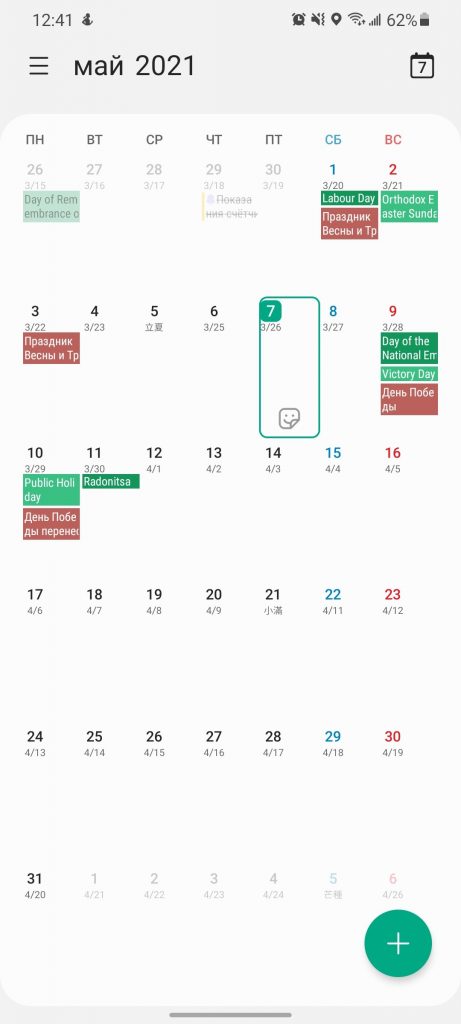
Окно сетки с календарем занимает весь экран, но если вы хотите его уменьшить, то можно использовать жест для уменьшения. Тогда сетка из месяца станет сеткой на 7 дней.
Кнопка вверху справа подсветит ваш текущий день.
Как видим, в сетке отображаются события и напоминания на месяц, также отображаются праздники в календаре самсунг. Чтобы добавить новое событие на календаре самсунг, нужно нажать на кнопку + внизу экрана.
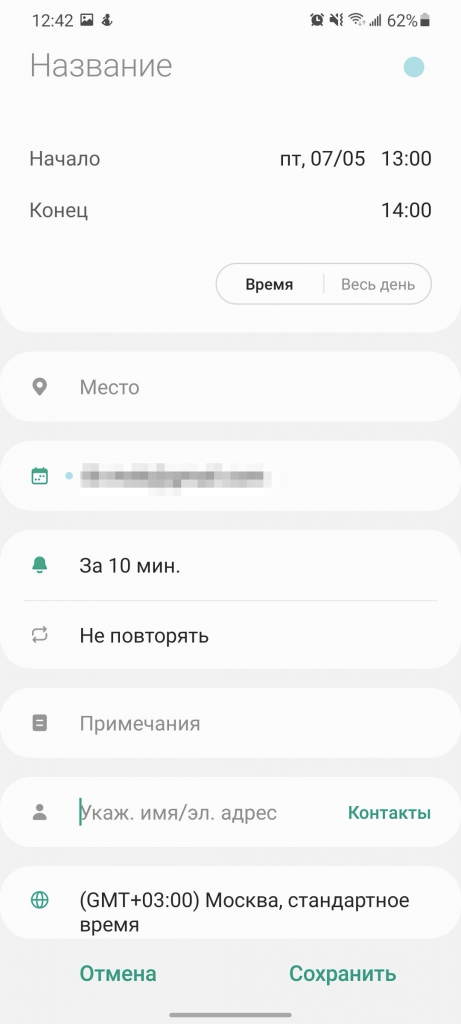
Откроется окно для создания события в календаре самсунг. Параметров довольно много и описывать их все не имеет смысла. Просто внимательно читаем пункты и все становится понятным.
Настройка календаря Самсунг
Для того, чтобы настроить календари самсунг, нужно открыть боковую шторку.
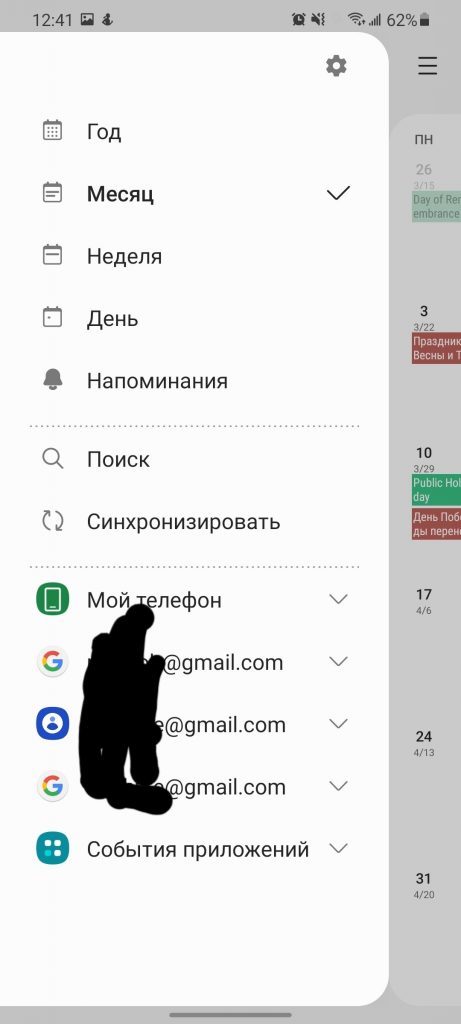
Здесь можно быстро синхронизировать календарь самунг, включить поиск или настроить интервал отображения.
Также здесь отображаются мои календари самсунг. Часть из них можно отключить из списка, чтобы они не показывались в сетке. Отображаются как календари самсунг, так и общие для гугл аккаунта.
Если открыть настройки по шестеренке вверху экрана, то можно более тонко настроить календарь на самсунге.
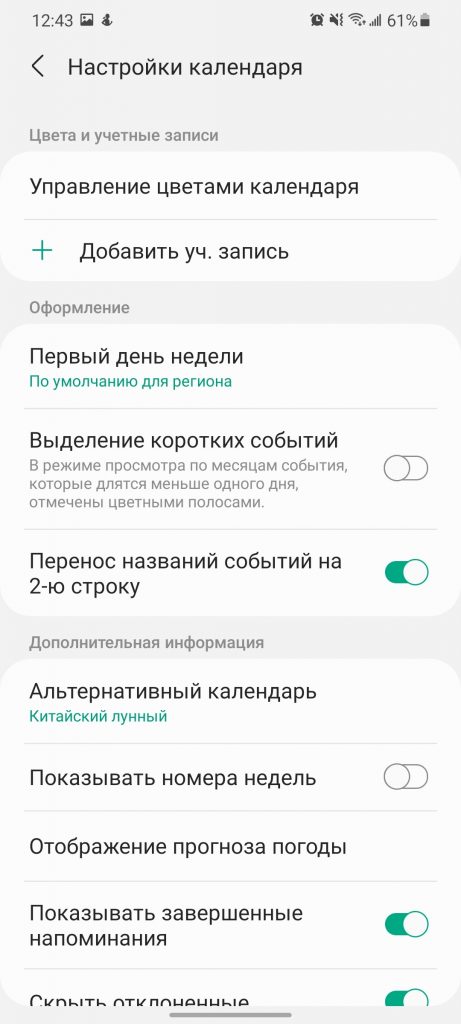
Опять таки, параметров целая куча, можно добавить еще учетные записи, настроить первый день недели в календаре, альтернативный календарь и многое другое.
Таким образом происходит работа с календарями на самсунге. Помимо основной программы, можно также настроить виджет календаря и всегда его отображать на рабочем столе. Для этого долгим тапом на свободном месте рабочего стола вызываем настройки. Переходим в виджеты и находим календарь.
Как настроить период напоминаний в календаре Самсунг
Еще одной удобной особенностью календаря Самсунг является гибкая настройка напоминаний. С помощью различных настроек можно настроить не только одноразовые события, но и также задать определенную частоту напоминаний. Если вы делаете что-то по расписанию, то можно указать определенную частоту — допустим раз в неделю или раз в месяц. Например, можно настроить показ напоминания раз в месяц платить коммуналку. Для того, чтобы настроить период напоминаний в календаре Самсунг, нужно сделать следующее.
В приложении Календарь нужно создать новое напоминание на то число, по которым будет приходить напоминание. Допустим, каждое 25 число каждого месяца. Выбираем 25-е число и нажимаем внизу на + для создания события.
Пишем название события и указываем начало и конец, если это необходимо. Листаем чуть ниже и выбираем пункт Не повторять.
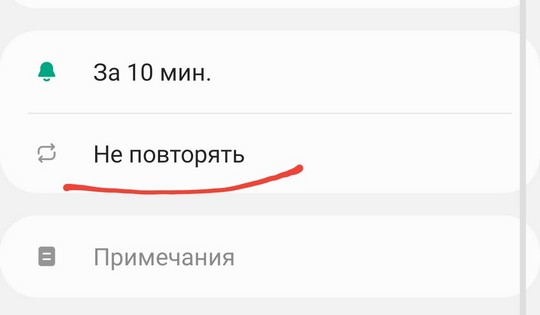
После этого мы попадаем на экран настроек повторяющихся событий. Для того, чтобы настроить событие, которое будет повторяться раз в месяц, выбираем пункт каждый месяц.
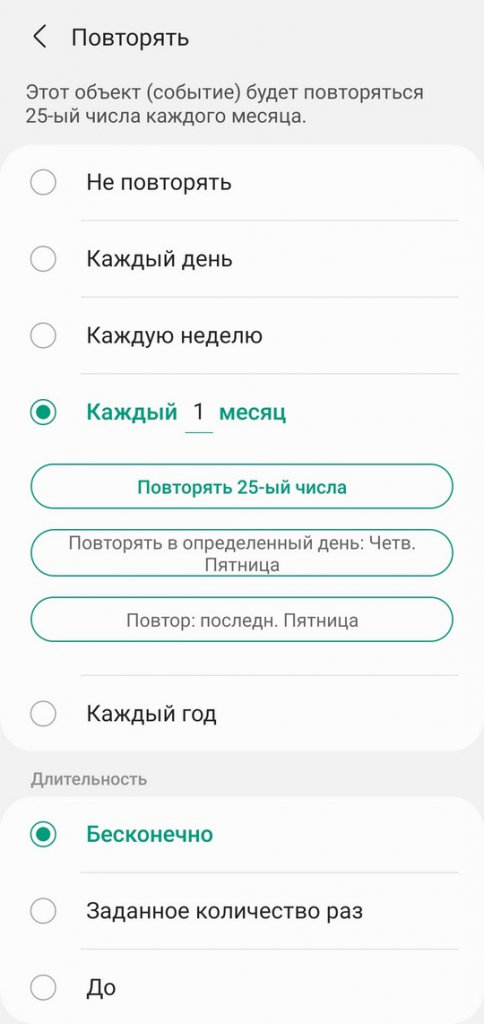
После этого можно дополнительно настроить периоды напоминаний. Если нужно напоминать о событии не каждый месяц, а каждые два месяца, то поменяйте цифру в пункте Каждый 1 месяц.
Можно указать длительность напоминаний. Например, событие будет повторяться 25 числа каждый месяц только 5 раз. Для этого в разделе длительность выбирайте пункт Заданное количество раз и укажите сколько раз нужно повторять напоминание. Если вам нужно всегда каждый месяц напоминать о событии, то выбирайте пункт Бесконечно.
Как закончили редактирование, нажимайте назад. Результат.
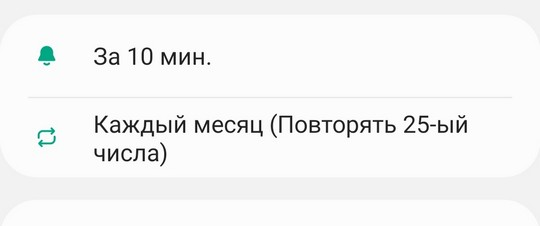
Сохраняем наше событие и оно отобразится в календаре каждое 25 числа.
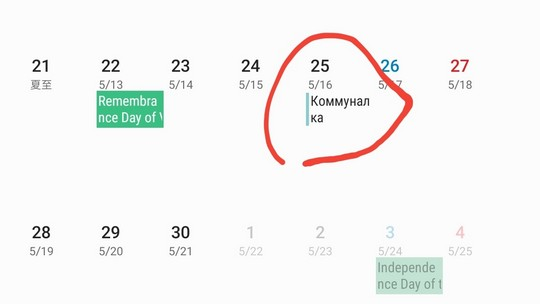
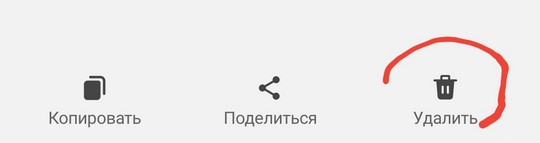
Для удаления повторяющихся событий, откройте его в календаре и еще раз тапните по нему. Внизу выберите пункт Удалить.
И выбираем пункт, удалить все повторяющиеся события или только одно.
Настройка календаря
Количество доступных для изменения функций определяет создатель ПО.
Предустановленное приложение
Во Flyme утилита выглядит так :
- На главной странице представлена “классическая” расстановка дней. Основные параметры скрываются за вкладкой «Еще», в пункте «Настройки».

- В общем меню разрешают «Скрыть прошедшие/отклоненные события».

- За «Аккаунты и календари» разместили активацию системного календаря, синхронизацию с Google-аккаунтом для обмена напоминаниями о Днях рождения, праздниках и семейных событиях.

- «Уведомления» выделены под изменение параметров оповещений о предстоящих событиях и заблаговременном напоминании.

- Отдельно изменяют «Начало недели», способное начинаться с воскресенья или понедельника, что зависит от региона проживания.


Производители могут предустанавливать в прошивку фирменное приложение с отображением дней.
Google-календарь
Решение от поискового гиганта предлагает :
- Главную страницу с оригинальными иллюстрациями перед каждым месяцем. Больше интересного скрыто за вкладкой «Еще».

- Здесь меняют тип отображения дней в формате 1 дня, 3 дней, недели или месяца.
- Ниже активируют/деактивируют мероприятия для отображения: значимых дат, синхронизированных с учетной записью, созданных в системной ПО или праздников, актуальных для отдельных регионов. «Настройки» расположены снизу списка.
- Во вкладке с параметрами предлагают изменить цвет для каждого отдельного мероприятия, выставить заблаговременные уведомления. Сверху находится вкладка «Общие».

- Сюда вошла смена первого дня недели, возможность переключить часовой пояс, показывать номер дня недели и отклоненные мероприятия.

- Ниже по списку меняют тему оформления интерфейса со светлой на темную, включают/отключают уведомления на этом устройстве.


Простой Календарь — для событий и напоминаний
Когда нужно больше способов, как настроить календарь на Андроид, на помощь приходит продукт от Simple Mobile Tools:
- Главная страница выглядит как классический календарь. Сверху есть кнопка для отображения отдельного дня, недели, месяца или года. Больше интересного скрывается за «Еще».

- Сюда внесли возможность добавить праздники, дни рождения или годовщины абонентов из телефонной книги. Больше интересного сокрыто за «Настройками».

Меню с надстройками разбито по категориям, кратко о каждой из них. Основная позволяет :
- изменить цвет интерфейса;
- управлять типами событий;
- включить английский язык интерфейса, 24-часовое отображение времени и начало недели с воскресенья.

В «Напоминаниях о событиях»:
- устанавливают мелодию звонка, активируют вибрацию;
- изменяют интервал подачи сигнала.

Чуть ниже собраны второстепенные категории с включением синхронизации, определения времени начала дня/недели, отображения номеров недели и списка запланированных событий.

В самом низу настраивают отображение виджета и установленных событий.

Часть функций доступна только владельцам Pro-версии софта.
Способ настройки календаря зависит от доступных пользователю параметров. Больше всего надстроек предлагает софт от сторонних разработчиков, загруженный с Play Маркет.
Как сделать так, чтобы в Календаре отображались дни рождения контактов?
- Главная
- Контактная информация
- Реклама на сайте
|
|
- Главная
- Новости
- Программы Интерфейс
- Системные
- Интернет
- Офисные программы
- Мультимедия
- Экшны
Войти
-
Лучшие игры
Luxor HD
- The Simpsons™: Tapped Out
- 8 Ball Pool
- Mobile Legends: eSports MOBA
- TRAFFIC RACER
- Angry Birds
- RE-VOLT Classic
- Epic Defense — The Wind Spells
- Earthworm Jim
- Where’s My Water?
Лучшие приложения
Как включить напоминание о предстоящем событии на Samsung Galaxy
Мелкие повседневные дела могут заслонить важные события, которые мы должны были сделать, но упустили из виду. Чтобы такие события не происходили, человечество придумало так называемые органайзеры (от англ. organizer – «организатор», «устроитель»), которые являются средством управления временем. Они помогают запланировать важные события, а после напомнить о них в нужное время.
Раньше для этого служила небольшая книга, содержащая календарь, адресную книгу и телефонный справочник, которая помогала в систематизации информации о личных контактах и планировании важных событий. В России почему-то его принято называть «Еженедельником».
А теперь, с появлением современных технических средств, наш «телефонный друг» сможет помочь вам как запланировать, так и реализовать очень важные дела, например, вовремя поздравить именинника по телефону.
Поздравить, конечно, можно и отправив сообщение. Как заранее написать сообщение и отправить его с отсрочкой в нужное время мы описали в статье «Как отправить сообщение в нужное время с Samsung Galaxy» (для перехода к ней нажмите здесь).
Но всё-таки, личное общение по телефону оставляет в душе более теплые впечатления.
Где в самсунге а50 находится заметки
Ваш телефон самсунг а50 всегда с нами, поэтому это отличное устройство для записи всей важной информации.
Когда мы снабжаем свой смартфон соответствующим приложением, то это может стать отличным эквивалентом так называемых «Желтых карточек» — небольшие самоклеющиеся заметки, повсеместно встречающиеся в офисах.
Тем не менее, есть проблема с заметками: они должны быть под рукой, а написанные и оставленные, как правило, пропадают.
В случае заметок в samsung galaxy a50 ничего подобного нет, потому что телефон у нас всегда с собой – вам всего лишь надо узнать, где заметки находится и начать пользоваться, не беспокоясь о потере.
Где в самсунге галакси находятся заметки типа блокнот

Найти, где в самсунге а50 находятся заметки очень просто – можно сказать в одно движение вашего пальца.
Для это где-то посередине зацепите экран и потяните его вверх (как я показал на картинке выше), после чего найдите значок с надписью «Samsung Notes» — это они и будут.

Только они скорее всего будут выглядеть немного иначе чем как у меня на картинке в начале этого раздела.
Это, потому что я их обновил, а у вас возможно старая версия. Чтобы обновить нажмите вверху на троеточие справа и выберите настройки – там будет параметр обновить, хотя лично я использую другие заметки, о которых расскажу ниже.
Другие заметки для телефона самсунг а50

Простые приложения для создания заметок могут показаться неудобными, но существует очень много инструментов для хранения и отправки сообщений.
Например, вы можете отправить электронное письмо с информацией себе или использовать календарь, встроенный в андроид, для записи важной даты.
Есть также сложные приложения для создания списков задач облегчая запоминание важной информации, но слишком часто слишком сложной.
Конечно, люди, чья работа связана с выполнением разнообразных задач и проектов, многочисленными встречами, наверняка оценят полезность списков задач смартфона, но и для многих людей такая обширная функциональность не нужна.
Просто иногда нужно что-то сохранить — в этом случае пригодятся простые заметки как в вашем самсунге а50.
Лично мне больше всего понравилась программа под названием Save My Notes (установить можно с маркета).
Он сочетает в себе простоту использования с возможностью сохранять сообщения в различных формах, а не только в тексте.
Keep My Notes — это приложение, которое полностью выполняет задачу, выраженную в его названии.
Программа позволяет не только легко сохранять любые текстовые заметки, но и записывать звуковые уведомления или рисовать их на экране пальцем или стилусом.
Ни одно другое приложение в этом направлении не предлагает такие возможности. В то же время Keep My Notes остается очень простым в использовании пр
NotiBox
NotiBox создает резервную копию всех уведомлений на мобильном устройстве автоматически, без участия пользователя. Причем, надо полагать, должны сохраняться и системные уведомления – соответствующая опция есть в настройках приложения. Как оказалось, утилита напрочь игнорирует системные события.
Программа работает по принципу почтового клиента: собирает информацию обо всех поступивших оповещениях и отображает ее в своем виджете в панели уведомлений. Виджет показывает 4 последних уведомления, счетчик непрочитанных уведомлений и кнопку Do Not Disturb.
Про режим Do Not Disturb стоит сказать отдельно. Эта опция не включает системный DND, как можно было подумать, а просто блокирует отображение всех оповещений. Тем не менее, уведомления приходят исправно и записываются в журнал. Работает DND в ручном и автоматическом режимах, позволяет устанавливать правила для отдельных приложений, выставлять продолжительность его действия.
NotiBox также умеет ставить напоминания на уведомления, точнее, записывает событие в календарь, используя системное или стороннее приложение. Для этого необходимо открыть программу, зайти в журнал уведомлений и нажать соответствующую кнопку. Реализована эта функция не так удобно, как в Boomerang, но, в принципе, это не основная особенность приложения, скорее дополнительный бонус.
Сложно сказать, как будет вести себя NotiBox именно у вас. Программа работает неидеально, со сторонними приложениями – исправно (почта, мессенджеры, социальные сети), с системными – «по настроению», с системными оповещениями – увы, не работает.
Дополнительные функции
Функция цели Календаря Google превосходна. Вы можете выбрать, какую деятельность вы хотите выполнять ежедневно, и продолжительность. Довольно прост в настройке. Он даже спросит вас, когда вы обычно выполняете такое действие. После настройки приложение добавит его в календарь в соответствии с вашим загруженным графиком.

В качестве бонуса вы также можете синхронизировать это с учетной записью Google Fit. Некоторые примеры – это занятия фитнесом, медитация, вызов друзей и семьи и многое другое. Это полезно для выработки привычек и выполнения процедур с большей пунктуальностью.

С помощью Календаря Samsung вы можете включить прогноз погоды в меню «Настройки». Это покажет температуру для данного дня в месячном представлении. Вы можете нажать на любой день, и приложение покажет дневную карту со всеми соответствующими деталями. Мне это нравится.
За что отвечает софт
Данная программа показывает текущую дату. Благодаря данному обстоятельству пользователь телефона всегда сможет сориентироваться на счёт предстоящих праздников и событий.

Приложение для просмотра даты на OC Android
На многих версиях OC Android календарь входит в стандартный пакет виджетов, т.е. его можно отображать на рабочем столе устройства, выбрав соответствующий стиль оформления и место расположения.
Обратите внимание! Рядом с календарём на телефоне можно установить время, а также данные о температурном режиме на улице. Однако для реализации последней функции потребуется подключение к Интернету.
Изменение уведомлений в Facebook Messenger
Распространенный Facebook Messenger также имеет стандартный звук уведомления, который гарантирует путаницу. Лучше всего перейти в меню на самой правой вкладке после установки и изменить его:
- Коснитесь своего профиля .
- Выберите Сигнал уведомления .
- Выберите тональный сигнал из предложенных вариантов.
Facebook Messenger поставляется с широким диапазоном сигналов, но вы не можете использовать свои собственные звуки. С Facebook Messenger Lite, ресурсосберегающим эквивалентом Facebook Messenger, нет способа изменить тон. В нем вы можете настроить свой телефон на вибрацию или использование светодиода для уведомлений. Однако для индивидуальных чатов и групп в Facebook Messenger нет настраиваемых уведомлений.
Создание нового события
Оба приложения охватили обычные условия для добавления нового события. С помощью Календаря Samsung вы можете создать новое событие и добавить такие сведения, как заголовок, время, местоположение, заметки и прикрепленные файлы.

Вы даже можете добавить наклейки и выбрать собственный цвет для событий.
С Google приложение попросит вас создать событие, напоминание или цель (подробнее об этом позже). Нажмите на событие, и на экране появится запрос на добавление заголовка, местоположения таймера, таймера уведомления и цвета события. Вы даже можете добавлять вложения из Google Диска и приглашать других людей на мероприятие.

Приложение также позволяет создавать напоминания. Вы можете добавить их через Google Assistant тоже.
На чтение 2 мин Просмотров 61 Опубликовано 27.01.2022
По умолчанию специальные события, такие как праздники, не отображаются в календаре Galaxy S9, но есть приложение под названием «S Planner», которое позволит вам отображать праздники в календаре Galaxy S9 или Galaxy S9+.
Ваш смартфон станет намного умнее, если он сможет сказать вам, какие праздники приближаются, просто взглянув на календарь.
В этой статье TechJunkie how-to вы шаг за шагом пройдете через процесс использования приложения S Planner для отображения праздников на вашем устройстве Galaxy S9 или Galaxy S9+. Эти инструкции просты и занимают менее 5 минут. Прочтите это руководство, держа устройство под рукой, и вы быстро увидите праздники в календаре своего телефона!
Как отобразить праздники в календаре на Galaxy S9
Держа телефон в руках, следуйте этим инструкциям, чтобы отобразить праздники на своем устройстве.
- Нажмите на меню приложений
- Нажмите, чтобы открыть приложение календаря S Planner
- После открытия приложения S Planner выберите опцию More
- Нажмите на Manage Calendar
- На экране появится список различных видов календарей, Просматривайте его, пока не найдете раздел Google, затем выберите календарь Google
- В меню для календаря Google, найдите категорию Праздник
- Затем активируйте категорию Праздник, переключив выделенный контроллер (сейчас он неактивен) на активный
Вы только что включили категорию Праздник в календарь, поэтому календарь будет показывать праздники до тех пор, пока вы держите выделенный контроллер активным. Чтобы проверить, что этот процесс сработал, оставьте эти настройки и вернитесь к самому календарю. Вы должны увидеть Праздники , выделенные в вашем календаре.
Подчеркнуть праздники в вашем S Planner не составляет труда; все, что вам нужно сделать, это следовать шагам, описанным выше. Если у вас есть вопросы относительно S Planner на вашем Samsung Galaxy S9, пожалуйста, напишите нам, мы будем рады ответить.
Если вы нашли эту статью TechJunkie полезной, вы также можете найти эту статью полезной: Samsung Galaxy S9 и Galaxy S9 Plus: Как показать процент заряда батареи.
YouTube видео: Как показать праздники в календаре на Galaxy S9