
Cправка — YouTube
Войти
Справка Google
- Справочный центр
- Устранение проблем
- Обучающие видео
- Как управлять настройками канала
- Режим родительского контроля на YouTube
- YouTube Premium
- Как начать вести свой канал
- Как зарабатывать с помощью Партнерской программы YouTube
- Правила, безопасность и авторское право
- Сообщество
- YouTube
- Политика конфиденциальности
- Условия использования YouTube
- Отправить отзыв
Тема отзыва
Информация в текущем разделе Справочного центра
Общие впечатления о Справочном центре Google
- Справочный центр
- Сообщество
- Советы авторам
YouTube
Сейчас к нам поступает очень много запросов. Возможно, вам придется ждать ответа дольше обычного.
|
В браузере хром, есть настройки шрифта, и сделал для себя как надо, но когда открываю youtube, шрифт очень мелкий и хочется увеличить, но не знаю как. Подскажите люди добрые!!!))
Раньше, когда вы увеличивали шрифт просто в браузере, на ютубе он почему то не менялся, сейчас это исправили. Вам просто нужно увеличить шрифт в браузере. А есть еще одно решение, щелкаем в хроме в правый верхний угол, видим кнопку масштаба. Увеличиваем масштаб до 150% и вуаля, шрифты увеличились. система выбрала этот ответ лучшим
Чосик более года назад Если речь о названии видео или о комментариях, то используем стандартные методы для браузера. Например, заживаем Ctrl и вращаем колесико мыши от себя. Но тогда неудобно листать комментарии, они будут съезжать в сторону. Так, чтобы вырос лишь шрифт, но при этом объекты не изменялись пропорционально, не получится. На самом Youtube в настойках нет ничего подобного. Разве что вручную человек может изменять размер установленных субтитров. Для этого включаем видео, нажимаем на шестеренку, чтобы открыть Настройки. Выбираем пункт Субтитры, а затем — Параметры. И изменяем в процентном соотношении Размер шрифта.
Нэпэйшни 3 года назад Для того чтобы увеличить шрифт на любом сайте в том числе youtube вам нужно просто действие, нажать на сочетание клавиш левый контрол (ctrl находиться нижнем углу) и колесо прокрутки вверх на мышке или клавиша плюс на клавиатуре.
владсандрович 3 года назад Смена шрифта в своих вариантах, будет зависеть от того, с какого браузера, вы буде входить в сам ютуб. К примеру если вы пользуетесь Яндекс, то вам нужно в верхней левой части экрана, найти значок, который похож на лупу. Нажав на него, перед вами, откроется то окно, которое демонстрирует всевозможные масштабы, по которым вы, можете поменять шрифт.
Красное облако 3 года назад Смотря с какого браузера заходите на этот сайт. У меня Яндекс браузер, с левой стороны от адресной строки есть значок лупы, жмём на него. Выпадает окно с масштабом, устанавливаем нужное значение. Или же в настройках браузера увеличить размер шрифта. Знаете ответ? |


Google, YouTube
Рекомендация: подборка платных и бесплатных курсов Java — https://katalog-kursov.ru/
Со вчерашнего дня я обнаружил, что YouTube поменял шрифты заголовков. У меня они стали очень жирными. Поискав по запросу «шрифты youtube», а так же поспрашивав у друзей, удалось найти похожие проблемы и у других. Оказалось, что у кого-то шрифты стали меньше, у кого-то и вовсе не видно заголовков. Такая проблема наблюдалась в Google Chrome, Opera 26. В Opera 12 отображение заголовков было самым обычным.
Вот о чем я. Было:

Стало:

Было:

Стало:

Стало понятно, что YouTube в очередной раз что-то нахимичил. А нахимичил он вот что. В css в качестве шрифтов заголовков указаны:
font-family:
Roboto,arial,sans-serif;
«Правильный» шрифт (тот, что был до этого) arial. Решений данной проблемы было не особо много. Из того что удалось найти, это тема на reddit. Там предлагалось установить расширение «Stylish» и в нем прописать css для YouTube:
body {
    font-family: "Arial" !important;
}
Варианты с установкой различных расширений я всегда рассматривал в последнюю очередь, т.к. я очень трепетно отношусь к безопасности.
Расширения я никогда не писал, поэтому уже думал смириться с этим шрифтом. Но, наткнулся сегодня на статью на хабре «Готовим расширение под Chrome, украшаем Хабр», решил написать простенькое расширение, которое бы исправляло шрифты.
Итак. Создаем папочку. В ней 2 файлика: manifest.json и style.css. В manifest.json пишем:
{
    "name":"YouTube Fonts",
     "manifest_version": 2,
     "version": "2",
    "description":"normal fonts for youtube",
    "content_scripts":[
        {
            "matches":["http://www.youtube.com/*"],
            "css":["style.css"]
        }
    ]
}
В файлике style.css, соответственно:
body {
    font-family: "Arial" !important;
}
Далее переходим в расширения в хроме. Включаем режим разработчика. Жмем кнопку «Загрузить распакованное расширение». Указываем путь к нашей папке. Обновляем страничку на YouTube и радуемся старому доброму Arial. При желании, можно запаковать расширение в 1 файлик кнопкой «Упаковать расширения» и указать путь к папке.
Скачать готовое расширение можно отсюда.
Исходники лежат тут.
Надеюсь, кому-то пригодится. Спасибо за внимание.
Update:
Как оказалось, в новых версиях Chrome при запуске отключаются расширения, установленные не из магазина. Каждый раз включать расширение не особо удобно. Поэтому пришлось найти альтернативное решение.
Открываем C:WindowsFonts. Ищем злополучный шрифт «Roboto» (если у вас его нет, то скорее всего вы не заметили никаких изменений на Youtube). Данный шрифт копируем в резервную папку (на всякий случай), а из C:WindowsFonts удаляем. Обновляем страничку на YouTube. Шрифт в заголовках должен вернуться в норму.
P.S. Статья была написана с целью поделиться своим решением проблемы с шрифтами. Для тех, у кого были эти самые проблемы.
Как изменить курсив на YouTube?
Комментарии, выделенные курсивом на YouTube. Чтобы выделить текст курсивом (подчеркиванием), вы должны включить свой контент в a. Конец этому.
Почему все мои шрифты выделены курсивом?
В настройках может быть выбран курсив, поэтому обязательно установите флажок «Настроить шрифты..» (со мной это произошло в каком-то другом приложении). Создайте учетную запись Google и включите синхронизацию всего, чтобы сохранить (99%) ваших данных. Он восстановит его после переустановки.
Как изменить курсив на обычный?
Вот как: a) Нажмите кнопку «Пуск», выберите «Панель управления», выберите «Оформление и персонализация», а затем выберите «Шрифты», чтобы открыть окно «Шрифты». б) Выберите Параметры шрифта на левой панели. c) Выберите Восстановить настройки по умолчанию для шрифта.
Как изменить стиль шрифта на YouTube?
Изменяя размер текста на вашем устройстве, вы можете изменить размер YouTube. Откройте приложение «Настройки» на своем устройстве. Переключить отображение. Выберите Расширенный. Коснитесь Размер шрифта. Ползунок позволяет выбрать размер текста.

почему весь текст на ютубе выделен курсивом
Какой шрифт на ютубе?
Roboto Шрифт по умолчанию для платформы YouTube — Roboto; Ранее Arial был шрифтом по умолчанию до 2015 года. С его помощью создаются даже скрытые титры.
Как избавиться от курсива?
Вы можете отключить курсив на клавиатуре, нажав CTRL-I или CTRL-SHIFT-I.
Почему Google выделен курсивом?
Установите используемый шрифт Скорее всего, «обычная» версия шрифта отсутствует, поэтому браузер автоматически подставляет другую версию — курсивную версию.
Гугл выделен курсивом?
Название веб-сайта должно быть использовано в стиле MLA, как оно появляется на сайте, и выделено курсивом, как и любая другая независимая работа. Если адрес и заголовок не совпадают, избегайте использования веб-адреса в качестве заголовка.

почему весь текст на ютубе выделен курсивом
Можете ли вы выделить текст жирным шрифтом в описании YouTube?
Вскоре вы сможете добавлять полужирный, курсивный и зачеркнутый текст к описаниям видео благодаря развёртыванию на YouTube опций текстовой разметки в описаниях видео приложения.
Как сделать текст жирным на YouTube?
Сделать текст жирным в комментариях на YouTube очень просто. Сначала напишите замечание, которое хотите опубликовать. Затем необходимо вставить знак звездочки там, где вы хотите, чтобы жирный комментарий начинался и заканчивался.
Что означает курсив?
Значение курсива (Запись 1 из 2) 1a: относящийся к шрифту или напоминающий его с символами, наклоненными вверх и вправо (как в «Эти слова выделены курсивом»); сравните Роман. b: относящийся к наклонному курсивному стилю 15-го и 16-го веков или относящийся к нему.
Как сделать текст жирным на YouTube?
Сделать текст жирным в комментариях на YouTube очень просто. Сначала напишите замечание, которое хотите опубликовать. Затем необходимо вставить знак звездочки там, где вы хотите, чтобы жирный комментарий начинался и заканчивался.

почему весь текст на ютубе выделен курсивом
Что означает курсив?
Значение курсива (Запись 1 из 2) 1a: относящийся к шрифту или напоминающий его с символами, наклоненными вверх и вправо (как в «Эти слова выделены курсивом»); сравните Роман. b: относящийся к наклонному курсивному стилю 15-го и 16-го веков или относящийся к нему.
Как сделать текст жирным на YouTube?
Сделать текст жирным в комментариях на YouTube очень просто. Сначала напишите замечание, которое хотите опубликовать. Затем необходимо вставить знак звездочки там, где вы хотите, чтобы жирный комментарий начинался и заканчивался.
Что означает курсив?
Значение курсива (Запись 1 из 2) 1a: относящийся к шрифту или напоминающий его с символами, наклоненными вверх и вправо (как в «Эти слова выделены курсивом»); сравните Роман. b: относящийся к наклонному курсивному стилю 15-го и 16-го веков или относящийся к нему.
Быстрый способ как написать жирным шрифтом в Ютубе
Те пользователи, которые давно зарегистрированы на сайте YouTube, скорее всего замечали, что при вводе комментариев нет интерфейса для форматирования текста. Из-за этого большинство сообщений под видео выглядят однотипно. Но есть некоторые хитрости для изменения вида шрифта, о которых знает не каждый. В статье будет рассказано, как писать жирным шрифтом в Ютубе.

Как на Ютубе писать жирным шрифтом
Перед тем как приступить к подробному рассмотрению инструкции по форматированию слов на видеохостинге YouTube, нужно указать на некоторые нюансы использования данного лайфхака. Например, использовать метод, который будет озвучен позже, можно только в комментариях под видео; если вы захотите выделить жирным слова в заголовке канала, сделать этого у вас не получится. Ну а теперь перейдем непосредственно к руководству.
С телефона
Рассмотрим сначала вопрос выделения слов на мобильных устройствах, хотя, забегая вперед, скажем, что с компьютером они не сильно уж отличаются. Итак, чтобы отформатировать слово или целое предложение, вам необходимо воспользоваться символами звездочки «*». Дело в том, что все буквы, которые находятся между двумя этими знаками, изменяют шрифт на полужирный.
Рассмотрим все на примере. Допустим, вы хотите выделить абсолютно все высказывание. Для этого сначала вставьте символ звездочки, затем напечатайте текст сообщения, после чего снова поставьте звездочку. По итогу должно получиться так:

Выделять вы можете не только все предложение, но и отдельные его части. Например, вы хотите отформатировать одно ключевое слово, соответственно, вам необходимо взять его в звездочки. Выглядеть это будет примерно следующим образом:

К слову, жирным делать можно произвольный участок текста, а не отдельные его элементы. Таким образом можно выделить лишь кусок слова:

После того как нужный участок высказывания был выделен звездочками, остается лишь нажать кнопку «Оставить комментарий». В результате лишние символы исчезнут, а текст станет полужирным.
С компьютера
Как выделить текст в комментариях полужирным на телефоне мы разобрались, но как это сделать с компьютера? На самом деле все куда проще. Технология форматирования абсолютно идентична предыдущей. То есть вам необходимо ввести с клавиатуры два символа звездочки по сторонам высказывания, которое хотите выделить.
Как комбинировать шрифты на Ютубе
Сообщения в Ютубе, помимо жирного шрифта, имеют еще два других способа форматирования: курсив и перечеркивание. И их можно комбинировать между собой. Чтобы справиться с поставленной задачей, важно знать лишь символы другого форматирования. Таким образом, чтобы сделать текст курсивом, нужно использовать знак нижнего подчеркивания «_». А, чтобы перечеркнуть его, используйте знак дефиса “-“.
Чтобы скомбинировать их, нужно установить все три символа подряд, на практике это выглядит следующим образом:

По итогу сообщение будет иметь начертание курсивом и полужирным. Теперь вы знаете, как форматировать комментарии на страницах Ютуба.
Как настроить формат и шрифт для субтитров видео на YouTube
В YouTube Вы найдете несколько настроек, которые позволяют настраивать шрифты, цвета, размер и положение субтитров для собственных нужд.
После включения субтитров, выполните следующие действия:
- Нажмите на шестеренку настроек.
- Выберите тип Субтитров.
- Нажмите на Параметры .
- Выберите меню Шрифт для того, чтобы настроить стиль шрифта.
- Нажмите кнопку + или − для того, чтобы увеличить или уменьшить размер шрифта.
- Нажмите на цветные флажки Цвет шрифта, чтобы изменить цвет текста субтитров.
- Нажмите на цветные флажки Цвета фона для того, чтобы изменить цвет фона субтитров.
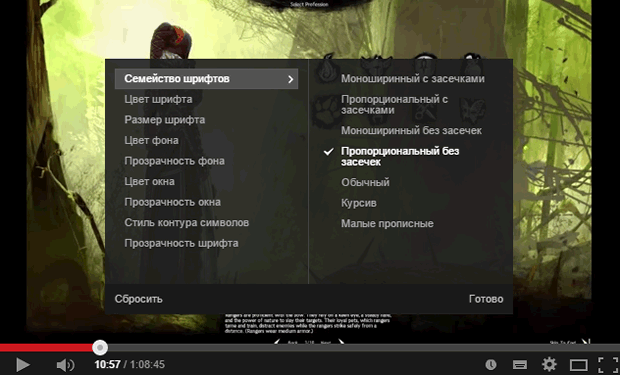
Важно: выбранные настройки будут стандартными настройками формата субтитров, до момента внесения очередных изменений или нажатия кнопки Сброс , которая восстанавливает настройки по умолчанию.
Чтобы изменить положение субтитров в проигрывателе видео, просто нажмите и перетащите надписи в нужное место.
Быстрая настройка субтитров YouTube
Сочетания клавиш позволяют быстро настраивать форматирование субтитров во время просмотра фильмов. Чтобы иметь возможность использовать эти ярлыки, сначала щелкните любое место в плеере.
Как на youtube увеличить шрифт?
Раньше, когда вы увеличивали шрифт просто в браузере, на ютубе он почему то не менялся, сейчас это исправили. Вам просто нужно увеличить шрифт в браузере. А есть еще одно решение, щелкаем в хроме в правый верхний угол, видим кнопку масштаба. Увеличиваем масштаб до 150% и вуаля, шрифты увеличились.
Если речь о названии видео или о комментариях, то используем стандартные методы для браузера. Например, заживаем Ctrl и вращаем колесико мыши от себя. Но тогда неудобно листать комментарии, они будут съезжать в сторону. Так, чтобы вырос лишь шрифт, но при этом объекты не изменялись пропорционально, не получится.
На самом Youtube в настойках нет ничего подобного. Разве что вручную человек может изменять размер установленных субтитров. Для этого включаем видео, нажимаем на шестеренку, чтобы открыть Настройки. Выбираем пункт Субтитры, а затем — Параметры. И изменяем в процентном соотношении Размер шрифта.