
Илья Мирошниченко
unread,
Jan 21, 2021, 11:07:44 AM1/21/21
to Код Безопасности — Secret Net
Всем доброго дня!
После внештатной перезагрузки из-за отключения питания на физическом сервере под управлением Windows server 2012 R2 Standard с размещенным на нем Сервером Безопасности Secret Net Studio 8.2, перестал запускаться Центр Управления. При попытке запуска появляется сообщение об ошибке «Сервер в процессе инициализации».
Пробовали перезагружать сервер, перевыпустить сертификат («КБ»-«Сертификаты») — безуспешно.
Как это можно исправить?
Содержание
- Secret Net 6 — проблема — Форум по вопросам информационной безопасности
- Secret Net 6 — проблема — Форум по вопросам информационной безопасности
- Secret net инициализация системных сервисов
- Ошибка подсистемы контроля целостности Secret Net
- secret net 6. проблемы с установкой — Форум по вопросам информационной безопасности
- secret net 6. проблемы с установкой — Форум по вопросам информационной безопасности
Secret Net 6 — проблема — Форум по вопросам информационной безопасности
| Автор: Екатерина | 36909 | 11.05.2012 09:02 |
| Автор: jjj | 36912 | 11.05.2012 09:54 |
В процессе разбирательств по этому вопросу в журнале Событий Secret Net были обнаружены записи (при каждой загрузке) следующего содержания:
«.
Нарушение целостности ресурса. Тип ресурса: Значение реестра Имя ресурса HKLMSYSTEMCurrentControlSetServicesSnDacsStart Задание: Контроль СЗИ Метод контроля: проверка содержимого алгоритм CRC7
Нарушение целостности ресурса. Тип ресурса: Значение реестра Имя ресурса HKLMSYSTEMCurrentControlSetServicesSnEraserStart Задание: Контроль СЗИ Метод контроля: проверка содержимого алгоритм CRC7
. «
Вполне возможно, что это сообщение связано с нашей проблемой. Что можно сделать?
| Автор: Екатерина | 36940 | 12.05.2012 12:46 |
| Автор: Екатерина | 36944 | 12.05.2012 14:04 |
| Автор: Екатерина | 37052 | 16.05.2012 09:02 |
Добрый день.
Есть Secret Net 6 автономный. На нем настроен только КЦ системных файлов и самого Secret Net соответственно. Все остальные функции выключены.
Работало все нормально, пока ко мне не пришли и не настроили интернет. После перезагрузки не могу войти систему, по скольку эта надпись при загрузки «Контроль Целостности. » не прекращается. Ради эксперимента прождал так 4 часа. Потом выключил комп.
За ранее спасибо за ответ.
| Автор: Максим , ООО «СтерХ» | 39871 | 31.10.2012 10:14 |
| Автор: МЭЛС , форпост третьей столицы | 39905 | 02.11.2012 05:17 |
| Автор: Cuper | 40599 | 03.12.2012 08:52 |
Максим, подобная проблема у меня была в Secret Net 5.0.
Тех. поддержка мне написала следующее:
По описанию проблемы можно предположить возможное повреждение следующих функциональных компонентов системы защиты (в порядке убывания вероятности):
база данных КЦ-ЗПС;
локальная база данных системы Secret Net 5.0;
программные модули системы Secret Net 5.0.
Ниже приводится порядок действий администратора для восстановления работоспособности БД КЦ-ЗПС и ЛБД системы защиты. Если описанные действия не приводят к устранению проблем, переустановите на компьютере ПО системы Secret Net 5.0 в режиме исправления.
Восстановление базы данных КЦ-ЗПС:
При повреждении БД КЦ-ЗПС система во время загрузки компьютера продолжительное время ожидает старта подсистемы контроля целостности. Время ожидания может длиться до одного часа. Также для этих случаев характерны ошибки функционального контроля, сообщающие об отсутствии подсистемы КЦ-ЗПС.
Для восстановления БД КЦ-ЗПС:
1. Удалите подкаталог icheck, расположенный в каталоге установки Secret Net 5.0.
2. Перезагрузите компьютер.
После восстановления БД КЦ-ЗПС локальные параметры механизмов КЦ и ЗПС будут приведены в состояние по умолчанию. Ранее заданные параметры потребуется восстановить вручную.
Восстановление локальной базы данных:
При повреждении локальной базы данных системы Secret Net 5.0 во время загрузки компьютера возникают ошибки функционального контроля, сообщающие об отсутствии или неработоспособности ядра системы защиты.
Для восстановления локальной БД:
1. Запустите консоль командной строки (cmd.exe).
2. Перейдите в каталог GroupPolicy, расположенный в каталоге установки Secret Net 5.0.
3. Последовательно введите команды del *.chk, del *.log и del *.edb.
4. Введите команду esentutl /p snet.sdb (на запрос ответить «ОК» .
5. Снова введите команды del *.chk, del *.log и del *.edb.
6. Перезагрузите компьютер.
PS: Подобные нарушения могут происходить, например, при сбое питания, либо в результате воздействия антивирусного ПО. Настоятельно рекомендуем включить каталог установки Secret Net в список исключений установленного антивируса.
Мне эти действия помогли.
| Автор: Александр | 40608 | 03.12.2012 14:24 |
Здравствуйте, у меня проблема вот такая. В локальных параметрах, в параметрах Secret Net в устройствах произошла ошибка:
При чтении политики контроля устройств произошла ошибка:
Произошла ошибка при вызове COM:
Код ошибки: ..
Описание: ..
Дополнительная информация:
Описание.
Источник возникновения: ..
Что делать? И кроме этой проблемы, при подключении к сетевому диску, висит компьютер. (при чем всегда, при каждом подключении) и открыть соответственно не могу файлы сетевого диска. И на компьютере стоит VipNet.
Secret net инициализация системных сервисов
Ошибка подсистемы контроля целостности Secret Net
При включении компьютера при инициализации системных сервисов Secret Net на Windows не проходит инициализацию подсистема контроля целостности: зависает в ожидании старта.
Через какое-то время система всё-таки загружается, но на экране входа в Windows появляется надпись: «Произошла ошибка функционального контроля. Вход разрешен только администраторам.»
Администратор входит в систему, и она работает. Под обычным пользователем нет.
Проблема решилась сбросом настроек подсистемы контроля целостности:
! Сделайте резервные копии удаляемых файлов !
1) В папке C:Program FilesSecret NetClientetalons удаляем всё, кроме файла SnIcEtlDB.sdb
2) В папке C:Program FilesSecret NetClienticheck удаляем всё, кроме файла snicdb.sdb
3) Перезагружаем компьютер.
После этого Secret Net заново запустит подсистему контроля целостности с настройками по-умолчанию.
Проблема была в том, что Secret Net не мог прочитать log-файл, находящийся в папке etalons
Для отправки комментария необходимо авторизоваться.
Вчера попался мне компьютер на ремонт. Пишу эту себе на заметку, вдруг попадётся снова такая же беда. Или может кому-то поможет.
- Итак, первая беда – нет броска на монитор. Традиционно исправляется протиранием плат расширения – видеокарты и оперативной памяти. Вытаскиваю платы, тщательно протираю контактные площадки (можно бумагой зачистить, только аккуратно, чтобы не содрать SMD элементы, расположенные близко к контактным площадкам). Устанавливаем на место. Отлично! Всё включается.
2. Вторая беда – игнорируется плата АПК “Соболь”, хотя он установлен в PCI слот. Вытаскиваю плату, протираю контакты аналогично, убираю джампер с J0 разъема, это позволит заново проинициализировать плату. Устанавливаю плату на место, в настройках BIOS выставляю загрузку с Sobol, благо биос современный, увидел это. Но если компьютер старый – придётся искать пункт разрешения запуска BIOS с плат расширения.
Вот и появилось заветное окошко Sobol. Первым делом проведём диагностику платы:

Выбираем все тесты.
Если плата исправна, жмём пункт “Инициализация платы”, в этом случае надо будет забить “таблетку” администратора. Да, у меня iButton:
Прикладываем идентификатор, вводим пароль (8 символов) и следуем подсказкам на экране. Можно создать запасной идентификатор администратора, я лично не стал. Откроется окно настроек, оставляю по умолчанию всё. Меня устраивает такая политика. Перезагружаемся.
Плата работает как надо.
3. Третья беда – на компьютере установлен SecretNet, и он висит на “Ожидание старта подсистемы контроля целостности”. Я ждал минут 10, ничего не изменилось.
Жмём ESC, производим вход в систему. Открываем каталог /Program Files/Secret Net/Client/icheck и делаем резервную копию всех файлов где-нибудь в “ином месте”, сами файлы удаляем. Перезагружаемся. Дважды, почему-то.
Да, кстати, я разобрался в чём причина. Не может быть прочитан лог-файл в этом каталоге (информация в журнале приложений), поэтому не стартует служба контроля целостности.
Итак, система воссоздала все свои настройки по умолчанию, контроль целостности проходит, но… Другая ошибка. Теперь при запуске мастера настройки доступа видим ошибку “у пользователя не установлен максимальный уровень допуска” и настройки только для чтения. Порочный круг. Возвращаем файлы из бэкапа – запускается мастер настройки, но не стартует контроль целостности. Убираем файлы из icheck – запускается контроль целостности, но нельзя запустить мастер настройки, т.к. нет уровня допуска.

Выбираем все тесты.
Если плата исправна, жмём пункт “Инициализация платы”, в этом случае надо будет забить “таблетку” администратора. Да, у меня iButton:
Прикладываем идентификатор, вводим пароль (8 символов) и следуем подсказкам на экране. Можно создать запасной идентификатор администратора, я лично не стал. Откроется окно настроек, оставляю по умолчанию всё. Меня устраивает такая политика. Перезагружаемся.
Плата работает как надо.
3. Третья беда – на компьютере установлен SecretNet, и он висит на “Ожидание старта подсистемы контроля целостности”. Я ждал минут 10, ничего не изменилось.
Жмём ESC, производим вход в систему. Открываем каталог /Program Files/Secret Net/Client/icheck и делаем резервную копию всех файлов где-нибудь в “ином месте”, сами файлы удаляем. Перезагружаемся. Дважды, почему-то.
Да, кстати, я разобрался в чём причина. Не может быть прочитан лог-файл в этом каталоге (информация в журнале приложений), поэтому не стартует служба контроля целостности.
Итак, система воссоздала все свои настройки по умолчанию, контроль целостности проходит, но… Другая ошибка. Теперь при запуске мастера настройки доступа видим ошибку “у пользователя не установлен максимальный уровень допуска” и настройки только для чтения. Порочный круг. Возвращаем файлы из бэкапа – запускается мастер настройки, но не стартует контроль целостности. Убираем файлы из icheck – запускается контроль целостности, но нельзя запустить мастер настройки, т.к. нет уровня допуска.
Решил проблему. Вошёл в систему с новыми настройками, подкинул старый файл snicdb.sdb, открыл задачи контроля целостности, заново пересканировал все контрольные суммы. Запустил службу вручную, всё запускается отлично. Перезагружаюсь. Та-дам!
Как выяснилось, для решения этой проблемы, файл snicdb.sdb не нужно было удалять, хорошо, что сделал резервную копию. Но все остальные файлы из icheck можно тереть.
Друзья! Вступайте в нашу группу Вконтакте, чтобы не пропустить новые статьи! Хотите сказать спасибо? Ставьте Like, делайте репост! Это лучшая награда для меня от вас! Так я узнаю о том, что статьи подобного рода вам интересны и пишу чаще и с большим энтузиазмом!
Также, подписывайтесь на наш канал в YouTube! Видео выкладываются весьма регулярно и будет здорово увидеть что-то одним из первых!
secret net 6. проблемы с установкой — Форум по вопросам информационной безопасности
secret net 6. проблемы с установкой — Форум по вопросам информационной безопасности
| Автор: Ave | 41100 | 26.12.2012 12:49 |
День добрый! При установке СЗИ нет Secret Net 6 (Автономный режим), возникла ошибка:
В приложении «SnIcon.exe» возникла ошибка: Служба ядра Secret Net еще не завершила инициализацию.
——————————-
В техподдержке внятных советов по решении данной проблемы не дали.
переустановка/изменение ПО не помогло. Заранее спасибо.
| Автор: student23 | 29781 | 15.07.2011 10:50 |
Попробуйте вручную запустить службу «Secret Net Core Service» через управление компьютером и установить параметры при останове службы на перезапуск (вкладка «Восстановление»).
У меня подобная проблема на Windows 7 Corporate SP1 64битная, версия SN — демо на 175 дней.
| Автор: roygbiv | 33505 | 19.12.2011 12:22 |
Добрый день, возникла проблема при переустановке сервера безопасности в связи с с переполнением БД Oracle. Выдает ошибки: под полосой прогресса при переустановке написано «Остановка CubeServer», далее все откатывается и заканчивается ошибкой. Может кто сталкивался с подобной проблемой? Просьба по поводу тех поддержки не флудить.
Adblock
detector
| Автор: Тимофей | 48840 | 24.01.2014 09:28 |
 С этим файлом связано 3 файл(ов). Среди них: Практическая работа №2 Сравнительный анализ разделов «Система оц, Практическая работа № 6 по ВСОКО.docx, Основная общеобразовательная программа начального общего образов.
Показать все связанные файлы
Подборка по базе: Задание 6 (численное интегрирование) Исходные данные по варианта, Тест по всеобщей истории _Страны Европы и США в первой половине , Эссе Круг доминирующих проблем через 10 лет.docx, 1 ДПВ.Ветроэнергетика 9 вариант.docx, Теория телетрафика. Вариант 9.docx, По дисциплине Электротехника электроника и вариант 24.docx, задачи 1 вариант.docx, урок Решение логарифмических уравнений и неравенств..doc, приложение урок Решение логарифмических уравнений и неравенств.., ТАУ 5 семестр 9 ВАРИАНТ.docx
БЗ возможных ошибок SNS
- Проблема:
Ошибка функционального контроля, вход разрешен только администраторам.
Решение:
Удалить на АРМ пользователя папку ichek и etalon (c:program FilesSNSclient), после чего произвести перезагрузку АРМ, при этом БД создастся заново. Если они не удаляются (заняты службой), останавливаем службу SNS Core, затем удаляем (обычно удаленно) и перезагружаем АРМ (Shutdown /r /f /m ARM /t 00).
- Проблема:
Нарушена аппаратная конфигурация, вход разрешен только администраторам.
Решение:
Вариант через консоль:
Открываем консоль мониторинга SNS, ищем данный АРМ в списке подчиненных АРМов, далее правой кнопкой – «Утвердить аппаратную конфигурацию», затем «Разблокировать».
Вариант локально, на хосте:
Сменить пользователя, авторизоваться под admsobi, при этом система сразу сообщит об изменениях в аппаратной конфигурации. Затем зайти в локальную политику компьютера и в параметрах безопасности, в разделе SNS-устройства утвердить аппаратные изменения. Если не сделать последнее действие, то ситуация повториться после перезагрузки АРМ.
- Проблема:
Компьютер пользователя блокируется после простоя в 10 минут, требуется увеличить интервалотключить блокировку.
Решение:
«Мониторинг» выделить утвержденный АРМ и перейти на вкладку «Локальные политики». Выбрать параметр политики «Вход в систему: Максимальный период неактивности до блокировки экрана» и задать значение в минутах. При этом 10 минут – утвержденное значение по умолчанию, 0 минут – отключение блокировки при простое АРМ.
- Проблема:
Переподчить с одного СБ на другой с обновлением ПО SNS7
Решение:
Для того, чтобы выполнить обновление ПО SNS7 необходимо воспользоваться соответствующей групповой политикой, которая запуская установочный файл при выключении АРМ либо произвести запуск установочного файла дистрибутива SNS76 непосредственно на самом АРМ под учетной записью admsobi. В обоих случаях система обнаружит установленный SNS7 и обновит его на новый с сохранением всех параметров, в том числе ярлыка Snsync в панеле управления. Переподчинение необходимо выполнить либо выводом из подчинение с одного сервера безопасности и подчинением в другом сервере безопасности (сейчас вывод из СБ Secret7 и подчинение серверу СБ Secret76). Можно выполнить подчинение СБ путем использования утилиты SnLDAPConfig.exe, находится в c:Program FilesSecret NetClient
- Проблема:
АРМ не отображается как подключенный в консоле Мониторинга SNS, хотя точно включен.
Решение:
Зачастую проблема связана с тем, что АРМ долго не отправлялся в перезагрузку и потерял связь со своим СБ. В данном случае можно перезагрузить службу SNS Agent и спустя 1-2 минуты АРМ снова появится консоли мониторинга, как подключенный. Если служба не может остановитсяподняться, нужно перезагрузить АРМ. Если не помогла перезагрузка, полная переустановка «SNS Клиент Сетевой вариант» решит данную проблему.
- Проблема:
Необходимо зарегистрировать утвержденный флеш-носитель.
Решение:
Необходимо вставить флеш-накопитель в АРМ администратора, зайти в «Локальную политику безопасности» -> Параметры SNS -> Устройства-> Устройства хранения. Обнаружить в списке вставленный флеш-накопитель. Он должен быть незачеркнутым, что означает, что он подключен сейчас к АРМ. Нажать правой кнопкой по данному устройству и выбрать «Экспорт», при этом система предложит куда сохранить образ флеш-накопителя (сохраняет в файл с расширением .sndev).
Далее на АРМе администратора ПОБИ выполняется посредством групповой политики регистрация флеш-накопителя в домене gasvybor.rus (политика Flash_On), где по пути Параметры безопасности -> SNS -> Устройства-> Устройства хранения делаем добавление устройства из файла, ставим галочку в «Задать настройки контроля» и нажимаем на кнопку «Разрешения» в настройках, где ставим разрешения на использование устройства, чтение, запись и выполнение.
- Проблема:
При установке SNS воспроизводится ошибка: «Выбранный сервер не может обслуживать компьютеры с этой версией системы защиты».
Данная ошибка возникает на этапе подчинения серверу безопасности и получения лицензии и связана с тем, что на другом сервере безопасности уже есть данный АРМСервер с тем же именем, который уже занимает лицензию. Для того, чтобы убрать ошибку и получить серийный номер для использования, необходимо в «Консоли управления: Конфигурирование» СБ вывести из подчинения или удалить данную машину, после чего применить настройки и повторить шаг подчинения при установке.
- Проблема:
При установке SNS воспроизводится ошибка: «Установщик не может распаковать архив».

Решение:
Данная ошибка воспроизводится, если производить установку сразу из папки Client. Дело в том, что для полной установки система проверяет наличие обновлений и компонентов Microsoft и доустанавливает необходимые. Для выполнения предустановки дополнений и компонентов используйте AutoSetup, находящийся в корне установки SNS. После предустановки компонентов, система перейдет к установке клиента из папки SetupClient, но в этом случае установка будет продолжена без использования параметра SNGASVERSION=1, что приведет к тому, что пользователь не сможет запустить оболочку ПО «Гасвыборы», поэтому необходимо прервать установку и запустить заново с параметром через командную строку (или используя соответствующий .bat): msiexec /I «Secret Net .msi» SNGASVERSION=1. При этом все необходимые компоненты уже будут установлены.
- Не удается подключиться Консолью управления к СБ SNS
Ошибка 500.
Скорее всего переполнена БД SQL.
Зайти на БД и выплнить сжатие выполнив команды:
use SN7_SERVER_SCHEMA;
ALTER DATABASE SN7_SERVER_SCHEMA SET RECOVERY SIMPLE;
GO
DBCC SHRINKFILE (SN7_SERVER_SCHEMA, 0); — усечение базы данных
GO
 Listen to this article
Защита рабочих станций и серверов на уровне данных, приложений, сети, операционной системы и периферийных устройств.
Предназначен для решения следующих задач:
- Защита конфиденциальной информации
- Защита от проникновения и несанкционированных
действий злоумышленника внутри системы - Выполнение требований и рекомендаций по защите
конечных точек
Защита конечных точек с помощью Secret Net Studio
Обучение Secret Net Studio
Требования к железу
Операционная система:
Windows 10 (версии 1903 – 2009);
Windows 8.1 Rollup Update KB2919355;
Windows 7 SP1;
Windows Server 2019;
Windows Server 2016;
Windows Server 2012/Server 2012 R2 Rollup Update KB2919355;
Windows Server 2008 R2 SP1
Поддерживаются 32 — и 64 — разрядные версии ОС с установленными пакетами обновлений не ниже указанных
Процессор:
В соответствии с требованиями ОС, установленной на компьютер
Оперативная память:
Минимально – 2 ГБ
Рекомендуется – 4 ГБ
Жесткий диск:
До 4 ГБ (свободного пространства)

Secret Net заблокировал вход в ОС! Исправляем ошибку входа в систему Windows вызванную SNS
При включении компьютера при инициализации системных сервисов Secret Net на Windows не проходит инициализацию подсистема контроля целостности: зависает.
Код безопасности SNS: функциональный контроль предназначен для обеспечения гарантии того, что к моменту завершения загрузки ОС все ключевые компоненты Secret Net загружены и функционируют. Функциональный контроль осуществляется перед входом пользователя в систему.
При функциональном контроле проверяется наличие в системе и работоспособность следующих компонентов:
- ядро Secret Net;
- модуль входа в систему;
- криптоядро;
- модуль репликации;
- подсистема контроля целостности;
- подсистема аппаратной поддержки.
В случае нарушении функциональной целостности:
- В журнале Secret Net регистрируется факт нарушения. Это возможно при условии работоспособности ядра Secret Net.
- Администратор информируется об ошибочном завершении функционального контроля.
- Вход в систему разрешается только пользователям, входящим в локальную группу администраторов компьютера.
Запуск функционального контроля инициирует модуль входа в систему. При обнаружении нарушений этот модуль управляет административным входом пользователя в систему. Кроме того, он информирует администратора об ошибках контроля.
Если нарушен и сам модуль входа в систему, то при входе пользователя в систему функциональный контроль проводит модуль репликации. Он проверяет, был ли выполнен функциональный контроль, и если нет — инициирует его выполнение. Далее при обнаружении нарушений он управляет административным входом пользователя в систему и информирует администратора об ошибках контроля.
При старте системы Windows 7 Professional появилась ошибка:

Перезагрузка и проверка на наличие ошибок жесткого диска не помогают. После авторизации под админом, SNS не даёт войти в локальный центр управления, пишет, что служба ядра не смогла завершить инициализацию.
Secret Net Studio: как исправить?
Данная проблема проявляется при наличии в системе старых версий компонентов Secret Net или SNS. Также такое может возникнуть при некорректном обновлении, когда обновлению мешают антивирусы, не входящие в список совместимых, или установленный параметр в модуле затирания данных (оперативной памяти). В данном случае необходимо проверить перечисленные выше случаи, очистить старые записи от SNS, путем установки нужной версии SN или SNS которые были ранее установлены и замечены в системе, а затем последовательного удаления. Впоследствии устанавливать актуальную на данный момент версию.
Сделайте резервные копии удаляемых файлов

Вариант исправления 1
1) В папке C:Program FilesSecret NetClientetalons удаляем всё, кроме файла SnIcEtlDB.sdb
2) В папке C:Program FilesSecret NetClienticheck удаляем всё, кроме файла snicdb.sdb
3) Перезагружаем компьютер.
После этого Secret Net заново запустит подсистему контроля целостности с настройками по-умолчанию. Проблема в том, что Secret Net не может прочитать log-файл, находящийся в папке etalons
Вариант исправления 2
СКАЧАТЬ ФАЙЛ С GoogleDrive
В данном архиве находится две папки. Первая содержит некоторые системные компоненты от программы Secret Net Client. А во второй находятся куски от VipNET клиента.
Для исправления компонентов этих программ, просто распакуйте архив. И переместите все папки и файлы по своим местам на системном диске вашей ОС. Все это делаем с заменой существующих файлов.
Все это подходит для версии программы:

Все операции выполнять на Windows 7 Pro x64. На других версиях Windows нет никаких гарантий, что данные файлы не повредят вашу копию программы.
Для того чтобы получить доступ к всем файлам на диске компьютера от имени системы и безпрепятственно произвести копирование с заменой, вам нужно заранее сделать загрузочную флешку с реаниматором. Например Multibott 2k10. Скачать образ данного реаниматора можно — тут.
Вариант исправления 3
Просто позвонить или написать в техническую поддержку.
Узнать официальные контакты можно на сайте производителя — по этой ссылке
Защита входа в систему или как происходит идентификация и аутентификация пользователей в OS Windows SNS
Идентификация и аутентификация пользователя выполняются при каждом входе в систему. Штатная для ОС Windows процедура входа предусматривает ввод имени и пароля пользователя или использование аппаратных средств, поддерживаемых операционной системой.
Для обеспечения дополнительной защиты входа в Secret Net могут применяться средства идентификации и аутентификации на базе идентификаторов eToken, iKey, Rutoken или iButton. Такие устройства должны быть зарегистрированы (присвоены пользователям) средствами системы защиты и могут использоваться в составе аппаратных средств защиты.
Кроме того, предусмотрен режим усиленной аутентификации, основанный на дополнительной проверке подлинности предъявленной ключевой информации пользователя. Носителями ключевой информации могут являться идентификаторы или сменные носители, такие как дискеты, Flash-карты, Flash-накопители и т. п. Генерация ключевой информации выполняется средствами системы Secret Net.
В системе Secret Net идентификация и аутентификация пользователей может выполняться в следующих режимах:
- «Стандартный» — пользователь может войти в систему, выполнив ввод имени и пароля, или используя аппаратные средства, стандартные для ОС Windows;
- «Смешанный» — пользователь может войти в систему, выполнив ввод имени и пароля, а также может использовать персональный идентификатор, поддерживаемый системой Secret Net 6;
- «Только по идентификатору» — каждый пользователь для входа в систему должен обязательно использовать персональный идентификатор, поддерживаемый системой Secret Net 6.
Для повышения степени защищенности компьютеров от несанкционированного использования предусмотрены следующие возможности:
- включение режима разрешения интерактивного входа только для доменных пользователей — в этом режиме блокируется вход в систему локальных учетных записей (не зарегистрированных в домене);
- включение режима запрета вторичного входа в систему — в этом режиме блокируется запуск команд и сетевых подсоединений с вводом учетных данных другого пользователя (не выполнившего интерактивный вход в систему).
Под блокировкой компьютера понимается запрет доступа пользователей (исключая администратора) к работе на данном компьютере. Механизм временной блокировки предназначен для предотвращения несанкционированного использования компьютера.
Для пользователей могут быть установлены ограничения на количество неудачных попыток входа в систему. В дополнение к стандартным возможностям ОС Windows (блокировка учетной записи пользователя после определенного числа попыток ввода неправильного пароля) система Secret Net контролирует неудачные попытки аутентификации пользователя по ключевой информации.
Если в режиме усиленной аутентификации пользователь определенное количество раз предъявляет неверную ключевую информацию, система блокирует компьютер. Разблокирование компьютера осуществляется администратором. Счетчик неудачных попыток обнуляется при удачном входе пользователя или после разблокирования компьютера.
Для временной блокировки компьютера используется стандартный механизм ОС Windows. Режим временной блокировки может быть включен самим пользователем или системой после некоторого периода простоя компьютера. Длительность интервала неактивности (простоя компьютера), после которого автоматически включается режим блокировки, устанавливается настройкой параметров и распространяется на всех пользователей. Для снятия блокировки необходимо указать пароль текущего пользователя.
Блокировка компьютера предусмотрена и в алгоритмах работы защитных механизмов. Такой тип блокировки используется в следующих ситуациях:
- при нарушении функциональной целостности системы Secret Net;
- при нарушении аппаратной конфигурации компьютера;
- при нарушении целостности контролируемых объектов.
Разблокирование компьютера в перечисленных случаях осуществляется администратором.
Если Вам понравилась статья — поделитесь с друзьями
7 111 просмотров
Отказ от ответственности: Автор или издатель не публиковали эту статью для вредоносных целей. Вся размещенная информация была взята из открытых источников и представлена исключительно в ознакомительных целях а также не несет призыва к действию. Создано лишь в образовательных и развлекательных целях. Вся информация направлена на то, чтобы уберечь читателей от противозаконных действий. Все причиненные возможные убытки посетитель берет на себя. Автор проделывает все действия лишь на собственном оборудовании и в собственной сети. Не повторяйте ничего из прочитанного в реальной жизни. | Так же, если вы являетесь правообладателем размещенного на страницах портала материала, просьба написать нам через контактную форму жалобу на удаление определенной страницы, а также ознакомиться с инструкцией для правообладателей материалов. Спасибо за понимание.
Если вам понравились материалы сайта, вы можете поддержать проект финансово, переведя некоторую сумму с банковской карты, счёта мобильного телефона или из кошелька ЮMoney.

Всем привет !
Недавно столкнулся с такой проблемой: при перезагрузке ОС SNS долго грузился, затем завис на загрузке подсистемы аппаратной поддержки; после выдал сообщение обо всех нарушениях: ошибка инициализации ядра, ошибка функционального контроля и т.д.
Вход разрешён только администраторам…
Перезагрузка и проверка на наличие ошибок жесткого диска не помогли… После авторизации под админом, SNS не даёт войти в локальный центр управления, пишет, что служба ядра не смогла завершить инициализацию.
Если Вы, уважаемые коллеги, знаете как это исправить, то помогите .
INPC
Grey Team
21.08.2019 77 158
При включении компьютера при инициализации системных сервисов Secret Net на Windows не проходит инициализацию подсистема контроля целостности: зависает в ожидании старта.
Через какое-то время система всё-таки загружается, но на экране входа в Windows появляется надпись: «Произошла ошибка функционального контроля. Вход разрешен только администраторам.»
Защита информации от несанкционированного доступа с помощью Secret Net 7
Администратор входит в систему, и она работает. Под обычным пользователем нет.
Проблема решилась сбросом настроек подсистемы контроля целостности:
! Сделайте резервные копии удаляемых файлов !
1) В папке C:Program FilesSecret NetClientetalons удаляем всё, кроме файла SnIcEtlDB.sdb
2) В папке C:Program FilesSecret NetClienticheck удаляем всё, кроме файла snicdb.sdb
3) Перезагружаем компьютер.
После этого Secret Net заново запустит подсистему контроля целостности с настройками по умолчанию.
P.S. Решение требует проверки, не знаю получится ли у вас (в том же причина, или нет)
MasterShkip
One Level
06.05.2020 21 0
Всем привет !
Недавно столкнулся с такой проблемой: при перезагрузке ОС SNS долго грузился, затем завис на загрузке подсистемы аппаратной поддержки; после выдал сообщение обо всех нарушениях: ошибка инициализации ядра, ошибка функционального контроля и т.д.
Вход разрешён только администраторам…
Перезагрузка и проверка на наличие ошибок жесткого диска не помогли… После авторизации под админом, SNS не даёт войти в локальный центр управления, пишет, что служба ядра не смогла завершить инициализацию.
Если Вы, уважаемые коллеги, знаете как это исправить, то помогите .
А переустановить не возможно? Часто с таким сталкивался, банальная переустановка sns решала все
Ayalla
New member
19.10.2020 4 0
А переустановить не возможно? Часто с таким сталкивался, банальная переустановка sns решала все
При включении компьютера при инициализации системных сервисов Secret Net на Windows не проходит инициализацию подсистема контроля целостности: зависает в ожидании старта.
Через какое-то время система всё-таки загружается, но на экране входа в Windows появляется надпись: «Произошла ошибка функционального контроля. Вход разрешен только администраторам.»
Администратор входит в систему, и она работает. Под обычным пользователем нет.
Secret Net 7. Настройка замкнутой программной среды.
Проблема решилась сбросом настроек подсистемы контроля целостности:
! Сделайте резервные копии удаляемых файлов !
1) В папке C:Program FilesSecret NetClientetalons удаляем всё, кроме файла SnIcEtlDB.sdb
2) В папке C:Program FilesSecret NetClienticheck удаляем всё, кроме файла snicdb.sdb
3) Перезагружаем компьютер.
После этого Secret Net заново запустит подсистему контроля целостности с настройками по умолчанию.
P.S. Решение требует проверки, не знаю получится ли у вас (в том же причина, или нет)
migu
Grey Team
14.01.2020 218 58
Отметьте то, что поможет как решение.
Proxy n1nja
Green Team
28.06.2018 118 148
2) В папке C:Program FilesSecret NetClienticheck удаляем всё, кроме файла snicdb.sdb
Вот этого должно быть достаточно
Даниил Грэйв
New member
27.05.2022 1 0
Добрый день уважаемые коллеги!
СПАСАЙТЕ!
Сердечно прошу помощи в решении довольно нетривиального вопроса касаемо серверной части SNS 8.5
Имеется:
— SRV1 — домен Active Directory организации с примерно тысячей абонентов, он же контроллер домена, крутится на WinServer 2019;
— SRV2 — сервер на WinServer 2019, введеный в данный домен.
На SRV2, все полностью по инструкции, установлена серверня часть SNS 8.5, на нем же Центр управления SNS 8.5. В свою очередь, естественно, на сервере крутится база данных MS MySQL 2008 R2.
В процессе устанвки сервера SNS и его Центра управления проблем абсолютно никаких. В БД появляется БД SNS, все норм, при этом БД установлена толлько для SNS, больше ничего там нет.
Установлены все патчи (до 66 включительно).
Повторюсь, ЭТО ВАЖНО, вся установка произведена по инструкции до последней запятой!
Теперь проблема: Центр управления ничем не управляет. То есть он связывается с сервером, открывается оснастка, и. и все. Абсолютно ВСЕ возможные кнопки, функции, менюшки, кроме «О программе», неактиивны.
Во вкладке «Развертывание» нельзя ничего, даже кнопка «Добавить лицензию» неактивна. Неактивно вообще ничего.
Причем в списке устройств сервер сам себя видит. Но настроить ничего не может.
В домене, кроме контроллера, сервер единственный в своем роде, других нет, только машины пользователей.
Система, перед установкой SNS, чиста как слеза младенца, ничего не ставилось кроме .NetFramework.
Причем явных ошибок ни при запуске системы, ни при входе в БД, ни при входе в AD, ни при запуске SNS НЕТ!
Мы с товарщем неделю ломаем себе голову, что не так?
ПОЛНАЯ ПЕРЕУСТАНОВКА, ВКЛЮЧАЯ ПЕРЕУСТАНОВКУ ОС, НЕ ПОМОГАЕТ!
Причем при установке клиентской части, на тот же сервер, клиент SNS с сервером SNS связывается, в Центре управления появляется, даже ключи лицензии к серваку добавляются из клиента.
Но даже после этого ни одна натсройка не работает. При этом на вкладке «Равертывание» в Центре упрваления SNS сервер видит весь домен, все машины, но сделать с ними ничего нельзя все кнопки и контекстные меню неактивные.
Кнопка «Конфигурация», там где происходит подчинение уже установленных клиентов — просто не нажимается, тоже неактивна.
Администратором чего бы мы ни были (домена, безопасности, схемы, локальный) — все без толку, везде одно и то же.
Помогите пожалуйста, может ведает кто, в чем причина?
Это уже крик души, мы с товарищем в отчаянии! Не верится просто, что у нас какой-то уникальный случай.
На точно таком же сервере (даже железо один в один), у других коллег все работает без проблем.
Мы подозреваем что проблема где-то в AD, либо в настройках сервера — контроллера домена SRV1. ну либо черная магия, хз))
Но AD трогать боязно, ибо есть вариант ушатать весь домен, и переселится жить в коробку из-под холодильника под мостом, поэтому хотелось бы знать может есть решение проще, либо же в каком именно месте трогать AD.
Заранее спасибо.
Всем добра!
Источник: codeby.net
Secret Net является сертифицированным средством защиты информации от несанкционированного доступа и позволяет привести автоматизированные системы в соответствие требованиям регулирующих документов:
- №98-ФЗ («О коммерческой тайне»);
- №152-ФЗ («О персональных данных»);
- №5485-1-ФЗ («О государственной тайне»);
- СТО БР (Стандарт Банка России).
Возможности СЗИ Secret Net
Разграничение доступа
Усиленная идентификация и аутентификация пользователей
Система Secret Net 6 совместно с ОС Windows обеспечивает идентификацию и аутентификацию пользователя с помощью программно-аппаратных средств при его входе в систему. В качестве устройств для ввода в нее идентификационных признаков могут быть использованы:
- iButton;
- eToken Pro, eToken PRO Java (USB, смарт-карты);
- Rutoken.
Управление доступом пользователей к конфиденциальным данным
Функция управления доступом пользователей к конфиденциальной информации. Каждому информационному ресурсу назначается один их трёх уровней конфиденциальности: «Не конфиденциально», «Конфиденциально», «Строго конфиденциально», а каждому пользователю – уровень допуска. Доступ осуществляется по результатам сравнения уровня допуска с категорией конфиденциальности информации.
Разграничение доступа к устройствам
Функция обеспечивает разграничение доступа к устройствам с целью предотвращения несанкционированного копирования информации с защищаемого компьютера. Существует возможность запретить, либо разрешить пользователям работу с любыми портами/устройствами.
Разграничивается доступ к следующим портам/устройствам:
- последовательные и параллельные порты;
- сменные, логические и оптические диски;
- USB-порты.
Поддерживается контроль подключения устройств на шинах USB, PCMCIA, IEEE1394 по типу и серийному номеру, права доступа на эти устройства задаются не только для отдельных пользователей, но и для групп пользователей.
Также существует возможность запретить использование сетевых интерфейсов — Ethernet, 1394 FireWire, Bluetooth, IrDA, WiFi.
Доверенная информационная среда
Защита от загрузки с внешних носителей
С помощью средств аппаратной поддержки можно запретить пользователю загрузку ОС с внешних съёмных носителей. В качестве аппаратной поддержки система Secret Net 6 использует программно-аппаратный комплекс «Соболь» и Secret Net Card. Плату аппаратной поддержки невозможно обойти средствами BIOS: если в течение определённого времени после включения питания на плату не было передано управление, она блокирует работу всей системы.
Замкнутая программная среда
Для каждого пользователя компьютера формируется определённый перечень программ, разрешенных для запуска. Он может быть задан как индивидуально для каждого пользователя, так и определен на уровне групп пользователей. Применение этого режима позволяет исключить распространение вирусов, «червей» и шпионского ПО, а также использования ПК в качестве игровой приставки.
Контроль целостности
Используется для слежения за неизменностью контролируемых объектов с целью защиты их от модификации. Контроль проводится в автоматическом режиме в соответствии с некоторым заданным расписанием.
Объектами контроля могут быть файлы, каталоги, элементы системного реестра и секторы дисков. Каждый тип объектов имеет свой набор контролируемых параметров. Так, файлы могут контролироваться на целостность содержимого, прав доступа, атрибутов, а также на их существование, т.е. на наличие файлов по заданному пути. При обнаружении несоответствия предусмотрены следующие варианты реакции на возникающие ситуации нарушения целостности:
- регистрация события в журнале Secret Net;
- блокировка компьютера;
- восстановление повреждённой/модифицированной информации;
- отклонение или принятие изменений.
Контроль аппаратной конфигурации компьютера
Осуществляет своевременное обнаружение изменений в аппаратной конфигурации компьютера и реагирования на эти изменения. Предусмотрено два вида реакций:
- регистрация события в журнале Secret Net;
- блокировка компьютера.
Функциональный самоконтроль подсистем
Самоконтроль производится перед входом пользователя в систему и предназначен для обеспечения гарантии того, что к моменту завершения загрузки ОС все ключевые компоненты Secret Net 6 загружены и функционируют.
Защита информации в процессе хранения
Контроль печати конфиденциальной информации
Печать осуществляется под контролем системы защиты. При разрешённом выводе конфиденциальной информации на печать документы автоматически маркируются в соответствии с принятыми в организации стандартами. Факт печати отображается в журнале защиты Secret Net 6.
Гарантированное уничтожение данных
Уничтожение достигается путем записи случайной последовательности на место удаленной информации в освобождаемую область диска. Для большей надежности может быть выполнено до 10 циклов (проходов) затирания.
Регистрация событий
Система Secret Net 6 регистрирует все события, происходящие на компьютере: включение выключение компьютера, вход выход пользователей, события НСД, запуск приложений, обращения к конфиденциальной информации, контроль вывода конфиденциальной информации на печать и отчуждаемые носители и т.п.
Удобство управления и настроек
Импорт и экспорт параметров
В Secret Net 6 реализована возможность экспорта и импорта различных параметров системы. После проверки корректности работы защитных механизмов на компьютере, принимаемом за эталонный, выполняется экспорт значений параметров в файл. Далее значения импортируются на необходимое количество компьютеров.
В сетевой версия СЗИ Secret Net также предусмотрено
Система централизованного управления
В качестве хранилища информации в системе централизованного управления используется Active Directory (AD). Для нужд централизованного управления Secret Net 6 схема Active Directory расширяется — создаются новые объекты и изменяются параметры существующих. Для выполнения этих действий используется специальный модуль изменения схемы AD, который устанавливается и запускается на контроллере домена при установке системы централизованного управления. Для приведения параметров работы защитных средств компьютера в соответствие настройкам безопасности Secret Net 6, задаваемым с помощью групповых политик, используется агент Secret Net 6, установленный на каждом сервере или рабочей станции защищаемой сети.
Столь тесная интеграция Системы Управления с Active Directory позволяет легко использовать Secret Net 6 для организации защиты сети, использующей многодоменную структуру. Построение защитной системы сети, использующей многодоменную структуру, на основе выделенного сервера безопасности, как это было в системах защиты предыдущего поколения, имело ряд существенных недостатков. Постоянно возникающие проблемы синхронизации данных между контроллером домена и сервером безопасности, завышенные требования к аппаратной части сервера безопасности – всё это значительно затрудняло централизованное управление безопасностью информационной системы. В Secret Net 6 эти проблемы принципиально отсутствуют.
Оперативный мониторинг и аудит
В Secret Net 6 предусмотрена функция оперативного мониторинга и аудита безопасности информационной системы предприятия, которая позволяет решать такие задачи, как:
- оперативный контроль состояния автоматизированной системы предприятия (получение информация о состоянии рабочих станций и о работающих на них пользователях);
- централизованный сбор журналов с возможностью оперативного просмотра в любой момент времени, а также хранение и архивирование журналов;
- оповещение администратора о событиях НСД в режиме реального времени;
- оперативное реагирование на события НСД — выключение, перезагрузка или блокировка контролируемых компьютеров;
- ведение журнала НСД.
Система Оперативного управления имеет свою базу данных, в которой хранится вся информация связанная с работой сервера по обеспечению взаимодействия компонентов, а также журналы, поступающие от агентов.
В качестве базы данных используется СУБД Oracle 9i, 10g Express, 11g.
Мониторинг
Программа мониторинга устанавливается на рабочем месте администратора оперативного управления — сотрудника, уполномоченного контролировать и оперативно корректировать состояние защищаемых компьютеров в режиме реального времени.
С помощью программы мониторинга администратор может управлять сбором журналов с рабочих станций. Предусмотрено два варианта. Первый — сервер оперативного управления собирает журналы по команде администратора. Второй — администратор составляет расписание и передает его серверу, далее сервер собирает журналы в соответствии с этим расписанием.
Также предусмотрена возможность создать удобный для администратора вид представления сети – т.н. «срез» (например, по отделам, по территориальному размещению и т.п.), в случае крупной распределённой сети, делегировать другим администраторам выделенные им для управления сегменты сети.
Аудит
В системе Secret Net 6 для проведения аудита используются 4 журнала, три из которых – штатные журналы ОС и одни хранит сведения событий, происходящих в Secret Net 6. Журналы ведутся на каждом защищаемом компьютере сети и хранятся в его локальной базе данных. Сбор журналов осуществляется по команде аудитора или по расписанию.
Программа работы с журналами позволяет аудитору просматривать записи журналов и тем самым отслеживать действия пользователей, связанные с безопасностью автоматизированной информационной системы предприятия.
В журналах предусмотрена удобная система фильтрации по различным критериям, которая значительно упрощает работу, связанную с поиском и анализом событий.
С помощью программы работы с журналами аудитор может выдавать команды серверу на архивацию журналов, а также на восстановление журналов из архива. Предусмотрена возможность просмотра архивов, а также сохранения журнала в файл для последующей передачи и анализа записей вне системы Secret Net 6.
Более подробную информацию о возможностях СЗИ Secret Net можно узнать у наших специалистов и на сайте разработчика www.securitycode.ru.
- ЕСАВД «ПроВЭД»
- Системы контроля доступа (продукты и решения)
- Контроль доступа для школ
- Система электронный кабинет
- Безопасность и контроль депозитарных ячеек / индивидуальных сейфов / камер хранения / демонстрационных витрин
- Контроль прохождения заданного маршрута
- АПКШ «Континент»
- ViPNet CUSTOM
- КриптоПро CSP/TLS
- КриптоПро IPSec
- Идентификаторы Rutoken
- Электронный замок «Соболь»
- Dallas Lock
- Secret Net
- vGate R2
- Продукты и решения компании «Аладдин Р.Д.»
- Видеонаблюдение зданий и территорий
- Автомобильное видеонаблюдение
- Видеорешение для автошкол
- Межсетевой экран WatchGuard
- Trust Access
- Security Endpoint Protection
- XSpider
- Акустический сейф «Кокон»
- Акустический сейф «Ладья»
Источник: czi-grif.ru
Блог Сергея Борисова про ИБ
В блоге содержатся аналитические статьи автора на различные темы информационной безопасности, новости ИБ на Кубани.
СОИБ. Внедрение. Новые возможности СЗИ от НСД Secret Net 7.2 под прицелом (UPD)
- Получить ссылку
- Электронная почта
- Другие приложения
Недавно мой однофомилец Илья Борисов в своем блоге призвал отказаться от продвижения security — by — marketing в сторону real security .
Чтобы поддержать эту инициативу хочу поделится некоторыми моментами из опыта внедрения Secret Net 7.2 и анализу некоторых маркетинговых функций этого СЗИ от НСД
· Собственные механизмы управления и система управления.
Напомню что во всех предыдущих версиях Secret Net, требовало внесения изменений в схему AD , управления системой осуществлялось через надстройки групповых политик AD , частично хранило настройки в AD и требовало для установки и работы учетную запись с максимальными привилегиями в AD .
Собственная система управления, не требующая внесения изменений в AD и больших привилегий в AD , я рассматриваю как технологический прорыв, выводящий SN на один уровень с другими современными СЗИ на Российском рынке.
· Упрощение системы автоматической установки на множество АРМ
Посмотрим, какие неприятные моменты были обнаружены при реализации проекта (внедрение Secret Net для защиты ИСПДн, которая составляет 10% от общего кол-ва узлов):
1. Документация в версии 7.2 обновилась, но реально в ней документированы не все новые возможности.
Например, отсутствует описание варианта установки без модификации схемы AD . (UPDATE — благодаря помощи Кода Безопасности найдено примечание в отдельном обзаце по поводу такой установки. Но детали по правам доступа отсутствуют)
2. В целом техническая поддержка вендора Код Безопасности оказалась не готова к любым к вопросам по установке или настройке Secret Net версии 7.2
На любой вопрос, даже по документации, спрашивали свой любимый набор данных

Далее пропадали со словами, что им необходимо смоделировать подобную ситуацию.
3. В итоге от ТП вендора было получены следующие требования к правам учетной записи, необходимой для установки сервера безопасности и клиентов:

Похоже, что производитель даже не задумывался об определении реально необходимых полномочий для установки своего ПО и сразу попросил максимально возможные.
Дальнейший опыт установки показал что чуть меньших прав тоже достаточно
(UPDATE — из комментариев Кода безопасности получено что для установки достаточно локального админа. Для добавления в управление SN — администратора в Secret Net. Можно сделать раздельно)
4. Так-же перед установкой сервера безопасности Secret Net необходимо включить режим “ Доверять компьютеру делегирование ”. Но на вопрос к ТП указать для каких служб и объектов необходимо включить делегирование, получил ответ, что они пока не в курсе и просят установить делегирование для любых сервисов и объектов. Что в будущем, может привести к печальным последствиям, предполагая, что в домене есть узлы более ценных ИС, кроме ИСПДн и что в третьем пункте мы назначили права доменного админа.


5. При автоматической установке клиентов обнаружился ещё пара моментов
a. установка клиентов из системы управления невозможна, опять придется действовать через групповые политики
b. нужно подготовить файл настройки, файл настройки и дистрибутивы выложить на папку в общем доступе, а в файле настройки — логин и пароль учетки от имени которой будет установка и подключение клиента к серверу (смотри пункт 3). Отличный подарок для внутреннего злоумышленника (от которых мы и планировали защищаться)

(UPDATE) Из комментариев Кода Безопасности получена информация, что учетные данные пользователя указывать не нужно. В таком случае установка возможно с правами локального администратора и потом отдельно добавляем в оперативное управление SN администратором SN.
6. Оказалось что централизованная система управления не до конца централизованная. Управлять контролем целостности через неё не получится. Приходится устанавливать и запускать отдельную утилиту на АРМ администратора. Неужели так трудно включить все функции управления в одну консоль?


Выводы: с учетом приведенных недостатков и ограничений не вижу особых преимуществ использования варианта с новой системой управления.
С теми же полномочиями и быстрее получится развернуть систему по-старому, через модификацию AD и надстройки над групповыми политиками AD
- Получить ссылку
- Электронная почта
- Другие приложения
Комментарии
Сергей, спасибо за отзыв. Наш комментарий по пунктам:
1. В документации описаны все новые возможности. В частности, вопрос установки без модификации схемы AD описан в документе «Руководство администратора. Установка, обновление и удаление» на 14 странице в разделе «Установка с размещением хранилища объектов ЦУ вне Active Directory».
3. Информация по правам учетных записей есть документации (в том же разделе, см. п. 1), но информация дана в неявном виде, мы доработаем документацию в следующей версии.
4. Аналогично п. 2.
5.a. К сожалению, это так, пока развертывание из программы управления невозможно, но это не противоречит концепции централизованного управления – развертывание может быть настроено с того же компьютера, где установлена программа управления. В любом случае, мы запланировали реализацию этого функционала в следующих версиях.
5.b. Указывать данные учетной записи не нужно. В документации приведен пример файла и описание всех полей. Ситуация следующая — в соответствии с инструкцией рекомендуется данный файл создавать автоматически через механизмы формировании скрипта автоматической установки.
При этом в созданный файл данные для доступа к домену не записываются, независимо от того, указывались они при формировании или нет. В предыдущей версии (7.0) данные записывались в файл, и поэтому в документации было предупреждение о необходимости их убрать при удаленной установке. В 7.2 это предупреждение убрали по описанной выше причине.
6. Централизованная система управления позволяет выполнять все действия с одного рабочего места. При этом разные действия делаются в разных интерфейсах/программа. Мы активно работаем над реализацией централизованного управления в одном интерфейсе.
7. Есть известные особенности в работе с Kaspersky Endpoint Security, но при проверке централизованной установки KES никаких проблем не было выявлено. Специалист технической поддержки запросил у Вас дополнительную информацию, просим ее предоставить, чтобы мы смогли более подробно изучить именно Ваш случай.
На всякий случай, замечания по работе с KES: совместная работа с приложением «Kaspersky Endpoint Security для Windows» версии 10 возможна со следующими ограничениями:
— приложение должно быть установлено без модулей шифрования дисков и файлов;
— если на компьютере отсутствует компонент Microsoft .NET Framework версии 3.5 или выше, для совместной работы необходимо сначала удалить приложение, установить СЗИ Secret Net 7 и затем снова установить приложение (установка компонента Microsoft .NET Framework, необходимого для работы СЗИ, блокируется антивирусом);
— при совместной работе проявляются задержки в процедуре входа пользователя в систему (на этапе загрузки профиля пользователя), а также при переходах по каталогам на сетевых дисках.

Иван, спасибо за комментарии.
Действительно, сейчас единственный открытый инцидент — это по Kaspersky.
Остальные отправленные решены или закрыты.
Но один ещё в очереди. Отправлю его по мере решения текущего.
По инциденту с Kaspersky, ваша ТП уже третий раз запрашивает одну и ту же информацию. Я отправляю и тишина. И снова по кругу.
Так было например 23.05, 27.05 и 16.06.2014
Возможно письма с вложениями не доходят?
С Касперским подозреваю что ситуация такая — после запуска удаленной инсталляции агентов, Kaspersky Security Center пытается создать на АРМ системную учетную запись типа KL-AK-DF2AAF655D5B05
Далее пытается под ней зайти и начать на АРМ выполнять установку и другие действия.
Так вот на АРМах с Secret Net эта учетка не создается (по неизвестным причинам).
Далее KAC пытается зайти под этой учеткой и не может — видим ошибку в журналах.
3. Всё таки, какие права нужны для установки сетевого клиента, подключения его к СБ и включения его в структуру управления
(заказчиком это рассматривается как рутинная операция, которая будет выполняться регулярно и выполнять её с правами доменного админа — неприемлемо)
Смотрю доку на стр. 20 — вижу «Для выполнения некоторых действий могут потребоваться особые права доступа. Например на администрирование домена безопасности»
Достаточно будет
«Локальный админ + доменный пользователь + администратор домена безопасности SN»?
А почему именно администратор домена безопасности?
Я хочу поручить установку 200 клиентов эникейшикам, а дальнейшую настройку админисратору ИБ.
А мне с такими правами придется всю установку выполнять админу ИБ.
В общем нужен нормальный, минимально необходимый набор прав доступа для установки ПО.
5b — хорошо, пусть данные для доступа к домену не записываются.
Но как тогда пройдет установка клиента на АРМ пользователя? От имени чьей учетной записи запустится установка ПО?
Пользователь то у нас работает даже не под локальным админом.
Источник: sborisov.blogspot.com
Пару раз натыкался на проблему, устанавливая средство защиты информации от несанкционированного доступа (СЗИ от НСД) Secret Net Studio (SNS), обычно версии 8.6 на Windows 10, после перезагрузки не получается войти в систему. То есть, программа устанавливается без проблем, без каких-либо ошибок, потом после перезагрузки, ты доходишь до окна входа в систему, где фоновая картинка и по нажатию на любую клавишу открывается поле ввода пароля. На этом моменте как раз таки, нажимаешь чтобы ввести пароль шторка не открывается и соответственно негде и вводить пароль.
Причина и решение
Как оказалось, данная проблема проявляется, если на компьютере выполнен вход в учетную запись Microsoft. К сожалению было не понятно с чем это связано. Скорее всего с правилами безопасности, но нигде не говорится о том, что нельзя устанавливать SNS на такую учетную запись. По крайней мере я не смог нигде найти информацию об этом.
Придется заходить в безопасный режим и добавить одну запись в реестре. Делается это следующим образом:
Как загрузится в безопасном режиме?
Зажимаем кнопку SHIFT и кнопкой мыши в правом углу нажимаем на кнопку “Перезагрузить”. Можно отпускать кнопку Shift как только экран погаснет и компьютер уйдет на перезагрузку. Затем, как только загрузится система с синим экраном с выбором действий, выберите “Поиск и устранение неисправностей / Дополнительные параметры“, далее “Параметры загрузки” и нажать кнопку “Перезагрузить”. После перезагрузки система спросит с какими параметрами вы хотите загрузится. Нужно нажать кнопку F4 “Включить безопасный режим”. После этого компьютер загрузится в безопасном режиме.
Добавление записи в реестре
После того как загрузилась система в безопасном режиме, необходимо открыть Редактор реестра. Для этого нажимаем сочетание клавиш Пуск(Win)+R и ввести команду regedit. 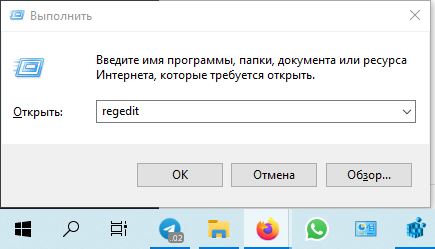 Откроется редактор реестра и надо будет перейти к ветке:
HKLMSYSTEMCurrentControlSetControlSafeBootMinimal
и создаем раздел с названием MSIServer, делается это нажатием правой кнопки мыши и Создать – Раздел. 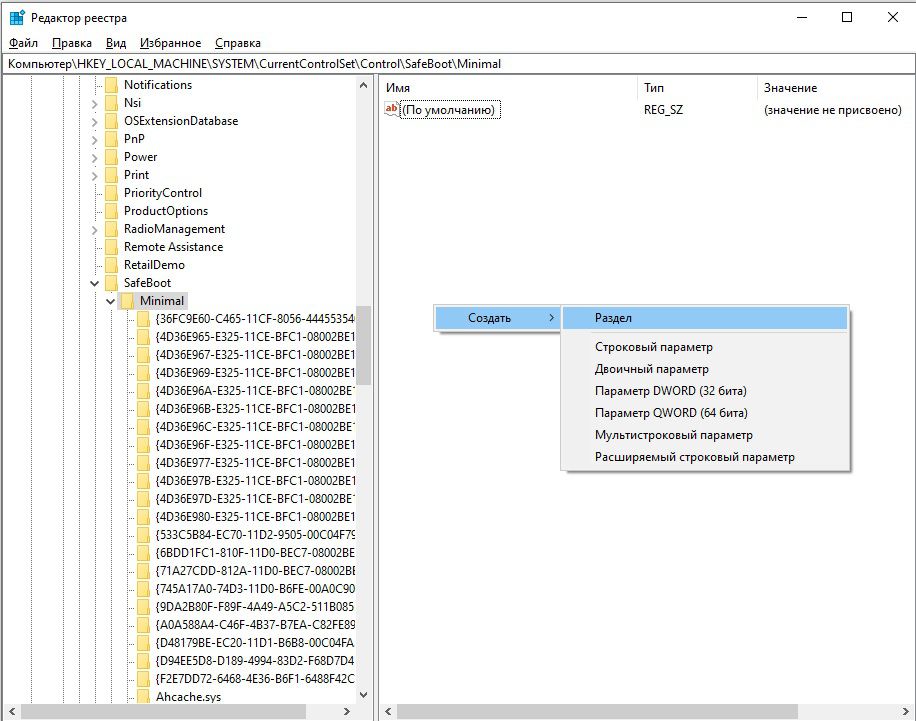 Теперь можно запустить службу Установщик Windows из панели управления либо в командной строке набрать следующую команду:
net start msiserver
Готово!
После этого появляется возможность в безопасном режиме удалять программы. Зайдите в панель управления и в списке программ удалите SNS. Далее нужно будет загрузиться в обычном режиме, выйти из учетной записи microsoft, чтобы она снова была локальной и затем заново установить SNS.