
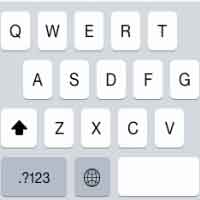
Проблемы с клавиатурой на iOS-устройствах и пути их решения
Доброго времени! Использовать клавиатуру (пусть даже виртуальную) — дело не хитрое. Знай, жми себе на экран и пиши сообщения, заметки, смс, стихи, романы… Ну или что там Вы хотели бы напечатать. Однако, иногда в процессе работы могут возникать определенные трудности или проблемы (называйте их как хотите), которые вот прям мешают полноценно использовать телефон или планшет!:(
И хотя на устройствах от компании Apple эти самые неприятности случаются достаточно редко, от них все равно никто не застрахован. А так как это может произойти в самый неподходящий момент, лучше быть подготовленным. Поэтому, сегодня мы рассмотрим самые распространенные вопросы, касающиеся виртуальной клавиатуры на наших с Вами любимых гаджетах.
Поехали!
Общие вопросы и неисправности
Пропала клавиатура на iPhone (ну или на iPad)
Причиной не появления клавиатуры может стать, как не очень корректная перепрошивка устройства, так и использование каких-либо твиков (если установлен джейлбрейк).
Вариантов исправить это недоразумение несколько:
- Самый простой — перезагрузите устройство.
- Посложнее — сбросьте настройки.
- Еще сложнее — сделайте полный сброс. Не забываем про резервное копирование (с помощью компьютера или облака) и последующее восстановление.
- Долгий (но самый действенный) — установите самое последнее программное обеспечение (прошивку), даже если у Вас и так самое новое ПО. Просто обновитесь еще раз.
Не работает клавиатура
Важно разобраться – дисплей не обрабатывает нажатия или просто не функционирует функция ввода текста. Для этого запустите любое приложение и попробуйте «потыкать» экран.
В зависимости от результата делаем следующие действия:
- При проблемах с дисплеем, обращаемся в сервисный центр.
- Если с экраном все хорошо – то помогут советы из предыдущего пункта.
Функциональные особенности
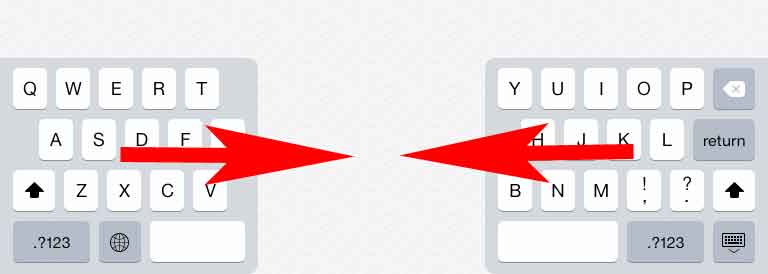
Разделилась клавиатура на iPad
Функция разделения клавиатуры появилась на iPad достаточно давно, сделано это, конечно же, для нашего с Вами удобства. Возможность печать двумя руками одновременно, держа устройство «на весу» — это действительно круто. Однако не все знают, как вернуть все обратно.
Для объединения достаточно провести двумя пальцами так, как это показано на рисунке. Своим жестом вы соединяете две части в одну. Все!
Как поменять клавиатуру?
С появлением iOS 8 разработчикам предоставилась возможность написать свои приложения для ввода информации на iPhone и iPad. Чем они, конечно же, не преминули воспользоваться. В App Store (в любом — официальном или нет) представлено достаточное большое количество разнообразных клавиатур, в том числе с функцией Swype.
Из самых распространенных можно отметить:
- SwiftKey.
- Swype.
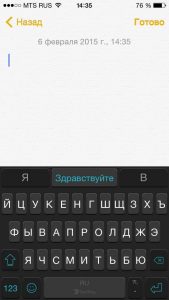
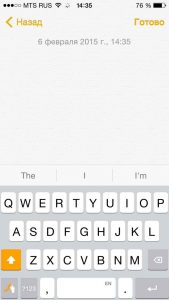
Обе знают русский язык и поддерживают способ ввода текста не отрывая пальца от экрана. А что еще нужно?
Установить альтернативную клавиатуру достаточно просто – скачиваете приложение, а потом идете в основные настройки – клавиатура. И здесь ставите ту, которая Вам необходима.
Смена раскладки
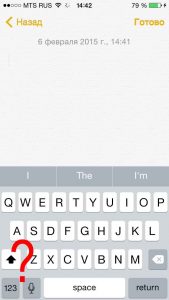
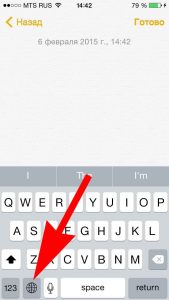
За это действие отвечает значок «глобуса» на клавиатуре. Короткое нажатие и язык ввода изменен. Но, как всегда, бывает так, что этот самый значок отсутствует.
Это означает, что у Вас установлен только один язык для печати текста. Добавить различные языки можно перейдя в настройки – основные – клавиатура.
Вот пожалуй и все вопросы, касающиеся экранного способа ввода информации на iPad и iPhone. Если это не так и автор что-то забыл – смело спрашивайте в комментариях.
P.S. Жмите по кнопкам социальных сетей внизу статьи и вы почувствуете, как с каждым «лайком», увеличивается скорость набора текста!:)

Дорогие друзья! Минутка полезной информации:
1. Вступайте в группу ВК — возможно, именно там вы сможете получить всю необходимую вам помощь!
2. Иногда я занимаюсь ерундой (запускаю стрим) — играю в игрушки в прямом эфире. Приходите, буду рад общению!
3. Вы всегда можете кинуть деньги в монитор (поддержать автора). Респект таким людям!
P.S. Моя самая искренняя благодарность (карта *9644, *4550, *0524, *9328, *1619, *6732, *6299, *4889, *1072, *9808, *7501, *6056, *7251, *4949, *6339, *6715, *4037, *2227, *8877, *7872, *5193, *0061, *7354, *6622, *9273, *5012, *1962, *1687 + перевод *8953, *2735, *2760 + без реквизитов (24.10.2021 в 18:34; 10.12.2021 в 00:31; 16.02.2023 в 10:32; 21.05.2023 в 16:56)) — очень приятно!
Каждый раз, когда мы устанавливаем крупное обновление операционной системы, обязательно возникают проблемы и ошибки. Особенно, если вы Apple и обслуживаете миллионы пользователей iPhone с ежегодными обновлениями iOS. Одна из распространенных проблем связана с срок службы батареи устройства. Еще одна распространенная проблема в последнее время связана с клавиатурой по умолчанию на iPhone. Иногда во время разговора или во время просмотра веб-страниц клавиатура iPhone не работает, очень часто потому, что она полностью отсутствует.
Клавиатура по умолчанию, которая не отображается на iPhone, является более серьезной проблемой, если она возникает часто. Это нарушает рабочий процесс и снижает производительность конечного пользователя. Если вы столкнулись с той же проблемой, прочитайте сообщение, чтобы найти возможное решение и, таким образом, исправить проблему с клавиатурой iPhone. Что делать, если клавиатура iPhone не работает?
В перезагрузите айфон это один из старейших и наиболее эффективных способов решения распространенных проблем. Одновременно нажмите и удерживайте кнопки «Домой» и «Включение / выключение» в течение примерно 10 секунд, пока на экране не появится логотип Apple.
- Чтобы перезагрузить iPhone 7/7 Plus, нужно одновременно зажать кнопку уменьшения громкости и кнопку питания.
- Чтобы восстановить iPhone 8/8 Plus или новее, нажмите и отпустите кнопку увеличения громкости, нажмите и отпустите кнопку уменьшения громкости, затем нажмите и удерживайте боковую кнопку.
2. Выключите Bluetooth.
Если вы использовали внешнюю клавиатуру со своим iPhone и забыли отключить ее, ваш iPhone продолжит поиск клавиатуры Bluetooth.
Убедитесь, что Bluetooth на iPhone выключен и не подключен к какой-либо внешней клавиатуре.
Проведите пальцем вниз от правого верхнего угла, чтобы открыть Центр управления и выключить Bluetooth. Кроме того, вы можете перейти в «Настройки iPhone»> «Bluetooth» и отключить эту опцию.
3. Сбросить все настройки
Как следует из названия, этот вариант сбросить все настройки на вашем iPhone. Он сотрет все ваши пользовательские настройки, включая автоматические замены из недавнего обновления iOS, что вызвало некоторый конфликт в настройках клавиатуры вашего iPhone.
Выполните следующие действия, чтобы сбросить все настройки на iPhone.
- Откройте приложение «Настройки» на iPhone.
- Выберите «Основные»> «Сброс»> «Сбросить все настройки». Подтвердите свое действие, добавив пароль, и iOS сбросит все настройки на iPhone.
4. Переключитесь на клавиатуру Apple по умолчанию.
Apple открыла двери для сторонних клавиатурных приложений в App Store. У нас есть одни из лучших приложений для клавиатуры, например SwitftKey e Google Keyboard ваш iPhone.
Эти приложения для клавиатуры отлично работают на современных iPhone с 3 ГБ / 4 ГБ оперативной памяти. Однако, если вы используете стороннее приложение для клавиатуры на старых устройствах с 1 ГБ или 2 ГБ ОЗУ, вы заметите, что система iOS убивает эти приложения в фоновом режиме, чтобы освободить оперативную память для плавного просмотра iOS.
В таких случаях рекомендуется вернуться к клавиатуре iPhone по умолчанию. Выполните следующие действия, чтобы изменить клавиатуру по умолчанию на вашем устройстве.
- Открывайте клавиатуру в любом разговоре.
- Коснитесь значка глобуса в нижнем левом углу.
- Переключение между текущей клавиатурой и клавиатурой по умолчанию.
Если система по-прежнему время от времени открывает стороннюю клавиатуру, пора избавиться от сторонней клавиатуры iPhone. Нажмите и удерживайте значок приложения и выберите «Удалить» во всплывающем меню.
5. Переключитесь на менеджер паролей.
Подобно приложениям для клавиатуры, iOS также позволяет настраивать сторонние менеджеры паролей, такие как Enpass, 1Password, Dashlane, так далее. По умолчанию для автоматического заполнения данных для входа на iPhone.
Выбранный менеджер паролей заменяет связку ключей iCloud на iPhone и предлагает интеграцию с клавиатурой iPhone по умолчанию. Если есть проблема с выбранным сторонним менеджером, он может мешать работе общих функций клавиатуры. В этих случаях вы можете вернуться к стандартной службе Связки ключей iCloud для беспрепятственного автозаполнения.
- Откройте приложение «Настройки» на iPhone.
- Прокрутите вниз до Пароль.
- Перейдите в раздел «Автозаполнение пароля» и выберите «Связка ключей iCloud» в следующем меню.
6. Проверьте целостность аккумулятора устройства.
Все модели iPhone оснащены литий-ионные батареи. Верный химической природе, он поддерживает выбранные циклы зарядки устройства. Таким образом, если вы используете iPhone в течение 4-5 лет, батарея вашего устройства может колебаться примерно на 50% -60% от емкости аккумулятора.
Вы можете проверить состояние батареи в разделе «Настройки устройства»> «Батарея»> «Состояние батареи». Если это небольшое число, это может повлиять на повседневные операции на iPhone, включая клавиатуру по умолчанию.
Проблема с батареей приводит к поездке в ближайший центр Apple, чтобы заменить старую батарею на новую.
7. Обновите iPhone.
Проблема с клавиатурой iPhone может быть связана с ошибочным обновлением, выпущенным Apple. Хорошей новостью является то, что Apple быстро устраняет критические проблемы с помощью обновления для исправления ошибок. Обновите iPhone, полное руководство
Откройте приложение «Настройки» на своем iPhone, выберите «Основные»> «Обновление программного обеспечения» и загрузите последнее обновление прошивки на свое устройство.
Устранение проблем с клавиатурой на iPhone
Используя описанные выше приемы, вы можете легко исправить клавиатуру по умолчанию, которая не отображается на iPhone. Я переключился со SwiftKey на клавиатуру по умолчанию на iPhone, и проблема была решена для меня. Какой трюк у вас сработал?
Автокоррекция постоянно путает ваши тексты? Возможно, это потому, что словарь вашего iPhone полон неправильных исправлений

Автокоррекция – это довольно удобная функция, которая автоматически проверяет и исправляет орфографию по мере набора текста на iPhone. Однако может быть более чем раздражающим, когда автокорректор начинает вводить неправильные слова или заменять написанное вами словами, которые вообще не имеют смысла
К счастью, можно сбросить словарный запас вашего iPhone и научить автокоррекцию снова писать правильно. Вот как это сделать
Когда вы набираете текст на стандартной клавиатуре iPhone, iPad или iPod и неправильно произносите слово, над ошибкой, скорее всего, появится пузырек с правильным написанием

Чудо автокоррекции означает, что вам нужно только продолжить ввод текста— либо нажав Пробел , либо нажав Return , либо добавив знаки препинания— чтобы принять изменение. Но это становится проблемой, когда ваш iPhone начинает исправлять слова, которые вы не хотите, чтобы были изменены
Ваши устройства Apple исправляют написание слов, которые вы набираете, на основе встроенного словаря и ранее набранных вами слов. Они могут узнать неправильное написание слов, если вы набирали их слишком много раз, что может привести к тому, что автокоррекция начнет “исправлять фактическое написание
Вы можете обнаружить, что он начинает изменять слова, которые вы не хотите менять. Один из таких примеров – изменение слов типа “были на “мы и “немного на “но

1. Повторяйте слова, чтобы исправить автокоррекцию
К сожалению, Apple не позволяет редактировать словарь напрямую. Один из способов обойти эту проблему – набрать слово, которое ошибочно исправляется, и отклонить изменение до того, как оно произойдет, нажав кнопку отклонить (x) рядом с предложенным написанием. Возможно, вам придется повторить это несколько раз, прежде чем iPhone перестанет “исправлять данное слово
Если вы автоматически приняли изменение по ошибке, нажмите Delete , и набранное ранее слово появится в пузырьке. Нажмите на него, и ваше изменение будет отменено. Это также может научить ваш iPhone, что исправлять это слово не нужно, побудив его добавить только что набранное слово в свой словарь
Некоторые пользователи предлагают добавлять слова в Контакты. Однако этот способ немного ненадежен и лучше всего работает с именами существительными и названиями компаний
2. Сбросьте словарь iPhone
Если ваш словарь превратился в неуправляемый кошмар, вы всегда можете сбросить словарь iPhone. Это звучит серьезно, но все, что вы делаете, это удаляете пользовательские слова и правила набора текста, которые ваш iPhone приобрел с тех пор, как вы начали им пользоваться. Поскольку словарь iPhone часто сохраняется в iCloud при смене устройства, его возраст может составлять много лет
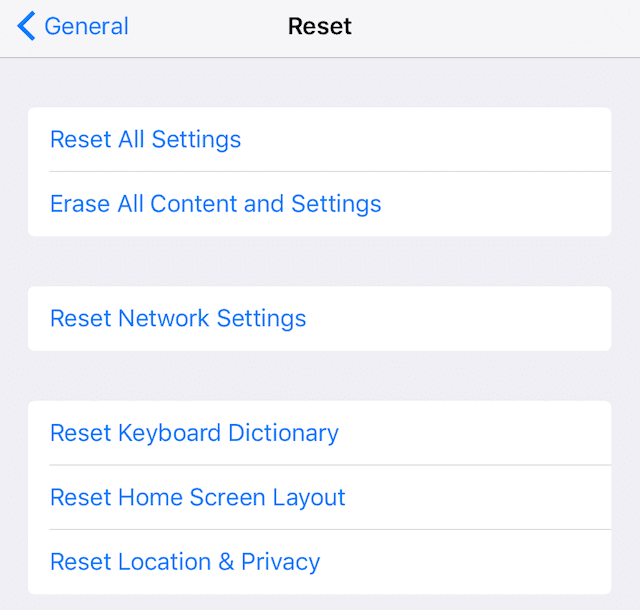
Чтобы сбросить словарь, перейдите в меню Настройки > Общие > Перенос или восстановление iPhone > Сброс > Сброс словаря клавиатуры. Вам также будет предложено ввести пароль iPhone, чтобы завершить удаление


Как только вы это сделаете, вам придется заново обучить iPhone правильному написанию ваших любимых слов. Вспомните все, что вы узнали о принятии ошибочных исправлений, прежде чем вы окажетесь в том же положении, в котором были раньше
3. Научите свой iPhone новым словам с помощью замены текста
Помимо обучения iPhone вручную, вы также можете добавлять новые слова с помощью замены текста. Эта функция позволяет создавать ярлыки для часто используемых слов, например, набрать “omw как ярлык для “on my way. Ваш iPhone автоматически заменит ярлык на расширенное слово или фразу
Перейдите в раздел Настройки > Общие > Клавиатура > Замена текста , чтобы добавить любое количество текстовых замен. При добавлении строчных букв будет соблюдена капитализация, но если вы добавите заглавные буквы (например, iPod или Apple), это будет отражено в исправлении


4. Выключите автокоррекцию
Если автокоррекция стала слишком раздражающей, возможно, пришло время отключить ее. Для этого:
- Перейдите в раздел Настройки > Общие.
- Выберите Клавиатура.
- Выключите Автокоррекция.
.
Если вы опасаетесь пропустить орфографические ошибки, вы всегда можете включить проверку орфографии, которая выделяет орфографические ошибки красным цветом. Для этого просто вернитесь в раздел Клавиатура и включите Проверка орфографии
5. Включите вместо этого предиктивный текст
В отличие от автокоррекции, которая активно изменяет слова по мере ввода, Predictive Text работает более пассивно. Вместо того чтобы менять слово на предложенное исправление, Predictive Text просто показывает предсказания над клавиатурой и позволяет нажимать или игнорировать их. Чтобы включить эту функцию, просто вернитесь к настройкам Клавиатуры , а затем включите Predictive
Теперь, когда вы набираете слово, которое, по вашему мнению, iPhone ошибочно “исправит , просто коснитесь правильного написания в верхнем левом поле над клавиатурой
6. Используйте клавиатуру стороннего производителя
В iOS 8 Apple разрешила разработчикам приложений заменять встроенную клавиатуру iPhone сторонними альтернативами. Эти клавиатуры не используют словарь Apple, и только клавиатура Apple может вносить изменения в общесистемный список пользовательских слов. В результате многие клавиатуры сторонних разработчиков поставляются с собственными словарями, которые часто можно синхронизировать с другими устройствами (включая Android)
Эти клавиатуры потребуют от вас предоставления “полного доступа к вашим нажатиям. Следует опасаться предоставлять любой старой клавиатуре полный доступ ко всему, что вы набираете
Swiftkey

SwiftKey – одна из самых рекомендуемых нами клавиатур для платформы Android— и не зря. Приложение обучается на основе ваших привычек набора текста, включает полный пользовательский словарь и даже синхронизируется с версией для Android при входе в систему
Скачать: Microsoft SwiftKey Keyboard (бесплатно, доступны покупки в приложении)
TypeWise

TypeWise – еще один вариант клавиатуры от сторонних разработчиков, особенно если вы предпочитаете настраивать клавиатуру под себя. Она имеет более крупные клавиши и позволяет набирать текст намного быстрее, чем клавиатура iOS по умолчанию. Она также не запрашивает подозрительных разрешений
Скачать: TypeWise (бесплатно, доступна подписка)
Беззаботный набор текста на iPhone
Недостатком хорошо отточенных сообщений является склонность наших iPhone неправильно понимать сленг, неформальные фразы, а иногда даже необычные имена. В лучшем случае это может быть смешно, в худшем – расстраивать, и даже может стать причиной смущения или расстройства
Хорошо, что есть несколько решений проблем с автокоррекцией или альтернативные клавиатуры, на которые можно переключиться. Если учить iPhone заново учить слова кажется хлопотным, вы всегда можете сбросить свой словарь или отключить функцию автокоррекции для более беззаботного набора текста
Некоторые из наших читателей сообщают о задержках клавиатуры и набора текста после обновления до последней версии iOS. И они обнаруживают, что клавиатуры их iPhone и iPad не работают должным образом. Симптомы включают общую медлительность клавиатуры, задержки или запаздывание при наборе текста, зависание клавиатуры (-ей), неработающие сочетания клавиш и даже заикание букв при наборе текста.
Мы знаем, что это настоящая проблема для многих из нас, iFolk. Даже несколько наших штатных писателей заметили снижение производительности клавиатуры при работе на своих обновленных iPad и iPhone. Их клавиатуры просто зависают и становятся супер лагами!
Если это похоже на вас, мы знаем, как это расстраивает. И мы здесь, чтобы помочь.
Итак, приступим!
СОДЕРЖАНИЕ
- Статьи по Теме
- Быстрые советы
- Задержка клавиатуры iPhone и iDevice
-
Простые исправления задержки клавиатуры
- Закройте ВСЕ открытые приложения
-
Удалить и переустановить
- Отключить доступность
- Отключить масштабирование
- Установите стандартное масштабирование дисплея
- Переключить режим экрана
- ВЫКЛЮЧИТЕ iCloud Drive
- Включите Уменьшение движения
- Проверьте наличие проблем с синхронизацией iCloud
- Удалить документы и данные iCloud
- Сбросить словарь клавиатуры
-
Отключить настройки клавиатуры
- Отключить интеллектуальный текст
- Выключите диктовку
- Отключить ВСЕ настройки клавиатуры
- Удалить дополнительные клавиатуры
-
Дополнительные советы при задержке клавиатуры
- Выключите и снова включите iPhone
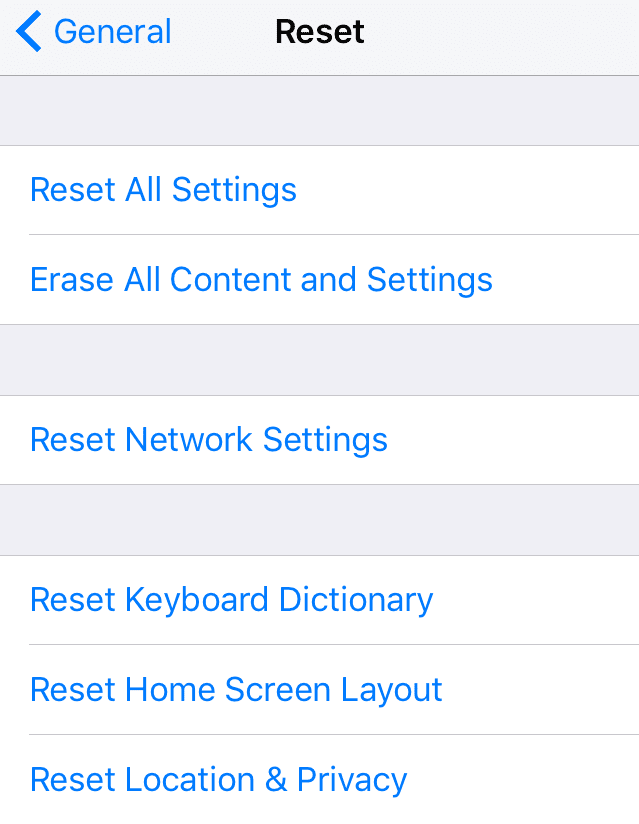
- Выполните сброс настроек
- Выполните принудительный перезапуск
- Сбросить настройки сети
- Сбросить iMessage
- Вернуться к заводским настройкам
- Клавиатура не отображает увеличенное изображение?
-
Наконец, если ничего не работает
- Контактная поддержка
- Выполните восстановление ПОСЛЕ резервного копирования
- Восстановить в режиме DFU
-
Завершение!
- Похожие сообщения:
Статьи по Теме
- Панель быстрых клавиш iDevice исчезает
- Проблема с текстом на клавиатуре в горизонтальной ориентации iPhone
- Gboard, клавиатура Google для iPhone и iPad
Быстрые советы 

- Закройте все приложения
- Настройки> Общие> Доступность> Доступность> ВЫКЛ.
- ВЫКЛЮЧИТЕ масштабирование
- Установите стандартное масштабирование дисплея
- Удалить документы и данные приложений в iCloud
- Выключите ВСЕ настройки клавиатуры.
- Удалите все дополнительные клавиатуры
- Настройки> Общие> Специальные возможности> Уменьшить движение> ВКЛ.
Задержка клавиатуры iPhone и iDevice
Вы вводите свой iDevice, и ваша клавиатура просто зависает и становится очень медленной! Как будто твой iPhone просто не успевает! Если вы продолжите печатать и подождете несколько секунд, все, что вы наберете, начнет отображаться, но не в том порядке, в котором вы ожидаете. Это беспорядок из букв, и это очень неприятно.
Задержка клавиатуры обычно появляется при наборе сообщений электронной почты, текстов или при использовании сообщений. Следовательно, ваш iPhone или другое iDevice практически перестает работать. невозможно вводить электронные письма, отвечать на текст, вводить веб-страницы или что-либо, связанное с клавиатурой. Нехорошо.
Попробуйте следующие предложения, от наименее агрессивных в начале списка до наиболее драматичных в конце. Этот список не является пошаговым, поэтому попробуйте каждое исправление по одному, а затем посмотрите, решит ли это вашу проблему. Если нет, переходите к следующему совету в списке.
Простые исправления задержки клавиатуры
Закрывать ВСЕ открывать приложения
- Дважды щелкните кнопку «Домой» или проведите пальцем вверх по панели жестов «Домой».
- Проведите пальцем вправо или влево, чтобы увидеть все открытые приложения
- Проведите вверх по превью каждого приложения, чтобы закрыть
Удалить и переустановить
Если проблема возникает только в одном приложении или всего в нескольких приложениях, рассмотрите возможность удаления, а затем повторной установки этого приложения. В iOS 11 и выше используйте Выгрузить приложение характерная черта. Этот параметр позволяет сохранить все ваши документы и данные при удалении приложения, а затем при переустановке он выбирает самую последнюю версию приложения и связывает все это с данными вашего предыдущего приложения. Довольно аккуратно!
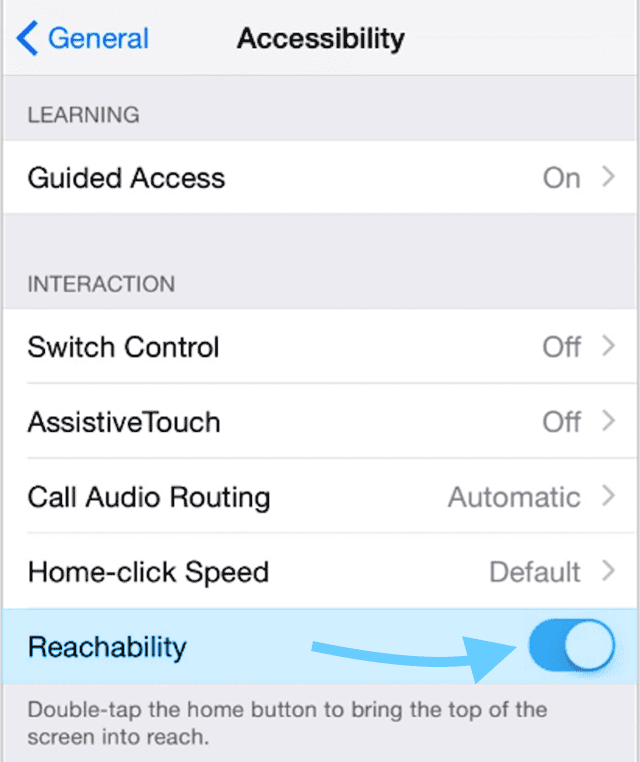
Отключить доступность
- Настройки> Общие> Доступность> Доступность> ВЫКЛ.
- Доступность есть только на больших моделях iPhone.
Отключить масштабирование
- Настройки> Общие> Специальные возможности
- В разделе «Зрение» выключите масштабирование.
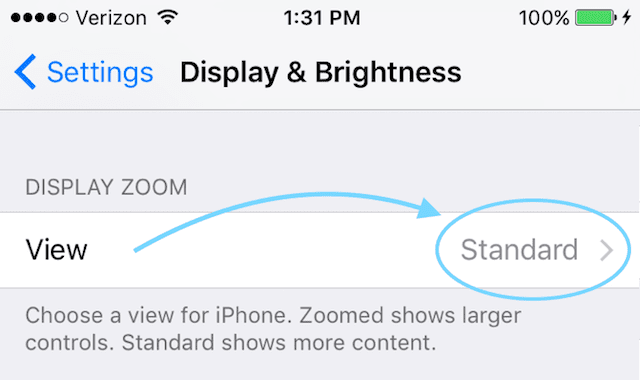
Установите стандартное масштабирование дисплея
- Настройки> Дисплей и яркость> Просмотр
- Нажмите «Стандартный» и нажмите «Установить».
- iDevice автоматически перезагружается
- Доступно только на iPhone 6 и более поздних моделях.
- Недоступно на iPhone X
Переключить режим экрана
- Переведите дисплей в портретный или альбомный режим
- Если не отвечает, убедитесь, что блокировка ориентации выключена
ВЫКЛЮЧИТЕ iCloud Drive
- Перейти к Настройки> Профиль Apple ID> iCloud> iCloud Drive> ВЫКЛ.
Включите Уменьшение движения
- Перейти к Настройки> Общие> Специальные возможности> Уменьшить движение> ВКЛ.
Проверьте наличие проблем с синхронизацией iCloud
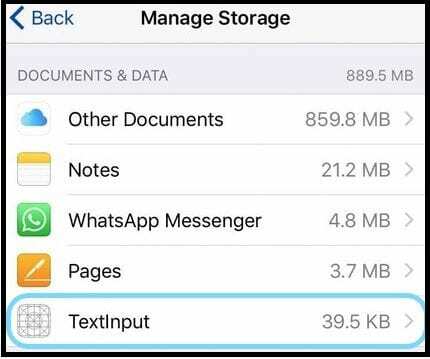
- Нажмите Настройки> Профиль Apple ID> iCloud> Управление хранилищем> TextInput(textinput в Documents and Data — это ваши данные для замены текста)
- Нажмите Ввод текста и выберите Удалить данные
- Для более старых версий iOS откройте Настройки> iCloud> Управление хранилищем
- Документы и данные, чтобы увидеть, включен ли у вас «Документы и данные», затем нажмите, чтобы выключить его.
- Теперь попробуйте использовать свои ярлыки
- Если теперь они работают, снова включите «Документы и данные».
Удалить документы и данные iCloud
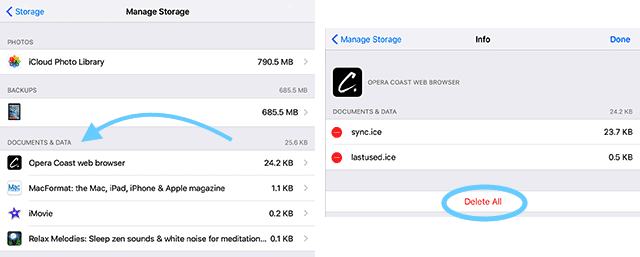
- Настройки> Профиль Apple ID> iCloud> Управление хранилищем
- В разделе «Документы и данные» выберите первое приложение.
- Нажмите «Изменить» в правом верхнем углу.
- Выберите «Удалить все».
- Сделайте это для каждого приложения, хранящего документы и данные.
Сбросить словарь клавиатуры
- Настройки> Общие> Сброс> Сброс словаря клавиатуры
Отключить настройки клавиатуры
Отключить интеллектуальный текст
- Настройки> Общие> Клавиатура> Прогнозирование> ВЫКЛ.
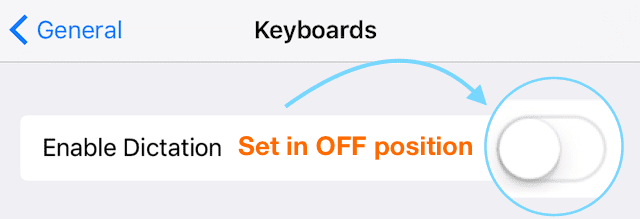
Выключите диктовку
- Настройки> Общие> Клавиатура> Включить диктовку> ВЫКЛ.
Отключить ВСЕ настройки клавиатуры
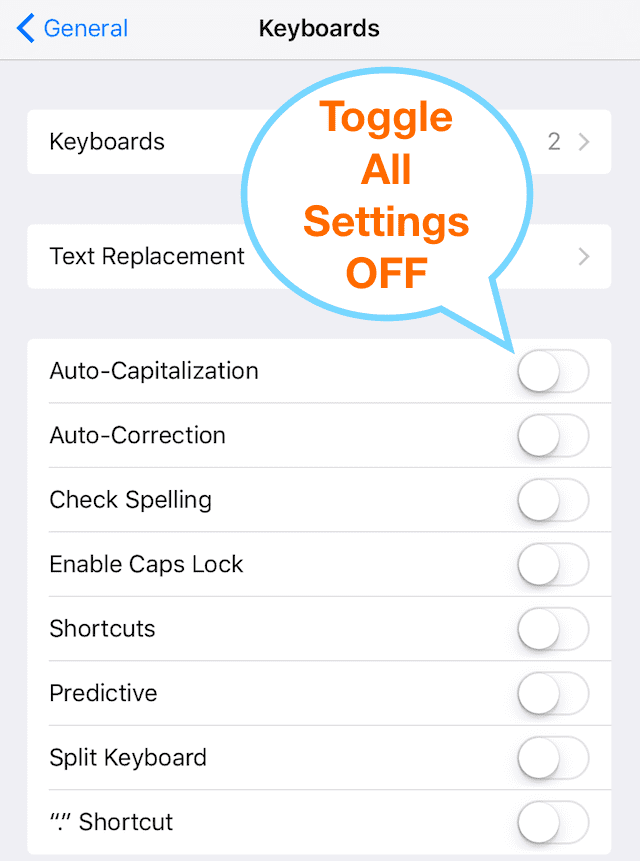
- Настройки> Общие> Клавиатура
- Выключите тумблеры для всех этих настроек: от автоматического ввода заглавных букв до ярлыка.
Удалить дополнительные клавиатуры
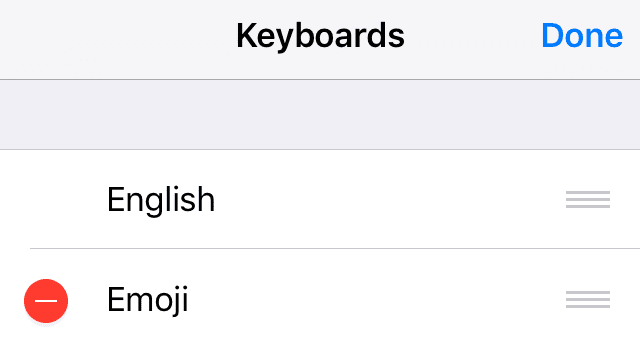
- Настройки> Общие> Клавиатура> Клавиатуры
- Выберите «Изменить» и выберите знак «минус» для удаления.
- Включает удаление клавиатуры Emoji
- Добавьте клавиатуры обратно после устранения проблем
Дополнительные советы при задержке клавиатуры
Выключите и снова включите iPhone
- Удерживайте кнопку питания, пока не появится ползунок
- Соскальзывать
Выполните сброс настроек
- Настройки> Общие> Сброс> Сбросить все настройки
- Не удаляет любые ваши данные, изображения, тексты и т. д.
- Совет для читателей: сделайте это ДВАЖДЫ, иногда это помогает.
Выполните принудительный перезапуск
- На iPhone 6S или ниже, а также на всех iPad и iPod Touch одновременно нажмите Home и Power, пока не увидите логотип Apple.
- Для iPhone 7 или iPhone 7 Plus: нажмите и удерживайте боковую кнопку и кнопку уменьшения громкости не менее 10 секунд, пока не увидите логотип Apple.
- На iPhone X, iPhone 8 или iPhone 8 Plus: нажмите и быстро отпустите кнопку увеличения громкости. Затем нажмите и быстро отпустите кнопку уменьшения громкости. Наконец, нажмите и удерживайте боковую кнопку, пока не увидите логотип Apple.
Сбросить настройки сети
- Настройки> Общие> Сброс> Сбросить настройки сети
- Возможно, вам придется снова ввести пароли Wi-Fi и любые другие ручные настройки.
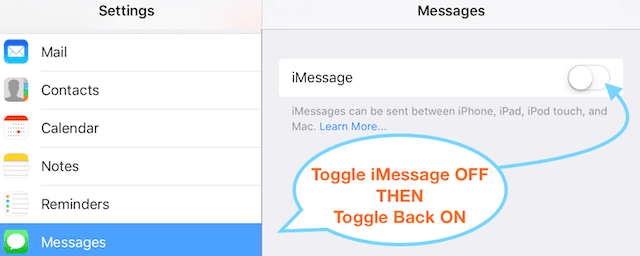
Сбросить iMessage
- Настройки> Сообщения> iMessage
- ВЫКЛЮЧИТЬ и ВКЛЮЧИТЬ
- Совет читателю: сделайте это несколько раз.
Вернуться к заводским настройкам
- Настройки> Общие> Сброс> Сбросить все содержимое и настройки
- Заводское восстановлениеУдаляет все
- Резервное копирование с iPhone или iDevice в iCloud или через iTunes FIRST
Клавиатура не отображает увеличенное изображение?
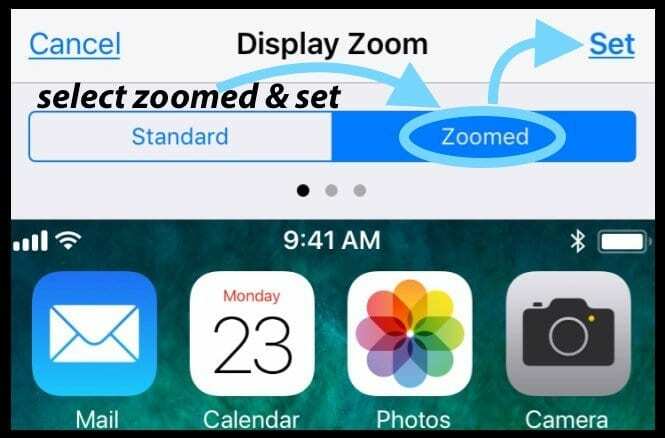
Вы изменили изображение с увеличенного на стандартное или наоборот? Часто, когда мы обновляем версию iOS или сбрасываем настройки iDevice, эта настройка клавиатуры возвращается к настройкам iOS по умолчанию. В этом случае все, что вам нужно сделать, это обновить этот параметр, чтобы увеличить или уменьшить экранную клавиатуру. Перейти к «Настройки»> «Дисплей и яркость»> прокрутите вниз до «Просмотр экрана», коснитесь его и выберите «Увеличенный». Или, если вы видите увеличенный экран, выберите Стандартный. Ваше iDevice перезапустится, и новые настройки экрана вступят в силу. Вот и все!
Наконец, если ничего не работает
Контактная поддержка
Если ни один из советов вам не помог, есть несколько вариантов. Во-первых, если ваш iPhone или iDevice все еще находится на гарантии Apple Care или вашего мобильного оператора, обратитесь в службу поддержки и назначьте встречу с Apple Care Genius. Лучше всего провести полная резервная копия в iCloud или iTunes ПЕРЕД вашей встречей.
Выполните восстановление ПОСЛЕ резервного копирования
Если ваш iDevice в настоящее время не находится на гарантии, то пришло время попробовать полное восстановление либо через iCloud или iTunes. Это не очень хорошее решение, но это может быть лучшим вариантом, если ни один из приведенных выше советов не сработает. Если возможно, сделайте резервную копию вашего iPhone или другого iDevice непосредственно перед тем, как начать восстановление.
Восстановить в режиме DFU
Если у вас возникли проблемы с восстановлением через iCloud или iTunes, попробуйте полное восстановление в DFU Mode с помощью iTunes. Просто сделайте резервную копию вашего iPhone или iDevice через iCloud или iTunes (и желательно оба, следуя нашим Правило 2X2), прежде чем вы попробуете это последнее средство.
Завершение!
Когда клавиатура вашего iPhone или другого iDevice отстает и задерживается при вводе текста, это настоящая проблема в том, что вам известно. Это делает почти все, что мы делаем с нашими iDevices, например текстовые сообщения и электронную почту, жестким и невероятно разочаровывающим! Мы надеемся, что одно из приведенных выше предложений действительно сработало для вас. Напоминаем, что всегда начинайте с наименее агрессивного, а если это не помогает, попробуйте другой. Переместитесь вниз по этому списку, чтобы сначала попробовать самые простые исправления.
Мы не знаем, почему возникает такая задержка клавиатуры. Но мы знаем, что это часто происходит после обновления до последней версии iOS. Эти задержки при наборе текста, по-видимому, чаще и серьезнее влияют на старые устройства, со значительной задержкой между нажатием клавиши и появлением символа на экране.
Исторически сложилось так, что обновления iOS вызывают подобные проблемы с клавиатурой и набором текста — эти советы должны исправить это. По мере выпуска незначительных обновлений iOS Apple вносит улучшения, и эти неровности на дороге, такие как задержка клавиатуры и задержки при вводе, устраняются. Мы ожидаем, что следующие обновления iOS полностью решат эту проблему. А пока попробуйте наш список предложений, чтобы вернуть клавиатуру и набор текста в рабочее состояние.
Поэтому не забывайте всегда обновлять iOS до последней версии. И конечно же, ВСЕГДА РЕЗЕРВНОЕ КОПИРОВАНИЕ перед любыми обновлениями iOS, даже незначительными. Лучше перестраховаться, чем сожалеть, да?

Элизабет Джонс(Продюсер контента)
На протяжении большей части своей профессиональной жизни Аманда Элизабет (сокращенно Лиз) обучала самых разных людей тому, как использовать СМИ как инструмент для рассказа их собственных уникальных историй. Она кое-что знает об обучении других и создании практических руководств!
Среди ее клиентов Edutopia, Видеоцентр Scribe, Институт Третьего Пути, Кронштейн, Художественный музей Филадельфии, и Альянс Big Picture.
Элизабет получила степень магистра изящных искусств в области создания медиа в Университете Темпл, где она также преподавала в качестве дополнительного преподавателя на их факультете кино и медиаискусства.
The iPhone keyboard has improved drastically over the last several years, but it’s still not without its faults. Here are the seven most common iPhone keyboard problems and how to fix them.
Ideally, having a full-size physical keyboard is the best setup for typing, but when you’re out on the go and only have your iPhone to type out an email or a text message, you have to work with what you’re given. However, what if even that is giving you problems?
The iPhone’s keyboard is excellent in iOS 9, and it’s a major improvement over previous versions of iOS, but it’s only good if it works properly. Over the last several months, we’ve heard many stories of users having iPhone keyboard problems, whether it’s severe lag when typing, keyboard shortcuts not working, or even just the keyboard not popping up when it should be.
Read: 15 Best iPhone Keyboard Shortcuts
If you’re experiencing iPhone keyboard problems, here are seven of the most common issues that we’ve come across and how to fix each one.
Keyboard Predictions Not Appearing
Apple introduced a feature called QuickType in iOS 8 that gives you predictions of words that it thinks you’ll type next, that way you don’t actually have to type out the word, but can instead just tap on predicted word and have it typed out for you.
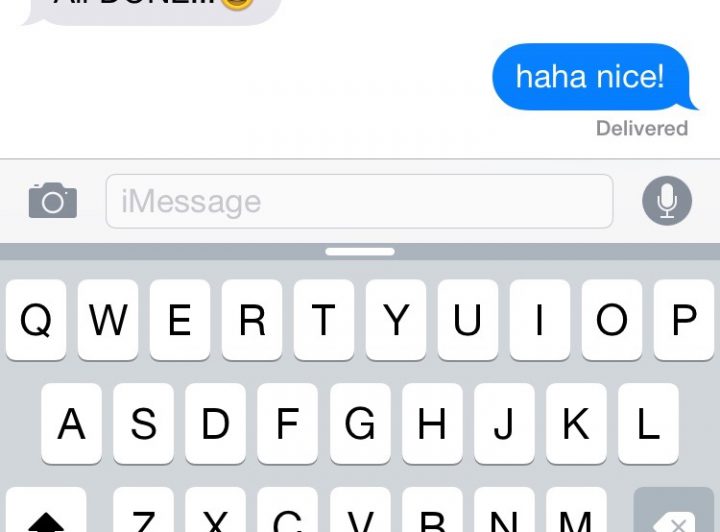
However, it sometimes likes to disappear and hide itself at random times, but there’s a quick fix in order to bring it back.
If this is happening to you, there’s a quick and easy fix that takes less than a second. Simply swipe up on that small tab right above the keyboard to re-enable QuickType and get your keyboard predictions back. This method is also probably why it sometimes disappears randomly, as you may accidentally swipe down in that area to make it disappear.
Keyboard Lag
If you’re typing along and notice that the keyboard can’t keep up, then you’re most likely experiencing keyboard lag, and it’s a common issue for iPhone users. Personally, we’ve noticed some keyboard lag on the iPhone 6 at times when writing an email or sending a reply in iMessage.
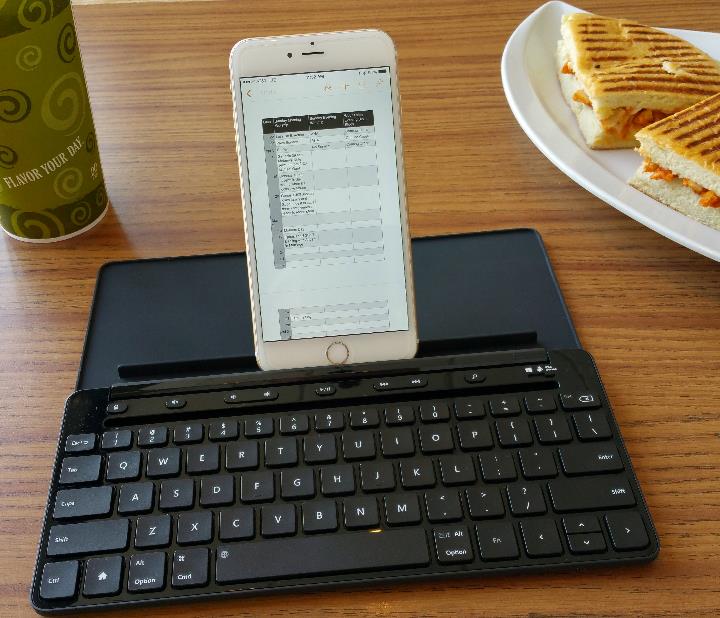
Unfortunately, there isn’t a permanent fix that users can do, but there is at least a temporary fix if updating to the latest version of iOS doesn’t help.
Oddly enough, turning off Documents & Data in iCloud seems to do the trick for many users. To do this, head to Settings > iCloud > Documents & Data. From there, try typing on the keyboard again and if it works just fine, you should be okay to flip the iCloud switch back on. If that doesn’t work, try resetting all settings. To do that, General > Reset > Reset All Settings.
Keyboard Typing Noises Not Working
If you’re one that enjoys hearing the keyboard clicks as you type, but someone how they aren’t sounding when you’re typing, there are a few things to check.
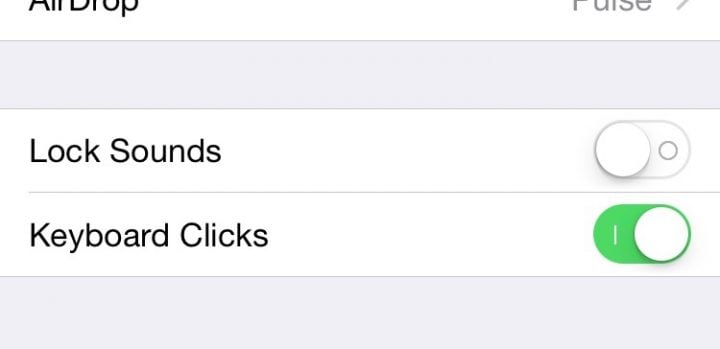
First off, make sure the mute toggle switch on the side isn’t activated. This prevents not only the ringer from blaring, but also mutes keyboard typing sounds.
If that isn’t the problem, go into Settings and tap on Sounds. Then scroll down to Keyboard Clicks and make sure that it’s turned on. If that still doesn’t work, it’s most likely a bug that could be fixed with a simple restart. Just shut off your iPhone and turn it back on. It will most likely be a temporary fix, but it’s better than nothing until Apple can address the issue in a later update.
Keyboard Not Popping Up
If you’ve experienced some minor keyboard problems, at least the keyboard shows up. Some users have reported that their iPhone keyboard just won’t appear when they need to type something out.
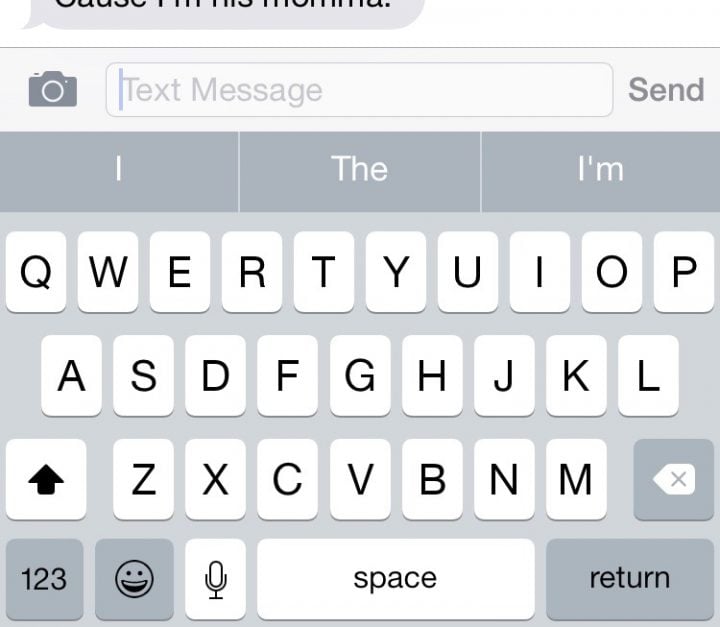
Usually, a simple restart will do the trick (at least temporarily). Just power down your iPhone and boot it back up. If that still doesn’t fix it, your next best option is to restore your iPhone. Be sure to back it up first and then restore through iTunes. This will wipe everything and give you a fresh start, which hopefully means that whatever was causing your keyboard not to pop up is officially gone.
Keyboard Shortcuts Not Working
If you enjoy having those handy keyboard shortcuts but they aren’t working properly for you, there are several things you can try to get them to work again.
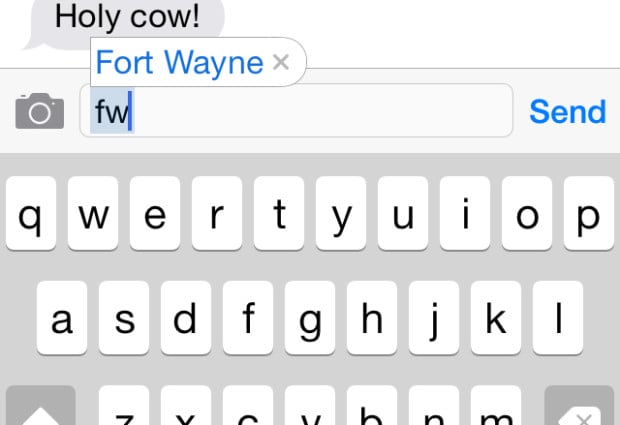
Try and delete a shortcut and create it again. You can also try adding a new shortcut to your existing shortcut list to see if that breaks it up and gets them all working again properly.
If that doesn’t work, reset the keyboard dictionary by going to Settings > General >Reset > Reset Keyboard Dictionary.
It’s also possible that it could be an iCloud syncing issue. Navigate to Settings > iCloud > Documents & Data and see turn off Documents & Data if it’s turned on. Now try to use your keyboard shortcuts. If they start working again, turn back on Documents & Data.
3D Touch Keyboard Trackpad Being Finicky
One cool feature of 3D Touch on the iPhone 6s is the ability to turn the keyboard into a trackpad of sorts to make it way easier to move the cursor around while you’re typing.
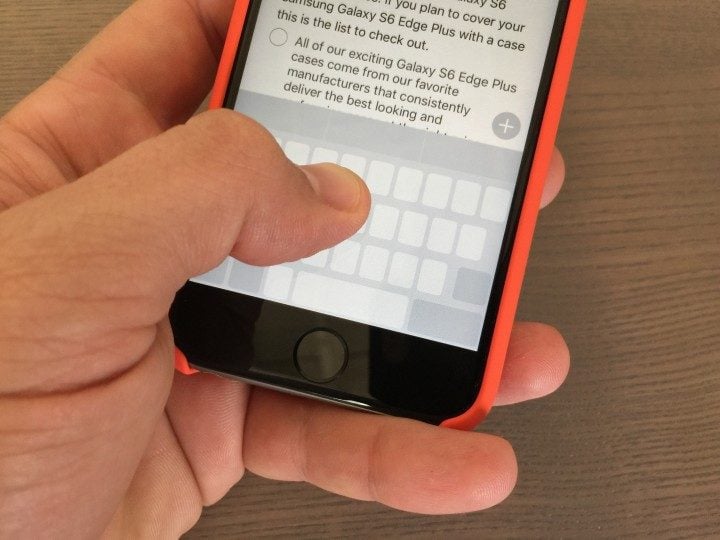
This makes it so that you don’t have to tap on the cursor itself and move it around with your finger, which is more of a pain in the rear end than you might think. However, the 3D Touch keyboard trackpad feature can be a bit finicky.
It could be a bug that might get fixed in a future update, but several users have told me that activating the keyboard trackpad with 3D Touch sometimes doesn’t work, and they usually have to try it again in order for it to start working properly.
Unfortunately, there’s no official fix for this, although a restart of your iPhone could temporarily fix it and make it better to use.
Looking for Alternatives
At the end of the day, if you don’t like the default iPhone keyboard, you can try out some alternatives.
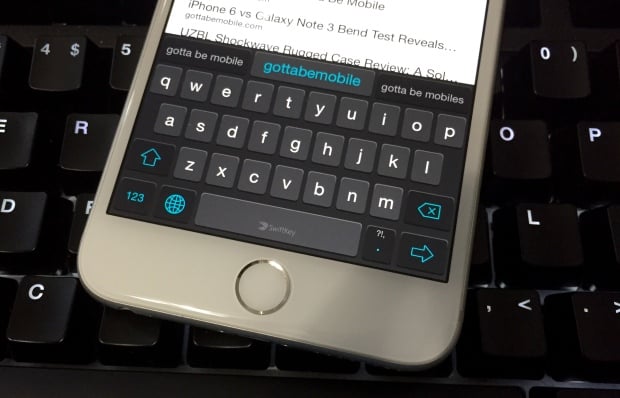
We have a roundup of the best third-party keyboards for your iPhone, with SwiftKey being one of the best options on the market. SwiftKey offers better word predictions than the default keyboard with the ability to learn your typing habits over time.
There’s also a Flow option that allows you to type by swiping from key-to-key. This takes a bit of practice, but once you get it down, it’s a lot faster than traditional typing for sure.