
Интернет-браузер Samsung — это многофункциональный мобильный браузер Android с удобным дизайном, поддержкой надстроек и множеством функций конфиденциальности. Но и у него есть изрядная доля недостатков. Во-первых, когда интернет-браузер Samsung продолжает случайным образом останавливаться на устройствах Android без какой-либо причины.
Если вы используете Samsung Internet в качестве основного браузера, такие перебои могут раздражать. Чтобы помочь вам избавиться от этого раздражения, мы перечислили несколько полезных советов по устранению неполадок, которые помогут быстро запустить интернет-браузер Samsung. Итак, давайте проверим их.
Принудительное закрытие интернет-приложения Samsung завершает все процессы, связанные с приложением, на Android. Это помогает устранить любые незначительные сбои или зависшие фоновые процессы, с которыми приложение может столкнуться во время работы. Следовательно, это первое, что вы должны попробовать.
Нажмите и удерживайте значок интернет-приложения Samsung и коснитесь значка информации в появившемся меню. На странице информации о приложении коснитесь параметра «Принудительная остановка» внизу.


Снова откройте интернет-приложение Samsung и проверьте, нормально ли оно работает.
2. Отключить надстройки браузера
Когда одна из надстроек браузера срабатывает, интернет-браузер Samsung может аварийно завершить работу на вашем Android. Есть один способ исправить это: отключить все надстройки, если вы не уверены, какая надстройка мешает работе. Вот как отключить надстройки в интернет-браузере Samsung.
Шаг 1: Откройте интернет-браузер Samsung на телефоне Galaxy.
Шаг 2: Коснитесь значка меню (три горизонтальные линии) в правом нижнем углу и выберите «Дополнения».


Шаг 3: Отключите переключатели рядом с надстройками, чтобы отключить их.

Перезапустите браузер, чтобы проверить, правильно ли он работает. Если это так, это означает, что проблема может быть вызвана отключенным дополнением. Вы можете повторно включить надстройки по одной, чтобы выяснить, какая из них вызывает проблему.
3. Отключите экспериментальные функции
Интернет-браузер Samsung дает вам доступ к множеству экспериментальных функций. Однако экспериментальный характер этих функций может иногда приводить к нестабильной работе браузера. Следовательно, лучше отключить их, если у вас возникли проблемы.
Шаг 1: В приложении интернет-браузера Samsung коснитесь значка меню и выберите «Настройки».

Шаг 2: Прокрутите вниз, чтобы нажать «Лаборатории».

Шаг 3: Отключите переключатели рядом со всеми экспериментальными функциями.

После этого интернет-приложение Samsung должно работать без сбоев на вашем Android.
4. Проверьте разрешения приложения для приложения Samsung Internet Browser.
Для работы интернет-браузера Samsung на Android требуется несколько разрешений. Если вы запретили какие-либо разрешения приложению интернет-браузера Samsung, оно может работать неправильно.
Выполните следующие действия, чтобы включить разрешения приложений для интернет-браузера Samsung.
Шаг 1: Нажмите и удерживайте значок интернет-приложения Samsung и коснитесь значка «i» в появившемся меню.
Шаг 2: Нажмите «Разрешения».

Шаг 3: Просмотрите каждое разрешение и включите его, если это еще не сделано. После этого попробуйте снова использовать браузер.


5. Удалить данные просмотра
Устаревшие или поврежденные данные просмотра также могут привести к неоднократному сбою интернет-приложения Samsung на вашем Android. Вы можете попробовать удалить эти данные и посмотреть, улучшит ли это ситуацию. Вот как:
Шаг 1: Откройте интернет-приложение Samsung, коснитесь значка меню и выберите «Настройки».
Шаг 2: Нажмите «Личные данные просмотра» и выберите «Удалить данные просмотра» в следующем меню.


Шаг 3: Выберите «Файлы cookie и данные сайта» и «Кэшированные изображения и файлы». Затем нажмите кнопку «Удалить данные».

Шаг 4: Выберите Удалить для подтверждения.

Очистка данных интернет-браузера Samsung сначала приведет к медленной загрузке веб-сайтов, пока браузер не накопит новую партию кеша.
6. Очистить данные приложения
Если очистка данных браузера не помогает, попробуйте очистить данные, связанные с приложением интернет-браузера Samsung. Поскольку этот процесс сбрасывает все настройки браузера и очищает файлы приложений, это должно заставить интернет-браузер Samsung снова работать.
Шаг 1: Нажмите и удерживайте значок интернет-приложения Samsung и коснитесь значка информации в появившемся меню.
Шаг 2: Перейдите в хранилище.

Шаг 3: Коснитесь параметра «Очистить данные» и нажмите «Удалить» для подтверждения.


7. Обновите интернет-приложение Samsung.
Еще одна причина, по которой Samsung Internet может продолжать останавливаться или переставать отвечать, заключается в том, что вы используете устаревшую версию приложения. Рекомендуется проверить наличие ожидающих обновлений для интернет-приложения Samsung.
Зайдите в Play Store или Galaxy Store, чтобы обновить приложение интернет-браузера Samsung и посмотреть, решит ли это проблему.
Обновите интернет-браузер Samsung
Просмотр без перерывов
Такие проблемы с Samsung Internet не должны заставлять вас переходить на альтернативу. Мы надеемся, что одно из перечисленных выше решений помогло вам решить проблему, и вы снова можете выходить в Интернет.
Содержание
- 1 Служба samsung experience что это
- 2 Почему люди предпочитают “чистый” android вместо кастомизированного?
- 3 Ошибка samsung galaxy: почему после обновления не работают приложения
- 4 Что такое сброс до заводских настроек и когда его следует применять
- 5 Почему обновление android не доходит до конца на samsung galaxy
- 6 Почему возникают ошибки
- 7 Основные функции
- 8 В приложении «самсунг аккаунт» снова произошел сбой что делать?
- 9 Что такое аккаунт самсунг
- 10 Подготовка перед заводской настройкой телефона Samsung
- 11 Как сбросить настройки телефона Samsung
- 12 Браузер
- 13 Возможные проблемы с приложением
- 14 Галерея
- 15 Главный экран samsung experience все время закрывается
- 16 Как исправить samsung galaxy s9 samsung experience home продолжает останавливаться после обновления android pie
- 17 Как решить проблему сбоя аккаунта самсунг
- 18 Как удалить всю мою персональную информацию с моего устройства
- 19 Календарь
- 20 Клавиатура
- 21 Ключи, жесты и настройки, которые улучшают работу пользователя
- 22 Контакты и номера
- 23 Копирование приложений
- 24 Мои файлы
- 25 Нажмите здесь, если сломалось системное приложение, которое обновляется с прошивкой
- 26 Нажмите здесь, если сломалось системное приложение, которое обновляется через play маркет
- 27 Настройте дисплей по собственному вкусу
- 28 Отключаем стандартные приложения
- 29 Ошибка android «приложение было остановлено»: как исправить проблему
- 30 Подготовка к hard reset
- 31 Посредством телефонного кода
- 32 Пошаговая инструкция для samsung galaxy с oc android 10 / android pie
- 33 Распространенные ошибки и способы их устранения
- 34 Сообщения
- 35 Увеличение времени работы батареи
- 36 Удовлетворяет ли вас результат?
- 37 Устанавливаем другой лаунчер
- 38 Физическими кнопками
- 39 Через системное меню
- 40 Ярлыки приложений исчезают с главного экрана смартфона samsung по разным причинам. например, если приложение скрыли, отключили или случайно удалили.
- 40.1 Узнайте больше о Huawei
Для улучшения собственной оболочки андроид, технические специалисты компании разработали ряд подходов:
- отказ от неожиданного принятия решений, которые влекут за собой изменения в UI. Сохранение элементов, но добавление возможности их последующей настройки;
- деление функционала на две части: встроенный и внешний. Samsung Experience включает как саму оболочку, так и набор необходимого софта, позволяющий вытащить телефон или планшет из упаковки и тут же начать работу с ним;
- установление ограничения на предустановку приложений от сторонних разработчиков. Размер ограничения варьируется в зависимости от модели, стоимости устройства;
- улучшение стандартных функций Андроид производится только при условии выявления неудобств для пользователя.
Этот подход поможет избавить устройства поклонников корейского бренда от неповоротливых программ, отключение которых может вызвать трудности.
Почему люди предпочитают “чистый” android вместо кастомизированного?
Каждый производитель, включая Samsung, старается обеспечить собственную экосистему устройств с широким набором доступных гаджетов, которые характеризуются собственным программным обеспечением. Как было сказано выше, далеко не всем нравится то, как оно выглядит, поскольку производители смартфонов имеют собственное представление на этот счет. Гораздо более проще пользоваться стандартной оболочкой Android, которая обрела название Material Design.
Google предлагает более совершенный набор сервисов, включая календарь, галерею с неограниченным объемом памяти в облаке для фотографий и видео, приложение заметок, доступное с любого телефона, планшета или компьютера и так далее. Например, если вы захотите посмотреть свои записи из заметок Samsung, тогда без Galaxy вам не обойтись. Поэтому, мы начнем с замены сервисов производителя на те, что предлагает разработчик операционной системы Android.
Ошибка samsung galaxy: почему после обновления не работают приложения
Подобная ситуация встречается редко, однако иногда люди действительно не могут запустить отдельные приложения после переустановки операционной системы. Существует 2 объяснения возникновения ошибки.
| Почему не запускаются приложения после обновлений | |
| Причина | Как решить проблему |
| Вирусы | Еще раз переустановить Андроид, предварительно сделав сброс до заводских настроек. |
| Слабая оптимизация | Дождаться выхода следующего обновления или откатиться на старую версию. |
| Ошибка приложения | Переустановить программу. |
В большинстве случаев проблема решается переустановкой программы или операционной системы. Если избавиться от ошибки не удалось, рекомендуется воспользоваться обратной связью разработчика.
Что такое сброс до заводских настроек и когда его следует применять
Сброс настроек или hard reset любого мобильного гаджета на Android (не только Samsung Galaxy) — это очистка его постоянной памяти от всех приложений, настроек и файлов, за исключением тех, которые установил производитель.
Функция сброса предназначена для:
- Восстановления работоспособности устройства в случае программных неполадок и заражения вредоносным ПО, когда сбой не удается устранить более мягкими методами.
- Подготовки гаджета к продаже или передаче другому пользователю.
- Оптимизации после обновления прошивки.
После hard reset на смартфоне не остается никаких пользовательских данных, кроме тех, что хранятся на съемной карте памяти и SIM (контакты). Однако в некоторых случаях изменения, внесенные юзером, все же сохраняются. А именно:
- Если до отката на устройстве были получены права root. Предустановленные приложения, удаленные с правами суперпользователя, после сброса не восстанавливаются.
- При активации FRP (Factory Reset Protection) — усиленной защиты данных владельца на случай потери или кражи телефона.
Девайс с включенным FRP даже после hard reset будет запрашивать пароль аккаунта пользователя, без которого доступ в систему невозможен. Поэтому делать откат на таком устройстве с целью удалить забытый пароль совершенно бессмысленно.
Почему обновление android не доходит до конца на samsung galaxy
Как правило, подобная ошибка связана с тем, что в памяти устройства попросту недостаточно свободного места. Некоторые обновления весят несколько гигабайт, в связи с чем рекомендуется всегда иметь на смартфоне 3-4 гигабайта во внутреннем хранилище.
Еще одной причиной может быть наличие вирусов. Избавить от них на 100% можно только при помощи сброса до заводских настроек. Если ничего не помогает, рекомендуется воспользоваться другим способом обновления. Возможно, потребуется перепробовать все варианты, но в конце концов прошивка должна установиться.
Почему возникают ошибки
Все когда-то ломается. Приложения – не исключение: как любая вещь, они могут отказать в любой момент. Обычно, когда приложение ломается, на экране появляется ошибка вида: «Приложение такое-то остановлено».
Ошибки появляются по разным причинам:
• Приложение изначально плохого качества; • Приложение испортилось после обновления; • Приложение неправильно установилось или обновилось; • В приложении появились ошибки; • Неправильно установлена прошивка.
Основные функции
Работа аппарата напрямую зависит от корректной работы Samsung Experience Service, поэтому его отключение выполнять не рекомендуется. Кроме того, следует отслеживать и разрешать последние актуальные обновления прошивки. Отметим, что работа сервиса изрядно потребляет энергию (возможно, это связано с багом новой версии):
Как найти и добавить абонента в черный список на смартфоне Самсунг
В приложении «самсунг аккаунт» снова произошел сбой что делать?
Корейский производитель бытовой техники и электроники Самсунг предоставляет своим пользователям массу полезных и не очень сервисов. Один из них – аккаунт, который дает доступ к медиа-контенту, различным играм и другим развлечениям. Но иногда в приложении происходит сбой, и новички просто не могут сразу понять, что нужно делать. Решить проблему можно несколькими способами.
Что такое аккаунт самсунг
Аккаунт Самсунг, как и любой другой, открывает дополнительные функции. Так, пользователю, зарегистрировавшемуся в системе, становится доступен полный функционал смартфона:
Однако, операционная система Андроид, несмотря на все улучшения и обновления, иногда дает сбои. А на большинстве телефонов Самсунг установлена именно она.
Подготовка перед заводской настройкой телефона Samsung
Сброс настроек приведет к удалению не только ваших приложений и личных настроек, но и всех сохраненных вами файлов. Если вы не хотите получать пустой телефон после восстановления заводских настроек телефона Samsung, лучше сначала создать резервную копию.
Тем не менее, вам необходимо учитывать ограничение размера файла, скорость передачи Wi-Fi, проблемы с паролями и многое другое. Для гибкого резервного копирования и восстановления Samsung вы можете обратиться к FoneLab Android Резервное копирование и восстановление для помощи. Вы можете гибко создавать резервные копии и восстанавливать свой телефон Samsung без потери данных.
В отличие от обычных инструментов, вы можете просмотреть и выбрать любые данные для резервного копирования или восстановления до заводских настроек Samsung. Все ваши файлы будут в оригинальном месте безопасно. Это также легко, если вы хотите перенести все данные Samsung на новый телефон, Функция резервного копирования и восстановления одним щелчком действительно работает.
- Выборочное резервное копирование и восстановление контактов, сообщений, журналов вызовов, галереи, видео, аудио и документов, хранящихся как на телефоне Samsung, так и на SD-карте.
- Предварительно просмотрите данные Samsung из резервного файла Samsung.
- Полностью поддерживает все модели Samsung под управлением Android 2.3 и более поздних версий.
- Получите функцию резервного копирования и восстановления одним щелчком для быстрого перемещения данных.
Как сбросить настройки телефона Samsung
Как и выше, сброс заводских данных может решить многие проблемы. Однако ваш телефон Samsung также будет пустым, как и новый. Серьезно, все личные данные и настройки будут полностью удалены с вашего телефона. Если вы не сделаете резервную копию Samsung перед сбросом его к заводским настройкам, вы потеряете все.
Для людей, которые ранее зашифровывали вставленную SD-карту, вам необходимо расшифровать SD-карту перед сбросом настроек телефона Samsung. Потому что ваш телефон Samsung не сможет прочитать сохраненные данные SD-карты без вашего разрешения. Теперь давайте посмотрим, как полностью стереть телефон Samsung.
Шаг 1Включите свой телефон Samsung. Откройте приложение “Настройки” на главном экране. Прокрутите вниз и выберите из списка Общее управление.
Шаг 2Нажмите «Сброс», чтобы получить все параметры сброса Android. Дважды выберите Factory Data Reset. Позже нажмите «Сбросить» или «Сбросить устройство». Это зависит от того, какое устройство Samsung вы используете. При необходимости введите замок безопасности.
Шаг 3Вы получите уведомление о том, что вся ваша личная информация и загруженные приложения будут удалены. Нажмите «Удалить все», чтобы подтвердить и выполнить сброс настроек Samsung S10 / 9/8/7/6/5 и других. Чтобы вывести телефон на экран восстановления Android, потребуется одна или две минуты.
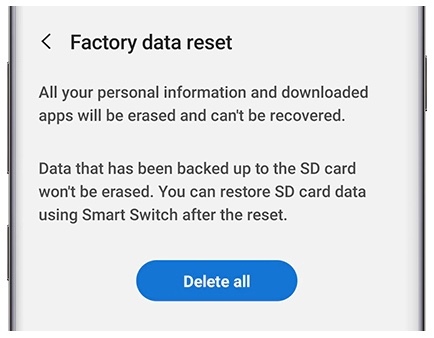
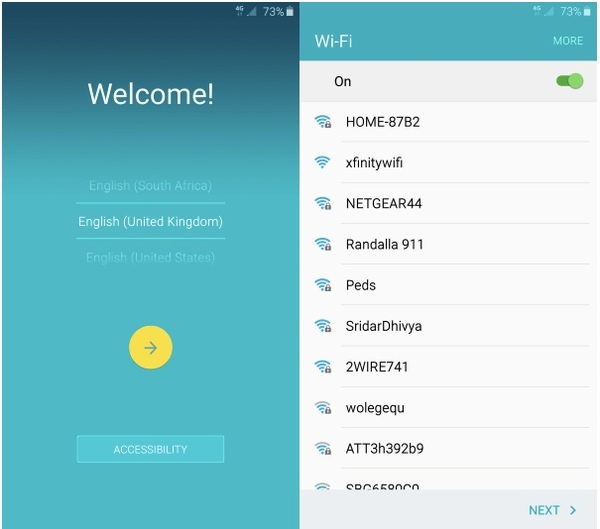
Шаг 4После восстановления заводских настроек Samsung вы будете на экране приветствия. Теперь вы можете настроить Samsung и восстановить данные с помощью FoneLab Android Backup & Restore.
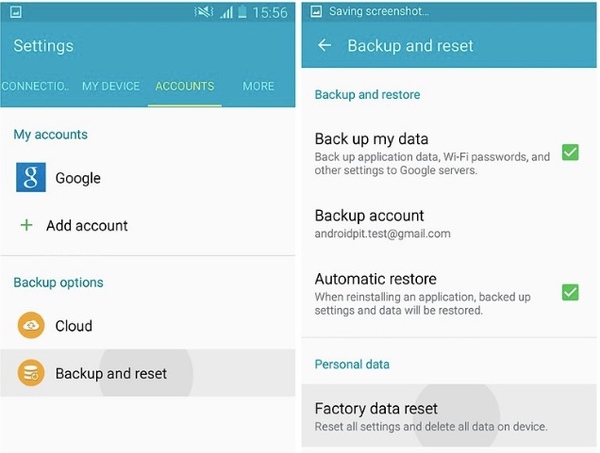
Примечание. Если ваш телефон Samsung работает под управлением Android 6.0 (Marshmallow) или более ранней версии, вы можете выбрать «Настройки»> «Резервное копирование и сброс»> «Сброс заводских данных»> «Сбросить устройство»> «Удалить все», чтобы выполнить сброс настроек телефона Samsung до заводских настроек.
Браузер
Приложение, в котором пользователи проводят огромное количество времени. Сторонние варианты могут съедать большую часть заряда батареи. Samsung Internet обладает рядом преимуществ:
- адаптирован под дисплеи Самсунг и AMOLED-экраны;
- имеет низкое энергопотребление;
- приватный режим без сохранения информации о посещенных страницах;
- автоматическая блокировка внешних счётчиков;
- Сканер QR-кодов;
- встроенный ассистент для помощи покупок на Амазон;
- автозаполнение форм;
- синхронизация всех закладок с облачным хранилищем;
- режим чтения, отложенное чтение;
- ночной режим.
Возможные проблемы с приложением
Помимо проблем с неработающей утилитой после загруженного обновления, лаунчера или прошивки, она может быть остановлена. В этом случае появится сообщение такого типа:
Первоначально нужно выяснить к какому типу относится приложение:
- системное с обновлением через прошивку;
- системное с обновлением через Плей Маркет;
- загруженное пользователем.
В зависимости от этого на официальном сайте компании предлагаются шаги по исправлению.
Галерея
Предлагает просмотр фото и видео. Возможна сортировка по людям, местам и другим заданным параметрам. В каждом альбоме можно создать слайд-шоу, GIF-файлы. Есть встроенный редактор изображений.
Главный экран samsung experience все время закрывается
Алгоритм:
- удалить данные «Экрана». Как это сделать можно выяснить тут;
- выключить и снова активировать устройство;
- если проблема не устранена, выполнить сброс данных;
- если и это не помогло, выполнить перепрошивку в сервисном центре.
Возможно, причиной является некорректная работа по синхронизации с облаком. Стоит отключить в настройках такую возможность и снова активировать ее.
Samsung Experience – это персонализированная оболочка, которую корейская компания формирует на основе двусторонней связи с пользователями марки. Такая свят позволяет сделать все приложения удобными, настроить их «под себя».
Как исправить samsung galaxy s9 samsung experience home продолжает останавливаться после обновления android pie
Проблема: Здравствуйте ! Мне только что отправили последнее обновление Android 9 Pie сегодня утром. Я установил его сегодня вечером в 18:00 и с тех пор борюсь со своим телефоном. Я ничего не видел в Интернете об этих проблемах.
Это случается, когда я пытаюсь получить доступ к ЧЕМУ с главного экрана. Я не могу войти в свои контакты, в мессенджер, электронную почту и т. Д. В основном все, что связано с главным экраном. Я могу провести к другим плиткам домашнего экрана. Каждый раз, когда я пытаюсь что-то сделать, выскакивает ошибка «Samsung Experience Home продолжает останавливаться…».
Вы сталкивались с чем-либо подобным ему? Я пробовал очистить кеш, а также несколько раз перезагружался. Но проблема не исчезла. На самом деле единственное, что я могу сделать на главном экране, — это подтвердить ошибку и отправить отзыв, что я делал много раз.
Решение: Перед выполнением каких-либо действий по устранению неполадок на этом телефоне лучше всего убедиться, что он работает на последней версии программного обеспечения. Если доступно обновление, я предлагаю вам сначала загрузить и установить его.
Поскольку эта проблема у вас возникла после обновление программного обеспечения было установлено на телефоне, то это, скорее всего, вызвано программным сбоями. Выполните действия по устранению неполадок, перечисленные ниже, чтобы устранить проблему.
Выполните мягкий сброс
Первое, что вам нужно будет do в данном конкретном случае — это мягкий сброс. Обычно это устраняет проблемы, вызванные незначительными сбоями программного обеспечения, так как обновляет программное обеспечение телефона.. Это также называется имитацией разрядки аккумулятора, поскольку при этом телефон отключается от аккумулятора.
- Нажмите и удерживайте кнопку питания и уменьшения громкости до 45 секунд.
- Подождите, пока устройство перезагрузится.
Проверьте, сохраняется ли проблема.
Обновите приложения на телефоне.
Поскольку ваш телефон теперь работает с новой версией программного обеспечения, приложения в вашем телефоне могут быть еще не оптимизированы для работы с этим последним программным обеспечением. Вам нужно будет проверить, есть ли в ваших телефонных приложениях какие-либо обновления, а затем обновить их соответствующим образом.
- На главном экране проведите пальцем вверх по пустому месту, чтобы открыть панель приложений.
- Коснитесь Play Store> Меню> Мои приложения.
- Для автоматического обновления приложений коснитесь Меню> Настройки> Автообновление приложений.
- Выберите Обновить до, чтобы обновить все приложения доступными обновлениями.
Проверьте, возникает ли проблема.
Очистите кеш и данные приложения Samsung Experience Home
Если это приложение продолжает давать сбой, возможно, в нем есть поврежденные данные, которые необходимо удалить.
- На главном экране проведите вверх по пустому месту, чтобы открыть панель приложений.
- Нажмите «Настройки» — «Приложения».
- Нажмите на нужное приложение по умолчанию. список.
- Чтобы отобразить предустановленные приложения, нажмите Меню — Показать системные приложения.
- Нажмите Хранилище — ОЧИСТИТЬ КЭШ — ОЧИСТИТЬ ДАННЫЕ — УДАЛИТЬ.
Проверьте, не возникает ли проблема в безопасном режиме
Другой фактор, который может n Причина в том, что эта проблема связана с приложением, которое вы загрузили на устройство. Чтобы проверить, так ли это, вам необходимо запустить телефон в безопасном режиме, поскольку в этом режиме могут работать только предустановленные приложения.
- Выключите телефон. .
- Нажмите и удерживайте кнопку питания за пределами экрана с названием модели, появившегося на экране.
- Когда на экране появится SAMSUNG, отпустите кнопку питания.
- Сразу после отпускания клавиши питания нажмите и удерживайте клавишу уменьшения громкости.
- Продолжайте удерживать клавишу уменьшения громкости, пока устройство не перезагрузится.
- Когда в левом нижнем углу экрана появится безопасный режим, отпустите клавишу уменьшения громкости.
Если проблема не возникает в этом режиме, вероятно, проблема вызвано загруженным вами приложением. Узнайте, что это за приложение, и удалите его.
Очистите раздел кеша телефона
Кэшированные данные телефонной системы используется для ускорения доступа к приложениям на вашем телефоне. Иногда эти данные могут быть повреждены, что приводит к возникновению проблем на устройстве. Чтобы проверить, не являются ли поврежденные кэшированные данные причиной проблемы, вам нужно будет стереть раздел кеша телефона из режима восстановления.
- Выключите телефон.
- Нажмите и удерживайте клавишу увеличения громкости и клавишу Bixby, затем нажмите и удерживайте клавишу питания.
- Когда отобразится логотип Android, отпустите все клавиши («Установка обновления системы» будет показывать в течение 30-60 секунд перед отображением параметров меню восстановления системы Android).
- Нажмите клавишу уменьшения громкости, чтобы выделить «очистить раздел кеша».
- Нажмите клавишу питания, чтобы выбрать.
- Нажмите кнопку громкости клавишу вниз, чтобы выделить «да», и нажмите клавишу питания, чтобы выбрать.
- Когда очистка раздела кеша будет завершена, будет выделено «Перезагрузить систему сейчас».
- Нажмите нажмите кнопку питания, чтобы перезагрузить устройство.
Проверьте, сохраняется ли проблема.
Выполните сброс настроек до заводских
Последний шаг по устранению неполадок, который вам следует рассмотреть, — это сброс настроек до заводских. Это вернет ваш телефон в исходное заводское состояние. Обратите внимание, что это приведет к удалению данных вашего телефона, поэтому обязательно создайте резервную копию, прежде чем продолжить.
- Выключите телефон.
- Нажмите и удерживайте клавишу увеличения громкости и клавишу Bixby, затем нажмите и удерживайте клавишу питания.
- Когда появится зеленый логотип Android, отпустите все клавиши («Установка обновления системы» будет отображаться в течение 30–60 секунд. секунд до отображения параметров меню восстановления системы Android).
- Несколько раз нажмите клавишу уменьшения громкости, чтобы выделить «стереть данные/сброс до заводских настроек».
- Нажмите кнопку питания, чтобы выберите.
- Нажимайте кнопку уменьшения громкости, пока не будет выделено «Да — удалить все данные пользователя».
- Нажмите кнопку питания, чтобы выбрать и запустить общий сброс.
- После завершения общего сброса будет выделено «Перезагрузить систему сейчас».
- Нажмите кнопку питания, чтобы перезагрузить устройство.
Не устанавливайте никаких приложений после сброса. Сначала попробуйте проверить, сохраняется ли проблема.
Не стесняйтесь присылать нам свои вопросы, предложения и проблемы, с которыми вы столкнулись при использовании телефона Android. Мы поддерживаем все устройства Android, доступные сегодня на рынке. И не волнуйтесь, мы не будем брать с вас ни копейки за ваши вопросы.
Как решить проблему сбоя аккаунта самсунг
В случае сбоя аккаунта Самсунг есть несколько вариантов решения проблемы. Читайте ниже, как ими воспользоваться. У многих в смартфонах появилась программа Samsung Visit In app – разбираемся что это и как использовать Private Share Samsung.
Первое, что приходит в голову, перезагрузка устройства. Сбой может случиться из-за того, что нерадивый владелец давно не обновлял приложение. Кроме того, для правильно работы любого электронного гаджета иногда необходимо делать сброс всех процессов. Перезагрузка – самый быстрый и доступный способ это произвести. После перезагрузки вновь попробуйте зайти в Аккаунт Самсунг.
Если это не помогло, проверьте наличие свободного места на внутреннем носителе. Если пространства совсем мало, многие приложения начинают «глючить». Ну и, разумеется, просто обновите сервис, если давно этого не делали.
Если надпись появляется все равно, стоит проверить, активен ли данный аккаунт. Это можно сделать в настройках телефона во вкладке «учетные записи». Здесь нужно нажать кнопку « » (добавить учетную запись). Если напротив существующей стоит синий флажок, то ваш аккаунт активен.
Активируем Samsung account

Активируйте двухэтапную проверку входа

Добавляем учетную запись
Причиной сбоя могут быть и вирусы, поэтому не лишним будет проверить свой смартфон на наличие зловредных программ. Если их нет, очистите кэш устройства.
В самом последнем случае можно просто сбросить смартфон к заводским настройкам. Но только в самом крайнем случае, если больше ничего уже не помогает.
Источник
Как удалить всю мою персональную информацию с моего устройства
Информация об аутентификации FRP (Защита в случае сброса до заводских настроек) после сброса устройства до заводских настроек
Согласно политике безопасности Google этот экран отображается на устройствах с FRP (Factory Reset Protection – Защита в случае сброса до заводских настроек), работающих на базе операционной системы, начиная с Android 5.1 (Lollipop). Данная функция позволяет предотвратить сброс и повторное использование потерянных телефонов другими лицами и может потребовать аутентификации учетной записи Google, если устройство было сброшено или перезагружено способами, отличными от обычной перезагрузки или Сброс данных в Настройках.
Если вы забыли пароль своей учетной записи Google, рекомендуем обратиться к техническому специалисту ближайшего сервисного центра для устранения неисправностей.
Календарь
Преимущества календаря от Самсунг в том, что он собирает информацию со всех подобных сервисов, в которых зарегистрирован пользователь. Например, с Google. Даты, которые вносятся в Контакты, таким е образом включаются в приложение. Пользователь может самостоятельно настроить приложение, его внешний вид (нумерация недель или дней), задать цвета для различных событий, просмотреть в календаре день, который подсвечивается в зависимости от введенных данных.
Календарь предлагает создать и полноценный список дел, заменяя планировщик. Интересно, что оставлять напоминалки можно в любом приложении Андроид от Самсунг.
Клавиатура
Клавиатура Самсунг считается одной из самых удобных:
При переходе с одного устройства на другое, некоторые возможности могут не сохраниться. Например, предугадывание ввода слов. Телефон запоминает введённые пользователем слова, затем просто предлагая их. Если не будет включена синхронизация с облаком, то при смене аппарата такая возможность будет утеряна.
Клавиатура предлагает возможность изменения шрифта, цвета подложки и всех клавиш, выбор отдельного режима для выбранных кнопок.
Ключи, жесты и настройки, которые улучшают работу пользователя
Samsung Experience – интерфейс с высокой степенью персонализации, включающий в себя множество интересных возможностей, которые часто остаются за кадром, ввиду того, что они не так хорошо известны. Многие из них на смартфонах Galaxy достаточно полезны.
- Изменение схемы расположения клавиш навигации: «Настройки> Дисплей> Панель навигации». Здесь вы можете выбрать цвет панели навигации и изменить порядок расположения клавиш.
- Режим управления одной рукой: «Настройки> Расширенные функции> Режим управления одной рукой». Вы можете активировать режим одной руки, проведя пальцем от нижнего угла экрана до противоположного угла (по диагонали) или нажав на домашнюю клавишу три раза.
- Просмотр уведомлений без напряжения большого пальца: «Настройки> Расширенные функции> Жесты пальца». При активации этой функции вы можете открывать или закрывать область уведомлений вашего смартфона, не дотягиваясь большим пальцем до верхней части дисплея до конца. Вместо этого просто двигайте пальцем по сканеру отпечатков пальцев.
- Настройка чувствительности дисплея: «Настройки> Расширенные функции> Чувствительность экрана». При активации этот элемент повышает чувствительность дисплея, если вы используете защитный чехол на вашем устройстве.

Если большой палец не может дотянуться до угла экрана, попробуйте использовать S-Pen на Note9!
Контакты и номера
Формирование контактов происходит таким образом, чтобы избранные шли на первых позициях. Они могут быть выбраны самим владельцем, отфильтрованы по количеству соединений самой системой. Другие опции:
Копирование приложений
Копания Самсунг одной из первых на рынке предложила создавать копии приложений, установленных на смартфоне. У пользователя может быть несколько вариантов мессенджеров. Например, Вайбер. Все они будут привязаны к разным номерам сим-карт. Это необходимо в случае, когда владелец телефона не хочет смешивать личное общение, рабочие моменты.
Мои файлы
Samsung Experience Service содержит файловый менеджер, который позволяет:
- просмотреть данные на телефоне, внутреннем хранилище;
- осуществить поиск по размеру, типу;
- скопировать, удалить, переместить файлы.
Нажмите здесь, если сломалось системное приложение, которое обновляется с прошивкой
Удалите данные того приложения, которое вызывает ошибку.
Выключите и включите устройство.
Проверьте, пропала ли ошибка.
Если ошибка пропала, с устройством все в порядке. Если ошибка не пропала, сделайте сброс данных.
ВНИМАНИЕ! Во время сброса память устройства будет очищена и все данные будут удалены. Если есть какие-то важные данные, сделайте их копию.
Нажмите здесь, если сломалось системное приложение, которое обновляется через play маркет
Удалите данные того приложения, которое вызывает ошибку.
Выключите и включите устройство.
Проверьте, пропала ли ошибка.
Если ошибка пропала, с устройством все в порядке. Если ошибка не пропала, верните заводскую версию приложения.
Проверьте, пропала ли ошибка.
Если ошибка пропала, с устройством все в порядке. Если с заводской версией ошибка не пропала, сделайте сброс данных.
ВНИМАНИЕ! Во время сброса память устройства будет очищена и все данные будут удалены. Если есть какие-то важные данные, сделайте их копию.
Источник
Настройте дисплей по собственному вкусу
Без сомнения, смартфоны Galaxy располагают лучшими дисплеями в мире. Note 9 укомплектован, возможно, абсолютно лучшим экраном, а до него это звание принадлежало моделям S9 и S9 . Сегодня смартфоны среднего класса (и даже начального уровня) имеют дисплеи AMOLED, поэтому многие из лучших функций можно найти практически на всех смартфонах корейского производителя.
- Увеличение или уменьшение размера элементов на дисплее: «Настройки> Дисплей> Шрифт и масштабирование экрана». Здесь вы можете выбрать вид шрифта, его размер и даже масштаб интерфейса, чтобы увеличить элементы на экране.
- Калибровка цветов дисплея: «Настройки> Экран> Режим экрана». В этом режиме вы можете настроить диапазон цветов на дисплее и даже настроить температуру и отдельные каналы RGB на дисплее, чтобы получить наиболее подходящий для вас вариант.
- Улучшение . Эта функция позволяет вам улучшить цвет и контрастность ваших видео в определенных приложениях.
- Запрет на выключение дисплея во время просмотра: «Настройки> Расширенные функции> Smart stay. Благодаря данной функции ваш смартфон будет в курсе, что вы смотрите на экран длительное время (читая или просматривая видео) и не позволит дисплею отключиться.

У смартфонов Samsung всегда были лучшие дисплеи на рынке.
Отключаем стандартные приложения
Очевидно, этот шаг не позволит полностью избавиться от оболочки Experience UI, но таким образом вам перестанут приходить раздражающие оповещения об обновлении предустановленных приложений. Еще вы сможете немного освободить внутреннюю память своего устройства.
Ищите приложения, которыми вы не пользуетесь. Нажмите по нему, чтобы посмотреть информацию, тапните по кнопке “Стереть кэш
”, а потом “Стереть данные”. По завершению нужно выбрать “Отключить”. После этого программа перестанет отображаться в меню приложений и больше не будет получать обновления от производителя.
К сожалению, предустановленные программы нельзя удалить насовсем, а значит они все равно будут занимать некоторое место в памяти гаджета. Чтобы включить приложение обратно, вернитесь в настройки и нажмите соответствующую кнопку в информации о программе.
Ошибка android «приложение было остановлено»: как исправить проблему
Иногда необходимая программа внезапно закрывается, а на экране смартфона появляется сообщение об ошибке «Приложение было остановлено». Рассказываем, почему так происходит и как решить эту проблему.
Подготовка к hard reset
Перед тем как приступать к восстановлению мобильного гаджета на заводские настройки, если позволяет ситуация, скопируйте с него всю важную информацию на внешние носители, например, на жесткий диск компьютера или в облако.
Контакты удобно сохранять на одноименном сервисе Google. Для этого скопируйте их c SIM-карт в память телефона и авторизуйтесь на устройстве под Google-аккаунтом, в который вы хотите их перенести. Синхронизация пройдет автоматически.
Видео, картинки, музыку и прочие пользовательские файлы просто перенесите из папки в папку, подключив телефон USB-кабелем к ПК.
Если нет такой возможности, установите на мобильное устройство клиент облачного сервиса, например, Google Drive или Яндекс.Диск, войдите в раздел «Файлы», нажмите «Загрузить на диск» и выберите данные для сохранения.
Делать резервные копии установленных программ необязательно, поскольку вы легко найдете их в магазине Google Play в разделе «Мои приложения и игры». Резервировать имеет смысл только то, что установлено из сторонних источников или уже удалено из маркета.
Посредством телефонного кода
Этот вариант применим при тех же условиях, что и предыдущий. Кроме того, он может выручить вас в случае проблем в работе системного меню, если сохранился доступ к приложению для звонков.
Чтобы активировать процедуру сброса до заводских установок, наберите на клавиатуре телефона Самсунг один из следующих кодов:
- *2767*3855#
- *#*#7780#*#
- *#*#7378423#*#*
После нажатия кнопки вызова девайс перезагрузится и все данные с него удалятся.
Пошаговая инструкция для samsung galaxy с oc android 10 / android pie
Если у вас Galaxy S10, Note 10 или другой относительно новый телефон Samsung, скорее всего, вы используете Android 10 или Android 9 Pie. Если это так, то пошаговая инструкция по обновлению программного обеспечения вашего телефона будет выглядеть следующим образом:
- Откройте «Настройки» в ящике приложения или на главном экране.
- Прокрутите вниз до нижней части страницы.
- Нажмите Обновление программного обеспечения.

- Нажмите Загрузить и установить, чтобы запустить обновление вручную.
- Ваш телефон подключится к серверу, чтобы узнать, доступно ли обновление OTA.
- Если ожидается обновление, ваш телефон автоматически начнет загрузку

- Вы можете выбрать установку обновления сразу же, нажав опцию Установить сейчас, или отложить его, нажав Расписание установки .
- Нажатие «Запланированная установка» позволяет выбрать время, когда будет установлено обновление. Выберите желаемое время и нажмите Ok .
- Вы увидите подтверждение запланированной установки, и обновление будет установлено автоматически в это время.


Распространенные ошибки и способы их устранения
Теперь давайте рассмотрим распространенные ошибки и способы их устранения:
Сообщения
Samsung Experience в приложении «Сообщения» отражает их в двух ориентациях: портретной и альбомной. Предусмотрена автоматическая синхронизация с облаком, удаление старых сообщений с заданным промежутком хранения. Доступен предосмотр с миниатюрой странички по ссылке, которая пересылается в сообщении.
Как найти телефон Самсунг?
Увеличение времени работы батареи
Смартфоны Samsung, безусловно, не являются чемпионом в области времени работы аккумулятора, но, к счастью, компания предоставила множество настроек, которые вам пригодятся.
- Изменение профиля: «Настройки> Обслуживание устройства> Режим производительности». Здесь вы можете изменить профиль производительности вашего смартфона и увеличить время работы батареи за счет снижения производительности.
- Уменьшение разрешения дисплея: «Настройки> Дисплей> Разрешение экрана». Более низкое разрешение дисплея означает меньшую нагрузку на центральный и графический процессоры а вашего смартфона, что ведет к снижению энергопотребления.
- Перевод ненужных приложений в спящий режим: «Настройки> Обслуживание устройства> Аккумулятор> Всегда спящие приложения». В этом меню вы можете выбрать приложения, которые должны быть заморожены, и которые не будут запускаться автоматически в фоновом режиме.
- Режим энергосбережения: «Настройки> Обслуживание устройства> Аккумулятор> Режим энергосбережения». У смартфонов Galaxy есть обычный энергосберегающий режим, а также экстремальный режим для реальных чрезвычайных ситуаций.
- Отключение функции Always on display: «Настройки> Экран блокировки> Always on display». Даже если ваш смартфон находится в режиме ожидания, выключение часов и уведомлений в течение дня сэкономит вам 5-10 % заряда батареи. Это не так много, но, по крайней мере, это хоть что-то.
Удовлетворяет ли вас результат?
Само собой разумеется, удалить Experience UI не удастся полностью. Для достижения 100-процентного результата вам придется перепрошивать смартфон на кастомную прошивку, такую как LineageOS, SlimROMs, Paranoid Android и так далее. Имейте в виду, что это требует много времени на подготовку, которая подразумевает установку кастомного рекавери и получение прав суперпользователя.
Устанавливаем другой лаунчер
Замена стокового лаунчера — то, что вы можете сделать, не прибегая к получению прав суперпользователя. Установить какой-нибудь из доступных лаунчер не заберет много времени. Одними из самых популярных предложений являются Apex, Nova, Action Launcher или Microsoft Launcher.
Лаунчер позволяет настроить дизайн домашнего экрана и значков на нем. Все, что от вас требуется, это открыть Google Play Маркет и найти самый подходящий для вас. Есть как платные, так и бесплатные решения от разных разработчиков. При первом запуске программа попросит выбрать ее по умолчанию, но если это не произошло, тогда перейдите в менеджер приложений в настройках и откройте информацию о том лаунчере, что вы установили.
Там есть кнопка “Установить по умолчанию” — тапните по ней. Вам потребуется выполнить некоторые действия по кастомизации, как, например, выбрать готовую тему или создать собственную. Microsoft Launcher предлагает не так много функциональности, как остальные решения, но он по своему хорош.
Физическими кнопками
Это метод используют при самых серьезных неполадках. Он — единственное спасение, когда аппарат не загружает операционную систему или во время ее запуска возникают непреодолимые проблемы. Например, блокировка вирусом-вымогателем.
К счастью, на такой случай в Андроид-устройствах, включая Самсунг, есть меню Recovery (восстановления) с функцией жесткого сброса. В это меню можно попасть даже тогда, когда основная система полностью потеряла работоспособность.
Чтобы зайти в Recovery, выключите телефон или планшет долгим нажатием кнопки power (питания). Затем нажмите одну из следующих комбинаций клавиш:
- Home (Домой) Power Увеличение громкости.
- Bixby (кнопку активации голосового помощника) Power Увеличение громкости.
- Power Увеличение громкости (на устройствах с сенсорной кнопкой Home).
После появления на экране заставки производителя отпустите кнопку включения. Остальные продолжайте удерживать, пока надпись «Samsung Galaxy» не сменится на меню «Android Recovery».
Далее:
- Используя для навигации клавиши изменения громкости, выделите пункт «Wipe Data Factory Reset». Для подтверждения выбора нажмите 1 раз кнопку power.
- После возвращения на экран меню Recovery выберите команду «Reboot system now». Аппарат перезапустится.
Если сброс и восстановление пройдет успешно, через несколько секунд вы увидите рабочий стол, который будет выглядеть так же, когда вы взяли телефон в руки первый раз.
Через системное меню
Этот метод предпочтителен, когда аппарат загружается и работает более-менее нормально, то есть вам доступно системное меню и все экранные кнопки.
- Коснитесь кнопки «Сброс» либо ее аналога — «Конфиденциальность», «Архивация (архивирование) и сброс».
- Перейдите в раздел «Сброс устройства (данных)».
- Нажмите «Удалить всё» или «Сбросить».
Спустя несколько секунд аппарат перезапустится в обнуленном состоянии.
Ярлыки приложений исчезают с главного экрана смартфона samsung по разным причинам. например, если приложение скрыли, отключили или случайно удалили.
Вернуть ярлык на главный экран Вашего смартфона Вы можете, выполнив следующие рекомендации:
- Проверьте, что приложение установлено.
Откройте меню «Настройки» > «Приложения».
Если приложение отсутствует – оно было удалено. Загрузите его заново.
Если приложение в списке есть – перейдите к следующим шагам.
Если указанные рекомендации не помогли – обратитесь в сервисный центр Samsung.
Как исправить ошибку Galaxy S9 «Samsung Connect остановлен», приложение «Настройки» не работает в панели уведомлений
В этом посте, посвященном устранению неполадок, рассматриваются две проблемы, связанные с основными приложениями Samsung в # GalaxyS9 — Samsung Connect или SmartThings and Settings. Оба эти приложения являются частью стандартного пакета прошивки Samsung, поэтому, если вы также столкнулись с ошибкой любого из них в своем собственном S9 или S9 Plus, это руководство должно помочь.
Прежде чем мы продолжим, мы хотим напомнить вам, что если вы ищете решение для вашей собственной проблемы #Android, вы можете связаться с нами по ссылке, приведенной внизу этой страницы. При описании вашей проблемы, пожалуйста, будьте максимально подробны, чтобы мы могли легко найти подходящее решение. Если вы можете, пожалуйста, включите точные сообщения об ошибках, которые вы получаете, чтобы дать нам представление, с чего начать. Если вы уже предприняли некоторые шаги по устранению неполадок, прежде чем написать нам, обязательно укажите их, чтобы мы могли пропустить их в наших ответах.
Проблема № 1: Как исправить ошибку Galaxy S9 «Samsung Connect остановлен»
Мне только что отправили отремонтированный телефон, и после отправки всех моих старых телефонов на новый телефон появилось всплывающее окно с сообщением об остановке Samsung Connect. Экран не уйдет и не позволит мне что-либо сделать. Даже после попытки нажать кнопку «вверх» и кнопку «Биксби» несколько раз в течение 60 и более 60 секунд, она все еще там и не закроется, позвольте мне отправить отзыв или еще что-нибудь. Что я делаю? Если он неисправен, и я должен отправить его обратно, вся моя информация на нем. — Ange32004
Решение: Привет, Ange32004. Samsung Connect — это старое название приложения SmartThings, поэтому, если вы получаете постоянную ошибку «Samsung Connect остановлен», возможно, проблема в SmartThings или в операционной системе. Чтобы это исправить, вот что вы должны сделать:
Решение № 1: принудительно перезагрузите ваш S9
Возможно, причина того, что ваш S9 продолжает отображать ошибку «Samsung Connect остановлена», связана с программным обеспечением. Эта ошибка может быть временной и может быть исправлена без каких-либо решительных действий. Итак, первое, что вы хотите сделать, это попытаться перезагрузить систему. Вот как:
- Нажмите и удерживайте кнопки питания + уменьшения громкости в течение примерно 10 секунд или до тех пор, пока устройство не отключится. Примечание. Подождите несколько секунд, пока не появится экран режима начальной загрузки.
- На экране Maintenance Boot Mode выберите Normal Boot. Вы можете использовать кнопки регулировки громкости для переключения между доступными опциями и нижнюю левую кнопку (под кнопками регулировки громкости) для выбора. Кроме того, подождите до 90 секунд для завершения сброса.
Решение № 2: Очистить раздел кеша
Если ваш S9 продолжает получать постоянную ошибку, и вы все еще не можете ничего сделать, следующая хорошая вещь — попытаться стереть раздел кэша. Проблемное приложение может иметь проблемы с системным кешем, поэтому у этого решения есть хорошие шансы решить его.
Чтобы стереть раздел кеша:
- Выключите устройство, нажав кнопку питания на несколько секунд. Как только появится меню Power, выберите опцию, чтобы полностью выключить его, а не перезапускать.
- Перейдите в режим восстановления, нажав и удерживая клавишу увеличения громкости и клавишу Bixby.
- Затем нажмите и удерживайте клавишу питания.
- Когда отобразится зеленый логотип Android, отпустите все клавиши («Установка обновления системы» будет отображаться в течение 30–60 секунд, прежде чем отобразятся пункты меню восстановления системы Android).
- Нажмите клавишу уменьшения громкости несколько раз, чтобы выделить «очистить раздел кэша».
- Нажмите кнопку питания, чтобы выбрать.
- Нажимайте клавишу уменьшения громкости, пока не будет выделено «да», и нажмите кнопку питания.
- Когда раздел очистки кеша завершен, подсвечивается «Перезагрузить систему сейчас».
- Нажмите клавишу питания, чтобы перезагрузить устройство.
- Проверьте на проблему.
Решение № 3: Сброс к заводским настройкам
Если проблема не устраняется после обновления системного кэша, следующее, что вам нужно сделать, — сбросить настройки телефона до заводских. Вы должны сделать, так как вы ничего не можете сделать, чтобы предотвратить появление всплывающего сообщения, когда вы находитесь в обычном режиме загрузки. Мы предполагаем, что на этом этапе у вас нет важных файлов, которые можно потерять, поэтому просто сделайте следующее:
- Выключите устройство.
- Нажмите и удерживайте клавишу увеличения громкости и клавишу Bixby, затем нажмите и удерживайте клавишу питания.
- Когда отобразится зеленый логотип Android, отпустите все клавиши («Установка обновления системы» будет отображаться в течение 30–60 секунд, прежде чем отобразятся пункты меню восстановления системы Android).
- Нажмите клавишу уменьшения громкости несколько раз, чтобы выделить «стирание данных / сброс настроек».
- Нажмите кнопку питания, чтобы выбрать.
- Нажимайте клавишу уменьшения громкости, пока не будет выделено «Да — удалить все пользовательские данные».
- Нажмите кнопку питания, чтобы выбрать и запустить общий сброс.
- По завершении основного сброса подсвечивается «Перезагрузить систему сейчас».
- Нажмите клавишу питания, чтобы перезагрузить устройство.
Теперь, когда вы вытерли телефон, не спешите переустанавливать все приложения обратно. Попробуйте сначала посмотреть, будет ли работать ваше устройство, когда вы ничего не добавляете к нему. Если ошибка «Samsung Connect остановлена» вообще не появится, старые данные этого приложения должны быть повреждены или устарели.
Решение № 4: Восстановление старых данных без Samsung Connect или SmartThings
К этому моменту вы уже должны были подтвердить, что у вас есть проблема с SmartThings или Samsung Connect, поэтому вы хотите, чтобы вы не добавили то же проблемное приложение обратно. Приложение Samsung Connect обычно не входит в стандартную прошивку Samsung, поэтому обязательно установите последнюю версию из Play Store, а не переустанавливайте ее из старых данных. Это текущая ссылка SmartThings в Google Play Store.
Решение № 5: Установите телефон как новое устройство (без Samsung Connect)
Если вы не можете добавить свои старые данные обратно без добавления данных приложения SmartConnect, мы рекомендуем вам сначала попытаться установить приложение SmartThings, прежде чем повторно добавлять остальные данные. Надеемся, что это предотвратит добавление поврежденных данных приложения Samsung Connect в систему.
Решение № 6. Убедитесь, что все приложения, включая Smart Things, обновлены.
Чтобы свести к минимуму вероятность того, что приложения могут вызвать проблемы несовместимости, постоянно обновляйте их. Это можно сделать, разрешив приложению Google Play Store загружать и устанавливать обновления по мере их появления. Вот как:
- Откройте приложение Play Store.
- Нажмите Дополнительно в правом верхнем углу (значок с тремя горизонтальными линиями).
- Прокрутите вниз и выберите Настройки.
- Нажмите Автообновление приложений.
- Выберите опцию автоматического обновления, которую вы хотите.
Решение № 7. Удаление Samsung Connect.
Если на этом этапе проблема не исчезнет, так как все приведенные выше предложения не будут работать, рассмотрите возможность удаления Samsung Connect. Если это не часть предустановленных приложений, поставляемых с операционной системой, вы можете сделать это, предварительно загрузив S9 в безопасный режим. Затем, как только вы в безопасном режиме, удалите его, как любое обычное приложение.
Если приложение Samsung Connect окажется частью приложений вашей операционной системы, вы не сможете удалить его с устройства. Вместо этого вы можете только отключить его. Для этого:
- Откройте приложение «Настройки».
- Нажмите Приложения.
- Нажмите Дополнительные настройки в правом верхнем углу (значок из трех точек).
- Выберите Показать системные приложения.
- Найдите Samsung Connect (теперь его можно переименовать в SmartThings) и коснитесь его.
- Проверьте, активна ли кнопка DISABLE. Если это так, нажмите на него.
- Если кнопка ОТКЛЮЧИТЬ не активна (выделена серым цветом), перейдите в раздел «Хранение» и нажмите «ОЧИСТИТЬ ДАННЫЕ».
Помните, что приложение Samsung Connect или SmartThings имеет функции, которые могут быть недоступны в других странах. Если отремонтированный телефон был получен из другого региона, это может быть причиной проблем с SmartThings или Samsung Connect. Чтобы исправить это, вы можете отключить или удалить его из системы.
Проблема №2: приложение Galaxy S9 Plus Settings не работает в панели уведомлений
У меня Samsung Galaxy S9 + с версией Android 8.0.0. Значок моих настроек (зубчатое колесо) в верхнем раскрывающемся меню перестал работать. Нет ответа на прикосновение. Три сложенные точки справа от значка настроек также не работают. Все обновляется на телефоне, а все остальное работает как положено. Я могу добраться до настроек через значок приложения, но эти две упомянутые области не работают. Я не получаю сообщений об ошибках. Я перезагрузил свой телефон и очистил кеши без хорошего результата. Спасибо за помощь. — Рон
Решение: Привет, Рон. Возможно ли, что та часть с сенсорным экраном, на которой находится значок «Настройки», повреждена? Если экран вашего телефона вообще не поврежден и часть, где находится значок, должна работать нормально, то вот что вам следует делать:
Приложение Force Stop Settings
Приложение настроек работает так же, как и любое другое приложение, и иногда оно может испытывать те же проблемы, что и обычное приложение. Чтобы решить проблему, попробуйте посмотреть, что произойдет, если вы принудительно закроете ее. Вот как:
- Откройте приложение «Настройки».
- Нажмите Приложения.
- Нажмите Дополнительные настройки в правом верхнем углу (значок из трех точек).
- Выберите Показать системные приложения.
- Нажмите Настройки.
- Нажмите кнопку FORCE STOP.
- Перезагрузите телефон и проверьте проблему.
ПРИМЕЧАНИЕ. В списке может быть два приложения «Настройки», поэтому обязательно остановите каждое из них.
Удалить настройки приложения
Другим хорошим способом решения любой ошибки, связанной с приложением, является очистка данных. Поскольку приложение «Настройки» является базовым приложением для Android, вам необходимо удалить его данные, если вы хотите восстановить его состояние по умолчанию, что, как мы считаем, должно быть исправлено. Вот как:
В приложении «Самсунг Аккаунт» снова произошел сбой что делать?
Корейский производитель бытовой техники и электроники Самсунг предоставляет своим пользователям массу полезных и не очень сервисов. Один из них – аккаунт, который дает доступ к медиа-контенту, различным играм и другим развлечениям. Но иногда в приложении происходит сбой, и новички просто не могут сразу понять, что нужно делать. Решить проблему можно несколькими способами.
Что такое Аккаунт Самсунг

Аккаунт Самсунг, как и любой другой, открывает дополнительные функции. Так, пользователю, зарегистрировавшемуся в системе, становится доступен полный функционал смартфона:
- Игры, фильмы, музыкальные файлы и другой развлекательный контент из Galaxy Store.
- Функция обнаружения мобильного устройства. В аккаунт можно зайти из любого браузера, а потому при утере или краже гаджета найти его будет не так сложно.
- Собственная соцсеть «История семьи».
- Сервис Самсунг Хаб.
- Личная электронная почта.
- Синхронизация закладок, заметок и прочего с сервисом производителя. Это позволит без утери данных сменить устройство на аналогичное.
Однако, операционная система Андроид, несмотря на все улучшения и обновления, иногда дает сбои. А на большинстве телефонов Самсунг установлена именно она.
Как решить проблему сбоя Аккаунта Самсунг

Что делать при ошибках в аккаунте?
В случае сбоя аккаунта Самсунг есть несколько вариантов решения проблемы. Читайте ниже, как ими воспользоваться. У многих в смартфонах появилась программа Samsung Visit In app – разбираемся что это и как использовать Private Share Samsung.
Первое, что приходит в голову, перезагрузка устройства. Сбой может случиться из-за того, что нерадивый владелец давно не обновлял приложение. Кроме того, для правильно работы любого электронного гаджета иногда необходимо делать сброс всех процессов. Перезагрузка – самый быстрый и доступный способ это произвести. После перезагрузки вновь попробуйте зайти в Аккаунт Самсунг.
Если это не помогло, проверьте наличие свободного места на внутреннем носителе. Если пространства совсем мало, многие приложения начинают «глючить». Ну и, разумеется, просто обновите сервис, если давно этого не делали.
Если надпись появляется все равно, стоит проверить, активен ли данный аккаунт. Это можно сделать в настройках телефона во вкладке «учетные записи». Здесь нужно нажать кнопку «+» (добавить учетную запись). Если напротив существующей стоит синий флажок, то ваш аккаунт активен.

Активируем Samsung account
Активируйте двухэтапную проверку входа
Добавляем учетную запись
Причиной сбоя могут быть и вирусы, поэтому не лишним будет проверить свой смартфон на наличие зловредных программ. Если их нет, очистите кэш устройства.
В самом последнем случае можно просто сбросить смартфон к заводским настройкам. Но только в самом крайнем случае, если больше ничего уже не помогает.
приложение Samsung Galaxy остановлено: как решить вопрос без сброса настроек
Если вы юзаете любое из мобильных детищ семейства Samsung Galaxy, то наверняка вам знакома вся та гамма ярких и живых эмоций, возникающий, когда на экране девайса вдруг появляется сообщение о том, что чего-то там в Galaxy остановлено. Тут, как говорится, приехали.
Вообще, Samsung Galaxy останавливать любят, притом все подряд: то какое-то приложение остановлено, то процесс остановлен, то системный интерфейс остановлен.
Но о грустном не будем, а лучше расскажем о том, что делать в случае таких вот внезапных остановок. Итак
«Приложение остановлено» — что это значит?
Разумеется, когда юзер видит на экране своего Samsung Galaxy такое уведомление, то он как минимум догадывается о том, что какая-то из активных программок засбоила.
И значит, надо бы ее перезапустить, потому что именно таким нехитрым способом подобные проблемки, как правило, и решаются.
Но что делать, если система пишет, что не просто приложение остановлено, а «Приложение Samsung Galaxy остановлено», и к тому же после обычного перезапуска злополучная табличка возникает снова, и снова, и снова…
Сообщение « Приложение Samsung Galaxy остановлено »
На самом деле, « Приложение Samsung Galaxy остановлено » в данном случае приводится сугубо в качестве примера, поскольку, как мы уже сказали, Galaxy останавливают все, что угодно. Плюс, судя по количеству комментариев на форумах, именно таким сообщением разные Galaxy в последнее время стали чаще «радовать» своих владельцев. Тем не менее, приведенным ниже способом в большинстве случаев можно разобраться и с этой, и другими похожими «остановками».
Прежде отметим, что сообщение « Приложение Samsung Galaxy остановлено » (или просто какое-то приложение остановлено) не только указывает на факт возникновения программной ошибки, но и, чаще всего, предполагает полный сброс настроек смартфона (или планшета). Понятно, что после столь радикального воздействия проблемка исчезнет, но ведь с ней неизбежно пропадут и те самые настройки, а также уйма важных данных, резервные копии которых созданы не были. Другими словами, решая одну проблему, получаем кучу других.
Но можно пойти и другим путем, и вместо полного сброса настроек можно попробовать удалить и переустановить только проблемное приложение и/или почистить кэш. Часто это помогает устранить такого рода проблемки.
Теперь вкратце о том, как очистить кэш проблемного приложения в ОС Android:
ШАГ 1. Открываем меню настроек и находим «Диспетчер приложений» (если у вас не Galaxy, а другой Android-смартфон, то в «Настройках» откройте «Приложения«);
ШАГ 2. Тапаем вкладку «ВСЕ» вверху экрана и находим в списке проблемное приложение (в нашем случае «Samsung Galaxy»);
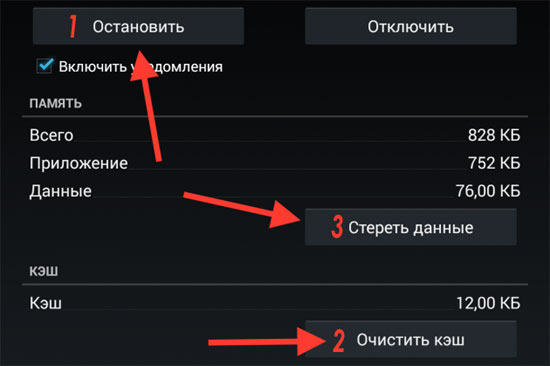
ШАГ 3. Далее в окне «О приложении» по порядку жмем следующие кнопки: сначала «ОСТАНОВИТЬ«, потом «ОЧИСТИТЬ КЭШ» и последней — «СТЕРЕТЬ ДАННЫЕ«;
ШАГ 4. Перезагружаем смартфон и запоминаем процедуру на случай, если Galaxy опять что-то остановит.
Телефоны Samsung поставляются с многофункциональным OneUI, одним из лучших доступных скинов пользовательского интерфейса Android. Несмотря на многофункциональность, пользовательский интерфейс по-прежнему плохо оптимизирован для некоторых пользователей. Не каждый пользователь, но некоторые пользователи смартфонов Samsung сообщают о проблемах с интернетом на своих смартфонах.
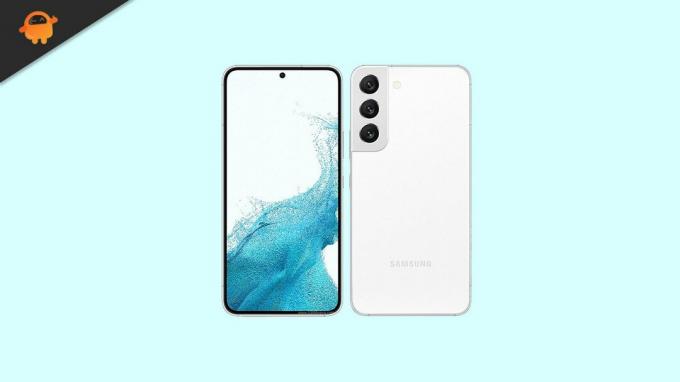
Одно конкретное устройство Samsung, о котором много сообщалось, — это Samsung Galaxy S22. Это флагманское предложение от Samsung, и соединение на этом устройстве может разочаровать. Итак, в этой статье мы рассмотрим все возможные решения, которые можно попробовать решить эту проблему. Теперь, без дальнейших церемоний, давайте приступим к делу.
Содержание страницы
-
Как исправить зависание Интернета на Galaxy S22?
- Принудительно перезагрузите телефон:
- Очистите кеш и данные приложений вашего браузера:
- Восстановите заводские настройки телефона:
- Выйдите из учетной записи Samsung:
- Обновите интернет-браузеры:
Как исправить зависание Интернета на Galaxy S22?
Некоторые пользователи сообщают, что браузерные приложения на их телефонах случайным образом аварийно завершают работу или вообще не открываются. У пользователя Samsung S22 минимальный доступ к Интернету без приложения для просмотра. Чтобы исправить это, попробуйте все упомянутые здесь решения одно за другим, пока не найдете то, которое работает.
Принудительно перезагрузите телефон:
Принудительный перезапуск телефона используется в экстренных случаях, когда ваш телефон внезапно зависает, и все, что вы пытаетесь сделать, не работает на устройстве. Кнопки, экран, камеры не реагируют, и все, что вы видите, это ваш заблокированный экран или черный экран. Это может произойти при использовании Интернета в любом веб-браузере, особенно в браузере Samsung по умолчанию.
В этом случае принудительный перезапуск — ваш единственный вариант.
- Нажмите и удерживайте кнопку уменьшения громкости + питания в течение 8 секунд.
- Ваш телефон завибрирует и перезагрузится сам по себе. Отпустите кнопки, как только увидите, что загружается логотип Samsung.
После завершения перезагрузки вернитесь к обычному использованию телефона. Если проблема с Интернетом появляется снова, попробуйте следующее решение.
Очистите кеш и данные приложений вашего браузера:
Эта проблема в основном возникает, когда вы просматриваете Интернет в своем веб-браузере. Итак, в качестве первого шага вам необходимо очистить хранилище ваших веб-браузеров.
- Откройте меню приложения и найдите браузеры по умолчанию и сторонние браузеры.
- Как только вы найдете их, нажмите на них, и появится всплывающее окно для этого приложения.
- Нажмите на значок приложения в правом верхнем углу здесь, и вы попадете в меню настроек приложения на вашем смартфоне.
- Здесь выберите Хранилище.
- Затем нажмите «Очистить кеш» и «Очистить данные».
Теперь вернитесь к обычному использованию телефона. Если проблема с Интернетом появляется снова, попробуйте следующее решение.
Восстановите заводские настройки телефона:
Сброс к заводским настройкам вернет все на вашем смартфоне в исходную форму со всеми настройками по умолчанию. Сброс к заводским настройкам часто устраняет несоответствия программного обеспечения смартфонов. Таким образом, проблема с интернетом может быть решена с помощью сброса настроек. Однако вы должны создать резервную копию всего необходимого на своем смартфоне. Сброс к заводским настройкам очистит всю вашу внутреннюю память.
Объявления
- Откройте ящик приложений, а затем нажмите на приложение «Настройки».
- Прокрутите вниз в меню настроек и нажмите «Общее управление».
- Нажмите «Сброс», чтобы просмотреть параметры.
- Нажмите «Сброс заводских данных».
- Прокрутите вниз и нажмите «Сброс».
- Введите защитный код, чтобы подтвердить свою личность.
- Нажмите «Удалить все».
- Затем введите свой пароль и нажмите кнопку «ОК».
Дождитесь завершения процесса перезагрузки. Несомненно, это займет некоторое время.
Если проблема с Интернетом появляется снова, попробуйте следующее решение.
Выйдите из учетной записи Samsung:
Проблема может быть связана с вашей учетной записью Samsung. Было бы лучше попробовать выйти из системы, а затем войти снова.
Объявления
- Откройте ящик приложений, а затем нажмите на приложение «Настройки».
- Прокрутите меню настроек и нажмите «Учетные записи».
- Затем выберите свою учетную запись Samsung.
- Нажмите на значок с тремя точками вверху и выберите вариант удаления учетной записи.
- Подтвердите свое действие.
- Как только это будет сделано, перезагрузите телефон и снова войдите в свою учетную запись Samsung, когда устройство предложит.
Теперь вернитесь к обычному использованию телефона. Если проблема с Интернетом появляется снова, попробуйте следующее решение.
Обновите интернет-браузеры:
В основном проблема связана с интернет-браузером Samsung по умолчанию. Но другие веб-браузеры, такие как Chrome, Firefox и Opera, также не свободны от него. В них будет несколько ошибок, и лучший способ избавиться от них — регулярно их обновлять.
- Откройте App Store и найдите интернет-браузеры.
- Если вы видите вариант обновления рядом с любыми браузерами, нажмите на него.
- Обновите все свои веб-браузеры, а затем закройте магазин приложений.
Одно из решений, упомянутых выше, должно быть, сработало для вас. И это все, что у нас есть об исправлении того, что Интернет продолжает останавливаться на Galaxy S22. Если у вас есть какие-либо вопросы или вопросы по поводу этой статьи, оставьте комментарий ниже, и мы свяжемся с вами. Также ознакомьтесь с другими нашими статьями о iPhone советы и рекомендации,Советы и рекомендации по Android, Советы и рекомендации по работе с ПКи многое другое для получения дополнительной полезной информации.
Владельцы мобильных телефонов, выпускаемых компанией Samsung, периодически жалуются на не самую для себя приятную ситуацию. Дело в том, что на экране иногда высвечивается сообщение «Сервисы Google Play все время закрываются». Или системные уведомления подобного типа.
И это весьма неприятно. Дело в том, что многие процессы и действия, совершаемые владельцем мобильника в Интернете, связанны именно с взаимодействием с этой службой. И если возникает подобная ситуация, то явно наличие какой-либо ошибки или конфликта. Естественно, ситуацию надо оперативно исправить. Как это сделать? Читайте нашу статью, чтобы найти ответ на этот вопрос.
Почему это происходит
Определенных первопричин, которые приводят к этой ошибке, никто не знает. Существует множество вариантов, способных привести к состоянию, когда сервисы Google Play все время закрываются в Samsung.

Единственное, что известно точно – баг непосредственно связан с используемой операционной системой. А как известно современные смартфоны от Самсунг работают на основе ОС Андроид.
Последствия такой ошибки самые широкие. Например, пропадает возможность закачать музыку или мобильную игру, какое-то важное ПО. Посмотреть фильмы в онлайн также становится невозможными. Не говоря уже о возможности насладиться каким-то интерактивным интернет-развлечением.
Основные рекомендации по устранению
Итак, что делать? Изначально советуется опробовать следующие рекомендации:
- Проверить уровень сигнала. Если есть возможность использования альтернативных вариантов, то опробовать их все. Например, переключиться с мобильного интернета на Wi-Fi. С Wi-Fi на кабельный и так далее;
- Выполнить очистку. Она касается сервиса Плэй Маркет. Необходимо через настройки перейти в раздел «Приложения и уведомления». В нем выбрать «Все приложения». Откроется список, в котором найти нужный вариант и перейти к нему. Нажать на «Хранилище». Выполнить очистку КЭШа и данных;
- Выполнить полное выключение устройства и затем, через несколько секунд, его повторную активацию.

Иногда этих простейших действий вполне достаточно, чтобы устранить неисправность.
Другие способы решения ошибки
Если первые три варианта не принесли успеха, то следует перейти к следующему пакету действий:
- Оценить наличие свободного пространства в памяти телефона. Особенно актуально, если ошибка возникает при попытке что-то скачать или установить на устройство. Сегодня желательно иметь в запасе как минимум один гигабайт памяти, чтобы чувствовать себя более-менее спокойно. Если места недостаточно, просмотреть список приложений, удалить ненужное. Не забывать посетить папки, где сохраняются личные фото и видео – возможно из слишком много. В случае необходимости – перекинуть на флэшку или в другое удобное место.
- Иногда причиной сбоя является используемая SD-карта. Особенно, если она используется в процессе обращения к сервисам GP. Например, именно на нее осуществляется перекачка файлов. Рекомендуется вытащить ее из гнезда и вставить обратно.
- Почистить диспетчер загрузки. Процедура схожа с теми действиями, когда выполнялась чистка Плэй Маркета. То есть, нужно через настройки опять зайти в приложения. Но после этого кликнуть на три вертикальных точки, которые можно увидеть в верхнем правом углу экрана. Выбрать «Показать системные приложения». После этого вернуться к списку приложений и найти там «Диспетчер загрузки». Опять кликнуть на «Хранилище», чтобы появилась возможность очистить КЭШ и данные.

- Повторить вышеописанную процедуру, но только для сервисов Google Play. Рекомендуется после этого подождать минут пять, чтобы проверить результат – за это время изменения вступят в силу.
- Выполнить переустановку обновлений, предназначенных для Play Market. Вернуться в приложения через настройки и перейти в списке к нужному сервису. Воспользоваться иконкой с тремя вертикальными точками. В допменю нажать на «удалить обновления». В итоге, параметры этого ПО вернуться к заводским, что иногда решает ситуацию с ошибкой.
- Убедиться в актуальности используемой версии ОС Андроид. Узнать эту информацию можно следующим образом: через «Настройки» перейти в раздел «О телефоне». Там выбрать вариант «обновление системы». Если OS требует апгрейда, то появится предложение осуществить этот шаг. Воспользоваться им.


Также иногда помогает удаление и восстановление аккаунта в Гугл. Делается это так:
- Используя иконку в виде шестеренки, перейти к подразделу «Аккаунты», который можно найти в разделе «Личные данные»;
- Перейти к нужному Google-аккаунту;
- Используя три вертикальных кнопки, выбрать инструмент, позволяющий выполнить удаление;
- Опять вернуться в подраздел «Аккаунт». Появится возможность для добавления. Воспользоваться ею;
- После прохождения всей процедуры, предусмотренной инструкцией, авторизироваться в Плэй Маркет с новыми данными.

Что еще можно попробовать
Инструкция по исправлению подобной ситуации включает в себя множество вариантов. Связано это с тем, что причин возникновения ошибки – более, чем достаточно.
Поэтому иногда все вышеописанные способы не дают положительно результата. И приходится действовать дальше. К счастью, варианты еще есть:
- Убедиться в правильности выставленного времени и даты. Перейти в раздел «Дата и время». Если стоит автоопределение, то деактивировать эту функцию. Дальше – ввести дату и время того часового пояса, в котором работает провайдер. После сохранения изменений – перезапустить телефон и проверить результат;
- Проверить настройку разрешений. Через иконку в виде шестеренки осуществить переход к диспетчеру приложений. Перейти к сервисам GP. Найти в новом окошке подраздел «Разрешения». Зайти в него и поставить галочки напротив абсолютно всех пунктов. Перезагрузить смартфон.
Иногда первопричиной может оказаться какое-то конкретное приложение. Узнать об этом можно, если сообщение появляется только при обращении к нему. В таком случае стоит откатить ПО до изначального состояния. Или вообще удалить, и выполнить инсталляцию заново. Особое внимание обращая на лицензию и различные пользовательские соглашения.

Причиной может стать и новая, неофициальная прошивка, которую пользователь установил самостоятельно. Если сбой начал проявляться именно после такого апгрейда, то настоятельно рекомендуется вернуть все к изначальному состоянию.
Также стоит воспользоваться одной из хороших антивирусных программ, чтобы полностью проверить систему мобильника на наличие заражений. Для этой цели прекрасно подходит один из следующих вариантов: Dr.Web, NORTON Security, Kaspersky, ESET, AVG.

В общем, нужно пробовать. Какой-то из способов обязательно сработает. Но какой именно – все зависит от конкретно взятого случая.
Как вас статья?