
Содержание
- Грязная печать принтера Kyocera FS-1040
- Восстановление блока проявки DV-1110 принтера Kyocera
- Разборка блока проявки
- Сборка блока проявки Kyocera FS-1040
- Дальнейшие действия по улучшению качества печати принтера Kyocera FS-1040
- Добавление тонера в востановленный блок проявки
- Печать тестовой страницы принтера Kyocera FS-1040
- Регулировка заряда фотобарабана Kyocera
Kyocera FS-1040 распространённая модель принтера в пользовании как домашнем, так и малого офиса. Как и все печатающие устройства, в том числе и принтеры Kyocera, со временем начинают проявлять дефект при печати. Особенно страдают аппараты, работающие ежедневно и с большой нагрузкой.

Грязная печать принтера проявляется в виде фона, полос, повторений, точек и т.д. Одной из частых причин грязной печати принтера Kyocera FS-1040 является смешивание тонера разных производителей в блоке проявки. Что приводит к появлению фона при распечатке документа.
Также не нужно сбрасывать со счетов и драм-юнит. Драм-юнит — это блок с фоторецептором и отводом отработанного тонера. Ресурс драма составляет 100000 страниц, при условии использования оригинальных картриджей фирмы Kyocera.
Очень часто бывает, по вине пользователя в аппарат попадает бумага на которой находится скрепка. Это пагубно влияет на рабочие узлы аппарата:
- Узел захвата и продвижения бумаги;
- Узел проявки;
- Узел термо-закрепления.

Особенно страдает узел проявки Kyocera FS-1040. При попадании постороннего предмета (например скрепка) образуется скол на фоторецепторе. Из-за чего в дальнейшем на распечатанном листе появляются точки или полосы, расстояние между ними от 5 см. (период фото-барабана).
Восстановление блока проявки DV-1110 принтера Kyocera
Устранение дефекта и улучшение качества печати принтера реализуется с помощью восстановления блока проявки. Отвечает блок проявки за формирование тонера на магнитный вал переноса. Для его разбора понадобятся инструменты:
- Маленькая плоская отвёртка;
- Средняя крестовая отвёртка;
- Плоскогубцы с зауженными концами.
Приступим к разбору блока проявки. Первое что нужно сделать, это снять шестерни подмеса тонера. Плоской отвёрткой подеваем выступающую ось и вытаскиваем потянув на себя. Затем снимаем механизм, состоящий из 2-ух шестерней.
С правой стороны снимаем крышку, она на защёлках. Вынимаем все шестерёнки редуктора блока проявки Kyocera FS-1040. С левой, отщёлкиваем заглушку, снимаем контактную пружину.
Задняя крышка также на защёлках, аккуратно демонтируем её. Под крышкой находится тонер. Его следует удалить из бункера для того, чтобы не запачкаться. Сделать это проще всего с помощью специального пылесоса.
Спереди над магнитным валом располагается дозирующее лезвие. Оно крепиться двумя винтами по бокам. Демонтируем его. После снятия дозирующего лезвия остаётся только демонтировать магнитный вал переноса тонера и шнековые смесители.
Осторожно с левой и правой стороны удаляем подшипники. Поднимаем правый край магнитника и вытаскиваем. Не потеряйте шайбы и посадочные пластинки. Вынимаем нижний и верхний шнековый смеситель.
Все части блока проявки тщательно очищаем от остатков тонера. Магнитный вал и дозирующее лезвие протираем изопропанолом или растворителем. Сборку производим в обратной последовательности.
Разборка блока проявки


Сборка блока проявки Kyocera FS-1040
Устанавливаем шнеки в бункер блока проявки. С левой стороны ставим посадочную пластину на место. Берём магнитный вал и протираем тканевым тампоном, смоченным в растворителе. На оба конца магнитного вала надеваем шайбы, а на правый конец и посадочную пластину. Устанавливаем вал на своё место.
Монтируем подшипники. Дозирующее лезвие также очищаем смоченным тампоном и устанавливаем, закрутив 2 винта по бокам. Собираем боковые стороны блока проявки Kyocera FS-1040. Будьте внимательны и не путайтесь при сборе редуктора блока.
Заключительной частью сборки будет возвращение задней крышки на место. Механизм подмеса тонера заводим аккуратно сверху и вставляем выступающую шестерню. Шестерня входит в паз.


Дальнейшие действия по улучшению качества печати принтера Kyocera FS-1040
Вставляем восстановленный блок проявки в принтер, затем устанавливаем драм-юнит и закрываем заднюю крышку принтера. Картридж необходимо почистить и заправить новым, качественным тонером.
После того как тонер-картридж заправили, устанавливаем его в аппарат и закрываем переднюю крышку принтера. Теперь необходимо закачать тонер из картриджа в блок проявки. На выключенном принтере открываем переднюю крышку, включаем устройство и зажимаем одновременно кнопки: «GO» и «Бесшумный режим». Держим в течении 5 секунд.
Отпускаем кнопки и выключаем принтер. Закрываем переднюю крышку и запускаем устройство. Добавление тонера по времени длится примерно 15-20 минут. Если при включении принтер упал в ошибку, то зажимаем кнопки: «GO» и «Отмена» и держим в течении 5 секунд. Принтер Kyocera FS-1040 должен заработать и начать закачивать тонер.


Добавление тонера в востановленный блок проявки


После включения принтера, начнёт работать режим добавления тонера. Принтер будет крутить валами минут 10 — 15. Если у Вас установлен картридж с использованным чипом или если чип отсутствует, то необходимо сделать процедуру показанную на фото ниже.

Печать тестовой страницы принтера Kyocera FS-1040
Чтобы проверить качество печати:
- Ложим лист бумаги формата А4 в лоток;
- Жмём кнопку «Go» до тех пор, пока не начнут поочерёдно мигать индикаторы: «Обработка» и «Внимание»;
- Отпускаем кнопку, после чего принтер распечатает тестовую страницу.
Если качество печати не удовлетворяет Вашим потребностям, то приступаем к следующей процедуре улучшения качества печати на принтере Kyocera FS-1040. Всё что нужно сделать, это отрегулировать заряд тока, идущего на фоторецептор.
Регулировка заряда фотобарабана Kyocera
Скачиваем специальный софт: KYOCERA Client Tool и запускаем установку. После установки программы Kyocera Client Tool запускаем её. Выбираем свою модель принтера, а именно «Kyocera FS-1040 GX». Переходим на вкладку «Счётчик обслуживания» — «Меню обслуживания» — «Настроить качество печати».
В этом окне меняем настройку зарядки барабана прибавляя или убавляя на одну единицу. Жмём «Применить» и распечатываем тестовую страницу. Таким образом происходит настройка заряда. Я обычно сразу выставляю на «6» или «7», и печать после становиться удовлетворительной, но у Вас заряд может быть другим.


Иногда приходится настраивать фотобарабан, а именно заряд даже на полностью новых драм-юните и блоке проявки. Это происходит из-за корректировки заряда барабана самим принтером при эксплуатации.
На некоторых принтерах и МФУ фирмы Kyocera заряд фотобарабана можно отрегулировать прямо на драм-юните без помощи компьютера. На данной модели (Kyosera FS-1040) регулировка, к сожалению, происходит именно тем способом, который описан выше.

Что делать, если принтер грязно печатает, мажет листы
- Мажет листы лазерный принтер
- Пачкает бумагу струйный принтер
- Что сделать самому
- Технология чистки принтера
Часто принтер пачкает бумагу из-за проблем с картриджем. Причиной грязной печати может стать и выход из строя отдельных узлов, которые для лазерного и струйного принтера отличаются. Ниже в статье описаны самые распространенные проблемы с принтером, по которым он мажет листы, и методы их исправления.
Мажет листы лазерный принтер
- Ракель износился или вышел из строя. Основная задача детали в «срезании» остатков тонера после нанесения на фотобарабан. Поломанное или изношенное лезвие не может качественно убрать краситель, поэтому он попадает на распечатанный документ.
- Заполнена емкость для отходов тонера в картридже. Если бункер переполнен, отходы тонера высыпаются на бумагу, его необходимо сразу почистить, а в дальнейшем делать профилактические чистки после заправки картриджа.
- Заправлен плохой краситель. Обратите внимание на качество заправленного тонера. Убедитесь, что он подходит для вашей модели. Если дело в красителе, придется снова заправить картридж, но уже тонером другого производителя.
- Износился фотобарабан. Признаком является появление на бумаге дефектов черного цвета одинакового размера и формы. Сначала покрытие стирается по краям вала, из-за чего и принтер будет пачкать только с краев бумаги. Со временем дефект распространится ближе к центру листа. Выход – замена фотовала.


- Засорение ракеля. Характерно появление черных тонких полос по всей длине страницы. Выход – очистка лезвия от остатков красителя или замена.
- Поломка магнитного вала. Проблема проявляется печатью на новых листах старого, ранее распечатанного рисунка или текста. Перед заменой детали проверьте контакт между магнитным и фотовалом. Из-за его отсутствия принтер также может оставлять пятна на бумаге.


Причиной может стать поломка отдельных деталей устройства или механические проблемы.
- Попадание посторонних предметов внутрь. Ими может быть канцелярская скрепка, кнопка, кусок пластика или обрывок бумаги после замятия. Их нужно извлечь из заранее выключенного аппарата. Читайте: как вытащить бумагу с принтера.
- Сбой в работе термоузла (печки, которая прижигает краситель к бумаге). Если узел не выполняет функцию, тонер не прижигается и принтер сильно мажет. Чтобы удостовериться в проблемах с печкой, вставьте чистую бумагу, запустите станицу на печать, а когда лист пройдет через картридж и начнет заходить в узел термозакрепления, отключите принтер и поднимите его крышку. Если визуальных изъянов нет – проблема в узле.
- Загрязнение, износ тефлонового вала или термопленки. Проблему легко определить при визуальном осмотре «внутренностей» принтера. Поверхность деталей должна оставаться чистой.
- Поломка печки. Из-за недостаточной температуры нагрева тонер не запекается на бумаге и пачкает ее. Состояние печки определятся по датчику нагрева. Ремонт делается в сервисном центре.
- Неисправность или износ резинового вала термоузла. Решение требует полного разбора детали. Делать самостоятельно не рекомендуется.
Пачкает бумагу струйный принтер
- Испачканы сопла печатающей головки. Если капли чернил остались на соплах от предыдущей распечатки, они сразу падают на новый лист и пачкают его. Выход – чистой салфеткой убираются остатки краски с поверхности головки или картриджа.
- Загрязнены ролики подачи страниц. На страницах будут появляться равномерные вертикальные черные полосы в месте контакта роликов с бумагой. Исправить плохую печать поможет очистка механизма захвата и подачи бумаги.
- Засорился отстойник головки. Остатки чернил сначала пачкают саму головку, затем принтер могут загрязнить сопла или спровоцировать поломку головки. Впитывающую прокладку надо почистить или заменить.
- Загнулась бумага. Даже малейший загиб может быть причиной мазанья бумаги. Выход – убрать мятые листы и заменить на ровные, нужного формата.
- Выбран неправильный тип бумаги. Использовать нужно только расходники, которые рекомендует производитель принтера. Особое внимание уделите выбору фотобумаги, информация на упаковке должна подтверждать возможность работы с используемой моделью принтера и установленными на нем настройками.
- Вышел из строя обратный клапан чернильницы, расположенный на обратной стороне корпуса. Картридж извлекается из каретки, укладывается на стол клапаном вверх. Если после аккуратного постукивания клапан не вернется в рабочее положение, картридж потребуется заменить.
- Картридж разгерметизировался. Перестает правильно работать вся система печати. Устраняется проблема только заменой картриджа.
Что сделать самому
- Проверьте, правильно ли выбрана бумага для печатающего аппарата.
- Возьмите 15-20 листов А4, печать на которых раньше проводилась без дефектов.
- Запустите любой текстовый редактор. Например, можно открыть Word.
- Пустите на печать сразу все 20 листов.
Процедура прочистит мажущий аппарат от оставшихся чернил или тонера, которые скопились на деталях, контактирующих с бумагой.
В более новых моделях техники Brother, Canon, HP, Epson предусмотрены встроенные дисплеи и индикаторы на внешней части аппарата. Посмотрите на уведомления на экране или на цвет мигающих лампочек. Если при мажущей печати лампочки вместо зеленого горят желтым или красным, надо изучить инструкцию к устройству и установить причину проблемы.
Технология чистки принтера
- Извлеките лишние предметы. Внутрь устройства могут попасть мелкие предметы, кусочки бумаги, остатки краски и пыль. Более крупные предметы извлеките руками, пыль и тонер уберите пылесосом.
- Почистите картридж, систему непрерывной подачи чернил, печатающую головку. Рекомендуется делать каждый раз после интенсивной распечатки в профилактических целях.
- Прочистите механизм подачи листов. В лазерных можно сделать вручную, а для струйных предусмотрен ручной и программный метод. Читайте про прочистку головки для струйного принтера.

Пример встроенных функций чистки в принтере Canon iP100.
- Очистите бункер отходов. Рекомендуется после каждой заправки тонера.
- Промойте впитывающую прокладку в струйнике. Если тщательная промывка не помогает, замените «памперс» на новый.

Если методы очистки не помогли и принтер продолжает мазать, обратитесь в сервисный центр.

Принтеры и МФУ Kyocera пачкает бумагу при печати / мажет / грязная печать / полосы при печати.
Ремонт принтеров Kyocera
Компания Kyocera уже более пяти лет назад хорошо зарекомендовала себя на Российском рынке оборудования для офисной печати. Аппараты данного производителя являются относительно неприхотливыми в эксплуатации, имеют большую линейку неоригинальныз совместимых комплектующих, что значительно снижает стоимость печати, относительно использования оригинальных ЗИП и расходных материалов.
При этом как у любой техники есть и проблемы и детские болезни. В нашей статье мы опишем те проблемы с которыми столкнулись и которые нам удалось решить. Наша компания произыодит Ремонт принтеров Kyocera всех видов. На время проведения ремонта предоставляется подменный принтер или МФУ.
Kyocera M2040dn / M2040dw / M2540dn / ECOSYS M2640idw/ M2235 / M2735 / P2235dn / P2235dw / M2135dn / M2635dn являются новой линейкой которая построена на сегодня занимает большую долю рынка. Аппараты данной линейки занимают все больше мест в офисах компаний. Опишем основные неисправности данных аппаратов по деталям:
Диагностика принтеров Kyocera 850 руб.
Чистка принтера от 1000 руб.
Доставка в сервисный центр нашими силами.
Предоставление бесплатного подменного аппарата на время ремонта, помощь в настройке.
| Неисправность | Причины | Способы устранения |
|
Тонкая полоса при печати вдоль листа |
Попадание инородного предмета на магнитный вал скрепки, волоса блока “A” DV-1150/DV-1200 |
Извлечь из аппарата блок «А» DV-1150/DV-1200, поднять шторку магнитного вала, удалить с магнитного вала посторонние предметы. |
| Попадание волосков или кусочков пыли на нить коротрона заряда фотобарабана блока «B» DK-1150 |
Извлечь из аппарата блок «A», затем блок «B», поднять шторку предохранителя и провести синим флажком очистки по всей длине коротрона. Установить флажок очистки на место так, чтобы стрелки на флажке и корпусе барабана совпадали. Установить блоки «A» и «B» на место. |
|
| Повреждение ракеля очистки в блоке «B» DK-1150 | Произвести ремонт или замену блока «B» DK-1150 |
|
| Износ / повреждение фотобарабана блока «B» | Произвести ремонт или замену блока «B» DK-1150 |
|
| Износ или повреждение термопленки FK-1150 | Замена или ремонт узла термозакрепления FK-FK-1150 |
|
|
Четыре поперечные полосы через одинаковое расстояние |
Потеря контакта фотобарабана при работе блоков «A» DV-1150 / DV-1200 или «B» DK-1150 |
Переустановить блоки в аппарате, в случае если проблема не решена заменить сначала блок «B» DK-1150 если проблема остается блок «A» DV-1150/DV-1200. |
| Повторы изображения при печати | Износ или повреждение термопленки FK-1150 |
Замена или ремонт узла термозакрепления FK-FK-1150 |
|
Тонкие поперечные полосы повторяющиеся хаотично |
Выход из строя блока лазера |
Очистка блока лазера от грязи. Замена блока лазера. LK-150/LK-170/LK-1150 |
|
Грязь при печати по всей ширине листа. |
Некачественный тонер |
Заменить тубу с тонером, очистить блок проявки «A» DV-1150/DV-1200 |
| Фотобарабан в блоке проявки «B» DK-1150 требует регулировки. |
Изменить настройку потенциометра на девой боковой крышке блока «B» DK-1150 (отверстие для настройки заклеено черной наклейкой) |
|
| Фотобарабан в блоке проявки «B» DK-1150 не подходит по характеристикам. |
Изменить настройку плотности печати заходим в системное меню — выбираем пункт Настройка/Обслуживание — далее плотность печати – выбираем «1» — самый яркий вариант |
|
| Попробовать изменить заряда коротрона «MC» для этого заходим в системное меню — выбираем пункт Настройка/Обслуживание – далее Настройка/Обслуживание – далее Настройка сервиса» и выбираем пункт «MC» — меняем значение, делаем тестовые отпечатки. Если настройками исправить ситуацию не удается, а качестве используемого тонера мы уверены необходимо заменить блок «B» DK-1150 |
||
|
Белая полоса по центру листа |
Нет тонера в блоке проявки |
Заменить тонер картридж |
| Тонер картридж неправильно установлен, не снята защитная чека, тонер не поступает в блок проявки «A» DV-1150 |
Переустановить картридж с тонером согласно инструкции, удалить защитную чеку |
|
| Ошибка C7990 вызовите сервис | Отходник блока барабана DK-1150 переполнен |
Очистить блок барабана DK-1150 от остатков тонера или заменить |
| JAM 0501 | Износ роликов захвата бумаги в лотке. |
Заменить ролики захвата бумаги из лотка |
| Неправильные показания датчика температуры печки |
Заменить Термистор 302RV94150 |
|
| JAM 4211 Замятие бумаги в печке | Замятие бумаги в печке под задней крышкой аппарата |
Удалить бумагу |
| Датчик бумаги узла термозакрепления не возвращается в первоначальное положение после прохода бумаги |
Произвести ремонт датчика бумаги узла темозакрепления (усилить возвратную пружину) |
|
| Износ термопенки и сетки скольжения узла термозакрепления FK-1150 |
Произвести ремонт узла термозакрепления FK-1150 |
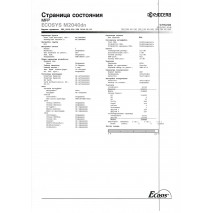
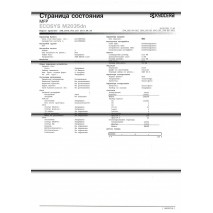
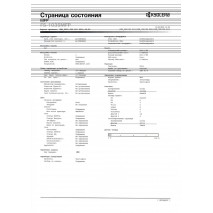
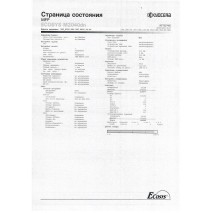

|
Тонер в картридже не подходит к данной модели аппарата Изношена или повреждена печка аппарата FK-1150 |
Заменить тонер на подходящий в картридже а так же в блоке проявки Произвести ремонт или замену узла термозакрепления FK-1150 |
В этой таблице давайте рассмотрим основные дефекты изображения при печати более ранних моделей аппаратов Kyocera FS-1035MFP / 1035MFP / FS-1135 / M2030 / M2035 / M2535
К нам попал «Идеально изношенный» аппарат Kyocera FS-1135MFP.
Если вам не удается найти решение, звоните и мы поможем 8-812-448-58-32
Содержание
- 1 Грязная печать принтера Kyocera FS-1040
- 2 Ремонт принтеров Kyocera
-
- 2.0.1 Компания Kyocera уже более пяти лет назад хорошо зарекомендовала себя на Российском рынке оборудования для офисной печати. Аппараты данного производителя являются относительно неприхотливыми в эксплуатации, имеют большую линейку неоригинальныз совместимых комплектующих, что значительно снижает стоимость печати, относительно использования оригинальных ЗИП и расходных материалов.
- 2.0.2 При этом как у любой техники есть и проблемы и детские болезни. В нашей статье мы опишем те проблемы с которыми столкнулись и которые нам удалось решить. Наша компания произыодит Ремонт принтеров Kyocera всех видов. На время проведения ремонта предоставляется подменный принтер или МФУ.
- 2.0.3 Kyocera M2040dn / M2040dw / M2540dn / ECOSYS M2640idw/ M2235 / M2735 / P2235dn / P2235dw / M2135dn / M2635dn являются новой линейкой которая построена на сегодня занимает большую долю рынка. Аппараты данной линейки занимают все больше мест в офисах компаний. Опишем основные неисправности данных аппаратов по деталям:
- 2.1
- 2.1.1 В этой таблице давайте рассмотрим основные дефекты изображения при печати более ранних моделей аппаратов Kyocera FS-1035MFP / 1035MFP / FS-1135 / M2030 / M2035 / M2535 К нам попал «Идеально изношенный» аппарат Kyocera FS-1135MFP.
-
- 3 Восстановление блока проявки DV-1110 принтера Kyocera
- 3.1 Разборка блока проявки
- 3.2 Сборка блока проявки Kyocera FS-1040
- 3.3 Дальнейшие действия по улучшению качества печати принтера Kyocera FS-1040
- 3.4 Добавление тонера в востановленный блок проявки
- 3.4.1 Печать тестовой страницы принтера Kyocera FS-1040
Грязная печать принтера Kyocera FS-1040

Грязные отпечатки принтера появляются в виде фона, полос, повторов, точек и т.д. Одной из наиболее частых причин грязной печати на принтере Kyocera FS-1040 является смешивание тонеров разных производителей в блоке проявки. Что приводит к появлению фона при печати документа.
Также нет необходимости делать скидку на барабан. Барабан — это блок с фоторецептором и отводом отработанного тонера. Впечатляющий ресурс — 100 000 страниц при использовании подлинных картриджей Kyocera.
Очень часто по вине пользователя в машину попадает бумага, на которой стоит канцелярская скрепка. Это губительно сказывается на рабочих узлах аппарата:
- Блок захвата и подачи бумаги;
- Блок разработки;
- Блок настройки тепла.

Особенно пострадала разработка Kyocera FS-1040. При попадании постороннего предмета (например, скрепки) на фоторецепторе образуется микросхема. По этой причине в дальнейшем на распечатанном листе появляются точки или полосы, расстояние между ними 5 см (фотопериод барабана).
Ремонт принтеров Kyocera
Компания Kyocera уже более пяти лет назад хорошо зарекомендовала себя на Российском рынке оборудования для офисной печати. Аппараты данного производителя являются относительно неприхотливыми в эксплуатации, имеют большую линейку неоригинальныз совместимых комплектующих, что значительно снижает стоимость печати, относительно использования оригинальных ЗИП и расходных материалов.
При этом как у любой техники есть и проблемы и детские болезни. В нашей статье мы опишем те проблемы с которыми столкнулись и которые нам удалось решить. Наша компания произыодит Ремонт принтеров Kyocera всех видов. На время проведения ремонта предоставляется подменный принтер или МФУ.
Kyocera M2040dn / M2040dw / M2540dn / ECOSYS M2640idw/ M2235 / M2735 / P2235dn / P2235dw / M2135dn / M2635dn являются новой линейкой которая построена на сегодня занимает большую долю рынка. Аппараты данной линейки занимают все больше мест в офисах компаний. Опишем основные неисправности данных аппаратов по деталям:
| Неисправность | Причины | Средства защиты |
|
Тонкая полоса на листе при печати
|
Попадание инородного тела на магнитный стержень скрепки, волосы из блока «А» DV-1150 / DV-1200 | Снимите блок DV-1150 / DV-1200 «A» с устройства, поднимите заслонку магнитного ролика, удалите с магнитного ролика все посторонние предметы. |
| Волосы или пыль, захваченные нитью коротрона заряда DK-1150 “B | Снимите блок «A», затем блок «B» с устройства, поднимите шторку предохранителя и проведите синим флажком очистки по всей длине коротрона. Установите флажок очистки так, чтобы стрелки на флажке и корпусе барабана совпадали. Установите блоки «А» и «В» на место. | |
| Повреждение ракеля в блоке «Б» ДК-1150 | Отремонтировать или заменить ДК-1150 блок «Б | |
| Барабан изношен / поврежден «B» | Отремонтировать или заменить ДК-1150 блок «Б | |
| Изношенная или поврежденная термопленка FK-1150 | Замена или ремонт расплавителя FK-FK-1150 | |
|
Четыре поперечные полосы на одинаковом расстоянии
|
Потеря контакта с барабаном при работе с установками «A» DV-1150 / DV-1200 или «B» DK-1150 | Переустановите приводы в устройство, если проблема не решена, сначала замените привод DK-1150 «B», если проблема остается, привод DV-1150 / DV-1200 «A. |
| Повторение изображения при печати | Изношенная или поврежденная термопленка FK-1150 | Замена или ремонт расплавителя FK-FK-1150 |
|
Тонкие поперечные полосы, хаотично повторяющиеся
|
Выход из строя лазерного блока | Очистка лазерного блока от грязи. Замена лазерного блока. ЛК-150 / ЛК-170 / ЛК-1150 |
|
Загрязнение при печати по ширине бумаги.
|
Мало тонера | Замените емкость с тонером, очистите блок проявки DV-1150 / DV-1200 «A |
| Барабан в проявителе ДК-1150 «Б» требует регулировки. | Измените настройку потенциометра на девятой боковой крышке блока «Б» DK-1150 (отверстие для настройки заклеено черным клеем) | |
| Барабан проявителя «B» DK-1150 не соответствует его техническим характеристикам. | Измените настройку плотности печати, перейдите в системное меню — выберите пункт «Регулировка / обслуживание» — затем «Плотность печати» — выберите «1» — самый яркий вариант | |
| Чтобы попробовать изменить заряд коротрона «MC», зайдите в системное меню — выберите пункт Configure / Maintenance — затем Configure / Maintenance — затем Configure the service »и выберите пункт« MC »- измените значение, тестовые распечатки . Если настройки не помогли исправить ситуацию, но мы уверены в качестве используемого тонера, необходимо заменить блок DK-1150 «B | ||
|
Белая полоса по центру листа
|
В блоке проявки нет тонера | Замените картридж с тонером |
| Картридж с тонером установлен неправильно, проверка безопасности не снята, тонер не поступает в блок проявки DV-1150 «A | Установите картридж с тонером в соответствии с инструкциями, снимите защитный штифт | |
| Ошибка C7990 позвонить в сервис | Крышка аккумуляторного блока DK-1150 заполнена | Очистите фотобарабан DK-1150 от остатков тонера или замените его |
| JAM 0501 | Ролики захвата в лотке изношены. | Замените ролики захвата лотка |
| Неправильные показания датчика температуры духовки | Заменить термистор 302RV94150 | |
| JAM 4211 Застревание бумаги во фьюзере | Застревание бумаги во фьюзере под задней крышкой устройства | Удалите бумагу |
| Датчик бумаги термоэлемента не возвращается в исходное положение после того, как бумага прошла | Отремонтировать датчик бумаги блока термозакрепления (усилить возвратную пружину) | |
| Износ термопены и скользящей сетки расплавителя ФК-1150 | Ремонт блока термозакрепления FK-1150 |


|
После печати тонер отслаивается от бумаги / тонер не готовится |
Тонер в картридже не подходит для этой модели устройства Термофиксатор FK-1150 изношен или поврежден |
Замените тонер на подходящий в картридже, а также в блоке проявителя Отремонтировать или заменить блок термозакрепления FK-1150 |
|
При двусторонней печати размазывает лист |
рассрочка |
В этой таблице давайте рассмотрим основные дефекты изображения при печати более ранних моделей аппаратов Kyocera FS-1035MFP / 1035MFP / FS-1135 / M2030 / M2035 / M2535 К нам попал «Идеально изношенный» аппарат Kyocera FS-1135MFP.
Восстановление блока проявки DV-1110 принтера Kyocera
Устранение дефекта и улучшение качества печати принтера достигается перезагрузкой блока проявки. Блок проявки отвечает за формирование тонера на ролике магнитного переноса. Для его анализа понадобятся инструменты:
- Маленькая плоская отвертка;
- Отвертка Phillips среднего размера;
- Плоскогубцы конические.
Перейдем к разбору блока разработки. Первое, что нужно сделать, это снять шестерни смешивания тонера. Плоской отверткой приподнимаем выступающую ось и вытаскиваем, потянув на себя. Затем снимаем механизм, состоящий из 2-х шестерен.
С правой стороны снимаем крышку, она воткнута. Вытаскиваем все шестерни редуктора отладочного агрегата Kyocera FS-1040. Слева отключаем вилку, снимаем контактную пружину.
Задняя крышка тоже запирается, разбираем аккуратно. Под крышкой тонер. Его следует вынуть из бункера, чтобы не испачкаться. Проще всего это сделать с помощью специального пылесоса.
Дозирующая лопасть расположена перед магнитным валом. Крепится двумя винтами по бокам. Давайте разберемся. После снятия дозирующего лезвия остается только разобрать магнитный валик переноса тонера и шнековые миксеры.
Осторожно снимите подшипники с левой и правой стороны. Поднимите правый край магнита и вытащите его. Не потеряйте шайбы и сиденья. Вытаскиваем нижний и верхний шнековый смеситель.
Все части проявителя тщательно очищены от остатков тонера. Очистите магнитный ролик и дозирующее лезвие изопропанолом или растворителем. Собираем в обратной последовательности.
Разборка блока проявки

Так выглядит отладочная установка Kyocera FS-1040. Он расположен после барабана на задней панели принтера.
Шестерни смешивания тонера прикреплены к блоку проявки с помощью выступающего вала.
Подденьте плоской отверткой и протяните вал смешивания тонера в блок проявки Kyocera FS-1040.
Осторожно вытяните вал.
Так выглядит ось смешивания тонера в блоке проявки Kyocera FS-1040.
Снимаем, потянув вверх механизм перемешивания тонера, состоящий из 2-х шестерен, пружины и самой рамки.
Снятый механизм перемешивания тонера проявителя Kyocera FS-1040, состоящий из пружины и 2-х шестерен.
Правая крышка проявочного агрегата, под которой расположен редуктор.
После снятия правой крышки снимите все переключатели передач.
Редуктор блока проявки Kyocera FS-1040 со снятыми звездочками.
Шестерни в количестве 8 штук от редуктора отладочного агрегата Kyocera FS-1040.
С левой стороны блока проявки осторожно выньте вилку из розетки.
Осторожно снимите контактную пружину.
Снимите заднюю крышку блока проявки Kyocera FS-1040. Он держится за 3 защелки сзади и по одной справа и слева.
Чтобы снять дозирующую лопасть, необходимо открутить два винта по бокам.
С левой и правой стороны снимите подшипники с магнитного вала проявочного блока Kyocera FS-1040, осторожно поддев их плоской отверткой.
Подшипники сняты с магнитного вала.
Снимите магнитный ролик переноса тонера.
Снимаем шайбы с магнитного вала и посадочных пластин.
Снимаем оба шнека в бункере проявителя.
Тщательно очистите бункер проявителя и шнеки смешивания тонера от тонера, также не забудьте очистить ранее снятые детали.
Сборка блока проявки Kyocera FS-1040
Устанавливаем шнеки в бункер проявочной установки. С левой стороны ставим на место посадочную пластину. Берем магнитный валик и протираем тканевым тампоном, смоченным в растворителе. Надеваем шайбы и на оба конца магнитного вала, и на правый конец, и на посадочную пластину. Устанавливаем елку на свое место.
Монтируем подшипники. Также очищаем дозирующую лопатку смоченным тампоном и устанавливаем, закручивая 2 винта по бокам. Сборка бортов проявочного блока Kyocera FS-1040. Будьте осторожны, чтобы не запутаться при сборке блока-редуктора.
Заключительная часть сборки — установка задней крышки на место. Аккуратно заводим сверху механизм смешивания тонера и вставляем выступающую шестерню. Шестерня входит в паз.

Вставляем посадочную пластину обратно с левой стороны в паз корпуса проявителя.
Берем магнитный стержень и тщательно протираем тканью, смоченной растворителем или жидкостью, содержащей спирт.
Устанавливаем магнитный вал на место, не забывая по краям надеть уплотнительные шайбы.
Магнитный вал в порядке.
Слева и справа установите подушечки на магнитный валик переноса тонера.
Устанавливаем дозирующее лезвие, предварительно тщательно очистив его растворителем или спиртосодержащей жидкостью.
Устанавливаем редуктор проявочного блока Kyocera FS-1040 и защелкиваем закрывающуюся крышку редуктора.
С противоположной стороны редуктора устанавливаем пружину и защелкиваем заглушку.
Прикрепите заднюю крышку блока проявки Kyocera FS-1040.
Собираем механизм смешивания тонера. Для этого вставьте шестерни и вставьте вал смешивания тонера в паз ведущей шестерни.
Модернизированный блок проявки Kyocera FS-1040 готов к установке в принтер.
Дальнейшие действия по улучшению качества печати принтера Kyocera FS-1040
Вставьте восстановленный узел проявки в принтер, затем установите барабан и закройте заднюю крышку принтера. Картридж следует очистить и заправить новым качественным тонером.
После заправки картриджа с тонером установите его в устройство и закройте переднюю крышку принтера. Теперь нужно перекачать тонер из картриджа в проявитель. При выключенном принтере откройте переднюю крышку, включите устройство и одновременно нажмите и удерживайте кнопки «GO» и «Тихий режим». Держим 5 секунд.
Отпускаем кнопки и выключаем принтер. Закрываем переднюю крышку и запускаем устройство. Своевременное добавление тонера занимает примерно 15-20 минут. Если при включении принтера произошла ошибка, нажмите и удерживайте кнопки: «GO» и «Cancel» и держите их нажатыми в течение 5 секунд. Принтер Kyocera FS-1040 должен заработать и начать подкачку тонера.

Установка проявочного модуля в принтер.
Установите барабан.
Закрываем заднюю крышку, чтобы получить доступ к узлу проявки и барабану принтера.
Установите в принтер картридж, заправленный высококачественным тонером Kyocera.
Добавление тонера в востановленный блок проявки

Добавляем тонер. Шаг n. 1 (Выключите принтер, откройте переднюю крышку, включите принтер).
Добавляем тонер. Шаг n. 2 (Нажмите и удерживайте кнопки «Go» и «Silent Mode» одновременно. Отпустите, когда индикаторы начнут попеременно мигать.
Добавляем тонер. Шаг n. 3 (Выключите принтер, закройте крышку, включите принтер).
После включения принтера начнет работать режим добавления тонера. Принтер будет вращать валы в течение 10-15 минут. Если у вас установлен картридж с использованным чипом или чип отсутствует, вам необходимо выполнить процедуру, показанную на фото ниже.

Если процесс добавления не начался, сбросьте счетчик тонера, одновременно нажав и удерживая кнопки «Вперед» и «Отмена»
Печать тестовой страницы принтера Kyocera FS-1040
Чтобы проверить качество печати:
- В лоток кладем лист бумаги формата А4;
- Нажимайте кнопку «Пуск», пока индикаторы «Обработка» и «Внимание» не начнут мигать поочередно»;
- Отпускаем кнопку, после чего принтер распечатает тестовую страницу.
Если качество печати не соответствует вашим требованиям, перейдите к следующей процедуре, чтобы улучшить качество печати на принтере Kyocera FS-1040. Все, что вам нужно сделать, это отрегулировать заряд тока, идущего к фоторецептору.
Источники
- https://zipzip03.ru/kyocera-fs-1040-grjaznaja-pechat-printera/
- https://mircartridgey.ru/stati/kyocera_mazet_povtory_zamiatia
[свернуть]
Среди множества дефектов, которые пользователь может увидеть на отпечатанном листе, нередкой проблемой является, когда принтер пачкает бумагу при печати. Внешне дефект может отличаться по характеру и устраняется для каждого вида принтера по-разному. Например, иногда пачкает страницы по краям листа, или же грязно по всему листу в разных местах. Нередко принтер мажет листы при печати, оставляя черные или серые следы.
Пачкать могут устройства всех производителей: Brother, HP, Epson, Canon, Xerox, Kyocera, Samsung, Oki, Pantum и т. д., разных технологий. Но рассматриваемая проблема больше актуальна именно для лазерной печати.
Содержание
- Причины грязной печати
- Что сделать самому
- Почему мажет листы лазерный принтер
- Почему пачкает бумагу струйный принтер
- Рекомендации по чистке принтера
- Профилактика
Причины грязной печати
Основная причина заключается в том, что печатающее устройство перестало нормально переносить чернила на носитель (бумагу). То есть проблема заключается в картриджах.
Но к этому могут привести и дополнительные, в том числе естественные факторы.
- Некачественная продукция. Даже самый дешевый аппарат сразу после покупки и в течение относительно длительного времени будет печатать хорошо. Но если после приобретения аппарат чуть-чуть, а тем более, сильно пачкает листы, тогда возможны проблемы с устройством. Желательно ничего не предпринимать самому, а обратиться в магазин-продавец для выяснения причины.
- Возраст принтера. Даже самый качественный и дорогой принтер через время может мазать. В конструкции для переноса изображения на бумагу и протягивания носителя с входного лотка в выходной предусмотрены вращающиеся механизмы. Со временем узлы изнашиваются, истираются, из-за чего на распечатываемом документе видны дефекты, пятна, полосы, или вообще принтер не берет бумагу из лотка. Старый принтер в один момент однозначно придется кардинально реанимировать – менять определенные детали.
- Заправка принтера расходными материалами плохого качества. Рекомендуется заправлять картриджи только оригинальными чернилами или тонером в сервисном центре. На крайний случай можно подобрать совместимый краситель для конкретной модели принтера и картриджа. Если чернила от неизвестного производителя или вообще другого типа, то картридж не сможет нормально работать с ними. Впоследствии неправильный подбор материала будет давать грязный лист, приведет к выходу и строя картриджа.
- Нарушение правил эксплуатации и обслуживания. Принтером нужно пользоваться строго по инструкции, которая прилагается к технике при покупке. Конечно, можно не соблюдать все правила, сильно не заморачиваться, но это часто заметно ускоряет появление пятен на бумаге и других проблем с печатью. Обслуживание принтера нужно проводить как минимум после того, как бумага начнет пачкаться, обнаружатся пробелы, нечеткий оттиск или слабая передача цветов. Это будет явный признак, что уже есть проблемы и их нужно исправлять.
Что сделать самому
Одной из основных причин, почему принтер грязно печатает, является засорение контактирующих с бумагой механизмов. Как следствие, бумага проходит через все детали, соприкасается с ними и пачкается.
Ситуация в большинстве случаев требует ручного вмешательства. Принтер разбирается, достаются все грязные элементы и чистятся вручную.
Но иногда помогает обычный прогон через принтер множества листов. Каждый проходящий лист бумаги заберет на себя часть «грязи», так и выполнится очищение.
Способ не гарантирует полное очищение, но может помочь устранить проблему до приемлемого состояния.
Что делать:
- вставьте в лоток около 20 чистых альбомных страниц;
- откройте программу Word из офисного пакета Microsoft Office;
- создайте документ из соответствующего числа страниц;
- запустите печать, дождитесь выхода всех листов.
Если проблема в несильном засорении, картриджи не повреждены, то каждый следующий лист будет выходить чище предыдущего.
Если процедура не помогает, или через непродолжительное время принтер снова стал пачкать листы, то исправить грязную печать получится только ручным вмешательством. Можно, конечно, еще раз сделать «очищающий» прогон, но это только временная мера, не исправляющая причину.
Почему мажет листы лазерный принтер
Лазерная технология печати кардинально отличается от струйной. В лазерных устройствах другой алгоритм создания и переноса данных с компьютера на бумагу. А вместо жидких чернил на бумагу наносится порошковый краситель (тонер), который впоследствии запекается в печке (узле термозакрепления). Следовательно, если лазерный принтер мажет во время печати, придется делать другие действия как по диагностике, так и по ремонту/обслуживанию.
Сначала рассмотрим факторы, которые относятся напрямую к картриджу.
- Износ ракеля (лезвия очистки) или полная неисправность. Это металлическая деталь, которая по длине совпадает с длиной фотобарабана. На последнем в процессе печати закрепляется тонер, а потом переносится и запекается на бумаге. Но на фотовале остаются лишние частицы тонера, которые следует убрать. Лезвие и позволяет почистить фотобарабан от оставшегося порошка. Если ракель износился и не до конца убирает тонер, то при следующей печати оставшийся тонер станет причиной лишнего отпечатка на бумаге.
- Весь порошок, который срезается ракелем, осыпается в бункер для отработанного тонера. Ресурс бункера не бесконечен, поэтому отсек рано или поздно переполнится. В результате избыточный тонер, который не попал в бункер, произведет к пачканью. Бункер необходимо опустошить, хорошо почистить. Как правило, очистка делается каждый раз вместе с перезаправкой картриджа.
- Если лазерный принтер пачкает распечатываемую бумагу по краям, то это явный симптом износа фотобарабана. Покрытие зеленого (или синего) цвета износится и поврежденное место дает черный оттиск на бумаге.
 Если не заменить фотобарабан на новый, то постепенно полоса с краю листа будет только увеличиваться. Сначала мазать может прерывистой линией по левому или правому краю с одной стороны листа, в зависимости от места износа.
 Затем износ продолжается, пока покрытие не сотрется по всей окружности. Тогда линия становится без пробелов, может быть волнистой.Если фоточувствительный материал стирается с обеих сторон вала, то черные вертикальные полосы также окажутся с двух сторон бумажного носителя.
 Покрытие будет постепенно продолжать изнашиваться, поэтому замена фотовала неизбежна.
Во время дозаправки картриджа фотобарабан не следует подвергать свету от лампочки, а тем более солнечному. Покрытие может засветиться, а на бумаге будут равноудаленные пятна или горизонтальные полосы. Расстояние между дефектами равняется длине окружности вала.
В некоторых случаях, если оставить фотовал в темноте минимум на неделю, покрытие способно восстановиться.
- В картриджах лазерного принтера есть второе лезвие – дозирующее.Назначение детали в соблюдении равномерной и правильной толщины слоя тонера, который наносится на магнитный вал, а затем переносится на фотовал. Износ лезвия дозировки приводит к нанесению излишнего количества тонера на магнитный вал. Вследствие этого на фотобарабан тоже попадает больше тонера, чем требуется. На бумаге результатом оказывается появление серых пятен. Лазерный аппарат мажет и при образовании зазубрин на лезвие или при неправильной сборке картриджа после заправки. В последнем случае может увеличиться зазор между магнитным валом и лезвием, что не дает полноценно контролировать величину слоя порошка.

- Заправка делается некачественным или полностью неподходящим тонером. Некачественный порошок может не только плохо закрепляться на деталях аппарата и фиксироваться на бумагу. Следствием плохого красящего порошка становится налипание расходника на лезвие дозирования, что заметно ухудшает работу детали. Поэтому заправляйте тонер-картридж только оригинальным порошком того же производителя, что и тонер. Альтернативой выступает совместимый тонер или порошок хорошего качества от другой компании.

- На валу первичного заряда (магнитном барабане) может возникнуть статичный заряд. Например, заряд возникает при заправке, когда делается прочистка пылесосом, а влажность пониженная. На бумаге явным признаком является появление больших серых клякс. Заменять деталь необязательно, исправить ситуацию можно протиркой вала чистящим средством.

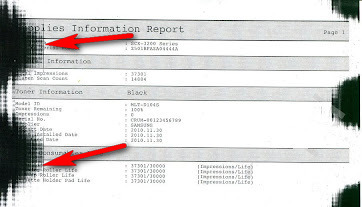

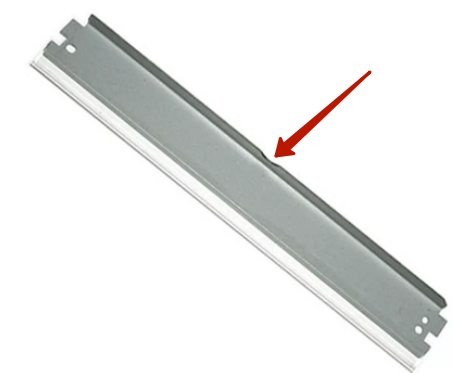
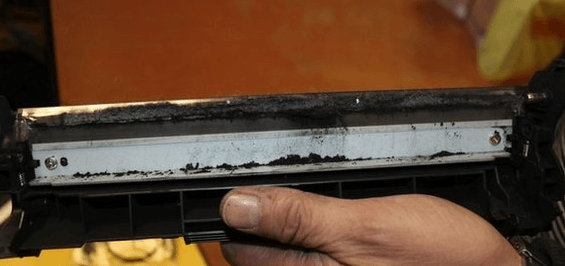
Вместо ролика заряда может быть металлический провод, который находится под напряжением – коротрон. Он служит для той же задачи – создания заряда.
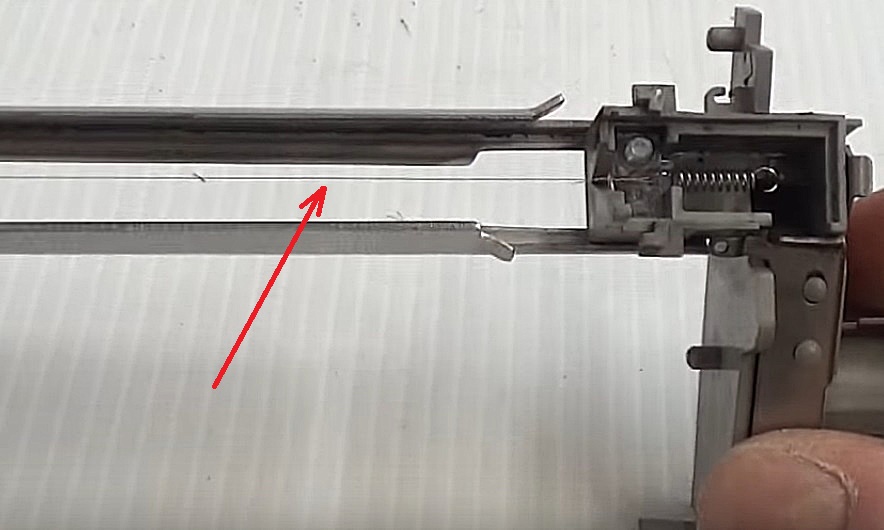
Работает коротрон в паре с металлической сеткой, которая равномерно распределяет заряд по поверхности. Детали тоже подвержены попаданию на них тонера, поэтому нелишним будет проведение очистки.
Коротрон в новых моделях печатающей техники не устанавливается, так как это устаревшая и не совсем безопасная технология. Более актуально наличие коротрона для старых лазерных печатающих устройств Brother.
Необязательно, что именно лазерный картридж стал грязно распечатывать, возможно, причина плохой печати в других компонентах принтера.
- Плохая работа печки. Термоузел выполняет фиксацию тонера на бумаге в соответствии с созданным рисунком на фоточувствительном вале. В случае слабого закрепления краска на листе может растекаться и размазываться. Оттиск образуется нечетким, контуры размытые, а если дотронуться до чернил сразу после выпуска листа, то пятна будут как на бумаге, так и на руках. Диагностировать термоузел самостоятельно можно следующим образом: начните печатать белый лист, после прохождения страницы через картридж резко прервите печать. Остановку можно сделать выдергиванием сетевого кабеля с розетки или поднятием крышки. Осмотрите прошедший через фотовал лист. Если бумага не испачкана, то с картриджем все в порядке. Вероятно, что причина именно в блоке термозакрепления.
- В термоблоке бумага пропускается через тефлоновый вал. Именно термический вал разогревается до требуемой температуры и закрепляет порошок-краситель. Загрязнение поверхности нагревательного элемента тоже становится причиной пачканья бумаги.
Термоблок состоит из двух валов – нагревательного и резинового. Первый вал (1) – это алюминиевый барабан, внешне покрыт тефлоновой пленкой. Поэтому часто и носит название тефлонового. Валик полый, внутри расположена галогеновая лампа (2), которая и делает нагревание. Температура контролируется термистором (датчиком нагрева). Если датчик ломается, нагревание может не доходит до требуемой температуры, чтобы закрепить краситель.

Второй вал (3) – прижимной, обеспечивает надавливание листа, чтобы при прохождении через нагревательный блок частицы тонера хорошо вдавились в бумагу.
Если мажет черным при печати, не стоит исключать фактор, что проблема в одном из валов. Внутри первого в цепи лампы нагрева может оказаться неисправным датчик. А второй может износиться или повредиться.
Если грязно печатает принтер после заправки картриджа даже на пустых листах, возможно, что фотовал внутри не совсем ровно встал. Тогда придется разобрать картридж, прокрутить фотовал, собрать принтер и попробовать распечатать. Если дефекты не исчезают, операция повторяется.
Почему пачкает бумагу струйный принтер
- Если пачкает листы по краям, осмотрите ролики протяжки бумаги. Проверить чистоту или степень загрязненности роликов подачи можно визуально. Если в МФУ или самостоятельном принтере верхняя подача листов, то с фонариком продиагностируйте механизм захвата. По краям будут ролики с резиновым покрытием. Убедитесь, что они чисты, нет застарелой грязи, порошка, остатков чернил. Если загрязнения есть, то потребуется произвести чистку роликов. Есть несколько способов, как почистить ролики захвата, о них поговорим в следующем разделе статьи.

- Струйные устройства работают на жидких красителях, которые поступают на лист через дюзы печатающей головки (ПГ). Бывает, что на сопловой пластине образуется чернильная капля уже после того, как лист полностью отпечатался и вышел из принтера. Но оставшаяся капля попадет на новую страницу, что и приведет к образованию пятна. Чтобы предотвратить ситуацию, нужно каждый раз перед новой печатью вынимать картридж из каретки и протирать головку принтера безворсовой салфеткой.
- По аналогии с лазерными, в струйных агрегатах тоже есть место, куда попадают отработанные чернила – памперс (абсорбер). Это небольшая прокладка, которая впитывает чернила.
 Если вовремя не очистить памперс, то чернила будут пачкать находящую сверху печатающую головку. Это не только сильно запачкивает листы при каждой печати черными чернилами, но и после длительного простоя принтера может привести к засыханию головки. Есть риск, что придется менять ПГ на новую, а стоимость детали не самая маленькая. Иногда проще купить новый принтер, чем делать замену картриджа или отдельно печатной головки.
 - Струйные картриджи со встроенной печатающей головкой имеют обратный клапан. Задача клапана состоит в том, чтобы не допустить самопроизвольное выливание чернил через сопла, когда картридж в бездействии. Застелите стол многослойной бумагой или газетой, достаньте картридж, слегка постучите по клапану. Иногда это помогает реанимировать работу картриджа. Если постучать по картриджу, краска не должна вылетать с сопел. Дополнительно вынутый мажущий картридж протрите со всех сторон, чтобы не осталось ни чернил, ни других следов грязи. Особенно уделите внимание электрически контактам.
- Картридж стал негерметичен, требуется только замена чернильницы на новую.
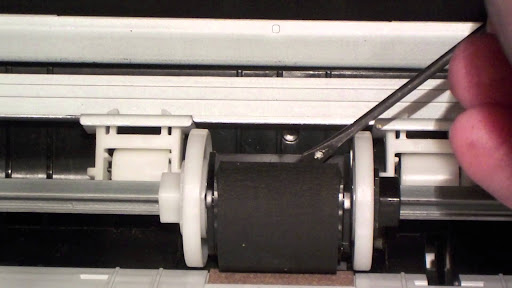
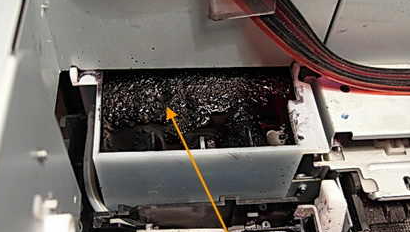
Если установлена система непрерывной подачи чернил (СНПЧ), то резервуары с краской не должны находиться выше ПГ. Иначе будет создаваться избыточное давление, вследствие чего чернила могут сильно вытекать с дюз. Система подачи крссителя должна стоять на уровне с принтером.

Иногда мажет при печатании, если применяется плохой по качеству или вовсе неподходящий тип носителя. Убедитесь, что печать делается на обычных альбомных листах с плотностью от 80 г/м2, а края бумаги не загнуты. Да и вообще, страницы должны быть идеально ровными. Старые листы выньте с лотка и разместите новые, еще не деформированные.
Рекомендации по чистке принтера
Технология для обоих типов печати сильно отличается.
- В лазерных агрегатах нужно вынуть картридж, разобрать его полностью, отделить все элементы и чистой безворсовой тряпочкой прочистить каждую деталь и отсек. Протираются все валы, откручиваются лезвия и тоже вытираются. Убираются излишки тонера с тонер-тубы и бункера отработки. В идеале резервуары и все труднодоступные места очищаются от тонера и пыли пылесосом, затем протираются ветошью.
- В струйных аппаратах основную функцию при печати выполняет головка картриджа. Она может быть съемной (автономной), т. е. отделяться от чернильницы, или встроенной, когда вместе с картриджем образуется одна деталь.
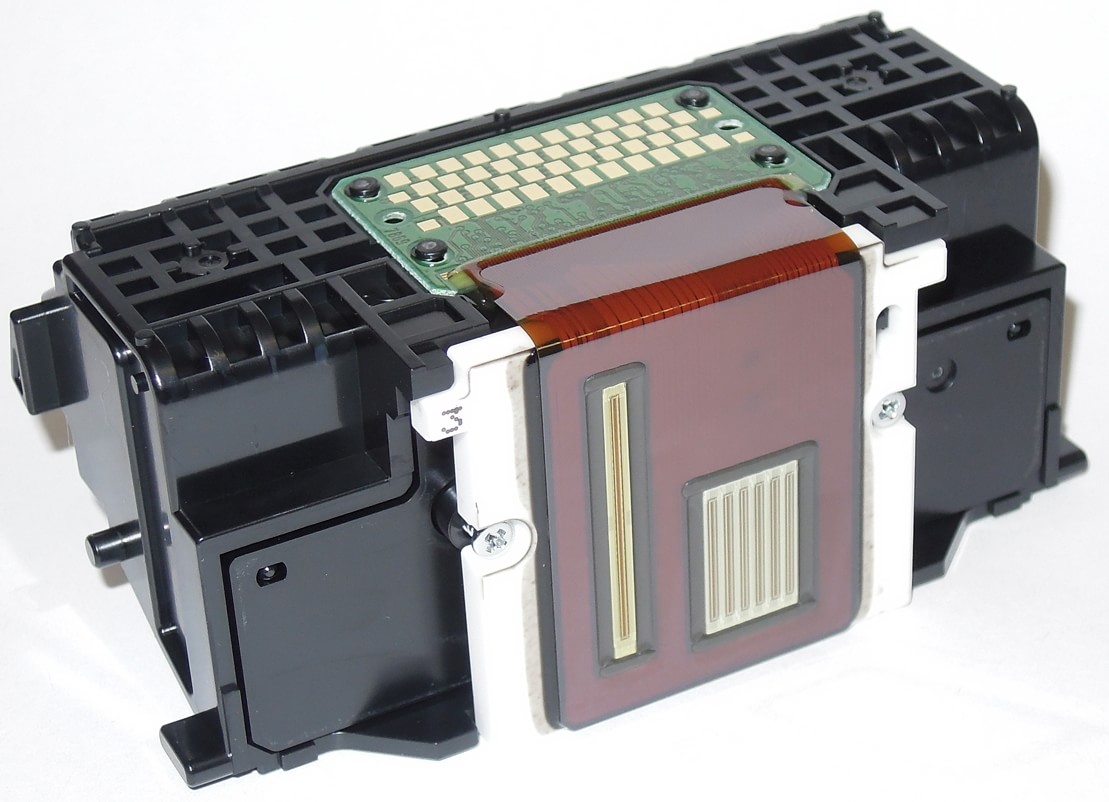
С автономной головкой выбор способов промывки больше. Доступно размачивание штуцеров головки, полноценная промывка дюз, протяжка очистителя шприцем через канал.
Встроенную ПГ прочищать можно тремя методами:
Каждый из трех методом применяется в зависимости от степени загрязненности.
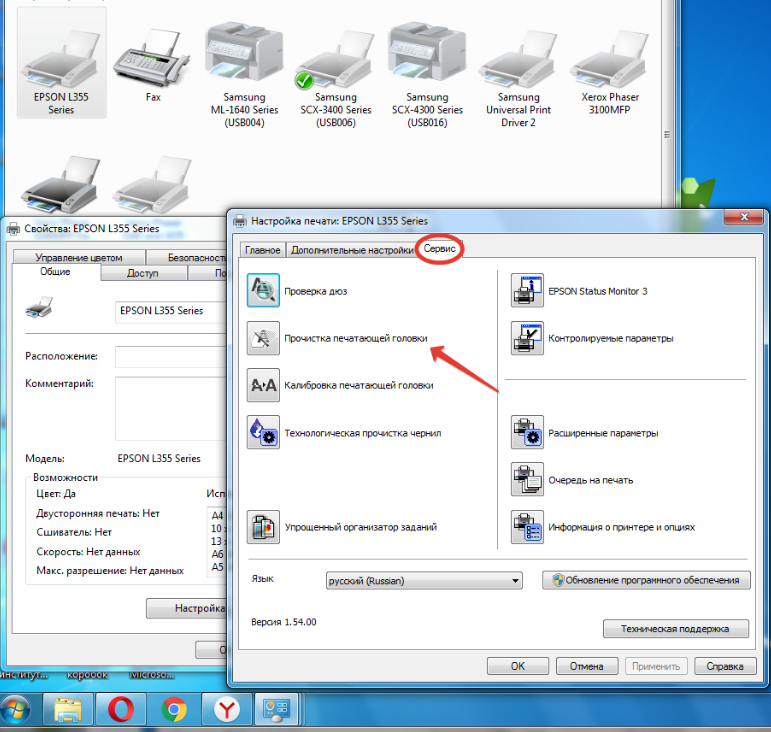
После заправки чернильниц всегда делайте программную чистку, чтобы привести картридж в номинальное состояние для беспроблемной печати. Опция чистки находится на вкладках «Обслуживание», «Сервис» и подобных. Или же ищите функции в полноценном программном обеспечении принтера.
Для чистки протяжных роликов тоже есть разные методы:
- смоченной в чистой воде ватной палочкой, но хорошо отжатой, протираются ролики (движения делаются от центра кнаружи), допускается также применение тряпочки без ворса;
- можно взять чистый листок, смочить нижнюю часть страницы «Мистером Мускулом» (или специальным очистителем для принтера), и попытаться пропечатать бумагу, держа ее руками. Нужно сделать так, чтобы бумага не протянулась, а ролики прокручивались по намоченной очистителем области бумаги. После, грязь от роликов должна быть видна на странице. Таким образом делайте до тех пор, пока ролики полностью не очистятся.
Профилактика
Чтобы аппарат всегда и долго исправно печатал, листы не пачкались, требуется соблюдать правила эксплуатации, которые прописаны в документации к устройству. Дополнительно придерживайтесь следующих рекомендаций:
- если аппарат используется непрерывно очень длительно, рекомендуется давать «отдых» устройству, чтобы узлы остыли и не перегрелись;
- после очередной заправки выполняйте прочистку картриджа и тест дюз (печать образца) с компьютера;
- не оставляйте струйное устройство без дела на месяцы и даже недели, хотя бы раз в 7-14 дней выполняйте печать цветной страницы, чтобы прогнать чернила через головку. Это не даст засохнуть краске в дюзах.
Лазерная техника устойчива к длительным простоям, так как сухие чернила не подвержены засыханию. Но все равно могут быть небольшие огрехи в печати из-за застоя порошка в тубе. Всегда после длительного отсутствия печати рекомендуется хорошо потрясти картридж, чтобы равномерно распределить тонер внутри.