
Ватсап пишет «Поиск новых сообщений»: что это, как убрать?
06.08.2021
12,076 Просмотры
При использовании WhatsApp пользователи могут столкнуться со следующей проблемой. На экране выскакивает ошибка «Поиск новых сообщений». Для решения этой проблемы необходимо следовать определенным правилам и разбираться в особенностях мессенджера.
Что за ошибка
Если пользователь в приложении Ватсап видит надпись «Поиск новых сообщений», то возникли технические сбои, связанные с работой мессенджера. В большинстве случаев данная проблема решается автоматически. Но возникают случаи, когда требуется участие пользователя.
Слабое соединение с интернетом – частая причина появления ошибки. Из-за слабой связи или полного отсутствия интернета мессенджер пытается найти сообщения в диалоге с другим контактом. Однако успешно сделать это не получается, в результате чего появляется ошибка. Есть и другие причины появления нежелательной надписи.
Как убрать надпись
Решить проблему можно несколькими способами:
- Отправка сообщения. В диалоге с контактом, где появилась ошибка, нужно отправить новое сообщение, картинку или видеофрагмент. Приложение обновит чат и уберет надпись.
- Перезагрузка мобильного устройства. При новом заходе в мессенджер программное обеспечение автоматически исправит технические сбои, которые были обнаружены ранее.
- Очистка кэша. Для очистки «мусора» нужно зайти в настройки приложения и найти раздел «Очистка кэша» (может называться иначе в зависимости от типа устройства).
- Переустановка приложения WhatsApp. Это крайняя мера. Если перечисленные выше способы не помогают избавиться от проблемы, то лучше полностью удалить мессенджер с гаджета и установить его заново. Однако выполнять данный процесс важно правильно.


Как безопасно выполнить переустановку для исправления ошибки
Пользователям рекомендуется сделать резервную копию данных. Это позволит сохранить историю сообщений при установке приложения. Для выполнения данного процесса требуется:
- зайти в мессенджер;
- перейти в настройки;
- создать резервную копию;
- дождаться успешного завершения операции.

Следующий этап – удаление мессенджера с телефона. Ранее созданная резервная копия останется в памяти гаджета, где было установлено ПО. После этого потребуется скачать программу в Play Market или App Store, установить её, войти и инициировать восстановление данных из резервного копирования. На этот раз надпись о поиске новых сообщений должна исчезнуть.
 Загрузка…
На чтение 4 мин Просмотров 4.9к.
У пользователей соцсети возникает много вопросов при виде уведомления «Поиск новых сообщений» в WhatsApp: что это такое, является ли ошибкой и как от него избавиться. В большинстве случаев это оповещение просто предупреждает человека о поиске обновлений в чатах. Однако иногда строка зависает или появляется слишком часто, из-за чего начинает доставлять неудобства. Я расскажу, как убрать это оповещение.
.jpg)
Содержание
- «Поиск новых сообщений» – что за уведомление
- Почему появляется и является ли ошибкой
- Как убрать уведомление
- Что делать, если оповещение не пропадает в WhatsApp вообще
- Обзор
«Поиск новых сообщений» – что за уведомление
Предупреждение появляется, когда приложение пытается просканировать все чаты и найти новые сообщения, но не может. В норме процесс происходит незаметно для человека в фоновом режиме. При стандартном выполнении поиска пользователь чаще всего не получает никаких уведомлений.
Если приложение не может получить доступ к диалогам, оно предупреждает об этом владельца устройства таким образом.
Почему появляется и является ли ошибкой
Главный вопрос, который тревожит пользователей при виде строки «Поиск новых сообщений» в WhatsApp, – что это такое: сбой или норма. Однозначно сказать, является ли оповещение ошибкой, невозможно. Изредка строка появляется на фоне отсутствия неполадок, однако почти сразу исчезает, поэтому пользователь не замечает ее. Если человек часто видит предупреждение и оно не исчезает самостоятельно, это означает, что программе не удается проверить чаты в штатном режиме. По этой причине уведомление иногда считают ошибкой.
Чаще всего оповещение возникает в тех случаях, когда у пользователя есть проблемы с интернет-соединением. В результате приложение не может получить доступ к диалогам. Иногда появление предупреждения связано с техническими неполадками со стороны серверов WhatsApp. Реже ошибка возникает при сбое работы внутреннего программного обеспечения.

Как убрать уведомление
В норме сообщение о сканировании исчезает в течение 1 минуты самостоятельно. Если строка продолжает отображаться и раздражает вас, вы можете открыть панель уведомлений и удалить ее стандартным для вашего устройства способом. Например, пользователям Android нужно разблокировать смартфон, коснуться верхней части экрана и потянуть палец вниз, не отрывая его от поверхности дисплея. Затем следует передвинуть строку вправо или влево.
Что делать, если оповещение не пропадает в WhatsApp вообще
Если предупреждение не пропадает, попробуйте перезапустить приложение или перезагрузить устройство. При отсутствии положительного результата переустановите программу. Это очистит кэш-файлы и вернет настройки к стандартным.
Если отключать предупреждение получается, но оно продолжает появляться, возможно, причина кроется в плохом интернет-соединении. Проверьте скорость сторонними инструментами: 128 Кбит/с должно хватать для обмена текстовыми сообщениями.
Если показатели низкие либо вам не удается загрузить другие сайты, попробуйте сменить местоположение.
Качество соединения ухудшается из-за крупных преград, например, стен или зданий. В подвальных помещениях соединение с интернетом чаще всего отсутствует. Самая высокая скорость наблюдается на открытой местности либо на возвышении в зоне покрытия оператора.
При использовании Wi-Fi роутера перейдите в ту комнату, где стоит устройство. Если это невозможно, разместитесь в соседней. Поставьте роутер немного выше – это помогает немного улучшить показатели. Держите его подальше от других устройств. Попробуйте перезапустить оборудование.
.jpg)
Вы можете полностью выключить все оповещения от программы, однако в этом случае вы также не увидите предупреждения о новых сообщениях. Для этого нужно:
- Зайти в меню.
- Выбрать раздел «Настройки».
- Нажать на пункт «Уведомления».
- Найти в списке программ WhatsApp.
- Перевести ползунок с оповещениями в неактивное положение.
Последовательность действий в зависимости от модели смартфона и операционной системы может различаться.
Обзор
Уведомление «У вас есть новые сообщения» в «Ватсапе»: значение, как убрать
На чтение 3 мин Просмотров 1.8к.
Порой на экране телефона появляется надпись «Поиск новых сообщений WhatsApp»: что это такое — вопрос, который интересует многих пользователей. Чтобы дать точный ответ, стоит лучше разобраться в особенностях работы мессенджера.
.jpg)
Содержание
- Что означает уведомление о новых сообщениях в «Ватсапе»
- Когда происходит «Поиск новых сообщений»
- Можно ли убрать уведомление и как это сделать
- Отключение других уведомлений в WhatsApp
- Обзор
Что означает уведомление о новых сообщениях в «Ватсапе»
Переписка в интернете имеет большое значение для многих пользователей при решении рабочих вопросов или для повседневного общения с близкими людьми. Поэтому, когда на экране всплывает надпись о поиске новых сообщений в WhatsApp, что это такое и какую информацию она несет для пользователей, интересует многих юзеров.
Часто подобное загадочное оповещение появляется только на несколько секунд, но иногда пользователь, заметив такую надпись, открывает приложение и ничего не находит. Связано такое явление с техническим сбоем: когда Push-уведомления мессенджера о доставке нового сообщения приходят раньше, чем отправленное послание.
Когда происходит «Поиск новых сообщений»
Появление технической ошибки, возможно, связано с плохой работой интернета. Например, сбой может произойти:
- при входе в подъезд, подвальное помещение, подземный переход;
- из-за большой удаленности от населенных пунктов;
- если произошла временная потеря связи с Wi-Fi или мобильной сетью;
- при включении телефона.

Еще одна причина некорректной работы «Ватсапа» – установка сторонней программы Task killer. Служба поддержки мессенджера не рекомендует использовать диспетчер задач не только из-за негативного влияния на приложение, но и в связи с большим потреблением ресурса мобильного аппарата.
Можно ли убрать уведомление и как это сделать
Чтобы убрать уведомление, порой достаточно смахнуть его с экрана смартфона в правую или левую сторону. Если сообщение приходит вновь, вам стоит воспользоваться следующими рекомендациями:
- Убедитесь, что у вас есть интернет-соединение. Для этого зайдите в настройки телефона, выберите «Сеть и Интернет», проверьте ваше подключение (отключите и включите вновь), присоединитесь к другому оператору или к Wi-Fi.
- Отправьте текстовое или графическое послание любому контакту. Программное обеспечение инициирует обновление в автоматическом режиме.
- Перезагрузите мобильное устройство. Выключите и вновь включите ваш смартфон. Утилита выполнит настройку приложения с исправлением технических сбоев.
- Отключите режим экономии энергии. Подключите ваш телефон к источнику питания.
- Удалите диспетчер задач Task killer. Программа негативно влияет на работу мессенджера особенно в тот момент, когда вы его не используете.
- Обратитесь в службу поддержки. Опишите подробно вашу проблему и конфигурацию вашего устройства.
Чтобы улучшить работу WhatsApp, разработчик рекомендует установить новую версию мессенджера.
.jpg)
Для этого:
- запустите приложение;
- перейдите в раздел «Настройки»;
- выберите «Чаты»;
- сделайте резервную копию ваших файлов;
- выйдите из мессенджера;
- откройте магазин Play Market или App Store;
- установите приложение «Ватсап»;
- восстановите доступ к вашей учетной записи с помощью номера мобильного телефона;
- верните ваши данные из ранее созданной резервной копии.
Если вы хотите отключить назойливые сообщения в мессенджере, вам нужно:
- открыть приложение в его мобильной или компьютерной версии;
- войти в меню (3 точки вверху экрана);
- выбрать «Уведомление» в разделе «Настройки».
.jpg)
Теперь вы можете:
- отменить push-уведомления;
- снять оповещение на какое-то время;
- блокировать сообщения от выбранных контактов или групп.
Чтобы сигналы из мессенджера не отвлекали вас от работы или отдыха, воспользуйтесь настройками телефона. В разделе «Диспетчер приложений» выберите «WhatsApp».
Снимите галочку с параметра «Выводить уведомления» или установите «Блокировать все» в активное положение.
Обзор
Содержание
- Почему WhatsApp пишет «поиск новых сообщений»
- Что значит «поиск новых сообщений» в WhatsApp
- Как убрать надпись о поиске
- Поиск сообщений в Whatsapp
- Как найти сообщение в Вотсапе:
- По слову
- По дате. Как найти сообщения в чате за прошлый год?
- Особенности поиска по чатам на Андроид и Айфоне?
- Можно ли найти сообщение в архиве?
- Поиск новых сообщений Whatsapp, что это такое и как убрать?
- 20 хитростей WhatsApp, которые превратят вас в гуру онлайн общения
- 3. Восстановите удаленную переписку в WhatsApp
- 10. Отключите звуки в WhatsApp и спрячьте чат от любопытных взглядов
- 11. Сделайте рассылку личных сообщений многим пользователям в WhatsApp
- 13. Легко находите важные сообщения в WhatsApp
- 16. Отметьте непрочитанный чат в Whatsapp
- 18. Сделайте видеозвонок в WhatsApp
Почему WhatsApp пишет «поиск новых сообщений»
При использовании популярного программного обеспечения для обмена сообщениями и организации звонков, пользователи сталкиваются с тем, что на экране появляется ошибка – «поиск новых сообщений в Ватсап». Чтобы исправить ситуацию, достаточно придерживаться определенной последовательности действий и знать особенности.

Что значит «поиск новых сообщений» в WhatsApp
Перед тем, убрать поиск новых сообщений в программном обеспечении Ватсап, изначально требуется знать, что под определением подразумевается ошибки, которая напрямую связана с техническими сбоями в работе индикатора мессенджера. Что характерно, ситуация часть исправляется в автоматическом режиме. Однако нужно знать инструкцию, чтобы при необходимости внести исправления.
Обратите внимание, отзывы пользователей мобильного приложения указывают, что появление рассматриваемого оповещения на экране используемого устройства может быть связано с краткосрочным отсутствием качественного интернет-соединения. Со слов разработчиков, это обусловлено попыткой программного обеспечения в автоматическом режиме обеспечить доступ к интернету.
Однако часто появление ошибки на экране мобильного телефона при использовании программного обеспечения сопровождается прочими причинами. Чтобы знать четкую последовательность действий, целесообразно рассмотреть вопрос подробней.

Как убрать надпись о поиске
Чтобы пользователи могли отключить поиск новых сообщений в Ватсапе, воспользоваться одним из нескольких способов:
- отправка интересующим собеседником нового текстового либо графического сообщения – к примеру, картинку. В таком случае программное обеспечение в автоматическом режиме инициирует обновление специально разработанного индикатора с вытекающими положительными последствиями;
- перезагрузка используемого устройства. Разработчики программного обеспечения рекомендуют выполнить перезапуск смартфона либо планшета, после чего утилита автоматически выполняет настройку с исправлением временных технических сбоев;
- переустановка программного обеспечения Ватсап;
- очистка кэш мобильного приложения. Порядок действий требуется запуска программного обеспечения на смартфоне либо планшете с одновременным переходом в раздел внесения настроек. После этого активируется очистка кэша.
Обратите внимание, при переустановке программного обеспечения, пользователям требуется соблюдать следующую последовательность действий:
- Изначально требуется запустить мобильное приложение на смартфоне либо планшете.
- Далее осуществляется переход в раздел настроек.
- На следующем этапе необходимо осуществить вход в категорию создания резервной копии.
- После этого инициируется процесс резервного копирования.

На следующем этапе выполняется удаление программного обеспечения с используемого устройства, к примеру, смартфона либо планшета.
Дальнейший порядок действий подразумевает под собой:
- Переход в специализированный магазин приложений – Play Market либо App Store.
- Далее осуществляется загрузка программного обеспечения с последующей установкой.
- На следующем этапе восстанавливается доступ к учетной записи путем привязки номера мобильного телефона.
- После этого нужно инициировать процесс восстановления данных из ранее созданной резервной копии.
- Дождаться завершения процедуры.
Обратите внимание, после переустановки программного обеспечения ситуации с техническими сбоями исключены. Об этом свидетельствуют многочисленные отзывы пользователей.
Источник
Поиск сообщений в Whatsapp
Как найти сообщение в Вотсапе:
Во время общения может возникнуть ситуация, когда потребуется найти определенное сообщение, в составе которого есть нужное слово или же все сообщения за определенную дату.

По слову
Чтобы найти сообщение в WhatsApp по ключевому слову, необходимо:
- Открыть мессенджер;
- Найти нужный чат;
- В меню чата нажать «Поиск»;
- Ввести ключевое слово;
- С помощью стрелочек возле строки поиска найти нужное сообщение.
По дате. Как найти сообщения в чате за прошлый год?
Поиск сообщений по дате в мессенджере WhatsApp на данный момент не реализован. Но можно попытаться найти сообщения в чате за прошлый год с помощью ПК. Для этого необходимо:
- Создать резервную копию сообщений;
- Перенести файлы на компьютер;
- Открыть с помощью компьютерной версии мессенджера нужный файл;
- Попробовать найти дату, использовав сочетание клавиш Ctrl + F для открытия строки поиска, куда вбить искомое число.
Таким же способом можно найти сообщения и по ключевой фразе/слову.
Особенности поиска по чатам на Андроид и Айфоне?
Поиск по чату на смартфонах Android и iPhone отличается друг от друга. Чтобы открыть поисковую строку на андроиде, необходимо открыть меню чата и нажать кнопку «Поиск». Далее ввести ключевое слово и выбрать нужное сообщение.

Открыть строку поиска на iPhone немного проще. Нужно открыть чат и провести по экрану сверху вниз. В появившуюся строку поиска вбить ключевое слово и выбрать необходимое сообщение из списка.

Можно ли найти сообщение в архиве?
Прочитать сообщения из чатов, которые находятся в архиве, нельзя. Но можно разархивировать нужный чат. Для этого необходимо:
- Открыть строку поиска;
- Ввести название нужного чата из архива или контакт;
- Выбрать в меню «Из архива».

После этого пользователь сможет найти нужное сообщение из этого чата.
Поиск новых сообщений Whatsapp, что это такое и как убрать?

Поиск новых сообщений в мессенджере WhatsApp – это ошибка, связанная со сбоем индикатора сообщений. Убрать его можно, если:
- Собеседник пришлет новое сообщение, индикатор должен обновиться;
- Перезагрузить устройство;
- Переустановить мессенджер;
- Очистить кэш WhatsApp.
Источник
20 хитростей WhatsApp, которые превратят вас в гуру онлайн общения
Сегодня практически невозможно представить свою жизнь без приложений, предназначенных для обмена сообщений.
Whatsapp является одним из самых популярных приложений, которое помогает оставаться на связи с друзьями и знакомыми.
Существует множество возможностей в этом приложений, о которых пользователи даже не подозревают, но которые могут значительно улучшить их навыки текстового общения.
1. Станьте невидимкой в Whatsapp.
Чтобы убрать доказательства того, что вы прочитали сообщения, зайдите в Настройки — Аккаунт — Приватность — Отчеты о прочтении и уберите галочку. Однако если вы все время будете отключать эту опцию, это может стать подозрительным.
Перед тем, как открыть сомнительный чат, можете также включить режим полета. Теперь вы сможете читать сообщения без того, чтобы получать уведомления. Выйдите из сообщений перед тем, как отключать режим полета, и сообщение останется непрочитанным для того, кто его послал.
2.Скройте время посещения в WhatsApp.
Если вы хотите избежать неловкого разговора и не хотите, чтобы другие видели, когда вы в последний раз посещали чат, это можно легко сделать.
Зайдите в Настройки – Аккаунт – Приватность — Время посещения, и выберите, кто может видеть, когда вы в последний раз были активны.
3. Восстановите удаленную переписку в WhatsApp
Если вы случайно удаляли сообщения, не беспокойтесь, потому что существует способ восстановить переписку. Однако вам надо предвосхитить ситуацию.
Для этого вам нужно установить резервное копирование ваших чатов. Зайдите в Настройки – Чаты – Резервная копия чатов. Затем вы можете выбрать резервное копирование ежедневно, еженедельно или ежемесячно. Whatsapp будет копировать ваши чаты только, когда телефон включен.
Если вы случайно удалили сообщение или чаты, вы можете восстановить их, заново установив это приложение.
4. Цитируйте сообщение в WhatsApp в качестве доказательства
Вместо того, чтобы листать сотни сообщений и делать снимок экрана, чтобы доказать, что ваш друг обещал приехать 2 часа назад, используйте функцию цитирования.
Для этого вам нужно выбрать нужное сообщение, удерживая его и нажав на стрелку слева (на Android) или кнопку «Ответить» на iPhone, чтобы процитировать нужное сообщение.
5. Выделите текст жирным, курсивом или зачеркнутым в Whatsapp
WhatsApp очень удобно использовать для множество вещей, но как и все текстовые сообщения, он плохо передает интонацию. Вы можете использовать жирный шрифт, курсив и даже зачеркивание для этих целей.
Если вы хотите поставить акцент на определенное слово, вам нужно использовать определенные клавишные комбинации.
Чтобы выделить жирным шрифтом, вам нужно поставить звездочку с обеих сторон слова, *вот так*, для курсива используйте нижнее подчеркивание _слова_, а для зачеркивания волнистый дефис
. Также вы можете комбинировать *_жирный курсив_*.
6. Отключите уведомления в чатах в Whatsapp
Например, вы хотите узнать, в какое время завтра будет собрание. Но этот простой вопрос превратился в трехчасовой разговор между остальными участниками чата.
Теперь вы можете избежать раздражающих уведомлений, выбрав название чата наверху и выбрав беззвучный режим. Нажмите на кнопку Не беспокоить в верхнем правом углу и уберите галочку с опции Показывать уведомления.
7. Отключите сохранение фотографий WhatsApp в вашей галерее
Все файлы, которые вы получаете, автоматически сохраняются в галерее телефона. Если ваши друзья отправляют фотографии, которые вы не хотите, чтобы видели другие, существует способ этого избежать. Для iPhone зайдите в Настройки – Чаты и отключите опцию Видимость медиа.
Кроме того, вы можете скрыть фотографии, полученные в WhatsApp, создав файл .nomedia.
Для Android у вас должен быть установлен файловый менеджер, который можно скачать из Google Play Store . После загрузки зайдите в Images/WhatsApp Images и создайте файл с названием .nomedia.
8. Экономьте память смартфона от ненужных файлов в WhatsApp
Когда кто-то вам присылает картинки, гифки, аудио и видео файлы, они загружаются автоматически. Чтобы они не забивали внутреннюю память вашего смартфона, установите загрузку только необходимых видов файлов, когда вы подключаетесь к Wi-Fi или мобильной сети.
Для iOS Зайдите в Настройки – Данные, где сможете выбрать метод загрузки. Для Android зайдите в Настройки – Данные – Автозагрузка медиа, чтобы найти их.
9.Создайте ярлык для определенного контакта в WhatsApp
Если вам сложно все время искать своего лучшего друга в общей массе чатов WhatsApp, вы можете отдать предпочтение определенным людям (если у вас Android). Вы можете сократить время поиска, сохранив ярлыки любимых контактов в WhatsApp на экране телефона.
Нажмите на нужный чат и в меню (многоточие в верхнем правом углу) и выберите «Добавить ярлык«, и на вашем экране телефона появится ярлык с контактом.
10. Отключите звуки в WhatsApp и спрячьте чат от любопытных взглядов
Бывают случаи, когда вы не хотите, чтобы кто-то увидел ваши сообщения в WhatsApp.
Чтобы сохранить их в секрете, вы можете спрятать предварительный просмотр сообщений. Зайдите в Настройки – Уведомления и выбрать звуки уведомления, настройки вибрации и всплывающие уведомления.
11. Сделайте рассылку личных сообщений многим пользователям в WhatsApp
Если вы хотите отправить одно сообщение целому ряду людей, вам не обязательно создавать групповой чат, где все смогут общаться друг с другом. В этом случае лучше выбрать рассылку.
Нажмите на кнопку меню в верхнем правом углу и выберите Новая рассылка. Это позволит оправить одно сообщение многим людям, создав индивидуальный чат с каждым.
12. Перенесите свои сообщения WhatsApp на другой телефон
Если вы не хотите терять сообщения в случае, например, приобретения нового телефона, вы можете создать резервную копию сообщений.
Зайдите в Настройки – Чаты – Резервная копия чатов и сохранять копию сообщений ежедневно, еженедельно или ежемесячно. Когда вы зайдете в WhatsApp с нового телефона, сообщения переместятся на новое устройство.
13. Легко находите важные сообщения в WhatsApp
Многим знакомо чувство, когда приходится листать несколько сотен сообщений, чтобы найти сообщение о нужном адресе или времени встречи. Но есть более легкий способ сделать это.
Удерживайте нужное сообщение и нажмите на значок звезды.
Теперь вы можете просмотреть все помеченные сообщения в меню, где вы найдете опцию Избранные сообщения.
14. Узнайте, когда ваше сообщение прочли (галочки в WhatsApp)
Удерживайте на сообщении, которое вы отправили, и нажмите на значок «инфо«. Вам откроется окно, где вы увидите, кто прочел и кто получил сообщение с указанным временем, когда это произошло.
15. Сохраняйте приватность в групповом чате в Whatsapp
Если вы не хотите, чтобы друзья друзей, которых вы никогда не видели, но с которыми состоите в групповом чате, просматривали ваши личные данные, вы можете сделать нужные изменения.
Вы можете ограничить доступ к вашей фотографии профиля и личному статусу, зайдя в Настройки – Аккаунт – Приватность, и выбрав нужные опции.
16. Отметьте непрочитанный чат в Whatsapp
Допустим, вы не можете ответить на сообщение прямо сейчас, но вы не хотите рисковать дружбой с человеком. Вы можете установить визуальное напоминание о том, что у вас есть сообщения, на которые нужно ответить.
Это можно сделать в списке чата, выделив чат и пометив его, как непрочитанный.
17. Отправьте голосовое сообщение в Whatsapp
Вместо того, чтобы диктовать сообщение, вы можете использовать виртуального ассистента Siri (для iPhone), чтобы управлять WhatsApp и при этом не брать ваш телефон в руки. Для этого у вас должна быть установлена последняя версия WhatsApp, где вы можете сказать: «Привет, Siri. Отправь WhatsApp маме«.
Также вы можете прочесть сообщения с помощью Siri, сказав: «Привет, Siri. Прочитай последние сообщения WhatsApp«, и вы услышите последние непрочитанные сообщения.
Для пользователей Android используйте OK Google, попросив «отправить WhatsApp (имя)«.
18. Сделайте видеозвонок в WhatsApp
Для того, чтобы сделать видеозвонок, откройте контакт и нажмите на значок видео.
19. Рисуйте на фотографиях или добавляйте смайлики в WhatsApp
Сделайте фотографию в приложении, а затем используйте различные инструменты наверху экрана, чтобы рисовать на фотографии, добавить смайлики или текст.
20. Превратите видео в гифки в Whatsapp
В WhatsApp уже есть большая галерея GIF, которые вы можете отправлять друзьям и знакомым в сообщениях. Если же вы не нашли нужной гифки, вы можете перевести собственные видео в формат GIF. Нажмите на значок фото и видео галереи, выберите видео и нажмите кнопку GIF в верхнем правом углу.
Источник
WhatsApp-самый популярный в мире мессенджер. Но, конечно, это не исключает проблем с его использованием, таких как видеозвонок не работает , WhatsApp не может загрузить мультимедиа и многое другое. Кроме того, WhatsApp часто отправляет уведомления о новых сообщениях на Android. И вы, должно быть, заметили, что эти уведомления исчезают сами по себе. Если из-за этого вы пропустите важные сообщения, вот как можно устранить и устранить проблему.

WhatsApp постоянно проверяет наличие новых сообщений. Но этот процесс замедляется, если вы находитесь в зоне плохого покрытия сети. А если у вас нет стабильного подключения для передачи данных, вы увидите, что WhatsApp проверяет уведомления о новых сообщениях на вашем Android.
1. Перейти к лучшей зоне покрытия
WhatsApp работает в фоновом режиме, доставляя постоянные push-уведомления на ваш телефон Android. Если вы находитесь в зоне слабого покрытия с одной или двумя сигнальными полосами, WhatsApp будет продолжать попытки проверять наличие новых сообщений в фоновом режиме, и вы в конечном итоге будете получать уведомления о новых сообщениях на вашем телефоне.
Это не должно быть проблемой, если вы подключены к сети Wi-Fi. Но даже в этом случае мы бы посоветовали подключиться к частоте 5,0 ГГц, а не к частоте 2,4 ГГц.
С анонсом Android Oreo 8.0 компания Google выпустила каналы уведомлений для Android. Кроме того, WhatsApp реализует каналы уведомлений, которые позволяют пользователям разбивать типы уведомлений для приложения и настраивать звук и шаблон вибрации для каждого канала.
Найдите приложение WhatsApp на главном экране или в панели приложений. и нажмите на него и удерживайте. Затем нажмите крошечную кнопку информации и перейдите в меню приложения.
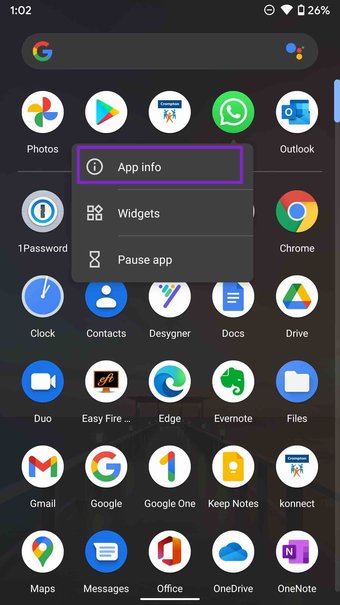
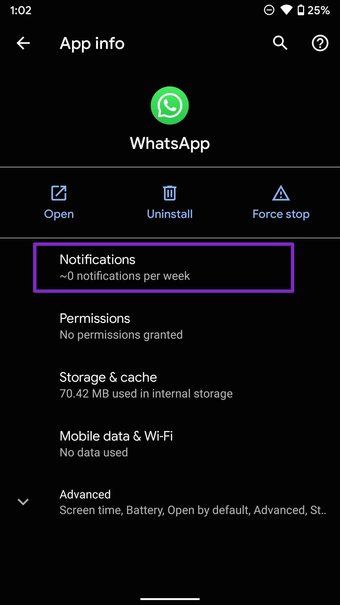
Откройте меню уведомлений и вы увидите разные каналы уведомлений для приложения. Отключение критических предупреждений приложений и проверка уведомлений о новых сообщениях больше не должны вас беспокоить.

3. Отключить фоновые ограничения для WhatsApp
Когда WhatsApp не используется, он работает в фоновом режиме для получения новых сообщений, обновлений фотографий и т. Д., А также для доставки новых уведомлений на ваш телефон. Ограничение работы приложения в фоновом режиме может вызвать проблемы с приложением. Вот как отключить фоновые ограничения для WhatsApp
Шаг 1: Найдите значок WhatsApp и удерживайте его.
Шаг 2: Нажмите кнопку информации и откройте меню информации о приложении.
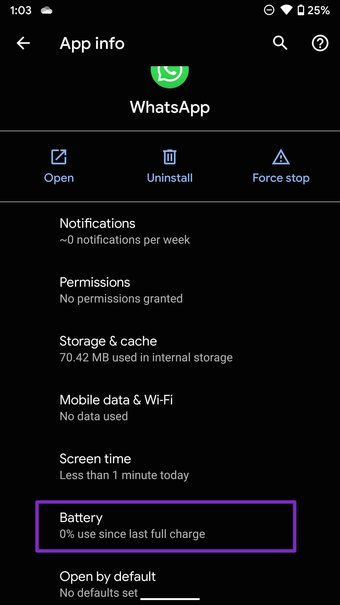
Шаг 3: выберите Батарея> Ограничение фона и снимите ограничение.
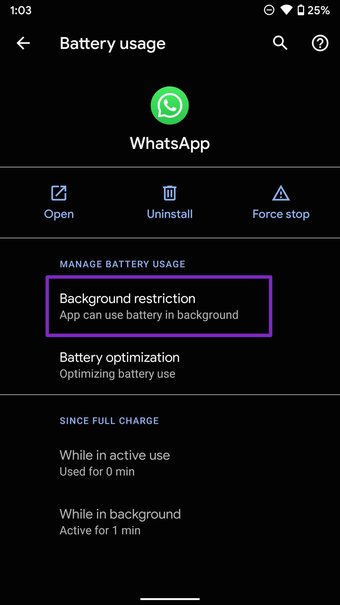
4. Отключить режим экономии трафика
Режим экономии трафика на Android разработан для уменьшения использования данных в фоновом режиме. Он предотвращает отправку или получение данных некоторыми приложениями в фоновом режиме.
Режим экономии трафика может мешать работе WhatsApp в фоновом режиме. Это может оставить вас с проверкой новых всплывающих окон уведомлений на Android. Вот как его отключить.
Шаг 1. Откройте приложение”Настройки”на телефоне Android.
Шаг 2: Перейти в сеть и Интернет.
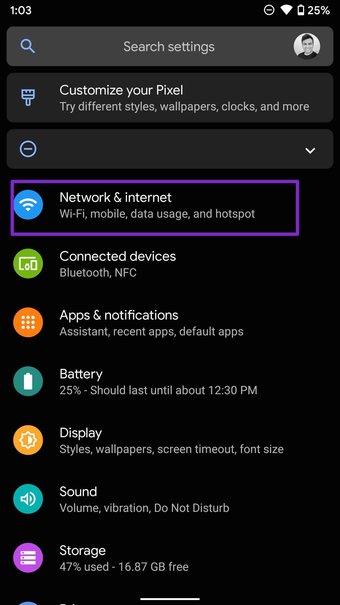
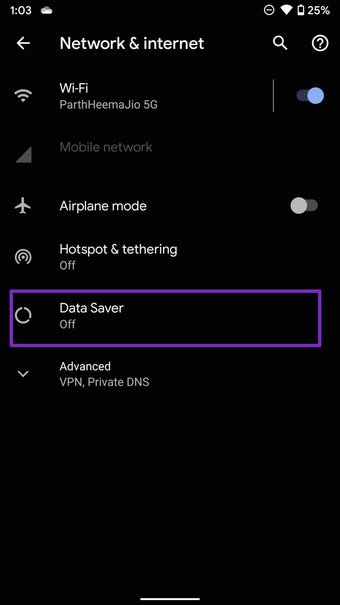
Шаг 3: Нажмите на Data Saver и отключите переключатель в следующем меню.
Также в Guiding Tech .has-webp.camp-list-1225 {background-image: linear-gradient (слева, rgba (42,0,113,.3), rgba (42,0,113,.8) 50%), url (‘https://cdn. guidingtech.com/imager/assets/194699/whatsapp-group-tips-tricks-android_1584714de1996cb973b8f66854d0c 54f.webp? 1593036204’); background-size: cover; background-position: center center}.has-no-js.camp-list-1225,.has-no-webp.camp-list-1225 {background-image: linear-gradient (слева, rgba (42,0,113,.3), rgba (42,0,113,.8) 50%), url (‘https://cdn.guidingtech.com/imager/assets/194699/whatsapp-group-tips-tricks-android_1584714de1996cb973b8f66854d0c54f.jpg? 1524501020’); background-size: cover; background-position: center center} #whatsapp
Нажмите здесь, чтобы увидеть нашу страницу статей о WhatsApp
5. Включить использование данных в фоновом режиме
Если вы отключили использование данных в фоновом режиме для WhatsApp, служба не будет работать в фоновом режиме. WhatsApp попытается проверить последние уведомления, но не доставит их, так как у него нет доступа к Интернету при работе в фоновом режиме. Вам следует удалить такое ограничение в меню”Настройки”.
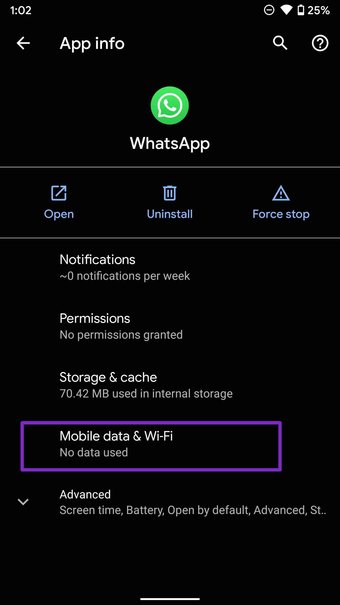
Шаг 1. Перейдите в информационное меню приложения WhatsApp.
Вы можете открыть Настройки> Приложения и уведомления> Просмотреть все приложения> WhatsApp и получить доступ к меню информации о приложении. Или вы можете использовать упомянутый выше метод и перейти непосредственно в меню информации о приложении, удерживая значок приложения.
Шаг 2: Откройте меню «Мобильные данные и Wi-Fi».
Шаг 3. Включите переключатель фоновых данных.
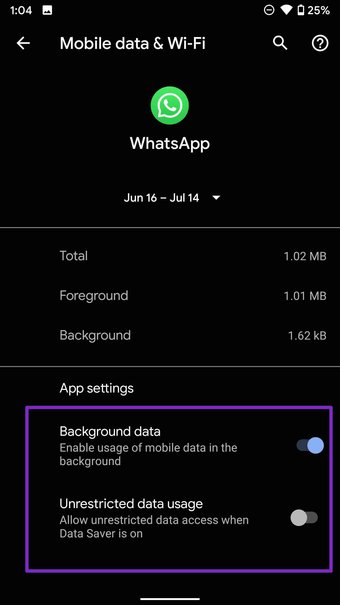
Пока вы это делаете, включите неограниченное использование данных, которое позволит приложению работать должным образом даже в режиме экономии трафика.
6. Держите WhatsApp открытым в меню многозадачности
Сторонние скины Android имеют привычку полностью удалять приложения из системы для экономии заряда батареи. Однако они предлагают установить исключение для определенных приложений, таких как WhatsApp, Google Фото, OneDrive и т. Д., Которые для правильной работы должны работать в фоновом режиме.
Вы можете либо оставить WhatsApp открытым в меню многозадачности, либо использовать кнопку блокировки (некоторые сторонние Скины Android, такие как MIUI, Realme UI, предлагают это), чтобы он оставался заблокированным в фоновом режиме.
7. Отключить экономию заряда батареи
Как следует из названия, режим экономии заряда батареи помогает продлить срок службы батареи, но может препятствовать другим функциям. Например, он ограничивает функции некоторых приложений, таких как WhatsApp, в фоновом режиме.

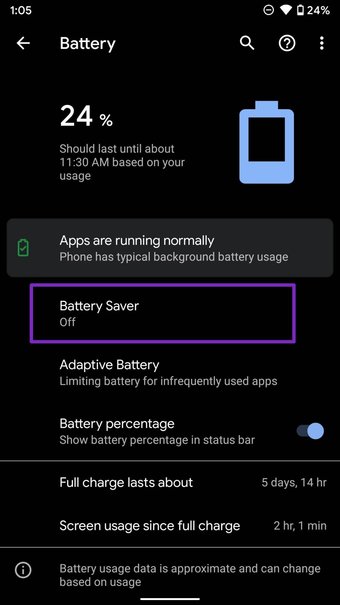
Вы должны отключить режим экономии заряда батареи в меню «Настройки»> «Батарея»> «Экономия заряда».
8. Обновление WhatsApp
WhatsApp, показывающий нерелевантную проверку уведомлений о новых сообщениях, может быть связан с ошибкой сборки на телефоне. Компания обычно быстро решает такие проблемы.
Откройте Google Play Store на телефоне и обновите WhatsApp до последней версии.
Получайте точные уведомления WhatsApp
WhatsApp, показывающий случайную проверку уведомлений о новых сообщениях, может оставить вас в покое. Вы с большей готовностью откроете приложение, даже если не будет никаких новых уведомлений. Используя описанные выше действия, вы можете легко решить проблему.
Далее: ваша резервная копия WhatsApp часто зависает на Android? Прочтите сообщение ниже, чтобы устранить проблему.
Последнее обновление 14 июля 2021 г.
Вышеупомянутая статья может содержать партнерские ссылки, которые помогают поддерживать Guiding Tech. Однако это не влияет на нашу редакционную честность. Содержание остается непредвзятым и аутентичным.