

Вопрос от пользователя
Здравствуйте.
Подскажите, почему у меня ПК иногда после выключения включается сам? Я уже теперь побаиваюсь и дополнительно отключаю сетевой фильтр (чтобы он уж точно не запустился).
Думал из-за Windows — переустанавливал — не помогло. Настройки электропитания и драйвера тоже «крутил» — не помогло…
Здравствуйте.
«Скользкий» вопрос, со многими неизвестными… Причина может носить как аппаратный, так и программный характер.
Чтобы докопаться до истины, как правило, требуется провести небольшую «диагностику». Собственно, о том, с чего начать эту диагностику — и постараюсь рассказать в этой заметке… (я несколько упрощу часть шагов, чтобы заметка была доступна для пользователей с разным уровнем подготовки) 😉
*
Содержание статьи
- 1 Причины самостоятельного включения
- 1.1 Отправка компьютера в спящий режим (вместо выкл.)
- 1.2 «Некорректные» настройки BIOS / UEFI
- 1.3 Проблемная кнопка включения
- 1.4 Перепроверка блока питания
- 1.5 Ошибки и определенные параметры ОС Windows: смотрим журналы
- 1.6 👉 Временная мера: как «не дать» компьютеру включиться в ваше отсутствие

→ Задать вопрос | дополнить
Причины самостоятельного включения
Отправка компьютера в спящий режим (вместо выкл.)
Ряд пользователей «не обращают» внимание на один нюанс: вместо выключения они отправляют компьютер в спящий режим (т.е. в режим, при котором он не выкл., а переходит в пониженное энергопотребление).
Разумеется, из него компьютер/ноутбук достаточно легко выходит (например, при легком движении мышки — достаточно даже небольшой вибрации стола).
Поэтому, для начала проверьте настройки электропитания в Windows (сочетание Win+R + команда powercfg.cpl) — не задано ли там что по кнопке «вкл.» компьютер должен уходить в сон?.. Если причина всё-таки со спящим режимом — см. мою прошлую заметку (ссылка ниже 👇).
👉 В помощь!
Компьютер / ноутбук выходит из спящего режима САМ. Почему, как это исправить?
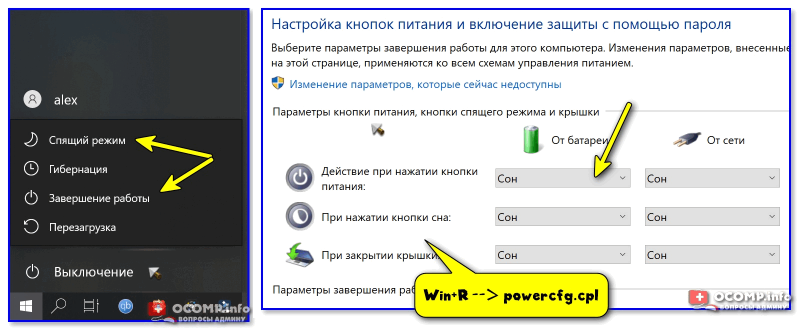
Настройки кнопок питания — выключение или спящий режим
*
Важно!
Попробуйте завершить работу ПК/ноутбука, с помощью кнопки Power (зажав ее на 5-7 сек. — это приведет к принудительному откл. устройства).
Включится ли он после такого завершения…? (это будет полезно хотя бы в плане диагностики…)
*
«Некорректные» настройки BIOS / UEFI
В BIOS /UEFI есть ряд настроек, которые отвечают за включение (пробуждение) компьютера. Находятся они (чаще всего) в разделе «Power».
*
👉 В помощь!
Как войти в BIOS (UEFI) на компьютере или ноутбуке [инструкция]
*
Рекомендую проверить нет ли у вас в этом разделе следующих параметров:
- Power On By Mouse — включение ПК по щелчку мыши;
- Power On By KeyBoard — включение ПК с помощью клавиатуры;
- Power On By Alarm — пробуждение по таймеру (будильнику).
- Wake-on-lan — пробуждение «при работе» сетевой карты.
Разумеется, все эти параметры (при самопроизвольном включении компьютера) нужно перевести в режим «Disabled» («Off» / выключено). После изменения — не забудьте сохранить настройки (обычно клавиша F10). Парочка примеров ниже. 👇
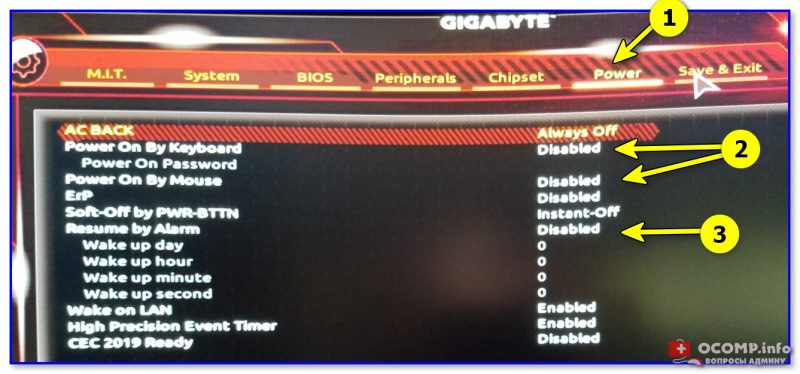
Gigabyte — отключаем включение ПК с помощью мыши, клавиатуры
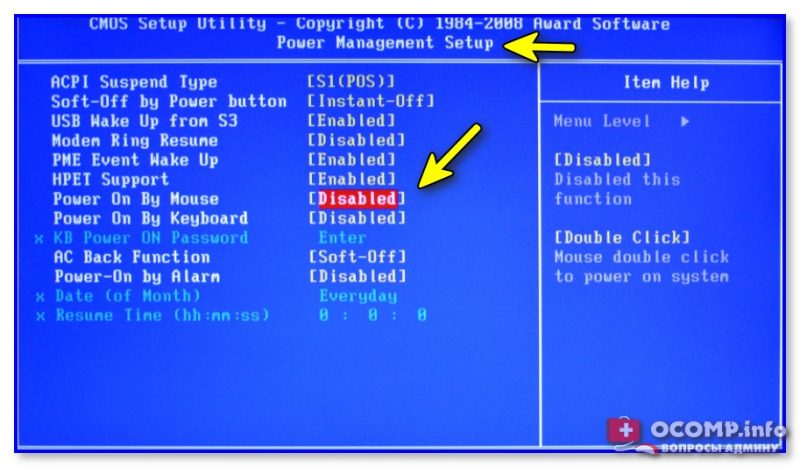
BIOS Award Software — Power On By Mouse
Кстати, обратите внимание что у некоторых производителей (у AsRock, например) есть несколько режимов «глубокого» сна (активируется при выключении ПК / нажатии на кнопку Power).
- S3 (Suspend to RAM, STR, Suspend) – ждущий режим, при котором питание подается только на ОЗУ (все остальные компоненты отключены);
- S4 (Suspend to Disk, STD, Suspend to Hard Drive, S4-Hibernation) – глубокий сон, при котором состояние системы записывается на диск, после чего откл. все компоненты устройства;
- S5 – программное выключение (при котором ПК откл., но блок питания находится под напряжением).
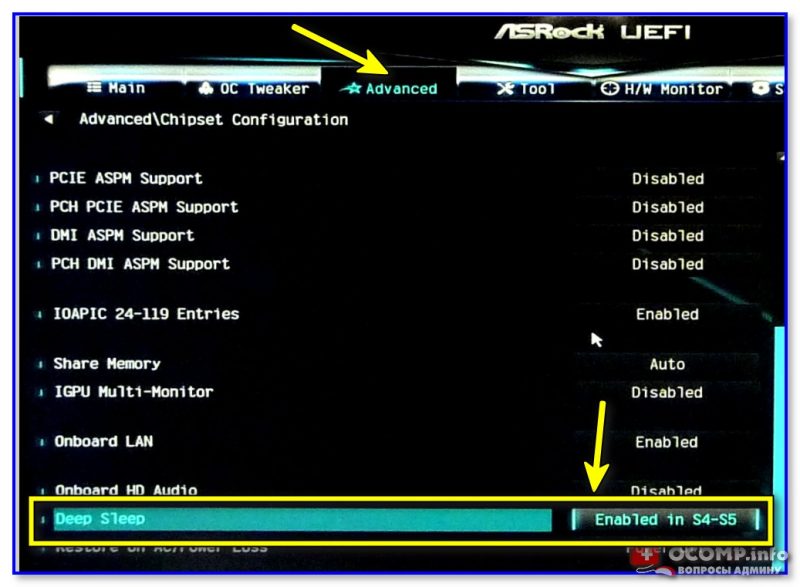
AsRock — разные режимы сна (выкл.)
*
👉 Важно!
- Если говорим о BIOS — то нельзя не порекомендовать попробовать сбросить его настройки.
- Также стоит отметить, что могут быть определенные проблемы с конкретной версией прошивки (ошибки производителей. Например, я такое несколько раз встречал у Gigabyte…). В этом случае, возможно, стоит попробовать обновить BIOS (если на офиц. сайте есть другая прошивка, даже если она более старая…).
- Проверьте батарейку на мат. плате устройства. В качестве диагностики — на время, ее можно вовсе отключить.
*
Проблемная кнопка включения
На передней панели системного блока обычно всегда есть кнопка Power (кнопка для вкл. ПК). Ввиду ее частого использования, со временем, она может начать «западать», люфтить, и замыкать контакты от небольшой вибрации (например). Кстати, тоже самое относится и к кнопке Reset (принудительной перезагрузки ПК).
Разумеется, такое их «поведение» может приводить к самопроизвольному включению компьютера.
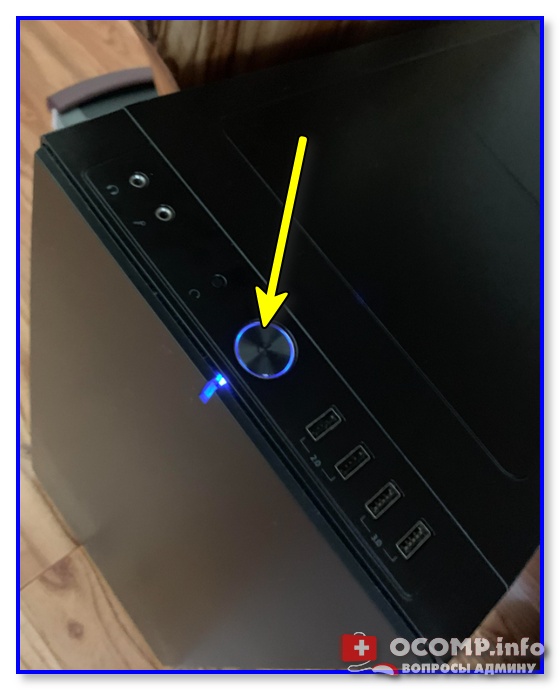
Кнопка Power
Как перепроверить кнопки на передней панели:
- отключить системный блок от сети питания 220В;
- открыть боковую крышку (примечание: если ПК на гарантии — это может стать причиной в отказе от гарантийного ремонта!);
- на материнской плате необходимо найти маркировку «F_Panel» 👇 (передняя панель). Как правило, к этим разъемам подходят сразу несколько «тонких» проводов;
- необходимо отключить «Power SW» и «Reset SW» 👇 (при наличии). Они предназначены для подключения кнопок Power и Reset (на передней панели) соответственно;
- далее закрываем боковую крышку и подключаем системный блок к сети 220В;
- если ПК самопроизвольно не включается — проблема была в этих кнопках. Останется навестить компьютерный магазин и приобрести либо кнопки (если таковые будут), либо новый корпус.
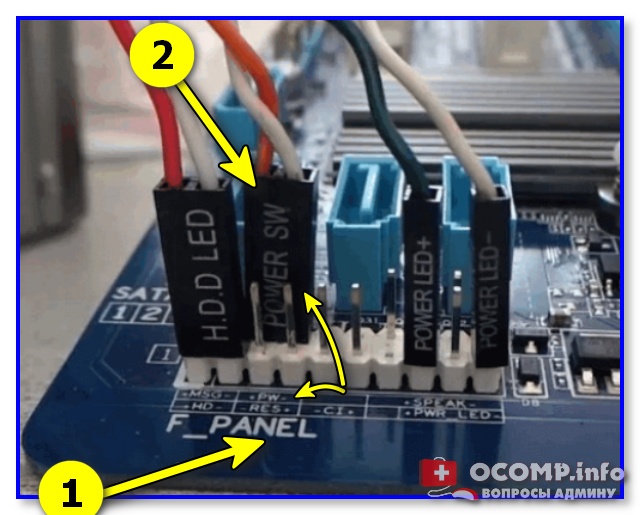
F_Panel — маркировка на мат. плате
*
Перепроверка блока питания
Неконтролируемое включение/отключение ПК может быть связано с серьезной неисправностью блока питания (БП). И это может привести даже к его воспламенению! Будьте аккуратны, и не оставляйте такой ПК без присмотра!
В качестве диагностики могу порекомендовать подключить системный блок к другому блоку, и сравнить «поведение» устройства (это самый простой и быстрый вариант 👀).
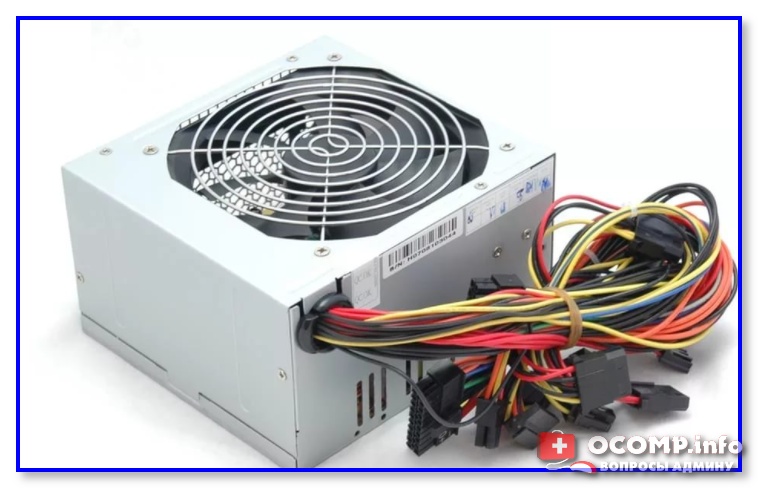
Новый блок питания (заведомо исправный)
*
Ошибки и определенные параметры ОС Windows: смотрим журналы
Стоит сразу сказать, что в Windows есть журнал, куда заносятся все ошибки и события, происходящие с ПК (в том числе и каждое включение / выключение).
Чтобы открыть этот журнал — нажмите сочетание Win+R, и в появившееся окно «Выполнить» вставьте команду eventvwr, нажмите Enter.
👉 Далее в журнале «Система» можно найти все события, связанные с вкл. устройства (ну или попыткой это сделать). События, кстати, все по умолчанию отсортированы по времени и дате — см. источники «…Power…». 👇
👉 Например, в моем случае (см. скрин ниже 👇) компьютер включился в 5 утра, чтобы перейти в режим гибернации. Разумеется, после отключения гибернации — делать он так прекратил!
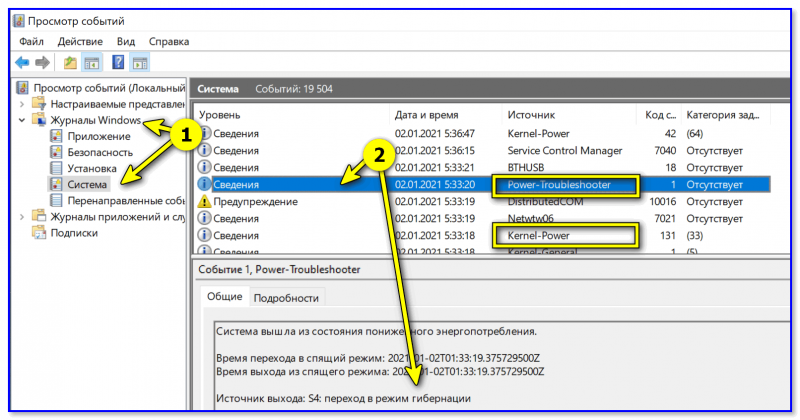
Просмотр журнала в Windows
Вообще, решение проблемы может сильно разница — многое зависит от того, что будет в описании события: это может как ничего не дать, так и указать прямо на причину…
*
Но в любом случае я бы посоветовал попробовать на время отключить быстрый запуск, гибернацию и сон в настройках электропитания Windows (чтобы их открыть — нажмите Win+R, и используйте команду powercfg.cpl). 👇
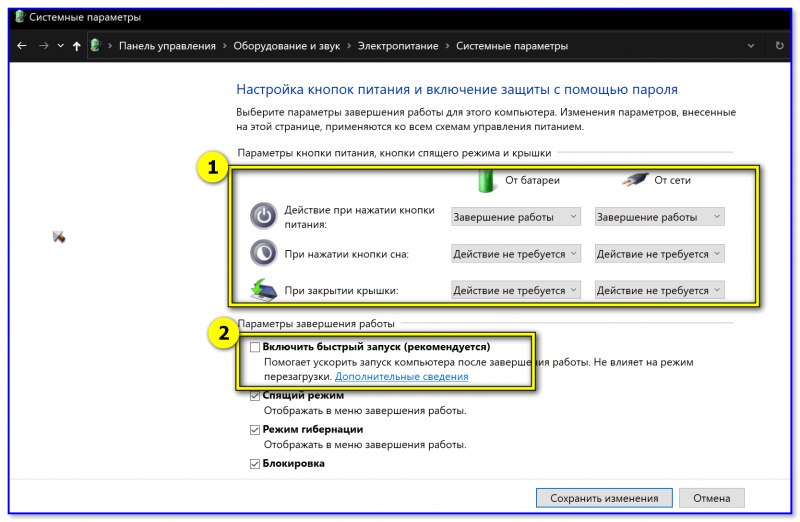
Системные параметры
Обратите внимание, что в доп. параметрах электропитания 👇 необходимо отключить таймеры пробуждения, а напротив сна и гибернации поставить «0» (т.е. «никогда»).
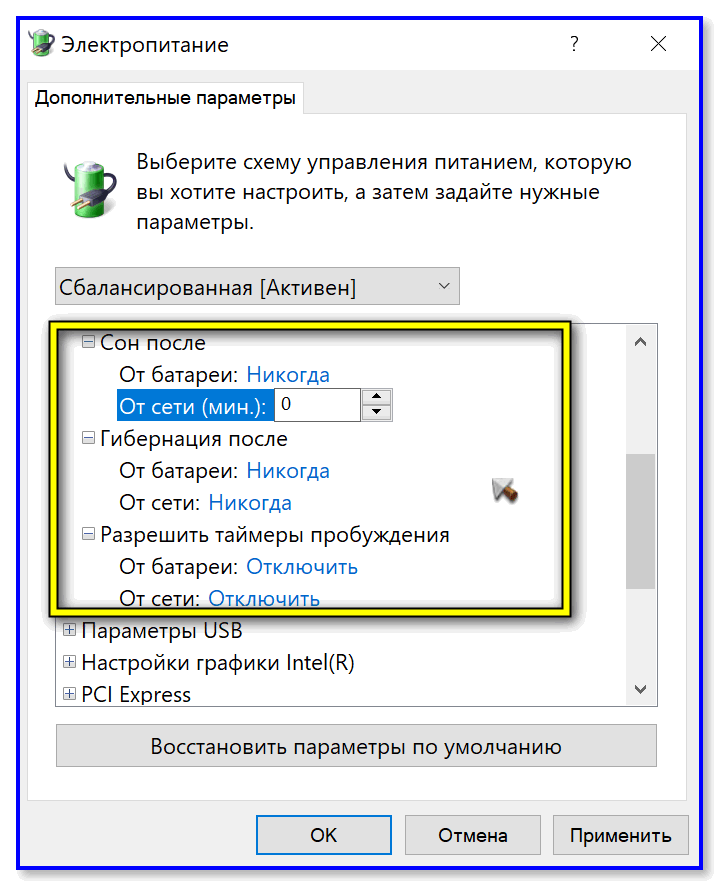
Таймеры пробуждения откл., сон и гибернация в режиме никогда
После изменения настроек — перезагрузите компьютер и проверьте, как он будет себя вести…
*
👉 Временная мера: как «не дать» компьютеру включиться в ваше отсутствие
Самопроизвольное включения ПК это не только неудобно, но еще и опасно (особенно, если он будет работать, когда дома никого не будет…).
Тем более, если ПК «так себя ведет» — значит у него (как уже говорил выше) может быть серьезная тех. неисправность (а те же блоки питания при неисправностях нередко и дымятся, и воспламеняются!).
👉 Чтобы ничего плохого не произошло — отключите питание проблемного компьютера от сети 220В, когда оставляете его без присмотра!
*
Способ 1
Лучший вариант решения — вынуть вилку из розетки (или откл. сетевой фильтр, нажав на кнопку переключателя).
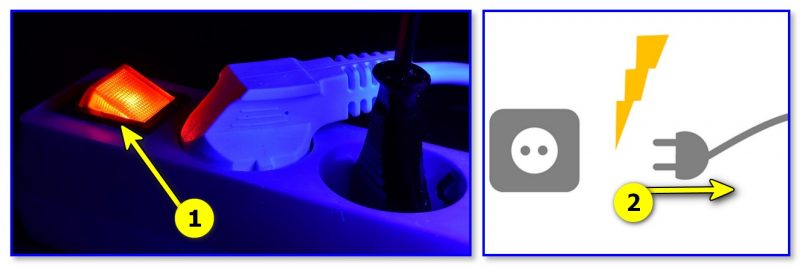
Отключаем питание системного блока
*
Способ 2
Если ваш блок питания исправен (и был перепроверен) — отключать ПК можно и с помощью кнопки на его корпусе (обычно, располагается с задней стороны системного блока, рядом с кабелем питания).
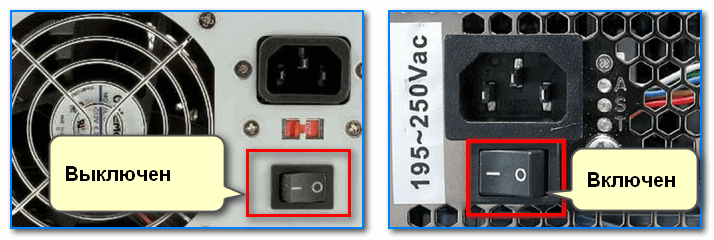
Выключатель на блоке питания ПК
*
Если вы устранили проблему иначе — дайте знать в комментариях! Заранее большое мерси!
Удачи!
👋


Полезный софт:
-

- Видео-Монтаж

Отличное ПО для создания своих первых видеороликов (все действия идут по шагам!).
Видео сделает даже новичок!
-
- Ускоритель компьютера

Программа для очистки Windows от «мусора» (удаляет временные файлы, ускоряет систему, оптимизирует реестр).
Ситуации, когда вы выключаете компьютер, уходя на работу, а приходя видите его включенным и приветственно мигающим разными огоньками, не так уж и редки. В большинстве случаев ситуации, когда компьютер включился сам, связаны с программными настройками. Именно настройками, а не сбоями в работе ПО или проделками полтергейста. Но иногда их вызывают и аппаратные проблемы.
Сегодня мы разберем основные причины самопроизвольного включения компьютера и способы их решения. Причем важно понимать, что в данном случае речь идет именно о включении выключенного компьютера, а не его выходе из режима гибернации или сна. Последнее — это тема отдельной, еще более обширной статьи.
Проверьте настройки BIOS
Самой частой причиной ситуации, когда после завершения работы компьютер сам включается, были и остаются неверные настройки BIOS. Поэтому первое, что вам нужно сделать — хорошенько покопаться в них на предмет разрешения включения компьютера мышью, клавиатурой или сетевой картой.
Для этого перезагрузите компьютер и во время его запуска нажмите Delete, Esc, F1, F2, F8 или F10 для входа в BIOS. Конкретная кнопка его запуска назначается производителем материнской платы и отличается в зависимости от ее модели. А какая именно из них актуальна для вашей системы, написано в левой нижней части загрузочного экрана.
Самих версий BIOS также существует великое множество, но разобраться в них довольно просто. Просто поищите во вкладках BIOS или его пунктах меню упоминание опций управления питанием. Внутри них можно увидеть функции Power On by Ring, Power On by Keyboard, Power On by Mouse, Wake-Up by PCI card и Power On by Alarm, которые как раз и отвечают за включение компьютера по сигналу с периферии или компонентов компьютера. Переключите ползунки напротив этих опций в положение «Disabled». После этого сохраните изменения и выйдите из BIOS.
Если же эти опции и без того находятся в выключенном состоянии, придется перейти к более сложным способам решения проблемы.
Проверьте блок питания
Ситуация, когда компьютер сам включается после выключения, может быть связана и с аппаратными сбоями. Это случается редко, но все-таки имеет место быть, и, если вы не нашли никаких проблем в настройках BIOS, следует проверить блок питания вашего компьютера.
Конечно, неспециалисту сложно понять, что блок питания полностью исправен, но вы, как минимум, можете провести его ревизию — почистить блок питания от пыли, смазать вентилятор и осмотреть его на предмет вздувшихся конденсаторов. К примеру, если вы увидите в блоке питания такую картину, то повод задуматься о его корректной работе уже есть, причем повод достаточно весомый:
Проверьте кнопку включения
Если с BIOS и блоком питания все в порядке, а компьютер сам включается при подаче питания, стоит проверить работоспособность механизма, напрямую отвечающего за его включения. Конечно, мы говорим о кнопке питания, которая обычно находится на передней панели системного блока или в его верхней части.
Для начала проверьте, насколько целой она выглядит изначально, как компьютер реагирует на ее нажатие, не требуется ли излишнее усилие при нажатии на кнопку, или, быть может, она наоборот нажимается слишком «желейно». Все это может говорить о необходимости замены кнопки питания вашего ПК.
Но даже, если визуально все хорошо, необходимо разобрать компьютер и проверить целостность, идущих от нее проводов, не нарушена ли их изоляция и не пережаты ли сами провода. Если и здесь нет никаких проблем, найдите на материнской плате разъем Power SW. Отключите от него провод и проверьте соответствующие контакты, а также то, насколько плотно происходит соединение.
Для того же, чтобы окончательно исключить проблемы с кнопкой питания, отключите разъем питания от материнской платы и включите компьютер в розетку. Теперь остается подождать какое-то время и посмотреть, не включится ли компьютер самостоятельно. Если он продолжает самопроизвольно включаться, значит виновник проблемы — вовсе не кнопка питания. Включения прекратились — пора в магазин за новой кнопкой или в сервисный центр, если вы не уверены в своих навыках.
Если ничего не помогло
В подавляющем большинстве случаев, после того, как вы попробовали все описанные выше способы, проблема будет решена. Но, что делать, если ничего не помогло, и после завершения работы компьютер сам включается?
Очень редко виновником этого может стать сама материнская плата компьютера, а точнее сбои в работе ее подсистемы питания. Конечно, специалисты смогут решить и эту проблему, но если вы читаете эту статью, вы к ним вряд ли относитесь. Поэтому здесь не обойтись без похода в сервисный центр, который точно идентифицирует поломку и при возможности избавится от нее.
Правда, есть еще один способ временного решения проблемы, который вам по силам. Ведь компьютер не сможет включиться, если на него не подается питание. А, значит, после выключения компьютера его можно отключить от розетки или нажать на кнопку отключения питания самого блока питания. Обычно она находится в задней части корпуса, рядом со входом для силового кабеля — просто переведите переключатель в положение «0».
Но еще раз повторимся, это именно временное решение проблемы. Оно лишь уберет ее симптомы и никак не избавит вас от неисправности. Более того, проблемы с подсистемой питания материнской платы могут привести к куда более серьезным последствиям и намного более дорогостоящему ремонту. Поэтому тянуть с походом в сервисный центр в этом случае явно не стоит.
Итого
Ответ на вопрос, почему компьютер сам включается после выключения, может быть связан как с программными, так и аппаратными проблемами ПК. В большинстве случаев для решения проблемы достаточно покопаться в настройках BIOS. Кроме того, нелишним будет провести ревизию блока питания с очисткой его от пыли и проверкой на предмет вздувшихся конденсаторов. Не исключена здесь и поломка кнопки питания компьютера.
Худшее, что может произойти — сбой в работе подсистемы питания материнской платы. В этом случае вам не обойтись без похода в сервисный центр или покупки новой системной платы.
Читайте также
- Как сдать товар в гарантийный ремонт, если у вас не осталось кассового чека
- Видеодрайвер перестал отвечать и был восстановлен: как исправить эту ошибку

Редактор направлений «Компьютерное железо» и «Технологии»

Самопроизвольное включение ПК или ноутбука с Виндовс 10 после отключения – распространенная проблема пользователей. Также гаджет может без участия человека выходить из режима сна. Устройство может включаться после выключения либо в любое другое время. Сразу выявить причину неполадки сложно. В первую очередь, нужно понять, где находится источник проблемы, из-за которой компьютер сам включается после стационарного выключения Windows 10.
Причины самопроизвольного включения
Одной из основных причин самостоятельного поведения техники являются механические повреждения или износ гаджета. На системном блоке компьютера присутствует кнопка включения, которая со временем ломается. То же самое может произойти с кнопкой запуска на ноутбуке. Контакты между переключателем и техникой могут окислиться, что спровоцирует замыкание и запуск ПК.

Еще одной причиной включения девайса может стать активированная опция быстрого запуска. Она может вывести гаджет из режима сна сразу или в любое время, например, ночью. Для исправления проблемы пользователю достаточно выключить эту функцию.
Компьютер с Виндовс 10 может самостоятельно запускаться по требованию какого-либо приложения. Программная ошибка может быть связана с планировщиком заданий на ПК. Спровоцировать запуск ПК могут аппаратные компоненты, такие как клавиатура, мышь. Также виновником самопроизвольного запуска устройства может стать вирусное ПО.

Существует множество вариантов исправления проблемы, но, в первую очередь, пользователю нужно выяснить источник неполадки. Для этого придется воспользоваться системным инструментом – просмотром событий Windows. В списке можно увидеть, какие именно программы спровоцировали пробуждение ПК.
Методы исправления проблемы
После выяснения причины самостоятельного пробуждения компьютера пользователь должен устранить ее. Справиться с задачей легко, если следовать пунктам подробного плана, приведенного ниже.

Настройки в BIOS
Неправильно настроенные программные опции в БИОСе могут спровоцировать включение гаджета без команды пользователя. Скорей всего, ошибка связана с некорректными настройками параметров питания в BIOS. Современные гаджеты оснащены блоком питания ATX, в котором постоянно присутствует выходящее напряжение. Параметры загрузки ОС указаны в БИОС.
Пошаговая инструкция:
- Вызвать БИОС с помощью горячих клавиш или специальных команд.
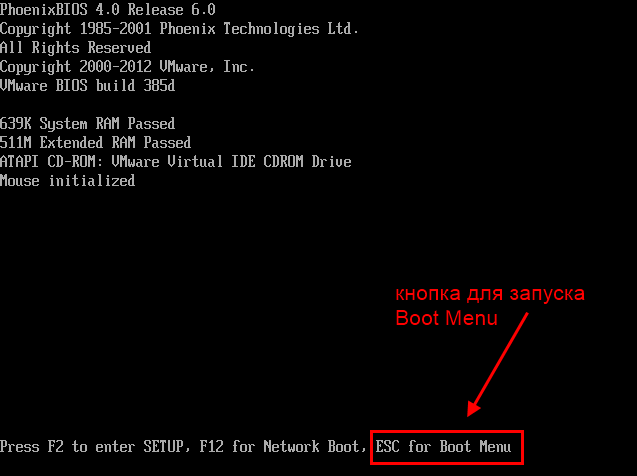
- Нажать вкладку «Power».
- Перейти в раздел «Power Management Setup».

- Изменить «WakeUp by Onboard LAN» в режим «Disable», отключив запуск ПК после получения данных из интернета.
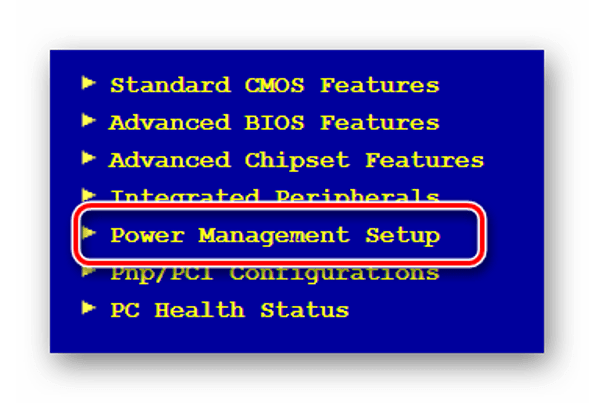
- Для предотвращения поступления сигналов от аппаратных устройств выключить опции «Power On By Keyboard» или «Mouse».

- Найти строку «RTC Alarm Resume» или «Wake Alarm».
- Изменить значение на «Disabled» со значения «Enabled».
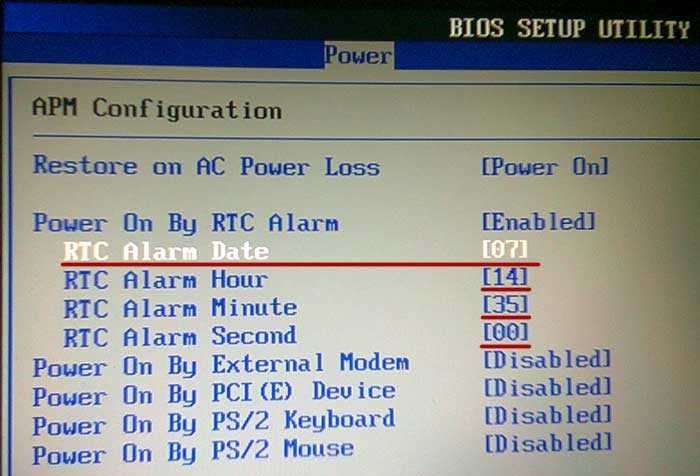
Если все это не помогло устранить проблему, пользователь может сбросить настройки BIOS путем извлечения аккумуляторной батареи с устройства. Через несколько секунд нужно поставить батарею обратно и настроить БИОС.
Неисправности спящего режима
Данный режим вводит девайс в состояние бездействия. Для возобновления работы юзеру достаточно передвинуть мышь или нажать любую кнопку на клавиатуре. Чтобы избавиться от проблемы, нужно отключить опцию, воспользовавшись инструкцией:
- Нажать: «Win + I», вызывав меню «Параметры».
- Из списка выбрать пункт «Система».
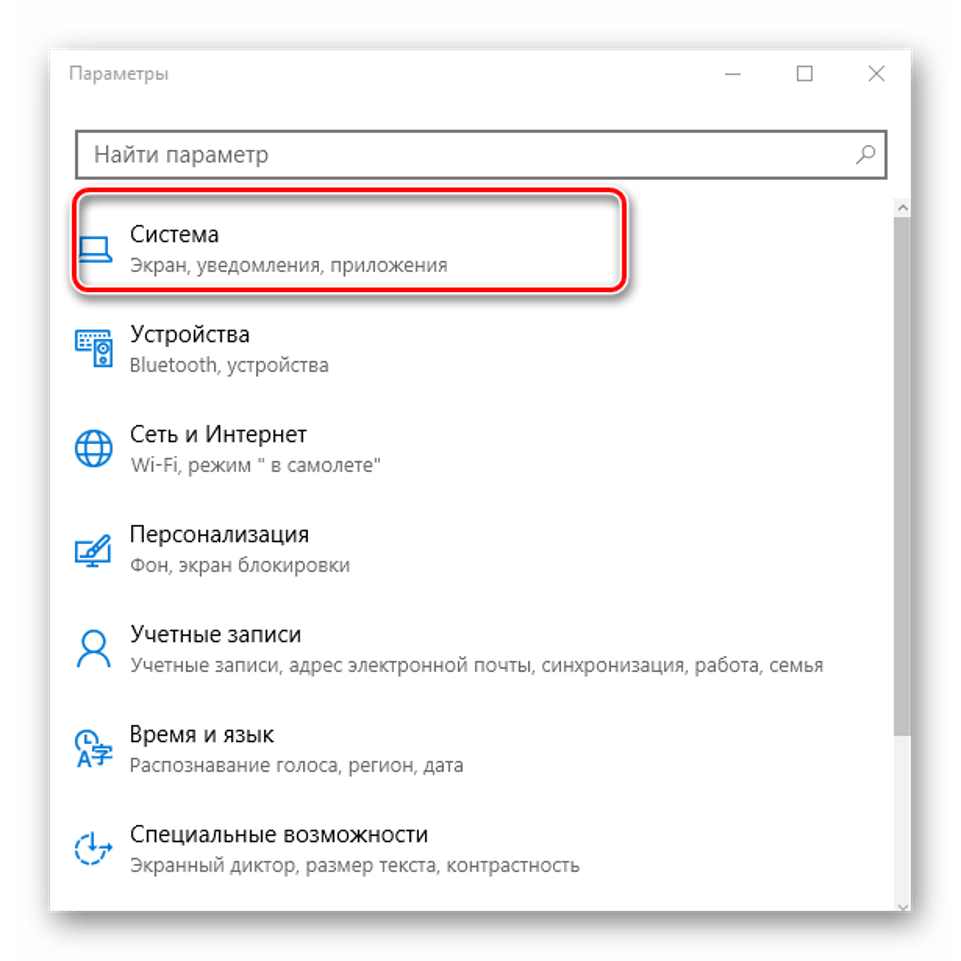
- Нажать на «Питание и спящий режим».
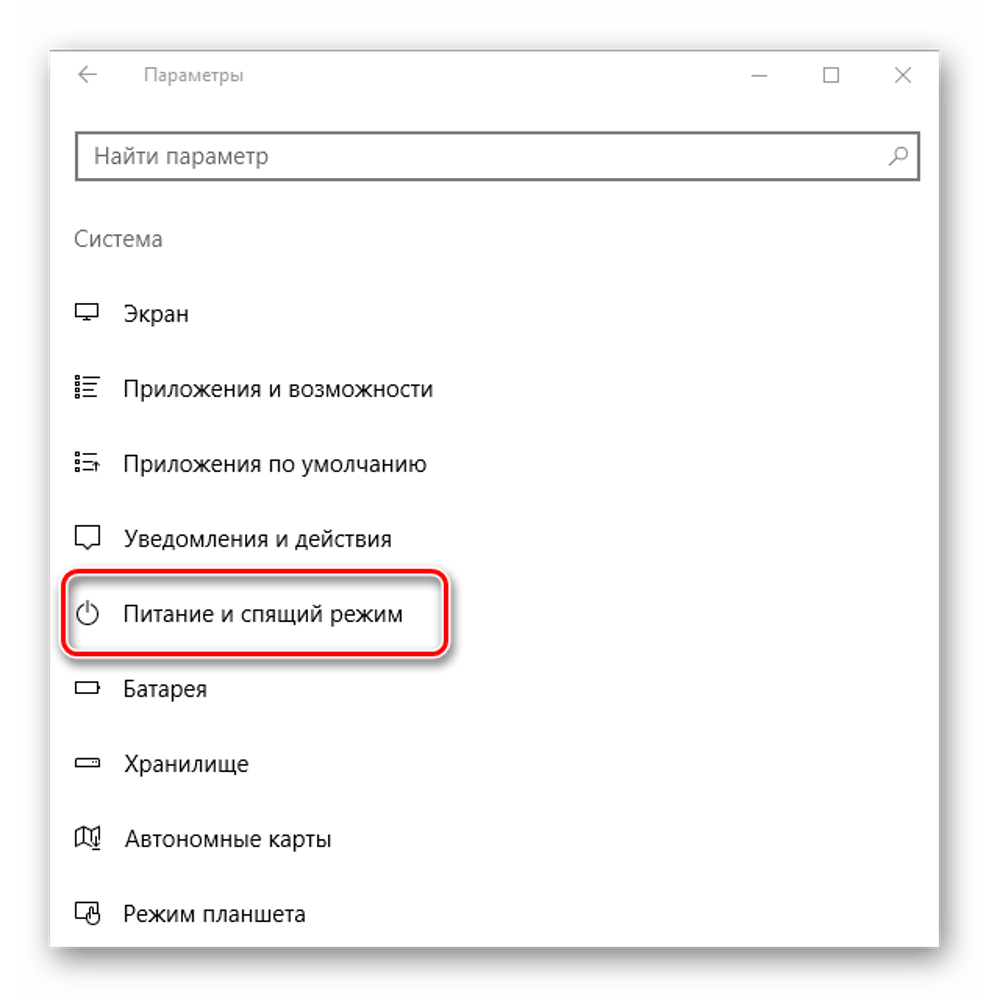
- В разделе «Сон» установить значение «Никогда» для всех пунктов.

- Сохранить настройки, нажав «Ok».
После этого пользователю нужно проверить, исчезла ли проблема. Если этот способ не помог, перейти к следующему решению.
Планировщик задач
В Планировщике задач пользователь устанавливает события, которые выполняют часть работы в течение дня. Чтобы избавиться от текущих задач, не обязательно их удалять, достаточно выполнить настройки так, чтобы Виндовс игнорировал их в спящем режиме.
Отключить автоматический запуск ПК можно следующим способом:
- Нажать на значок «Пуск» ПКМ.
- Выбрать из списка «Выполнить».
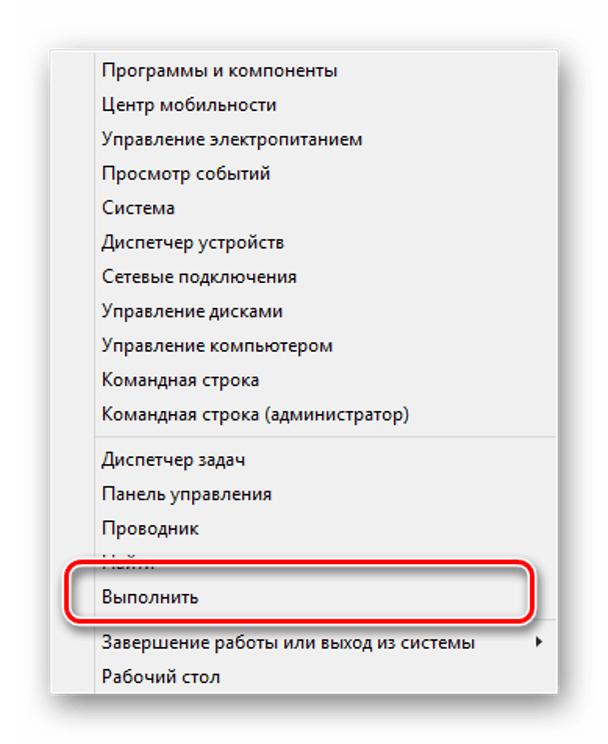
- Ввести: «taskschd.msc», нажать «Ok».
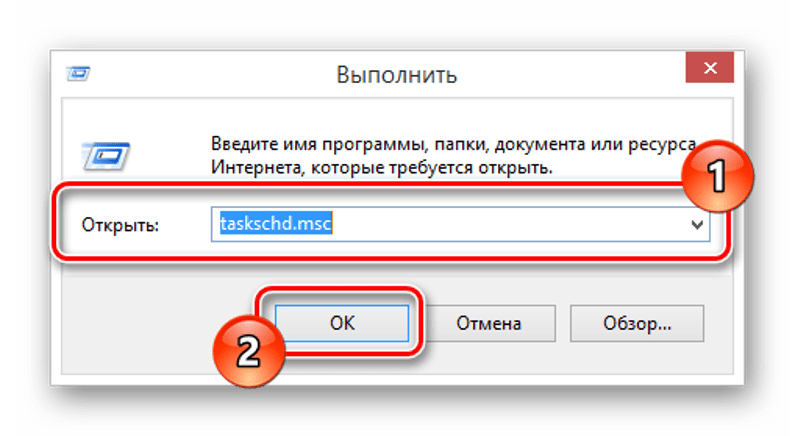
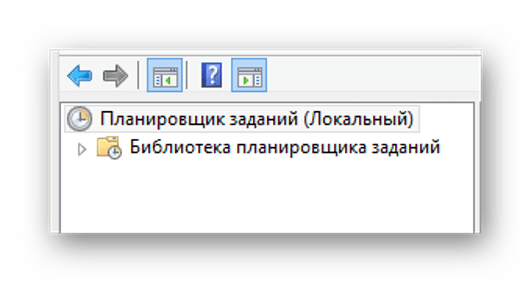
- Перейти к Планировщику заданий.
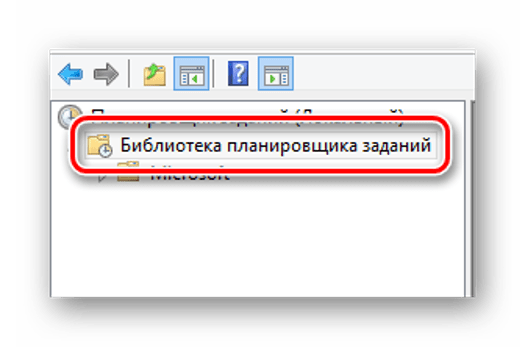
- Открыть папку «Библиотека планировщика заданий».
- Выбрать в списке подозрительное задание.
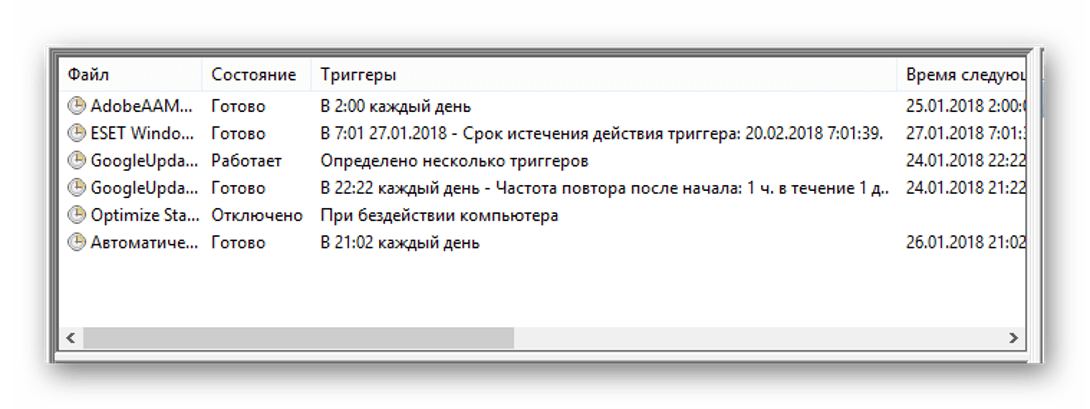
- Нажать на него, выбрать «Удалить».
- Подтвердить действие, нажав «Ok».
После удаления сомнительного задания Планировщик будет нормально функционировать. Но пользователю следует знать, что не все пункты доступны для просмотра или удаления.
Удаление мусора
Спровоцировать самопроизвольное включение гаджета может наличие мусора в системе и реестре. Здесь поможет очистка ОС с помощью специальных утилит.
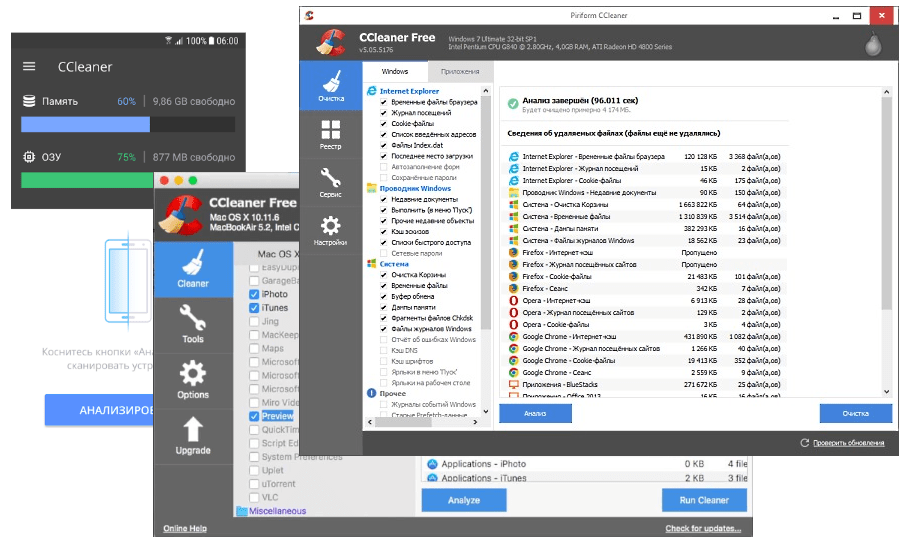
Очистить операционку от ненужных файлов можно, воспользовавшись программой CCleaner, следуя инструкции:
- Скачать софт с официального источника.

- Установить приложение на ПК.
- Открыть меню, найти в левой части меню «Очистка».
- Кликнуть в нижней части меню кнопку «Анализ».

После выполнения всех пунктов утилита начнет процесс сканирования системы, который займет некоторое время. После проведения анализа юзер должен нажать кнопку «Очистка». После этого приложение удалит накопившийся в системе мусор.
Заражение вирусами
Вирусные атаки могут спровоцировать изменения параметров электропитания в ОС и БИОС. Чтобы выявить зараженные файлы в системе, необходимо воспользоваться встроенным инструментом Защитник Windows или скачанными утилитами. Также диагностировать проблему и исправить ее помогут онлайн-сервисы.
Чтобы воспользоваться встроенным защитником, нужно выполнить следующее:
- Открыть меню «Пуск».

- Выбрать из списка «Безопасность Windows».
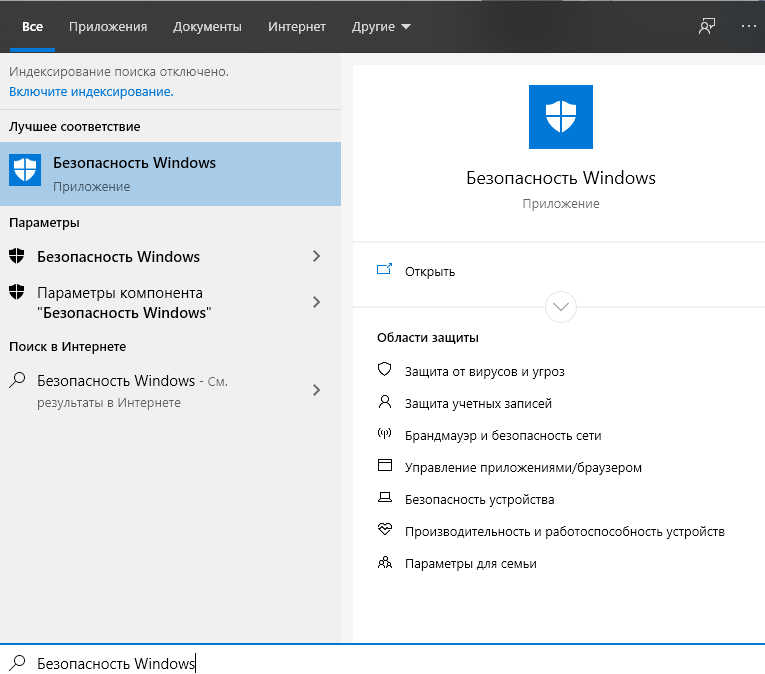
- Открыть «Центр безопасности защитника Виндовс».

- Кликнуть «Защита от вирусов и угроз».

- Нажать «Сканирование сейчас».
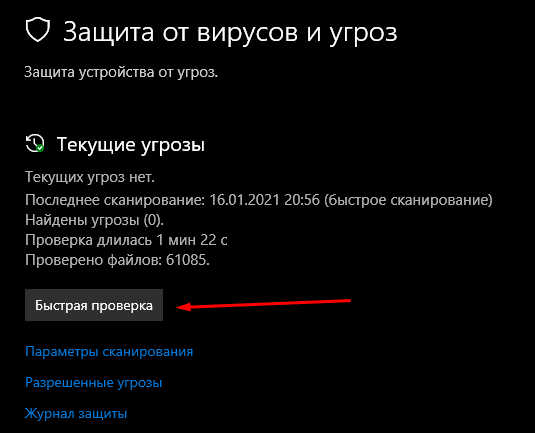
По результату программа выявит и покажет вредоносное ПО, если оно имеется на компьютере. После вирусы будут удалены с устройства автоматически.
Восстановление системы
Версии Виндовса с седьмой по десятую обладают встроенной опцией – Восстановлением системы. Для этого понадобится загрузочный носитель. Для отката к рабочему состоянию потребуются точки восстановления Винды. Чтобы не потерять важные файлы, их предварительно копируют на другое устройство или съемный носитель.
Пошаговая инструкция по восстановлению ОС:
- Подключить флешку с установщиком к ПК.
- Перезагрузить устройство, войдя в БИОС.
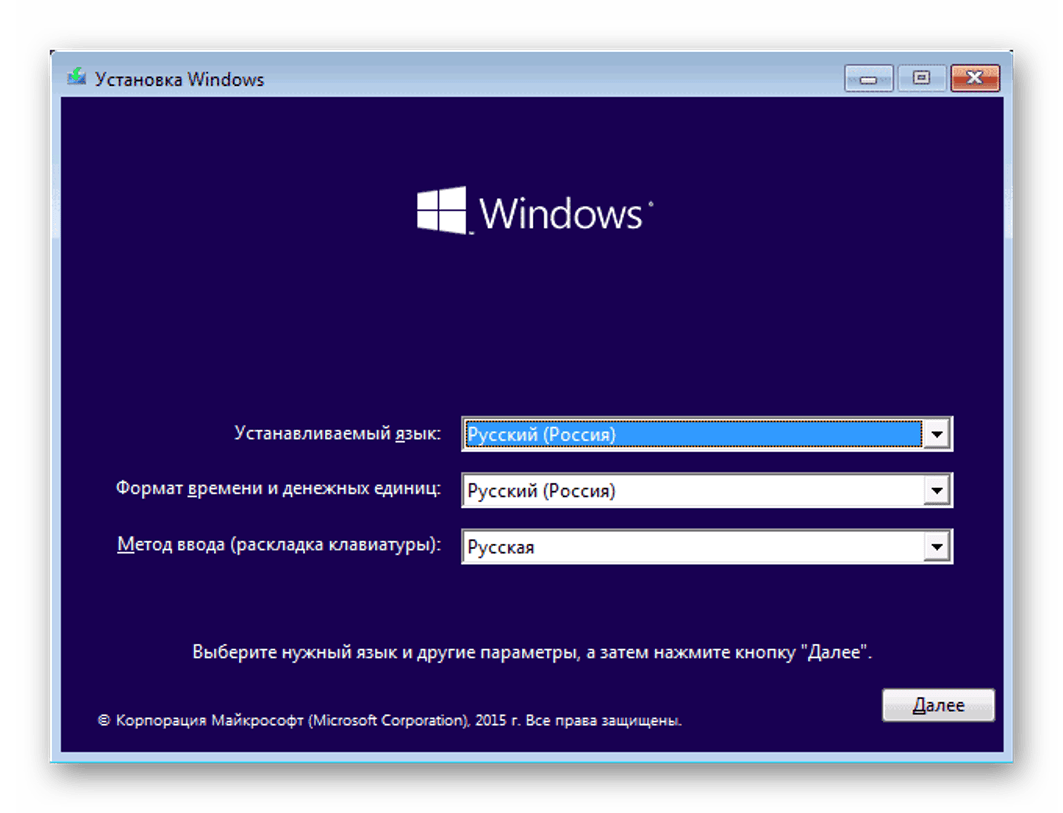
- После появления окна установщика выбрать язык, раскладку клавиатуры.
- Нажать «Далее».
- В нижней части меню выбрать «Восстановление системы».
- В открывшемся меню кликнуть «Диагностика», затем «Дополнительные параметры».

- Выбрать точку восстановления, нажать «Далее».
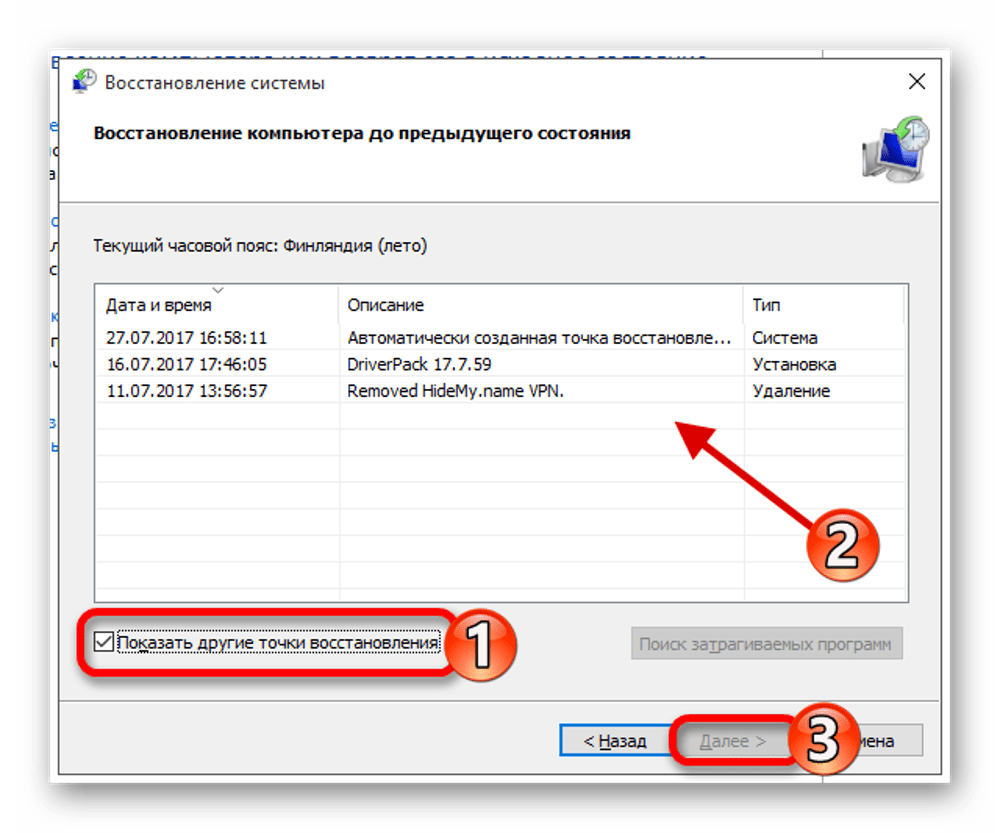
Процесс займет около получаса, не требует вмешательства пользователя. По завершению операции ПК самостоятельно перезагрузится.
Переустановка операционной системы
Так же, как и предыдущий метод восстановления операционки, этот считается радикальным и применяется в том случае, когда остальные способы не помогли решить проблему. Перед выполнением операции желательно перенести важную информацию с ПК на безопасные устройства.
Пошаговое описание процесса:
- Зайти с помощью горячих клавиш в меню БИОС.
- Выставить загрузку с флеш-карты, нажав клавиши «F5», «F6».

- Нажать «F10», чтобы выйти из меню.
- После перезагрузки ПК выбрать язык, раскладку клавиатуры.
- Нажать кнопку «Установить».
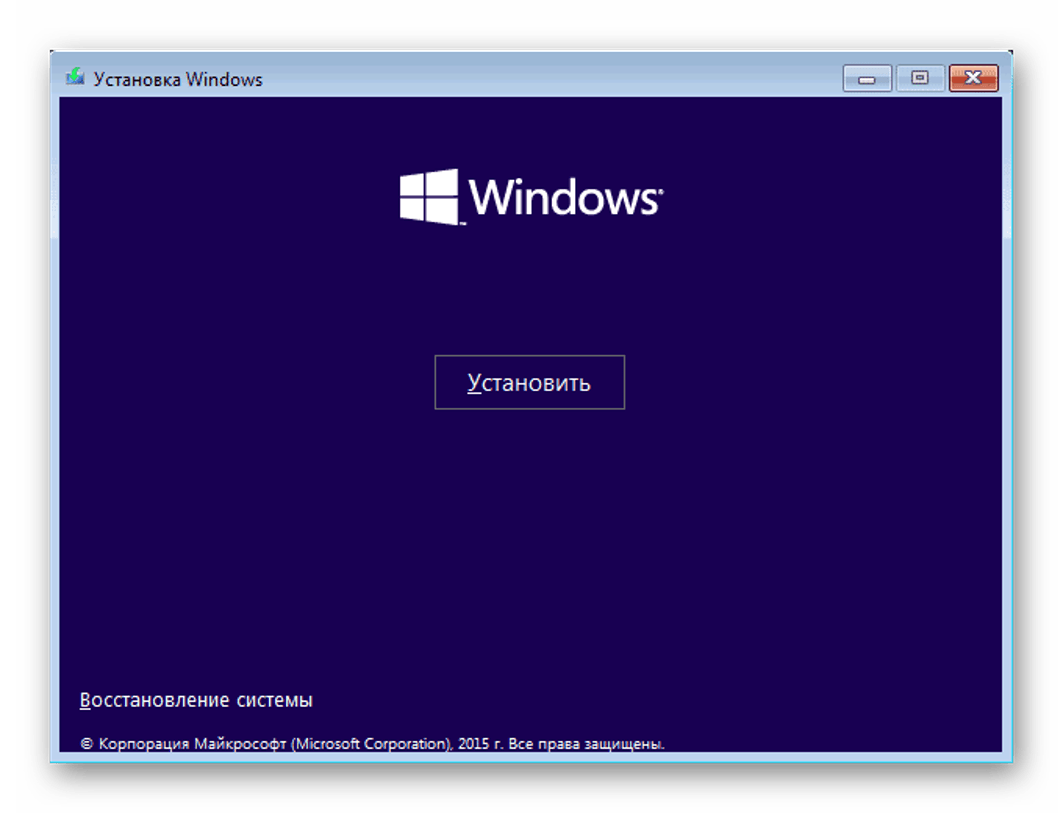
- Принять лицензионное соглашение.
- Выбрать чистую установку Виндовса и путь, куда она сохранится.
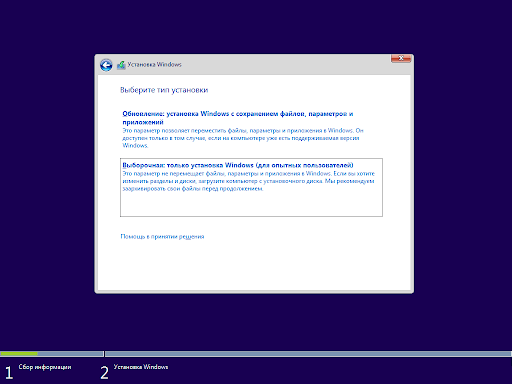
Пользователю останется только подождать, когда процесс завершится.
Проблему с автоматическим включением компьютера или ноутбука легко исправить, если следовать выше описанной инструкции. К восстановлению ОС или полной переустановке Виндовса нужно приступать только в крайнем случае. Если проблема связана с механической поломкой гаджета или его компонентов, желательно обратиться в сервисный центр.
После выключения компьютера он снова включается

Автор:
Обновлено: 24.12.2018
Даже при условии, что ОС и программы работают исправно, все равно могут возникнуть сложности. К ним относится самостоятельное отключение или же включение компьютера без команды пользователя. Причин этому может быть несколько, необходимо остановиться на каждой из них.

После выключения компьютера он снова включается
Содержание
- Планировщик задач
- Неисправности спящего режима
- Причина в «мусорных» файлах
- Восстановление системы
- Видео — Компьютер не выключается после завершения работы Windows 10, 7
Планировщик задач
Вполне вероятно, что у пользователя стоит автоматический запуск. Эту проблему решить довольно просто.
- Одновременно нажмите клавиши «Win»+»R», появится «Выполнить».

Нажимаем на меню «Пуск» правым щелчком мыши, левым щелчком по строке «Выполнить»
На заметку! Также можно нажать на меню «Пуск» правой клавишей мыши и в появившемся меню также выбрать пункт «Выполнить» (актуально для Виндовс 8/10).
- В окне будет строка, где нужно прописать «taskschd.msc», после чего нажать клавишу «Энтер».

Печатаем в поле «Открыть» команду «taskschd.msc», нажимаем «Энтер»
- В появившемся окне найдите блок «Планировщик заданий», раскройте его двойным щелчком мыши.

Раскрываем двойным щелчком мышки блок «Планировщик заданий»
- Появится вкладка «Библиотека планировщика заданий». Именно она и понадобится пользователю. Здесь необходимо кликнуть по ней и в левой части окна ознакомиться со всеми имеющимися задачами.

Нажимаем по вкладке «Библиотека планировщика заданий», в левой части окна изучаем список задач, выполняемых «Планировщиком задач»
- При наличии каких-то настораживающих команд, в нашем случае ищем команду связанную с автозапуском системы, понадобится нажать мышей и прочитать более детальную информацию.

Кликаем мышкой по задаче связанной с автозапуском системы, ниже будет выведена информация о ней
- В том случае, когда пользователь не устанавливал таких условий, то ему нужно удалить эту команду, нажав на кнопку «Удалить» в данном окне.

Для удаления задачи кликаем по ней левой кнопкой мышки, в правом нижнем углу нажимаем «Удалить»
- Система запросит подтверждение, на что нужно согласиться и нажать «Да».

Подтверждаем действие, нажав «Да»


Неисправности спящего режима
Нередки случаи, когда во время спящего режима компьютер самостоятельно включается. Также очень часто вместо данного режима используется гибернация. Наиболее оптимальный вариант – состояние ПК остается неизменным до тех пор, пока пользователь не сдвинет мышку или не нажмет любую кнопку на клавиатуре. Для начала нужно удостовериться в том, что мышка и клавиатура работают корректно, нет залипания клавиш.
Потребуется отключить гибернацию, чтобы исключить случаи включения или выключения ПК.
- Нажмите на меню «Пуск», после чего перейдите в «Панель управления».

Нажимаем на меню «Пуск», после чего переходим в «Панель управления»
- Здесь пользователю понадобится вкладка «Оборудование и звук», на что и нужно кликнуть мышей.

В режиме «Просмотр» выставляем «Категория», находим и нажимаем вкладку «Оборудование и звук»
- Потребуется блок «Электропитание», в данном разделе нажмите на пункт «Настройка перехода в спящий режим».
В блоке «Электропитание» нажимаем на пункт «Настройка перехода в спящий режим»


Также это можно сделать и другим путем:
- Нажмите одновременно клавиши «Win»+»R», введите команду «powercfg.cpl» (без кавычек), после чего нажмите «Энтер».

Вводим команду «powercfg.cpl», нажимаем «Энтер»
- По умолчанию в разделе «Основные планы» галочка должна стоять возле «Сбалансированный». Там же нужно нажать на пункт «Настройка плана электропитания».
В плане «Сбалансированный» нажимаем на пункт «Настройка плана электропитания»
- В появившемся окне потребуется нажать на «Изменить дополнительные параметры».
Нажимаем на «Изменить дополнительные параметры»
- Пользователь должен отыскать в списке пункт «Сон» и нажать на него мышей дважды.

Находим пункт «Сон» и нажимаем на него дважды мышей
- Он включает в себя еще три пункта, в данном случае нужно кликнуть дважды на «Гибернация после».
Кликаем дважды на «Гибернация после»
- Здесь можно ознакомиться с тем, когда ПК пользователя погружается в гибернацию. Нужно кликнуть по этому значению.
Нажимаем в графе «Значение» на значение
- В соответствующей строке пропишите «0». Рядом будет значок в виде перевернутого треугольника. Кликайте по нему до тех пор, пока не появится «Никогда». Затем можно нажать «Энтер».

Пишем «0», кликаем по значку перевернутого треугольника пока не появится значение «Никогда»

При появлении значения «Никогда» нажимаем «Энтер»


Причина в «мусорных» файлах
На заметку! Довольно часто проблему самопроизвольного включения ПК может решить его очистка от мусорных файлов. В этом поможет программа CCleaner.
- Сначала нужно очистить весь имеющийся мусор. Для этого в левом меню нажмите на раздел «Очистка», а затем кликните на «Анализ».

В левом меню нажимаем на раздел «Очистка», а затем кликаем на «Анализ»
- Немного придется подождать, пока не завершится диагностика. Очень важно перед этим действием закрыть все браузеры. Если пользователь не желает закрывать браузер и удалять из него накопившийся мусор, то ответьте отрицательно на запрос программы.
Нажимаем «Нет» или «Да»
- Все мусорные файлы будут собраны. Теперь юзеру в правом нижнем углу нужно нажать «Очистка», тем самым избавляя ПК от всех имеющихся мусорных файлов.

Нажимаем «Очистка»
- Теперь потребуется очистить реестр, так как там также собирается очень много файлов, что негативно влияют на производительность. С левой стороны найдите блок «Реестр» и кликните на «Поиск проблем».
С левой стороны находим блок «Реестр» и кликаем на «Поиск проблем»
- Как только все проблемы отобразятся, их нужно будет убрать, кликнув на «Исправить».

Кликаем на «Исправить»
- От программы поступит предложение сохранить резервную копию. Рекомендуется это сделать, так как если что-то пойдет не так, можно будет сразу восстановить прежнюю версию.

Нажимаем «Да»
- Подтвердить свои действия можно нажатием кнопки «Исправить отмеченное».

Нажимаем кнопку «Исправить отмеченное»


На этом процесс очистки от мусорных файлов завершен.
Совет! Не лишним действием будет проверка своего ПК антивирусом, установленным на нем, ведь вирусы и вредоносное ПО очень часто пагубно влияют на его работоспособность.
Восстановление системы
Если вышеописанные методы не дали желаемого результата, можно прибегнуть к восстановлению системы.
- Потребуется обычный диск с установщиком Виндовс, который нужно вставить в дисковод. Выберите устанавливаемый язык, раскладку, формат времени и нажмите кнопку «Далее».
Выбираем устанавливаемый язык, раскладку, формат времени и нажимаем кнопку «Далее»
- Перед пользователем появится окно, где в нижнем углу можно увидеть пункт «Восстановление системы» и щелкнуть по нему.

Нажимаем по пункту «Восстановление системы»
- Если у пользователя стоит Виндовс 8, то перед ним появится выбор действия. Здесь нужно кликнуть на «Диагностика».

Кликаем по блоку «Диагностика»
- После чего нажать на «Дополнительные параметры».

Нажимаем на «Дополнительные параметры»
- Из показанных вариантов выберите параметр «Восстановление системы».

Нажимаем по параметру «Восстановление системы»
- Активируйте кликом мышки свою систему.

Активируем кликом мышки свою систему
- Ознакомьтесь с информацией и щелкните «Далее».

Читаем информацию, нажимаем «Далее»
- Появится окно, где нужно поставить галочку возле параметра «Показать другие точки восстановления». Затем выберите ту точку восстановления, во время которой не было проблем с самопроизвольным включением компьютера (ориентируйтесь по дате). Затем кликните на кнопку «Далее».

Ставим галочку возле пункта «Показать другие точки восстановления», выбираем подходящую, выделив ее, нажимаем «Далее»
- Подтвердите действие, нажав «Готово».

Нажимаем «Готово»


Теперь система все сделает за пользователя. Придется подождать 30-60 минут.
Справка! В том случае, если у пользователя стоит Виндовс 7, то пункт 5 он может пропустить.
Видео — Компьютер не выключается после завершения работы Windows 10, 7
Рекомендуем похожие статьи
Многообразие ошибок, существующих в работе операционной системы Windows, настолько велико, что рассмотреть их все просто не представляется возможным.
Часть таких неполадок вполне безобидна и решается «в один клик», другие приводят к невозможности использовать операционную систему по назначению, а некоторые весьма необычны: например, ситуация, при которой компьютер с ОС Windows 7 не выключается после завершения работы (вместо штатного отключения питания компьютер перезагружается и включается снова).
Проблема действительно нетипичная, но может сигнализировать о серьёзных ошибках в работе операционной системы, и в данной статье мы расскажем о подобных циклах автоматической перезагрузки и поясним, что делать, если компьютер включается сам по себе после штатного выключения ПК.
После выключения компьютера он снова включается: причины и решения
Итак, наиболее логичное объяснение подобной проблемы — возникновение критической ошибки, то есть «синего экрана смерти» или «BSOD» (кому какое определение более привычно).
Таким образом, в первую очередь необходимо определить, в чём заключается ошибка (на что ссылается операционная система).
Сделать это можно следующим образом:
- Откройте «Этот компьютер» и кликом правой кнопки мышки вызовите «Свойства».
- Перейдите в раздел «Дополнительные параметры системы».
В открывшемся окне «Свойства системы» перейдите на вкладку «Дополнительно» и нажмите кнопку «Параметры» в разделе «Загрузка и восстановление».
Далее следует снять галочки с двух пунктов: «Выполнить автоматическую перезагрузку» и «Заменять существующий файл дампа» в разделе «Отказ системы».
В завершение сохраните изменения и попробуйте снова выключить компьютер: теперь вместо перезагрузки должен появиться «синий экран смерти» с текстовым сообщением о коде ошибки, а также указанием пути на проблемные файлы и процессы.
Далее необходимо по коду определить «виновника» возникновения критической ошибки и способы её устранения.
Конечно, можно заняться подробным анализом сохранённого дампа, который записывается автоматически, но для его расшифровки потребуются определённые познания и навыки (поэтому для рядовых пользователей лучший вариант — это анализ кода ошибки, указанного в сообщение «BSOD»).
Почему компьютер после выключения сам включается и запускается снова?
Рассмотрим несколько основных причин, которые – исходя из практического опыта – чаще всего приводят к возникновению подобной проблемы.
«Ошибка драйвера программного обеспечения»
В большинстве случаев это относится к драйверам видеокарты семейства «Nvidia».
Проверить, действительно ли перезагрузка компьютера связана с ошибками драйвера, достаточно просто — следует вручную удалить драйвер видеоадаптера и попробовать выключить компьютер:
- если завершение работы прошло успешно, то виновник определен;
- если же снова возникает «BSOD», то переходите к следующему пункту.
В данном случае исправить ошибку не составит труда: следует воспользоваться программным обеспечением для автоматического обновления всех имеющихся драйверов или загрузить их вручную с сайта «Nvidia» на основе предоставленного примера.
Однако пользователям ноутбуков следует использовать альтернативный вариант — скачать необходимые драйвера с официального сайта производителя ноутбука, адаптированные под конкретные модели и версии операционной системы.
«Ошибка реестра»
Здесь особое внимание следует уделить двум ключам реестра:
- «Cleanshutdown» — отвечает за последовательное закрытие всех незавершённых процессов, для предоставления времени на сохранение изменений;
- «PowerdownAfterShutdown» — ключ, отвечающий за выключение питания по завершению работы компьютера.
Для проверки используемых значений и внесения нужных изменений сделайте следующее:
- Нажмите «WIN+R» и введите и выполните «regedit».
- В окне редактора реестра перейдите в ветку «КомпьютерHKEY_CURRENT_USER Software Microsoft Windows CurrentVersion Explorer Shutdown» и просмотрите значение ключа «Cleanshutdown» — по умолчанию, это «0х00000000 (0)», что заставляет систему производить автоматическую перезагрузку при появлении критических проблем. Соответственно, измените значение на «0x00000000 (1)» для того, чтобы завершать работу, вместо ожидания восстановления работоспособности зависшего процесса.
Далее перейдите в ветку «КомпьютерHKEY_LOCAL_MACHINE SOFTWARE Microsoft Windows NT CurrentVersion Winlogon» и установите значение ключа «PowerdownAfterShutdown» — в виде цифры «1».
Сохраните изменения и перезагрузите/выключите компьютер.
«Следствие вирусной активности»
В устранении данной проблемы не стоит сбрасывать со счетов и возможность негативного влияния на корректное завершение работы компьютера вирусного программного обеспечения.
Следовательно, необходимо провести комплексную антивирусную проверку операционной системы с удалением всех подозрительных файлов или помещением их в «карантин».
Выбор антивирусного ПО зависит от личных предпочтений: например, это хорошо показавшая себя утилита от «Doctor Web» — «Dr.Web CureIt!».
Завершение
Несмотря на все представленные выше варианты, если после выключения компьютер самопроизвольно включается, то в первую очередь следует заняться анализом «BSOD» для более точной диагностики имеющихся проблем.