
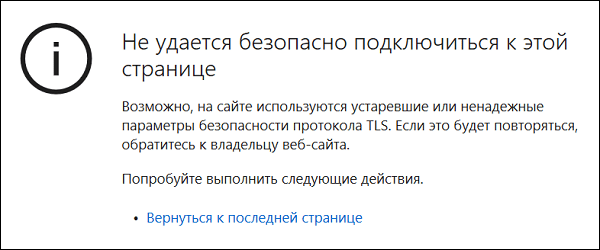
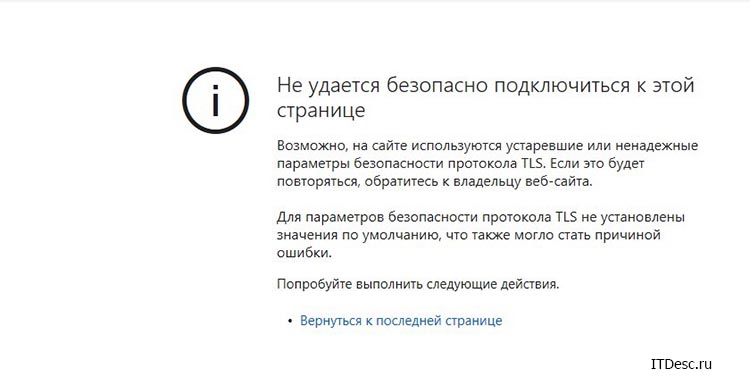
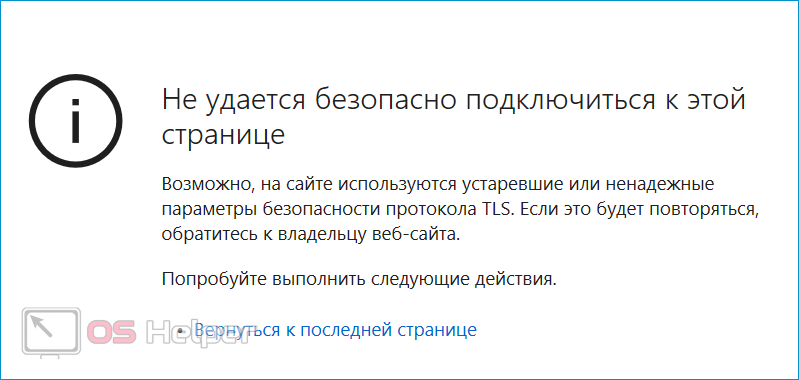
При переходе на какой-либо государственный или служебный портал (например, «ЕИС») пользователь может внезапно столкнуться с ошибкой «Не удается безопасно подключиться к этой странице. Возможно, на сайте используются устаревшие или ненадежные параметры безопасности протокола TLS». Данная проблема имеет довольно распространённый характер, и фиксируется на протяжении нескольких лет у различных категорий пользователей. Давайте разберёмся с сутью данной ошибки, и вариантами её решения.
Содержание
- Не удаётся безопасно подключиться к этой странице – суть проблемы
- Как исправить дисфункцию: Используются ненадёжные параметры безопасности TLS
- Заключение
Не удаётся безопасно подключиться к этой странице – суть проблемы
Как известно, безопасность подключения пользователей к сетевым ресурсам обеспечивается за счёт использования SSL/TSL – криптографических протоколов, ответственных за защищённую передачу данных в сети Интернет. Они используют симметричное и ассиметричное шифрование, коды аутентичности сообщений и другие специальные возможности, позволяющие сохранять конфиденциальность вашего подключения, препятствуя расшифровке сессии со стороны третьих лиц.
Если при подключении к какому-либо сайту браузер определяет, что на ресурсе используются некорректные параметры протокола безопасности SSL/TSL, то пользователь получает указанное выше сообщение, а доступ к сайту может быть заблокирован.
Довольно часто ситуация с протоколом TLS возникает на браузере IE – популярном инструменте работы со специальными государственными порталами, связанными с различными формами отчётности. Работа с такими порталами требует обязательного наличия браузера Internet Explorer, и именно на нём рассматриваемая проблема возникает особенно часто.
Причины ошибки «Возможно, на сайте используются устаревшие или ненадежные параметры безопасности протокола TLS» могут быть следующими:
- Антивирус пользователя блокирует корректный доступ к ресурсу;
- У пользователя установлена устаревшая версия криптопровайдера «КриптоПро»;
- Пользователь использует VPN-подключение;
- В браузере IE используются некорректные настройки;
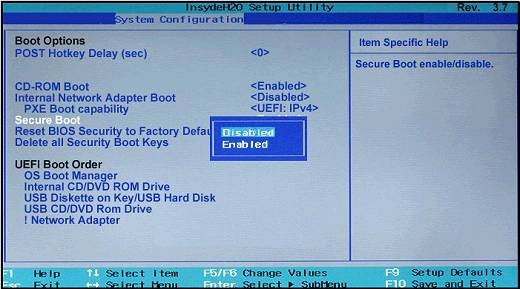
- В БИОСе задействована опция «SecureBoot»;
- Подключению к ресурсу мешает какой-либо вирусный зловред.


Как исправить дисфункцию: Используются ненадёжные параметры безопасности TLS
Решение проблемы «Для параметров безопасности протокола TLS не установлены значения по умолчанию, что также могло стать причиной ошибки» может состоять в способах, описанных ниже. Но перед их описанием рекомендую просто перезагрузить ваш ПК – при всей тривиальности данный способ часто оказывается довольно эффективным.
Рекомендую прочесть: Не удаётся установить соединение с сайтом — что делать.
Если же он не помог, тогда выполните следующее:
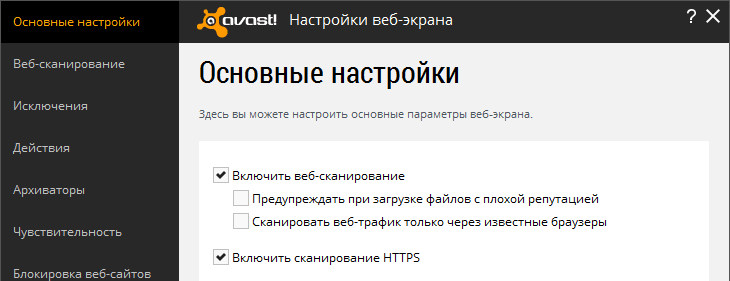
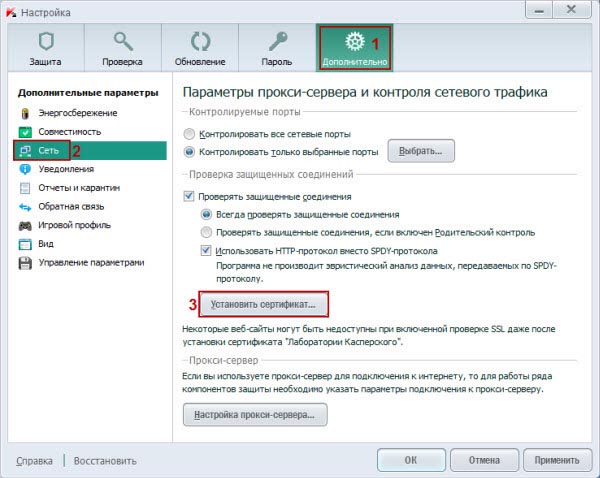
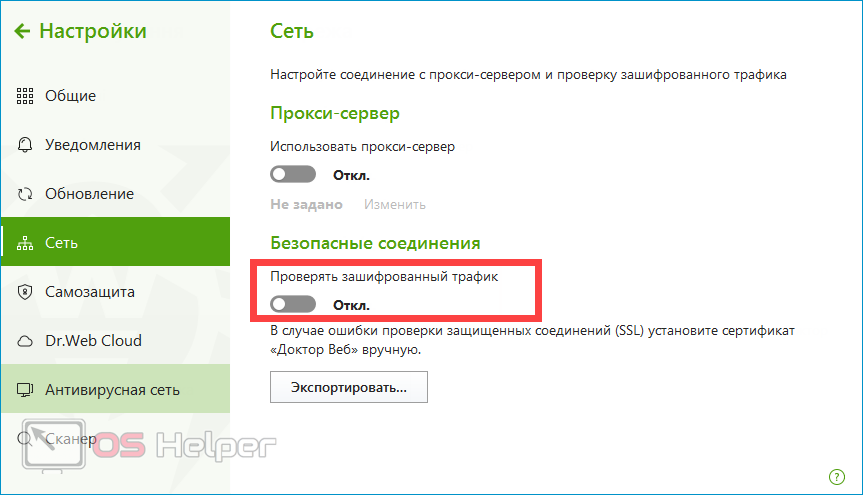
- Временно отключите ваш антивирус. В довольно многих случаях антивирус блокировал доступ к ненадёжным (по его оценкам) сайтам. Временно отключите антивирусную программу, или отключите в настройках антивируса проверку сертификатов (например, «Не проверять защищённые соединения» на антивирусе Касперского);
- Установите на ваш компьютер самую свежую версию программы «КриптоПро» (в случае предыдущей работы с данной программы). Устаревшая версия продукта может вызывать ошибку отсутствия безопасного подключения к странице;
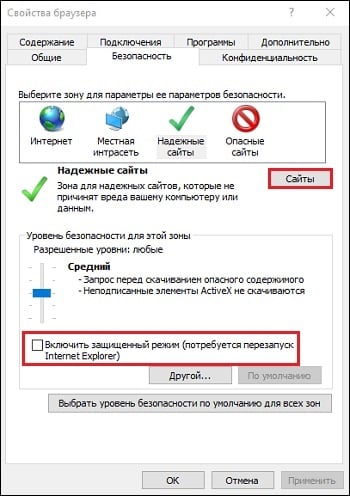
- Измените настройки вашего IE. Перейдите в «Свойства браузера», выберите вкладку «Безопасность», далее кликните на «Надежные сайты» (там уже должен быть внесён адрес вашего портала, если нет, тогда внесите). Внизу снимите галочку с опции «включить защищенный режим».

Затем нажмите на кнопку «Сайты» выше, и снимите галочку с опции «Для всех сайтов этой зоны…». Нажмите на «Ок», и попробуйте перейти на проблемный сайт.
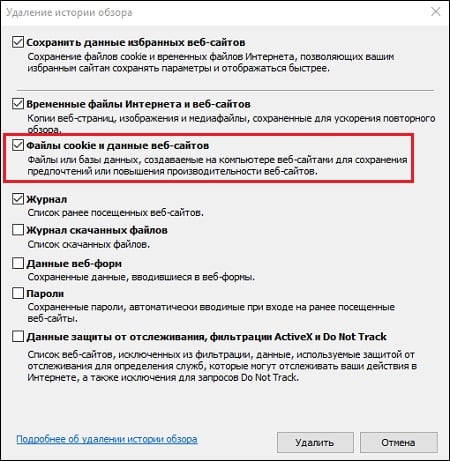
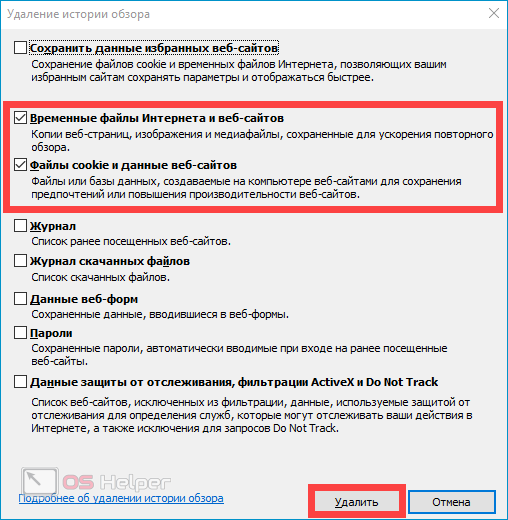
- Удалите куки браузера IE. Запустите браузер, и нажмите на кнопку Alt для отображения меню. Выберите вкладку «Сервис» — «Удалить журнал браузера», поставьте галочку (при отсутствии) на опции «Файлы cookie…», после чего нажмите на «Удалить»;

Очистите куки в браузере - Отключите использование VPN-программ (при наличии таковых);
- Попробуйте использовать другой браузер для перехода на проблемный ресурс (в случае, если вы не обязаны использовать какой-либо конкретный браузер);
- Проверьте ваш ПК на наличие вирусов (поможет, к примеру, испытанный «Доктор Веб Кюрейт»);
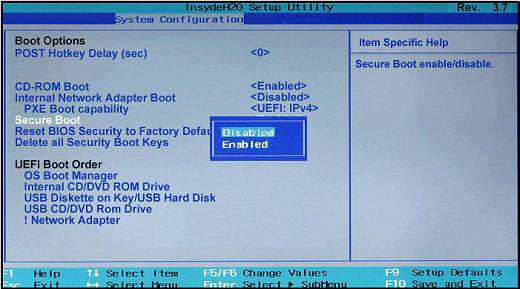
- Отключите в БИОСе опцию «Secure Boot». Несмотря на определённую нестандартность данного совета, он помог далеко не одному пользователю избавиться от ошибки «устаревшие или ненадежные параметры TLS».

Деактивируйте в БИОСе опцию «Secure Boot»
Заключение
Причиной ошибки «Возможно, на сайте используются устаревшие или ненадежные параметры безопасности протокола TLS» довольно часто является локальный антивирус ПК, по определённым причинам блокирующий доступ к нужному интернет-порталу. При возникновении проблемной ситуации рекомендуется первым делом отключить ваш антивирус, дабы убедиться, что он не вызывает рассматриваемую проблему. Если же ошибка продолжает повторяться, тогда рекомендую перейти к реализации других советов, описанных ниже, чтобы позволит решить проблему ненадёжных параметров безопасности протокола TSL на вашем ПК.
Опубликовано 18.08.2018 Обновлено 27.11.2020
При подключении к некоторым сайтам пользователи встречают ошибку «Возможно, на сайте используются устаревшие или ненадежные параметры безопасности протокола TLS». Это особый интернет-протокол, который был разработан для более безопасного соединения между браузером и сервером. При передаче сигнала в нём данные зашифровываются, не позволяя третьей стороне получить важную информацию. Рассмотрим, что делать в этой ситуации и что эта ошибка означает.
В энциклопедии говорится, что TLS — это особый протокол защиты, который задействован при транспортировке данных по сети. У него был предшественник — SSL. Оба относятся к криптографическим протоколам. При передаче данных используется асимметричное шифрование. Для конфиденциальности используется симметричное шифрование. А для подтверждения целостности одного сообщения задействуются специальные коды.
TLS применяется сегодня практически во всех приложениях, связанных с передачей данных: интернет-браузер, мессенджер (VoIP), электронная почта. Первая версия протокола (SSL) была разработана компанией Netscape Communication. На данным момент более новой версией и её развитием занимается инженерный совет Интернета (IETF).
Причины сбоя в протоколе TLS
Одной и самой распространенной причиной того, что пользователь видит сообщение о ненадежности TLS — это определение браузером неверных параметров этого протокола. Также довольно часто такую ошибку можно встретить в браузере Internet Explorer. Он применяется для работы с различными государственными интернет службами, которые связаны с формами отчетности. Такие порталы требуют от пользователя именно этот браузер.
Есть и некоторые другие причины такого сообщения:
- Блокировка антивирусом интернет-ресурса, из-за чего и возникает подобное сообщение;
- Пользователь использует старую версию «КриптоПро» — программы для создания отчетов и др.;
- В базовой системе ввода-вывода (BIOS) активирован параметр «SecureBoot»;
- У пользователя установлено VPN-приложение или расширение для браузера, из-за чего появляется ошибка;
- На компьютере есть вирусы, которые блокируют безопасное соединение;
- В том случае, если неполадки наблюдаются только при подключении к одному ресурсу, возможно у самого сайта какие-то проблемы с серверами или с настройками TLS;
- Не исключено, что сайт является небезопасным, поэтому лучше его не посещать.
Как решить проблему с параметрами безопасности TLS
Для начала необходимо решить проблему с антивирусом и убедиться, что дело не в нем. Необходимо проверить свои настройки антивирусного ПО. В каждой такой программе есть функция сканирования интернет-соединения. Она может работать неверно.
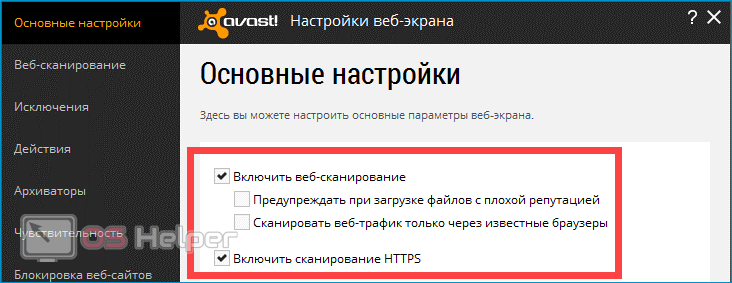
- Для антивируса Avast — откройте настройки, выберите раздел «Активная защита», нужный пункт должен быть возле пиктограммы щитка. Уберите с него галочку и включите HTTP сканирование. Сохраните настройки;
- Для антивируса Kaspersky — найдите раздел «не проверять защищенное соединение». Его можно найти во вкладке «Сканирование». Или в дополнительных настройках найдите «Установить сертификат». Сохраните настройки и перезагрузите ПК.
Необходимо также убедиться, что в вашей версии Windows установлены последние обновления.
- Для этого нажмите WIN+R и введите команду «services.msc»;
- Нажмите ENTER;
- Найдите в списке служб Windows «Центр обновления»;
- Нажмите правой кнопкой мыши на этой строке и выберите «Свойства»;
- В открывшемся окошке убедитесь, что установлено значение в блоке «Тип запуска» — «Автоматически»;
- Далее выберите кнопку «Пуск», «Панель управления»;
- Выберите «Система и безопасность»;
- Затем «Центр обновления» и нажмите кнопку «Проверить обновления».
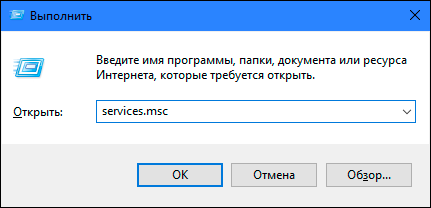
Если существуют обновления для вашей операционной системы, они будут найдены и загружены. После этого нужно перезагрузить компьютер и дождаться завершения установки ПО. Затем снова попробуйте проверить, появляется ли сообщение — возможно, на данном сайте используется ненадежные параметры безопасности передачи данных по TLS.
Рекомендуем: Igfxtray в автозагрузке что это за процесс и как удалить?
Поиск и удаление вирусов на компьютере
Теперь рассмотрим, что делать, если в вашем компьютере поселился вирус, который блокирует безопасное соединение. Для начала попробуйте открыть установленный на вашем компьютере антивирус и запустите разные типы сканирования: «Полное сканирование», «Быстрое», «Интеллектуальное» и др. Попробуйте сканировать не только весь жесткий диск, но и отдельные тома и папки. Проверьте папки, в которых находятся файлы вашего браузера.
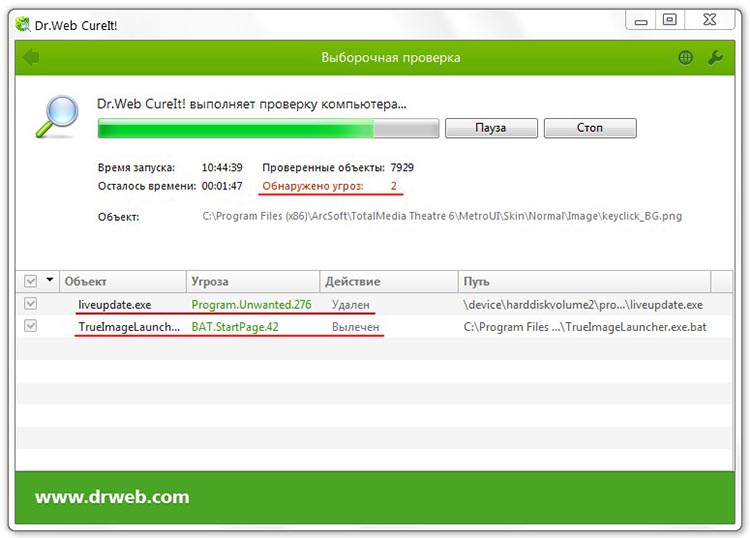
Если это не дало результатов, воспользуйтесь специальными утилитами, которые предназначены для разового сканирования и поиска вредоносного программного обеспечения. Практически каждый разработчик полноценного антивирусного ПО (Dr.WEB, Kaspersky, ESET и др.) имеет специальную утилиту, которую можно взять на официальном сайте. Это по размеру небольшие программы, которые не нужно устанавливать на диск. Их достаточно запустить и указать путь для сканирования. Обязательно воспользуйтесь этим эффективным инструментом.
Другие методы устранения ошибки безопасного соединения TLS
Если вы получили сообщение о сбое в протоколе TLS, работая с программой «КриптоПро», попробуйте загрузить более новую версию. Её можно взять на официальном сайте https://www.cryptopro.ru/downloads. Возможно проблема в самом браузере. Воспользуйтесь другим браузером, хотя-бы для того, чтобы определить, что проблема кроется в нём. Попробуйте также настроить свой браузер.
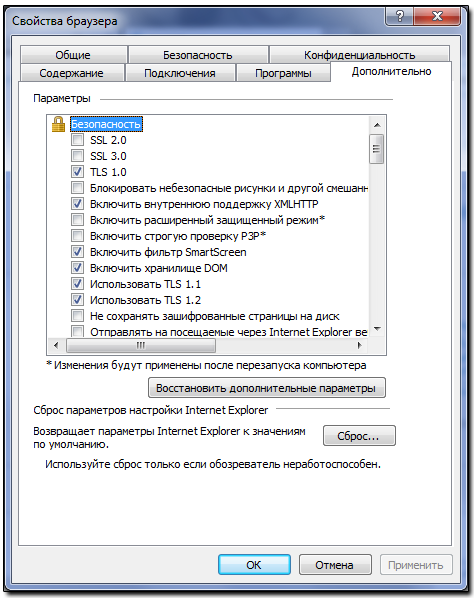
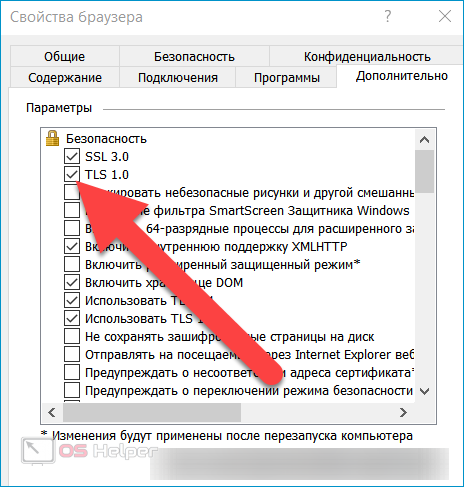
- Если вы пользуетесь Internet Explorer — откройте «Сервис». Нажмите «Свойства обозревателя», выберите «Дополнительно», затем нажмите вкладку «Безопасность». Здесь нужно найти пункты SSL и TLS. Если галочка установлена на пункте SSL, уберите её и поставьте на более новую версию протокола. Сохраните настройки и попытайтесь войти на сайт;
- В Opera — нажмите «Инструменты», далее выберите «Общие настройки». Перейдите в «Расширенные», и в разделе безопасности найдите пункт «Протоколы безопасности». Здесь нужно убрать галочки со строк с версиями TLS и оставить те, которые установлены на пунктах, вроде «256 bit…». Обязательно уберите галочку с пункта «Anonymous DH/SHA-256;
- Для Mozilla Firefox — откройте настройки, выберите пункт «Дополнительно» и «Шифрование». Как в IE, нам нужно оставить галочки на TLS и убрать со старого протокола SSL. Другие браузеры (Google Chrome, Safari и т.д.) настроек безопасного соединения не имеют. Поэтому нам приходится либо сменить браузер, либо искать причины в другом месте.
Встречается проблема со сбоем протокола TLS еще в том случае, если в системе время настроено неправильно. Чтобы это исправить:
- Выберите внизу рабочего стола Windows справа время правой кнопкой мыши;
- Нажмите пункт «Настройка даты и времени»;
- Установите правильное значение времени;
- Выберите вкладку «Время по интернету», выберите «Изменить параметры», поставьте галочку на «Синхронизировать с временем по интернету». Выберите сервер «windows.com» и сохраните настройки.
Закройте окна, перезагрузите компьютер и снова попробуйте попасть на сайт, на котором вы встретили ошибку — на этом сайте применяется устаревшие или ненадежные настройки безопасности TLS.
Summary
Article Name
Возможно, на сайте используются устаревшие или ненадежные параметры безопасности протокола TLS
Description
При подключении к некоторым сайтам пользователи встречают ошибку «Возможно, на сайте используются устаревшие или ненадежные параметры безопасности протокола TLS». Это особый интернет-протокол, который был разработан для более безопасного соединения между браузером и сервером. При передаче сигнала в нём данные зашифровываются, не позволяя третьей стороне получить важную информацию. Рассмотрим, что делать в этой ситуации и что эта ошибка означает.
Author
Publisher Name
Игорь
Publisher Logo

by Teodor Nechita
Eager to help those in need, Teodor writes articles daily on subjects regarding Windows, Xbox, and all things tech-related. When not working, you may usually find him either… read more
Updated on January 31, 2020

XINSTALL BY CLICKING THE DOWNLOAD FILE
This software will keep your drivers up and running, thus keeping you safe from common computer errors and hardware failure. Check all your drivers now in 3 easy steps:
- Download DriverFix (verified download file).
- Click Start Scan to find all problematic drivers.
- Click Update Drivers to get new versions and avoid system malfunctionings.
- DriverFix has been downloaded by 0 readers this month.
Browsing and surfing safely over the Internet is one of today’s main concerns. Not only do you need to look out for suspicious websites and be careful what you click on, but you also need to make sure you are not being monitored.
That is where plenty of security protocols can come in handy, some of which are already on your PC without you even knowing.
For example, Transport Layer Security (TLS), is a cryptographic protocol designed to provide communications security over a computer network. Its main purpose is to provide privacy and data integrity between two or more communicating computer applications.
However, there are some cases where users reported getting TLS-related errors:
TLS security settings aren’t set to the defaults
Since this can affect the privacy and integrity of your data, we’ve decided to create this step-by-step guide to help you set the settings to the way they should be.
How do I set my TLS settings back to default?
1. Enable TLS the regular way
- Launch Internet Explorer
- Click the Tools button
- Click Internet Option
- Go to the Advanced tab
- Under Security section and check Use TLS 1.0, TLS 1.1, and TLS 1.2
Do you want privacy when browsing? Check out this article for the best solution for you.
2. Enable TLS 1.1 and 1.2 manually
- Launch Internet Explorer
- Open the Tools menu
- Click the cog icon near the top-right of Internet Explorer
- Choose Internet Options
- Select the Advanced tab
- Scroll down to the Security section
- Click on Use TLS 1.1 and Use TLS 1.2
- Unselect the checkbox Use SSL 3.0
- When complete, your settings should match the following:
- Selected: Use TLS 1.0, Use TLS 1.1 and Use TLS 1.2
- Not selected: Use SSL 2.0 and Use SSL 3.0

- When complete, your settings should match the following:
- Click Apply
- Click OK
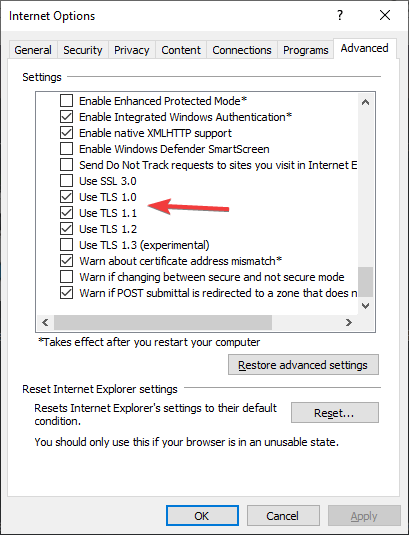
By following these steps you should enable the settings for security protocols and trusted sites. Of course, this is just one small step that you need to take in order to improve the security of your PC.
You could always try using a very good antivirus program, to combat cyber threats, or a VPN to keep your browsing habit private. All in all, making sure that you stay safe should be your number one priority.
If you have any other questions or suggestions, don’t hesitate to reach for the comments section below.
RELATED ARTICLES YOU SHOULD CHECK OUT:
- How to disable TLS 1.0 in Windows 10
- Windows Server could not create SSL/TLS secure channel error
- Windows Server: How to enable TLS with ease

Newsletter
Содержание
- 1 Не удается безопасно подключиться к этой странице
- 1.1 Сброс настроек Internet Explorer
- 1.2 Включить протоколы TLS (безопасность транспортного уровня)
- 1.3 Разрешить показ смешанного контента
- 1.4 Сброс настроек конфигурации сети
- 1.5 Изменить DNS-адрес
Интернет не работает, Невозможно посетить веб-страницы, Microsoft edge отображает ошибку «Не удается безопасно подключиться к этой страницеПосле обновления Windows 10 1809? Ошибка также возникает в браузерах, таких как Google Chrome, Internet Explorer, FireFox и т. Д., Которые не могут подключиться к веб-сайтам, таким как Bing, Google или даже Gmail и Yahoo. Ну винда использует Безопасность транспортного уровня (TLS) протоколы для безопасной связи с интернет-сайтами. Если вы неправильно настроили параметры протокола TLS, браузеры Microsoft в Windows 10 могут не отображать веб-сайты. Вот результаты:
Не удается безопасно подключиться к этой странице
Это может быть связано с тем, что сайт использует устаревшие или небезопасные параметры безопасности TLS. Если это продолжается, попробуйте связаться с владельцем сайта.
Опять же, это может быть вызвано сбоями сетевого драйвера или другими сетевыми настройками. Если вы также боретесь с этой проблемой, вот некоторые эффективные решения, которые вы можете применить.
- Прежде всего, отключите защитное программное обеспечение (антивирус), если оно установлено, и отключите VPN-соединение, и откройте веб-страницы, это может помочь решить проблему для вас.
- Запустите режим чистой загрузки Windows 10, чтобы определить, не является ли причиной конфликта какая-либо сторонняя служба.
- Кроме того, убедитесь, что на вашем устройстве установлены последние обновления Windows, или вы проверяете и устанавливаете последние обновления из настроек, обновите безопасность.
Сброс настроек Internet Explorer
Мы предлагаем вам очистить кэш и куки в Microsoft Edge и сбросить настройки Internet Explorer.
Чтобы очистить кэш и файлы cookie в Microsoft Edge:
- Откройте Microsoft Edge.
- Нажмите на три горизонтальные точки в правом верхнем углу окна.
- Нажмите на настройки.
- В разделе «Очистить данные просмотра» нажмите «Выбрать, что очистить».
- Убедитесь, что история просмотров, файлы cookie и сохраненные данные веб-сайта, а также кэшированные данные и файлы проверены, а затем нажмите «Очистить».
Чтобы сбросить настройки Internet Explorer:
- Откройте Run, нажав клавишу Windows + R.
- В поле Выполнить введите inetcpl.cpl, и затем нажмите ОК.
- В Свойствах Интернета, нажмите на Advanced
- В разделе «Сброс настроек Internet Explorer» нажмите «Сброс».
- Нажмите на Сброс
- Закройте окно и перезагрузите компьютер.
Включить протоколы TLS (безопасность транспортного уровня)
Наиболее распространенная причина этой проблемы — неправильная настройка протоколов TLS. Эти протоколы включены по умолчанию в Windows. Но если какое-то стороннее программное обеспечение или какой-либо пользователь отключил эти протоколы, у вас может возникнуть проблема с этим названием. Выполните следующие шаги, чтобы включить все TLS протоколы (TLS 1.0, TLS 1.1, TLS 1.2), которые решают эту проблему:
- Откройте Internet Explorer.
- Зайдите в меню Инструменты.
- Выберите Свойства обозревателя.
- Выберите вкладку «Дополнительно» и прокрутите вниз до раздела «Безопасность».
- Проверьте, включен ли TLS 1.2 (проверено). Если нет, установите флажок, чтобы включить его.
- Выберите ОК.
- Закрыть Internet Explorer
- Снова откройте браузер, чтобы убедиться, что исходная проблема устранена.
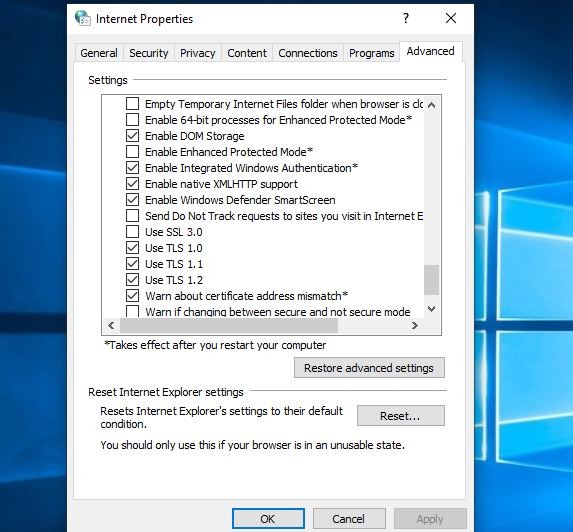
Примечание: у вас должен быть отключен SSL 3.0, так как теперь он устарел, и его включение также может создавать проблемы. Поэтому убедитесь, что SSL 3.0 остается отключенным в настройках Интернета.
Разрешить показ смешанного контента
Это еще одно эффективное решение, которое может помочь устранить проблему «невозможно безопасно подключиться к этой странице»
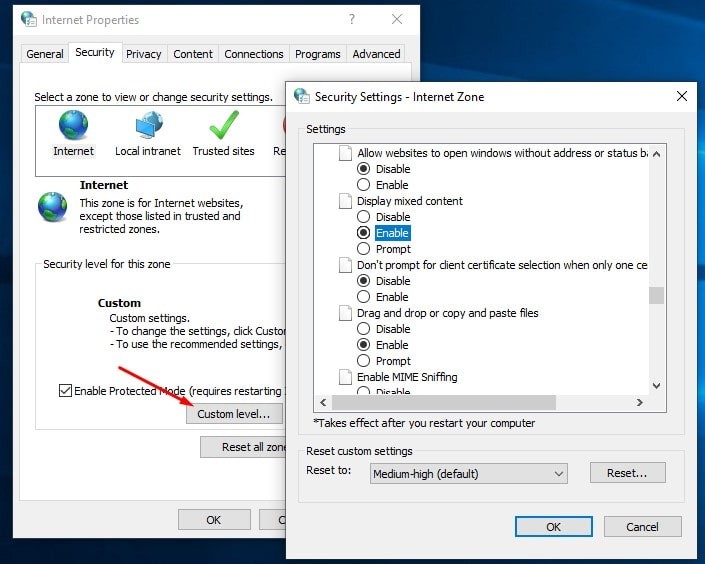
- Нажмите Windows + R и введите inetcpl.cpl и хорошо, чтобы открыть Свойства Интернета.
- В окне свойств Интернета перейдите на вкладку «Безопасность».
- Выберите Интернет и затем нажмите «Пользовательский уровень».
- Затем в Настройках безопасности — Интернет-зона прокрутите вниз и найдите опцию Показать смешанное содержимое.
- Установите значение «Включить из приглашения».
- Нажмите OK, Применить, OK, чтобы сохранить и закрыть все окна.
- Проверьте статус проблемы сейчас, она должна быть решена к настоящему времени.
Сброс настроек конфигурации сети
Все еще есть проблема, невозможно посетить веб-страницы, Попробуйте сбросить настройки конфигурации сети до настроек по умолчанию.
Нажмите Пуск меню поиска, введите cmd, щелкните правой кнопкой мыши на командной строке и выберите Запуск от имени администратора. Затем выполните команду ниже по одному.
- netsh winsock reset
- netsh int IP reset
- ipconfig / release
- ipconfig / renew
- ipconfig / flushdns
Закройте командную строку и перезапустите окна, снова откройте браузер, убедитесь, что больше нет проблем, посетите веб-страницы.
Изменить DNS-адрес
- Нажмите Windows + R, введите ncpa.cpl и ок, чтобы открыть окно сетевых подключений.
- Щелкните правой кнопкой мыши на активном сетевом соединении, выберите свойства
- Дважды щелкните Интернет-протокол версии 4 (TCP / IPv4).
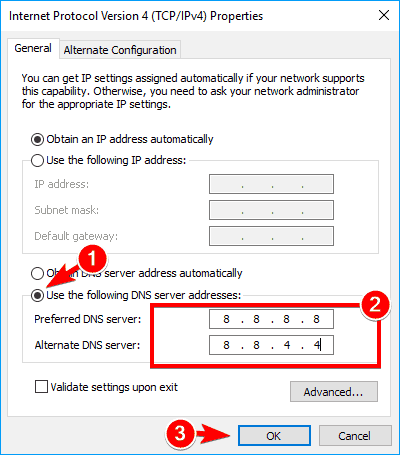
- выберите Использовать следующие адреса DNS-серверов:
- Введите 8.8.8.8 для привилегированных и 8.8.4.4 для альтернативных.
- Поставьте галочку на Проверить настройки при выходе, тогда ок
- Перезапустите браузер и попробуйте снова
Помогли ли эти решения исправить ошибку «не удается безопасно подключиться к этой странице» для Microsoft Edge, Chrome или Firefox? дайте нам знать о комментариях ниже,
На чтение 4 мин Просмотров 4.9к. Опубликовано 26.08.2019
 Подключение к некоторым сайтам может сопровождаться появлением уведомления о том, что используемые на сайте параметры безопасности протокола TLS ненадёжны или устарели. Упомянутый протокол нужен для обеспечения безопасного соединения между пользователем и сервером – передаваемые данные зашифровываются, благодаря чему третьим лицам сложнее получить доступ к ним. Рассмотрим порядок действий по устранению ошибки «Возможно, на сайте используются устаревшие или ненадёжные параметры безопасности протокола TLS».
Содержание
- Подробнее о проблемном протоколе
- Исправляем ошибку
- Настраиваем антивирус
- Обновляем «КриптоПро»
- Меняем настройки браузера
- Используем дополнительные варианты
- Видеоинструкция
- Заключение
Подробнее о проблемном протоколе
TLS – особый криптографический протокол защиты, применяемый при передаче данных по сети. Используется во многих программах, задействованных в передаче данных – мессенджеры, браузеры, почтовые клиенты и т. п. Ошибка, которая указывает на недостаточную надёжность этого протокола, обычно возникает потому, что браузер неверно определяет необходимые параметры.
Примерный список причин появления сбоя выглядит следующим образом:
- Антивирус блокирует доступ к ресурсу.
- Используется VPN-расширение для браузера или отдельная соответствующая утилита.
- Вирусная активность делает подключение небезопасным.
- Сайт действительно является небезопасным и имеет проблемы с параметрами TLS – можно так утверждать, если ошибка возникает при подключении исключительно к конкретному сайту.
Как видно, вероятных причин достаточно много, а значит и путей решения проблемы тоже можно выделить несколько. Подробнее об этом – далее.
Исправляем ошибку
В случае, если причина появления проблемы действительно скрывается на стороне сайта, исправить ошибку своими силами не получится. Во всех остальных ситуациях со сбоем можно справиться, приложив некоторые усилия.
Настраиваем антивирус
Для начала рекомендуется убедиться в том, что доступ заблокирован не антивирусом. Проверить настройки антивирусного ПО можно по следующей инструкции:
- Avast – переходим в настройки, находим блок «Активная защита», снимаем галочку с пункта «Сканировать веб-трафик», активируем вариант «Включить сканирование HTTPS».
- Kaspersky – находим кнопку «Не проверять защищённое соединение» в разделе «Сканирование»; при его отсутствии переходим в «Дополнительные настройки» и используем вариант «Установить сертификат».
- Любой другой антивирус – находим пункт, указывающий на сканирование Интернет-соединения, и пробуем отключить его.
Мнение эксперта
Дарья Ступникова
Специалист по WEB-программированию и компьютерным системам. Редактор PHP/HTML/CSS сайта os-helper.ru.
Спросить у Дарьи
Если проблема не была решена, функцию сканирования можно вернуть в активное состояние, после чего переходить к другим вариантам действий.
Обновляем «КриптоПро»
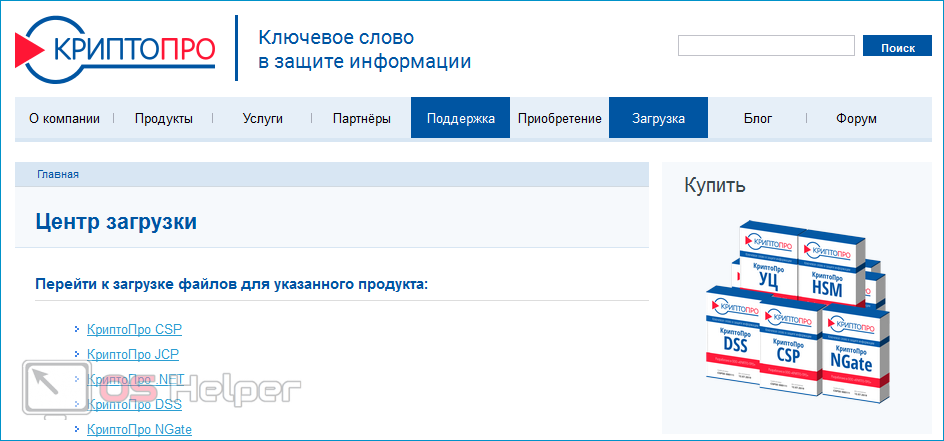
Пользователи утилиты «КриптоПро» очень часто жалуются на то, что при попытке перехода на какой-либо сайт браузер выводит уведомление о ненадёжности протокола TLS. Обычно ошибку вызывает именно устаревший выпуск «КриптоПро». Единственное решение – обновить программу для новейшей версии. Загрузить обновлённое приложение можно по этой ссылке.
Меняем настройки браузера
Попробуйте открыть сайт через другой браузер – как бы банально это не прозвучало, но зачастую проблема решается сразу. Если один обозреватель открывает запрашиваемый ресурс без проблем, а второй выдаёт ошибку, нужно:
- Для Internet Explorer – перейти в «Сервис», нажать на «Свойства», кликнуть по «Дополнительно», открыть «Безопасность», переместить переключатель с «SSL» на «TLS».
- Для Opera – перейти в «Инструменты», открыть «Общие настройки», в блоке «Расширенные» найти строку «Протоколы безопасности», деактивировать графу «Anonymous DH/SHA-256».
- Для Mozilla Firefox – та же последовательность, что и для IE.
В Google Chrome и других обозревателях нужной нам настройки нет – придётся либо сменить любимый браузер, либо искать причину в другом.
Используем дополнительные варианты
Предлагаем ещё несколько способов, не нуждающихся в подробном описании:
- Полностью отключить защиту антивируса на определённое время.
- Выполнить очистку файлов «cookie» и удалить данные веб-сайтов в используемом браузере.
- Отключить VPN-приложения.
- Провести глубокую проверку файловой системы антивирусом.
Мы предложили наиболее простые и эффективные методы – вероятнее всего, один из них поможет получить доступ к запрашиваемому ресурсу.
Видеоинструкция
Прикрепляем короткий ролик по разобранному вопросу.
Заключение
В качестве дополнительной меры можно проверить, все ли системные обновления были загружены и установлены. Надеемся, что вам удалось справиться с возникшей проблемой.