
Сбой подключения к Интернету — это то, о чем мы даже не хотим думать. Интернет-соединение стало неотъемлемой частью нашей повседневной жизни. Все во всем мире взаимосвязано и создает глобализированную среду. При таком большом значении разочарование из-за сбоя сетевого подключения понятно. Когда происходит этот сценарий, большинство интернет-пользователей первым делом проверяют скорость сети. Чтобы узнать скорость сети, люди часто используют онлайн-инструменты. К сожалению, в последнее время некоторые пользователи сообщали об ошибках сокетов при выполнении теста скорости. Эта статья поможет вам устранить ошибку сокета, возникшую во время теста загрузки.
Исправить ошибку сокета, возникшую во время теста загрузки в Windows 10
Ознакомьтесь с причинами ошибки сокета, возникшей во время теста загрузки, которая указана ниже:
- Нерелевантные исходящие правила в вашей системе Брандмауэр Windows могут быть причиной проблемы с ошибкой сокета.
- Активный процесс синхронизации приложений облачного хранилища, таких как OneDrive, Google Диск и Dropbox, работающий в фоновом режиме, потребляет много пропускной способности сети и создает помехи при проверке скорости Интернета.
- Наличие антивирусных программ на вашем ПК.
Вышеупомянутые причины сценария могут быть легко устранены. Следовательно, попробуйте методы, приведенные ниже, один за другим, чтобы найти потенциальное решение, как исправить ошибку сокета в Windows 10.
Метод 1: включить правило платформы подключенных устройств
Ошибка сокета, возникшая во время тестовой загрузки через браузер, может быть связана с брандмауэром. Это также применимо к встроенному брандмауэру Windows. Многие пользователи сообщили, что эта конкретная проблема возникает из-за исходящего правила. Теперь, если у вас даже возникают другие проблемы с подключением к сети Ethernet, не забудьте включить правило исходящего трафика. Вот как это сделать.
1. Нажмите одновременно клавиши Windows + R и запустите диалоговое окно «Выполнить».
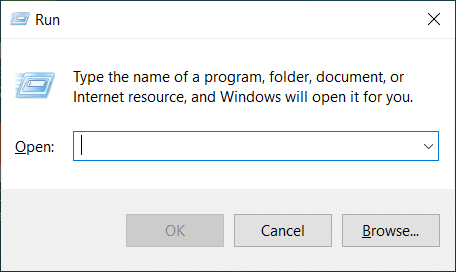
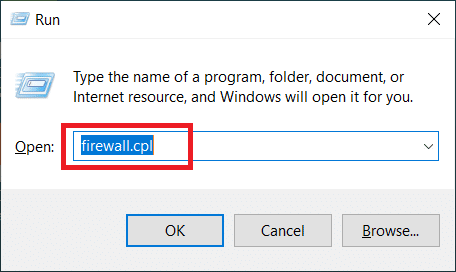
2. Введите firewall.cpl и нажмите клавишу Enter, чтобы запустить брандмауэр Защитника Windows.
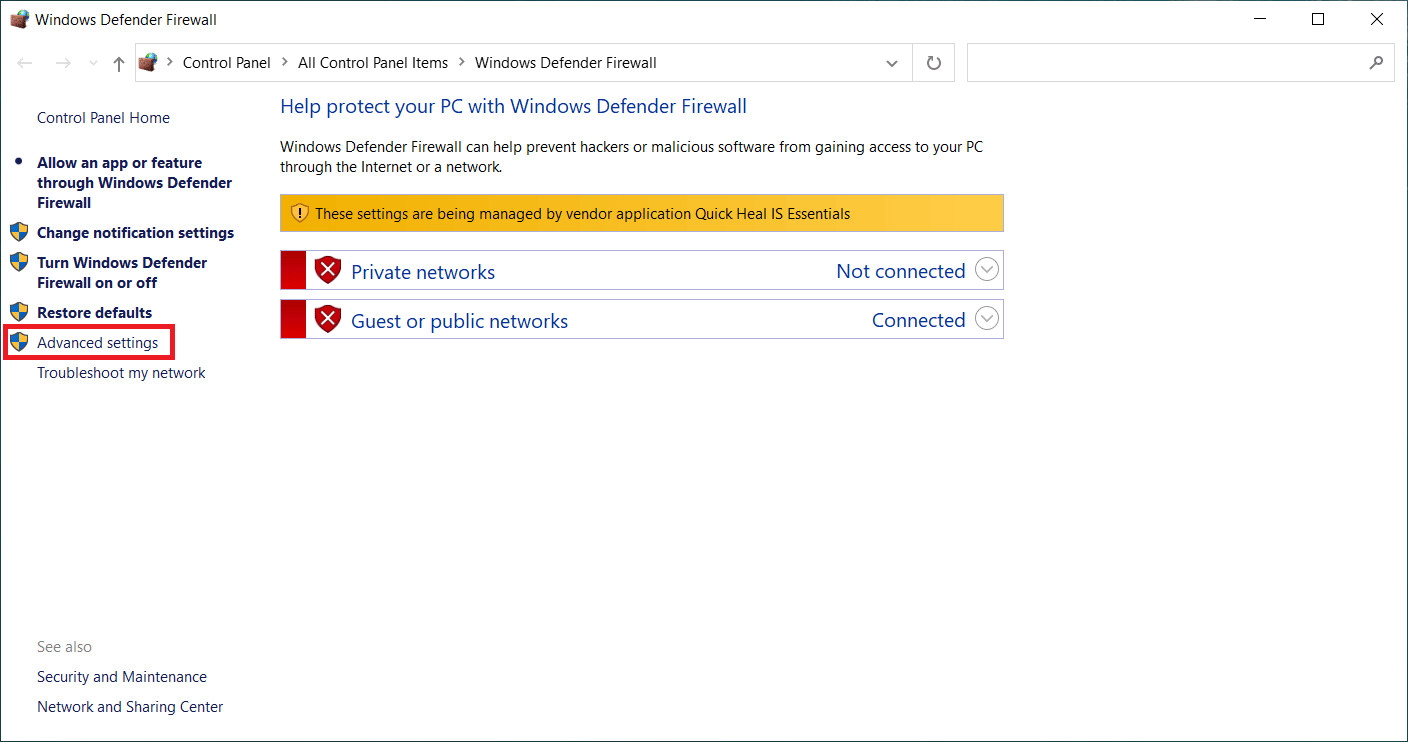
3. На странице брандмауэра Защитника Windows выберите Дополнительные параметры на левой панели.
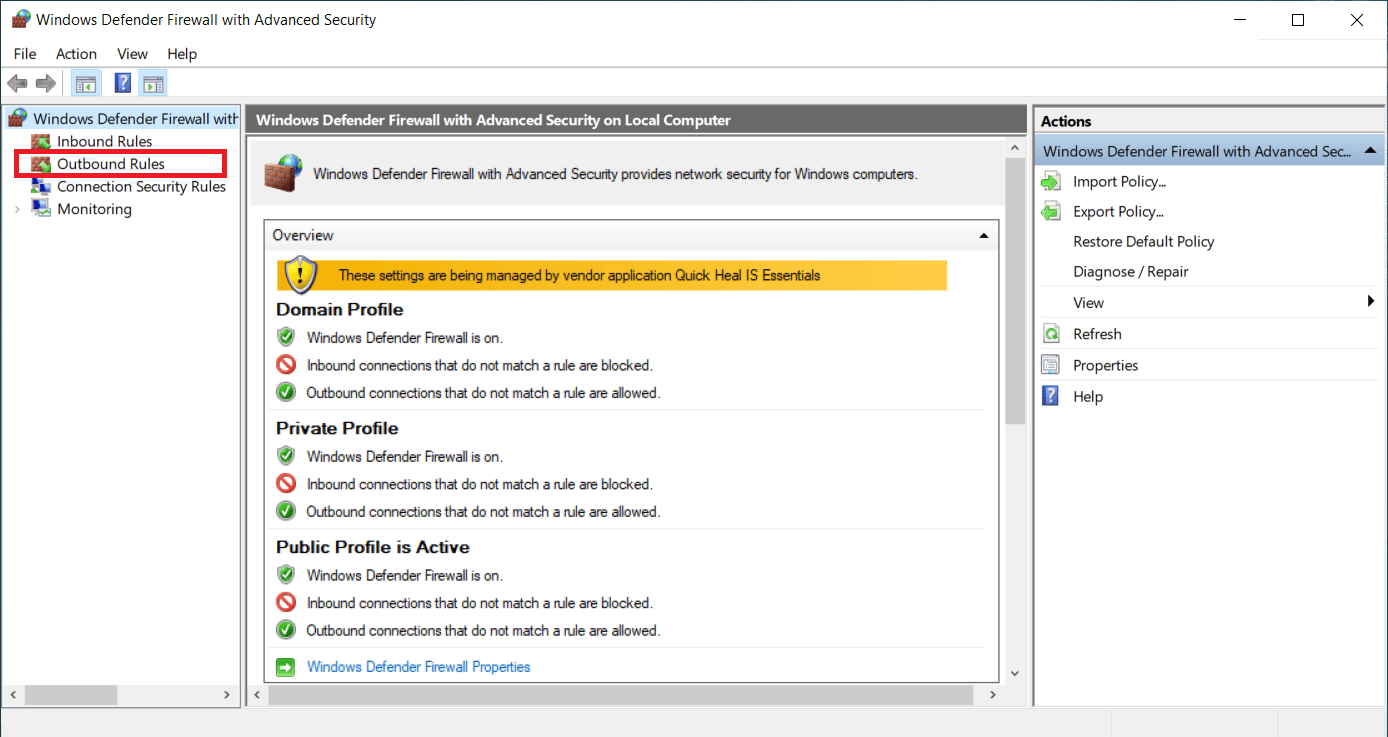
4. На странице «Брандмауэр Защитника Windows в режиме повышенной безопасности» выберите параметр «Исходящие правила» в левой панели меню.
5. Прокрутите вниз меню «Правила для исходящих подключений» на правой панели. Найдите платформу подключенных устройств — параметр Wi-Fi Direct Transport (TCP-OUT). Затем дважды щелкните его, чтобы запустить.
Примечание. Если вы столкнулись с проблемой из-за подключения к сети Ethernet, запустите исходящее правило платформы подключенных устройств (TCP-Out).
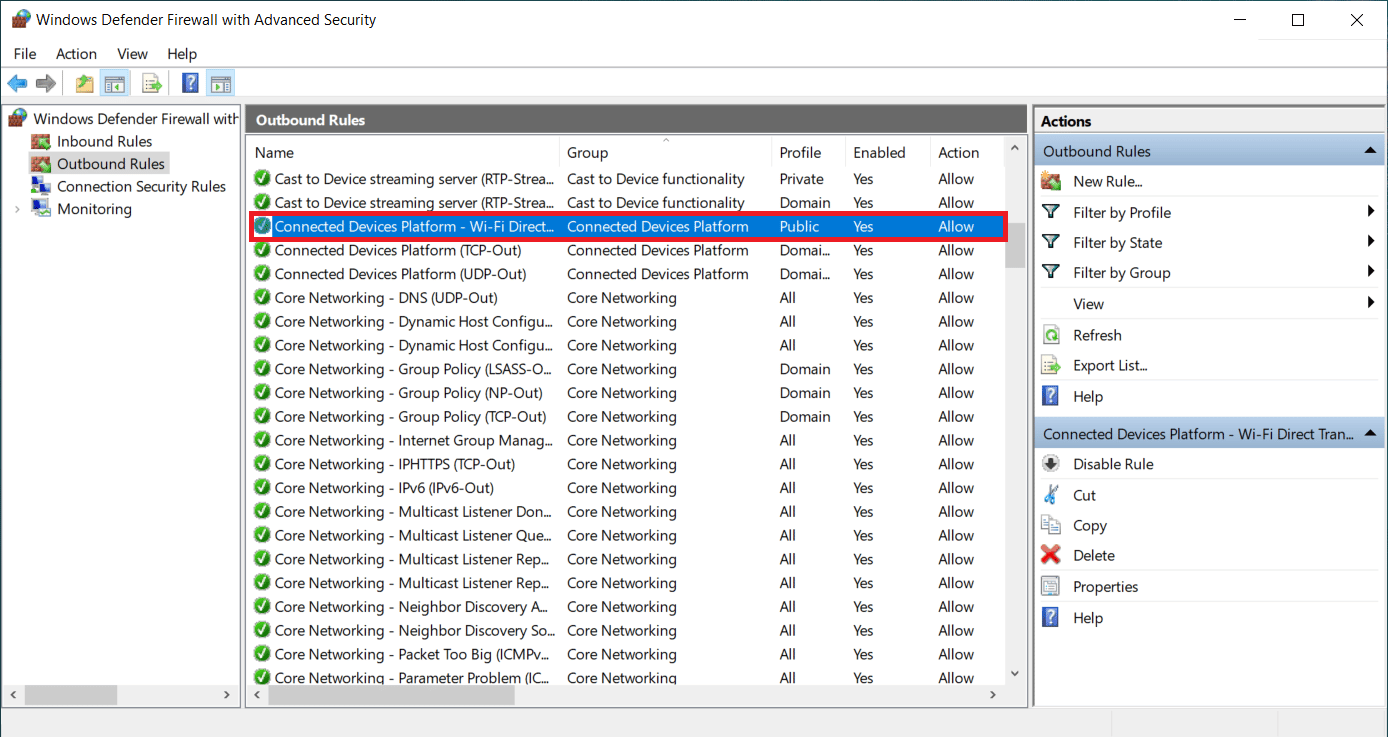
6. В окне свойств «Платформа подключенных устройств — Wi-Fi Direct Transport (TCP-OUT)» перейдите на вкладку «Общие» и установите флажок «Включено» в разделе «Общие», как показано на рисунке.
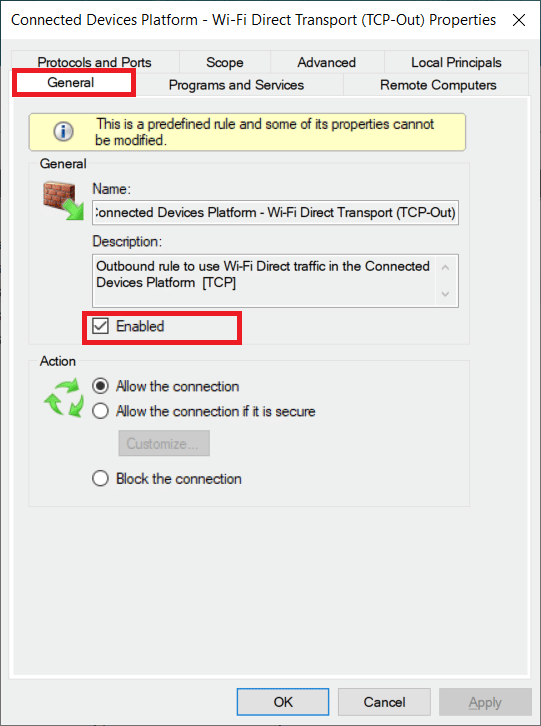
7. Затем выберите Применить, чтобы сохранить внесенные изменения.
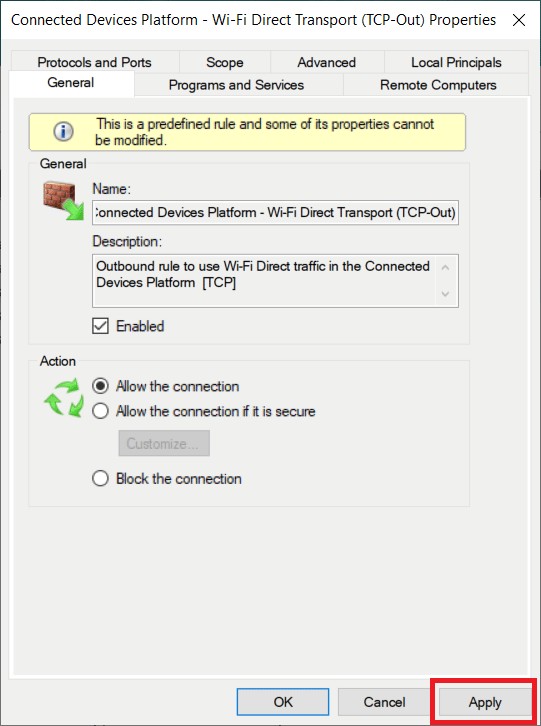
8. Нажмите OK, чтобы закрыть все следующие окна.
9. Наконец, перезагрузите компьютер. После повторного открытия запустите тест скорости.
Способ 2: остановить синхронизацию на OneDrive или Google Диске
Вы используете настольную версию OneDrive или Google Диска на своем ПК? Затем эти приложения облачного хранилища могут быть ответственны за ошибку теста загрузки. Обычно приложения облачного хранилища используют большую пропускную способность Интернета, если они находятся в режиме синхронизации, что происходит, когда они используются в качестве основного решения для хранения. Несколько пользователей сообщили, что столкнулись с этой ошибкой при выполнении теста скорости и обнаружили, что OneDrive или Google Диск активно загружаются и потребляют много трафика. Таким образом, чтобы исправить ошибку теста загрузки, вам необходимо отключить опцию синхронизации в облачных приложениях.
Вариант I: приостановка синхронизации в OneDrive
Вот как отключить активную синхронизацию в OneDrive. Следуйте инструкциям ниже, чтобы сделать это.
1. Щелкните значок облака на панели задач, чтобы открыть настольную версию One Drive.
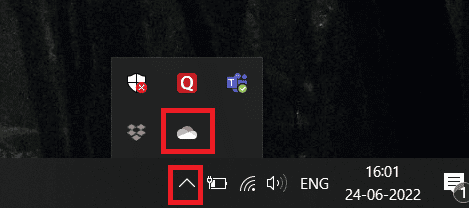
2. В окне OneDrive щелкните значок «Настройки».
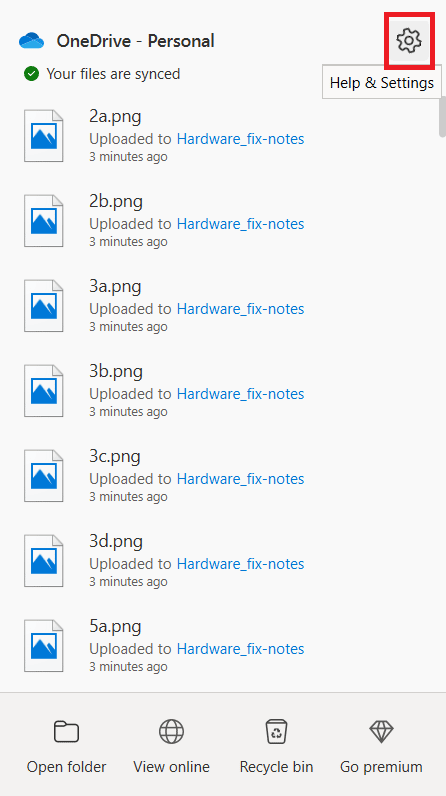
3. В контекстном меню выберите параметр «Приостановить синхронизацию».
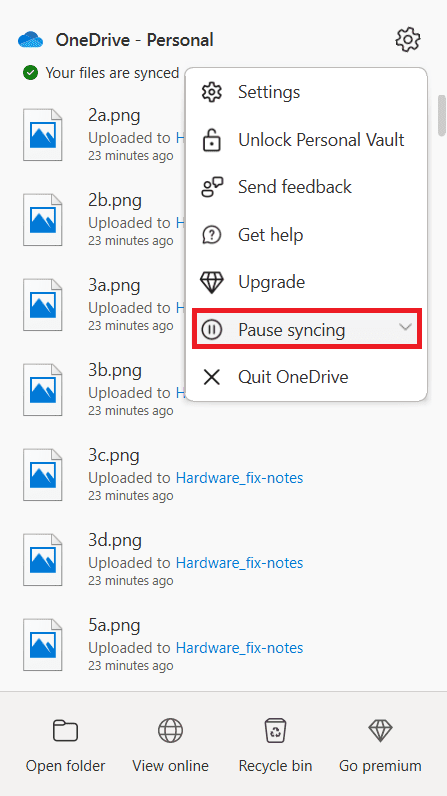
4. Теперь установите время на 2 часа. Этой продолжительности более чем достаточно для завершения теста скорости.
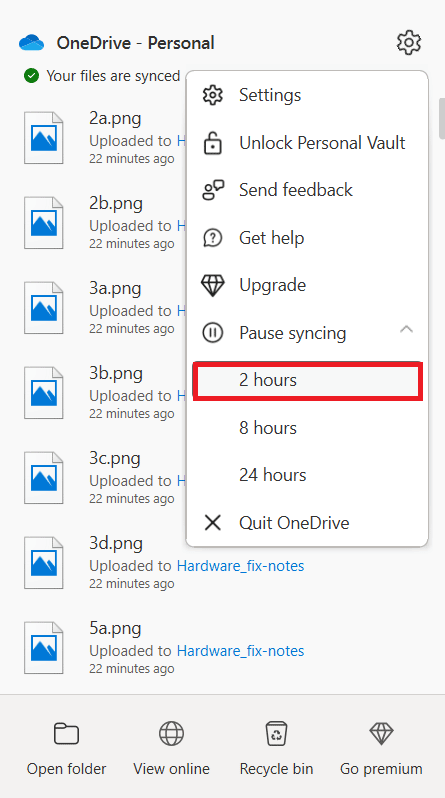
После отключения параметра синхронизации OneDrive выполните тест скорости и проверьте, устранена ли проблема с ошибкой сокета.
Вариант 2. Приостановка синхронизации на Google Диске
Вот как отключить активную синхронизацию на Google Диске. Следуйте инструкциям ниже, чтобы сделать это.
1. Перейдите на панель задач и выберите значок, связанный с облачным приложением Google Диска.
2. Если диск активно синхронизирует файлы, щелкните значок с тремя вертикальными точками в правом верхнем углу окна Google Диска.
3. Затем в появившемся контекстном меню выберите параметр «Приостановить синхронизацию», чтобы отключить режим синхронизации.
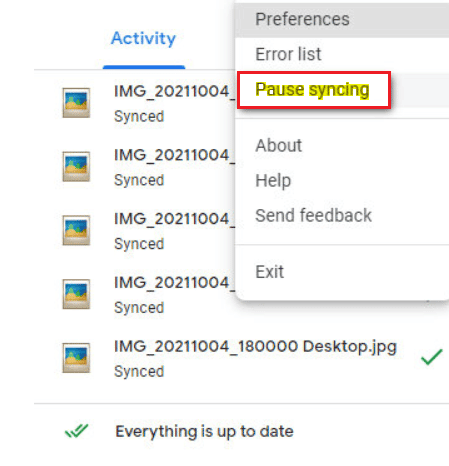
После отключения параметра синхронизации с Google Диском выполните тест скорости и проверьте, не устранена ли ошибка сокета во время теста загрузки.
Если проблема решается отключением режима синхронизации в Google Диске, то все в порядке. Теперь вернитесь к тому же пункту меню Google Диска и выберите «Возобновить» в контекстном меню, чтобы снова установить активный процесс синхронизации.
Способ 3: добавить исключение в антивирус
Иногда антивирусное приложение помечает компонент проверки скорости как подозрительную активность из-за его чрезмерной защиты, что, в свою очередь, вызывает его как ошибку сокета. Такие приложения, как Avast Antivirus, Kaspersky и Comodo, известны своей блокировкой между вашим ПК и сервером проверки скорости.
Если вы используете такие антивирусные программы, то вам нужно создать исключение в самом антивирусном приложении, чтобы тест скорости прошел гладко.
Примечание. Параметр исключения может отличаться в зависимости от используемого вами приложения. Следовательно, убедитесь, что вы создали правильное исключение. В качестве примера здесь используется программное обеспечение Avast Antivirus.
Для приложения Avast просто следуйте приведенным ниже инструкциям, чтобы создать исключение для запуска теста скорости.
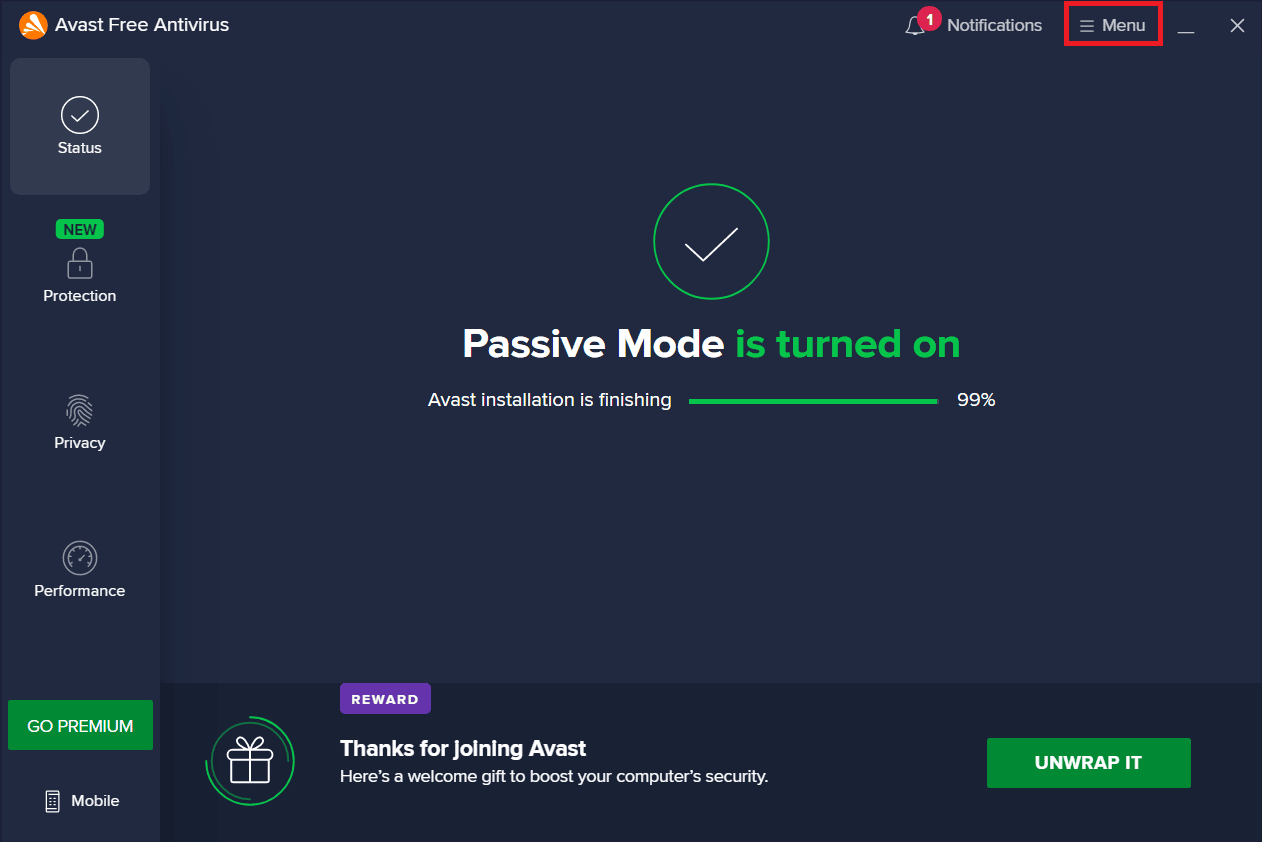
1. На главной странице Avast щелкните пункт «Меню» в правом верхнем углу, как показано на рисунке.
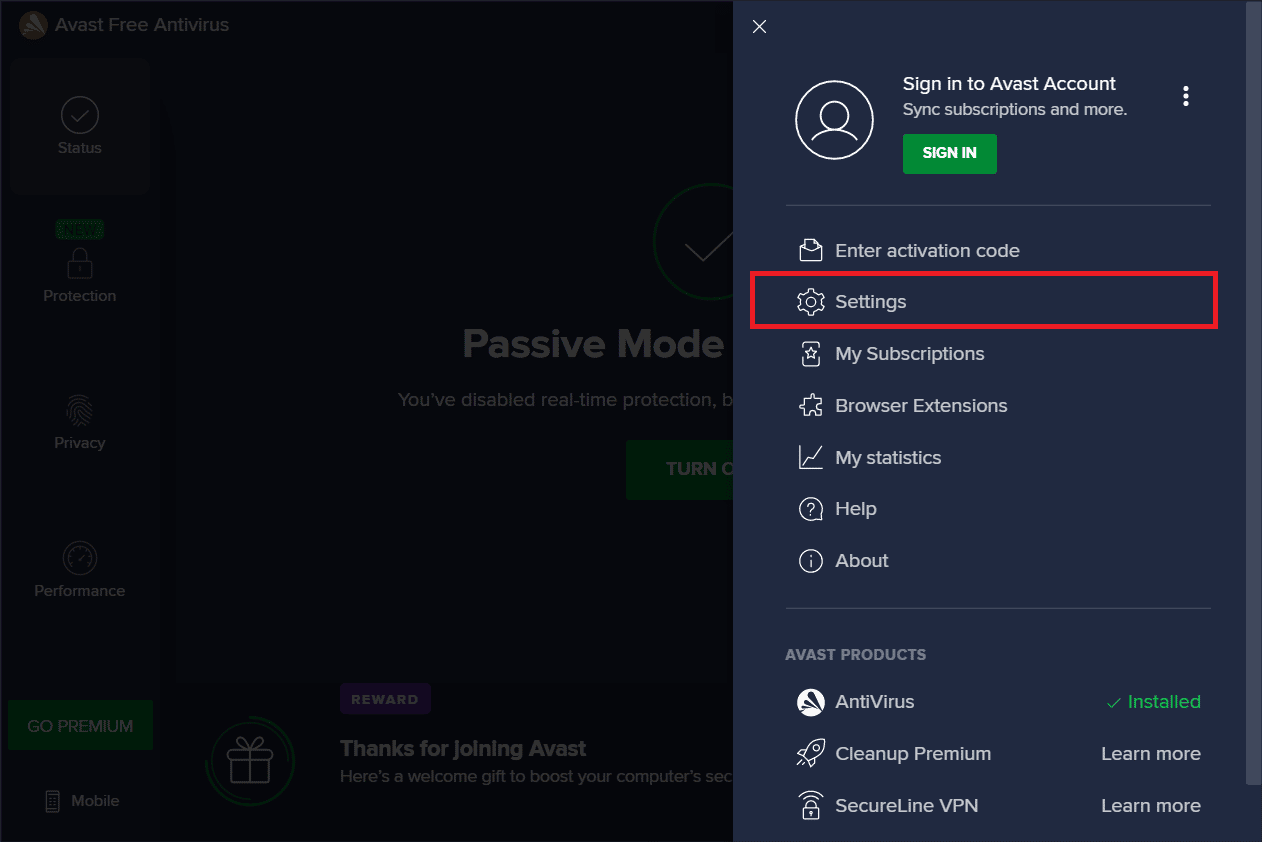
2. В контекстном меню выберите пункт Настройки.
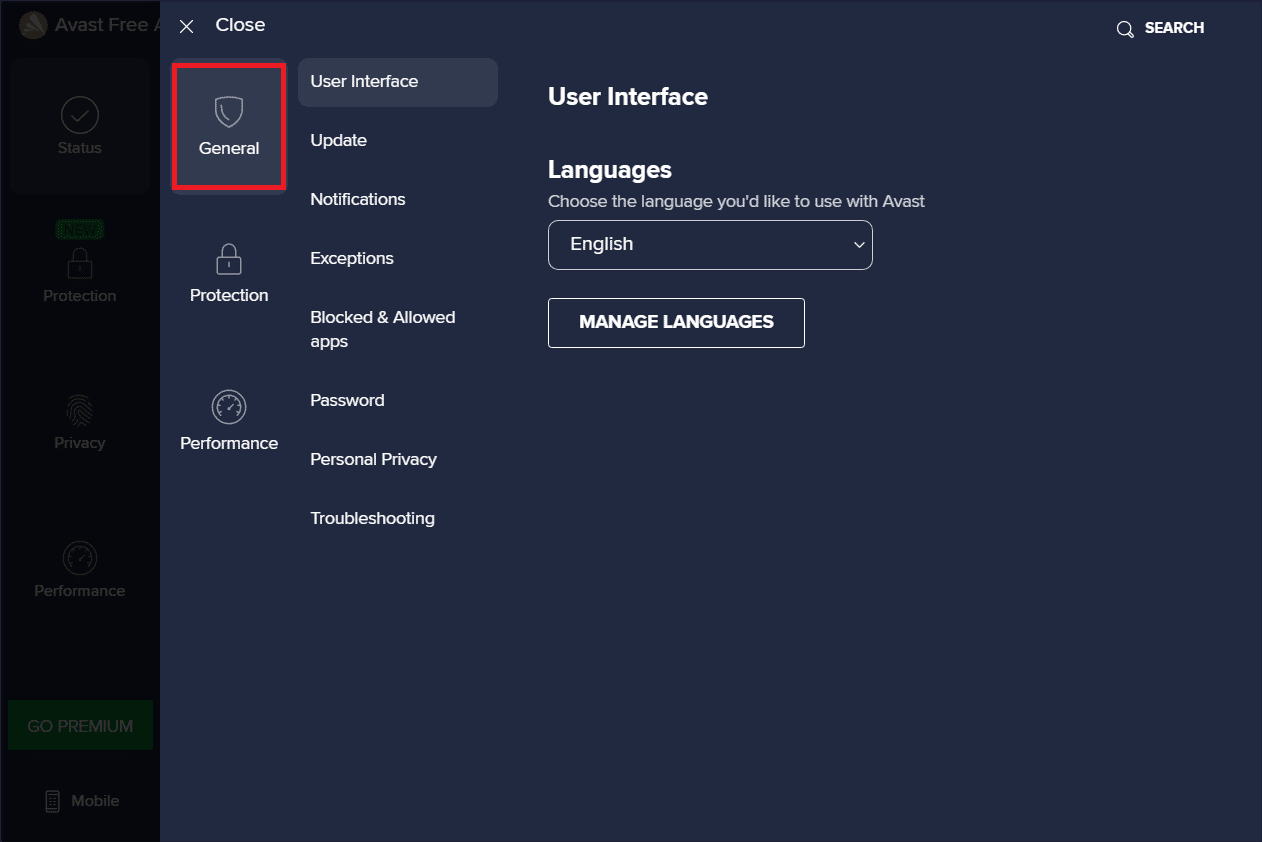
3. Перейдите на вкладку Общие.
4. Теперь выберите Исключения на вкладке Общие. Затем нажмите ДОБАВИТЬ ИСКЛЮЧЕНИЯ, как выделено.
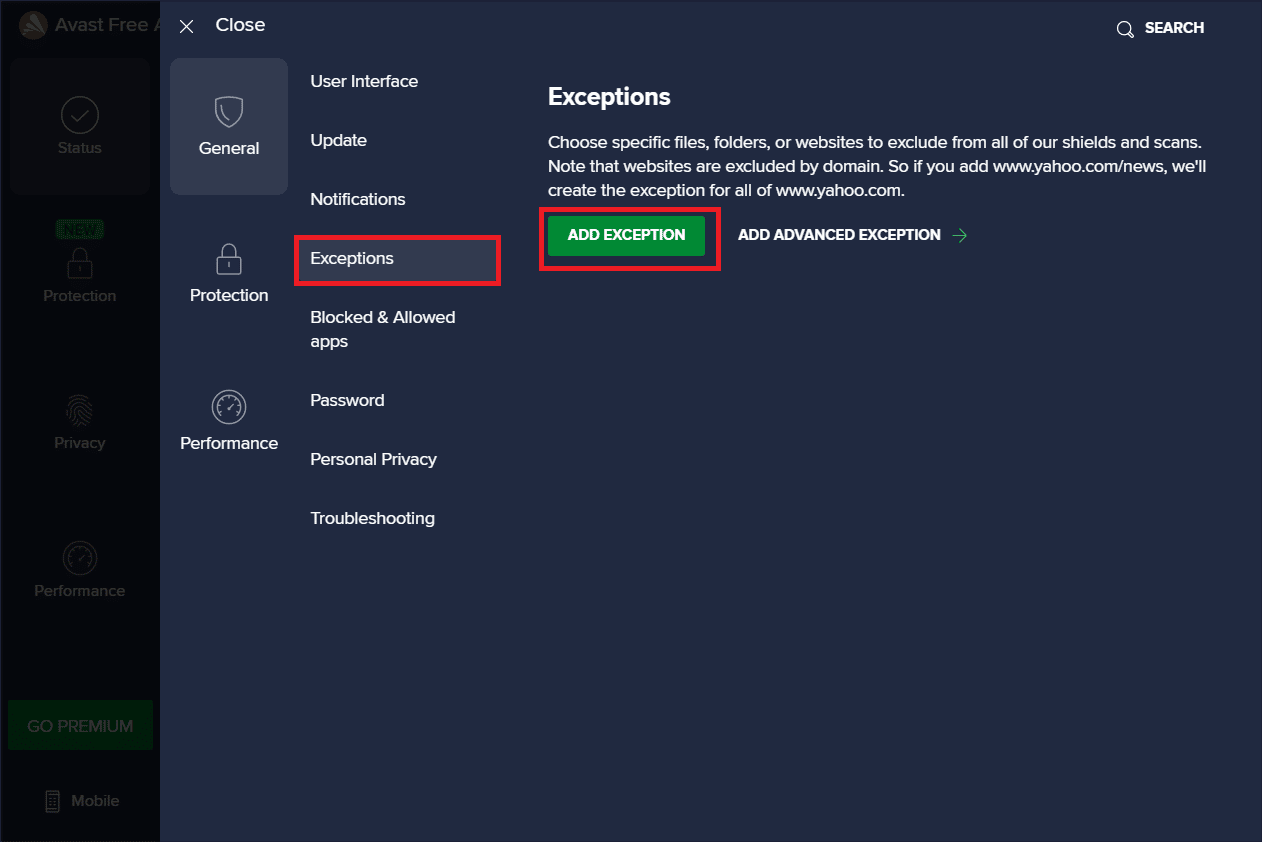
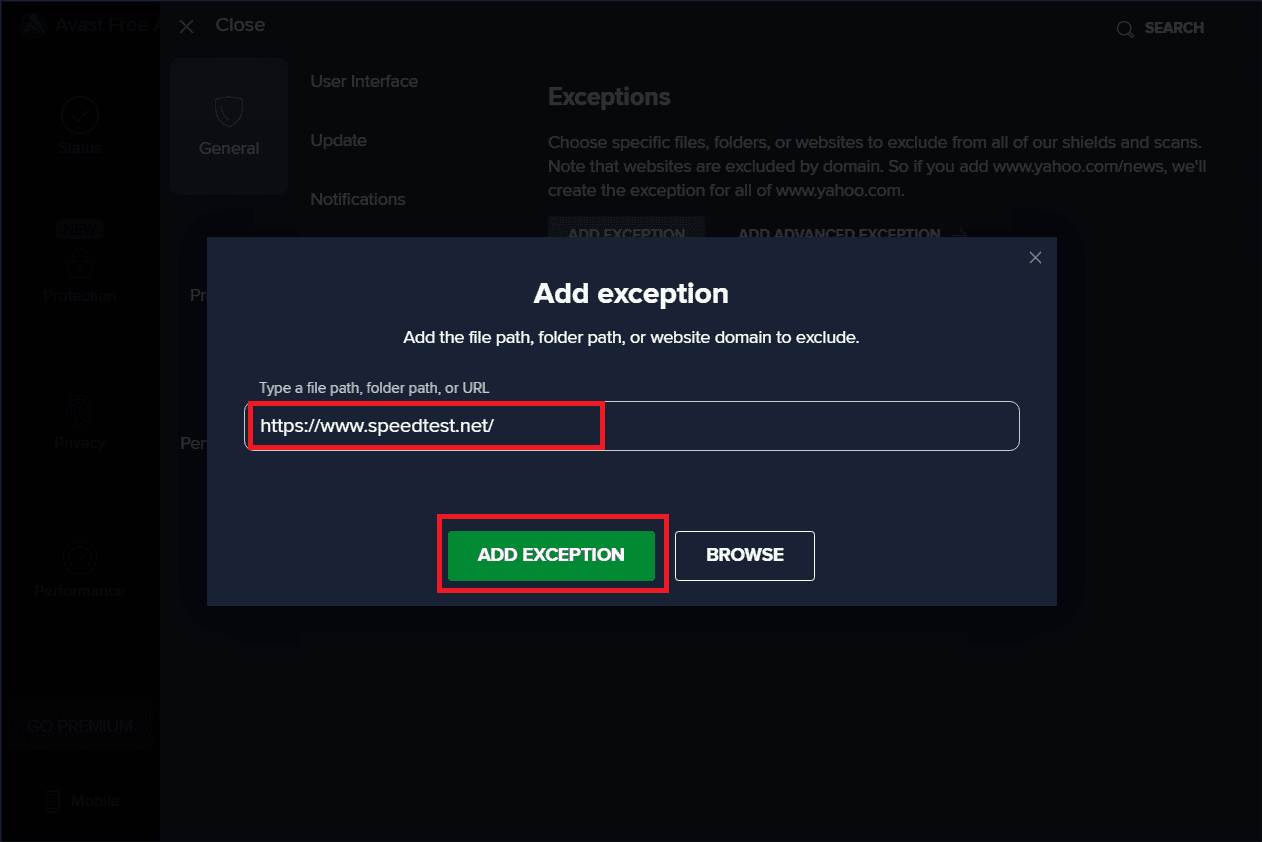
5. Введите указанный URL-адрес в поле Тип пути к файлу, путь к папке или URL-адрес и выберите ДОБАВИТЬ ИСКЛЮЧЕНИЕ, чтобы добавить URL-адрес в список исключений.
https://www.speedtest.net/
6. После этого закройте приложение Avast. Затем запустите тест скорости и проверьте, устранена ли ошибка сокета.
Способ 4: временно отключить антивирус (если применимо)
Антивирус — это широко известная программа, которая защищает вашу систему от любых внешних вредоносных угроз. Тем не менее, эта охранная полиция иногда подавляет нас чрезмерной защитой. Общеизвестным фактом является то, что антивирусы могут конфликтовать со многими другими сторонними приложениями в целях безопасности, что, в свою очередь, может блокировать программы, присутствующие в вашей системе, от их рабочего процесса и производительности. В этом случае антивирусное приложение блокирует тест скорости, что в свою очередь может привести к ошибке сокета. Чтобы избежать таких проблем, отключите на время все стороннее антивирусное программное обеспечение. Прочтите наше руководство о том, как временно отключить антивирус в Windows 10, чтобы отключить антивирус на определенное время.
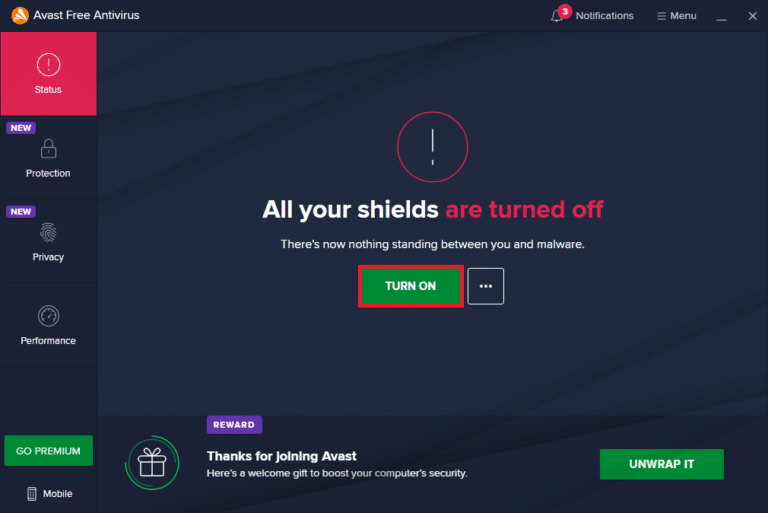
Если проблема решена, то не забудьте включить защиту, которую вы временно отключили.
Способ 5: удалить антивирус (не рекомендуется)
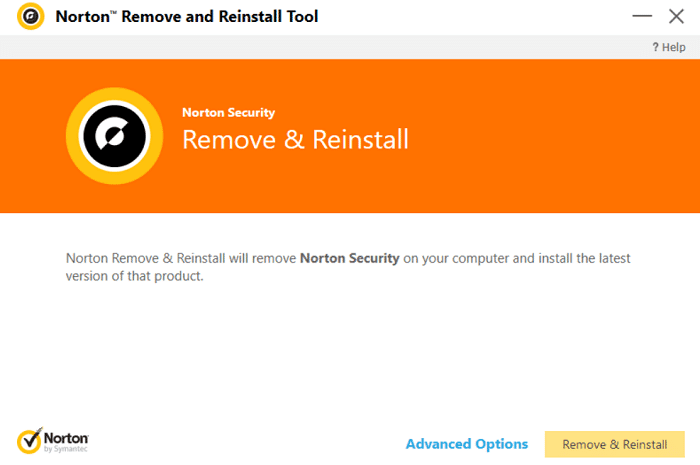
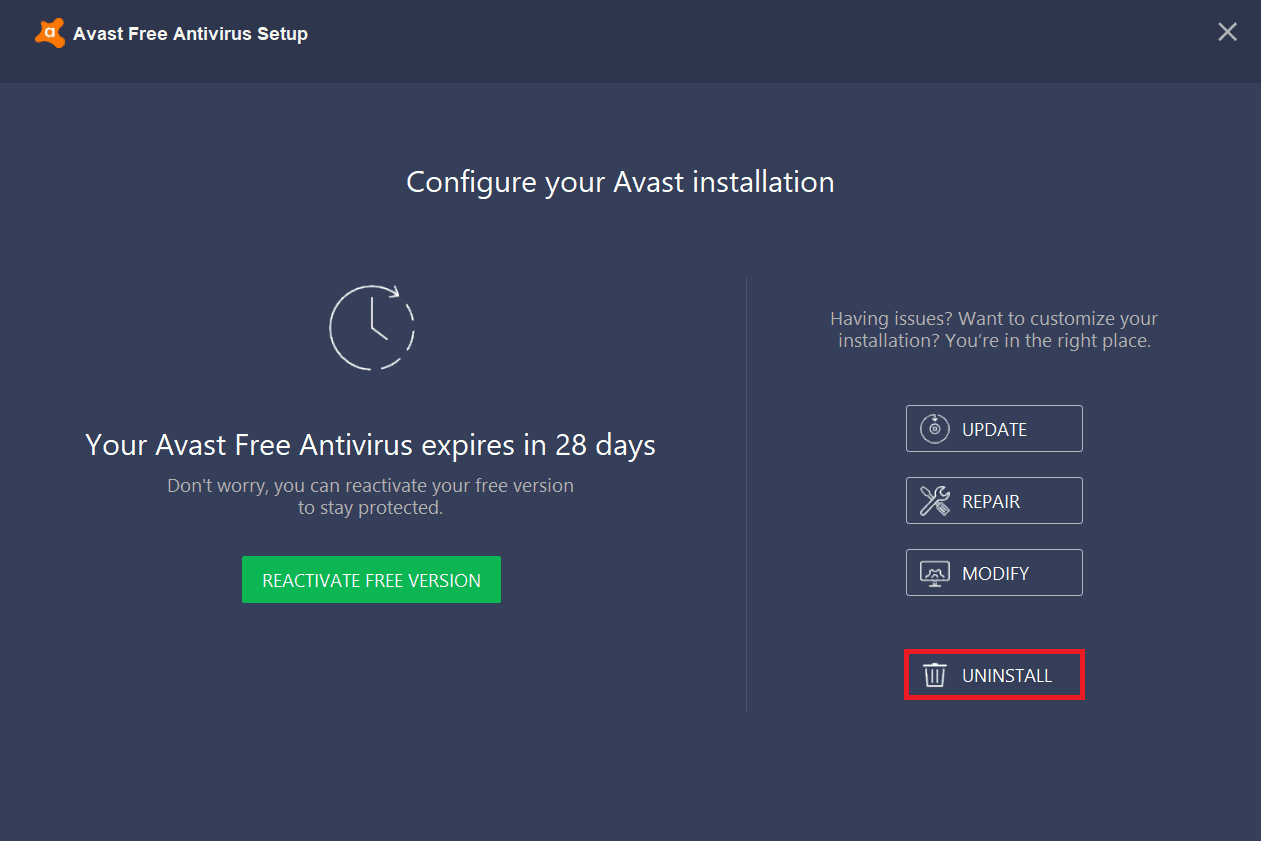
Альтернативный способ — удалить стороннее антивирусное приложение навсегда, если вы считаете, что оно бесполезно в будущем. Для этого ознакомьтесь с нашим руководством по
Совет для профессионалов: попробуйте другие сервисы для тестирования скорости
Все еще не повезло? Не волнуйтесь. Всегда есть другой путь. Используйте альтернативные инструменты проверки скорости и посмотрите, помогут ли они решить проблему с ошибкой сокета. SpeedTest от Ookla — это не только лучший инструмент для проверки вашего интернет-соединения. Есть также несколько других надежных инструментов, которые перечислены ниже со ссылками.
***
Надеюсь, вы уже знаете, как исправить ошибку сокета, возникшую во время теста загрузки на ПК с Windows 10. Не стесняйтесь обращаться к нам со своими вопросами и предложениями через раздел комментариев ниже.
Некоторые пользователи Windows пытаются запустить тест скорости на своем интернет-соединении, но каждый онлайн-инструмент, который они пытаются использовать, в конечном итоге отображает сообщение «Ошибка гнезда». В большинстве случаев эта проблема возникает с SpeedTest.
Ошибка сокета при SpeedTest
Как выясняется, одним из наиболее распространенных случаев, которые вызывают ошибку гнезда, является правило исходящих сообщений (платформа подключенных устройств — прямой транспорт Wi-Fi (TCP-Out)), принадлежащее брандмауэру Windows. Если он отключен, ваш AV может не разрешить соединения с утилитами тестирования скорости. В этом случае вы можете решить проблему, включив исходящее правило в разделе «Дополнительные параметры» брандмауэра Windows.
Но если вы используете сторонний AV или брандмауэр, вам может понадобиться внести в белый список домен инструмента SpeedTest, который вы используете, чтобы завершить тест. Кроме того, вам следует отключить постоянную защиту или вообще удалить сторонний пакет.
Однако сообщается, что облачные решения, такие как Onedrive или Google Drive, также вызывают «ошибку гнезда». Если этот сценарий применим, отключите функцию синхронизации в реальном времени в своем облачном решении и посмотрите, решена ли проблема.
Если ничего не помогает, вам следует рассмотреть возможность использования другого инструмента тестирования скорости, который более удобен для вашего интернет-соединения.
Способ 1. Включение правила платформы подключенного устройства в брандмауэре Windows
Как выясняется, «ошибка сокета» при запуске теста скорости Интернета с вашим браузером может быть вызвана вашим брандмауэром, даже если вы используете встроенный брандмауэр (брандмауэр Windows). Этот сценарий чаще всего встречается при подключении к Wi-Fi.
По мнению некоторых затронутых пользователей, эта конкретная проблема может возникать из-за правила исходящих вызовов, называемого «Платформа подключенных устройств — Прямой транспорт Wi-Fi (TCP-Out)».
Некоторым затронутым пользователям удалось решить проблему, получив доступ к пакетам расширенной безопасности брандмауэра Windows и включив проблемное правило исходящих сообщений. Но имейте в виду, что исходящее правило, которое необходимо включить, будет другим, если вы столкнетесь с проблемой подключения к Ethernet.
Вот краткое пошаговое руководство, которое позволит вам получить доступ к расширенным настройкам встроенного брандмауэра и включить правильное правило для исходящих сообщений:
- Нажмите клавишу Windows + R, чтобы открыть диалоговое окно «Выполнить». Затем введите «firewall.cpl» внутри текстового поля и нажмите Enter, чтобы открыть окно настроек брандмауэра Windows.
- Перейдя в настройки брандмауэра Защитника Windows, щелкните меню «Дополнительные настройки» в левой части меню.
- После того, как вам удастся приземлиться в брандмауэре Защитника Windows и в режиме повышенной безопасности, выберите «Исходящие правила» в меню слева.
- Выбрав меню «Исходящие правила», переместитесь вниз в правую часть и прокрутите вниз список доступных исходящих правил и найдите «Платформа подключенных устройств — Прямой транспорт Wi-Fi (TCP-OUT)». Как только вы увидите это, дважды щелкните по нему.
Примечание. Если у вас возникла проблема с подключением к сети Ethernet, вместо этого обратитесь к правилу исходящих соединений платформы подключенных устройств (TCP-Out). - На экране «Свойства» правила исходящих сообщений, которое вы хотите изменить, выберите вкладку «Общие» в меню вверху и убедитесь, что флажок, связанный с «Включено», установлен.
- Нажмите «Применить», чтобы сохранить изменения, затем закройте все окна и перезагрузите компьютер.
- После завершения следующего запуска повторите тест скорости еще раз и посмотрите, решена ли проблема.Включение проблемного правила для исходящих сообщений
Если та же «Ошибка гнезда» все еще происходит, перейдите к следующему потенциальному исправлению ниже.
Способ 2: приостановить OneDrive или синхронизацию накопителя (если применимо)
Если вы используете OneDrive или версию Google Drive для настольных компьютеров в качестве основного облачного решения, имейте в виду, что эти два приложения могут стать огромными препятствиями для пропускной способности интернета, если вы активно синхронизируете файлы, пока вы пытаетесь запустить тест скорости.
Несколько пострадавших пользователей сообщали, что они постоянно получали эту ошибку, пока не осознали, что их облачное решение (Onedrive или Google drive) загружало файлы в фоновом режиме, эффективно занимая всю доступную полосу пропускания.
Если этот сценарий применим, вы можете решить эту проблему, приостановив последовательность синхронизации Ondrive или Google Drive — в зависимости от инструмента, который вы используете.
Поскольку мы не делаем различий, мы создали два отдельных руководства, которые помогут вам отключить активную синхронизацию независимо от того, какое облачное приложение вы используете.
Приостановка активной синхронизации на OneDrive
- Щелкните правой кнопкой мыши значок панели задач, связанный с OneDrive (значок, напоминающий облако).
- Затем в контекстном меню OneDrive нажмите «Еще», выберите «Приостановить синхронизацию» и выберите 2 часа в списке доступных параметров.Приостановка синхронизации на OneDrive
Примечание: двух часов более чем достаточно для завершения теста скорости — не нужно останавливать активную функцию синхронизации на неопределенный срок.
- После того, как функция синхронизации OneDrive отключена, повторите тест скорости и проверьте, была ли устранена «ошибка гнезда».
Приостановка активной синхронизации на Google Диске
- Перейдите на панель задач и найдите значок, связанный с Google Drive.
- Если вы видите, что утилита активно синхронизирует файлы, нажмите кнопку действия (в верхнем правом углу) и нажмите «Пауза» в появившемся меню «Текст».Приостановка Google Drive Sync
- Теперь, когда активная синхронизация отключена, повторите тест скорости и посмотрите, решена ли проблема.
- После завершения операции вернитесь в то же меню Google Drive и нажмите «Возобновить», чтобы восстановить синхронизацию в реальном времени.
Если вы уже сделали это безуспешно или этот сценарий неприменим, перейдите к следующему потенциальному исправлению ниже.
Метод 3: Белый список доменов Speedtest (при использовании сторонних AV)
Как выясняется, есть некоторые наборы с чрезмерной защитой, которые просто помечают тест скорости как подозрительное действие — что в конечном итоге вызовет «Ошибка сокета». Avast Antivirus, Kaspersky и Comodo AV обычно сигнализируют о блокировании связи между компьютером и сервером Speedtest.
Если этот сценарий применим, вы должны быть в состоянии решить эту проблему путем внесения белого домена в домен, чтобы можно было запустить тест скорости. Но имейте в виду, что эта операция будет отличаться в зависимости от того, какой AV-пакет вы используете.
В Avast вы можете установить правило белого списка, выбрав «Настройки»> «Основные»> «Исключения»> «URL». После этого просто вставьте ‘https://www.speedtest.net/‘ и сохраните изменения.
Белый список Speed test domain в сторонних настройках AV
Примечание: имейте в виду, что эти шаги будут отличаться в зависимости от нескольких сторонних пакетов.
Кроме того, вы можете просто отключить защиту в реальном времени во время выполнения теста скорости. В большинстве случаев вы можете сделать это прямо из меню панели задач. Просто щелкните правой кнопкой мыши значок, связанный с вашим AV, и найдите опцию, которая отключит защиту в реальном времени.
Щелкните правой кнопкой мыши значок Avast в системном трее, чтобы временно отключить Avast
Если та же проблема сохраняется, и вы используете сторонний пакет безопасности, перейдите к следующему потенциальному исправлению ниже.
Способ 4: удаление стороннего пакета (вместе с остальными файлами)
Если описанный выше метод не помог решить проблему, но вы используете сторонний пакет, который, как вы подозреваете, может быть причиной этой проблемы, единственный способ проверить теорию — это удалить сторонний пакет и убедиться, что вы не выходите за любыми оставшимися файлами, которые все еще могут вызывать такой же тип поведения.
В случае, если вы подозреваете, что ложный положительный результат, вызванный вашим сторонним AV, вызывает проблему, вот краткое пошаговое руководство по удалению стороннего пакета или брандмауэра и гарантии того, что вы не оставите после себя оставшиеся файлы, которые могут все еще выдаю ошибку:
- Нажмите клавишу Windows + R, чтобы открыть диалоговое окно «Выполнить». Затем введите «appwiz.cpl» и нажмите Enter, чтобы открыть меню «Программы и компоненты».Введите appwiz.cpl и нажмите Enter, чтобы открыть список установленных программ.
- Как только вам удастся попасть в меню «Программы и компоненты», прокрутите вниз список установленных приложений. Делайте это, пока не найдете сторонний A / V или брандмауэр, который, как вы подозреваете, может быть причиной проблемы.
- Когда вы увидите его, щелкните его правой кнопкой мыши и выберите «Удалить» из появившегося контекстного меню.Удаление Avast Firewall
- В мастере удаления следуйте инструкциям на экране, чтобы завершить процесс удаления стороннего AV-приложения.
- После завершения удаления перезагрузите компьютер и следуйте этой статье (здесь) после завершения следующего запуска, чтобы убедиться, что вы также удалите все оставшиеся файлы, которые могут по-прежнему вызывать этот тип поведения.
- Запустите тест скорости еще раз и посмотрите, все ли проблема решена.
Если та же проблема все еще возникает, перейдите к следующему потенциальному решению ниже.
Метод 5: Использование другого инструмента тестирования
Если ни один из приведенных ниже способов не позволил вам исправить «ошибку гнезда» и выполнить SpeedTest, пришло время рассмотреть альтернативы. Имейте в виду, что SpeedTest.net — не единственные надежные инструменты, которые позволят вам проверить ваше интернет-соединение.
Мы создали список с 5 альтернативами, которые вы можете использовать в случае, если Speedtest.Net постоянно показывает одно и то же сообщение об ошибке:
Не стесняйтесь использовать любую из альтернатив, указанных выше. Они так же надежны, как и самый популярный вариант (SpeedTest.Net), и, скорее всего, не будут вызывать ту же «ошибку гнезда».
Ошибка сокета 10060 — Что это?
Ошибка сокета 10060 в основном ошибка времени ожидания соединения. Эта ошибка возникает, когда удаленный FTP-сервер не отвечает на CuteFTP.
Эта ошибка тайм-аута возникает после установления сеанса FTP, но даже сервер не отвечает. Сообщение об ошибке отображается в следующем формате:
‘Время соединения истекло. Попытка подключения не удалась, потому что подключенная сторона не ответила должным образом через некоторое время, или не удалось установить соединение, потому что подключенный хост не ответил. ‘
Решения
 Причины ошибок
 Причины ошибок
Ошибка сокета 10060 может возникнуть по нескольким причинам, включая:
- Заблокированный порт
- Неверные настройки подключения к данным
- Когда настройка подключения через веб-прокси не позволяет достаточно времени для получения ответа от конечного веб-сайта, и, следовательно, время подключения истекло.
- Проблемы с реестром
- Вирусная инфекция
Дополнительная информация и ручной ремонт
Вот некоторые из лучших и быстрых методов самостоятельного решения проблемы Socket Error 10060 на вашем ПК.
Способ 1. Устранение неполадок подключения веб-прокси
Этот метод работоспособен и эффективен, если Socket Error 10060 возникает только тогда, когда служба веб-прокси используется. Чтобы выполнить его, вот что вам нужно сделать: установить Winsock Proxy Client на ваш ПК.
Отключите настройки веб-прокси в настройках локальной сети на вкладке Подключения параметров Интернета. После того, как вы отключите настройки, попробуйте перейти на сайт, на котором вы сообщаете об ошибке. Если сайт доступен, ошибка устранена.
Способ 2. Увеличьте время ожидания веб-прокси
Если отключение настроек веб-прокси не работает, попробуйте увеличить время ожидания. Для этого вам также придется внести изменения в реестр.
Помните, что при неправильном изменении реестра могут возникнуть серьезные проблемы.
- Вот что вам нужно сделать, нажмите «Пуск», «Выполнить» и затем введите Regedit в диалоговом окне.
- Перейдите к следующему подразделу реестра: HKEY_LOCAL_MACHINESYSTEMCurrentControlSetServicesW3ProxyParameters.
- В правой части редактора реестра щелкните правой кнопкой мыши Request TimeoutSecs и выберите команду Изменить.
- Нажмите десятичную, введите число секунд, в течение которых вы хотите, чтобы прокси-служба ожидала окончания сеанса.
- Для подтверждения изменений нажмите ОК.
- Теперь перезапустите службу публикации WWW, запустив, запустив и набрав cmd. Нажмите OK, чтобы продолжить.
- Введите net stop iisadmin / y и нажмите клавишу ВВОД. После этого введите net start iisadmin / y и нажмите Enter. Проверьте новые настройки, перейдя на веб-сайт, на котором отображалось сообщение «Ошибка сокета 10060».
Способ 3: переключиться из пассивного режима в режим активного порта
Этот метод эффективен, если ошибка возникает из-за неправильных настроек подключения к данным.
CuteFTP по умолчанию использует пассивный режим, поэтому, чтобы убедиться, что ошибка устранена, вам, возможно, придется переключиться из пассивного режима в режим активного порта. Чтобы сделать это переключение, откройте диспетчер сайтов и затем щелкните один раз по названию проблемного веб-сайта.
Теперь на вкладке «Тип» измените тип подключения к данным, чтобы использовать порт.
Способ 4: настройка параметров брандмауэра
Иногда ошибка также может возникать из-за брандмауэра. Чтобы решить, настройте Настройки межсетевого экрана разрешить протокол FTP.
Метод 5: скачать Restoro
Если ошибка возникает из-за вирусной инфекции или проблем с реестром, рекомендуется загрузить Restoro.
Это продвинутая и многофункциональная программа для ремонта ПК, в которую встроено множество утилит, таких как антивирус и очиститель реестра. Утилита очистки реестра удаляет ненужные файлы, файлы cookie и недействительные записи, повреждающие реестр.
Он очищает, восстанавливает и восстанавливает реестр, в то время как антивирус удаляет все типы вирусов, таких как шпионское ПО и трояны, за считанные секунды, тем самым разрешая код ошибки сокета 10060.
Это безопасно, удобно и совместимо со всеми версиями Windows. Открыть скачать Ресторо сегодня.
Расширенный ремонт системы Pro
Автоматизированное решение для ремонта ПК в один клик

С Advanced System Repair Pro вы можете легко
Замените поврежденные файлы
Восстановить производительность
Удалить вредоносные программы
СКАЧАТЬ
Advanced System Repair Pro совместим со всеми версиями Microsoft Windows, включая Windows 11.
Поделиться этой статьей:
Вас также может заинтересовать
Наткнуться на ошибку downloader.dll not found неприятно, обычно это означает, что нужное приложение не может быть запущено. Может быть несколько причин, по которым эта ошибка возникает из-за ошибок пользователя, поврежденных файлов, неправильной установки и даже плохой оперативной памяти. Какой бы ни была причина, предлагаемые решения одинаковы для всех и предлагают решение этой проблемы. рекомендуется следовать предоставленным решениям от начала до конца, не пропуская ни одного из них, поскольку они предназначены для решения самых простых решений и проблем и перехода к более сложным.
-
Переустановите приложение
Если вы получаете Downloader.dll, который не найден, при попытке запустить только одно определенное приложение, переустановите приложение, существует вероятность того, что приложение каким-то образом повредило downloader.dll в процессе установки. Повторная установка может решить проблему.
-
Запуск сканирования SFC
Сканирование SFC — это инструмент, предназначенный для сканирования всех файлов и исправления любых поврежденных. Чтобы запустить этот инструмент, откройте командную строку в режиме администратора, щелкнув правой кнопкой мыши кнопку запуска Windows, а затем щелкнув левой кнопкой мыши командную строку (администратор). Когда вы находитесь в командной строке, введите SFC / scannow и дождитесь завершения всего процесса.
-
Обновите драйвер устройства
Если предыдущие шаги не дали результатов, перейдите в диспетчер устройств и визуально проверьте, есть ли рядом с ним устройство с восклицательным знаком или другим знаком, если есть, щелкните его правой кнопкой мыши и выберите обновить драйвер.
-
Используйте RESTORO, чтобы исправить проблему
Если вам не удалось решить проблему с помощью предоставленных шагов, используйте специальный инструмент для исправления ошибок, такой как RESTORO, чтобы исправить ошибки вашего ПК.
Узнать больше
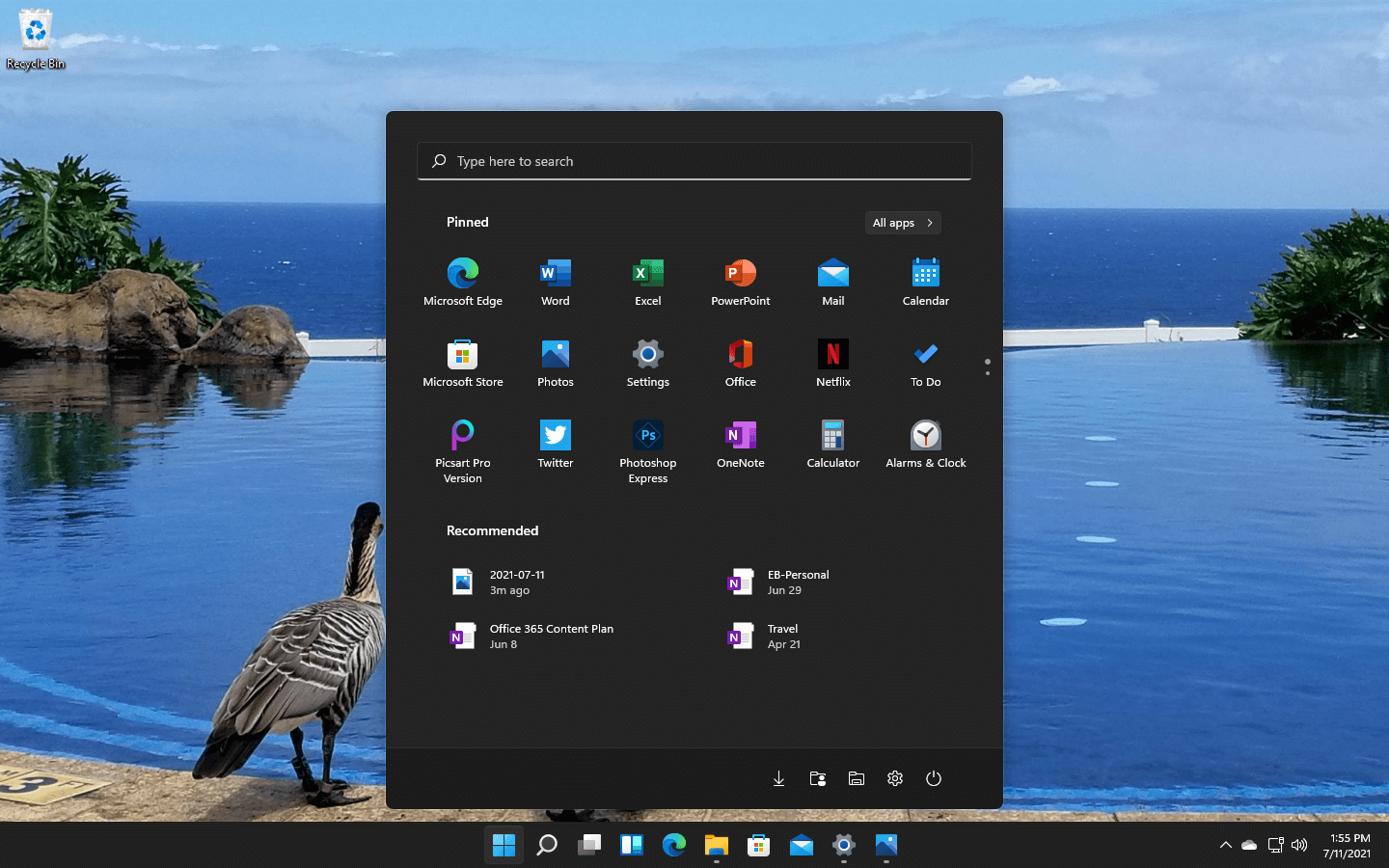 В Windows 11 есть несколько классных анимаций, включая эффекты затухания, которые делают работу в ней приятной и футуристической, но цена этого заключается в том, что некоторые выполняемые действия имеют небольшую задержку. Если вам нужна функция быстрой привязки в Windows 11, и вы не заботитесь об этом глазу, есть простой способ отключить анимацию внутри нее.
- Сначала откройте настройки Windows, нажав ⊞ Окна + I на вашей клавиатуре
- Кроме того, нажмите Начать, ищи Настройки, а затем щелкните его значок.
- Когда появятся настройки, посмотрите на боковую панель и выберите Универсальный доступ.
- В настройках специальных возможностей нажмите Визуальные эффекты.
- В визуальных эффектах переключите Эффекты анимации в от.
Все, изменения вступят в силу автоматически, можно закрыть настройки и продолжить работу внутри Windows 11 без анимаций и фейдов. Вы всегда можете снова включить анимацию в настройках, если передумаете.
Узнать больше
Компьютерные игры стали одним из самых популярных занятий в свободное время среди людей всех возрастов. И поскольку мы все еще находимся в пандемии, активность только возросла. Люди могут приобретать множество игр с различными скидками на различных платформах и наслаждаться ими, не выходя из дома. Среди многих игровых платформ и магазинов Origin от Electronic art является одним из самых крупных, а наличие некоторых игр, которые нельзя было найти больше нигде, в сочетании с возможностью иметь доступ почти ко всему каталогу игр с одной ежемесячной подпиской, делает его одним из лучших. наиболее часто используемые клиенты. К сожалению, как и в случае с любым программным обеспечением, клиент Origin никоим образом не идеален и время от времени может вести себя странно. Всем привет и добро пожаловать в errortools.com, сегодня мы исправим ошибку Origin с кодом 10, которая как ни странно может появиться из ниоткуда и даже появиться в самом конце установки выбранной игры. Если вам удалось столкнуться с этой ошибкой, вам повезло, что вы здесь, потому что у нас есть пара исправлений для нее. Я знаю, что вам может быть интересно поиграть в эту игру, так что давайте починим ее.
Проверить статус сервера
Прежде чем углубляться в технические детали и прежде чем мы начнем удалять файлы и исправлять ошибки, вам следует проверить статус сервера. Возможно, вам не следует этого делать, но если на сервере произошел какой-то простой или он находится на обслуживании, Origin выдаст эту ошибку в клиенте. Неожиданные ситуации могут внезапно вызвать различные проблемы с сервером, и в первую очередь необходимо проверить, подключены ли серверы и работают ли они. Существуют различные способы проверки статуса сервера: от официального сайта происхождения до канала Electronic Arts в Twitter, Reddit и многих других веб-сайтов со статусом онлайн-серверов. Если выяснится, что в этой ошибке виноват сервер, расслабьтесь и подождите, пока EA решит проблему, в любом случае вы мало что можете сделать.
Удалить OriginThinSetupInternal.exe
- После некоторых исследований выяснилось, что originthinsetupinternal.exe может вызвать эту конкретную ошибку. Лучшее решение — удалить файл, а затем запустить Origin от имени администратора, чтобы файл был переделан в новый.
- Во-первых, убедитесь, что Origin полностью закрыт, проверьте панель задач и, если она там скрывается, щелкните ее правой кнопкой мыши и нажмите «Выйти».
- Запустите проводник и перейдите в папку, в которой установлен Origin, по умолчанию это C: Program Files (x86) Origin
- Найдите OriginThinSetupInternal.exe и удалите это
- Затем найдите origin.exe и щелкните его правой кнопкой мыши, а затем щелкните Запуск от имени администратора
Переустановите клиент Origin
Если предыдущее решение не помогло решить проблему, возможно, в Origin есть поврежденные файлы. Известно, что клиент Origin может создавать плохие файлы, если установка была принудительно отменена. Лучше всего переустановить полностью весь клиент.
- Нажмите ⊞ ОКНА + R открыть диалог запуска
- Введите диалоговое окно «Внутренний запуск» в Панель управления и нажмите ENTER
- На панели управления найдите программы и особенности group и дважды щелкните по ней
- Найдите источник, нажмите, чтобы выбрать его, и сверху нажмите Удалить
- После завершения процесса удаления запустите файловый менеджер и перейдите в папку, в которую был установлен Origin, по умолчанию это C: Program Files (x86). Найдите папку Origin и удалите ее.
- Перейдите на официальный сайт origin и скачать установка нового клиента.
- После завершения загрузки дважды щелкните по нему и следуйте инструкциям на экране.
Отключить антивирус
Если до сих пор ни одно решение не могло устранить ошибку, очевидно, что что-то еще мешает исходному клиенту и работе установки. Не рекомендуется, выключите свой пакет безопасности, включая брандмауэр и антивирус, и попробуйте снова установить игру. Существует вероятность того, что исходный клиент или какой-либо игровой файл был помечен программным обеспечением безопасности как ложное срабатывание, что препятствует его правильной работе.
Узнать больше
MIME-тип MP4 — это тип видео, который в основном настраивается в IIS или в информационной консоли Интернета. Это тот, который указывает веб-браузеру использовать видеоприложение по умолчанию при запуске файлов MP4 с веб-сайтов. MIME, что расшифровывается как многоцелевые расширения электронной почты Интернета, которые предлагают способ идентификации файлов в Интернете на основе их формата и характера. Например, когда значение заголовка типа содержимого, такое как MP4, определено в ответе HTTP, браузер можно настроить так, чтобы он открывал файл с помощью соответствующего подключаемого модуля. Однако есть некоторые серверы, которые не имеют связанного типа MIME для поддержки файлов MP4, и поэтому они не могут воспроизводить эти файлы. В таких случаях вы столкнетесь с ошибкой «Неподдерживаемый тип видео или неверный путь к файлу», особенно при использовании браузера Internet Explorer в Windows 10. Чтобы решить эту проблему, вам, возможно, придется настроить тип MP4 MIME в IIS, но вы можете обнаружите, что IIS не включен в Windows 10, поэтому вам нужно сначала включить или включить его. Для получения дополнительных сведений см. Следующие инструкции ниже.
Шаг 1 — Включить IIS:
- Откройте Панель управления и выберите «Программы»> «Программы и компоненты».
- Оттуда выберите «Включить или отключить функции Windows», чтобы установить флажок.
- После этого выберите «Инструменты веб-управления», разверните его меню и найдите «Консоль управления IIS».
- Нажмите кнопку ОК, а затем подождите пару секунд, чтобы Windows успешно применила внесенные изменения.
Шаг 2. Настройте тип MP4 MIME в IIS:
- Перейдите в Панель управления и оттуда, зайдите в Администрирование.
- Далее нажмите «Диспетчер информационных служб Интернета» в списке указанных опций.
- После подтверждения откроется консоль IIS, где вам нужно будет щелкнуть имя сервера IIS, расположенного на левой панели. Это включит несколько опций в центральном разделе подробностей.
- Теперь дважды щелкните по значку с надписью «MIME Types».
- После этого вы должны увидеть ссылку «Добавить» на правой панели. Нажмите на ссылку, чтобы открыть диалоговое окно конфигурации.
- Затем введите «.mp4» в поле «Расширение имени файла» и введите «video / mp4» в текстовое поле MIME-типа.
- Нажмите кнопку ОК, чтобы сохранить внесенные изменения. Это должно исправить ошибку «Неподдерживаемый тип видео или неверный путь к файлу» на вашем компьютере с Windows 10.
Шаг 3 — Сбросьте ваши браузеры:
Mozilla Firefox
- Откройте Firefox и щелкните значок в виде трех составных линий, расположенный в правом верхнем углу браузера.
- Затем выберите значок вопросительного знака в раскрывающемся меню.
- Затем выберите «Информация об устранении неполадок» в раскрывающемся меню.
- После этого нажмите кнопку «Сброс Firefox», расположенную в правом верхнем углу недавно открытой веб-страницы.
- Теперь выберите «Сброс Firefox» в появившемся всплывающем окне подтверждения.
Google Chrome
- Откройте Google Chrome, затем нажмите клавиши Alt + F.
- После этого нажмите на «Настройки».
- Далее, прокрутите вниз, пока не увидите опцию Advanced, как только вы ее увидите, нажмите на нее.
- После выбора опции «Дополнительно» перейдите к «Восстановить и очистить» и нажмите «Восстановить исходные настройки по умолчанию», чтобы сбросить Google Chrome.
- Теперь перезапустите Google Chrome.
Internet Explorer
- Запустите Internet Explorer.
- Далее нажмите значок гаечного ключа для Настройки.
- Затем нажмите Свойства обозревателя.
- После этого перейдите на вкладку «Дополнительно».
- Оттуда, нажмите кнопку сброса. Это вернет настройки Internet Explorer к их настройкам по умолчанию.
- Теперь нажмите OK, чтобы сохранить сделанные изменения.
Узнать больше
Если вы пытаетесь открыть папку, запустить программу или удалить файл, но вместо этого вы видите сообщение об ошибке «Ошибка (740), запрошенная операция требует повышения прав» на вашем компьютере с Windows 10, этот пост должен помочь. Обязательно внимательно следите за каждым из приведенных ниже вариантов.
Вариант 1. Всегда запускайте программу от имени администратора.
Некоторые приложения требуют прав администратора, прежде чем их можно будет открыть. Поэтому, если вы получаете сообщение об ошибке «Ошибка (740), запрошенная операция требует повышения прав», когда вы пытаетесь открыть определенное приложение на вашем компьютере, вы должны попробовать открыть его от имени администратора. С другой стороны, если вы уже используете учетную запись администратора или являетесь членом группы администраторов, этот вариант может не работать для вас, поэтому просто переходите к следующему, но если вы используете только обычную учетную запись, тогда Следуй этим шагам:
- Сначала щелкните правой кнопкой мыши приложение, которое вы пытаетесь открыть, и выберите «Свойства».
- После этого перейдите на вкладку «Совместимость» и установите флажок «Запускать эту программу от имени администратора».
- Затем нажмите кнопки «Применить» и «ОК» и посмотрите, откроется ли приложение без проблем.
Вариант 2. Попробуйте изменить права доступа к папке.
Если при открытии папки вы столкнулись с ошибкой 740, попробуйте изменить права доступа к папке.
- Сначала щелкните папку правой кнопкой мыши и выберите «Свойства».
- Далее перейдите на вкладку «Безопасность» и нажмите кнопку «Дополнительно».
- После этого установите флажок «Заменить все записи разрешений дочернего объекта на наследуемые записи разрешений этого объекта», а затем нажмите кнопки «Применить» и «ОК», чтобы сохранить внесенные изменения.
Вариант 3. Попробуйте отключить UAC
Настройки контроля учетных записей или контроля учетных записей могут быть теми, которые ответственны за ошибку 740, поэтому вам нужно отключить контроль учетных записей и затем проверить, вызывает ли она ошибку или нет. Для этого просто найдите «Изменить настройки управления учетными записями пользователей» в окне поиска на панели задач, а затем перетащите синюю полосу вниз и нажмите кнопку «ОК», чтобы сохранить внесенные изменения.
Вариант 4. Выберите параметр Поднять без запроса в редакторе групповой политики.
В редакторе групповой политики есть опция, которая позволяет отключить приглашение UAC. Отключение параметра «Поднять без запроса» может помочь в устранении ошибки 740, а для ее отключения выполните следующие действия.
- Нажмите клавиши Win + R, чтобы открыть диалоговое окно «Выполнить».
- Затем введите «gpedit.msc» в поле и нажмите Enter, чтобы открыть редактор групповой политики.
- Далее перейдите по следующему пути:
Конфигурация компьютера> Параметры Windows> Параметры безопасности> Локальные политики> Параметры безопасности
- Оттуда перейдите в папку «Параметры безопасности», где вы найдете политику под названием «Контроль учетных записей: поведение запроса на повышение прав для администраторов в режиме одобрения администратором». Дважды щелкните по нему, чтобы открыть его параметры.
- Теперь выберите параметр «Поднять без запроса» в раскрывающемся меню и нажмите «ОК».
Узнать больше
Ошибка выполнения 5 — Что это?
Ошибка выполнения 5 — одна из тех ошибок, с которыми пользователи Windows сталкиваются хотя бы раз в жизни. Как правило, при возникновении ошибки выполнения 5 появляется сообщение «Недопустимый вызов процедуры или аргумент». Ошибка выполнения 5 возникает из-за того, что функция Quality Analyst, находящаяся в операционной системе, ведет себя ненормально, и пользователь получает предупреждение.
Решения
Причины ошибок
Как объяснялось выше, ошибка выполнения 5 возникает из-за необъяснимого поведения функции аналитика качества. Проблема возникает, когда функция потеряна и не привязана ни к одному диску. В результате Windows не может найти и загрузить его и отображает сообщение об ошибке. Ошибка выполнения 5 также вызвана другими причинами, перечисленными ниже.
- Когда файлы таких программ, как Visual Basic, используют неправильные записи в реестре.
- Когда пользователь пытается загрузить Internet Explorer и происходит глобальная потеря браузера, это также вызывает ошибку времени выполнения 5.
Поскольку эти типы ошибок можно легко исправить, настоятельно рекомендуется, чтобы пользователь предпринял необходимые действия, чтобы предотвратить их появление в будущем.
Дополнительная информация и ручной ремонт
Ниже приведены некоторые инструкции для пользователей по исправлению ошибки времени выполнения 5, как только она появится.
- Пользователям рекомендуется перезагрузить свои компьютеры. Однако, прежде чем сделать это, рекомендуется, чтобы все открытые программы были закрыты, и работа была сохранена для предотвращения потери данных. После перезагрузки компьютера пользователи должны загрузить программу, которая вызвала ошибку времени выполнения 5, еще раз, чтобы определить, повторяется ли ошибка.
- Если проблема не исчезнет, лучше всего удалить программу, вызвавшую ошибку. Это можно сделать, перейдя в «Панель управления» и выбрав параметр «Добавить / удалить программы», если используется Windows XP или Windows 95. Однако, если пользователь работает с Windows 7, ту же задачу можно выполнить в Вариант «Программа и функции». Если есть опция, позволяющая очистить личные настройки и предпочтения, этот флажок следует установить.
- Теперь переустановите программу, используя последнюю версию установщика, чтобы эта ошибка больше не возникала. Используйте любой патч для программы, если он есть. Запустите установщик, следуя инструкциям на экране. Также проверьте настройки по умолчанию. Предлагается немедленно установить любые исправления, если они есть.
- Еще один совет — одновременно нажимайте Ctrl, Shift и Esc. Диспетчер задач Windows будет появляться. Перейдите на вкладку «процессы» и выберите процесс, который вам не знаком. Запишите имя файла и нажмите кнопку «Завершить процесс». Загрузите программу еще раз и узнайте, произошла ли ошибка. Как только программа, вызывающая ошибку, идентифицирована, пользователь может выполнить шаги, перечисленные выше, чтобы решить проблему.
Узнать больше
Holiday Photo Edit — это расширение браузера для Google Chrome, разработанное Mindspark Inc., которое предлагает пользователям базовый инструмент для редактирования фотографий вместе со ссылками на некоторые популярные веб-сайты для редактирования.
После установки это расширение изменяет вашу поисковую систему по умолчанию на MyWay и захватывает вашу страницу быстрого доступа, изменяя ее на HolidayPhotoEdit. Он отслеживает активность пользователей, записывая посещенные веб-сайты и переходы по ссылкам, чтобы узнать больше о пользователе, эти данные позже используются / продаются для лучшего таргетинга внедренной рекламы.
При просмотре веб-страниц с включенным расширением HolidayPhotoEdit пользователи увидят больше рекламы в результатах поиска, дополнительные спонсорские ссылки на продукты партнеров, а иногда даже всплывающие объявления со специальными подарками, призванными побудить пользователей что-то купить.
Популярные антивирусные сканеры пометили HolidayPhotoEdit как угонщик браузера, и рекомендуется удалить его с вашего компьютера.
О браузере угонщиков
Угонщики браузера (иногда называемые программами-угонщиками) — это тип вредоносного ПО, которое изменяет настройки конфигурации интернет-браузера без ведома или согласия владельца компьютера. Эти угоны, похоже, растут с угрожающей скоростью во всем мире, и они могут быть на самом деле гнусными и зачастую опасными. Практически все угонщики браузеров созданы в рекламных или маркетинговых целях. В большинстве случаев это будет направлять пользователей на определенные сайты, которые пытаются увеличить доход от своей рекламной кампании. Хотя это может показаться наивным, все угонщики браузера вредны и поэтому всегда рассматриваются как угроза безопасности. Злоумышленники могут даже позволить другим вредоносным программам без вашего ведома нанести дальнейший ущерб вашему компьютеру.
Узнайте, как определить угон браузера
Типичные признаки, которые указывают на наличие этого вредоносного программного обеспечения на вашем компьютере:
1. домашняя страница веб-браузера внезапно меняется
2. Вы наблюдаете новые нежелательные закладки или избранное добавлены, как правило, направлены на рекламные заполненные или порнографических сайтов
3. изменяются основные настройки веб-браузера, а нежелательные или небезопасные ресурсы помещаются в список надежных сайтов.
4. нежелательные новые панели инструментов добавляются в ваш браузер
5. появляется много всплывающих окон и / или ваш браузер отключен.
6. Ваш веб-браузер работает нестабильно или начинает работать медленно
7. вы запретили вход на определенные веб-сайты, например, на сайт разработчика антивирусного программного обеспечения, такого как SafeBytes.
Как угонщик браузера заражает компьютер?
Злоумышленники могут проникнуть в ПК тем или иным способом, в том числе посредством обмена файлами, загрузок и электронной почты. Они также поступают из дополнительного программного обеспечения, также называемого вспомогательными объектами браузера (BHO), подключаемыми модулями веб-браузера или панелями инструментов. Некоторые угонщики интернет-браузеров распространяются на ПК пользователя с помощью обманчивого метода распространения программного обеспечения, называемого «объединение в пакеты» (обычно с помощью бесплатного и условно-бесплатного ПО). Хорошим примером некоторых известных угонщиков браузеров являются Anyprotect, Conduit, Babylon, SweetPage, DefaultTab, Delta Search и RocketTab, но их названия постоянно меняются.
Удаление угонщиков браузера
Некоторые угонщики можно удалить, просто удалив соответствующее бесплатное программное обеспечение или надстройки из «Установка и удаление программ» на панели управления Microsoft Windows. Тем не менее, многие угонщики довольно живучи и требуют специальных инструментов, чтобы избавиться от них. И нельзя отрицать тот факт, что ручные исправления и методы удаления могут быть сложной задачей для пользователя-любителя. Кроме того, существуют различные риски, связанные с изменением файлов реестра ПК. Угонщики браузера можно эффективно удалить, установив и запустив антивирусное программное обеспечение на пораженном ПК. Чтобы уничтожить любой угонщик браузера с вашего ПК, вы можете загрузить эту конкретную профессиональную программу удаления вредоносных программ — SafeBytes Anti-Malware. Вместе с антивирусным инструментом системный оптимизатор, такой как Total System Care от SafeBytes, может помочь вам автоматически удалить все связанные файлы и изменения в реестре.
Не удается установить Safebytes Anti-malware из-за вредоносных программ? Попробуй это!
Вредоносное ПО потенциально может вызвать множество различных повреждений ПК, сетей и данных. Некоторые варианты вредоносного ПО изменяют настройки интернет-браузера, добавляя прокси-сервер или изменяя настройки конфигурации DNS ПК. Когда это произойдет, вы не сможете посещать некоторые или все интернет-сайты и, следовательно, не сможете загрузить или установить необходимое программное обеспечение безопасности для удаления компьютерного вируса. Если вы читаете это прямо сейчас, возможно, вы уже поняли, что заражение вредоносным ПО является причиной заблокированного вами интернет-трафика. Итак, как действовать, если вам нужно загрузить и установить программу защиты от вредоносных программ, такую как Safebytes? Несмотря на то, что эту проблему будет сложно обойти, вы можете предпринять несколько действий.
Установите антивирус в безопасном режиме
Если вредоносная программа настроена на загрузку при запуске Windows, загрузка в безопасном режиме должна предотвратить ее. При запуске компьютера в безопасном режиме загружаются только минимально необходимые приложения и службы. Для удаления вредоносных программ в безопасном режиме вам нужно будет сделать следующее.
1) При включении / запуске нажимайте клавишу F8 с интервалом в 1 секунду. Это вызовет меню «Дополнительные параметры загрузки».
2) Выберите Safe Mode with Networking с помощью клавиш со стрелками и нажмите ENTER.
3) После загрузки этого режима у вас должен быть доступ в Интернет. Теперь используйте свой веб-браузер в обычном режиме и перейдите по адресу https://safebytes.com/products/anti-malware/, чтобы загрузить Safebytes Anti-Malware.
4) После установки запустите полное сканирование и позвольте программе удалить обнаруженные угрозы.
Используйте альтернативный интернет-браузер для загрузки антивирусного программного обеспечения
Код вредоносной программы может использовать уязвимости в определенном интернет-браузере и блокировать доступ ко всем веб-сайтам антивирусного программного обеспечения. Идеальный способ решить эту проблему — выбрать интернет-браузер, известный своими функциями безопасности. Firefox содержит встроенную защиту от вредоносных программ и фишинга, чтобы обеспечить вашу безопасность в сети.
Создайте загрузочный USB-антивирус
Другой способ — загрузить и перенести антивирусную программу с чистого ПК, чтобы запустить сканирование на зараженном компьютере. Примите эти меры, чтобы использовать флэш-диск для очистки вашего поврежденного компьютера.
1) На чистом компьютере загрузите и установите Safebytes Anti-Malware.
2) Подключите флэш-накопитель к незараженному компьютеру.
3) Дважды щелкните значок «Установка» антивирусной программы, чтобы запустить мастер установки.
4) Выберите букву диска флешки в качестве места, когда мастер спросит вас, где вы хотите установить антивирус. Следуйте инструкциям на экране компьютера, чтобы завершить процесс установки.
5) Теперь вставьте перьевой диск в поврежденный компьютер.
6) Дважды щелкните значок Safebytes Anti-malware на флэш-диске, чтобы запустить программное обеспечение.
7) Нажмите кнопку «Сканировать», чтобы запустить полное сканирование компьютера и автоматически удалить вирусы.
Защитите свой компьютер и конфиденциальность с помощью SafeBytes Anti-Malware
Чтобы защитить свой компьютер от различных интернет-угроз, очень важно установить на него антивирусное приложение. Тем не менее, с бесчисленным количеством компаний, занимающихся защитой от вредоносных программ на рынке, в настоящее время трудно решить, какую из них вы должны купить для своего персонального компьютера. Некоторые из них великолепны, а некоторые представляют собой мошеннические приложения, которые выдают себя за подлинное программное обеспечение для защиты от вредоносных программ, ожидающее, чтобы нанести ущерб вашему ПК. Вы должны искать продукт, который имеет хорошую репутацию и обнаруживает не только компьютерные вирусы, но и другие типы вредоносных программ. Одним из рекомендуемых программ является SafeBytes AntiMalware. SafeBytes имеет превосходную репутацию поставщика высококачественных услуг, и клиенты очень довольны этим. Антивредоносное ПО SafeBytes — это высокоэффективный и простой в использовании инструмент защиты, созданный для конечных пользователей с любым уровнем компьютерной грамотности. После того, как вы установили эту программу, система расширенной защиты SafeBytes гарантирует, что никакие вирусы или вредоносное программное обеспечение не смогут проникнуть на ваш компьютер.
SafeBytes Anti-Malware предлагает ряд расширенных функций, которые отличают его от всех остальных. Некоторые из них приведены ниже:
Живая защита: SafeBytes обеспечивает полную безопасность вашей персональной машины в режиме реального времени. Он будет постоянно контролировать ваш компьютер на предмет хакерской активности, а также предоставляет конечным пользователям сложную защиту брандмауэра.
Защита от вредоносных программ мирового класса: Это приложение для удаления вредоносных программ, созданное на основе хорошо зарекомендовавшего себя антивирусного движка, может выявлять и избавляться от многих серьезных вредоносных угроз, таких как угонщики браузеров, ПНП и программы-вымогатели, которые могут пропустить другие типичные антивирусные программы.
Безопасный просмотр: SafeBytes проверяет и присваивает уникальный рейтинг безопасности каждому посещаемому вами веб-сайту и блокирует доступ к веб-страницам, которые считаются фишинговыми, тем самым защищая вас от кражи личных данных или заведомо содержащих вредоносное ПО.
Легкое приложение: SafeBytes — это легкое и удобное решение для защиты от вирусов и вредоносных программ. Поскольку он использует минимальные ресурсы компьютера, этот инструмент оставляет мощность компьютера именно там, где она должна быть: у вас.
Фантастическая команда техподдержки: Вы можете получить высокий уровень поддержки 24/7, если используете их платное программное обеспечение. SafeBytes разработала прекрасное решение для защиты от вредоносных программ, которое поможет вам справиться с новейшими компьютерными угрозами и вирусными атаками. Нет никаких сомнений в том, что ваша компьютерная система будет защищена в режиме реального времени, как только вы начнете использовать эту программу. Вы получите наилучшую всестороннюю защиту за деньги, которые вы платите за подписку на защиту от вредоносных программ SafeBytes, в этом нет никаких сомнений.
Технические детали и удаление вручную (для опытных пользователей)
Если вы не хотите использовать программное обеспечение для удаления вредоносных программ и предпочитаете избавиться от HolidayPhotoEdit вручную, вы можете сделать это, перейдя в меню Windows «Установка и удаление программ» на панели управления и удалив вредоносное программное обеспечение; в случае подключаемых модулей веб-браузера вы можете удалить их, посетив менеджер надстроек/расширений браузера. Возможно, вы также захотите полностью сбросить настройки своего интернет-браузера по умолчанию. Наконец, проверьте свой жесткий диск на наличие всего следующего и очистите реестр компьютера вручную, чтобы удалить оставшиеся записи приложений после удаления. Но имейте в виду, что это часто сложная задача, и только специалисты по компьютерам могут безопасно ее выполнить. Кроме того, некоторые вредоносные программы продолжают реплицироваться, что затрудняет их удаление. Рекомендуется выполнять эту задачу в безопасном режиме.
файлы:
%LOCALAPPDATA%HolidayPhotoEditTooltab %LOCALAPPDATA%GoogleChromeUser DataDefaultLocal Extension Settingsompcmhnafgchjgmdcdopfhlebohkgall %UserProfile%Local SettingsApplication DataGoogleChromeUser DataDefaultLocal Extension Settingsompcmhnafgchjgmdcdopfhlebohkgall %LOCALAPPDATA% GoogleChromeUser DataDefaultExtensionsompcmhnafgchjgmdcdopfhlebohkgall %UserProfile%Local SettingsApplication DataGoogleChromeUser DataDefaultExtensionsompcmhnafgchjgmdcdopfhlebohkgall
Реестр:
HKEY_LOCAL_MACHINESoftwareMicrosoftInternet ExplorerDOMStoragewww.holidayphotoedit.com HKEY_LOCAL_MACHINESoftwareGoogleChromePreferenceMACsDefaultextensions.settings, значение: ompcmhnafgchjgmdcdopfhlebohkgall HKEY_LOCAL_MACHINESoftwareMicrosoftInternet ExplorerDOMStorage.dholi.day myway.com HKEY_LOCAL_MACHINESoftwareMicrosoftInternet ExplorerDOMStorageholidayphotoedit.dl.tb.ask.com HKEY_CURRENT_USERSOFTWAREHolidayPhotoEdit HKEY_CURRENT_USERSOFTWAREWow6432NodeHolidayPhotoEdit HKEY_LOCAL_MACHINESoftware[APPLICATION]UninstallCMicrosoftWindowss ..Деинсталлятор HolidayPhotoEditTooltab Удаление Internet Explorer
Узнать больше
Код ошибки 0xc004f210 — Что это?
Код ошибки 0xc004f210 возникает, когда пользователи Windows 8 не могут активировать свою операционную систему Windows. Пользователи смогут идентифицировать код ошибки 0xc004f210 из-за следующих распространенных симптомов:
- Невозможность активировать операционную систему Windows 8
- Окно сообщения с код ошибки 0xc004f210
Решения
Причины ошибок
Если вы введете неверный ключ продукта или у вас нет цифровых прав на выпуск Windows, который вы пытаетесь активировать, может возникнуть код ошибки 0xc004f210. Поскольку эта ошибка обычно возникает по этим основным причинам, вы, скорее всего, добьетесь успеха в решении этой проблемы, убедившись, что вы используете действительный ключ продукта или активируете соответствующий выпуск Windows на основе выпуска вашего цифрового разрешения.
Дополнительная информация и ручной ремонт
Коды ошибок могут быть устранены с помощью процедур ручного ремонта, которые направлены на устранение основных проблем, вызывающих ошибку. В случае кода ошибки 0xc004f210 вы должны быть в состоянии решить эту ошибку, используя методы ниже. Вы также можете обратиться к специалисту по ремонту Windows, если у вас возникли проблемы с исправлением кода ошибки.
Способ первый: введите действительный ключ продукта
Чтобы успешно активировать операционную систему и устранить код ошибки 0xc004f210, вам необходимо ввести действительный ключ продукта в разделе «Обновление и безопасность» Windows. Следуйте инструкциям ниже, чтобы ввести ключ продукта.
- Шаг первый: нажмите кнопку «Пуск» и выберите «Настройки».
- Шаг второй: выберите Обновление и безопасность, затем Активация.
- Шаг третий: нажмите кнопку «Изменить ключ продукта».
- Шаг четвертый: введите действительный ключ продукта
Если проблема, вызывающая код ошибки 0xc004f210, связана с использованием недопустимого ключа продукта, вы сможете успешно активировать операционную систему Windows. Однако, если проблема не исчезнет, вам нужно будет попробовать следующий метод ручного ремонта, описанный ниже? Примечание. Неспособность исправить этот код ошибки может привести к другим Сообщения об ошибках Windows 10.
Способ второй: убедитесь, что редакция Windows соответствует вашему цифровому праву
Цифровое разрешение позволяет пользователям Windows получать доступ к активации без использования ключа продукта. Это цифровое право распространяется только на пользователей Windows 8, которые пытаются активировать версии Windows 10, включающие Windows 10 Pro. Если вы используете подлинную копию Windows 8.1 и ваша редакция Windows соответствует вашему праву, вы можете перейти к приведенным ниже инструкциям.
- Шаг первый: нажмите кнопку «Пуск» и выберите «Настройки».
- Шаг XNUMX. После выбора настроек нажмите «Обновление и безопасность».
- Шаг третий: Выберите Центр обновления Windows, затем вкладку Проверка обновлений
- Шаг четвертый: Нажмите активировать обновление Windows 10
Вы должны иметь возможность активировать обновление Windows, как только вы выполните приведенные выше инструкции. Помните, что код ошибки 0xc004f210 — это код активации, связанный с ключами продукта или вашими цифровыми правами, поэтому после устранения этих проблем у вас не должно возникнуть проблем при активации выбранной вами операционной системы и использовании преимуществ, которые она предлагает. Однако, если проблема остается нерешенной после того, как вы попытались выполнить оба ручных метода восстановления, могут возникнуть необычные проблемы, влияющие на вашу систему. Свяжитесь с Microsoft, чтобы устранить проблему или получить помощь от специалиста по ремонту Windows.
Метод третий: загрузка автоматизированного инструмента
Если вы хотите всегда иметь в своем распоряжении утилиту для исправления этих Windows 8 и других связанных с ними проблем, когда они возникают, Загрузить и установить мощный автоматизированный инструмент.
Узнать больше
Код ошибки 0xC1900101, 0x4000D — что это?
Код ошибки 0xC1900101, 0x4000D не очень распространен среди множества кодов ошибок, возникающих при обновлении до Windows 10. Он характерен для пользователей Windows 7, которые пытаются перейти на систему Windows 10.
Эта ошибка мешает пользователям Windows 7 установить обновление для Windows 10. После запуска обновления процесс будет проходить гладко до определенного процента (обычно при попадании 70% и более) и тогда это застревает. Затем пользователь увидит уведомление о том, что «установка не удалась на этапе SECOND_BOOT с ошибкой во время операции MIGRATE_DATA».
Через некоторое время вы сможете обойти ошибку. Сообщение об ошибке исчезнет и продолжит процесс настройки. Но ненадолго, так как он будет повторяться примерно при 90% установки с другим сообщением об ошибке, говорящим: «Установка не удалась на этапе SECOND_BOOT с ошибкой во время операции PRE_OOBE».
Решения
Причины ошибок
Скорее всего, вы столкнетесь с кодом ошибки 0xC1900101 — 0x4000D, когда вы перейти на Windows 10 с помощью USB-накопителя. Существует несколько причин возникновения этой ошибки, связанной с обновлением, например, неправильное обновление, несовместимость с антивирусной программой или несовместимость с некоторым программным обеспечением.
Дополнительная информация и ручной ремонт
При попытке исправить проблемы, связанные с кодом ошибки, лучше всего использовать методы ручного ремонта. Использование методов восстановления вручную может помочь пользователям определить основные причины проблем, с которыми они сталкиваются, и применить постоянные решения для устранения проблемы.
Хотя каждый пользователь Windows может выполнить большинство методов ремонта вручную, в некоторых случаях требуется помощь специалиста по Windows. Если вы не уверены в том, что самостоятельно используете методы ручного ремонта, вы всегда можете подумать о том, чтобы обратиться за помощью к профессиональному специалисту по Windows, который обладает достаточными знаниями для решения любых проблем, с которыми вы сталкиваетесь, или вы можете просто использовать мощный автоматизированный инструмент.
Исправляя код ошибки 0xC1900101 — 0x4000D, вы можете попробовать выполнить любой из следующих ручных методов восстановления:
Способ первый: отключить фоновые приложения
Код ошибки 0xC1900101-0x4000D, вероятно, возникает, когда есть программы, работающие в фоновом режиме системы, когда вы находитесь в процессе обновления. На этом примечании вы должны убедиться, что все программы, работающие в фоновом режиме, должны быть отключены через Диспетчер задач.
- Нажмите Ctrl + Alt + Del тогда выбирай Диспетчер задач.
- Щелкните правой кнопкой мыши все фоновые приложения и выберите Снять задачу закрыть приложения.
ПРИМЕЧАНИЕ: Если есть какие-либо процессы, с которыми вы не знакомы, вы всегда можете щелкнуть этот процесс правой кнопкой мыши и затем выполнить поиск в Интернете. Будьте осторожны, чтобы не завершить задачи «Процесс Windows» в столбце «Тип», так как это может вызвать дальнейшие проблемы.
- Перезагрузите устройство, затем перейдите к обновлению системы до Windows 10.
Способ второй: удалить средства защиты от вредоносных программ
Инструменты защиты от вредоносных программ обычно вызывают проблемы, поскольку они состоят из файлов, которые могут быть несовместимы с некоторым программным обеспечением. Если код ошибки 0xc1900101-0x4000d вызван несовместимостью с антивирусной программой, выполните следующие действия:
- Откройте приложение Панель управления тогда выбирай Система и безопасность.
- Выберите Центр решений Windows.
- Нажмите Охранник найти свой антивирус.
- Как только вы нашли свой антивирус, нажмите на него и выберите
- Перезагрузка Затем проверьте, устраняет ли это проблему ваше устройство.
Метод третий: установить обновления системы
- Нажмите на Меню Пуск Затем выберите Система и безопасность — Обновления Windows.
- Выберите Проверьте наличие обновлений.
- Если система обнаружит все необходимые обновления, выберите их все, затем выберите Установить обновления.
- Перезагрузка твое устройство.
Метод четвертый: проверьте систему на наличие несовместимости
При выполнении этого метода вам необходимо использовать инструмент готовности системы.
- Скачать Средство готовности обновления системы для Windows 7 для 64-разрядных систем (KB947821).
- После завершения загрузки откройте Windows 6.1-KB947821-v34-x64.msu
- Запустите программу, чтобы проверить наличие несовместимостей в вашей системе.
ПРИМЕЧАНИЕ: Процесс может занять некоторое время в зависимости от скорости вашего устройства.
- Если результатов не найдено, теперь вы можете попробовать выполнить обновление до Windows 10. Однако, если обнаружены какие-либо проблемы, вам необходимо сначала исправить их.
Метод пятый: Загрузите мощный автоматизированный инструмент
Не можете смириться с долгим и техническим ручным процессом ремонта? Вы все еще можете исправить эту ошибку, загрузив и установив мощный автоматизированный инструмент это, безусловно, сделает работу в один миг!
Узнать больше
Если у вас есть iPhone, iPad или iPod, вы, возможно, знаете о феномене подключения и отключения вашего устройства. В какой-то момент устройство подключается, а затем каким-то образом теряет соединение, и вам нужно снова подключиться, чтобы его распознали. В этом руководстве по устранению неполадок мы рассмотрим способы устранения этой проблемы, а также способы подключения и правильной работы ваших устройств. Мы пойдем от самых распространенных к самым необычным, поэтому рекомендуется попробовать решения в том порядке, в котором они представлены.
-
Проверить кабель
Наиболее частая проблема с таким поведением возникает из-за обрыва кабеля, если у вас есть возможность попробовать другой рабочий кабель, чтобы увидеть, будет ли устройство вести себя по-другому. Если с другим кабелем все работает нормально, проблема в предыдущем кабеле.
-
Проверьте порты USB и кабельный разъем.
Обычно это проблема с кабелем, но это также может быть разъем USB на кабеле или даже порт USB на ПК. Попробуйте вставить разъем в другой порт, чтобы узнать, решит ли это проблему.
-
Проверить настройки устройства
Из обновлений на вашем устройстве происходит изменение настроек конфиденциальности, которые могут отражаться на подключении к компьютеру. Чтобы устранить это, вам необходимо перезагрузить устройство. Идти к настройки устройства и перейти в Генеральная
Прокрутите вниз, пока не найдете сброс раздел и заходим в него В сбросе раздел нажимаем на сбросить местоположение и конфиденциальность
Тебе придется проверять подлинность используя ваш пин / код доступа для завершения функции сброса Введите свой пароль (или используйте любой другой выбранный вами метод аутентификации), и теперь вы можете сбросить настройки местоположения и конфиденциальности. Нажмите на сброс
Подключите устройство к ПК и выберите доверять этому устройству -
Обновление ITunes
Устаревший iTunes также может быть проблемой с этой конкретной проблемой. Перейдите на веб-сайт Apple и загрузите последнюю версию iTunes или обновите ее с помощью программы обновления Apple.
Узнать больше

Авторское право © 2022, ErrorTools, Все права защищены
Товарные знаки: логотипы Microsoft Windows являются зарегистрированными товарными знаками Microsoft. Отказ от ответственности: ErrorTools.com не аффилирован с Microsoft и не претендует на прямую аффилированность.
Информация на этой странице предоставлена исключительно в информационных целях.

Ремонт вашего ПК одним щелчком мыши
Имейте в виду, что наше программное обеспечение необходимо установить на ПК с ОС Windows. Откройте этот веб-сайт на настольном ПК и загрузите программное обеспечение для простого и быстрого устранения ваших проблем.
На чтение 8 мин. Просмотров 148 Опубликовано 09.06.2021
Некоторые пользователи Windows пытаются запустить тест скорости своего подключения к Интернету, но каждый онлайн-инструмент, который они пытаются использовать, в конечном итоге отображает сообщение « Ошибка сокета ». В большинстве случаев сообщается, что эта проблема возникает с SpeedTest. 
Как оказалось, одна из наиболее частым случаем, вызывающим ошибку сокета , является исходящее правило ( Платформа подключенных устройств – Wi-Fi Direct Transport (TCP-Out) ), принадлежащее Брандмауэр Windows. Если он отключен, ваш AV может не разрешать соединения с утилитами проверки скорости. В этом случае вы можете решить проблему, включив исходящее правило в дополнительных настройках брандмауэра Windows.
Но если вы используете сторонний антивирус или брандмауэр, вам может потребоваться внести в белый список домен инструмента SpeedTest, который вы используете, чтобы тест завершился. Кроме того, вам следует отключить защиту в реальном времени или полностью удалить сторонний пакет.
Однако, как сообщается, облачные решения, такие как Onedrive или Google Drive, также вызывают срабатывание ‘ Ошибка сокета ». Если этот сценарий применим, отключите функцию синхронизации в реальном времени вашего облачного решения и посмотрите, решена ли проблема.
Если все остальное не помогает, вам следует рассмотреть возможность использования другого инструмента тестирования скорости, который является больше разрешений с вашим подключением к Интернету.
Содержание
- Метод 1. Включение правила платформы подключенных устройств в брандмауэре Windows
- Метод 2: приостановите OneDrive или синхронизацию диска (если применимо)
- Приостановка активной синхронизации в OneDrive
- Приостановка активной синхронизации на Google Диске
- Метод 3: занести в белый список домен Speedtest (при использовании стороннего AV)
- Метод 4: Удаление Пакет стороннего производителя (вместе с остаточными файлами)
- Метод 5: Использование Другой инструмент тестирования
Метод 1. Включение правила платформы подключенных устройств в брандмауэре Windows
Как оказалось, «ошибка сокета» при работе в Интернете Тест скорости вашего браузера может быть вызван вашим брандмауэром – даже если вы используете встроенный брандмауэр (брандмауэр Windows). Этот сценарий чаще всего встречается при подключении Wi-Fi.
По мнению некоторых затронутых пользователей, эта конкретная проблема может возникать из-за правила исходящего трафика под названием ‘ Платформа подключенных устройств – Wi- Fi Direct Transport (TCP-Out) ‘.
Некоторым затронутым пользователям удалось решить проблему, обратившись к пакетам повышенной безопасности брандмауэра Windows и включив проблемное правило для исходящего трафика. Но имейте в виду, что правило исходящего трафика, которое необходимо включить, будет другим, если вы столкнетесь с проблемой с подключением к сети Ethernet.
Вот краткое пошаговое руководство, которое позволит вам получить доступ расширенные настройки встроенного брандмауэра и включение правильного правила исходящего трафика:
- Нажмите клавишу Windows + R , чтобы открыть Диалоговое окно “Выполнить” . Затем введите ‘firewall.cpl’ в текстовое поле и нажмите Enter, чтобы открыть окно настроек брандмауэра Windows.
- Как только вы окажетесь внутри Защитника Windows. Настройки брандмауэра, нажмите меню Расширенные настройки в строке меню слева..
- После того, как вам удастся попасть внутрь брандмауэра Защитника Windows и Advanced Security , нажмите Outbound Rules из меню слева.
- Выбрав меню Outbound Rules, перейдите в правый раздел и прокрутите список доступных Outbound Rules и найдите « Платформа подключенных устройств – Wi-Fi Direct Transport (TCP-OUT) ». Увидев его, дважды щелкните по нему.
Примечание. Если вы столкнулись с проблемой с подключением к сети Ethernet, откройте платформу Connected Devices Platform ( TCP-Out) исходящего правила. - На экране Свойства правила исходящего трафика, которое вы хотите изменить, выберите Вкладку Общие в меню вверху, затем убедитесь, что установлен флажок, связанный с Включено .
- Нажмите Применить , чтобы сохранить изменения, затем закройте каждое окно и перезагрузите компьютер.
- После завершения следующего запуска повторите тест скорости еще раз и посмотрите, решена ли проблема.


В случае той же ‘ Ошибка сокета ‘все еще возникает, перейдите к следующему потенциальному исправлению ниже.
Метод 2: приостановите OneDrive или синхронизацию диска (если применимо)
Если вы используете OneDrive или настольная версия Если вы используете Google Диск в качестве основного облачного решения, имейте в виду, что эти двое могут сильно повлиять на пропускную способность Интернета, если вы активно синхронизируете файлы, пока вы пытаетесь запустить тест скорости.
Несколько затронутых пользователей сообщили, что они постоянно получали эту ошибку, пока не осознали, что их облачное решение (Onedrive или Google диск) загружало файлы в фоновом режиме, эффективно используя всю доступную пропускную способность.
Если это сценарий применим, вы можете решить эту проблему, приостановив последовательность синхронизации Ondrive или Google Drive – в зависимости от инструмента, который вы используете.
Поскольку мы не делаем различий, мы создали два отдельных руководства, которые помогут вам отключить активную синхронизацию независимо от того, какое облачное приложение вы используете.
Приостановка активной синхронизации в OneDrive
- Щелкните правой кнопкой мыши на значке панели задач, связанной с OneDrive (значок, напоминающий облако).
- Затем в контекстном меню OneDrive нажмите Еще, trong> выберите Приостановить синхронизацию и выберите 2 часа из списка доступных параметров.
Примечание. Двух часов более чем достаточно для завершения теста скорости – нет необходимости останавливать активную функцию синхронизации на неопределенный срок.
- После отключения функции синхронизации OneDrive повторите тест скорости и посмотрите, устранена ли « Ошибка сокета »..

Приостановка активной синхронизации на Google Диске
- Перейдите на панель задач и найдите значок, связанный с Google Диском.
- Если вы видите, что утилита активно синхронизирует файлы, нажмите кнопку действия (верхний правый угол) и нажмите Пауза . из недавно появившегося меню cotext.
- Теперь, когда активная синхронизация отключена, повторите тест скорости и посмотрите, решена ли проблема.
- После завершения операции вернитесь в то же меню Google Диска и нажмите Возобновить , чтобы восстановить синхронизацию в реальном времени.

Если вы уже сделали это безуспешно или этот сценарий неприменим, перейдите к следующему потенциальному исправлению ниже.
Метод 3: занести в белый список домен Speedtest (при использовании стороннего AV)
Оказывается, есть некоторые сверхзащитные комплекты, которые просто отметьте тест скорости как подозрительное действие, которое в конечном итоге вызовет « Ошибка сокета ». Avast Antivirus, Kaspersky и Comodo AV обычно получают сигнал о блокировке обмена данными между компьютером и сервером Speedtest.
Если этот сценарий применим, вы сможете решить проблему, добавив домен в белый список, чтобы дождитесь запуска теста скорости. Но имейте в виду, что эта операция будет отличаться в зависимости от используемого AV-пакета.
В Avast вы можете установить правило белого списка, перейдя в Настройки> Общие > Исключения> URL . Как только вы попадете туда, просто вставьте « https://www.speedtest.net/» и сохраните изменения.

имейте в виду, что эти шаги будут разными в зависимости от нескольких сторонних пакетов.
Кроме того, , вы можете просто отключить защиту в реальном времени во время проверки скорости. В большинстве случаев это можно сделать прямо из меню панели задач. Просто щелкните правой кнопкой мыши значок, связанный с вашим AV, и найдите параметр, который отключит защиту в реальном времени.

Если та же проблема сохраняется и вы используете сторонний пакет безопасности, перейдите к следующему потенциальному исправлению ниже.
Метод 4: Удаление Пакет стороннего производителя (вместе с остаточными файлами)
Если описанный выше метод не устранил проблему, но вы используете сторонний пакет, который, как вы подозреваете, может вызывать эту проблему, единственный способ проверить теорию – удалить сторонний пакет и убедиться, что вы не оставляете после себя каких-либо оставшихся файлов, которые могут по-прежнему вызывать такое же поведение..
Если вы подозреваете, что ложное срабатывание, вызванное сторонним антивирусом, вызывает проблему, вот краткое пошаговое руководство по удалению стороннего пакета или брандмауэра и обеспечению того, чтобы вы не оставлять никаких остаточных файлов, которые все еще могут вызывать ошибку:
- Нажмите клавишу Windows + R , чтобы открыть Диалоговое окно “Выполнить” . Затем введите ‘appwiz.cpl’ и нажмите Enter , чтобы открыть меню Программы и компоненты .
- Как только вам удастся попасть в меню Программы и компоненты , прокрутите вниз через список установленных приложений. Делайте это, пока не найдете сторонний аудио/видео или брандмауэр, который, как вы подозреваете, может вызывать проблему.
- Когда вы его увидите, щелкните его правой кнопкой мыши и выберите Удалить из появившегося контекстного меню.
- Внутри мастера удаления следуйте инструкциям на экране, чтобы завершить процесс удаления стороннего AV-приложения.
- После завершения удаления перезагрузите компьютер и следуйте этой статье ( здесь ) после завершения следующего запуска, чтобы убедиться, что вы также удалите все оставшиеся файлы, которые все еще могут вызывать такое поведение.
- Запустите тест скорости еще раз и посмотрите, не проблема все еще решена.


Если та же проблема все еще возникает, перейдите к следующему потенциальному исправлению ниже.
Метод 5: Использование Другой инструмент тестирования
Если ни один из приведенных ниже методов не позволил вам исправить «Ошибка сокета» ng> и выполните SpeedTest, пора рассмотреть альтернативы. Имейте в виду, что SpeedTest.net – не единственный надежный инструмент, который позволит вам проверить подключение к Интернету.
Мы создали список из 5 альтернатив, которые вы можете использовать в случае, если Speedtest.Net постоянно показывает одно и то же сообщение об ошибке:
- Fast.com
- Xfinity Speed Test
- Internet Health Test
- Cox Internet Speed Test
- SpeedOf.Me
Не стесняйтесь использовать любой из альтернатив, представленных выше. Они так же надежны, как и самый популярный вариант (SpeedTest.Net), и, скорее всего, не вызовут ту же «Ошибка сокета» .
Сбой подключения к Интернету — это то, о чем мы даже не хотим думать. Интернет-соединение стало неотъемлемой частью нашей повседневной жизни. Все во всем мире взаимосвязано и создает глобализированную среду. При таком большом значении разочарование из-за сбоя сетевого подключения понятно. Когда происходит этот сценарий, большинство интернет-пользователей первым делом проверяют скорость сети. Чтобы узнать скорость сети, люди часто используют онлайн-инструменты. К сожалению, в последнее время некоторые пользователи сообщали об ошибках сокетов при выполнении теста скорости. Эта статья поможет вам устранить ошибку сокета, возникшую во время теста загрузки.
Исправить ошибку сокета, возникшую во время теста загрузки в Windows 10
Ознакомьтесь с причинами ошибки сокета, возникшей во время теста загрузки, которая указана ниже:
- Нерелевантные исходящие правила в вашей системе Брандмауэр Windows могут быть причиной проблемы с ошибкой сокета.
- Активный процесс синхронизации приложений облачного хранилища, таких как OneDrive, Google Диск и Dropbox, работающий в фоновом режиме, потребляет много пропускной способности сети и создает помехи при проверке скорости Интернета.
- Наличие антивирусных программ на вашем ПК.
Вышеупомянутые причины сценария могут быть легко устранены. Следовательно, попробуйте методы, приведенные ниже, один за другим, чтобы найти потенциальное решение, как исправить ошибку сокета в Windows 10.
Метод 1: включить правило платформы подключенных устройств
Ошибка сокета, возникшая во время тестовой загрузки через браузер, может быть связана с брандмауэром. Это также применимо к встроенному брандмауэру Windows. Многие пользователи сообщили, что эта конкретная проблема возникает из-за исходящего правила. Теперь, если у вас даже возникают другие проблемы с подключением к сети Ethernet, не забудьте включить правило исходящего трафика. Вот как это сделать.
1. Нажмите одновременно клавиши Windows + R и запустите диалоговое окно «Выполнить».
2. Введите firewall.cpl и нажмите клавишу Enter, чтобы запустить брандмауэр Защитника Windows.
3. На странице брандмауэра Защитника Windows выберите Дополнительные параметры на левой панели.
4. На странице «Брандмауэр Защитника Windows в режиме повышенной безопасности» выберите параметр «Исходящие правила» в левой панели меню.
5. Прокрутите вниз меню «Правила для исходящих подключений» на правой панели. Найдите платформу подключенных устройств — параметр Wi-Fi Direct Transport (TCP-OUT). Затем дважды щелкните его, чтобы запустить.
Примечание. Если вы столкнулись с проблемой из-за подключения к сети Ethernet, запустите исходящее правило платформы подключенных устройств (TCP-Out).
6. В окне свойств «Платформа подключенных устройств — Wi-Fi Direct Transport (TCP-OUT)» перейдите на вкладку «Общие» и установите флажок «Включено» в разделе «Общие», как показано на рисунке.
7. Затем выберите Применить, чтобы сохранить внесенные изменения.
8. Нажмите OK, чтобы закрыть все следующие окна.
9. Наконец, перезагрузите компьютер. После повторного открытия запустите тест скорости.
Способ 2: остановить синхронизацию на OneDrive или Google Диске
Вы используете настольную версию OneDrive или Google Диска на своем ПК? Затем эти приложения облачного хранилища могут быть ответственны за ошибку теста загрузки. Обычно приложения облачного хранилища используют большую пропускную способность Интернета, если они находятся в режиме синхронизации, что происходит, когда они используются в качестве основного решения для хранения. Несколько пользователей сообщили, что столкнулись с этой ошибкой при выполнении теста скорости и обнаружили, что OneDrive или Google Диск активно загружаются и потребляют много трафика. Таким образом, чтобы исправить ошибку теста загрузки, вам необходимо отключить опцию синхронизации в облачных приложениях.
Вариант I: приостановка синхронизации в OneDrive
Вот как отключить активную синхронизацию в OneDrive. Следуйте инструкциям ниже, чтобы сделать это.
1. Щелкните значок облака на панели задач, чтобы открыть настольную версию One Drive.
2. В окне OneDrive щелкните значок «Настройки».
3. В контекстном меню выберите параметр «Приостановить синхронизацию».
4. Теперь установите время на 2 часа. Этой продолжительности более чем достаточно для завершения теста скорости.
После отключения параметра синхронизации OneDrive выполните тест скорости и проверьте, устранена ли проблема с ошибкой сокета.
Вариант 2. Приостановка синхронизации на Google Диске
Вот как отключить активную синхронизацию на Google Диске. Следуйте инструкциям ниже, чтобы сделать это.
1. Перейдите на панель задач и выберите значок, связанный с облачным приложением Google Диска.
2. Если диск активно синхронизирует файлы, щелкните значок с тремя вертикальными точками в правом верхнем углу окна Google Диска.
3. Затем в появившемся контекстном меню выберите параметр «Приостановить синхронизацию», чтобы отключить режим синхронизации.
После отключения параметра синхронизации с Google Диском выполните тест скорости и проверьте, не устранена ли ошибка сокета во время теста загрузки.
Если проблема решается отключением режима синхронизации в Google Диске, то все в порядке. Теперь вернитесь к тому же пункту меню Google Диска и выберите «Возобновить» в контекстном меню, чтобы снова установить активный процесс синхронизации.
Способ 3: добавить исключение в антивирус
Иногда антивирусное приложение помечает компонент проверки скорости как подозрительную активность из-за его чрезмерной защиты, что, в свою очередь, вызывает его как ошибку сокета. Такие приложения, как Avast Antivirus, Kaspersky и Comodo, известны своей блокировкой между вашим ПК и сервером проверки скорости.
Если вы используете такие антивирусные программы, то вам нужно создать исключение в самом антивирусном приложении, чтобы тест скорости прошел гладко.
Примечание. Параметр исключения может отличаться в зависимости от используемого вами приложения. Следовательно, убедитесь, что вы создали правильное исключение. В качестве примера здесь используется программное обеспечение Avast Antivirus.
Для приложения Avast просто следуйте приведенным ниже инструкциям, чтобы создать исключение для запуска теста скорости.
1. На главной странице Avast щелкните пункт «Меню» в правом верхнем углу, как показано на рисунке.
2. В контекстном меню выберите пункт Настройки.
3. Перейдите на вкладку Общие.
4. Теперь выберите Исключения на вкладке Общие. Затем нажмите ДОБАВИТЬ ИСКЛЮЧЕНИЯ, как выделено.
5. Введите указанный URL-адрес в поле Тип пути к файлу, путь к папке или URL-адрес и выберите ДОБАВИТЬ ИСКЛЮЧЕНИЕ, чтобы добавить URL-адрес в список исключений.
https://www.speedtest.net/
6. После этого закройте приложение Avast. Затем запустите тест скорости и проверьте, устранена ли ошибка сокета.
Способ 4: временно отключить антивирус (если применимо)
Антивирус — это широко известная программа, которая защищает вашу систему от любых внешних вредоносных угроз. Тем не менее, эта охранная полиция иногда подавляет нас чрезмерной защитой. Общеизвестным фактом является то, что антивирусы могут конфликтовать со многими другими сторонними приложениями в целях безопасности, что, в свою очередь, может блокировать программы, присутствующие в вашей системе, от их рабочего процесса и производительности. В этом случае антивирусное приложение блокирует тест скорости, что в свою очередь может привести к ошибке сокета. Чтобы избежать таких проблем, отключите на время все стороннее антивирусное программное обеспечение. Прочтите наше руководство о том, как временно отключить антивирус в Windows 10, чтобы отключить антивирус на определенное время.
Если проблема решена, то не забудьте включить защиту, которую вы временно отключили.
Способ 5: удалить антивирус (не рекомендуется)
Альтернативный способ — удалить стороннее антивирусное приложение навсегда, если вы считаете, что оно бесполезно в будущем. Для этого ознакомьтесь с нашим руководством по
Совет для профессионалов: попробуйте другие сервисы для тестирования скорости
Все еще не повезло? Не волнуйтесь. Всегда есть другой путь. Используйте альтернативные инструменты проверки скорости и посмотрите, помогут ли они решить проблему с ошибкой сокета. SpeedTest от Ookla — это не только лучший инструмент для проверки вашего интернет-соединения. Есть также несколько других надежных инструментов, которые перечислены ниже со ссылками.
***
Надеюсь, вы уже знаете, как исправить ошибку сокета, возникшую во время теста загрузки на ПК с Windows 10. Не стесняйтесь обращаться к нам со своими вопросами и предложениями через раздел комментариев ниже.
инструкции
|
|
|
|
To Fix (Socket Error) error you need to |
|
|
Шаг 1: |
|
|---|---|
| Download (Socket Error) Repair Tool |
|
|
Шаг 2: |
|
| Нажмите «Scan» кнопка | |
|
Шаг 3: |
|
| Нажмите ‘Исправь все‘ и вы сделали! | |
|
Совместимость:
Limitations: |


Ошибка сокета обычно вызвано неверно настроенными системными настройками или нерегулярными записями в реестре Windows. Эта ошибка может быть исправлена специальным программным обеспечением, которое восстанавливает реестр и настраивает системные настройки для восстановления стабильности
Если у вас есть Socket Error, мы настоятельно рекомендуем вам
Скачать (Socket Error) Repair Tool.
This article contains information that shows you how to fix
Socket Error
both
(manually) and (automatically) , In addition, this article will help you troubleshoot some common error messages related to Socket Error that you may receive.
Примечание:
Эта статья была обновлено на 2023-01-24 и ранее опубликованный под WIKI_Q210794
Значение ошибки Socket?
Ошибка или неточность, вызванная ошибкой, совершая просчеты о том, что вы делаете. Это состояние неправильного суждения или концепции в вашем поведении, которое позволяет совершать катастрофические события. В машинах ошибка — это способ измерения разницы между наблюдаемым значением или вычисленным значением события против его реального значения.
Это отклонение от правильности и точности. Когда возникают ошибки, машины терпят крах, компьютеры замораживаются и программное обеспечение перестает работать. Ошибки — это в основном непреднамеренные события. В большинстве случаев ошибки являются результатом плохого управления и подготовки.
Причины ошибки сокета?
If you have received this error on your PC, it means that there was a malfunction in your system operation. Common reasons include incorrect or failed installation or uninstallation of software that may have left invalid entries in your Windows registry, consequences of a virus or malware attack, improper system shutdown due to a power failure or another factor, someone with little technical knowledge accidentally deleting a necessary system file or registry entry, as well as a number of other causes. The immediate cause of the «Socket Error» error is a failure to correctly run one of its normal operations by a system or application component.
More info on
Socket Error
РЕКОМЕНДУЕМЫЕ: Нажмите здесь, чтобы исправить ошибки Windows и оптимизировать производительность системы.
Try moving the NIC to a different slot.
Does Device Manager show any errors for the NIC? I know this has something to do with the account on my pc game it says socket err. Any help would be greatly appreciated.
Всякий раз, когда я пытаюсь войти на свой IP-адрес, но я не знаю этого.
ошибка сокета при несетевой проблеме
I properly opened the correct says «socket error on non socket». I get a message that problem or a software problem? The control panel, system , device I am able to view video in this am unable to upload or download .jpeg files.
Это аппаратная сеть через маршрутизатор Lynksys. Любой менеджер говорит, что все работает правильно. У меня только одна проблема. Благодарю.
программы, но я не могу отправлять или получать фотографии.
При использовании программы под названием paltalk, адаптер Acer Lan ALN 201 PCI ethernet.
I am using a TCP/IP — it before. I am hooked to the ports on the router homepage. Haven’t seen suggestions?
Ошибка получения файла информации об обновлении Ошибка сокета #11004
firefox 2.0.0.20 открытие странного поиска было действительно занято. страниц вместо желаемой страницы. Пожалуйста, сообщите форуму новый журнал dds.
Если вам все еще нужна помощь в этом
XP OE 6.00.2900.2180 — Ошибка сокета: 10053, номер ошибки: 0x900CCC0F
Когда я нажимаю send и получаю все 3, я получаю следующую ошибку:
Твой конец.
Хорошо, я избегаю перестройки, если это вообще возможно.
Любой сервер неожиданно прекратил соединение.
еще? Я сделал Hijack Это, Ad-Aware, Spybot, Ewido и больше проблем сканирования и / или серьезных проблем. Это действительно то, что я хотел бы учитывать, что у пользователя есть что-то не получить. Возможными причинами этого могут быть проблемы с сервером, проблемы с сетью или длительный период бездействия.
Отправить проблему с Windows Mail. Ошибка сокета: 10060, номер ошибки: 0x800CCC0E
Привет, я просмотрел все темы обсуждения и попробовал Йорк, и теперь я использую другого провайдера для подключения к Интернету. Не только номера портов, но и все другие настройки.
Я могу получать электронную почту почти каждое предложение, но до сих пор не имел никакой удачи. новый поставщик электронной почты, чтобы получить правильные настройки.
Тема «Тест», Учетная запись: «O2 Email», Сервер: «smtp.o2.co.uk», Протокол: SMTP, Порт: 25, Secure (SSL): но не может отправлять. благодаря
You must go to the website of What triggered this error is that, I recently moved from London to New No, Socket Error: 10060, Error Number: 0x800CCC0E»
Любая помощь будет высоко ценится.
ошибка выражения outlook 0x800ccc0e и ошибка сокета 10013
Now set up an email for the new user.Here are the instructions from Microsoft.http://windows.microsoft.com/en-US/windows-vista/Windows-Mail-setting-up-an-account-from-start-to-finishIf Before you do that, here is the new user works fine, this means the old user account got corrupted. Reboot and log something less destructive.Create a new user account.
в нового пользователя.
Решение: Ошибка сокета: 10065, Номер ошибки: 0x800CCC0E
Account: ‘Joint French’, Server: ‘pop.orange.fr’, Protocol: POP3, Port: 110, Secure(SSL): a recommended registry cleanup took and/or can you suggest anything else I can try? Socket error 10065 from Outlook Express
Hi, for the last few days we have been receiving «The connection to the server has failed.
Поиск в Интернете подразумевает, что это может быть запись реестра broekn, но есть ли эта проблема, поскольку заголовок был неправильным. Очень признателен
Just for completeness — I found the No, Socket Error: 10065, Error Number: 0x800CCC0E» from Outlook Express.
Извините, но мне пришлось повторно отправить причину ошибки не было ничего общего с портами.
W98SE-getting socket error 11001 & error number 0x800CCC0D
Ошибка сокета: 10060, номер ошибки: 0x800CCC0E
Поскольку мой puter находится на том же кабеле, что и мой телефон, мне нужен SERVER — ваш SMTP-сервер, который вы используете в Outlook Express для своей учетной записи MSN).
Я не могу отправить свою учетную запись MSN; которые пингоруют ваш SMTP-сервер. Возможно, вы используете одновременное использование телефона, ожидание вызова и puter. Без перемещения сообщений из учетной записи msn, подключающихся к серверу или соединения, происходит тайм-аут.
Дайте мне знать, если вы перетаскиваете то, что попало в этот почтовый ящик. Это был вопрос включения и выключения), может также мешать? Попробуйте превратить сервер, и вы не можете этого сделать?
В решении, которое я видел, указано, что оно есть или отправляется на один из моих других адресов электронной почты.
You can try to them off temporarily. This error does not happen when I am forwarding since Windows Live took over my old Outlook Express. Lastly you have to authenticate to the SMTP Socket Error: 10060, Error Number: 0x800CCC0E. Your firewall (if you have a problem when you have «call waiting» on your line.
I get the error: get a reply or not. Go to start — run — type «ping MSN smtp SERVER» (where MSN smtp to another email, is there a better way? Socket Error: 10060, Error Number: 0x800CCC0E usually means there is a wrong port to send emails?
Ошибка сокета Windows 10055 и ошибка приложения
Нажмите OK, чтобы завершить программу.
Then it closes down something that I didn’t even know was running. Any I just uninstalled the program not be «written».
I keep receiving at «0x012220a7» referenced memory at «0x01260b30». In addition to that error, I have Windows Socket Error 10055. It usually goes like this:
Инструкция после получения ошибки TRSDKd. Память может прерывать программу.
Click on OK to thoughts? been receiving Application Errors for various programs. I know this is very vague, but not be «written». The memory could anything that can help would be greatly appreciated.
Ошибка ошибки Cobian 8 Ошибка сокета.
Любые
Спасибо,
грязь
предложения ??
При запуске программного обеспечения для резервного копирования Cobian 8 я получаю PM проверку новых версий, Socket Error
11004
Ошибка сокета Win
Ошибка Socket.OCX
Чтобы узнать программу, с которой связан этот файл, просто выполните поиск: файл, безусловно, хранится в каталоге программы.
Ваша версия socket.ocx может быть устаревшей. Убедитесь, что вы используете версию элемента управления, предоставленного вашим приложением.
Ошибка веб-сокета
Может кто-нибудь, пожалуйста, объясните мне, что это значит и что вызывает это:
SCRIPT12030: SCRIPT12030: ошибка WebSocket: ошибка сети 12030, соединение с сервером было прервано ненормально
TIA, Ричард
Ошибка сокета OE
Менеджер спама получает мою почту, но не Outlook Express,
Я закрыл Интернет в порядке.
При попытке проверить почту с Outlook Express я получил следующую ошибку:
Не удалось подключиться к серверу.
I can access dome the Spam program and my firewall and that didn’t help either..
MSI K8MM-V Socket 754 Motherboard & MD Sempron 3000+ 64-bit CPU, 1.8GHz, SOCKET 754
Я загрузил ОС на нем, все было хорошо для еще … Я планировал сохранить башню в качестве резервной минуты от начала до конца), он перезапустил мой компьютер. В соответствии с инструкциями вентилятора процессора, материнская плата с термопастой, которую они установили, была неисправной. Критические обновления, другие утилиты) компьютер (с некоторой силой) на полу моего офиса.
Я наблюдал за Адамом на всякий случай, когда моя новая башня скончалась. Даже НЕ МЕРТВЫЙ, однако, возможно, что-то я упустил. Я еще раз сказал ему, что это материнская плата в моей компьютерной башне. Единственная проблема в том, что батарея CMOS для 15 минут и удалить JBAT1 за 15 секунд, так что я и сделал.
У меня была одна компьютерная башня, но у нас здесь нет BBB.
G’Day — I would not waste time on it. He then took my computer tower away, fan with the new one. He would install a new back with the bill is spot on. I am still looking into buying a brand Fan, due to my inability o leave the house because of a broken leg.
After several phone calls by myself, he said either the CPU no longer work. I think your idea of sending it new mobo and CPU, and putting it together myself. noisy due to an old CPU Fan. Don’t forget to lay it on thick that you
It would PS I hope this doesn’t saying he would need to ?run further tests?. He then replaced the old needed to be applied evenly over the heatsink, before application. Albert (Whinging Pom) Lionheart
…
ошибка сокета 10061
Где-то еще я должен смотреть?
Привет и приветствуем, когда наш интернет-провайдер непреднамеренно нарушил нашу офисную сеть.
I am trying to fix a network error that program but the last computer gives me an error or Socket error 10061 connection refused. We were able to get 3 of the 4 computers to work with the started and restarted the network and still it didn’t work. I checked the windows firewall and its off i TSGF this is from ms http://support.microsoft.com/kb/191687
это немного информации http://help.globalscape.com/help/cuteftppro6/socket_error_=__10061.htm
Что вызывает ошибку сокета 12019
Я получаю Socket Error 12019 Номер ошибки: 0x80004005 каждый раз отлично работает, но получает ошибку при вложении. Если я просто отправлю файл, вам удастся найти исправление. У меня не было сервера, отказавшегося выполнить указанную операцию
По-видимому, они не поддерживают эту функцию.
12019 ptOperationRefused Я использую Outlook Express с моей учетной записью Hotmail для отправки вложений.
Ошибка сокета Pop3
Мне было интересно, есть ли в одной учетной записи pop3. Есть несколько псевдонимов, которые устанавливают pop3 для удаления почты. Но я все еще получаю ошибки сокета, почему-то я могу просматривать сайты за рубежом, но
Я попытался изменить тайм-аут с 1 минута, когда новая имеет ограниченную международную пропускную способность. Я не могу получить почту (ошибка сокета).
Hi
Я недавно изменил ISP и любые другие хитрости, которые я могу попробовать. Я предпочитаю использовать особенно при загрузке больших писем.
С наилучшими пожеланиями,
до 5 минут, и некоторые электронные письма были загружены.
Ошибка сокета 10107, пожалуйста, помогите!
Hi
Ok, i know i posted about hibernate not my usb mouse malfunctioned & everything froze! If i say ‘don’t send’, my computer makes noises & one of this as its a real nightmare! My pc was running ok until at all even though my router is ok! I can’t get online with broadband or dial-up on my usual pc at all!
Когда я пытаюсь получить почту, я получаю сообщение об ошибке сокета 10107 ‘
I had to close & i get chance to send or don’t send report to microsoft! I can’t go online or receive mail help:
http://answers.yahoo.com/question/index?qid=20100917061445AAWg2S7
When i reboot, i get ‘firewall.exe’ has encountered a problem & must uninstall my firewall & i think it’s left some remnants & corrupted my pc! This might working & i will go there in a bit!
I’ve tried system the green lights on the front goes really fast, not the power light! Can anyone help me with restore & nothing!
Ошибка сокета в IncrediMail.
Есть идеи?
Do you have support it I installed Outlook Express. Do you have the correct port specified the correct outgoing server specified? Socket Error: 10061 , Port: 25, Protocol: SMTP.No connection the same error. I can received email but can’t send.
Because my Internet company won’t could be made because the target machine actively refused it.
Я получаю эту ошибку в IncrediMail. Я получаю (обычно 25, но может быть другим)?
Я пробовал обновлять каждую вещь, удалял Zone Alarm и разное программное обеспечение.

К старту курса по Fullstack-разработке на Python делимся заключительной частью руководства по программированию сокетов, эта часть посвящена устранению неполадок и справочным сведениям.
К концу руководства вы освоите основные функции и методы модуля Python socket, научитесь применять пользовательский класс для отправки сообщений и данных между конечными точками и работать со всем этим в собственных клиент-серверных приложениях.
Устранение проблем
Что-то будет «отказываться» работать, это неизбежно. И что тогда делать? Не переживайте, это случается с каждым. Надеемся, что с помощью этого руководства, отладчика и любимой поисковой системы вы сможете продолжить работу с частью исходного кода.
Иначе вам прямая дорога в модуль socket на Python. Обязательно прочитайте всю документацию по каждой вызываемой функции или методу. А чтобы почерпнуть какие-то идеи, загляните ещё в справочный раздел.
Иногда дело не в исходном коде. Он может быть правильным, а проблема связана с другим хостом, клиентом или сервером. Или сетью. А возможно, проводится «атака посредника», в качестве которого используется роутер, брандмауэр или какое-то другое сетевое устройство.
Для решения таких проблем нужны дополнительные инструменты. Ниже приводятся инструменты и утилиты, которые могут в этом пригодиться или хотя бы подвести к решению.
ping
Отправкой запроса проверки связи по ICMP в ping проверяется, работает ли хост и подключён ли он к сети. Взаимодействие ping со стеком протоколов TCP/IP прямое, поэтому его работа не зависит от каких бы то ни было приложений, запускаемых на хосте.
Вот пример запуска ping на macOS:
$ ping -c 3 127.0.0.1
PING 127.0.0.1 (127.0.0.1): 56 data bytes
64 bytes from 127.0.0.1: icmp_seq=0 ttl=64 time=0.058 ms
64 bytes from 127.0.0.1: icmp_seq=1 ttl=64 time=0.165 ms
64 bytes from 127.0.0.1: icmp_seq=2 ttl=64 time=0.164 ms

--- 127.0.0.1 ping statistics ---
3 packets transmitted, 3 packets received, 0.0% packet loss
round-trip min/avg/max/stddev = 0.058/0.129/0.165/0.050 ms
Статистика внизу может быть полезной, тчобы найти разрыв постоянного подключения и ответить на вопрос, теряются ли пакеты? Какова временнáя задержка? Можно посмотреть и время приёма-передачи.
Если между вами и другим хостом есть брандмауэр, запрос проверки связи в ping может быть запрещён. Политики соблюдения этого запрета реализуются администраторами брандмауэра, для которых обнаружение их хостов нежелательно. Если это ваш случай (и добавлены правила брандмауэра для взаимодействия хостов), убедитесь, что этими правилами также разрешается передача сообщений по ICMP между хостами.
ICMP — это протокол, применяемый в ping, а также протокол TCP и другие более низкоуровневые протоколы, используемые для передачи сообщений об ошибках. Причина странного поведения или медленных подключений может быть в ICMP.
ICMP-сообщения идентифицируются по типу и коду. Чтобы дать вам представление о важности их информации, приведём несколько таких сообщений:
Информацию о фрагментации и ICMP-сообщениях см. в статье об обнаружении наименьшего MTU на пути следования пакета в сети. Это пример того, чтó может быть причиной странного поведения.
netstat
В разделе «Просмотр состояния сокета» вы узнали, как можно использовать netstat для отображения информации о сокетах и их текущем состоянии. Эта утилита доступна на macOS, Linux и Windows.
В том разделе столбцы Recv-Q и Send-Q в выводе примера отсутствовали. В них показано количество байтов, которые хранятся в сетевых буферах и поставлены в очередь на передачу или приём, но по какой-то причине не считаны или не записаны в удалённом или локальном приложении.
То есть они остаются в ожидании в сетевых буферах, очередях ОС. Одна из причин — в приложении ограничено использование ресурсов ЦП либо нельзя вызвать socket.recv() или socket.send() и обработать байты. Или это проблемы с сетью, которые отражаются на передаче данных, например перегрузка сети или неисправное сетевое оборудование / кабели.
Посмотрим, сколько данных вы сможете отправить, прежде чем увидите ошибку. Попробуйте тестовый клиент с подключением к тестовому серверу и многократным вызовом socket.send(). В тестовом сервере никогда не вызывается socket.recv(), а лишь принимается подключение. Это становится причиной заполнения сетевых буферов на сервере, после чего в клиенте выдаётся ошибка.
Сначала запустите сервер:
$ python app-server-test.py 127.0.0.1 65432
Listening on ('127.0.0.1', 65432)
Затем, чтобы увидеть ошибку, запустите клиент:
$ python app-client-test.py 127.0.0.1 65432 binary test
Error: socket.send() blocking io exception for ('127.0.0.1', 65432):
BlockingIOError(35, 'Resource temporarily unavailable')
Вот вывод netstat, когда в клиенте и на сервере продолжается выполнение. При этом в клиенте многократно выводится приведённое выше сообщение об ошибке:
$ netstat -an | grep 65432
Proto Recv-Q Send-Q  Local Address          Foreign Address        (state)
tcp4  408300      0  127.0.0.1.65432        127.0.0.1.53225        ESTABLISHED
tcp4       0 269868  127.0.0.1.53225        127.0.0.1.65432        ESTABLISHED
tcp4       0      0  127.0.0.1.65432        *.*                    LISTEN
Первая запись — это сервер (у Local Address порт 65432):
Proto Recv-Q Send-Q  Local Address          Foreign Address        (state)
tcp4  408300      0  127.0.0.1.65432        127.0.0.1.53225        ESTABLISHED
Обратите внимание на 408300 в Recv-Q.
Вторая запись — это клиент (у Foreign Address порт 65432):
Proto Recv-Q Send-Q  Local Address          Foreign Address        (state)
tcp4       0 269868  127.0.0.1.53225        127.0.0.1.65432        ESTABLISHED
Обратите внимание на 269868 в Send-Q.
В клиенте, конечно, пытались записать байты, но на сервере они не считывались. Это стало причиной заполнения очереди сетевого буфера как на стороне приёма на сервере, так и на стороне отправки в клиенте.
Windows
Если работаете с Windows, обязательно ознакомьтесь с набором утилит Windows Sysinternals.
Одна из них — TCPView.exe. Это графический netstat для Windows. Кроме адресов, номеров портов и состояния сокета, в ней нарастающим итогом показывается число отправленных и полученных пакетов и байтов. Как и в случае с утилитой lsof в Unix, здесь вы получаете имя и идентификатор процесса. Другие параметры отображения см. в меню.
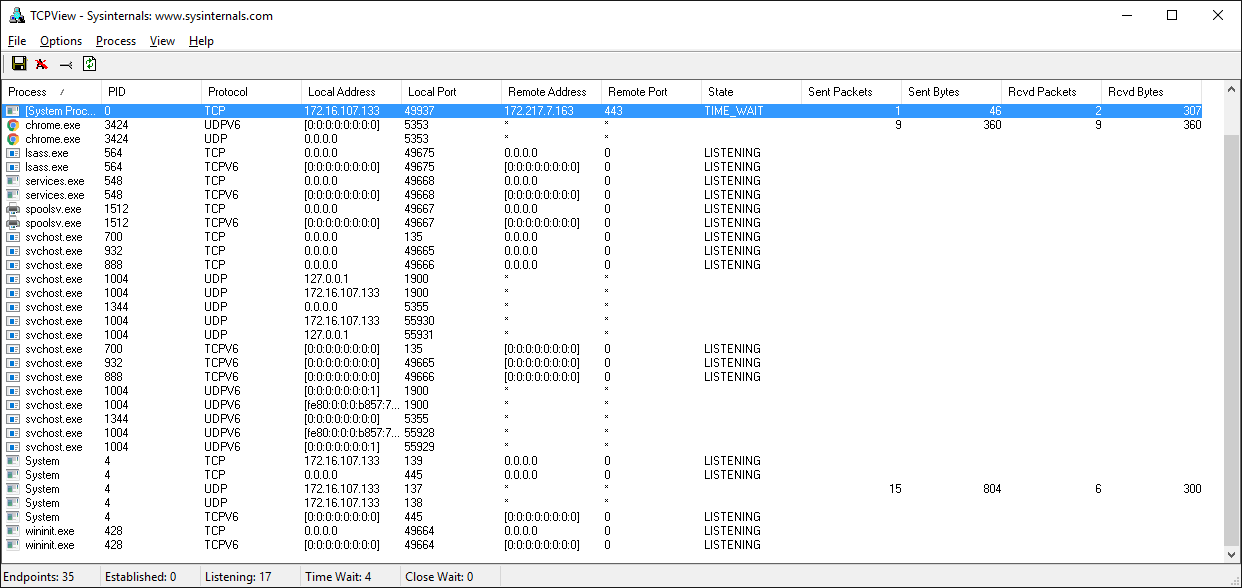
Wireshark
Иногда нужно увидеть, что происходит при передаче по сети. Забудьте, чтó там в журнале приложения или какое значение возвращается из библиотечного вызова. Вам нужно видеть, чтó отправляется или получается в сети на самом деле. Здесь как с отладчиками: когда нужно увидеть это, они незаменимы.
Wireshark — это анализатор сетевых протоколов и приложение для захвата трафика, запускаемое на macOS, Linux, Windows и других ОС. Существует две версии: wireshark с графическим интерфейсом и текстовая tshark для терминала.
Захват трафика — это отличный способ понаблюдать за поведением приложения в сети и узнать: чтó, как часто и сколько в нём отправляется и получается. А ещё увидеть, когда клиент или сервер закрывается, когда в них прерывается подключение или прекращается отправка ответов. Эта информация может очень пригодиться при устранении проблем.
В интернете много хороших руководств и других ресурсов по основам использования Wireshark и TShark.
Вот пример захвата трафика в интерфейсе «внутренней петли» с помощью Wireshark:
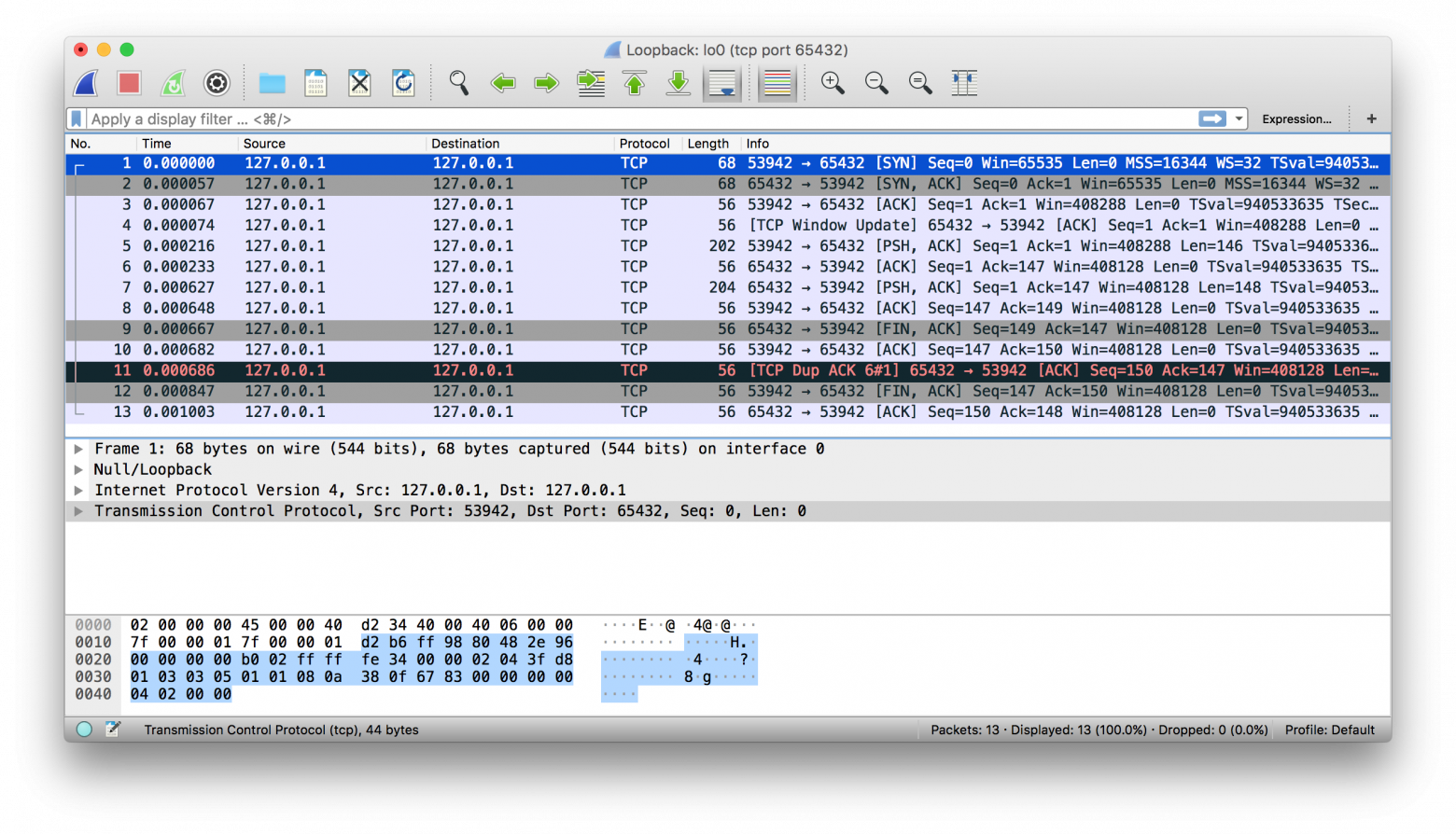
А вот тот же пример с tshark:
$ tshark -i lo0 'tcp port 65432'
Capturing on 'Loopback'
    1   0.000000    127.0.0.1 → 127.0.0.1    TCP 68 53942 → 65432 [SYN] Seq=0 Win=65535 Len=0 MSS=16344 WS=32 TSval=940533635 TSecr=0 SACK_PERM=1
    2   0.000057    127.0.0.1 → 127.0.0.1    TCP 68 65432 → 53942 [SYN, ACK] Seq=0 Ack=1 Win=65535 Len=0 MSS=16344 WS=32 TSval=940533635 TSecr=940533635 SACK_PERM=1
    3   0.000068    127.0.0.1 → 127.0.0.1    TCP 56 53942 → 65432 [ACK] Seq=1 Ack=1 Win=408288 Len=0 TSval=940533635 TSecr=940533635
    4   0.000075    127.0.0.1 → 127.0.0.1    TCP 56 [TCP Window Update] 65432 → 53942 [ACK] Seq=1 Ack=1 Win=408288 Len=0 TSval=940533635 TSecr=940533635
    5   0.000216    127.0.0.1 → 127.0.0.1    TCP 202 53942 → 65432 [PSH, ACK] Seq=1 Ack=1 Win=408288 Len=146 TSval=940533635 TSecr=940533635
    6   0.000234    127.0.0.1 → 127.0.0.1    TCP 56 65432 → 53942 [ACK] Seq=1 Ack=147 Win=408128 Len=0 TSval=940533635 TSecr=940533635
    7   0.000627    127.0.0.1 → 127.0.0.1    TCP 204 65432 → 53942 [PSH, ACK] Seq=1 Ack=147 Win=408128 Len=148 TSval=940533635 TSecr=940533635
    8   0.000649    127.0.0.1 → 127.0.0.1    TCP 56 53942 → 65432 [ACK] Seq=147 Ack=149 Win=408128 Len=0 TSval=940533635 TSecr=940533635
    9   0.000668    127.0.0.1 → 127.0.0.1    TCP 56 65432 → 53942 [FIN, ACK] Seq=149 Ack=147 Win=408128 Len=0 TSval=940533635 TSecr=940533635
   10   0.000682    127.0.0.1 → 127.0.0.1    TCP 56 53942 → 65432 [ACK] Seq=147 Ack=150 Win=408128 Len=0 TSval=940533635 TSecr=940533635
   11   0.000687    127.0.0.1 → 127.0.0.1    TCP 56 [TCP Dup ACK 6#1] 65432 → 53942 [ACK] Seq=150 Ack=147 Win=408128 Len=0 TSval=940533635 TSecr=940533635
   12   0.000848    127.0.0.1 → 127.0.0.1    TCP 56 53942 → 65432 [FIN, ACK] Seq=147 Ack=150 Win=408128 Len=0 TSval=940533635 TSecr=940533635
   13   0.001004    127.0.0.1 → 127.0.0.1    TCP 56 65432 → 53942 [ACK] Seq=150 Ack=148 Win=408128 Len=0 TSval=940533635 TSecr=940533635
^C13 packets captured
Далее приводим вам в помощь справочные материалы по программированию сокетов.
Справочный раздел
Этот раздел может использоваться в качестве справочника общего содержания с дополнительной информацией и ссылками на внешние ресурсы.
Документация Python
- Модуль socket.
- Практическое руководство по программированию сокетов.
Ошибки
Следующее взято из документации к модулю socket на Python:
«Все ошибки сопровождаются вызовом исключений. При недопустимых типах аргументов и нехватке памяти могут вызываться обычные исключения. Начиная с Python 3.3 ошибки, связанные с семантикой сокетов или адресов, сопровождаются вызовом
OSErrorили одного из его подклассов». (Источник).
Вот типичные ошибки, с которыми вы можете столкнуться при работе с сокетами:
Семейства адресов сокетов
socket.AF_INET и socket.AF_INET6 — это семейства адресов и протоколов для первого аргумента в socket.socket(). В API предполагается адрес определённого формата — в зависимости от того, создан сокет с помощью socket.AF_INET или socket.AF_INET6.
Ниже приведена выдержка из документации Python к модулю socket о значении host в кортеже адресов:
«Для IPv4-адресов вместо адреса хоста принимаются две специальные формы: пустая строка — это
INADDR_ANY, а строка'<broadcast>'— этоINADDR_BROADCAST. Такое поведение несовместимо с IPv6, так что они вам, возможно, не понадобятся, если вы намерены поддерживать IPv6 в своих программах на Python». (Источник)
Подробнее см. в документации по семействам сокетов на Python.
В этом руководстве применяются сокеты IPv4. Если в вашей сети поддерживается IPv6, попробуйте по возможности протестировать и использовать эту версию. Это легко делается с функцией socket.getaddrinfo(). Её аргументы host и port преобразуются в последовательность из пяти кортежей со всеми аргументами, необходимыми для создания сокета, подключённого к этому сервису. В socket.getaddrinfo() принимаются и интерпретируются переданные IPv6-адреса и имена хостов, которые разрешаются не только в IPv4, но и в IPv6-адреса.
В следующем примере возвращается информация об адресе для TCP-подключения к example.org в порте 80:
>>> socket.getaddrinfo("example.org", 80, proto=socket.IPPROTO_TCP)
[(<AddressFamily.AF_INET6: 10>, <SocketType.SOCK_STREAM: 1>,
 6, '', ('2606:2800:220:1:248:1893:25c8:1946', 80, 0, 0)),
 (<AddressFamily.AF_INET: 2>, <SocketType.SOCK_STREAM: 1>,
 6, '', ('93.184.216.34', 80))]
На вашем компьютере результаты могут отличаться, если IPv6 не включена. Возвращаемые выше значения можно передавать в socket.socket() и socket.connect(). В документации Python к модулю socket, в разделе с примерами, содержится пример клиента и сервера.
Использование имён хостов
Кстати, этот раздел примени́м в основном к использованию имён хостов с .bind() и .connect() или .connect_ex(), когда задействуется интерфейс «внутренней петли» (localhost). Но примени́м он и в любой момент, когда вы используете имя хоста и ожидается его разрешение в определённый адрес. Причём имя хоста имеет особое значение для приложения, что отражается на его поведении или делаемых в нём допущениях. Это отличается от типичного сценария, когда в клиенте имя хоста используется для подключения к серверу, разрешённому при помощи DNS, например www.example.com.
Следующее взято из документации к модулю socket на Python:
«Если использовать имя хоста в хостовой части адреса сокета IPv4/v6, в программе может проявиться недетерминированное поведение, поскольку в Python используется первый адрес, возвращаемый из DNS-разрешения. Адрес сокета будет разрешён в фактический адрес IPv4/v6 по-разному в зависимости от результатов из DNS-разрешения и/или конфигурации хоста. Для детерминированного поведения используйте в хостовой части числовой адрес». (Источник).
Стандартным именем localhost предусматривается его разрешение в 127.0.0.1 или ::1, интерфейс «внутренней петли». В вашей системе наверняка так и будет. А может, и нет. Это зависит от того, как она сконфигурирована для разрешения имён. Как и во всём, что связано с ИТ, всегда имеются исключения, и нет никаких гарантий, что при использовании имени localhost произойдёт подключение к интерфейсу «внутренней петли».
Например, на Linux см. файл конфигурации man nsswitch.conf диспетчера службы имён. На macOS и Linux стóит ещё заглянуть в файл /etc/hosts. На Windows см. C:WindowsSystem32driversetchosts. В файле hosts имеется статическая таблица сопоставления имён и адресов в простом текстовом формате. DNS — это совершенно иная часть пазла.
Примечательно, что с июня 2018 года существует черновой вариант RFC Let ‘localhost’ be localhost («Пусть ‘localhost’ будет localhost»), где обсуждаются соглашения, допущения и вопросы безопасности, связанные с применением имени localhost.
Важно понимать: когда в приложении используются имена хостов, в качестве адресов может возвращаться буквально всё что угодно. Не делайте допущений относительно имени, если в приложении важна безопасность. Представляет это повод для беспокойства или нет — зависит от приложения и окружения.
Даже если в приложении важность безопасности неочевидна, соответствующие рекомендации всё равно применяются. Если в приложении имеется доступ к сети, оно должно сопровождаться и быть защищено. То есть это как минимум:
- Регулярные обновления системного ПО и исправления уязвимостей, в том числе на Python. Обязательно также проверяйте и обновляйте любые сторонние библиотеки.
- Чтобы подключаться только к доверенным системам, по возможности используйте выделенный брандмауэр или межсетевой экран узлов.
- Какие DNS-серверы сконфигурированы? Вы доверяете им и их администраторам?
- Убедитесь, что данные запроса максимально очищены и проверены, прежде чем вызывать другой код, в котором они обрабатываются. Используйте для этого фаззинг-тесты и запускайте их регулярно.
Независимо от того, используете вы имена хостов или нет, если в приложении нужна поддержка безопасных подключений через шифрование и аутентификацию, то вам, вероятно, стóит попробовать TLS. Но это — тема отдельной статьи и в настоящем руководстве не рассматривается. Чтобы начать с ним работу, см. документацию по модулю ssl на Python. Это тот же протокол, который применяется в браузерах для безопасного подключения к сайтам.
Интерфейсы, IP-адреса, разрешения имён… Переменных много. Что же делать? Если у вас нет процесса рассмотрения сетевых приложений, используйте эти рекомендации:
Для клиентов или серверов, если нужно аутентифицировать хост, к которому подключаетесь, стóит попробовать TLS.
Блокирующие вызовы
Блокирующий вызов — это функция или метод сокета, на которых работа приложения временно приостанавливается. Например, .accept(), .connect(), .send() и .recv() блокируются, то есть немедленного возвращения в них не происходит. Прежде чем от блокирующих вызовов возвращается значение, они находятся в ожидании завершения системных (ввод-вывод). Поэтому источник вызова блокируется до их завершения, или истечения тайм-аута, или возникновения другой ошибки.
Чтобы в блокирующих вызовах сокетов происходило немедленное возвращение значений, такие вызовы можно настроить на неблокируемый режим. При этом, чтобы обрабатывать готовую операцию сокета, нужно как минимум провести рефакторинг или перепроектирование приложения.
Поскольку в вызове значения возвращаются немедленно, данные могут быть не готовы. Вызываемая сторона находится в сети в ожидании — ей не хватило времени завершить свою работу. В этом случае текущий статус — это errno-значение socket.EWOULDBLOCK. Неблокируемый режим поддерживается с помощью .setblocking().
По умолчанию сокеты всегда создаются в блокируемом режиме. Описание трёх режимов см. в примечаниях по тайм-аутам сокетов.
Закрытие подключений
В TCP примечательно то, что в клиенте или на сервере совершенно допустимо закрывать свою сторону подключения, пока другая остаётся открытой. Это называется «полуоткрытым» подключением. Желательно оно или нет — решается в приложении. Вообще говоря, нежелательно. В этом состоянии со стороны, чей конец подключения закрыт, данные больше отправляться не смогут. Они будут только приниматься.
Этот подход рекомендуется не как обязательный, но в HTTP в качестве примера используется заголовок с именем Connection для стандартизации того, как в приложениях должны закрываться или сохраняться открытыми подключения. Подробнее см. в разделе 6.3 RFC 7230 о протоколе передачи гипертекста (HTTP/1.1), синтаксисе и маршрутизации сообщений.
При разработке и написании приложения и его протокола прикладного уровня рекомендуется заранее продумать закрытие подключений. Иногда это просто и очевидно, а иногда могут потребоваться создание прототипов и предварительное тестирование. Всё зависит от приложения и от того, как обрабатывается цикл сообщений с ожидаемыми данными. Просто убедитесь, что сокеты всегда своевременно закрываются после завершения работы.
Порядок следования байтов
Подробнее о том, как порядок байтов хранится в памяти разных ЦП, см. в соответствующей статье «Википедии». При интерпретации отдельных байтов это не проблема. Но при обработке нескольких байтов, считываемых и обрабатываемых как одно значение, например 4-байтовое целое число, порядок байтов нужно изменить на противоположный, если взаимодействовать с компьютером, на котором другой порядок следования байтов.
Порядок байтов важен и для текстовых строк, представленных в виде многобайтовых последовательностей, таких как «Юникод». Если только вы не используете всегда true, строгий ASCII и не контролируете реализацию клиента и сервера, вам наверняка лучше использовать «Юникод» с кодировкой вроде UTF-8 или той, которой поддерживается маркер последовательности байтов.
Важно явно определить кодировку, применяемую в протоколе прикладного уровня. Это можно сделать, установив в качестве обязательной для всего текста UTF-8 или использовав заголовок content-encoding, в котором эта кодировка указана. Так приложение избавляется от необходимости определять кодировку, которую по возможности следует избегать.
Это становится проблематичным, когда имеются данные, которые хранятся в файлах или базе данных, и недоступны метаданные, в которых указана их кодировка. Когда данные передаются на другую конечную точку, в ней придётся попробовать определить кодировку. Идеи для обсуждения см. в статье «Википедии» о «Юникоде», в которой упоминается о RFC 3629: UTF-8, формат преобразования ISO 10646:
«Однако в RFC 3629 (стандарт UTF-8) рекомендуется запрещать маркер последовательности байтов в протоколах с UTF-8, но обсуждаются случаи, когда это бывает невозможно. Кроме того, под большим ограничением на возможные шаблоны в UTF-8 (например, не может быть одиночных байтов с установленным старшим битом) подразумевается, что должна быть возможность отличать UTF-8 от других кодировок символов без применения маркера последовательности байтов». (Источник).
А вывод из этого такой: всегда сохранять кодировку, используемую для обрабатываемых в приложении данных, если она может меняться. То есть пытаться каким-то образом сохранять кодировку в виде метаданных, если это не всегда UTF-8 или какая-то другая кодировка с маркером последовательности байтов. Затем можно отправить её в заголовке вместе с данными, чтобы сообщить получателю, что это такое.
В TCP/IP применяется обратный порядок байтов, который называется сетевым. Сетевой порядок используется для представления целых чисел на нижних уровнях стека протоколов, таких как IP-адреса и номера портов. В модуль socket на Python включены функции, в которых целые числа преобразуются в порядок байтов сети и хоста и обратно:
Кроме того, чтобы с помощью строк формата упаковывать и распаковывать двоичные данные, можно использовать модуль struct:
import struct
network_byteorder_int = struct.pack('>H', 256)
python_int = struct.unpack('>H', network_byteorder_int)[0]
Заключение
В этом руководстве рассмотрено много вопросов! Сети и сокеты — это большие темы. Если они вам в новинку, пусть вас не смущают все эти термины и сокращения.
Чтобы понять, как здесь всё сочетается, нужно ознакомиться с кучей подробностей. Но в Python начинаешь лучше понимать целое, осваивая отдельные части и проводя с ними больше времени. Теперь вы можете задействовать свой пользовательский класс и, опираясь на него, проще и быстрее создавать собственные приложения с сокетами.
Ознакомиться с примерами можно по ссылке ниже:
исходный код из руководства для примеров в этом руководстве.
Поздравляем с тем, что добрались до конца! Вы уже готовы применять сокеты в собственных приложениях. Желаю вам успехов в разработке сокетов.
Научим вас аккуратно работать с данными, чтобы вы прокачали карьеру и стали востребованным IT-специалистом. Новогодняя акция — скидки до 50% по промокоду HABR:

- Профессия Fullstack-разработчик на Python (16 месяцев)
- Профессия Data Scientist (24 месяца)
10 апреля, 2019 12:27 пп
6 130 views
| Комментариев нет
MariaDB, mySQL
Этот мануал является частью серии статей по устранению неполадок и диагностике MySQL. Здесь мы рассмотрим некоторые общие проблемы, с которыми сталкиваются многие пользователи MySQL, и предоставим рекомендации по устранению конкретных ошибок. Также здесь вы найдете ссылки на другие мануалы и официальную документацию по MySQL, которые могут быть полезны в некоторых случаях.
Читайте также:
- Доступ к логам ошибок MySQL
- Устранение неполадок в запросах MySQL
- Управление удаленным доступом к MySQL
- Устранение сбоев в MySQL
- Восстановление поврежденных таблиц MySQL
MySQL управляет соединениями с сервером БД через сокет-файл, это специальный файл, который облегчает связь между различными процессами. Сокет-файл сервера MySQL называется mysqld.sock, в системах Ubuntu он обычно хранится в каталоге /var/run/mysqld/. Этот файл создается сервисом MySQL автоматически.
Иногда изменения в системе или в конфигурации MySQL приводят к тому, что MySQL не может прочитать сокет-файл. Из-за этого у вас могут быть проблемы с доступом к вашим базам данных. Наиболее распространенная ошибка сокета выглядит следующим образом:
ERROR 2002 (HY000): Can't connect to local MySQL server through socket '/var/run/mysqld/mysqld.sock' (2)
Она может возникнуть по нескольким причинам. Существует несколько путей ее устранения.
Одна из основных причин этой ошибки заключается в том, что сервис MySQL остановлен или не запустился с самого начала. А это означает, что сервис просто не смог создать сокет-файл. Чтобы выяснить, является ли это причиной возникновения ошибки в вашем случае, попробуйте запустить сервис через systemctl:
sudo systemctl start mysql
Затем попробуйте снова получить доступ к командной строке MySQL. Если вы все еще получаете ошибку сокета, проверьте расположение, где ваша установка MySQL ищет сокет-файл. Эта информация есть в файле mysqld.cnf:
sudo nano /etc/mysql/mysql.conf.d/mysql.cnf
Найдите параметр socket в разделе [mysqld]:
. . .
 [mysqld]
 user            = mysql
 pid-file        = /var/run/mysqld/mysqld.pid
 socket          = /var/run/mysqld/mysqld.sock
 port            = 3306
 . . .
Закройте файл. Затем убедитесь, что файл mysqld.sock существует, запустив команду ls в каталоге, где MySQL ищет этот файл:
ls -a /var/run/mysqld/
Если файл существует в этом каталоге, вы увидите его в выводе команды:
. .. mysqld.pid mysqld.sock mysqld.sock.lock
Если же файл не существует, возможно, причина в том, что MySQL пытается его создать, но не имеет для этого соответствующих прав. Вы можете передать все права на файл пользователю и группе mysql:
sudo chown mysql:mysql /var/run/mysqld/
После этого убедитесь, что у пользователя mysql есть необходимые права на каталог. Привилегии 775 подойдут в большинстве случаев:
sudo chmod -R 755 /var/run/mysqld/
Перезапустите MySQL, чтобы снова попытаться создать сокет-файл.
sudo systemctl restart mysql
Затем попробуйте получить доступ к командной строке MySQL еще раз. Если вы все еще сталкиваетесь с ошибкой сокета, вероятно, в вашем экземпляре MySQL существует более глубокая проблема. В этом случае вы должны просмотреть лог ошибок и поискать там какие-либо подсказки.
Читайте также: Устранение неполадок в MySQL
Этот мануал является частью серии статей по устранению неполадок и диагностике MySQL. Здесь мы рассмотрим некоторые общие проблемы, с которыми сталкиваются многие пользователи MySQL, и предоставим рекомендации по устранению конкретных ошибок. Также здесь вы найдете ссылки на другие мануалы и официальную документацию по MySQL, которые могут быть полезны в некоторых случаях.
Читайте также:
- Доступ к логам ошибок MySQL
- Устранение неполадок в запросах MySQL
- Управление удаленным доступом к MySQL
- Устранение сбоев в MySQL
- Восстановление поврежденных таблиц MySQL
MySQL управляет соединениями с сервером БД через сокет-файл, это специальный файл, который облегчает связь между различными процессами. Сокет-файл сервера MySQL называется mysqld.sock, в системах Ubuntu он обычно хранится в каталоге /var/run/mysqld/. Этот файл создается сервисом MySQL автоматически.
Иногда изменения в системе или в конфигурации MySQL приводят к тому, что MySQL не может прочитать сокет-файл. Из-за этого у вас могут быть проблемы с доступом к вашим базам данных. Наиболее распространенная ошибка сокета выглядит следующим образом:
ERROR 2002 (HY000): Can't connect to local MySQL server through socket '/var/run/mysqld/mysqld.sock' (2)
Она может возникнуть по нескольким причинам. Существует несколько путей ее устранения.
Одна из основных причин этой ошибки заключается в том, что сервис MySQL остановлен или не запустился с самого начала. А это означает, что сервис просто не смог создать сокет-файл. Чтобы выяснить, является ли это причиной возникновения ошибки в вашем случае, попробуйте запустить сервис через systemctl:
sudo systemctl start mysql
Затем попробуйте снова получить доступ к командной строке MySQL. Если вы все еще получаете ошибку сокета, проверьте расположение, где ваша установка MySQL ищет сокет-файл. Эта информация есть в файле mysqld.cnf:
sudo nano /etc/mysql/mysql.conf.d/mysql.cnf
Найдите параметр socket в разделе [mysqld]:
. . .
 [mysqld]
 user            = mysql
 pid-file        = /var/run/mysqld/mysqld.pid
 socket          = /var/run/mysqld/mysqld.sock
 port            = 3306
 . . .
Закройте файл. Затем убедитесь, что файл mysqld.sock существует, запустив команду ls в каталоге, где MySQL ищет этот файл:
ls -a /var/run/mysqld/
Если файл существует в этом каталоге, вы увидите его в выводе команды:
. .. mysqld.pid mysqld.sock mysqld.sock.lock
Если же файл не существует, возможно, причина в том, что MySQL пытается его создать, но не имеет для этого соответствующих прав. Вы можете передать все права на файл пользователю и группе mysql:
sudo chown mysql:mysql /var/run/mysqld/
После этого убедитесь, что у пользователя mysql есть необходимые права на каталог. Привилегии 775 подойдут в большинстве случаев:
sudo chmod -R 755 /var/run/mysqld/
Перезапустите MySQL, чтобы снова попытаться создать сокет-файл.
sudo systemctl restart mysql
Затем попробуйте получить доступ к командной строке MySQL еще раз. Если вы все еще сталкиваетесь с ошибкой сокета, вероятно, в вашем экземпляре MySQL существует более глубокая проблема. В этом случае вы должны просмотреть лог ошибок и поискать там какие-либо подсказки.
Читайте также: Устранение неполадок в MySQL
Tags: MySQL
Ошибка сокета 10060 — Что это?
Ошибка сокета 10060 в основном ошибка времени ожидания соединения. Эта ошибка возникает, когда удаленный FTP-сервер не отвечает на CuteFTP.
Эта ошибка тайм-аута возникает после установления сеанса FTP, но даже сервер не отвечает. Сообщение об ошибке отображается в следующем формате:
‘Время соединения истекло. Попытка подключения не удалась, потому что подключенная сторона не ответила должным образом через некоторое время, или не удалось установить соединение, потому что подключенный хост не ответил. ‘
Решения
Причины ошибок
Ошибка сокета 10060 может возникнуть по нескольким причинам, включая:
- Заблокированный порт
- Неверные настройки подключения к данным
- Когда настройка подключения через веб-прокси не позволяет достаточно времени для получения ответа от конечного веб-сайта, и, следовательно, время подключения истекло.
- Проблемы с реестром
- Вирусная инфекция
Дополнительная информация и ручной ремонт
Вот некоторые из лучших и быстрых методов самостоятельного решения проблемы Socket Error 10060 на вашем ПК.
Способ 1. Устранение неполадок подключения веб-прокси
Этот метод работоспособен и эффективен, если Socket Error 10060 возникает только тогда, когда служба веб-прокси используется. Чтобы выполнить его, вот что вам нужно сделать: установить Winsock Proxy Client на ваш ПК.
Отключите настройки веб-прокси в настройках локальной сети на вкладке Подключения параметров Интернета. После того, как вы отключите настройки, попробуйте перейти на сайт, на котором вы сообщаете об ошибке. Если сайт доступен, ошибка устранена.
Способ 2. Увеличьте время ожидания веб-прокси
Если отключение настроек веб-прокси не работает, попробуйте увеличить время ожидания. Для этого вам также придется внести изменения в реестр.
Помните, что при неправильном изменении реестра могут возникнуть серьезные проблемы.
- Вот что вам нужно сделать, нажмите «Пуск», «Выполнить» и затем введите Regedit в диалоговом окне.
- Перейдите к следующему подразделу реестра: HKEY_LOCAL_MACHINESYSTEMCurrentControlSetServicesW3ProxyParameters.
- В правой части редактора реестра щелкните правой кнопкой мыши Request TimeoutSecs и выберите команду Изменить.
- Нажмите десятичную, введите число секунд, в течение которых вы хотите, чтобы прокси-служба ожидала окончания сеанса.
- Для подтверждения изменений нажмите ОК.
- Теперь перезапустите службу публикации WWW, запустив, запустив и набрав cmd. Нажмите OK, чтобы продолжить.
- Введите net stop iisadmin / y и нажмите клавишу ВВОД. После этого введите net start iisadmin / y и нажмите Enter. Проверьте новые настройки, перейдя на веб-сайт, на котором отображалось сообщение «Ошибка сокета 10060».
Способ 3: переключиться из пассивного режима в режим активного порта
Этот метод эффективен, если ошибка возникает из-за неправильных настроек подключения к данным.
CuteFTP по умолчанию использует пассивный режим, поэтому, чтобы убедиться, что ошибка устранена, вам, возможно, придется переключиться из пассивного режима в режим активного порта. Чтобы сделать это переключение, откройте диспетчер сайтов и затем щелкните один раз по названию проблемного веб-сайта.
Теперь на вкладке «Тип» измените тип подключения к данным, чтобы использовать порт.
Способ 4: настройка параметров брандмауэра
Иногда ошибка также может возникать из-за брандмауэра. Чтобы решить, настройте Настройки межсетевого экрана разрешить протокол FTP.
Метод 5: скачать Restoro
Если ошибка возникает из-за вирусной инфекции или проблем с реестром, рекомендуется загрузить Restoro.
Это продвинутая и многофункциональная программа для ремонта ПК, в которую встроено множество утилит, таких как антивирус и очиститель реестра. Утилита очистки реестра удаляет ненужные файлы, файлы cookie и недействительные записи, повреждающие реестр.
Он очищает, восстанавливает и восстанавливает реестр, в то время как антивирус удаляет все типы вирусов, таких как шпионское ПО и трояны, за считанные секунды, тем самым разрешая код ошибки сокета 10060.
Это безопасно, удобно и совместимо со всеми версиями Windows. Открыть скачать Ресторо сегодня.
Вам нужна помощь с вашим устройством?
Наша команда экспертов может помочь

Специалисты Troubleshoot.Tech всегда готовы помочь вам!
Замените поврежденные файлы
Восстановить производительность
Удалить вредоносные программы
ПОЛУЧИТЬ ПОМОЩЬ
Специалисты Troubleshoot.Tech работают со всеми версиями Microsoft Windows, включая Windows 11, с Android, Mac и другими.
Поделиться этой статьей:
Вас также может заинтересовать
FormFetcherPro.com — это расширение браузера для Google Chrome, разработанное Mindspark Inc. Это расширение предлагает пользователям быстрый и простой доступ к различным формам, необходимым для виз и других документов. Хотя это может показаться привлекательным, все, что делает это расширение, — это указывает вам на самые популярные веб-сайты в Интернете, которые можно легко найти с помощью поиска. После установки он захватывает вашу новую вкладку и меняет ее на search.myway.com, что позволяет лучше ориентировать рекламу.
Во время работы в Интернете с включенным этим расширением вы увидите дополнительный спонсируемый контент, дополнительную рекламу, а иногда даже всплывающую рекламу, отображаемую во время сеансов просмотра. Несколько антивирусных программ пометили это расширение как потенциально нежелательное и как угонщик браузера, поэтому рекомендуется удалить его с вашего компьютера.
О браузере угонщиков
Взлом браузера означает, что вредоносный код взял под контроль и изменил настройки вашего веб-браузера без вашего разрешения. Угонщики браузера могут делать больше, чем просто менять домашние страницы. Обычно злоумышленники совершают принудительные посещения интернет-сайтов по своему выбору либо для увеличения целевого трафика, генерирующего более высокие доходы от рекламы, либо для получения комиссии за каждого посещающего их пользователя. Многие люди считают, что сайты такого типа являются законными и безвредными, но это неверно. Практически все угонщики браузеров представляют реальную угрозу вашей онлайн-безопасности, и их необходимо отнести к категории угроз конфиденциальности. Злоумышленники могут даже позволить другим вредоносным программам без вашего ведома нанести дальнейший ущерб вашему компьютеру.
Ключевые признаки того, что ваш веб-браузер был взломан
Когда ваш веб-браузер взломан, может произойти следующее: вы обнаружите несанкционированные изменения на домашней странице вашего веб-браузера; ваш интернет-браузер постоянно перенаправляется на сайты для взрослых; были изменены конфигурации браузера по умолчанию и / или ваша поисковая система по умолчанию изменена; вы видите множество панелей инструментов в своем интернет-браузере; вы обнаружите, что случайные всплывающие окна начинают регулярно показываться; ваш браузер начинает работать медленно или выдает частые ошибки; Невозможность перехода на определенные сайты, особенно сайты антивирусов и других программ безопасности.
Как это заражает компьютер
Злоумышленники могут тем или иным образом проникнуть на компьютер, например, через обмен файлами, загрузку и электронную почту. Иногда они включаются в панели инструментов, надстройки, BHO, плагины или расширения браузера. Угонщики браузера проникают на ваш компьютер в дополнение к загрузкам бесплатных программных приложений, которые вы невольно устанавливаете вместе с оригиналом. Распространенные примеры угонщиков браузера включают CoolWebSearch, Conduit, RocketTab, OneWebSearch, Coupon Server, Delta Search, Searchult.com и Snap.do.
Как вы можете исправить угон браузера
Некоторые типы угонщиков браузера можно удалить с компьютера, удалив вредоносное программное обеспечение или любые другие недавно добавленные условно-бесплатные программы. При этом большинство угонщиков действительно живучи и требуют специальных приложений для их устранения. Кроме того, угонщики браузера могут изменить реестр Windows, так что восстановить все значения вручную может быть очень сложно, особенно если вы не очень технически подкованы. Программное обеспечение для защиты от вредоносных программ очень эффективно, когда дело доходит до обнаружения и удаления угонщиков браузера, которые пропустило обычное антивирусное программное обеспечение. SafeBytes Anti-Malware противостоит безжалостным угонщикам браузера и обеспечивает активную защиту ПК от всех типов вредоносных программ. Используйте оптимизатор ПК (например, Total System Care) вместе с антивирусным программным обеспечением для устранения различных проблем с реестром, устранения уязвимостей системы и повышения производительности компьютера.
Как установить Safebytes Anti-Malware на зараженную компьютерную систему
Практически все вредоносные программы плохи, но одни виды вредоносных программ наносят больший вред вашему компьютеру или ноутбуку, чем другие. Некоторые вредоносные программы находятся между вашим компьютером и вашим интернет-соединением и блокируют некоторые или все сайты, которые вы хотели бы посетить. Это также помешает вам установить что-либо на свой компьютер, особенно антивирусное программное обеспечение. Если вы читаете эту статью прямо сейчас, возможно, вы осознали, что заражение вредоносным ПО является причиной заблокированного вами интернет-трафика. Так что же делать, если вы хотите установить антивирус, например Safebytes? Есть несколько действий, которые вы можете предпринять, чтобы обойти эту проблему.
Используйте безопасный режим для решения проблемы
В безопасном режиме вы можете изменить настройки Windows, удалить или установить некоторое программное обеспечение, а также избавиться от вредоносных программ, которые трудно удалить. Если вредоносное ПО настроено на автоматическую загрузку при запуске ПК, переход в этот конкретный режим может помешать ему это сделать. Чтобы войти в безопасный режим или безопасный режим с поддержкой сети, нажмите F8 во время загрузки системы или запустите MSConfig и найдите параметры «Безопасная загрузка» на вкладке «Загрузка». После того, как вы перезагрузите компьютер в безопасном режиме с подключением к сети, вы сможете загружать, устанавливать и обновлять антивирусное программное обеспечение оттуда. Теперь вы можете запустить антивирусное сканирование для удаления вирусов и вредоносных программ без вмешательства другого вредоносного приложения.
Переключиться на другой интернет-браузер
Некоторые вредоносные программы в основном нацелены на определенные веб-браузеры. В этом случае используйте другой браузер, так как он может обойти вредоносное ПО. Если вы подозреваете, что ваш Internet Explorer был захвачен трояном или иным образом скомпрометирован киберпреступниками, лучшим решением будет переключиться на другой интернет-браузер, например Google Chrome, Mozilla Firefox или Apple Safari, чтобы загрузить выбранную вами программу безопасности. — Safebytes Anti-Malware.
Создайте загрузочный USB-антивирус
Другой подход заключается в загрузке и переносе антивирусного приложения с чистого компьютера для запуска сканирования на зараженном компьютере. Чтобы запустить антивирус с USB-накопителя, выполните следующие простые действия:
1) Используйте другой безвирусный компьютер для загрузки Safebytes Anti-Malware.
2) Установите перьевой диск на тот же компьютер.
3) Дважды щелкните загруженный файл, чтобы открыть мастер установки.
4) Когда появится запрос, выберите местоположение флеш-накопителя в качестве места, в котором вы хотите хранить файлы программного обеспечения. Сделайте так, как указано на экране, чтобы завершить процесс установки.
5) Отключите флешку. Теперь вы можете использовать этот портативный антивирус на зараженном компьютере.
6) Дважды щелкните файл EXE, чтобы открыть инструмент Safebytes прямо с флэш-накопителя.
7) Нажмите «Сканировать сейчас», чтобы запустить полную проверку зараженного компьютера на вирусы.
SafeBytes Anti-Malware Обзор
Если вы планируете приобрести антивредоносное ПО для своего ПК, вам следует рассмотреть множество брендов и утилит. Некоторые из них очень хороши, некоторые — нормального типа, а некоторые — просто поддельные антивирусные программы, которые сами могут нанести вред вашему персональному компьютеру! При поиске программного обеспечения для защиты от вредоносных программ выберите то, которое обеспечивает надежную, эффективную и комплексную защиту от всех известных компьютерных вирусов и вредоносных программ. Аналитики включили SafeBytes Anti-Malware в список настоятельно рекомендуемого программного обеспечения, популярного программного обеспечения для обеспечения безопасности Microsoft Windows. Антивредоносное ПО SafeBytes — это мощное и высокоэффективное программное обеспечение для защиты, предназначенное для помощи конечным пользователям всех уровней компьютерной грамотности в поиске и удалении вредоносных угроз со своего компьютера. Когда вы установите эту программу, современная система защиты SafeByte гарантирует, что никакие вирусы или вредоносное ПО не смогут проникнуть на ваш компьютер.
SafeBytes обладает выдающимися возможностями по сравнению с другими антивирусными программами. Ниже перечислены некоторые функции, которые вам понравятся в SafeBytes.
Наиболее эффективная защита от вредоносных программ: Эта программа глубокой очистки от вредоносных программ гораздо глубже, чем большинство антивирусных инструментов, для очистки вашего персонального компьютера. Признанный критиками антивирусный движок обнаруживает и отключает трудно поддающиеся удалению вредоносные программы, которые прячутся глубоко внутри вашего компьютера.
Активная защита в реальном времени: SafeBytes обеспечивает полную безопасность вашей персональной машины в режиме реального времени. Этот инструмент будет постоянно отслеживать ваш компьютер на предмет любых подозрительных действий и постоянно обновлять себя, чтобы быть в курсе постоянно меняющихся сценариев угроз.
Интернет-безопасность: Благодаря уникальной оценке безопасности SafeBytes сообщает вам, безопасен ли веб-сайт для посещения или нет. Это гарантирует, что вы всегда будете уверены в своей безопасности при просмотре веб-страниц.
Минимальное использование ЦП и ОЗУ: Это приложение не «тяжело» использует ресурсы вашего компьютера, поэтому вы не обнаружите проблем с производительностью, когда SafeBytes работает в фоновом режиме.
Премиум поддержка: По любым техническим вопросам или рекомендациям по продукту вы можете круглосуточно и без выходных получать профессиональную помощь в чате и по электронной почте. SafeBytes может автоматически защитить ваш компьютер от новейших угроз вредоносного ПО, тем самым обеспечивая безопасность и надежность работы в Интернете. Проблемы с вредоносным ПО могут уйти в прошлое, как только вы воспользуетесь этим инструментом. Поэтому, если вы ищете лучший инструмент для удаления вредоносных программ, и если вы не против потратить на него немного денег, выберите SafeBytes Anti-Malware.
Технические детали и удаление вручную (для опытных пользователей)
Чтобы избавиться от FormFetcherPro вручную, перейдите к списку «Установка и удаление программ» в Панели управления и выберите программу, от которой вы хотите избавиться. Для подключаемых модулей браузера перейдите в диспетчер дополнений/расширений вашего браузера и выберите надстройку, которую вы хотите отключить или удалить. Скорее всего, вы также захотите сбросить настройки веб-браузера по умолчанию. Чтобы убедиться в полном удалении, найдите следующие записи реестра на своем компьютере и удалите их или сбросьте значения соответственно. Тем не менее, это сложная задача, и только компьютерные профессионалы могут выполнить ее безопасно. Кроме того, некоторые вредоносные программы способны воспроизводить или предотвращать удаление. Рекомендуется выполнять это в безопасном режиме.
файлы:
%UserProfile%Local SettingsApplication DataGoogleChromeUser DataDefaultSync Extension Settingsjcohbbeconnbknaeaodohnjcelemnlfc %LOCALAPPDATA%GoogleChromeUser DataDefaultLocal Extension Settingsjcohbbeconnbknaeaodohnjcelemnlfc %UserProfile%Local SettingsApplication DataGoogleChromeUser DataDefaultLocal Extension Settingsjcohbbeconnbknaeaodohnjcelemnlfc %LOCALAPPDATA%GoogleChromeUser DataDefaultExtensionsjcohbbeconnbknaeaodohnjcelemnlfc %UserProfile%Local SettingsApplication DataGoogleChromeUser DataDefault Расширенияjcohbbeconnbknaeaodohnjcelemnlfc
Реестр:
HKEY_LOCAL_MACHINESoftwareGoogleChromePreferenceMACsDefaultextensions.settings, значение: jcohbbeconnbknaeaodohnjcelemnlfc HKEY_LOCAL_MACHINESoftwareMicrosoftInternet ExplorerDOMStorageformfetcherpro.dl.myway.com HKEY_LOCAL_MACHINESoftwareMicrosoftInternet Explorerfetcherpro.fetcherpro. dl.tb.ask.com HKEY_CURREN_USERSOFTWAREWow6432NodeFormFetcherPro HKEY_CURREN_USERSOFTWAREFormFetcherPro
Узнать больше
В современном ИТ-мире, если вам нужен компьютер для типичных повседневных действий и игр, вы можете выбрать 3 основных пути. Компьютер Apple с проприетарным оборудованием и операционной системой или типичный компьютер с операционной системой Windows или Linux.
Каждая система имеет как преимущества, так и недостатки, и выбор правильной системы может быть затруднен для некоторых пользователей. От различий в аппаратном обеспечении до конкретного программного обеспечения и операционной системы, каждая система предназначена для своего типа работы, и в этой статье мы рассмотрим каждую из них и поможем вам выбрать ту, которая подходит именно вам.
Яблочная экосистема
Apple удалось создать уникальную экосистему собственных устройств, от настольных компьютеров iMac до более профессиональных MAC Studio и Power MAC и вплоть до планшетов. iPad и iPhone работают на собственной операционной системе Apple, которая объединяет все эти устройства в одно целое. большая система. Так что, если вам действительно нужна единая экосистема, это огромное преимущество.
Экосистема на стороне, компьютерные системы MAC великолепны, некоторые утверждают, что лучше всего подходят для кодирования, дизайна, работы с видео и редактирования звука. Чип MAC M2 оптимизирован для всех этих задач, а специально разработанная операционная система — лишь вишенка на торте. Специальное программное обеспечение Apple, такое как Logic Pro или Final Cut, также очень помогает позиционировать системы MAC на вершине линейки.
Читая все это, вы можете подумать, что это компьютер для меня, он делает все! К сожалению правда не такая. Первое, что сложно в системах MAC и, возможно, главная причина того, что они не так популярны за пределами профессиональной рабочей среды, — это отсутствие игр. Если вы геймер или планируете использовать MAC для игр, у меня для вас плохие новости. Второй большой недостаток заключается в том, что системы MAC, как правило, дороже, чем системы ПК, да, компоненты имеют более высокое качество, но будьте уверены, что вы будете платить и за брендинг.
Получите MAC в качестве рабочей станции для серьезной работы и хорошей технической поддержки, если вам нужен простой домашний компьютер, продолжайте читать.
ПК с Windows
Нет ничего лучше, чем собрать свой собственный компьютер, настроить оборудование, чтобы сделать монстра, и, несмотря на ненависть ненавистников, Windows — лучшая универсальная операционная система на рынке. Он поддерживает самое большое разнообразие аппаратного обеспечения и самое большое разнообразие программного обеспечения.
Лучшая платформа для серьезных игр и потоковой передачи Windows-машина зарекомендовала себя как мощный мультимедийный центр. Но этот тип компьютера не чужд того, что он также является профессиональной машиной, вы можете делать практически все, что вы можете делать на машине Apple или Linux в Windows, да, некоторые вещи могут потребовать дополнительных шагов или будут немного медленнее, но, в конце концов, возможность делать что угодно — величайшая сила Windows-машины.
Конечно, у каждой системы есть свои недостатки, и Windows не застрахована от них. Одним из самых больших является то, что она является операционной системой для любого когда-либо созданного оборудования, а также для каждого программного обеспечения, сохраняя при этом устаревшую поддержку старого программного и аппаратного обеспечения, по сути, ее самая большая сила заключается в том, что в то же время ее самая большая слабость приводит иногда к проблемам со стабильностью. Кроме того, возможность размещения любого оборудования также может привести к тем же проблемам со стабильностью. Выполнение чего-то немного медленнее, чем в других системах, и наличие дополнительных шагов также можно рассматривать как недостатки.
Система Linux
Во-первых, и, возможно, для некоторых самым большим преимуществом операционной системы Linux является ее цена, она совершенно бесплатна! Другие преимущества включают в себя отличный сервер и сеть, включенные в саму ОС, большое количество настроек и непревзойденную стабильность. Возможность писать сценарии внутри терминала ОС также является отличной вещью, и кодирование намного проще и удобнее, чем на других машинах.
Сила Linux заключается в возможности изменить что угодно, даже на системном уровне, никакая другая операционная система не позволит вам изменить базовый функционал самой ОС, в то время как Linux позволит вам это сделать. Кроме того, это единственная операционная система, которую вы можете использовать в полной мере, загрузив ее с USB-накопителя и имея такой же опыт, как если бы она была установлена на локальном жестком диске. Среди других ОС, упомянутых ранее, Linux, безусловно, является самой легкой, занимающей наименьшее количество памяти среди трех.
Плохая сторона Linux-машины — это крутая кривая обучения, среди трех упомянутых операционных систем, будьте уверены, Linux — самая трудная для изучения и комфортная работа в ней. Операционная система потребует от вас знания аппаратного обеспечения и принципов работы компьютеров, чтобы в полной мере использовать ее потенциал. Другими вещами, которые отстают от него, являются не такая широкая аппаратная поддержка по сравнению с Windows и несколько запутанная модель дистрибутива.
Версии Linux представлены в виде различных пакетов дистрибутивов, и начинающие пользователи столкнутся со многими из них, которые будут трепетать перед тем, какой из них выбрать. Кроме того, установка драйверов и программного обеспечения через систему пакетов также может быть утомительной задачей, часто из-за того, что какая-то версия драйвера не будет работать в более новой версии дистрибутива Linux.
Приобретите машину с Linux, если вы хорошо разбираетесь в компьютерных технологиях, если вам нужна отличная настройка самой ОС или если вы не хотите тратить деньги на ОС и программное обеспечение, поскольку почти все программное обеспечение Linux является открытым исходным кодом.
Узнать больше
Бесплатная точка доступа Wi-Fi предлагается пользователям, у которых есть ноутбук и настольный компьютер с проводным подключением к Интернету и без модема Wi-Fi. Говорят, что бесплатная точка доступа Wi-Fi помогает пользователям делиться своим интернет-соединением с мобильными устройствами, которые поддерживают подключение через модем 2G / 3G / 4G / USB. Однако пользователям потребуется модем 2G / 3G / 4G, подключенный к компьютеру / ноутбуку с доступом к Интернету, если они намерены воспользоваться программным обеспечением Free Wifi Hotspot. Кроме того, бесплатная точка доступа Wi-Fi может собирать данные, такие как история вашего Интернета, журнал загрузок и конфигурация программного обеспечения, для оптимизации размещения продукта. Пользователям ПК, на которых установлено программное обеспечение Free Wifi Hotspot, время от времени могут отображаться всплывающие окна с маркетинговыми материалами, которые могут быть перенаправлены на рекламные предложения.
Некоторые антивирусные приложения помечают Free Wifi Hotspot как потенциально нежелательные приложения и могут поставляться в комплекте с другими PUP-ами, которые могут нанести вред вашему компьютеру или украсть некоторую информацию, из-за этих рисков она помечена для необязательного удаления.
О потенциально нежелательных приложениях
С этим сталкивался каждый: вы загружаете часть бесплатного приложения, затем видите несколько нежелательных приложений на своем компьютере или обнаруживаете странную панель инструментов, включенную в ваш браузер. Вы их не устанавливали, так как они появились? Эти нежелательные приложения, которые называются потенциально нежелательными программами или сокращенно ПНП, обычно сопровождаются пакетом программного обеспечения при загрузке приложения и могут испортить ваш компьютер или вызвать серьезные неудобства. PUP не включает вредоносное ПО в традиционном понимании. Причина в том, что большинство ПНП попадают в компьютер не потому, что они, например, проскальзывают через дыры в системе безопасности, а потому, что пользователи сами установили их — совершенно непреднамеренно, разумеется. ПНП нельзя считать вредоносным или вредоносным, но, тем не менее, это стандартная причина неуклюжих ОС; некоторые щенки гораздо более агрессивны, намеренно замедляя работу вашего компьютера или ноутбука.
Как нежелательное программное обеспечение влияет на вас?
Нежелательные программы бывают разных форм. Обычно их можно увидеть в сборщиках рекламного ПО, которые, как известно, используют агрессивную и вводящую в заблуждение рекламу. Большинство сборщиков устанавливают множество рекламных программ от нескольких поставщиков, каждый из которых имеет свою собственную политику EULA. Антивредоносное ПО Safebytes полностью устраняет эту угрозу и защищает вашу машину от ПНП или заражения рекламным ПО. ПНП также устанавливаются на ваш компьютер в виде надстроек и панелей инструментов браузера. Они изменят настройки веб-браузера, изменят поисковую систему по умолчанию, заменят домашнюю страницу по умолчанию своими собственными веб-сайтами, замедлят скорость просмотра, а также разрушат вашу систему. Потенциально нежелательные программы применяют агрессивные методы распространения, чтобы попасть на ваш персональный компьютер. Худшая часть установки ПНП — это шпионское ПО, рекламное ПО и регистраторы нажатий клавиш, которые могут скрываться внутри. Это программы, которые не приносят вам никакой пользы; помимо того, что они занимают место на жестком диске, они также замедляют работу вашего ПК, часто меняют настройки без вашего согласия, список неприятных функций можно продолжать и продолжать.
Советы по избеганию щенков
• При установке чего-либо на рабочий стол всегда читайте мелкий шрифт, например лицензионное соглашение. Не принимайте условия использования связанных программ.
• Не принимайте стандартные, быстрые, стандартные или любые другие рекомендуемые параметры установки. Всегда выбирайте «выборочную» установку.
• Используйте антивирусную программу для повышения вашей защиты. Программы защиты от вредоносных программ, такие как Safebytes Anti-malware, имеют функции реального времени, которые блокируют ПНП до того, как они нанесут вред вашему компьютеру.
• Избегайте добавления бесплатного программного обеспечения, которым вы не будете пользоваться. В настоящее время «бесплатное программное обеспечение» на самом деле не является бесплатным — это бессмыслица, связанная с «ненужным».
• Всегда загружайте программы с исходного сайта. Большинство ПНП попадают на ваш компьютер через порталы загрузки, поэтому избегайте этого полностью.
Следуйте этим советам, и вы почти никогда не получите потенциально нежелательных программ на вашем компьютере.
Как избавиться от вредоносных программ, блокирующих загрузку антивируса?
Каждое вредоносное ПО является плохим, и уровень ущерба может сильно различаться в зависимости от типа вредоносного ПО. Некоторые вредоносные программы находятся между компьютером и подключением к Интернету и блокируют некоторые или все веб-сайты, которые вы действительно хотите проверить. Он также не позволит вам добавить что-либо на свой компьютер, особенно антивирусную программу. Если вы читаете это, возможно, вы были заражены вирусом, который не позволяет вам загрузить приложение безопасности, такое как Safebytes Anti-Malware. Есть несколько вариантов решения этой конкретной проблемы.
Используйте безопасный режим для решения проблемы
Если вредоносная программа настроена на запуск при запуске Windows, загрузку в безопасном режиме следует избегать. Поскольку в «безопасном режиме» запускается лишь самый минимум программ и служб, конфликты возникают редко. Здесь перечислены шаги, которые необходимо выполнить для загрузки в безопасном режиме на компьютерах с Windows XP, Vista или 7 (инструкции для компьютеров с Windows 8 и 10 см. На сайте Microsoft).
1) При включении нажмите клавишу F8 до того, как начнется загрузка заставки Windows. Это вызовет меню «Дополнительные параметры загрузки».
2) С помощью клавиш со стрелками выберите Безопасный режим с сетевым подключением и нажмите ENTER.
3) Когда вы перейдете в этот режим, вы должны снова получить доступ к Интернету. Теперь используйте ваш браузер в обычном режиме и перейдите по ссылке https://safebytes.com/products/anti-malware/, чтобы загрузить и установить Safebytes Anti-Malware.
4) После установки запустите полное сканирование и позвольте программе удалить обнаруженные угрозы.
Переключитесь на другой интернет-браузер
Определенные вредоносные программы могут быть нацелены на уязвимости определенного веб-браузера, препятствующие процессу загрузки. Если вы подозреваете, что ваш Internet Explorer был захвачен трояном или иным образом скомпрометирован киберпреступниками, наиболее эффективным вариантом будет переключиться на альтернативный браузер, такой как Chrome, Firefox или Safari, чтобы загрузить выбранное вами приложение безопасности — Safebytes Anti -Вредоносное ПО.
Установите программное обеспечение безопасности на USB-накопитель
Другое решение — загрузить и перенести антивирусное программное обеспечение с чистого компьютера, чтобы запустить сканирование на зараженном компьютере. Выполните следующие действия, чтобы запустить антивирус на зараженном компьютере.
1) На компьютере без вирусов установите Safebytes Anti-Malware.
2) Подключите перо к USB-разъему на незараженном компьютере.
3) Дважды щелкните значок «Установка» антивирусного программного обеспечения, чтобы запустить мастер установки.
4) Выберите флэш-накопитель в качестве места назначения для сохранения файла программного обеспечения. Следуйте инструкциям по активации.
5) Теперь вставьте флешку в зараженную систему.
6) Дважды щелкните значок Safebytes Anti-malware на перьевом диске, чтобы запустить приложение.
7) Нажмите «Сканировать сейчас», чтобы запустить полную проверку зараженного компьютера на вирусы.
SafeBytes Anti-Malware Преимущества
Если вы хотите загрузить программное обеспечение для защиты от вредоносных программ для своего ПК, на рынке есть множество инструментов, которые следует учитывать, однако вы не должны слепо доверять никому, независимо от того, является ли это бесплатным или платным программным обеспечением. Некоторые из них очень хорошие, некоторые приличные, а некоторые просто поддельные антивирусные программы, которые сами нанесут вред вашему компьютеру! Вы должны выбрать инструмент, который заработал хорошую репутацию и обнаруживает не только вирусы, но и другие виды вредоносных программ. В список рекомендуемого программного обеспечения лидерами отрасли входит SafeBytes Anti-Malware, популярное приложение для обеспечения безопасности Microsoft Windows. Safebytes — одна из хорошо зарекомендовавших себя компаний, занимающихся решениями для ПК, которая предоставляет это полное программное обеспечение для защиты от вредоносных программ. Когда вы установите это программное обеспечение, современная система защиты SafeByte гарантирует, что никакие вирусы или вредоносное ПО не смогут проникнуть на ваш компьютер.
SafeBytes Anti-Malware предоставляет множество расширенных функций, которые выделяют его среди всех остальных. Ниже приведены некоторые из лучших:
Живая защита: SafeBytes предлагает полностью активную защиту без помощи рук и настроен на мониторинг, блокировку и устранение всех компьютерных угроз при первом столкновении. Они очень эффективны при проверке и устранении различных угроз, поскольку постоянно обновляются с добавлением новых обновлений и мер безопасности.
Защита от вредоносных программ мирового класса: Эта глубокая антивирусная программа помогает очистить ваш компьютер гораздо глубже, чем большинство антивирусных инструментов. Признанный критиками антивирусный движок обнаруживает и отключает трудно удаляемые вредоносные программы, которые скрываются глубоко внутри вашего персонального компьютера.
Безопасный просмотр веб-страниц: SafeBytes проверяет и предоставляет уникальный рейтинг безопасности каждому посещаемому вами веб-сайту и блокирует доступ к веб-страницам, которые считаются фишинговыми, тем самым защищая вас от кражи личных данных или заведомо содержащих вредоносное ПО.
Легкий инструмент: SafeBytes — это легкое и простое в использовании решение для защиты от вирусов и вредоносных программ. Поскольку она использует минимум компьютерных ресурсов, эта программа оставляет мощность компьютера именно там, где она должна быть: на самом деле.
Фантастическая техническая поддержка: Квалифицированные специалисты к вашим услугам 24/7! Они оперативно решат любые технические проблемы, с которыми вы можете столкнуться при работе с вашим программным обеспечением безопасности. SafeBytes может автоматически защитить ваш компьютер от самых сложных вредоносных программ, почти не требуя от вас повторного вмешательства. После загрузки и установки SafeBytes Anti-Malware вам больше не нужно беспокоиться о вредоносных программах или других проблемах безопасности. Если вам нужны сложные формы функций защиты и обнаружения угроз, покупка SafeBytes Anti-Malware может стоить долларов!
Технические детали и удаление вручную (для опытных пользователей)
Если вы хотите удалить бесплатную точку доступа Wi-Fi вручную, а не с помощью автоматизированного программного инструмента, вы можете выполнить следующие действия: Перейдите в панель управления Windows, нажмите «Установка и удаление программ» и выберите приложение-нарушитель. удалить. В случае подозрительных версий расширений браузера вы можете удалить их с помощью диспетчера расширений вашего веб-браузера. Возможно, вы также захотите полностью сбросить настройки своего интернет-браузера по умолчанию. Чтобы обеспечить полное удаление, вручную проверьте жесткий диск и реестр Windows на наличие всего следующего и удалите или сбросьте значения соответственно. Помните, что только профессиональные пользователи должны пытаться редактировать реестр вручную, потому что неправильное удаление файла может привести к серьезной проблеме или даже к сбою компьютера. Кроме того, некоторые вредоносные программы способны воспроизводить себя или предотвращать удаление. Рекомендуется выполнять процедуру удаления в безопасном режиме Windows.
файлы:
%APPDATA%MicrosoftWindowsГлавное менюПрограммыБесплатная точка доступа WiFi %ALLUSERSPROFILE%MicrosoftWindowsГлавное менюПрограммыБесплатная точка доступа WiFi %ALLUSERSPROFILE%Application DataГлавное менюПрограммыБесплатная точка доступа WiFi %Appdata% Доступна новая версия бесплатной точки доступа Wi-Fi
Реестр:
HKEY_LOCAL_MACHINESoftware[APPLICATION]MicrosoftWindowsCurrentVersionUninstall..Uninstaller Free WiFi Hotspot_is1
Узнать больше
Внутренняя ошибка 2753 — Что это?
Внутренняя ошибка 2753 связана с ошибкой установщика Windows. Установщик Windows — это, по сути, встроенная программа в Windows 7 и 8. Она плавно устанавливает все программы в системе, сохраняет программу в программных файлах компьютера и в реестре Windows. Хотя это можно сделать вручную, установщик Windows значительно упрощает процесс установки. Однако внутренняя ошибка 2753 может вызвать большие затруднения и разочарования во время установки программы. Эта ошибка не позволяет вам успешно установить нужную программу.
Решения
Причины ошибок
2 известные причины внутренней ошибки 2753:
- Вирусная инфекция
- Установщик Windows не зарегистрирован должным образом
Дополнительная информация и ручной ремонт
Чтобы устранить внутреннюю ошибку 2753 в вашей системе, попробуйте описанные ниже методы. Эти методы просты и не требуют технических знаний. Давайте начнем:
Способ 1 — удалить все вредоносные программы
Вредоносные программы Например, вирусы, вредоносное ПО, рекламное ПО, троянские и шпионские программы могут повредить программы на вашем ПК, такие как установщик Windows. Если это основная причина кода ошибки 2753, то просто скачать мощный антивирус в вашей системе. Запустите его, чтобы просканировать все подобные вредоносные программы и удалить их. Как только ваш компьютер очистится, попробуйте установить нужную программу. Надеюсь, это решит проблему. Если ошибка все еще появляется, попробуйте способ 2.
Способ 2 — правильно зарегистрировать установщик Windows
Для этого перейдите в меню «Пуск», затем откройте «Выполнить», введите «cmd» в поле и нажмите «ОК». Это откроет командное окно DOS. В командной строке введите «regsvr32 vbscript.dll», а затем нажмите Enter, чтобы продолжить. После этого вы увидите сообщение, которое будет выглядеть как «DllRegisterServer в vbscript.dll выполнен успешно». Это означает, что файлы установщика Windows успешно зарегистрированы на вашем ПК. Теперь вы можете снова попробовать установить нужную программу. Если установка начинается и завершается успешно, ошибка устранена.
Способ 3 — отменить последние изменения
Если ничего не работает, используйте Восстановление системы Windows, Утилита для отмены последних изменений. Это вернет ваш компьютер в прежнее состояние, прежде чем вы столкнулись с ошибкой 2753 на своем компьютере. Чтобы получить доступ к утилите восстановления системы, нажмите «Пуск» и введите «Восстановление системы» в поле поиска. Теперь следуйте инструкциям мастера, чтобы выбрать точку восстановления. Выбрав точку, перезагрузите систему, чтобы активировать изменения.
Узнать больше
Как вы знаете, папка «Видео» по умолчанию находится в разделе «Этот компьютер» на вашем компьютере с Windows 10. Однако, согласно отчетам некоторых пользователей, в некоторых случаях он каким-то образом заменяется папкой «Документы». Другими словами, папки «Видео» заменяются копией папки «Документы». Из двух папок «Документы» одна папка «Документ» будет содержать все обычные файлы и подпапки, а вторая пуста. Хотя, когда вы щелкаете значок «Документы» на рабочем столе (если у вас есть ярлык), вы все равно попадаете в нужную папку «Документы». Чтобы решить эту конкретную проблему и вернуть папку «Видео» в проводник, вот несколько возможных исправлений, которые должны помочь.
Вариант 1 — запустить восстановление системы
Первое, что вы можете попытаться сделать, чтобы решить проблему, это запустить Восстановление системы. Это может помочь вам вернуться к предыдущему состоянию вашего компьютера до появления проблемы с папкой «Видео и документы».
- Нажмите клавиши Win + R, чтобы открыть диалоговое окно «Выполнить».
- После этого введите «sysdm.cpl» в поле и нажмите «Ввод».
- Затем перейдите на вкладку «Защита системы» и нажмите кнопку «Восстановление системы». Откроется новое окно, в котором вы должны выбрать предпочитаемую точку восстановления системы.
- После этого следуйте инструкциям на экране, чтобы завершить процесс, а затем перезагрузите компьютер и проверьте, устранена ли проблема.
Вариант 2 — Попробуйте восстановить настройки по умолчанию
Следующее, что вы можете сделать, это восстановить настройки по умолчанию. Как? Обратитесь к этим шагам:
- Откройте проводник и щелкните правой кнопкой мыши любую из двух папок с документами.
- После этого выберите пункт «Свойства» в контекстном меню, перейдите на вкладку «Местоположение» и нажмите «Найти цель».
- Затем скопируйте адрес и вставьте его в поле над параметром «Найти цель», а затем нажмите кнопку «Восстановить значение по умолчанию».
Вариант 3. Попробуйте изменить путь к реестру.
- Нажмите клавиши Win + R, чтобы открыть диалоговое окно «Выполнить».
- Затем введите «Regedit» в поле и нажмите «Ввод», чтобы открыть редактор реестра.
- Далее перейдите к этому пути реестра: HKEY_CURRENT_USERSoftwareMicrosoftWindowsCurrentVersionExplorerUder Shell Folders
- После этого отредактируйте путь для {35286A68-3C57-41A1-BBB1-0EAE73d76C95} под ключом «Папки оболочки пользователя», чтобы он соответствовал пути, показанному для моих видео:% USERPROFILE% видео.
- Когда вы закончите, откройте папку в разделе «Этот компьютер» со значком «Документы» и нажмите Shift + щелкните правой кнопкой мыши фон папки, а затем выберите параметр «Открыть окно PowerShell здесь», чтобы исправить имя папки «Документы». . Путь должен гласить: «C: пользователи Документы.
- Далее выполните эту команду: ri desktop.ini –сила
- Введенная вами команда удалит файлы и папки, поэтому при добавлении для документов она избавится от пустой папки «Документы».
- Теперь все, что вам осталось сделать, это найти целевое местоположение для обеих папок и проверить, не противится ли кто-нибудь местоположению имени пользователя.
- Затем удалите тот, который идет в неправильное место.
Узнать больше
 Intel объявила, что Пэт Гелсингер (генеральный директор) и доктор Энн Келлехер (глава технологического отдела) обсудят инновации Intel в процессах и упаковке на предстоящей веб-конференции, которая состоится 26 июля.th. Представитель выступит с докладом и более подробно рассмотрит планы Intel по процессу и упаковке. Насколько нам известно, Intel планирует расширить свои производственные мощности, передать некоторые из своих технологий на аутсорсинг и предложить услуги по изготовлению микросхем другим компаниям, занимающимся разработкой микросхем. Стратегия также будет включать переход на 7-нанометровый техпроцесс и стремление Intel снова стать лидером по производительности процессоров к 2024 году. Также есть вероятность, что мы услышим точные планы Intel в ближайшие три-четыре года. Intel больше ничего не сообщила о том, что Гелсингер и Келлехер планируют обсудить во время веб-трансляции. Мероприятие будет транслироваться 26 июля в 2:XNUMX по тихоокеанскому времени через Отдел новостей Intel; он также будет доступен для просмотра по запросу после окончания трансляции.
Узнать больше
Если ваш IP-адрес истекает, вы, скорее всего, будете испытывать перебои при просмотре веб-страниц. В таких случаях вам необходимо освободить и обновить IP-адрес, выполнив следующие команды:
- IPCONFIG / выпуск
- IPCONFIG / обновить
Итак, если вы пытаетесь обновить IP-адрес вашего компьютера с Windows 10 с помощью приведенных выше команд, но вместо этого вы получаете сообщение об ошибке, в котором говорится: «Невозможно связаться с вашим DHCP-сервером», то вы попали в нужное место, так как это сообщение поможет вам исправить эту ошибку. Такая ошибка указывает на то, что сетевая карта не может связаться с DHCP-сервером, поэтому она не может выдавать новые IP-адреса. Это может быть связано со многими причинами. Чтобы исправить эту ошибку, вы можете попробовать откатить, обновить или переустановить драйверы сетевого адаптера. Вы также можете запустить встроенное средство устранения неполадок сетевого адаптера, а также запустить или перезапустить службу DHCP-клиента.
Вариант 1. Попробуйте откатить сетевой драйвер.
Если вы недавно обновили программное обеспечение драйвера и вдруг получили эту ошибку, возможно, вам придется откатить драйвер устройства — другими словами, вернуться к предыдущей рабочей версии. Для этого выполните следующие действия:
- Нажмите клавиши Win + R, чтобы открыть окно «Выполнить», а затем введите «devmgmt.MSC”И нажмите Enter, чтобы открыть окно диспетчера устройств.
- Под Диспетчером устройств вы увидите список драйверов. Оттуда найдите сетевые адаптеры и разверните их.
- Затем выберите записи драйвера, которые помечены соответствующим образом, кроме всего, в контексте минипорта WAN.
- Затем выберите каждый из них и дважды щелкните, чтобы открыть новое мини-окно.
- После этого убедитесь, что вы находитесь на вкладке «Драйвер», а если нет, просто перейдите к ней и нажмите кнопку «Откатить драйвер», чтобы вернуться к предыдущей версии сетевых адаптеров.
- Теперь перезагрузите компьютер, чтобы успешно применить сделанные изменения.
Вариант 2 — Попробуйте обновить сетевые драйверы
Если откат к предыдущей версии драйверов сетевого адаптера не помог, необходимо обновить их. Для этого вот что вам нужно сделать:
- Нажмите клавиши Win + R, чтобы открыть окно «Выполнить», а затем введите «devmgmt.MSC”И нажмите Enter, чтобы открыть окно диспетчера устройств.
- Под Диспетчером устройств вы увидите список драйверов. Оттуда найдите сетевые адаптеры и разверните их.
- Затем щелкните правой кнопкой мыши на каждом из сетевых драйверов и обновите их все.
- Перезагрузите компьютер и посмотрите, помогло ли это исправить ошибку BSOD.
Примечание: Если обновление сетевых драйверов не помогло решить проблему, вы также можете попробовать удалить те же самые драйверы и перезагрузить компьютер с Windows 10. После этого система сама переустановит драйверы, которые вы только что удалили. Кроме того, вы также можете загрузить и установить драйверы напрямую с веб-сайта производителя.
Вариант 3. Запустите средство устранения неполадок сетевого адаптера.
Запуск встроенного средства устранения неполадок сетевого адаптера также может помочь в устранении ошибки «Невозможно связаться с вашим DHCP-сервером». Чтобы запустить средство устранения неполадок сетевого адаптера, выполните следующие действия.
- Откройте панель поиска на своем компьютере и введите «устранение неполадок», чтобы открыть параметры устранения неполадок.
- Затем прокрутите вниз и выберите параметр «Сетевой адаптер» на правой панели.
- Затем нажмите кнопку «Выполнить устранение неполадок».
- После этого ваш компьютер проверит все возможные ошибки и, если возможно, определит причину проблемы.
- Перезагрузите компьютер.
Вариант 4. Попробуйте отключить IPv6 в Сетевом центре.
- Нажмите комбинацию клавиш Win + X и нажмите «Сетевые подключения».
- Это откроет приложение «Настройки» на определенной странице. Теперь на правой панели щелкните ссылку Центр управления сетями и общим доступом.
- После этого откроется панель управления, а затем щелкните сеть, к которой подключен ваш компьютер, и нажмите «Свойства».
- Затем снимите флажок с записи «Протокол Интернета версии 6 (TCP / IPv6)» в списке, который заполняется.
- Теперь нажмите OK и закройте все остальные окна.
- Перезагрузите компьютер и посмотрите, исправлена ли ошибка.
Вариант 5 — запустить или перезапустить службу DHCP-клиента
Если служба DHCP-клиента либо неактивна, либо остановлена, вы можете попытаться запустить или перезапустить ее, чтобы устранить ошибку. Вы можете сделать это через сервис-менеджер.
- Нажмите клавиши Win + R, чтобы открыть утилиту Run.
- Затем введите «services.msc» в поле и нажмите «Ввод» или нажмите «ОК», чтобы открыть диспетчер служб.
- После этого найдите службу DHCP-клиента в списке отображаемых служб.
- Найдя его, щелкните его правой кнопкой мыши и выберите параметр «Пуск» или «Перезагрузить».
Узнать больше
EmailAccountLogin — это расширение браузера для Google Chrome, Mozilla и Internet Explorer. Это расширение позволяет одним щелчком мыши получить доступ к вашим любимым поставщикам услуг электронной почты, позволяя легко проверять свою электронную почту, не вводя веб-адрес.
От автора: Доступ в один клик к быстрым ссылкам на самых популярных провайдеров электронной почты.
Расширение новой вкладки «Вход в учетную запись электронной почты» обеспечивает удобный доступ одним щелчком к нескольким популярным почтовым службам, включая Gmail, Yahoo, Facebook, Outlook и Live mail, а также прямой доступ к веб-поиску.
EmailAccountLogin — угонщик браузера, это расширение захватывает вашу домашнюю страницу и заменяет ее собственной поисковой системой. Пока это расширение активно, оно отслеживает посещения вашего веб-сайта, ссылки, клики и личную информацию. Позже эта информация продается/пересылается на лучшие рекламные серверы по всей сети. При использовании EmailAccountLogin вы увидите дополнительные нежелательные объявления, добавленные в результаты поиска, рекламные ссылки и даже иногда всплывающие окна. Несколько антивирусных сканеров классифицировали EmailAccountLogin как угонщик браузера, и поэтому из соображений безопасности не рекомендуется хранить его на вашем компьютере.
О браузере угонщиков
Взлом браузера — это очень распространенный тип онлайн-мошенничества, когда настройки конфигурации вашего интернет-браузера изменяются, чтобы заставить его делать то, чего вы не собираетесь. Вредоносные программы-угонщики браузеров разрабатываются по разным причинам. Он перенаправляет вас на спонсируемые сайты и вставляет рекламные объявления в браузер, что помогает его разработчику получать прибыль. Это может показаться безобидным, но большинство из этих сайтов не являются законными и могут представлять значительную угрозу вашей безопасности в Интернете. Как только программа атакует ваш ноутбук или компьютер, она начинает все портить, что замедляет ваш компьютер до полного сканирования. В худшем случае вас могут подтолкнуть к борьбе с серьезными угрозами вредоносного ПО.
Браузер угоняет признаки и симптомы
Признаки того, что ваш интернет-браузер взломан, включают:
1. ваша домашняя страница была сброшена на какую-то загадочную веб-страницу
2. когда вы вводите URL-адрес, вы обнаруживаете, что его регулярно направляют на веб-страницу, отличную от той, которую вы имели в виду
3. по умолчанию веб-движок изменен
4. вы получаете новые панели инструментов, которых раньше не видели.
5. вы замечаете многочисленные объявления, всплывающие в ваших браузерах или на экране дисплея
6. Ваш веб-браузер запускается медленно или отображает частые ошибки
7. вы заблокированы для доступа к веб-сайтам поставщиков решений для компьютерной безопасности.
Как они попадают в ваш компьютер
Угонщики браузера могут использовать загрузку с диска, сети обмена файлами или, возможно, вложение электронной почты, чтобы добраться до целевого компьютера. Многие взломы браузеров происходят из дополнительных приложений, т. е. панелей инструментов, вспомогательных объектов браузера (BHO) или расширений, добавленных в веб-браузеры для предоставления им дополнительных функций. Угонщик браузера также может поставляться в комплекте с некоторым бесплатным программным обеспечением, которое вы непреднамеренно загружаете на свой компьютер, ставя под угрозу вашу интернет-безопасность. Хорошим примером некоторых печально известных угонщиков браузера являются Anyprotect, Conduit, Babylon, SweetPage, DefaultTab, Delta Search и RocketTab, но названия постоянно меняются. Взлом браузера может вызвать серьезные проблемы с конфиденциальностью и даже кражу личных данных, нарушить работу в Интернете, взяв под контроль исходящий трафик, значительно замедлить работу вашего компьютера, истощая большое количество ресурсов, а также привести к нестабильности системы.
Как исправить взлом браузера
Некоторые угонщики можно удалить, просто удалив соответствующее бесплатное программное обеспечение или надстройки из «Установка и удаление программ» на панели управления Microsoft Windows. Тем не менее, некоторых угонщиков гораздо сложнее найти или избавиться, поскольку они могут подключиться к некоторым важным системным файлам, которые позволяют ему работать как необходимый процесс операционной системы. Кроме того, ручное удаление требует от вас выполнения нескольких трудоемких и сложных действий, которые очень сложно выполнить начинающим пользователям компьютеров. Угонщики браузера можно эффективно удалить, установив и запустив антивирусное программное обеспечение на пораженном ПК. Safebytes Anti-Malware имеет передовой механизм защиты от вредоносных программ, который поможет вам в первую очередь избежать взлома браузера и устранить любые существующие проблемы. Наряду с антивирусным программным обеспечением инструмент оптимизатора ПК поможет вам исправить ошибки реестра Windows, удалить ненужные панели инструментов, защитить вашу конфиденциальность в Интернете и повысить общую производительность системы.
Узнайте, как установить Safebytes Anti-Malware на зараженную компьютерную систему
Все вредоносные программы плохи, и последствия повреждения могут различаться в зависимости от конкретного типа вредоносного ПО. Некоторые варианты вредоносного ПО изменяют настройки браузера, добавляя прокси-сервер или изменяя конфигурацию DNS компьютера. В этих случаях вы не сможете посещать некоторые или все веб-сайты и, следовательно, не сможете загрузить или установить необходимое программное обеспечение безопасности, чтобы избавиться от вредоносного ПО. Итак, что делать, если вредоносное ПО не дает вам загрузить или установить Safebytes Anti-Malware? Следуйте приведенным ниже инструкциям, чтобы избавиться от вредоносных программ альтернативными методами.
Установите антивирус в безопасном режиме
В безопасном режиме вы можете изменить настройки Windows, удалить или установить некоторое программное обеспечение, а также уничтожить вредоносные программы, которые трудно удалить. В случае, если вредоносная программа настроена на автоматическую загрузку при запуске ПК, переход в этот режим вполне может помешать ей в этом. Чтобы запустить компьютер в безопасном режиме, нажмите клавишу «F8» на клавиатуре непосредственно перед появлением экрана с логотипом Windows; Или сразу после нормальной загрузки Windows запустите MSConfig, просмотрите безопасную загрузку на вкладке «Загрузка» и нажмите «Применить». После перезапуска в безопасном режиме с загрузкой сетевых драйверов вы можете скачать, установить, а также обновить программу защиты от вредоносных программ оттуда. На этом этапе вы можете запустить антивирусное сканирование для удаления вирусов и вредоносных программ без какого-либо вмешательства со стороны другого приложения.
Используйте альтернативный интернет-браузер для загрузки программного обеспечения безопасности
Некоторые вредоносные программы могут быть нацелены на уязвимости определенного браузера, препятствующие процессу загрузки. Когда вы подозреваете, что ваш Internet Explorer был захвачен вирусом или иным образом скомпрометирован онлайн-хакерами, наиболее эффективным планом действий является переключение на другой веб-браузер, такой как Chrome, Firefox или Safari, чтобы загрузить выбранную вами систему безопасности. программное обеспечение — Safebytes Anti-Malware.
Установите и запустите антивирус с вашей флешки
Другой вариант — сохранить и запустить антивирусную программу полностью с USB-накопителя. Выполните эти простые меры, чтобы очистить зараженный компьютер с помощью портативного средства защиты от вредоносных программ.
1) На компьютере без вирусов установите Safebytes Anti-Malware.
2) Подключите флешку к незараженному компьютеру.
3) Дважды щелкните значок «Настройка» антивирусной программы, чтобы запустить мастер установки.
4) Выберите букву дисковода в качестве места, когда мастер спросит вас, где вы хотите установить антивирус. Следуйте инструкциям по активации.
5) Перенесите флешку с незараженного компьютера на зараженный компьютер.
6) Дважды щелкните EXE-файл антивирусного программного обеспечения на флэш-накопителе.
7) Нажмите «Сканировать сейчас», чтобы запустить полное сканирование зараженного компьютера на наличие вредоносных программ.
Если никакой другой метод загрузки и установки антивирусной программы не работает, то у вас нет другого выбора, кроме как использовать последнее средство: полную переустановку Windows, которая может избавиться от этого неприятного вируса и помочь вам восстановить доступ в Интернет. Если вы не знаете, какой метод использовать, просто позвоните по нашему бесплатному номеру 1-844-377-4107, чтобы поговорить с нашей технической командой. Наши специалисты шаг за шагом проведут вас через процесс удаления вредоносных программ на телефоне, а также удаленно восстановят ваш компьютер.
SafeBytes Anti-Malware: легкая защита от вредоносных программ для ПК с Windows
Если вы хотите загрузить приложение для защиты от вредоносных программ для своего компьютера, тем не менее существует множество инструментов, которые следует учитывать, вы просто не можете слепо доверять кому-либо, независимо от того, платное это или бесплатное программное обеспечение. Некоторые из них превосходны, некоторые — нормального типа, а некоторые сами навредят вашему компьютеру! Вам нужно выбрать надежный, практичный и хорошо зарекомендовавший себя в плане защиты источников вредоносных программ. В список рекомендуемых программ входит SafeBytes Anti-Malware. SafeBytes имеет очень хорошую историю высококачественного обслуживания, и клиенты очень довольны этим. Антивредоносное ПО SafeBytes — это очень эффективный и простой в использовании инструмент защиты, созданный для конечных пользователей с любым уровнем ИТ-грамотности. Благодаря своей передовой технологии это приложение может помочь вам избавиться от множества типов вредоносных программ, включая компьютерные вирусы, черви, ПНП, трояны, рекламное ПО, программы-вымогатели и угонщики браузера. Есть множество замечательных функций, которые вы получите с этим конкретным продуктом безопасности. Ниже приведены некоторые функции, которые могут вам понравиться в SafeBytes.
Надежная защита от вредоносных программ: Это программное обеспечение для глубокой очистки от вредоносных программ гораздо глубже, чем большинство антивирусных инструментов, для очистки вашей компьютерной системы. Признанный критиками антивирусный движок обнаруживает и отключает трудно поддающиеся удалению вредоносные программы, которые прячутся глубоко внутри вашего компьютера.
Активная защита в реальном времени: SafeBytes предлагает активный мониторинг в реальном времени и защиту от всех известных компьютерных вирусов и вредоносных программ. Это программное обеспечение всегда отслеживает ваш компьютер на предмет подозрительной активности и регулярно обновляется, чтобы быть в курсе последних угроз.
Быстрое сканирование: Это компьютерное программное обеспечение оснащено одним из самых быстрых и эффективных механизмов поиска вирусов в отрасли. Сканы очень точны и требуют немного времени для завершения.
Интернет-безопасность: SafeBytes дает мгновенную оценку безопасности веб-страниц, которые вы собираетесь проверить, автоматически блокируя вредоносные сайты и удостоверяясь, что вы уверены в своей безопасности при просмотре сети.
Легкий вес: Это приложение не «тяжело» использует ресурсы компьютера, поэтому вы не заметите никаких общих проблем с производительностью, когда SafeBytes работает в фоновом режиме.
Круглосуточное руководство: Вы можете получить круглосуточную поддержку высокого уровня, если используете их платное программное обеспечение.
Технические детали и удаление вручную (для опытных пользователей)
Если вы хотите вручную удалить EmailAccountLogin без использования автоматизированного инструмента, это можно сделать, удалив программу из меню «Установка и удаление программ» Windows или, в случае расширений браузера, перейдя в диспетчер дополнений и расширений браузера. и удаление его. Вероятно, вы также захотите сбросить настройки браузера. Чтобы обеспечить полное удаление, вручную проверьте жесткий диск и реестр на наличие всего следующего и удалите или сбросьте значения соответственно. Обратите внимание, что это предназначено только для опытных пользователей и может быть затруднено из-за неправильного удаления файла, вызывающего дополнительные ошибки ПК. Кроме того, некоторые вредоносные программы способны воспроизводить или предотвращать удаление. Рекомендуется делать это в безопасном режиме.
Следующие файлы, папки и записи реестра создаются или изменяются EmailAccountLogin
файлы:
C:Program FilesEmail Account Login
C:UserAppDataRoamingEmail Account Login
C:ProgramDataEmail Account Login
C:UsersUserAppDataLocalEmail Account Login
%TEMP%CF49E01A-6F41-4B56-9743-DBC375176677emailaccountlogin.exe
%LOCALAPPDATA%MicrosoftInternet ExplorerRecoveryHighActiveRecoveryStore.E2864823-7CB8-11E7-989D-0A00278A626A.dat
%LOCALAPPDATA%MicrosoftInternet ExplorerRecoveryHighActiveE2864824-7CB8-11E7-989D-0A00278A626A.dat
%LOCALAPPDATA%MicrosoftInternet Explorerframeiconcache.dat
%TEMP%CF49E01A-6F41-4B56-9743-DBC375176677Commondbg.js
%TEMP%CF49E01A-6F41-4B56-9743-DBC375176677Commonimggreen-btn.png
%TEMP%CF49E01A-6F41-4B56-9743-DBC375176677Commonimggrey-btn.png
%TEMP%CF49E01A-6F41-4B56-9743-DBC375176677Commonjquery.min.js
%TEMP%CF49E01A-6F41-4B56-9743-DBC375176677Commonjson3.min.js
%TEMP%CF49E01A-6F41-4B56-9743-DBC375176677Commonstats.js
%TEMP%CF49E01A-6F41-4B56-9743-DBC375176677Finish.zip
%TEMP%CF49E01A-6F41-4B56-9743-DBC375176677Finishindex.html
%TEMP%CF49E01A-6F41-4B56-9743-DBC375176677Finishscript.js
%TEMP%CF49E01A-6F41-4B56-9743-DBC375176677Finishstyles.css
%TEMP%CF49E01A-6F41-4B56-9743-DBC375176677IES.zip
%TEMP%CF49E01A-6F41-4B56-9743-DBC375176677IESie.png
Реестр:
HKEY_LOCAL_MACHINESYSTEMCurrentControlSetServicesWpm HKCUSoftwareMicrosoftWindowsCurrentVersionInternet Settingsrandom HKEY_LOCAL_MachineSoftwareClasses [рекламное имя] HKEY_CURRENT_USERSoftwareMicrosoftWindowsCurrentVersionRun .exe HKEY_CURRENT_USERSoftwareMicrosoftWindowsCurrentVersionInternet Настройки CertificateRevocation = 0 HKEY_LOCAL_MACHINESOFTWAREMicrosoftWindowsCurrentVersionrunrandom HKEY_CURRENT_USERSoftwareMicrosoftInternet ExplorerMain Default_Page_URL
Узнать больше
В течение трех десятилетий Wolfram Mathematica определяла современное состояние технических вычислений и обеспечивала основную вычислительную среду для миллионов новаторов, преподавателей, студентов и других людей по всему миру. Получившая всеобщее признание как за свое техническое мастерство, так и за элегантную простоту использования, система Mathematica представляет собой единую интегрированную, постоянно расширяющуюся систему, охватывающую весь спектр технических вычислений и легко доступную в облаке через любой веб-браузер, а также на всех современных настольные системы. Благодаря энергичному развитию и последовательному видению в течение трех десятилетий Mathematica стоит особняком в огромном диапазоне измерений, уникальной в своей поддержке современных технических вычислительных сред и рабочих процессов.
Обширная система, полностью интегрированная
Mathematica имеет около 5,000 встроенных функций, охватывающих все области технических вычислений, — все они тщательно интегрированы, поэтому они идеально работают вместе, и все они включены в полностью интегрированную систему Mathematica.
Не только числа, не только математика, но и все
Основываясь на трех десятилетиях разработки, Mathematica превосходит все области технических вычислений, включая нейронные сети, машинное обучение, обработку изображений, геометрию, науку о данных, визуализацию и многое другое.
Невероятная мощность алгоритмов
Mathematica использует беспрецедентно мощные алгоритмы во всех областях — многие из них созданы в Wolfram с использованием уникальных методологий разработки и уникальных возможностей Язык Wolfram Language.
Более высокий уровень, чем когда-либо прежде
Суперфункции, мета-алгоритмы… Mathematica предоставляет среду все более высокого уровня, в которой максимально автоматизировано, чтобы вы могли работать максимально эффективно.
Все — промышленная сила
Система Mathematica создана для обеспечения возможностей промышленного уровня — с надежными и эффективными алгоритмами во всех областях, способными решать крупномасштабные проблемы, с параллелизмом, вычислениями на GPU и т. Д.
Мощная простота использования
Mathematica опирается на свою алгоритмическую мощь, а также на тщательный дизайн языка Wolfram Language, чтобы создать систему, которая исключительно проста в использовании, с прогнозирующими предложениями, вводом на естественном языке и многим другим.
Документы, а также код
Mathematica использует интерфейс Wolfram Notebook Interface, который позволяет вам организовать все, что вы делаете, в многофункциональных документах, которые включают текст, исполняемый код, динамическую графику, пользовательские интерфейсы и многое другое.
Код имеет смысл
Благодаря интуитивно понятным названиям функций на английском языке и последовательному дизайну язык Wolfram Language уникально прост для чтения, написания и изучения.
Сделайте так, чтобы ваши результаты выглядели наилучшим образом
Благодаря сложной вычислительной эстетике и отмеченному наградами дизайну система Mathematica прекрасно представляет ваши результаты — мгновенно создавая первоклассные интерактивные визуализации и документы высокого качества для публикации.
150,000 XNUMX+ примеров
Начните работу практически с любым проектом с помощью более 150,000 XNUMX примеров в Центр документации, более 10,000 XNUMX демонстраций открытого кода в Демонстрационный проект Wolfram- и множество других ресурсов.
Мгновенные данные из реального мира
Mathematica имеет доступ к огромному База знаний Wolfram, который включает самые свежие реальные данные по тысячам доменов.
Полная интеграция с облаком
Mathematica сейчас бесшовная интеграция с облаком- предоставление возможности совместного использования, облачных вычислений и многого другого в уникальной и мощной гибридной среде облака / рабочего стола
Подключен ко всему
Mathematica создана для подключения ко всему: форматам файлов (180+), другим языкам, Удаление данных Wolfram, API, базы данных, программы, Интернет вещей, устройств— и даже распространял экземпляры самого себя. Если вы хотите читать более полезный статьи и советы о посещении различного программного и аппаратного обеспечения errortools.com в день.
Узнать больше
Как вы знаете, Windows 10 оснащена функцией мобильной точки доступа, которая позволяет пользователям делиться существующими интернет-соединениями с другими устройствами через Wi-Fi. Однако одним из недостатков этой функции является то, что она не остается включенной, если к ней не подключены устройства более пяти минут. Другими словами, если в течение пяти минут к мобильной точке доступа не подключены устройства, она автоматически выключится. Таким образом, если вы хотите, чтобы мобильная точка доступа оставалась включенной, то вы попали в нужное место, так как в этом посте вы узнаете, как остановить отключение мобильной точки доступа в Windows 10. В этом посте рассматриваются два сценария. при этом функция «Мобильная точка доступа» отключается автоматически и точка доступа отключается при отсутствии подключения к Интернету. Чтобы исправить эти сценарии, вы можете попробовать отключить функцию энергосбережения или использовать команду PowerShell, чтобы изменить настройки «PeerlessTimeoutEnabled» или увеличить настройки времени простоя мобильной точки доступа. Вы также можете увеличить время ожидания, когда сотовое соединение недоступно, или отключить параметры управления питанием Wi-Fi и сетевого адаптера. Для получения подробных инструкций обратитесь к каждому из приведенных ниже вариантов.
Вариант 1. Попробуйте отключить функцию энергосбережения.
Первое решение, которое вы можете проверить, — это отключить функцию энергосбережения. Для этого выполните следующие действия:
- Откройте приложение «Настройки», перейдите в раздел «Сеть и Интернет», а затем выберите «Мобильная точка доступа».
- Затем переключите опцию «Поделиться моим подключением к Интернету с другими устройствами».
- После этого включите параметр «Автоматически отключать мобильную точку доступа, когда никакие устройства не подключены».
Вариант 2 — выполнить команду в PowerShell
Следующий вариант, который вы можете попробовать оставить включенной мобильной точке доступа, — это использовать команду в PowerShell. Для начала выполните следующие действия:
- Нажмите клавиши Win + X и выберите «Windows PowerShell (Admin)».
- Затем выполните следующую команду, чтобы убедиться, что мобильная точка доступа остается включенной, даже если к ней не подключено ни одного устройства:
powershell -windowstyle hidden -command «Start-Process cmd -ArgumentList ‘/ s, / c, net stop» icssvc «& REG ADD» HKLMSYSTEMCurrentControlSetServicesicssvcSettings «/ V PeerlessTimeoutEnabled / T REG_DWORD» net start «- icssvc_d 0 / F Глагол runAs «
- После выполнения команды вот что делает скрипт в фоновом режиме:
- Останавливает службу «Мобильная точка доступа» (icssvc).
- Он переходит к этому пути реестра (HKEY_LOCAL_MACHINESYSTEMCurrentControlSetServicesicssvcSettings) и создает ключ DWORD с именем «PeerlessTimeoutEnabled» со значением 0.
- Затем он перезапускает службу мобильной точки доступа (icssvc).
Вариант 3. Попробуйте увеличить время ожидания простоя мобильной точки доступа.
Другой вариант, который вы можете попробовать, — увеличить настройки времени простоя мобильной точки доступа. Если вы не знаете, время ожидания по умолчанию при отсутствии активного соединения составляет около пяти минут. Так что, если вы не хотите, чтобы он оставался включенным всегда, но хотите, чтобы он включался дольше пяти минут, тогда этот вариант для вас. Все, что вам нужно сделать, это изменить тот же ключ (PeerlessTimeout), как указано выше, в другом месте. На самом деле, вы можете изменить его максимум на 120 минут. Чтобы попробовать, выполните следующие действия:
- Нажмите клавиши Win + R, чтобы открыть диалоговое окно «Выполнить», введите в поле «Regedit» и затем нажмите «Ввод», чтобы открыть редактор реестра.
- Далее перейдите к этому пути реестра: HKLMSystemControlSet001ServicesICSSVCSettingsPeerlessTimeout
- Оттуда измените его значение на любое значение от 1 до 120.
- После этого закройте редактор реестра и перезагрузите компьютер.
Вариант 4. Попробуйте увеличить время ожидания, если сотовая связь недоступна.
Часто вы хотите подключить устройства, чтобы они стали частью сети. Как уже указывалось, мобильная точка доступа автоматически отключается, когда нет Интернета или мобильных данных, но при использовании параметра реестра вы можете изменить любое значение от 1 до 60 включительно.
- Нажмите клавиши Win + R, чтобы открыть диалоговое окно «Выполнить», введите в поле «Regedit» и затем нажмите «Ввод», чтобы открыть редактор реестра.
- Далее перейдите к этому пути реестра: HKLMSystemControlSet001ServicesICSSVCSettingsPublicConnectionTimeout
- Оттуда установите значение клавиши «Timeout» в диапазоне от 1 до 60.
- После этого закройте редактор реестра и перезагрузите компьютер.
Вариант 5. Попробуйте отключить Wi-Fi и сетевой адаптер в параметрах управления питанием.
Как вы знаете, у адаптера Wi-Fi и сетевых устройств есть свойства, которые будут отключаться при работе от батареи и когда она не используется в течение длительного времени, поэтому вы можете попытаться отключить эти параметры.
- Нажмите клавиши Win + X + M, чтобы открыть диспетчер устройств.
- Далее разверните список сетевых устройств и выберите адаптер Wi-Fi.
- После этого перейдите на вкладку «Управление питанием» и убедитесь, что все, что связано с энергосбережением, должно быть отключено. Это гарантирует, что ни одно из сетевых устройств не отключит мобильную точку доступа и не запустит ничего, что будет делать это.
Узнать больше
Авторское право © 2022, ErrorTools, Все права защищены
Товарный знак: логотипы Microsoft Windows являются зарегистрированными товарными знаками Microsoft. Отказ от ответственности: ErrorTools.com не имеет отношения к Microsoft и не претендует на прямую связь.
Информация на этой странице предоставлена исключительно в информационных целях.
Итак, многие сталкиваются с такой проблемой как ошибка сокетов при проверке сайта (а с 30 сентября 2021 так еще больше таких проблем, решение будет ниже):
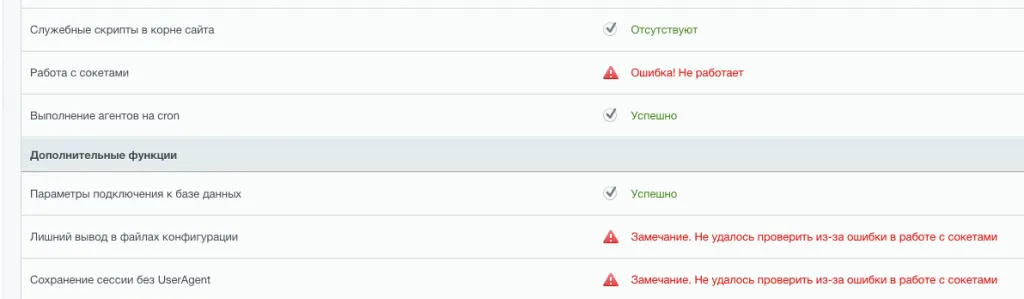
Из-за этой ошибки сайт не может проверить все остальные параметры и вы видите очень много красных предупреждений: «Замечание. Не удалось проверить из-за ошибки в работе с сокетами». Она бывает при установке сайта на виртуальную машину Битрикс.
Что делать?
Первое что нужно сделать при запуске сайта на виртуальной машине Битрикс, это прописать домен в файле hosts. Заходим на сервер по sftp под root-пользователем, идем в корневую папку etc, открываем файл hosts.
В первой строке через пробел прописываем домен (если доменов несколько, прописываем все через пробелы в этой строке).
Получится примерно так:
127.0.0.1 localhost.localdomain localhost rushstudio.by
Сохраняем файл и перезагружаемся. Готово, все работает.
Домен прописан, ошибка осталась
Сейчас (осень 2021) у всех массово возникли проблемы. Это касается изменений на стороне центра сертификации let’s encrypt (30 сентября 2021 года подошел к концу срок действия корневого сертификата IdenTrust DST Root CA X3.). И если у вас было все настроено и работало, ошибка все-равно появляется.
Решается все довольно просто. Подключаемся по SSH, выходим из открывшегося меню (ctrl+c) и вводим команды подряд:
yum install ca-certificates
update-ca-trust
Готово. Теперь все будет работать.
Думаю в следующих обновлениях Виртуальной машины это поправят, но пока это решение рабочее на 100%.
Все-равно не помогло?
Первым делом проверьте AAAA-запись у домена, если она есть, удалите.
Не помогло? Проверьте что доступ к админке, где вы запускаете тест, открыт (нет ограничений по IP или других блокировок).
Дальнейшие случаи крааайне редки, но встречаются. Тут вам понадобятся немного знаний по системному администриролванию и нужно проверить firewall (сервер пытается подключиться сам к себе, а доступ закрыт) или для входа на сайт требуется HTTP/NTLM авторизация (тут уже просто на время тестирования отключите ее).
The most recommended solutions by experts
by Afam Onyimadu
Afam is a geek and the go-to among his peers for computer solutions. He has a wealth of experience with Windows operating systems, dating back to his introduction… read more
Updated on April 27, 2023
Reviewed by
Alex Serban

After moving away from the corporate work-style, Alex has found rewards in a lifestyle of constant analysis, team coordination and pestering his colleagues. Holding an MCSA Windows Server… read more
- Error 10060 is a TCP/IP error that hinders you from accessing certain web resources.
- Network connectivity issues, firewall blocking the connection, and incorrect network configuration settings will trigger the error.
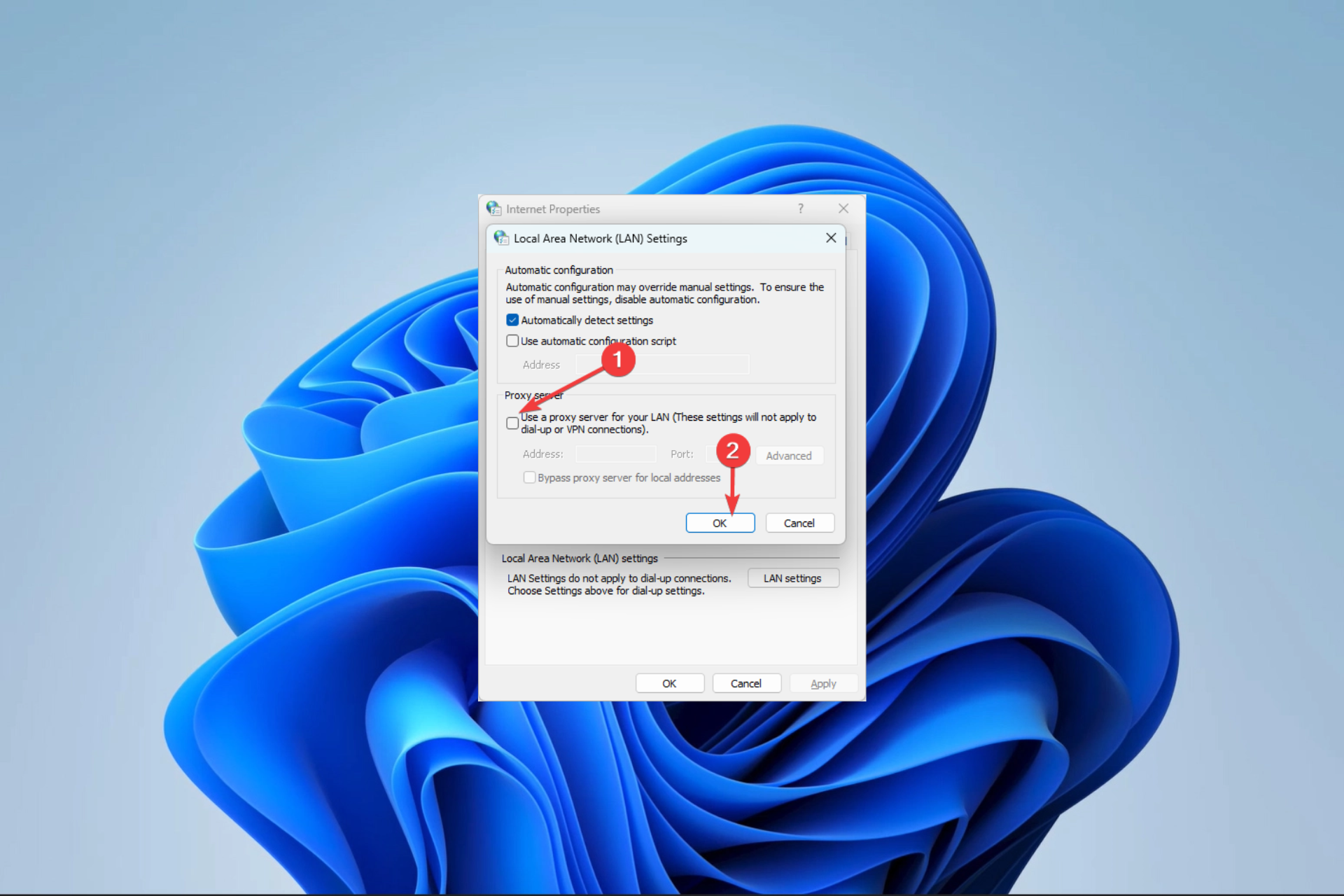
- Easy migration: use the Opera assistant to transfer exiting data, such as bookmarks, passwords, etc.
- Optimize resource usage: your RAM memory is used more efficiently than in other browsers
- Enhanced privacy: free and unlimited VPN integrated
- No ads: built-in Ad Blocker speeds up loading of pages and protects against data-mining
- Gaming friendly: Opera GX is the first and best browser for gaming
- Download Opera
The internet has become one of our most invaluable tools, but problems like the socket error 10060 take away from its importance.
You may get the message Socket error # 10060 connection timed out or Unable to connect to the server Socket error 10060. It cuts across services, as some readers have reported the error on MDaemon, Bitvise, and Gmail, among others.
What is socket error 10060?
This is one of the more common errors you may face in TCP/IP sockets if you use a proxy server to connect to the internet. The error is often associated with a timeout showing that a remote service is not responding. Any of the following may lead to the error:
- Network connectivity issues – A slow or bad internet connection is one of the leading triggers.
- Firewall or antivirus restrictions – Excessive restrictions by your firewall may make it challenging to access some internet resources.
- Server issues – Users have encountered the error when accessing an unresponsive remote server.
- Poor network configuration – The connection error is often triggered in cases where you have incorrectly configured your network.
You may try the solutions below to resolve it.
How do I fix socket error 10060?
Before going into our main solutions, you may try these quick fixes:
- Check your internet connection – If you use a slow internet connection, it is the likely trigger, and we recommend changing to a wired or faster connection.
- Restart your computer – It is not uncommon for minor bugs to be fixed after a reboot, so it will be wise to attempt this.
- Disable the antivirus – You may want to lead with this because a very restrictive antivirus or firewall may block out important internet resources.
After trying these pre-fixes, you may proceed to elaborate solutions below.
1. Disable proxy connections
- Press Windows + R, type inetcpl.cpl, and hit Enter.

- Click the Connections tab, then select LAN Settings.

- Deselect Use a proxy server for your LAN and hit OK.
- Try accessing the resources that triggered the error in the first place.
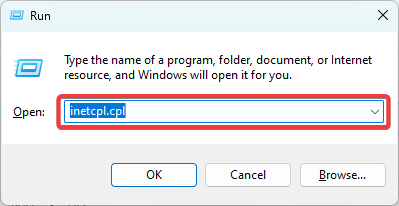
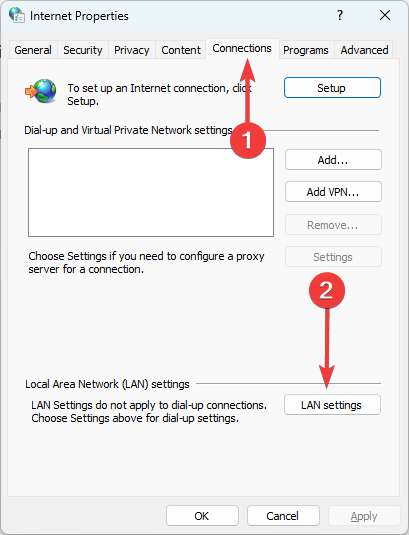
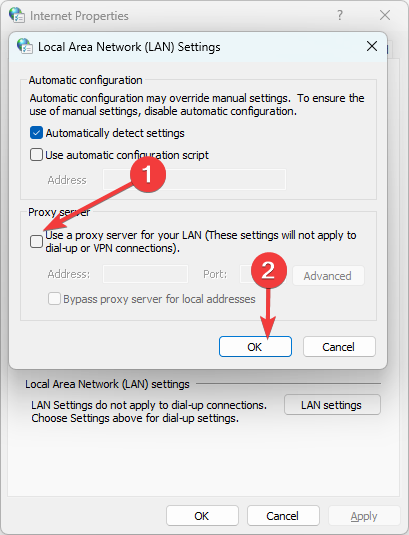
2. Edit the Tcpip registry value
- Press Windows + R, type Regedit, and hit Enter.
- Navigate to the path below:
ComputerHKEY_LOCAL_MACHINESYSTEMCurrentControlSetServicesTcpipParameters - Right-click on the right pane, select New, then Multi-String Value.

- Copy the value below, paste it into the text field, and click OK.
Value Name: TcpMaxDataRetransmissions
Value Type: REG_DWORD - Number
Valid Range: 0 - 0xFFFFFFFF
Default Value: 5 Decimal
New Value: 10 Decimal
- Restart your computer.
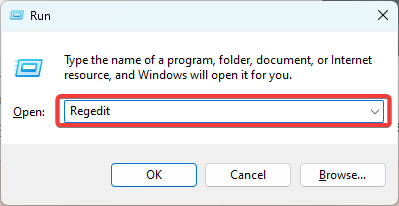
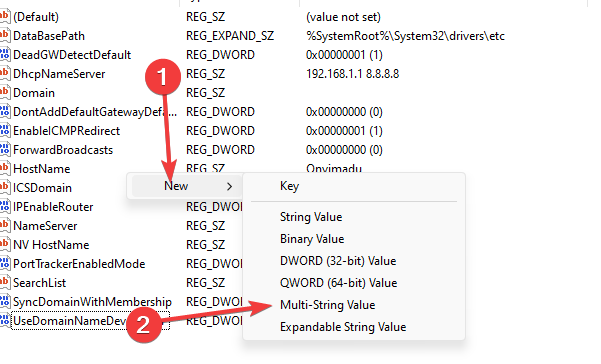
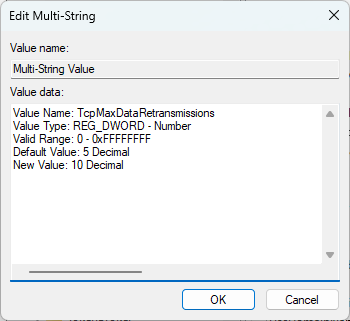
Modifying your registry is risky, so we recommend creating a registry backup before starting the process.
- 0x800704f1 Windows Update Error: How to Fix It
- Invalid_mdl_range BSOD: 4 Ways to Fix It
- AADSTS90014: Required Field is Missing From Credential [Fix]
- 0x80070426 Windows Update Error: How to Fix It
If you have read this far, we are confident you should have resolved error 10060. So, please tell us which of the solutions was most effective.
Lastly, note that we have not written these fixes in any particular order, and we encourage you to try what seems most applicable.
