

Содержание
- Что вызывает ошибку Origin Online Login Is Current Unavailable в Windows?
Ошибка «Онлайн-вход в Origin в настоящее время недоступна» появляется у пользователей, пытающихся войти в свою учетную запись Origin. Это довольно неприятная проблема, поскольку пользователи, затронутые ею, сообщают, что она вызвала хаос, так как ни один Origin не может быть воспроизведен без правильного входа в систему.

К счастью, другие люди, столкнувшиеся с той же проблемой, опубликовали в своем сценарии методы решения проблемы. Мы собрали эти методы и поместили их в одну статью, чтобы вы могли ознакомиться с пошаговыми инструкциями.
Что вызывает ошибку Origin Online Login Is Current Unavailable в Windows?
У проблемы, описанной в этой статье, довольно много различных причин. Вот и мы решили составить список возможных причин, по которым вы должны проверить. Убедитесь, что вы проверили их все, прежде чем продолжить, чтобы вы могли определить возможный сценарий на вашем компьютере!
- Время и дата установлены неправильно — Многие онлайн-сервисы требуют правильной настройки времени и даты на вашем ПК. Даже через несколько минут служба может перестать работать. Попробуйте правильно установить время и дату на вашем компьютере, чтобы устранить проблему. проблема!
- Настройки Internet Explorer — Программа запуска Origin зависит от Internet Explorer для некоторых функций. Если настройки Internet Explorer неверны, это может повлиять на Origin. Рассмотрите возможность сброса настроек Internet Explorer.
- Проблемы, связанные с сетью — Проблемы с сетью могут быть довольно сложными, и пользователи не могут понять, что именно вызывает проблему. Однако рекомендуется попробовать разблокировать Origin в брандмауэре Windows, сбросить файл hosts или очистить кеш Origin.
Решение 1. Проверьте время и дату на вашем компьютере
При использовании многих онлайн-сервисов считается само собой разумеющимся, что время и дата на вашем компьютере установлены правильно. Это сделано для предотвращения различных проблем с безопасностью, и правильная настройка этих параметров является обязательной. Следуйте приведенным ниже инструкциям, чтобы правильно установить время и дату на вашем компьютере!
- Откройте настройки Windows 10, открыв Начни меняnu и откройте приложение «Настройки», щелкнув значок шестеренки над значком питания.
- В качестве альтернативы вы можете использовать Клавиша Windows + комбинация клавиш I для того же эффекта. Щелкните, чтобы открыть Время и язык раздел и перейдите к Дата и время вкладка в левой части окна.
- На вкладке «Дата и время» убедитесь, что дата и время вашего компьютера указаны правильно. Если время не правильное, вы можете попробовать повернуть Опция «Установить время автоматически» включен или выключен, в зависимости от состояния по умолчанию.

- Чтобы изменить дату, в разделе «Дата» щелкните раскрывающееся меню, чтобы найти текущий месяц в календаре, а затем щелкните текущую дату.
- Чтобы изменить время, в разделе «Время» щелкните час, минуты или секунды, которые вы хотите изменить, а затем перемещайте значения, пока не выберете правильное для вашего местоположения.
- Когда вы закончите изменять настройки времени, нажмите хорошо.
Альтернатива: Люди, которым не удалось решить свою проблему, настроив параметры таким образом, также могут сделать это в Панели управления. Настройки аналогичны, но теперь вы можете установить время для синхронизации со временем в Интернете.
- Открыть Панель управления выполнив поиск утилиты на кнопке «Пуск» или нажав кнопку «Поиск» или кнопку «Кортана» в левой части панели задач (нижняя левая часть экрана). Вы также можете открыть его, используя Клавиша Windows + комбинация клавиш R, набрав «control.exe»В поле« Выполнить »и нажав хорошо бежать Панель управления.

- После открытия панели управления измените вид на большие или мелкие значки и перейдите вниз по списку, чтобы открыть Дата и время вариант. На вкладке «Дата и время» нажмите кнопку «Изменить дату и время» вверху, и вы можете настроить ее здесь.
- Кроме того, вы можете выбрать синхронизацию времени с онлайн-сервером, выполнив следующие действия. Перейдите к Интернет-время в окне «Дата и время» и щелкните значок Изменить настройки Установите флажок рядом с Синхронизация с Интернет-сервером времени вариант и нажмите на Обновить сейчас кнопка. Затем нажмите ОК, Применить, ОК и закройте Панель управления.
- Как только вы закончите синхронизацию, проблему следует немедленно устранить.


Решение 2. Сбросьте настройки Internet Explorer по умолчанию
Хотя многие считают, что Internet Explorer просто занимает место на вашем компьютере без какой-либо реальной цели, это не совсем так. Многие настройки подключения к Интернету выполняются через Internet Explorer. Пользователи даже сообщали, что им удалось устранить ошибку «Вход в систему через Интернет в настоящее время недоступен», просто сбросив настройки Internet Explorer. Следуйте инструкциям ниже, чтобы сделать это!
- открыто Internet Explorer выполнив поиск или дважды щелкнув ярлык на рабочем столе, выберите инструменты в правой верхней части страницы, а затем выберите Настройки интернета.
- Если у вас нет доступа к таким параметрам Интернета, откройте Панель управленияl путем поиска измените Просмотр по возможность Категория и нажмите на Сеть и Интернет. Нажми на настройки интернета кнопка, которая должна быть второй в новом окне, и приступить к решению.

- Перейдите к Продвинутый вкладку, а затем нажмите на Сброс Выберите Флажок Удалить личные настройки если вы хотите удалить историю просмотров, службы поиска, ускорители, домашние страницы и данные InPrivate Filtering. Это рекомендуется, если вы хотите сбросить настройки браузера, но выбор этого варианта не является обязательным для данного сценария.

- В диалоговом окне «Сбросить настройки Internet Explorer» нажмите Сброс и дождитесь, пока Internet Explorer закончит применение настроек по умолчанию. Нажмите на Закрыть >> ОК.
- Когда Internet Explorer завершит применение настроек по умолчанию, нажмите «Закрыть», а затем нажмите «ОК». Проверьте, можете ли вы сейчас войти в Origin без проблем.
Решение 3. Отключите блокировку всплывающих окон в Internet Explorer
Это еще одно исправление для Internet Explorer, которое хорошо работает в сочетании с описанным выше методом. Непонятно, почему блокировщик всплывающих окон может мешать работе Origin, но это сработало для многих пользователей, поэтому обязательно попробуйте!
- открыто Internet Explorer на своем компьютере, выполнив поиск на рабочем столе или в меню «Пуск». Нажми на винтик значок, расположенный в правом верхнем углу. В открывшемся меню нажмите на настройки интернета , чтобы открыть список связанных настроек подключения.
- Если у вас нет доступа к Internet Explorer, откройте Панель управления путем поиска в меню «Пуск» или с помощью Клавиша Windows + комбинация клавиш R, набрав «control.exe»В поле« Выполнить »и нажав хорошо бежать Панель управления.
- На панели управления выберите Просмотр как: Категория в правом верхнем углу и нажмите на Сеть и Интернет кнопку, чтобы открыть этот раздел. В этом окне нажмите настройки интернета для перехода к тому же экрану, что и при открытии Internet Explorer.
- Перейдите к Конфиденциальность и проверьте раздел Блокировщик всплывающих окон. Снимите флажок рядом с Включите блокировку всплывающих окон.
- Убедись, что ты Подать заявление внесенные вами изменения и перезагрузите компьютер, прежде чем проверить, сможете ли вы сейчас войти в Origin без проблем.

Решение 4. Очистите кеш источника
Очистка кеша Origin часто помогает решить общие проблемы, и этого простого метода было достаточно для решения проблемы для многих пользователей. Они утверждают, что Battlefield 1 перестала давать сбой после очистки кеша Origin, и мы рекомендуем вам попробовать!
- Перейдите в следующее место на вашем компьютере, открыв проводник Виндоус и нажав на Этот ПК:
C: Users ИМЯ ПОЛЬЗОВАТЕЛЯ AppData Roaming Origin
- Если вы не видите папку AppData, вам может потребоваться включить параметр, позволяющий просматривать скрытые файлы и папки. Нажми на «Посмотреть», А затем нажмите«Скрытые предметы»В разделе« Показать / скрыть ». Проводник покажет скрытые файлы и запомнит этот параметр, пока вы его снова не измените.

- Удалить Происхождение в папке Roaming. Если вы получили сообщение о том, что некоторые файлы не могли быть удалены из-за того, что они использовались, попробуйте выйти из Origin и завершить его процесс в Диспетчер задач. Вернитесь к Данные приложения папку, откройте Местный папку и удалите Происхождение папка внутри.
- Либо щелкните значок Кнопка Пуск или кнопку поиска рядом с ним и введите «Бегать”Или используйте Клавиша Windows + комбинация клавиш R , чтобы открыть диалоговое окно «Выполнить». Введите «%Данные программы% »И нажмите Enter.

- Найдите Происхождение папку в открывшейся папке, откройте ее и выберите все файлы и папки внутри кроме папки LocalContent. Щелкните выделение правой кнопкой мыши и выберите «Удалить» в появившемся контекстном меню.
- Убедитесь, что после перезагрузки компьютера по-прежнему появляется сообщение об ошибке «Онлайн-вход в Origin недоступен»!
Решение 5. Сбросьте файл Hosts
Если вы пытались решить другие проблемы на своем компьютере, возможно, вы отредактировали файл hosts, расположенный глубоко в папке System32 в различных подпапках. В хозяева файл используется для сопоставления имен хостов с IP-адресами. Если по какой-то причине вы обнаружите, что ваш хозяева файл был скомпрометирован, или если у вас возникла эта проблема с Origin, вы можете сбросить файл до значений по умолчанию, выполнив следующие действия.
- Перейдите к месту C >> Windows >> System32 >> Драйверы >> и т. Д. перейдя к нему после открытия проводника. Сначала нажмите Этот ПК или Мой компьютер на левой боковой панели, чтобы найти и открыть Локальный диск C.
- Если вы не видите папку Windows, вам может потребоваться включить опцию, которая позволяет вам видеть скрытые файлы и папки. Щелкните значок «Посмотреть»В верхнем меню проводника и нажмите«Скрытые предметы«Флажок в Показать спрятать Проводник покажет скрытые файлы и запомнит этот параметр, пока вы его снова не измените.
- Найдите файл hosts в папке Etc, щелкните его правой кнопкой мыши и выберите Откройте его с помощью Блокнота. Использовать Ctrl + A сочетание клавиш, чтобы выделить весь текст, и щелкните Удалить или Backspace удалить его. После этого вставьте внутрь следующий текст:
# Copyright (c) 1993-2006 Microsoft Corp. # # Это образец файла HOSTS, который используется Microsoft TCP / IP для Windows. # # Этот файл содержит сопоставления IP-адресов с именами хостов. Каждая запись # должна храниться в отдельной строке. IP-адрес должен быть # помещен в первый столбец, за которым следует соответствующее имя хоста. # IP-адрес и имя хоста должны быть разделены как минимум одним # пробелом. # # Кроме того, комментарии (например, эти) могут быть вставлены # в отдельные строки или после имени машины, обозначенного символом ’#’. # # Например: # # 102.54.94.97 rhino.acme.com # исходный сервер # 38.25.63.10 x.acme.com # x client host # разрешение имени localhost обрабатывается внутри самого DNS. # 127.0.0.1 локальный # :: 1 локальный
- Нажмите Файл >> Сохранить чтобы сохранить изменения. Выйти из Блокнота и перезагрузите компьютер. Проверьте, сохраняется ли проблема с Origin для правильного входа в систему.

Решение 6.Разрешите Origin через брандмауэр Защитника Windows
Если служба Origin не может подключиться к Интернету на вашем компьютере, вам нужно будет разрешить это через брандмауэр Защитника Windows. Это довольно просто сделать, и это может решить вашу проблему практически мгновенно. Посмотрите это ниже!
- Открыть Панель управления выполнив поиск утилиты на кнопке «Пуск» или нажав кнопку «Поиск» или кнопку «Кортана» в левой части панели задач (нижняя левая часть экрана).
- После открытия панели управления измените вид на большие или маленькие значки и перейдите вниз, чтобы открыть Брандмауэр Защитника Windows вариант.
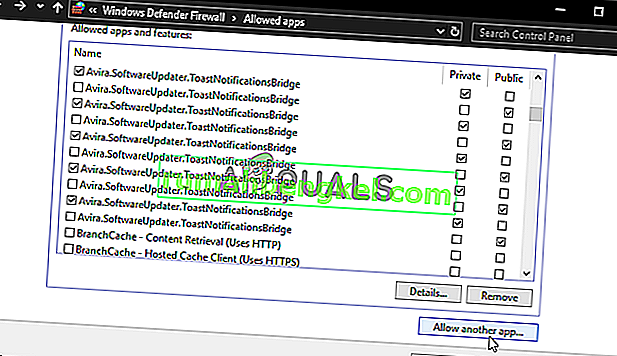
- Щелкните брандмауэр Защитника Windows и щелкните значок Разрешить приложение или функцию через брандмауэр Windows вариант из списка вариантов слева. Должен открыться список установленных приложений. Щелкните значок Изменить настройки в верхней части экрана и предоставьте права администратора. Попробуйте найти исполняемый файл внутри. Если его там нет, нажмите Разрешить другое приложение Кнопка ниже.
- Перейдите туда, где вы установили Origin (по умолчанию C: Program Files (x86)), откройте папку Origin и выберите исполняемый файл приложения Origin.exe.
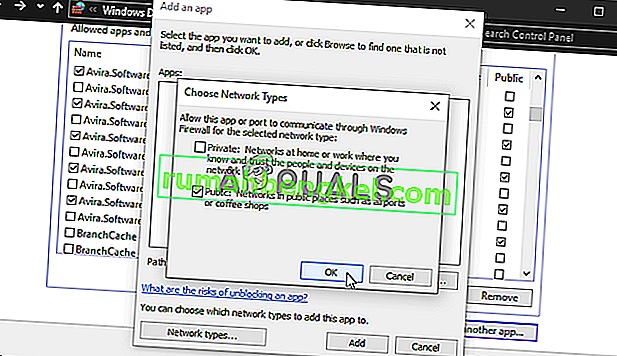
- Найдя его, щелкните значок Типы сетей кнопку вверху и убедитесь, что вы установили флажки рядом с обоими Частный и Общественные записи, прежде чем нажать OK >> Добавить.
- Нажмите OK и перезагрузите компьютер, прежде чем проверять, можете ли вы войти в Origin правильно!


An error message “online login is currently unavailable” shows up when you want to log in Origin? There could be various reasons for this error. Don’t worry. MiniTool Solution offers you 4 solutions. You can try them one by one until the error is totally removed.
About “Origin Online Login Is Currently Unavailable”
Before we get more detailed information about the error “Origin online login is currently unavailable” let’s figure out what Origin is.
Origin is a digital distribution platform developed by Electronic Arts for purchasing and playing video games. It is available on PC and mobile platforms. It contains various features that attract over 50 million registered users.
However, some Origin users have recently experienced a problem while trying to log in Origin. When they try to enter Origin, the error message “Online login is currently unavailable” pops up.
Let’s see an example:
After an Origin update I keep getting Online login is currently unavailable. I’ve already tried re-installing origin as well as clearing the cache. I’m able to log in to origin through the web page still. Just not the client. Also I’m still able to use origin fine on my other boot drive.—answers.ea.com
Why does this error happen? The reasons could be various and some of them are listed below. To figure out which one is the culprit, they need to be checked one by one.
- Time and date are set incorrectly.
- Internet Explorer settings are improper.
- There are any Network-related issues on the computer.
If this issue happens to you, you can try fixing it with the following solutions.
Solution 1: Restart Origin Completely
When you encounter “online login is currently unavailable in Origin”, you should restart Origin completely in the first place.
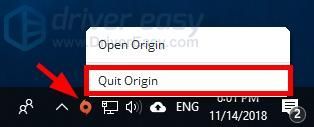
Right-click the Origin icon in the notification area of the taskbar and select Quit Origin.
Then open Origin again and try logging in your account.
Tip: You can also try reinstalling Origin as an alternative way. Click here to get the ways to solve problems if you encounter error code 9:0 when you update or install Origin.
If it doesn’t work, you can try the next solutions.
Solution 2: Check Your System Date and Time
The wrong date or time could be a reason for “Origin online login is currently unavailable”. You can check and correct the date and time if you couldn’t solve the problem by restarting Origin.
Step 1: Press Win + S to open Search. Then input control in the box and click Control Panel.
Step 2: Click View by drop-down menu and choose Category.
Step 3: Select Clock and Region and then click Set the time and date.
Step 4: Click the Internet Time tab and select Change settings.
Step 5: Check Synchronize with an Internet time server and click Update now.
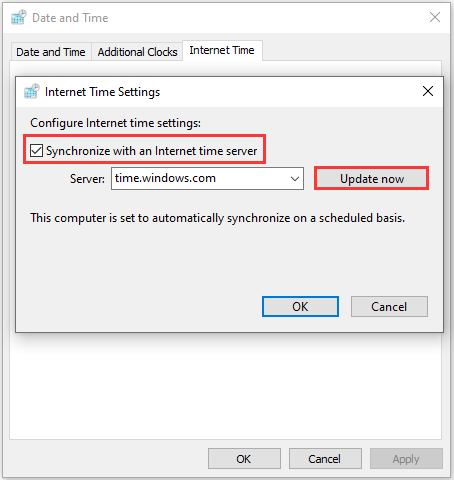
Step 6: Click OK to save settings and close Control Panel.
Alternatively, you can change the time and date settings in Windows Settings. Here is how to do it.
Step 1: Press Win + I to open Windows Settings.
Step 2: In Settings, select Time & Language category.
Step 3: In the left pane, choose Date & time.
Step 4: In the right pane, make sure that your computer’s date and time are correct. If the time is not correct, you can turn on/off the Set time automatically option depending on the default state to change it.
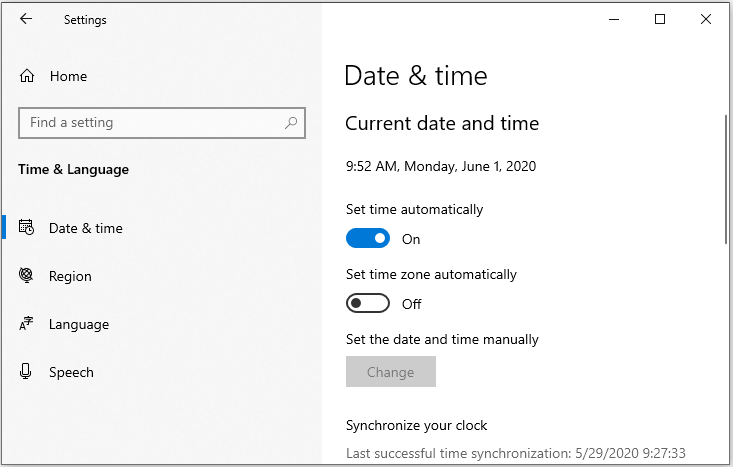
Then you can log in Origin and check whether the error “online login is currently unavailable in Origin” has been removed.
Solution 3: Reset the Internet Explorer Settings
Improper Internet Explorer settings could be another cause of “Origin online login is currently unavailable”. Some of you might think that Internet Explorer takes up space on the PC without real purposes. Actually, there are many Internet connection settings go through it.
So, when your Origin won’t go online, you can reset the settings with the following steps.
Step 1: Go to Control Panel > Network and Internet > Internet Options.
Step 2: Click Advanced tab.
Step 3: In Reset Internet Explorer settings section, click Reset.
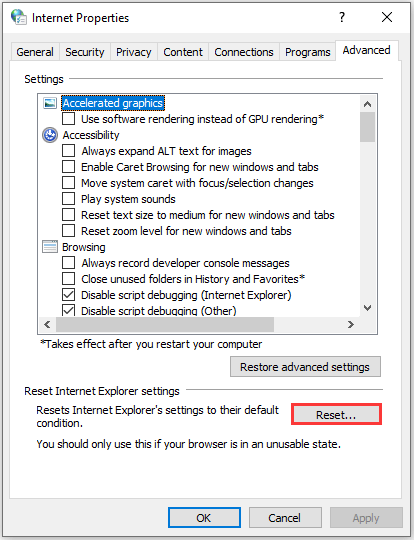
Step 4: Select Reset in the pop-up window to confirm the operation.
Once it’s done, restart your computer and check if the solution works.
Solution 4: Disable Pop-up Blocker for Internet Explorer
Another way to fix Origin unable to log in is to disable the pop-up bolocker for Internet Explorer. It’s unclear why it works, but many users have fixed the problem in this way.
You just need to follow the steps below.
Step 1: Open Control Panel.
Step 2: At the top right corner, select Category for View by option. Then click Network and Internet > Internet Options.
Step 3: In the following window, click Privacy tab. The uncheck Turn on pop-up Blocker option under Pop-up Blocker section.
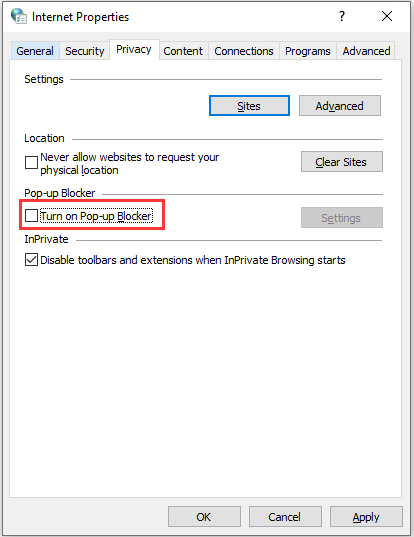
Step 4: Click Apply and OK to save the changes you have made.
Once you finished all the steps, you can restart your computer and try loging in Origin again to check if the error has been fixed.
What can you do when your Origin won’t go online? Here are some effective methods.Click to Tweet
Solution 5: Allow Origin Through Windows Defender Firewall
Besides the factors mentioned above, Windows Defender Firewll could also lead to “Origin unable to log in”, as it might stop Origin service from connecting to the Internet on your computer. To solve the problem, you can:
Step 1: Open Control Panel.
Step 2: Select View by Large icons or Small icons. Then click Windows Defender Firewall.
Step 3: Select Allow an app or feature through Windows Defender Firewall from the left side.
Step 4: Click Change settings to provide administrator permissions. Then check Private and Public for the executable of Origin. Click OK to save the changes you have made.
Tip: If you don’t find Origin in the list, click Allow another app from the bottom of the window. Then click Browse to select the Origin’s executable file and add it to the list.
Then you can restart the PC and run Origin to check if the error has been removed.
Solution 6: Disable Your USB Device
You can also try disabling your USB device (Realtek USB 2.0 Card Reader in particular) to fix “Origin online login is currently unavailable”.
Step 1: Press Win + R to invoke the Run window.
Step 2: Type devmgmt.msc and click OK to open Device Manager.
Step 3: Double-click Universal Serial Bus controllers to expand it.
Step 4: Locate and right-click Realtek USB 2.0 Card Reader. Then select Disable device.
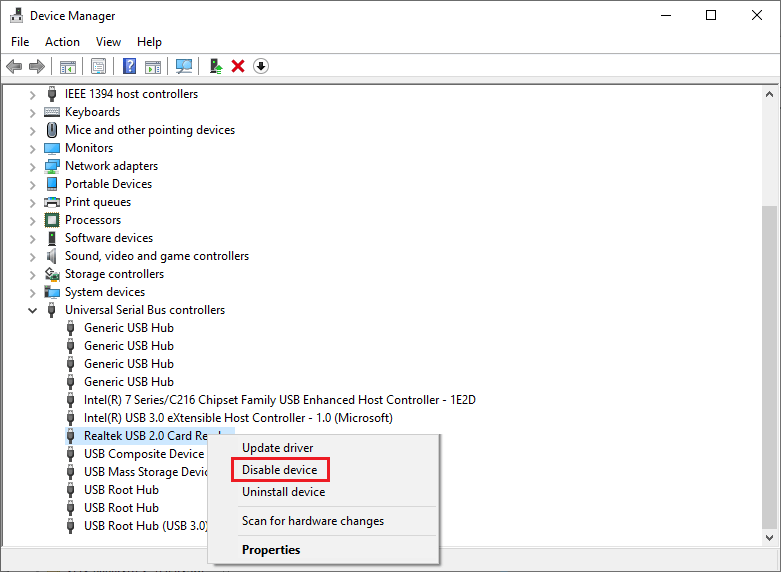
Then you can run Origin and you should be able to use it without any problem.
Solution 7: Clear Origin Cache
It helps solve some common issues to clear Origin cache. When your Origin won’t go online, you can have a try.
Step 1: Exit Origin and end processes related to the program via Task Manager. Then press Win + E to open File Explorer.
Step 2: Click This PC and navigate to the following path:
C:UsersUerNameAppDataRoamingOrigin
Tip: If you cannot find AppData folder, you should click View tab and check Hidden items to show hidden folders and files.
Step 3: Delete Origin folder in Roaming folder.
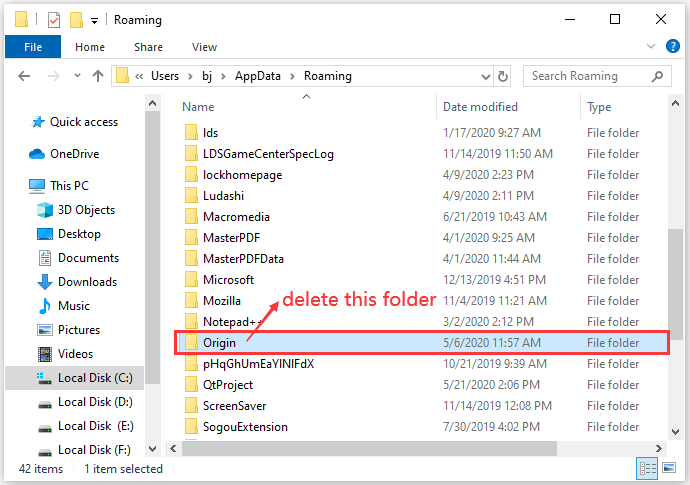
Step 4: Head back to the AppData folder and open the Local folder. Then delete Origin folder inside it.
Step 5: Invoke Run window and input %ProgramData% and press Enter. Then click Origin to open the folder. Delete all the files and foders except the LocalContent folder.
After clearing the cache, you can run your Origin and check if “origin unable to log in” is fixed.
Here are some solutions to the error “Origin online login is currently unavailable”. I’d like to share them with you!Click to Tweet
Bottom Line
It could be annoyed if you receive the error message “Origin online login is currently unavailable”. The reasons for this error could be various and you might be confused which one you are facing. Fortunately, here are some solutions you can try to solve the problem. Hope they are helpful for you!
If you have better ideas or any questions, you’re welcome to leave a message in the following comment zone or contact us via [email protected].
Origin Online Login Is Currently Unavailable FAQ
Why is Origin stuck in offline mode?
Your Origin might be stuck in offline mode as you receive the error message “Origin onnline loginin is currently unavailable”. The common reasons are listed below.
- Incorrect time and date settings
- Improper Internet Explorer settings
- Network-related issues
- Windows Defender Firewall issues
- Corrupted Origin cache
How do I fix Origin onnline loginin is currently unavailable?
As the reasons for this problem are various, you can’t find the exact way to solve this error. There are some effective solutions tried by many Origin users in this post. You can try them one by one to fix the problem.
Why is my Origin not working?
When your Origin client is outdated or there are any compatibility issues, your Origin client might be not working or not open. If you’re looking for the solutions to this problem, you can check the following post: How to Fix Origin Won’t Open on Windows 10/8/7.
Вы тоже расстраиваетесь из-за Онлайн-вход в Origin в настоящее время недоступен? Если да, то здесь вы найдете решения.
Origin — это платформа цифровой дистрибуции, позволяющая покупать и играть в видеоигры с друзьями и семьей. Он разработан Electronic Arts для различных платформ, таких как Windows, macOS, iOS, Android и Facebook. Но в течение последних нескольких дней пользователи сообщают об ошибке, из-за которой они получают сообщение об ошибке, в котором говорится, что онлайн-вход в Origin в настоящее время недоступен. Это сообщение об ошибке часто возникает, когда пользователи пытаются войти в клиент Origin. Итак, мы углубились в ошибку и неожиданно выяснили три основные причины этой ошибки:
- Из-за неточной даты и времени на вашем ПК с Windows
- Несоответствующие или ошибочные настройки Internet Explorer
- Проблемы с сетью на вашем ПК с Windows
Конечно, у нас есть способы исправить эту досадную ошибку, так что не беспокойтесь об этом. Но перед этим убедитесь, что вы не пропустите ни одного шага.

Содержание страницы
-
Как исправить ошибку онлайн-входа в систему Origin, которая в настоящее время недоступна
- Исправление 1: перезапустить Origin
- Исправление 2: проверьте дату и время в вашей системе
- Исправление 3: сбросить настройки Internet Explorer
- Исправление 4: очистить исходный кеш
- Исправление 5: отключите Realtek USB 2.0
- Исправление 6: разрешить Origin через брандмауэр Защитника Windows
- Исправление 7. Отключить блокировку всплывающих окон для Internet Explorer.
Как исправить ошибку онлайн-входа в систему Origin, которая в настоящее время недоступна
Регулярная оплата ваших любимых игр в Origin и получение после этого ошибок такого типа весьма обескураживают. Это может беспокоить нас и заставлять задуматься о том, стоят ли наши инвестиции того или нет. В любом случае, мы собрали несколько простых исправлений, чтобы избавиться от этого надоедливого сообщения об ошибке. Итак, пока разработчики не предоставят какое-то постоянное решение, вы можете выполнить эти шаги по устранению неполадок, чтобы исправить эту ошибку.
Исправление 1: перезапустить Origin
Когда вы получите это сообщение об ошибке, выйдите из игры. Вы можете не найти опцию выхода, поэтому вам следует щелкнуть правой кнопкой мыши значок Origin на панели задач и выбрать опцию выхода. Теперь, закрыв его, перезапустите Origin и посмотрите, устранена ли ошибка или нет.
Исправление 2: проверьте дату и время в вашей системе
Как уже упоминалось, неправильная дата и время могут быть причиной этой ошибки. Поэтому обязательно проверьте дату и время и измените их, если они установлены неправильно.
- Вы должны нажать на Часы и регион в Панель управления.
- Затем выберите Время и дата и переключитесь на Интернет-время таб.
- Затем выберите Изменить настройки.
- Отметьте галочкой Синхронизация с сервером времени в Интернете вариант и нажмите Обновить сейчас кнопка.
- Наконец, нажмите ОК, чтобы сохранить измененные настройки и выйти из Панель управления.

Исправление 3: сбросить настройки Internet Explorer
Internet Explorer содержит множество настроек подключения к Интернету. Поэтому вам необходимо сбросить настройки Internet Explorer, чтобы исправить ошибку.
- Вы должны пойти в Панель управления и там выберите Сеть и Интернет.
- Затем нажмите на настройки интернета и выберите Продвинутая вкладка.
- Теперь вы найдете Сбросить настройки Internet Explorer вариант, а затем нажмите Сброс настроек.
- Снова нажмите «Сброс», когда появится всплывающее окно подтверждения. Затем перезагрузите компьютер и проверьте, исправлена ли ошибка.

Кроме того, вы также можете отключить блокировку всплывающих окон для Internet Explorer а затем проверьте, решена ли проблема.
- Следуй по пути Панель управления (просмотр по категориям) <Сеть и Интернет .
- Нажмите на Конфиденциальность таб.
- Затем снимите флажок напротив Включите блокировщик всплывающих окон под Блокировщик всплывающих окон раздел.
- Наконец, нажмите на Применять
- Нажмите нав ОК кнопку, чтобы сохранить внесенные вами изменения.

Исправление 4: очистить исходный кеш
Вы также должны очистить кеш Origin, чтобы решить эту проблему. Чтобы очистить Origin Cache, вы можете выполнить следующие действия:
- Открыть Проводник или нажмите Win + E
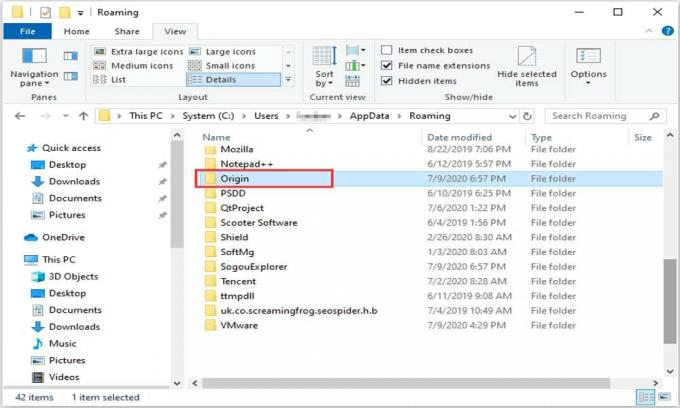
- Выбирать Этот ПК и найти C: Users UerName AppData Roaming Origin
- Теперь удалите папку Origin после перехода в папку Roaming.
- Перейдите в локальную папку и удалите внутри нее папку Origin.
- Откройте окно «Выполнить» и введите %Данные программы% и введите
- Откройте папку Origin и удалите все файлы и папки, кроме папки LocalContent.
- Теперь данные кэша очищены. Итак, запустите Origin и проверьте, решена ли проблема.
Исправление 5: отключить Realtek USB 2.0
Вы можете выполнить следующие действия, чтобы отключить USB-устройства и исправить ошибку Origin «Онлайн-вход в настоящее время недоступен»:
- Сначала запустите Запустить диалоговое окно на вашем ПК, нажав Win + R.
- Там вы должны ввести devmgmt.msc а затем щелкните ОК.
- Теперь диспетчер устройств открылся и дважды щелкните Контроллеры универсальной последовательной шины чтобы расширить его.
- Находить Картридер Realtek USB 2.0 и щелкните по нему.
- Теперь выберите Отключить устройство и снова запустите Origin.

Исправление 6: разрешить Origin через брандмауэр Защитника Windows
Брандмауэр Защитника Windows может запретить Origin подключаться к Интернету в вашей системе. Следовательно, вы должны разрешить Origin через брандмауэр Защитника Windows.
- Нажмите на Брандмауэр Защитника Windows в Панель управления.
- Затем просто нажмите на Разрешить приложение или функцию через брандмауэр Защитника Windows а также изменить настройки.
- Теперь вы должны установить флажки Private и Public для .EXE файлы Origin.
- Нажмите ОК так что внесенные вами изменения сохранятся.
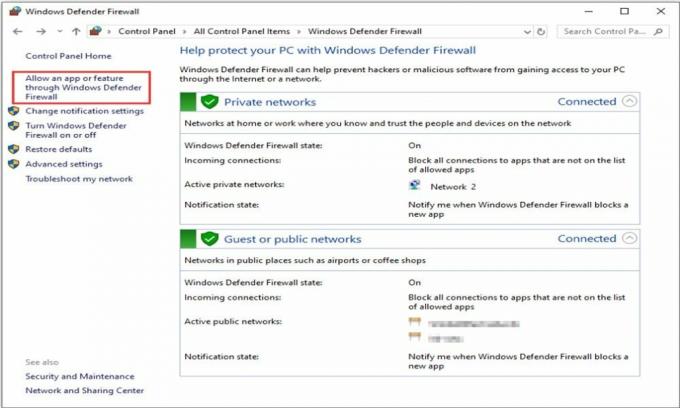
Теперь перезапустите систему и проверьте, исчезла ли ошибка.
Исправление 7. Отключить блокировку всплывающих окон для Internet Explorer.
Многим пользователям удалось решить проблему, отключив блокировку всплывающих окон для Internet Explorer. Чтобы отключить блокировщик всплывающих окон для Internet Explorer, вы можете выполнить следующие действия:
- Выбирать Сеть и Интернет в Панель управления.
- Теперь нажмите на Вкладка Конфиденциальность и снимите флажок напротив Включите блокировщик всплывающих окон под раздел Блокировщик всплывающих окон.
- Вам нужно нажать на Применять вариант, за которым следует ОК.
- Перезагрузите систему и Origin и посмотрите, была ли устранена ошибка.
Итак, ребята. Мы надеемся, что разработчик исправит ошибку в ближайшее время, а пока вы можете выполнить указанные выше исправления, чтобы исправить ошибку онлайн-входа в Origin, которая в настоящее время недоступна. Вы можете оставить комментарий ниже для дальнейших запросов. Кроме того, если вы все еще не читали наши последние руководства, посетите наш веб-сайт. Getdroidtips.
Ошибка «Онлайн-вход в Origin в настоящее время недоступна» появляется у пользователей, пытающихся войти в свою учетную запись Origin. Это довольно неприятная проблема, поскольку пользователи, затронутые ею, сообщают, что она вызвала хаос, поскольку ни один Origin не может быть воспроизведен до правильного входа в систему.
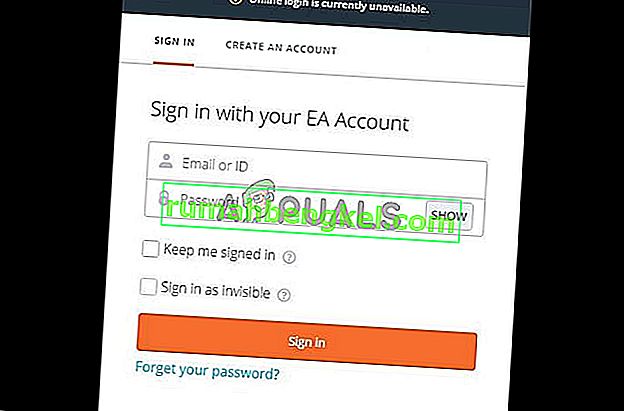
К счастью, другие люди, столкнувшиеся с той же проблемой, опубликовали в своем сценарии методы решения проблемы. Мы собрали эти методы и поместили их в одну статью, чтобы вы могли ознакомиться с пошаговыми инструкциями.
Что вызывает ошибку Origin Online Login Is Current Unavailable в Windows?
У проблемы, описанной в этой статье, довольно много различных причин. Поэтому мы решили составить список возможных причин, по которым вы можете проверить это. Убедитесь, что вы проверили их все, прежде чем продолжить, чтобы вы могли определить возможный сценарий на вашем компьютере!
- Время и дата установлены неправильно — многие онлайн-сервисы требуют, чтобы время и дата на вашем компьютере были установлены правильно. Даже через несколько минут служба может перестать работать. Попробуйте правильно установить время и дату на вашем компьютере, чтобы решить проблему!
- Настройки Internet Explorer — программа запуска Origin зависит от Internet Explorer для некоторых функций. Если настройки Internet Explorer неверны, это может повлиять на Origin. Рассмотрите возможность сброса настроек Internet Explorer.
- Проблемы, связанные с сетью. Проблемы с сетью могут быть довольно сложными, и пользователи не могут определить, что именно вызывает проблему. Однако рекомендуется попробовать разблокировать Origin в брандмауэре Windows, сбросить файл hosts или очистить кеш Origin.
Решение 1. Проверьте время и дату на вашем компьютере
При использовании многих онлайн-сервисов считается само собой разумеющимся, что время и дата на вашем компьютере установлены правильно. Это сделано для предотвращения различных проблем с безопасностью, и правильная настройка этих параметров является обязательной. Следуйте приведенным ниже инструкциям, чтобы правильно установить время и дату на вашем компьютере!
- Откройте настройки Windows 10, открыв меню « Пуск» и открыв приложение «Настройки», щелкнув значок шестеренки над значком питания.
- Кроме того, вы можете использовать комбинацию клавиш Windows + I для того же эффекта. Щелкните, чтобы открыть раздел « Время и язык », и перейдите на вкладку « Дата и время » в левой части окна.
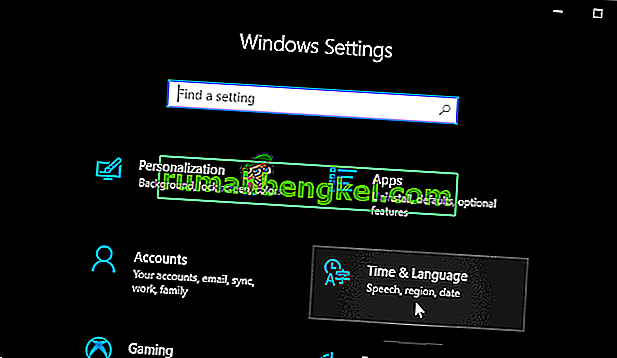
- На вкладке Дата и время убедитесь, что дата и время вашего компьютера правильные. Если время неверное, вы можете попробовать включить или выключить параметр « Установить время автоматически» в зависимости от состояния по умолчанию.
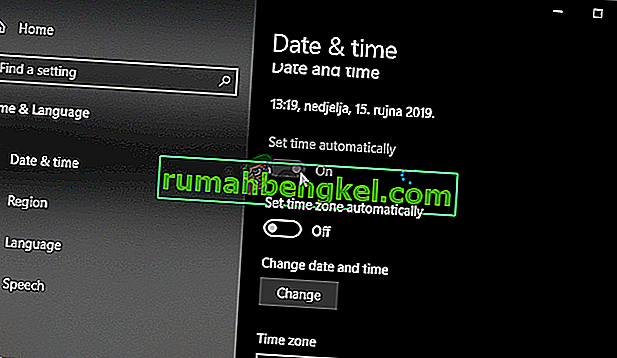
- Чтобы изменить дату, в разделе «Дата» щелкните раскрывающееся меню, чтобы найти текущий месяц в календаре, а затем щелкните текущую дату.
- Чтобы изменить время, в разделе «Время» щелкните час, минуты или секунды, которые вы хотите изменить, а затем перемещайте значения, пока не выберете правильное для вашего местоположения.
- Когда вы закончите изменять настройки времени, нажмите OK .
Альтернатива : люди, которым не удалось решить свою проблему, настроив параметры таким образом, также могут сделать это в Панели управления. Настройки аналогичны, но теперь вы можете установить время для синхронизации со временем в Интернете.
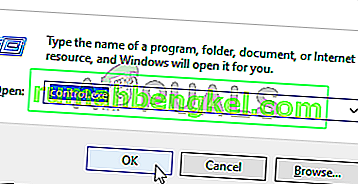
- Откройте панель управления, выполнив поиск утилиты на кнопке «Пуск» или нажав кнопку «Поиск» или кнопку «Кортана» в левой части панели задач (нижняя левая часть экрана). Вы также можете открыть его, используя комбинацию клавиш Windows Key + R , набрав « control.exe » в поле «Выполнить» и нажав « ОК», чтобы запустить панель управления .
- После открытия панели управления измените вид на крупные или мелкие значки и перейдите вниз по списку, чтобы открыть параметр « Дата и время» . На вкладке «Дата и время» нажмите кнопку «Изменить дату и время» вверху, и вы можете установить ее здесь.
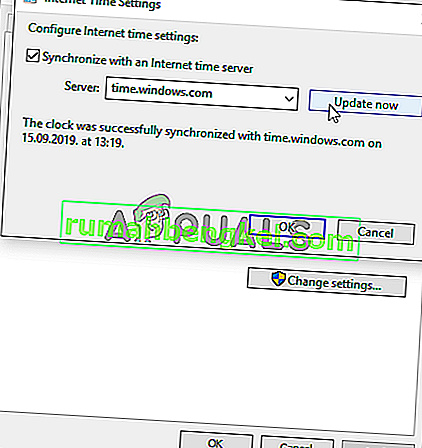
- Кроме того, вы можете выбрать синхронизацию времени с онлайн-сервером, выполнив следующие действия. Перейдите на вкладку « Время в Интернете » в окне «Дата и время» и нажмите « Изменить параметры». Установите флажок «Синхронизировать с сервером времени в Интернете» и нажмите кнопку « Обновить сейчас» . Затем нажмите ОК, Применить, ОК и закройте Панель управления.
- Как только вы закончите синхронизацию, проблема должна быть немедленно устранена.
Решение 2. Сбросьте настройки Internet Explorer по умолчанию
Хотя многие считают, что Internet Explorer просто занимает место на вашем компьютере без какой-либо реальной цели, это не совсем так. Многие настройки подключения к Интернету выполняются через Internet Explorer. Пользователи даже сообщали, что им удалось устранить ошибку «Вход в систему через Интернет в настоящее время недоступен», просто сбросив настройки Internet Explorer. Следуйте инструкциям ниже, чтобы сделать это!
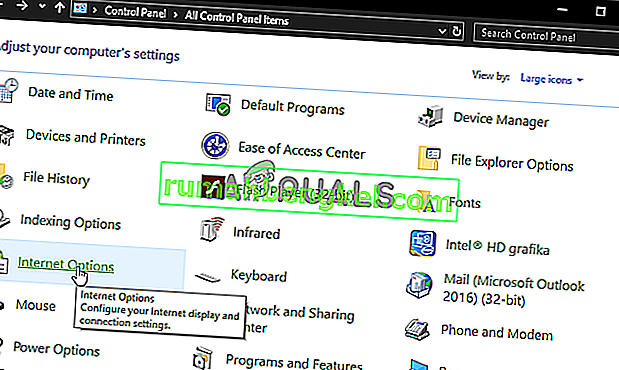
- Откройте Internet Explorer , выполнив поиск или дважды щелкнув его ярлык на рабочем столе, нажмите кнопку « Инструменты» в верхней правой части страницы, а затем выберите « Свойства обозревателя» .
- Если у вас нет доступа к таким параметрам Интернета, откройте панель управления l, выполнив поиск, измените параметр « Просмотр по» на « Категория» и нажмите « Сеть и Интернет» . Нажмите кнопку « Свойства обозревателя» , которая должна быть второй в новом окне, и приступайте к решению.
- Перейдите на вкладку « Дополнительно » и нажмите кнопку « Сброс». Установите флажок « Удалить личные настройки», если вы хотите удалить историю просмотров, поставщиков поиска, ускорители, домашние страницы и данные фильтрации InPrivate. Это рекомендуется, если вы хотите сбросить настройки браузера, но выбор этого варианта не является обязательным для данного сценария.
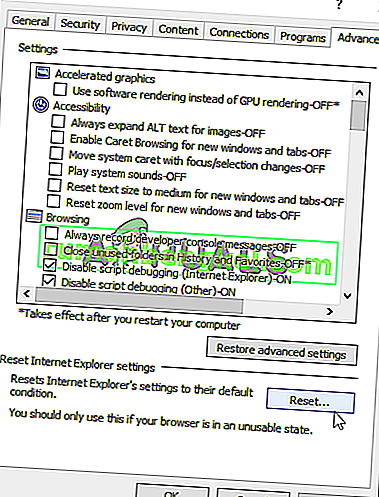
- В диалоговом окне «Сбросить настройки Internet Explorer» нажмите « Сброс» и дождитесь, пока Internet Explorer завершит применение настроек по умолчанию. Щелкните Закрыть >> ОК .
- Когда Internet Explorer завершит применение настроек по умолчанию, нажмите «Закрыть», а затем нажмите «ОК». Проверьте, можете ли вы сейчас войти в Origin без проблем.
Решение 3. Отключите блокировку всплывающих окон в Internet Explorer
Это еще одно исправление для Internet Explorer, которое хорошо работает в сочетании с описанным выше методом. Непонятно, почему блокировщик всплывающих окон может мешать работе Origin, но это сработало для многих пользователей, поэтому обязательно попробуйте!
- Откройте Internet Explorer на своем компьютере, выполнив поиск на рабочем столе или в меню «Пуск». Щелкните значок шестеренки в правом верхнем углу. В открывшемся меню нажмите Свойства обозревателя, чтобы открыть список связанных настроек подключения.
- Если у вас нет доступа к Internet Explorer, откройте панель управления, выполнив поиск в меню «Пуск» или используя комбинацию клавиш Windows Key + R , набрав « control.exe » в поле «Выполнить» и нажав OK, чтобы запустить Control. Панель .
- На панели управления выберите « Просмотреть как: Категория» в верхнем правом углу и нажмите кнопку « Сеть и Интернет» , чтобы открыть этот раздел. В этом окне нажмите « Свойства обозревателя», чтобы перейти к тому же экрану, что и при открытии Internet Explorer.
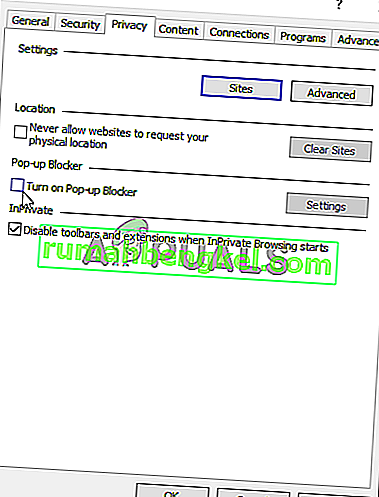
- Перейдите на вкладку Конфиденциальность и проверьте раздел Блокировщик всплывающих окон. Снимите флажок рядом с Включить блокировку всплывающих окон .
- Убедитесь, что вы применили внесенные изменения и перезагрузили компьютер, прежде чем проверять, сможете ли вы войти в Origin сейчас без проблем.
Решение 4. Очистите кеш источника
Очистка кеша Origin часто помогает решить общие проблемы, и этого простого метода было достаточно для решения проблемы для многих пользователей. Они утверждают, что Battlefield 1 перестала давать сбой после очистки кеша Origin, и мы рекомендуем вам попробовать!
- Перейдите в следующее место на вашем компьютере, открыв проводник Windows и щелкнув на этом компьютере :
C: Users ИМЯ ПОЛЬЗОВАТЕЛЯ AppData Roaming Origin
- Если вы не видите папку AppData, вам может потребоваться включить параметр, позволяющий просматривать скрытые файлы и папки. Щелкните вкладку « Просмотр », а затем щелкните « Скрытые элементы » в разделе «Показать / скрыть». Проводник покажет скрытые файлы и запомнит этот параметр, пока вы его снова не измените.
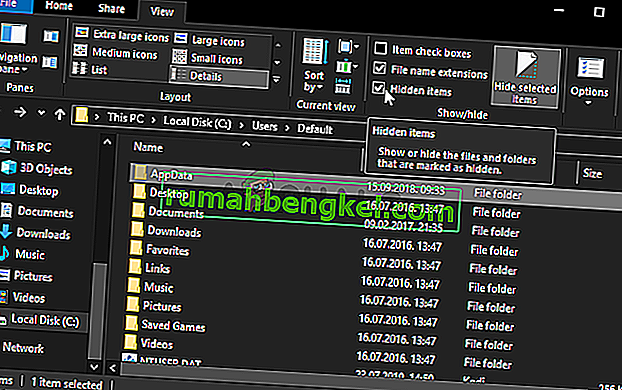
- Удалите папку Origin в папке Roaming. Если вы получили сообщение о том, что некоторые файлы не могли быть удалены, поскольку они использовались, попробуйте выйти из Origin и завершить его процесс в диспетчере задач . Вернитесь в папку AppData , откройте локальную папку и удалите папку Origin внутри.
- Либо нажмите кнопку « Пуск», либо кнопку поиска рядом с ней и введите « Выполнить », либо используйте комбинацию клавиш Windows + R, чтобы открыть диалоговое окно «Выполнить». Введите «% ProgramData %» и нажмите Enter.
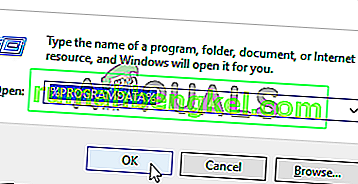
- Locate the Origin folder in the folder which opens, open it, and select all files and folders inside except the LocalContent folder. Right-click the selection and choose Delete from the context menu which will appear
- Check to see if the “Origin online login is currently unavailable” error still appears after restarting your computer!
Solution 5: Reset the Hosts File
If you have tried to solve other issues on your computer, you may have edited the hosts file located deep into the System32 folder in various subfolders. The hosts file is used to map hostnames to IP addresses. If for some reason, you find that your hosts file has been compromised or if you start experiencing this problem with Origin, you can reset the file back to default by following the steps below.
- Navigate to the location C >> Windows >> System32 >> Drivers >> Etc by navigating to it after opening the File Explorer. First, click This PC or My Computer from the left side pane to locate and open your Local Disk C.
- If you are unable to see the Windows folder, you may need to turn on the option which enables you to see hidden files and folders. Click the “View” tab in File Explorer’s top menu and click the “Hidden items” checkbox in the Show/hide File Explorer will show the hidden files and will remember this setting until you change it again.
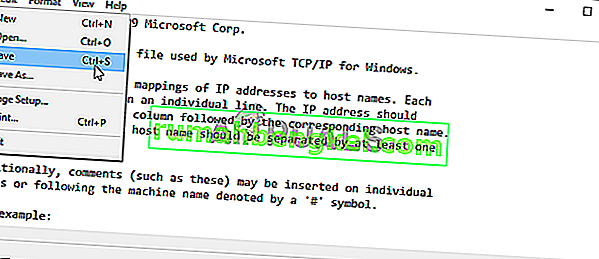
- Locate the hosts file in the Etc folder, right-click on it, and choose to Open it with Notepad. Use the Ctrl + A key combination to select all text and click Delete or Backspace to delete it. After that, paste the following text inside:
# Copyright (c) 1993-2006 Microsoft Corp. # # This is a sample HOSTS file used by Microsoft TCP/IP for Windows. # # This file contains the mappings of IP addresses to hostnames. Each # entry should be kept on an individual line. The IP address should # be placed in the first column followed by the corresponding host name. # The IP address and the host name should be separated by at least one # space. # # Additionally, comments (such as these) may be inserted on individual # lines or following the machine name denoted by a '#' symbol. # # For example: # # 102.54.94.97 rhino.acme.com # source server # 38.25.63.10 x.acme.com # x client host # localhost name resolution is handled within DNS itself. # 127.0.0.1 localhost # ::1 localhost
- Click File >> Save to save the changes. Exit Notepad and restart your computer. Check to see if the problem persists regarding Origin to log in properly.
Solution 6: Allow Origin Through Windows Defender Firewall
If the Origin service can’t connect to the Internet on your computer, you will need to allow through Windows Defender Firewall. It’s quite easy to do and it can resolve your problem almost instantly. Check it out below!
- Open up Control Panel by searching for the utility in the Start button or by clicking the Search button or the Cortana button at the left part of your taskbar (bottom left part of your screen).
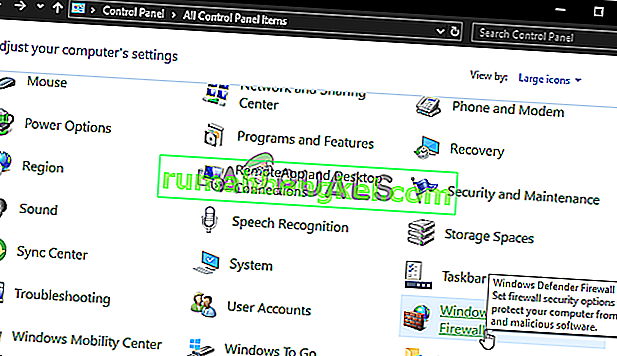
- After Control Panel opens, change the view to Large or Small icons and navigate to the bottom to open the Windows Defender Firewall option.
- Click on Windows Defender Firewall and click on the Allow an app or feature through Windows Firewall option from the left side list of options. A list of installed apps should open. Click the Change settings button at the top of the screen and provide administrator permissions. Try locating the executable inside. If it’s not there, click the Allow another app button below.
- Navigate to where you installed Origin (C:Program Files (x86) by default), open the Origin folder, and choose the app’s executable file Origin.exe.
- After locating it, click the Network types button at the top and make sure you check the boxes next to both Private and Public entries before clicking OK >> Add.
- Click OK and restart your computer before checking whether you can log into Origin properly!
Попробуйте наш инструмент устранения неполадок
Выберите операционную систему
Выберите язык програмирования (опционально)
‘>
Многие пользователи Origin недавно столкнулись с ошибкой при попытке войти в Origin. Что происходит, появляется сообщение об ошибке: « Онлайн-вход в настоящее время недоступен ‘.
Если это происходит с вами, вы, несомненно, очень расстроены, но хорошая новость в том, что вы сможете довольно легко это исправить. Мы собрали для вас несколько исправлений …
Попробуйте эти исправления
Возможно, вам не придется пробовать их все; просто продвигайтесь вниз по списку, пока не найдете тот, который вам подходит.
- Полностью перезапустите Origin
- Проверьте дату и время вашей системы
- Обновите драйверы вашего устройства
- Сбросьте настройки Internet Explorer
- Отключите ваше USB-устройство
Исправление 1: полностью перезапустите Origin
Это первое, что вам следует попробовать, если вы столкнулись с ошибкой «вход в систему недоступен». Просто полностью перезапустите Origin:
- Щелкните правой кнопкой мыши Происхождение в области уведомлений, затем щелкните Выйти из Origin .
- Откройте Origin и попробуйте войти в свою учетную запись.
Если это исправит вашу ошибку Origin, отлично! Но если нет, переходите к Исправлению 2.
Исправление 2: проверьте системную дату и время
Неправильная дата или время могут вызвать ошибку «онлайн-вход в настоящее время недоступен». Вы должны проверить дату и время на своем компьютере. Если они не правы, исправьте их, следуя приведенным ниже инструкциям:
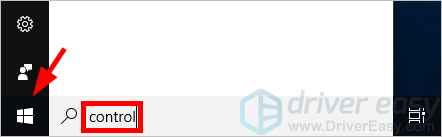
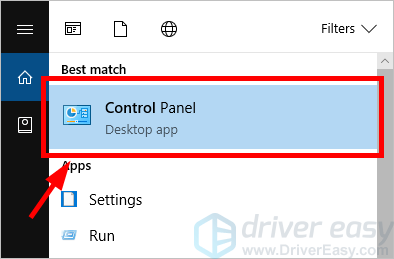
- нажмите Windows logo key на клавиатуре, затем введите «контроль».
- Нажмите Панель управления в результатах.
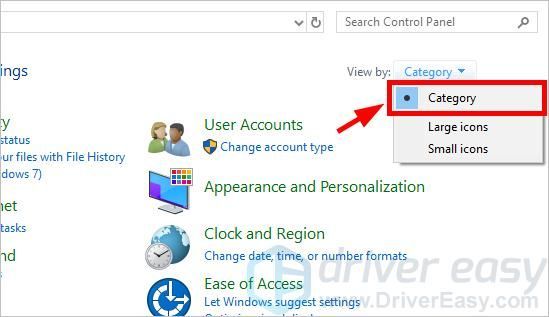
- Щелкните значок Просмотр по раскрывающееся меню, а затем выберите Категория .
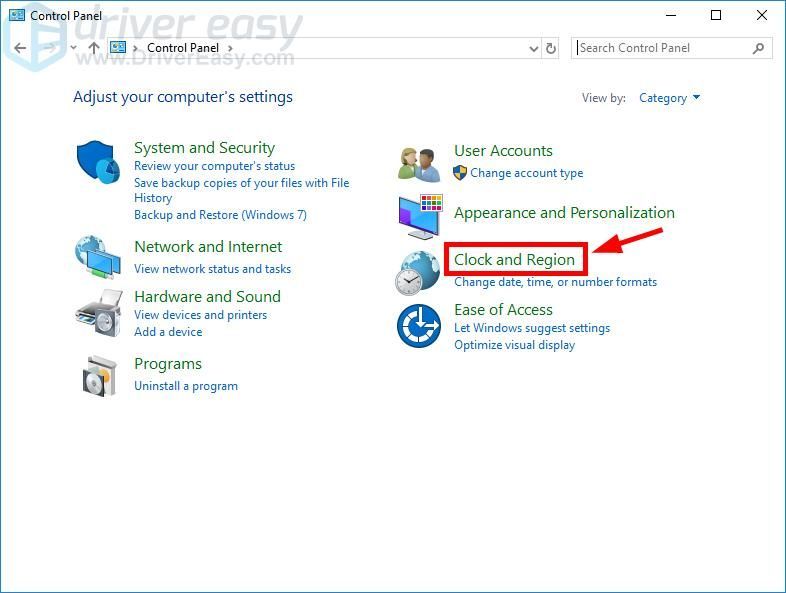
- Нажмите Часы и регион .
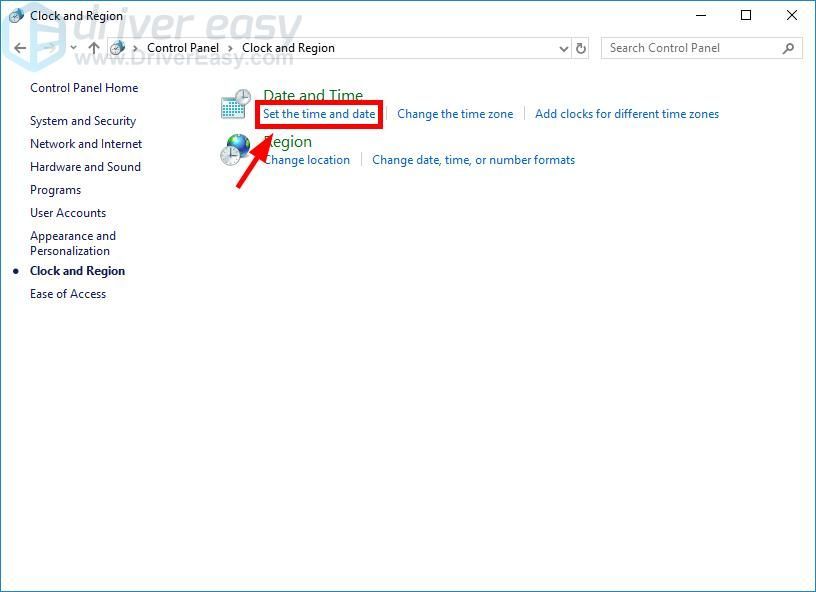
- Нажмите Установите время и дату .
- Выберите Интернет-время вкладку, затем щелкните Изменить настройки .
- Нажмите да если вам будет предложено.
- Проверьте Синхронизация с сервером времени в Интернете , затем щелкните Обновить сейчас .
- Нажмите Хорошо .
- Нажмите Хорошо .
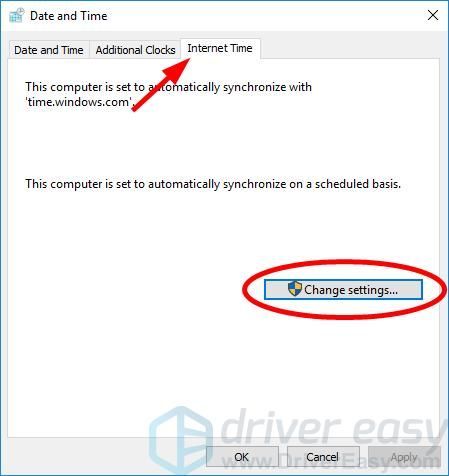
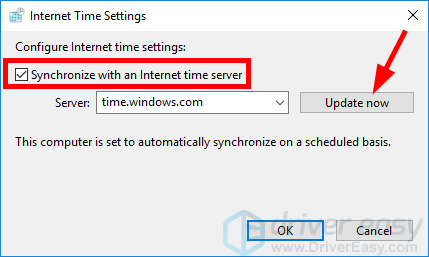
Теперь дата и время на вашем компьютере синхронизированы с сервером времени в Интернете. Попробуйте войти в Origin и посмотрите, исчезла ли ошибка. Надеюсь, это так. Но если нет, попробуйте Исправление 3 ниже.
Исправление 3. Обновите драйверы вашего устройства.
Возможно, у вас возникла ошибка Origin из-за того, что вы используете неправильный или устаревший драйвер устройства . Вам следует обновить драйверы и посмотреть, устранит ли это вашу ошибку.
Есть два способа обновить драйверы: вручную или автоматически.
Загрузите и установите драйверы вручную — Вы можете обновить драйверы вручную, зайдя на веб-сайты производителей оборудования и выполнив поиск последних версий драйверов для своих устройств. Но если вы воспользуетесь этим подходом, обязательно выберите драйвер, совместимый с точным номером модели вашего оборудования и вашей версией Windows.
или же
Загрузите и установите драйверы автоматически — Если у вас нет времени, терпения или компьютерных навыков для обновления драйверов вручную, вы можете сделать это автоматически с помощью Водитель Easy . Вам не нужно точно знать, на какой системе работает ваш компьютер, вам не нужно рисковать, загружая и устанавливая неправильный драйвер, и вам не нужно беспокоиться о том, чтобы сделать ошибку при установке. Driver Easy справится со всем этим.
- Скачать и установить Водитель Easy .
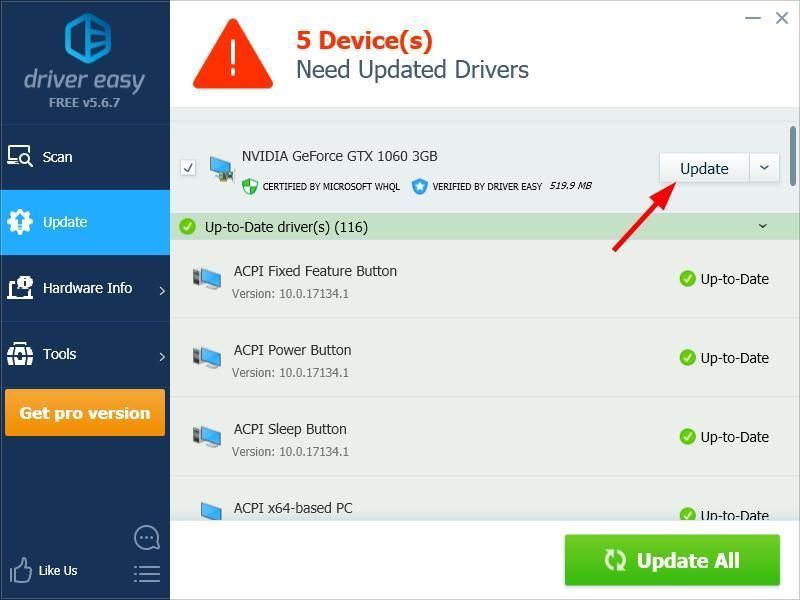
- Бежать Водитель Easy и щелкните Сканировать сейчас кнопка. Водитель Easy затем просканирует ваш компьютер и обнаружит все проблемные драйверы.
- Щелкните значок Обновить рядом с устройством, чтобы загрузить правильную версию драйвера, а затем установить ее вручную. Или щелкните Обновить все кнопку в правом нижнем углу для автоматического обновления всех драйверов. (Для этого требуется Pro версия — вам будет предложено обновить, когда вы нажмете «Обновить все». Вы получаете полную поддержку и 30-дневную гарантию возврата денег.)

Исправление 4: сбросьте настройки Internet Explorer
Вы можете получить ошибку Origin, потому что у вас есть неправильные настройки Internet Explorer . Чтобы восстановить эти настройки по умолчанию:
- нажмите Windows logo key на клавиатуре, затем введите «контроль».
- Нажмите Панель управления в результатах.
- Щелкните значок Просмотр по раскрывающееся меню, а затем выберите Категория .
- Нажмите Сеть и Интернет .
- Нажмите настройки интернета .
- Выберите Продвинутый вкладку, затем щелкните Сброс кнопка.
- Щелкните значок Сброс кнопка.
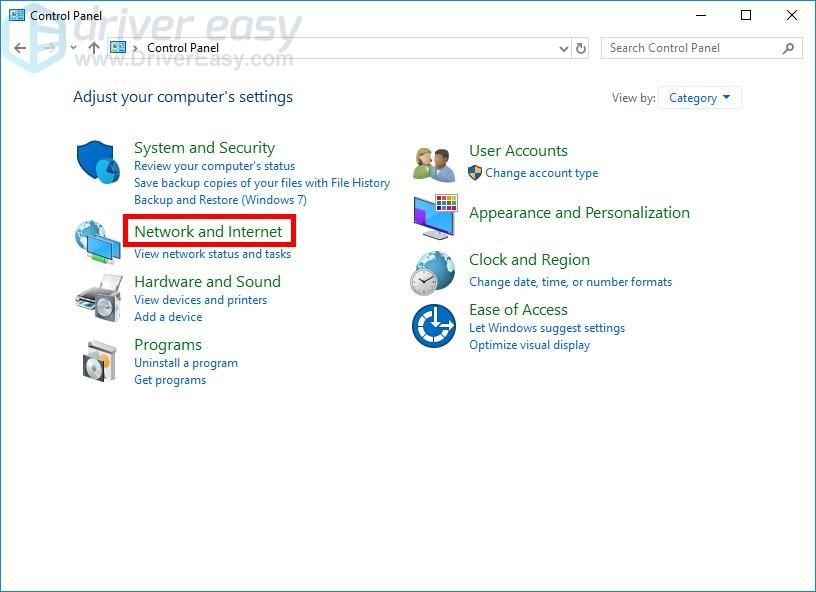
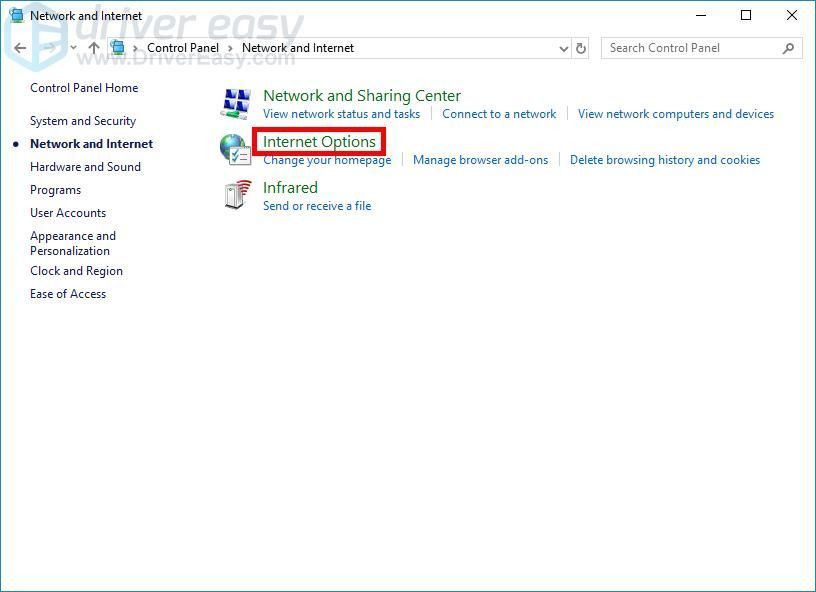
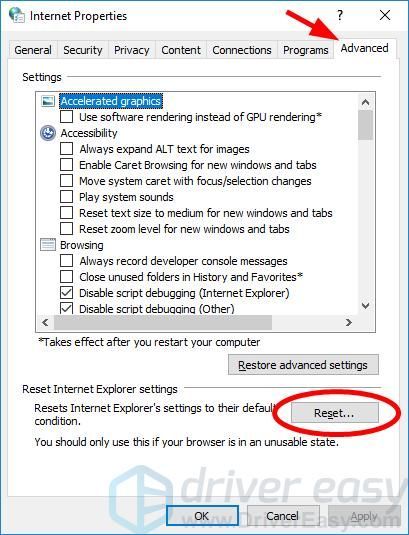
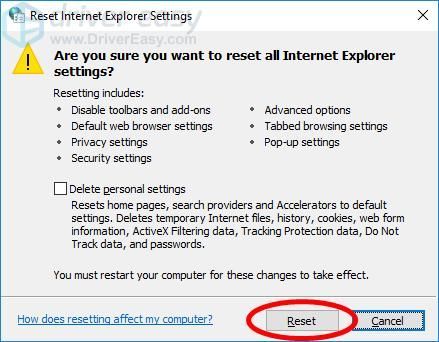
Теперь перезагрузите компьютер и проверьте, исправила ли это вашу ошибку Origin.
Исправление 5: отключите USB-устройство
Возможно, у вашей программы Origin возникла проблема с одним из ваших USB-устройств (в частности, с устройством чтения карт Realtek USB 2.0). Вы можете попробовать отключить его и посмотреть, исправит ли это вашу ошибку «Онлайн-вход в настоящее время недоступен».
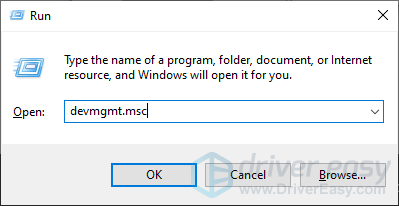
- нажмите Windows logo key и р на клавиатуре одновременно, чтобы вызвать окно «Выполнить».
- Введите «devmgmt.msc» и нажмите Войти на клавиатуре.
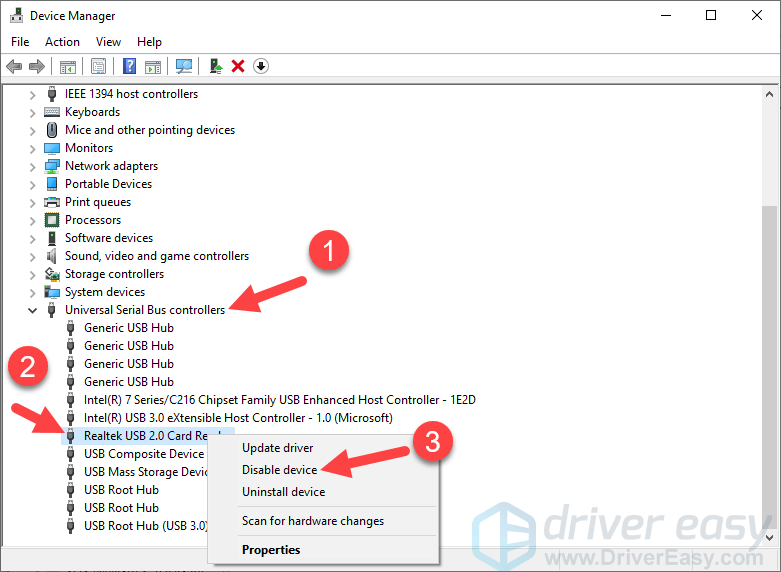
- Двойной щелчок Контроллер универсальной последовательной шины , затем щелкните правой кнопкой мыши Realtek USB 2.0 Card Reader и выберите «Отключить устройство».
- Запустите Origin и посмотрите, исчезла ли ошибка.
Надеюсь, одно из вышеперечисленных исправлений сработало для вас. Если у вас есть какие-либо вопросы или предложения, вы можете оставить нам комментарий ниже.