
Чёрный экран с непонятной надписью вместо привычного окна Windows пугает, но проблема решается довольно просто.
Что означает ошибка CPU Fan Error
Полный текст описания такой неполадки выглядит как CPU Fan Error! Press F1 to Resume или CPU Fan Error! Press F1 to Run SETUP. Как можно догадаться по названию, система самодиагностики компьютера сообщает об ошибке вентилятора охлаждения процессора и предлагает продолжить или запустить настройки.
По сути, можно нажать клавишу F1 для загрузки системы и работать в обычном режиме. Но делать это стоит лишь в том случае, если уверены, что с охлаждением всё в порядке и нет риска перегрева процессора.
Из‑за чего возникает ошибка CPU Fan Error
Перед запуском и во время работы компьютера BIOS контролирует напряжение и другие параметры оборудования, включая обороты вентиляторов. Работоспособность последних определяется по их частоте вращения.
Ошибка CPU Fan Error! появляется в тех случаях, когда система фиксирует низкие обороты вентилятора или их полное отсутствие. Без активного охлаждения процессор быстро перегреется, поэтому пользователя предупреждают об этом.
Как исправить ошибку CPU Fan Error
1. Убедитесь, что вентилятор вращается
Загляните внутрь системного блока, а лучше аккуратно снимите боковую крышку с левой стороны и проверьте вращение вентилятора процессора.
Если кулер не крутится, то ему, вероятно, что‑то мешает. Чаще всего вращение лопастей блокируют свисающие от блока питания провода или большое скопление пыли.
Решение простое и понятное: кабели подвязать с помощью пластиковых стяжек, а пыль — удалить сжатым воздухом и кисточкой. При сильных загрязнениях вентилятор, возможно, придётся снять, отвернув винты или отщёлкнув фиксаторы. Делать всё это нужно, разумеется, когда компьютер выключен.
2. Проверьте правильность подключения
Если вентилятор чист и легко крутится от руки, но при этом во время работы ПК не вращается — скорее всего, он неправильно подсоединён к разъёму на материнской плате.
На коннекторе есть специальный ключ, не дающий вставить его в предусмотренное место неправильно. И всё же по незнанию или невнимательности это можно сделать. Особенно если подключать вентилятор с тремя проводами.
Иногда пользователи путаются и подсоединяют кулер не к тому разъёму. На плате их несколько, и вентилятор процессора нужно подключить к тому, который обозначен как CPU_FAN. Его легко спутать с находящимся неподалеку CHA_FAN, который на самом деле предназначен для корпусного кулера.
В обоих случаях нужно лишь вставить штекер в правильный разъём и так, чтобы пазы на коннекторах совпали. При следующем включении всё заработает как надо.
3. Увеличьте обороты вентилятора
В настройках BIOS можно изменять скорость вращения кулера. И ошибка CPU Fan Error! часто появляется, если установлены слишком низкие обороты. Система попросту считает, что вентилятор не вращается.
Если вы изменяли эти настройки, нужно отключить функцию управления оборотами Smart Q‑FAN и нажать F10 для сохранения. Еще можно подобрать частоту вращения, при которой ошибка не будет появляться. Для этого надо постепенно повышать обороты, сохранять параметры и перезагружаться для проверки.
4. Замените вентилятор
В очень редких случаях отсутствие вращения может быть вызвано поломкой самого кулера. Проверить его работоспособность можно, подав на разъём напряжение от 5 до 12 вольт. Удобнее всего использовать батарейку «Крона» или четыре последовательно соединённых элемента AA.
Для этого «минус» батарейки соединяют с контактом разъёма под номером 1 (чёрный провод), а «плюс» — с выводом номер 2 (красный или жёлтый провод). Если вентилятор не включится, придётся заменить его новым.
5. Отключите слежение за оборотами
Если кулер подсоединён к другому разъёму на материнской плате или вы намеренно снизили его обороты, чтобы добиться бесшумной работы, — можно отключить функцию контроля вращения и, соответственно, избавиться от надоедливой ошибки. Делать это стоит лишь в том случае, если вы понимаете риск перегрева или отдельно контролируете температуру с помощью дополнительного ПО вроде SpeedFan.
Для этого найдите в BIOS опцию CPU FAN Fail Warning и отключите её, установив значение Disabled или Ignored, а затем сохраните настройки и перезагрузите компьютер. В некоторых платах она может называться CPU FAN Speed или немного иначе, но примерно так же по смыслу.
Читайте также 🖥💽🔧
- Как сбросить BIOS и реанимировать компьютер
- Что делать, если не работают USB-порты компьютера
- Что делать, если пропал интернет на Windows
- Что делать, если тормозит компьютер с Windows
- Как восстановить жёсткий диск
«CPU Fan Error!» – отображается на вашем мониторе, а компьютер не загружается? Нет ничего более неприятного, чем включение компьютера только для того, чтобы увидеть загадочное сообщение об ошибке, которое мешает вам выполнить какую-либо работу (или развлечься).
Иногда ошибку легко расшифровать и быстро исправить, но чаще приходится вручную копировать и вставлять её в поиск, чтобы посмотреть, что происходит.
Ошибка CPU Fan Error, встречающаяся на материнских платах от ASUS и других брендов, в некоторой степени относится к обеим этим категориям – кажется очевидным, что вызывает её появление, но в некоторых случаях исправить это не так просто.
На самом деле, даже если ваш процессорный кулер подключен и работает правильно, вы все равно можете получить эту ошибку.
В этой статье мы рассмотрим наиболее распространенные сценарии, которые могут вызывать ошибку, и предоставим советы и рекомендации по устранению каждого из них.
Мы также рассмотрим типы случаев, когда простое исправление невозможно, и что это означает для вас в будущем.
На самом базовом уровне сообщение об ошибке вентилятора процессора – это способ материнской платы сообщить вам, что она не обнаруживает охлаждающее устройство для вашего процессора.
А поскольку работа процессора без кулера – это простой способ разрушить целостность процессора, материнская плата препятствует загрузке ПК.
Это полезная мера безопасности вашей материнской платы, чтобы предотвратить перегрев процессора.
Это гарантирует, что ничего не подозревающие сборщики ПК случайно не нанесут непоправимый ущерб своему оборудованию.
Теперь, когда у нас есть общее представление о том, что означает ошибка вентилятора процессора, давайте рассмотрим некоторые из наиболее распространенных причин.
Спойлер: несколько из этих причин, на самом деле, вызывают появление ошибки, несмотря на то, что вентилятор ЦП подключен к соответствующему разъёму вентилятора, поэтому очевидный ответ не всегда может быть правильным.
Наиболее распространенный способ вызвать эту ошибку – не подключить вентилятор к разъёму CPU_FAN на материнской плате (или он подключен неправильно).
Это означает, что даже если у вас есть вентилятор процессорного кулера, подключенный к другому разъёму вентилятора, такому как SYS_FAN (системный вентилятор) или CHA_FAN (вентилятор корпуса), если у вас нет вентилятора, подключенного к разъёыму CPU_FAN, вы все равно получите сообщение об ошибке.
Как исправить
Убедитесь, что кулер процессора правильно установлен на материнской плате (задняя панель, винты, термопаста, крышка теплораспределителя удалена и т.д. в зависимости от вашего процессорного кулера) и что вентилятор кулера процессора подключен к разъёму CPU_FAN.
Обратите внимание, что в некоторых случаях вы можете не получить сообщение об ошибке, несмотря на то, что вентилятор не подключен к соответствующему разъему.
Тем не менее, ошибка может, в конечном итоге, появиться и стать причиной невозможности загрузки вашего ПК и большой путаницы.
Обратитесь к руководству по материнской плате или прочитайте мелкий шрифт на материнской плате, чтобы найти разъём CPU_FAN. Обычно он располагается в правом верхнем углу, рядом с сокетом процессора.
На изображении ниже красным обведены разъёмы CPU_FAN (слева) и CPU_OPT (справа) на материнской плате MSI Unify. Поскольку они обычно располагаются близко друг к другу, убедитесь, что вы используете правильный.
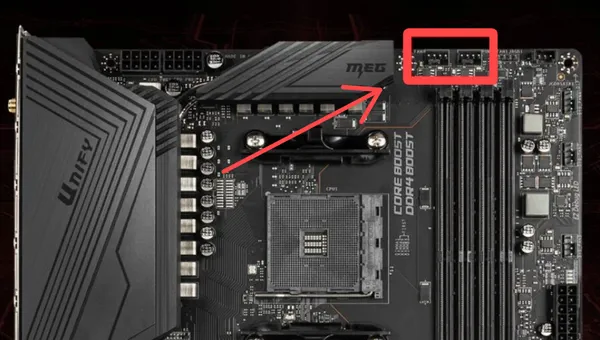
Насос AIO подключен в разъём CPU_FAN
Если вы планируете охлаждать свой процессор с помощью жидкостного кулера AIO вместо воздушного кулера, вам понадобится вентилятор радиатора или даже корпусный вентилятор, подключенный к разъёму CPU_FAN.
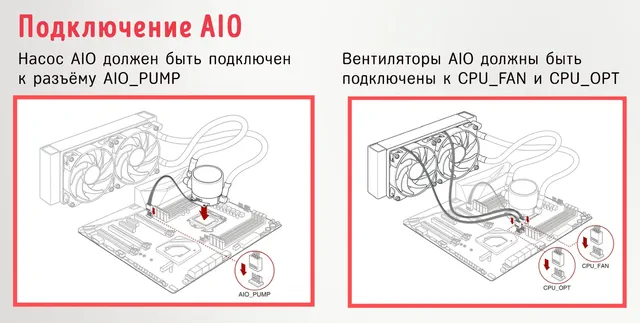
Таким образом, материнская плата может определить наличие вентилятора, а ЦП будет защищён от перегрева.
Как исправить
Распространенной ошибкой при установке жидкостного кулера AIO является неподключение насоса к соответствующему разъёму AIO_PUMP или неподключение вентилятора к разъему CPU_FAN.
К счастью, это очень просто исправить, правильно подключив помпу AIO к материнской плате.
Подключите насос к AIO_PUMP, а вентиляторы радиатора AIO к CPU_FAN.
Низкая скорость вентилятора CPU
Использование медленно вращающегося вентилятора ЦП или вентилятора, который полностью останавливается при низких температурах, может привести к тому, что материнская плата не сможет чтобы правильно его обнаружить.
Это означает, что вы увидите ошибку CPU Fan Error, несмотря на то, что используете полностью функциональный процессорный кулер, который правильно установлен на материнской плате и который будет разгоняться при повышении температуры процессора.
Как исправить
Чтобы решить эту проблему, вам нужно уменьшить параметр «Нижний предел скорости вращения вентилятора CPU» в BIOS.
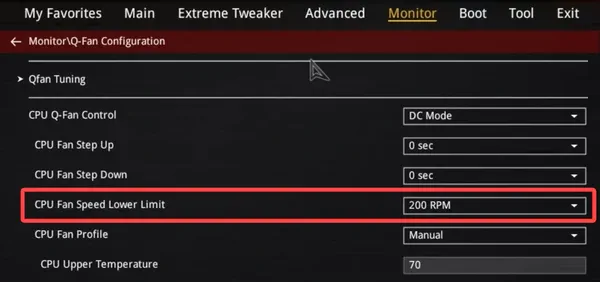
На примере материнской платы Asus, вы можете найти эту опцию, перейдя на вкладку «Монитор», затем в «Конфигурация Q-Fan», а затем в разделе «Настройка Q-Fan», где вы увидите «CPU Fan Speed Lower Limit».
Уменьшение ограничения до 200 об/мин должно решить проблему, но если вы хотите кардинального решения, вы также можете установить для параметра значение «Игнорировать».
BIOS не обновлен должным образом
Ещё одна проблема, которая, как утверждает ASUS, может вызвать появление ошибки, как ни странно, заключается в том, что не установлена правильная версия BIOS.
Конечно, это не первый случай, когда отсутствующее обновление BIOS приводит к исчезновению компонента, но тем не менее это странно.
Впрочем, всегда полезно убедиться, что ваш BIOS обновлен, и у ASUS и других производителей материнских плат есть различные функции обновления EZ, которые помогут вам в этом.
Как исправить
Обновите BIOS либо через EZ Flash Update (если ваша материнская плата поддерживает эту функцию), либо через подключение к Интернету.
Перегрев процессора
Если ваш ЦП не получает надлежащего охлаждения, которое ему требуется – либо из-за недостаточного кулера ЦП, либо из-за разгона ЦП – это может привести к тому, что материнская плата сообщит об ошибке вентилятора ЦП.
Это делается исключительно в качестве меры предосторожности и должно восприниматься системой как предупреждение.
Как исправить
Есть много способов решить эту проблему, но убедитесь, что у вас нет настроек разгона, или удалите их, если они есть.
Затем проверьте, работает ли вентилятор процессорного кулера и не перегружен ли он пылью или другими препятствиями.
Если вы используете кулер AIO, убедитесь, что у вас нет незначительных утечек охлаждающей жидкости, которые могут быть причиной проблем с перегревом.
Вы также можете заменить термопасту между процессором и кулером, особенно если термопаста использовалась более двух-трёх лет.
Кроме того, убедитесь, что вы удалили все пластиковые крышки, которые могли быть наклеены производителем на нижнюю часть вашего нового процессорного кулера.
Редкие случаи ошибки CPU Fan Error
Если ничего из вышеперечисленного не помогло устранить ошибку, возможно, в одном из компонентов имеется производственный брак.
Как бы нам не хотелось быть вестником плохих новостей, правда в том, что такие ошибки случаются, но крайне редко.
Любые механические или электрические компоненты подвержены наследованию дефектов производственного процесса или износу при длительном использовании.
В качестве временной меры вы можете попробовать подключить корпусный вентилятор к разъёму CPU_FAN, чтобы сузить возможности того, что может быть причиной.
Только не загружайтесь в свою систему в этой конфигурации!
Катастрофический отказ процессорного кулера
Будь то окисление, вызванное протечкой жидкости, неисправность насоса AIO или самопроизвольный выход из строя вентилятора кулера, существует множество причин, по которым кулер ЦП может перестать функционировать.
Конечно, для воздушного кулера решение довольно простое: просто закажите сменный вентилятор, но для жидкостного кулера «всё в одном» вам может потребоваться обратиться к производителю за заменой… если ещё действует гарантия.
Вывод – исправление ошибки CPU Fan Error
За исключением редких случаев, когда охлаждающий компонент вышел из строя или был получен неисправным по прибытии, ошибку CPU Fan Error материнской платы не должно быть слишком сложно исправить.
Эта ошибка просто говорит вам, что ваша материнская плата не обнаруживает вентилятор процессора.
Если ваш BIOS обновлен и ваш воздушный или AIO-кулер установлен правильно, ошибка должна быть устранена в кратчайшие сроки.
Не для кого не секрет, что процессор представляет собой автомат с микропрограммным управлением. И любая его инструкция является совокупностью микрокоманд, прошитых в ПЗУ процессора при его изготовлении. Ошибки микрокода и схемные погрешности (errata), допущенные при проектировании, могут вызывать отклонения от спецификаций процессора и ошибкам в его работе. При выпуске процессора обычно публикуются его спецификация и список обнаруженных errata.
Все процессоры Intel с архитектурой P6, а к ним относятся семейства Pentium Pro, Pentium II & III, Celeron, Pentium II & III Xeon и Pentium II Overdrive, обладают таким замечательным свойством, как «reprogrammable microcode». В этих процессорах имеется возможность изменения микрокода, т.е. имеется возможность исправления ошибок в программно-схемотехнической реализации конкретных процессоров семейства P6 и некоторых встроенных ошибок практически на уровне «железа». Ошибки могут появляться на этапе проектирования процессоров, а исправляются они именно с помощью изменения микрокода. Каждое из подсемейств (PII, Celeron, PPro, Xeon) имеет спецификацию. При выпуске каждого нового степпинга процессора (внутри него все приборы являются идентичными в рамках технологических отклонений), Intel публикует для него обновление спецификации, где указываются обнаруженные и исправленные errata (отклонения от спецификации).
Ошибки эти могут, в принципе, осложнить жизнь программному обеспечению, которое работает на этих «дефектных» процессорах (и пользователю ;-)) .
Конечно, все зависит от конкретных ошибок. Для избавления от подобных ужасов и требуется изменение микрокода процессора, в результате чего ошибка может быть полностью устранена или могут быть просто смягчены последствия от ее присутствия.
Кстати, поддержка биосами вновь вышедших процессоров определяется, в частности, и наличием соответствующей прошивки. Например, когда появился первый Celeron, именно отсутствие соответствующей версии микрокода не позволяло корректно запустить систему с этим процессором.
Сами обновления микрокода — это 2-хкилобайтные блоки данных, прошитые в системном BIOS. Такой блок есть для каждого степпинга процессора из семейства P6. Intel поставляет свежие версии микрокода ведущим производителям BIOS. База данных с обновлениями пополняется и изменяется при появлении новых моделей и версий микрокода. Intel рекомендует выполнять обновление версий микрокода с помощью своей утилиты при установке нового процессора на материнскую плату или перепрограммирования флэш-памяти, чтобы быть уверенным, что в BIOS содержится самая свежая версия микрокода. Эта программа определяет используемый процессор (с помощью CPUID) и ищет соответствующее ему обновление в своей базе. Если найдена свежая версия микрокода, утилита локально перепрошивает код в BIOS, не затрагивая остальные участки. Т.о. отпадает необходимость перепрограммирования всего флэша для поддержки нового ЦПУ, как это было ранее. Обновление базы данных Intel периодически выкладывает на своем сайте.
Последняяи из доступных нам баз имеет ревизию 5.01 и содержит следующие версии микрокода:
| Processor | Processor Stepping | Microcode Update Rev |
|---|---|---|
| Pentium III Processor | 0x672 | 0x04 |
| Pentium III Processor | 0x673 | 0x02 |
| Pentium III Xeon Processor | 0x672 | 0x21 |
| Pentium III Xeon Processor | 0x673 | 0x22 |
| Pentium II Processor | 0x633 | 0x34 |
| Pentium II Processor | 0x634 | 0x35 |
| Pentium II Processor | 0x650 | 0x32 |
| Pentium II Processor | 0x651 | 0x30 |
| Pentium II Processor | 0x652 | 0x14 |
| Pentium II Processor | 0x653 | 0x01 |
| Pentium II Xeon Processor | 0x652 | 0x29 |
| Pentium II Xeon Processor | 0x653 | 0x04 |
| Intel Celeron Processor | 0x650 | 0x32 |
| Intel Celeron Processor | 0x651 | 0x30 |
| Intel Celeron Processor | 0x660 | 0x09 |
| Intel Celeron Processor | 0x665 | 0x02 |
| Pentium II OverDrive Processor | x1632 | 0x02 |
| Pentium Pro Processor | 0x612 | 0xC6 |
| Pentium Pro Processor | 0x616 | 0xC6 |
| Pentium Pro Processor | 0x617 | 0xC6 |
| Pentium Pro Processor | 0x619 | 0xD2 |
Загрузить последнюю версию утилиты, исправляющую микрокод можно прямо отсюда: pupdt501.exe (115 Kb)
Старую базу (PEP15.PDB) можно загрузить отсюда: pupdt461.exe (111 Кб)
После окончания работы утилиты, необходимо выключить питание компьютера. Загрузка обновления в процессор происходит во время выполнения POST при каждом запуске системы. Естественно для работы утилиты необходимо разрешить перезапись флэш-памяти перемычкой или в BIOS Setup. Программа должна запускаться из-под «голого» ДОСа.
Однако для такого идеального варианта необходима поддержка BIOS’ом специального API обновления микрокода процессора, позволяющего утилите обновления с помощью BIOS загрузить новый микрокод. Если используемая версия системного BIOS не поддерживает API, пользователю ничего не остается, кроме как добыть новую версию у производителя материнской платы. Однако бывает, что найти её не так уж просто, если не невозможно. Зачастую, после прекращения производства какой-либо модели системной платы, производитель перестает выпускать и обновления биосов для нее, но при этом новые процессоры могут появиться в продаже, а у пользователя может возникнуть желание установить в свою систему новый CPU.
В данном случае, утилита, тем не менее, может загрузить исправления технических погрешностей непосредственно в процессор. В этом случае утилита вызывает загрузку операционной системы сразу после обновления микрокода. Однако обновление микрокода будет потеряно при мягкой или жесткой перезагрузке системы.
Возникает вопрос, а чем чревато самостоятельное обновление прошивки? Ну, во-первых, сначала нужно удостовериться, что вам это действительно необходимо. Если версия прошивки старая, а новых версий BIOS производитель системной платы не предлагает, но, главное, вы столкнулись с нестабильной работой какого-то приложения, и рассчитываете, что изменение микрокода процессора вам поможет. Только в этом случае имеет смысл самостоятельно изменить прошивку. А насчет того, чем это чревато — по-моему, ничем опасным. Во-первых, не стоит забывать, что загрузка обновления микрокода в процессор применяется во всех BIOS на платах для P6 и уже давно (многие видели в Setup загадочную опцию Microcode Update: Enable/Disable). И ничего! Все работает.
Это еще раз подчеркивает необходимость его использования. Кто знает, как бы обстояло дело без этого обновления! Отличие лишь в том, что раньше микрокод обновлялся с установкой новой версии флэша, а теперь можно перепрограммировать не все содержимое BIOS, а лишь ограниченный кусок.
Мой личный опыт работы с этой программой пока был ограничен 7 случаями, из которых удалось обновить микрокод только на одной системной плате (Abit LX6 c PII 233). В остальных случаях BIOS уже содержал обновленные версии микрокода. Также не удалось встретить BIOS, не поддерживающий обновление микрокода.
Что касается аналогичной возможности обновления микрокода в процессорах других производителей (AMD, Cyrix), то никакой информации по этому вопросу мне найти не удалось. Но я почти уверен, что в этих CPU имеется аналогичная возможность изменения микрокода.
За всеми более подробными разъяснениями рекомендую всем заинтересованным посетить сайт www.intel.com.
Содержание
- Неисправности процессора признаки и симптомы
- Как узнать что не работает процессор и как это исправить
- Симптомы сбоя процессора
- Распространенные симптомы сбоя процессора
- Причины сбоя процессора
- Что еще может вызвать сбой процессора
- Как устранить неисправности процессора
- Если при загрузке тишина…
- Как предотвратить сбой процессора
- Охлаждение процессора
- Компьютер вышел из строя? Ищем и устраняем причину
- Содержание
- Содержание
- Вступление
- Симптомы
- Разборка и чистка
- Приступаем к диагностике
- Сброс BIOS
- Проверка блока питания
- Поэтапная сборка компьютера
- Как определить неисправность процессора
- Как определить что процессор вышел из строя?
- Перегрев процессора — самая распространенная поломка
- Причины перегрева и отключения процессора:
- Допустимая и максимальная температура процессора и GPU видеокарты:
- BIOS — Самопроверка обнаружила отказ оборудования
- Звуковые сигналы BIOS award
- Текстовые сообщения Award BIOS
- Как определить неисправность — послесловие
Неисправности процессора признаки и симптомы
Как узнать что не работает процессор и как это исправить
Центральный процессор (CPU), также известный как процессор, считается сердцем компьютерной системы. несмотря на тему этой статьи, процессор очень редко выходит из строя. И если это происходит, то обычный пользователь ничего не может с этим поделать, в любом случае. Сейчас мы с вами рассмотрим все неисправности процессора признаки и симптомы.
Ьлагодаря нашему посту вы помете какие бывают признаки неисправности процессора и в какую сторону смотреть, чтобы устранить все неполадки. Процессор — это довольно сложная штука, от которой зависит практиески все. И если он начинает барахлить, то это беда. Итак начнем.
Симптомы сбоя процессора
По замыслу, современные компьютеры не будут загружать операционную систему, если не работает такой важный компонент, как процессор. Другими словами, обычный процесс загрузки не может быть завершен, так как самотестирование POST или Power-On укажет на то, что в системе отсутствует критический компонент.
Другие компоненты, такие как вентиляторы, жесткий диск и материнская плата в целом, продолжат работать, но процесс загрузки в конечном итоге закончится синим экраном ошибки смерти. Тем не менее, есть и другие наблюдаемые симптомы до и во время сбоев процессора, о которых вы должны знать. Знание их поможет вам быстрее определить проблему и сократить время простоя.
Блокировка и перегрев непосредственно перед выключением ПК, Если вы заметили, что на вашем компьютере были заблокированные экземпляры до окончательного сбоя, вам следует иметь в виду что у вас барахлит процессор. Возможно, он перегрелся, что привело к автоматическому отключению системы, чтобы предотвратить дальнейшее повреждение.
Процессор имеет свою систему охлаждения — на нем установлен вентилятор с радиатором, который обеспечивает его охлаждение, но если вентилятор по какой-либо причине выходит из строя, процессор может довольно быстро перегреться. Это одна из причин, по которой вам следует проверять и чистить все вентиляторы на вашем компьютере один раз в год.
Иногда пыль может прекратить нормальную вентиляцию, поэтому регулярное ее хранение может привести к разрушению системы. Если ваш процессор страдает от частого перегрева, сначала подумайте о чистке его системы охлаждения. Если это не сработает, проверьте BIOS, чтобы узнать, есть ли у вас способ снизить его RPM. Это может оказать значительное влияние на производительность,
Имейте в виду, что длительный перегрев может привести к необратимому повреждению процессора. Если вы на 100% уверены, что процессор перегревается (на некоторых материнских платах есть диагностические инструменты, позволяющие отслеживать температуру процессора). Тут — просто найдите способ понизить температуру процессора или проконсультируйтесь со специалистом, чтобы узнать как это исправить.
Распространенные симптомы сбоя процессора
Пищит при запуске. Как упомянуто выше, ваш компьютер выполняет самопроверку (POST). Просто чтобы проверить, все ли периферийные устройства работают или нет. Если тест обнаружит, что процессор не работает, процесс загрузки будет прерван, и материнская плата издаст соответствующий звуковой сигнал. Звуковые сигналы на самом деле являются кодами, которые помогают специалисту определить проблему. И поэтому убедитесь, что вы заметили, сколько звуковых сигналов и какие сигналы вы услышали. Затем вы можете поискать в Google, что означает ваш звуковой код.
Обугленная материнская плата или процессор. Сильный перегрев может растопить или создать обугленный внешний вид как на материнской плате, так и на самом процессоре. Попробуйте снять материнскую плату с креплений и отсоединить процессор, чтобы увидеть, так ли это.
Если перегрев был сильным, процессор может быть поврежден, причем конкретно и навсегда. В этом случае вы ничего не можете с этим поделать. Просто замените его и все будет работать как нужно. В зависимости от повреждения, материнская плата также может оказаться бесполезной, поэтому убедитесь, что вы учли и устранили неполадки с материнской платой, которые могли возникнуть.
Причины сбоя процессора
Как и любой другой электронный компонент, процессор может умереть по простым причинам. Ниже приведены пара вещей, которые вы должны устранить в системе, если хотите продлить срок службы процессора.
Тепло и перегрев. Работающий процессор генерирует тепло, но если уровень нагрева выходит за пределы нормального порога, процессор может выйти из строя от перегрева. Опять же, никогда не стоит недооценивать силу вентиляторов. Есть причина, почему мощные системы охлаждения стоят довольно дорого. Если возможно, поместите компьютер в комнату с кондиционером, чтобы накопление тепла стало более медленным.
Старение. Некоторые процессоры могут пережить все остальные компоненты, но в большинстве случаев можно ожидать, что старый процессор просто выйдет из строя, причем в любое время. Если у вас более старая система (старше 10 лет), процессор может внезапно перестать работать. Даже если все остальное в порядке и за компом следили.
Первый компонент в сборке ЦП, который обычно накрывается, это вентилятор. Со временем он просто достигает своего естественного предела. И вы ничего не можете с этим поделать. В процессоре есть миллионы транзисторов. И если один из них перестанет работать, процессор может работать со сбоями, если он выполняет определенную задачу. Это трудно проверить напрямую. Поэтому, если вы исключили все возможные причины, единственное, что вы можете сделать, это заменить процессор.
Что еще может вызвать сбой процессора
Чрезмерное напряжение или разгон. Процессоры рассчитаны на работу основе их тактовых частот. Некоторые процессоры предназначены для обеспечения более высоких тактовых частот для повышения производительности, но это стоит своей цены. Разгон может увеличить нагрузку на устройство, сократив его общий срок службы.
Другими словами, вы играете с долговечностью процессора ради большей вычислительной мощности, что не совсем плохо. Если у вас есть финансы, чтобы просто купить более быстрый процессор, мы советуем поменять его вместо того чтобы разгонять.
Скачок напряжения или нестабильное напряжение. Многие из современных процессоров настолько надежны, что могут работать непрерывно годами без поломок. Однако, если вы находитесь в районе с частыми грозовыми или нестабильными линиями электропередачи, скачок напряжения может эффективно ушатать процессор, если не остальные компоненты материнской платы.
Старайтесь не подключать компьютер напрямую к сетевой розетке. По возможности используйте сетевой фильтр для защиты компьютера от внезапных скачков напряжения.
Плохая материнская плата. Материнская плата — это сложная взаимосвязь множества различных компонентов, и иногда даже один неисправный конденсатор может вызвать отказ другого компонента. Попробуйте провести визуальную проверкувсех деталей на материнской плате. И следите за утечкой или вздутием конденсаторов. Если вы найдете что либо, есть высокая вероятность того, что это вызывает сбой процессора.
Как устранить неисправности процессора
Проверьте, не перегревается ли система. Прежде чем рассматривать снятие процессора и установку нового, вы должны дважды проверить, нет ли в системе признаков перегрева. Вот некоторые из конкретных шагов, которые вы можете попробовать:
Если при загрузке тишина…
Неисправности процессора признаки и симптомы. Если во время загрузки ничего не происходит, то есть дисплей остается синим или черным и вы подозреваете сбой процессора, вы должны выполнить следующие шаги:
Как предотвратить сбой процессора
Несмотря на его надежность, вы хотите знать наверняка, что процессор вашего компьютера работает в полную силу. Поскольку перегрев часто является наиболее распространенной причиной сбоя процессора. И вот что вы должны сделать, чтобы предотвратить его.
Контролировать уровни нагрева процессора. Высококачественные материнские платы предоставляют инструмент контроля температуры процессора и скорости вращения вентилятора в BIOS, поэтому обязательно используйте его. Опять же, как реализован инструмент мониторинга, зависит от вашей материнской платы. Поэтому для справки используйте сопроводительную документацию.
Инструменты мониторинга в BIOS разработали так, чтобы они были удобными для пользователя. Поэтому вы даже можете использовать мышь. Показания температуры часто отображаются в простой форме, чтобы вы могли их понять. И если вам повезет, может быть указание на то, что нормально, а что нет.
В случае, если вы не можете установить базовую температуру, вы должны определить ее самостоятельно. Просто отметив температуру процессора, когда он находится в режиме ожидания. После этого вам нужно загрузить процессор, чтобы вы могли также принять к сведению его рабочую температуру. Если вы запустили программу мониторинга материнской платы, установите разумные значения триплайна для температур. И настройте программу так, чтобы она уведомляла вас о превышении этих температур.
Охлаждение процессора
Используйте хорошие процессорные кулеры. Процессоры, купленные в розничных магазинах, включают в себя стандартные кулеры, но если вы можете позволить себе качественные сторонние кулеры, сделайте это. Кулеры вторичного рынка, как правило, более эффективны, чем стандартные кулеры. Но они также могут быть более шумными, поэтому сделайте свой выбор в зависимости от ваших потребностей.
Если вы ищете хорошей производительности, продолжайте с изачальными кулерами. Если вы устанавливаете кулер, убедитесь, что вы правильно очистили поверхность процессора, прежде чем наносить термопасту. Также убедитесь, что радиатор плотно прилегает к процессору.
 Неисправности процессора признаки и симптомы
Чистите системный блок регулярно. Это говорит само за себя. Но опять же, мы не можем особо подчеркнуть необходимость минимизировать пыль внутри системного блока. Пыль может забивать вентиляционные отверстия, уменьшая приток воздуха к процессору и другим компонентам.
Используйте термически улучшенное шасси (TAC). TAC — это модный термин для более продвинутого корпуса, предназначенного для отвода дополнительного тепла от внутренних компонентов (снаружи). TAC могут быть дорогими, но это может быть эффективным методом минимизации нагрева внутри корпуса. Если у вас есть свободные финансы, мы предлагаем вам использовать их вместо стандартного случая.
Размещение системника. Размещать компьютер рядом с источником тепла в любой форме — это большая проблема. Прохладное, сухое место вам подойдет, но комната с климат-контролем будет еще лучше. Компьютеры выбрали бы прохладную комнату без солнца и с кондиционером, поэтому им стоит немного в этом помочь 🙂 Всем удачи.
Источник
Компьютер вышел из строя? Ищем и устраняем причину

Содержание
Содержание
Вступление
Сразу хочу предупредить читателей, что самостоятельный ремонт компьютеров — дело довольно опасное, есть риск поражения током 220 вольт. Также есть риск сломать компьютер окончательно. Поэтому, если есть возможность привлечь к ремонту более опытного товарища — надо обязательно ей воспользоваться.
Если же вы покупали компьютер в сборе и на него целиком действует гарантия, а компоненты опечатаны пломбами — то следует обратиться в сервис-центр магазина, в котором вы его покупали, иначе лишитесь гарантии.

Также я крайне не рекомендую пробовать самостоятельно обслуживать и ремонтировать ноутбуки, если у вас мало опыта в ремонте обычных компьютеров. Вывести из строя ноутбук неправильной разборкой-сборкой и чисткой — проще простого.

Если все вышеописанное вас не отпугивает, то можно запастись инструментом, несколькими часами свободного времени, найти удобное, хорошо освещенное место и приступать к ремонту.
Инструмент желательно иметь такой:
Все вышеописанное есть почти в каждом доме, за исключением мультиметра. Его крайне желательно приобрести, если вы будете сами обслуживать компьютер. Он поможет измерить напряжение блока питания на линиях +5 и +12 вольт, напряжение на батарейке материнской платы, обрывы и короткие замыкания в проводах перефирии.
Стоит он совсем недорого, для наших целей хватит самой простой модели. Например TEK DT 830B.
Симптомы
Симптомы неисправностей компьютера могут быть самые разные: начиная от спонтанных перезагрузок и выключений, заканчивая фризами и лагами в играх. А также могут быть и синие экраны BSOD, ошибки в работе программ и игр и их вылеты и многое другое.

Разборка и чистка
Целиком разбирать компьютер не понадобится: снимайте боковые крышки, отсоединяйте провода питания от видеокарты и накопителей, вынимайте память и видеокарту из слотов, отключайте все провода питания от материнской платы.

Но помните, что пылесос — мощный источник статического электричества! Не касайтесь шлангом компонентов компьютера! Не трогайте платы голой рукой, если другой держитесь за пылесос!


Не забудьте прочистить и радиатор охлаждения процессора и блок питания, зачастую их перегрев вызывает много проблем. Если после очистки не видно повреждений комплектующих, то переходим к диагностике. Иначе стоит обратиться в сервис. Перепайка вздутых конденсаторов, к примеру, стоит не очень дорого, а может продлить жизнь комплектующим надолго.

Приступаем к диагностике
Первым делом надо осмотреть все контакты на предмет окислений и расшатавшихся колодок. Окисления убираются обычным ластиком, расшатавшиеся колодки проводов Molex или 6-пин аккуратно поджимаются иголкой.
Далее надо замерить напряжение на батарейке материнской платы, обычно она промаркирована аббревиатурой «CR2032». Если напряжение ее ниже 2.5 вольт, то такую батарейку желательно заменить.

Если вашему компьютеру уже несколько лет, то заменить батарейку стоит в профилактических мерах.
Если же мультиметра для измерения у вас нет, то все равно замените батарейку, ведь стоит она недорого.
Сброс BIOS
Следующим шагом будет сброс BIOS к заводским настройкам, часто это решает много проблем. Перед сбросом BIOS компьютер должен находиться в отключенном от розетки состоянии. На материнской плате обычно распаян джампер с названием Clear CMOS или CL_CMOS и т.д. В инструкции к материнской плате указано, в какое положение следует его переставить. Нужно подержать его в замкнутом положении 20-30 секунд и вернуть в исходное положение.

Очень удобно перед любыми манипуляциями с джамперами и проводами, фотографировать их положение смартфоном. Это может очень выручить вас в том случае, если вы не запомнили, как все было подключено.
Проверка блока питания
Если компьютер до разборки не включался совсем, то стоит проверить блок питания. Для этого замкнуть зеленый провод в разъеме питания 24 пин с любым черным. Если блок питания включился и его вентилятор вращается — это хороший знак. Если у вас под рукой мультиметр, то стоит замерить его напряжения через разъем Molex:
12 В (желтый-черный) – 11.7-12.5 В
5 В (красный-черный) – 4.7-5.3 В
Напряжения должны лежать в таком диапазоне.

Но запуск блока питания — это не 100% показатель его исправности. Может быть неисправно дежурное напряжение или напряжение 12 В может проседать под мало-мальской нагрузкой до недопустимых величин.
По своему опыту могу сказать, что половина ремонтов заканчивается после подключения нового блока питания для проверки. Почему так происходит?
Блок питания работает в очень тяжелом температурном диапазоне, что крайне негативно влияет на электролитические конденсаторы, которых в нем довольно много.
Если добавить запыление и перегрузку по мощности, то условия работы блока питания становятся критическими, особенно у дешевых моделей. Долго такой блок питания не выдержит, и хорошо, если сломается только он сам. Он может утянуть за собой и остальные комплектующие.

Поэтому не стоит долго эксплуатировать дешевые блоки питания. По крайней мере, надо производить визуальный контроль конденсаторов на вспучивание и замер напряжений 12 В и 5 В под нагрузкой.
Поэтапная сборка компьютера
После очистки, проверки контактов и осмотра на предмет температурных повреждений можно приступать к поэтапной сборке компьютера. Для начала подключим к материнской плате провода питания, а также провода передней панели и попробуем запустить его без памяти, накопителей и видеокарты.
Если компьютера включился — хорошо, выключаем его и продолжаем сборку.

Далее вставляем память (соблюдайте двухканальный режим подключения) и запускаем компьютер. Если у вас несколько модулей оперативной памяти, то вставляйте их по одному. Это поможет исключить сбойный модуль.
Если все хорошо, выключаем его и продолжаем сборку дальше.

Теперь подключаем видеокарту. На подключении видеокарты я хочу заострить ваше внимание особенно. На первый взгляд, это простая процедура и опытные сборщики делают это одним движением. Но есть несколько нюансов, неочевидных для новичков.
Вставляя видеокарту, можно поцарапать ее планкой крепления материнскую плату, порвав дорожки. Можно сбить мелкие элементы с самой видеокарты. Излишним давлением на систему охлаждения можно повредить чип.

Поэтому вставляйте видеокарту очень аккуратно, без перекосов, без сильного давления, нажимая на ее текстолит сбоку, а не на систему охлаждения. Рабочее место при этом должно быть хорошо освещено. После установки не забудьте подключить провода питания видеокарты.

После этого подключаем монитор, клавиатуру и мышь. Если все нормально, то подключаем накопители. На этом сборка компьютера закончена.
В рамках одного блога трудно рассказать обо всех неисправностях, поэтому проблемы софта я выделил в отдельный блог, в котором расскажу, как отличить проблему «железа» от проблемы софта. И о том, как продиагностировать видеокарту, процессор и память компьютера специальными утилитами.
Источник
Как определить неисправность процессора
Процессор или CPU компьютера это мозг и сердце компьютера или ноутбука. Сам по себе, процессор очень редко выходит из строя, как правило он блокирует запуск компьютера если в ноутбуке или компьютере что то неисправно или не включено. И если он это делает, то пользователь ничего не может с этим поделать, только заменить процессор. Давайте рассмотрим все основные неисправности процессора признаки и симптомы.
Как определить что процессор вышел из строя?
Один из главных признаков проблем с процессором — черный экран, шумят вентиляторы и HDD диски но на экране не строчки. Надо сказать, что похожие признаки наблюдаются при неисправности видеокарты и монитора, т.е., все работает, но ничего нет на экране. И прежде чем грешить на процессор, рекомендую проверить видеокарту, шнуры монитора и сам монитор. В случае ноутбука, можно локализовать неисправность, подключив внешний монитор.
Перегрев процессора — самая распространенная поломка
Процессор имеет собственный вентилятор (cooler или кулер по русски), обеспечивающий его охлаждение и если кулер выходит из строя, процессор быстро перегревается и блокирует запуск компьютера.
Обычно, неисправность в системе охлаждения проявляет себя постепенно, неожиданными перезагрузками в процессе работы, несанкционированным выключением ноутбука, сильным нагревом средней части корпуса ноутбука. Посмотреть состояние охлаждения процессора можно с помощью программы SpeedFan которая покажет температуру, обороты вентиляторов. Если запустить операционную систему не удается, температуру процессора можно посмотреть в БИОС, в разделе POWER системы.
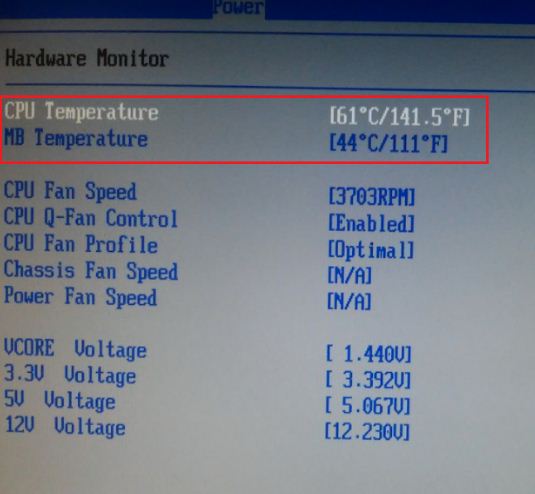
Поэтому, вам следует проверять и чистить все вентиляторы на вашем компьютере с заменой термопасты, хотя бы один раз в год.
Причины перегрева и отключения процессора:
Допустимая и максимальная температура процессора и GPU видеокарты:
| Процессоры Intel | 35-80° C | 80-90° C |
| Процессоры AMD | 45-80° C | 80-100° C |
| Видеокарта | 60-70° C | 90-105° C |
BIOS — Самопроверка обнаружила отказ оборудования
Ваш компьютер выполняет само диагностику (POST) перед запуском операционой системы, проверяя установленные в нем компоненты. Если тест обнаружит, что процессор не работает, процесс загрузки будет прерван, и материнская плата издаст звуковой сигнал. Звуковые сигналы на самом деле являются POST кодами, которые помогают установить проблему.
Звуковые сигналы BIOS award
Звук
Сообщение
Описание сообщения
Неисправен или не подключен к материнской плате блок питания.
Неисправен блок питания.
Ошибок не обнаружено
Тест завершен удачно
Обнаружены незначительные ошибки
На экране монитора появляется предложение войти в программу CMOS и исправить настройки. Проверьте надежность крепления шлейфов в разъемах жесткого диска и материнской платы.
Ошибка контроллера клавиатуры
Проверьте крепление разъёма клавиатуры, перегрузите компьютер
1 длинный+1 короткий
Проблемы с оперативной памятью
Проверьте модули памяти
1 длинный+2 коротких
Неисправен видеоадаптер или нет контакта в его разъёме. Также возможен неконтакт кабеля монитора.
1 длинный + 3 коротких
Нет видеокарты или ошибка видеопамяти
1 длинный + 3 коротких
Ошибка инициализации клавиатуры
Проверьте качество соединения последней с разъемом на материнской плате.
Непрерывный
1 длинный+9 коротких
ошибка при чтении данных из микросхемы ПЗУ
1 длинный повторяющийся
1 короткий повторяющийся
Проблемы с блоком питания
Высокотональные во время работы
Чередующиеся низко- и высокотональные
Неисправен процессор или нет контакта в его разъёме. Также возможен перегрев.
Параллельно с писком бипера, на экран выводится диагностическая информация:
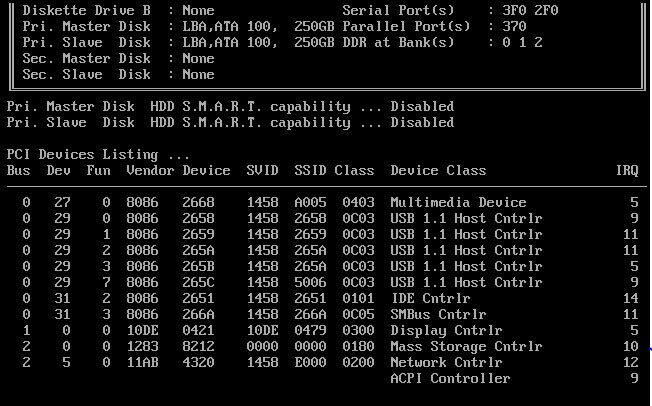 Post code — диагностика при загрузке
Внимательно изучив надписи, легко установить причину отказа, если экран проскакивает быстро, можно нажать кнопку «PAUSE» на клавиатуре и отановить загрузку, после чего нажать любую клавишу, продолжив работу компьютера.
Текстовые сообщения Award BIOS
| Сообщение об ошибке | Описание ошибки |
| BIOS ROM checksum error — System halted | Контрольная сумма BIOS неверна. Если такое произошло, попробуйте перепрошить его. |
| CMOS battery failed | Контрольная сумма CMOS неверна, соответственно компьютер будет загружен с настройками по умолчанию. Данная ошибка может возникнуть из-за порчи батареи на материнской плате. |
| CPU at nnnn | Сообщение, показывающее частоту процессора. |
| Display switch is set incorrectly | Некоторые материнские платы имели переключатель, с помощью которого указывался тип вывода на экран: черно-белый / цветной. Это сообщение выводится в том случае, если положение переключателя на плате не соответствует настройкам в BIOS. Для устранения неполадки установите переключатель в соответствии с настройками видео. |
| Press ESC to skip memory test | При включении компьютера производится тестирование памяти, если вы хотите пропустить его, нажмите ESC. |
| Floppy disk (s) fail | Ошибка инициализации контроллера флоппи дисковода или самого привода. Проверьте его работоспособность и корректность подключения. Если же в ПК нет дисковода, то в BIOS Setup установите соответствующий пункт в NONE или AUTO. |
| HARD DISK initializing |
Please wait a moment
Некоторым жестким дискам требуется довольно продолжительное время для инициализации, подождите, пока это сообщение не исчезнет с экрана. HARD DISK INSTALL FAILURE Ошибка инициализации контроллера жестких дисков или самого винчестера. Проверьте чтобы контроллер был настроен корректно. Если жесткие диски не подключены, в BIOS Setup установите соответствующие пункты в NONE. Hard disk(s) diagnosis fail В некоторых случаях, во время включения ПК, происходит диагностика жестких дисков. Это сообщение об ошибке появится в случае возникновения ошибки во время теста. Keyboard error or no keyboard present Невозможно инициализировать клавиатуру. Проверьте, подсоединена ли клавиатура и во время прохождения теста не была нажата какая-либо кнопка на клавиатуре. Если вы хотите отключить проверку клавиатуры, но при этом остальные сообщения об ошибках должны выводиться, в BIOS Setup в пункте HALT ON выберите вариант ALL, BUT KEYBOARD. Keyboard is locked out — Unlock the key В сообщении говорится, что во время тестирования клавиатуры замок блокировки клавиатуры был закрыт. Для продолжения работы необходимо открыть замок ключом. Memory Test: Сообщение, уведомляющее о том, что в данный момент происходит полное тестирование памяти. Memory test fail Данное сообщение будет выведено в том случае, если во время тестирования памяти была обнаружена ошибка. После этого сообщения будет выведена дополнительная информация об обнаруженной ошибке. Override enabled — Defaults loaded Если система не может загрузиться с использованием настроек CMOS, BIOS перезапишет их, использовав для загрузки настройки по умолчанию. Press TAB to show POST screen Некоторые OEM системы заменяют стандартный экран Award BIOS’а своим, для его отключения нажмите TAB. Primary master hard disk fail Во время теста была обнаружена ошибка primary master жесткого диска. Primary slave hard disk fail Во время теста была обнаружена ошибка primary slave жесткого диска. Resuming from disk, Press TAB to show POST screen Как правило, такое сообщение могут увидеть владельцы ноутбуков. В нем предлагается нажать клавишу TAB, если вы хотите загрузить настройки с дискеты. После нажатия TAB будут выведены дополнительные инструкции. Secondary master hard disk fail Во время теста была обнаружена ошибка secondary master жесткого диска. Secondary slave hard disk fail Во время теста была обнаружена ошибка secondary slave жесткого диска.
Расшифровать причину поломки по приведенной выше таблице достаточно просто. Но если не один из перечисленных выше способов не подошел, проверить работоспособность процессора можно кратковременно подав на него питание и прижав к нему палец, процессор достаточно быстро нагревается при подаче питания на материнскую плату. Если же процессор совсем не греется, значит сгорел, надо менять.
Как определить неисправность — послесловие
В любом даже самом современном персональном компьютере может выйти из строя буквально каждый элемент. Причины могут быть разные: скачки напряжения, низкое качество изготовления и т. д.
Некоторые из элементов можно отремонтировать, некоторые — нельзя. Главное узнать что вышло из строя и вовремя выполнить замену для нормальной работы компьютера. Если что то не получается, вы можете спросить у автора статьи, на его странице в ЖЖ.
Источник
Дорого времени суток! Вы включили компьютер и собираетесь поработать за ним, вместо того, как ПК загрузиться, выдает ошибку CPU Fan Error Press F1 to Resume. В некоторых случаях надпись об ошибке может иметь немного иной вид, например press f1 to run setup или Your CPU fan fail or speed too low. По сути это одно и то же и извещает о проблеме с вентилятором на процессоре.
Сообщение об ошибке выводиться после диагностики БИОС и выявления ошибок оборудования или настроек. И проблема может быть как в самом вентиляторе так и настройках. Об этом немного ниже, мы рассмотрим все возможные причины и их решение.
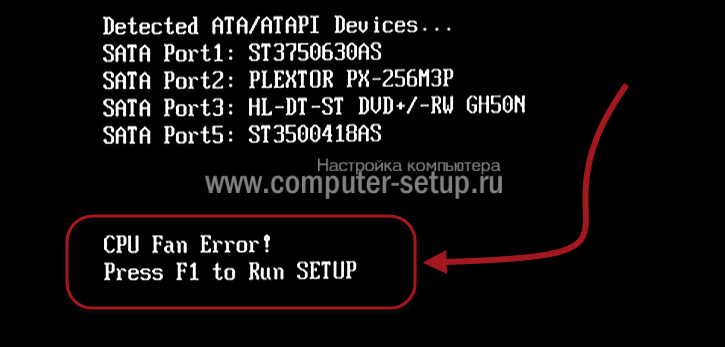
По появлению ошибки, ПК дальше не грузиться, ожидает нажатия кнопки F1, которая игнорирует сообщение и продолжит загрузку ОС. Иногда бывает другая клавиша для продолжения работы системы, все зависит от настроек BIOS и модели материнской платы. Кстати некоторые настройки биос могут не пропускать дальнейшую загрузку дальше тестирования, до устранения неисправности.
Примечание: Заметьте, такое сообщение будет появляться после каждого включения компьютера, пока проблема не будет решена.
Игнорировать ошибку конечно же можно, но крайне не рекомендуется, т.к. ошибка связана с охлаждением процессора. Что может вызвать перегрев и зажаренный процессор в термопасте.
Лучше не экспериментировать и разобраться с ошибкой, понять что означает надпись и как с этим бороться в домашних условиях. Есть много мнений и споров, что в современных CPU встроена защита от перегрева. Я думаю на себе этого не хочет испытать никто, т.к. процессоры комплектующие не из дешевых, чтобы бросаться ими в костер)
Почему возникает ошибка CPU Fan Error
Возникает вопрос, что это за ошибка и как исправить своими силами. Ошибка может возникать в нескольких случаях, начиная от программного характера, таких как настройки BIOS и иных программ корректирующих скорость вращения вентилятора системы охлаждения процессора. Или все-таки ошибки физического характера, такие как пыль, загрязнённость системного блока, или попадание проводов или шлейфов в куллер.
Если проводили настройки скорости вентилятора, то для начала необходимо вернуть настройки в исходное состояние либо найти оптимальные параметры при которых не будет возникать данная ошибка.

А также, необходимо вспомнить, не проводили разбор корпуса компьютера и не отсоединяли ли провода, и какие именно, если разбирали системник.
Возможно, Вы разбирали системный блок, для чистки от пыли или просто добавляли новое оборудование, как вариант, что могли отключить кулер процессора, или не правильно подключили при сборке. Об этом немного ниже.
Одним словом вспомнить все манипуляции производимые с компьютером в последнее время.
Так же, на что следует обратить внимание, проконтролировать не изменяеться ли время после загрузке/перезагрузке дата и и время, если Вы заметите изменения, значит нужно менять батарейку на материнской плате на новую. Возможно причина кроется в этом. Т.к. настройки БИОС так же сбрасываются при перезагрузке ПК.

Рекомендация: Замену батарейки рекомендуется проводить не реже одного раза в 2 – 3 года
Не исключен вариант при первичной сборке компьютера при покупке, мастер ошибся и не правильно подсоединил кулер. Этот вариант мы с Вами также рассмотрим. Как исправить невнимательность мастера.
к оглавлению ↑
Как избавиться от ошибки
Как исправить cpu fan error самостоятельно и что это означает такая ошибка, на что влияет. Как я уже писал выше, решение ошибки есть, из опыта могу сказать, что виной проблемы чаще становиться выход из строя сам кулер центрального процессора. Который необходимо заменить на новый. Но бывают ситуации когда достаточно произвести чистку вентилятора от пыли и все становиться в норме.
Бывают ситуации, когда вентилятор на компьютере выработал свой ресурс и подлежит замене.
Давайте рассмотрим каждый из возможных решений более подробно.
к оглавлению ↑
Проверяем кулер процессора
Друзья, если Вы уверены, что настроек по работе вентилятора не проводили, а ошибка появилась сама собой, или же ошибка на совершенно новом системном блоке, следует посмотреть внутрь вашего ПК. Для этого снимите левую крышку, если смотреть на корпус спереди.
Проверяем состояние вентилятора на наличие пыли, смотрим, не мешают ли провода или другие элементы нормальному вращению. Для этого можно включить компьютер. Обратите внимание, вращается ли кулер вообще, не издает посторонних звуков, присмотритесь на состояние лопастей кулера.
Если заметили много пыли, проведите чистку с помощью щетки и пылесоса. Обратите внимание, фен для этих целей использовать категорически запрещено. Мало того, что разлетится вся пыль по комнате, а еще можете навредить горячим воздухом.
Примечание: При чистке кулера процессора, необходимо отключить компьютер от сети 220 и по возможности заблокировать вентилятор cpu, или придерживать, не давать ему вращаться.
Бывает, правда очень редко, ломаются лопасти, при попадании инородных предметов при вращении кулера. Если причину увидели внешним осмотром, устраняем и проверяем пропала ли ошибка CPU Error Fun при загрузке.

Если ошибка cpu fan error просит нажать f1, никуда не делась, давайте двигаться дальше, и смотреть что еще может быть не так.
к оглавлению ↑
Проверяем правильность подключения кулера процессора
Если системник совершенно новый, и ошибка cpu fan error press f1 to resume появилась сразу при включении компьютера, скорее всего не правильно подключен вентилятор процессора. Не исключен тот факт, когда Вы сами могли перепутать подключение охлаждения при проведении чистки. Давайте разберемся как проверить правильность подключения. Чтобы ошибка при загрузке больше не появлялась.
Обратите внимание как подключен кулер процессора, он должен быть подключен к разъему на материнской плате, обычно обозначение имеет вид CPU_FAN, которые состоят из трех контактов, на некоторых материнских платах четырех контактов. Если подключен не к данному разъему, необходимо пере подключить в правильный.
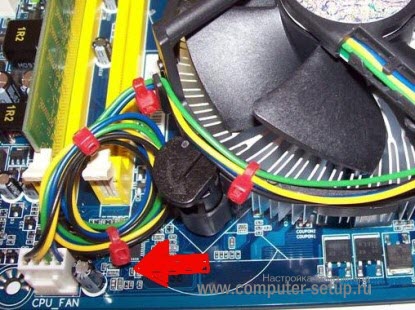
Примечание: Хочу заметить, если на системном блоке имеется функция управление оборотами вентилятора или просмотр его скорости на передней панели, то подключение вентилятора CPU немного иное, для этого необходимо внимательно изучить инструкцию и произвести подключение правильно, возможно в этом допущена ошибка.
Помните, материнские платы от разных производителей все разные, и разъем cpu fan может быть в любом месте, но обычно он прячется возле самого процессора. Быть может у Вас сохранилась инструкция от материнки, можно также ее изучить, что облегчит поиск данного разъема.
Не путайте разъемы на плате с PWR_FAN или CHA_FAN, эти разъемы совершенно для другого охлаждения компьютера. К ним подключаются кулеры которые крепятся на корпус системного блока, спереди или сзади.

к оглавлению ↑
Что делать, если ничего не помогает
Бывают и такие случаи, когда, вроде бы все в порядке, и вентилятор работает отлично, и системный блок чистенький, провода уложены, ничего не мешает. Все культурно и красиво. Но ошибка cpu error fan не пропадает.
Иногда причина вовсе не в кулере, а связана с конфликтом настроек BIOS или вовсе не определяется система охлаждения процессора материнской платой. Да, да и такое бывает.
Но такие выводы можно сделать, если Вы заменили систему охлаждения полностью, а ошибка осталась. Мой Вам совет попробовать сбросить настройки биоса на первоначальные и проследить исчезнет ли надпись об ошибке или нет.
Есть другой вариант, если вы уверены в работе кулера, то можно отключить ожидание нажатия клавиши F1 при ошибке. Заходим в биос, далее в логический раздел Boot ищем Wait For F1 If Error и выставляете значение Disabled. Это не устранит ошибку, но исключит ее появление на экране.

Для биоса UEFI, следует перейти в режим Advanced mode, далее вкладка Monitor, настройка выглядит следующим образом.
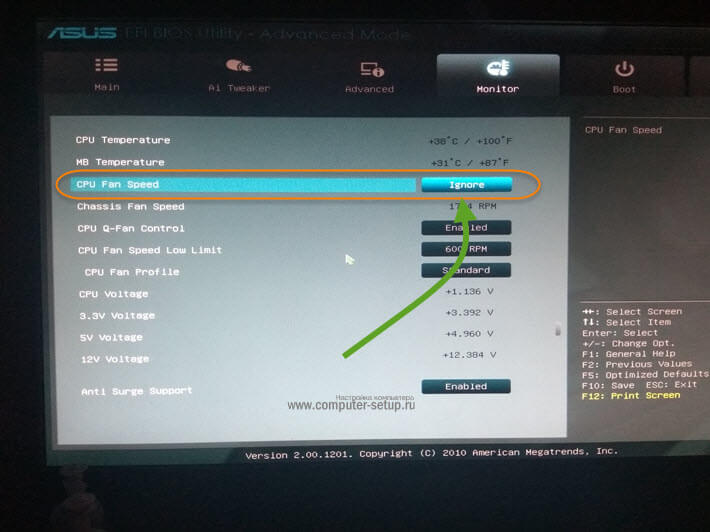
Этот способ подойдет только в том случае, если кулер новый и есть уверенность, в качестве. Перезагружаем компьютер и находим раздел CPU Fan Speed, устанавливаем Ignored, как показано на картинке.
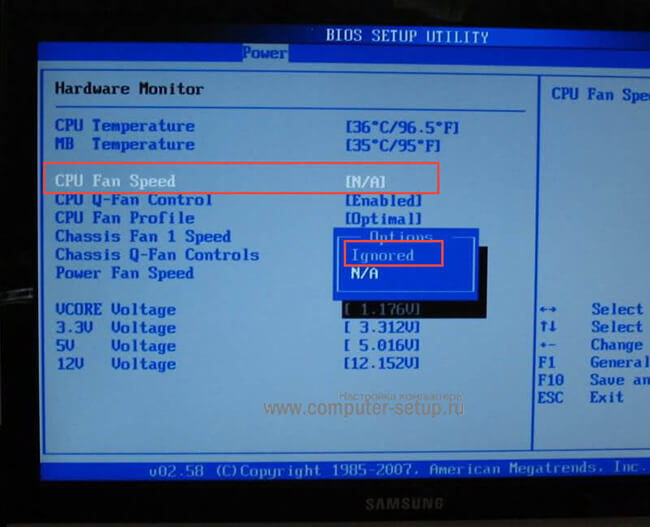
Для биосов UEFI, переходите в режим Advanced mode, далее вкладка Boot и настройка отключения контроля скорости вентилятора, выглядит примерно так.

Важно понимать значение произведенных манипуляций. Фактически мы отключаем внутренний контроль процессора за температурой. В случае перегрева аварийное отключение не произойдет и процессор может сгореть при критической температуре, можно только надеяться на перезагрузку и сохранность железяки.
Если решите воспользоваться этим советом, обязательно установите программу или гаджет для рабочего стола, которые показывают текущую температуру процессора. В случае перегрева, немедленно выключайте ПК. Программы которые показывают полную информацию о компьютере а главное о процессоре вы всегда можете найти через поиск, такие например как Core Temp (совершенно бесплатная), CPUID HWMonitor, AIDA64, Speccy, SpeedFan, HWInfo, и т.д. их очень много.
P.S. В заключении давайте подведем итог, мы с вами разобрались как избавиться от ошибки CPU Fan Error Press F1 to Resume при включении компьютера, узнали что за ошибка и как с ней бороться самостоятельно, не прибегая к сервисам и компьютерным мастерам. Разобрали все возможные причины возникновения проблемы, и чем это может обернуться если не устранить. А так же если проблема не решаема, то как отключить сообщение в настройках биоса при загрузке. Что крайне не приветствуется! Вы это будете делать на свой страх и риск.
Хотелось бы услышать Ваше мнение в комментариях по статье, о том как Вы решили проблему с кулером процессора, а быть может у вас есть свой совет или замечание. Или поругать. Высказывайтесь, делитесь информацией, быть может ваш случай поможет многим людям. Жду Ваших комментариев.