

Временами на экране любого телефона может появляться подобное сообщение. Это значит, что какое-то приложение работает неправильно. Что с этим делать?
В целом, не стоит бояться возникновения указанного сообщения. Бывают различные сбои. И тогда смартфон предлагает сообщить об этом разработчику, чтобы тот в ближайшем обновлении всё исправил.
Другое дело – когда отчет об ошибке предлагается отправить постоянно. Это мешает нормально использовать смартфон Xiaomi. И нужно что-то делать.
Сначала следует попробовать варианты исправить ситуацию, которые подходят для всех телефонов, находящиеся под управлением ОС «Андроид». Есть такие варианты:
- Обновить Android System WebView. Это своего рода «оболочка», благодаря которой веб-страницы подгружаются в приложения. Возможно, что проблема в этой программе. Обновить её можно в Google Play. Нужно зайти в это приложение, найти в нем Android System WebView и нажать кнопку «Обновить». Если такой кнопки нет, это значит, что установлена последняя версия. А еще это значит, что придется искать проблему дальше.
- Можно пойти совершенно противоположным путем. Возможно, что дело не в «недообновлении», а в том, что обновление с ошибкой. Или оно установилось некорректно. Чтобы исправить ситуацию, войдите в «Настройки» — «Все приложения», выберите там Android System WebView и удалите обновления. Есть для этого кнопка.
Возможно, что проблема с каким-то другим приложением. Нужно искать. То есть, необходимо внимательно посмотреть в сообщении об отправке отчета, какая программа упоминается. Её нужно обновить. Или – наоборот – удалить обновления.
Если всё это не помогает, то есть еще два варианта:
- обновить не какое-то конкретное приложение, а сделать обновление операционной системы;
- сбросить настройки телефона до заводских.
Внимание: во втором случае лучше сохранить важные данные, чтобы они не пропали.
Способ для Xiaomi
Есть еще один вариант исправить ситуацию. Он актуален конкретно для смартфонов Xiaomi.
Нужно войти в режим разработчика. Для этого:
- откройте раздел «О телефоне»;
- выберите «Все параметры»;
- Нажмите 7 раз на версию прошивки;
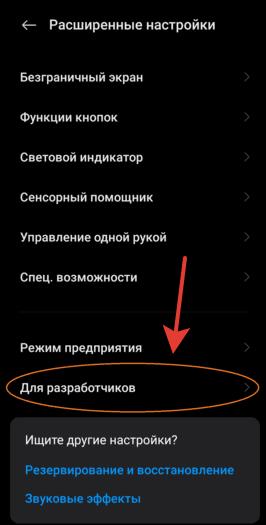
После этого включится режим разработчика. И в него нужно войти. Делают это по следующему пути: «Настройки» — «Расширенные настройки» — «Для разработчиков».
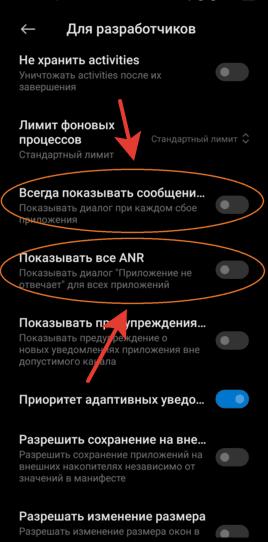
На этой странице нужно деактивировать опцию «Всегда показывать отчет об ошибке».
Можно отключить и ANR в фоновом режиме. После этого еще и пропадут сообщения о том, что приложение не отвечает.
На отправленную отчетность не приходят ответы от контролирующего органа
1. Для обмена документами с контролирующими органами перейдите в «Журнал обмена с контролирующими органами» и нажмите кнопку «Обменяться».
Где находится «Журнал обмена с контролирующими органами»?
Способ №1
«Администрирование» → «Журнал обмена с контролирующими органами»

Способ №2
«Отчеты» → «Регламентированные отчеты» → «Настройки» → «Журнал обмена с контролирующими органами»

Перед вами откроется «Журнал обмена с контролирующими органами»

2. В случае, если ответы не поступают, убедитесь в том что в программе выбрана верная учетная запись. Проверить какая учетная запись выбрана можно, нажав на кнопку «Настройки обмена с ФНС, ПФР, Росстат» в Настройках «1C-Отчетности»
Для того чтобы зайти в настройки 1С-Отчетности, проделайте следующие действия:
1. Перейдите в пункт меню «Отчеты» → «Регламентированные отчеты» → «Настройки» → «Заявление на подключение к 1С-Отчетности»

2. Затем перейдите на вкладку «Настройки»

3. Если ответы всё так же не поступают, убедитесь что в «Служебных сообщениях» 1С отсутствуют ошибки препятствующие обмену. Чаще всего проблемы с обменом могут возникать вследствие следующих проблем:
-
Не работает интернет. Проверьте его работоспособность в браузере
-
Антивирус/брандмауэр блокирует входящие файлы. Если это возможно, временно отключите действие антивируса/брандмауэра, и повторите обмен. В случае если обмен прошел успешно — обратитесь к системному администратору для настройки защитного ПО
-
Не соблюдена настройка доступа к сети. Свяжитесь с Вашим системным администратором для проверки настроек доступа
Примечание. При наличии нескольких конфигураций, для каждой из них должна быть отдельная учетная запись.
Уже более 10 000 компаний работают
в облачной 1С от 42Clouds
— Консультация по 1С Бесплатно!
— Поддержка 24/7 по техническим вопросам: в чате, по телефону, по почте
— Все типовые конфигурации онлайн, доступ через RDP, Remote App, Web
Что делать, если телефон просит отправить отчет об ошибке? Как исправить сбои в работе смартфона, если окно с просьбой отправить отчет постоянно появляется?
Всплывающее окно с просьбой отправить отчет об ошибке на телефоне — частое явление, с которым сталкиваются владельцы устройств Xiaomi. Например, Redmi 7A, 8 Pro, Note 10 и некоторые другие модели чаще других испытывают такую проблему. Телефоны производства НТС также поддерживают подобное всплывающее окно под названием «Отчеты об использовании и ошибках».
Если на экране появилось окошко, где телефон просит отправить отчет об ошибке, причиной для этого стал сбой в работе телефона (например, из-за ошибок прошивки) или отдельного приложения. Узнать, где именно произошли неполадки, можно по заголовку всплывающего окна. Оно будет выглядеть следующим образом:
В работе приложения {название приложения} произошла ошибка
Что делать, если телефон требует отправить отчет об ошибке?
Окно с ошибкой появляется при зависании или сбое в работе приложения. Иногда оно возникает настолько часто, что пользоваться телефоном становится невозможно. Исправить эту проблему можно несколькими способами.
Обновление Android System WebView
Android System WebView — программа, которая отвечает за показ веб-страниц в других приложениях. От нее зависит, насколько корректно будут работать приложения, связанные с интернетом. Периодически Android System WebView необходимо обновлять. Если на телефоне включено автообновление, приложение должно быть автоматически обновлено. Если же автообновление выключено, программу следует обновить вручную. Для этого необходимо:
- Открыть Google Play.
- Ввести в поисковую строку Android System WebView.
- Нажать «Обновить».
Если на странице Android System WebView в Google Play доступна только кнопка «Удалить», значит приложение уже обновлено. При этом проблему отчетов об ошибке необходимо искать в другом месте.

Обновление приложения или откат к старой версии
Ошибки могут быть связаны с конкретным приложением, название которого указано в заголовке всплывающего окна с просьбой отправить отчет. Причиной неполадок может оказаться одна из двух:
- Приложение необходимо обновить до актуальной версии.
- Обновление приложения прошло неудачно, поэтому его необходимо откатить до старой версии.
Проверить, есть ли свежее обновление для приложения, можно в Google Play. Если же проблема началась сразу после обновления, его необходимо откатить назад. Для этого нужно:
- Из всплывающего окна с просьбой отправить отчет об ошибке узнать, в каком приложении заключается проблема.
- Открыть настройки телефона.
- Выбрать раздел «Все приложения».
- Выбрать нужное приложение из списка и нажать на него.
- Нажать на действие «Удалить обновление» (иногда нужно нажать на кнопку «Меню» в верхнем правом углу).
После этого окна с ошибками должны исчезнуть. Если же способ не сработал, необходимо опробовать и другие методы.

Проблемы с работой телефона
Если телефон просит отправить отчет об ошибке сразу в нескольких приложениях, а обновление Android System WebView не помогло, проблема может заключаться во внутренних сбоях работы телефона. Исправить их можно несколькими способами:
- Проверка свежих обновлений ОС телефона. Сделать это можно в настройках устройства. Если обновления есть, их необходимо установить.
- Сброс телефона до заводских настроек. Перед этим рекомендуется сохранить все важные данные на внешнем носителе.
Как отключить отчеты об ошибках Xiaomi?
Всплывающие окна можно отключить с помощью режима разработчика. Чтобы его активировать, в настройках необходимо открыть раздел «О телефоне», а затем пункт «Все параметры». Далее остается 7 раз нажать на версию MIUI и режим разработчика станет доступен. Чтобы отключить отчеты об ошибках, пользователю нужно:
- Открыть главное меню настроек телефона и выбрать раздел «Расширенные настройки».
- Выбрать «Для разработчиков».
- Деактивировать два ползунка рядом с надписями «Всегда показывать сообщение об ошибке» и «Показывать все ANR».

Важно! Этот способ не решает проблемы с приложением или телефоном. Сбои продолжат происходить, пока их причина не будет устранена. Но окна с отчетами об ошибках перестанут возникать. Вместо этого проблемное приложение будет просто сворачиваться, а пользователю будет необходимо открывать его заново.
Как отключить отчеты об ошибке на НТС?
Если на мобильном устройстве HTC всплывают окна с отчетом об ошибке, то можно сделать их автоматическими. То есть они начнут отправляться самостоятельно, не требуя у пользователя разрешения. Для этого необходимо:
- Открыть настройки телефона.
- Выбрать раздел «Отчеты об использовании и ошибках».
- В разделе «Настройка отчета» выбрать «Автоматически отправлять отчет об ошибках».
Итоги
Часто всплывающие окна с просьбой отправить отчет об ошибке — признак неполадок в работе телефона или какого-то приложения. Пользователь может самостоятельно попытаться найти причину сбоев, однако и отправка отчета — потенциально полезное действие. Разработчик получит информацию о том, когда произошли сбои и что им предшествовало. Вопреки распространенному мнению, никакая конфиденциальная информация в отчетах об ошибке не отправляется.
Поэтому соглашаться на отправку можно и даже нужно — шансы на то, что в скором времени появится исправляющее ошибки обновлении, немного увеличатся.
Читайте нас в Telegram — там самое интересное и актуальное
Рассказываем способ обхода ошибки при отправке статистической формы учета перемещения товаров.
Резиденты Российской Федерации, осуществляющие взаимную торговлю с государствами-членами Таможенного союза в рамках ЕАЭС, обязаны представлять в Федеральную таможенную службу (ФТС) отчет Статистическая форма учета перемещения товаров во взаимной торговле Российской Федерации с государствами — членами Таможенного союза (утв. постановлением Правительства РФ от 29.01.2011 № 40). Под взаимной торговлей понимается, как отгрузка товаров в страны ЕАЭС, так и получение товаров из этих стран.
Начиная с версии 3.0.35 в программе 1С Бухгалтерия 8 появилась возможность выгрузки в ФТС регламентированного отчета Статистическая форма учета перемещения товаров а начиная с версии 3.0.41.61 у абонентов 1С-Отчетности появилась возможность напрямую отправить в ФТС регламентированного отчета.
Чтобы воспользоваться данной возможностью, нужно подключить направление ФТС в настройках 1С-Отчетности и зарегистрироваться на портале Федеральной таможенной службы.
Статистическая форма учета перемещения товаров заполняется вручную, в случае отгрузки товаров в страны ЕАЭС. Если форму необходимо заполнить при поступлении товаров из стран ЕАЭС, то это можно сделать на основании документа Заявление о ввозе товаров. (Узнать больше про НДС при импорте товаров из ЕАЭС и как правильно в 1С:Бухгалтерия 8 отражать такие операции, можно узнать в нашей статье перейдя по ссылке).
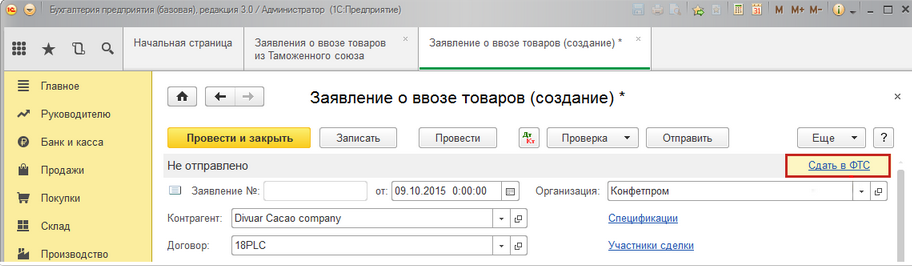
Для этого используется ссылка Сдать в ФТС в форме документа.


Перед отправкой отчета в ФТС, рекомендуется выполнить его проверку на правильность и полноту заполненных данных. Для этого нажмите кнопку Проверка и выберите пункт Проверить в интернете. Указанная проверка выполняется на сервере оператора ЭДО.

В случае, если вы загружаете файл на портал Таможенной службы, также рекомендуется выполнить проверку. Для этого нажмите кнопку Проверка и выберите пункт Проверить выгрузку. Указанная проверка проверит файл на форматно-логический контроль.

Согласитесь, это намного облегчает нашу с вами работу! За эту возможность хочется поблагодарить разработчиков 1С!
Ошибка при отправке статистической формы учета перемещения товаров
Есть номенклатура с кодами ТНВЭД, по которым надо указывать обязательно количество и единицу измерения, а есть такие коды ТНВЭД, по которым не нужно. В документе Заявление о ввозе товаров для каждой строчки заполнена единица измерения и количество, что необходимо для сдачи отчета Заявление о ввозе товаров и уплате косвенных налогов. Но при сдаче статистической формы возникают проблемы. Ошибка при отправке статистической формы учета перемещения товаров
Когда мы отправляем из 1С:Бухгалтерия 8 статистическую форму, у нас для всех номенклатур независимо от ТНВЭД стоит и количество и единица измерения, и для некоторых позиций товаров может возникать следующая ошибка:
Для выбранного кода ТНВЭД единица измерения не указывается. Перевыберите Код товара (гр. 11) либо очистите единицу измерения щелчком мыши на поле Ед. изм. графы 18. (StaticFormTypeGoodsInfo0SupplementaryQuantity)
Графа 18 это Дополнительные единицы, где проставляется количество и единица измерения, но должна заполняться эта графа не для всех ТНВЭД.
Получается при таком заполнении невозможно отправить статистическую форму учета перемещения товаров из 1С.
Как обойти ошибку?
Для этого необходимо зайти в документ Заявление о ввозе товаров, нажать Еще — Изменить форму. 
Найти табличную часть Товары ввозимые из стран Таможенного союза и включить вывод в таблицу документа заявления поле Единица.

После этого в документе Заявление о ввозе товаров появляется нужное нам поле

Чтобы обойти ошибку при отправке статистической формы, нужно в табличной части документа Заявление о ввозе товаров очистить единицу измерения у проблемных позиций. И после этого повторить отправку/выгрузку статистической формы учета перемещения товаров.
Разработчики 1С знают про данную проблему, но, к сожалению, нет нормативных документов, в которых указан регламентированный перечень кодов ТНВЭД, для которых обязательно указывать единицу измерения и для которых этого делать не нужно, вследствие этого возникла такая проблема.
Конечно, мы ждем скорейшего урегулирования этого вопроса от разработчиков 1С и органов Таможенной службы. А пока, пользуемся нашим способом обхода ошибки. Надеюсь, что наша статья будет вам полезна. Желаем вам удачной отчетной компании!
Для предоставления отчетности в Федеральную таможенную службу по телекоммуникационным каналам связи необходимо зарегистрироваться в Личном кабинете участника ВЭД.
Регистрация в личном кабинете ФТС
Регистрация личного кабинета возможна несколькими способами:
- с использованием учетной записи на сайте Госуслуг;
- с использованием ЭП: регистрация происходит автоматически (в качестве логина берется СНИЛС из ЭП).
С использованием учетной записи на сайте Госуслуг
Для регистрации с использованием учетной записи Госуслуг нажмите кнопку Войти через ЕСИА или кнопку Регистрация:

В открывшемся окне нажмите Зарегистрироваться через ЕСИА:

Будет осуществлен переход на сайт Госуслуг для авторизации.
Регистрация с использованием ЭП
Для регистрации с использованием ЭП нажмите кнопку Войти через ЭП. В открывшемся списке доступных ЭП выберите требуемую ЭП.
При данном способе регистрации также необходим вход через Госулуги для подтверждения данных сотрудника.
Авторизация в личном кабинете ФТС
Авторизация по логину и паролю
Для входа в личный кабинет обычным способом в форме авторизации введите логин (или e-mail) и пароль, указанные при регистрации в системе, и нажмите кнопку Войти:


При указании пароля учитывается регистр (прописные или строчные буквы).
Вход по логину и паролю возможен только в случае подтверждения учетной записи через Госулуги (ЕСИА).
Авторизация с помощью ЭП
Для входа в личный кабинет с помощью ЭП нажмите кнопку Войти через ЭП, в открывшемся списке доступных ЭП выберите нужную ЭП.
Вход в Личный кабинет по ЭП возможен после установки специального плагина «КриптоПро ЭЦП Browser plug-in». Если у вас не установлен плагин «КриптоПро ЭЦП Browser plug-in», то появится окно с сообщением о необходимости его установки. Нажмите кнопку Ок:
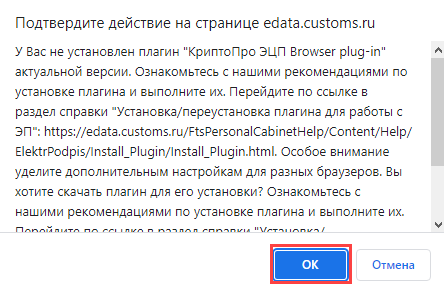
Запустите скаченный файл для установки. После установки плагина необходимо перезапустить браузер.
КриптоПро ЭЦП Browser plug-in обязателен к установке, вне зависимости от того, какой СКЗИ используется, ViPNet CSP или КриптоПро CSP.
Если вы еще ни разу не использовали выбранный сертификат ЭП в каком-либо личном кабинете, то будет осуществлена Регистрация с использованием ЭП.
Работа, при входе по ЭП, будет возможна только после подтверждения учетной записи сотрудника через Госуслуги (ЕСИА).
Авторизация через Госуслуги (ЕСИА)
Для входа в личный кабинет с помощью ЕСИА нажмите кнопку Войти через ЕСИА и система перенаправит вас на официальный сайт Госуслуг:

Введите необходимые данные для входа и система выполнит поиск подходящего личного кабинета по данным из ЕСИА.
После успешной авторизации на сайте Госуслуг в личном кабинете есть возможность выбрать способ входа:
- как Физическое лицо – в личный кабинет перенесутся сведения об ИНН физического лица;
- как Сотрудник организации – перенесутся сведения о должности и правах администрирования в организации.
Настройка документооборота с ФТС в 1С
Если при отправке заявления не было подключено направление ФТС, его необходимо добавить.
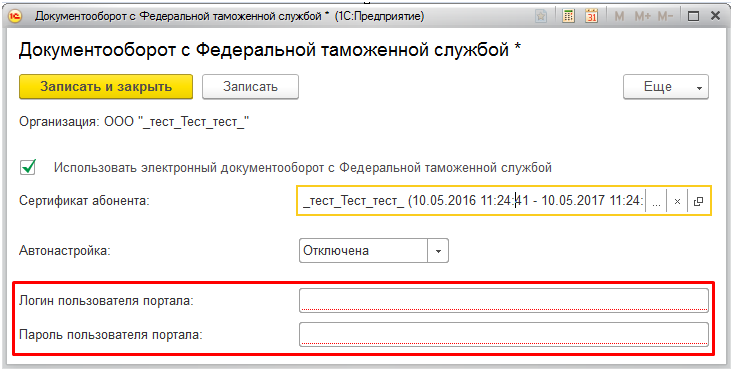
После добавления направления в 1С перейдите в раздел Отчеты → Регламентированные отчеты → Настройки → Настройки обмена с ФТС. В полях Логин пользователя портала и Пароль пользователя портала введите данные, под которыми регистрировались на портале:
Отправка отчетов в ФТС
Для создания нового отчета перейдите в пункт меню Отчеты → Регламентированные отчеты:

Нажмите кнопку Создать:

В появившемся списке сгруппируйте отчеты По получателям и в папке ФТС выберите отчет Статистическая форма учета перемещения товаров:

Откройте отчет, выберите период составления отчетности и нажмите кнопку Создать:

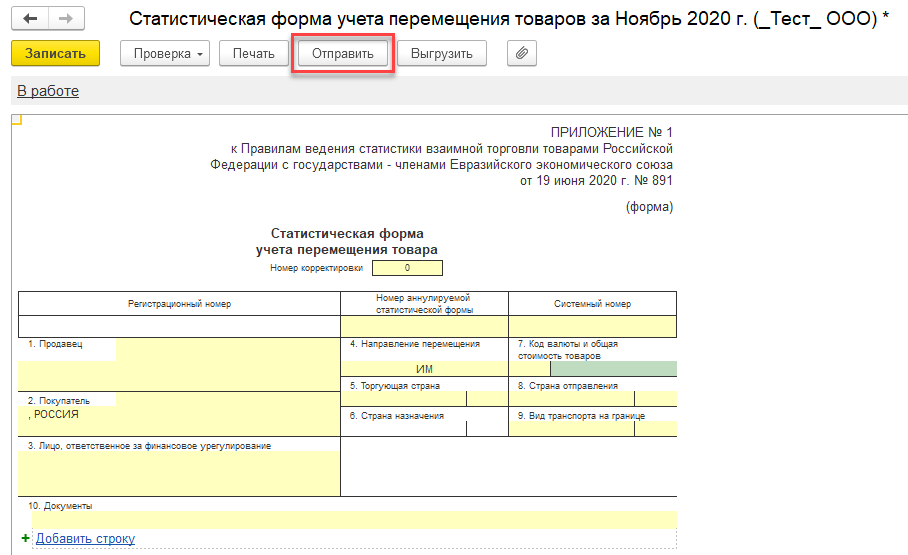
Заполните форму и сохраните отчет нажатием кнопки Записать:

Отправьте отчет нажатием кнопки Отправить:
Если в программе 1С:Бухгалтерия 8 при регистрации поступления товаров из стран ЕврАзЭС был создан документ «Заявление о ввозе товаров», то статистическую форму учета перемещения товаров можно создать на основании указанного документа. Для этого нажмите гиперссылку Сдать в ФТС в форме документа:
Перед отправкой можно проверить отчет на правильность и полноту заполненных данных. Для этого нажмите кнопку Проверка и выберите пункт Проверить в интернете. Для отправки отчета нажмите кнопку Отправить.
Отчет будет отправлен в Федеральную таможенную службу. После отправки отчета появится форма протокола отправки:
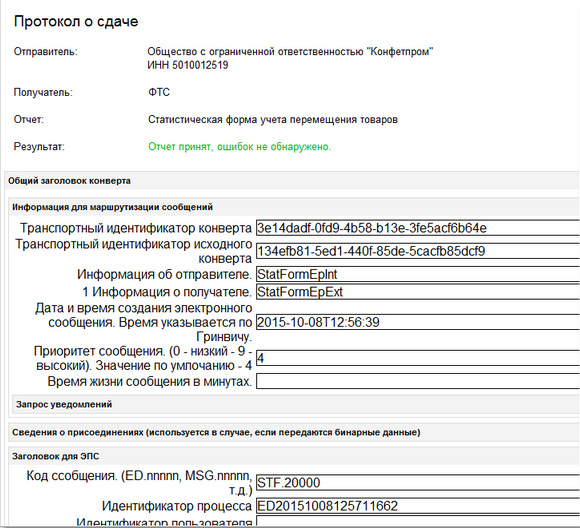
Для отслеживания состояния документооборота по отправленному файлу отчетности в справочнике Регламентированные отчеты нажмите кнопку Обновить.
По мере получения ответов и отправки извещений о получении статус состояния отчета будет меняться.
Статистическую форму нужно представлять в ФТС, если компания вывозит товары из России в страны ЕАЭС или ввозит из ЕАЭС в Россию. Таможенного контроля между этими странами нет, и статформа нужна ФТС для учёта. Подать форму на бумаге больше нельзя: будет считаться, что компания не отправила отчётность вовсе, а за это грозит штраф до 50 тыс. рублей.
Из статьи вы узнаете:
- Как отчитываться в электронном виде
- Новые сроки
- Штрафы
Как отчитываться в электронном виде
Статистическая форма заполняется в личном кабинете на сайте ФТС. Раньше заполненную там форму можно было отправить там же, заверив электронной подписью, а можно было передать на бумаге — лично или заказным письмом (постановление Правительства РФ от 07.12.2015 № 1329).
С 24 июля 2020 года правила изменились. Теперь сдать статформу можно только в электронном виде с усиленной КЭП (постановление Правительства РФ от 19.06.2020 № 891). Подойдёт тот же сертификат, который вы используете для документооборота с налоговой и фондами.

Не все товары, перемещаемые между Россией и странами ЕАЭС, освобождены от таможенного контроля. Если, к примеру, вы экспортируете в Беларусь товары из 27 и 29 группы ТН ВЭД (отдельные нефтепродукты и природные газы), придётся подать таможенную декларацию. А для этого уже нужен специальный сертификат для работы в информационных системах ФТС. Уточнить, что вам подавать — статистическую форму или таможенную декларацию, — можно в региональной таможне.
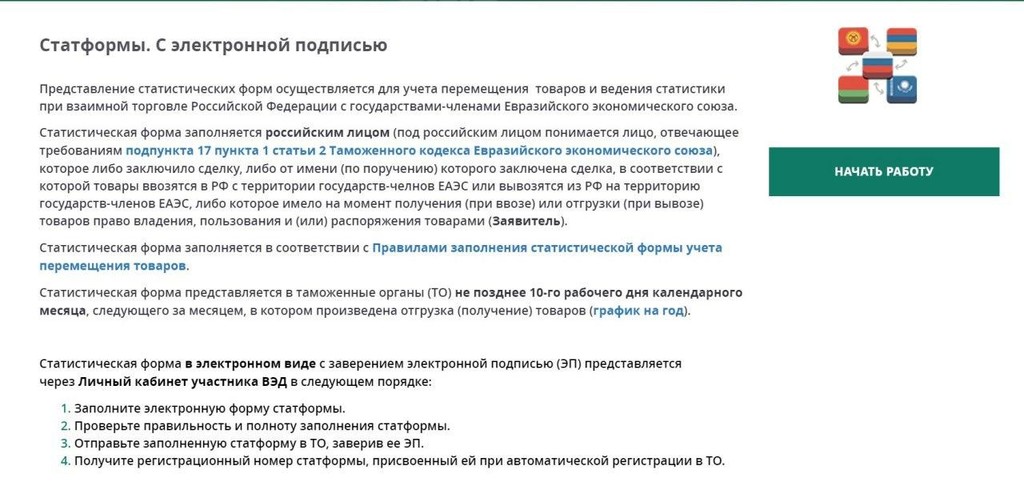
Технически отправить отчётность можно только через личный кабинет на сайте ФТС. Вот как это сделать:
- Зайдите в личный кабинет участника ВЭД на сайте ФТС по адресу https://edata.customs.ru/FtsPersonalCabinetWeb2017/
- В нижнем правом углу выберите «Все сервисы».
- На открывшейся странице кликните «Статформы. С электронной подписью».
- Прочитайте инструкцию по заполнению, посмотрите видеоматериалы.
- Нажмите «Начать работу».
Изменения серьёзные, но для многих участников ВЭД это уже пройденный этап. По данным ФТС, в 2019 году 70 % статформ уже передавалось в электронном виде. В этом году перейти на электронную отчётность многих вынудила пандемия. Так что, вероятно, компаний, для которых отчетность через интернет станет нововведением, будет не так много, — отметила Наталья Лайша, эксперт по документообороту с таможенными органами.
Новые сроки
Постановление № 891 даёт участникам ВЭД два послабления по срокам.
Плюс два рабочих дня на представление отчёта. Статформы подаются в таможню ежемесячно. Раньше на это было установлено 8 рабочих дней по истечении месяца, когда отгружен или получен товар. Теперь — 10 рабочих дней.
Плюс 10 дней на исправление ошибок. Раньше если инспектор ФТС обнаруживал ошибки в статформе, это в любом случае оборачивалось для компании штрафом. Теперь у компании есть 10 дней, чтобы взамен некорректных сведений представить верные. Срок отсчитывается со дня, когда инспектор пришлёт в личный кабинет сообщение о выявленной ошибке. Если компания отправит правильные сведения в срок, к ответственности её не привлекут.
Штрафы
Компанию оштрафуют, если она не представила статформу, подала не вовремя или указала в ней недостоверные данные (ст. 19.7.13 КоАП РФ). Если после 24 июля, то есть после вступления в силу постановления № 891, организация направила статотчет на бумаге, это будет значить, что она не отчиталась вовсе, и её тоже ждёт штраф. Вот суммы штрафов:
| При первичном нарушении | При повторном нарушении | |
|---|---|---|
| Для должностных лиц | От 10 до 15 тыс. руб. | От 20 до 30 тыс. руб. |
| Для юридических лиц | От 20 до 50 тыс. руб. | От 50 до 100 тыс. руб. |
Чтобы не попасть в число оштрафованных, Наталья Лайша рекомендует внести в календарь сроки подачи статформ в ФТС, внимательно читать инструкции и проверять форму перед отправкой.
ФНС не приняла электронный отчет. Коды ошибок в уведомлении, как исправить
На данный момент многие организации сдают отчетность в электронном виде. Это удобно, да и в рамках норм законодательства некоторые фирмы просто обязаны сдавать отчетность электронно. Однако зачастую ФНС не принимает отчеты в связи с ошибками. Расскажем что делать и как исправить ошибки.

Сдача отчетности в электронном виде
В электронном виде ФНС принимает не только налоговую отчетность, но и бухгалтерскую, а также иные виды отчетов, пояснений, справок и т. д.
Датой представления отчета по ТКС или через личный кабинет налогоплательщикасчитается дата его отправки (абз. 3 п. 4 ст. 80 НК).
Также датой представления налоговой декларации (расчета) заявителем в электронной форме считается дата, зафиксированная в подтверждении даты отправки (п. 167 Административного регламента, утвержденного приказом ФНС от 08.07.2019 № ММВ-7-19/343@).
Налоговая декларация (расчет) в электронной форме считается принятой налоговой инспекцией, если заявителю поступила квитанция о приеме с усиленной квалифицированной электронной подписью, позволяющей идентифицировать соответствующую ИФНС (владельца квалифицированного сертификата).
Декларация считается не только поданной, но и принятой, если налогоплательщик получил квитанцию о приеме от своей ИФНС (п. 4 ст. 80 НК, п. 166 регламента).
Чтобы не было проблем со сдачей отчетности и можно было быстро исправить ошибки, лучше сдавать отчеты электронно через проверенные организации, которые предоставляют профессиональные услуги по сдаче электронной отчетности.
Такой компанией является Такском. Специалисты Такском помогут подключить электронную отчетность удаленно, без посещения офиса. При этом предлагается безлимитный сервис по сдаче отчетов во все подразделения Госорганов.
Почему ФНС не приняла электронный отчет?
Есть основания, по которым ФНС может не принять декларацию. Перечень таких оснований указан в п. 19 регламента, он — закрыт и не подлежит расширенному толкованию.
В частности, отчет могут не принять, если:
- отсутствуют документы, удостоверяющие личность лица, которое представляет декларацию (расчет);
- нет документов, подтверждающих полномочия лица — уполномоченного представителя заявителя на представление налоговой декларации (расчета);
- декларация (расчет) подается не по установленной форме (установленному формату);
- отчет подписан неуполномоченным лицом;
- отчет представляется в территориальный налоговый орган, в компетенцию которого не входит прием этой налоговой декларации (расчета);
- расчет по страховым взносам содержит ошибки, в том числе, если суммы одноименных показателей по всем физическим лицам не соответствуют этим же показателям в целом по плательщику страховых взносов;
- предоставляется расчет по страховым взносам, в котором указаны недостоверные персональные данные, идентифицирующие застрахованных физических лиц.
Если есть хотя бы одно из вышеперечисленных нарушений отчет не считается представленным.
Если же в отчете были другие ошибки, то ФНС формирует уведомление об уточнении сведений с указанием кода ошибки.
Ошибки в отчетах и их исправление
Перечень классификаторов (справочников), используемых в автоматизируемых информационных системах ФНС утвержден приказом ФНС от 26.08.2014 № ММВ-7-6/433@ и дополнен информацией согласно приложению № 5 к приказу ФНС от 30.12.2019 № ММВ-7-14/677@.
На данный момент в КОФО содержится более 300 наименований кодов ошибок, разберем самые распространенные.
Подписание отчета посредством ЭЦП
Самые первые ошибки возникают при подписании отчета при помощи ЭЦП. Если в этом пункте есть ошибка, то она придет под кодом 0100500001 «Отсутствуют сведения о доверенности в налоговом органе», 0100500002 «Срок действия доверенности истек» или 0100500006 «Отсутствует сообщение о доверенности».
В таком случае следует проверить подпись на соответствие.
Если отчет подписывает директор самостоятельно, то этот факт должен быть отражен в отчете, например, кодом «1». Если подпись ставит иной сотрудник по доверенности, то это тоже должно быть отражено в отчете, например, с кодом «2». При этом доверенность на право подписи предоставляется заранее в ФНС.
Документ можно направить в виде скан-копии по ТКС, но лучше узнать о способе передачи доверенности в самой ФНС. Данные о доверенности в налоговой должны полностью соответствовать данным доверенности, выданной на сотрудника в организации.
Также если доверенность была продлена или заменена — эти сведения также должны быть в ФНС.
Не найден плательщик
Также бывает, что при отправке отчета система выдает ошибку с кодом 0400100001 «Не найден плательщик по ИНН и КПП или ИНН, представленным в файле».
В данном случае нужно проверить ИНН и КПП, указанные в декларации. Путаница может возникнуть, если один бухгалтер сдает отчеты по нескольким компаниям, входящим в группу. Если ошибка была обнаружена, то её следует исправить и подать отчет заново.
Бывает и такое, что инспекция своевременно поставила компанию на учет, но не внесла сведения об этом в своей информационной базе. В этой ситуации отчетность не пройдет.
Дело даже доходит до судов. Например, в постановлении Девятого арбитражного апелляционного суда от 04.08.2016 № 09АП-32695/2016 по делу № А40-52269/2016 судья указал, что в такой ситуации привлечение налогоплательщика к ответственности за несвоевременную сдачу отчетности является неправомерным, так как налоговым органом не была обеспечена возможность для общества исполнить обязанности по сдаче декларации в электронной форме.
Вид документа уже зарегистрирован
Далее по популярности следует ошибка с кодом 0400200005 «Файл с признаком Вид документа (первичный, с признаком корректировки) уже зарегистрирован».
Это говорит о том, что в базе ФНС уже существует первичная или корректировочная декларация с таким же порядковым номером. В таком случае нужно проверить, был ли подан отчет с таким порядковым номером в ФНС ранее.
Если нет и ошибки со стороны организации не было, то весьма вероятно отчет «задвоился» со стороны ФНС. В таком случае отчет считается представленным. Но лучше дополнительно удостовериться в том, что отчет принят, например, запросив в ФНС регистрационный номер отчета.
Нарушено условие равенства
Также довольно распространенной являетсяошибка в ЕРСВ с кодом 0400400011 «Нарушено условие равенства значения суммы страховых взносов по плательщику страховых взносов совокупной сумме страховых взносов по застрахованным лицам».
Она говорит о том, что отчет не прошел контроль. Ошибка может крыться в неверном соотношении сумм, данных в отчете за текущий и предыдущие периоды, которые отражаются нарастающим итогом, в ошибках данных сотрудников, в несоответствии данным из отчетов по НДФЛ.
Сведения по указанным лицам не соответствуют сведениям в налоговой
Часто в ЕРСВ возникает ошибка с кодом 0400500003 «Сведения по указанным лицам не соответствуют (отсутствуют) сведениям, имеющимся в налоговом органе».
Это говорит о том, что личные сведения на сотрудников, данные в отчете отличаются от сведений, имеющихся в ФНС. В такой ситуации следует проверить сведения на сотрудников, которые имеются в организации и которые были занесены в отчет.
Возможно со стороны организации была опечатка, в связи с чем в отчет попали неверные сведения.
Но может получиться и так, что сотрудник сменил какие-либо данные, например, фамилию, и не сообщил об этом работодателю. В такой ситуации следует проверить еще раз все личные сведения на сотрудников, например, через базу ФНС.
Также может сложиться ситуация, когда неверные данные на сотрудника оказались именно в налоговой, а у организации ошибок нет. В этом случае следует подать сообщение в ФНС о необходимости исправления данных на сотрудника в базе.
В сервисе «Онлайн-Спринтер» компании Такском есть встроенная проверка на ошибки, что очень помогает при сдаче отчетности, в том числе ЕРСВ.
- Не поступили подтверждения на отправленный в Росстат отчет
- Ошибка в протоколе, файл не принят.
- «ТОГС с ОКПО *** не может сдать отчет за организацию «***»
- «Запрещена сдача отчета по неактуальной версии шаблона»
- «Найденный документооборот не в статусе «Ожидает извещения»
- «Не найден документооборот с идентификатором …»
- «Значение okpo=*** не найдено в справочнике s_okpo»
Не поступили подтверждения на отправленный в Росстат отчет
В ответ на отправленную в Росстат отчетность приходят следующие подтверждения:
- «Подтверждение оператора» – не позднее 2 часов с момента отправки отчётности.
- «Извещение о получении» – не позднее одних рабочих суток с момента отправки отчета.
- Протоколы проверки: «Уведомление о приёме в обработку / об уточнении / об ошибке / несоответствии формату» – не позднее трёх рабочих суток с момента отправки отчета.
Если вы не получили «Подтверждение оператора», «Извещение о получении» или «Уведомление о приёме в обработку / об уточнении» в регламентированный срок, обратитесь в Контакт-центр компании «Такском» и сообщите, пожалуйста:
- дату и время передачи отчета;
- ИНН и КПП вашей организации.
Наши специалисты обратятся в Росстат и сделают все возможное, чтобы как можно скорее разрешить ситуацию.
Ошибка в протоколе, файл не принят
Если после отправки отчета вы получили из ТОГС протокол, в котором говорится, что ваш отчет не принят, посмотрите, какие ошибки указаны в протоколе. Их необходимо исправить и отправить отчет повторно.
Если в протоколе не указано, какие именно ошибки были выявлены, вам необходимо обратиться в ваш ТОГС за разъяснениями.
«ТОГС с ОКПО *** не может сдать отчет за организацию «***»
Полный текст сообщения: «ТОГС с ОКПО *** не может сдать отчет за организацию «***», так как она отчитывается ТОГС с ОКПО ***».
Проверьте, указывали ли вы в отчете сведения об обособленных подразделениях. Если:
- Да — для каждого обособленного подразделения необходимо использовать ОКПО подразделения (14 знаков), а не ОКПО «головной» организации (8 знаков). 14-значный ОКПО обособленных подразделений вы можете уточнить в ТОГС по месту учета.
- Нет — причина в некорректной обработке в ЦОД Росстат. Рекомендуем вам обратиться к ответственным экономистам ТОГС и выяснить, что нужно сделать, чтобы ваш отчет обработали.
Контакты ответственных экономистов можно посмотреть на сайте ТОГС.
«Запрещена сдача отчета по неактуальной версии шаблона»
Необходимо:
- Уточнить версию шаблона отправленного документа:
- Зайти в документооборот и нажать «Скачать» напротив ранее отправленного отчета;
- Распаковать загруженный архив и открыть xml-файл отчета;
- Уточнить, что указано после version. Пример: version = » 26-02-2020 «.
- Сверить версию отправленного отчета с регламентированной формой на сайте Росстата:
- Перейти на сайт Росстата;
- Ввести название формы или ОКУД, указать год, за который подается отчетность, и нажать «Найти»;
- Открыть подробную информацию о форме и нажать на XML;
- Просмотреть, что указано после version.
Если указанные значения от значений в вашей отправке:
- Отличаются, необходимо заполнить форму по актуальному шаблону и направить отчет повторно;
- Совпадают, рекомендуем обратиться в Контакт-центр компании «Такском» и сообщить:
- дату и время передачи отчета;
- ИНН и КПП вашей организации;
- Описание ситуации.
«Найденный документооборот не в статусе «Ожидает извещения»
Полный текст сообщения: «Найденный документооборот не в статусе «Ожидает извещения» *** Subject = ReSign: Stat-Protocol».
Такое «Уведомление об ошибке» поступает в ответ на «Извещение о получении протокола» и на документооборот не влияет, его можно игнорировать.
«Не найден документооборот с идентификатором…»
В ответ на «Уведомление о прочтении» письма, отправленного в Росстат, может поступить «Уведомление об ошибке» с текстом: «Исключение: Тип: SKBKontur.LIT.InputWS.InputWSException ДО (письмо Орган ФСГС, подтверждение…), адресовано XX-XX от TAXCOM. Не найден документооборот с идентификатором …».
На документооборот данное уведомление не влияет, рекомендуем игнорировать его.
Подробную информации об уведомлении вы можете узнать в ТОГС по месту регистрации.
«Значение okpo=*** не найдено в справочнике s_okpo»
Полный текст уведомления: «Значение okpo=*** не найдено в справочнике s_okpo (не соответствует доп. критериям отбора s_okpo.typ=***)».
Сообщение возникает, если вашу организацию:
- исключили из списков организаций, которые отчитываются по данной форме;
- зарегистрировали в другом ТОГС.
Вам необходимо обратиться к ответственным экономистам ТОГС и выяснить, что нужно сделать, чтобы отчет обработали.
Контакты ответственных экономистов можно посмотреть на сайте ТОГС.

Сдавайте отчётность
в срок и без ошибок
На чтение 3 мин Просмотров 169
Все чаще и чаще многие пользователи устройств от китайской компании Xiaomi сталкиваются с такой проблемой, когда на экране выскакивает окно с отчетом об ошибке после загрузки новой версии ОС, оболочки MIUI и/или приложения.
Такие отчеты компания создала для того, чтобы они смогли собирать данные о сбоях различных программ и игр, чтобы в дальнейшем их исправить. Обычно такие окна появляются, когда что-то зависает или вовсе не хочет запускаться.
Первый способ – чистка и удаление данных
Один из самых простых вариантов избавиться от этого выскакивающего окна — это удаление последнего обновления. Чтобы узнать, в какой утилите появилась неполадка, достаточно вникнуть в текст самого сообщения. Обычно в заголовке видно название утилиты, в которой произошел сбой. Например, «В работе приложения “Безопасность” произошел сбой». Так, тут видно, что конфликт произошел во встроенной утилите Безопасность. Далее мы идем по такой схеме(рассмотрим на примере стандартной программы Безопасность):
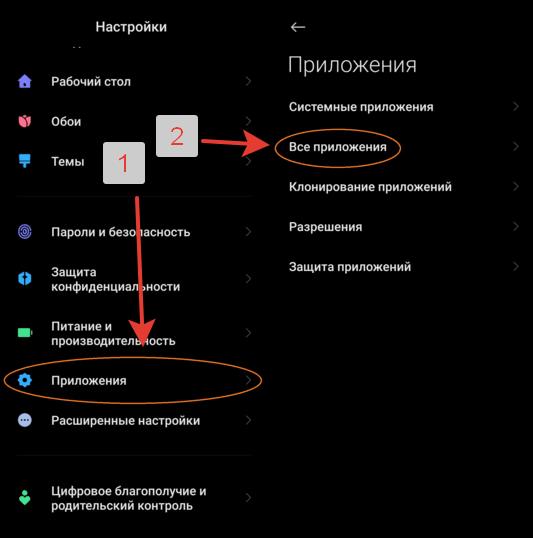
- Настройки смартфона;
- Далее переходим в пункт «Приложения» и заходим во “Все приложения”;

Ищем нужную программу в списке, отчёты о которой приходят
- Далее находим “Безопасность”;
- Выбираем “Удалить обновления”;
- После “Очистить данные” и/или “Очистить все”.
Удаляем обновления и кешированное содержимое
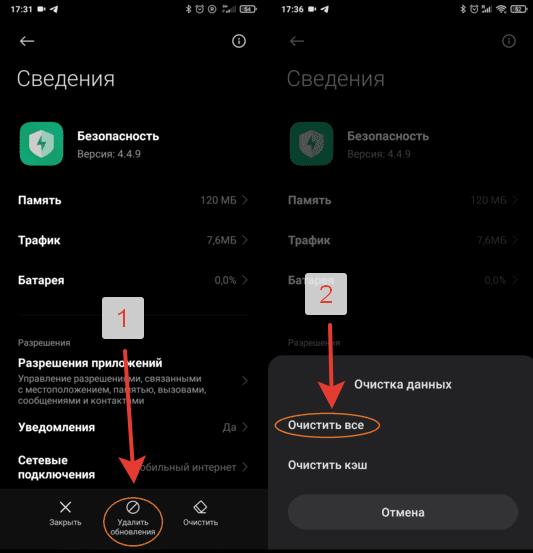
Удаление всех загруженных ранее компонентов помогает избавиться от окна с информацией об сбоях в заранее предустановленных программах, таких как: “Камера”, “Темы”, “Рабочий стол MIUI”, “Безопасность”, “Google”, “Помощник”, клавиатура “GBoard” и так далее.
Второй способ отключить отчет
Может быть даже такое, что удаление обновлений у не помогает. В таких случаях многие советуют прибегнуть к такой хитрости: в настройках разработчика необходимо отключить два пункта, которые отвечают за показ уведомлений «Отчет об ошибке».
Для этого необходимо:
- Заходим в Настройки телефона, далее выбираем “О телефоне”, там кликаем на “Все параметры”;
- 7 раз нажимаем кнопку “Версия MIUI” до тех пор, пока вы не увидите уведомление “Вы стали разработчиком!”;
- Выходим оттуда обратно в Настройки и переходим в “Расширенные настройки”;
- Внизу ищем строку “Для разработчиков”;
Заходим в раздел “Для разработчиков”
- Теперь самая главная задача: надо пролистать вниз и найти там пункты “Всегда показывать сообщение об ошибке” и “Показывать все ANR”. Их необходимо незамедлительно отключить.
Всегда показывать диалог о каждом сбое, выключаем
Поздравляем, вы успешно справились с этим недугом. Теперь уведомление об ошибке не будет выскакивать, а вместо этого приложение, где возник конфликт, автоматически свернется, и его надо будет заново запустить.