
Содержание
- Что такое калибровка и зачем она нужна?
- Простая калибровка монитора средствами Windows
- Первый шаг — установка основных параметров цветов
- Второй шаг — настройка гаммы
- Третий шаг — настройка яркости
- Четвертый шаг — настройка контрастности
- Пятый шаг — цветовой баланс
- Шестой шаг — сохранение калибровки
- Настройка отображения текста
- Калибровка монитора для фотопечати и работы с графикой
- Как получить наилучший результат
- Adobe Gamma
- Оценка качества калибровки с помощью веб-сервисов
- Monteon.ru
- Online Monitor Test
Что такое калибровка и зачем она нужна?
Калибровкой называют процесс настройки цветопередачи, яркости и контрастности изображения монитора или другого устройства визуализации (например, проектора или TV) с целью добиться максимально полного совпадения тона, цветов и оттенков на экране и при печати. В бытовом обиходе калибровка преследует цель просто сделать изображение естественным и приятным глазу.
С необходимостью откалибровать монитор сталкивались почти все — когда принесли его домой из магазина и первый раз включили. Тем, кто не работает в графических редакторах и не занимается фотографией, достаточно сделать это «на глазок», пользуясь кнопками подстройки на самом мониторе или средствами Windows. Большая точность здесь не важна — главное, чтобы изображение было без явных цветовых искажений, в меру ярким и в меру контрастным.
Художникам, дизайнерам и фотографам нужна более глубокая — профессиональная калибровка, которая производится или с помощью программ, или специальных аппаратов — калибраторов.
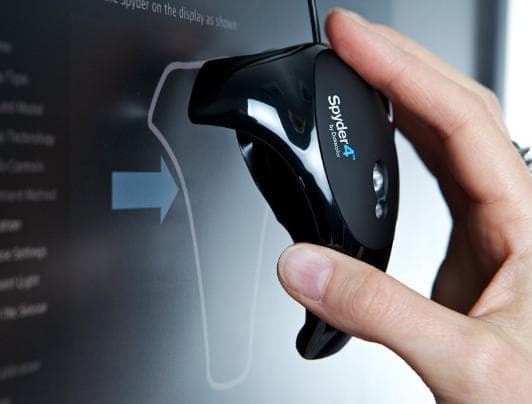
Первый вариант доступен всем — основная масса таких приложений бесплатна и не слишком сложна в применении. Однако чтобы добиться хорошего результата нужен еще и глаз-алмаз. Второй вариант обеспечивает максимальную точность, но пользуются им немногие. Причина — высокая стоимость калибраторов. Даже бюджетный аппарат обходится как хороший смартфон, но некоторые художники и фотографы берут их напрокат или прибегают к услугам специалистов по калибровке, благо это не требуется делать часто.
Поскольку калибратора у нас с вами нет, поговорим о способах настройки монитора при помощи программ.
Простая калибровка монитора средствами Windows
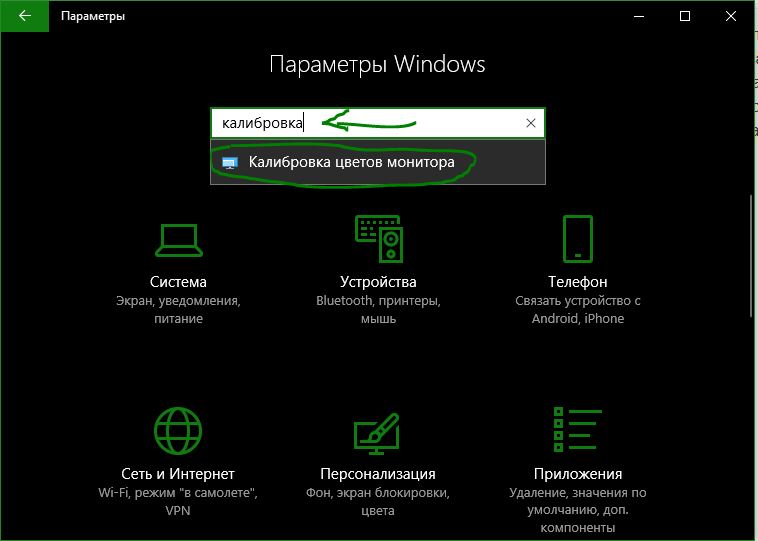
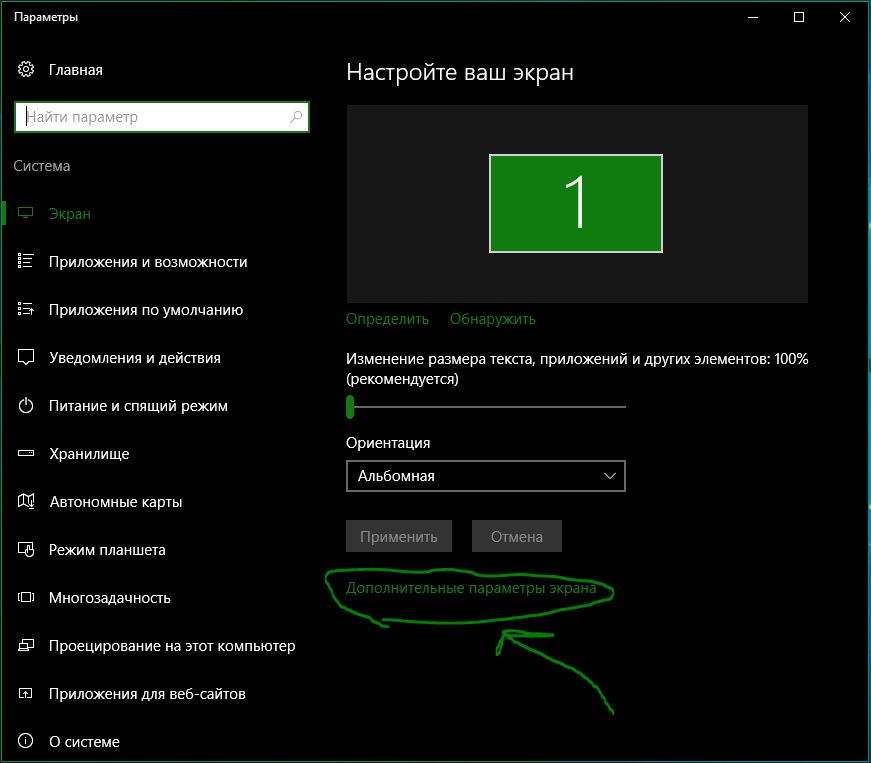
Интересующий нас инструмент называется «Калибровка цветов». В Windows 10 он вызывается через приложение «Параметры» — раздел «Система» — «Экран» — «Дополнительные параметры экрана».

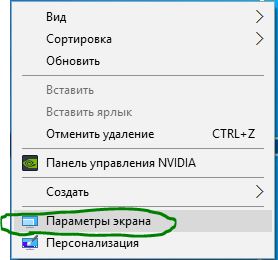
В Windows 7 и 8.1 — через Панель управления и раздел «Экран». Или через «Параметры экрана» в контекстном меню рабочего стола.
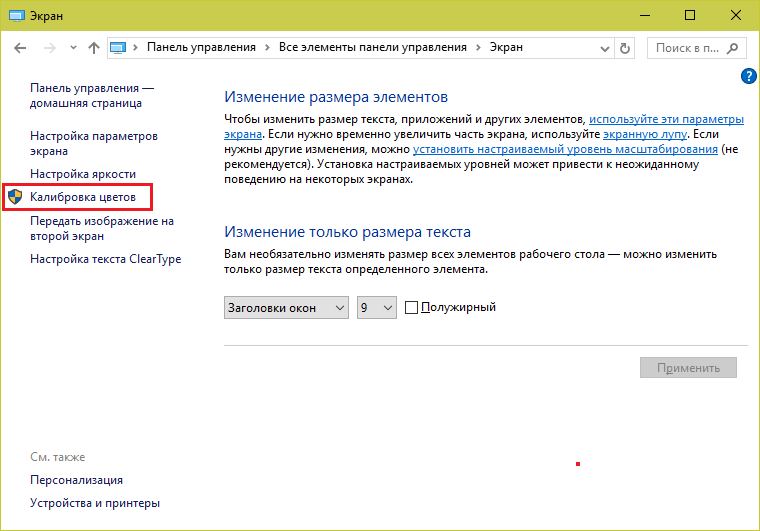
Запустив утилиту, пошагово выполняйте предложенные операции. Но перед этим обязательно разверните окно во весь экран и сядьте прямо перед ним, иначе результат может быть неточным. Расстояние от ваших глаз до экрана должно быть таким, как при обычной работе.
Первый шаг — установка основных параметров цветов
Откройте меню монитора, нажав кнопку на его панели, и установите настройки цвета по умолчанию. Если у вас ноутбук, переходите к следующему шагу.
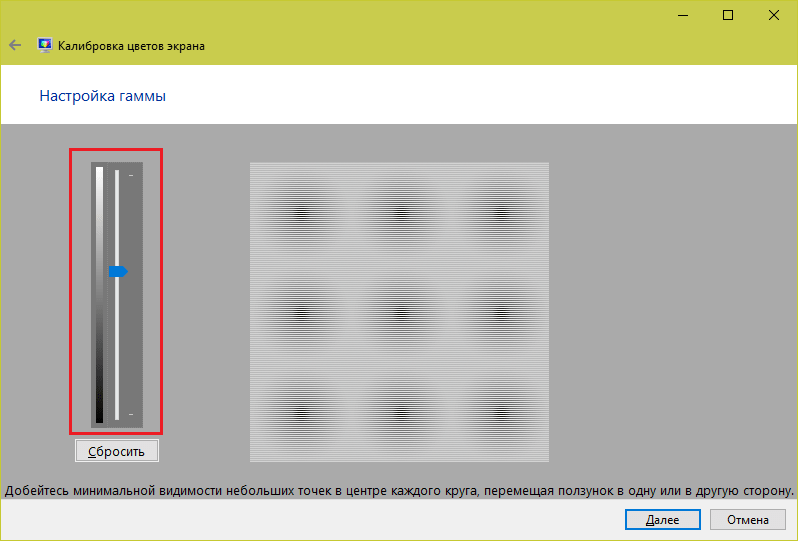
Второй шаг — настройка гаммы
Перед вами изображение квадрата с темными пятнами внутри и ползунок настройки. В центре каждого пятна находится точка. Ваша задача сделать так, чтобы точки стали невидимыми (слились по яркости с фоном).
Третий шаг — настройка яркости
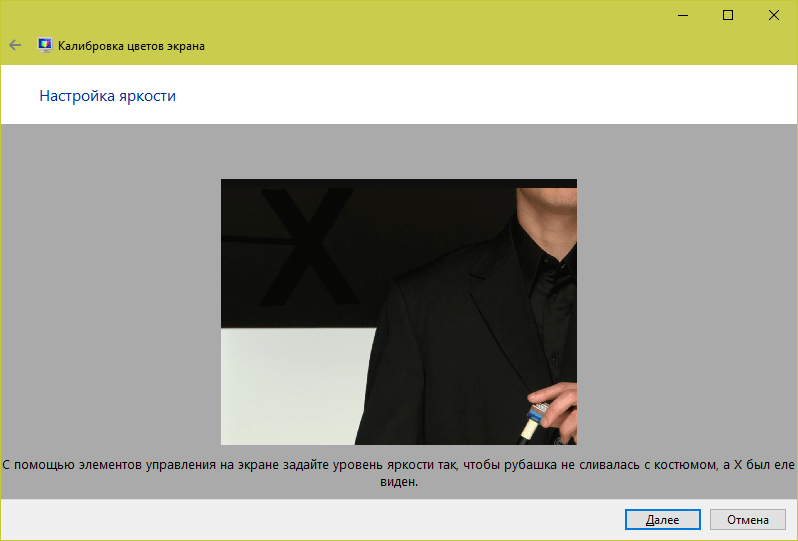
Снова откройте меню монитора или раздел «Электропитание» в Панели управления Windows — сейчас нам понадобится ползунок настройки яркости. Вместо него можете пользоваться кнопками «Яркость-» и «Яркость+» на панели монитора или клавиатуре ноутбука.
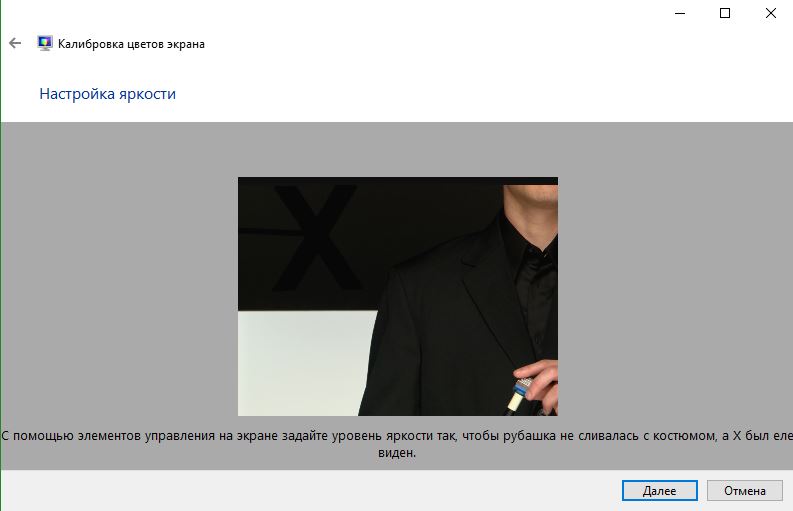
Передвигая ползунок, установите яркость так, чтобы детали костюма и рубашка человека на картинке были умеренно различимы, а знак «Х» на стене позади него не сливался с фоном, но был едва заметен.
Четвертый шаг — настройка контрастности
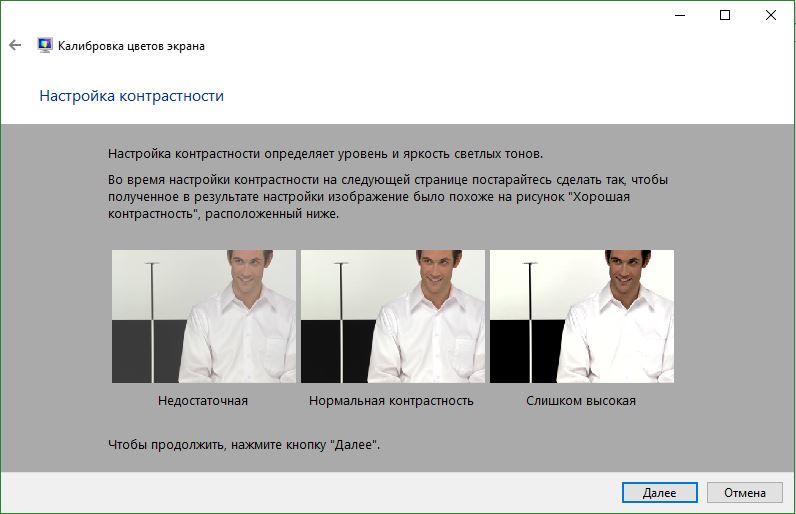
Управляя ползунком настройки контрастности, сделайте так, чтобы все складки и пуговицы на белой рубашке были хорошо видны, а рубашка не сливалась со стеной.

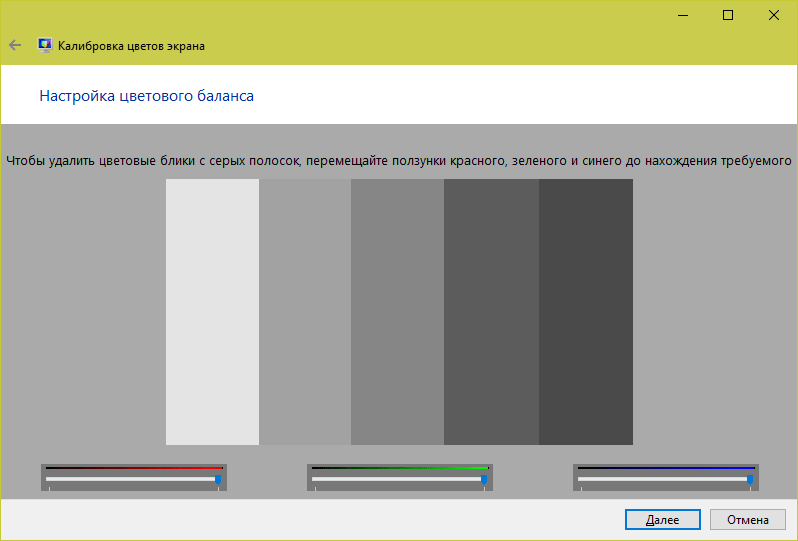
Пятый шаг — цветовой баланс
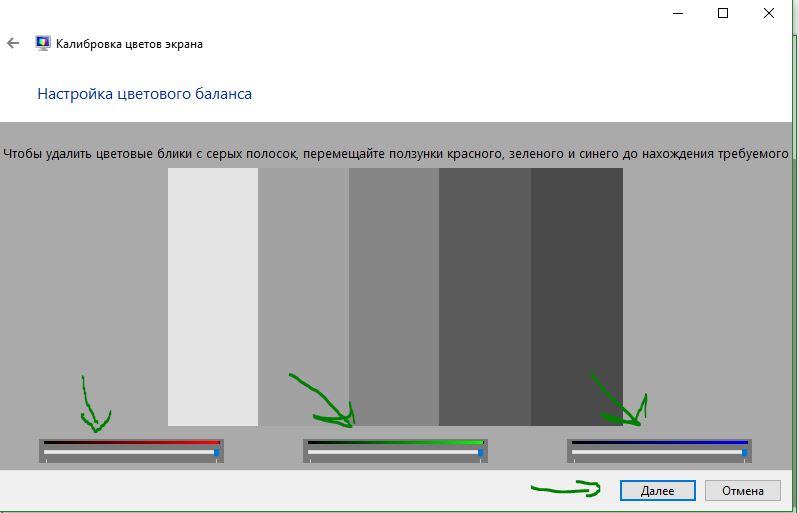
Перемещая ползунки трех цветов — красного зеленого и синего, добейтесь того, чтобы полосы в центре экрана были нейтрально-серыми.
Шестой шаг — сохранение калибровки
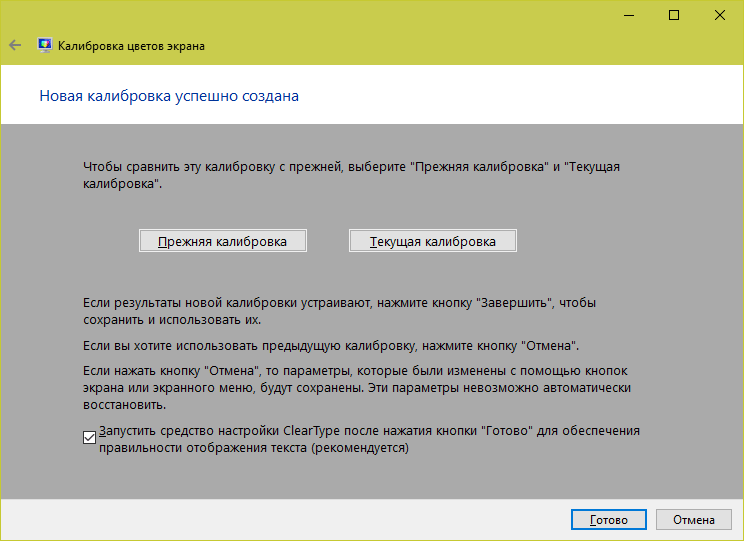
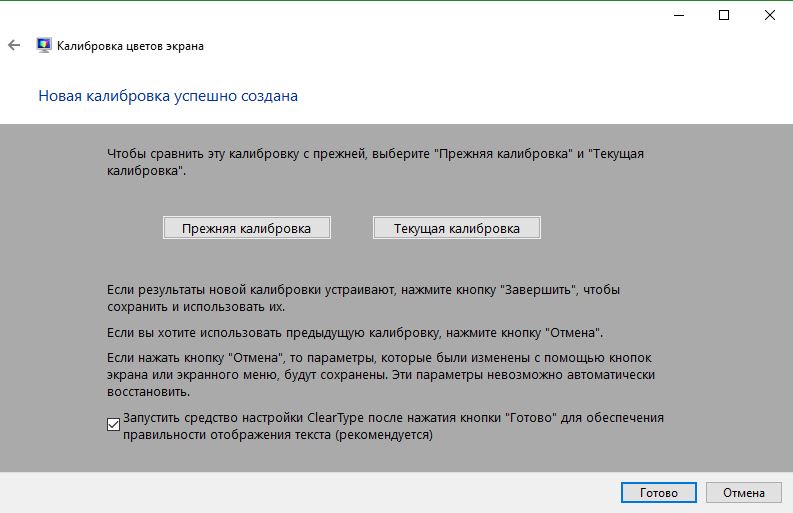
Сравните текущую (новую) калибровку с прежней. Если она вас устраивает, нажмите «Готово». Если далее хотите перейти к настройке отображения текста, предварительно отметьте флажком «Запустить средство ClearType…».
Настройка отображения текста
Здесь вам следует выбрать пример, где панграмма (текст, включающий все буквы алфавита), читается лучше всего, и применить настройку.

Калибровщика Windows вполне достаточно, чтобы правильно настроить монитор для работы, не связанной с редактированием графики и художественной печатью.
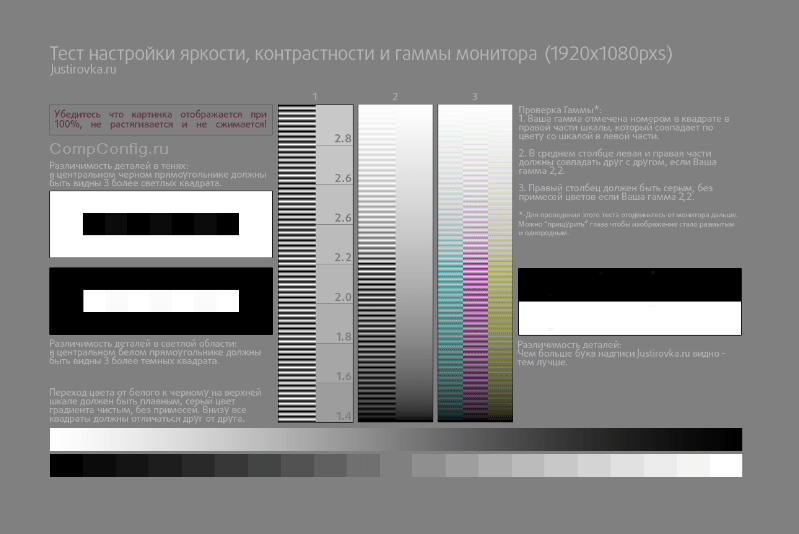
Для проверки качества калибровки можете воспользоваться специально созданными обоями с сайта RealColor.ru. Комплект обоев подбирайте по своему разрешению экрана, чтобы картинка не менялась в размере.
Калибровка монитора для фотопечати и работы с графикой
Как получить наилучший результат
Чтобы получить действительно хорошее изображение, где черное — это черное (а не темно-серое), белое — это белое, а цвет не зависит от угла поворота экрана, нужен профессиональный монитор. Фотографы и художники-графики отдают предпочтение экранам с матрицей IPS (наилучший вариант — с S-IPS).
На бюджетных мониторах с матрицами типа TN добиться высокой точности оттенков и цветов, увы, не получится, И дело не в том, что этого не позволяют программы, а в качествах самого экрана. Но мы будем работать с тем, что имеем.
Итак, начнем с подготовки рабочего места:
- Монитор должен стоять там, где вы обычно его используете.
- Помещение должно быть достаточно освещено. Калибровку лучше проводить при том освещении, при котором вы работаете. Если вы работаете и при естественном, и при искусственном свете, оптимально создать два цветовых профиля. Направленные источники света на время калибровки следует удалить от экрана.
- Перед началом калибровки монитор должен некоторое время поработать. ЭЛТ-монитор — не меньше часа, остальным достаточно 30 минут.
- Фоновое изображение следует установить нейтральным, лучше всего — в серых тонах.
Adobe Gamma
С помощью Adobe Gamma калибруют мониторы для работы в Фотошопе. Поскольку приложения созданы одним разработчиком, они оптимальны для совместного использования — профили, сформированные в Гамме, отображаются в меню Фотошопа, и пользователь может быстро переключаться между ними.
Утилита входит в комплект поставки Photoshop, но при желании ее можно скачать и отдельно, правда, не с официального сайта (ее там нет), а со сторонних ресурсов. Установки она не требует, достаточно просто запустить.
Если вы проводите калибровку в первый раз, выбирайте версию «Шаг за шагом».

Следом — создадим описание нового профиля (латинскими буквами).

Далее переходим к процессу калибровки. Используя меню настройки монитора, отрегулируем яркость и контрастность так, чтобы серый квадрат в центре окошка почти слился с черным, но был различим на его фоне. Рамка при этом должна оставаться белой.

Следующим шагом определим тип свечения (цветности люминофора). Нужное значение можно взять из заводского профиля монитора (оно будет установлено по умолчанию, если вы предварительно ничего не меняли в настройках). Если затрудняетесь, оставьте «Собственное» или «HDTV (CCIR 709)».

Теперь займемся настройкой гаммы для правильной цветопередачи (соотношения красного, зеленого и синего каналов). С помощью ползунка выровняем яркость серого квадрата на фоне черных и белых полос либо установим одно из значений по умолчанию. Для ЖК-монитора лучше выбрать 1.8, для ЭЛТ — 2.2.
Если снять флажок «Рассматривать одну гамму», вместо серого квадрата будет три — красный, зеленый и синий, с отдельными инструментами регулировки. С их помощью можно убрать цветной оттенок экрана, если он есть. Если нет — лучше их не трогать.

После настройки гаммы определим цветовую температуру белой точки монитора. Этот параметр зависит от окружающего освещения. Для работы при дневном свете оптимально установить 6500° K, при искусственном теплом (лампы накаливания) — 5000° K, при искусственном белом (люминесцентные лампы) — 9300° K.
Чтобы определить цветовую температуру визуально, нажмем кнопку «Изменить».

На затемненном фоне будут отображены три светлых квадрата. Ваша задача — выбрать наиболее нейтральный серый.

На заключительном этапе установим отображение точки белого как аппаратное значение и сохраним профиль.

Для быстрого редактирования уже существующих профилей удобнее открывать программу в виде панели управления. Здесь все настройки находятся в одном окне.

Оценка качества калибровки с помощью веб-сервисов
Онлайн-сервисы проверки мониторов удобно использовать как дополнение к программам-калибровщикам. C их помощью можно оценить и отрегулировать не только яркость, контраст и цвет, но и резкость, геометрию, наличие битых пикселей, уровень мерцания и прочее. Это важно, если вы используете монитор для обработки фотографий или профессиональной работы с графикой.
Элементов настройки в сервисах нет, поэтому если нужно что-то поправить, придется использовать сторонние инструменты — кнопки и меню монитора, средства Windows или программы.
Monteon.ru
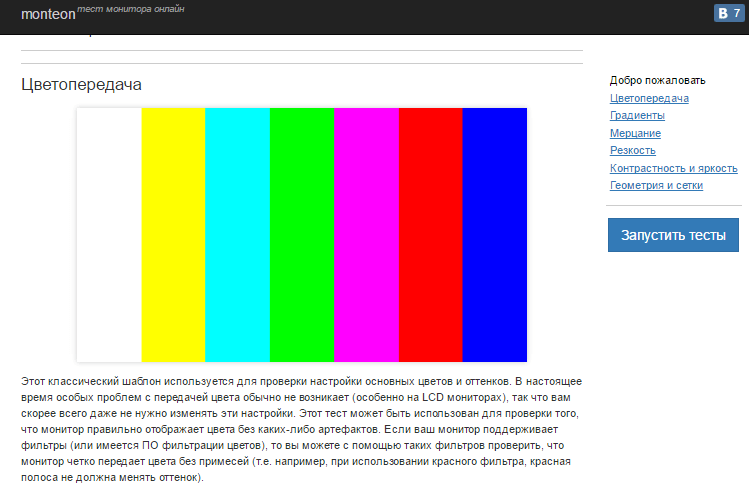
Сервис Monteon.ru позволяет оценить следующее:
- Точность цветопередачи.
- Наличие битых пикселей.
- Плавность градиентных переходов.
- Мерцание (синхронизацию фазы на VGA-мониторах) и муар (разводы в виде волнообразного узора, которого в норме быть не должно).
- Резкость границ.
- Яркость и контраст.
- Зональную яркость (различие яркости в центре и на периферии экрана).
- Геометрию и сетки (отсечение краев изображения, периферийные искажения на широкоформатном экране с соотношением сторон 16:9).
На самом сайте есть описание тестов и рекомендации по оценке результатов. Разработчик рекомендует проводить тестирование при комфортном освещении и в полноэкранном режиме.
Online Monitor Test
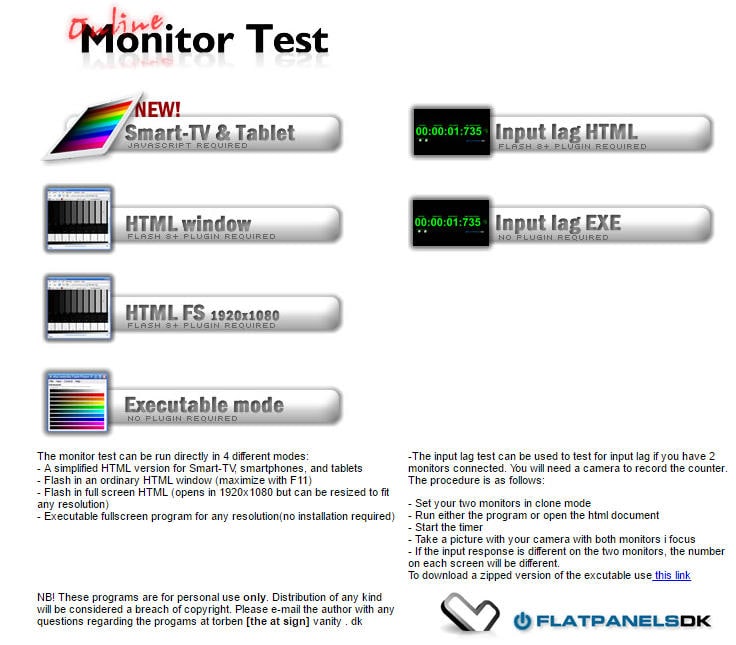
Online Monitor Test — англоязычный сервис. Здесь на выбор предлагается 4 варианта тестирования:
- Упрощенный — для Smart TV, планшетов и смартфонов.
- В оконном формате браузера (рекомендуется запускать в полноэкранном режиме).
- В оконном формате с разрешением 1920X1080 (разрешение может быть уменьшено).
- В виде приложения, которое запускается вне браузера. Работает без установки.
Онлайн и офлайн версии программы (кроме упрощенной) содержат одинаковый набор тестов.
Те, кто использует два монитора, также могут провести проверку на задержку вывода изображения одним из них (Input lag).
С помощью Online Monitor Test можно оценить:
- Отображение близких оттенков серого.
- Точность передачи семи основных цветов и плавность цветового градиента.
- Время отклика матрицы (6 различных тестов).
- Равномерность освещения и цветовой заливки (5 цветов).
- Наличие битых пикселей.
- Мерцание и муар.
- Читабельность текста, написанного несколькими мелкими шрифтами. Цвет текста и фона можно менять с помощью ползунков.
Каждый тест сопровождается подсказкой на английском языке, но разобраться, что к чему, несложно и без нее.
***
Вот так быстро и просто каждый пользователь может откалибровать свой монитор в домашних условиях. Для поддержания качества изображения производители мониторов рекомендуют повторять калибровку каждые 3-4 месяца.
Хотя сенсорные устройства и являются очень удобными, со временем работа сенсора может терять точность, причем это, во многих случаях, не зависит ни от типа экрана, ни от марки и модели устройства.
В связи с этим, любому такому сенсору (и экрану) рано или поздно требуется отладка или калибровка. В данной статье рассказано о том, как выполняется калибровка и настройка экрана на Андроид.
Суть проблемы
Известно, что пока телефон или планшет новый, то качества работы сенсора очень высокое. Он достаточно быстро реагирует на прикосновения, достаточно точно определяет точку, на которую нажал пользователь и т. д. Но со временем, по мере увеличения фактического срока эксплуатации устройства, качество работы сенсора существенно снижается, и начинают возникать ошибки и неточности.
Как же понять, что необходимо откалибровать дисплей на вашем мобильном устройстве? Обычно, делать это приходится, когда начинают появляться ошибки следующего типа, существенно мешающие работать:
- Сенсор срабатывает не всегда
– некоторые действия не распознаются и устройство никак не реагирует; - Не распознаются или плохо срабатывают некоторые типы действий
, но не все (например, тап может работать нормально, тогда как смахивание – срабатывает не каждый раз или наоборот); - Не точно определяется фактическое место того, где было произведено действие
(например, нажимается не та кнопка, до которой вы дотронулись на самом деле); - Значительно увеличилось время ожидания ответа после произведения того или иного действия
на сенсорном экране; - Стал хуже работать дисплей только при использовании стилуса
, или, напротив, только при использовании пальца; - В графических приложениях такая проблема может проявляться как прерывание рисуемой линии
и т. п.
Возникновение такой проблемы, по сути, является нормальным и закономерным процессом, последствия которого достаточно легко можно устранить базовыми средствами
, то есть без привлечения сервиса.
Когда возникает?
Длительная эксплуатация устройства
– первая причина того, что качество работы сенсора на телефоне или планшете будет постепенно падать. Это нормальный процесс, которому подвержены все современные телефоны в тем большей степени, чем менее качественный экран установлен на устройстве. Также, такое явление возникает и, напротив, при слишком длительном бездействии устройства, которое раньше активно эксплуатировалось.
В некоторых случаях такая отладка экрана требуется сразу после покупки, так как бывает такое, что изначально сенсор настроен некорректно
. После смены дисплея она также необходима почти всегда.
Изменения в программных настройках, также влияют на качество и скорость работы сенсора.
Это могут быть любые вирусы или иные программные неполадки, а могут быть и настройки, сознательно или случайно, измененные пользователем. Например, чувствительность сенсора можно изменить для удобства работы в настройках телефона.
Но, снижение качества работы устройства может происходить и по другим причинам.
Например, это происходит при появлении на экране царапин и потертостей, нанесении некачественной защитной пленки или при сохранении под ней пузырей и т. п. В этом случае калибровка не будет достаточно эффективной и проблема не устранится.
Определение
Что же такое калибровка, и каким образом она решает проблему неотзывчивого или неточного сенсора? Калибровка – это настройка сенсорного экрана, производящаяся устройством на основании действий с сенсором, выполняемых пользователем.
Стандартная процедура калибровки выполняется следующим образом
: на экране проявляются точки, круги или крестики в произвольном порядке и пользователь должен нажимать на них.
На основе такого процесса система строит определенную схему точек и участков на экране, определяя таким образом, какие из них более отзывчивы, какие менее, на каких точность выше, на каких – ниже. По данным такой диагностики система производит подстройку и устранение неполадок.
Проводите калибровку именно тем устройством, которым вы работаете на нем чаще всего.
Если вы чаще используете стилус, то калибруйте экран им, если же вы, обычно, пользуетесь телефоном вручную, то калибровку проводите пальцем. Это связано с тем, что разных предметов разная теплопроводность и дисплей может реагировать на них немного по-разному с технической точки зрения.
<Рис.2 Калибровка мультитач>
Способы калибровки
Провести такую отладку можно несколькими методами.
Наиболее простые и эффективные из них описаны ниже. Если после применения того или иного метода существенных изменений в лучшую сторону не произошло, то желательно попробовать применить и другой способ.
Настройки устройства
Так как калибровка устройства – необходимый процесс, создатели большинства устройств на системе Андроид заложили такую функцию в настройки устройства. Как же ею воспользоваться?
1. Перейдите в Настройки устройства
;
2. Перейдите в раздел Экран
или Дисплей
(может называться по-разному, в зависимости от модели устройства, версии Андроида или характера русификации;
<Рис.3 Настройки>
3. Перейдите в раздел Калибровка экрана
/откалибровать экран или подобное (заметьте, что такого раздела на некоторых устройствах нет вовсе, это говорит о том, что отладку придется выполнять иным способом);
<Рис.4 Экран>
4. Если же такая функция есть, то после нажатия на нее запустится особый тест
, в котором нужно нажимать на определенные точки по мере их появления или в определенном порядке (на разных устройствах порядок проведения теста может немного изменяться, но суть остается одна);

<Рис.5 Тест>
После выполнения всех необходимых действий, система покажет вам уведомление о том, что тест окончен
, теперь раздел Настройки
можно закрыть.
Иногда существенные улучшения в работе сенсора наблюдаются прямо сразу после этого. Но в большинстве случаев планшет или смартфон необходимо перезагрузить.
Инженерное меню
Инженерное меню
– это особый раздел настроек, в котором можно провести более сложные и более точные отладки и подстройки. В нем в любом случае присутствует функция калибровки, например, на тех устройствах, у которых данный тест не вынесен в простое меню настроек устройства.
Для того, чтобы получить доступ к инженерному меню, нужно выполнить ряд действий:
1. Откройте приложение Телефон
на своем устройстве;
2. Наберите один из специальных номеров (для разных устройств они различны, на некоторых работают все, потому есть смысл попробовать каждый код по очереди, пока не попадется тот, что сработает) — *#*#3646633#*#*, *#*#4636*#*, *#15963#*;
<Рис.6 Вызов меню>
3. Кнопку вызова нажимать не нужно, после введения последнего знака подходящей комбинации, инженерное меню откроется само по себе – перейдите в верхней ленте в раздел Hardware Testing
;
<Рис. 7 Инженерное меню>
4. Открывшееся после этого меню прокручиваем вниз до пункта Sensor
и переходим на него.
<Рис. 8 Сенсор>
5. Теперь запускаем собственно калибровку – для этого переходим в раздел Sensor Calibration.
<Рис.9 Настройка>
6. В меню калибровки найдите раздел Clear Calibration
и нажмите на эту кнопку для того, чтобы сбросить старые настройки сенсора;
<Рис.10 Сброс настроек>
7. Теперь нажимайте кнопку Do calibration 20%
, если хотите настроить максимальную чувствительность экрана и 40% — если немного меньшую;
<Рис. 11 Запуск>
8. Дополнительных сохранений делать не надо
– просто покиньте инженерное меню нажатиями на кнопку Назад
или Домой
;
<Рис. 12 Выход>
9. Перезагрузите устройство.
После повторного включения телефона проблема должна быть полностью устранена. Сенсор должен работать четче
. Причем, данный метод дает.
Зачастую, лучший результат, чем калибровка с помощью теста в настройках телефона, потому его можно осуществлять и в случае, когда после теста в настройках значительного улучшения состояния сенсора отмечено пользователем не было.
С помощью приложений
Если калибровка не вынесена в меню настроек устройства, если не открылось инженерное меню (такое иногда бывает), или если качество калибровки вас не устроило, то можно скачать специальное приложение, которое поможет выполнить отладку сенсора. Оно распространяется бесплатно в Play Market.
Скачивание и установка Touchscreen Calibration
Для того чтобы данное приложение появилось на вашем телефоне, проделайте следующее:
- Откройте приложение Play Market
на своем устройстве;
<Рис. 13 Гугл Плей>
- В поисковике введите Touchscreen Calibration и откройте приложение с иконкой телефона и гаечного ключа;
- Нажмите кнопку Установить;
<Рис. 14 Скачивание>
После этого оно автоматически скачается и установится
, при этом ярлык будет создан на рабочем столе вашего устройства.
<Рис. 15 Иконка>
Теперь приложение установлено на вашем устройстве, и вы можете начинать использовать его. Оно занимает не много памяти и распространяется бесплатно.
Нагрузка на аппаратные ресурсы телефона умеренная или минимальная (в зависимости от технических характеристик устройства).
Использование Touchscreen Calibration
Как уже говорилось выше, ярлык для запуска данного приложения находится на Рабочем столе
вашего устройства. Запустите его оттуда. Оно должно открыться сразу
, так как не требует большого количества оперативной памяти, а потому запускается без подвисаний и сбоев.
- В главном меню приложения найдите большую синюю кнопку
Calibrate и нажмите на нее;
<Рис. 17 Запуск>
Выполните все действия, предлагаемые программой
– это будет, также, как и в первом способе, тест по точкам, при этом, на разные типы действия – тап, двойной тап, долгое нажатие и т. д.;
<Рис. 18 Тест>
После выполнения всех действий на экране появится уведомление о том, что процесс успешно завершен
;
<Рис. 19 Завершение>
Теперь можно закрыть приложения любым привычным способом.
Приложение Quick TuneUp
Данное приложение во многом схоже с предыдущим. По сути, они оба выполняют одни и те же цели, но используют для этого разные методы с аппаратной и программной точек зрения.
Потому, если при после работы в предыдущей программе существенных изменений в качестве работы сенсора не произошло, то имеет смысл скачать данное приложение и попробовать исправить ситуацию с помощью него.
Скачивать данное приложение нужно так же, как и предыдущее, только ввести в поисковике в Play Market иное сочетание, а именно Quick TuneUp. После нажатия на кнопку Установить, приложение автоматически скачается и установится на ваше устройство. Ярлык для его запуска вы сможете найти на главном Рабочем столе.
<Рис. 21 Ярлык приложения>
2. Найдите в главном меню программы пункт Display Calibration
и нажмите на него;
<Рис. 22 Функционал>
3. Теперь нужно немного подождать
, так как данный процесс представлен не в виде теста по точкам, а в виде автоматического поиска неисправностей, а затем – автоматической отладки экрана;
4. При запуске процесса, на главном экране приложения появится уведомление, показывающее прогресс отладки
;
<Рис. 23 Процесс калибровки>
Когда процесс завершится, вам потребуется только перезагрузить телефон
.
После повторного включения никаких сложностей с работой сенсора быть не должно.
Иные неполадки
В ряде случаев, ошибки в работе сенсора могут иметь и иной характер.
Например, распространенной является такая ситуация, когда в определенных точках экран периодически срабатывает самопроизвольно.
Это происходит в тех случаях, когда сенсорное стекло экрана достаточно серьезно повреждено, оно прогибается и в некоторых точках прилегает к экрану слишком плотно, вызывая срабатывание сенсора.
Снаружи такая неполадка может быть незаметна вовсе
. Тем не менее, она достаточно сложная и требует исправления в условиях сервисного центра. Обычно, в таких случаях рекомендуется полная замена стекла дисплея.
Также в сервисный центр стоит обратиться и тогда, когда не помог ни один из перечисленных способов калибровки.
Это также может говорить о том, что качество работы сенсора снизилось из-за повреждений стекла или неисправностей в аппаратной части устройства.
Иногда с экраном телефона или планшета могут возникать странные вещи — он как бы перестает слушаться пальцев пользователя, то есть нажатия не происходят или происходят, но, например, при нажатии на буквы Й на экране появляется буква Э. Неужели экрану настал конец? Вряд ли, скорее всего это связано с неверной работой тачскрина. В большинстве случаев проблему можно легко решить с помощью калибровки экрана.
Что такое калибровка экрана на смартфоне или планшете?
Калибровка экрана, которую часто называют калибровкой сенсора (от англ. sensor calibration) — это такой вид настройки дисплея, при котором происходит оптимизация работы тачскрина и улучшение отклика сенсора при нажатии на экрана пальцами (в некоторых случаях , если таковой имеется).
Как правило, калибровка экрана не требуется устройству после покупки, хотя бывают и обратные случаи, когда сенсор «не слушается» пользователя. Со временем могут происходить изменения и вот тогда-то придется воспользоваться калибровкой экрана.
Как понять, правильно ли работает сенсор? Если он правильно работает, вы не испытываете никаких проблем при работе с устройством. Например, если вы набираете какое-либо сообщение и при этом на экране выводятся все буквы, на которые вы нажали, ничего делать не нужно. Другое дело, когда вы нажимаете по нескольку раз на одну букву и только после этого она появляется на экране или не появляется вовсе или вместо нее появляется совсем другая буква — все это может свидетельствовать о том, что у сенсора явно появились проблемы. Правда, не стоит забывать о том, что неполадка может скрываться не в тачскрине, а, например, в наклеенной на экран пленке. В некоторых случаях это могут быть следы, оставшиеся от чего-то липкого. Протрите экрана салфеткой и посмотрите, как работает сенсор. Если также, значит, его нужно откалибровать.
Как откалибровать сенсор без стороннего софта?
Существует два способа откалибровать сенсор — с помощью внутреннего софта Android и с помощью стороннего софта (приложения). В первом случае используется встроенный софт в вашу операционную систему. Но будьте внимательны, далеко не во всех прошивках есть стороннее средство для калибровки!
А теперь — простая инструкция.
- Зайдите в настройки устройства.
- Найдите раздел «Настройки телефона» или «Настройки планшета».
- Здесь найдите пункт «Калибровка». Он может находиться в другом разделе, например, в разделе «Экран».
- Нажмите на пункт «Калибровка».
- Проделайте необходимые манипуляции. Это может быть, к примеру, нажатие на определенные кнопки на экране или простое нажатие на экран.
В нашем случае встроенного ПО для калибровки экрана нет, поэтому мы вынуждены использовать приложение из Google Play Market. Если это ваш случай, значит, читайте инструкцию далее.
Как откалибровать сенсор с помощью стороннего софта?
Заходим в Google Play Market и пишем в поиске display calibration.

Выбираем приложение и нажимаем «Установить».

Приложение установлено. Запускаем его. Конкретно это приложение хорошо тем, что вам практически ничего не нужно делать — только нажать на большую синюю кнопку Calibrate по центру экрана.

Процесс калибровки начался. Ничего не трогайте и не выключайте устройство!

Спустя примерно 30 секунд (цифры могут быть другие) вы увидите, что калибровка закончена, о чем символизирует дата последней калибровки.

Проверьте работоспособность тачскрина.
Что делать, если калибровка не помогла?
Попробуйте другие приложения из Маркета. Если и они не помогут, можно попробовать , чтобы привести устройство в первоначальный вид. Можно также попробовать перепрошить девайс. Если и это не поможет, скорее всего, тачскрин приказал долго жить и требует замены. Обратитесь в сервисный центр.
Достаточно большое количество пользователей устройств с ОС Android встречается с некорректной работой дисплея. Иными словами, во время нажатия пальцем на экран в заданной точке, устройство отзывается включением какой-либо функции в другом месте. Или сенсорный дисплей выполняет команду только через несколько нажатий по одной и той же позиции. С большей вероятностью основной причиной данной проблемы, является некорректная работа самого дисплея, а дабы исправить ситуацию, потребуется настройка тачскрина вашего смартфона.
Что это такое?
Калибровка дисплея – это специальная настройка экрана смартфон, которая служит для регулировки точности выполнения команд во время нажатия. Нужно сказать, что вы можете использовать ваш смартфон и без данных регулировок, но в таком случае нужно быть готовым к регулярным ошибкам и иным проблемам.
Настройка сенсорной части Android устройства чаще всего нужно после жесткого падения смартфона. Установка нового дисплея, мокрое пятно под экраном, или незаметные повреждения, могут потребовать незамедлительного вмешательства. Узнать, требуется ли вашему аппарату такая настройка, очень легко. Перед началом, отклейте защитное покрытие, если оно у вас имеется, чтобы работа устройства была как можно точнее, после этого просто тапните на любую знак на клавиатуре. Если вы нажали на цифру «3», а в это время на дисплее отобразилась «4» или «2», то можно сказать точно, что вам требуется регулировка экрана в срочном порядке. Нужно сказать, что на пару с калибровкой точности экрана, вам может понадобится регулировка чувствительности нажатия дисплея. Эту процедуру мы также подробно опишем.
В смартфонах на базе ОС Андроид на данный момент используются два типа экрана: резистивный и ёмкостный дисплеи. Второй тип сегодня используется чаще всего, так как он в большей степени отвечает защитным характеристикам. А вот с первым представителем случаются неполадки, и он требует регулировки чаще чем ёмкостный. Но на данный момент такие дисплеи устанавливаются очень редко – только в очень дешевых устройствах или морально устаревших.
Как откалибровать экран?
На сегодня день имеется два метода, как можно починить неправильно работающий сенсор – собственноручный способ и отдельные утилиты. Также нужно сказать, что для устройств фирм Samsung, Sony, Nokia, и иных Андроид-аппаратов процесс калибровки экрана ничем не отличается.
Калибровка тачскрина Android: Видео
Настройка с помощью специальных программ
На просторах Play Market сегодня можно отыскать кучу специальных утилит для осуществления данной процедуры. Они не отличаются особой сложностью в работе и крайне результативны в использовании. Например, такие программы, как TOPON, – просто зайдите в Google Play и вы найдете то что вам нужно. Но в том случае если вы не имеете выхода в интернет, то вы всегда можете настроить дисплей и без него, с помощью второго способа.

Калибровка сенсора Android: программы, настройка: Видео
Самостоятельная настройка
Чтобы собственноручно сделать калибровку дисплея на Android версии 4+, покажем пошаговое руководство:
- Заходим в «Настройки» устройства.
- Переходим в раздел «Настройки телефона».
- Выбираем категорию «Калибровка» после которой перед нами покажется крестик с точкой.
- Тапаем прямо в центр крестика 2-3 раза.
- После касания смартфон запомнит команду и завершит калибровку устройства.
По завершении регулировки проверьте правильность отладки экрана. Если на дисплее отобразится тот символ, на который было произведено нажатие, то работа завершена успешно.
Обращение в сервис-центр
Теперь вам известны самые результативные способы для точно настройки экрана на своём устройстве под управлением Андроид. Но также хочется сказать и про третий вид настройки – это официальный, который заключается в походе в ближайший сервисный центр. Вы можете спросить, зачем нужно идти в сервис за исправлением такой проблемы? Но данная неполадка не всегда исправляется подручными способами. Случается так, что причина неполадки заключается не в неправильных настройках, а в заводском браке или системной поломке. При таком исходе лучше всего бежать в сервис, если перечисленные способы не решили проблему.
Настройка чувствительности сенсорного экрана на Андроиде: Видео
После того как сенсорные смартфоны вытеснили кнопочные телефоны с рынка гаджетов, пользователи столкнулись с новой проблемой. Сенсор может «тупить
», не откликаться на запросы, или даже во время касания открывать не то, что нужно было пользователю, как бы смещая его. Для того чтобы избежать таких проблем, сенсор нужно откалибровать.
Перед тем как откалибровать сенсор на Андроиде, вы должны быть уверены в точности своих действий. Для начала вам предстоит проверить смартфон на ошибку касания. Включите, к примеру, сообщение и нажимайте определённые буквы. Если на экране появляется то, что вы нажали, то калибровка не требуется. Ну а если символы другие, то нужно настраивать смартфон.
Нужно проводить калибровку сенсора:
- Каждый месяц, или два, использования смартфона (если обнаружили явные изменения в поведении дисплея)
- Наклеив стекло на дисплей
- Купив смартфон с рук или новый
- После падения, залитые водой
- После смены тачскрина и экрана
- После смены защитной пленки
Как откалибровать сенсор на Андроиде вручную
Тут стоит сразу сказать, что большое количество гаджетов может настраиваться совершенно иначе, и возможно именно вы владелец такого смартфона. Производитель может изменить или вообще исключить данную настройку в смартфоне. Ниже рассмотрим вариант настройки калибровки обычным способом.
- Войдите в настройки, и там зайдите во вкладку «Настройка телефона».
- Войдите во вкладку «Калибровка телефона».
- После этого на белом фоне появится посреди экрана крестик с мишенью. Трижды нажмите на него.
- После этого калибровка завершится. После этого проверьте сенсор указанным ранее способом.
С помощью приложений
Если же в смартфоне нет возможности настроить калибровку экрана, то можно воспользоваться специальным приложением. При этом оно будет идентичным, как и в стандартном варианте, и проделать нужно будет тоже самое что и в смартфоне со встроенной такой возможностью. Некоторые подобные приложения, дают возможность настройки более точно
чем «родные».
Для поиска таких приложений, зайдите в Google Play через приложение, и введите в поиске «Калибровка экрана», и после выберите нужное. К сожалению мы не можем посоветовать вам определенные программы, так как на разных устройствах они будут показывать себя по разному. НО, посоветую лично мною использованные приложения!
Устройство Android можно настроить самыми разными способами, и в частности было создано много утилит, которые помогут в таком простом деле. «МачСкрин Калибровка» — это наверно самая популярная программа в данном случае. Также «Touchscreen Calibration» не менее популярный и простой вариант калибровки сенсора.
Калибровка экрана Андроид через инженерное меню
Самый надежный и верный способ для настройки правильной работы вашего экрана!
- Перейдите в «Вызовы»
- Введите специальный код (на разных моделях, он может отличатся, пробуйте)
- *#*#3646633#*#*
, *#*#4636#*#*
,*#15963#*
или *#*#6484#*#*
- Далее находим пункт с калибровкой экрана (разные вариации на разных версиях Андроида, что-то с «Sensor»
- После перехода в подменю калибровки, нажимаем старт
- Если все выполнили правильно, увидите результат калибровки
Теперь в картинках. Пример входа в инженерное меню привожу на Xiaomi Mi5
.
Если не один из указанных выше кодов доступа к инженерному меню не подошел, то посмотрите видео-инструкцию, она вам точно подскажет верное направление!
Одной из неисправностей планшета может быть поломка калибровки сенсора тачскрина. Устройство дезориентировано, плохо определяет положение нажатия по экрану. Все зависит от типа дисплея, посмотрите его в инструкции к устройству.
Резистивные сенсоры
Резистивные сенсорные дисплеи распространялись раньше повсеместно. Теперь применяются сравнительно редко в телефонах, но практически повсеместно в автонавигаторах.
Устройство дисплея такого типа достаточно простое. Две пластины, покрытые специальным слоем и микроизолятор. При нажатии замыкается контакт. Координаты нажатия определяются с помощью контролера сенсора. Основные недостатки данных сенсоров: короткий срок службы, нужно нажимать, а не касаться экрана (лучше использовать стилус), светопропускание на низком уровне, невозможно правильно определить несколько нажатий.
Для точной настройки сенсора, требуется произвести калибровку. Посмотрите в настройках пункт калибровка сенсора. В процессе настройки Вы нажмете несколько раз в разных частях экрана по требованию системы, процесс калибровки будет завершен.
Емкостные сенсоры
На сегодняшний день на рынке есть поверхностно-емкостные и проекционно-емкостные сенсоры.
Первый тип работает следующим образом – переменное напряжение подается по углам проводящей пластины сенсора. Когда мы прикасаемся пальцем к пластине проверяются точки утечки напряжения. Устанавливается соотношение токов для каждого угла. Такие сенсоры не работают, если вы используете перчатки или стилус. Данные сенсоры редки на рынки. Есть поддержка нескольких одновременных касаний.
Второй тип сенсоров самый популярный сегодня, его прямоугольная структура сложна и многослойна. Она представляет собой матрицу отдельных датчиков. Есть поддержка мультитача. Отсутствует воздушная прослойка между экраном и сенсором. Настройка, как правило, уже сделана, но после смены прошивки или сброса, нужно заново ее произвести. Можно поискать в настройках, а лучше скачать TouchScreen Tune. Если у Вас «неродное» зарядное устройство, сенсор может неадекватно реагировать на касания.
Калибровка акселерометра (G-sensor)
Сенсор гиродатчик или акселерометр также нуждается в калибровке, он определяет положение устройства в пространстве. Примером служит знакомый всем автоповорот устройства. Пульты «Air mouse» активно используют данный датчик. Обычно калибровать акселерометр требуется в случае кривой прошивки или серьезных проблем с устройством.
Порядок действий:
Зажмите кнопку «громкость-» и кнопку «включение», появилось меню
Выбираем пункт Test Report
, затем G-Sensor cali
.
Положите портативное устройство на гладкую поверхность и выберите пункт Do Calibration(20%) цифры должны быть такого вида — +0.xxxx +0.xxxx +9.xxxx
В завершении жмем 2 раза «громкость +» и Reboot.
Короткое видео, как правильно откалибровать планшет, на примере китайского планшета
Итог
Перед калибровкой надо сперва, определить причины неправильной работы дисплея при прикосновении и только потом делать его калибровку в случае необходимости. Прочитайте руководство по калибровке программы в . Прежде, чем делать все эти действия еще раз подумайте, ответственность будет лежать только на Вас.
Содержание
- Зачем калибровать монитор? Какие проблемы вызывает искажение цветопередачи?
- Подготовка к калибровке монитора
- Как откалибровать монитор в Windows
- Базовая настройка цветовых профилей в Windows
- Тонкая настройка цветопередачи дисплея
- Как откалибровать монитор в macOS
- Поможет ли калибровка дисплея избежать компьютерного синдрома?
- Параметры видимой области мониторов
Монитор — это электронное устройство, предназначенное для визуального отображения информации, полученной от компьютера, такой информацией может быть текст, фото, а также видеосигнал. Для вывода на монитор информации из компьютера данные поступают либо из видеокарты, либо с графического ядра процессора.
В настоящий момент на большинстве мониторов многоцветное изображение формируется с помощью RGB-триад (аббревиатура английских слов red, green, blue — красный, зелёный, синий), используя ограниченное угловое разрешение человеческого глаза. Цветовая RGB-модель является аддитивной, таким образом разные цвета получаются путём добавления (англ. addition) красного, зелёного или синего к чёрному цвету. При отсутствии краски нет никакого цвета — чёрный, а при максимальном смешении трёх базовых цветов получается белый цвет. Изображение в данной цветовой модели RGB состоит из трёх каналов.
Несмотря на то, что несущих цветов в RGB-модели всего три, при выводе графического изображения каждый монитор может отображать один и тот же заявленный цвет по-разному, в зависимости от конструктивных особенностей монитора, от технологии изготовления дисплея, и от собственных настроек. Даже на двух абсолютно одинаковых мониторах, при изменении дефолтных настроек контрастности и гаммы, один и тот же цвет будет кардинально различаться, несмотря на то что с видеокарты на эти экраны поступили совершенно одинаковые изображения.
Зачем калибровать монитор? Какие проблемы вызывает искажение цветопередачи?
В результате возникающих искажений цветопередачи мониторов (даже дисплеев одной модели) возникает ряд проблем.
Во-первых, нарушения цветопередачи являются серьезной проблемой в полиграфии, где без качественной калибровки мониторов просто невозможно гарантировать, что те цвета что заказчик видит на экране монитора он потом увидит на готовой печатной продукции или на рекламном билборде, когда печать идет на специальной водостойкой бумаге.
Во-вторых, нарушения цветопередачи и цветовой температуры монитора могут негативно сказываться на здоровье пользователя компьютера, вызывая напряжение глаз при работе в ночное время, а также нарушение нормального суточного ритма и режима сна (если пользователь компьютера в вечернее время получает повышенную долю синего в цветовом спектре монитора, то это ухудшает качество сна). Научное исследование, проведенное «Департаментом расстройств сна и суточных ритмов» женского госпиталя в Бригаме (учебный филиал Harvard Medical School, США), связало наличие синего цвета в освещении с уровнем секреции мелатонина в организме человека (гормон мелатонин, стимулирует засыпание человека), то есть уменьшение синей части спектра может заметно улучшить секрецию мелатонина и, как следствие, облегчить засыпание. Аналогичные исследования проводились и в Японии в 1996 году. Мало того, американский физиолог Чарлз Цейслер в своё время экспериментально доказал, что режимы освещения влияет на биологические часы даже слепых людей. Хотя изначально результаты этого исследования вызвали жесткую критику научного сообщества, позже удалось установить, что в сетчатке глаза человека имеются чувствительные клетки, нервные волокна от которых идут не в зрительные центры мозга, а в область, заведующую биологическими часами и суточным ритмом человеческого организма. И несмотря на то, что к зрению эти области глаза отношения не имеют, в них присутствует пигмент, который особенно чувствителен к синему свету, и напрямую влияет на выработку гормона мелатонина, склоняющего человека ко сну. И яркое освещение с превалирующим синим цветом тормозит синтез мелатонина, что может вызвать даже бессонницу.
По типу экранов все существующие компьютерные мониторы можно классифицировать по типам используемых технологий: ЭЛТ — монитор на основе электронно-лучевой трубки; ЖК — жидкокристаллические мониторы (англ. LCD — liquid crystal display); LED — монитор на технологии светоизлучающих диодов (англ. light-emitting diode); OLED — монитор на технологии органических светоизлучающих диодов (англ. organic light-emitting diode).
Подготовка к калибровке монитора
Если вы обнаружили проблемы с цветопередачей, то всегда можно отвезти монитор в сервисный центр, где специалисты откалибруют ваш дисплей, но базовую процедуру калибровки несложно проделать и самостоятельно. Да, аппаратная калибровка эффективнее и для некоторых задач полиграфии без неё не обойтись, но для обычных ситуаций вполне хватит и программной калибровки, которую можно сделать своими руками в домашних условиях! Однако перед DIY калибровкой дисплея необходимо провести подготовку, чтобы добиться лучших результатов:
- Включите монитор за полчаса до начала процесса калибровки, чтобы устройство нагрелось до обычной рабочей температуры.
- Очистите поверхность монитора от пыли и грязи с помощью влажных чистящих салфеток для экранов компьютеров.
- Выставите в настройках монитора его штатное разрешение (рекомендуемое/дефолтное).
- Обеспечьте в помещении умеренное общее освещение (это не должен быть ночной полумрак, но и мощных софитов вокруг рабочего места быть не должно, как и ярких солнечных лучей сквозь окна — на экране не должно быть бликов).
- Изучите инструменты управления настройками монитора, при необходимости скачайте и установите специальную утилиту от производителя вашего компьютерного дисплея.
В операционной системе Windows есть встроенные средства калибровки мониторов, мало того, эти инструменты сопровождаются пошаговыми инструкциями, что очень полезно, когда вы своими руками калибруете дисплей в Windows впервые. Начать можно с базовой настройки цветовых профилей, а в случае, когда этого недостаточно можно провести более тонкую ручную калибровку цветов дисплея.
Базовая настройка цветовых профилей в Windows
Разберем пошаговый процесс настройки цветовых профилей для операционной системы Windows 10:
1. В меню «Пуск» в Windows 10 открываем раздел «Параметры» (иконка с шестеренкой) и кликам по пункту «Система».
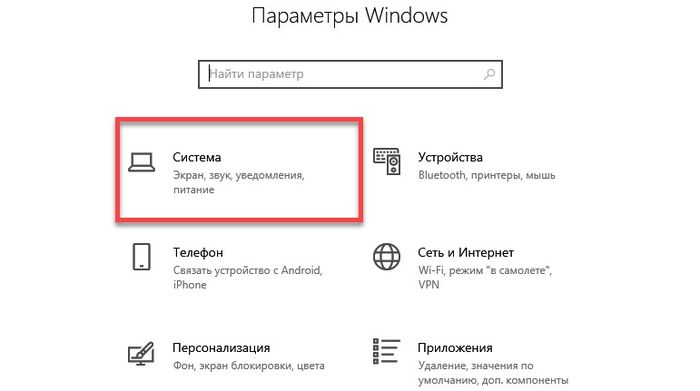
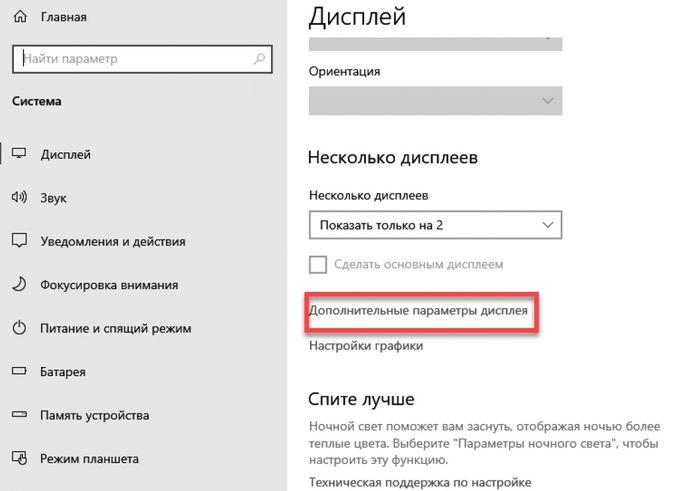
2. Вы оказываетесь на вкладке, настроек монитора. Кликаем по пункту «Дополнительные параметры дисплея».
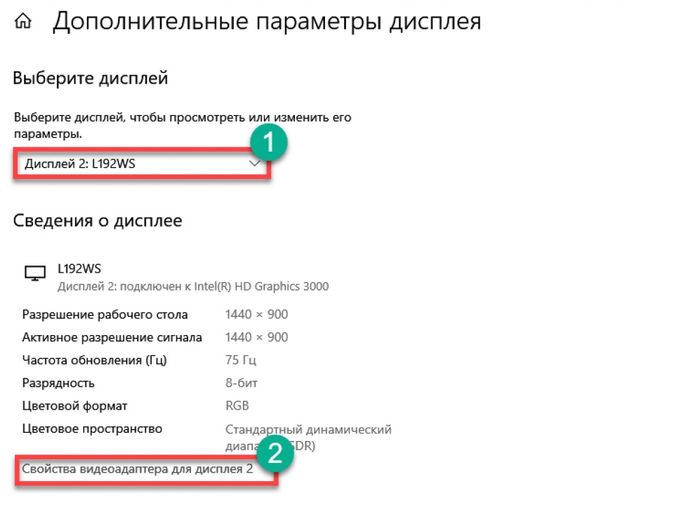
3. Теперь выбираем наш дисплей в списке и кликаем по пункту «Свойства видеоадаптера для дисплея».
4. В следующем окне сразу переходим на вкладку «Управление цветом» и кликаем на одноименную кнопку «Управление цветом».
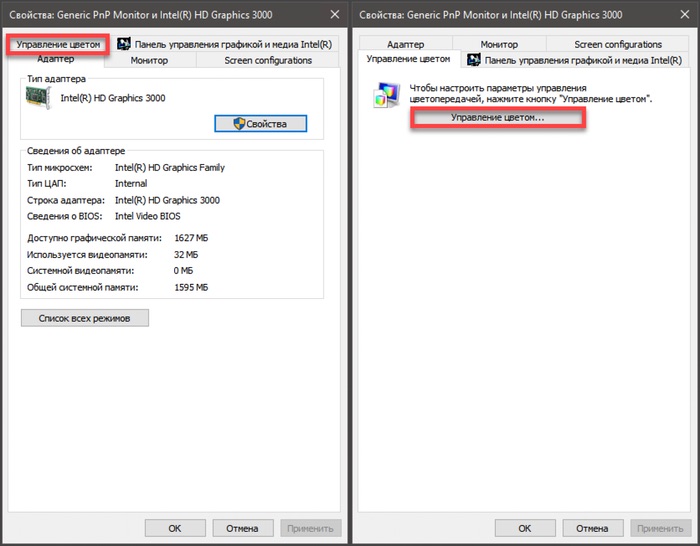
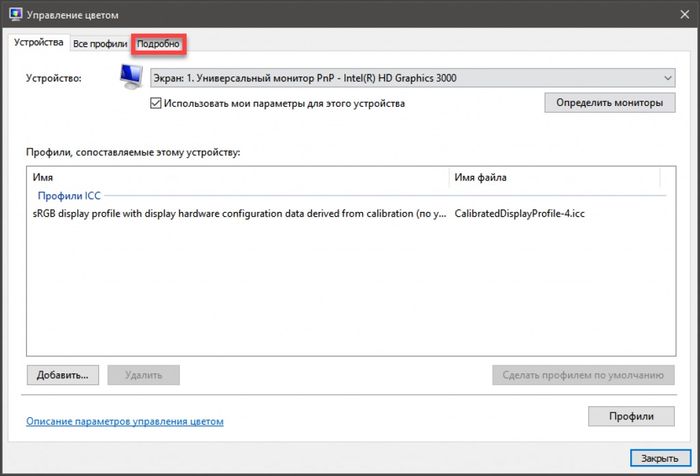
5. В открывшемся окне переходим на вкладку «Подробно».
6. Пробуем разные цветовые профили и способы отображения текстовой, фото и видео информации на мониторе.
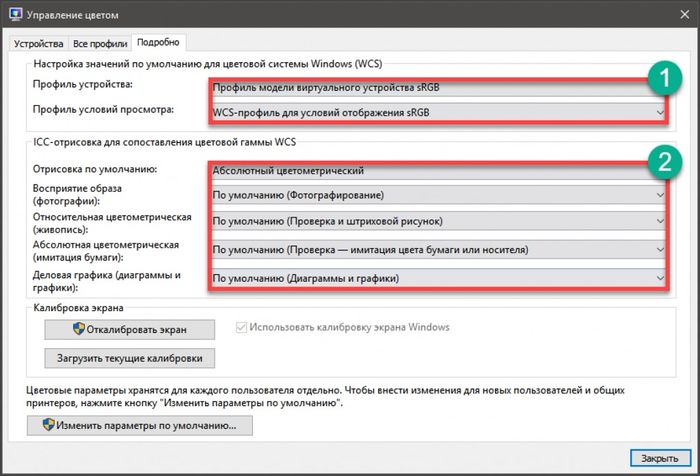
Задача такой базовой программной калибровки монитора состоит в том, чтобы найти оптимальную картинку, когда цветопередача правильная и вашим глазам максимально комфортно работать за экраном.
Если с помощью такого инструмента не удается откалибровать монитор до необходимых показателей, вы можете пойти по пути тонкой ручной калибровки дисплея.
Тонкая настройка цветопередачи дисплея
В арсенале Windows есть один инструмент тонкой калибровки экрана. И сейчас мы расскажем о том, как им пользоваться.
1. Снова запускаем в меню Пуск пункт «Параметры Windows» и переходим в меню «Система».
2. После чего выбираем «Дополнительные параметры дисплея».
3. Добираемся по предыдущему сценарию до меню «Управление цветом» и кликаем на вкладку «Подробно».
4. А теперь, в отличии от предыдущего способа, кликаем на кнопку «Откалибровать экран».
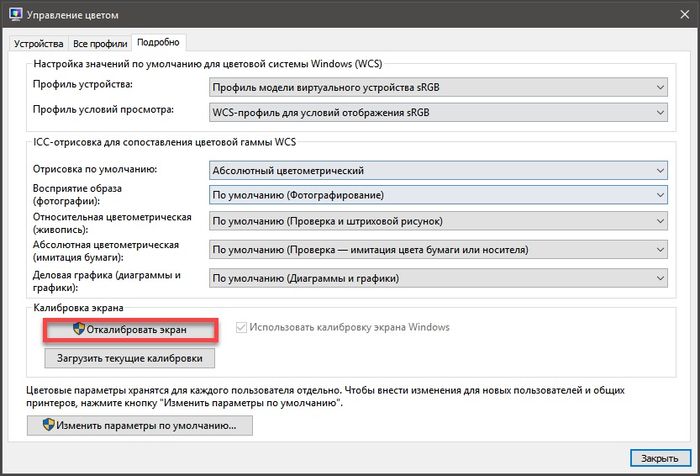
5. В результате запускается мастер калибровки, кликаем на кнопку «Далее».
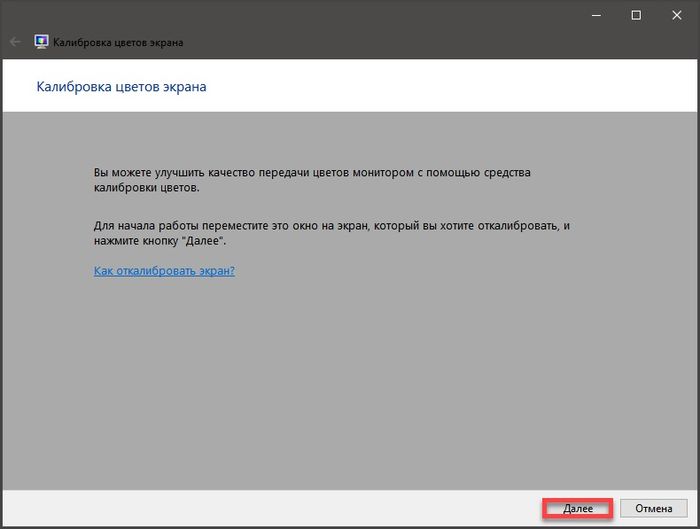
6. Теперь мастер калибровки экрана предложит вам настроить гамму — для начала настройки нажимаем «Далее».
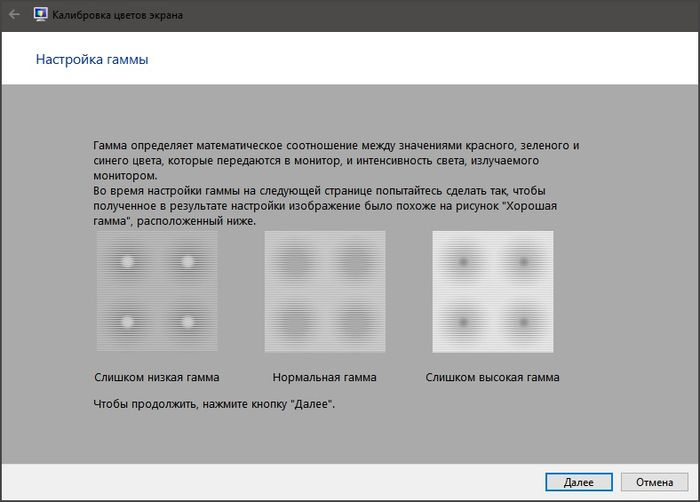
7. Для настройки гаммы необходимо двигать ползунок так, чтобы точки на тестовом изображении стали не видны.
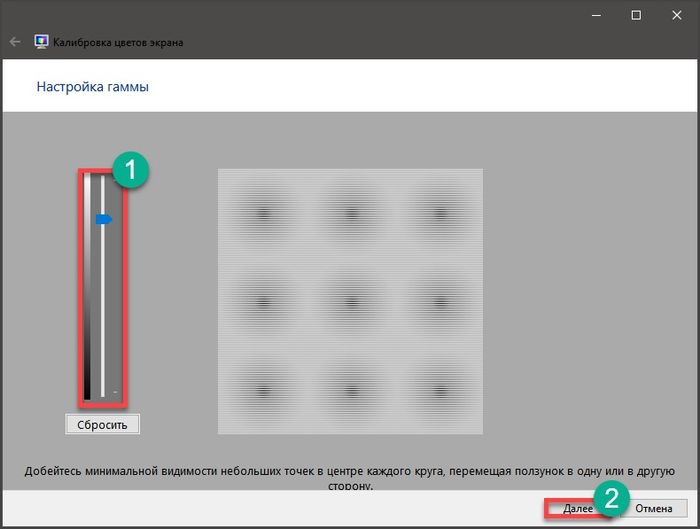
Если точки размыты и их почти не видно, то гамма настроена. Теперь идем дальше и снова кликаем на кнопку «Далее».
8. Теперь мастер калибровки предложит вам настроить яркость и контрастность. Жмем «Далее», чтобы перейти к настройкам.
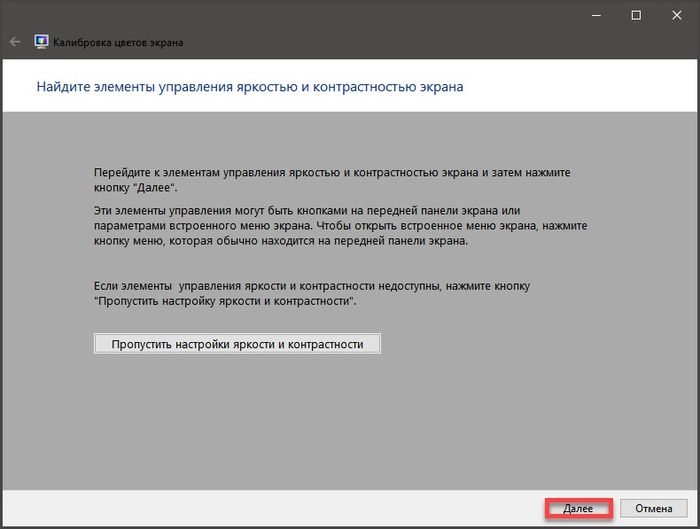
9. Мастер демонстрирует настройки яркости дисплея, чтобы добиться оптимального результата, представленного на картинке посередине. Кликаем «Далее».
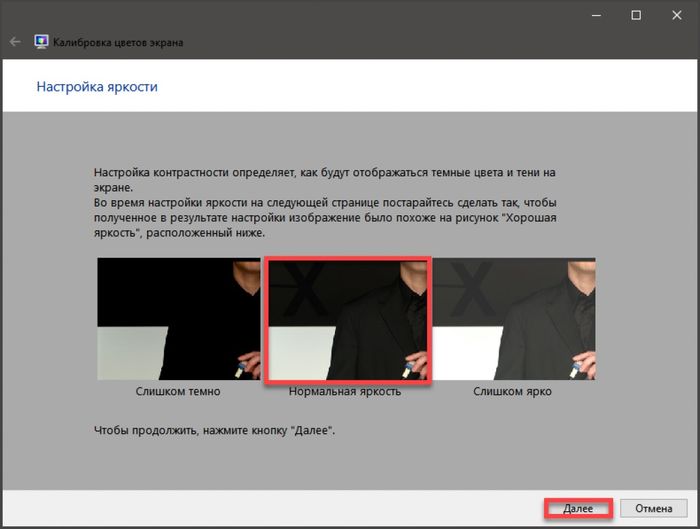
Аналогично мастер покажет 3 изображения для настроек контрастности.
10. С помощью соответствующих ползунков настраиваем цветность изображения.
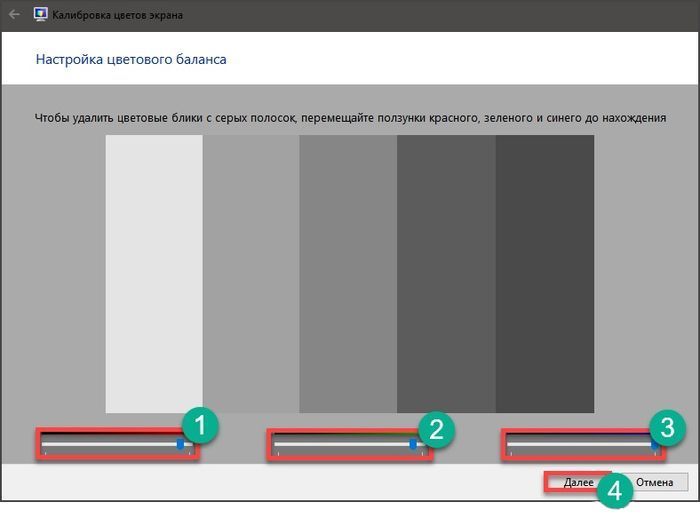
После завершения настройки цветности кликаем «Далее».
11. Сохраняем полученную настройками калибровку нажав на кнопку «Текущая калибровка» и затем «Готово».
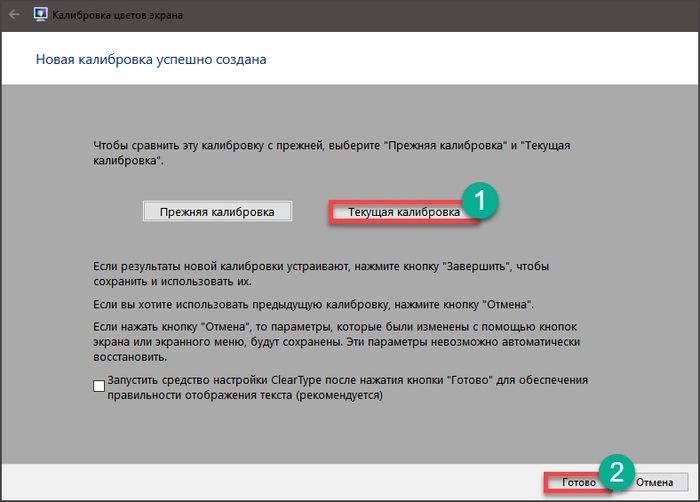
На этом тонкая калибровка экрана вашего монитора штатными средствами Windows завершена. Новые настройки будут сохранены в файле цветовой калибровки с разрешением .ics, а во встроенным в операционную систему инструменте «Управление цветом» новые настройки будут выводиться как новый ICC-профиль. Теперь цветопередача монитора должна оказаться оптимальной и комфортной для ваших глаз.
Обратите внимание, что после такой калибровки цветности, яркости и контрастности экрана может нарушаться отображение шрифтов, если это произошло, можно воспользоваться встроенным в операционную систему средством настройки ClearType (у него довольно простой и понятный пошаговый интерфейс оптимизации выводы экранных шрифтов).
Как откалибровать монитор в macOS
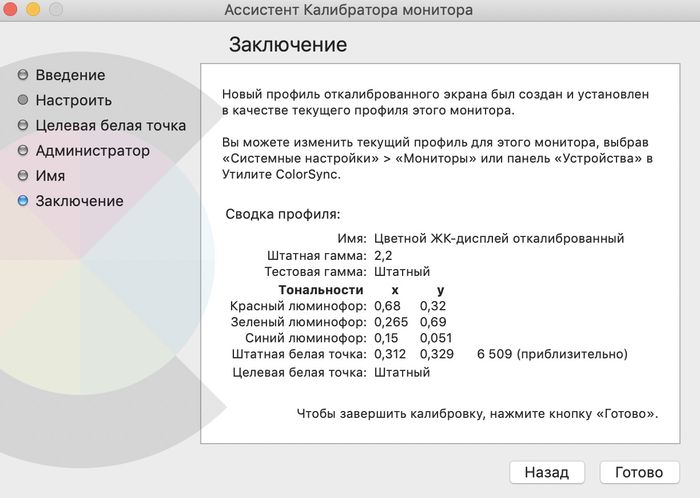
Шаг 1. В операционной системе macOS существует штатная утилита «Ассистент калибратора монитора», которая находится в разделе «Мониторы» системных настроек в закладке «Цвет». Эту утилиту можно найти как в меню «Системные настройки», так и через строку поиска Spotlight, введя запрос «калибровка».
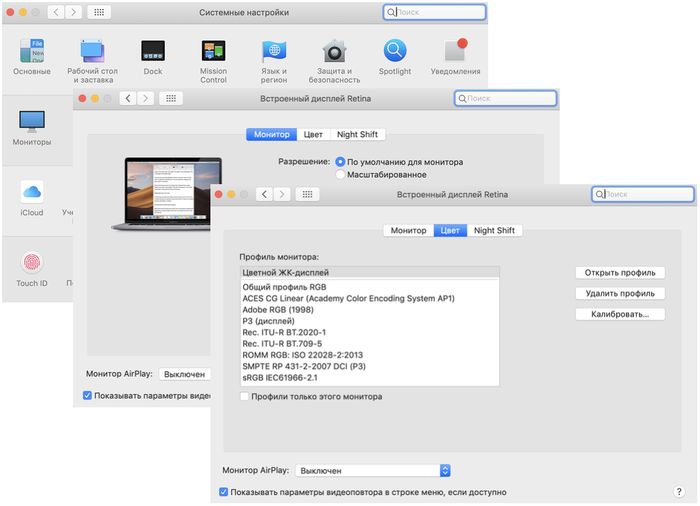
Шаг 2. Выбрав пункт «Калибровать» следуйте пошаговым инструкциям ассистента калибратора монитора в macOS.
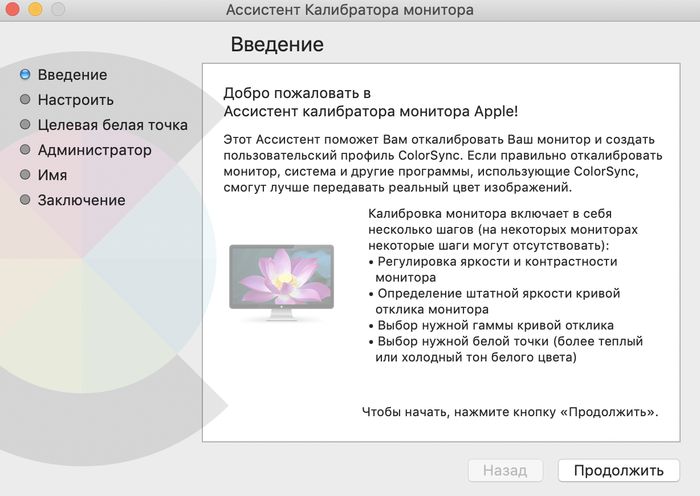
Пошаговая настройка поможет отрегулировать яркость, контрастность, гамму и точку белого дисплея вашего компьютера или ноутбука от Apple.
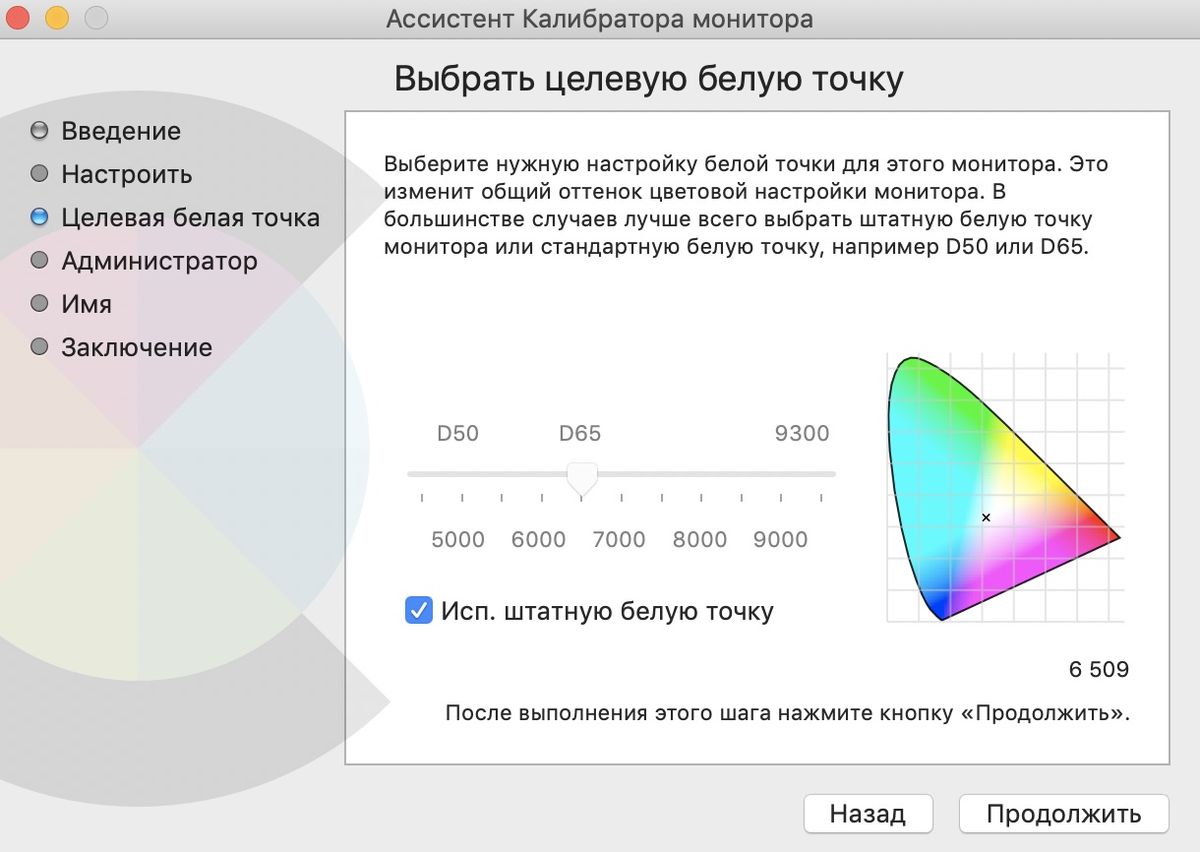
Шаг 3. После завершения калибровки сохраните новый профиль монитора.
Поможет ли калибровка дисплея избежать компьютерного синдрома?
Зрительный компьютерный синдром — это реакция органов зрения человека на длительную работу за компьютером, вне зависимости от того, за настольным компьютером работает пользователь, или за ноутбуком. Данный термин введен Американской ассоциации офтальмологов в конце прошлого столетия, однако в данный момент он не включен ни в один классификатор заболеваний. У разных людей время наступления данного синдрома наступает через 2 — 6 часов экранного времени, в зависимости от физиологии, типа и калибровки монитора, освещенности помещения и т.д.
К симптомам компьютерного синдрома относят потерю остроты зрения, усталость глаз, головную боль. жжение в глазах («будто песок в глаза насыпали»), покраснение глазных яблок, боли в шее и в спине, а также общее снижение работоспособности и повышенная утомляемости. По данным американского Национального института охраны труда (NIOSH) синдромом компьютерного зрения страдают около 90% людей, проводящих за компьютером более 3 часов в день.
Помните, что калибровка дисплея компьютера или ноутбука хоть и делает работу за ПК более комфортной для глаз, но не может в полной степени избавить пользователя от симптомов компьютерного синдрома! Чтобы снизить негативное влияние продолжительной работы за компьютером рекомендуется каждый час делать короткие перерывы в работе, вставая из-за рабочего места, оптимально, если за время перерыва человек будет хотя бы минимально, но физически активен.
Параметры видимой области мониторов
существующие компьютерные мониторы могут быть классифицированы также по следующим характеристикам: разрешение (число пикселей по горизонтали и вертикали), глубина цвета (количество бит на кодирование одного пикселя, от монохромного до 32-битного), размер пикселя, частота обновления экрана, время отклика пикселей (не для всех типов мониторов), угол обзора экрана.
| Диагональ, дюймы | Разрешение | Обозначение | Формат | Размер пикселя, мм | Пикселей на дюйм, (PPI) |
|---|---|---|---|---|---|
| 15,0 | 1024×768 | XGA | 4:3 | 0,297 | 85,5 |
| 17,0 | 1280×1024 | SXGA | 5:4 | 0,264 | 96,2 |
| 17,0 | 1440×900 | WXGA+ | 16:10 | 0,255 | 99,6 |
| 19,0 | 1280×1024 | SXGA | 5:4 | 0,294 | 86,3 |
| 19,0 | 1440×900 | WXGA+ | 16:10 | 0,284 | 89,4 |
| 20,1 | 1400×1050 | SXGA+ | 4:3 | 0,291 | 87,1 |
| 20,1 | 1680×1050 | WSXGA+ | 16:10 | 0,258 | 98,4 |
| 20,1 | 1600×1200 | UXGA | 4:3 | 0,255 | 99,6 |
| 20,8 | 2048×1536 | QXGA | 4:3 | 0,207 | 122,7 |
| 21,0 | 1680×1050 | WSXGA+ | 16:10 | 0,270 | 94,3 |
| 21,3 | 1600×1200 | UXGA | 4:3 | 0,270 | 94,0 |
| 22,0 | 1680×1050 | WSXGA+ | 16:10 | 0,282 | 90,1 |
| 22,2 | 3840×2400 | WQUXGA | 16:10 | 0,1245 | 204,0 |
| 23,0 | 1920×1200 | WUXGA | 16:10 | 0,258 | 98,4 |
| 24,0 | 1920×1200 | WUXGA | 16:10 | 0,269 | 94,3 |
| 25,5 | 1920×1200 | WUXGA | 16:10 | 0,2865 | 87,1 |
| 27,0 | 1920×1200 | WUXGA | 16:10 | 0,303 | 83,9 |
| 30,0 | 2560×1600 | WQXGA | 16:10 | 0,251 | 101,0 |
Зачем калибровать монитор и как это сделать
без посторонней помощи
С калибратором и даже без него
31.03.2023 |
~3 мин.
Откалиброванный монитор — важный инструмент фотографа, дизайнера и других профессионалов, которым важна точная передача цветов. Правильно настроить монитор для работы в офисе тоже полезно: чем точнее настройки, тем комфортнее работать за экраном. Разбираемся, зачем калибровать монитор и как это сделать самостоятельно.
Для чего нужна калибровка монитора
Калибровка — процесс настройки параметров монитора для максимально точного отображения цветов и тонов. Это необходимо, например, при создании иллюстраций, обработке фото, видеомонтаже и подготовке макетов к печати. Чем точнее цветопередача экрана, тем более предсказуем результат работы с самыми разными изображениями.
А еще за правильно откалиброванным дисплеем меньше устают глаза благодаря комфортному уровню яркости, контрастности и насыщенности цвета.
Калибровка монитора без калибратора
Калибратор — устройство для калибровки монитора, которое измеряет и анализирует цвета, яркость, контрастность и другие параметры дисплея, а затем меняет их на оптимальные. Для базовой настройки прибор для калибровки монитора не нужен, хоть результат и не будет идеально точным.
Первым делом — подготовка:
- 1.ㅤУбедитесь, что освещение в помещении примерно такое же, как обычно. При этом яркие источники света лучше не использовать.
- 2.ㅤВыключите режим автоматической настройки цвета.
- 3.ㅤЕсли монитор только что включен, дайте ему прогреться в течение 30–40 минут, чтобы достичь рабочей температуры.
- 4.ㅤЗакройте приложения для работы с фотографиями, видео и графикой.
Теперь — сама калибровка. Вам предстоит отрегулировать яркость и контрастность, настроить цветовую гамму с помощью красного, зеленого и синего ползунков, поработать с цветовой температурой и точкой белого.
Разберем, как это сделать на компьютерах с операционными системами Windows и MacOS. Если понадобится калибровка двух мониторов и больше, настройте каждое устройство по отдельности.
Калибровка цветов монитора в Windows
Калибровать монитор в Windows 10/11 и более ранних версиях можно через встроенный инструмент «Цветовое управление».
- 1.ㅤОткройте панель управления Windows и выберите вкладку «Управление цветом».
- 2.ㅤПерейдите во вкладку «Подробно» и нажмите «Откалибровать экран».
- 3.ㅤВыберите опцию «Использовать мое настраиваемое цветовое управление» и нажмите «Далее».
- 4.ㅤПодсказки на экране помогут сделать настройку яркости, контрастности и насыщенности цвета.
- 5.ㅤВ конце калибровки система предложит сохранить новые настройки цветового профиля.
Другой путь: кликните правой кнопкой мыши в пустом месте рабочего стола, выберите «Параметры экрана», зайдите в «Дополнительные параметры дисплея», «Свойства видеоадаптера для дисплея», «Управление цветом», «Подробно», «Откалибровать экран».


Калибровка цветов монитора в macOS
Рассмотрим, как настроить параметры цветопередачи дисплея на примере macOS Ventura 13.0:
- 1.ㅤОткройте меню Apple в верхнем левом углу экрана и выберите «Системные настройки».
- 2.ㅤНажмите «Дисплеи».
- 3.ㅤСправа внизу появится выпадающий список цветовых профилей. Откройте его, нажмите «Настроить», а затем — плюсик в левом нижнем углу. Откроется ассистент калибровки.
- 4.ㅤСледуйте инструкциям на экране.
- 5.ㅤВ конце калибровки macOS предложит сохранить новые настройки цветового профиля.
Калибровка монитора для обработки фотографий с помощью калибратора


Для профессиональной настройки цветопередачи обычно используют отдельное устройство — калибратор. Он позволяет измерить цвета и яркость экрана с помощью спектрофотометрических сенсоров. Приложение, которое устанавливают на компьютер и которое работает в паре с калибратором, сравнивает полученные данные со стандартами цветопередачи и определяет, насколько точно монитор отображает цвета. Если есть несовпадения, приложение вносит изменения в настройки и предлагает создать новый цветовой профиль.
Калибровка монитора калибратором выглядит так:
- 1.ㅤПодключите устройство к компьютеру.
- 2.ㅤЗапустите программное обеспечение, которое идет вместе с калибратором.
- 3.ㅤСледуйте инструкциям на экране.
- 4.ㅤУстановите созданный приложением цветовой профиль в настройках операционной системы.
Главный плюс калибратора — с его помощью можно настроить цветопередачу максимально точно. Вникать в нюансы не обязательно: калибровка происходит автоматически. А новый цветовой профиль можно сохранить и использовать на других экранах.
Программы и онлайн-сервисы для калибровки монитора без калибратора
Настроить цветопередачу монитора можно и с помощью сторонних приложений. Например, есть бесплатное DisplayCAL для операционных систем Windows, Mac и Linux. Более простое (и тоже бесплатное) Calibrize для Windows. Или профессиональное X-Rite i1Profiler с впечатляющим выбором настроек и опций.
В ручной калибровке цветопередачи монитора могут помочь онлайн-сервисы, такие как Monteon и Lagom. Но имейте в виду, что откалибровать монитор онлайн не получится: такие сайты предлагают наборы тестовых изображений для оценки цветопередачи монитора, но настройки придется менять самостоятельно.
Тестовые фото для калибровки монитора
Изображения для калибровки монитора нужны, чтобы оценить точность передачи цветов, контрастности, яркости и других параметров. Вот примеры таких картинок.
•ㅤСтандартное изображение для оценки цветопередачи. Позволяет проверить, что дисплей отображает цвета правильно: четко, без примесей и перемен оттенка.


•ㅤИзображение с градиентом для проверки отображения тонов. Всё в порядке, если переходы от одного цвета к другому плавные, без резких переходов.


•ㅤИзображение для калибровки контрастности монитора. Границы квадратов разных оттенков одного цвета должны быть четко различимы.


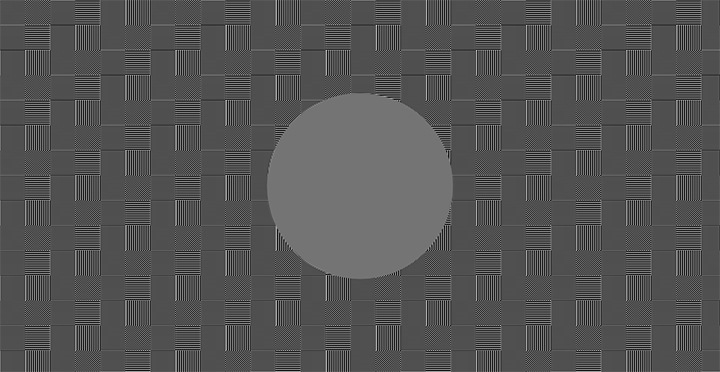
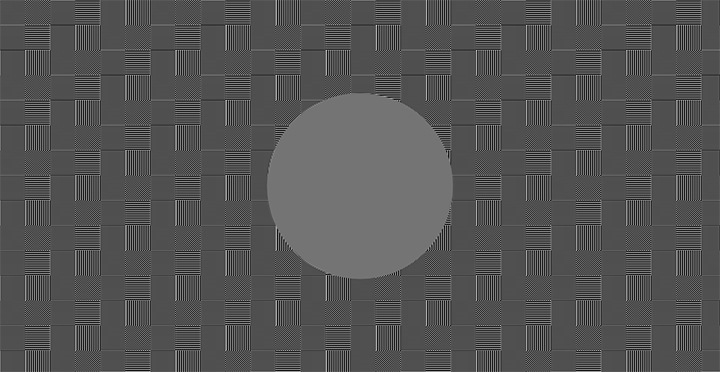
•ㅤИзображение для оценки уровня резкости. Мелкие детали картинки не должны сливаться в единое целое, а круг в середине должен выделяется на фоне узоров.
Главное
Правильная калибровка монитора позволяет добиться точного отображения цветов и тонов. Это помогает профессионалам, работающим с цветом, получать предсказуемый результат и экономить время на настройке гаммы.
Проверка калибровки монитора полезна и для обычных пользователей, которые хотят убедиться, что экран корректно отображает цвета.
Точно настроить дисплей помогает калибратор в паре с приложением для компьютера. Ручную коррекцию цветового пространства можно произвести в настройках операционной системы или с помощью сторонних приложений.
Четкость в каждой детали.
Идеальное изображение для отдыха и работы
Smart монитор М7
Игровой монитор Odyssey Neo G9
UHD-монитор UR55
Читайте также
Содержание
- Как откалибровать монитор в Windows 10
- Калибровка монитора или дисплея в Windows 10
- Как настроить ClearType
- Как откалибровать монитор ноутбука или компьютера в Windows 10
- Как откалибровать монитор в Windows 10
- Как откалибровать монитор в windows 10
- Где находятся настройки калибровки монитора
- Как пользоваться управлением цвета в windows 10
- Как настроить цвета с помощью инструмента калибровки цвета
- Устранение неполадок которые могут возникнуть
- Как откалибровать монитор
- Содержание
- Содержание
- Кому и зачем нужна калибровка
- Калибруем «на глаз»
- Калибруем монитор с помощью прибора
- Альтернативное ПО для калибраторов
- Заключение
Как откалибровать монитор в Windows 10
В состав стандартных инструментов Windows 10 входит утилита для калибровки изображения на экране монитора (дисплея) вашего компьютера или ноутбука. Она позволяет вам настроить цвет, яркость и контраст экрана для максимально комфортной работы в ваших условиях.
Еще одно примечание: Все процедуры должны выполняться с учетной записи администратора. В противном случае вам понадобится пароль администратора.
Калибровка монитора или дисплея в Windows 10
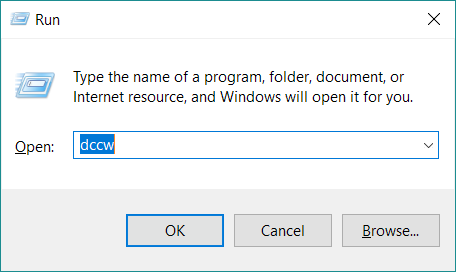
Вы можете сразу перейти в интерфейс калибровки монитора или дисплея в Windows 10 путем ввода команды в окно Выполнить. Нажмите Win + R и введите dccw.
Если вы не ищите легких путей, тогда найти меню калибровки экрана можно по следующему пути:
Как настроить ClearType
Обратите также внимание на пункт Запустить средство настройки ClearType после нажатия кнопки «Готово». С его помощью вы сможете настроить качество отображения шрифтов на экране. Рекомендуем вам потратить еще три минуты, дабы максимально точно подстроить работу монитора.
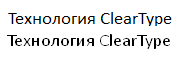
На этих двух скриншотах выше вы можете увидеть разницу между включенной (сверху) и отключенной (снизу) технологией ClearType. Вряд ли кто-то захочет добровольно ее отключать, но вот кому-то определенно понадобится более точная настройка.
Если вы хотите настроить ClearType без калибровки экрана, тогда сделать это можно следующими способами:
После этого выполните настройку шрифтов, как это описано выше. Потратьте несколько минут на тонкую калибровку ваших экранов. Результатом трудов станет более приятная глазам картинка, что крайне положительно скажется на вашем опыте использования своего девайса.
Источник
Как откалибровать монитор ноутбука или компьютера в Windows 10

Для обычных обывателей, изредка включающих компьютер или ноутбук для того, чтобы скоротать вечер в одноклассниках или за онлайн-игрой, калибровка экрана практически никогда не требуется. Их и так всё устраивает. А вот тех, кто занимается обработкой фотографии и видео-записей вопрос как откалибровать монитор своего компьютера зачастую очень и очень важный. В операционной системе Windows 10 для этого сделан отдельный инструмент и не нужно устанавливать каких-либо сторонних программ.
Итак, чтобы в Windows 10 откалибровать экран монитора, Вам необходимо нажать кнопку «Пуск» и набрать слово «Калибровка». В результатах поиска будет инструмент «Калибровка цветов монитора». Выбираем его.
Либо, как альтернатива, можно нажать комбинацию клавиш Win+R, ввести команду dccw.exe и нажать кнопку «ОК».
Этим мы запистим вот такой мастер настройки монитора в Виндовс 10:
Первые два окна информационные. Читаем внимательно что там написано и нажимаем на кнопку «Далее».
Чтобы откалибровать экран на ноутбуке или ПК, Вам необходимо будет так же зайти в меню настроек монитора.
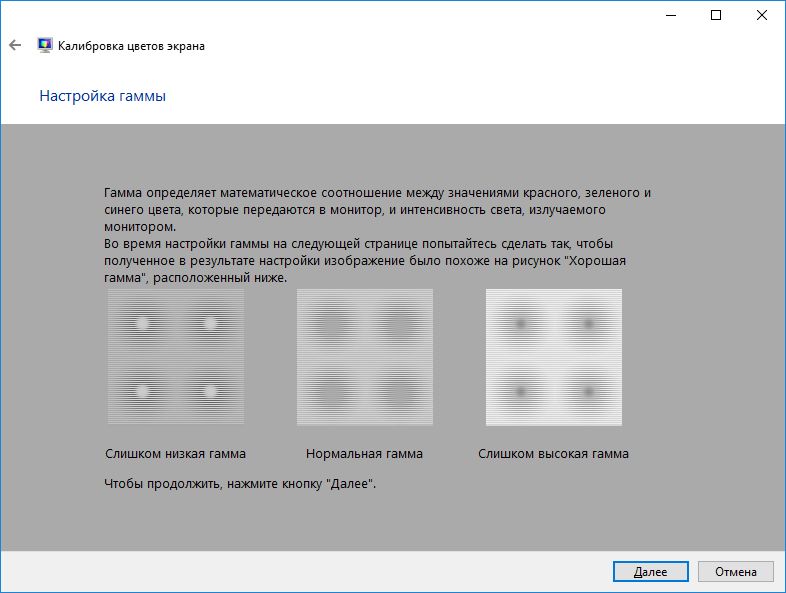
Первый этап — настройка гаммы. Вам необходимо будет добится минимальной видимости небольших круго в центре каждого круга перемещая ползунок слева.
Затем необходимо откорректировать яркость и контрастность. Если с этими параметрами у Вашего дисплея всё в порядке — шаг можно пропустить.
В противном случае сначала настраиваем яркость монитора:
Затем — контрастность экрана:
Последним этапом калибровки монитора в Windows 10 является настройка цветового баланса:
По завершению процедуры Вам будет предложено сравнить новые параметры экрана с предыдущими:
Если всё устраивает — нажимаем кнопку «Готово». Поздравляю — Вам удалось откалибровать монитор своего ноутбука либо компьютера.
Совет: если Вас устраивает качество отображения текста, то в последнем окне снимите галку «Запустить средство настройки ClearType».
Источник
Как откалибровать монитор в Windows 10

Если необходимо откалибровать монитор, и при этом на вашем ПК установлен Windows 10, то это можно сделать без сторонних программ средствами системы.

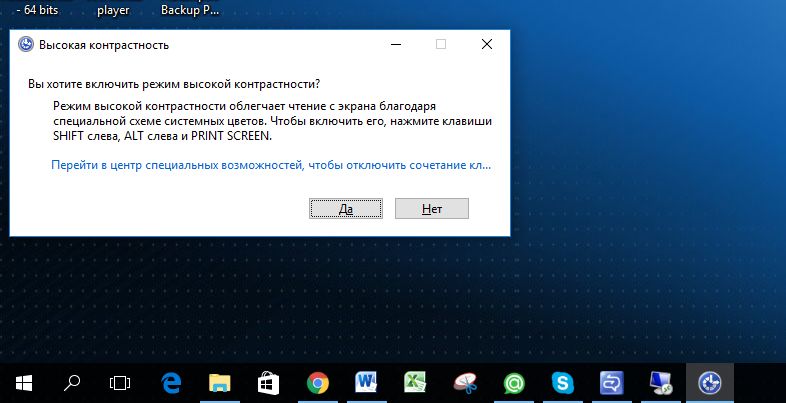
Так, если вы хотите активировать опцию «Высокий контраст», то нажмите комбинацию клавиш [Shift]+ [Alt]+ [Print Screen] и нажмите на «Да» после появления вопроса «Включить режим высокой контрастности?».
 Провести полную настройку монитора в Windows 7 и Windows 8 можно с помощью стандартного инструмента калибровки. Нажмите [Win]+[R] и введите «dccw.ехе» в текстовое поле командной строки «Выполнить».
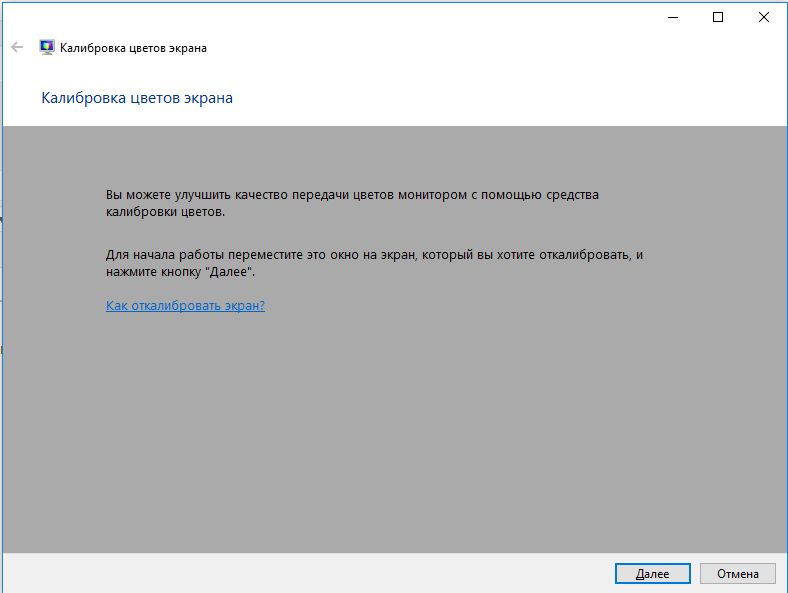 В Windows 10 для запуска утилиты калибровки цветов нажмите «Пуск» и введите в строку поиска «Калибровка цветов».
 Настройте контраст монитора. Для идеальных настроек монитора в Windows 10 можно воспользоваться стандартным Ассистентом
Кликните на появившейся в меню утилите. Откроется окно программы калибровки. Нажмите далее и следуйте указаниям Ассистента.
Фото: компании-производители
Источник
Как откалибровать монитор в windows 10
Улучшить качество изображения с помощью боковых кнопок на мониторе не всегда достаточно, что бы показатель был на пике хорошего отображения. Встроенный калибровочный инструмент в windows 10 позволит Вам убедится, что ваш монитор может показывать куда лучше. Для производителей контента главное убедиться, что работа появится на остальных устройствах, такой же стандартной по качеству. Для обычных пользователей, будет улучшен просмотр фильмов и фотографий. Перед тем как откалибровать монитор в windows 10, сбросьте настройки монитора до заводских и выключите свет в помещении, в избежании бликов.
Где находятся настройки калибровки монитора
1 способ. Так как Windows 10 обновляется и меняются все время расположение настроек, решил добавить два способа для захода в параметры калибровки моника.
2 способ. Нажмите правой кнопкой мыши на рабочем столе и выберите «Параметры экрана».
В появившимся окне нажмите «Дополнительные параметры экрана».
Вот мы и подошли к двум параметрам которые нам нужны: «Управление цветом», «Калибровка цветов». Разберем ниже эти два параметра подробно.
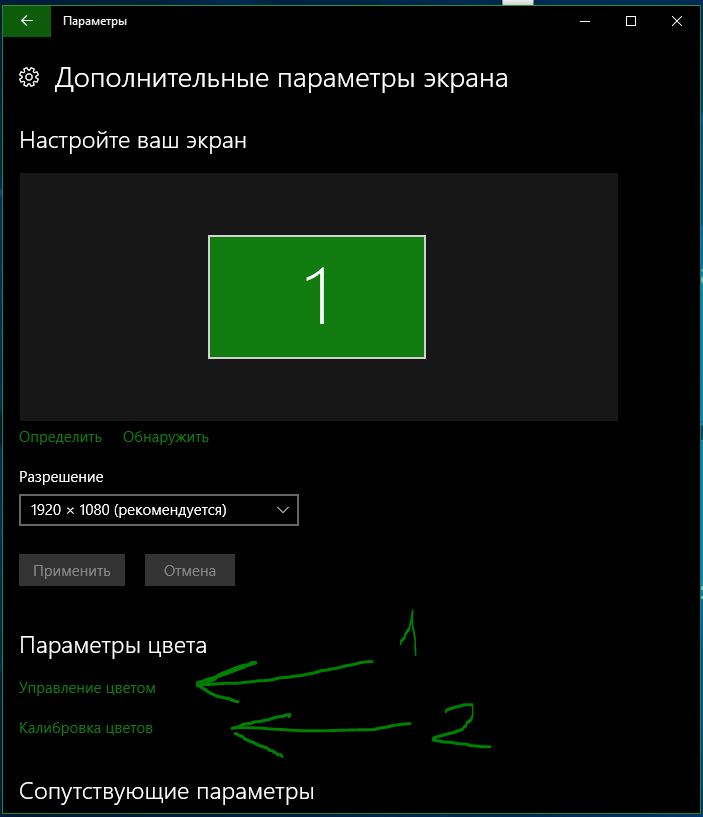
Как пользоваться управлением цвета в windows 10
Чтобы откалибровать монитор в windows 10, нужно воспользоваться «управлением цветом», которое показывает предустановленные профили для вашего монитора. В строке «Устройства» показывает профиля всех подключенных устройств к компьютеру и связанных профилей. На вкладе «Все профили», отображаются все доступные профили. Выберите несколько вариантов что бы посмотреть как они появляются. Для истинно точных результатов вы можете создать цветовой профиль при помощи функции «Калибровка цвета».
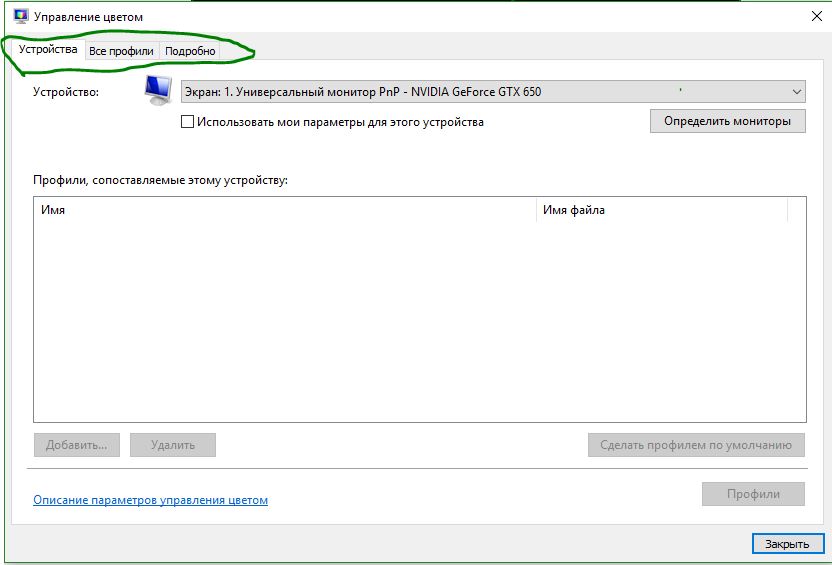
Как настроить цвета с помощью инструмента калибровки цвета
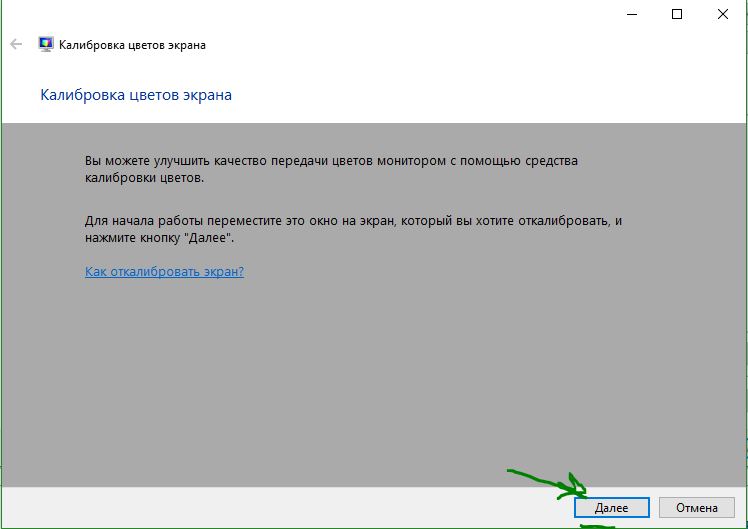
Чтобы отрегулировать цвета и откалибровать монитор в windows 10, нужно использовать кнопки монитора для регулировки определенного цвета аспектов. Перетащите окно приветствия на калибровочный монитор. Даже если у вас несколько мониторов одинаковой марки и модели, то их нужно настраивать по отдельности каждый. Нажмите «Далее».
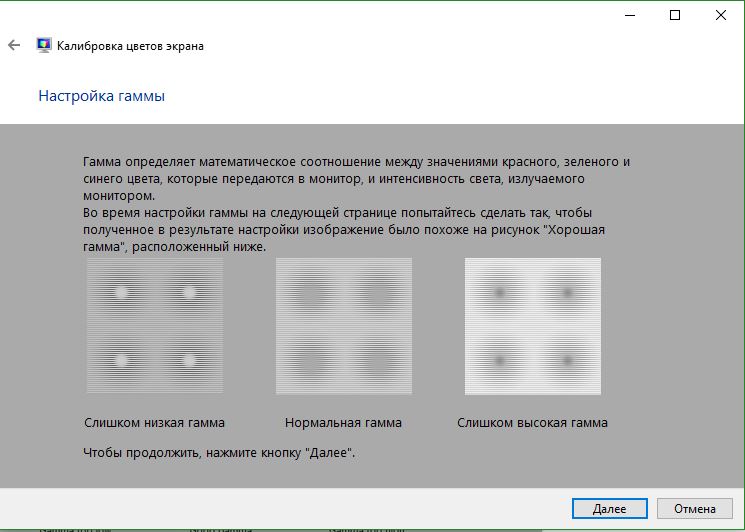
Мастер показывает, что гамма контролирует количество света испускаемого из определенного цвета. Нажав «далее» вы сможете использовать ползунок для регулировки.
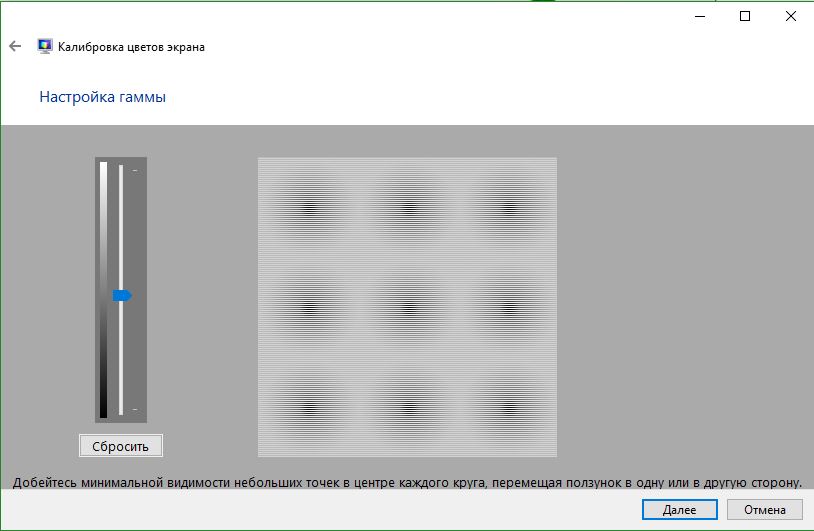
Добейтесь минимальной видимости небольших точек в центре каждого круга, как говорит нам мастер.
Яркость и контрастность будут скорректированы с ваших кнопок на мониторе. На некоторых мониторах есть кнопки которые сразу регулируют яркость и контрастность, в то время как на других нужно будет войти в меню на мониторе и выбрать там этих два параметра. Чтобы приступить к настройке, нажмите далее.
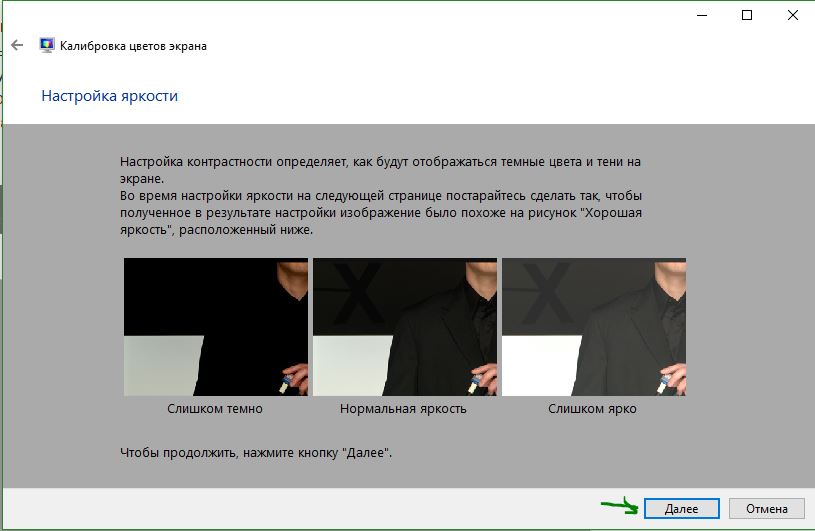
Отрегулируйте уровень яркость, чтобы рубашка не сливалась с костюмом, а X был еле виден, как предлагает вам мастер.
Отрегулируйте контрастность по среднему рисунку по рекомендации.
С цветовым балансом, цвета не должны «течь» в серых тонах. Нажмите далее для регулировки.
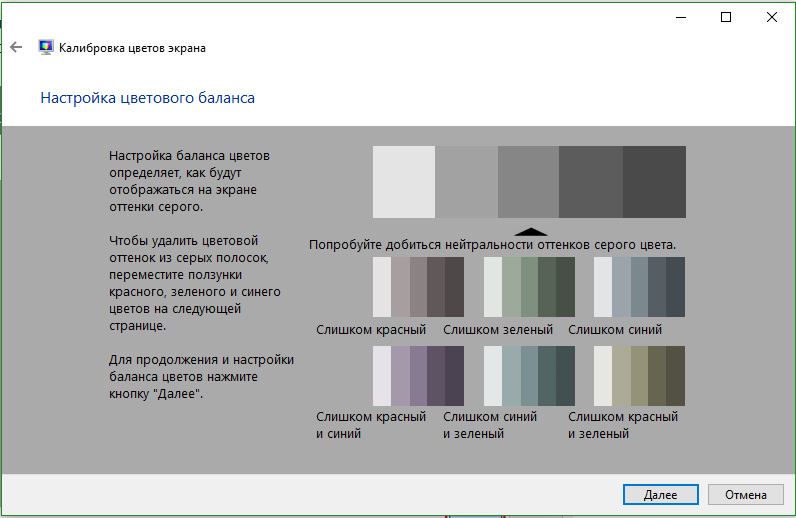
Перетаскивая ползунки откалибруйте цвета.
Теперь можете переключаться между предыдущей калибровкой и ткущей. Если все устраивает, нажмите готово, в противном случае нажмите отмена, что бы отменить.
Устранение неполадок которые могут возникнуть
Если цвета по-прежнему не смотрятся как нужно, то скорее всего у вас вышла из строя видео карта или монитор нуждается в замене. Попробуйте подключить другой монитор к компьютеру и проверить. Если проблема не устранилась, то нужно будет заменить видеокарту или проверить ее заменой на другую. Правильно откалибровав монитор в windows 10 поможет значительно улучшить качество работы для фотографов, видео операторов, графических дизайнеров и творческих личностей. Улучшит качество изображений и компьютерных игр.
Источник
Как откалибровать монитор


Содержание
Содержание
Нужно ли калибровать монитор? Кто-то скажет: «Конечно, да!» Другой возразит: «Зачем тратить деньги и время, если и так все хорошо?» И оба будут по-своему правы. Сегодня мы рассмотрим различные виды калибровки и узнаем, зачем она нужна и как пользоваться калибратором.
Кому и зачем нужна калибровка
В первую очередь калибровка нужна профессионалам, работающим с цветом. Это могут быть фотографы, дизайнеры, видеографы, полиграфисты и т. п.
Главная цель — правильное отображение цветов на мониторе. Чтобы другие пользователи смогли увидеть именно то, что хотел показать автор, устройство должно быть откалибровано.

Во-вторых, если камера, монитор и принтер профессионального фотографа откалиброваны и имеют одинаковый цветовой профиль, при итоговой печати на бумаге будут получены именно те цвета, которые были в видоискателе и на экране.

В-третьих, калибровка позволяет привести все дисплеи пользователя к единой цветовой настройке. Рабочий экран дизайнера и фотографа должен соответствовать их домашнему собрату и/или ноутбуку.

Обратите внимание: даже после калибровки картинка на двух устройствах может немного различаться ввиду индивидуальных особенностей матриц.
В-четвертых, с помощью данной процедуры можно нивелировать изменения, которые произошли со временем. С годами все мониторы теряют яркость и получают небольшие цветовые сдвиги.
Желаемые итоги калибровки:
Вопрос: Все ли мониторы можно откалибровать?
Ответ: Откалибровать можно любой монитор, однако смысл такого действия, например, с TN-устройством с цветовым охватом 70 % sRGB, небольшой. До идеальной цветопередачи такие дисплеи довести невозможно.
Некоторые считают, что калибровать мониторы не нужно, потому что эту процедуру они проходят еще на заводе. Действительно, в большинстве случаев для обычного домашнего дисплея вполне достаточно калибровки от производителя.
Калибруем «на глаз»
Каждый человек воспринимает цвета по-разному и видит свой набор оттенков, поэтому калибровка без использования специального оборудования — это скорее процедура для «приведения в чувство» яркости, контрастности и гаммы монитора. Не более того.
Обычно пользователи не любят заходить в настройки монитора, опасаясь что-нибудь испортить. Бояться экспериментов не стоит — всегда можно вернуться к заводским установкам. Как минимум, нужно постараться сделать монитор комфортным для зрения.
Для калибровки «на глаз» существует множество различных сайтов и программ. С помощью предлагаемых тестовых изображений можно отрегулировать настройки монитора, значительно повысив качество картинки, но полноценной калибровкой это назвать нельзя.

На некоторых интернет-ресурсах, посвященных калибровке, можно увидеть следующее.

Но редко, кто указывает, что масштабирование ОС и браузера должны составлять при этом строго 100 %. И владельцы 2К- и 4К-мониторов часто хватаются за голову и начинают пытаться калибровать монитор, хотя по факту не так все и страшно.
Мы же в этой главе пойдем по самому простому пути — «откалибруем» монитор через встроенную утилиту операционной системы Windows 10. Для этого в «Поиске» вбиваем слово «калибровка» и следуем пошаговой инструкции.

Шаг первый — настройка гаммы.
Шаг второй — настройка яркости.
Шаг третий — настройка контраста.
Шаг четвертый — настройка цветового баланса.
Поздравляем, калибровка произведена!

При должной усидчивости и терпении результат будет неплох. Есть одна загвоздка — такая настройка напрямую зависит от особенностей зрения калибровщика и условий внешнего освещения. Соответствует ли теперь монитор всем требованиям для работы с изображениями? Разумеется, нет!
Калибруем монитор с помощью прибора
Чтобы откалибровать монитор, проще всего вызвать специалиста на дом. Стоимость услуги зависит от региона, профессионализма мастера, вида используемого оборудования и может составлять от 500 до 3500 рублей.

Калибратор — устройство для настройки правильной цветопередачи монитора. Представляет собой программно-аппаратный комплекс, состоящий из датчика измерения цвета и специального ПО. Программа отображает на дисплее набор цветов с известными значениями, а прибор измеряет полученное изображение. Затем софт сравнивает эталонные цвета с показаниями датчика и вносит изменения в LUT видеокарты.
Look-Up Table (или просто LUT) — справочная таблица, которая используется монитором в качестве эталона. Сигнал от ПК соотносится с таблицей и выводится видеокартой на экран. В обычной LUT цветовые значения (или координаты R, G, B) сведены в три одномерные справочные таблицы (отдельно для каждого канала R, G и B). Высокоразрядная 3D-LUT — это одна трехмерная таблица, которая включает в себя все цветовые координаты сразу.

Многие фотографы и дизайнеры рано или поздно задумываются о покупке собственного калибратора. И тут начинаются муки выбора. Рынок потребительских приборов сегодня делят два производителя: Datacolor и X-Rite (Pantone). Каждый из них работает в этой сфере много лет и успел выпустить несколько поколений калибраторов, из чего можно сделать вывод, что ребята знают, чем занимаются. Несмотря на минимальные расхождения в результатах, священные войны между поклонниками обеих марок на просторах интернета идут не прекращаясь.

Базовые модели калибраторов доступны по цене от 150 долларов, просты и быстры в использовании. Зачастую вся процедура отнимает всего 15-20 минут, не считая предварительного получасового прогрева матрицы.
Дорогие калибраторы имеют больше возможностей и позволяют дополнительно калибровать телевизоры, проекторы, смартфоны. Автор подозревает, что калибраторы одной линейки полностью идентичны по начинке, а деньги с нас дерут именно за специализированное ПО, поэтому для простой калибровки монитора достаточно иметь самый бюджетный вариант.

Перед процедурой калибровки нужно провести несложную подготовку:
Давайте рассмотрим, как проходит процедура калибровки на примере Datacolor SpyderX Pro, который относится к последнему поколению приборов компании. Софт для калибратора скачивается только на официальном сайте и активируется комплектным ключом. ПО SpyderXPro 5.6 отлично русифицировано, каждое действие снабжено подробными комментариями. Первая страница предлагает провести подготовку.

Далее выбираем тип дисплея.

После этого программа предлагает ввести название производителя и модель монитора.

Устанавливаем способ регулировки яркости.

Определение типа подсветки матрицы может вызвать некоторые затруднения, а потому производитель подготовил несколько подсказок. В крайнем случае предлагается выбрать вариант «Общие».

Устанавливаем параметры калибровки. При желании пользователь может задать свои значения гаммы, точки белого и яркости.


На следующей странице показано, в какой части экрана следует разместить калибратор. После нажатия на кнопку «Далее» поступает указание ненадолго закрыть прибор крышкой, а потом настроить на мониторе оговоренное выше значение яркости.

После калибровки, которая длится около десяти минут, программа предложит сохранить новый цветовой профиль, который описывает цветовые характеристики монитора и способ их преобразования в стандартное цветовое пространство. После калибровки устройства создается файл с расширением *.icc /*.icm, который в дальнейшем используется системой в качестве загрузочного.

Чтобы пользователь оценил результаты калибровки, ему демонстрируют, как выглядит один и тот же набор тестовых изображений до и после процедуры.
Самым любознательным софт предлагает посмотреть, насколько монитор соответствует основным цветовым пространствам, и замерить яркость, контрастность и точку белого при различных уровнях яркости.


После создания цветового профиля регулировка яркости монитора допускается в пределах не более 10-15 %, иначе можно уйти от настроенной точки белого.
Вопрос: Как часто нужно калибровать монитор?
Ответ: По словам специалистов, один раз в полгода/год вполне достаточно. Хотя программа предлагает делать это каждый месяц.
Альтернативное ПО для калибраторов
Для тех, кто уже перерос автоматическую пошаговую калибровку и хочет дотошно руководить процессом, есть более сложный и, что не менее важно, бесплатный софт. Он существенно расширяет возможности любого калибратора, однако перед работой придется почитать мануалы и форумы, так как подружить калибратор с такими программами иногда бывает непросто.
ArgyllCMS — открытое программное обеспечение для построения профиля ICC с помощью калибратора. Своеобразный универсальный «драйвер».
ColorHCFR (HCFR Colorimeter) — великолепная (не побоимся этого слова) французская программа, которая предоставляет пользователю полные отчеты о возможностях монитора, телевизора, проектора. Софт недружелюбен ко многим моделям калибраторов, но танцы с бубном окупаются возможностями программы. Для работы требуется установка ArgyllCMS и базовое знание английского языка. Последняя актуальная версия на 2020 год — HCFR Colorimeter 3.5.2.

DisplayCAL (ранее dispcalGUI) — самая известная программа для калибровки, профилирования и тестирования мониторов. Также требует наличия ArgyllCMS. Обладает огромным количеством настроек и дает возможность делать более точную калибровку за счет увеличения количества измерений. Процедура может длиться от нескольких минут до нескольких часов. Софт проще, чем HCFR, лучше проработан визуально, легко находит калибратор и имеет русский интерфейс.


Процесс настройки точки белого и яркости

На просторах мировой сети есть множество видеоуроков по настройке мониторов с использованием DisplayCAL.
Заключение
Калибровать нужно:
Калибровать можно:
Калибровка не поможет:
Источник