
Мало кто знает, но есть такая функция найти друзей на Айфоне. Стоковое приложение Find My Friends позволяет отыскивать знакомых людей на карте в режиме реального времени. С помощью него вы сможете смотреть, как двигается персона с точностью до 1 метра. Программа Найти Друзей iPhone – как пользоваться, расскажем ниже. Рассмотрим все нюансы и детали в подробностях. Узнайте, как найти человека по iPhone. Начнем с инструкции.

Как смотреть местонахождение знакомых на iOS?
Можно отслеживать передвижение людей, которые дали на это разрешение. Предварительно добавьте их в друзья. Чтобы сделать это, требуется при входе в меню нажать на одноименную кнопку.

Также в правом верхнем углу есть надпись «Добавить».

С помощью нее вы включайте в список ПО приятелей или близких. Достаточно написать имя человека.

Программа предложит выбрать срок открытия доступа к геопозиции. Здесь имеется 3 варианта — на 1 час, до конца дня и бессрочно.

Если вы хотите открыть возможность следить за собой знакомым людям, то надо зайти в настройки, после чего перейти по пути «Конфиденциальность» → «Службы геолокации» → «Поделиться геопозицией». Здесь будет доступен переключатель. Посмотрите:

Большой плюс, что вы можете выставлять доступ каждому контакту отдельно. Это позволит изолировать ненужных людей от функции «Найти Друзей» на Айфоне. Скажем, не всем нужно, чтобы их видел начальник во время прогулки в парке на выходных.
Как обмануть программу «Найти Друзей на Айфоне»?
Пример ситуации: необходимо, чтобы знакомый человек думал, будто вы находитесь дома, хотя вы вместе с телефоном будете «гулять» в другом месте. По умолчанию такой опции нет. Однако программа показывает только одно устройство. Если у вас есть планшет и смартфон, то можно выводить данные только с первого, пока он лежит в гостиной. Для этого перейдите во вкладку «С устройства».

Выберите нужный аппарат, местоположение которого будет отображаться на экране ваших приятелей или близких.

Геопозиция теперь фиктивная. Можно ехать куда угодно. Все будут думать, что вы находитесь в точке, где сейчас лежит планшет.
Как узнать, что ваш друг пришел или покинул определенное место?
Еще одна интересная функция — это отслеживание присутствия человека в конкретном месте. Например, вы – шеф. Штатному сотруднику фирмы нельзя покидать выделенный ему район города. Посмотрите, как пользоваться приложением «Найти Друзей» на Айфоне для того, чтобы видеть, когда персона выходит или входит в установленный круг на карте:

Для этого нажмите на надпись «Уведомить меня», находящуюся в центре сверху:

Здесь вы можете увидеть текущую гепозицию отслеживаемого лица, или установить другую. Последняя опция позволит самостоятельно ввести адрес.

Вы вольны передать другу информацию о себе. Эта возможность часто используется семейными парами — подходите к дому, а смартфон отправляет уведомление близкому человеку в квартире, который благодаря сообщению выйдет навстречу. Для этого надо выбрать друга и нажать на кнопку «Еще» в правой верхней части дисплея:

Как отключить «Найти Друзей» на Айфоне?
Для этого надо перейти по пути «Настройки» → «Конфиденциальность» → «Службы геолокации» → «Поделиться геопозицией», а после переставить переключатель в положение «Выключено».

Если у вас остались вопросы, предлагаем посмотреть рекомендации в размещенном ниже видеоролике. Он поможет подробнее понять, как отключить «Найти Друзей» на Айфоне, а также использовать ранее описанные функции.
О применении программы Find My Friends
Чаще ей пользуются родители, желающие контролировать передвижение ребенка. Отец или мать просто берет у чада аппарат, связывает его со своим, устанавливая бессрочный доступ. После легко смотреть, где ходят дети.
Аналогичную процедуру можно использовать для проверки отслеживания парня или девушки. Мы не советуем делать это без ведома партнера, но знайте, что у вас есть такая власть.
Также ПО подходит для небольших компаний, нуждающихся в повышенном контроле над сотрудниками. Примером способна служить торговая фирма, агенты которой работают на ограниченных районах. Иногда они не прочь заглянуть домой на часок-другой, что негативно сказывается на бизнесе.
Приятного использования.
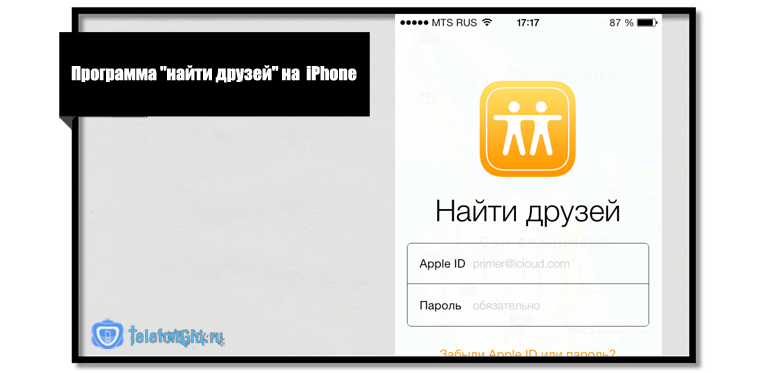
Компания Apple развивается и старается добавлять новый функционал в смартфоны. Пользователям доступна опция Найти друзей iPhone. С помощью этой услуги клиент может установить местоположение друга или родственника. Стоит рассказать подробнее о том, что представляет из себя эта функция, как ее правильно использовать и настраивать.
Что такое опция Найти друзей, и как она работает
Приложение предоставляется пользователям на бесплатной основе. Многие владельцы смартфонов считают, что опция бесполезна. Но если внимательнее изучить функционал приложения, можно понять, что услуга может оказаться востребованной.
Геолокация может быть использована разными способами, например, определить положение ребенка. Также можно посмотреть положение друзей на карте, это удобно, если знакомый плохо ориентируется в незнакомом районе. Владельцам будет интересно узнать о том, что функция была добавлена в раздел обязательных опций после выпуска 9 версии iOS.
Необходимо отметить, что следить за объектом без его согласия владелец смартфона не сможет. Для начала потребуется получить разрешение и только после этого можно посмотреть данные положения человека на карте. Несмотря на то, что опция не является новой, обычно функция предоставляется компаниями на платной основе. В смартфоне Apple же она дается владельцам бесплатно. Ранее пользователи могли скачать приложение, чтобы использовать Найти друзей, теперь же можно просто авторизоваться на сайте Айклауд.
Способы активации и деактивации услуги на смартфоне
Чтобы просматривать геопозицию объектов, наблюдатель сначала должен подключить опцию на своем телефоне. Первым делом подключаются службы определения положения смартфона. Чтобы активировать приложение на своем гаджете, владелец должен следовать такой инструкции:
- пользователь открывает главный экран смартфона;
- на дисплее выбирается раздел Настройки;
- из высветившегося списка следует выбрать раздел Конфиденциальность;
- теперь следует перейти по пункту Службы геолокации;
- чтобы подключить опцию, требуется перевести бегунок в активное положение.
Если клиент хочет не только определять местонахождение других людей, но и делиться данными своей геопозиции, он может дополнительно указать это в настройках. После перехода в раздел следует выбрать пункт Поделиться геопозицией. Переключатель переводится в активное положение.
- Обратите внимание
- В этом же разделе смартфона можно указать то устройство, с которого будут передаваться личные данные. Для этого на экране выбирается раздел Моя геопозиция.
При необходимости отключить программу следует снова зайти в пункт в настройками смартфона. Там выбрать подраздел Конфиденциальность. Теперь выбирается кнопка Службы геолокации и бегунок переводится в положение Выключено. После этого программа Найти друзей на Айфоне больше не будет функционировать.
Функционал опции
После выхода последней версии iOS 13 приложение Найти друзей было переименовано в Локатор. Если ранее услуга была отдельной, то сейчас она объединяет в себе функции Найти друзей и Найти Айфон. Получается, что предложение позволяет не только найти человека на карте, но и обнаружить утерянный гаджет, если это будет необходимо. В итоге получилось простое и понятное приложение, которое отличается доступным функционалом.
Правила использования программы поиска
Перед тем, как использовать опцию, следует разобраться детальнее с ее функционалом. В настройках можно увидеть три раздела. Первый сделан для того, чтобы осуществлять поиск друзей и родных. Второй используется для AirPods, Айфона, Айпада, компьютера Mac и Apple Watch. В третьем клиент может самостоятельно управлять своими настройками. Чтобы клиенту было удобнее пользоваться приложением, на вкладках отображается карта.
Если требуется искать родственника или ребенка, владелец должен перейти в приложение и выбрать там секцию под названием Пользователи. Далее из списка выбирается тот человек, местоположение которого необходимо установить. Как только клиент кликнет по имени, на карте отобразится положение человека, также можно проверить дополнительные услуги:
- Уведомления. Если подключить такие оповещения, то владелец гаджета всегда будет знать, когда объект слежения попадет в определенную зону на карте. Здесь же можно настроить точность этих уведомлений.
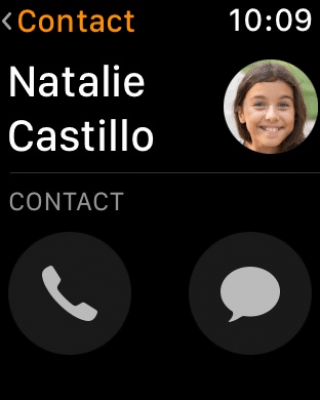
- Контакт. Нажав на нужный раздел, клиент сможет перейти на контактные данные пользователя на смартфоне.
- Маршруты. Если выбрать этот раздел, на экране сразу отобразится возможный маршрут, по которому можно добраться до человека на карте.
- Обратите внимание
- В этой же вкладке владелец может добавить в программу новый контакт в раздел Избранное. Также пользователь имеет возможность установить запрет на отправку данных о своей геолокации. При желании через раздел можно удалить пользователя, если следить за ним больше не требуется.
Далее можно перейти во вторую вкладку под названием Устройства. Здесь можно посмотреть, какими гаджетами пользуются члены семьи. Отображены в функции только те смартфоны и планшеты, которые подключены к семейной учетной записи. Используемое устройство будет отмечено надписью При Вас. Оно располагается в списке первым. Если щелкнуть по одному из гаджетов, будут доступны такие варианты действий:
- Уведомления. Если гаджет был утерян, владелец получит уведомление о его местоположении, как только он появится на карте. Опция может применяться в том случае, если смартфон помечен, как утерянный или украденный.
- Включить звуковой сигнал. Функция требуется при потере смартфона. Если гаджет на карте указан недалеко, можно активировать на нем звук. Тогда по сигналу можно будет обнаружить утерянное устройство.
- Установка отметки Пропавшее устройство. Если гаджет быть потерян, следует включить эту кнопку, чтобы автоматически начать поиск мобильного телефона.
- Маршрут. На карте появится точка, где располагается смартфон. Далее пользователь может проложить удобный маршрут до его положения.
В этом разделе можно не только определить положение смартфона, но и удалить с него все данные. Такое действие требуется, когда найти сотовый не вышло.
Если владельцу необходимо установить свое местоположение на карте, он может нажать кнопку Я. Также можно нажать на клавишу Поделиться своей геопозицией. Тогда данные о положении владельца будут известны всем его контактам. На смартфон могут поступать запросы на дружбы от сторонних телефонов. Их здесь можно отклонить или принять.
- Обратите внимание
- В приложении предусмотрена опция Назвать текущую геопозицию. С ее помощью можно указать место, где пребывает объект. Например, тренажерный зал, спортивная площадка, магазин, дом, работа или школа.
Как найти друга через программу
Как пользоваться приложением Найти друзей iPhone было детально рассказано. теперь стоит рассказать о том, как владелец может найти определенного человека с помощью программы. Чтобы выполнить поиск, в опции предусмотрено несколько специальных разделов:
- Контакт. Если клиент перейдет по этому пункту, он сразу попадет в телефонную книгу смартфона. Можно связаться с пользователем через голосовой вызов. Также написать сообщение на электронную почту или воспользоваться текстовым сообщением. Как только нужный номер будет выбран из списка, на карте сразу появится его местонахождение. Здесь же можно посмотреть точный адрес человека.
- Уведомления. В этом пункте следует отметить те зоны, в которые может пойти объект. Как только человек попадет в это место, на смартфон поступит оповещение.
- Маршрут. Чтобы облегчить процедуру поиска, в функции предусмотрена возможность создания маршрута. Здесь можно посмотреть, как далеко расположен объект поиска, а также как до него добраться. Можно проложить маршрут от своего дома до места назначения. На карте будет указано, сколько времени придется потратить.
- Обратите внимание
- Кроме того можно посмотреть, на каком общественном транспорте можно доехать до адреса на карте.
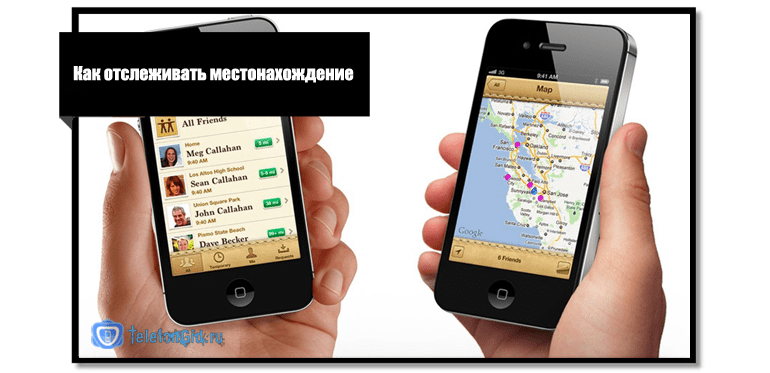
Как отслеживать местонахождение
Пользоваться приложением Найти друзей на своем Айфоне владелец может, если он получил разрешение на слежение за перемещением человека. Сначала потребуется добавить объект в друзья. Для этого нажимается нужная кнопка после входа в раздел с услугой. В правой части экрана можно увидеть пункт Добавить. Она позволяет активировать список людей, которые входят в раздел близких. Останется только написать имя.
Как только операция будет выполнена, программа предложит на выбор открыть геопозицию от 1 часа до бессрочного времени. Когда необходимо предоставить возможность слежения за своим гаджетом, требуется в настройках найти пункт Поделиться геопозицией и перевести бегунок в положение Активно. При этом активировать опцию можно только для тех контактов, которые клиент выберет сам.
Как узнать, что объект покинул назначенное место
В опции предусмотрена возможность отслеживания перемещения человека по зонам. Чтобы установить определенную область, на карте требуется ее выделить и назвать, далее нажимается кнопка Уведомить меня. После этого на сотовый телефон будут поступать сообщения, как только человек войдет в область или покинет ее.
Оценка приложения от пользователей
Многие владельцы гаджетов считают услугу бесполезной. Обычно ее используют родители, чтобы контролировать перемещение детей. Почти 90% владельцев смартфонов не активируют опцию, так как считают ее ненужной.
Функция для поиска друзей позволяет найти необходимый объект на карте. Клиент может посмотреть адрес, где сейчас находится человек. Услуга удобна для отслеживания перемещения детей. Здесь также можно установить определенное место на карте. Как только объект слежения зайдет в эту зону, клиент получит оповещение на смартфон.
Бесплатное приложение «Локатор» позволяет в режиме онлайн узнать месторасположение членов своей семьи, родственников и близких друзей. В этом материале мы расскажем обо всех подробностях использования, безусловно, полезнейшей программы.

💚 ПО ТЕМЕ: Быстро разряжается батарея на Айфоне, почему и что делать? 30 способов решения.
Фирменное приложение Apple «Локатор» считается одной из самых бесполезных «стоковых» программ iOS. И напрасно, ведь приложение имеет одну очень интересную функцию: оно всегда знает, где находятся ваши друзья.
Сценариев использования этой «фичи» – миллион. Так можно наблюдать за детьми (например, пришли ли они из школы домой), узнать, когда мимо вашего района или города проезжает старый друг… или даже проследить за неверным супругом!
Приложение «Локатор» входит в набор стандартного ПО для iPhone и iPad, доступного «с коробки», но если вы случайно его удалили, то скачать его можно по этой ссылке.
Если вы думаете, что пользоваться программой «Локатор» можно только с целью шпионажа, то вы очень сильно ошибаетесь. Достаточно посмотреть фильм Дэнни Бойла «127 часов» (2010) с Джеймсом Франко в главной роли, который основан на реальных событиях, и вы поймёте, что спокойствие за близких – дорогого стоит.
«Локатор» — не первое приложение в этом сегменте. Открывателем на данном поприще стала компания Google со своей программой Google Latitude, существование которой, однако, было прекращено и теперь ее функционал доступен в Картах Google. Apple же наоборот развила идею, сначала предоставляя доступ к программе только через App Store, затем интегрировала её в iOS, а теперь и вовсе позволила пользователям искать месторасположение друзей через сервис iCloud.com без использования iPhone, iPad или Mac. Ну, правда без учётной записи Apple ID тут уже не обойтись.
💚 ПО ТЕМЕ: iPhone отслеживает все ваши перемещения (посещаемые места): где это смотреть и как отключить.
Как смотреть геолокацию друзей на iPhone, iPad и Mac при помощи приложения «Локатор»
Ниже приведена инструкция для iOS-приложения Локатор. Вся информация актуальна и для версии приложения Локатор для iPad и Mac.
1. Запустите приложение Локатор и перейдите во вкладку Люди.
2. Если в списке уже кто-то есть, то для добавления новых друзей, нажмите кнопку «+» и в появившемся меню выберите «Делиться геопозицией».

3. Введите имя, адрес электронной почты или телефон добавляемого человека в верхней части окна и нажмите кнопку «Отправить».
4. В процессе отправки приглашения необходимо выбрать, на какой срок вы хотели бы поделиться геопозицией с вашим другом:
- поделиться геопозицией на час;
- поделиться до конца дня;
- поделиться бессрочно.

5. Чтобы ваш смартфон определялся другими пользователями на карте, пройдите по пути: Настройки → Apple ID (ваше имя) → Локатор и установите переключатель «Поделиться геопозицией» в положение Включено.


На этой же странице настроек вы можете выборочно отключать доступ к вашей геопозиции для отдельных контактов, добавленных в друзья.

Собственные настройки геолокации доступны во вкладке «Я» приложения Локатор.

Кроме того, в настройках приложения Локатор по пути: Настройки → Apple ID (ваше имя) → Локатор, вы можете выбрать любое из своих устройств в качестве передатчика геолокации для отслеживания вашими друзьями. Эта настройка устанавливается отдельно на каждом устройстве, связанном единой учетной записью Apple ID.

Благодаря этой возможности вы можете делиться фейковой (ненастоящей) геопозицией. Например, если вам нужно уехать незамеченным, можно установить iPad (который остался дома) в качестве устройства, передающего геопозицию (см. скриншот выше), тогда как геопозиция вашего iPhone (и вашего настоящего местоположения) отправляться друзьям не будет (см. скриншоты ниже).

6. Настроив вышеуказанные параметры, перейдите по пути: Настройки → Конфиденциальность и безопасность → Службы геолокации → Локатор и разрешите программе доступ к геолокации – поставьте галочку напротив пункта «При использовании приложения». Для определения вашей точной геопозиции установите переключатель «Точная геопозиция» в положение Включено.

После того, как отправленное приглашение будет принято, вы и ваш приятель сможете увидеть местонахождение друг друга на карте.

Добавленные контакты будут отображаться на карте в виде пиктограмм с изображениями. Для удобства можно переключить вид карты на отображение «Спутник» (особенно актуально в регионах, где Карты Apple в режиме «Просмотр» проработаны не достаточно). Для переключения вида карты, нажмите на карту, а затем на соответствующий значок в правом верхнем углу (см. скриншоты ниже).


💚 ПО ТЕМЕ: Если заняты руки: как автоматически перевести входящий iPhone-звонок на громкую связь.
Как узнать, что ваш друг покинул или пришел в определенное место
Но узнать где находится контакт — самое банальное, что умеет приложение. Куда больший интерес представляют функции «Уведомить меня» и «Уведомить контакт».
Функция «Уведомить меня» позволяет выбрать контакт и настроить уведомление на покидание определённого места или зоны или прибытие в определённое место или зону. К примеру, можно узнать, когда контакт входит в километровую зону к вашему или заданному месторасположению и т.д.
Функция «Уведомить контакт» позволяет настроить уведомление на покидание определённого места или зоны или прибытие в определённое место или зону на устройстве выбранного друга. Например, когда вы уедете с работы ваша супруга получит об этом уведомление. Для того чтобы настроить эти функции:
1. Выберите друга, который согласился делиться местоположением и потяните «шторку» вверх для открытия окна с параметрами.

2. Нажмите кнопку Добавить в разделе Уведомления и выберите Уведомить меня или Уведомить: <имя контакта>.

3. Выберите один из предлагаемых вариантов в разделе Когда – «Приходит» или «Уходит» (если ранее выбрано Уведомить меня) или «Я прихожу» и «Я ухожу» (если ранее выбрано Уведомить: <имя контакта>).
Ниже вы увидите текущую геопозицию (свою или друга в зависимости от выбора ранее). Если вам нужен другой адрес – нажмите на надпись «Новая геопозиция» и укажите нужное место через поисковую строку или передвигая «булавку» на карте. Кроме того здесь же можно указать частоту уведомлений — «Только один раз» или «Каждый раз».


Примечание: вы можете увеличивать или уменьшать радиус охвата. Для этого перемещайте синюю точку влево или вправо.
4. Нажмите Добавить в правом верхнем углу для добавления уведомления.
Приятно то, что все места и зоны сохраняются в истории и в дальнейшим настройка будет осуществляться в пару кликов.
🔥 Смотрите также:
- Как закачать книги на iPhone или iPad бесплатно и без компьютера.
- Как узнать по звуку, от кого (из какого чата) пришло сообщение WhatsApp.
- Как очистить (удалить) кэш в Telegram на iPhone, iPad, Android, на компьютере Windows или Mac.
🍏 Мы в Telegram и YouTube, подписывайтесь!
Что нового в iOS 14 в приложении Find My Friends?
Найди мой. Приложение Find My добавит поддержку поиска сторонних продуктов и аксессуаров в iOS 14 с помощью новой программы аксессуаров Find My Network. Это означает, что пользователи смогут использовать приложение Find My, чтобы находить другие объекты, а также устройства Apple и любые контакты, с которыми они делятся местоположениями.
Как мне вернуть на мой iPhone функцию «Найти друзей»?
Если на вашем iPhone, iPad или iPod touch используется iOS 9–12, функция «Найти друзей» устанавливается автоматически. Если на вашем устройстве используется версия iOS 8, установите бесплатное приложение Find My Friends из App Store. Когда вы входите в iCloud на своем устройстве, вы автоматически входите в Find My Friends со своим Apple ID.
Что представляет собой новое приложение «Найди друзей» на iPhone?
«Найти друзей» позволяет легко находить друзей и семью с помощью iPhone, iPad или iPod touch. Просто установите приложение и поделитесь своим местоположением с друзьями, выбрав из списка контактов, введя их адреса электронной почты или номера телефонов или используя AirDrop.
Почему не работает «Найди моих друзей» iOS 14?
Убедитесь, что ваш GPS работает на iPhone. Перейдите в «Настройки» на iPhone> нажмите «Конфиденциальность»> «Службы геолокации»> убедитесь, что службы определения местоположения включены. … Принудительно выйдите из приложения «Найти друзей» и перезагрузите iPhone, а затем снова откройте его. Теперь это может сработать.
Находит ли мои друзья уведомлять других 2020?
Когда вы делитесь местоположением с друзьями с помощью функции «Найти друзей», другой человек не знает, сколько раз его друзья искали его. Они не получают никаких уведомлений, или им не предоставляется доступ к журналу инцидентов поиска. Местоположение отправляется с устройства друзей только тогда, когда вы запрашиваете его.
Что случилось с приложением для поиска друзей?
Специальное приложение Find My Friends было удалено Apple после обновления iOS 13.1; однако функция все еще существует. После удаления приложения с главного экрана компания объединила приложение Find My Friends с приложением Find My iPhone с недавним выпуском iOS 13.
Почему не работает функция «Найди моих друзей»?
Вот возможные причины, которые могут вызвать эту ошибку: На устройстве вашего друга неточная дата. Другое устройство не подключено к сети или выключено. На iPhone вашего друга активна функция «Скрыть мое местоположение».
Почему приложение исчезло с моего iPhone?
Давно не пользовались приложением? Если вы не часто используете это пропавшее приложение, вполне возможно, что оно было выгружено с помощью функции, впервые запущенной в iOS 11, под названием «Выгрузка неиспользуемых приложений». Чтобы проверить, включена ли эта функция, перейдите в «Настройки»> «Магазин приложений и iTunes»> «Выгрузить неиспользуемые приложения». Если он включен, выключите его.
Насколько точно приложение «Найди друзей»?
Это довольно точно, но с задержкой в 30-60 секунд, если человек движется быстро.
Куда подевались мои друзья?
Приложение «Найди друзей» из iOS 12 исчезло из новых обновлений программного обеспечения. Автономное приложение Find My Friends из iOS 12 в сочетании с Find My iPhone позволяет создать новое приложение Find My для iOS 13 и iPadOS. Вы используете Find My, чтобы найти друзей, членов семьи или пропавшие устройства Apple.
Есть ли бесплатное приложение «Найди друзей»?
Найди моих друзей (Android, бесплатно)
Через интерфейс на основе карты вы можете в любое время определить, где находятся ваши друзья, и наоборот для них. Бонусная функция в Find My Friends заключается в том, что вы также можете общаться со своими друзьями, пока они собираются встретиться с вами, или просто любопытствовать и посмотреть, чем они занимаются.
Как я могу отслеживать местонахождение моих друзей?
Когда кто-то делится с вами своим местоположением, вы можете найти его на своей карте.
- Откройте приложение Google Maps.
- Коснитесь изображения вашего профиля или инициала. Совместное использование местоположения.
- Коснитесь профиля человека, которого хотите найти. Чтобы получить обновленное местоположение, коснитесь значка друга «Еще». Обновить.
Каким вы видите чье-то местоположение на iOS 14?
Перейдите на вкладку Люди и выберите Начать публикацию местоположения. Затем вам нужно будет выбрать контакт, с которым вы хотите поделиться своим местоположением. Когда вы нажмете «Отправить», вы также сможете выбрать, как долго вы хотите делиться своим местоположением: в течение часа, до конца дня или до тех пор, пока вы не отключите его.
Можете ли вы отключить функцию «Найти друзей», чтобы они не знали об этом?
Никто не получает уведомления, когда вы отключаете службы определения местоположения, но некоторые функции могут работать не так, как ожидалось, без доступа к вашему местоположению.
Почему «Найти друзей» говорит, что местоположение не найдено?
Это не значит, что они заблокировали вас, смеется, это значит, что телефон выключен. Вы также можете попробовать включить и выключить телефон, а также дважды нажать кнопку «Домой» и провести пальцем вверх, чтобы избавиться от вкладки сообщений, а затем снова открыть ее и снова попытаться проверить местоположение.
Источник: frameboxxindore.com
«Найти друзей» — удобная геолокация от Apple
«Я один, но это не значит, что я одинок», – пел еще в советские времена Виктор Цой. Кто бы тогда мог подумать, что эти философские строчки совсем скоро станут пророческими. Жизнь в режиме онлайн. Это точно про нас и про наш век! После того, как Стив Джобс положил Интернет в наши карманы, при желании можно общаться с друзьями хоть сутки напролет, не тратя ни копейки на телефонные разговоры. Впрочем, не только общаться…
В магазине приложений App Store доступно огромное количество самых разнообразных программных продуктов, которые позволяют вам общаться с друзьями. Многие разработчики пытаются совместить социальные функции приложений с навигационными возможностями, благодаря чему мы получаем ряд интересных сервисов. «Найти моих друзей» – это еще одна попытка дать пользователям возможность получить максимальную пользу от возможностей современных гаджетов.

Это приложение от компании Apple, которое позволяет просматривать текущее местоположение людей, которых вы занесли в рубрику «Мои друзья». Да-да, все так вот просто и доступно: вы добавляете человека в друзья, он отвечает на ваш запрос и после этого у вас появляется возможность просматривать текущее местоположение друг друга. При этом, вы можете применять настройки приватности, отключать отправку данных о вашем местоположении, а также получать уведомления об уходе или прибытии вашего контакта в то или иное место. Удобно? Даже очень!
Нельзя не сказать пару слов о дизайне приложения. Как мы уже отметили, разработчиком «Найти моих друзей» выступает компания Apple, а значит, все как обычно выполнено на высшем уровне. Это касается как элементов меню – все интуитивно и логически продумано, так и общего дизайна приложения– он выполнен в классическом для Apple оформлении. «Найти моих друзей» действительно приятно использовать.
Насколько практичным является этот сервис? Что ж, думается, что «Найти моих друзей» будет весьма полезным приложением для родителей, которые установили эту программу в iгаджете своего чада. Только представьте, сколько нервов будет сэкономлено на поисках ответа на вопрос «Куда пропал наш ребенок?». Достаточно будет глянуть на экран и посмотреть на карте, где в настоящее время находится юный владелец устройства.

Что касается других случаев, то, на субъективный взгляд автора, идея геопозиционных сервисов лучше всего реализована в Foursquare. Здесь ваши друзья самостоятельно делятся свои местоположением, и делают это именно тогда, когда хотят сообщить другим пользователям о посещении того или иного заведения.
Безусловно, «Найти моих друзей» также позволяет изменять настройки приватности, однако здесь эта функция реализована не так гибко.
Источник: appcompass.ru
Найти моих друзей
Найти моих друзей Приложение «Найти моих друзей» позволяет быстро определить местоположение своих друзей и близких с помощью iPhone, iPad или iPod touch. Установите это бесплатное приложение «Найти моих друзей» на вашем устройстве с iOS 5 и войдите в систему, указав свой Apple ID для iCloud. Добавить друга очень просто — просто отправьте запрос, чтобы увидеть его местонахождение. После того, как ваш друг согласится использовать приложение «Найти моих друзей», вы сможете отслеживать его местоположение в списке или на карте. Вы также можете выбрать настройку, позволяющую предоставлять компании ваших друзей данные о вашем местоположении в течение определённого времени.
Используйте приложение «Найти моих друзей» во время отпуска, чтобы отслеживать маршруты своих попутчиков. Или чтобы узнать, вернулись ли дети из школы. Или чтобы найти друзей, которых встречаете в аэропорту. Функции программы «Найти моих друзей»: — Быстрое определение местонахождения друзей и близких — Возможность временного предоставления данных — Удобный способы управления конфиденциальностью
— Функции родительского контроля — Бесплатное приложение для iPhone, iPad и iPod touch Поддержка языков: английский, японский, французский, немецкий, голландский, итальянский, испанский, португальский, датский, финский, норвежский, шведский, корейский, китайский, русский, польский, турецкий, украинский, арабский, хорватский, чешский, греческий, иврит, румынский, словацкий, тайский, индонезийский, малайский, каталанский, венгерский, вьетнамский ТРЕБОВАНИЯ приложения «Найти моих друзей»: Необходима iOS 5 и учётная запись iCloud. Вы можете бесплатно создать учётную запись iCloud на вашем iPhone, iPad или iPod touch.
Источник: freesoft.ru
Как использовать Find My Friends для iPhone и iPad

Каждое iOS- устройство имеет встроенные функции определения местоположения, которые позволяют приложению Apple Find My Friends легко отслеживать людей, которые важны для вас, и делиться с ними вашим местоположением . Это потрясающе для работающих родителей, которые хотят знать, когда их дети вернутся из школы или начнут заниматься спортом. Это удобно для партнеров, которые хотят сообщить друг другу, когда едут домой с работы или благополучно прибывают в поездку. Вот как настроить и использовать Find My Friends.
Инструкции в этой статье относятся к устройствам под управлением iOS 9 и более поздних версий.
Как настроить Find My Friends
Find My Friends поставляется с предустановленной iOS 9 и выше. Используйте инструмент поиска Spotlight, чтобы найти его. Для более ранних версий iOS или, если она не установлена, загрузите приложение из App Store.
Find My Friends использует iCloud и ваш Apple ID , поэтому, когда вы входите в iCloud, вы входите в Find My Friends.
Как добавить друзей в Find your Friends
Добавление людей в приложение Find My Friends — это быстро и легко; это займет всего несколько шагов.
Люди, которых вы хотите добавить, должны иметь Apple ID.
Чтобы добавить друзей в приложение:
Откройте « Найти моих друзей» , затем нажмите « Добавить» .

В поле « Кому» нажмите +, чтобы выбрать друзей в приложении «Контакты» . Или перейдите в поле поиска и введите адрес электронной почты или номер телефона, чтобы выбрать контакт. Затем нажмите « Отправить» .

Выберите, как долго вы можете поделиться своим местоположением с этими друзьями: поделиться на один час , поделиться до конца дня или поделиться на неопределенный срок .
Устройства ваших друзей отображают уведомление о том, что вы делитесь своим местоположением, и спрашивают, хотят ли они поделиться своим местоположением. У них есть те же опции, а также дополнительная опция « Не делиться» .
Как использовать Find My Friends на iPhone и iPad
Открытие приложения показывает местоположение всех ваших друзей, но вы можете сделать еще больше.
Уведомлять друзей, когда вы уходите или приезжаете
Чтобы уведомить своих друзей, когда вы покидаете или прибываете в определенное место, выполните следующие действия:
Нажмите « Я» , затем нажмите « Уведомить друзей» .

В поле « Кому» добавьте друзей, которых вы хотите уведомить о ваших перемещениях.
Нажмите « Прямо сейчас», чтобы сразу поделиться своим местоположением. Нажмите « Когда я уезжаю» или « Когда я приеду», чтобы привязать уведомление к вашему отъезду или прибытию в определенное место.
Нажмите « Другое», чтобы изменить место, которое вызывает предупреждение. Если вы хотите использовать местоположение по умолчанию, которое является вашим текущим местоположением, перейдите к шагу 7.

Перейдите на панель поиска , введите адрес, затем нажмите на правильный адрес.
На экране карты, перетащите линию, чтобы установить радиус, который вы должны быть внутри, чтобы вызвать уведомление. Затем нажмите « Готово», чтобы сохранить настройки.

Включите тумблер « Повторить каждый раз», чтобы отправлять уведомления каждый раз, когда вы удовлетворяете условиям, например, когда вы уходите с работы на день. Затем нажмите Готово, чтобы завершить оповещение.
Теперь назначенные вами друзья будут получать оповещения каждый раз, когда вы покидаете или прибываете в указанное вами место.
Удалить уведомление об отпуске или прибытии
To delete a notification, tap Me, then tap Notify Friends. Swipe right to left across the notification, then tap Remove. Tap Add Notification to create a replacement or tap Done to finish.
Hide Your Location
To hide your location for a short period of time without deleting a notification entirely, tap Me and turn off the Share My Location toggle switch. You’ll disappear from your friends’ map, but reappear when you start sharing your location again.
Stop Sharing Your Location
To keep seeing your friends’ locations, but to stop sharing yours permanently, follow these steps:
Источник: gadgetshelp.com
С помощью приложения «Найти друзей» Вы сможете определять геопозицию устройств своих друзей и родных, используя iPhone, iPad или iPod touch. Просто установите приложение и поделитесь с друзьями данными о своей геопозиции. Для этого выберите нужные адреса электронной почты или номера телефонов в контактах или введите их вручную. Кроме того, можно использовать функцию AirDrop.
Как только Вы поделитесь данными о своей геопозиции, Ваши друзья сразу смогут отслеживать ее и поделиться с Вами данными об их геопозиции, чтобы все были в курсе событий. Если Вы не хотите, чтобы друзья получали информацию о том, где Вы находитесь, Вы сможете отключить эту функцию одним прикосновением к экрану.
Приложение «Найти друзей» также позволяет получать автоматические уведомления об изменении геопозиции: Вы своевременно узнаете о том, что друг приехал в аэропорт, ребенок ушел из школы, а родственник благополучно добрался домой. Вы также можете настроить отправку уведомлений и сообщать друзьям об изменении своего местоположения.
С помощью приложения «Найти друзей» можно делиться данными о геопозиции на любых устройствах с iOS. Вы можете выбрать устройство, которое используете чаще всего. При наличии часов Apple Watch с поддержкой сотовой связи приложение «Найти друзей» будет передавать данные о геопозиции с часов Apple Watch в том случае, если Вы находитесь далеко от iPhone.
Для оптимизации уведомлений и более точного определения геопозиции убедитесь, что Ваше устройство подключено к Wi-Fi.
ФУНКЦИОНАЛЬНЫЕ ВОЗМОЖНОСТИ:
• Быстрое определение геопозиции устройств родных и друзей.
• Получение уведомлений о геопозиции.
• Простое управление настройками конфиденциальности.
• Установка родительских ограничений.
• Бесплатная загрузка приложения на iPhone, iPad и iPod touch.
• Временная или постоянная передача данных о геопозиции.
• Быстрая передача данных о своей геопозиции друзьям, находящимся неподалеку, с помощью функции AirDrop.
• Использование номера телефона или email для передачи друзьям данных о своем местоположении. Друзья могут делать то же самое.
• Поддержка новых жестов 3D Touch.
Поддерживаемые языки: английский, английский (австралийский), английский (британский), арабский, венгерский, вьетнамский, греческий, датский, иврит, индонезийский, испанский, испанский (мексиканский), итальянский, каталанский, китайский (гонконгский), китайский (традиционный), китайский (упрощенный), корейский, малайский, немецкий, нидерландский, норвежский, польский, португальский, португальский (бразильский), румынский, русский, словацкий, тайский, турецкий, украинский, финский, французский, французский (канадский), хинди, хорватский, чешский, шведский, японский.
ТРЕБОВАНИЯ:
Для работы приложения «Найти друзей 7.0» необходима iOS 11 или новее и учетная запись iCloud. Вы можете бесплатно создать Apple ID, чтобы использовать приложение в iCloud на iPhone, iPad, iPod touch или Mac.
Оценки и отзывы
Как это понять?
Я не понял iPhone 14 pro max как понять недоступно?!!!!!
Нельзя скачать
Какая-то х**ня, а не приложение. На айфон 12 нельзя скачать
Нельзя скачать
Купил айфон XS и не могу пользоваться , нельзя скачать
Конфиденциальность приложения
Разработчик Apple не сообщил Apple о своей политике конфиденциальности и используемых им способах обработки данных. Подробные сведения доступны в политике конфиденциальности разработчика.
Нет сведений
Разработчик будет обязан предоставить сведения о конфиденциальности при отправке следующего обновления приложения.
Информация
- Провайдер
- Apple Distribution International
- Категория
-
Социальные сети
- Совместимость
-
- iPhone
- Требуется iOS 10.0 или новее.
- iPad
- Требуется iPadOS 10.0 или новее.
- iPod touch
- Требуется iOS 10.0 или новее.
- Языки
-
русский, английский, арабский, венгерский, вьетнамский, голландский, греческий, датский, иврит, индонезийский, испанский, итальянский, каталанский, корейский, малайский, немецкий, норвежский (букмол), польский, португальский, румынский, словацкий, тайский, традиционный китайский, турецкий, украинский, упрощенный китайский, финский, французский, хинди, хорватский, чешский, шведский, японский
- Возраст
- 4+
- Copyright
- © 2016-2017 Apple Inc. All rights reserved.
- Цена
- Бесплатно
-
Сайт разработчика
-
Поддержка приложения
-
Политика конфиденциальности
-
Сайт разработчика
-
Поддержка приложения
-
Политика конфиденциальности