
Несколько способов включить смартфон или планшет с неисправной кнопкой питания.
Навигация
- Не работает кнопка включения на телефоне: причины поломки
- Не работает кнопка включения на телефоне: как вывести устройство из спящего режима?
- Приложение Power Button to Volume Button
- Активация экрана с помощью датчиков
- Не работает кнопка включения на телефоне: как включить выключенный телефон?
- Режим Recovery
- Программа ADB
- Итоги
- ВИДЕО: Как включить телефон без кнопки включения?
Достаточно часто владельцы смартфонов и планшетов встречаются с такой неприятностью, когда их гаджет перестает включаться. Как правило, данная проблема связана с неисправностью кнопки питания (вкл/выкл) и чаще всего возникает на бюджетных и китайских моделях устройств. Однако, хоть данная проблема и является весьма неприятной, но это не значит, что необходимо сразу бежать за покупкой нового телефона.
В нашей статье мы рассмотрим основные причины поломки кнопки питания и расскажем, как исправить ее в домашних условиях.
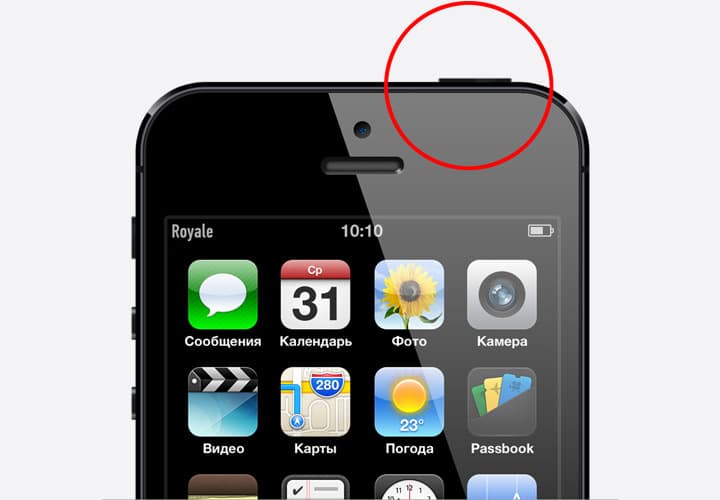
Изображение 1. Почему не работает кнопка включения на телефоне и что делать?
Не работает кнопка включения на телефоне: причины поломки
- Прежде чем приступать к самостоятельной реанимации устройства, необходимо определить, из-за чего кнопка питания могла выйти из строя. Одна из наиболее часто встречающихся причин – мобильный телефон был залит водой или другой жидкостью. Если именно это с ним и произошло, то следует незамедлительно разобрать устройство и тщательно просушить его феном. Однако сушить необходимо исключительно холодным напором воздуха, чтобы избежать сожжения контактов.
- Еще одна популярная причина, которая чаще всего встречается на бюджетных смартфонах китайской сборки – это сбой операционной системы. Вполне возможно, что при некорректном выключении устройства или занесения на него вирусного ПО, в системе произошел ряд критических ошибок и повреждение важных системных файлов, из-за чего устройство отказывается даже начинать загружать операционную систему. В данном случае поможет только перепрошивка устройства. О том, как это сделать, вы можете прочитать в нашей статье.
- И наконец, последняя популярная причина из нашего списка – физическое повреждение кнопки включения благодаря падению на землю или просто временному износу. Данную поломку не рекомендуется исправлять самостоятельно, не имея соответствующих навыков, однако существует возможность включить смартфон и без ее использования. Об этом читайте в следующем разделе нашей статьи.
Не работает кнопка включения на телефоне: как вывести устройство из спящего режима?
Так как решение первых двух проблем с кнопкой питания были описаны выше, рассмотрим вариант включения устройства, когда кнопка физически повреждена. Вариантов включения без кнопки питания существует несколько, однако какой из них следует применять, полностью зависит от текущего состояния устройства. Если оно находится в спящем режиме, тогда решения проблемы могут быть следующими:
- Подключение телефона к компьютеру или зарядному устройству. Почти все мобильные телефоны, независимо от их операционной системы (Android или iOS), автоматически выходят из спящего режима и дальше ими уже можно управлять с помощью сенсора. Однако злоупотреблять данным методом не стоит, так как постоянное подключение и отключение устройства к розетке может отрицательно сказаться на долговечности его аккумулятора.
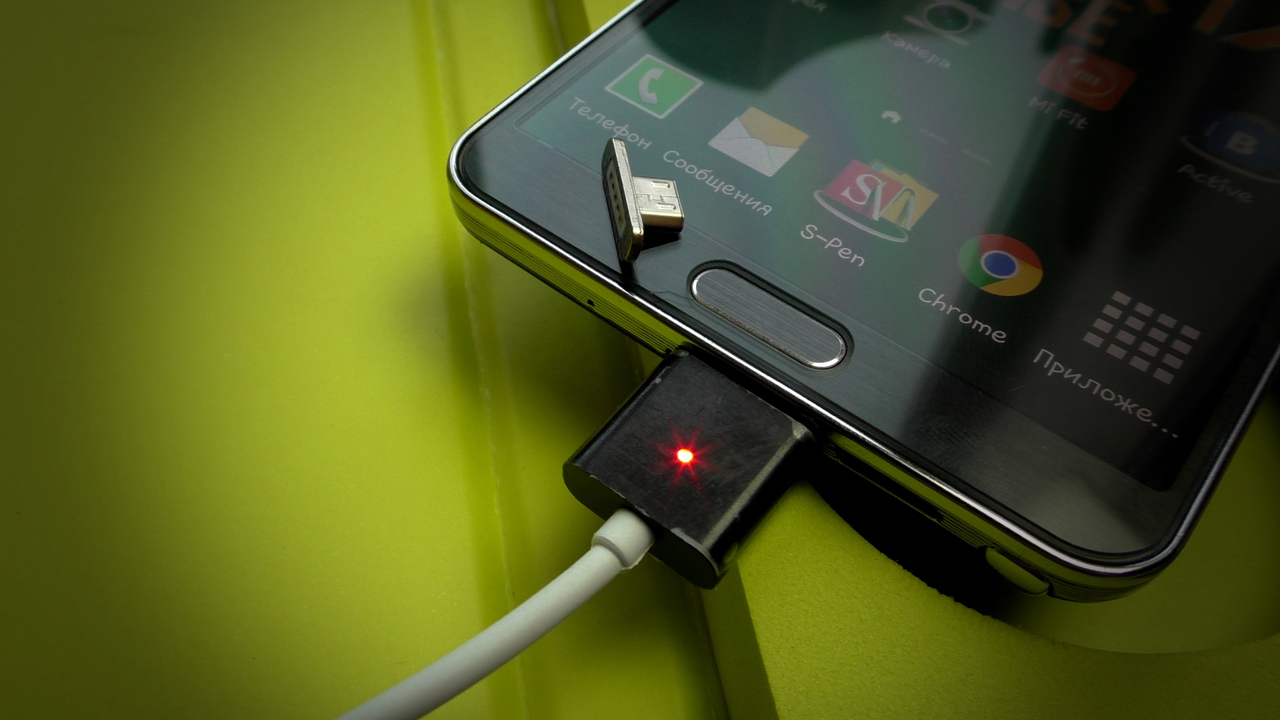
Изображение 2. Подключение смартфона к зарядке для выхода из спящего режима.
- Второй способ вывести телефон из спящего режима без кнопки включения – позвонить на него. При получении входящего вызова любое устройство выходит из спящего режима и данный способ, в отличие от предыдущего, намного безопаснее для аккумулятора. Единственный минус его заключается в том, что под рукой не всегда может оказаться другой телефон для осуществления звонка.
- Третий способ применим не ко всем моделям. Однако если вы владелец устройств от производителя ASUS или LG, то вывести ваше устройство из спящего режима вы сможете методом двойного нажатия на экран. Данную процедуру можно осуществить и на устройствах от других производителей при условии, что они поддерживают такую функцию.
Приложение Power Button to Volume Button
Если все выше перечисленные способы вас по какой-то причине не устроили, то вы можете воспользоваться специальным приложением «Power Button to Volume Button», которое позволяет переназначить кнопку включения на кнопки уменьшения/увеличения громкости.
Скачать его можно по этой ссылке или же загрузить на устройство напрямую из магазина приложений. Сразу стоит отметить, что если ваш телефон полностью выключен, то установить данное приложение без кнопки питания на устройство не получится.
Порядок действий следующий:
Шаг 1.
- Скачайте и установите программу из Google Play Market, после чего запустите его.
- Тапните по изображению шестеренки рядом с надписью «Enable/Disable Volume Power» и на открывшемся экране отметьте маркером строчку «Boot».
Данное действие поможет сохранить возможность активации дисплея кнопкой громкости после перезагрузки смартфона.
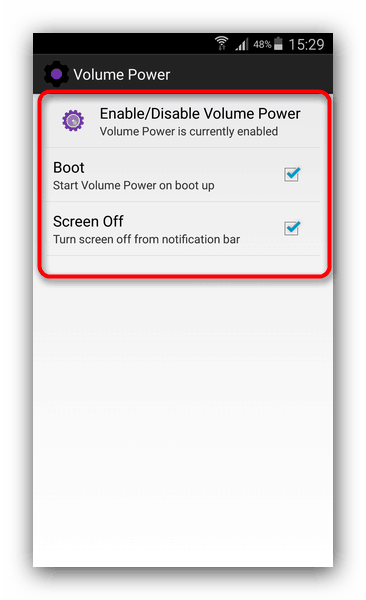
Изображение 3. Переназначение кнопки питания на кнопку громкости.
Шаг 2.
- Перезагрузите свое устройство (ни в коем случае не выключайте его полностью) и проверьте назначенную кнопку на работоспособность. Если все в порядке и экран активируется, то вы сможете полноценно включать и отключать устройство с ее помощью. Единственный минус заключается в том, что кнопка также будет регулировать уровень звука при каждом нажатии.
Активация экрана с помощью датчиков
Если вам вдруг не подошел способ с переназначением кнопки питания на кнопку громкости, то существует приложение, позволяющее активировать экран с помощью встроенных в устройство датчиков. Приложение называется Gravity Screen и скачать его можно по этой ссылке или же на устройство напрямую из магазина приложений. Порядок настройки данной программы следующий:
Шаг 1.
- Скачайте, установите и запустите приложение, после чего согласитесь с условиями лицензионного соглашения.
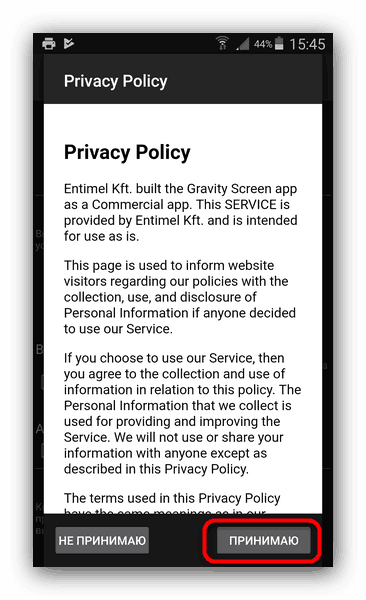
Изображение 4. Установка и первый запуск приложения Gravity Screen.
Шаг 2.
- После запуска приложения его функции должны автоматически активироваться. Если же этого не произошло, тапните по соответствующей кнопке в верхнем левом углу главного экрана, как это показано на изображении ниже.
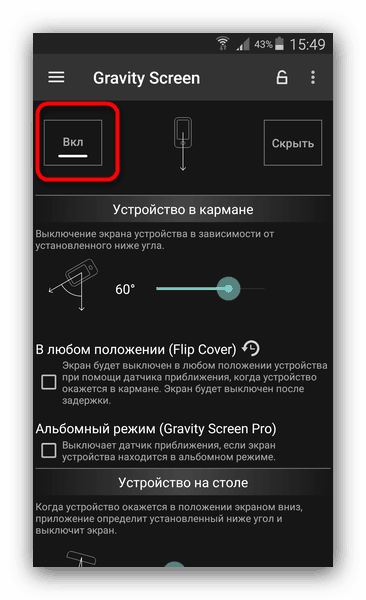
Изображение 5. Ручная активация функций приложения Gravity Screen.
Шаг 3.
- Далее спуститесь по крану чуть ниже и в разделе «Датчики приближения» отметьте маркерами обе имеющиеся там строчки. Это даст вам возможность активировать и дезактивировать ваше устройство методом взмаха руки над датчиком приближения.
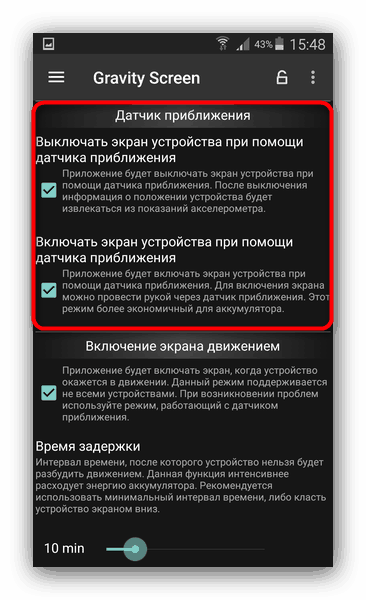
Изображение 6. Активация дисплея с помощью датчика приближения через Gravity Screen.
Шаг 4.
- Если опуститься еще чуть ниже и установить маркер напротив строчки «Включение экрана движением», то вы сможете выходить из спящего режима, просто слегка встряхнув телефон в руке.
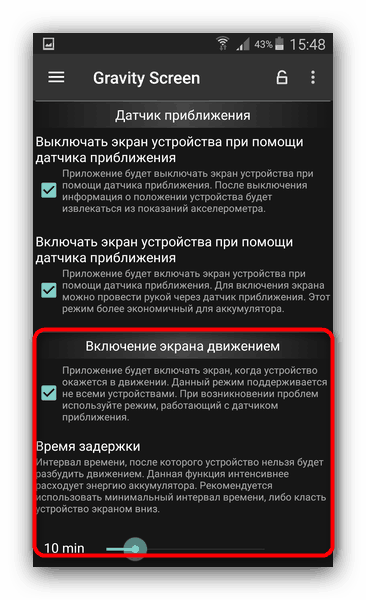
Изображение 7. Активация дисплея с помощью акселерометра через Gravity Screen.
Несмотря на широкий ассортимент возможностей программы, она также имеет некоторые весомые недостатки. Одним из них является наличие платной версии. Бесплатная, или пробная версия, не позволяет использовать все возможности программы.
Также заряд аккумулятора расходуется в разы быстрее за счет постоянной активности датчиков.
И последний недостаток заключается в том, что некоторые функции не поддерживаются на отдельных моделях смартфонов и планшетов, а для использования других требуется наличие root-прав.
Не работает кнопка включения на телефоне: как включить выключенный телефон?
В том случае, если ваше устройство отключилось полностью (например, разрядилась батарея), а кнопка включения вышла из строя, то запустить устройство можно несколькими способами:
Режим Recovery
Шаг 1.
- Подключите зарядное устройство к вашему гаджету и дайте ему подзарядиться минут 10-20. Далее попробуйте зажать одновременно кнопки увеличения и уменьшения громкости и держать их зажатыми до того, пока на экране не отобразится меню Recovery.
- На некоторых моделях, например от производителя Samsung, для входа в данное меню используется комбинация кнопок уменьшения громкости и «Home».
- Если же вашему устройству для входа в меню Recovery требуется кнопка питания, то сразу переходите к следующему разделу статьи.
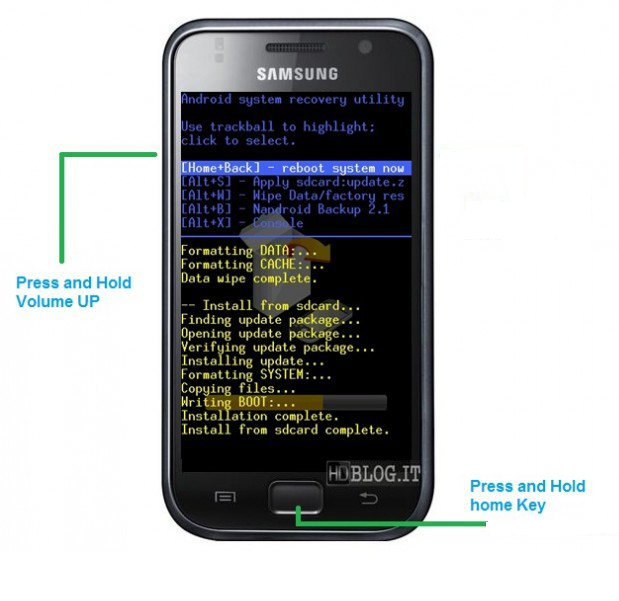
Изображение 8. Один из примеров входа в режиме Recovery.
Шаг 2.
- Как только Вы попадете в меню Recovery, с помощью кнопок уменьшения и увеличения громкости вам необходимо встать на строчку «Reboot System Now». Однако, если ваша кнопка питания неисправна, то активировать эту строчку вы не сможете.
- В таком случае, если у вас на смарфтоне стоит стоковое Recovery, как на изображении ниже, то просто встаньте на выше указанную строчку и подождите несколько минут. Смартфон перезагрузится сам по себе через какое-то время.
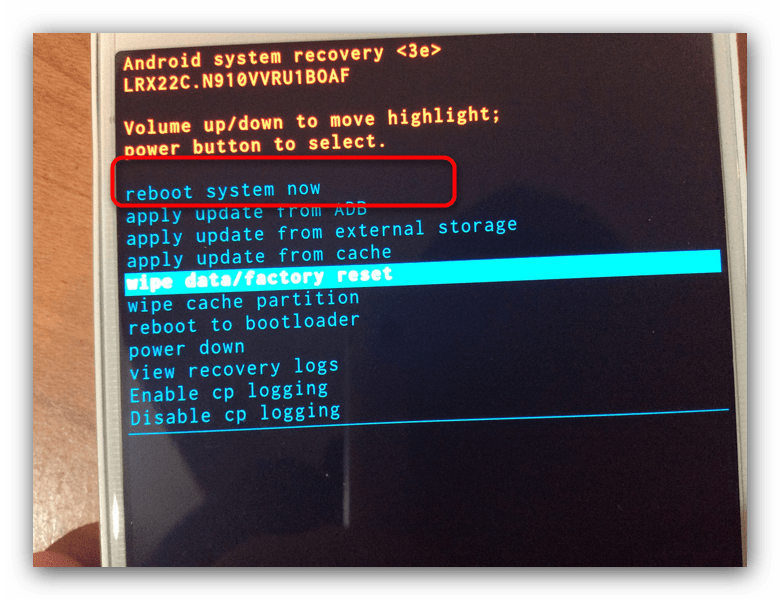
Изображение 9. Перезагрузка устройства через меню Recovery.
- Если же на вашем устройстве стоит Recovery типа TWRP, то он поддерживает сенсорное управление и проблем с перезагрузкой устройства не возникнет.
Программа ADB
Как можно догадаться по названию, программа «Android Debug Brige» предназначена исключительно для устройств на базе операционной системы Android и способна включить смартфон с неисправной кнопкой питания. Единственным условием ее использования является активированная на устройстве функция отладки по USB.
Если отладка неактивна, то попытайтесь запустить устройство через меню Recovery и активировать данную функцию. После этого выключите устройство и проделайте следующие шаги:
Шаг 1.
- Скачайте и установите программу ADB на свой компьютер. Желательно разархивировать скачанный архив на системный диск.
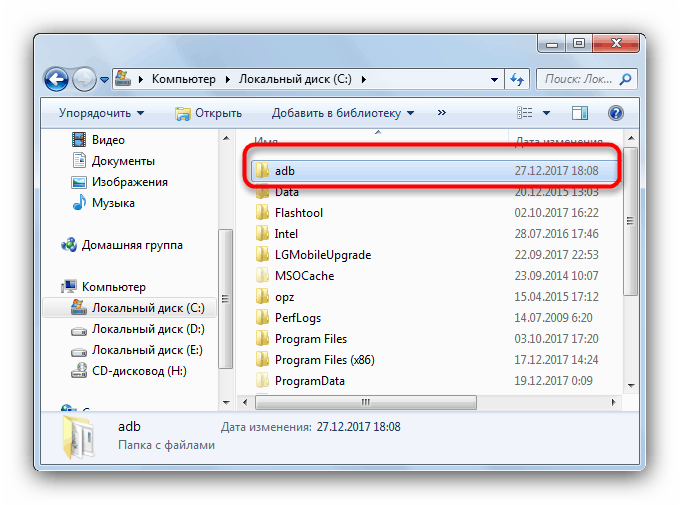
Изображение 10. Установка и распаковка программы ADB.
Шаг 2.
- Подключите ваш смартфон к компьютеру с помощью USB-кабеля и дождитесь автоматической установки драйверов. Если автоматически драйвера не были обнаружены, вы можете отыскать их в интернете и установить вручную.
- В меню «Пуск» откройте «Все программы», отыщите папку «Стандартные», а в ней строчку «Командная строка».
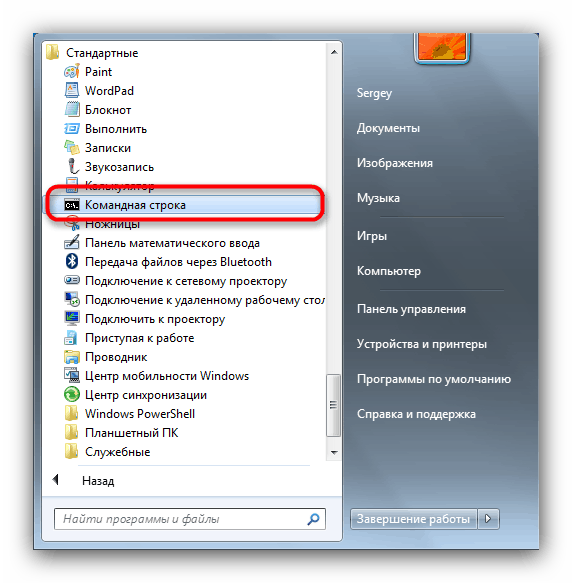
Изображение 11. Поиск командной строки.
Шаг 3.
- Кликните правой кнопкой мышки по названию приложения и в появившемся списке выберите строчку «Запустить от имени администратора».
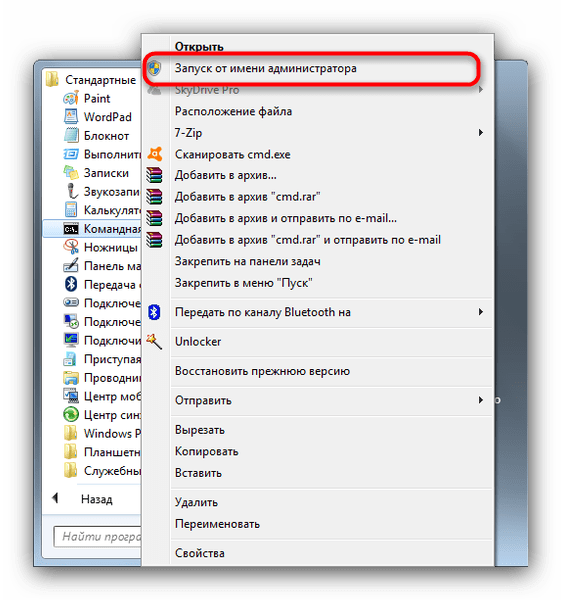
Изображение 12. Запуск командной строки от имени администратора.
Шаг 4.
- В открывшемся окне впишите команду «cd c:adb» для того, чтобы проверить, определился ли Ваш смартфон в приложении ADB.
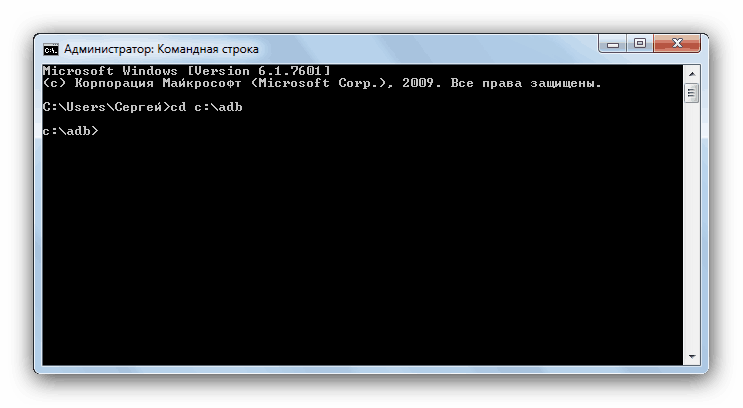
Изображение 13. Ввод команды для проверки подключенного устройства.
Шаг 5.
- Как только вы убедились, что смартфон был распознан программой, впишите в командной строке команду «adb reboot» и нажмите «Enter». Гаджет должен уйти на перезагрузку. В этот момент его следует отключить от компьютера.
Итоги
В заключении стоит сказать, что все приведенные в статье способы активации устройств с неисправной кнопкой питания являются лишь временными мерами и пользоваться одним из них на постоянной основе может показаться достаточно утомительным занятием. Поэтому по возможности рекомендуем собственноручно заменить неисправную кнопку. Если вы не решаетесь сами браться за это дело, обратитесь за помощью к специалисту в сервисный центр. В любом случае, данная услуга обойдется вам значительно дешевле, чем покупка нового смартфона.
ВИДЕО: Как включить телефон без кнопки включения?
Поврежденная кнопка питания смартфона может выбить вас из колеи и заставить нести смартфон в ремонт, а то и вовсе покупать новый аппарат. Однако не все так страшно, как может показаться на первый взгляд. В некоторых ситуациях плохая работа кнопки питания может быть чисто программной ошибкой, а не аппаратной и ее можно запросто «вернуть к жизни». Кроме того, также имеется еще и возможность переназначить функциональную клавишу при помощи специальных программ. Обо всех этих способах сегодня и пойдет речь.
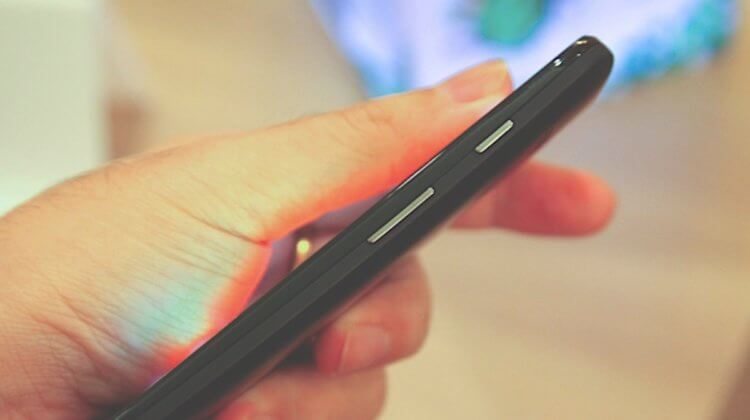
Возвращаем кнопке питания работспособность
Как разблокировать устройство Android, когда кнопка питания не работает
Действительно, ведь если вы обнаружите, что кнопка не работает, то вы не сможете разблокировать ваше устройство. Так? Не совсем. Во-первых, вы можете дождаться момента, пока заряд смартфона не упадет до нуля, а затем подключить гаджет к источнику питания. В этом случае при загрузке экран устройства будет включен и вы сможете им воспользоваться. Есть и менее радикальный способ — просто позвонить самому себе или написать сообщение. Это тоже заставит экран включиться.
Как починить кнопку питания самостоятельно
Помните мы говорили, что проблема может быть носить чисто программный характер? В этом может быть повинно какое-то приложение, режим отладки оп USB или «криво» установившееся обновление. В первом случае вам нужно просто выгрузить все программы из памяти и перезагрузить устройство. Во втором — вам потребуется отключить USB-отладку на Android. Для этого откройте приложение «Настройки». И перейдите в пункт «Параметры разработчика». Если вы не видите «Параметры разработчика» в настройках, то не беда. У нас выходил специальный материал на эту тему. Рекомендуем ознакомиться с ним, перейдя по этой ссылке. Теперь найдите USB-отладку и нажмите на нее, чтобы отключить. Перезагружайтесь.
В случае же неверно установленного апдейта, вам потребуется произвести сброс до заводских настроек (или Factory Resret). Для этого откройте «Настройки» и выберите пункт «Восстановление и сброс». Прокрутите список и нажмите на пункт «Сброс настроек». Подтвердите выполнение операции по сбросу настроек, выбрав пункт «Стереть все». Учтите, что это удалит все ваши данные на смартфоне. Так что этот пункт следует применять в последнюю очередь. А чтобы оставаться в курсе последних событий из мира Android, рекомендуем подписаться на наш канал в Телеграм.
Как восстановить функциональность кнопки питания
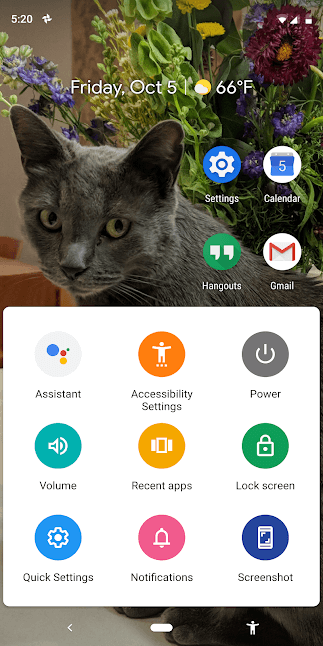
Меню специальных возможностей заменит некоторые клавиши
Пришла пора воспользоваться специализированным софтом, который поможет вам воспользоваться функциями кнопки питания, если последняя вдруг приказала долго жить. Первая программа, которую хотелось бы посоветовать для этих целей — это Assistive Touch от самой Google. Она поможет вам не только воспользоваться кнопкой питания, но и заменить некоторые другие функциональные клавиши, в том числе кнопки «Назад», кнопки регулировки звука и так далее.
В качестве альтернативы можно рассмотреть Android Accessibility Suite. После его установки вы сможете включить меню специальных возможностей, проследовав в «Настройки» — «Специальные возможности». Приложение добавляет виртуальную панель для ряда важных функций, таких как блокировка экрана, громкость, регулировка яркости, многозадачность и многое другое. В Android 9.0 приложение поставляется в комплекте с ОС, а для более ранних версий вам придется скачать его из магазина Google.
Скачать: Assistive Touch
Скачать: Android Accessibility Suite
Иногда пользователи жалуются на то, что у них кнопка включения на телефоне не работает. Почему так получается? Как исправить положение? Насколько данное явление опасно? Обо всем этом будет рассказано далее. На самом деле понять, почему телефон не включается, просто. Особенно если всему виной именно кнопка включения.
Батарея
Первый вариант развития событий встречается довольно часто. Причем к поломке он никакого отношения не имеет. Почему не работает кнопка включения на телефоне? Виной всему может быть самая обычная батарея устройства. Дело все в том, что недостаточное количество заряда аккумулятора приводит смартфон в нерабочее состояние.
Из-за этого получается, что кнопка включения не работает. На самом деле это не так. Достаточно включить телефон в сеть на несколько минут, а затем повторить попытку работы с оборудованием. Если проблема кроется в низком заряде аккумулятора, то все заработает.
Реальное повреждение
Но это только начало. На самом деле многие пользователи путают ситуации, при которых у них кнопка включения на телефоне не работает, и когда устройство просто не включается. В принципе, результат один и тот же — гаджет становится бесполезным куском пластика и железа.
В некоторых случаях кнопка включения действительно может сломаться. Это вполне распространенная проблема. Встречается она в основном у тех, кто или неаккуратно работает с устройством, или долгое время пользуется им. Всему виной обычный износ.
Если проблема действительно заключается в поломке, можно починить мобильный телефон. Ремонт осуществляется в специализированных центрах. Как правило, за некоторую плату можно будет забрать рабочий смартфон с нормально функционирующими кнопками.
Иногда починке оборудование не подлежит. Что тогда? Если сломалась кнопка включения на телефоне, да так, что вернуть ей работоспособность нельзя, придется покупать новый гаджет. К счастью, подобный расклад встречается не слишком часто. Обычно можно без особого труда обратиться в сервисный центр для починки телефона.
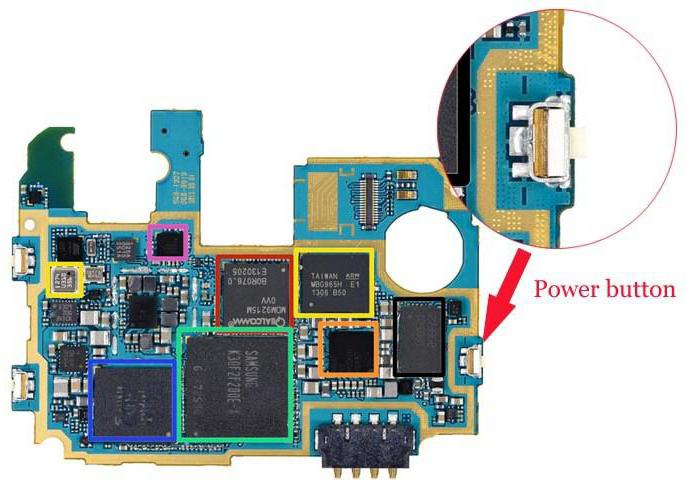
Программные проблемы
Кнопка включения на телефоне не работает? Как уже было сказано, зачастую пользователи путают нарушение работы смартфона и поломку кнопок управления гаджетом. Второй расклад — это исключительно механические повреждения. Обычно они или исправляются в сервисных центрах, или приводят к необходимости приобретения нового телефона.
Если же рассматривать проблему не как отказ кнопки включения от работы, а как то, что смартфон сам по себе не работает, причины могут заключаться, например, в программных сбоях. К примеру, настройки телефона при каких-то обстоятельствах сбиваются. Или вирусы повреждают ОС гаджета. Тогда он не включится. Или будет постоянно выключаться. Кнопка включения при этом работать тоже не станет, как и отвечать на посылаемые команды.
Разрешается ситуация при наличии подозрений на программный сбой несколькими способами. А именно:
- Перепрошивкой телефона. Проводится или самостоятельно, или в сервисных центрах. Начинающим пользователям лучше доверить профессионалам свой мобильный телефон. Ремонт, выраженный прошивкой, проводится за несколько минут. Гаджет будет работать в полную силу.
- Настройкой уже включенного оборудования. Обычно пользователи сами осуществляют так называемый «Хард Резет», а затем начинают налаживать работу устройства. Кнопка включения должна заработать уже после сброса параметров телефона на начальный уровень.
- Проверкой смартфона на наличие вирусов и дальнейшим избавлением от вредоносного ПО. Если гаджет уже выключился, и выяснилось, что кнопка включения на телефоне не работает, лучше всего отдать оборудование в сервисный центр. Там быстро помогут исправить ситуацию.
Все это помогает при сбоях, вызванных операционной системой телефона или ее программным обеспечением. Только это еще не все. Необходимо познакомиться с прочими вариантами развития событий.
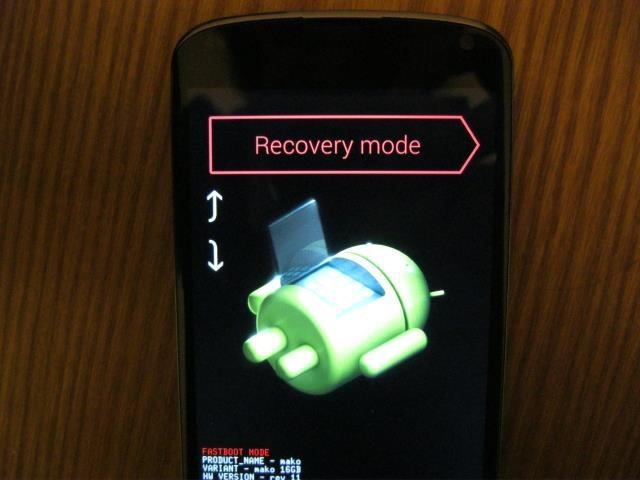
Внешнее воздействие
Почему еще может показаться, что кнопка включения на телефоне не работает? Вполне вероятно, что на устройство было оказано негативное внешнее воздействие. И это привело либо к системным сбоям, либо к аппаратным повреждениям. Из-за этого кнопка включения действительно может не работать.
К примеру, телефон уронили в воду. Или гаджет упал с высоты на пол. Эти причины приводят к повреждениям смартфона. И он перестает работать. В первом случае требуется как можно скорее разобрать телефон и просушить его составляющие. После этого собрать и попробовать включить. Во втором лучше сразу обратиться в сервисный центр при обнаружении неисправности кнопок навигации телефона.
Итоги
Какие можно сделать выводы? Кнопка включения на телефоне не работает зачастую из-за того, что сам гаджет отказывается функционировать. Наиболее распространенными причинами подобного поведения являются:
- механические повреждения;
- брак производственного типа;
- внешнее негативное воздействие на телефон;
- низкий заряд аккумулятора;
- вирусы на телефоне;
- системный сбой;
- необходимость перепрошивки.
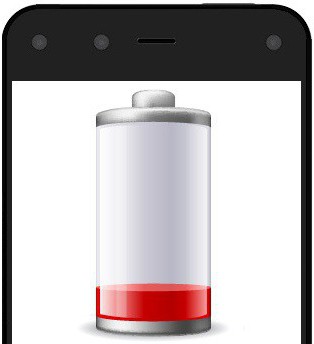
При обнаружении проблем с включением телефона рекомендуется зарядить аккумулятор, повторить попытку работы со смартфоном, а затем отнести устройство в сервисный центр. Это наиболее верный способ починки оборудования.

Не работает кнопка включения на телефоне: причины
Если девайс перестал реагировать на нажатие клавиш, убедитесь, что он включен и работает. Возможно, аппарат отключен по причине разрядившейся батареи: поставьте его на зарядку и посмотрите на реакцию. Попробуйте нажать клавишу еще раз: если устройство «зависло», при подключении зарядного устройства ошибка может исчезнуть.
Неисправность кнопки включения чаще всего объясняется:
- программным сбоем;
- механическим повреждением.
Чтобы выяснить причину поломки в домашних условиях, для начала проверьте состояние программного обеспечения. Если нет вирусов и сбоев ПО, нужно заменить неисправные компоненты.
Сломалась кнопка включения на телефоне: что делать
Для устранения программного сбоя попробуйте:
- Выключить смартфон, а затем подключить к зарядному устройству (даже если аккумулятор полностью заряжен).
- Зажать на несколько секунд кнопку регулировки громкости для вывода меню.
- Попытаться включить устройство, выбрав в меню соответствующий раздел.
Если телефон включился, но кнопка по-прежнему не работает, проверьте устройство на вирусы. Для этого можно использовать бесплатные утилиты или программы из магазина приложений. Проведите глубокую очистку и удалите все нежелательные файлы.
Во включенном состоянии можно выполнить сброс пользовательских настроек. Учтите, что при этом удалится весь пользовательский контент: фотографии, видео, список контактов, события в календаре. Если на смартфоне есть ценная информация, скопируйте ее перед выполнением сброса.
Последствия механических повреждений исправить сложнее – для этого придется обратиться к специалистам. В сервисном центре можно заменить шлейф или микросхему, которые вышли из строя в результате падения смартфона с высоты или сильного удара. Иногда механические воздействия приводят к деформации корпуса, и кнопка оказывается зажата между его отдельными частями. Кроме того, мастер может провести профессиональную чистку телефона от пыли и влаги, проникших внутрь корпуса.
Сегодня разберём все возможные причины, когда мобильный не реагирует на кнопку включения и варианты ваших действий, что следует сделать в подобной ситуации. Такое стечение обстоятельств хоть и неприятны, но не является безвыходными.
Случаи такие достаточно часто встречаются, особенно с ростом популярности низко бюджетных смартфонов, поэтому мы сделаем обзор, как починить неисправность в домашних условиях, без похода в мастерскую.
Содержание
- Причины поломки
- Запускаем без кнопки Power
- Включаем Андроид, если телефон стоит в спящем режиме
- Включение через ПК
- Специальные утилиты
- Gravity Screen — On / Off
- Power button to Volume Button
- Заключение
- Видео
Причины поломки
Для начала нужно определить, что стало причиной поломки. Если мобильник намочили и кнопочка не реагирует на нажатие, следует тут же разобрать гаджет и просушить его феном.
При неожиданном выключении аппарата можно реанимировать его долгим нажатием кнопки Power.

Возможно, произошёл сбой системы и телефон выключил работу ОС. Если же клавиша была повреждена после падения с какой-либо высоты или просто из-за частого использования гаджета, то не следует сразу бежать за новым устройством или искать ближайший сервисный центр ремонта. Мы приведём несколько способов восстановления работы аппарата без использования этой кнопки.
Запускаем без кнопки Power
Для начала рассмотрим, представляется ли возможным запустить гаджет без использования клавиши включения. Если неисправна кнопочка питания, но устройство на android включено, пробуем подключить к проводу питания, нажать на клавишу регулирования звука. Может быть, уже тогда произойдёт его повторный запуск.
Включаем Андроид, если телефон стоит в спящем режиме
В случае когда смартфон работает, но находится в режиме сна или ожидания, зайти в контекстное меню даже со сломанной кнопкой запуска можно достаточно просто. В этом случае, главное – не допустить, чтобы батарея полностью разрядилась:
- Банально поставить мобильник на зарядку.
- Произвести двойное нажатие на экран, правда, такая операция поддерживается не всеми аппаратами.
- Удерживать несколько секунд кнопку Home, если она существует на вашем аппарате.
- Набрать ваш номер с любого другого смартфона.

Если мобильный выключен, то можно также сначала поставить заряжаться. Некоторые операционные системы начинают стартовать при наличии напряжения.
Если желаемый эффект не был получен, можно попробовать зажать обе клавиши прибавления и убавления звука, что поможет запустить меню перезагрузки гаджета.
Включение через ПК
Следующий способ расскажет, как запустить телефон без клавиши включения. Для этого нужно подключить свой андроид к компьютеру, установить на комп программу для прошивки сенсорных смартфонов Android Debug Bridge или сокращенно ADV, и через неё, вписав в строку команд “adb reboot”, проверить реакцию мобильника на зарядку через подключенный USB шнур.
Возможно, это снимет блокировку с гаджета без использования Power. Единственное условие, на аппарате в настройках должна быть включена функция “отладка через usb”. Кроме перезагрузки, данная утилита открывает root-права и позволяет перепрошить телефон в целом.
Более простой версией является программа ADB Run. Она также поможет выполнить перезапуск гаджета. Чтобы настроить Андроид через эту утилиту, нужно выполнить следующие действия:
- Подсоединить комп с неисправным смартфоном.
- Скачать и открыть окно ADB Run.
- В открывшемся окне поставить команду Reboot Device. Для этого в соответствующем поле ввести цифру «4».
- Запустить перезапуск, выбрав функцию Reboot.

Специальные утилиты
Чтобы настроить работу смартфона и со сломанной клавишей включения, можно установить одно из полезных приложений. В данной статье мы приведём наиболее распространенные программы и их способы приведения в чувство неисправного телефона.
Gravity Screen — On / Off
Эта программа будет блокировать устройство, когда оно надолго оставлено без внимания на любой ровной поверхности, и будет включать аппарат, как только вы его переместите или приподнимите.
Power button to Volume Button
Замечательная прога, которая при возникновении поломки просто переносит функцию включения/выключения на клавишу регулировки звука.

Заключение
Если приведённые выше способы не сработали, разблокировать ваш смартфон не вышло, и он и дальше отказывается работать, то лучше обратиться в сервис и не рисковать. После произведенного ремонта, не забудьте установить качественный антивирус, особенно если часто выходите в интернет.
Будем надеяться, что наши советы помогут вам разобраться в ситуации, ведь разблокировка, безусловно, важный элемент в жизни смартфона, помогающий работать в безопасном режиме. Пусть после прочтения этой статьи, выход её из строя не поставит вас в тупик и вы с лёгкостью справитесь с возникшей проблемой.
Видео
( 4 оценки, среднее 1 из 5 )