
Знакомая ситуация? Включаете компьютер, а в углу экрана видите неправильное время, а дата отстает на годы. Следуйте нашей инструкции, и проблема будет решена.
Что делать, если сбилось время на компьютере с Windows 7 или 10? Не стоит паниковать — все можно исправить самостоятельно.
При установке Windows 10 система просит выбрать часовой пояс или устанавливает его по умолчанию. Возможно, в этот самый момент что-то пошло не так. Проверить текущие настройки просто — нажмите на часы в правом нижнем углу экрана правой кнопкой мыши и в возникшем окне выберите «Настройки даты и времени». Проще всего здесь сдвинуть ползунок «Установить время автоматически» вправо, включив таким образом функцию. Но можно и настроить корректное значение вручную.
Если у вас также включен ползунок «Автоматически устанавливать часовой пояс», время будет адаптироваться при смене часовых поясов. Например, если вы улетели из Москвы в Тюмень, часы переведутся автоматически.
Причина №2. Активаторы Windows и других программ
Для установки пиратской копии Windows и другого ПО зачастую используются так называемые «активаторы»: небольшие утилиты, с помощью некоторых ухищрений заставляющие нелегальное программное обеспечение работать корректно. Некоторые версии таких «активаторов» изменяют настройки времени в системе. Поскольку мы не поощряем использование пиратских программ, советуем просто перейти на лицензионное ПО — популярное стоит не так дорого.
Причина №3. Вирусы
Вредоносное ПО также может в собственных целях изменять многие настройки системы, в том числе и настройки времени, для облегчения доступа к вашим данным. Для борьбы с вирусами логично использовать антивирусное программное обеспечение. Существует множество как платных (Kaspersky, Dr.Web), так и бесплатных решений (Avast). Кардинальный способ борьбы с вирусом — форматирование диска и переустановка операционной системы, но вряд ли вы решите прибегнуть к нему из-за неправильно установленного времени.
Причина №4. Батарейка материнской платы
На любой материнской плате есть батарейка, которая отвечает за поддержку низкоуровневых функций — в том числе, сохранения корректного времени. Если она села, при включении компьютера время будет каждый раз сбрасываться. Лечится это заменой батарейки на материнской плате. Как понять, какого типа у вас батарейка и как правильно ее заменить — читайте в другой нашей статье.
Батарейка есть и у материнских плат ноутбуков, но там заменить ее не так просто — либо придется брать на себя смелость и разбирать девайс, либо нести его в сервисный центр
Почему сбивается время на macOS
Если вы являетесь обладателем компьютера от Apple, то такая проблема у вас тоже может появиться. Благо, решается она схожим образом.
Если вы заметили, что на вашем Mac время и дата сбиты, нажмите на значок яблока в верхнем левом углу экрана, затем на пункт «Системные настройки», после нажмите «Дата и время». В появившемся окне, в левом нижнем углу кликните на пиктограмму замка, чтобы система разрешила вносить изменения. После этого убедитесь, что напротив пункта «Получать время и дату с сервера» стоит флажок — это позволяет системе автоматически синхронизировать верные параметры времени и даты с серверами Apple.
Если такая процедура не помогла, установите параметры вручную. Для этого снимите флажок с пункта «Получать дату и время с сервера» и на календаре, и часах в том же окне выберите нужные дату и время.
В дополнение рекомендуем установить часовой пояс в соответствии с регионом проживания. Снова нажмите на значок яблока в верхнем левом углу экрана, затем на пункт «Системные настройки», но теперь перейдите во вкладку «Часовой пояс». Напротив пункта «Автоматически выбирать часовой пояс в зависимости от текущей геопозиции» установите флажок. Если ваш регион определяется некорректно, снимите флажок и выберите регион на карте вручную.
Может случиться так, что Mac не сможет определить ваше текущее местоположение. Это происходит потому, что определение по геопозиции запрещено. Для исправления ситуации сделайте следующее: Снова нажмите на значок яблока в верхнем левом углу экрана, выберите «Системные настройки» и откройте вкладку «Защита и безопасность». На панели «Конфиденциальность» выберите «Включить службы геолокации».
Как видите установить сбившиеся время и дату на компьютерах не сложно, что на компьютерах как с Windows, так и macOS. Следуйте нашей инструкции, и сможете не только сэкономить на компьютерной помощи, но и лучше освоить свой компьютер.
Если у вашего друга случилась такая же беда, вы можете ему помочь через удаленный рабочий стол. Узнайте из нашего материала, как настроить удаленный рабочий стол на Windows.
А если у вас возникли трудности с доступом к интернету в Windows 10, почитайте, как все починить.
Автоматический перевод этой страницы выполнен Microsoft Translator
В этом документе содержатся инструкции по изменению настроек даты и времени на компьютере, включению функции «Время по Интернету»,
а также решению распространенных проблем с работой часов на компьютере.
Компьютер использует дату и время в следующих целях:
-
определение времени создания, изменения или удаления файлов;
-
управление сообщениями электронной почты и упорядочивание точек восстановления системы;
-
управление многими другими важными системными операциями.
Время и дата отображаются на экране блокировки и на панели задач.

Изменение настроек даты и времени на часах компьютера
Дату и время можно изменить в Параметрах Windows.
-
В ОС Windows выполните поиск и откройте Изменение даты и времени.
-
В окне Время и язык выберите раздел настройки даты и времени.
Изменение настроек даты и времени
Ознакомьтесь с инструкциями по изменению настроек даты и времени.
-
В ОС Windows выполните поиск и откройте Изменение даты и времени.
-
В окне Время и язык выберите настройку для каждого параметра.
-
Автоматическое обновление часов на компьютере: включите параметр Установить время автоматически.
-
Изменение даты и времени вручную: отключите параметр Установить время автоматически, а затем нажмите кнопку Изменить. Сделайте выбор с помощью раскрывающихся меню. Если параметры заданы верно, нажмите Изменить.
-
Автоматическое обновление часового пояса на компьютере: включите параметр Автоматически устанавливать часовой пояс.
-
Изменение часового пояса вручную: отключите параметр Автоматически устанавливать часовой пояс. В разделе Часовой пояс выберите нужный часовой пояс с помощью раскрывающегося меню.
-
Синхронизация часов на компьютере с сервером времени в Интернете
В окне «Панель управления» можно настроить параметры, которые позволяют включить в ОС Windows автоматическую синхронизацию
даты и времени с сервером времени в Интернете для обеспечения точности отображаемого времени.
Прим.:
Если ваш компьютер входит в домен, функция «Время по Интернету» будет недоступна. Для получения информации о синхронизации
времени обратитесь к своему системному администратору.
-
Убедитесь, что компьютер подключен к сети с активным подключением к Интернету.
-
В ОС Windows выполните поиск и откройте Изменение даты и времени.
-
В окне Время и язык нажмите Синхронизировать в разделе Синхронизация часов.
-
Если на компьютере отображается правильное время, значит, все готово.
-
Если на компьютере отображается неправильное время, выполните следующие действия.
-
-
В окне Время и язык выберите Регион, а затем нажмите Дополнительные параметры даты и времени, региональные параметры в разделе Сопутствующие параметры.
-
В окне Панель управления выберите Дата и время.
-
В окне Дата и время откройте вкладку Время по Интернету, а затем нажмите Изменить параметры.
-
При отображении запроса ввести пароль администратора или подтвердить действие укажите пароль или подтвердите действие.
-
Убедитесь, что выбран пункт Синхронизировать с сервером времени в Интернете, затем нажмите Обновить сейчас.
-
Компьютер выполнит подключение к серверу в Интернете и обновит показания системного времени.
Прим.:
Если компьютеру не удастся получить обновление от выбранного сервера времени в Интернете, появится сообщение об ошибке. Выберите
другой сервер времени и повторите попытку. -
Нажмите OK.
Теперь на вашем компьютере включена функция «Время по Интернету».
На часах компьютера сбивается время
Если время в ОС Windows не соответствует текущему или часто требуется переустановка времени, ознакомьтесь с информацией по
устранению неполадки.
Прим.:
Для устранения неполадок, связанных с работой часов на компьютере, может потребоваться перезагрузка компьютера или отслеживание
работы часов на предмет повторения ошибок. HP рекомендует распечатать этот документ для дальнейшего использования в качестве
справочного материала.
Выключение и включение настроек времени по Интернету
Вы можете выключить или включить настройки времени по Интернету, чтобы определить, какая настройка повышает точность работы
часов на компьютере.
Синхронизация часов на компьютере с сервером времени в Интернете обычно рекомендуется как наиболее точный метод поддержания
актуального значения времени. Однако в некоторых случаях подключение к серверу времени в Интернете может привести к тому,
что часы на компьютере будут показывать неправильное время.
Прим.:
Если ваш компьютер входит в домен, функция «Время по Интернету» будет недоступна. Выполните действия, описанные в разделе
Обновление BIOS, для продолжения устранения неполадок или обратитесь к системному администратору.
-
Убедитесь, что компьютер подключен к сети с активным подключением к Интернету.
-
В ОС Windows выполните поиск и откройте Изменение даты и времени.
-
Убедитесь, что в окне Время и язык выбран правильный часовой пояс в разделе Часовой пояс, а затем включите настройку Автоматически устанавливать часовой пояс.
Прим.:
Если часовой пояс указан неверно, отключите настройку Автоматически устанавливать часовой пояс, а затем с помощью раскрывающегося меню выберите правильный часовой пояс.
-
В окне Время и язык выберите Регион, а затем нажмите Дополнительные параметры даты и времени, региональные параметры в разделе Сопутствующие параметры.
-
В окне Панель управления выберите Дата и время.
-
В окне Дата и время откройте вкладку Время по Интернету, а затем нажмите Изменить параметры.
Прим.:
Если вкладка «Время по Интернету» не отображается, выполните действия, описанные в разделе Обновление BIOS, чтобы продолжить устранение неполадок.
-
При отображении запроса ввести пароль администратора или подтвердить действие укажите пароль или подтвердите действие.
-
Измените настройку параметра Синхронизировать с севером времени в Интернете.
-
Если настройка уже выбрана, снимите флажок напротив пункта Синхронизировать с севером времени в Интернете.
-
Если настройка не выбрана, установите флажок напротив пункта Синхронизировать с севером времени в Интернете.
-
-
Нажмите OK.
-
Чтобы перезагрузить компьютер, щелкните правой кнопкой мыши Пуск
, а затем выберите .
Дождитесь перезагрузки компьютера и открытия ОС Windows.
-
Дождитесь перезагрузки компьютера и открытия ОС Windows.
Некоторое время следите за часами, чтобы проверить, не появляется ли проблема снова. Если часы показывают правильное время,
проблема решена. В противном случае выполните вышеуказанные действия для возвращения настроек в исходное состояние, а затем
попробуйте обновить BIOS.
Удалите и переустановите часы реального времени
Ознакомьтесь с инструкциями по удалению и повторной установке часов реального времени для устранения неполадки, при которой
на часах компьютера отображается неточное время.
Чтобы удалить и повторно установить часы реального времени, запустите компьютер в безопасном режиме. Для этого выполните следующие
действия:
ОСТОРОЖНО:
Не пытайтесь переустановить часы реального времени в обычном режиме загрузки. Это может привести к повреждению системы.
-
После перезагрузки компьютера найдите и откройте Диспетчер устройств.
Откроется окно Диспетчер устройств.
-
В окне Диспетчер устройств дважды щелкните пункт Системные устройства.
-
Щелкните правой кнопкой мыши по system CMOS/часы реального времени, выберите «Удалить «, затем нажмите OK в окне подтверждения удаления устройства.
-
В открывшемся окне Изменение параметров системы нажмите Да, чтобы перезагрузить компьютер.
Переустановка часов реального времени будет выполнена автоматически.
Код ошибки: «CMOS Time and Date Not Set» (Время и дата в CMOS не заданы)
Если при запуске компьютера отображается код ошибки CMOS Time and Date Not Set (Время и дата в CMOS не заданы), возможно, необходимо заменить батарею CMOS или часов реального времени. В зависимости от
типа компьютера выберите ссылку для поиска информации по замене CMOS или часов реального времени на компьютере.
Часы в компьютерах работают от внутренней резервной батареи аналогично наручным часам с питанием от аккумулятора. Такая внутренняя
батарея называется батареей CMOS или батареей часов реального времени (RTC). С помощью внутренней резервной батареи поддерживается
актуальное значение времени, когда компьютер выключен. При низком уровне заряда внутренней резервной батареи CMOS или часов
реального времени ее необходимо заменить.
Прим.:
Для устранения неполадок, связанных с работой часов на компьютере, может потребоваться перезагрузка компьютера или отслеживание
работы часов на предмет повторения ошибок. HP рекомендует распечатать этот документ для дальнейшего использования в качестве
справочного материала.
-
Если вы используете настольный компьютер (в корпусе Tower), перейдите к документу Извлечение и замена батареи CMOS и следуйте приведенным в нем инструкциям по замене батареи CMOS.
-
Если вы используете компьютер HP All-in-One или ноутбук HP, см. Извлечение и замена батареи часов реального времени или CMOS.
Извлечение и замена батареи часов реального времени или CMOS
Ознакомьтесь с информацией о том, как найти документ с инструкциями по замене батареи CMOS или часов реального времени в компьютере
HP All-in-One или ноутбуке HP.
-
Перейдите в Службу поддержки клиентов HP.
-
Введите в поле поиска название серии компьютера и слова часы реального времени, а затем нажмите значок поиска
.
Например, введите «
HP Envy 15-3000 часы реального времени» для поиска документов с информацией о проблемах с компьютерами серии HP Envy 15-3000 и часами реального времени.
-
В результатах поиска найдите документ, в котором приводятся инструкции по извлечению и замене батареи часов реального времени
или CMOS на компьютере All-in-One или ноутбуке, и перейдите по ссылке.ОСТОРОЖНО:
Не пытайтесь заменить батарею, если вам не удалось найти документ с инструкциями по извлечению и замене батареи CMOS или часов
реального времени на вашем типе компьютера. Для устранения неисправности обратитесь в авторизованный сервисный центр.
-
Следуйте приведенным в документе инструкциям, чтобы заменить батарею CMOS или часов реального времени.
Системные часы показывают неправильное время после выхода из режима гибернации
Часы на панели задач не работают или не отвечают
Если часы на панели задач не работают, необходимо внести изменения в реестр.
ОСТОРОЖНО:
Неверная запись в реестре может привести к серьезным проблемам в системе или невозможности запуска компьютера. Если для устранения
неполадок требуется внести изменения в реестр, необходимо сначала сделать резервную копию. Если в результате внесения изменений
реестр оказался поврежденным, а его резервная копия не была создана заблаговременно, единственным средством разрешения данной
проблемы остается восстановление системы.
-
В ОС Windows выполните поиск и откройте regedit.
-
Выберите HKEY_LOCAL_MACHINE.
-
Выберите .
-
Щелкните правой кнопкой мыши папку ImmersiveShell и выберите «Create a new DWORD (32-bit) Value «Create a new DWORD (32-bit) Value» (Создать новое значение DWORD)
-
Назовите этот параметр «
UseWin32TrayClockExperience«. -
Измените его значение на 1.
-
Перезагрузите компьютер, чтобы изменения вступили в силу.
Перейти к контенту
ВОПРОС! Почему у меня постоянно сбивается дата и время на компьютере после выключения?
БЫСТРЫЙ ОТВЕТ! Есть несколько причин. Чаще всего часы сбиваются из-за севшей или сломанной батарейки, которая установлена на материнскую плату. Она отвечает за функционирование CMOS-памяти, которая также хранит в себе все настройки BIOS. К слову – они аналогично сбиваются при выключении или перезагрузке. Но бывают случаи, когда даже на новых компьютерах сбивается время и дата. Причем не важно, какая у вас операционная система: Windows 7, 8, 10 или даже XP. По решению подобной проблемы – читаем эту статью.
Содержание
- Села батарейка
- Часовой пояс
- Ничего не помогло
- Задать вопрос автору статьи
Села батарейка
А теперь давайте поподробнее поговорим про то, почему сбивается время и дата на компьютере и что делать в первую очередь. На материнской плате установлена маленькая плоская батарея, которая чем-то напоминает монету. Она позволяет сохранять некоторые настройки БИОС после выключения питания. Хватает её на достаточно долгое время, и чаще всего она садится после работы в течение долгих лет. Но бывают и случаи поломки или брака.
- Выключите системный блок.
- Обесточьте его – выдернув из розетки.
- Открутите боковую крышку компьютера.
- Найдите на материнской плате батарейку и вытащите её – для этого надавите на боковое металлическое ушко, которое и держит батарейку в пазе.
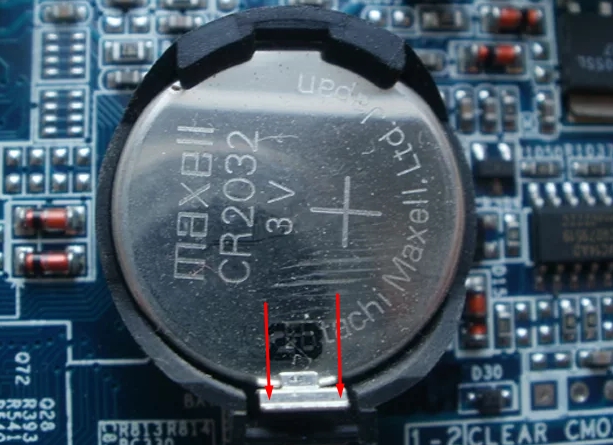
- Вставьте новую батарейку.
- Включите ПК и заново установите время и дату.
Часовой пояс
Очень часто пользователи по ошибке устанавливают неправильный часовой пояс, тогда время автоматически подстраивается под него. Но это легко исправить.
Windows 10
- Заходим в «Пуск» и нажимаем по шестеренке (Параметры).
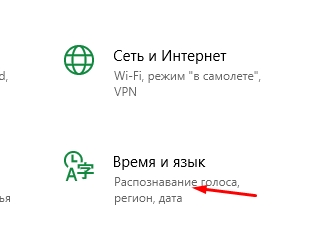
- Находим раздел «Время и язык».
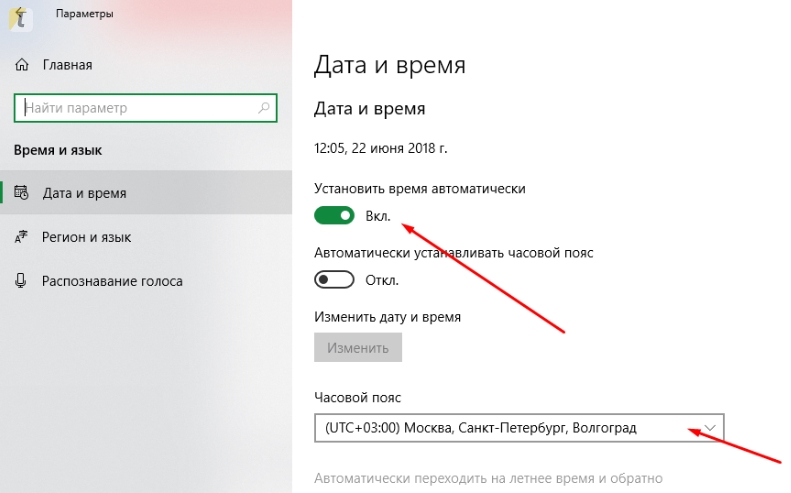
- Переходим на вкладку «Дата и время». Смотрите, если у вас постоянно подключен интернет, или вы к нему иногда подключаетесь, то включаем бегунок «Установить время автоматически». Если же интернета на вашем ПК нет, то убираем эту галочку, нажимаем на кнопку «Изменить» – устанавливаем время вручную. Часовой пояс также лучше установить вручную ниже.
Windows 7
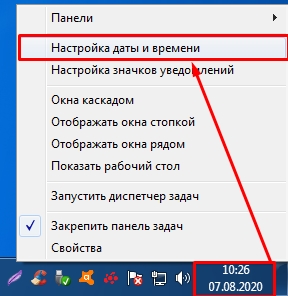
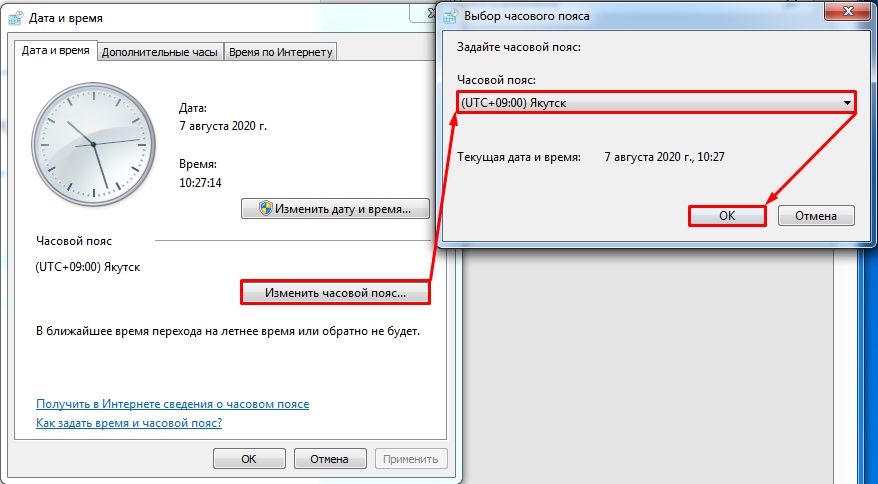
- Правой кнопкой мыши кликните по часам, которые находятся в правом нижнем углу. Из выпадающего списка нажмите по кнопке «Настройка даты и времени».
- Нажимаем «Изменить часовой пояс» и устанавливаем нужный параметр. В конце кликаем по кнопке «ОК».
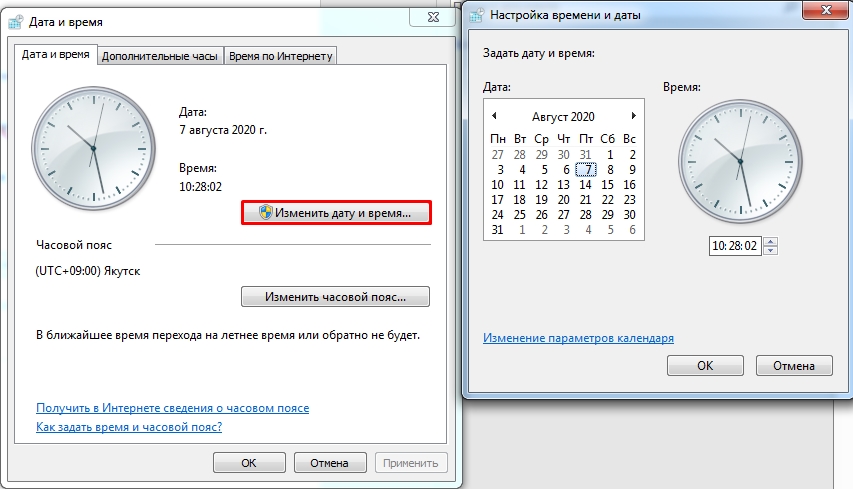
- Если вы не подключены к интернету, или время изменилось не точно, то вы можете установить его вручную, нажав на верхнюю кнопку.
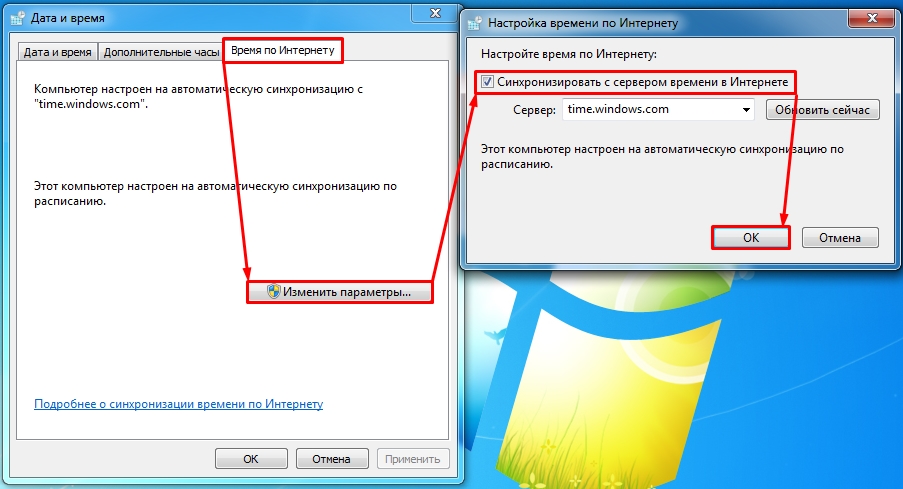
- Если вы подключены к интернету, то для точности перейдите во вкладку «Время по Интернету», нажмите на кнопку изменения параметров и установите галочку «Синхронизировать с серверов времени в Интернете». Сервер можете установить любой – это не имеет значение. Сохраните параметры, нажав на «ОК» и «Применить».
Ничего не помогло
- В первую очередь проверьте всю систему на наличие вирусов. Можно использовать не уже установленную программу, а сторонние портативные версии – иногда они бывают эффективнее. Вирусы могли просто побить системные файлы, и поэтому часы начали сбиваться.
- Некоторые старые активаторы могут изменять временные настройки. При этом могут наблюдаться проблемы с другими программами, а также с некоторыми сертификатами при работе в интернете.
- В более редких случаях проблема наступает из-за проблем с материнской платой. Причем проблема может быть как со стороны железа, так и со стороны BIOS. Как вариант можно попробовать перепрошить БИОС, но делать это нужно с крайней осторожностью.
Можно ещё попробовать выставить надстройку, которая будет брать время в локальном сегменте. Также это помогает при использовании двух операционных систем: Windows и Linux. Там проблема обстоит в том, что Linux хранит время в формате UTS, а Винда в формате lokaltime.
- Нажмите на кнопки и R. Впишите команду:
regedit
- Проходим по пути:
HKEY_LOCAL_MACHINESystemCurrentControlSetControlTimeZoneInformation
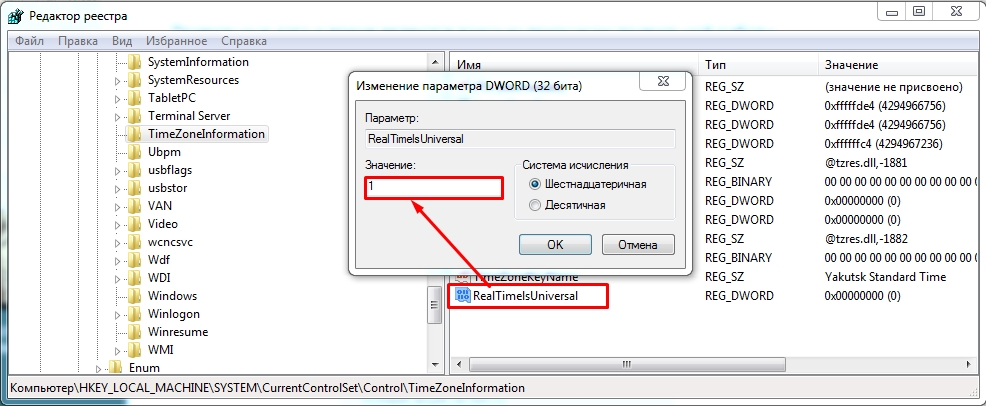
- Ищем параметр «RealTimeIsUniversal» и меняем его на 1. Если его там нет, то создаем. Для 64-битной системы создаем параметр «QWORD», а для 32-битной «DWORD».
- Зайдите в параметры часов, и уберите обновление временной точки через интернет. После этого время в операционной системе будет подтягиваться из BIOS.
Бородач 1698 статей
Сенсей по решению проблем с WiFiем.
Обладатель оленьего свитера, колчана витой пары и харизматичной бороды.
Любитель душевных посиделок за танками.
Иногда пользователи сталкиваются с ситуацией, когда время на компьютере совершенно не соответствует реальному. Кроме этого, наведя курсор на правый нижний угол экрана, будет неправильно отображаться и дата.
В этой ситуации пользователи по-разному ведут себя. Кто-то начинает бить тревогу, выясняя, почему время на компьютере постоянно сбивается, а у кого-то не возникает в отношении этого никакого интереса.
Существует несколько причин, по которым дата и время на компьютере сбиваются
Однако даже перед такими мало заинтересованными личностями рано или поздно всё-таки встанет вопрос о том, почему на компьютере сбивается время и дата?
Возникнет он не случайно, а в связи с тем, что часть действий, при неправильном отображении времени, выполнить будет просто невозможно.
Технические причины
Если при каждом запуске операционной системы пользователь обнаруживает, что компьютер показывает неправильное время, то важно выявить причины, почему сбивается время на компьютере после выключения.
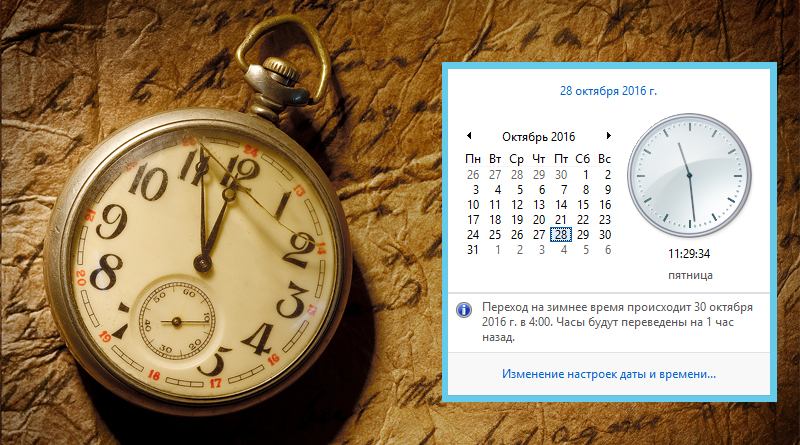
Полное бездействие и игнорирование этой проблемы может впоследствии спровоцировать серьёзные неприятности. Самым незначительным препятствием станет то, что невозможно будет посещать отдельные интернет-ресурсы, осуществлять поиск. Система будет блокировать данные действия, сообщая о том, что соединение является непроверенным. Это неудивительно, поскольку определяется полное несоответствие между имеющимся сертификатом и временем, которое выставлено на ПК.
Также одним из препятствий может стать невозможность осуществлять обновление антивирусных программ, а это уже чревато вирусным заражением системы. По этим причинам, если сбивается время на компьютере, важно вникнуть в проблему и выяснить, что делать, чтобы устранить все эти недоразумения.
Выход со строя батарейки BIOS
Наиболее распространённым фактором, почему сбивается время на компьютере после его выключения и отключения от электропитания, считается выход из строя батарейки BIOS, располагающейся на материнской плате.
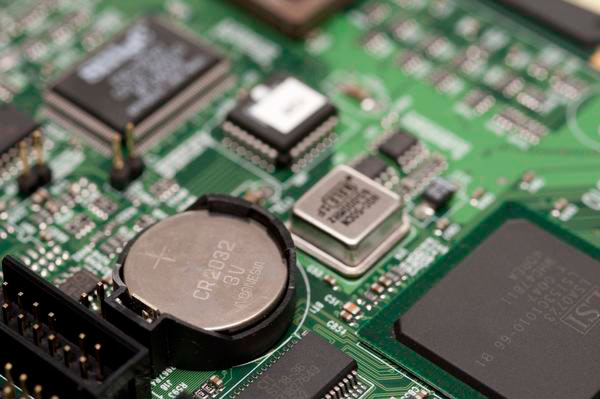
Первая и самая простая причина – севшая батарейка. Просто замените ее
Если проблема действительно возникла из-за выхода из строя батарейки BIOS, то будет слетать не только время, но и дата. На этот момент очень важно обратить внимание, чтобы не подвергнуть себя заблуждению.
Устранить такие неприятности сможет каждый человек, не прибегая к помощи специалистов. Это позволит сэкономить средства, а также повысить уровень пользовательских навыков. Прежде всего, безусловно, следует приобрести новую батарейку, но чаще всего многие даже не подозревают, какая модель батарейки установлена на компьютере. В связи с этим первоначально следует извлечь старую, после этого отправляться в торговое заведение за приобретением новой.
Чтобы извлечь старую батарейку, следует отключить ПК от электросети, снять боковой отсек системного блока. На материнке будет несложно обнаружить батарейку BIOS, поскольку она не микроскопическая, имеет достаточный размер, приблизительно равный пятаку, а также окрашена в серебристый цвет.
Далее необходимо осторожно ослабить фиксаторы, после этого батарейка очень легко извлекается. Имея на руках нужный вариант, можно смело отправляться в магазин, где опытные продавцы подберут нужную батарейку.
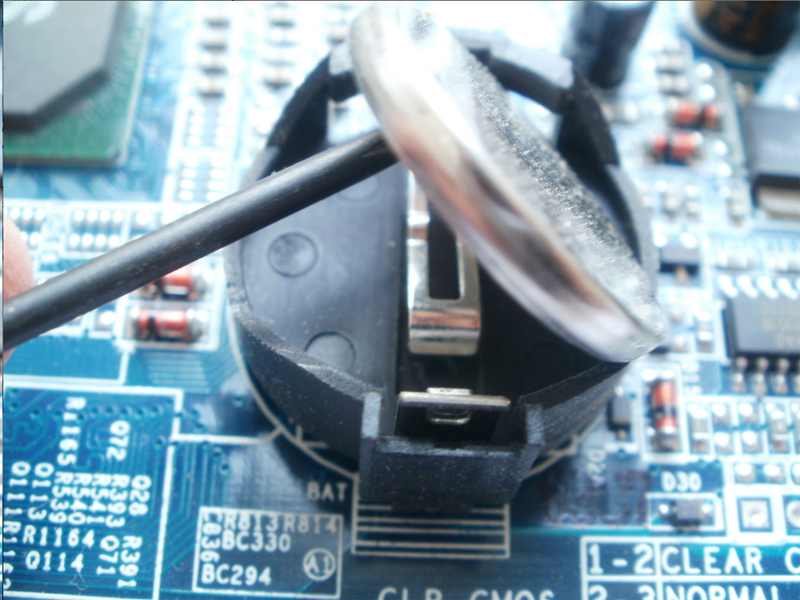
Разобрав системный блок, аккуратно снимите батарейку
Новая батарейка устанавливается точно по такой же схеме, только в обратной последовательности. После её установки ПК включается, а затем обязательно настраивается текущая дата и время.
Если проблема была именно в подсевшей батарейке, то теперь после выключения ПК, дата и время будет успешно постоянно сохраняться.
К сожалению, замена батарейки BIOS на ноутбуке не сопровождается такой же лёгкостью, поэтому, не имея соответствующих навыков, лучше всё-таки обратиться в сервисный центр, воспользовавшись услугами опытных мастеров.
Программные причины
Если после выключения компьютера сбивается только время, а дата отображается правильно, значит, причина скорее всего кроется в неправильных настройках, поэтому важно получить рекомендации опытных гуру, которые помогут понять, что делать в таких случаях.
Неправильные настройки часового пояса
При установке операционной системы обязательно поступает запрос, в каком часовом поясе проживает пользователь ПК. Если проигнорировать этот запрос, то система выберет автоматически часовой пояс, чаще всего стоящий в первом ряду списка.
В этом случае после запуска компьютера дата будет отображаться правильно, поскольку она едина для всего земного шара, а вот время сбивается, потому что оно ориентируется не на место проживания владельца ПК, а на тот часовой пояс, который был указан ошибочно.
Исправить такие недоразумения несложно, достаточно навести курсор мышки на значок часов, кликнуть по нему левой клавишей манипулятора, после этого откроется диалоговое окно, внизу которого имеется фраза «Изменение настроек даты и времени», по ней следует кликнуть.
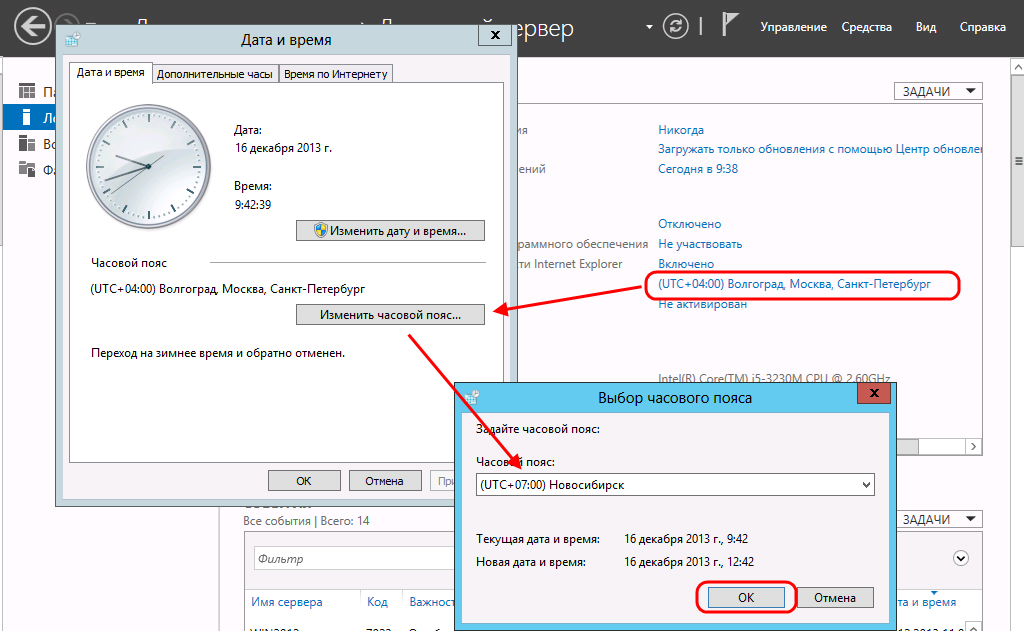
Проверьте, а при необходимости исправьте настройки
В открывшемся новом диалоговом окне будет возможность изменить часовой пояс, выбрав из предложенного списка конкретное место проживания пользователя. После внесения таких изменений, время автоматически изменится и будет отображаться правильно.
Ещё возможной ошибкой, провоцирующей неправильное отображение времени, может являться его синхронизация с Интернетом. Дело в том, что в последнее время некоторые страны отказались от перевода стрелок часов на зимнее и летнее время. В операционной системе заложены такие изменения, по этой причине в определённый момент ОС сама будет изменять время, продолжая следовать инструкции перехода на зимнее время.
Чтобы избежать этого, необходимо либо не синхронизировать время с Интернетом, либо обновить операционную систему, благодаря чему добавляются изменения и относительно времени. Важно учитывать, что обновления ОС возможны только для лицензионных продуктов.
Вирусное заражение, установка ПО
Иногда причиной возникновения таких неприятностей может быть наличие вирусов на ПК или уже установленные активаторы, которые вмешиваются в процесс отображения даты и времени.
Пользователи, не желающие приобретать лицензионные продукты, но имеющие желание устанавливать на ПК разнообразные полезные программы, часто прибегают к установке всевозможных утилит, активаторов, которые успешно «обманывают» ОС, представляя нелицензионный продукт в качестве лицензионного.
Однако во время выполнения таких действий активаторы вынуждены вмешиваться в работу установленных программ, а для продления их тестовой работы изменять время, установленное на компьютере.
Неправильное отображение времени отрицательно влияет на работоспособность антивирусной программы, не позволяя своевременно обновляться её базам, вследствие этого может произойти заражение ПК вирусами.
Вирусы также способны нарушать работу часов, делать всевозможные «пакости» на компьютере, поэтому пользователь при малейшем подозрении на вирусное заражение обязан обновить антивирусные базы, после чего просканировать компьютер, удаляя обнаруженные вирусы.
Итак, причин, которые могут спровоцировать сбой корректного отображения времени и даты, может быть несколько. Опираясь на советы опытных пользователей, можно легко разобраться, что делать в каждом конкретном случае, чтобы не допустить ещё более серьёзных проблем.
Содержание
- Почему постоянно сбивается время и дата на компьютере
- Почему на компьютере сбивается время и дата
- 1. Причины неполадки
- 2. Как устранить неполадку
- Постоянно сбивается время на компьютере. Решение
- Почему сбивается время на компьютере
- Замена батарейки
- Настройка времени в БИОС
- Что делать, если сбивается время на компьютере?
- Почему сбивается время на Windows
- Причина №1. Неправильно выставлен часовой пояс.
- Причина №2. Активаторы Windows и других программ
- Причина №3. Вирусы
- Причина №4. Батарейка материнской платы
- Почему сбивается время на macOS
- Сбивается дата и время на компьютере: что делать
- Сбивается дата и время на компьютере из-за батарейки на материнской плате
- Сброс даты и времени на компьютере по другим причинам
Почему постоянно сбивается время и дата на компьютере
Проблема, о которой мы хотим вам сегодня рассказать, очень распространенная. Несмотря на простоту решения, она часто ставит в тупик даже довольно опытных пользователей. Не все сразу могут догадаться, почему сбивается время и дата на компьютере после выключения.
Чаще всего пользователи сталкиваются с двумя разновидностями этой беды. В первом случае полностью слетают дата и время каждый раз после выключения ПК, и часы возвращают нас на несколько лет назад. Во втором – время на компьютере постоянно сбивается на час вперед. Что делать – мы расскажем, не волнуйтесь.
В данной статье мы рассмотрим обе причины. Расскажем вам, почему так происходит и подробно объясним, что делать в каждой из этих ситуаций.

В то время, когда компьютер подключен к сети электропитания, необходимое для этого напряжение поступает на материнскую плату. Когда устройство отключено от источника питания, именно батарейка выполняет функцию этого самого источника. Логично, что, если батарейка села, то каждый раз после выключения компьютера будут сбиваться дата и время.
Их значение будет сбрасываться на тот день, когда была выпущена ваша «материнка». Поэтому после включения вы каждый раз удивляетесь, почему это на часах установлен какой-нибудь 2008 или 2010 год, а не тот, который за окном. А еще может возникать сообщение об ошибке сразу после включения ПК.
Так, виновницу определили, и что же делать? Всё просто – нужно заменить батарейку на материнской плате. Сейчас расскажем, как это можно сделать самостоятельно.
Для этого снимает крышку системного блока, находим на материнской плате ту самую батарейку (плоская, круглая, размером с монету). Она там одна, не перепутаете. Следует только внимательно взглянуть на ячейку, в которой установлена батарейка и вам не составит труда ее оттуда достать. Достаточно будет надавить на защелку или же придется немного подковырнуть ее отверткой.

Купить новую батарейку можно практически в любом киоске. Название или маркировка у неё будет «CR2032».
Из-за севшей батарейки не только постоянно после выключения сбиваются дата и время на компьютере, но часто возникают и другие проблемы:
Так что не рекомендуем вам как-то несерьёзно относиться к данной проблеме. Тем более, что устранить её можно самостоятельно и довольно легко.
На новом компьютере (или на старом, но с недавно переустановленной windows), когда тот подключен к интернету, может постоянно сбиваться время на один час вперед. Это значит, что у вас, скорее всего, активирована синхронизация с сервером в интернете и неправильно установлен часовой пояс.
Источник
Почему на компьютере
сбивается время и дата
Одной из распространенных проблем, с которой рано или поздно сталкиваются владельцы компьютеров, является сбой настроек времени и даты. Компьютер упорно «отказывается» их запоминать и после каждого его выключения дату и время приходится настраивать снова.
Причина этой неполадки очень проста. Устранить проблему можно самостоятельно в домашних условиях.
1. Причины неполадки
Самой распространенной причиной сбоя даты и времени в компьютере является выход из строя батарейки, питающей его микросхему BIOS. Сразу хочу успокоить неопытных пользователей, которым эта поломка на первый взгляд может показаться чем то сложным. На самом деле компьютер не нужно везти в мастерскую.
Суть проблемы в следующем.
Настройки даты и времени, а также ряд других важных параметров, хранятся в специальной микросхеме, расположенной внутри системного блока компьютера. Эта микросхема энергозависима. То есть, если ее обесточить, хранящаяся в ней информация обнуляется до заводских параметров.
Чтобы этого не случалось при каждом выключении компьютера, в системном блоке установлена батарейка, питающая указанную микросхему, когда компьютер отключен от электрической сети. Со временем упомянутая батарейка разряжается, что и становится причиной сбоя даты и времени.
Если интересно, подробнее о микросхеме BIOS компьютера можно узнать здесь.
2. Как устранить неполадку
Как Вы уже догадались, проблема решается путем замены батарейки питания микросхемы BIOS на новую.
• отключить системный блок компьютера от сети электропитания (вынуть вилку из розетки. );
• снять боковую крышку с системного блока. Для этого, как правило, нужно отвинтить два болтика на задней панели системного блока.
Внутри системного блока расположена материнская плата. Она самая большая из плат, находящихся внутри (ни с чем не перепутаете).
На материнской плате в специальном разъеме расположена интересующая нас батарейка. Она плоская, похожа на монету, обычно имеет маркировку CR2032 (см. изображение).

• аккуратно вынуть батарейку из разъема, и вставить вместо нее такую же новую.
Приобрести новую батарейку CR2032 можно в любом магазине, специализирующемся на продаже компьютерных комплектующих или элементов питания. Чтобы долго не объяснять продавцу, что именно вам нужно, перед походом в магазин рекомендую вынуть из компьютера старую батарейку и взять ее с собой, для наглядности.
• после замены батарейки закрыть крышку системного блока, подключить его к электросети, включить компьютер и настроить в нем дату и время.
После этого временные настройки сбиваться больше не будут.
Информация о том, что такое BIOS, что такое UEFI, какие возможности они предоставляют пользователю, как зайти в настройки BIOS, UEFI.
Существует несколько способов получения информации о версии BIOS / UEFI компьютера. Некоторые из них работают только в Windows. Другие могут использоваться даже тогда, когда Windows на компьютере не установлена или не запускается.
В большинстве случаев видеокарта весь период эксплуатации успешно работает со своей «родной» BIOS. Однако, в некоторых случаях BIOS бывает целесообразно изменить (перепрошить). Это может устранить несовместимость видеокарты с остальным компьютерным оборудованием или программным обеспечением, а также позволяет решать другие задачи (разгон, даунлокинг и т.д.).
О том, как обновить BIOS, здесь и пойдет речь. Для наглядности, в статье использованы изображения процесса перепрошивки BIOS видеокарты Geforce GTS 450. Но точно таким же образом это можно сделать с любой другой видеокартой серии Geforce или Radeon.
Если в настройках BIOS или UEFI компьютера Вы что-то сделали не так и компьютер после этого работает не стабильно, эти настройки можно сбросить до стандартного состояния.
Сделать это не сложно, но в некоторых случаях может потребоваться физический доступ к материнской плате, что предполагает вскрытие системного блока компьютера.
Подробнее о способах сброса BIOS / UEFI до «заводских» параметров и пойдет речь.
Если в процессе тестирования выявляются неполадки, BIOS сообщает об этом специальным звуковым сигналом (комбинацией гудков высокой частоты), а также выводит сведения на монитор.
В упомянутом сигнале зашифрована информация о возникшей проблеме, позволяющая быстрее найти и устранить причину неполадки.
AHCI – продвинутый режим работы интерфейса (разъема) SATA, через который современные запоминающие устройства (жесткие диски, SSD) подключаются к материнской плате компьютера. Использование AHCI позволяет ускорить работу дисковой подсистемы компьютера.
В статье описан порядок активации AHCI в Windows Vista и Windows 7.

ПОКАЗАТЬ ЕЩЕ 
Источник
Постоянно сбивается время на компьютере. Решение
В очередной раз я столкнулся с тем, что у меня на компьютере сбивается время. Я настраиваю время, пользуюсь компьютером, а после выключения время снова сбивается. В чем же причина данного недуга?
Бывали случаи, когда из-за севшей батарейки переставал загружаться в нормальном режиме. В общем, если батарейка села, ее нужно менять. Но как определить, что проблема именно в батарейке.
Почему сбивается время на компьютере
Если при включении компьютера у вас сбивается время в ОС Windows, тогда вам нужно удостовериться в том, что проблема не связана с самой операционной системой. Это можно сделать следующим образом.
Если в БИОС время указано верно, тогда нужно разбираться с самой операционной системой, возможно, проблема в ней. Если же вы определили, что проблема с батарейкой, то как же ее поменять?
Замена батарейки
Внимание! Замена батарейки подразумевает разборку компьютера. При разборке компьютера, есть опасность попасть под воздействие электрического тока. Будьте осторожны! Если не уверенны в своих знаниях, лучше обратитесь к специалисту.
— Отключите питание компьютера!
— Отсоедините все провода от системного блока.
— Открутите болты боковой крышки системного блока.
— Подождите минут 10, чтобы статическое напряжение исчезло. Также можно прикоснуться отверткой с диэлектрической ручкой к деталям системного блока, чтобы снять статическое напряжение.
— Положите системник на противоположную крышку, чтобы открытая часть была к верху.
— На материнской плате вы увидите круглую батарейку похожую на таблетку. Нужно ее извлечь.

— На картинке показан прижимной механизм, нажав на который, батарейка сама «выскочит» из паза.

— Батарейку извлекли, теперь можно ставить другую. Аккуратно заведите край батарейки в паз. Сначала нужно заводить край батарейки в противоположную сторону от прижимного механизма, а дальше просто защелкнуть батарейку прижимной ножкой.

На данный момент, для материнских плат используются стандартные батарейки с маркировкой «CR 2032«
Вот и все, батарейка поменяна. Теперь можно собирать системник. После сборки и подключения всех проводов, нужно настроить дату и время в БИОС.
Настройка времени в БИОС
Включите компьютер и войдите в БИОС. Как я уже описывал выше, это делается с помощью кнопки Delete. По крайней мере, у меня так, возможно, у вас это делается по другому. Если вы не знаете, как войти в БИОС, поищите в сети. Вбейте в поиск фразу типа: «как войти в биос на… (модель вашей материнской платы)».
Вы вошли в БИОС, найдите в настройках дату и время и настройте их. Ниже фото того, как эта настройка выглядит у меня.
Пункт меню, где настраивается время.

Настройка времени.

После изменений даты и времени примените настройки, обычно это делается нажатием клавиши F10, вам будет предложено сохранить настройки нажмите клавишу Y и Enter. Чтобы выйти из биос нажмите Esc и Enter.
Компьютер перезагрузится, и теперь время будет работать правильно, по крайней мере, до следующей замены батарейки.
Подписывайтесь на новости блога и Telegram канал.
Ваша поддержка важна! Нажмите на кнопку соц. сети. Этим вы помогаете блогу в развитии. Спасибо.
Источник
Что делать, если сбивается время на компьютере?
Причина может быть аппаратная или программная — в любом случае, исправить ситуацию можно самостоятельно и довольно быстро.
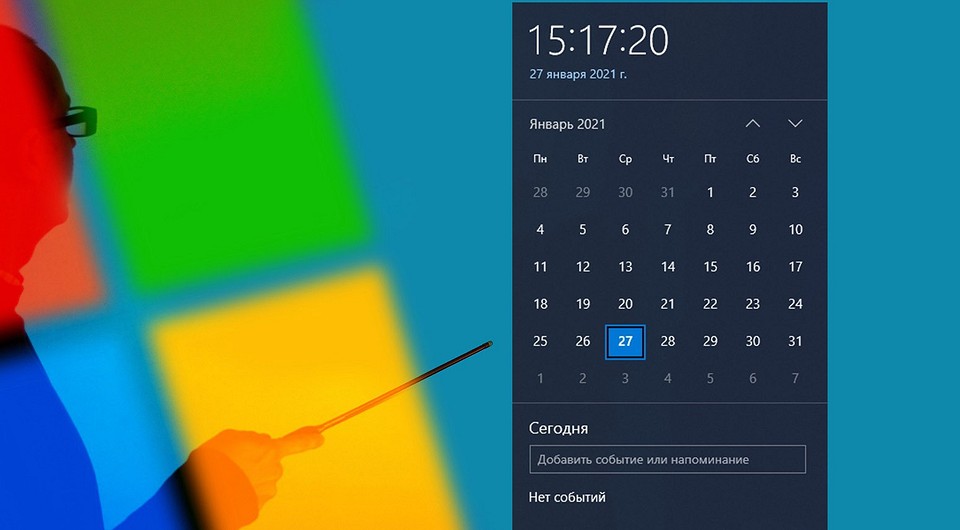
Знакомая ситуация? Включаете компьютер, а в углу экрана видите неправильное время, а дата отстает на годы. Следуйте нашей инструкции, и проблема будет решена.
Почему сбивается время на Windows
Что делать, если сбилось время на компьютере с Windows 7 или 10? Не стоит паниковать — все можно исправить самостоятельно.
Причина №1. Неправильно выставлен часовой пояс.
При установке Windows 10 система просит выбрать часовой пояс или устанавливает его по умолчанию. Возможно, в этот самый момент что-то пошло не так. Проверить текущие настройки просто — нажмите на часы в правом нижнем углу экрана правой кнопкой мыши и в возникшем окне выберите «Настройки даты и времени». Проще всего здесь сдвинуть ползунок «Установить время автоматически» вправо, включив таким образом функцию. Но можно и настроить корректное значение вручную.
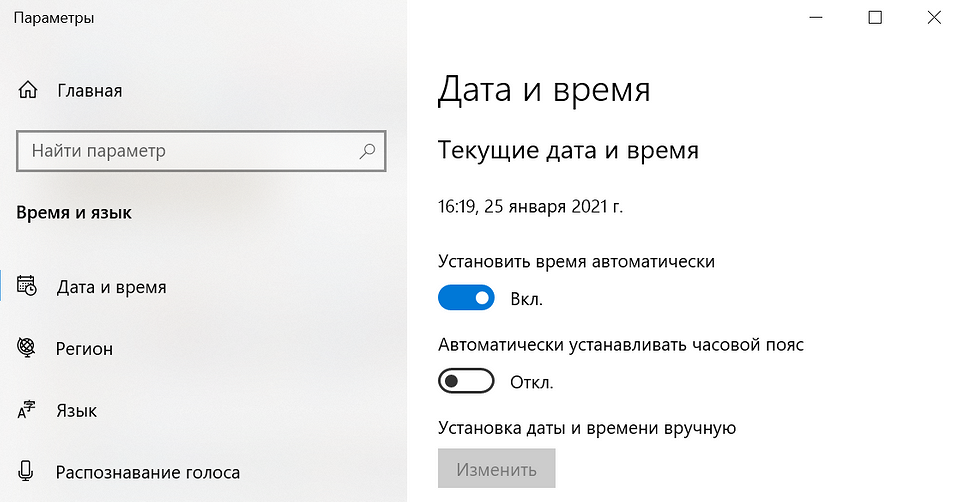
Если у вас также включен ползунок «Автоматически устанавливать часовой пояс», время будет адаптироваться при смене часовых поясов. Например, если вы улетели из Москвы в Тюмень, часы переведутся автоматически.
Причина №2. Активаторы Windows и других программ
Для установки пиратской копии Windows и другого ПО зачастую используются так называемые «активаторы»: небольшие утилиты, с помощью некоторых ухищрений заставляющие нелегальное программное обеспечение работать корректно. Некоторые версии таких «активаторов» изменяют настройки времени в системе. Поскольку мы не поощряем использование пиратских программ, советуем просто перейти на лицензионное ПО — популярное стоит не так дорого.
Причина №3. Вирусы
Вредоносное ПО также может в собственных целях изменять многие настройки системы, в том числе и настройки времени, для облегчения доступа к вашим данным. Для борьбы с вирусами логично использовать антивирусное программное обеспечение. Существует множество как платных (Kaspersky, Dr.Web), так и бесплатных решений (Avast). Кардинальный способ борьбы с вирусом — форматирование диска и переустановка операционной системы, но вряд ли вы решите прибегнуть к нему из-за неправильно установленного времени.
Причина №4. Батарейка материнской платы
На любой материнской плате есть батарейка, которая отвечает за поддержку низкоуровневых функций — в том числе, сохранения корректного времени. Если она села, при включении компьютера время будет каждый раз сбрасываться. Лечится это заменой батарейки на материнской плате. Как понять, какого типа у вас батарейка и как правильно ее заменить — читайте в другой нашей статье.
Почему сбивается время на macOS
Если вы являетесь обладателем компьютера от Apple, то такая проблема у вас тоже может появиться. Благо, решается она схожим образом.
Источник
Сбивается дата и время на компьютере: что делать
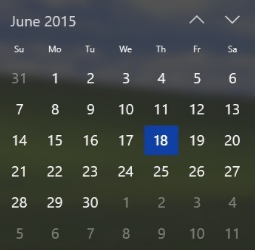
Настройки BIOS прямо влияют на работу компонентов компьютера. Информация о настройках базовой системы хранится в чипе CMOS, память которого сильно ограничена. Связано это с тем, что данный чип должен сохранять информацию даже при полном отключении электроэнергии от компьютера. На нем хранятся не только настройки BIOS, но и информация о дате и времени, а также ключевые параметры загрузки компьютера. Если сбивается дата и время на компьютере после каждой перезагрузки, значит, виноват в этом чип CMOS, не сохраняющий информацию. В рамках данной статьи мы рассмотрим, с чем этом может быть связано, и как устранить данную проблему.
Сбивается дата и время на компьютере из-за батарейки на материнской плате
Самой распространенной причиной сброса памяти CMOS является севшая батарейка на материнской плате компьютера. Материнские платы, как стационарных системных блоков, так и ноутбуков, оснащаются позицией для установки автономного источника питания класса CR2032, рассчитанного на напряжение в 3 Вольта. Он отвечает за работу памяти CMOS даже при полном отключении питания от компьютера. Соответственно, если данная батарейка разрядится, у компьютера начнет сбиваться дата и время после выключения, а также установленные настройки BIOS будут выставлены в значение «по умолчанию».
В такой ситуации необходимо заменить батарейку на материнской плате, для этого:
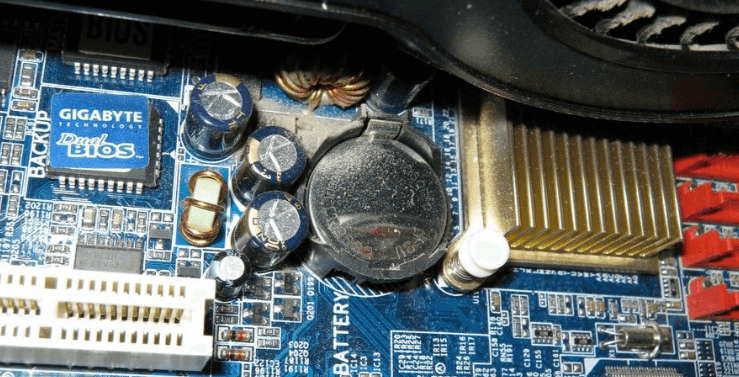
Важно: Если батарейка при обнаружении была ненадежно закреплена в «гнезде», можно попробовать зафиксировать ее и вновь включить компьютер, настроить время, а после выполнить перезагрузку. Не исключено, что батарейка рабочая, но она «выскочила» из материнской платы.
При покупке новой батарейки лучше обращать внимание на литиевые варианты, а не на солевые. Дело в том, что подобный источник питания стоит недорого, и литиевый вариант способен проработать вплоть до 10 лет, тогда как солевой израсходует свой ресурс за 2-3 года.
Сброс даты и времени на компьютере по другим причинам
В большинстве случаев при перезагрузке компьютера не сохраняются настройки BIOS и времени по причине проблем с питанием. Однако если после замены батарейки проблема сохраняется, есть еще несколько способов, которые могут помочь исправить ситуацию:
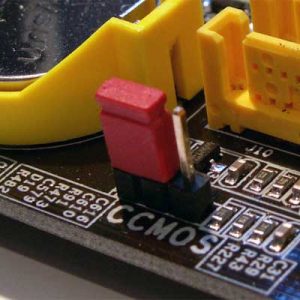
Если после выполнения всех рекомендаций продолжает сбиваться дата и время на компьютере, вероятнее всего неисправность связана с материнской платой. В такой ситуации необходимо обратиться в специализированный сервисный центр, где на диагностическом оборудовании плата будет проверена, а после мастера смогут устранить проблему «перепайкой» неисправного компонента.
Источник