
Perform these solutions to solve this reloading bug issue
by Taiba Hasan
Updated on May 12, 2023
Reviewed by
Alex Serban

After moving away from the corporate work-style, Alex has found rewards in a lifestyle of constant analysis, team coordination and pestering his colleagues. Holding an MCSA Windows Server… read more
- A bug in the recently installed Windows update often leads to the mpksldrv.sys reloading bug on your computer.
- You can uninstall the recently installed update or clean install Windows to get rid of this problem.
XINSTALL BY CLICKING THE DOWNLOAD FILE
Fortect is a system repair tool that can scan your complete system for damaged or missing OS files and replace them with working versions from its repository automatically.
Boost your PC performance in three easy steps:
- Download and Install Fortect on your PC.
- Launch the tool and Start scanning
- Right-click on Repair, and fix it within a few minutes
- 0 readers have already downloaded Fortect so far this month
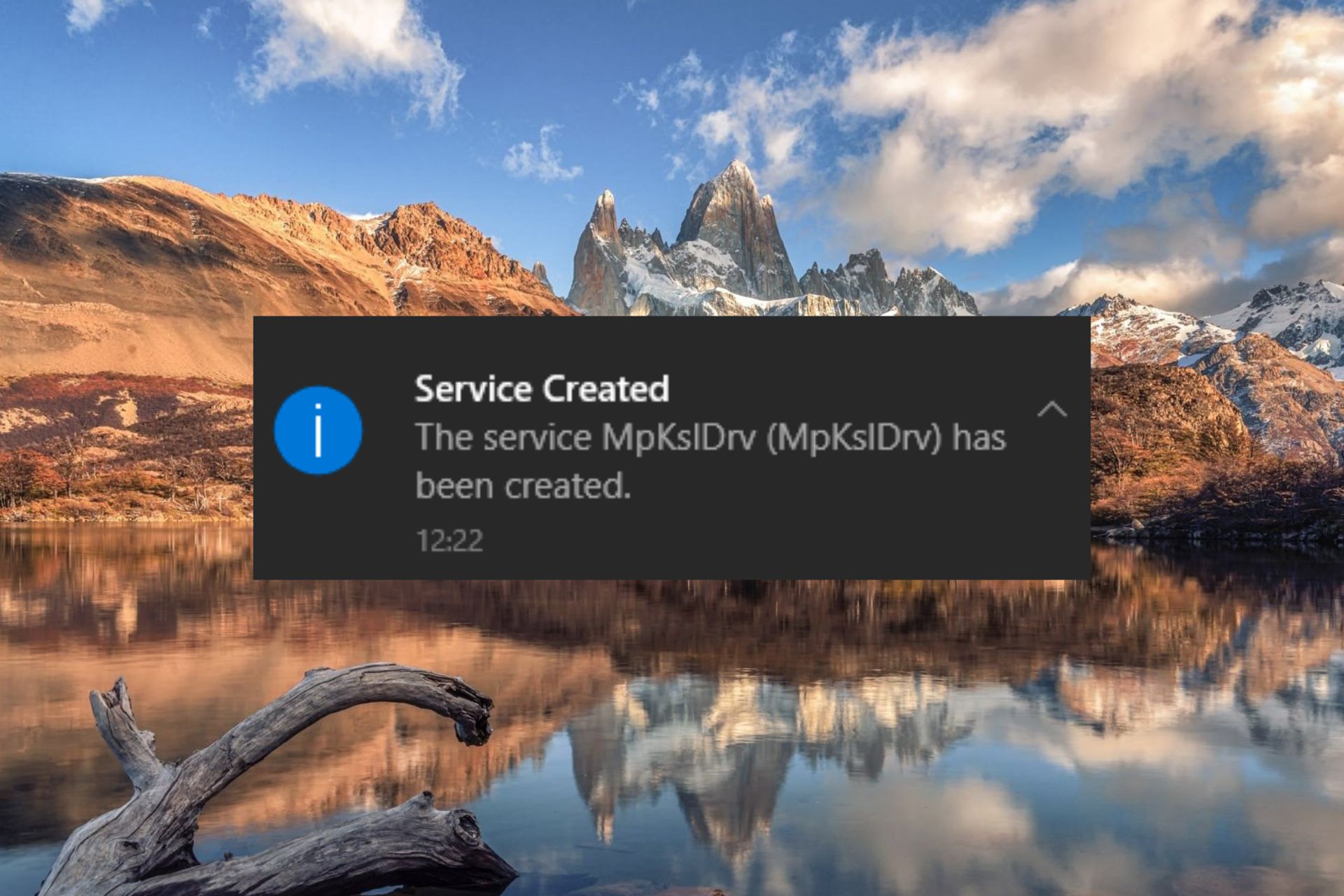
Many of our readers have reported that mpksldrv.sys file, a part of Microsoft Malware Protection, keeps reloading repeatedly every ten minutes with the message The service mpksldrv has been created.
This reloading bug suddenly showed up after installing an update and keeps clogging up the display of the monitoring system.
Why do I encounter the mpksldrv.sys reloading bug?
The mpksldrv.sys reloading bug can show up in several scenarios, some of the significant ones being:
- Incompatible drivers – Corrupt or incompatible kernel mode drivers often cause the mpksldrv.sys file to reload on a Windows computer.
- Malware attack – If your PC gets infected by viruses and malware, reloading bugs like these are a common sight.
- Buggy Windows update – A recently installed Windows update may be bug-ridden, which might trigger the mpksldrv.sys bug.
- Corrupt system files – This reloading bug can also occur if the system files get corrupted or are damaged during an incomplete Windows update.
- Incompatible software – A recently installed app may interfere with the functionality of the malware protection service hence the error.
If you also experience the same problem on your computer, walk through this guide to discover the possible solutions.
How do I fix the mpksldrv.sys reloading bug?
Try these workarounds before proceeding to the advanced solutions listed below.
- Uninstall the recently installed Windows Update from your computer.
- Scan your PC for viruses and malware using an antivirus tool.
- Make sure all your system drivers are up to date.
- Uninstall the problematic app and re-install it again.
If these methods did not help get past this BSOD error, employ the following fixes.
1. Perform a clean boot state
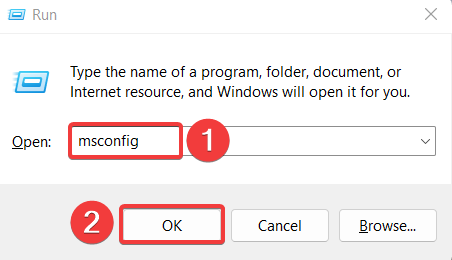
- Right-click the Windows icon and choose the Run option from the Quick Links menu.
- Enter the following command in the text box and press Enter to launch the System Configuration window.
msconfig
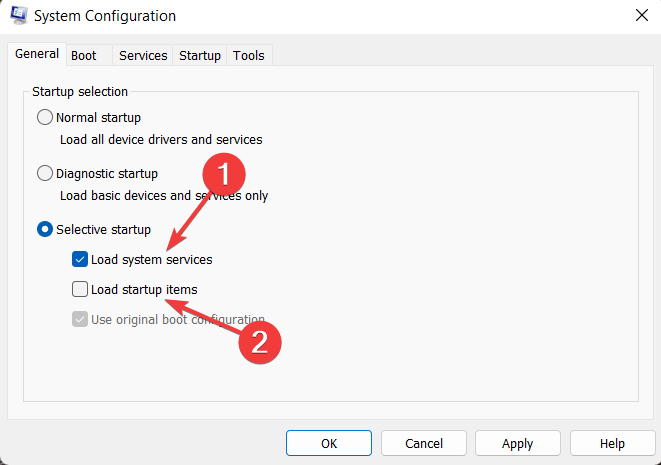
- In the General tab, disable the Load startup items option and enable the Load system services option.

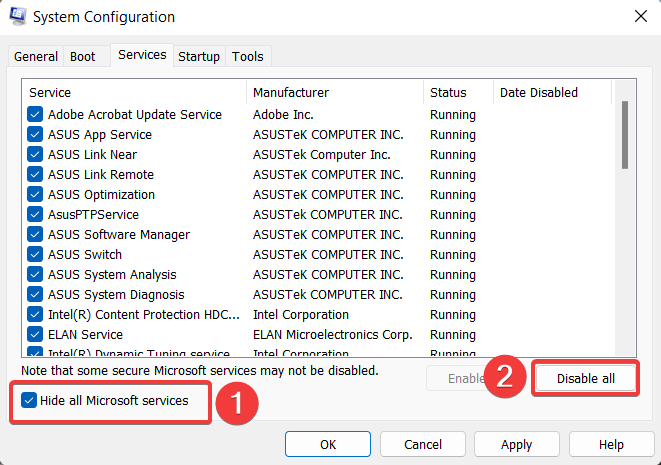
- Now in the Services tab, enable the box for the Hide all Microsoft services option in the bottom left, and press the Disable all button.
- Switch to the Boot tab, here check the box for the Safe Boot option present in the Boot Options section, and enable the Minimal radio button.

- Press Apply to save the changes and OK to close the System Configuration window.
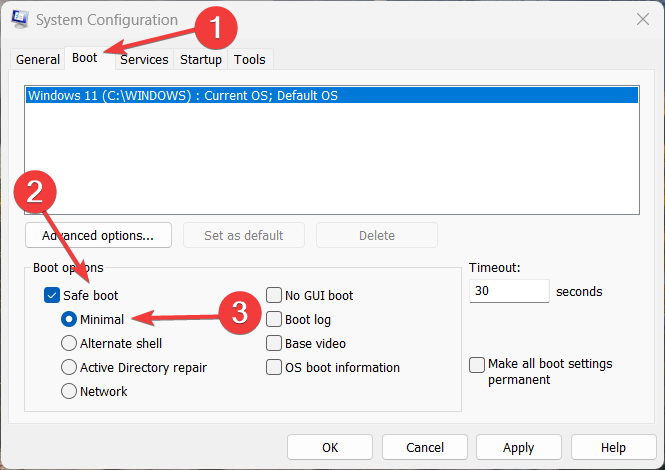
Now restart your PC to perform the safe boot and enter the clean boot state. At this point, your computer will load minimal services and no third-party programs will function. Use your computer for some time to see if it mpksldrv.sys bug still reloads on your PC.
Some PC issues are hard to tackle, especially when it comes to missing or corrupted system files and repositories of your Windows.
Be sure to use a dedicated tool, such as Fortect, which will scan and replace your broken files with their fresh versions from its repository.
If this problem does not arise, it means a third-party program installed on your computer is causing this bug to reload repeatedly. You should try uninstalling that conflicting app and see if it helps.
2. Run SFC and DISM scans
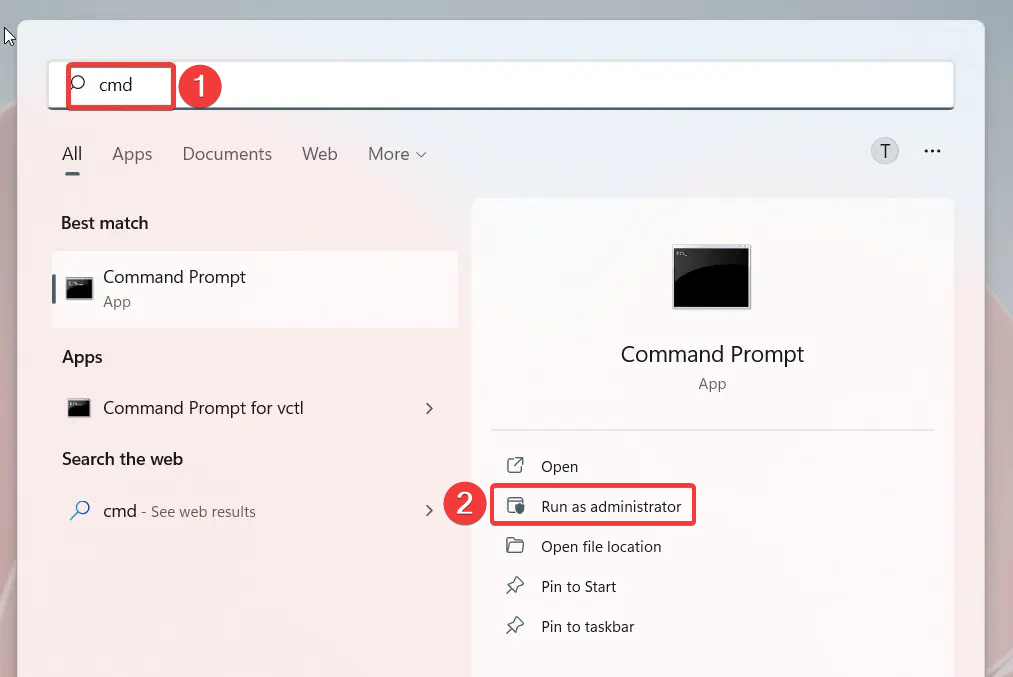
- Press the Windows key to launch the Start menu, type cmd in the Search bar and choose Run as administrator from the right results section.

- Click the Yes button on the User Account Control prompt.
- Type or paste the following command and press the Enter key to initiate the System File Checker.
sfc /scannow
- After you see the message verification is 100% complete, type or paste the below command and press the Enter key.
DISM /Online /Cleanup-image /Restorehealth
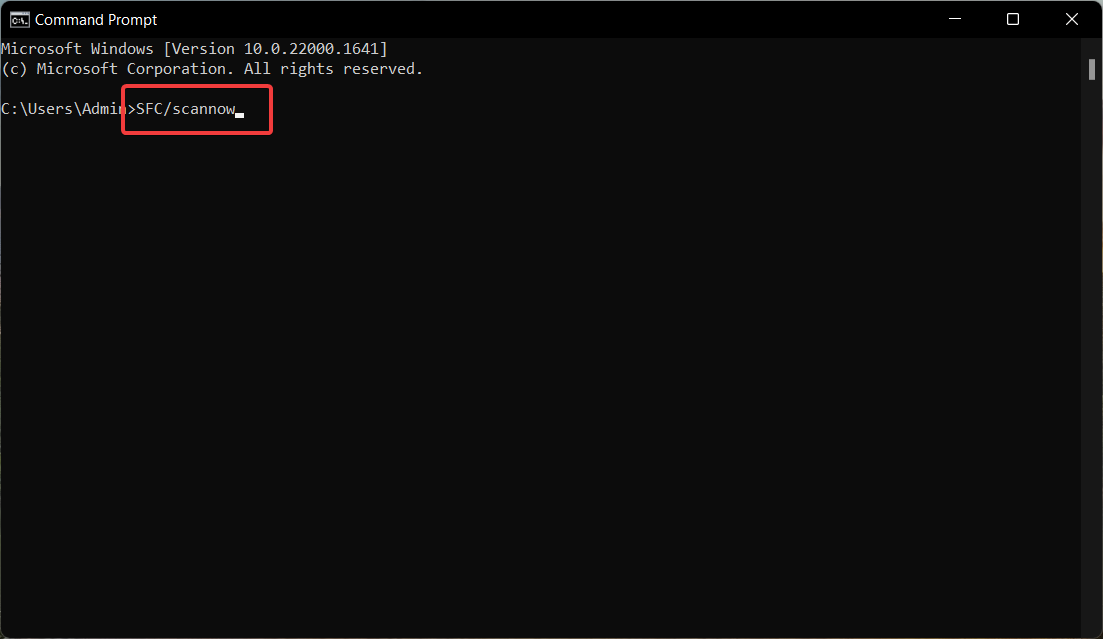
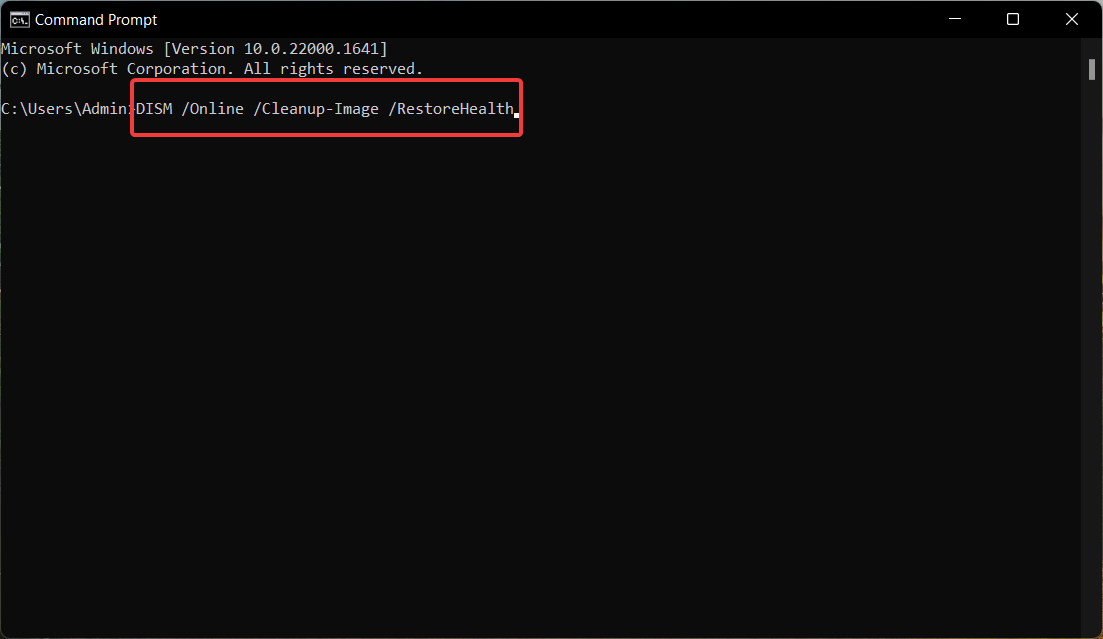
System File Checker will scan your PC to find the corrupt system files and will replace them with the original file stored in the compressed folder. Similarly, the DISM tool will identify and repair faulty system images in Windows.
- Bcryptprimitives.dll: What Is It & How to Fix its Errors
- 0x800f0841 Windows Update Error: How to Fix It
- 0x800704f1 Windows Update Error: How to Fix It
- Invalid_mdl_range BSOD: 4 Ways to Fix It
- AADSTS90014: Required Field is Missing From Credential [Fix]
3. Run Driver Verifier
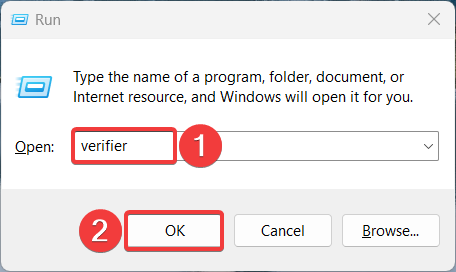
- Bring up the Run dialog box using the Windows + R shortcut key combination. Type the following command in the command box and press Enter to execute the command.
verifier
- Click the Yes button on the User Action Control prompt to grant Driver Verifier Manager permission to make changes on your PC.
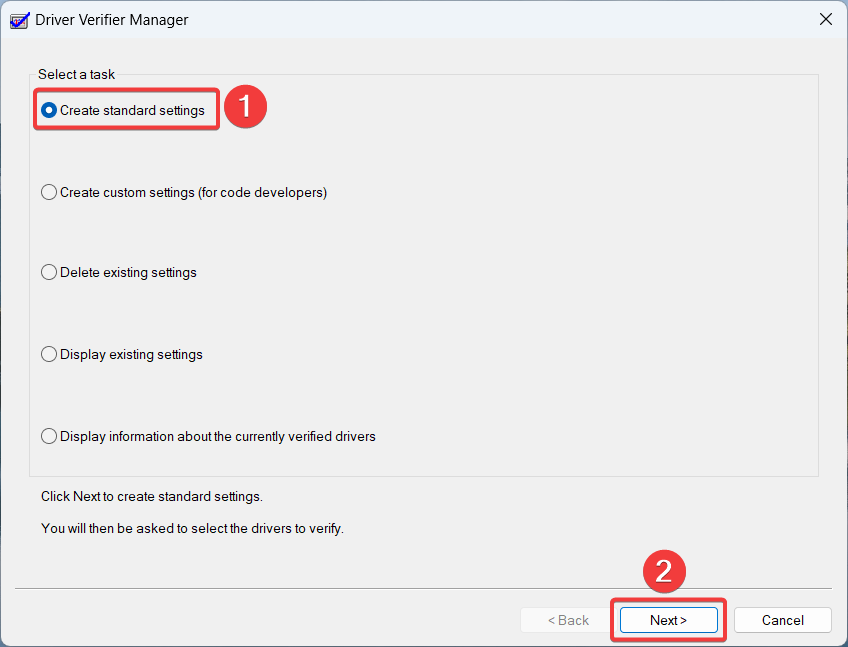
- Next, from the Select a task section, enable the Create Standard Settings option and press Next.

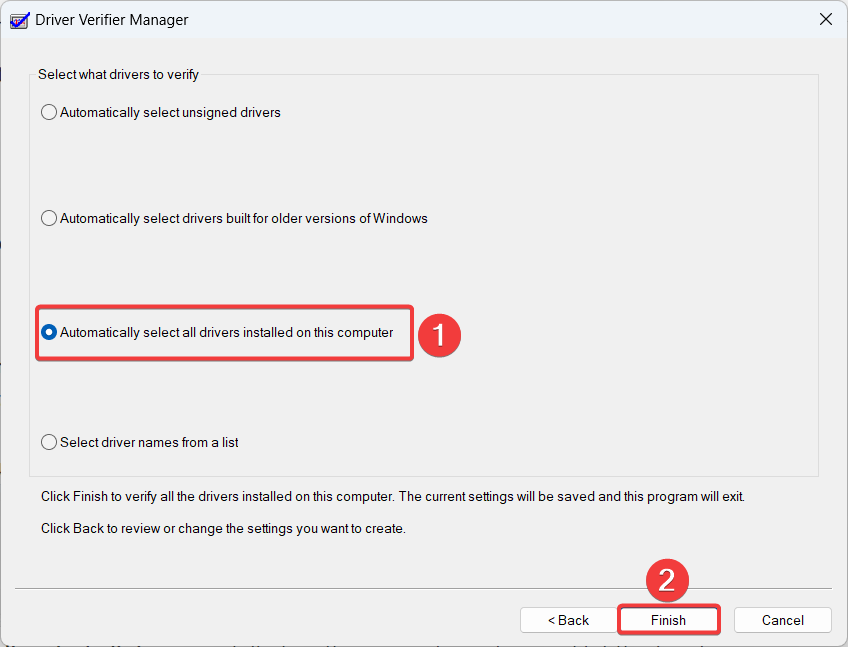
- Now, enable the radio button preceding the Automatically select all drivers installed on this computer option and click the Finish button.
Restart your computer as you normally do and try using your PC for some time until the mpksldrv.sys files begin to reload with the name of the problematic driver. You can then update or rollback that system driver to get rid of this bug from your PC.
Driver Verifier monitors the Windows kernel-mode drivers and graphics drivers and diagnoses the illegal function calls that might lead to abnormal system behavior.
That’s pretty much it! We are positive that you we’re able to successfully troubleshoot the mpksldrv.sys reloading bug on your PC using the solutions listed in this guide.
In case you are facing high CPU usage due to the antimalware executable service, refer to this guide to disable it.
If you need further assistance regarding troubleshooting this error on your PC, feel free to reach out to us.
Still experiencing issues?
SPONSORED
If the above suggestions have not solved your problem, your computer may experience more severe Windows troubles. We suggest choosing an all-in-one solution like Fortect to fix problems efficiently. After installation, just click the View&Fix button and then press Start Repair.

Newsletter
Цифровая подпись — это электронная метка, которая может добавляться к файлам в целях безопасности. Она позволяет идентифицировать издателя файла (подлинность файла) и определить, не подвергался ли файл изменениям (целостность файла).
Цифровые подписи обычно используются производителями оборудования для подписывания драйверов устройств. Драйвер, имеющий цифровую подпись – это драйвер, который опубликован доверенным издателем и протестирован на предмет совместимости с операционной системой, установленной на компьютере.
Если файл содержит некорректную цифровую подпись (или ее нет совсем), то это может означать, что данный файл опубликован ненадежным издателем или был изменен (например, заражен вирусом). Наличие корректной цифровой подписи не всегда гарантирует отсутствие вредоносного кода, а ее отсутствие не обязательно несет угрозу безопасности системы, но все же следует настороженно относиться к файлам с некорректной или отсутствующей подписью.
Проверка цифровой подписи
В Windows 7 для проверки цифровой подписи есть специальная утилита sigverif.exe. Для ее запуска нужно в поисковой строке меню Пуск набрать sigverif.exe и нажать Ввод
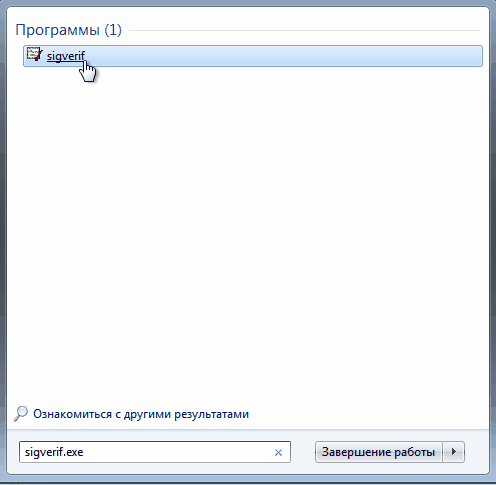
В окне программы жмем Начать и она автоматически проверяет системные файлы на наличие подписей.
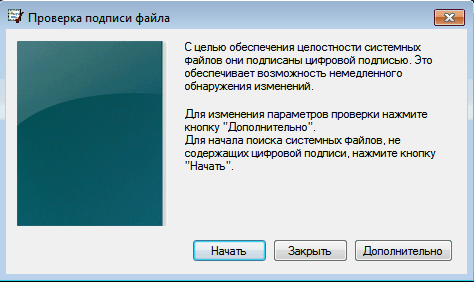
Результат проверки сохраняется в текстовый файл sigverif.txt. Хранится он в папке Общие документы, также его можно посмотреть прямо из окна программы, щелкнув по кнопке Дополнительно.
Отключение проверки цифровой подписи
В Windows 7 требования к устанавливаемым драйверам существенно ужесточены, и любой устанавливаемый драйвер должен иметь цифровую подпись, проверенную и сертифицированную Microsoft. Перед загрузкой и установкой драйвера устройства Windows проверит его цифровую подпись, и если драйвер не подписан, выдаст предупреждение
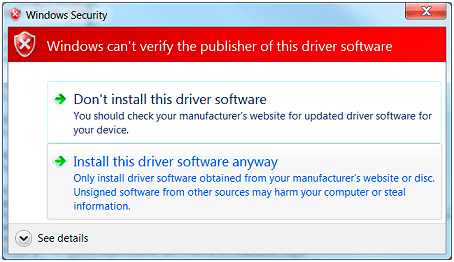
Можно это предупреждение проигнорировать и установить драйвер, однако работать он не будет все равно. При установке неподписанного драйвера в диспетчере устройств данное устройство будет помечено восклицательным знаком и содержать сообщение об ошибке.
Политика проверки цифровой подписи драйверов призвана улучшить надежность и стабильность операционной системы, но иногда возникает необходимость установить неподписанный драйвер. К счастью, в Windows 7 можно отключить проверку цифровой подписи. Для этого есть несколько способов:
Отключить поверку цифровой подписи драйверов при загрузке через загрузочное меню. Для этого при загрузке ОС жмем клавишу F8. Для загрузки без проверки цифровых подписей нужно выбрать пункт «Отключение обязательной проверки подписи драйверов»
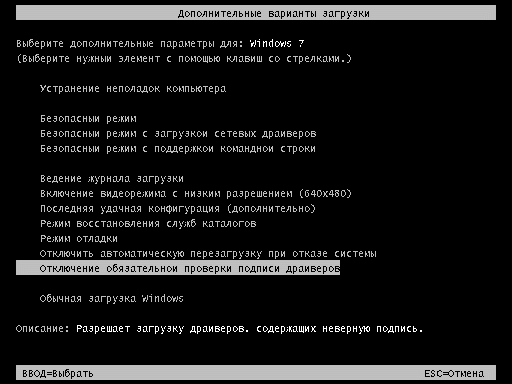
Дальше можно загружаться и устанавливать необходимые драйвера. Однако данный режим предназначен исключительно для тестирования и при следующей загрузке в обычном режиме установленный драйвер работать не будет.
Для постоянной загрузки в тестовом режиме можно воспользоваться утилитой командной строки bcdedit. Для этого открываем командную строку с правами администратора
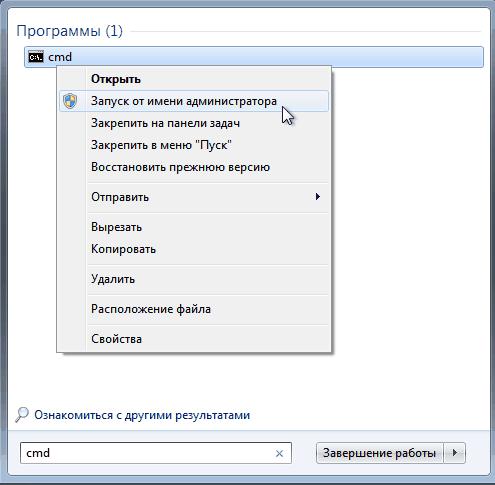
И последовательно вводим 2 команды:
bcdedit -set loadoptions DDISABLED_INTEGRITY_CHECKS
bcdedit -set TESTSIGNING ON
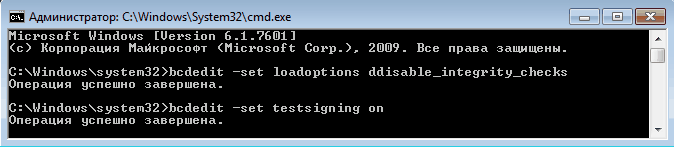
После выполнения каждой команды должно появиться сообщение об успешном выполнении. Теперь можно перезагрузить компьютер и установить необходимые драйвера.
Для отключения тестового режима нужно ввести в командной строке команды:
bcdedit -set loadoptions ENABLE_INTEGRITY_CHECKS
bsdedit -set loadoptions TESTSIGNING ON
Важно: если выдается сообщение о том, что команда неизвестна, то вместо дефиса (-) ключи можно писать через слеш (/).
Ну и наконец можно просто отключить проверку цифровых подписей драйверов через групповую политику. Для запуска оснастки групповой политики вводим в меню Пуск в строке поиска команду gpedit.msc и жмем Ввод. В меню политик идем в Конфигурация пользователяАдминистративные шаблоныСистемаУстановка драйверов и выбираем политику «Цифровая подпись драйверов устройств».
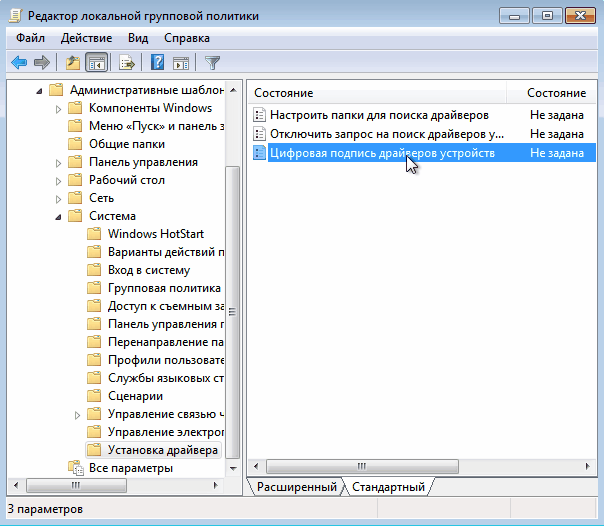
В появившемся окне включаем политику и указываем параметр Пропустить в качестве действия системы при обнаружении неподписанных драйверов.
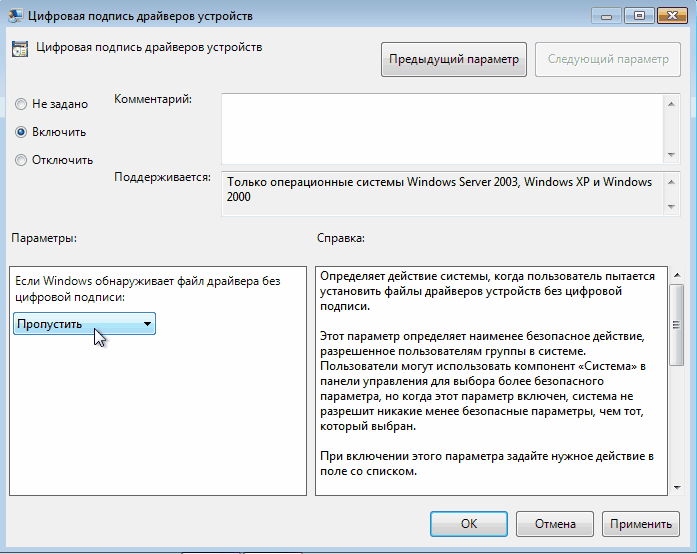
После перезагрузки политика применится и можно будет загружать и устанавливать любые, в том числе и неподписанные драйвера.
Перейти к содержимому
Наверняка многие пользователи сталкивались с проблемой, когда драйвер от устройства, которое он имеет на руках, напрочь отказывается устанавливаться. Под катом решение проблемы отключения проверки цифровой подписи драйверов в Windows 7.
Я рассмотрю три варианта решения этой проблемы в Windows 7.
Вариант 1
1) Для начала нам нужно открыть окно вызова программ («Выполнить»), для этого используют следующую комбинацию клавиш Win+R, в появившемся окне ввести gpedit.msc и нажать кнопку OK. Первый шаг к отключению проверки подписи драйверов сделан, однако у некоторых пользователей могут возникнуть проблемы, это могут быть владельцы Home Basic, Home Premium или Starter.
- 1.1) В случае, если подобной утилиты у Вас нет скачиваем этот файл;
- 1.2) Извлекаем программу из архива и устанавливаем;
- 1.3) Нюанс — если ваша система 64-битная, для работы утилиты делаем следующее: открыть C:windowsSysWOW64 и скопировать папки GroupPolicy и GroupPolicyUsers, файл gpedit.msc в папку C:WindowsSystem32.
2) Далее Конфигурация пользователя — Административные шаблоны — Система — Установка драйвера.
В правой половине окна находим Цифровая подпись драйвера устройств. Два раза кликаем на этом пункте и выбираем Изменить, затем устанавливаем флаг на «Отключить». Перезагружаем ПК, устанавливаем драйвер.
Вариант 2 (самый надежный)
- Выключаем ПК;
- После того, как ПК миновал загрузку BIIOS нажимаем клавишу F8;
- Откроется меню выбора вариантов загрузки ОС;
- Наш выбор — «Отключение обязательной проверки подписи драйверов»;
- Жмем «Enter», ожидаем пока система полностью загрузится.
Вариант 3 (отключаем проверку через командную строку)
Запускаем командную строку от имени администратора, после чего выполняем по очереди следующие команды:
- bcdedit.exe -set loadoptions DDISABLE_INTEGRITY_CHECKS
- bcdedit.exe -set TESTSIGNING ON
(Просмотров 12 393 )

Привет, меня зовут Евгений. Этот сайт задуман в качестве моей записной книжки, к которой я буду время от времени обращаться, чтобы освежить память. Надеюсь, что мои заметки пригодятся и кому-нибудь из Вас.
Поделитесь записью в соц. сетях:
Цифровая подпись драйвера используется Microsoft для идентификации производителя и подтверждения соответствия продукта требованиям операционной системы. Наличие такого электронного сертификата гарантирует отсутствие в нем изменений, внесенных после выпуска. Таким образом, пользователь получает двойную гарантию безопасности и может быть уверен в работоспособности полученного драйвера.
Содержание
- 1 Проверка подписей
- 1.1 Direct X
- 1.2 Signature Verification
- 2 Отключение подписи
- 2.1 Групповая политика
- 2.2 Особые параметры загрузки
- 2.3 Режим командной строки
- 3 Создание цифровой подписи
- 4 В заключение
Проверка подписей
Windows выполняет проверку цифрового сертификата автоматически. Обнаружив его отсутствие, система выдает пользователю предупреждение об опасности установки неподписанного драйвера. Для проверки уже инсталлированных в ОС компонентов можно использовать встроенные инструменты.
Direct X
Драйверы мультимедиа ‒ наиболее часто обновляемые компоненты ОС. Проверить их на наличие сертификата можно с помощью встроенного средства диагностики. Запускаем его командой, показанной на скриншоте.

На основной вкладке ставим галочку в отмеченном поле. Таким образом мы включим автоматическую проверку утилитой сертификатов соответствия.

Переключившись на следующую вкладку, в поле «Драйверы» мы видим положительный ответ системы.

Аналогичным образом проверяем остальные страницы, убеждаясь в наличии сертификата WHQL.
Signature Verification
Выявить наличие в системе всех компонентов без цифровой подписи можно, используя специальную утилиту проверки. Запустим ее, набрав в текстовом поле «sigverif».

Нажимаем отмеченную кнопку для активации процедуры тестирования компонентов.

Завершение верификации несколько изменит вид основного окна утилиты. Нажимаем на выделенную кнопку, чтобы открыть дополнительные параметры.

Выбираем опцию «Просмотр журнала».

В текстовом редакторе запускается отчет о состоянии установленных в системе драйверов. Обозначенная колонка «Состояние» дает информацию о наличии цифрового сертификата WHQL.

Разобравшись с текущим состоянием системы, рассмотрим, как выполнить отключение проверки цифровой подписи драйверов в Windows 10.
Отключение подписи
Поддерживая стабильность ОС, Microsoft не рекомендует устанавливать компоненты, не имеющие сертификатов WHQL, но такая возможность в системе осталась. Необходимость установить неподписанный драйвер может возникнуть по разным причинам. К примеру, это может быть оборудование, снятое с производства, но необходимое для работы.
Групповая политика
Самый простой способ отключить электронную подпись заключается в изменении политики безопасности. Запускаем редактор, используя меню «Выполнить».

В главном окне последовательно разворачиваем подчеркнутые пункты в области навигации. Последний раздел содержит три параметра. Нужный нам выделен рамкой. Открываем его для редактирования.

В управляющем блоке ставим переключатель в положение «Включено». В области параметров используем выпадающее меню. Выбираем пункт, отмеченный цифрой «2». Применяем и сохраняем внесенные изменения.

Заданное правило должно начать действовать без перезагрузки.
Особые параметры загрузки
Следующий способ предполагает использование особых вариантов загрузки операционной системы. Открываем меню параметров Windows и переходим в указанный на скриншоте раздел. 
В области навигации перемещаемся к пункту «Восстановление». Используем отмеченную кнопку для перезагрузки системы.

Управление мышью тут доступно, поэтому последовательно начинаем перемещаться по меню. Открываем раздел устранения неисправностей.

Выбираем дополнительные параметры.

Переходим к настройкам загрузки.

Эта область информационная и работает в ней только отмеченная кнопка.

Система переходит в режим низкого разрешения экрана и отключает управление мышью. Нужный нам пункт седьмой в списке. Выбираем его, нажимая управляющую клавишу «F7» в верхнем ряду клавиатуры.

Компьютер перезагрузится, после чего установка неподписанных драйверов в ОС станет доступна.
Режим командной строки
С помощью этого метода можно также отключить проверку цифровой подписи драйвера в Windows 7. Запускаем PowerShell в режиме повышенных прав. Вводим последовательно приведенные на скриншоте команды.

После перезагрузки система не будет сообщать, что ей требуется драйвер с цифровой подписью. Для отключения режима в тексте последней команды указываем «OFF» вместо «ON».
Еще один вариант использования командной строки требует перезагрузки в безопасный режим. Последовательность действий мы уже рассматривали. Добравшись до дополнительных параметров, выбираем обозначенный пункт.

Операционная система еще раз перезагрузится, отобразив командную строку в режиме администратора. Вводим приведенную на скриншоте команду. Для выхода в графическое меню набираем «exit».

Отключение данного режима также выполняется заменой «ON» на «OFF» в конце управляющей команды.
Создание цифровой подписи
В некоторых случаях описанные методы могут не помочь. Когда не отключается проверка подписи драйверов Windows 7 или 10, придется подписать его самостоятельно. Для этой цели нам понадобится распаковать установочный пакет и найти файл с расширением INF. В нем содержится необходимая для инсталляции в системе информация. Найдя нужный файл, вызываем его свойства и переходим на вкладку «Безопасность». Копируем путь, указанный в поле «Имя объекта».

Запускаем PowerShell с повышенными правами. Вводим следующую команду: «pnputil -a C:pathname.inf». Заменяем в ней строку «C:pathname.inf» на скопированный путь к файлу.

В результате ее выполнения выбранный драйвер будет зарегистрирован в системе. Этот же способ подойдет и в том случае, когда постоянно слетает цифровая подпись драйвера.
В заключение
Как мы убедились, существует несколько вариантов установки необходимых компонентов без электронного сертификата WHQL. Действия несложные и могут быть выполнены любым пользователем. Тем не менее, установка неподписанного драйвера не должна быть нормой. Поскольку он не тестировался Microsoft, компания не будет нести ответственность за последствия его установки, а пользователь имеет высокие шансы столкнуться с ошибками BSOD.