
Монитор Интернет-поддержки
Монитор Монитор портала 1С:ИТС (интернет-поддержки) предназначен для предоставления информации о наличии действующего договора 1С:КП и сроке его окончания, а также о релизе программы 1С с указанием ориентировочной даты выхода нового релиза и планируемых нововведениях в версии.
-

Для подключения приобретенных программных продуктов 1С к интернет-поддержке необходимо их зарегистрировать в фирме 1С и закрепить за аккаунтом владельца программ на Портале 1С:ИТС. Подробнее…
Сервисы 1С — это дополнительные возможности программ «1С», которые экономят время при ведении учета и взаимодействии с государственными информационными системами, сокращают количество ошибок, дают дополнительную информацию для решения различных задач. Подробнее…


-
Подключение интернет-поддержки
- Лицензионное соглашение
-
Сервисы 1С
- 1С Отчетность
- 1С-ЭТП
- 1С-ОФД
- 1С-ЭТП. ЕГАИС
- 1С-Контрагент
- 1С-Товары
- 1СПАРК Риски
- 1С:Номенклатура
- 1C-ABBYY Comparator
- 1С:Облачная инфраструктура

Монитор Интернет-поддержки представляет собой программный модуль, обеспечивающий проверку статуса акаунта (личного кабинета) пользователей Интернет-поддержки программ 1С:Предприятия, получающих официальную поддержку, посредством формирования запроса к серверу правообладателя и получение списка доступных комплементарных облачных продуктов («облачных сервисов»).
Официальная поддержка — это доступ к обновлениям программных продуктов «1С:Предприятие» и услугам линии консультаций фирмы «1С» и официальных партнеров фирмы «1С». Подключение к официальной поддержке является обязательным условием получения любых услуг партнеров фирмы «1С» и использования сервисов 1С:КП.
Монитор Портала 1С:ИТС предназначен для информирования о:
- Выполнении условий сопровождения программного продукта:
- Необходимости зарегистрировать программный продукт в личном кабинете;
- Наличии действующего договора 1С:ИТС и сроках действия договора;
- Наличии активации сервиса сопровождения конфигурации и сроках действия активации;
- Выполнении других условий сопровождения;
- Наличии обновления программы;
- Подключении сервисов 1С пользователем Интернет-поддержки.
Для открытия Монитора Портала 1С:ИТС необходимо перейти в раздел Администрирование – Интернет-поддержка и сервисы, нажать гиперссылку Монитор Портала 1С:ИТС в группе Настройки Интернет-поддержки.
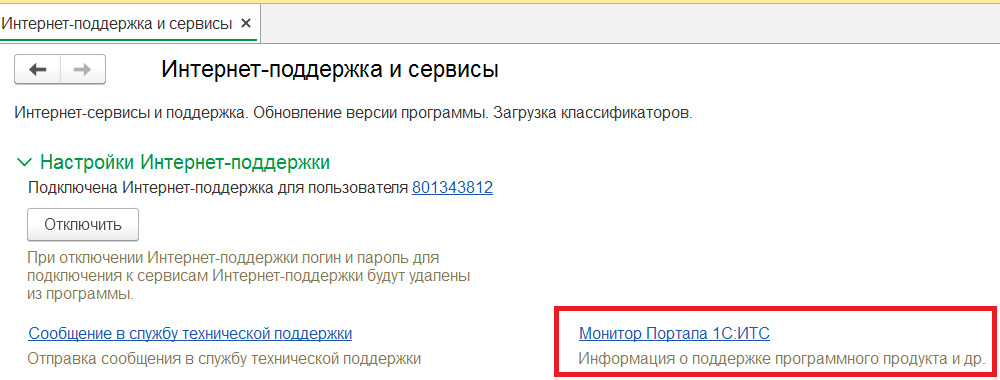
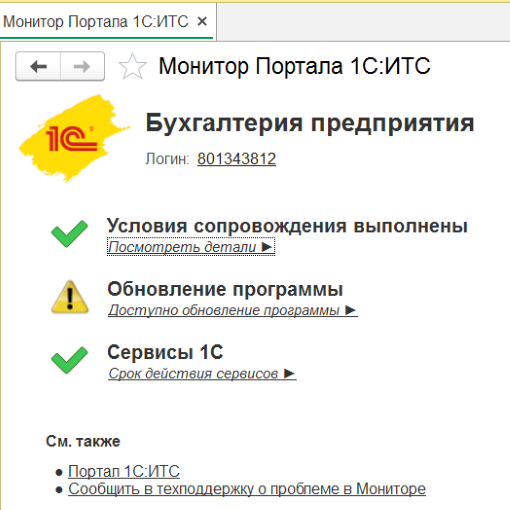
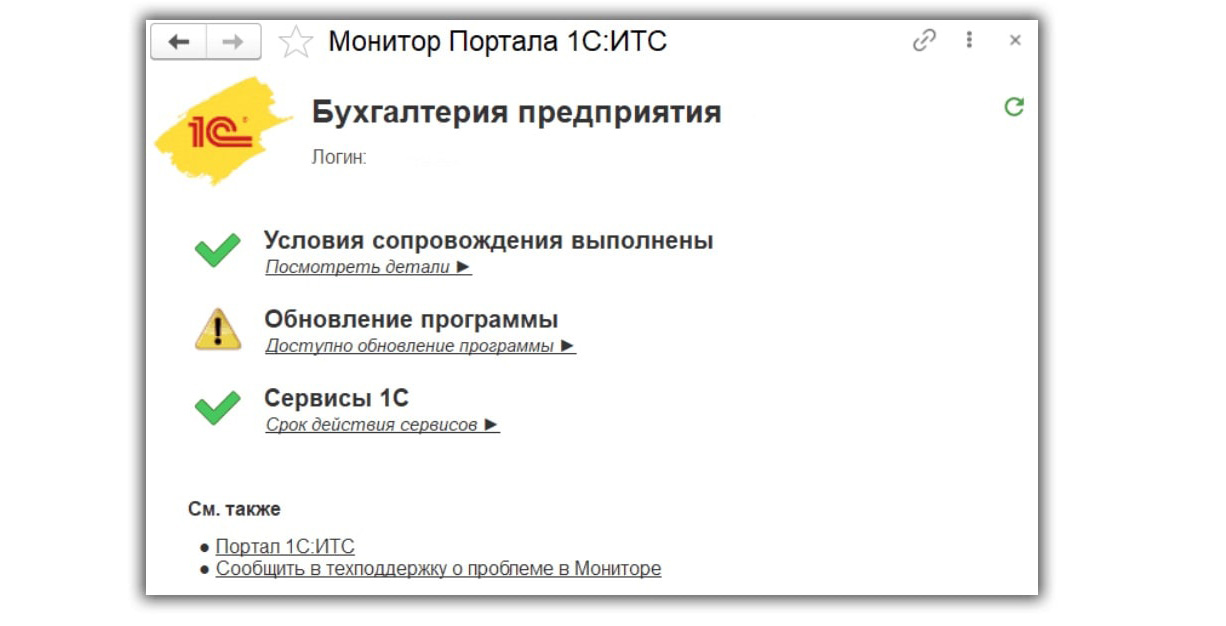
При подключенной Интернет-поддержке открывается окно Монитора Портала 1С:ИТС со следующей информацией:
- Условия сопровождения – в блоке отображается информация о выполнении условий сопровождения программного продукта;
- Обновление программы – содержит информацию о доступном обновлении программы;
- Сервисы 1С – информация о подключении сервисов 1С пользователем Интернет-поддержки;
- См. также – в группе отображаются полезные ссылки:
- Гиперссылка Портал 1С:ИТС – открыть главную страницу Портала 1С:ИТС;
- Гиперссылка Сообщить в техподдержку о проблеме в Мониторе – перейти на страницу Портала 1С:ИТС для отправки сообщения в службу технической поддержки;
Выполнение условий сопровождения программного продукта
Пункты, отображаемые в содержимом блока отличаются, в зависимости от условий сопровождения, предусмотренных для конкретного программного продукта (договор 1С:КП, активация сервиса сопровождения конфигурации и др.).
В блоке отображается информация о выполнении условий сопровождения программного продукта.
Если условия сопровождения выполнены, в блоке отображается информация о действующих и будущих договорах 1С:ИТС, действующих и будущих активациях сервисов сопровождения конфигурации:

В секции Договор 1С:ИТС отображается информация о действующих и будущих договорах 1С:КП. Отображаются договоры и сроки их действия.
При нажатии Как продлить действие договора ► отображается инструкция с информацией о том, как продлить действие договора.
В секции Сервис сопровождения конфигурации отображается информация о действующих и будущих активациях сервисов сопровождения конфигурации. Отображаются сервисы сопровождения и сроки их действия. При нажатии Как продлить действие сервиса ► отображается инструкция с информацией о том, как продлить действие сервиса сопровождения конфигурации.
При наличии предупреждения в блоке отображается предупреждение о скором окончании действия договора 1С:ИТС и/или активации сервиса сопровождения конфигурации. Даты окончания договоров и активаций сервисов сопровождения конфигурации, у которых заканчивается срок действия, выделяются красным шрифтом.
Если условия сопровождения не выполнены, в блоке отображается информация о том какие условия сопровождения не выполнены и инструкции с описанием действий, которые необходимо выполнить. При невыполненных условиях сопровождения также отображается информация о необходимости зарегистрировать программный продукт в личном кабинете на Портале 1С:ИТС.
Информация об обновлении программы
Раздел предназначен только для конфигураций с внедренной подсистемой «Получение обновлений программы» БИП.
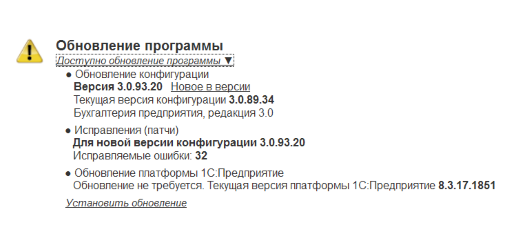
В блоке отображается информация о наличии обновления программы.
Если установлена актуальная версия программы, отображается информация о текущей версии конфигурации и платформы.
При наличии обновления программы блок отображается в статусе предупреждения, в блоке отображается информация о доступном обновлении конфигурации и платформы 1С:Предприятие.
Сервисы 1С в составе 1С КП
С подключением Интернет-поддержки в соответствии с типом подключенного тарифа 1С КП запускается работа встроенных в систему 1С сервисов, позволяющих загружать в программу в автоматическом режиме различные классификаторы, производить проверку контрагентов и вводить их данные в справочник автоматически: по ИНН или наименованию, осуществлять сверку данных учета НДС и многое другое.

В блоке отображается информация о подключении сервисов 1С для пользователя Интернет-поддержки – список сервисов 1С и сроки действия (текущие и будущие).
При нажатии Как продлить срок действия сервиса ► отображается инструкция с описанием действий для продления срока действия сервиса.
Если заканчивается срок действия сервиса 1С, в блоке отображается предупреждение, даты окончания заканчивающихся сроков действия сервисов 1С выделяются красным шрифтом.
Если нет подключенных сервисов 1С, в блоке отображается инструкция с описанием действий по подключению сервисов.
|
|||
| iiwanc
17.07.21 — 16:14 |
Здравствуйте!
Мне нужно, чтобы при входе в программу открывался Монитор Портала 1С:ИТС
Монитор нахожу здесь: Администрирование – Интернет-поддержка и сервисы — Монитор Портала 1С:ИТС Буду благодарен советам! |
||
| Новый1сник2
1 — 17.07.21 — 16:30 |
(0) некоторые наоборот рады когда им отключают эти мониторы, если по теме, смотри константы. |
||
| Вафель
2 — 17.07.21 — 16:31 |
Открой настройку рабочей области, если там нет то никак |
||
| серый КТУЛХУ
3 — 17.07.21 — 16:38 |
(2): ну почему сразу «никак». можно пригласить специалиста. который сгоношит и подключит простенькое расширение. которое в этой части функционала будет жить и исправно работать до тех пор пока метаданные этой функции не изменятся достаточно сильно. |
||
| Новый1сник2
4 — 17.07.21 — 16:57 |
(0) можно еще в конфигураторе посмотреть ссылки на этот монитор, наверняка есть какая то функциональная опция. |
||
|
Бишбармак 5 — 17.07.21 — 17:42 |
(4)ХранилищеОбщихНастроек |

В настоящей статье будет показан самый простой способ самостоятельного обновления конфигурации «1С» на примере 1С:Бухгалтерия 3.0 – обновление через режим пользователя. В конце представлена подробная видео-инструкция.
Если при запуске 1С в правом нижнем углу экрана выходит окно в котором написано «Доступно обновление программы», это говорит о том, что фирма «1С» выпустила очередное обновление для Вашей конфигурации. И в случае если база у Вас типовая (не содержит доработок), то Вы смело можете обновлять ее самостоятельно. О том, как это сделать я расскажу ниже

Как правило по умолчанию при запуске программы всегда запускается «Монитор Портала 1С:ИТС» в котором, в котором Вы можете увидеть более полную информацию о выпущенном обновлении и о том какой релиз конфигурации у Вас установлен, также отсюда Вы можете запустить обновление конфигурации. Для этого необходимо кликнуть по ссылке «Установить обновление»

Если при запуске Монитор Портала 1С:ИТС у Вас автоматически не открывается, это значит что отключен его запуск при старте программы, в этом случае Вы можете запустить его вручную, перейдя в Администрирование→Интернет-поддержка и сервисы→Монитор Портала 1С:ИТС. Режим запуска Монитора Портала 1С:ИТС (при старте программы, при наличии новой информации либо никогда), Вы можете настроить установив внизу его экрана соответствующий переключатель(см.рис.выше)
Перейдя по ссылке «Установить обновление» мы попадаем в окно установки обновлений программы, где по кнопке подробнее перед нами открывается информация об устанавливаемом обновлении, ознакомившись с которой жмем на кнопку «Далее» и переходим на следующий шаг

На котором выполнится получение файлов обновления на Ваш компьютер

После завершения этой процедуры программа сообщит о том что все готово для обновления и предложит 2 способа установки, в нашем примере выберем первый способ (установить обновление прямо сейчас) и нажмем «Далее»

Запуститься процесс обновления конфигурации, вначале которого будет создана резервная копия на случай неудачного завершения обновления

И начнется процесс загрузки файла обновления в базу. Данный процесс может занять продолжительное время в зависимости от объема базы данных

По окончании, которого программа автоматически запустится и продолжит процесс обновления уже в пользовательском режиме

По завершении процесса обновления программа еще раз автоматически перезапуститься, и будет полностью готова к работе.
Вот так в несколько простых шагов происходит обновление типовых конфигураций 1С из пользовательского режима. Если по каким-то причинам Вы самостоятельно этого сделать не можете или может не хотите или боитесь этого делать, всегда можете обратиться к нам через форму обратной связи, мы с удовольствием Вам поможем.
17.11.2022
Сегодня перестал работать основной сайт 1С (1c.ru). Не успела Фирма 1С разобраться с первой проблемой, как 17 ноября 2022 года столкнулась с новой напастью.
Доступ к сайту пропал ориентировочно в 16 часов по мск. На текущий момент, при попытке зайти на сайт получаем ошибку Error 504:

Фирма 1С пока никак не прокомментировала сбой в работе сервисов 1С. Наиболее вероятной причиной является DDOS-атака на их сервера. Мы продолжаем следить за ситуацией и советуем подписаться на наш канал в Телеграме
Не работает сервис 1С:Контрагент
Пользователи сообщают, что 1С:Контрагент выдает ошибку “Заполнение контрагента по ИНН 1С-Контрагент “Не удалось найти данные”“. В качестве альтернативы можете временно воспользоваться аналогами, например этим расширение Заполнение контрагентов по ИНН – он бесплатен на 15 дней, и кроме того может работать даже без подписки на ИТС
Ошибка: Не удалось подключиться к сервису обновлений 1С
При входе в 1С, у пользователей программы, вместо привычного монитора Портала 1С:ИТС появляется окно с заголовком “Обновление программы” и сообщением “Не удалось подключиться к сервису обновлений”. Связано это с общей проблемой на некоторых сайтах 1С. В принципе можете спокойно закрыть это окно и работать в программе. Как только ошибка на сайтах будет устранена – вы увидите привычный монитор портала 1с и информацию о доступных обновлениях.

Не работает https://users.v8.1c.ru
Сервис users.v8.1c.ru так же недоступен и выдает ошибки 502 и 404. В качестве альтернативы мы можем посоветовать использовать сайт https://releases.1c.ru/total для получения обновлений – он открывается. Файлы с обновлениями скачиваются с хорошей скоростью.
Не работает загрузка курсов валют в 1С
У пользователей 1С Бухгалтерия 3.0 перестали обновляться курсы валют. При попытке загрузить выходит ошибка: “Не удалось загрузить курсы валют“. При этом мы проверили на конфигурации 1С:Управление нашей фирмой и там – загрузка прошла в штатном режиме. Сообщите – обновляются ли сегодня курсы валют в 1с у вас?
upd: есть решение – нужно включить использование альтернативного сервера для загрузки курсов валю – разместили инструкцию здесь

Невозможно получить файл данных с курсами валюты USD (код 840):
Не удалось получить файл https://currencyrates.1c.ru/exchangerate/v1/840.tsv с сервера currencyrates.1c.ru:443
по причине:
Ошибка при выполнении запроса:
[403] К запрашиваемому ресурсу нет доступа.
Возможно, нет доступа к веб-сайту с курсами валют, либо указана несуществующая валюта.
Хронология событий:
18 ноября 2022 года
11:50 У некоторых пользователей не работает загрузка курсов валют в программу 1с.
11:15 На главном сайте 1с публикуются стандартные новости, но информации из-за чего произошли сбои в работе сервисов и когда они будут устранены – пока нет…
09:00 Часть сервисов все еще недоступны, в том числе 1С Контрагент, можно использовать аналог.
08:30 Основной домен 1c.ru и интернет ресурс для бухгалтеров Бух.1С работают в штатном режиме.
17 ноября 2022 года
22:30 БУХ.ру стал открываться, но очень медленно. Официальный сайт Фирмы 1С выдает “заглушку” – Ведутся профилактические работы

19:42 Популярный бухгалтерский портал Бух.ру (buh.ru) не открывается. Сайт на данный момент недоступен. Ошибка 404 Not Found
19:35 Не работает и электронный документооборот (1С ЭДО). Диагностика выдает сообщение: Нет доступа к сервису edo-intergration.1c.ru

19:32 Если нужны обновления, но не можете войти в личный кабинет. То можно попробовать перейти сразу на страницу со списком обновлений, на данный момент она работает: https://releases.1c.ru/total
19:30 Возможно какая-то проблема с сертификатами безопасности. При попытке войти на сайт users.v8.1c.ru антивирус Касперского ругается “Остановлен переход на недостоверный сайт”:

19:00 Пользователи сообщают, что не работают многие сервисы 1С
18:50 Портал its.1c.ru заработал, остальные сайты пока лежат
18:35 Сайт, на котором были выложены новые версии платформы info83.1c.ru также не работает
18:30 Недоступны также личный кабинет, портал с обновлениями 1С
17:00 Появились сообщения, что не работает портал ИТС (its.1c.ru)
Статья дополняется… рекомендуем подписаться на наш Телеграм-канал по 1С
Эти дополнения для 1С используют ваши коллеги
Мы занимаемся разработкой полезных отчетов и расширений для 1С более 10 лет и некоторые продукты, которые делали под заказчика, со временем докручиваем до универсальности и выкладываем на сайте v8PRO.ru (на странице v8pro.ru/shop выберите свою конфигурацию и увидите полный список). Самые популярные дополнения для 1С:
Вам слово
Испытываете ли Вы сейчас какие-то проблемы с доступам к сервисам 1С? Можете написать в комментарии ниже или в комментарии в этом Телеграм-канале
…
Для комфортной и продуктивной работы клиентов разработчики платформы «1С:Предприятие» непрерывно осуществляют поддержку программных продуктов и комплексное информационное обслуживание. Наиболее удобным способом получения важных изменений в программе является заключение договора информационно-технологического сопровождения (ИТС). В данной статье мы расскажем о проверке договора ИТС по рег номеру, и где в 1С посмотреть срок действия ИТС.
Для того чтобы обслуживание программного продукта происходило качественно и вовремя, необходимо заключение договора сопровождения 1С:ИТС с официальным партнером фирмы 1С
Где найти регистрационный номер 1С
При покупке программы 1С за пользователем закрепляется регистрационный номер. С его помощью на официальном портале 1С:ИТС можно получать обновления программы, запрашивать консультации, пользоваться различными полезными сервисами.
Свой номер можно найти на коробке, в которой продавалась программа, либо в анкете внутри коробки или на установочном диске. При покупке онлайн-версии рег номер высылает компания-франчайзи в письме на электронную почту. По нему-то и осуществляется далее проверка договора ИТС.
1С:ИТС 9 в 1 по цене обычного. Для вас работают 2 линии консультации, сервис-инженеры и аудиторы
Регистрация на портале 1С ИТС
Для регистрации нужно зайти на сайт portal.1c.ru и нажать «Войти» в правом верхнем углу.
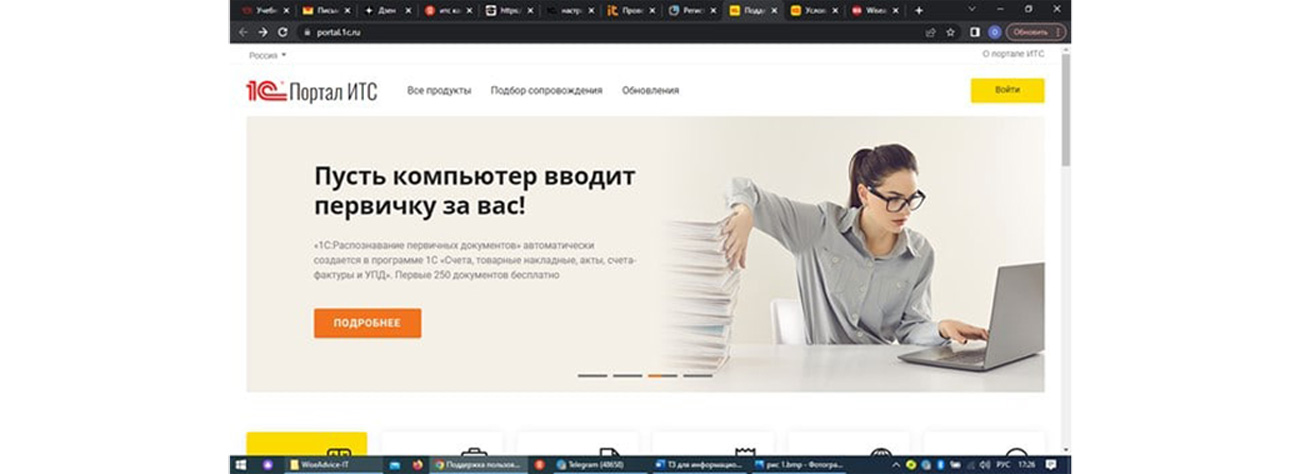
В появившемся окне выбираем «Нет логина».
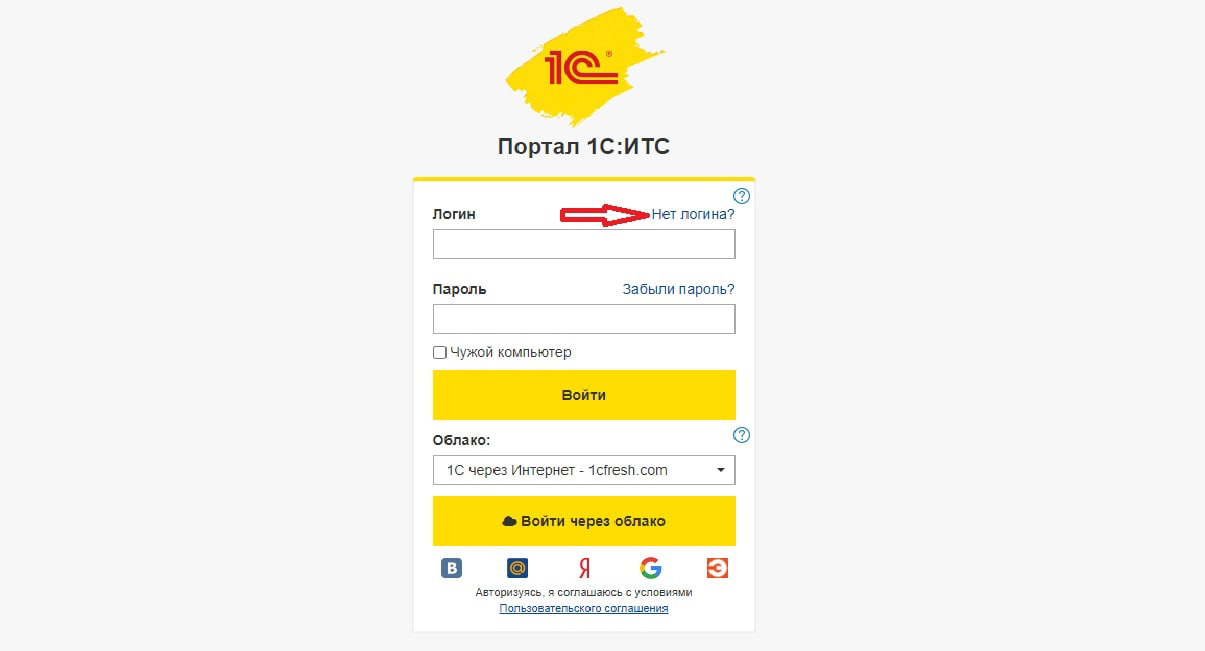
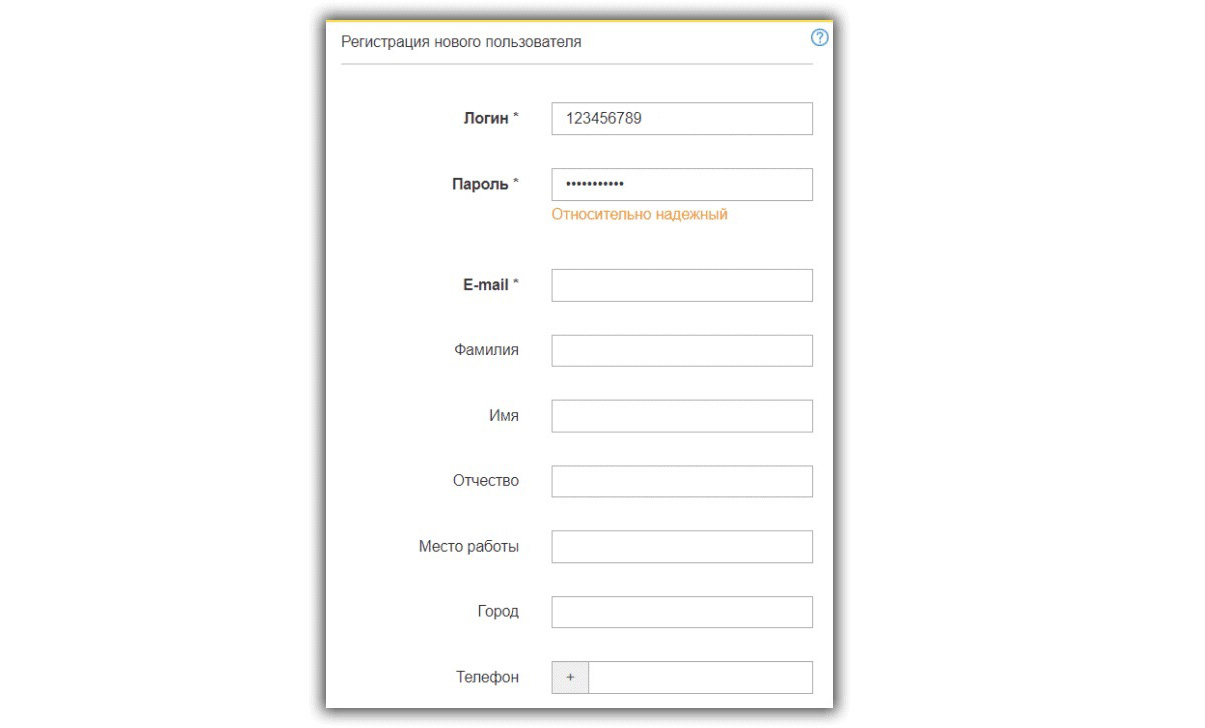
В таблице заполняем все необходимые данные. Обязательно нужно ознакомиться и поставить галочку внизу «Я согласен с условиями пользовательского соглашения», нажать «Зарегистрироваться». Подтверждаем регистрацию в полученном письме.
Планируете покупку программы 1С? Получите 12 месяцев 1С:ИТС ПРОФ по цене 8!
Как зарегистрировать программный продукт 1С
Попадаем в личный кабинет портала. Нажимаем на логин, в предложенном списке выбираем «Личный кабинет».
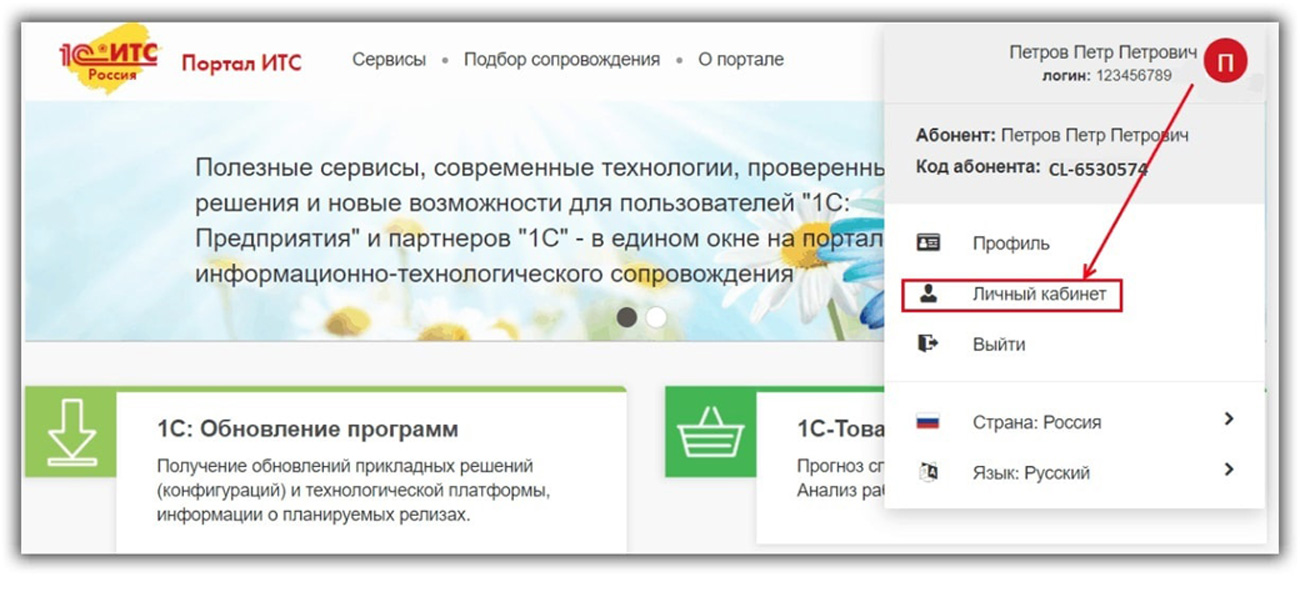
Переходим в раздел «Программные продукты». Если в системе еще не отображаются ваши программы, нажимаем «Регистрация» и выбираем «Зарегистрировать программный продукт».
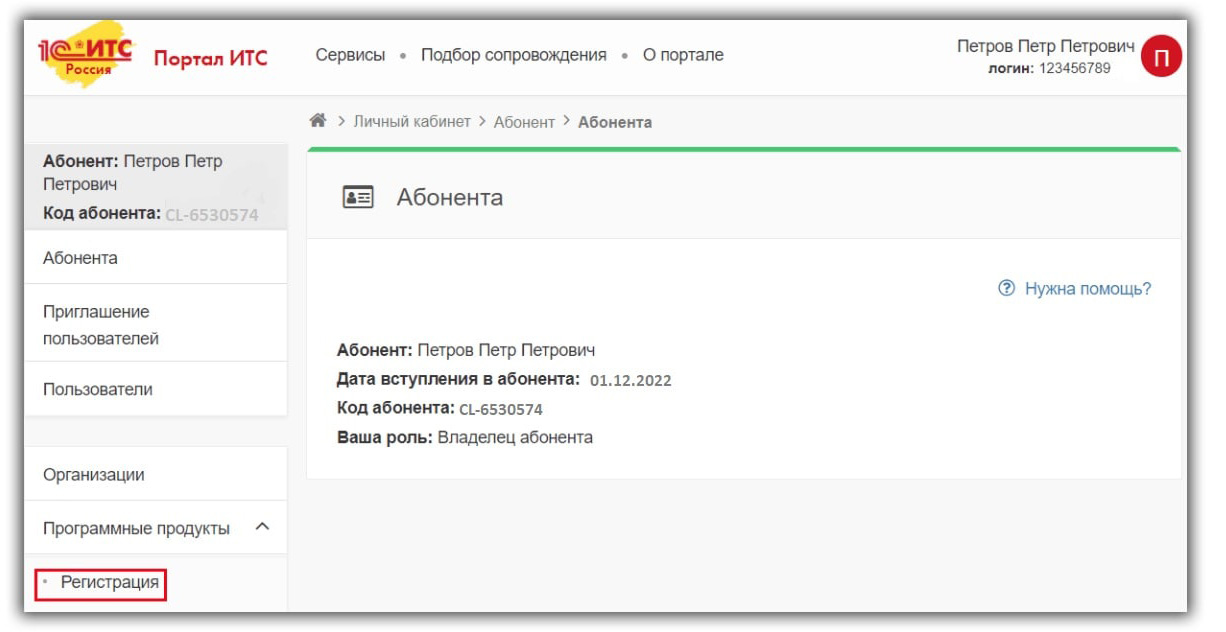
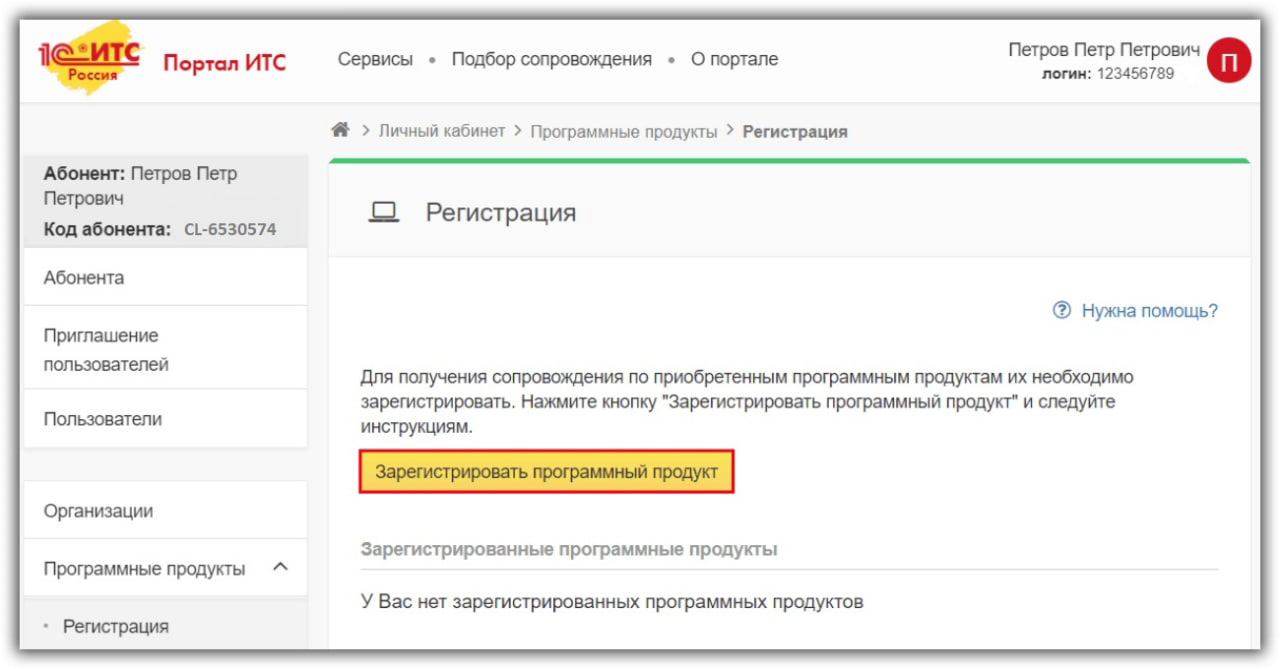
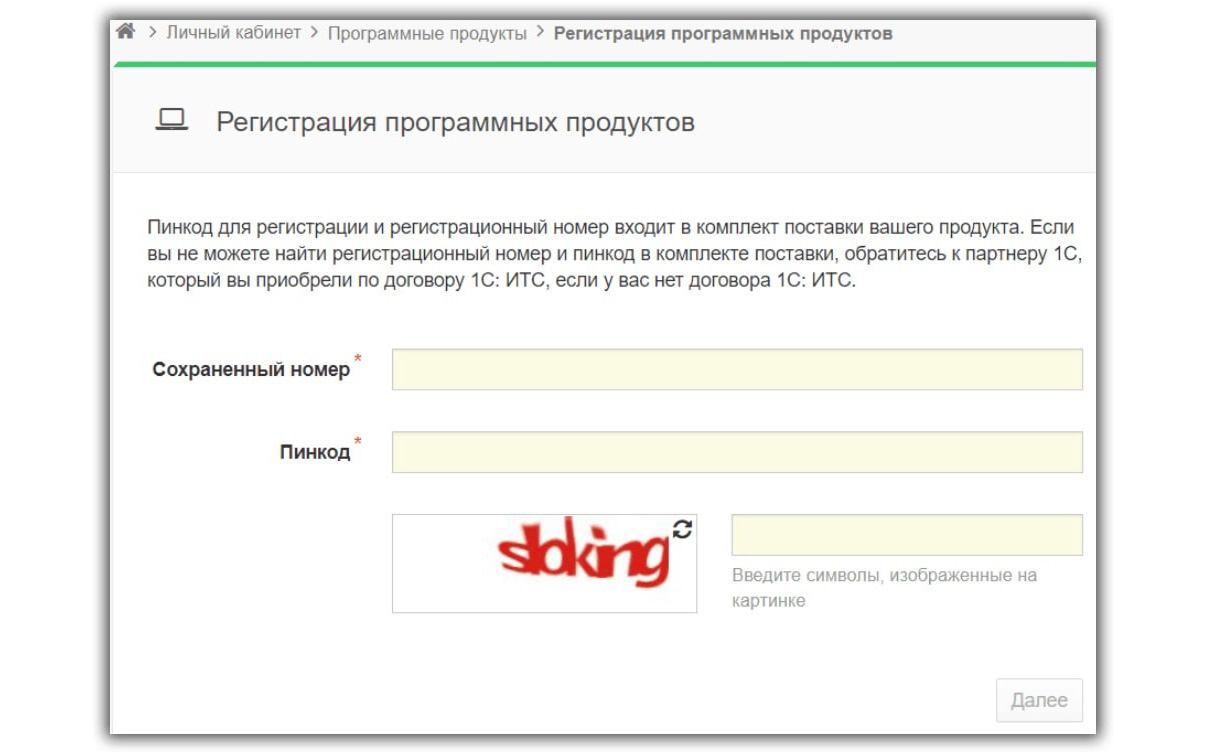
Вводим необходимые данные и пин-код, его можно найти там же на коробке или в анкете. Нажимаем «далее».
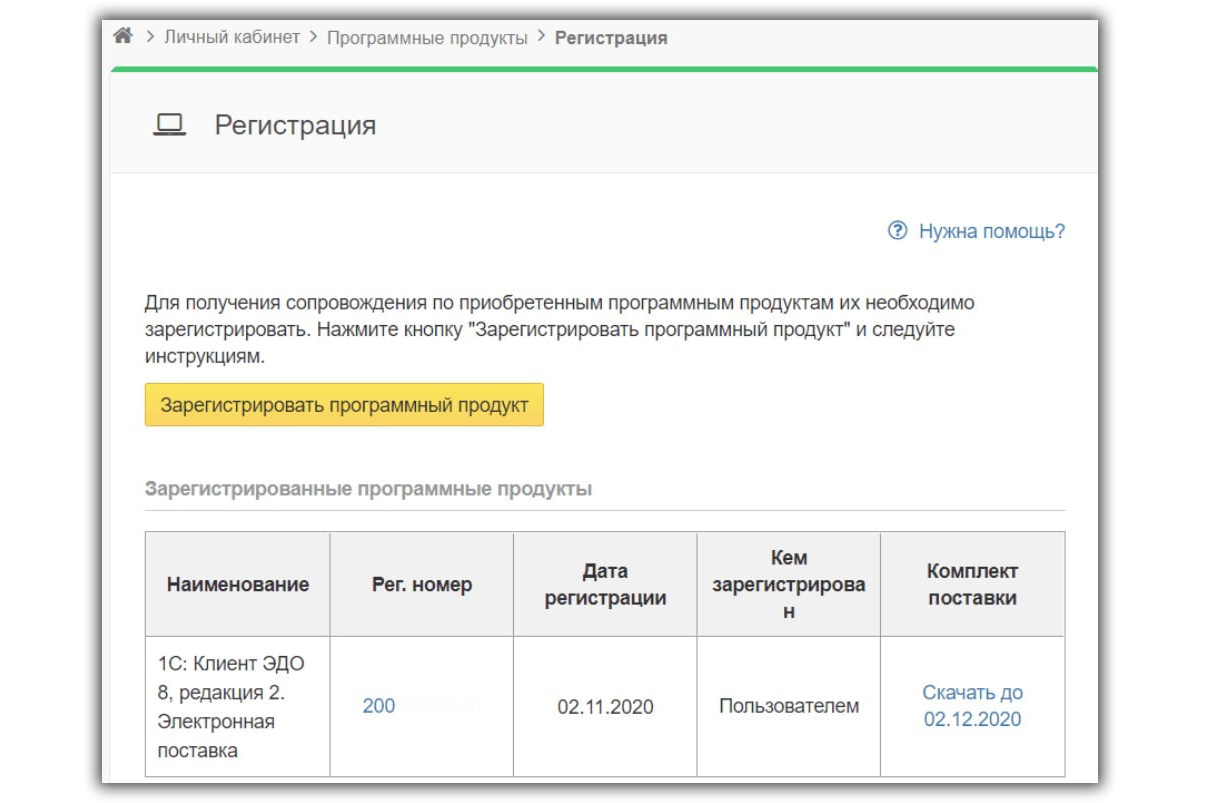
Система попросит ввести данные об организации – добавляем и сохраняем. Готово. Программа зарегистрирована, сведения о ней можно увидеть в табличке «Зарегистрированные программные продукты».
Как проверить свой договор ИТС
Для того чтобы обслуживание программного продукта происходило качественно и вовремя, необходимо заключение договора сопровождения 1С ИТС с официальным партнером разработчика.
При наличии ИТС, сведения о нем появляются в системе. Договор обслуживания прикрепляется к регистрационному номеру продукта. Если у пользователя приобретено несколько программ, ИТС привяжется к основной. Обслуживание по нему будет распространяться на все типовые продукты, согласно условиям договора. При покупке специальных отраслевых продуктов заключаются отдельные договоры для их сопровождения.


Выполнить проверку ИТС можно несколькими способами.
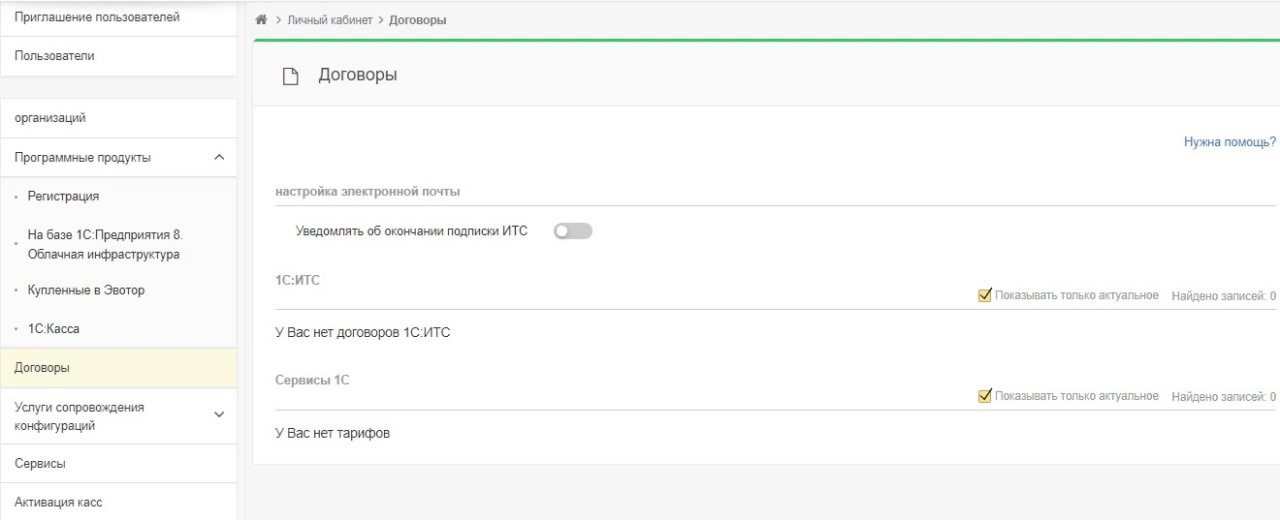
- Заходим на портал 1С в свой личный кабинет. Нажимаем на логин в правом верхнем углу, выбираем «Личный кабинет». В списке находим «Договоры».
Рис.9 Список договоров 1С:ИТС В центральной части экрана будет выведен список всех договоров или написано «У Вас нет договоров 1С:ИТС». Чуть ниже можно установить флажок «Показывать только актуальное», если договоров слишком много, а вы хотели бы видеть только действующие. В списке можно посмотреть срок, до которого действует соглашение. Чтобы не пропустить срок окончания подписки ИТС, можно задать адрес электронной почты и включить бегунок. Система заблаговременно отправит уведомление на почту клиента.
- Проверку ИТС по рег номеру можно выполнить и в программе 1С. Для этого нужно подключить Интернет-поддержку. Открываете свою программу, на панели меню находим раздел «Администрирование», выбираем «Интернет-поддержка и сервисы».
Рис.10 Подключение Интернет-поддержки В открывшемся окне нажимаем кнопку «Подключить» и вводим свои регистрационные данные с портала 1С.
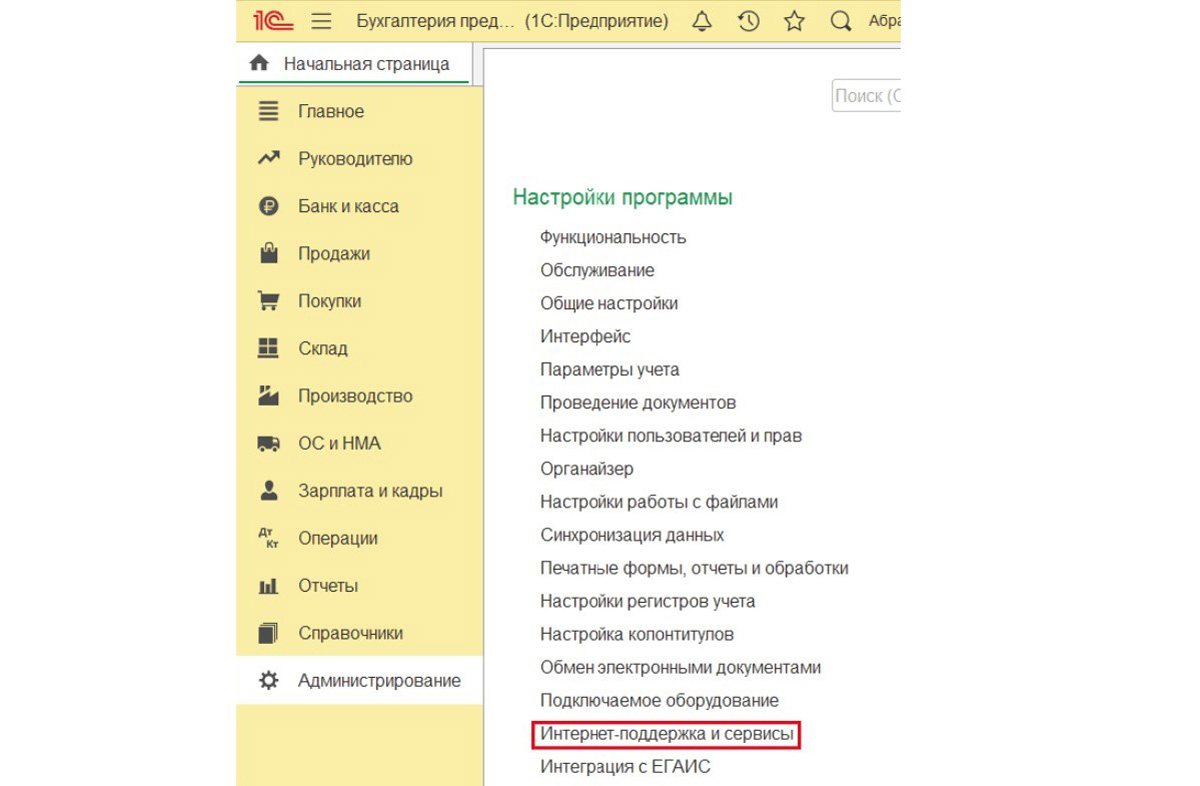
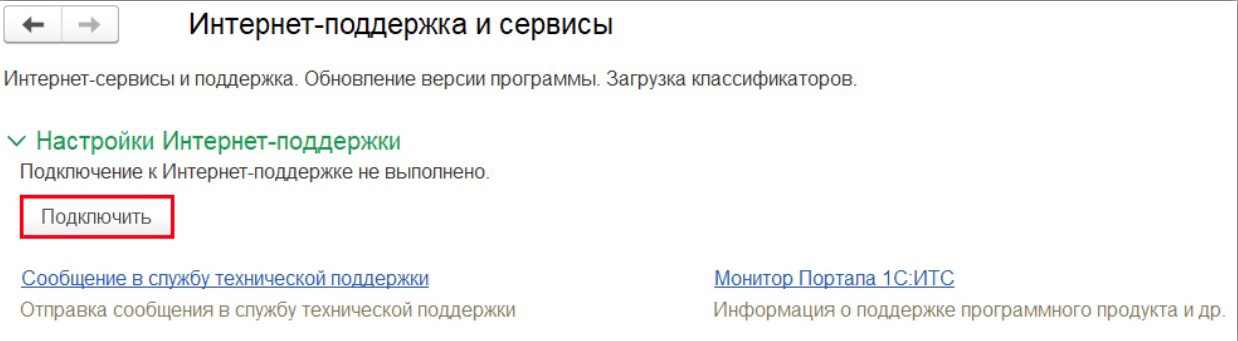
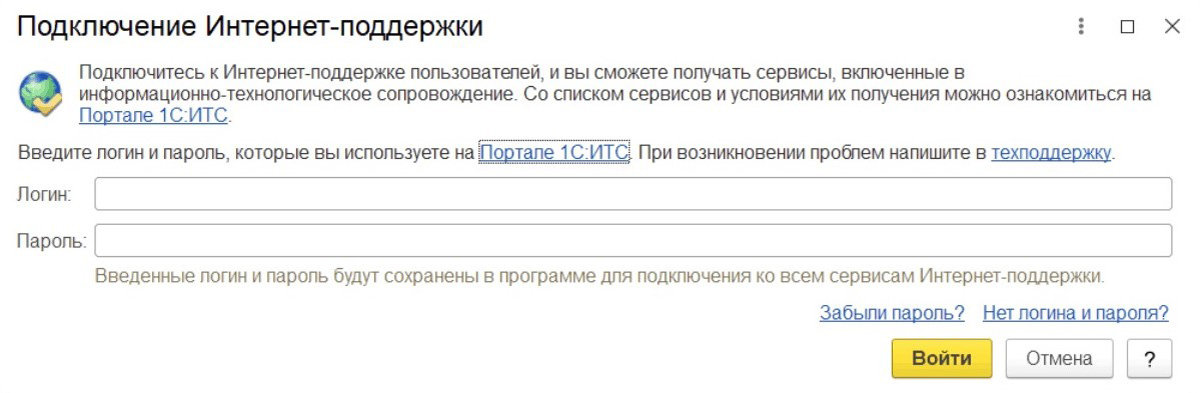
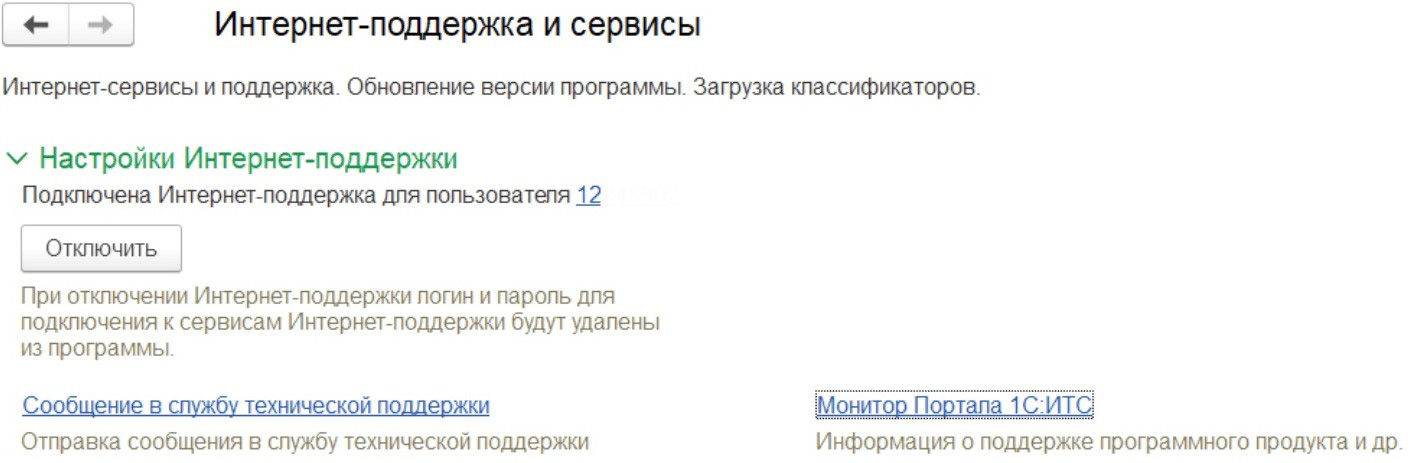
После подключения поддержки высветится логин и кнопка возможной отмены подключения. Чуть ниже находится строчка «Монитор портала 1С:ИТС» – нажимаем и попадаем в окно, где отображаются подключенные сервисы 1С, обновления и условия сопровождения. Чтобы постоянно не искать, где в 1С посмотреть срок действия ИТС, можно добавить раздел в избранное, нажав на звездочку.
Почему не получается найти свой договор ИТС
Что делать, если ни одним из вышеуказанных способов, не удается выполнить проверку договора ИТС? Пользователям, которые законно приобрели программные продукты у официальных партнеров фирмы 1С, а также заключили договор информационного сопровождения не о чем волноваться.
25 сервисов 1С помогут сэкономить 20 ч/мес рабочего времени. Бесплатное подключение с ИТС
Возможно, информация еще не успела попасть в систему. Если через несколько дней после подключения данные не появятся, нужно позвонить продавцу программы и выяснить причину. Также клиент всегда может связаться с технической поддержкой фирмы 1С и проконсультироваться по этому вопросу.