
Они предназначены для защиты ваших файлов. Но, тем не менее, предотвращение копирования, удаления, изменения или чего-либо еще, что вы хотите сделать с файлом или папкой из-за неадекватных разрешений, — это не весело.
Такое незавидное положение дел обычно происходит с ошибкой «местоположение недоступно ». В этом случае «Доступ запрещен» отображается как часть сообщения об ошибке. Есть и другие варианты ошибки.
Любопытно, что во многих случаях, когда пользователи сталкивались с этой ошибкой, они недавно обновили более старую версию Windows до более новой. Это говорит о том, что существует ошибка, которая препятствует миграции всех ваших пользовательских разрешений на новые установки Windows.
По сути, каждый раз, когда вы пытаетесь получить доступ к поврежденному диску или папке, вы сталкиваетесь с одним и тем же сообщением «местоположение недоступно, доступ запрещен». Вы будете буквально заблокированы от вашего собственного компьютера. У нас есть несколько быстрых исправлений, которые сбросят права администратора и пользователя и решат эту проблему. Читать дальше.
- Используйте командную строку для сброса ваших пользовательских разрешений
- Вручную сбросьте разрешения для всех заблокированных дисков
- Как предотвратить ошибку «местоположение недоступно»
Решение 1. Используйте командную строку для сброса ваших пользовательских разрешений
Чтобы открыть командную строку, нажмите клавиши Windows и X вместе. В зависимости от версии Windows, в левой части экрана появится всплывающий список. Нажмите на опцию командной строки (Admin) . Предоставьте необходимое разрешение для запроса на внесение изменений на вашем компьютере .
Перед началом работы не забудьте отключить общий доступ, если ваш компьютер является частью сети. Теперь вам нужно определить конкретные папки, для которых отображается сообщение об ошибке «Местоположение недоступно». Давайте предположим, что это папка Documents . Выполните следующие шаги;
- В командной строке введите cd / users и нажмите ввод. C: users, в данном случае, это каталог, где хранится уязвимый файл. Узнайте, что это для вас.
- Введите CD / имя пользователя . Замените имя пользователя на имя пользователя, которое вы используете на ПК,
- Теперь вставьте эту строку, icacls Documents / reset / t / q. Вы получите это — C: Пользователи> Ваше имя пользователя> icacls Documents / reset / t / q . Нажмите Ввод,
- Ваши разрешения для этой папки теперь должны быть полностью сброшены.
- Повторите процесс для всех папок, к которым у вас нет доступа из-за ошибки.
Решение 2. Вручную сбросьте разрешения для всех заблокированных дисков
Приведенное выше решение является ярлыком, который сэкономит ваше время. Но если вы как-то не можете выполнить сброс через командную строку, эта альтернатива, хотя и занимает больше времени. Но это все равно сделает работу.
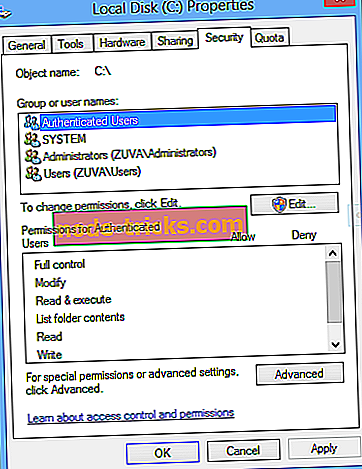
Найдите диск или папку, к которой у вас нет доступа. Щелкните правой кнопкой мыши и выберите опцию « Свойства» . Затем следуйте инструкциям;
- Перейдите в папку «Безопасность». После того, как вы нажмете на него, появится этот экран;

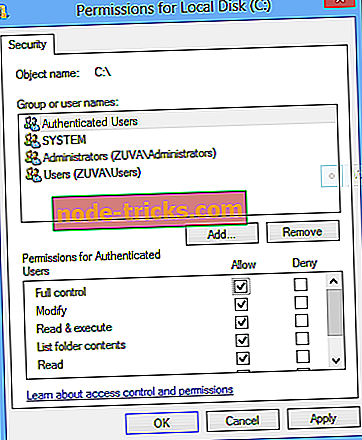
- Нажмите кнопку « Изменить», чтобы вручную включить разрешения пользователя и администратора. Вы получите это;
- Установите флажки под Разрешить . Как правило, после того, как вы отметите первый, полный контроль, все флажки будут отмечены автоматически. Обратите внимание, если поле « Разрешить» неактивно, сначала установите флажок « Запретить» . Поле «Разрешить» будет немедленно открыто для проверки. Установите флажки, которые вам нужны, и затем снимите флажок Запретить, который вы сняли.
- Нажмите кнопку ОК, а затем кнопку Применить,
- Начальное окно свойств (безопасности) должно быть открыто. Откройте его, если вы его закрыли,
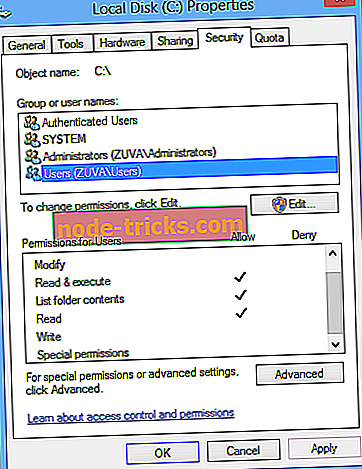
- В этом окне безопасности, указанном выше, нажмите « Пользователи»,
- Затем нажмите кнопку Изменить,
- Теперь вам нужно решить, какие разрешения вы дадите другим пользователям компьютера. Как администратор, вы будете иметь полный доступ . Однако может быть небезопасно предоставлять каждому другому пользователю такой же полный доступ. В моем случае я установил только кнопку «Разрешить» для доступа к содержимому папки « Чтение и выполнение списка» и « Чтение» . Решите, что лучше для вас, и установите соответствующие флажки,
- Нажмите ОК, а затем Применить .
- Нажмите OK для предупреждений, которые будут следовать.
Решение 3. Как предотвратить ошибку «местоположение недоступно»
Недостаточно исправить ошибку, не выяснив ее причины. Таким образом, вы узнаете, как предотвратить повторение ошибки.
Во-первых, достаточно избегать действий, которые вызывают ошибку, чтобы предотвратить их повторение. Конечно, некоторые из этих причин могут быть вне вашего контроля.
Некоторые вещи, которые вы должны избегать, включают в себя:
- Неправильное выключение компьютера. Всегда закрывайте все программы и выполняйте стандартную процедуру выключения Windows, прежде чем подключать компьютер к источнику питания.
- Вышесказанное относится и к вашим внешним устройствам хранения данных. Не извлекайте их из USB-разъема до того, как компьютер выполнит то, что вы делали на переносном устройстве. Даже в этом случае всегда сначала закрывайте накопитель, прежде чем извлекать устройство из компьютера.
- Опасно подвергать ваш компьютер заражению вирусами и вредоносными программами. Убедитесь, что на вашем компьютере постоянно установлен новейший антивирус.
- Неспособность должным образом позаботиться о ваших внешних жестких дисках и других портативных дисках — Запустите инструмент восстановления диска и восстановления данных, если вы подозреваете физическое повреждение вашего внешнего жесткого диска,
- Возиться с вашими файловыми системами — избегайте играть с вашими файловыми системами и настройками реестра, если у вас нет необходимых навыков.
Есть несколько других ситуаций, когда сообщение об ошибке «местоположение недоступно» может быть сформулировано несколько иначе. Они включают:
- «Местоположение недоступно — параметры указаны неверно»
- Местоположение недоступно — рабочий стол пуст, а приложения удалены »и,
- «Местоположение недоступно — ошибка CRC»
- «Местоположение недоступно — том не содержит распознанной файловой системы»
Некоторые из них могут иметь свои исправления. Но есть и специальные программные средства, которые вы также можете использовать для исправления некоторых ошибок. Быстрый веб-поиск должен найти достаточно вариантов. MiniTool Power Data Recovery — хороший вариант. Инструмент может даже помочь вам восстановить данные с поврежденного раздела диска.
Исправления, которые мы обсуждали здесь, должны помочь с ошибкой «местоположение недоступно — доступ запрещен». Эта ошибка явно является результатом отсутствия или повреждения прав администратора и пользователей.
Говоря о поврежденных файлах, не забудьте проверить компьютер на наличие вирусов и вредоносных программ, если вы замечаете, что эта ошибка повторяется или сам компьютер ведет себя странно.
Примечание редактора: этот пост был первоначально опубликован в ноябре 2017 года и с тех пор был полностью переработан и обновлен для обеспечения свежести, точности и полноты.
СВЯЗАННЫЕ СТАТЬИ, КОТОРЫЕ ВЫ ДОЛЖНЫ ПРОВЕРИТЬ:
- Как исправить ошибку «Файл или каталог поврежден и нечитаем» на ПК
- Как удалить заблокированные файлы / папки на ПК
- Как исправить ошибку файловой системы (-2018375670) в Windows 10
- Попытка получить доступ к неверному адресу [Fix]
Они предназначены для защиты ваших файлов. Но, тем не менее, предотвращение копирования, удаления, изменения или чего-либо еще, что вы хотите сделать с файлом или папкой из-за неадекватных разрешений, — это не весело.
Такое незавидное положение дел обычно происходит с ошибкой «местоположение недоступно ». В этом случае «Доступ запрещен» отображается как часть сообщения об ошибке. Есть и другие варианты ошибки.
Любопытно, что во многих случаях, когда пользователи сталкивались с этой ошибкой, они недавно обновили более старую версию Windows до более новой. Это говорит о том, что существует ошибка, которая препятствует миграции всех ваших пользовательских разрешений на новые установки Windows.
По сути, каждый раз, когда вы пытаетесь получить доступ к поврежденному диску или папке, вы сталкиваетесь с одним и тем же сообщением «местоположение недоступно, доступ запрещен». Вы будете буквально заблокированы от вашего собственного компьютера. У нас есть несколько быстрых исправлений, которые сбросят права администратора и пользователя и решат эту проблему. Читать дальше.
- Используйте командную строку для сброса ваших пользовательских разрешений
- Вручную сбросьте разрешения для всех заблокированных дисков
- Как предотвратить ошибку «местоположение недоступно»
Решение 1. Используйте командную строку для сброса ваших пользовательских разрешений
Чтобы открыть командную строку, нажмите клавиши Windows и X вместе. В зависимости от версии Windows, в левой части экрана появится всплывающий список. Нажмите на опцию командной строки (Admin). Предоставьте необходимое разрешение на приглашение внести изменения на вашем компьютере .
Прежде чем начать, не забудьте отключить общий доступ, если ваш компьютер является частью сети. Теперь вам нужно определить конкретные папки, для которых отображается сообщение об ошибке «Местоположение недоступно». Давайте предположим, что это папка Documents. Выполните следующие шаги;
- В командной строке введите cd / users и нажмите ввод. C: users, в данном случае, это каталог, в котором хранится уязвимый файл. Узнайте, что это для вас.
- Введите CD / имя пользователя. Замените имя пользователя именем пользователя, которое вы используете на ПК,
- Теперь вставьте эту строку, icacls Documents / reset / t / q. Вы получите это — C: Пользователи> Ваше имя пользователя> icacls Documents / reset / t / q. Нажмите Ввод,
- Ваши разрешения для этой папки теперь должны быть полностью сброшены.
- Повторите процесс для всех папок, к которым у вас нет доступа из-за ошибки.
Решение 2. Вручную сбросьте разрешения для всех заблокированных дисков
Приведенное выше решение является ярлыком, который сэкономит ваше время. Но если вы как-то не можете выполнить сброс через командную строку, эта альтернатива, хотя и занимает больше времени. Но это все равно сделает работу.
Найдите диск или папку, к которой у вас нет доступа. Щелкните правой кнопкой мыши и выберите опцию « Свойства». Затем следуйте инструкциям;
- Перейдите в папку «Безопасность». После того, как вы нажмете на него, появится этот экран;
- Нажмите кнопку « Изменить», чтобы вручную включить права пользователя и администратора. Вы получите это;
- Установите флажки под Разрешить. Как правило, после того, как вы отметите первый, полный контроль, все флажки будут отмечены автоматически. Обратите внимание, если поле « Разрешить» неактивно, сначала установите флажок « Запретить». Поле «Разрешить» будет немедленно открыто для проверки. Установите флажки, которые вам нужны, и затем снимите флажок Запретить, который вы сняли.
- Нажмите кнопку ОК, а затем кнопку Применить,
- Начальное окно свойств (безопасности) все еще должно быть открыто. Откройте его, если вы его закрыли,
- В этом окне безопасности, указанном выше, нажмите « Пользователи»,
- Затем нажмите кнопку Изменить,
- Теперь вам нужно решить, какие разрешения вы дадите другим пользователям компьютера. Как администратор, вы будете иметь полный доступ. Однако может быть небезопасно предоставлять каждому другому пользователю такой же полный доступ. В моем случае я установил только кнопку «Разрешить» для доступа к содержимому папки « Чтение и выполнение списка» и « Чтение». Решите, что лучше для вас, и установите соответствующие флажки,
- Нажмите ОК, а затем Применить.
- Нажмите OK для предупреждений, которые будут следовать.


Решение 3. Как предотвратить ошибку «местоположение недоступно»
Недостаточно исправить ошибку, не изучив ее причины. Таким образом, вы узнаете, как предотвратить повторение ошибки.
Во-первых, достаточно избегать действий, которые вызывают ошибку, чтобы предотвратить их повторение. Конечно, некоторые из этих причин могут быть вне вашего контроля.
Некоторые вещи, которые вы должны избегать, включают в себя:
- Неправильное выключение компьютера. Всегда закрывайте все программы и следуйте стандартной процедуре выключения Windows, прежде чем подключать компьютер к источнику питания.
- Вышесказанное также относится к вашим внешним устройствам хранения данных. Не извлекайте их из USB-разъема до того, как компьютер выполнит то, что вы делали на переносном устройстве. Даже в этом случае всегда сначала закрывайте накопитель, прежде чем извлекать устройство из компьютера.
- Опасно подвергать ваш компьютер воздействию вирусов и вредоносных программ. Убедитесь, что на вашем компьютере постоянно работает антивирус.
- Неспособность должным образом позаботиться о ваших внешних жестких дисках и других портативных дисках. Запустите инструмент восстановления дисков и восстановления данных, если вы подозреваете физическое повреждение вашего внешнего жесткого диска
- Возиться с вашими файловыми системами — Избегайте играть с вашими файловыми системами и настройками реестра, если у вас нет необходимых навыков.
Есть несколько других ситуаций, когда сообщение об ошибке «местоположение недоступно» может быть сформулировано несколько иначе. Они включают:
- «Местоположение недоступно — неверные параметры»
- Местоположение недоступно — рабочий стол пуст, а приложения удалены »и,
- «Местоположение недоступно — ошибка CRC»
- «Местоположение недоступно — том не содержит распознанной файловой системы»
Некоторые из них могут иметь свои исправления. Но есть и специальные программные инструменты, которые вы также можете использовать для исправления некоторых ошибок. Быстрый веб-поиск должен найти достаточно вариантов. MiniTool Power Data Recovery является хорошим. Инструмент может даже помочь вам восстановить данные с поврежденного раздела диска.
Исправления, которые мы обсуждали здесь, должны помочь с ошибкой «местоположение недоступно — доступ запрещен». Эта ошибка явно является результатом отсутствия или повреждения прав администратора и пользователей.
Говоря о поврежденных файлах, не забудьте проверить компьютер на наличие вирусов и вредоносных программ, если вы замечаете, что эта ошибка повторяется или сам компьютер ведет себя странно.
Примечание редактора: этот пост был первоначально опубликован в ноябре 2017 года и с тех пор был полностью переработан и обновлен для обеспечения свежести, точности и полноты.
Содержание
- Location is not available windows 10 как исправить
- Видео: Trita Parsi: Iran and Israel: Peace is possible 2022.
- Как исправить ошибку «Местоположение недоступно» в Windows
- Решение 1. Используйте командную строку для сброса ваших пользовательских разрешений
- Решение 2. Вручную сбросьте разрешения для всех заблокированных дисков
- Решение 3. Как предотвратить ошибку «местоположение недоступно»
- How to Fix “location is not available” in Windows 10/11?
- Part 1: Why does your computer says «location not available»?
- Part 2: 6 solutions to fix «location is not available» error
- Solution 1: Access Safe Mode with Networking
- Solution 2: Take Full Control over the Folder
- Solution 3: Take Ownership over the Folder Causing the Error
- Solution 4: Reset Authenticated Users
- Solution 5: Run the Check Disk Command via Command Prompt
- Solution 6: [ULTIMATE] System Restore
- Part 3: Recover files from an inaccessible drive
- Как исправить местоположение недоступно / ошибка доступа запрещена
- Часть 1 : 5 решений, чтобы исправить ошибку «местоположение недоступно» или «отказано в доступе»
- Метод 1: проверка прав пользователя
- Метод 2: исправление местоположения недоступно, доступ запрещен chkdsk
- Метод 3: исправление местоположения недоступно при сбросе. Свойства
- Метод 4: восстановление последней удачной конфигурации
- Метод 5: форматирование жесткого диска, местоположение которого не доступно
- Часть 2. Восстановить данные с диска, недоступного из местоположения
- Часть 3 : Как предотвратить ошибку «местоположение недоступно»
- How to Fix Location Is Not Available, Access Is Denied Error in Windows 11/10/8/7
- First Thing to Do: Restore Data from Inaccessible Hard DriveВ
- 4 EffectiveВ Fixes for Location Is Not Available Windows 10В
- FixВ 1.В Enable the User and Administrator Permissions (Authenticated Users)
- Fix 2. Take the Ownership of the Inaccessible Drive
- Fix 3. Run CHKDSK Command to Fix Corrupted Hard Drive
- Fix 4. Decrypt the File or Folder
- Conclusion
- Related TopicsВ You Need to Check OutВ About Location Is Not Available
- Why Windows 10 Location Is Not Available Occurs
- How do you fix C:windowssystem32configsystemprofiledesktop is unavailable Windows 10?
- How to fix Location is not available. The file or directory is corrupted and unreadable?
Location is not available windows 10 как исправить
Видео: Trita Parsi: Iran and Israel: Peace is possible 2022.
Такое незавидное положение дел обычно происходит с ошибкой «местоположение недоступно ». В этом случае «Доступ запрещен» отображается как часть сообщения об ошибке. Есть и другие варианты ошибки.
Любопытно, что во многих случаях, когда пользователи сталкивались с этой ошибкой, они недавно обновили более старую версию Windows до более новой. Это говорит о том, что существует ошибка, которая препятствует миграции всех ваших пользовательских разрешений на новые установки Windows.
Как исправить ошибку «Местоположение недоступно» в Windows
По сути, каждый раз, когда вы пытаетесь получить доступ к поврежденному диску или папке, вы сталкиваетесь с одним и тем же сообщением «местоположение недоступно, доступ запрещен». Вы будете буквально заблокированы от вашего собственного компьютера. У нас есть несколько быстрых исправлений, которые сбросят права администратора и пользователя и решат эту проблему. Читать дальше.
Решение 1. Используйте командную строку для сброса ваших пользовательских разрешений
Решение 2. Вручную сбросьте разрешения для всех заблокированных дисков
Приведенное выше решение является ярлыком, который сэкономит ваше время. Но если вы как-то не можете выполнить сброс через командную строку, эта альтернатива, хотя и занимает больше времени. Но это все равно сделает работу.


Решение 3. Как предотвратить ошибку «местоположение недоступно»
Недостаточно исправить ошибку, не изучив ее причины. Таким образом, вы узнаете, как предотвратить повторение ошибки.
Во-первых, достаточно избегать действий, которые вызывают ошибку, чтобы предотвратить их повторение. Конечно, некоторые из этих причин могут быть вне вашего контроля.
Некоторые вещи, которые вы должны избегать, включают в себя:
Есть несколько других ситуаций, когда сообщение об ошибке «местоположение недоступно» может быть сформулировано несколько иначе. Они включают:
Некоторые из них могут иметь свои исправления. Но есть и специальные программные инструменты, которые вы также можете использовать для исправления некоторых ошибок. Быстрый веб-поиск должен найти достаточно вариантов. MiniTool Power Data Recovery является хорошим. Инструмент может даже помочь вам восстановить данные с поврежденного раздела диска.
Говоря о поврежденных файлах, не забудьте проверить компьютер на наличие вирусов и вредоносных программ, если вы замечаете, что эта ошибка повторяется или сам компьютер ведет себя странно.
Примечание редактора: этот пост был первоначально опубликован в ноябре 2017 года и с тех пор был полностью переработан и обновлен для обеспечения свежести, точности и полноты.
Источник
How to Fix “location is not available” in Windows 10/11?
The «location is not available» error occurs in Windows 10/11 when Windows is having some issue with your hard drive and can be caused by numerous factors. For example, if you have saved some RAW files of images on your hard drive, Windows may present the issue. It could also be due to your hard drive being encrypted in a method that Windows does not recognise. This is a common issue faced by many users and this guide will show you how you can fix this error.
Part 1: Why does your computer says «location not available»?
There are many situations where Windows could display this error. Some of them are listed and explained below.
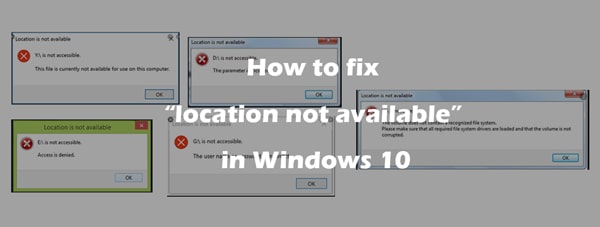
«Location is not available. X: is not accessible. The volume does not contain a recognized file system. Please make sure that all required file system drivers are loaded, and that the volume is not corrupted.» This error usually occurs because of corruption or damage to a partition of the hard drive.
«Location is not available. X: is not accessible. Access is denied.» This can be caused by many factors, such as malware or corruption of the drive.
«Location is not available. X: is not accessible. This file is currently not available for use on this computer». This is likely caused by either a corrupt file or a format of a file that cannot be recognised by the version of Windows you are using. If you just updated the PC to Windows 11, then it may be the system bug.
«Location is not available. X: is not accessible. The parameter is incorrect». The reason you are advised to eject your hard drive first and then remove it once Windows shows a message allowing you to do so is because unplugging spontaneously could cause this issue. Furthermore, damage to a partition of the drive could result in this error.
«Location is not available. X: is not accessible. The username or password is incorrect». This could be caused by malware infecting your drive or the drive being encrypted.
Part 2: 6 solutions to fix «location is not available» error
Solution 1: Access Safe Mode with Networking
You can use this method if you are unable to log in to your PC. This will start your PC without any third-party applications however you will have access to the internet. This method can then be used to complete the other solutions mentioned.
Step 1 Restart your PC and hold shift on your keyboard.
Step 2 Press the power button in the corner, and press restart again.
Step 3 Under advanced settings, click on Startup Settings and then select Restart.
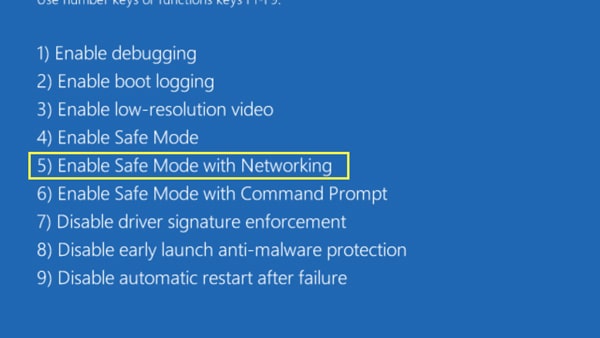
Step 4 Select the option which says access safe mode with networking.
Solution 2: Take Full Control over the Folder
If you have identified the folder that is causing the error because the error pops up every time you try to open it, then you can try this method to fix the error.
Step 1 Right-click on the folder that is causing the error and click on properties.
Step 2 Within the security tab, you will see a list of usernames. Click on edit.
Step 3 Locate the username you want to grant access to and click on it.
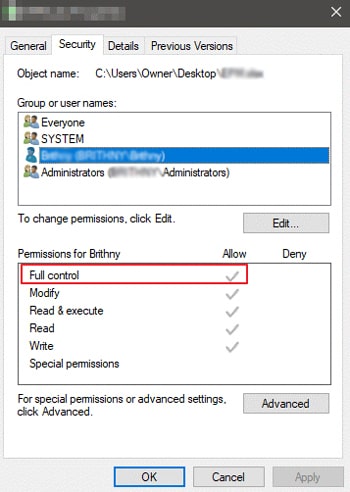
Step 4 Allow full control under the permissions section and apply the changes.
Step 5 Click on OK and restart your PC.
Solution 3: Take Ownership over the Folder Causing the Error
Like solution 2, you will need to locate the folder that is causing the error and then go to the security tab in the properties of that folder. Then,
Step 1 Go to advanced settings.
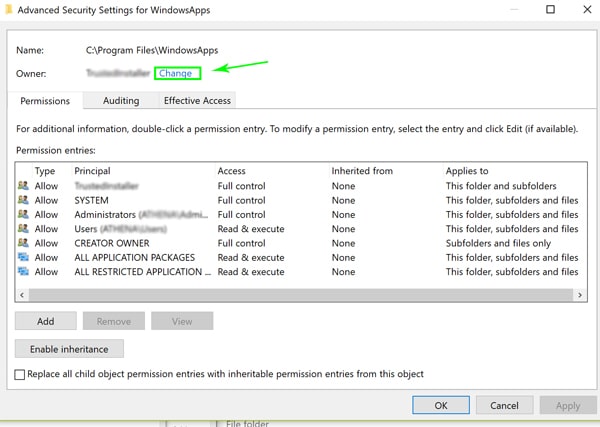
Step 2 Where it says owner, click on change and enter your username.
Step 3 Click on check names and proceed by pressing OK.
Step 4 Enable the «Replace all child object permission entries…» option and proceed.
Step 5 Restart your PC and try to open this folder again.
Solution 4: Reset Authenticated Users
This step will involve you removing all authenticated users from the problematic folder and then readding them. You must restart your PC once you have removed all authenticated users, and then restart again after adding any users you wish to.
Step 1 Under the security tab, click on advanced and highlight each username.
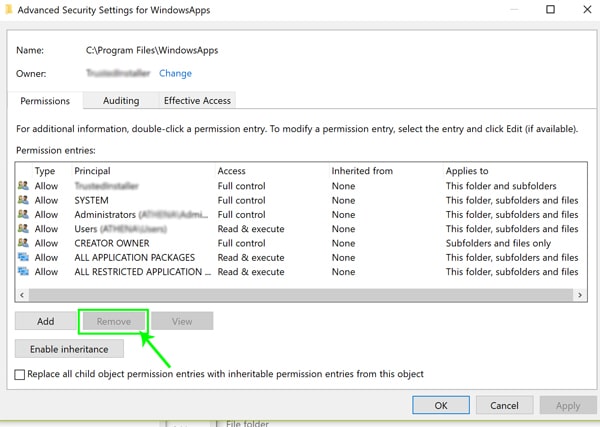
Step 2 Click on remove for each user.
Then you will need to add the users you desire back to this folder. Once you have clicked on edit,
Step 3 On the window that pops up, click on «Add» and then enter your username.
Step 4 Then under permissions, click on allow for all the ones that you can do so on.
Step 5 Click on OK and restart your PC.
Solution 5: Run the Check Disk Command via Command Prompt
This solution scans your entire drive for any errors and repairs/removes any corrupted files, which should allow you to fix the error of «location not available» too.
Step 1 Search for command prompt and then right-click on it.
Step 2 Choose to run it as administrator.
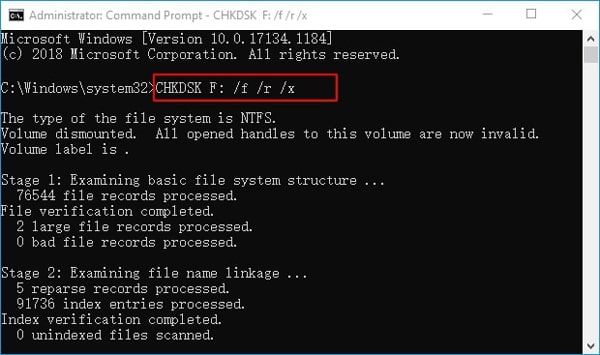
Step 3 In the black dialogue box that appears, enter the following command and then press enter.
Replace c: with the letter of the inaccessible drive letter or path
/f will repair the errors on this drive
/r will locate the bad sections of the drive
/x will «dismount» the drive and close any aspect of the drive that is open
Step 4 Wait for the command to run and then reboot your PC.
If any error message appears, you should press Y and then press the enter key.
Solution 6: [ULTIMATE] System Restore
This option reverts your drive to a point that it was previously at. Unfortunately, this might mean a lot of the applications you have installed are removed since this is essentially undoing everything you have done on the drive up to a specific point. Users will lose any data from a previously created restore point to now, however, AnyRecover can be used to recover the data and save it elsewhere. We recommend you try out the method outlined in part 3 before trying this step since that will let you recover your files.
However, it should help overcome the error, especially if it began recently.
Step 1 Search for «restore point» in Windows and click on the option that says: «create a restore point».
Step 2 Under the system protection tab, click on the system restore option and locate the most recently created access point before the error appeared.
Step 3 Click on this restore point, then next and proceed to restore from this point.
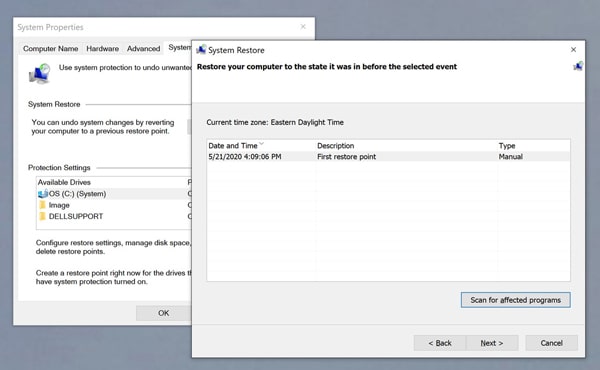
You will notice that your PC will appear how it was in the past. This should let users access the files/folders that were appearing to be inaccessible and make changes in these folders.
Part 3: Recover files from an inaccessible drive
If you have tried most of the previous methods but are still having no luck, you can still recover your files from the inaccessible drive. These can be transferred to an alternative hard drive and be accessed later.
To do this, we highly recommend the AnyRecover tool. As the name suggested, this is software that can recover lost data from drives. The software has many features and some of them are listed below:
Supported devices – Not only does this work with both Windows (including Windows 11) and Mac OS, but you can also use it to recover files from almost any storage device. Whether you want to recover images you accidentally deleted from an SD card or important work files from your hard drive, this software will allow you to do so.
Supported Scenarios – This software works on almost every data loss scenario, from accidentally formatting your drive to damaged and corrupt data.
Supported data formats – There are over 1000 data formats that are supported by this program.
Free trial – You can try out the unlimited version of this product for 3 files so you can decide if you wish to purchase the product or not.
100% secure – Recovering your files will not overwrite any of your other files. This means you can recover lost data without worrying about current data.
Regular updates – This feature will allow the software to adapt to the latest errors so that your data can be recovered.
To use this tool to recover files from the inaccessible drive, download and install the tool.
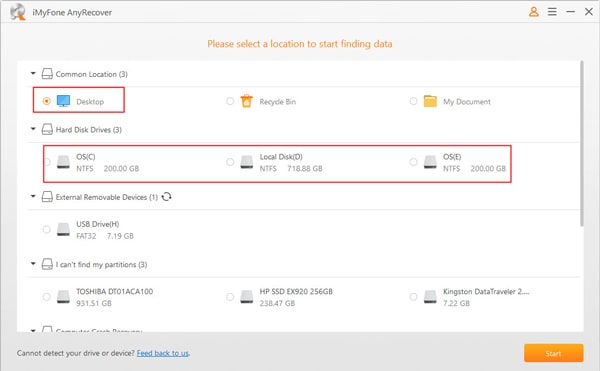
Step 1 Within the AnyRecover program, select the location of the lost data and click on scan.
Step 2 Look through all the recoverable files on that drive by double-click and select the ones you wish to save.
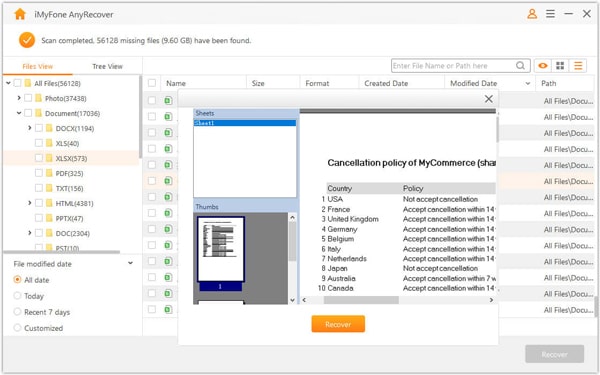
Step 3 Save these files to an alternative location.
You can find a more in-depth guide of how to use this program on our website so be sure to check it out.
We hope the error of «location not available» has been fixed. If it has, why not recommend AnyRecover to a friend? Make sure you leave a comment down below telling us of which method worked best for you!
Источник
Как исправить местоположение недоступно / ошибка доступа запрещена
Размещено от Билл Фаррелл Январь 13, 2022 18: 40
«У меня ноутбук с Windows 10, примерно через 2 недели я часто получаю сообщения об ошибках после перемещения файла или папки с моего рабочего стола, указанное местоположение недоступно, хотя ни один файл или папка не отсутствуют, я беспокоюсь об этой проблеме, есть ли как это исправить? «
Люди обычно не понимают, что происходит и что они должны делать, чтобы решить эту проблему.
В этом уроке мы собираемся показать вам, как избавиться от местоположение не доступно ошибка быстро
Просто ознакомьтесь с подробным процессом, чтобы найти способы 5 для решения проблемы сейчас.
Часть 1 : 5 решений, чтобы исправить ошибку «местоположение недоступно» или «отказано в доступе»
Сообщение об ошибке «Расположение» недоступно или может быть отказано в доступе, если файловая система на жестком диске повреждена или повреждена, особенно профиль пользователя. Вот несколько основных способов исправить это.
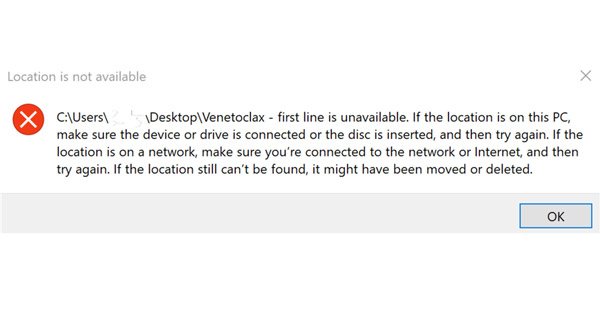
Метод 1: проверка прав пользователя
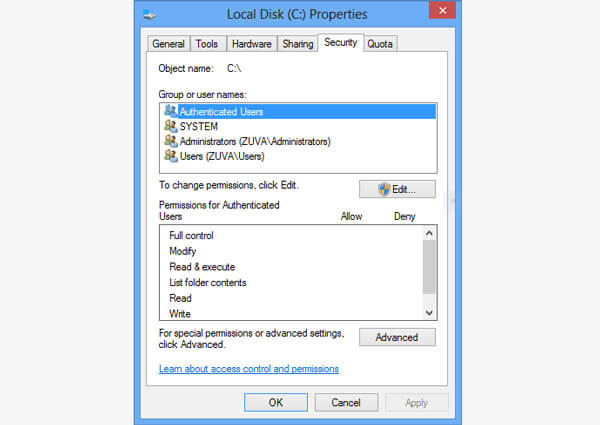
Шаг 1 : Перейдите к папке или диску, который отображается в сообщении об ошибке «Местоположение недоступно». Щелкните его правой кнопкой мыши, выберите «Свойства» и перейдите на вкладку «Безопасность».
Шаг 2 : Выберите «Прошедшие проверку» и нажмите кнопку «Изменить», чтобы активировать панель разрешений пользователя. Как только вы установите флажок «Разрешить» рядом с «Полный доступ». Остальные параметры будут разрешены автоматически.
Шаг 3 : Нажмите кнопку «ОК», а затем нажмите кнопку «Применить».
Шаг 4 : Затем выберите свое имя пользователя на панели «Группы или имена пользователей» и повторите шаги 2 и 3, чтобы сбросить разрешения пользователя и исправить местоположение, недоступное Windows 10/8 / 8.1 / 7.
Метод 2: исправление местоположения недоступно, доступ запрещен chkdsk
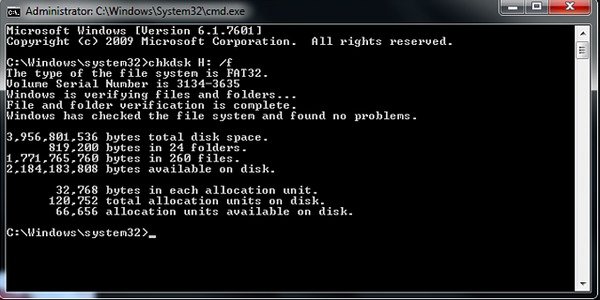
Помимо профиля пользователя, поврежденная файловая система является еще одной причиной, где ошибка не доступна. К счастью, в Windows есть встроенный инструмент восстановления жесткого диска, команда chkdsk.
Шаг 1 : Нажмите сочетание клавиш «Win + X», чтобы вызвать меню опытных пользователей, а затем нажмите кнопку «A» на клавиатуре. Это запустит окно командной строки от имени администратора.
Шаг 2 : Введите «chkdsk [буква жесткого диска] / F / X / R» и нажмите клавишу «Enter», чтобы начать проверку и восстановление жесткого диска.
Для команды chkdsk есть три оптических параметра: / F, / X и / R. Первый означает проверку и ремонт жесткого диска. Второй используется для принудительного демонтажа перед проверкой. И последний мог найти поврежденные сектора и восстановить читаемые данные.
Шаг 3 : После завершения перезагрузите компьютер, и ошибка больше не появится.
Это универсальное решение для исправления многих ошибок Windows, таких как Windows синий экран смерти, Цикл запуска Windows и т. Д.
Метод 3: исправление местоположения недоступно при сбросе. Свойства
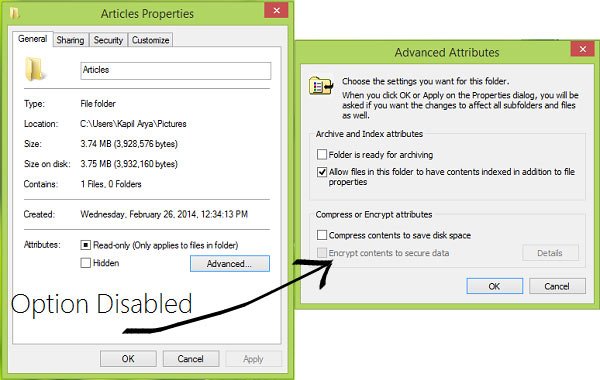
Если данные, к которым вы пытаетесь получить доступ, зашифрованы, местоположение недоступно, может появиться ошибка. Чтобы это исправить, вы можете сбросить свойства.
Шаг 1 : Щелкните правой кнопкой мыши файл или папку, вызывающую сообщение об ошибке, и выберите параметр «Свойства».
Шаг 2 : Нажмите кнопку «Дополнительно» и обязательно снимите флажок рядом с «Шифровать содержимое для защиты данных».
Шаг 3 : После этого вы можете нажать кнопку «ОК», а затем «Применить» в окне «Свойства».
Это также поможет вам исправить неверный системный диск на компьютере Windows.
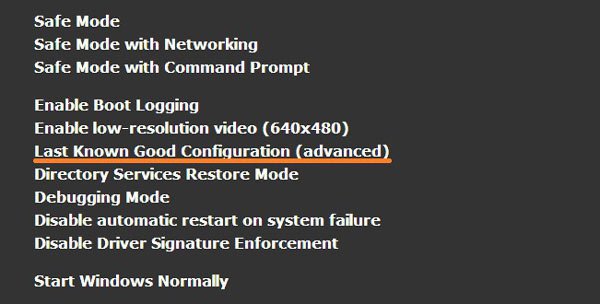
Метод 4: восстановление последней удачной конфигурации
Мы устанавливаем сторонние программы на наш компьютер, чтобы пользоваться расширенными функциями, но они могут изменить конфигурацию и привести к недоступности местоположения. Таким образом, восстановление последней удачной конфигурации может исправить это просто.
Шаг 1 : Перезагрузите компьютер и продолжайте нажимать «F8» до появления логотипа Windows.
Шаг 2 : Когда появится экран дополнительных параметров загрузки, выберите «Последняя удачная конфигурация» с помощью кнопок «Вниз» и «Вверх» на клавиатуре.
Шаг 3 : Дождитесь перезагрузки компьютера, и ошибка не должна появиться снова.
Метод 5: форматирование жесткого диска, местоположение которого не доступно
Форматирование жесткого диска может исправить различные проблемы, в том числе местоположение недоступно.
Шаг 1 : Откройте «Управление дисками» в меню «Пуск». Щелкните правой кнопкой мыши недоступный жесткий диск и выберите «Форматировать».
Шаг 2 : Выберите «NTFS» из раскрывающегося меню «Файловая система», установите флажок «Выполнить быстрое форматирование» и нажмите «ОК».
Шаг 3 Наконец, перезагрузите компьютер и исправьте местоположение недоступной ошибки.
Недостатком является то, что он сотрет все ваши данные, поэтому мы предлагаем вам восстановить данные с жесткого диска после форматирования его.
Часть 2. Восстановить данные с диска, недоступного из местоположения
Хотя местоположение недоступно, вы все равно посещаете данные с диска, местоположение которого недоступно, и обращаетесь к ним, особенно если вы хотите получить доступ к данным на диске.
Для доступа к данным с недоступного диска, Apeaksoft Data Recovery окажет вам услугу.
Предварительный просмотр и восстановление данных с жесткого диска недоступны.
Восстановление фотографий, музыки, видео, системных файлов, электронных писем, документов и т. Д.
Глубокое сканирование и быстрое сканирование в зависимости от ваших потребностей для восстановления данных.
Совместим с Windows 10 / 8.1 / 8 / Vista / XP и Mac.
Шаг 1 : Установите лучшее программное обеспечение для восстановления данных на вашем компьютере. Откройте его, выберите типы данных для восстановления и выберите жесткий диск, на котором всплывающее окно недоступно, ошибка.

Шаг 2 : При входе в окно результатов просмотрите читаемые данные на жестком диске по своему усмотрению. Функция «Фильтр» позволяет быстро найти отдельный файл. Кроме того, функция «Глубокое сканирование» может вернуть больше данных.

Шаг 3 : Обязательно выберите все необходимые данные и нажмите кнопку «Восстановить». Во всплывающем диалоговом окне сбросьте еще один жесткий диск и запустите процесс восстановления данных.

Часть 3 : Как предотвратить ошибку «местоположение недоступно»
Теперь вы должны понимать, как исправить местоположение недоступно, но как этого избежать, повторяется ли снова? Советы ниже могут быть полезны.
1. Выключите компьютер правильно. Перейдите в меню «Пуск» или на экран «Вход в систему», а затем выключите компьютер. Это правильный способ выключить машину.
2. Правильно извлеките внешние запоминающие устройства. Не отсоединяйте устройство для удаления непосредственно от компьютера.
3. Используйте антивирусное программное обеспечение для защиты вашего компьютера. В Windows уже установлен брандмауэр, и вы можете устанавливать сторонние антивирусные программы. Это также может помешать программам спокойно изменять конфигурацию.
4. Делайте резервные копии часто.
На самом деле, ошибка местоположения недоступна может произойти в Windows 10/8/7. Проблема может быть вызвана разными фактами. Однако решения для исправления этой ошибки могут быть универсальными из приведенных выше руководств. Что важно, вы можете восстановить данные с недоступного диска в экстренных случаях. Мы также предлагаем нижние советы, которые помогут вам в следующий раз избежать ошибки «Местоположение недоступно».
Источник
How to Fix Location Is Not Available, Access Is Denied Error in Windows 11/10/8/7
This page covers useful fixes to solve location is not available, access is denied error on Windows 11/10/8/7. To avoid data loss, use EaseUS data recovery software to recover data before fixing. Read for an in-depth guide.
How to fixВ location is not available on Windows 10? Here is a quick overview of the effective methods.В
| Workable Solutions | Step-by-step Troubleshooting |
|---|---|
| Important. Restore data from inaccessible hard drive first | When the hard drive is inaccessible, restore data from the hard drive at first to avoid any data loss. Full steps |
| Fix 1. Add authenticated users | You can fix the inaccessible drive by adding an authenticated user. Locate the drive or folder. Full steps |
| Fix 2. Take the ownership of the drive | Right-click on the inaccessible hard drive, and choose «Properties».В Click «Security» > «Advanced». Full steps |
| Fix 3. Run CHKDSK commandВ | If your file system goes wrong, you can use CHKDSK commands to fixing file system errors. Full steps |
| Fix 4. Decrypt the file or folder | If the encrypting file system goes wrong, you can’t access it. You should decrypt the file or folder. Full steps |
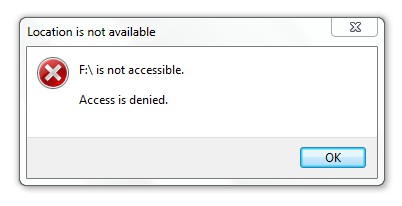
When you access a hard drive or an external hard drive in Windows 11/10/8/7, you may encounter «the location is not available» problem, which means that your hard drive is inaccessible. You can’t read or change a file or folder in it. But don’t panic. You will learn several ways to fix Windows 10 location is not available,В access is denied error in this how-to article.
First Thing to Do: Restore Data from Inaccessible Hard DriveВ
When the location is not available and the hard drive goes wrong, you are advised to use data recovery software to restore data from the hard drive before starting to solve the problem.
EaseUS Data Recovery Wizard is the best hard drive data recovery software to restore data from RAW hard drive, external USB drive, SD card, and other storage drives caused by the location is not availableВ error. With this data recovery tool, you can:
It’s an essential tool for everyone who meets unexpected data loss and demands an instant data recovery with ease. You can export the data from the inaccessible drive to another location for data safe.
Free download EaseUS data recovery software and follow the details below to restoreВ inaccessible data.
Step 1.В Select the hard drive which becomes inaccessible on your PC. Click «Scan» to let this program scan and find your hard drive data.
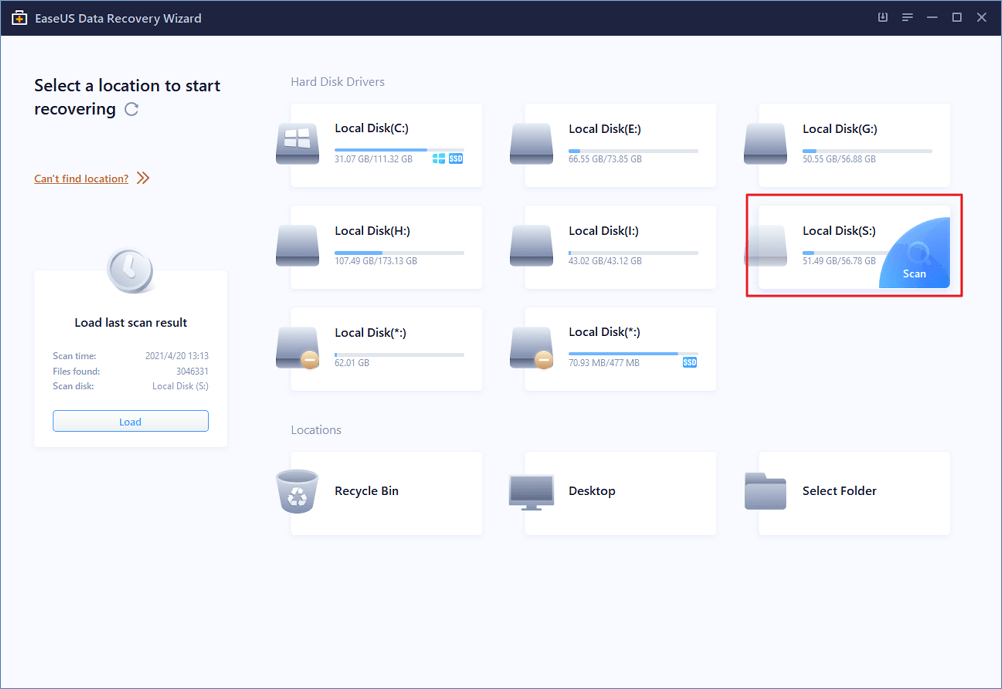
Step 2. After the scan, you can preview and check found files on the scanning result window.
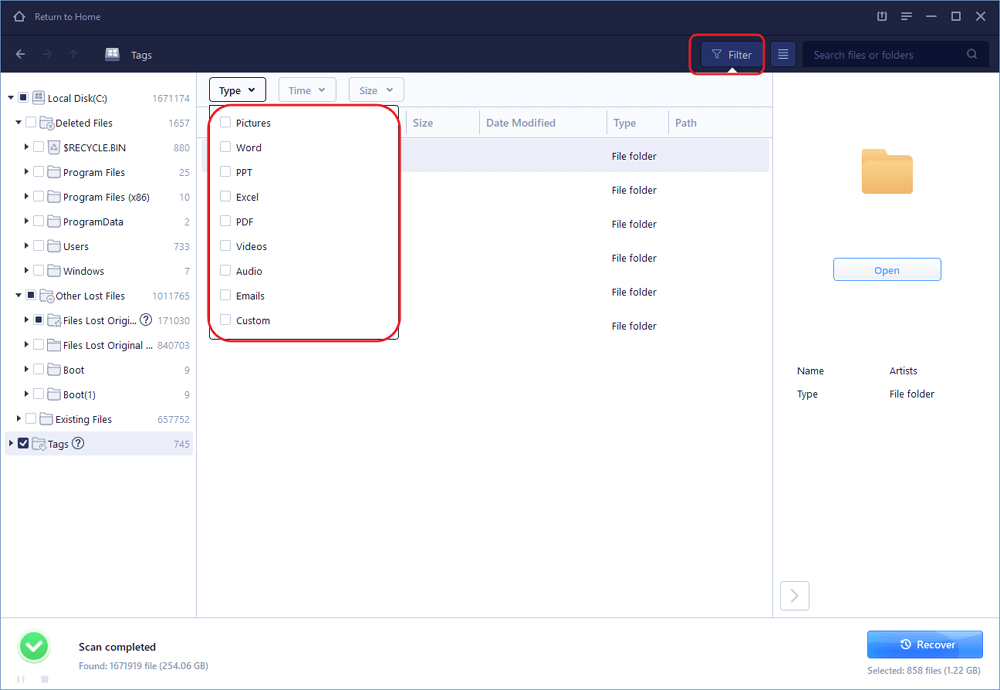
The «Deleted Files», «Files Lost Original Name» or «Tags» can help you locate the lost files. You can also click «Filter» to quickly find a specific type of file. Then, you can preview the file by double-clicking it.
Step 3. Finally, select the items you want to retrieve and click «Recover».
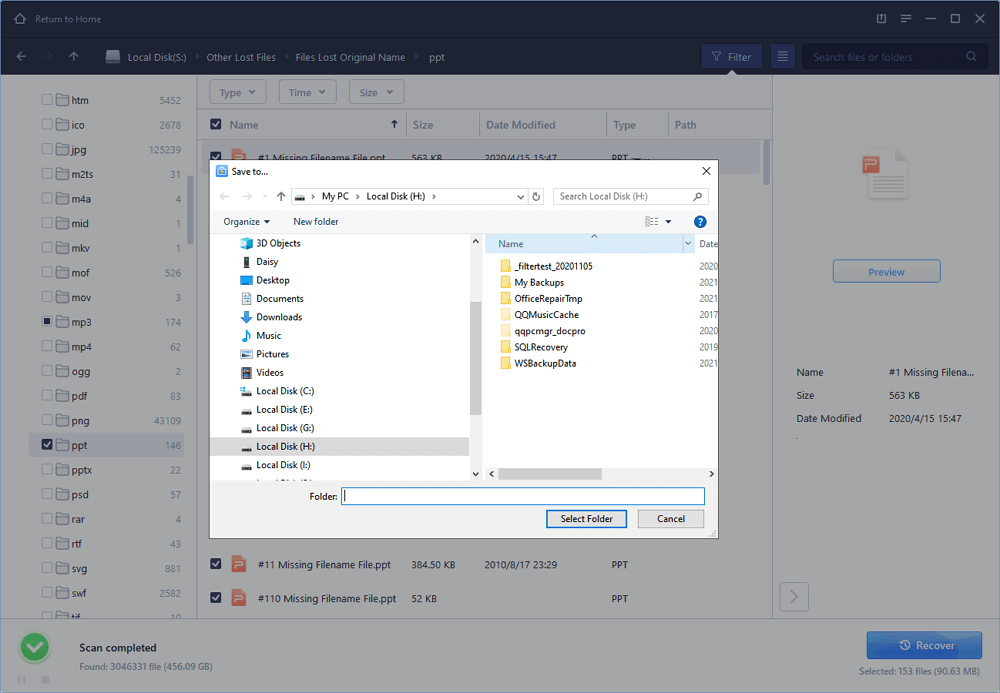
Choose a secure location (a healthy physical drive on your PC or another external storage device) and click «OK» to start recovering all lost data from your inaccessible hard drive.
4 EffectiveВ Fixes for Location Is Not Available Windows 10В
If this error happens when the user tries to access a file/folder or try to modify its contents, a number of fixes can be performed to fix the issue. Keep reading and go through the solutions one by one.
FixВ 1.В Enable the User and Administrator Permissions (Authenticated Users)
After you have retrieved data, you can fix the inaccessible drive by adding an authenticated user. Locate the drive or folder which you can’t access.В
Step 1. Right-click on it and choose the «Properties» option
Step 2. Select the «Security» tab, and click on «Edit».
Step 3. Click on the «Add» button, and then, add «Authenticated User».
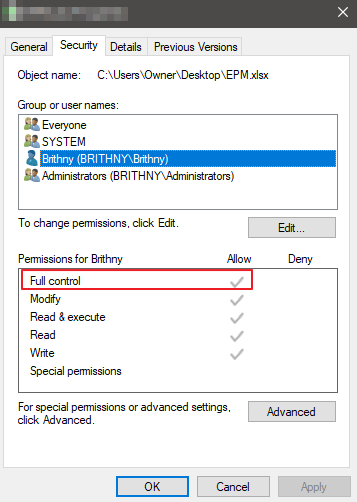
Step 4.В Under the Permission section, check «Full control». Then, click on «OK».
Fix 2. Take the Ownership of the Inaccessible Drive
If you don’t have permission of accessing the hard drive, Windows denies your access. You may also receive the not available error. To access the drive, you should take ownership of the drive.
Step 1. Right-click on the inaccessible hard drive, and choose «Properties».
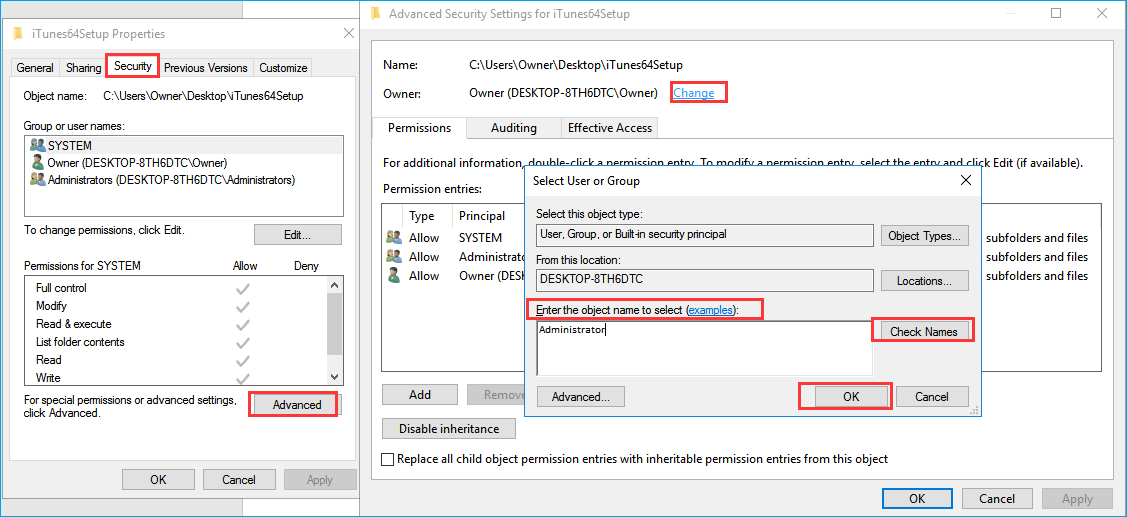
Step 2. Click «Security» > «Advanced», and then click the «Owner» tab.
Step 3. Click «Change». on the popped up screen, in the «Enter the object name to select» field, enter Administrators, or enter your user name. Then, click the «Check Names». If all goes well, the input will change. Click «OK» to save changes.
Step 4.В The owner section will now change. Check «Replace owner on sub containers and objects» and click «Apply» and «OK» to save changes. Or you can check the «Replace all child object permission entries» option.В
Fix 3. Run CHKDSK Command to Fix Corrupted Hard Drive
If your file system goes wrong, you can follow this method. The CHKDSK marks the bad sectors and prevents data corruption by fixing file system errors.В
Step 1. Press the «Windows» key and type cmd.
Step 2. Right-click «Command Prompt» and choose «Run as administrator».
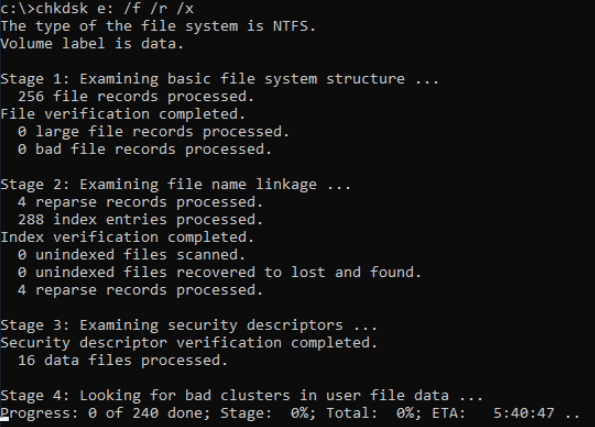
Step 3. Enter the following command: chkdsk e: /f /r /x. («e» means the drive letter of the partition you want to repair)
Step 4. After the process, shut down the window. Try to access the hard drive or external hard drive again.
Fix 4. Decrypt the File or Folder
You may also receive the message if your file or folder with the file is encrypted. You can only open this folder with an encryption certificate. If the encrypting file system goes wrong, you can’t access it. You should decrypt the file or folder on Windows 11/10/8/7:
StepВ 1. Go to the Command Prompt.
StepВ 2. Enter Cipher.exe /d, and then, press «Enter» to decrypt the file.
Step 3. After the process, copy the decrypted file on your computer’s hard disk.
StepВ 4. Enter Cipher.exe /rВ to back up EFS certificates and keys.
Step 5. Try to open the inaccessible file to see if it works.
Conclusion
After trying all the solutions above, you may have solved your problem. If you have a better method to fix the location is not available, access is deniedВ error, you can share with us. Remember toВ recover data in advance to avoid data loss by using EaseUS data recovery software.
If you also have any of the following frequently asked questions about location is not available, find solutions here.
Why Windows 10 Location Is Not Available Occurs
Why does my computer say the location is not available? Why do you fail to access the location? Various factors can cause this issue, such as:
How do you fix C:windowssystem32configsystemprofiledesktop is unavailable Windows 10?
How do you fix desktop refers to a location that is unavailable error? You can:
How to fix Location is not available. The file or directory is corrupted and unreadable?
When you encounter the file or directory is corrupted and unreadableВ issue, try the ways below:
Was This Page Helpful?
Cedric Grantham is one of the senior editors of EaseUS who lives and works in Chengdu, China. He mainly writes articles about data recovery tutorials on PC and Mac and how-to tips for partition management. He always keeps an eye on new releases and likes various electronic products.
Author Jean has been writing tech articles since she was graduated from university. She has been part of the EaseUS team for over 5 years. Her special focuses are data recovery, disk partitioning, data space optimization, data backup and Mac OS. By the way, she’s an aviation fan!
EaseUS Data Recovery Wizard is a powerful system recovery software, designed to enable you to recover files you’ve deleted accidentally, potentially lost to malware or an entire hard drive partition.
EaseUS Data Recovery Wizard is the best we have seen. It’s far from perfect, partly because today’s advanced disk technology makes data-recovery more difficult than it was with the simpler technology of the past.
EaseUS Data Recovery Wizard Pro has a reputation as one of the best data recovery software programs on the market. It comes with a selection of advanced features, including partition recovery, formatted drive restoration, and corrupted file repair.
Источник
Вопрос
Проблема: как исправить ошибку «Местоположение недоступно» в Windows 10?
Здравствуйте, я загрузил свой компьютер с Windows, как обычно, и заметил, что что-то не так, как всплывающее окно появился со следующей ошибкой «Местоположение недоступно. C: Windows System32 config systemprofile Desktop. В доступе отказано ». Затем я заметил, что не могу нажать кнопку« Пуск »или почти все остальное. Открывается только диспетчер задач. Что я могу сделать, чтобы исправить эту ошибку «Местоположение недоступно»?
Решенный ответ
«Местоположение недоступно» — это относительно старая ошибка, с которой сталкивались пользователи Windows, и всплывающее окно появляется, как только они загружают свои компьютеры. Во многих случаях эта проблема актуальна для пользователей, которые только что обновились до новой версии Windows, хотя это не является правилом. Как видно, ошибка указывает на рабочий стол, поэтому большинство функций рабочего стола не отвечают.
Это приводит к невозможности нажать кнопку «Пуск», использовать поиск Windows, щелкнуть панель задач и т. Д. Из-за этого они также не могут изменять, импортировать, копировать или делать что-либо еще со своими файлами, которые находятся на ПК. Естественно, проблема серьезная, и поэтому многие пользователи ищут способы как можно скорее исправить ошибку «Местоположение недоступно».
Полное сообщение об ошибке отображается следующим образом (обратите внимание, что существует несколько вариантов ошибки «Местоположение недоступно»):
Местоположение недоступно
C: Windows System32 config systemprofile Desktop недоступен. Доступ запрещен.
Сочетание неожиданного характера ошибки «Местоположение недоступно» и невозможности управлять вашим компьютером может вызвать у многих пользователей панику. Однако в этом нет необходимости, так как вы можете решить эту проблему, следуя нашему руководству ниже. Важно понимать, что эта ошибка не означает, что ваша Windows повреждена вместе с файлами. Поэтому ничего не будет потеряно, как только вам удастся избавиться от проблемы.
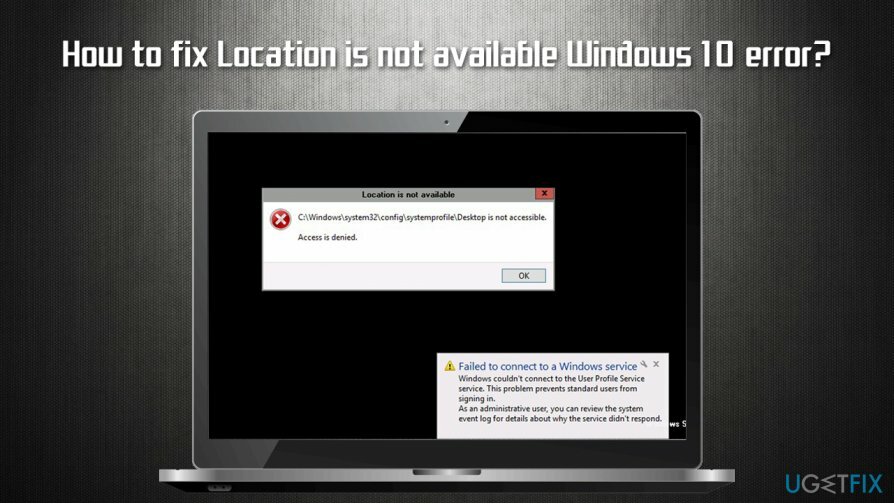 Узнайте, как исправить ошибку « Местоположение недоступно » в Windows 10
Причина, по которой «Местоположение недоступно. Отказано в доступе »Ошибка Windows 10 может быть разной, но чаще всего она связана с неадекватными правами администратора, которые могут быть изменены вашим администратором или вредоносным ПО.[1] Поэтому мы также рекомендуем сканировать компьютер с помощью антивирусных программ и программного обеспечения для восстановления. ReimageСтиральная машина Mac X9 прежде чем приступить к выполнению инструкций по исправлению «Местоположение недоступно», приведенное ниже.
Опция 1. Доступ к безопасному режиму через сеть
Исправить это сейчас!Исправить это сейчас!
Для восстановления поврежденной системы необходимо приобрести лицензионную версию Reimage Reimage.
Если вы вообще не можете работать с Windows и не можете открыть проводник, сначала вам следует войти в безопасный режим. Если у вас есть доступ к проводнику,[2] пропустить этот шаг.
- Перезагрузить Windows, пока вы не увидите экран входа в систему
- Держать Сдвиг на клавиатуре и щелкните Сила кнопка
- Удерживая Сдвиг, Нажмите Начать сначала
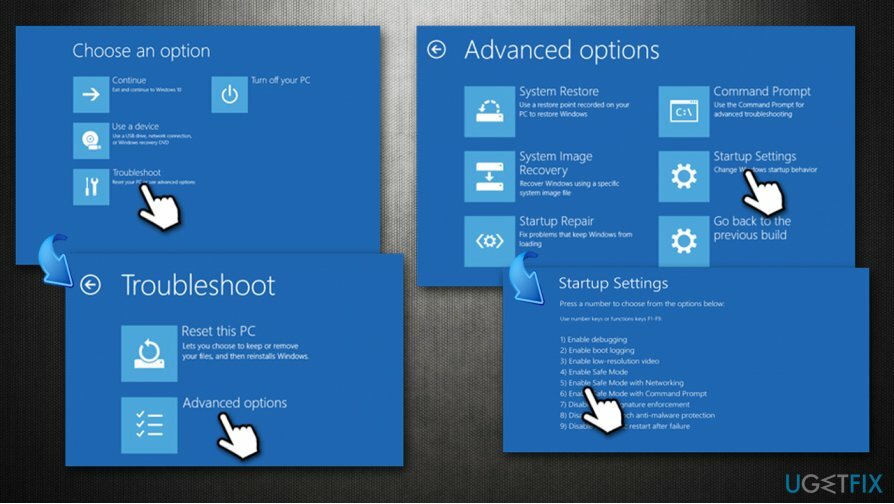
- После перезагрузки ПК выберите следующие параметры: Расширенные настройки> Параметры запуска и выберите Начать сначала
- В настройках запуска выберите 5 вариант или нажмите F5 для доступа к безопасному режиму с загрузкой сетевых драйверов Доступ к безопасному режиму
Вариант 2. Сбросить права пользователя
Исправить это сейчас!Исправить это сейчас!
Для восстановления поврежденной системы необходимо приобрести лицензионную версию Reimage Reimage.
- Введите cmd в поиске Windows
- Щелкните правой кнопкой мыши в результате командной строки и выберите Запустить от имени администратора
- Когда откроется командная строка, введите следующие команды, нажав Входить после каждого:
cd / пользователи
cd / [ваше имя пользователя здесь без скобок]
Документы icacls / сброс / t / q - Нажмите Входить
Вариант 3. Запустите проверку диска в командной строке
Исправить это сейчас!Исправить это сейчас!
Для восстановления поврежденной системы необходимо приобрести лицензионную версию Reimage Reimage.
Если в папке system32 появляется ошибка Location is Unavailable, проверьте диск.[3] Функция может помочь вам исправить проблемы с целостностью системных файлов. Этот шаг потребует от вас еще раз получить доступ к командной строке.
- Доступ Командная строка от имени администратора как объяснено выше
- Введите следующую команду и нажмите Enter:
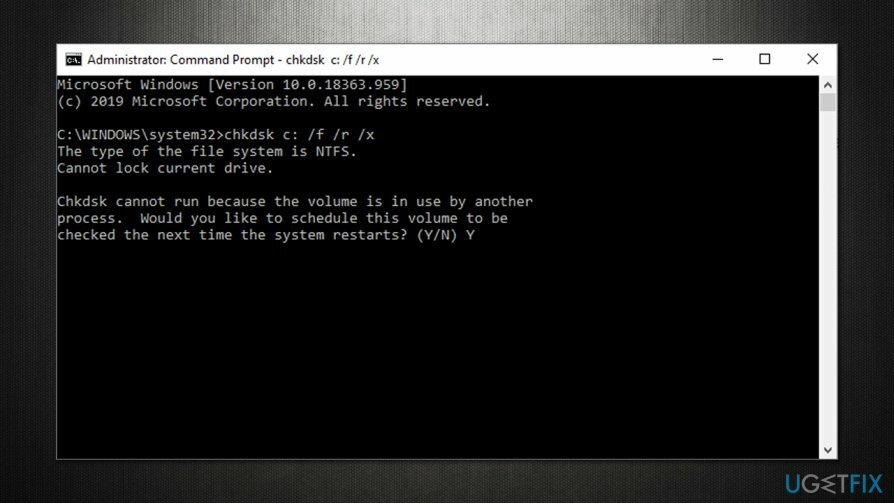
chkdsk c: / f / r / x
- После того, как вы увидите сообщение об ошибке, введите Y и нажмите Входить Запустите функцию проверки диска через командную строку
- Перезагрузите устройство и подождите, пока проверка диска будет полностью выполнена.
Вариант 4. Предоставьте проблемной папке полный контроль
Исправить это сейчас!Исправить это сейчас!
Для восстановления поврежденной системы необходимо приобрести лицензионную версию Reimage Reimage.
- Перейти в проблемную папку, например, C: Windows System32 config systemprofile
- Щелкните правой кнопкой мыши и выберите Характеристики
- Перейти к Безопасность вкладка
- Если вы видите свой имя пользователя из списка выберите его, нажав один раз (если вы не видите свое имя пользователя, нажмите Редактировать > Добавлять…> введите свое имя пользователя и нажмите Проверить имена. Выберите свое имя пользователя и нажмите В ПОРЯДКЕ)
- Нажмите Редактировать
- Под Разрешения, обеспечить, что Полный контроль включен Предоставить папке полный контроль
- Нажмите В ПОРЯДКЕ
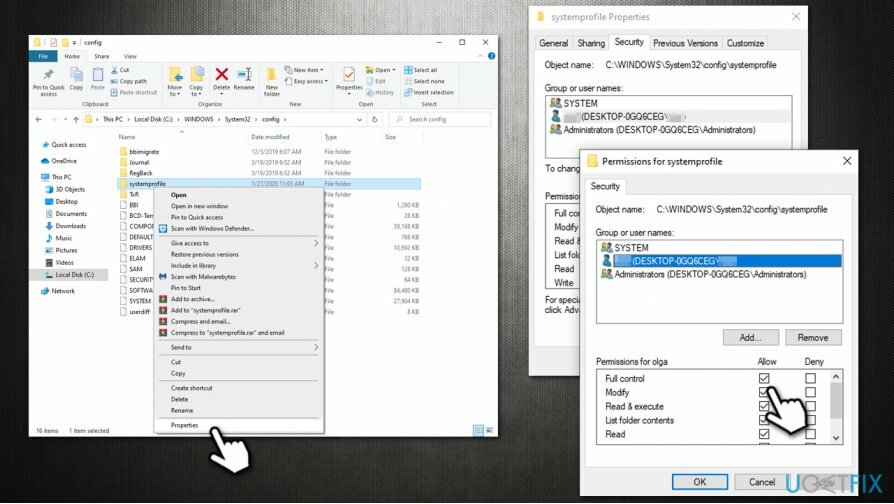
Если у вас недостаточно прав для выполнения этих действий (полный доступ отображается серым цветом), перейдите к следующему шагу.
Вариант 5. Возьмите на себя ответственность за проблемную папку
Исправить это сейчас!Исправить это сейчас!
Для восстановления поврежденной системы необходимо приобрести лицензионную версию Reimage Reimage.
Вариант 6. Использовать восстановление системы
Исправить это сейчас!Исправить это сейчас!
Для восстановления поврежденной системы необходимо приобрести лицензионную версию Reimage Reimage.
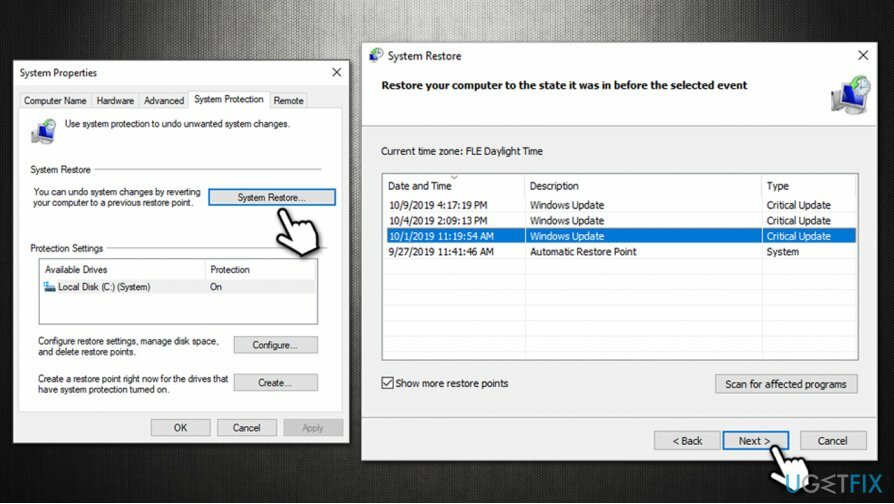
Если ни один из вышеперечисленных вариантов не помог, используйте функцию восстановления системы. В процессе вы можете потерять установленные приложения, но личные файлы останутся нетронутыми.
- Введите Создать точку восстановления в поиске Windows и нажмите Enter
- Перейти к Системная защита вкладка
- Выбирать Восстановление системы а затем выберите Следующий
- Отметьте Показать больше точек восстановления
- Выберите точку восстановления и нажмите Следующий Использовать восстановление системы
Мы надеемся, что это руководство о том, как исправить ошибку Location is not available Windows 10, помогло вам с этой проблемой.
Исправляйте ошибки автоматически
Команда ugetfix.com делает все возможное, чтобы помочь пользователям найти лучшие решения для устранения их ошибок. Если вы не хотите бороться с методами ручного ремонта, используйте автоматическое программное обеспечение. Все рекомендованные продукты были протестированы и одобрены нашими профессионалами. Инструменты, которые можно использовать для исправления ошибки, перечислены ниже:
Предложение
сделай это сейчас!
Скачать Fix
Счастье
Гарантия
сделай это сейчас!
Скачать Fix
Счастье
Гарантия
Совместим с Майкрософт ВиндоусСовместим с OS X По-прежнему возникают проблемы?
Если вам не удалось исправить ошибку с помощью Reimage, обратитесь за помощью в нашу службу поддержки. Сообщите нам все подробности, которые, по вашему мнению, нам следует знать о вашей проблеме.
Reimage — запатентованная специализированная программа восстановления Windows. Он диагностирует ваш поврежденный компьютер. Он просканирует все системные файлы, библиотеки DLL и ключи реестра, которые были повреждены угрозами безопасности.Reimage — запатентованная специализированная программа восстановления Mac OS X. Он диагностирует ваш поврежденный компьютер. Он просканирует все системные файлы и ключи реестра, которые были повреждены угрозами безопасности.
Этот запатентованный процесс восстановления использует базу данных из 25 миллионов компонентов, которые могут заменить любой поврежденный или отсутствующий файл на компьютере пользователя.
Для восстановления поврежденной системы необходимо приобрести лицензионную версию Reimage инструмент для удаления вредоносных программ.

Нажмите
Условия использования Reimage | Политика конфиденциальности Reimage | Политика возврата денег за товар | Нажмите
Чтобы оставаться полностью анонимным и не допустить, чтобы интернет-провайдер и правительство от шпионажа на вас, вы должны использовать Частный доступ в Интернет VPN. Это позволит вам подключаться к Интернету, оставаясь полностью анонимным, за счет шифрования всей информации, предотвращения трекеров, рекламы, а также вредоносного контента. Самое главное, вы остановите незаконную слежку, которую за вашей спиной проводят АНБ и другие правительственные учреждения.
Непредвиденные обстоятельства могут произойти в любой момент при использовании компьютера: он может выключиться из-за отключения электроэнергии, Может возникнуть синий экран смерти (BSoD) или случайные обновления Windows могут произойти на машине, когда вы ушли на несколько минут. минут. В результате ваши школьные задания, важные документы и другие данные могут быть потеряны. К восстанавливаться потерянные файлы, вы можете использовать Восстановление данных Pro — он ищет копии файлов, которые все еще доступны на вашем жестком диске, и быстро их извлекает.
Способ доставки 5: Используйте PassFab Computer Management, чтобы исправить ошибку «Местоположение недоступно»
Если ни один из вышеперечисленных методов не сработал, не волнуйтесь, есть еще один, который наверняка решит эту досадную проблему.
Когда дело доходит до Ошибки Windows, нет другого инструмента, который мог бы работать так же эффективно, как PassFab Управление компьютером. Он имеет функции, которые аккуратно проникнут в систему вашего ПК и избавят вас от всех багов и ошибок. сделать ваш компьютер снова эффективным.

Этот инструмент может легко исправить любую ошибку Windows, такую как «местоположение не доступно ошибка, черный и синий экран, ошибки в папке загрузки, PDF-файлы не открываются, и более! Кроме того, для удобства пользователей этот инструмент имеет удобный интерфейс. Да! Вы можете легко ориентироваться во всех его возможностях и функциях без хлопот!
Этот инструмент поддерживает Окна 11 / 10 / 8.1 и более! Помимо исправления ошибок Windows, он также может восстанавливать потерянные данные, создавать резервные копии файлов, сбрасывать пароли Windows и многое другое! Да, все эти функции сохранены только в одном инструменте. Насколько это удивительно?
Получите этот инструмент прямо сейчас!