
Я знаю, что это выглядит как идиотские вопросы. Но мне нужно знать. Прежде чем перейти к Ubuntu в слове Microsoft, нажмите кнопку eraser в меню doc, которую я использовал несколько раз. Но в Ubuntu libreoffice я не могу найти ничего подобного. Он существует в нем? Или я должен использовать другую, у которой есть эта кнопка. Тогда, пожалуйста, предложите мне другую программу.
задан Nabil
15 May 2013 в 17:16
поделиться
1 ответ
В LibreOffice Writer на панели инструментов таблицы есть кнопка слияния.
Если я это хорошо понимаю, это то, что должна делать кнопка ластик в слове ms: стереть границу ячейки, чтобы ячейки были объединены.
(я не использую слово ms, поэтому я могу ошибаться.)
Как пишет hmayag: установите LibreOffice на ПК с Windows и попробуйте. [!d3 ]
ответ дан user
24 May 2018 в 22:10
поделиться
Свободные программы в офисе и дома
Подготовка текстовых документов в LibreOffice Writer
LibreOffice Writer является частью офисного пакета LibreOffice. Основное назначение программы — работа с текстом, который может содержать вставки в виде таблиц или графики. LibreOffice Writer позволяет настроить форматирование собственно текста, а также документа в целом.
- Настройка параметров страницы.
- Написание текста документа и вставка дополнительных содержательных элементов — таблиц, иллюстраций, сносок.
- Форматирование текста — настройка шрифтов, межстрочных интервалов, отступов.
- Форматирование документа — настройка нумерации страниц, создание оглавления, титульного листа.
- Сохранение в одном или нескольких форматах с учетом назначения документа.
Предлагаемая ниже последовательность выполнения этих шагов позволяет производить каждое действие только один раз с тем, чтобы не возвращаться к нему после выполнения других изменений. Но, конечно, эта последовательность может быть изменена в соответствии с собственными предпочтениями.
Выбор параметров страницы
Точно так же, как при рукописном составлении документа сначала надо приготовить лист бумаги, перед началом набора текста в LibreOffice Writer требуется настроить параметры страницы.
Размер и ориентация страницы настраиваются через пункт глобального меню Формат -> Страница, который открывает окно Стиль страницы. По умолчанию программа использует страницу А4 в портретной ориентации. Если размер надо изменить — сделайте это сразу. Кроме того, здесь же можно настроить поля и включить верхний и нижний колонтитулы (обычно в них располагается номер страницы, иногда другая вспомогательная информация), если параметры по умолчанию не подходят.
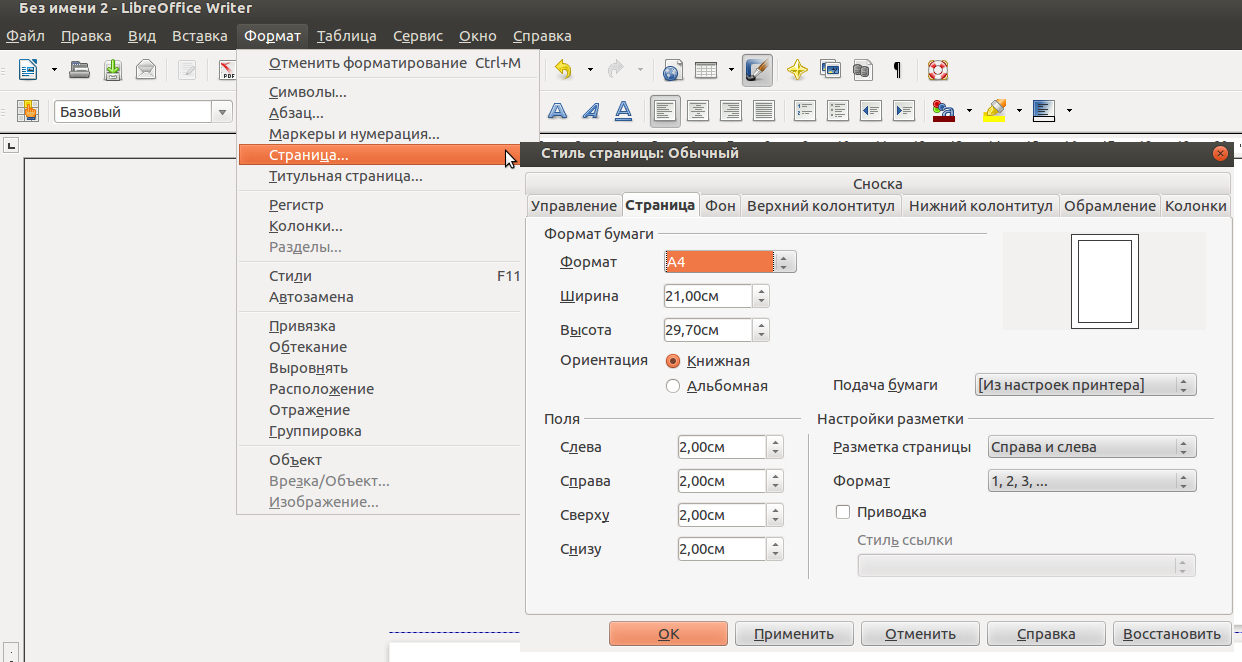
Настройка параметров страницы.
Также следует решить, надо ли использовать колонки (как в газете) или же текст будет располагаться по всей ширине страницы. И указать это в крайней правой вкладке Колонки окна настроек страницы.

Совет: для настройки вида документа на экране монитора можно пользоваться пунктом меню Вид -> Масштаб. Но гораздо удобнее специально предназначенный для этого ползунок в нижней правой части окна LibreOffice Writer.

Изменение масштаба.
Сделанный выше выбор ориентации страницы действует на весь документ. Но иногда бывает необходимо это изменить. Например, текст в документе обычно располагается на странице с портретной ориентацией, но одна или несколько широких таблиц требуют для размещения страницу с альбомной ориентацией.
Такое возможно. Для этого нужно в меню Формат -> Страница, как и в предыдущем примере, открыть окно Стиль страницы, а в нем вкладку Управление, затем указать Следующий стиль -> Альбомный.
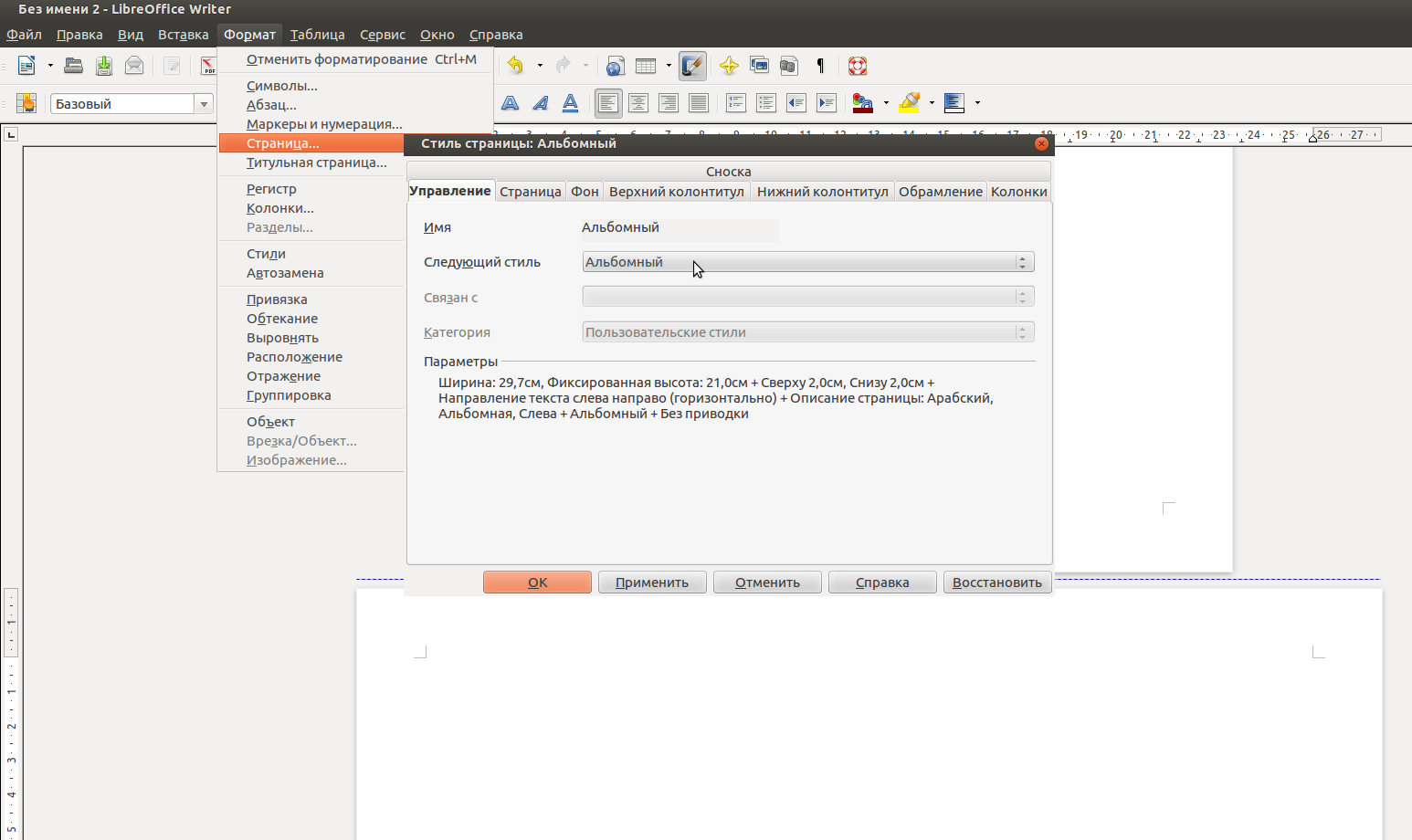
Смена ориентации страницы с портретной на альбомную.
При этом поменяется ориентация для той страницы, на которой находится курсор и для всех последующих. Другими словами, новый стиль будет применен до конца документа. Если через какое-то количество страниц потребуется вернуться к портретной ориентации, то процедуру следует повторить указав Следующий стиль -> Обычный.
Текст документа
Составлять предварительный текст документа удобно прямо в LibreOffice Writer. Сейчас можно не обращать внимания на его форматирование и сосредоточиться на содержании. При наборе текст будет появляться на экране в соответствии с настройками программы по умолчанию. В дальнейшем можно будет изменить тип, цвет и размер шрифта, выравнивание на странице, расстояние между строками и абзацами, расстояние между буквами, отступ первой строки, обозначить заголовки и сделать многое другое.
Совет: не используйте для сдвига текста или отдельных слов, например, в начале строки, клавиши Пробел или Tab . Вместо этого надо указать нужные значения в меню Формат -> Абзац (предварительно выделив нужный фрагмент) — подробнее см. ниже.
Часто в документе приходится делать вставки текста из других источников, например, из электронного письма или со страницы сайта. При этом вставляемые фрагменты могут получить разный тип и размер шрифта. Но на данном шаге на это можно не обращать внимания.
Для всего процесса хорошо подходит определение «накидать документ». В результате должна получиться предварительная версия, близкая по смыслу и объему к окончательной.
Предварительное форматирование
После того как текст набран, можно приступить к его форматированию. Все изменения применяются только к выделенному тексту. Если выделение снять, то изменения перестанут применяться. Если требуется задать какую-то характеристику части текста, то его можно выделить мышью. Для выделения всего текста целиком удобно использовать комбинацию клавиш Ctrl+A .
Все инструменты форматирования находятся в пункте главного меню Формат. Некоторые из них продублированы кнопками на панели инструментов.
Как правило, весь документ должен иметь единообразный вид. Поэтому прежде всего надо настроить тип, начертание и размер шрифта. Выбор производится в соответствии с какими-либо актуальными для документа правилами, например, стандартом организации. Для установки шрифта в главном меню Формат есть специальный пункт Символы. Но проще воспользоваться соответствующими инструментами на панели. Здесь же надо установить положение строки на странице на всю ее ширину (другие варианты — справа, слева, по центру). Затем изменить эти параметры для текста в требуемых местах исходя из контекста, например заголовок можно разместит по центру, отдельные слова выделить жирным или подчеркнутым шрифтом.
Если документ состоит из нескольких разделов, имеющих собственные заголовки, то им (и главному заголовку тоже) рекомендуется присвоить тип Заголовок. Это позволит в дальнейшем автоматически получить оглавление документа. Номер заголовка определяет его значимость. Чем больше номер, тем ниже в иерархии находится заголовок. Общий заголовок документа обычно имеет тип Заголовок 1.
Межстрочный интервал, расстояние перед абзацем и после него, отступ первой строки и другие подобные параметры также, как правило, относятся ко всему документу. Доступ к их настройке находится в меню Формат -> Абзац.
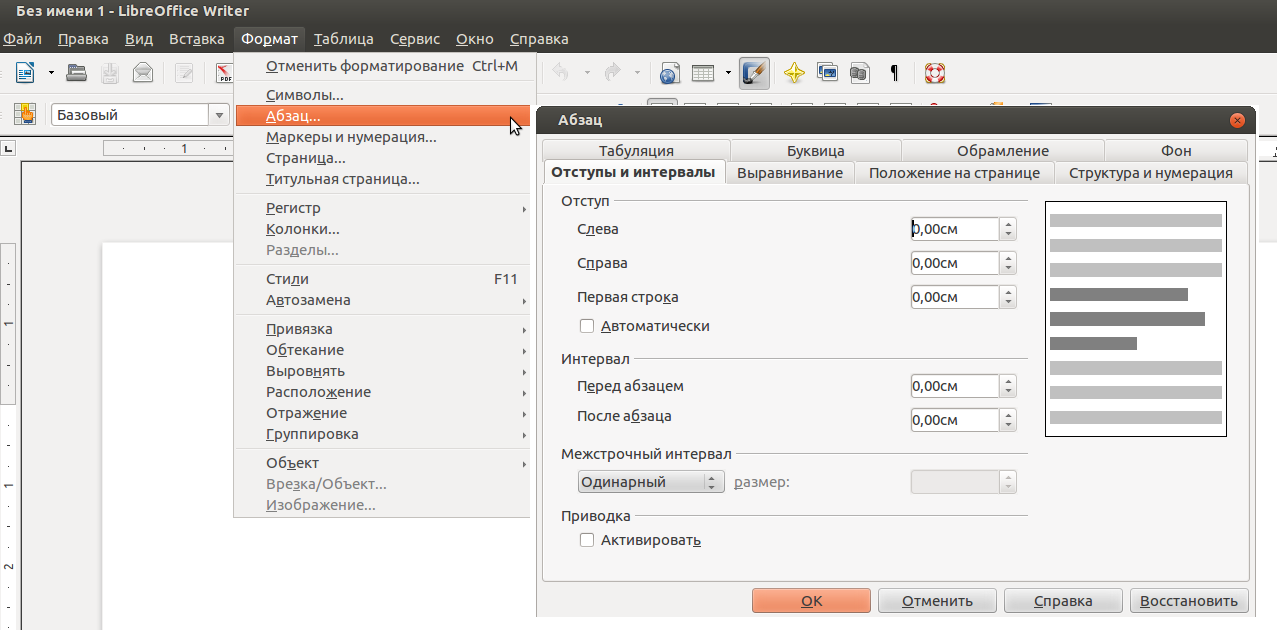
Настройка параметров абзаца.
Шапка документа и таблицы
Некоторые документы имеют так называемую «шапку». Это характерно, например, для служебных записок и писем. Шапка представляет из себя два блока текста, сдвинутых вправо. Обычно это «кому» и «от кого». Похожая ситуация возникает, когда требуется подготовить место для подписания документа двумя равноправными сторонами, например при составлении договора. Для того, чтобы обеспечить точное расположение текстовых блоков на странице, удобно использовать таблицу. В нужном месте вставляют таблицу размером 2 столбца на 2 строки и заполняют нужные ячейки. Конечно при необходимости можно указать любое другое количество столбцов и строк. Обрамление ячеек устанавливают в положение Убрать обрамление в окне Свойства таблицы, что позволяет видеть линии, которые образуют таблицу, только не экране, но не на распечатанном документе. Для того, чтобы открыть это окно, таблицу надо сначала выделить.
Линии, разделяющие колонки и строки, можно двигать с помощью мыши для точной настройки размеров.
Текст внутри таблицы можно форматировать точно так же, как и в любом другом месте документа — настраивать шрифт, абзацы и т.п.
Таблицы удобны и во многих других случаях, поэтому их используют часто. Для уверенного управления свойствами таблиц имеет смысл разобраться в настройках, которые можно произвести в окне Свойства таблицы. Например, там есть очень полезная вкладка На странице. С ее помощью можно разрешить или запретить разбиение таблицы или ее строк между страницами. Можно также повторять заголовок (первую строку или первые несколько строк) на каждой странице. Эти настройки полезны для многостраничных таблиц.
По щелчку правой кнопкой мыши на выделенной таблице появляется меню, которое позволяет добавлять в таблице строки и колонки, удалять строки и колонки, объединять и разделять ячейки и делать многое другое.
Для удаления всей таблицы целиком ее надо выделить, щелкнуть на ней правой кнопкой мыши, затем выбрать в появившемся меню пункт Строки -> Удалить.
Нумерация страниц и титульный лист
Многостраничные документы могут иметь титульный лист и снабжаться нумерацией страниц.
Для включения автоматической нумерации страниц нужно выбрать пункт глобального меню Вставка -> Поля и затем нажать Номер страницы. Кроме номера страницы там есть и другие варианты. Требуемое поле сразу появится в том месте текста, где в текущий момент находится курсор. Номер страницы обычно размещен в верхнем или нижнем колонтитуле, поэтому перед выполнением нумерации курсор должен находится именно там, а сам колонтитул должен быть включен. На вставленное поле действуют настройки положения на странице — справа, слева, по центру.
Как правило, титульный лист имеет номер 1 (или начиная с 1 и дальше, если занимает больше одной страницы), но сам номер на нем не проставляется. Отключить простановку номера титульной страницы можно в окне Титульные страницы пункта глобального меню Формат -> Титульная страница. На иллюстрации показаны настройки для отключения простановки номера на единственной титульной странице, которая расположена в начале документа, как это бывает в большинстве случаев.
Списки
Как пример подобного объекта можно привести простой ненумерованный список в самом начале этого раздела. Кроме того, списки могут быть нумерованными. Списки также могут быть вложенными, когда позиции списка в свою очередь состоят из списков.
Работа с этим видом объектов автоматизирована. Для того, чтобы превратить обычный текст в список, нужно выделить его и нажать на выделении правой кнопкой мыши. Появится меню, в котором надо выбрать пункт Маркеры и нумерация, после чего появится одноименное окно. В этом окне можно настроить все нужные параметры — тип списка (маркированный или нумерованный), тип маркера или нумерации, структуру, отступы. После нажатия кнопки ОК каждый абзац выделенного фрагмента текста станет пунктом списка.
Для обратной операции, перевода списка в обычный текст надо выделить его, затем в появившемся по щелчку правой кнопкой мыши меню выбрать Маркеры и нумерация и нажать кнопку Удалить.
Часто требуется создать нумерованный иерархический список только из заголовков разделов, при этом основной текст не должен быть его частью. Другими словами — нужно пронумеровать только заголовки. В окне Маркеры и нумерация на вкладке Настройки такая возможность есть, но добиться нужного эффекта получается не всегда. Более простой и логичный способ состоит в выделении только заголовков во всем документе (удерживая клавишу Ctrl ). После этого нумерованный список для сделанного выделения создается как обычно.
Вставка изображений
Текстовый документ может содержать рисунки, фото, сканированные изображения, которые предварительно были подготовлены и находятся в компьютере в виде файла. Подготовка заключается в получении нужного размера и типа изображения. Этот вопрос рассматривается в главе Обработка и создание изображений. Здесь имеет смысл опираться на здравый смысл. Например, фото, полученное с помощью профессиональной камеры, может иметь размер изображения более 10 Мп и размер файла более 20 Мб. Хотя такое изображение можно вставить в текстовый документ, это будет нерационально. Работать с ним станет сложно, а при печати на принтере на обычной офисной бумаге качество все равно будет «офисным». Ясно, что файл фото нужно преобразовать в более компактный вид. Рекомендуется использовать файлы до 100-150 кб, если к изображению нет каких-то особых требований.
Вставка изображений производится с помощью пункта главного меню Вставка -> Изображение -> Из файла.
При вставке изображение располагается в том месте, где находится курсор и при этом центрируется по горизонтали. Выделенное изображение можно перемещать просто перетаскивая его мышью, а изменять размер с помощью передвижения зеленых квадратиков в углах и на сторонах. Можно изменять центрирование — с помощью тех же инструментов на панели, которые предназначены для работы с текстом.
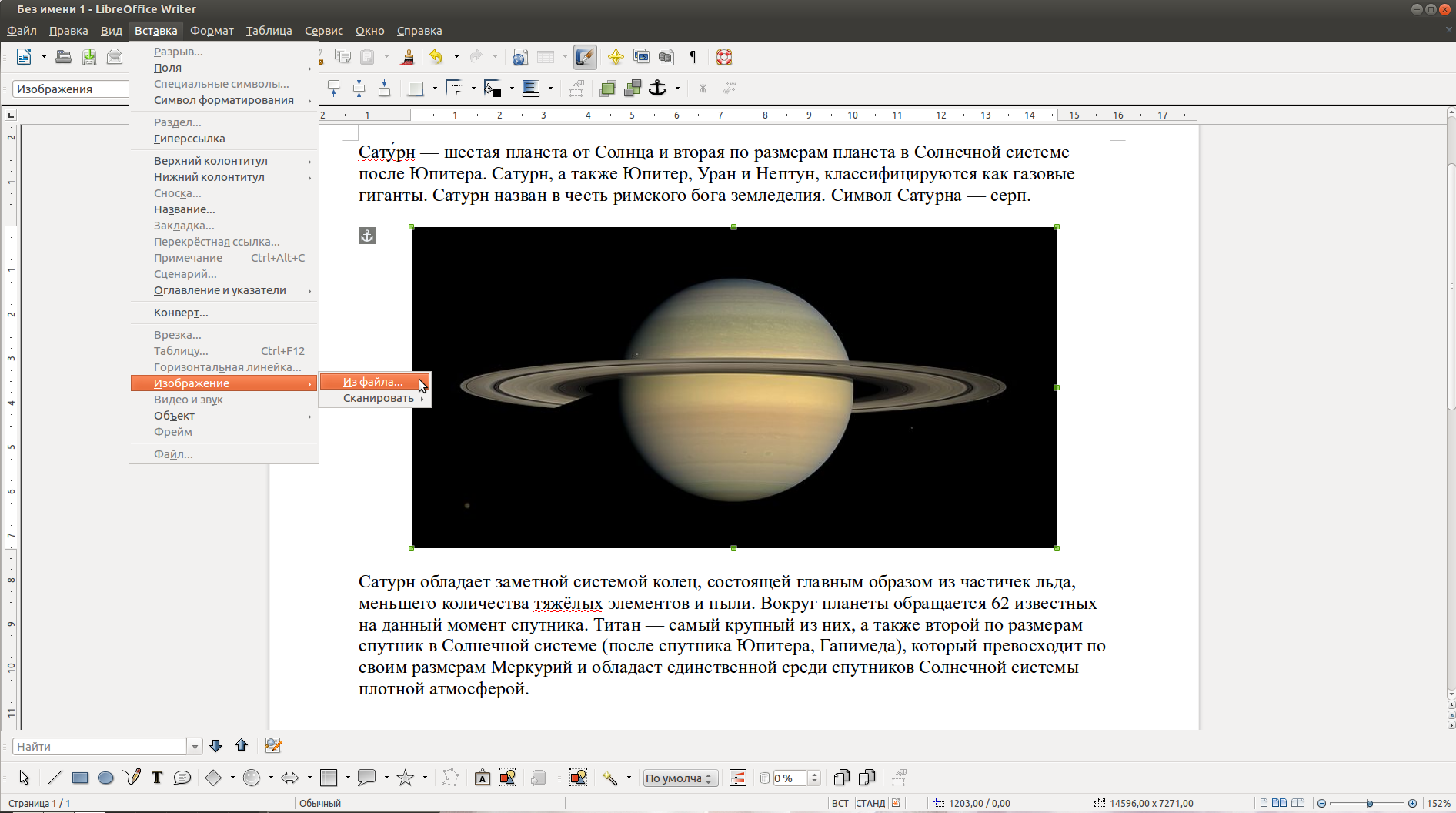
Вставка изображения. Текст и фото взяты из Википедии .
При щелчке правой кнопкой мыши на вставленном изображении возникает меню, которое позволяет вызвать окна дополнительных настроек.
Здесь можно указать подпись под изображением, назначить автоматическую нумерацию всех изображений в тексте, указать тип обтекания изображения текстом, сделать рамку, определить отступы от текста и фон, сделать изображение гиперссылкой и другое.
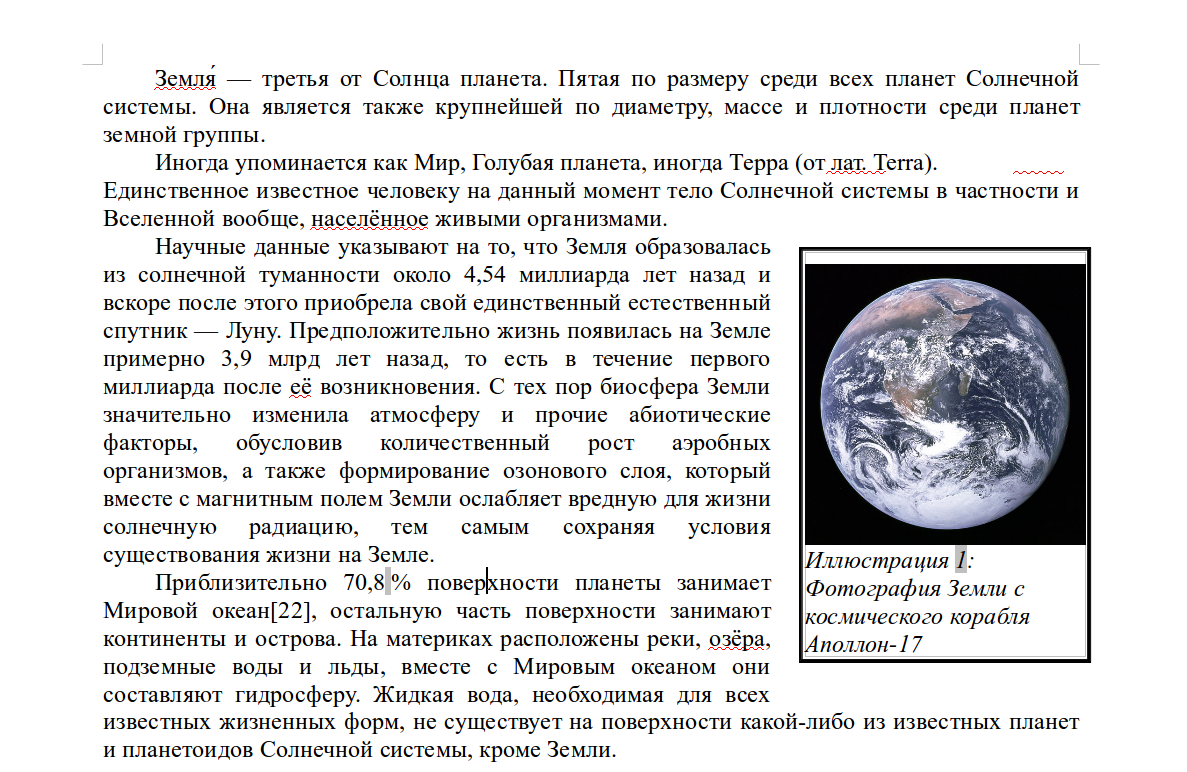
Изображение с настроенными отступами, рамкой и подписью. Текст и фото взяты из Википедии .
Для удаления изображения надо его выделить, затем в появившемся по щелчку правой кнопкой мыши меню выбрать Вырезать.
Сноски
Иногда появляется необходимость дополнить основной текст некоторым вспомогательным содержанием, но при этом нежелательно нарушать общий ход изложения. В таких случаях удобно сделать сноску (примечание) внизу страницы.
Для добавления сноски нужно использовать пункт глобального меню Вставка -> Сноска.
Сноска располагается в подвале страницы и отделяется от основного текста горизонтальной линией. По умолчанию для сносок используется шрифт меньшего размера. Все примечания автоматически нумеруются и эта нумерация также автоматически обновляется при вставке новых примечаний.
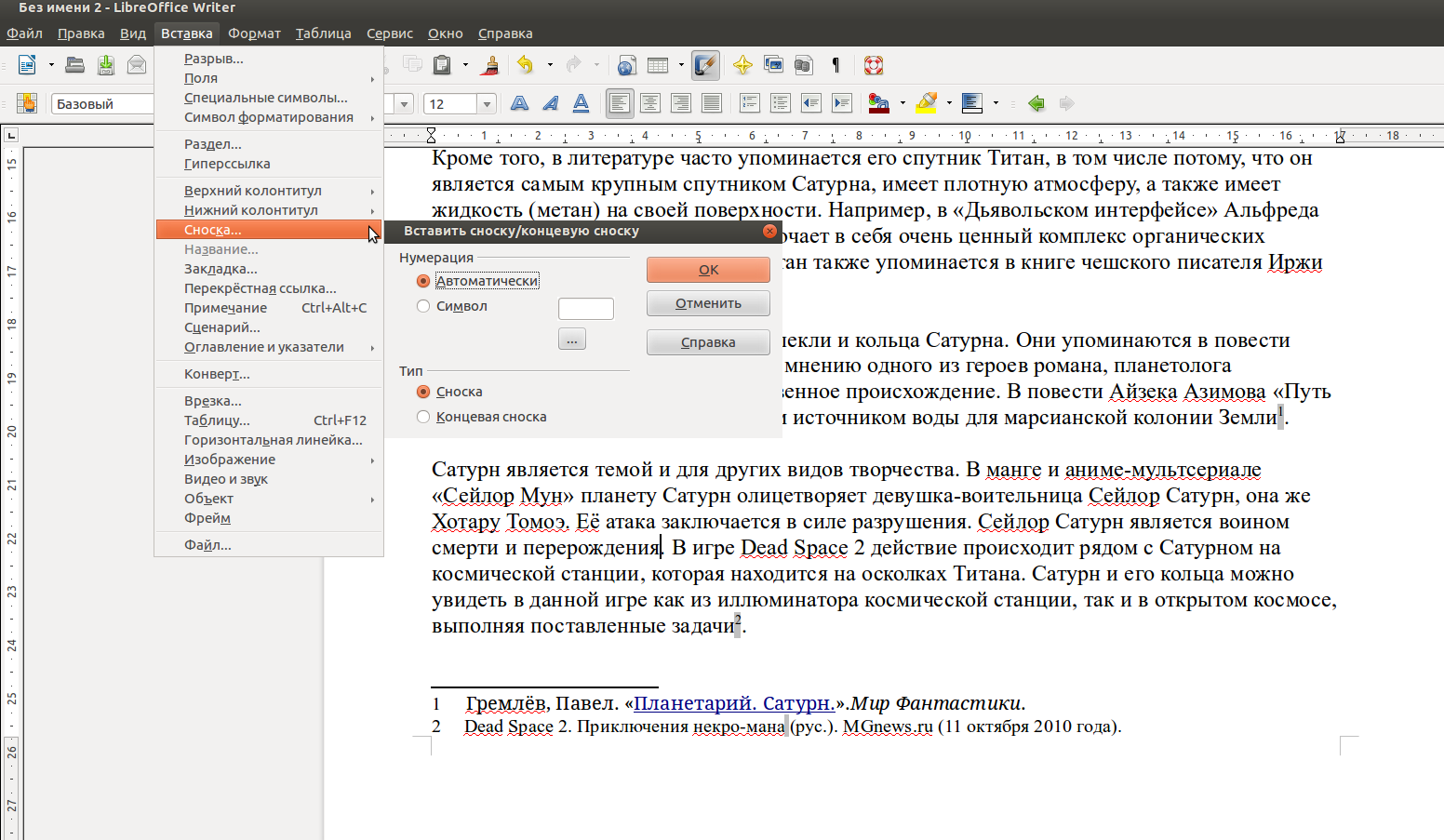
Сноски в тексте. Текст взят из Википедии .
Сноска вставляется в том месте текста, где находится курсор. При этом в подвале страницы появляется ее номер. Сам текст сноски пишется как любой другой текст. Его можно редактировать и форматировать обычным образом.
При любых манипуляциях с документами текст сноски всегда будет оставаться на той же странице, где расположен основной текст в который она была вставлена.
Автоматическое создание оглавления
Для сложного многостраничного документа, который содержит озаглавленные разделы, бывает полезно создать оглавление. Этот процесс полностью автоматизирован, если заголовки разделов получили тип Заголовок, как это было рекомендовано выше.
Оглавление появится в том месте документа, где в момент его создания находится курсор. Поэтому для размещения оглавления рекомендуется заранее создать пустую страницу с помощью пункта главного меню Вставка -> Разрыв -> Разрыв страницы, например сразу после титульного листа, и поместить курсор в ее начало.
Оглавление вставляется с помощью пункта главного меню Вставка -> Оглавление и указатели -> Оглавление и указатели. В окне Вставить оглавление и указатели можно изменить название, например на «Содержание», настроить шрифт и фон и тд. Автоматически созданное оглавление появится сразу после нажатия кнопки OK этого окна.
При изменении документа оглавление автоматически не обновляется, это надо делать вручную. Иногда требуется изменить шрифт оглавления или что-то еще. Для этих целей служит частное меню, которое возникает при щелчке правой кнопкой мыши на оглавлении и позволяет обновлять, править или удалить его.
Сохранение документов
В процессе работы над документом, а тем более перед его распечаткой на принтере или отправкой адресату по электронной почте, рекомендуется проверять текст на отсутствие ошибок. Встроенная проверка орфографии помогает исправлять ошибки в процессе набора, но она не следит за употреблением правильных падежей и времен и тому подобными особенностями текста. Проверка пунктуации отсутствует.
Сохранение созданного документа в «родном» для LibreOffice формате ODF обеспечивает наиболее надежный результат. Поэтому для хранения или переноса рекомендуется использовать именно его, файл при этом получит расширение odt.
Для обмена документами (но не для хранения) файл может быть сохранен как doc (Microsoft Word 97/2000/XP/2003) или docx (Microsoft Word 2007/2010 XML). Файл формата docx все еще остается менее предпочтительным, так как он может не открыться на старых компьютерах. Оба формата можно рекомендовать только для ситуации, когда офисный пакет LibreOffice у адресата отсутствует.
Остальные форматы для сохранения текстовых документов требуется использовать гораздо реже.
Любой документ LibreOffice может быть сохранен в формате PDF. Это часто требуется в тех случаях, когда его последующее редактирование нежелательно и/или нужна уверенность, что при печати на бумаге документ будет иметь в точности такой вид, как и на экране монитора. Для сохранения в формат PDF требуется выполнить экспорт документа с помощью пункта главного меню Файл -> Экспорт в PDF. В окне Параметры PDF имеется довольно много настроек, но обычно их можно оставить без изменения, потому что параметры по умолчанию подходят для большинства ситуаций. Тем не менее, их есть смысл изучить. Например, на вкладке Безопасность имеется возможность задать пароль на открытие документа.
Как настроить поля в Libre Office?
Открытие диалогового окна, в котором можно изменить свойства поля. Щелкните поле, а затем выберите эту команду. В диалоговом окне можно использовать кнопки со стрелками, чтобы перейти в предыдущее или следующее поле. Можно также дважды щелкнуть поле в документе, чтобы открыть это поле для редактирования.
Как сделать зеркальные поля в Либре офис?
Настройка зеркальных полей для разворота страниц
- Выберите Макет или разметка страницы > полей.
- В разделе несколько страниц выберите пункт зеркальные.
- Нажмите кнопку ОК.
Как изменить параметры страницы в LibreOffice?
Если текстовый документ состоит только из страниц с одинаковым стилем страницы, можно изменять свойства страницы напрямую:
- Выберите Формат — Страница.
- Откройте вкладку Страница.
- В пункте Формат бумаги выберите “Портретный” или “Альбомный”.
- Нажмите кнопку ОК.
Где находится Разметка страницы в LibreOffice?
Как отобразить границы страницы на листе
Выберите пункт меню Вид ▸ Разметка страницы. Поместив курсор на синюю линию (он изменит вид на двухстороннюю стрелку), которая разграничивает страницы, вы сможете настроить границы. Чтобы выйти из этого режима отображения, выберите пункт меню Вид ▸ Обычный.
Как включить колонтитулы в Либре офис?
Вставка номеров страниц в LibreOffice Writer
- Щелкните правой кнопкой мыши на названии стиля страницы и выберите пункт Изменить… в контекстном меню.
- Перейдите на вкладку необходимого колонтитула: Верхний колонтитул или Нижний колонтитул.
- Поставьте флажок Вк. нижний/верхний колонтитул.
- Нажмите кнопку ОК.
Как изменить поля в Writer?
Как изменить поля страницы? Поля страницы можно изменить с помощью линеек либо вызвав панель форматирования страницы (Меню — «Формат» — «Страница»). Можно также щелкнуть правой кнопкой мыши в любом месте страницы и из контекстного меню выбрать «Страница», откроется тоже окно.
Как создать визитную карточку в Либре офисе?
Создание этикеток и визитных карточек
- Выберите команду Файл — Создать — Этикетки. …
- На вкладке Этикетки в графе Формат выберите формат этикетки. …
- На вкладке Этикетки в графе Надпись можно выбрать, что должно быть написано на этикетках. …
- Убедитесь, что на вкладке Параметры установлен флажок Синхронизировать содержимое.
Как перейти на новый лист в LibreOffice?
Применение стиля к новой странице
- Поместите курсор в том месте документа, где требуется начать новую страницу.
- Выберите команду Вставка — Разрыв.
- Выберите пункт Разрыв страницы.
- В поле Стиль выберите стиль страницы, который требуется применить к странице после разрыва вручную.
- Нажмите кнопку ОК.
Как убрать разрыв страницы в LibreOffice Calc?
Удаление разрыва страницы вручную перед таблицей
- Щелкните таблицу правой кнопкой мыши и выберите пункт Таблица.
- Откройте вкладку Размещение текста.
- Снимите флажок Разрыв.
Как перенести страницу в LibreOffice?
Позволяет переместить или скопировать лист в новое положение в данном или другом документе. Выберите команду Правка — Лист — Переместить/скопировать.
Как сделать разметку страницы по умолчанию?
Запускаем Microsoft Word и открываем новый документ. Перемещаемся по навигационной панели к «Макет» или «Разметка страниц» в 2007 офисе. Перемещаемся к области «Параметров страницы» и нажимаем на маленькую стрелочку, как показано ниже на скриншоте. В открывшееся окно, вносим новые параметры полей и размера страницы.
Как сделать отступ в LibreOffice?
Для изменения отступов текущего абзаца или всех выбранных абзацев выберите Формат — Абзац — Отступы и интервалы. Отступы также можно определить с помощью линейки. Щелкните правой кнопкой по абзацу и выберите Редактировать стиля абзаца — Отступы и интервалы для изменения отступов всех абзацев с тем же стилем.
Как поставить нумерацию страниц?
Как пронумеровать страницы в Word
В верхнем меню перейдите на вкладку «Вставка». В разделе «Колонтитулы» кликните по строке «Номер страницы». В выпадающем списке вы увидите четыре варианта расположения номера страницы: вверху, внизу, на полях или в текущем положении — там, где стоит курсор в данный момент.
Как сделать разные колонтитулы в Либре?
Чтобы использовать в документе разные колонтитулы, необходимо добавить каждый из них к отдельному стилю страницы, а затем применить эти стили к тем страницам, где нужны эти колонтитулы.
Как сделать автоматическую нумерацию страниц в ворде?
Добавление номеров страниц в верхний или нижний колонтитул
- Выберите Вставка > Номера страниц.
- Выберите положение (слева, по центру или справа в верхнем или нижнем колонтитуле).
- Установите флажок Добавить число страниц, чтобы отобразить общее число страниц (например, 7 из 9).
Как начать нумерацию со второй страницы LibreOffice?
Как сделать, чтобы нумерация страниц начиналась со второй страницы документа?
Текстовый редактор Libreoffice Writer, отличный аналог Word
Текстовый редактор Libreoffice Writer, отличная замена Word. В нем вы сможете работать с текстами и не только. В статье на практике разберем, как его скачивать и устанавливать на компьютер, как им пользоваться.
Текстовый редактор Libreoffice Writer, что это за программа

Здравствуйте, друзья! Что это за программа, текстовый редактор Libreoffice Writer? Данную программу называют текстовым процессором. С его помощью можно писать тексты, как и в программе Word, создавать таблицы, работать с рисунками и так далее.
Текстовый редактор Writer входит в состав офисного пакета Libreoffice. В данный момент он распространяется в Интернете бесплатно. Также вам не придется активировать эту программу. Ведь она разрабатывалась некоммерческой организацией.
С данным редактором разберется любой пользователь, поскольку у него простой интерфейс для работы. Сможете в нем создавать различные документы и сохранять их на компьютер.
Далее, скачаем программу Libreoffice Writer и установим на компьютере. После чего поработаем в ней над текстами.
Возможности текстового редактора Libreoffice Writer
Перед началом работы с текстовым редактором Writer, убедимся, что у него есть все возможности для работы с текстами:
- В данном редакторе быстро набирается текст.
- Можно использовать цвета для заливки текста или фона.
- Есть возможность управления текстом – создание шрифтов, различных символов и формул.
- Сохраняет созданные документы в различные форматы, например, txt, docx и другие.
- В документе сможете вставлять картинки, таблицы, видео.
- Текстовый редактор Writer умеет редактировать данные в документе, исправлять ошибки в тексте.
- С помощью редактора можно работать с заголовками текста, создавать нумерованные и маркированные списки.
- В документе данного редактора найдется любое слово, через поиск. Найденное слово можно заменить на другое.
- Есть варианты различных диаграмм, которые вставляются в документ.
- С программы Writer можно экспортировать документы в PDF или их распечатывать на принтере.
Это основная часть возможностей текстового редактора Libreoffice Writer.
Как скачать Libreoffice Writer для Windows 10, 7 или Mac
Скачать текстовый редактор Writer очень просто. Открываете браузер на компьютере и пишете запрос в поисковой строке – «скачать Libreoffice Writer» (Скрин 1).

После чего нужно перейти на официальный сайт данного редактора «ru.libreoffice.org/download/». Сразу скажу, что отдельно эта программа не распространяется, только в пакете Libreoffice (Скрин 2).

На официальном сайте программы выберите тип операционной системы, например, Windows 64 bit. Далее нажмите по этой ссылке, чтобы загрузить установщик программы «LibreOffice_6.4.5_Win_x64.msi 299 MB». Когда он загрузится на компьютер, можно перейти к установке текстового редактора.
Установка и настройка программы
У вас не возникнет трудностей в установке и настройки программы Libreoffice Writer. Кликните мышью по установщику программы, чтобы его запустить. Затем нажимаете несколько раз кнопку «Далее», чтобы продолжить установку программы (Скрин 3).

В другом окне можете выбрать пункт «Настройки» и изменить путь программы, например, сохранить ее на диск /С. Затем, нажмите «Установить» и дождитесь, когда установка офисного пакета закончится.
После чего можно приступить к запуску текстового редактора Writer.
Текстовый редактор Libreoffice Writer, как в нем работать
Итак, чтобы работать в документе Writer, запустите офисный пакет Libreoffice на компьютере (Скрин 4).

Обратите внимание, на раздел «Create». В нем нажмите «Writer Document», после чего откроется текстовый редактор. На вашем экране компьютера появится поле, в котором можно набирать текст и работать с панелью управления.
Писать в текстовом редакторе Writer достаточно просто:
- Пишете любой текст в документе.
- Оформляете его, например, заголовками или шрифтом.
- Сохраняете на компьютер в текстовом формате.
Эту инструкцию разберем ниже подробно.
Простой набор текста
Давайте наберем какой-нибудь текст в Libreoffice Writer. Для этого кликните клавишей мыши по пустому полю и напишите что-нибудь (Скрин 5).

Когда текст напишите, нажмите на значок сохранения. То есть, кнопку дискеты расположенную вверху. После этого написанные вами слова будут сохранены.
Работа с заголовками
Текстовый редактор Libreoffice Writer, помогает оформлять заголовки в документе. Как это сделать? Выделяете предложение левой кнопкой мыши, далее нажимаете правой и выбираете из меню «Абзац», «Заголовок 1» (Скрин 6).

Также вы можете выбрать Title (заголовок) в левом углу панели инструментов редактора (Скрин 7).

Вам лишь нужно выделить текст и установить к нему необходимые заголовки.
В каком формате можно сохранить документ, созданный в Libreoffice Writer
Когда работа в текстовом редакторе Writer будет закончена, документ можно сохранить на рабочий стол компьютера. Для этого нажмите кнопку «Файл» затем «Save as».
После чего выбираете место для сохранения, например, «Рабочий стол». Далее устанавливаете формат документа:
- текстовый документ ODF;
- шаблон текстового документа;
- docx (дляWord);
- DocBook;
- документ HTML;
- формат документа txt и другие.
После выбора формата, нажмите «Сохранить» и откроете его в другом документе на компьютере.
Как работать без мыши в редакторе Libreoffice Writer
Если у вас по каким-то причинам не работает компьютерная мышь, вы можете работать в программе Writer без нее. Для этого используйте тачпад, который есть на ноутбуке. Кстати, если тачпад у вас отключен, можете посмотреть здесь, как его включить.
Также можно использовать клавиатуру на компьютере, которая позволяет набирать текст в данном редакторе.
Отзывы о программе Libreoffice Writer
Отзывы о программе Libreoffice почитайте на этих сайтах :
- otzovik.com/reviews/ofisniy_paket_libreoffice/.
- www.softportal.com/response-19832-libreoffice-1.html.
Из отзывов можно сделать вывод, что текстовый редактор Writer – лучшая замена Ворду. Возможно, некоторые люди скажут, что она не подойдет для профессионального использования, но для написания статей, книг, рефератов и курсовых вполне сойдет.
Заключение
Итак, сегодня рассмотрели, как работает текстовый редактор Libreoffice Writer. Эта простая и удобная программа, в которой можно писать любые тексты. Если вы не хотите покупать платные функции Word, воспользуйтесь текстовым редактором Writer. Ведь он работает почти аналогично Ворду.
This tutorial explains how you can do a simple erase in LibreOffice draw.
Before you read on, understand that LibreOffice Draw is not a painting program, and its features are limited if you think of doing complex image editing.
However, having said that, Draw provides you with features which you can use to manipulate images, including erasing a part of an image file, erasing shapes, etc.
We have created a video tutorial on how to erase LibreOffice Draw to make it easy.
Subscribe to libreofficehelp
However, if you want to follow text instructions, then follow our step-by-step tutorial below.
How to Erase LibreOffice Draw
- Open LibreOffice Draw and insert any image.
- You can erase using pre-defined shapes and as well as using free-form drawings as well. Let’s draw a free-form line along with the image to make it more robust.

- Select all the shapes and images. Then from the Shape menu, select
Shape -> Intersect.
- Intersect would cut through (or erase) the drawn line in your inserted image.
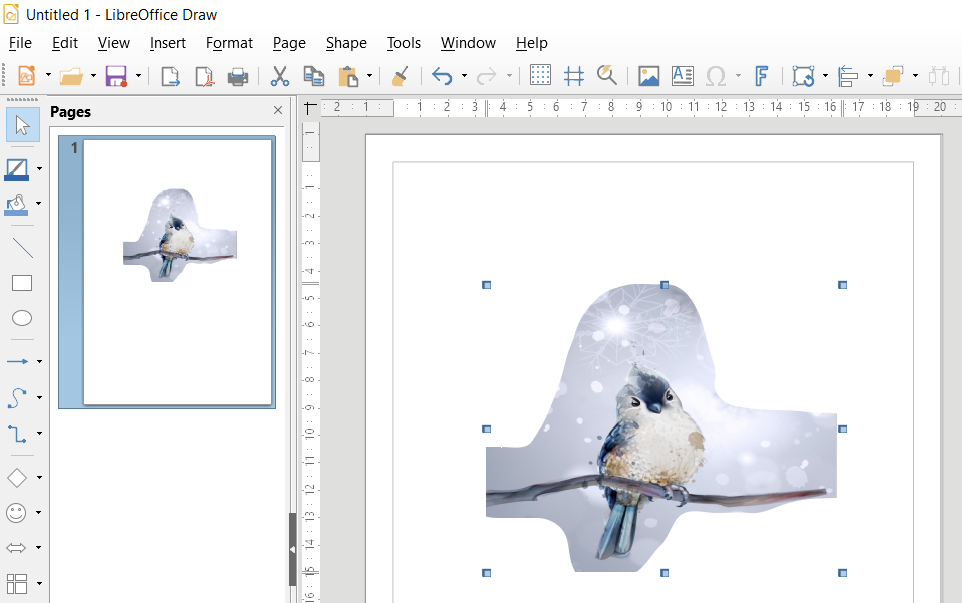
You can also do the same using shapes as well. Multiple operations are available, such as Intersect, Subtract, and Merge, and you can combine them to draw better images by erasing part of it.
References
Combining and working with objects

Related
- Печать
Страницы: 1 … 33 34 [35] 36 37 … 178 Вниз

Тема: Libre Office (Прочитано 585951 раз)
0 Пользователей и 1 Гость просматривают эту тему.

Givizub

будет, но в ppa его нет, это как бы pre-release
Если с сайте скачать — то у меня будет и тот что сейчас (3.8 ) и этот?
Platon
будет, но в ppa его нет, это как бы pre-release
Если с сайте скачать — то у меня будет и тот что сейчас (3.8 ) и этот?
Для начала нужно удалить штатную версию LibreOffice для избежания конфликтов версий.
sudo apt-get remove libreoffice-coreа затем распаковать и установить новую версию.
sudo apt-get remove --purge libreoffice-core
cd ~/Downloads/LibreOffice_4.2.0.4_Linux_x86-64_deb$
sudo dpkg -i *.deb
cd ~/Downloads/LibreOffice_4.2.0.4_Linux_x86-64_deb_langpack_ru/DEBS$
sudo dpkg -i *.deb
кстати, интегрирует меню автоматом(пакета debian menu integration в этот раз не было, но все само встало на свои места).


« Последнее редактирование: 01 Февраля 2014, 16:06:38 от Platon »
«Быть сильным – не значит превосходить в силе, а уметь слабого поднять до высот своих.» Рабиндранат Тагор
ЦарьПушка
Обещают улучшенную поддержку .rtf — посмотрим, будут разъезжаться в новой версии таблицы или нет
Могу сказать, что с таблицами в doc стало заметно лучше. У меня есть своего рода «тестовый» документ. Это электронный вариант квитанции об оплате за квартиру, такая штука мне регулярно приходит по э-почте. Это по сути такая сложносочинённая кучерявая таблица. И с выходом каждого нового релиза LO я для проверки сразу открываю Writer’ом этот документ. Раньше вообще был какой-то тихий ужас. Потом стало немного лучше. А 4.2 открыл его практически идеально. Единственное, что до сих пор не отображается — это штрих-код. Вместо него какая-то цифро-буквенная бессмыслица. Но таблица отображается корректно.
Ну штрих-ход — бог с ним, он не нужен.
Главное, что таблица не удлинялась.
DoctorRover
DoctorRover,
если не трудно проверьте как это отображается http://yadi.sk/d/8e7SA0rKGRaLw
Полагаю, что пока я добирался до компьютера, актуальность вопроса отпала в связи с обновлением LO в официальном ppa. Но таки на всякий случай…
Да, этот документ открывается с таблицей, растянутой до края листа. Но помнится, прошлая версия LO этот же документ (вы, если не ошибаюсь, на него уже давали ссылку) растягивала вообще за край листа.
You’re never too old to Rock’n’Roll if you’re too young to die.
ЦарьПушка
DoctorRover,
если не трудно проверьте как это отображается http://yadi.sk/d/8e7SA0rKGRaLwПолагаю, что пока я добирался до компьютера, актуальность вопроса отпала в связи с обновлением LO в официальном ppa. Но таки на всякий случай…
Да, этот документ открывается с таблицей, растянутой до края листа. Но помнится, прошлая версия LO этот же документ (вы, если не ошибаюсь, на него уже давали ссылку) растягивала вообще за край листа.
Тогда обновляемся.
уже можно через дист-апгрейд?
DoctorRover
« Последнее редактирование: 03 Февраля 2014, 21:19:54 от DoctorRover »
You’re never too old to Rock’n’Roll if you’re too young to die.
ЦарьПушка
Обновление стало само собой.
Открыл .rtf с платёжным поручением — кажись, не разъехалось.
Буду пробовать на днях переводить в .odt
leo45
Где можно найти в 4.1.3.2 ластик для таблицы
Ubuntu 13.10, Intel® Atom™ CPU N2800 @ 1.86GHz, 32-разрядная
staso
Где можно найти в 4.1.3.2 ластик для таблицы
А о чем речь? Что за «ластик»?
Gentile
День добрый. У меня возникла проблема, libreoffice отказывается работать с dbf файлами, пишет ошибку ввода вывода, с другими форматами отлично работает. ОС ubuntu 12.04.3, libreoffice 4.1.4.2, ошибка наблюдалась с момента установки дистрибутива с libreoffice 3.5 в следствии чего и обновил офис, но ошибка осталась, думаю что не хватает какого нибудь пакета для работы с dBase, посоветуете что делать, так как часто приходится конвертить xls в dbf. На винде проблем с libreoffice не было.
neon1ks
В ppa:libreoffice/libreoffice-4-1 вышло обновление LibreOffice до версии 4.1.5~rc3. Забавно, выпустили до релиза =)
Gentile,
Запусти synaptic, и поищи по запросу libreoffice. Может и правда, что то не установлено.
Есть пакеты libreoffice-sdbc-postgresql и libreoffice-base.
Evgenij118
я в Linux новичок)Столкнулся с проблемой тормозов в LibreOffice Calc. Подскажите пожалуйста, из-за чего это может быть? Комп Athlon 64 x2 6400, 3gb ram, nvidia gts 450 1024mb. Драйвера на видео установлены!(Ubuntu 10.04)
« Последнее редактирование: 09 Февраля 2014, 15:07:43 от Evgenij118 »
Pilot6
Evgenij118,
А тормоза-то в чем? И какая версия LO?
В курсе, что Ubuntu 10.04 уже не поддерживается?
Evgenij118
Evgenij118,
А тормоза-то в чем? И какая версия LO?
В курсе, что Ubuntu 10.04 уже не поддерживается?
Версия LibreOffice_4.2.0.4_Linux_x86_deb. Тормоза в Calc(при прокручивании листа очень сильно тормозит). Если честно не в курсе, мне просто нужно на слабые машины что-то поставить и я выбрал именно 10.04. Librе Calc везде с тормозами работает что на мощном компе что на слабом. На другом форуме нашёл вроде того что нужно включить какой-то композитинг и будет тогда летать, но я понятия не имею что это и где его можно включить)
« Последнее редактирование: 09 Февраля 2014, 17:16:50 от Evgenij118 »
Pilot6
Evgenij118,
На слабые машины надо не 10.04 ставить, а xubuntu или lubuntu.
- Печать
Страницы: 1 … 33 34 [35] 36 37 … 178 Вверх
Помогаю со студенческими работами здесь
 Не распознает текст в LibreOffice Writer после измены типа файла из txt на doc
Не распознает текст в LibreOffice Writer после измены типа файла из txt на doc. В самом файле…
Совместимость таблиц Excel, с таблицей Calc LibreOffice
Здравствуйте уважаемые читатели форума! Появился вопрос , который возможно возникал сотни раз :). …
Программы для консольного процесса Administrator и процессов Writer
Здравствуйте!
Написать программы для консольного процесса Administrator и процессов Writer. Для…
Где храняться иконки для LibreOffice?
И так. Есть у меня LO. Поскольку мне не нравятся их выпуклые всякие кнопки, да мне вообще выпуклые…
Искать еще темы с ответами
Или воспользуйтесь поиском по форуму: