
Некоторые пользователи Windows 10 видели красный крестик на значке громкости своего ПК, из-за которого они не могли использовать какие-либо аудиоустройства. Он показывает сообщение об ошибке — Аудио служба не работает когда пользователи наводят указатель мыши на значок громкости. Если вы тоже сталкиваетесь с такой ситуацией, прочтите эту статью, чтобы решить эту проблему.
Красный крестик на значке громкости
Вы можете использовать следующие предложения, чтобы решить эту проблему на вашем ПК с Windows 10:
- Перезапустите службу Windows Audio.
- Перезагрузите компьютер
- Запустите средство устранения неполадок со звуком
- Обновите или переустановите аудиодрайвер.
Давайте теперь рассмотрим их подробно, но перед этим обязательно сначала создайте точку восстановления.
1]Перезапустите службу Windows Audio.
Небольшой сбой в службе Windows Audio также может быть причиной этой ошибки. Чтобы решить эту проблему, перезапустите звуковую службу Windows и посмотрите, поможет ли это.
Вы должны убедиться, что его службы зависимостей запущены и имеют тип автоматического запуска:
- Удаленный вызов процедур
- Конструктор конечных точек Windows Audio
Если Планировщик мультимедийных классов присутствует в вашей системе, его тоже нужно запустить и установить в автоматическом режиме.
2]Перезагрузите компьютер
Хотя это старый метод, он все же решает поведение, которое является лишь незначительной проблемой.
Чтобы начать, нажмите кнопку Ctrl + Alt + Delete Сочетание клавиш.
В правом нижнем углу нажмите кнопку питания и перезагрузите компьютер.
После запуска Windows проверьте, появляется ли красный крестик на значке громкости.
Если он исчез, то хорошо, в противном случае перейдите к следующему решению.
3]Запустите средство устранения неполадок со звуком.
Затем вы можете запустить средство устранения неполадок воспроизведения звука и посмотреть, поможет ли оно. Вот как это сделать:
Откройте настройки Windows, используя Win + I Сочетание клавиш.
Выбирать Обновление и безопасность> Устранение неполадок> Дополнительные средства устранения неполадок.
Нажмите Воспроизведение аудио в разделах «Начало работы», а затем нажмите Запустите средства устранения неполадок.
Это позволит устранить проблему со звуком, если она попадает в прицел.
4]Обновите или переустановите аудиодрайвер.
Если запуск средства устранения неполадок со звуком не решает проблему, обновите аудиодрайвер, потому что сломанные или устаревшие драйверы также иногда вызывают эту проблему. Порядок действий следующий:
Щелкните правой кнопкой мыши кнопку Пуск и выберите Диспетчер устройств из списка меню.
В окне диспетчера устройств разверните «Звуковые, видео и игровые контроллеры» а затем дважды щелкните свой аудиодрайвер.
Перейти к Водитель вкладка и выберите Обновить драйвер.
Если Windows попросит вас выбрать способ поиска драйвера, выберите Автоматический поиск драйверов и позвольте процессу завершиться.
Затем следуйте инструкциям на экране, чтобы установить драйвер.
Если он не зайдите на сайт производителя, чтобы загрузить драйвер, а затем установите его вручную.
После правильной установки драйвера перезагрузите компьютер и проверьте улучшения.
Надеюсь, после прочтения этого поста вы теперь наслаждаетесь звуком на своем ПК.
by Ivan Jenic
Passionate about all elements related to Windows and combined with his innate curiosity, Ivan has delved deep into understanding this operating system, with a specialization in drivers and… read more
Updated on March 24, 2022
- There have been many reports from users about a red X next to the Volume icon.
- There are plenty of ways to fix this issue, and they are summarized in the article below.
- For more ways on how to fix common OS features, visit our Windows 10 Hub.
- If the fixes you need are more serious, we have a dedicated Troubleshooting section too.
XINSTALL BY CLICKING THE DOWNLOAD FILE
This software will keep your drivers up and running, thus keeping you safe from common computer errors and hardware failure. Check all your drivers now in 3 easy steps:
- Download DriverFix (verified download file).
- Click Start Scan to find all problematic drivers.
- Click Update Drivers to get new versions and avoid system malfunctionings.
- DriverFix has been downloaded by 0 readers this month.
If you get a red X sound icon in the lower right corner of your screen in Windows 10, then this is the tutorial you should read.
Many users have issues with the red x volume icon in their system right after they upgraded to Windows 10.
The red X sound icon usually appears in Windows 10 when either you have a hardware issue or your speakers are not working. Let’s see what other users had to say about this anomaly.
Where and when does this error occur?
- Red cross on speaker icon Windows 10 and Windows 7
- Red X on volume icon Windows 10
- HP laptop red X on sound icon (but other laptop brands can also be impacted)
- Red X no audio output device is installed (A variation of this error message states that no sound output devices were found and this can be seen even in the latest OS to be launched by Microsoft, Windows 11).
In most cases, there is a software malfunction after an update of the operating system due to the fact that not all the drivers you had are compatible with the operating system you newly installed on your device.
How do I fix the volume icon red X in Windows 10?
- Check audio drivers
- Check compatibility in Device Manager
- Check physical connection
- Adjust system volume
1. Check audio drivers
- Go on the manufacturer’s website and see if the driver for your audio card is compatible with the Windows 10 operating system.
- If the driver is not compatible you will need to download the latest version of the driver for Windows 10 and install it to your system.
If you don’t want to manually download the necessary drivers, you can always use a tool such as DriverFix that will automatically download and install the missing drivers for you.
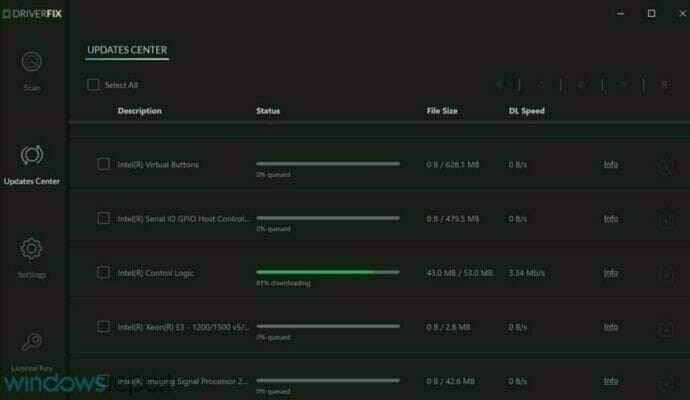
The program automatically scans your drivers whenever you launch it, and it searches the Internet for the latest ones available.
Outdated drivers are the main reason for errors & system issues. If some of your files are missing or crashing, an automated solution like DriverFix can solve these problems in just a couple of clicks. And it’s also lightweight on your system!
More so, it repairs the drivers that are already on your system but are broken, and even detects drivers that may be missing entirely.
The program is almost fully automated, so that’s not much need for your input while using it, making it accessible for users of all experience levels.

DriverFix
Repair your audio drivers and get rid of the red X from your volume icon in an instant!
2. Check compatibility in Device Manager
Before we go to the software part of this red x volume icon we will first have to check if your hardware is operating in the necessary parameters.
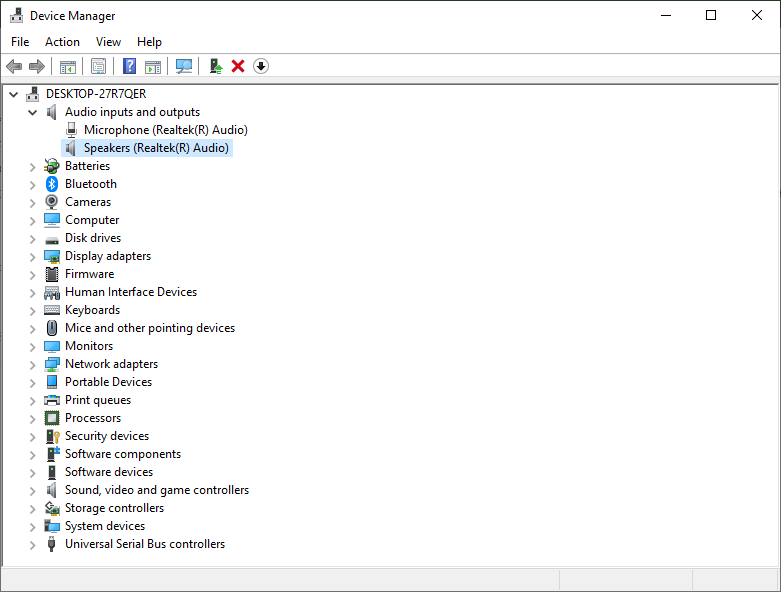
- Press Win + X and select the Device Manager

- Go to Audio inputs and outputs
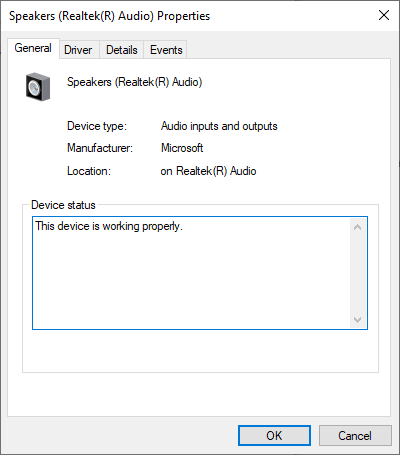
- Right-click your speaker and select Properties
- Go to the General tab and look under Device status where you will see whether the device is running properly or not

3. Check physical connection

- Check if you have made the proper connections to the speakers and the audio system.
- Check the wiring from the speakers to the Windows 10 device.
- Check the HDMI cable if you have one on the audio system.
- If you have a USB connection to the audio system you will need to check if it is plugged correctly to the device.
- Fix Sound problems in Windows 10 [Realtek]
- Windows Defender security center has a red X [Solved]
- How to fix the red X mark on folders in Windows 10/11
- How to fix headphones not working in Windows 11
- Fix: No speaker or headphones are plugged in
4. Adjust system volume

- Check and see if your audio system is plugged into the power socket and if it is lighting up.
- Check and see if your audio system has the volume to a minimum or disabled completely.
- Move the mouse pointer to the lower right side of the screen to open the Charms bar.
- In the Charms bar you will need to left click or tap on the “Search” feature.
- Type in the Search feature Adjust system volume and wait for the search to finish.
- Left click after the search on the Adjust system volume icon that appeared.
- In the new feature that you opened, you will need to increase the volume by moving the slider all the way to the upper side of the bar.
- Be sure you don’t have your Mute button enabled because this is very common in this situation.
5. Other sound issues and their fixes
For other audio issues, the fixes may be more complex as the issue may be other than the ones listed above. Some system errors or incompatibilities may give you the red x volume icon or simply sound not working.
If you have upgraded from Windows 10, or from 8.1 to 10, you might encounter these issues. For this, check the list of fixes below and see which one may solve your specific problem:
- Full Fix: Sound Problems in Windows 10
- FIX: Sound is not working in Windows 10
- How to enable system sound on Windows 10
- How to fix no sound after adding the second monitor
- No sound after installing NVIDIA Graphics Drivers
Don’t forget to let us know in the comment section if you fixed the issue and which solution helped you.

Newsletter
Содержание
- В Windows 10 не работает звук — решение проблемы
- Установите исправление Microsoft из Центра обновления Windows
- Обновите драйверы устройства с помощью Driver Easy
- Переустановите аудиоустройство
- Исправить красный крестик на значке громкости в Windows 10
- Красный крестик на значке громкости
- 1]Перезапустите службу Windows Audio.
- 2]Перезагрузите компьютер
- 3]Запустите средство устранения неполадок со звуком.
- 4]Обновите или переустановите аудиодрайвер.
- Исправлена ошибка с иконкой динамика с красным крестиком, на компьютере нет звука
- Способы исправить значок динамика красным крестиком, на компьютере нет звука
- Способ 1: изменить реестр
- Способ 2. Убедитесь, что служба Windows Audio Services запускается
- Способ 3: обновить аудиодрайвер
- Способ 4: удалить драйвер Realtek High Definition Audio
- Нет звука в Windows 10.
- Способ 2: удалить и переустановить аудио драйвер
- & # 8216; Красный значок громкости X & # 8217; в Windows 10/8.1/8
- Как исправить «красный значок громкости x без звука» в Windows 10, 8.1, 8
- Первый вариант: проверить совместимость в диспетчере устройств
- Второй вариант: проверить физическое соединение
- Третий вариант: отрегулируйте громкость системы
- Четвертый вариант: проверьте аудиодрайверы
- Другие проблемы со звуком и их исправление
В Windows 10 не работает звук — решение проблемы
Если вы видите красный крестик на значке звука в системном трее в Windows 10, это означает, что либо звуковая карта не установлена, либо возникла проблема со звуком системы. Вы также можете подтвердить проблему, наведя курсор мыши на значок звука на панели задач. Если появляется сообщение об ошибке «Устройство вывода звука не найдено», это означает, что возникла проблема с оборудованием звуковой карты или драйвером устройства.
В этой статье мы обсудим некоторые способы избавления от этой проблемы: не установлено устройство вывода звука.
Установите исправление Microsoft из Центра обновления Windows
Если вы используете Windows 10 Версии 1809 и отключили Центр обновления Windows, вы должны знать, что в этой конкретной версии Windows произошла ошибка. Microsoft выпустила исправление для этого, которое можно установить с помощью Центра обновления Windows. Но если вы предпочитаете не использовать Центр обновления Windows, вы можете скачать и установить конкретное исправление по ссылке ниже:
Это обновление специально для решения проблемы с драйверами звуковой карты Intel. Обратите внимание, что это исправление предназначено только для 64-разрядной версии Windows 10, поскольку эта проблема не затрагивала 32-разрядную ОС.
Обновите драйверы устройства с помощью Driver Easy
Driver Easy — замечательная программа, которая может автоматически обнаруживать, загружать и устанавливать все системные драйверы. Следуйте приведенным ниже инструкциям, чтобы обновлять драйверы:
Переустановите аудиоустройство
Одна из причин, по которой ваша система не отображает ошибку устройства вывода звука, — это поврежденные драйверы устройства. Это может произойти, когда система пытается обновить установленный драйвер, но не может завершить процесс. Давайте попробуем переустановить драйвер аудиоустройства, а затем перезапустить службу Windows, отвечающую за звук.
Здесь, на изображении, машина, которую мы используем, использует звуковую карту Realtek, ваша может быть немного другой.
Если драйвер не был там, в первую очередь, это должно решить проблему, если проблема все еще существует, то проблема заключается в том, что из-за несовместимость или конфликт.
Хотя наиболее распространенной причиной этой проблемы является сбой драйвера, также существует вероятность того, что ваша звуковая карта неисправна, и в этом случае ваша единственная ставка — заменить или отремонтировать ее у техника. Какой бы метод ни работал для вас, сообщите нам об этом в комментариях или, если вы чувствуете себя потерянным на каком-либо этапе, также сообщите нам об этом в комментариях, мы сделаем все возможное, чтобы помочь вам и учиться на ваших отзывах.
Источник
Исправить красный крестик на значке громкости в Windows 10
Некоторые пользователи Windows 10 видели красный крестик на значке громкости своего ПК, из-за которого они не могли использовать какие-либо аудиоустройства. Он показывает сообщение об ошибке — Аудио служба не работает когда пользователи наводят указатель мыши на значок громкости. Если вы тоже сталкиваетесь с такой ситуацией, прочтите эту статью, чтобы решить эту проблему.
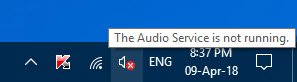
Красный крестик на значке громкости
Вы можете использовать следующие предложения, чтобы решить эту проблему на вашем ПК с Windows 10:
Давайте теперь рассмотрим их подробно, но перед этим обязательно сначала создайте точку восстановления.
1]Перезапустите службу Windows Audio.
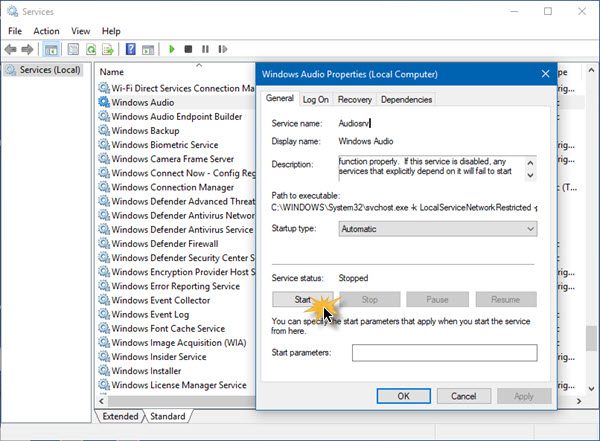
Небольшой сбой в службе Windows Audio также может быть причиной этой ошибки. Чтобы решить эту проблему, перезапустите звуковую службу Windows и посмотрите, поможет ли это.
Вы должны убедиться, что его службы зависимостей запущены и имеют тип автоматического запуска:
Если Планировщик мультимедийных классов присутствует в вашей системе, его тоже нужно запустить и установить в автоматическом режиме.
2]Перезагрузите компьютер
Хотя это старый метод, он все же решает поведение, которое является лишь незначительной проблемой.
Чтобы начать, нажмите кнопку Ctrl + Alt + Delete Сочетание клавиш.
В правом нижнем углу нажмите кнопку питания и перезагрузите компьютер.
После запуска Windows проверьте, появляется ли красный крестик на значке громкости.
Если он исчез, то хорошо, в противном случае перейдите к следующему решению.
3]Запустите средство устранения неполадок со звуком.
Затем вы можете запустить средство устранения неполадок воспроизведения звука и посмотреть, поможет ли оно. Вот как это сделать:
Откройте настройки Windows, используя Win + I Сочетание клавиш.
Выбирать Обновление и безопасность> Устранение неполадок> Дополнительные средства устранения неполадок.
Нажмите Воспроизведение аудио в разделах «Начало работы», а затем нажмите Запустите средства устранения неполадок.
Это позволит устранить проблему со звуком, если она попадает в прицел.
4]Обновите или переустановите аудиодрайвер.
Если запуск средства устранения неполадок со звуком не решает проблему, обновите аудиодрайвер, потому что сломанные или устаревшие драйверы также иногда вызывают эту проблему. Порядок действий следующий:
Щелкните правой кнопкой мыши кнопку Пуск и выберите Диспетчер устройств из списка меню.
В окне диспетчера устройств разверните «Звуковые, видео и игровые контроллеры» а затем дважды щелкните свой аудиодрайвер.
Перейти к Водитель вкладка и выберите Обновить драйвер.
Если Windows попросит вас выбрать способ поиска драйвера, выберите Автоматический поиск драйверов и позвольте процессу завершиться.
Затем следуйте инструкциям на экране, чтобы установить драйвер.
Если он не зайдите на сайт производителя, чтобы загрузить драйвер, а затем установите его вручную.
После правильной установки драйвера перезагрузите компьютер и проверьте улучшения.
Надеюсь, после прочтения этого поста вы теперь наслаждаетесь звуком на своем ПК.
Источник
Исправлена ошибка с иконкой динамика с красным крестиком, на компьютере нет звука
Если вы видите красный значок X на значке громкости на панели задач, вы не сможете использовать аудиоустройство. Хотя аудиоустройство не отключено, пользователи по-прежнему видят эту ошибку при запуске средства устранения неполадок со звуком. Компьютер покажет «Аудиоустройство высокой четкости установлено» (установлено высококачественное аудиоустройство), но при наведении курсора на значок вы увидите «Устройство вывода звука не установлено» (Не установлено устройство вывода звука. Это очень странная проблема, и пользователи не могут использовать какой-либо аудио сервис из-за этой ошибки.
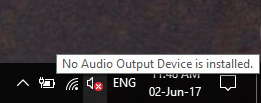
Способы исправить значок динамика красным крестиком, на компьютере нет звука
Способ 1: изменить реестр
Шаг 1: Нажмите клавишу Windows + R, затем введите regedit и нажмите Enter, чтобы открыть редактор реестра.
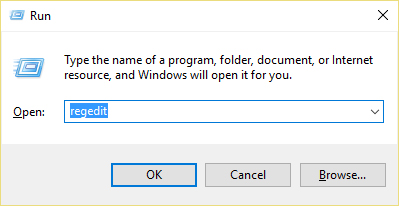
Шаг 2: Перейдите к следующему регистру ключей:
Шаг 3: Нажмите на MMDevices и затем выберите Разрешения.
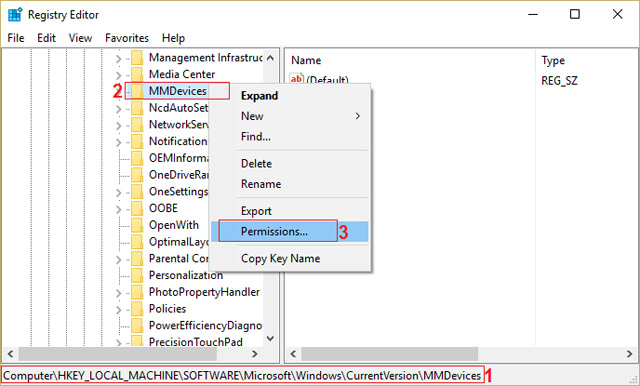
Шаг 4: В окне Разрешения выберите Полный доступ для СИСТЕМЫ, Администратора и пользователя.

Шаг 5: Нажмите Применить, затем ОК, чтобы сохранить настройки.
Шаг 6: Теперь снова перейдите к следующему разделу реестра:
Шаг 7: Продолжайте шаги 4 и 5, чтобы контролировать всех администраторов, пользователей и СИСТЕМЫ.
Шаг 8: Закройте редактор реестра и перезагрузите компьютер. Этот метод исправит значок динамика с красным крестиком в Windows 10, но если это не решит вашу проблему, перейдите к следующему способу.
Способ 2. Убедитесь, что служба Windows Audio Services запускается
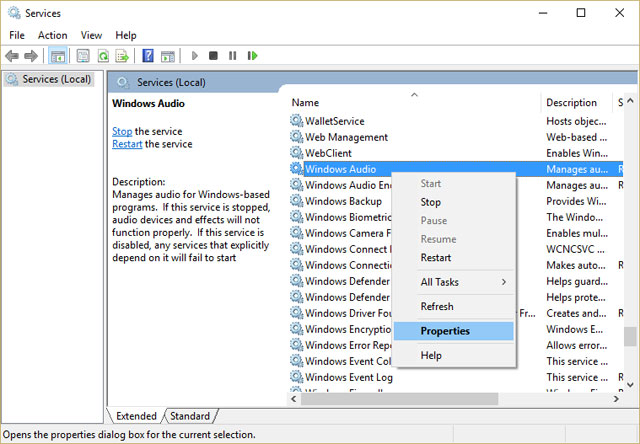
Шаг 1: Нажмите клавишу Windows + R, введите msc и нажмите Enter.

Шаг 2: Прокрутите вниз, пока не будут найдены Windows Audio Services, щелкните правой кнопкой мыши и выберите «Свойства».
Шаг 3: Убедитесь, что служба работает, нажав кнопку «Пуск», а затем установите тип запуска «Автоматический»
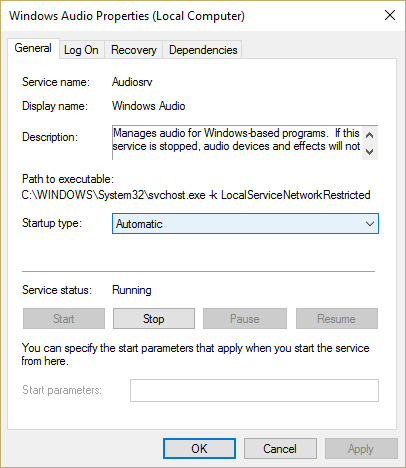
Шаг 4: Нажмите Применить и ОК.
Шаг 5. Выполните те же шаги для службы Windows Audio Endpoint Builder.
Шаг 6: Закройте все программы и перезагрузите компьютер, чтобы сохранить изменения.
Способ 3: обновить аудиодрайвер
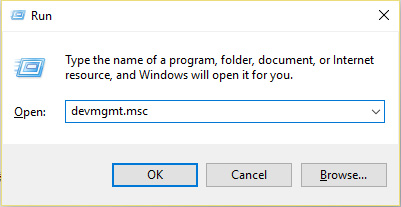
Шаг 1. Нажмите клавишу Windows + R, введите msc и нажмите Enter, чтобы открыть диспетчер устройств.
Шаг 2. Разверните раздел «Звуковые, видео и игровые контроллеры» и щелкните правой кнопкой мыши аудиоустройство, затем выберите «Включить» (если включено, пропустите этот шаг).
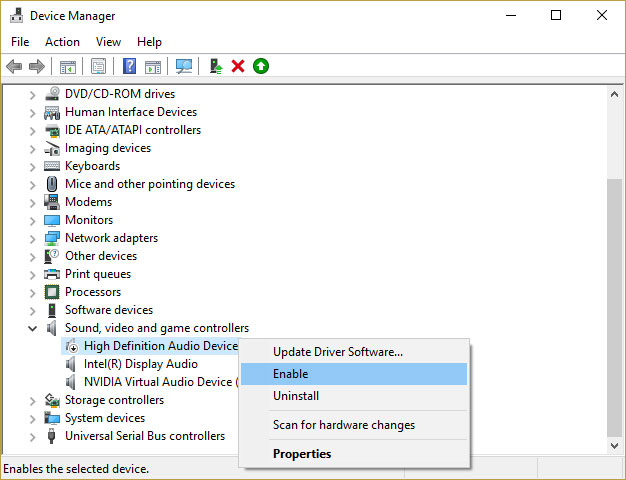
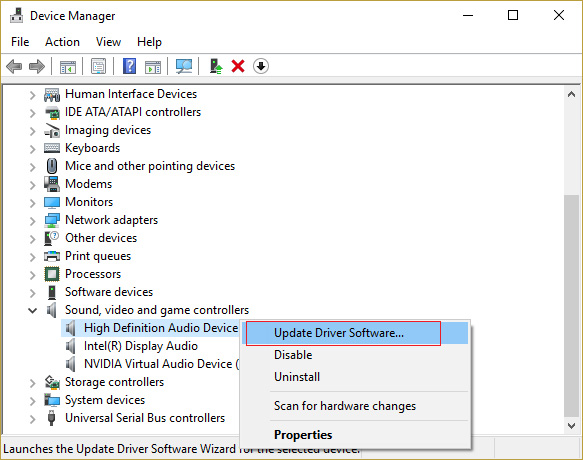
Если аудиоустройство включено, щелкните правой кнопкой мыши Аудиоустройство и выберите «Обновить драйвер».
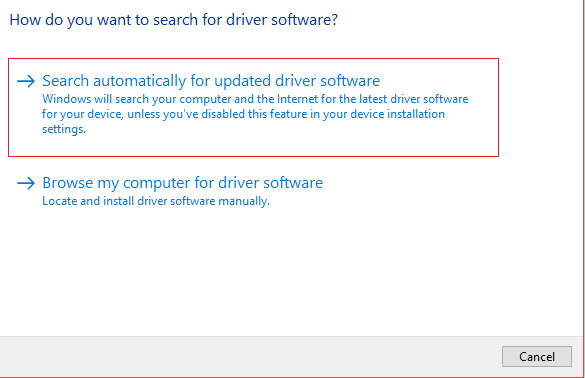
Шаг 3. Теперь выберите «Автоматический поиск обновленного программного обеспечения драйвера» и завершите процесс.
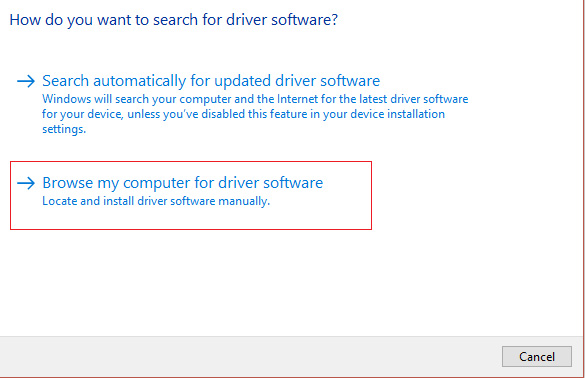
Шаг 4. Если вы не можете обновить видеокарту, выберите «Обновить драйвер».
Шаг 5: На этот раз выберите «Найти драйвер на моем компьютере».
B 6c 6: Tiop theo, chọn «Позвольте мне выбрать из списка драйверов устройств на моем компьютере».

Шаг 7: Выберите подходящий драйвер из списка и нажмите Далее.
Шаг 8: дождитесь завершения процесса и перезагрузите компьютер.
Шаг 9: Если вы не можете найти подходящий драйвер, перейдите на веб-сайт производителя и загрузите последнюю версию драйвера.
Способ 4: удалить драйвер Realtek High Definition Audio
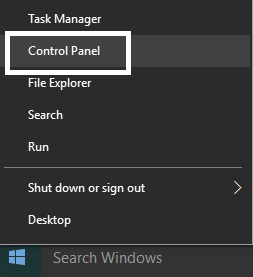
Шаг 1: Нажмите клавишу Windows + X и выберите Панель управления.
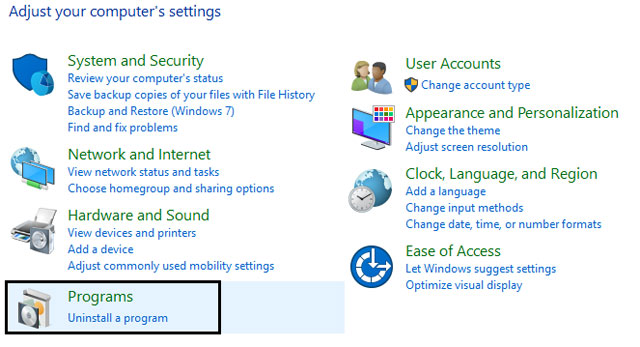
Шаг 2: Нажмите «Удалить программу» и найдите Realtek High Definition Audio Driver.
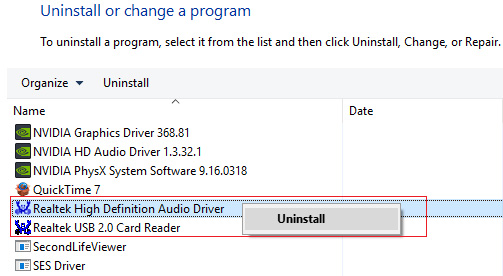
Шаг 3: Щелкните правой кнопкой мыши и выберите «Удалить».
Шаг 4: Перезагрузите компьютер и откройте диспетчер устройств.
Шаг 5: Нажмите «Действие», затем выберите «Сканировать на наличие изменений оборудования»

Шаг 6: Система автоматически исправит ошибку значка динамика с красным крестиком.
Если все вышеперечисленные методы выполнены, попробуйте исправить ошибку этого красного динамика.
Источник
Нет звука в Windows 10.
в Windows 7/8/10 03.03.2018 0 4,678 Просмотров
Установили Windows 10, но появилось сообщение об ошибке из-за “Выходное аудиоустройство не установлено”? Вот как исправить ошибку нет звука на выходе аудиоустройства установленного в Windows 10. Вы когда-нибудь встречали знак красного креста на знаке “звук” в Windows 10 на панели задач? Если да, то это означает, что ваш компьютер не будет воспроизводить какой-либо звук, потому что вы столкнулись с некоторой проблемой в ОС Windows 10.
В такой ситуации, если вы наведёте указатель мыши на значок звук (красный крестик), то вы сможете увидеть сообщение об ошибке “Выходное аудиоустройство не установлено”.
Нет аудиовыхода с устройства установленного в Windows 10 – такая ошибка в основном возникает из-за одной из этих проблем, либо в вашем ПК не установлены последние драйверы аудиоустройства, или звуковое устройство отключено в Windows. Даже иногда бывает так, что звук на компьютере или ноутбуке пропадает из-за поломки разъема или выхода из строя материнки.
Но нет необходимости беспокоиться о таких проблемах для Windows 10. В этом уроке мы расскажем как выполнить поиск и устранить неисправности со звуком в Windows 10, здесь мы собираемся объяснить некоторые из самых легких способов, чтобы в операционной системе Windows 10 удалить сообщение об ошибке “Выходное аудиоустройство не установлено”.
Итак, вы готовы узнать, как исправить сообщение об ошибке “Выходное аудиоустройство не установлено”? Давайте начнём.
Способ 1: Включить Выходное аудиоустройство в Windows 10
По данным многие пользователи Windows, снова включают выходное аудиоустройство тем самым решая проблему в Windows 10 со звуковым устройством, и мы намерены сделать то же самое. Вот как это сделать:
Шаг (1): Во-первых, открыть и запустить диалоговое окно нажатием ключей Windows + R вместе и введите команду devmgmt.msc чтобы открыть диспетчер устройств.
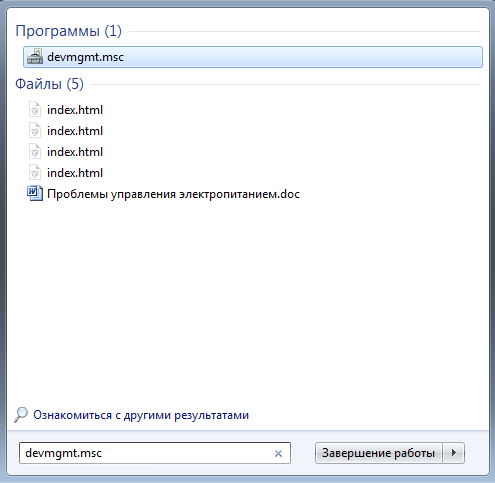
Шаг (2): В окне Диспетчер устройств, вы увидите несколько категорий устройств. В этих категориях, вы должны найти “звуковые, видео и игровые контроллеры”.
В случае, если Вы не можете увидеть категорию “звуковые, видео и игровые устройства” в диспетчере устройств, выполните указанные ниже шаги, чтобы получить в диспетчере устройств категорию “звуковые, видео и игровые устройства”.
Шаг (4): чтобы получить категорию “звуковые, видео и игровые контроллеры” в Windows 10 в диспетчере устройств, щелкните на кнопку, расположенную на верхней части устройства, в окне диспетчера устройств и выберите вариант установить старое устройство.
Шаг (5): После эих действий вы увидите окно на экране вашего компьютера “Добро пожаловать в Мастер установки оборудования”, нажмите на кнопку Далее.
Шаг (6): В следующем окне необходимо выбрать “поиск и установка оборудования автоматически (рекомендуется)” и нажмите на кнопку Далее.
Шаг (7): в следующем окне, если мастер говорит: “мастер не нашел каких-либо новых аппаратных средств на вашем компьютере”, тогда просто нажмите на кнопку Далее.
Шаг (8): Теперь вы увидите список аппаратных средств. Просто прокрутите вниз и выберите опцию “звуковые, видео и игровые контроллеры”, а затем нажмите на кнопку Далее.
Шаг (9): После клика, вам будет предложено выбрать производителя и модель Вашего устройства. После того как вы выбрали производителя и модель вашей звуковой карты, нажмите на кнопку Далее.
Шаг (10): Мастер готов к установке нового оборудования, кликаем на кнопку Далее, чтобы подтвердить установку.
Шаг (11): После клика, начнётся процесс установки. Как только установка будет завершена, нажмите на кнопку Финал.
Шаг (12): Теперь вы сможете увидеть в диспетчере устройств категорию “звуковые, видео и игровые контроллеры”. Разверните её и щёлкните правой кнопкой мыши на Звуковое устройство и выберите опцию включить.
Повторное включение аудио устройства должно решить проблему – Выходное аудиоустройство не установлено в Windows 10. Но, если вам до сих пор встречается сообщение об ошибке – звуковое устройство не установлено – переходите к следующему решению.
Способ 2: удалить и переустановить аудио драйвер
Вот как удалить и переустановить драйвер звукового устройства в Windows 10:
Шаг (1): Во-первых, нужно открыть и запустить диалоговое окно нажатием ключей вместе Windows + R и введите команду devmgmt.msc чтобы открыть диспетчер устройств.
Шаг (2): В диспетчере устройств разверните окно “звуковые, видео и игровые устройства” и щелкните правой кнопкой мыши на Звуковое устройство и выберите опцию удалить драйвер с компьютера.
Шаг (3): После удаления когда процесс будет завершен, перезагрузите компьютер и аудио драйвер в Windows 10 будет установлен автоматически в систему.
Теперь для Windows 10, ошибка с красным знаком x, должна быть исправлена, и вы должны быть в состоянии, чтобы прослушать все ваши любимые песни, смотреть фильмы на компьютере так как звуковые драйверы, которые были потеряны снова установлены.
Проблема “Выходное аудиоустройство установлено” в Windows 10 с может быть крайне неприятной ситуацией для многих новых пользователей Windows 10, если они не знают точного решения, как описано выше. Но это не в случае с вами, потому что теперь вы хорошо знаете, как исправить сообщение об ошибке в Windows 10 нет звука.
Мы надеемся, что теперь вы сможете легко решить в Windows 10 проблему звуковых драйверов после прочтения нашей статьи – как исправить “Выходное аудиоустройство не установлено” сообщение об ошибке в Windows 10 ПК. В случае, если у вас всё ещё возникают какие-либо проблемы со звуком в Windows 10, дайте нам знать в разделе комментариев ниже.
Источник
& # 8216; Красный значок громкости X & # 8217; в Windows 10/8.1/8
Если в правом нижнем углу экрана в Windows 10 или Windows 8.1 вы увидите красный значок громкости x, это руководство следует прочитать. У многих пользователей возникают проблемы с красным значком громкости в их системе сразу после обновления до Windows 8, Windows 8.1 или Windows 10.

Красный значок громкости x обычно появляется в Windows 10 и Windows 8.1, если у вас возникли проблемы с оборудованием, а динамики не работают или в большинстве случаев Это сбой программного обеспечения после обновления операционной системы из-за того, что не все ваши драйверы совместимы с новой операционной системой Windows 10, 8.1 или Windows 8, которую вы недавно установили на свое устройство.
Как исправить «красный значок громкости x без звука» в Windows 10, 8.1, 8
Первый вариант: проверить совместимость в диспетчере устройств
Обновление драйверов вручную очень раздражает, поэтому мы рекомендуем вам загрузить этот инструмент обновления драйверов (на 100% безопасный и протестированный нами), чтобы сделать это автоматически. Таким образом, вы предотвратите потерю файлов и даже необратимое повреждение вашего компьютера.
Второй вариант: проверить физическое соединение
Третий вариант: отрегулируйте громкость системы
Четвертый вариант: проверьте аудиодрайверы
Примечание. Некоторые функции этого инструмента могут быть не бесплатными.
Теперь, когда ваш красный значок громкости х исчез в Windows 8 или Windows 10, вы можете пойти и послушать расслабляющую музыку или даже посмотреть фильм. Напишите нам ниже о любых других проблемах, с которыми вы столкнулись по этому вопросу, и мы поможем вам как можно скорее.
Другие проблемы со звуком и их исправление
Для других проблем со звуком исправления могут быть более сложными, так как проблема может отличаться от перечисленных выше. Некоторые системные ошибки или несовместимости могут дать вам «красный значок громкости х» или просто звучать не работает. Если вы обновились с Windows 8 до Windows 9.1 или десять, или с 8.1 до 10, вы можете столкнуться с этими проблемами. Для этого проверьте список исправлений ниже и посмотрите, какой из них может решить вашу конкретную проблему:
Не забудьте сообщить нам в разделе комментариев, если вы устранили проблему и какое решение помогло вам.
ЧИТАЙТЕ ТАКЖЕ : как исправить ошибку 651 в Windows 8.1, Windows 10
Источник
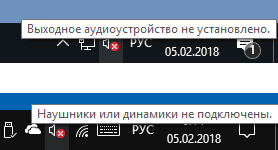
При очередном запуске ПК или уже во время его работы на иконке звука в правой части «Панели задач» может появиться крестик и одно из сообщений: «Наушники или динамики не подключены», «Звуковые устройства не установлены» или «Выходное аудиоустройство не установлено». При этом в любой из программ звук перестаёт воспроизводиться. Как быть в такой ситуации пользователю, ведь без звука на ПК очень некомфортно работать?
Если динамики неправильно подключены
Если вы пользуетесь колонками либо наушниками на стационарном ПК или ноутбуке, решение любой проблемы со звуком начинается с внешней диагностики — проверки правильности подключения оборудования и наличия механических повреждений на нём. Проверять нужно даже в том случае, если полностью уверены, что всё верно соединено.
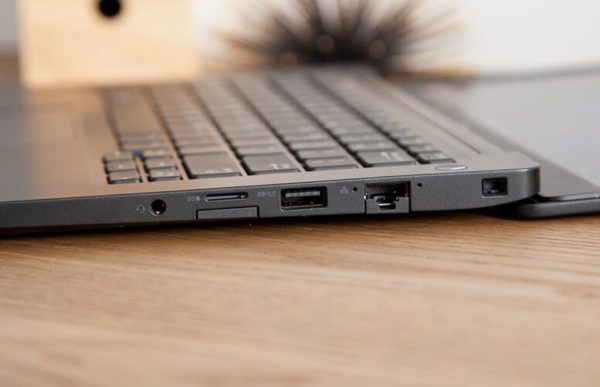
Если у вас ноутбук, достаньте из разъёма штекер и запустите какой-либо аудиофайл, чтобы выяснить, будет ли звук воспроизводиться через встроенные динамики. Если звук работает, значит, дело во внешних динамиках. Если нет, это может означать поломку самого разъёма или звуковой карты либо сбой в работе звукового ПО.
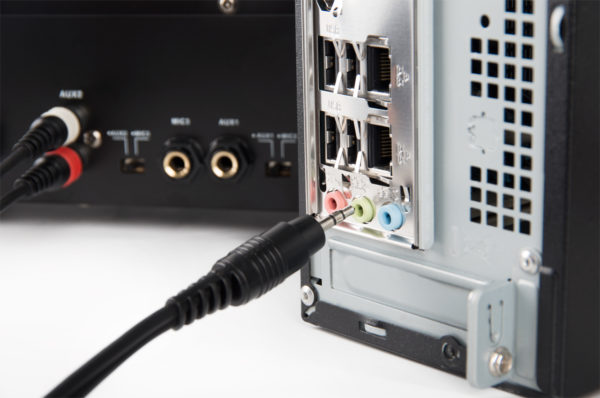
Если у вас стационарный ПК, просто осуществите переподключение: достаньте штекер и снова вставьте его через несколько секунд — проверьте звук. Если нет результата, попробуйте подключиться через другой разъём для звука (обычно он находится уже с другой стороны блока).
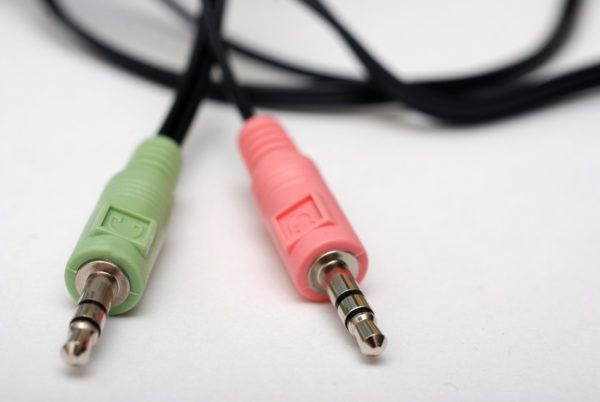
Посмотрите, в правильный ли разъём вставлен штекер от колонок или наушников. На стационарных ПК разъёмы обычно различаются по цвету. Звуковой выход всегда окрашен в зелёный цвет.
Если это ноутбук, разъёмы будут одинаковых цветов — выбираем тот слот, рядом с которым нарисованы наушники.
Чтобы окончательно убедиться в работоспособности внешней акустической системы, попробуйте подключить колонки либо наушники к другому девайсу — это может быть даже мобильный телефон. Если оборудование не работает и для другого девайса, значит, вам нужно его заменить — приобрести новое.
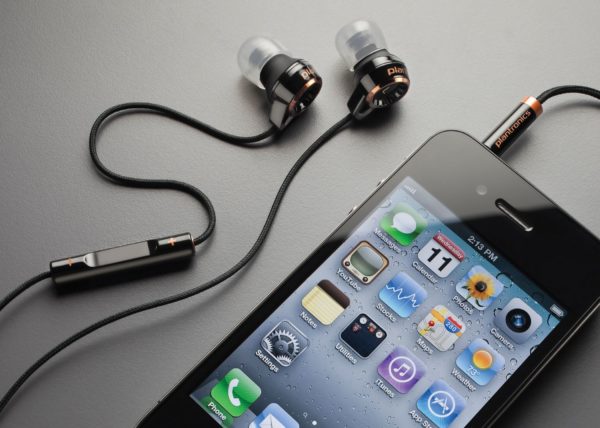
Если оборудование работает, значит, проблема в вашем ПК либо «операционке», поэтому переходим к другим способам решения проблемы.
Если электроника, которая воспроизводит звук, имеет механические повреждения
Одновременно с проверкой правильности подключения нужно осмотреть всё звуковое оборудование на физические повреждения: частичный или полный разрыв проводов, изогнутый штекер, вмятины или сколы на поверхности наушников, колонок либо самих проводов (возможно, он ранее был передавлен).
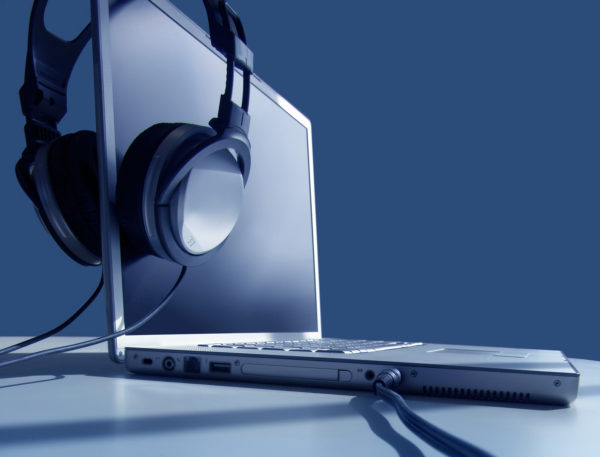
Попробуйте подключить к этому же ПК какую-то другую гарнитуру, если сомневаетесь, что ваше текущее оборудование работоспособно.
Если в разделе «Устройства воспроизведения» стоит неправильное указание
Возможно, в настройках вашей системы выбрано не то оборудование для воспроизведения аудио. Особенно актуальна данная причина, когда к ПК подключено сразу несколько девайсов для вывода звука. Что в этом случае делать, расскажем в инструкции:
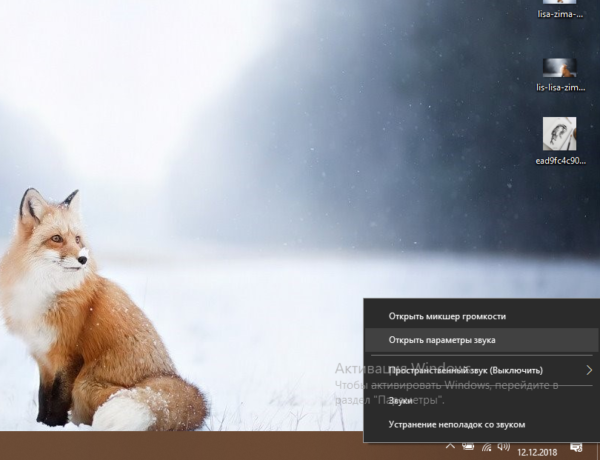
- Вызываем контекстное меню иконки звука с изображением крестика — кликаем правой кнопкой и выбираем левой клавишей предпоследнюю строчку «Звуки».

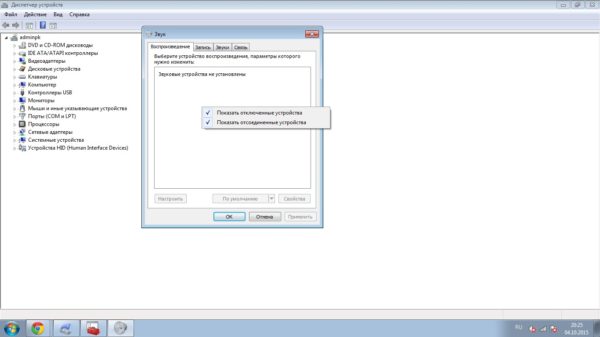
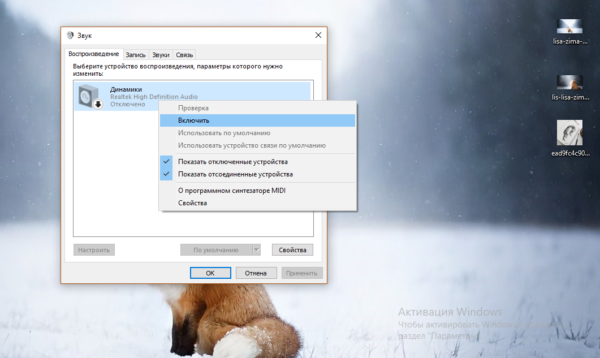
В меню звуковой иконки в «Области уведомлений» кликаем по строчке «Звуки» - Переходим в новом окне на первую вкладку «Воспроизведение». Если в окне стоит уведомление «Звуковые устройства не обнаружены (не найдены)», кликаем по пустому пространству правой кнопкой и ставим отметку рядом с первым пунктом о показе отключённых ранее звуковых девайсов.

Поставьте значение «Показать отключенные устройства» - В окошке сразу появится строчка с динамиками — щёлкаем по ней правой клавишей и делаем выбор в пользу опции включения.

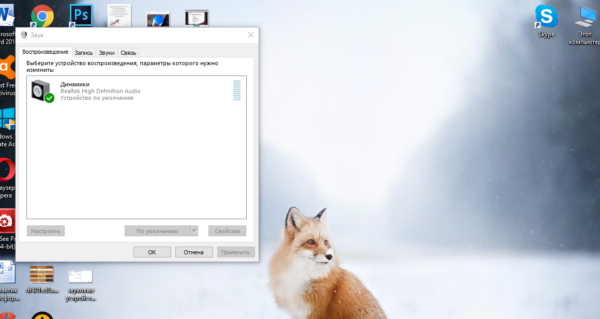
Через контекстное меню включите устройство «Динамики» - Оборудование сразу должно стать активным — кликаем по нему снова правой кнопкой.

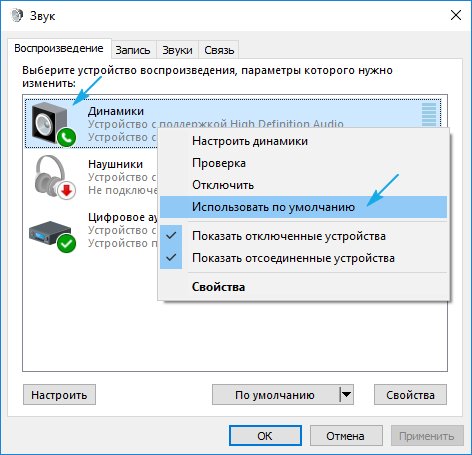
Когда динамики станут активными, щёлкните по ним правой кнопкой снова - Выбираем использование по умолчанию. После этого звук должен заработать на ПК, а крестик с иконки на «Панели задач» должен пропасть.

Нажмите на опцию «Использовать по умолчанию»
Исправляем проблему при помощи мастера устранения неполадок
Справиться с различными неполадками в «Виндовс» поможет специальное встроенное средство по поиску и исправлению ошибок. Для звука был создан отдельный инструмент. Пользоваться им легко на интуитивном уровне:
- Щёлкаем правой клавишей по значку звука и выбираем строчку для запуска средства по устранению неполадок.
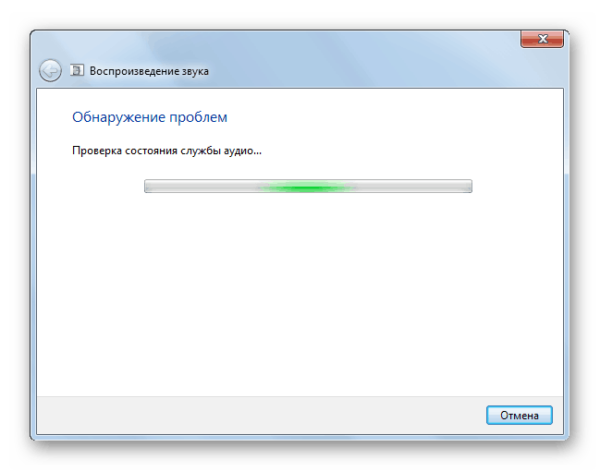
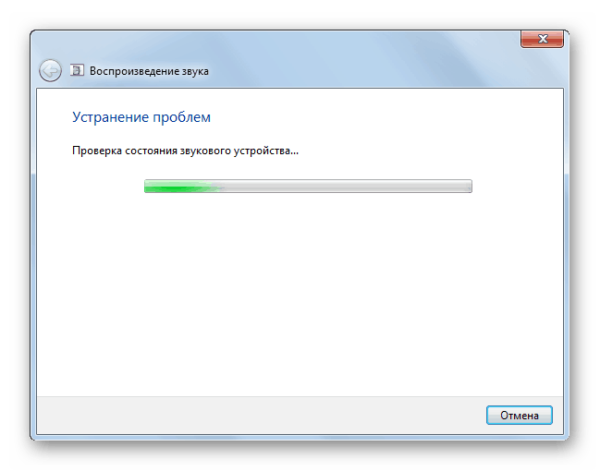
- Инструменту понадобится некоторое время для выяснения причин ошибки. Ждём, когда процедура завершится.

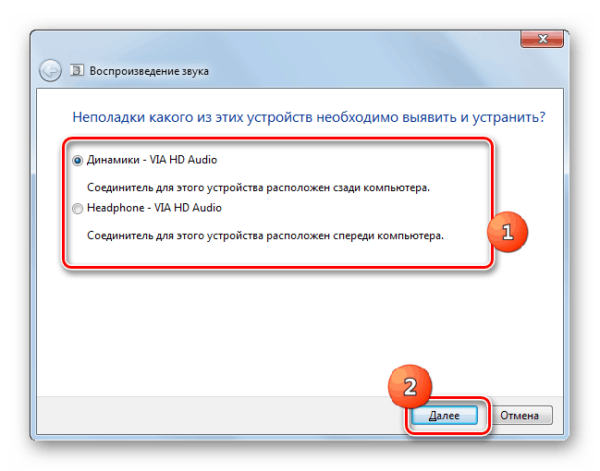
Подождите, пока инструмент проведёт поиск неполадок - Если у вас несколько звуковых устройств, например, встроенные динамики и наушники, средство может спросить, для какого именно девайса нужно осуществить поиск и исправление. Выбираем и жмём на «Далее».
Выберите нужный звуковой девайс, если у вас их несколько - Средство сразу автоматически может решить проблему либо предложит пользователю запустить применение метода самостоятельно. Кликаем по ссылке «Применить» и ждём снова.
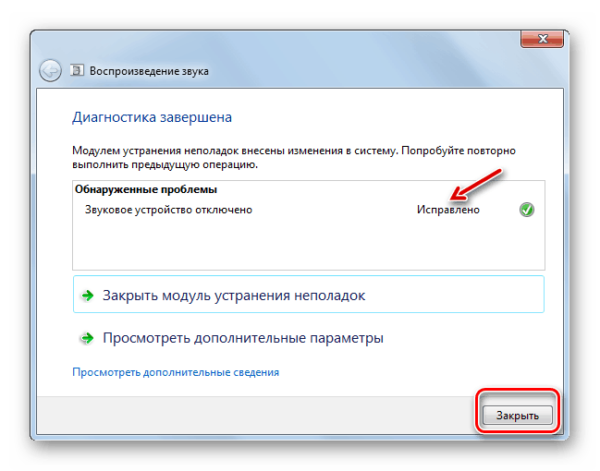
Подождите, пока мастер постарается исправить текущие неполадки - По итогам работы будет показан отчёт, где будет перечень выявленных проблем и их текущее состояние — «Исправлено», «Не исправлено», «Обнаружено». Если все неполадки в результате были устранены, жмём на клавишу «Закрыть» в правом нижнем углу и проверяем звук.
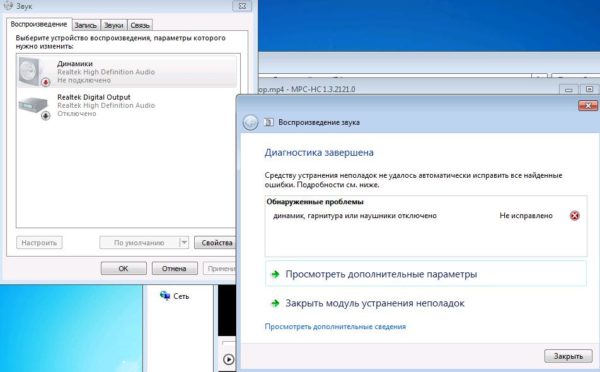
В отчёте средства должно стоять состояние «Исправлено» для всех найденных неполадок - Если вы видите состояние «Не исправлено», запускаем средство снова. Если ситуация не поменяется, переходим к другим мерам.

Если у вас стоит состояние «Не исправлено», запустите средство ещё раз
Проверка аудиовходов и аудиовыходов в «Диспетчере устройств»
Если средство диагностики оказалось бессильно, переходите в более серьёзным мерам. Для начала посмотрите в «Диспетчере устройств», рабочее ли состояние у аудиовыходов вашего ПК:
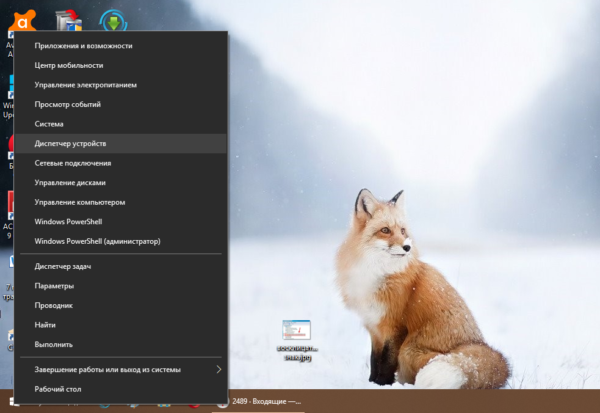
- Зажмите X и Windows на клавиатуре, чтобы появилось контекстное меню кнопки «Пуск», либо же кликните по последней правой клавишей мышки. В списке щёлкните по пункту «Диспетчер устройств».

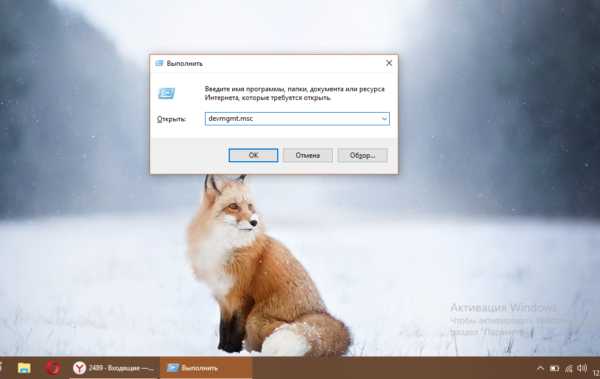
В меню иконки «Пуск» жмём на «Диспетчер устройств» - Если меню не появляется, нажмите одновременно на R и Windows, наберите формулу devmgmt.msc и выполните её с помощью ОК.

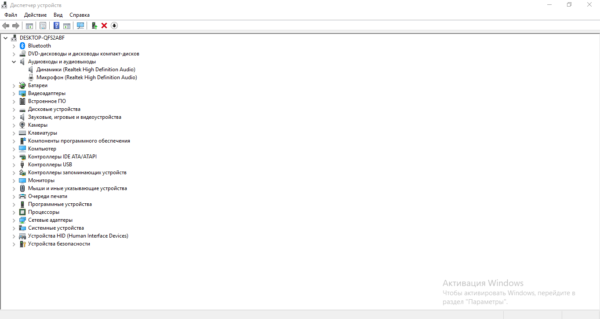
В окне «Выполнить» введите код devmgmt.msc и нажмите на ОК - В диспетчере нас больше всего интересует меню «Аудиовходы и аудиовыходы», чем звуковое и игровое оборудование. Раскройте его двойным кликом.
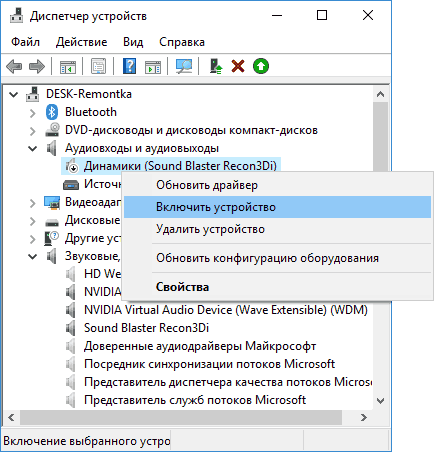
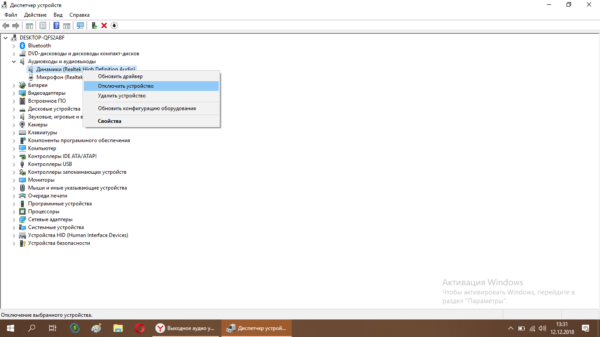
В «Диспетчере устройств» откройте список с аудиовходами - Если на иконке в строчке «Динамики» стоит стрелка, направленная вниз, значит, оборудование отключено — вам нужно его активировать. Щёлкните правой кнопкой по строке и выберите «Включить».

Если устройство оказалось деактивированным, включите его через контекстное меню - Если стрелки нет, также нажмите правой кнопкой — выберите отключение. Подтвердите действие, а затем снова активируйте устройство через то же контекстное меню.
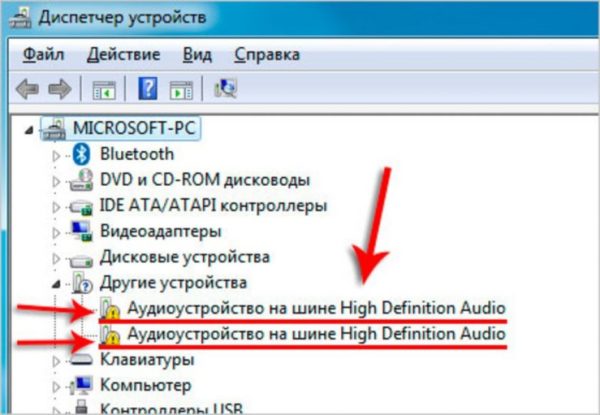
Попробуйте сначала отключить, а затем снова включить устройство «Динамики» - Присмотритесь к пунктам в меню с аудиовыходами и со звуковыми и игровыми устройствами. Рядом с иконками могут также стоять восклицательные знаки в жёлтых треугольниках. Это означает, что устройства работают неправильно или вовсе не функционируют.

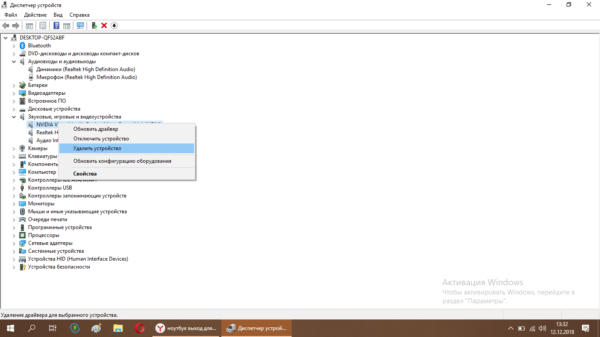
Если присутствует знак ошибки, необходимо обновить драйвер или конфигурацию оборудования - Кликните по такому устройство правой кнопкой и выберите удаление. Тут же подтвердите действие.
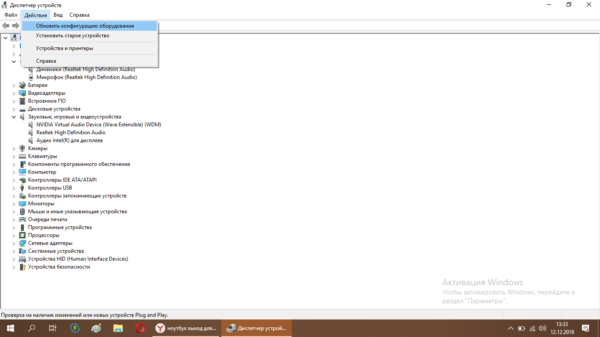
Удалите оборудование через его контекстное меню - Когда строчка исчезнет из списка, нажмите на меню «Действие» сверху и кликните по функции обновления конфигурации. Проверьте, работает ли звук.
Обновите конфигурацию через меню «Действие»
Если используются устаревшие или неподходящие драйверы
Во многих случаях проблемы со звуком связаны с драйверами — они либо устарели, либо не подходят вашей звуковой карте. Обновление в «Диспетчере устройств» далеко не всегда приносит результаты — обычно юзеры видят сообщение о том, что в данный момент установлены актуальные «дрова». В действительности может быть иначе. Драйверы также могли быть повреждены в процессе работы ПК. В любом из этих случаев рекомендуется загрузка и повторная инсталляция драйверов, но уже через официальный ресурс — либо самой звуковой карты (например, с сайта Realtek), либо производителя ноутбука или стационарного ПК.
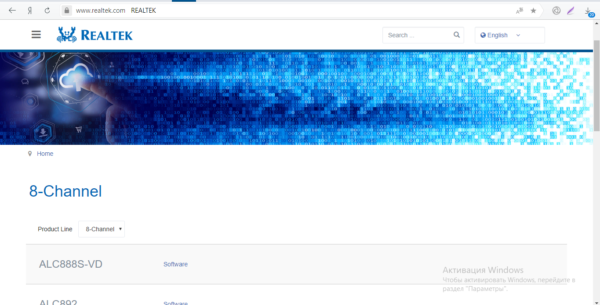
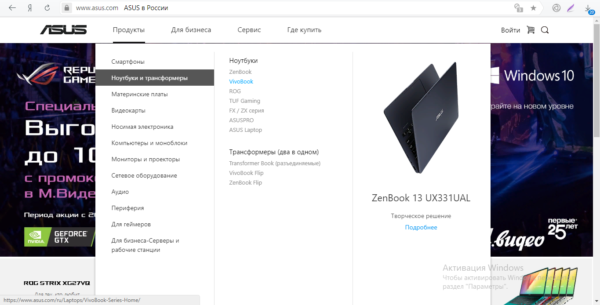
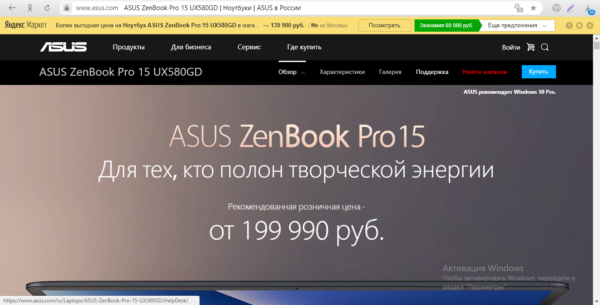
Самый быстрый и лёгкий способ — использовать официальный сайт производителя ПК. Единственное, что может показаться сложным — поиск страницы на сайте с точной моделью компьютера. Разберём ход действий на примере ноутбука от Asus:
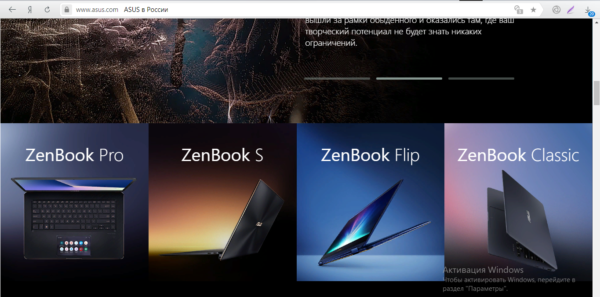
- Переходим на официальный сайт данного производителя. Открываем меню «Продукты», переходим на блок «Ноутбуки и трансформеры» и выбираем серию, к которой относится текущий ноутбук, например, в нашем случае это будет серия ZenBook.

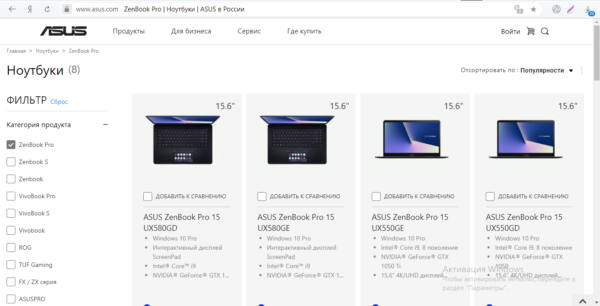
В разделе «Продукты» выберите серию вашего ноутбука - Выбираем версию продукта, к примеру, вариант Pro.

Выберите одну из версию, соответствующей вашему ноутбуку - Ищем свою модель на новой странице (названия должны в точности совпадать).

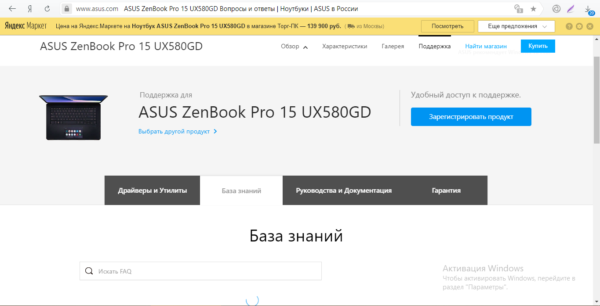
Выберите модель ноутбука среди представленных на сайте - На странице с нужной моделью переходим в раздел «Поддержка» в правой части окна.
На странице выбранной модели откройте раздел с поддержкой - Теперь переключаемся на первый блок для драйверов и утилит.
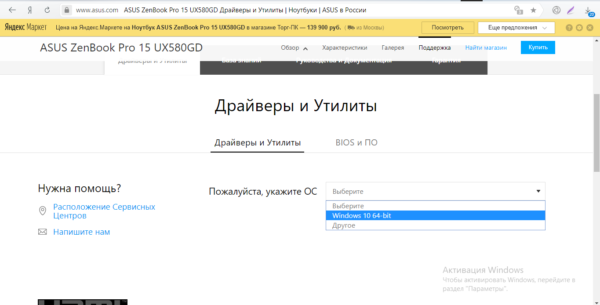
Запустите раздел для утилит и драйверов - В выпавшем меню выбираем версию «операционки». Для большинства современных моделей это ОС Windows 10 с 64-битной разрядностью.
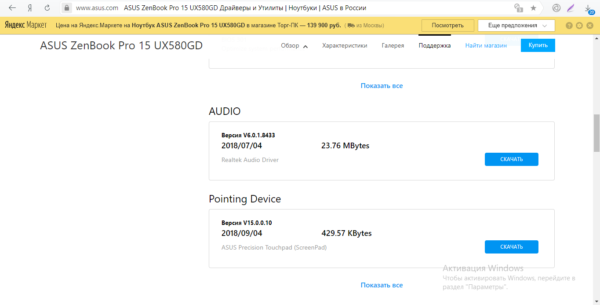
Выберите вашу ОС в меню - В появившемся перечне ищем драйвер Audio — кликаем по синей клавише «Скачать».
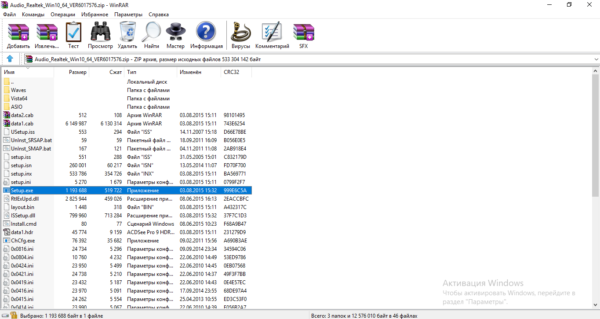
Скачайте драйвер Audio - Открываем загруженный архив через загрузки обозревателя.
Откройте файл Setup в загруженном архиве - Запускаем файл под названием Setup.exe.
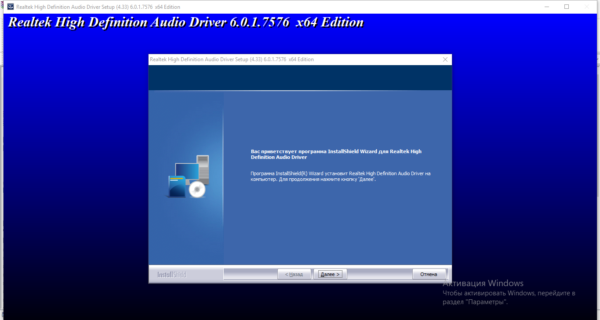
- На дисплее появится интерфейс установщика драйвера — кликаем по «Далее», чтобы начать инсталляцию.

Установите драйвер на ПК с помощью мастера - Следуем простым инструкциям в мастере по установке, ждём, когда инсталляция завершится и перезапускаем девайс — об этом действии вас попросит сам мастер. После установки драйвера проверяем, работает ли аудио на ПК.
Видео: как обновить звуковые «дрова» в Windows 10
Откат драйвера
Звуковое устройство может быть не найдено, если, наоборот, драйверы звука были обновлены до версии, которая не работает на вашем ПК. Если у вас в «операционке» проходил недавно какой-то апдейт, попробуйте сделать откат звуковых «дров» в «Диспетчере устройств»:
- Запустите интерфейс диспетчера через окно «Выполнить» и команду devmgmt.msc либо через контекстное меню кнопки «Пуск». Раскройте перечень со звуковым и игровым оборудованием.
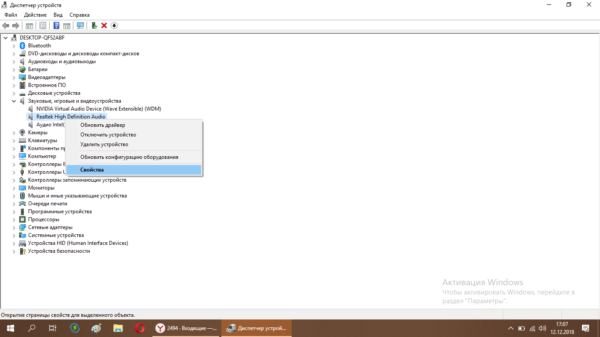
- Щёлкните правой клавишей по звуковой карте и кликните по последней строчке «Свойства».
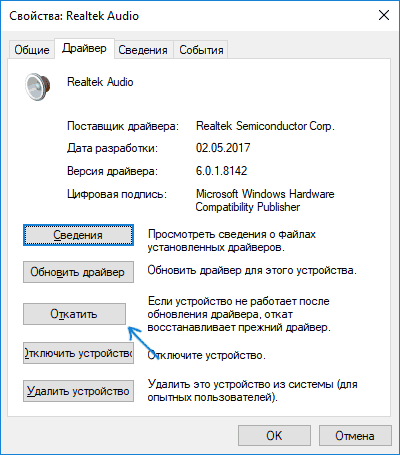
Щёлкните по пункту «Свойства» в меню - В новом окне в разделе «Драйвер» выберите опцию отката до предыдущей версии. Ждём завершения процесса и перезапускаем ПК, чтобы все изменения вступили в силу.
Откатите драйвер до предыдущей версии
Чистим компьютер от вирусов
Вирусы вредят системе и способны вызывать разнообразные неполадки. Этот способ желательно соединить со следующим — лечением системных файлов, потому что зачастую именно вирусы повреждают их. Сначала отыщем и удалим все вирусы:
- Запустите ПК в безопасном режиме. Для этого поставьте перезагрузку в меню «Пуск» и на первых же секундах повторного включения девайса, зажмите на «клаве» F8. В меню на чёрном фоне выберите опцию безопасного режима.
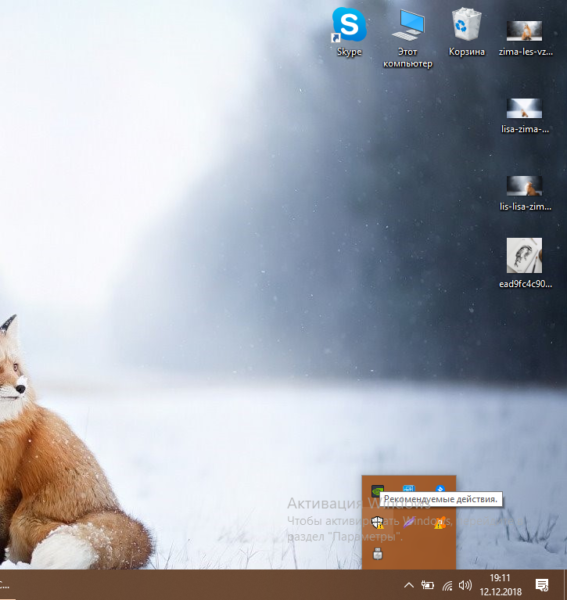
- В этом состоянии ПК запустите проверку на вирусы. Активируйте сканирование сначала через свой постоянный антивирус (сторонний либо встроенный Windows Defender). Мы разберём запуск на примере встроенного приложения. Раскройте трей и отыщите там щит белого цвета — нажмите на него.

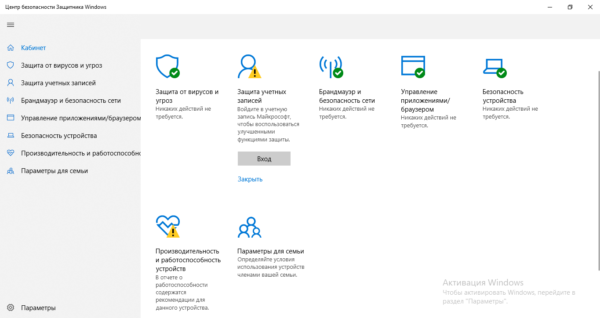
В трее Windows отыщите белый щит и кликните по нему - В интерфейсе Defender переключитесь на блок для защиты от вирусов и иных угроз.

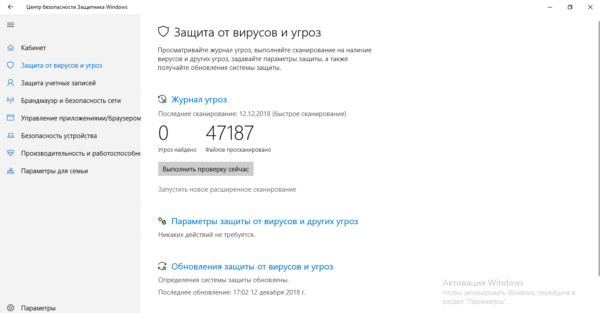
Откройте первый раздел «Защита от вирусов и угроз» - Под кнопкой для запуска быстрой проверки щёлкните по ссылке о более расширенном сканировании.

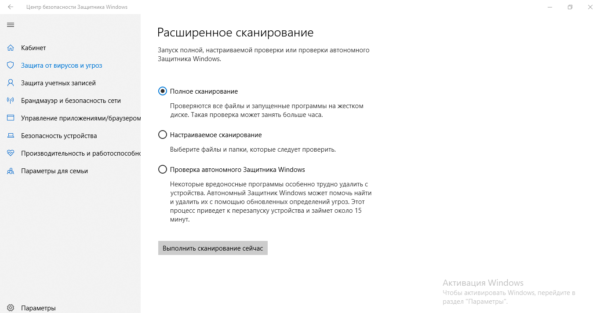
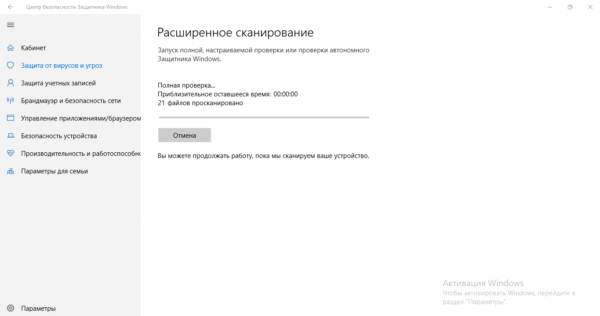
Кликните по ссылке «Запустить новое расширенное сканирование» - Отметьте полный режим и нажмите на серую большую кнопку для запуска процесса.
Выберите полное сканирование и нажмите на «Выполнить» - Если файлов на ПК много, проверка будет длиться долго, но это необходимость — быстрое сканирование, скорее всего, не даст нужный результат. При обнаружении угроз (информация будет показана в отчёте после окончания проверки) смело удаляем их.

Подождите, пока «Защитник» проведёт проверку и попытается обнаружить вирусы
В качестве дополнительного инструмента воспользуйтесь портативными антивирусами, которые не конфликтуют с уже установленными на девайсе. К примеру, можете взять AVZ, Kaspersky Virus Removal Tool, Dr.Web CureIt или любую другую утилиту. Вне зависимости от того, нашлись вирусы или нет, переходите к лечению системных документов.
Лечим файлы системы
Масса проблем на ПК, в том числе и неполадки со звуком, могут быть вызваны именно повреждёнными файлами системы, которые просто не в состоянии работать в штатном режиме. Чтобы убрать повреждения системы, нужно заменить проблемные файлы на новые с помощью выполнения определённых формул в «Командной строке»:
- Мы должны открыть встроенную программу Windows «Командная строка» с правами администратора ПК. Для этого нажимаем на R и Windows, но только одновременно (язык на компьютере при этом может стоять любой). Данное горячее сочетание вызовет окно «Выполнить». В его пустой строчке пишем cmd — зажимаем сразу уже три кнопки Enter + Shift + Ctrl. Щёлкаем по «Да», чтобы дать согласие на внесение изменений в системе.

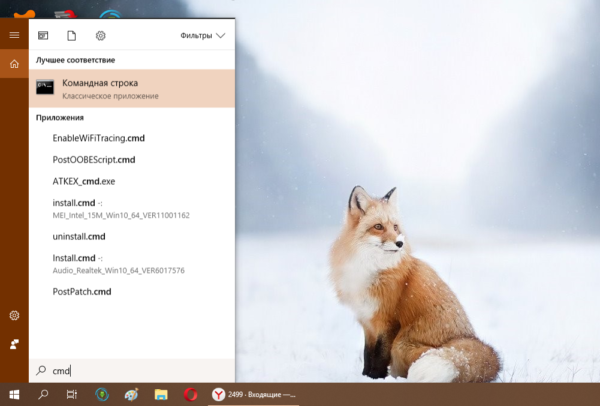
Введите команду cmd в поле «Открыть» - Если данный способ не вызвал ничего на дисплее, вводим в универсальной строке поиска в «десятке» такой же запрос cmd.

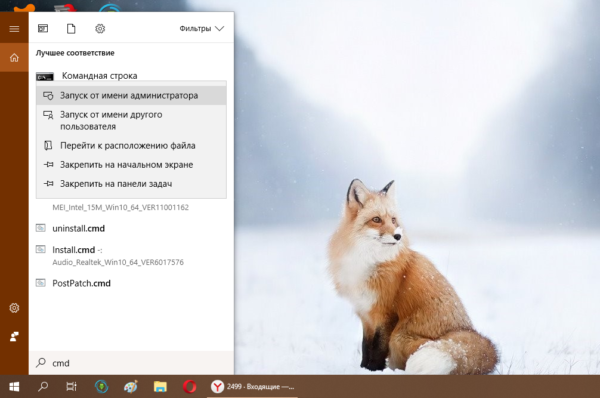
В «Поиске» введите команду cmd - Кликаем по классической программе в результатах правой клавишей и открываем искомую консоль от имени администратора.

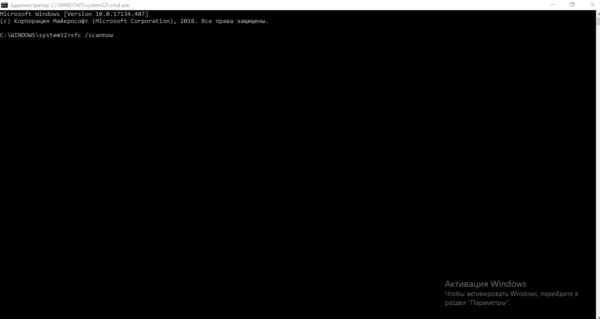
В результатах поиска нажмите правой кнопкой на приложение и выберите «Запуск от имени администратора» - Сначала вставляем или набираем самостоятельно первую, более лёгкую формулу sfc /scannow — жмём на «Ввод» и ожидаем завершение процедуры сканирования и замены файлов. Она займёт достаточно много времени.
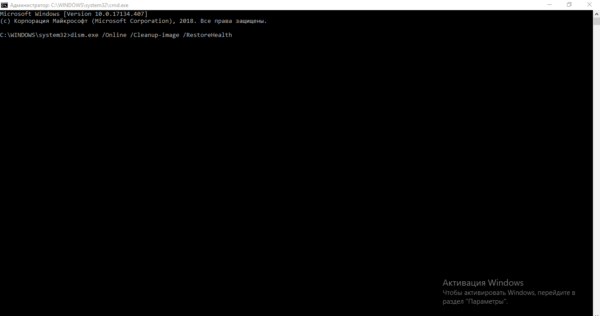
Вставьте и выполните команду sfc /scannow - После этого перезагружаем ПК. Если ничего не поменялось, снова запускаем чёрный редактор и вставляем уже другую более действенную формулу dism.exe /Online /Cleanup-image /RestoreHealth.
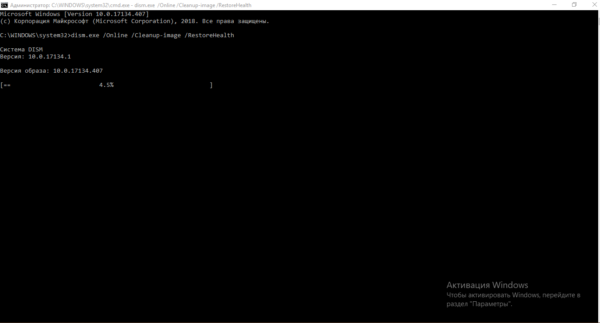
Если первая команда не помогла, выполните вторую dism.exe /Online /Cleanup-image /RestoreHealth - Так же жмём на Enter и ждём. В редакторе вы будете видеть, как продвигается поиск и очистка системы от повреждённых файлов. После неё также перезагружаем ПК.

На экране будет отображаться процент проверенных файлов

Видео: обновляем повреждённые системные файлы
Выполняем откат через точку восстановления
Последней мерой будет восстановление системы до предыдущего состояния «Виндовс», когда ошибки «Выходное устройство не обнаружено» не было у вас на ПК. Выполнять такой откат будем с помощью одной из точек восстановления, ранее созданных на ПК. Если у вас нет таких точек, вы можете использовать функцию «десятки» «Вернуть компьютер в исходное состояние», выполнение которой можно запустить через окно «Параметры».
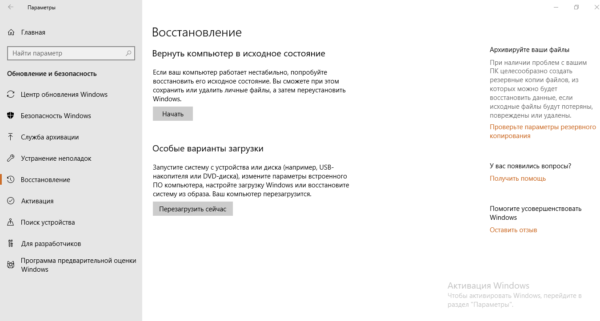
Ход действий с точкой будет таким:
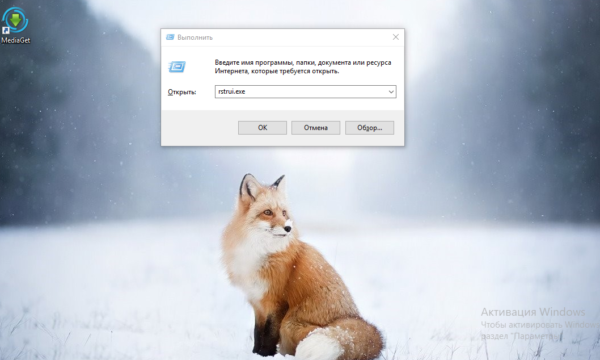
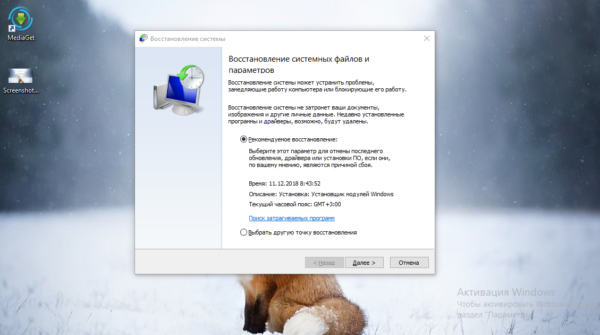
- В окне «Выполнить» в пустой пока что строчке набираем команду rstrui.exe и кликаем по ОК — ждём появления мастера по восстановлению.

Выполните команду rstrui.exe для запуска мастера - В интерфейсе встроенного средства даём себе право выбрать, какую точку использовать — отмечаем второй пункт и жмём на «Далее».

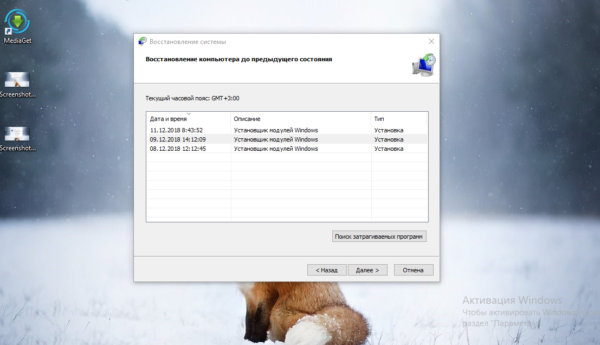
Выберите второй вариант и кликните по «Далее» - В представленном списке выбираем одну из точек. Щёлкаем вновь по «Далее».

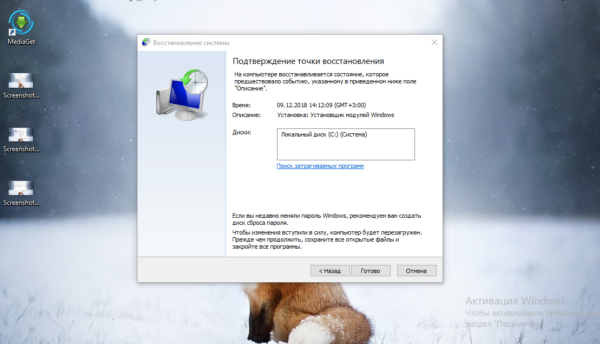
Выделите необходимую точку левой клавишей мышки и нажмите на «Далее» - Запускаем восстановление, если всё устраивает, с помощью клавиши «Готово».

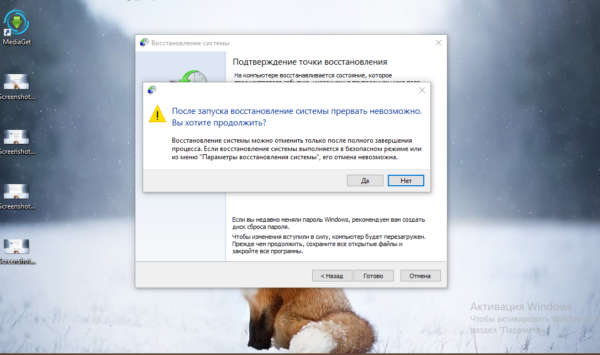
Щёлкаем по «Готово», чтобы запустить процесс восстановления - Подтверждаем намерение осуществить откат в маленьком окошке. Система уйдёт в режим загрузки. На синем фоне будет отражаться прогресс операции по восстановлению. Когда всё закончится, загрузится ваш «Рабочий стол» и вы увидите уведомление о том, что процедура отката успешно завершена.

Подтвердите действие, чтобы началось восстановление
Неполадка «Выходное аудиоустройство не установлено» устраняется через указание правильного устройства для вывода звука в настройках, обновление или, наоборот, откат звуковых драйверов, чистку системы от вредоносных кодов и лечение системных файлов. Перед выполнением указанных процедур, убедитесь, что оборудование правильно подключено к ПК (если оно внешнее), а также что оно не имеет никаких физических повреждений. Также сначала не помешает провести диагностику с помощью встроенного средства по устранению неполадок. Крайний выход из ситуации — восстановление (через точку либо опцию возврата ПК к исходному состоянию).
- Распечатать
Оцените статью:
- 5
- 4
- 3
- 2
- 1
(7 голосов, среднее: 2.6 из 5)
Поделитесь с друзьями!
Если вы видите красный крестик на значке звука в системном трее в Windows 10, это означает, что либо звуковая карта не установлена, либо возникла проблема со звуком системы. Вы также можете подтвердить проблему, наведя курсор мыши на значок звука на панели задач. Если появляется сообщение об ошибке «Устройство вывода звука не найдено», это означает, что возникла проблема с оборудованием звуковой карты или драйвером устройства.
В этой статье мы обсудим некоторые способы избавления от этой проблемы: не установлено устройство вывода звука.
Содержание
- Установите исправление Microsoft из Центра обновления Windows
- Обновите драйверы устройства с помощью Driver Easy
- Переустановите аудиоустройство
Установите исправление Microsoft из Центра обновления Windows
Если вы используете Windows 10 Версии 1809 и отключили Центр обновления Windows, вы должны знать, что в этой конкретной версии Windows произошла ошибка. Microsoft выпустила исправление для этого, которое можно установить с помощью Центра обновления Windows. Но если вы предпочитаете не использовать Центр обновления Windows, вы можете скачать и установить конкретное исправление по ссылке ниже:
Загрузить KB4468550 [37 КБ]
Это обновление специально для решения проблемы с драйверами звуковой карты Intel. Обратите внимание, что это исправление предназначено только для 64-разрядной версии Windows 10, поскольку эта проблема не затрагивала 32-разрядную ОС.
Обновите драйверы устройства с помощью Driver Easy
Driver Easy – замечательная программа, которая может автоматически обнаруживать, загружать и устанавливать все системные драйверы. Следуйте приведенным ниже инструкциям, чтобы обновлять драйверы:
- Загрузите и установите Driver Easy.
- Запустите программу и нажмите кнопку « Сканировать сейчас» .
- Если доступны какие-либо обновления, Driver Easy выведет список обновлений в разделе « Обновления ».
Переустановите аудиоустройство
Одна из причин, по которой ваша система не отображает ошибку устройства вывода звука, – это поврежденные драйверы устройства. Это может произойти, когда система пытается обновить установленный драйвер, но не может завершить процесс. Давайте попробуем переустановить драйвер аудиоустройства, а затем перезапустить службу Windows, отвечающую за звук.
- Перейдите в Run => devmgmt.msc. Откроется диспетчер устройств. Вы также можете открыть диспетчер устройств с помощью сочетания клавиш Windows Key + X + M.
- Посмотрите в «Контроллере звука и видеоигр» или «Устройства ввода-вывода звука» и удалите аудио драйверы под ним.
- После завершения удаления в меню « Действие»выберите «Поиск изменений оборудования». Это автоматически обнаружит аудиоустройство снова и установит его драйверы.
- Изменения вступят в силу немедленно, но если вы все еще видите красный значок на значке громкости, вам следует либо перезагрузить компьютер, либо хотя бы звуковую службу.
- Перейдите в Run -> services.msc и найдите службы, имеющие параметры звука или звука, и попробуйте запустить или перезапустить их.
Здесь, на изображении, машина, которую мы используем, использует звуковую карту Realtek, ваша может быть немного другой.
Если драйвер не был там, в первую очередь, это должно решить проблему, если проблема все еще существует, то проблема заключается в том, что из-за несовместимость или конфликт.
Хотя наиболее распространенной причиной этой проблемы является сбой драйвера, также существует вероятность того, что ваша звуковая карта неисправна, и в этом случае ваша единственная ставка – заменить или отремонтировать ее у техника. Какой бы метод ни работал для вас, сообщите нам об этом в комментариях или, если вы чувствуете себя потерянным на каком-либо этапе, также сообщите нам об этом в комментариях, мы сделаем все возможное, чтобы помочь вам и учиться на ваших отзывах.
Просмотров 2.7к.
Обновлено 14.06.2019