

Примечание: Идеи дизайна были переименованы в Конструктор. В видео показано старое имя, но функция работает так же.
Проверьте, как это работает!
Конструктор PowerPoint автоматически создает профессионально выглядящие слайды буквально за секунды. Для этого достаточно вставить один или несколько рисунков, перечень элементов или список дат и выбрать подходящее оформление.
-
Вставьте один или несколько рисунков, перечень элементов или список дат.
Чтобы вставить рисунок, щелкните Вставка > Рисунки и выберите нужное изображение.
-
Укажите необходимый макет.
Вы также можете открыть конструктор, выбрав рисунок, а затем выберите Конструктор > конструктора.
Включение конструктора
При первом использовании конструктора PowerPoint на экран будет выведен запрос на разрешение предоставлять вам различные идеи для оформления презентации. Если вы хотите использовать конструктор, выберите команду Включить.
Отключение конструктора
-
Выберите Файл > Параметры, а затем на вкладке Общие в разделе Конструктор PowerPoint снимите флажок Автоматически показывать идеи оформления.
Хотите узнать больше?
Что такое конструктор PowerPoint?
Нужна дополнительная помощь?
Нужны дополнительные параметры?
Изучите преимущества подписки, просмотрите учебные курсы, узнайте, как защитить свое устройство и т. д.
В сообществах можно задавать вопросы и отвечать на них, отправлять отзывы и консультироваться с экспертами разных профилей.
- Remove From My Forums

кнопка «идеи для оформления» отсутствует
-
Вопрос
-
кнопка «идеи для оформления» отсутствует.
пробовала все: переустанавливала , пыталась восстановить , перезагрузить, следовала инструкциям на сайте. В итоге не помогло ничего. В конструкторе просто нет этой кнопки ( раньше , буквально неделю назад, была ). в настройках ленты эта функция
также отсутствует.
Ответы
-
я же написала , что данной инструкцией я пользовалась и результатов не дало!
Приветствую.
Как минимум обновите ос и Офис, установив все доступные обновления.
Слова Цитата…( следовала инструкциям на сайте.)
Вообще ни о чем, какая инструкция, на каком сайте?
Внимательно прочитайте и
примените решения рекомендованные в этой статьеЭта функция доступна только для подписчиков Office 365.
Т.е, требуется наличие Активной подписки на ПО Office 365,
Если у вас ее нет, то… значит не судьба…
Так же:
Включение конструктора PowerPoint
Если вы не хотите, чтобы конструктор PowerPoint автоматически предлагал варианты оформления, выполните указанные ниже действия.
В меню Файл выберите пункт Параметры.
В диалоговом окне Параметры PowerPoint откройте слева вкладку Общие, прокрутите ее содержимое вниз и Установите флажок Автоматически показывать идеи оформления.
Я не волшебник, я только учусь MCP, CCNA. Если Вам помог чей-либо ответ, пожалуйста, не забывайте нажать на кнопку «Пометить как ответ» или проголосовать за полезное сообщение. Мнения, высказанные здесь, являются отражением
моих личных взглядов, а не позиции работодателя. Вся информация предоставляется как есть без каких-либо гарантий.
Блог IT Инженера,
Twitter, YouTube,
GitHub, Instagram-
Изменено
24 марта 2019 г. 11:16
Дополнил -
Предложено в качестве ответа
Alexandr_Smirnoff
27 марта 2019 г. 23:22 -
Помечено в качестве ответа
Dmitriy VereshchakMicrosoft contingent staff, Moderator
4 апреля 2019 г. 11:37
-
Изменено
Чтобы просмотреть идеи для оформления, в любое время выберите на ленте элементы Конструктор > Идеи для оформления. Когда вы впервые пробуйте Конструктор PowerPoint, вам необходимо разрешение получить идеи для оформления. Если вы хотите использовать конструктор, выберите «Включить» или «Вперед».
Содержание
- 1 Почему в PowerPoint нет идей для оформления?
- 2 Что можно сделать с помощью PowerPoint?
- 3 Как сделать Template в PowerPoint?
- 4 Как включить в PowerPoint идеи для оформления?
- 5 Как создать направляющие в PowerPoint?
- 6 Чем можно заменить Power Point?
- 7 Как изменить тему в презентации Power Point?
- 8 Как применить шаблон оформления ко всем слайдам?
- 9 Как изменить дизайн слайда в презентации?
- 10 Что такое презентация в школе?
- 11 Можно ли сделать презентацию на телефоне?
- 12 Как сделать презентацию на компьютере без PowerPoint?
Если кнопка Идеи для оформления присутствует в PowerPoint, но она неактивна, это означает следующее: Вы не подключены к Интернету. Отдельный слайд не выбран. Это может произойти, если в области эскизов в обычном режиме выбрано несколько слайдов или если фокус в области эскизов находится между двумя слайдами.
Что можно сделать с помощью PowerPoint?
PowerPoint для Windows, Mac или мобильных устройств позволяет:
- создавать презентации с нуля или на основе готового шаблона;
- добавлять текст, изображения, картинки и видео;
- выбирать варианты профессионального оформления в конструкторе PowerPoint;
- добавлять переходы, анимации и пути перемещения;
<-div id=»cnt_rb_259475″ class=»cnt32_rl_bg_str» data-id=»259475″>
Как сделать Template в PowerPoint?
Сохранение презентации в виде шаблона PowerPoint (файла POTX)
- Нажмите кнопку Microsoft Office. …
- В поле Имя файла введите нужное имя или примите то, которое предлагается по умолчанию.
- В списке Тип файла выберите формат Шаблон PowerPoint (POTX). …
- Нажмите кнопку Сохранить.
Как включить в PowerPoint идеи для оформления?
Чтобы просмотреть идеи для оформления, в любое время выберите на ленте элементы Конструктор > Идеи для оформления. Когда вы впервые пробуйте Конструктор PowerPoint, вам необходимо разрешение получить идеи для оформления. Если вы хотите использовать конструктор, выберите «Включить» или «Вперед».
Как создать направляющие в PowerPoint?
Включить направляющие в PowerPoint можно во вкладке «Вид», поставив галочку у «линеек и направляющих». В центре слайда сразу появятся две пунктирные линии. — Вы можете переносить их по слайду, удерживая левой кнопкой мыши.
Чем можно заменить Power Point?
10 лучших шаблонов презентаций Keynote
- Prezi. Prezi популярная замена PowerPoint. …
- Zoho Show. Используйте Zoho Show для создания, редактирования или совместного использования профессиональной презентации в 2017 году. …
- PowToon. …
- CustomShow. …
- Slidebean. …
- Haiku Deck. …
- Visme. …
- SlideDog.
20 мар. 2021 г.
Как изменить тему в презентации Power Point?
Применение темы ко всем слайдам
- Выберите слайд в области эскизов слева.
- На вкладке Конструктор в группе Темы нажмите кнопку Дополнительные параметры, чтобы открыть полную коллекцию тем:
- Наведите указатель мыши на тему, которую хотите применить. Щелкните ее правой кнопкой мыши и выберите пункт Применить ко всем слайдам.
Как применить шаблон оформления ко всем слайдам?
В меню Формат выберите команду Фон (или щелкните правой кнопкой мыши эскиз слайда на вкладке Слайды и выберите в контекстном меню команду Фон). Если требуется применить фон оформления ко всем слайдам презентации, выберите один эскиз слайда и щелкните кнопку применить ко всем.
Как изменить дизайн слайда в презентации?
Изменение существующего макета
- На вкладке Вид в группе Режимы образцов выберите пункт Образец слайдов.
- В области, содержащей образцы слайдов и макеты, выберите макет, который вы хотите изменить.
- Отредактируйте макет. …
- В группе Закрыть нажмите кнопку Закрыть режим образца.
Что такое презентация в школе?
Презентация в школе — это, как правило, картинки из интернета и странное оформление слайдов. Причем так выглядят работы и учеников, и учителей, и родителей. Наш блогер Алёша Ермолин объясняет, почему школьникам важно научиться делать крутые презентации.
Можно ли сделать презентацию на телефоне?
В приложении «Google Презентации» для Android можно: импортировать, открывать и редактировать файлы PPT, PPTX и ODP; экспортировать презентации в формате PPTX, PDF, TXT или ODP, а отдельные слайды – в виде файлов JPEG, PNG и SVG.
Как сделать презентацию на компьютере без PowerPoint?
Как создать презентацию без Microsoft Power-Point: обзор программ аналогов
- LibreOffice Impress.
- OpenOffice Impress.
- Microsoft Office Online.
- Google Презентации
Как открыть конструктор в PowerPoint Online
Подготовка презентаций – это ответственный момент. Ведь от того, как будет преподнесен визуальный материал, зависит успех проекта, или восприятие зрителями информации. Использование специальных функций Power Point позволит значительно улучшить содержимое файла, подбирая профессионально оформленные макеты. О том, как открыть конструктор в Повер Поинт, почему он может не работать в приложении, как исправить ситуацию, и в чем преимущества инструмента – читайте далее.

Как открыть конструктор в веб-версии Повер Поинт
Для файлов хранящихся в OneDrive, в онлайн-версии приложения будет доступна опция, позволяющая создавать профессиональное макетирование. Собственно изначально рабочий инструмент «Конструктор» имеется на ленте управления. Для его открытия и применения, воспользуйтесь простой инструкцией:
- Создайте новый слайд, или откройте свою презентацию в Повер Поинт Онлайн.
- На ленте выберите элемент «Конструктор».
- При его открытии появится кнопка «Идеи для оформления», она отображается как символ макета с молнией.
- В правой части окна откроются предлагаемые идеи оформления слайда, прокрутите их для просмотра.
- Выберите один их вариантов, слайд автоматически изменится в соответствии с вашим выбором.
- Вернуть все в начальный вид вы сможете горячими клавишами «CTRL+Z», которые отменяют внесенные изменения.
Обратите внимание! Для открытия конструктора достаточно нажать на эту вкладку на ленте, и перейти в раздел выбора типов оформления.

Какие возможности дает конструктор Power Point
С помощью этого встроенного инструмента пользователь может создавать профессиональные макеты. Конструктор самостоятельно определяет на ваших слайдах изображения, диаграммы, или таблицы, и предлагает один из вариантов целостного макета с эффектным оформлением.
Но это не единственная его возможность. Этот инструмент может решить и другие задачи, в числе которых можно выделить следующие:
- Инструмент превращает обычный текст в легко читаемый графический элемент SmartArt. Это можно применять к спискам, шкалам и прочему.
- Для работы предлагается список с маркерами, соответствующий определенному элементу. Вы можете всегда их поменять, воспользовавшись кнопкой «Замена значка».
- Использование иллюстраций. Конструктор способен отыскать ключевые понятия и термины, имеющие иллюстрации, и отобразит их на макетах. Изображения будут взяты из библиотеки значков Microsoft 365.

Что делать при неактивности кнопки конструктора
В том случае, если после входа на панель, вы видите, что кнопка «Идеи для оформления» неактивна, или вообще отсутствует, значит, на это есть свои причины. Первым делом проверьте, соответствует ли ваш запрос требованиям приложения. Здесь можно использовать исключительно PowerPoint файлы, хранимые в OneDrive, OneDrive для работы и учебы или SharePoint в Microsoft 365.
Другая ситуация – кнопка есть, но она неактивна, и вы не можете приступить к работе. Причина этому только одна – данный файл с презентацией в настоящий момент редактируют другие пользователи. При активной работе в одном слайде нескольких человек, временно перекрывается доступ к этому функционалу.
Решение этой проблемы – ожидание. Когда число пользователей, занимающихся редактированием слайда, не сократится до одного, конструктор вновь даст доступ к кнопке.
Как использовать конструктор PowerPoint в Office 365
Office PowerPoint намного проще в использовании. В этом оригинальном приложении есть новые инструменты, такие как Designer, в котором используется технология машинного обучения и облачная технология Microsoft для обработки изображений и выбора подходящего макета для изображения. Кроме того, вы можете изменить свой контент, чтобы слайды выглядели намного лучше.
Конструктор PowerPoint в Office 365
Как следует из названия, Designer позволяет создавать красивые слайды в кратчайшие сроки. Чтобы использовать PowerPoint Designer, откройте приложение. Если вы в сети, PowerPoint Designer автоматически предложит вам варианты добавления изображения в презентацию PowerPoint.
Затем выберите слайд, на который вы хотите добавить картинку.
Затем перейдите в меню «Вставка»> «Изображения» и выберите изображение, которое хотите добавить.
Если вы впервые используете функцию «Дизайнер», на экране вашего компьютера будет мигать сообщение, предлагающее вам предоставить разрешение на показ дизайнерских идей. Выберите «Дизайнер» и нажмите Погнали кнопка.
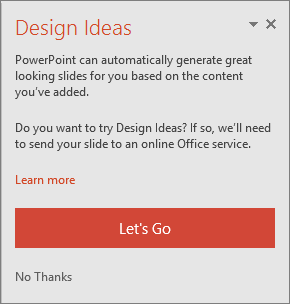
Когда закончите, выберите вариант «Поехали». PowerPoint отобразит идеи дизайна. По какой-то причине, если вы не видите никаких предложений конструктора PowerPoint, вот что вы можете попробовать!
Во-первых, убедитесь, что вы в сети, т. Е. Подключены к Интернету. Конструктору PowerPoint необходим доступ к Интернету для создания идей дизайна на основе загруженного вами содержимого.
Используйте изображения в этих форматах (.JPG, .PNG, .GIF или .BMP) для каждого слайда. Также убедитесь, что размер файла изображения не превышает 200 x 200 пикселей.
Используйте тему, назначенную PowerPoint (а не ту, которую вы скачали откуда-либо).
Убедитесь, что макет слайда имеет формат слайда «Заголовок» или «Заголовок + содержимое».
Если вы не находите конструктор полезным, вы можете выйти из этой функции, выбрав «Файл»> «Параметры»> «Общие», а затем сняв флажок «Включить конструктор PowerPoint».
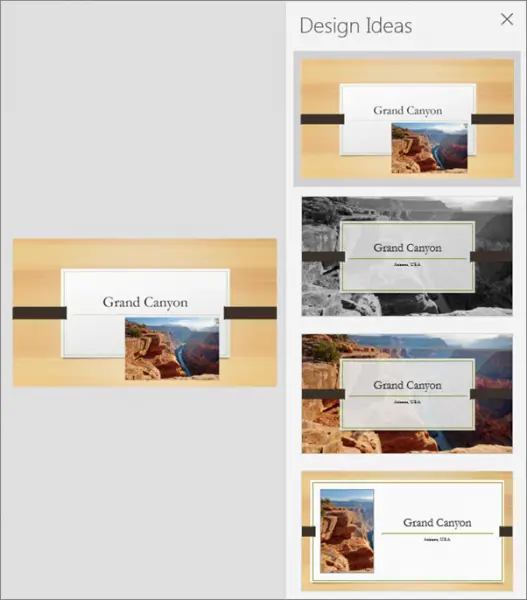
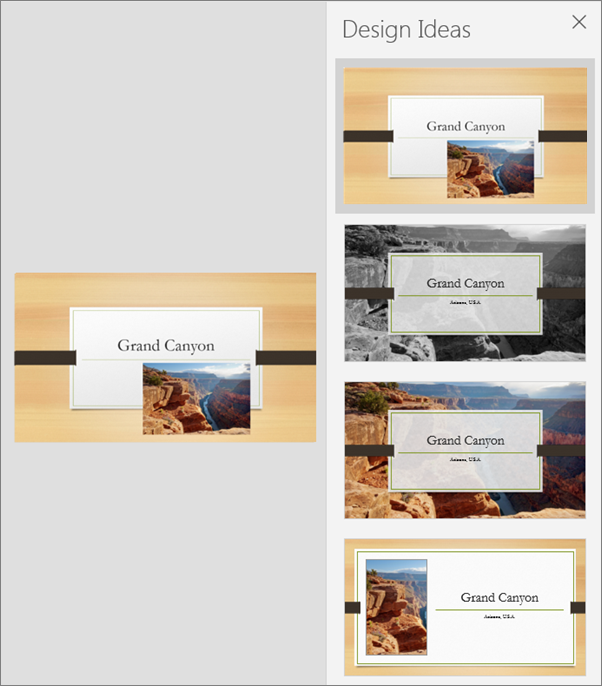
Обратите внимание, что функция Designer все еще находится на стадии разработки. Таким образом, Microsoft планирует добавить в него больше функций в ближайшем будущем. Например, функции, которые могут быть добавлены, включают автоматические параметры цвета, позволяющие выделять заметные цвета из изображения и соответствующим образом настраивать стиль слайда.
 .
.
Исправляем проблему с запуском PowerPoint и определяем поврежденные надстройки

Если однажды программа для создания презентаций PowerPoint не заработает, не стоит паниковать — все можно решить своими силами. CHIP расскажет, что для этого нужно предпринять.

Первое, что необходимо сделать для решения проблемы — это перезагрузить компьютер. В процессе перезагрузки Windows исправит временные ошибки, что может привести к восстановлению работы программы. Если это не поможет, есть вероятность, что требуется установка обновлений для офисного пакета и вашей операционной системы.
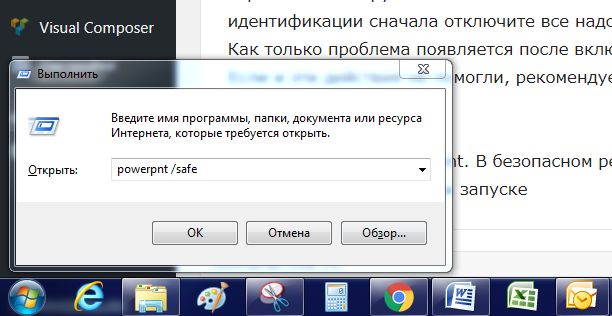
Если PowerPoint по-прежнему «упрямится», проблема может заключаться в надстройке. Чтобы определить, так ли это, необходимо запустить программу в безопасном режиме.
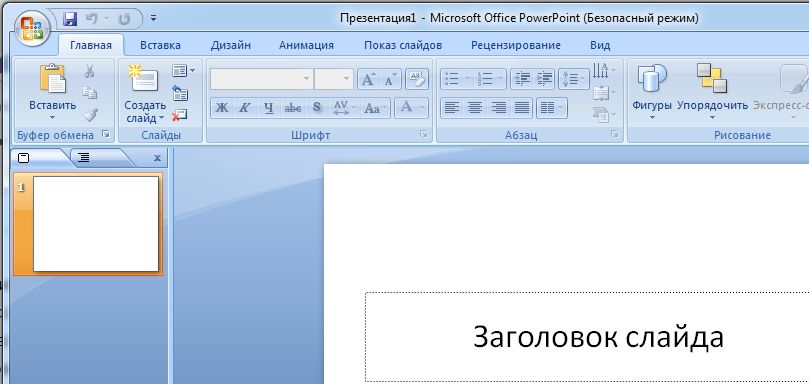
Восстановление PowerPoint. В безопасном режиме вы можете узнать, вызвала ли надстройка проблемы при запуске
Нажмите комбинацию клавиш [Win+R], введите в окне «Выполнить» команду «powerpnt /safe» и нажмите «OK». После этого PowerPoint запускается в безопасном режиме без надстроек. Если в этом случае программа работает, то с высокой долей вероятности «нарушителем спокойствия» является одна из надстроек.
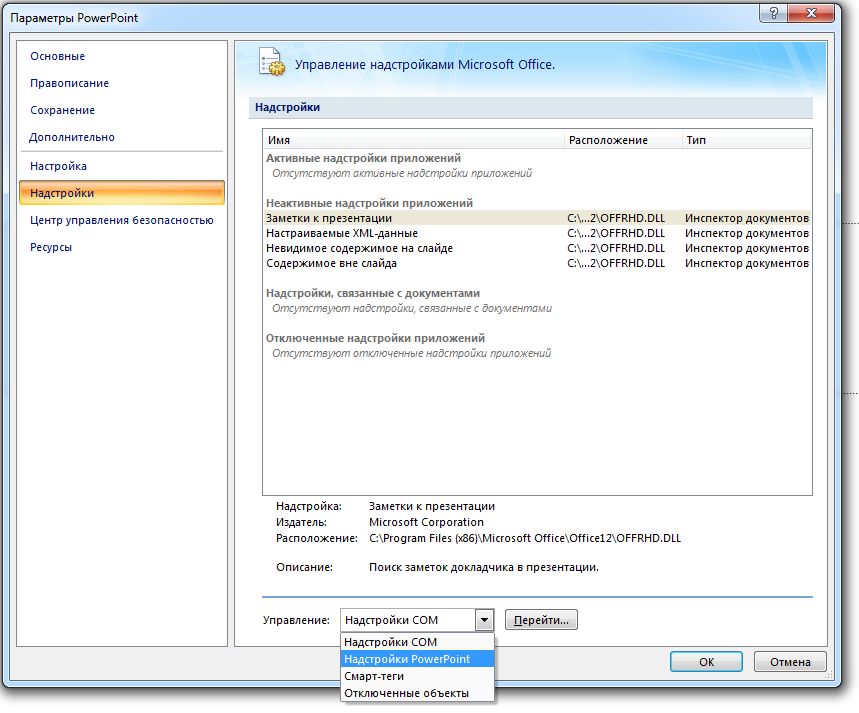
Для ее идентификации сначала отключите все надстройки и затем включайте их по одной. Как только проблема появляется после включения очередной надстройки, удалите ее. Если и эти действия не помогли, рекомендуется удалить программу PowerPoint и установить ее повторно.
Содержание
- — Где находится конструктор в PowerPoint?
- — Как включить Конструктор слайдов в PowerPoint?
- — Что такое конструктор в презентации?
- — Почему в повер поинте нет идей для оформления?
- — Как оформить слайд в PowerPoint?
- — Какое расширение имеет файл презентации?
- — Как сделать мастер слайд?
- — Как открыть мастер автосодержания?
- — Как работать с образцами слайдов?
- — Какой размер слайда в повер поинт?
- — Что такое формат в презентации?
- — Как добавить переход трансформация в PowerPoint?
- — Как установить идеи для оформления в PowerPoint?
- — Как создать красивую презентацию в PowerPoint?
- — Как вставить фигуру в презентацию?
Конструктор презентаций представляет собой программу-редактор для формирования наглядных материалов и содержит набор инструментов и сервисов, предназначенных для редактирования слайдов презентации, создания последовательности воспроизведения слайдов с наглядными материалами.
Где находится конструктор в PowerPoint?
Конструктор можно также открыть, выделив рисунок и выбрав Конструктор> Идеи для оформления. Выберите слайд, в который нужно добавить переход. На вкладке Переходы выберите нужный эффект.
Как включить Конструктор слайдов в PowerPoint?
Чтобы просмотреть идеи для оформления, в любое время выберите на ленте элементы Конструктор > Идеи для оформления. Когда вы впервые пробуйте Конструктор PowerPoint, вам необходимо разрешение получить идеи для оформления. Если вы хотите использовать конструктор, выберите «Включить» или «Вперед».
Что такое конструктор в презентации?
Функция Конструктор в PowerPoint (PowerPoint Designer) расширяет ваши креативные возможности при этом не требуя дополнительного времени, например, с ней вы можете в один клик преобразовать текст в эффектную временную шкалу.
Почему в повер поинте нет идей для оформления?
Если кнопка Идеи для оформления присутствует в PowerPoint, но она неактивна, это означает следующее: Вы не подключены к Интернету. Отдельный слайд не выбран. Это может произойти, если в области эскизов в обычном режиме выбрано несколько слайдов или если фокус в области эскизов находится между двумя слайдами.
Как оформить слайд в PowerPoint?
Щелкните первый слайд, а затем на вкладке Дизайн щелкните стрелку вниз в группе «Варианты». Щелкните Цвета, Шрифты, Эффекты или Стили фона и выберите один из встроенных вариантов или настройте собственный.
Какое расширение имеет файл презентации?
Форматы файлов, поддерживаемые в PowerPoint
| Тип файла | Расширение |
|---|---|
| Презентация PowerPoint | PPTX |
| Презентация PowerPoint Macro-Enabled | PPTM |
| Презентация PowerPoint 97–2003 | PPT |
| Формат документа PDF |
Как сделать мастер слайд?
Как сделать мастер слайд в powerpoint?
- Открыть Slide Master View, открыв вкладку «Вид» на ленте и затем нажав кнопку «Мастер слайдов», найденную в группе «Представления представлений». …
- Совершите Мастер слайдов во всем его великолепии. …
- Сделайте любые изменения форматирования, которые вы хотите.
29 сент. 2018 г.
Как открыть мастер автосодержания?
Для запуска Мастера автосодержания выполните следующие действия.
- Выберите команду Файл – Создать. Откроется область задач Создание презентации.
- Щелкните на значке Из мастера автосодержания. Откроется диалоговое окно Мастер автосодержания.
- Щелкните на кнопке Далее.
16 апр. 2016 г.
Как работать с образцами слайдов?
Изменение образца слайдов
- На вкладке Вид нажмите кнопку Образец слайдов.
- Измените параметры текста, цвета и выравнивания. Если вы хотите использовать стандартную тему, сначала выберите ее с помощью кнопки Темы на вкладке Образец слайдов. …
- Когда все будет готово, нажмите кнопку Закрыть образец.
Какой размер слайда в повер поинт?
На вкладке Конструктор в группе Настроить нажмите кнопку Размер слайда. Выберите пункт Стандартный (4:3) или Широкоэкранный (16:9). Если Веб-приложение PowerPoint не сможет автоматически масштабировать содержимое, он предложит выбрать один из двух следующих вариантов: Развернуть.
Что такое формат в презентации?
Формат PPT — бинарный формат программы Microsoft Office PowerPoint 97-2007 гг. Презентации этой программы могут содержать изображения, текст, аудио, видео, диаграммы, графики, гиперссылки и анимацию, используемые для создания полноценного документа для учащихся и бизнесменов.
Как добавить переход трансформация в PowerPoint?
Как настроить переход «Трансформация»
- В области эскизов в левой части экрана выберите слайд, в котором содержатся объект, изображение или текст, к которым будет применяться переход «Трансформация».
- На вкладке Переходы выберите вариант Трансформация.
Как установить идеи для оформления в PowerPoint?
Проверьте, как это работает!
- Вставьте один или несколько рисунков, перечень элементов или список дат. Чтобы вставить рисунок, щелкните Вставка > Рисунки и выберите нужное изображение.
- Укажите необходимый макет. Можно также вызвать конструктор PowerPoint, выделив рисунок и выбрав Конструктор > Идеи для оформления.
Как создать красивую презентацию в PowerPoint?
Как сделать классную презентацию, если вы не дизайнер
- Как красиво оформить презентацию
- Откажитесь от готовых шаблонов
- Используйте хорошее сочетание цветов
- Используйте во всей презентации не более 5 цветов
- Соблюдайте контрастность текста и фона
- Откажитесь от теней, градиентов и других старомодных эффектов
3 апр. 2019 г.
Как вставить фигуру в презентацию?
Добавление фигуры в Excel, Outlook, Word или PowerPoint
- На вкладке Вставка нажмите кнопку Фигуры.
- Выберите фигуру, щелкните в любом месте рабочей области, а затем перетащите указатель, чтобы нарисовать фигуру нужного размера.
Интересные материалы:
Как определить расстояние с помощью бинокля?
Как определить расстояние в километрах по параллели?
Как определить расстояние в км по градусной сетке?
Как определить род у личных местоимений?
Как определить родственников?
Как определить сладкую клубнику?
Как определить созрел ли чеснок?
Как определить срок годности крема?
Как определить сторону света по мху на дереве?
Как определить стороны света по природе?