
Провайдер беспроводной сотовой связи «Йота», ставший очень популярным среди пользователей интернета, благодаря адекватным ценам, гибкой настройке тарифов под нужды абонентов, является одним из лучших на российском рынке. Для того чтобы комфортно пользоваться услугой доступа к интернету, необходимо произвести правильную настройку. Начать пользоваться Йотой очень просто, но иногда возникают проблемы. Что делать, если компьютер или ноутбук не видит модем Yota?
Подключение к интернету через оператора Йота
Для подключения сети, посредством 3G или LTE, одним из самых популярных способов является подключение через порт USB. Под соединение происходит посредством установки устройства в соответствующий порт, настройка совершается автоматически. Операционная система содержит драйверы для установки по умолчанию, всё определяется механически, остальное программное обеспечение находится во внутренней памяти, извлекается самостоятельно без участия пользователя.
Настройка модема
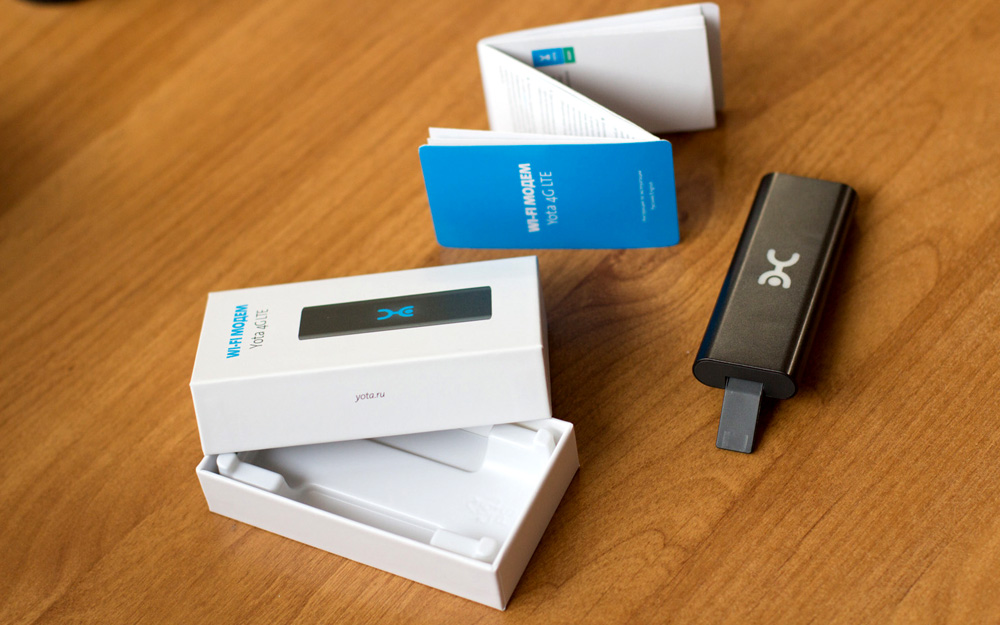
Действия происходит легко, интуитивно понятно, остаётся лишь выбрать свой регион и язык. Затем зарегистрироваться на сайте компании. Компьютер готов, можно приступать к обзору интернета.
Иногда установка проходит не по инструкции. Модем Yota отказывается работать. Такие ситуации мы будем с вами рассматривать.
Почему ноутбук не определяет модем
Большинство причин, приводящих к неработоспособности такого соединения, известны. Почему же ноутбук может отказаться определять модем Yota, как же выявить неисправность?
ВАЖНО. Если вместо страниц интернета открывается сайт оператора, значит, с настройкой у вас всё хорошо, позвоните оператору, чтобы выяснить причину блокировки счёта.
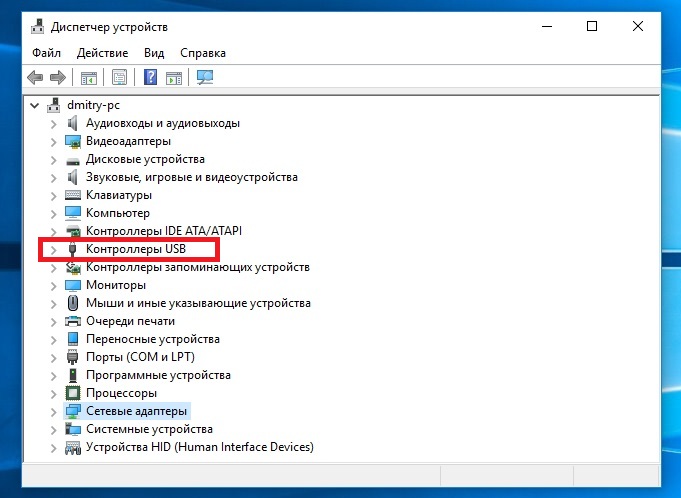
Первым делом при ситуации, когда модем Йота плохо работает, необходимо проверить доступность подключения в Диспетчере устройств, если там присутствуют пункты, обозначенные жёлтым восклицательным знаком, это говорит о том, что драйвер установлен некорректно, модем Yota ноутбук не видит.
Как исправить
Ситуацию может исправить установка обновлений на вашу операционную систему. Часто проблема возникает, если у вас установлена неофициальная сборка Windows с отключенной поддержкой устройств связи. Тогда компьютер не видит модем Yota. Здесь, к сожалению, поможет только переустановка системы. Скачайте версию Windows, содержащую нужные драйверы. Обновите систему на ПК.
Проблемы с питанием
Одной из причин, по которой компьютер плохо определяет модем Yota, может быть нехватка питания USB-порта, поэтому компьютер не видит модем Yota. Неисправность может быть вызвана подключением к разъёму через повреждённый кабель или же подключением проводом слишком большой длинны, питание доходит ниже нормы, тогда компьютер не видит модем Йота. Попробуйте подключить его без использования кабеля, напрямую. К продаже также предлагаются специальные усилители для LTE, оборудованные дополнительным питанием USB. Стоит попробовать отключить встроенное запоминающее устройство. Эта функция отключается в настройках операционной системы.
Для этого необходимо:
- Открыть раздел «Диспетчер устройств».

- Далее категория «Контроллеры USB».
- Выключить запоминающее устройство USB.
Если после всех манипуляций интернет отсутствует
Вы проделали все действия, описанные выше, но модем Yota ноутбук не видит категорически. Выяснить почему комп не видит модем Yota самостоятельно трудно, далее остаётся только обратиться в техническую поддержку оператора или отнести его оператору и объяснить проблему. Возможно, вам придётся обратиться к продавцу и вернуть вашу покупку либо заменить на рабочую.
Статья описывает самые распространённые причины возникновения ошибок. Были ли у вас отличные от этих проблем неисправности, как вы их решали? Пишите в комментариях.
Современные технологии прочно вошли в нашу жизнь. Ежедневно разработчики создают новые многофункциональные устройства, помогающие сделать нашу жизнь максимально комфортной. Однако, чем сложнее техника, тем чаще она подвергается различным неполадкам. Но и на этом этапе, создатели умных гаджетов стараются максимально упростить устранение возникшей проблемы. Благодаря чему разобраться во всех тонкостях сможет даже рядовой гражданин.
Одной из наиболее распространённых проблем, с которой сталкиваются многие пользователи компьютер не видит модем при установке. Источником подобной пробелы может стать провайдер. Но, если вариант подобной поломки исключен, значит потребуется выполнить диагностику самостоятельно. И как показывает практика, чаще устранить проблему удается сторонней без помощи.
Рисунок 1. Инструкция, что делать если не работает модем Yota
Содержание:
- Модем Yota: описание и функции
- Настойки для Виндовс XP, 7 и 10
- Компьютер не видит модем: основные типы проблем
- Неполадки с питанием
- Подключение usb порта
- Драйвера
- Компьютер не идентифицирует устройство
- Нет сигнала модема
- Неполадки сети
- Не оплачен Интернет
- Вирусная атака
- Что делать при слабом сигнале
Модем Yota: описание и функции
Что делать если не удается подключить модем к компьютеру? Для начала стоит рассмотреть, что собою представляет USB-модем (Рисунок 2). Это устройство, предназначено для получения доступа к всемирной паутине с ПК или ноутбука. Подобные портативные аппараты производят уже давно. Они отличаются хорошей работоспособностью и надежностью.
Иногда на некоторых системах возникают неполадки, вследствие чего пользователь не имеет доступа в интернет. Но тут стоит отметить, подобная проблема наблюдается в единичных случаях, а спровоцировать ее могут следующие ситуации:
- поломка устройства. Модем состоит из множества микросхем и в случае выхода одной из строя, аппарат перестает функционировать;
- выход из строя порта USB. Подобное явление наблюдается, если разъем изнашивается;
- перебой с электропитанием. Эта проблема наиболее распространенная, причем как для жителей многоквартирных домов, так и для частного сектора.
Кроме того, подключить модем к компьютеру иногда не удается, если на устройства поддерживается старая версия ОС или установлены старые драйвера. Если вам неизвестен ваш номер Yota, рекомендуем ознакомится с нашей статьей по данному вопросу.
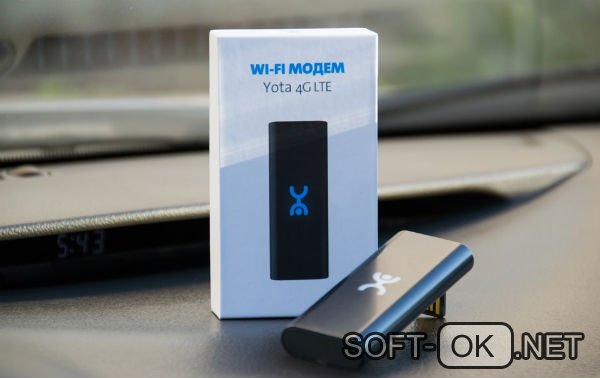
Рисунок 2. Внешний вид модема Yota
Настойки для Виндовс XP, 7 и 10
Иногда проблемы с работой модема йота связаны с операционными системами. Зачастую так происходит, если ПК не распознает ни одно устройство. Причем это может быть даже клавиатура.
Как правило, с подобной проблемой чаще сталкиваться пользователи, у которых установлена не официальная Виндовс XP, 7 и 10 (Рисунок 3). Такая проблема может отображаться даже если вы обновите систему. Устранить неполадки можно с помощью настройки в командной строке. Установите обновления на операционку и следуйте инструкциям.

Рисунок 3. Доступные варианты ОС Windows 7
Компьютер не видит модем: основные типы проблем
Если ПК не видит модем йота, скорее всего, причина заключается в следующем:
- неверно выполненные настройки;
- драйвера устарели;
- сбой работы со стороны провайдера;
- отсутствие своевременной оплаты за предоставленные услуги.
Когда компьютер не видит модем, причин может быть несколько, равно как и их решения (Рисунок 4).
Рисунок 4. Основные типы проблем с роутером
Неполадки с питанием
ПК не видит модем, проблема может крыться в перебоях с электропитанием. Чтобы подтвердить или опровергнуть это подозрение рекомендуется подключить аппарат к любому другому узлу. Если роутеры не работают после выполненных процедур, при этом порты исправны, потребуется приобрести дополнительный усилитель.
Проблема может состоять и в дополнительном питании одного разъема. Иными словами, если пользователь устанавливает специальный разветвитель для увеличения количества разъемов. При этом количество напряжения остается без изменений и устройствам приходится делить энергию. В этом случае для устранения проблемы достаточно подключить модем напрямую.
Подключение usb порта
Порой компьютер не видит модем йота через дефицит питания USB-порта. Подобное явление вызывает повреждение кабеля или подключение длинного провода. Для устранения рекомендуется подключить модем напрямую (Рисунок 5). Другой вариант подключить усилитель, оснащенный дополнительным питанием. Затем, проверить доступность подключения.
Кроме того, пользователям рекомендуется отключить запоминающее устройство. Выполняют эту процедуру войдя в диспетчер устройств и выбрав контроллеры ЮСБ, а затем, отключив запоминающее устройство.
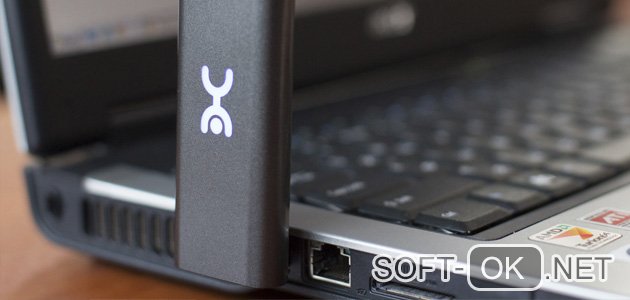
Рисунок 5. Подключение роутера напрямую
Драйвера
Нередко не удается подключать модем после переустановки 7 операционки на 10. При возникновении подобной проблемы следует выключить диспетчер устройств и отыскать адаптер в списке. Далее, если ПО устаревшее, компьютер не сможет видеть и определять маршрутизатор. Для устранения этой ошибки потребуется выполнить следующие действия:
- войти на сайт производителя (Рисунок 6);
- выбрать и скачать правильный драйвер, подходящий для вашего ПК;
- отключить маршрутизатор;
- запустить инсталлятор, предварительно отключив вирусную защиту;
- перегрузить ПК и подключить модем.
Примечание: Если на экране появится некорректное отображение или вовсе отсутствие маршрутизатора, возможно драйвер был выбран неправильно. В таком случае потребуется выполнить переустановку и перезагрузить USB-разъем.
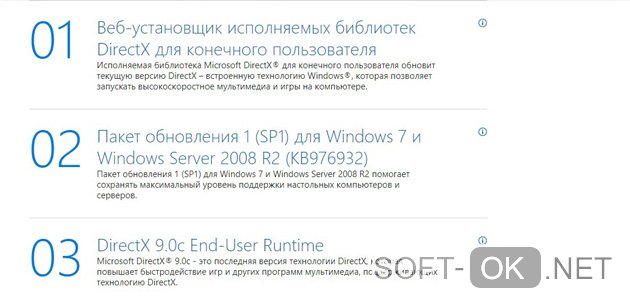
Рисунок 6. Выбор необходимого пакета драйверов на официальном сайте
Компьютер не идентифицирует устройство
Иногда установка проходит со сбоем. В этом случае высветится сообщение об отсутствии устройства. Если ПК не индицирует аппарат, можно попробовать подключить модем повторно или сменить порт.
Каждый разъем имеет свою версию протокола. Ввиду чего переставив устройство в новое гнездо соединение устанавливается. Кроме того, устаревшие модели не всегда распознаются современными операционками. Поэтому если отсутствует определение маршрутизатора и на этот счет имеются сомнения стоит все же пригласить специалиста.
Нет сигнала модема
Провайдер йота вошел на отечественный рынок сравнительно недавно. Поэтому пользователи могут столкнуться с таким явлением как отсутствие сигнала (Рисунок 7). Устранить фактор, по которому ноутбук не видит модем удается путем перемещения устройств в другую комнату.
Рисунок 7. Отсутствие сигнала модема Yota
Или воспользоваться вторым вариантом, и перегрузить модем. Если причина не устранена, стоит обратиться в службу поддержки и подать заявку на устранение проблемы. Как правило, оператор видит причину почему отсутствует сигнал и непременно сообщит о возобновлении подачи интернета.
Неполадки сети
В некоторых случаях подключения к сети носит временный характер. Как правило, связана она с профилактическими работами провайдера или плохими погодными условиями. В этом случае необходимо проверить доступность подключения через некоторое время. Если интернет отсутствует, рекомендуется обратиться к оператору провайдера. В компании помогут в решение проблем и сообщат, когда появится сеть.
Не оплачен Интернет
Часто проблема возникает по причине задержки своевременной оплаты интернета со стороны пользователя. Если нет доступа в сеть, прежде всего, рекомендуется проверить платёжный баланс. В случае образовавшейся задолженности за пользование интернета требуется оплатить услугу (Рисунок 8). После чего подача сети возобновится.
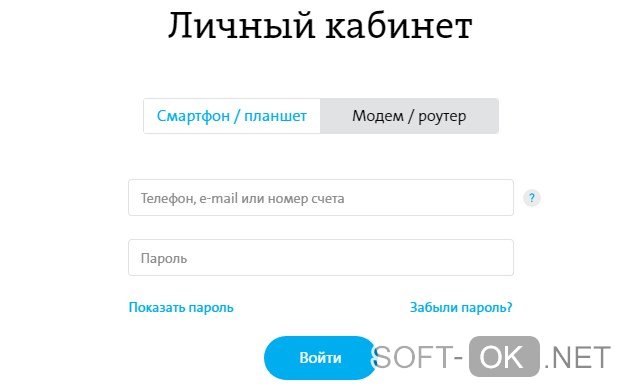
Рисунок 8. Проверка баланса в личном кабинете
Вирусная атака
Мобильные операторы йота рекомендуют устанавливать антивирус на ПК, дабы защитить и предотвратить заражение. Как правило, достаточно установить антивирус (Рисунок 8). В том случае если компьютер перестал видеть маршрутизатор, рекомендуется выполнить откат операционки. После инсталляции, как правило, проблема исчезает.
Однако если эта мера не принесла положительный результат, возможно, потребуются радикальные методы в виде форматирования жёсткого диска и переустановки программ. В данном случае все же стоит пригласить специалиста, который подберет наиболее подходящее решение возникшей проблемы. Для защиты своего ПК рекомендуем использовать антивирус Avast.
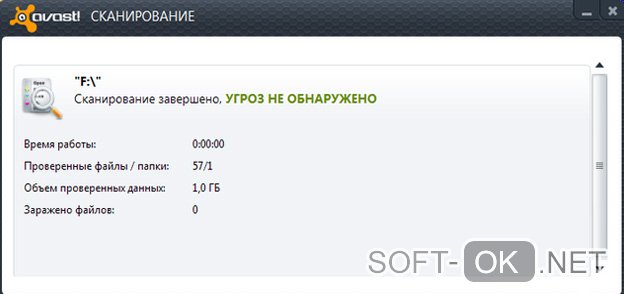
Рисунок 9. Сканирование ПК с помощью антивируса Avast
Что делать при слабом сигнале
Если проблема в плохом сигнале, потребуется выполнить проверку всех питающихся от сети устройств, лишние порта стоит отключить. Кроме того, стоит позаботиться о шифровании домашней сети, дабы сделать ее невидимой.
Иногда причина того, что сигнал есть, но слабый в неправильном расположении маршрутизатора. Устранить проблему удастся путем перестановки выше оборудования. Также предлагаются специальные усилители, которые помогают увеличить сигнал.
Содержание
- Компьютер «не видит» модем Yota — инструкция по решению проблемы
- Компьютер «не видит» модем Yota 4G/LTE — решение проблемы
- Как исправить если модем Yota «не видит» сеть интернет
- Что делать если модем Yota «не видит» СИМ-карту
- Что делать, если модем Йота не работает
- Как настроить модем
- Какие бывают неполадки
- Не включается
- Не светит индикатор
- Устройство не может обнаружить сим-карту
- Оборудование греется
- Модем может сам выключаться
- Отсутствие соединения
- Механические повреждения
- Обновления
- Драйвера
- Куда обращаться в случае чего
- Заключение
- Видео по теме
- Что делать, если компьютер не видит модем Yota?
- Основные причины неполадок
- Решение проблем
- Подробнее о драйверах
- Компьютер не видит USB модем Йота или роутер – что делать если комп перестал видеть модем
- Причины, по которым компьютер не видит модем
- Как заставить компьютер увидеть модем Yota?
- Проверка настроек в Виндовс XP, 7 или 10
- Ноутбук не видит модем Yota
- Подключение и настройка
- Отсутствие определения модема
- Питание USB-порта
- Иные проблемы
Компьютер «не видит» модем Yota — инструкция по решению проблемы
Среди активных абонентов оператора сотовой связи Йота значительная часть пользуются услугами доступа в интернет с модема. Это отличная возможность наслаждаться ресурсами Сети на высокой скорости с компьютера, являющаяся незаменимым решением для работы в любое время и в любом месте, а также для пользователей, место проживания которых не позволяет провести скоростной домашний интернет.

Несмотря на то, что оператор обеспечивает своих клиентов качественным и скоростным доступом в сеть, иногда они сталкиваются с различными проблемами, связанными с оборудованием. И сегодня мы разберем наиболее популярные ситуации, в которых могут оказаться клиенты Йота, а также возможные пути их решения.
Компьютер «не видит» модем Yota 4G/LTE — решение проблемы
Одной из очень распространенных проблем с которыми, к несчастью, имеют возможность столкнуться пользователи Йота, является ситуация, в которой компьютер или ноутбук попросту не видит модем Yota. Не надо в этом случае нервничать и ругаться нехорошими словами, нужно просто успокоиться и следовать инструкции.
Зачастую такая проблема наблюдается по очень банальной причине – на компьютере отсутствует необходимый драйвер, необходимый для работы с тем или иным устройством. Сегодня компанией Yota для использования предлагается целая линейка роутеров и модемов на выбор, которые включают в себя как девайсы таких известных брендов, как ZyXEL, так и менее известные гаджеты. И для их корректной работы, в особенности на более старых версиях операционных систем, на компьютере должны быть установлены свежие драйверы.
К счастью, если вы не знаете, почему компьютер не видит модем Yota, решение проблемы вы практически всегда сможете найти на сайте оператора, где корректные версии драйверов доступны для загрузки для каждого из потенциально используемых устройств.
Найти их можно следующим образом:
После загрузки актуальной версии драйверов, их необходимо инсталлировать в систему и приступить к работе в Сети. Стоит отметить, что важно качать драйверы для соответствующей версии операционной системы. То есть, если компьютер под управлением Windows 10 не видит модем Yota, драйверы нужно качать под «Десятку», если же речь идет под Windows 7 или 8.1, то в загрузке нуждаются более ранние версии драйверов.
Как исправить если модем Yota «не видит» сеть интернет
Следующая популярная проблема заключается в том, что модем показывает отсутствие сети или же очень слабый сигнал. Разумеется, при такой проблеме доступ в интернет или пропадает, или значительно снижается его скорость. Поэтому решение должно быть быстрым и действенным.
При возникновении такой проблемы зачастую решение может крыться в плохом сигнале. Поэтому решить её можно очень просто – достаточно переместить модем в более выгодное положение: поднести к окну, положить на стол.
Если это не помогает, и от перемещения модема ничего не меняется, рекомендуется отправить устройство в сервисный центр.
Что делать если модем Yota «не видит» СИМ-карту
Если же устройство, которое вы используете для выхода в сеть, перестало видеть SIM-карту Yota, инсталлированную в него, единственным решением, с которым может справиться среднестатистический пользователь, является переустановка СИМ-карты, а также очистка контактов от возможной грязи и пыли. С данной целью можно использовать вату, обработанную спиртом. Если это не поможет, также обратитесь в сервисный центр.
Источник
Что делать, если модем Йота не работает
В 21 веке Интернет для людей играет особую роль. Проблемы с подключением, пусть даже если временно отсутствует связь, способны попортить немало нервов. Пользователь рассчитывает, что после заключения договора, покупки сетевого оборудования, оплаты, все будет работать нормально. Но не всегда все так гладко — проблемы встречаются у любых операторов. На ноутбуке или стационарном компьютере бывает такая ситуация, что система «не видит» подключенный модем. Не стоит торопить коней и избавляться от передатчика. В статье пойдет речь о том, что делать, если модем Йота не подключается и на оборудовании не светится лампочка.
Как настроить модем
В первую очередь необходимо правильно подключить и настроить сетевое оборудование. Рекомендуется внимательно прочитать инструкцию к нему — там описано, как начать работу и какие моменты необходимо предусмотреть. Порядок настройки:
Какие бывают неполадки
Причин, по которым может не работать модем Yota — множество. При этом во многих случаях восстановить работоспособность оборудования реально самому, не обращаясь к помощи специалистов. В первую очередь нужно узнать, какая неполадка вызвала сбой в работе роутера Йота.
Не включается
Если не работает Интернет, сперва проверьте, правильно ли подключено устройство к компьютеру или ноутбуку (сетевой девайс вставляется в порт USB). Модем Yota 4G LTE соединен как надо, но все равно не подключается к сети — причины:
Не светит индикатор
У сетевого устройства Йота логотип компании выступает индикатором. Если «человечек» мигает синим цветом, то убедитесь, что модем «видит» сеть, то есть находится в зоне ее действия. Когда оборудование подключено — мигать ничего не должно. Если индикатор продолжает моргать, то возможно, девайс находится в том месте, где не добивает связь.
Если пользуетесь сетью 4G (LTE), попробуйте положить модем на окно. Дело в том, что в условиях квартиры с бетонными стенами, внутри которых немало арматуры, мобильный Интернет плохо работает.
Устройство не может обнаружить сим-карту
Тут варианта 2: неисправна симка или модем. Попробуйте извлечь sim-карту, затем протрите ее от пыли ваткой, слегка смоченной в спирте, и вставьте обратно — как правило, это решает проблему. Если проблема с модемом сохраняется — обратитесь в сервисный центр, где либо поменяют симку, либо возьмутся чинить сетевое устройство.
Оборудование греется
Это тоже может стать причиной того, что модем Yota не подключается к сети. Из-за чего вообще прибор может греться:
Если причина не работающего модема оператора Йота прошивка, то скачайте и поставьте новую, более стабильную. Найти актуальную версию несложно — она есть на сайте производителя, да и на разных других порталах в сети. Или же можно прийти в тот же сервисный центр и попросить перепрошить устройство.
Если нагрев вызван конструкционными особенностями модема, то ничего не получится сделать. Конечно, некоторые умельцы разбирают оборудование и обеспечивают лучшую циркуляцию воздушных масс, но это крайний случай, так как автоматически «слетает» гарантия.
Модем может сам выключаться
Причинами тому служит:
Если дело в сигнале, который «не добивает», попробуйте сменить свое местоположение. Если устройство греется сильнее нормы, то купите и поставьте небольшой кулер, который тоже работает от порта ЮСБ.
К слову, Yota — сравнительно молодой оператор связи в России. У него нет стольких вышек, как у МТС, МегаФон или Теле2. Поэтому Интернет от этих провайдеров может «ловить» даже за пределами города.
Отсутствие соединения
Если модем Йота не подключается к Интернету, и в это время на его корпусе синим цветом мигает индикатор, то это может быть вызвано следующими причинами:
Если не получается выявить причину, почему не работает оборудование, то проверьте ПК на вирусы. Вместе с файлами с Интернета запросто можно скачать вредоносное ПО. Воспользуйтесь сканером или антивирусом, проверьте систему и удалите подозрительные файлы, если те будут обнаружены.
«Вылечив» компьютер, очистите его от различного мусора — временных папок, файлов, лишних записей в реестре. Для этого воспользуйтесь бесплатной программой «CCleaner».
Механические повреждения
Если на модеме Yota не горит световой индикатор или визуально видно, что что-то не так — отдайте технику в ремонт. То же самое с вирусами, так как не всегда получается избавиться от них своими силами.
Если на сетевое устройство действует гарантия — сдавайте его в сервисный центр (где починят или выдадут новый прибор, в зависимости от условий договора). Когда дело в компьютере, то ремонт тоже не представляет собой ничего сложного. Модем может не подключаться к сети из-за сломанного USB-порта.
Обновления
Многие пользователи сидят на Windows 10 — системе, которая обновляется чуть ли не каждый день (если опция предварительно не отключена). Когда вышла версия 1703, большинство тут же ее и установили, но, как оказалось, из-за нее «слетают» драйвера разных устройств, а какие-то программы и вовсе перестали запускаться.
Модемы Ета не исключение — с ними тоже появились проблемы (девайс не определяется). При этом можно увидеть ошибку со следующим текстом: «Модем или другое устройство связи уже используется или не настроено». Интересно, но на сайте Майкрософт по этому вопросу была дана рекомендация — откатывайте Виндовс до версии 1607. Нашлись умельцы, решившие проблему иным путем — через реестр:
Драйвера
Так называется программное обеспечение, устанавливаемое в систему. ПО идет вместе с новым устройством, и оно необходимо, чтобы система «видела» его. Без драйверов большая часть приборов если и работает, то нестабильно. На 10 версии Виндовс драйвера для модема могут не определиться, и тогда их нужно скачать и установить вручную. Что делать — уточните производителя и модель модема, загрузите и поставьте для него соответствующее ПО.
Оператор Йота обычно пользуется следующим оборудованием:
Как проверить наличие драйверов в системе:
Куда обращаться в случае чего
Когда модем не работает, а пользователь мало что смыслит в технике, не стоит делать действия, в которых не подкован. Сообщите о проблемах с оборудованием:
Заключение
Главные причины неработоспособности модема Йота — отрицательный баланс счета, плохое покрытие сети или аппаратная поломка. Все остальные моменты легко проверяются на другом ПК или ноутбуке. Если дело в неисправности аппаратной части устройства, то лучше сдать технику по гарантии.
Видео по теме
Источник
Что делать, если компьютер не видит модем Yota?
Компьютер не видит модем Yota и не подключается к сети? Почему это происходит и как заставить ноутбук видеть модем Йота, расскажем сегодня!
Современные технологии значительно упрощают нашу жизнь и делают исполнение бытовых операций более комфортным. Но чем сложнее техника, тем чаще с ней происходят разного рода неполадки. Разработчики прилагают все усилия для максимизации положительного пользовательского опыта. Теперь даже рядовой юзер в силах произвести обслуживание своих гаджетов и до известной меры оказать первую компьютерную помощью.

Основные причины неполадок
Каждый USB-модем, гордо носящий на себе логотип в виде стоящего вверх тормашками человечка, зарекомендовал себя как в высшей степени простое надежное устройство. Для его подключения не нужно прописывать точки доступа, и он работает, что называется, «из коробки». Процент неисправностей у него крайне мал – но он все же есть.
Существует несколько вариантов, почему ноутбук не видит модем Йота:

Решение проблем
Механизм исправления неполадок напрямую проистекает из истинной причины, их вызвавшей:

Подробнее о драйверах
Без этих программ вы не сможете использовать ни одно устройство с вашим компьютером. С моделями модемов Йота может возникнуть проблема при установке новой операционной системы, в частности Windows 10. Если вы купили модем до ее выхода – будьте готовы к ручной настройке.
Это же касается и обновления на компьютере десятки до Creators Update.
Чтобы скачать правильный драйвер, можно воспользоваться программами автоматического поиска, например, DriversDoc. Если не доверяете подобному ПО, качайте вручную. Внимательно осмотрите модем и почитайте документацию. Вам надо выяснить его модель и производителя.
Дальше качайте драйвер.
Так же возможно скачать драйвер с ресурсов :
Для установки запустите файл и следуйте инструкциям. Если программы даны в архиве, разверните его и запускайте исполняемый файл (exe или msi). После инсталляции в диспетчере устройств должен появиться ваш USB-модем, а компьютер его начнет видеть.
Источник
Компьютер не видит USB модем Йота или роутер – что делать если комп перестал видеть модем
Интернет – всемирная сеть, без которой многие пользователи не могут представить своей жизни. Сегодня именно он позволяет оставаться в курсе актуальных событий, развлекаться и работать. Порой случаются проблемы с подключением, из-за чего пользователи интересуются, почему компьютер не видит модем yota 4g lte windows 7. Разработчики делают все возможное, чтобы пользователи не сталкивались с затруднениями при работе с интернетом. Существует специальная служба поддержки, которая в любое время поможет вам разобраться в сложившейся ситуации.
Причины, по которым компьютер не видит модем
USB-модем – устройство, которое позволяет пользователям получать доступ в интернет с компьютера или ноутбука. Они выпускаются давно, аппарат получается надежным и работоспособным. Порой на некоторых системах возникают неполадки, из-за чего юзеры не выходят во всемирную паутину. Вероятность этого мала, но у некоторых людей подобные проблемы возникают. Спровоцировать это могут:
Как заставить компьютер увидеть модем Yota?

Если ваш компьютер не видит модем йота, попробовать можно решить проблему и в домашних условиях. При установке устройства в порт не нужно останавливать дополнительное программное обеспечение – система делает все самостоятельно. После успешного обновления данных компьютер следует перезагрузить, чтобы не допустить возникновения возможных ошибок в операционной системе. Учитывайте, что обычный переход в спящий режим в этом случае не подходит – нужно именно перезагружать устройство. После подключения аппарата к сети интернет должен заработать.
Если вы стали замечать, что Ета не подключается на Win 10, стоит проверить работоспособность ноутбука с другими устройствами – флеш-картами, модемами, переходниками. Если с ними все в порядке, то дело не в разъеме. Если самостоятельно вы не можете решить проблему, попробуйте позвонить в сервисный центр. Возможно, там быстрее решат эту неполадку. Вы можете попробовать:
Если вы точно уверены, что никаких настроек в ноутбуке не производили, но он все равно перестал видеть сеть, стоит полностью удалить операционную систему и поставить ее заново. Особое внимание уделите установке драйверов – именно они отвечают за полноценное и полное функционирование модема, без них он не сможет правильно передавать сеть. Если это не решила проблемы, попробуйте поставить модем на чужой компьютер. Если роутер там работает, то стоит отнести компьютер в ремонт – в нем вышла из строя сетевая плата. Если вы не можете найти выход из этой проблемы самостоятельно, рекомендуем обратиться в службу технической поддержки –опытные масткра обязательно помогут.
Проверка настроек в Виндовс XP, 7 или 10

Бывают случаи, когда ноутбук не видит модем йота из-за неполадок в работе операционной системы. Обычно это происходит, если компьютер не распознает ни одно устройство – даже флешки или клавиатуру. Статистика показывает, что с подобным обычно сталкиваются пользователи актуальных версий на Виндовс 10 – загвоздка может проявиться после очередного обновления. Версии Win 7 или XP крайне редко жалуются на подобный дискомфорт. Неполадки с установкой в основном касаются модема zyxel keenetic – у него конфликтное программное обеспечение.
Источник
Ноутбук не видит модем Yota

Больше пользователей переходят на оператора Yota, что связано с приемлемыми ценами, качественным интернетом. В процессе пользования возникают ситуации, когда ноутбук не видит модем Yota. Причин несколько и следует разобрать распространенные.
Подключение и настройка
Наиболее востребованный вариант соединения – USB-порт. Это связано с портативностью и установкой подключения сети автоматически. Драйвера входят в состав операционной системы ноутбука. Их будет достаточно для полноценной работы устройства. Пользователь не участвует в данном процессе.
В стандартном исполнении, при первоначальном включении, потребуется ввести желаемый язык работы, страну регистрации. Дополнительно производиться регистрация на сайте оператора. Все это в совокупности приводят к возможности серфинга интернета.

В процессе манипуляций могут возникнуть проблемы, связанные с различными причинами. К каждой ситуации стоит подходить индивидуально, чтобы ответить, почему ноутбук не видит модем Yota.
Отсутствие определения модема
Практически всегда отсутствуют проблемы с правильной настройкой модема для подключения интернета. Дополнительно при покупке оборудования идет инструкция, которая все четко расписывает. Изредка ноутбук просто отказывается определять модем. Следует знать, какие действия предпринимать, чтобы найти истинную причину.
Могут быть ситуации, когда веб-браузер вместо желаемых страниц открывает сайт компании. Это указывает на корректную работу модема, но блокировку счета. Причинами этого могут быть разные. Проще всего сразу же обратиться к службе технической поддержки и выяснить все моменты. Чаще всего – отсутствует деньги. Все что потребуется, пополнить счет выбранным способом.
Модем может не работать вообще или работать с погрешностями. Проверяется его работоспособность в диспетчере устройств на ноутбуке. При присутствии восклицательного знака можно быть уверенным в неправильной установке или отсутствие необходимого драйвера. То есть, сам ноутбук не видит вставляемое устройство.
Исправление простое – достаточно установить обновление ОС. Такие ситуации складываются при наличии неофициальной версии Windows. Частые случаи, когда для пользования потребуется переустановить систему, чтобы был полный набор драйверов стандартного исполнения.
Питание USB-порта
Еще один вариант, когда ноутбук не видит модем Yota – слабые USB-порты. У них мало питания, чтобы полноценно функционировать вставляемым устройствам. Не всегда оно полностью отсутствует, а чаще всего просто ниже необходимого уровня. Вызывается это подсоединение к разъему кабеля с повреждениями, а равно проводов очень большой длины. Ноутбук не сможет распознать устройства для полноценной работы интернета.
Первый вариант, позволяющий решить возникшую проблему – подключение модема напрямую, без дополнительных устройств. Можно также приобрести специальные усилители, позволяющие увеличить сигнал LTE. Они имеют встроенное дополнительное питание для USB, что будет актуально для данной ситуации.
Для инструкции по избавлению от проблемы можно использовать отключение встроенного запоминающего устройства. Такая функция имеется в операционной системе, установленной на ноутбуке или компьютере. Не каждый знает, как поступать в такой ситуации. По этой причине приводиться последовательность действий для полноценной работы интернета от модема Yota.
Когда все манипуляции произведены, можно повторно включить модем и совершить подключение. Никаких проблем больше возникать не должно.
Иные проблемы
Все совершенные операции выполнены, но ноутбук не видит модем Yota категорически и даже не пытается предоставить пользователю возможность подключения к интернету. Для такой ситуации, видимо, самостоятельно уже ничего решить не возможно. Первоначально можно попробовать обратиться к службе технической поддержки оператора. Возможно, исходя из имеющейся у них информации по поводу подключения к сети модема, они укажут на действительную причину. В противном случае придется лично обратиться в офис компании с устройством для выхода в интернет для его тестирования. Не лишним будет рассказать им о том, что происходит с модемом при подключении в порт.
Если никаких проблем, связанных с внешним воздействием или повреждением выявлено не будет, покупку можно вообще вернуть. Но это избавит от возможности пользования скоростным интернетом в любом месте и любое время. В такой ситуации, обратившись к оператору, можно получить иной модем, взамен на нерабочий. Он может быть идентичным или несколько иным. Все будет зависеть от новых потребностей пользователя.
Источник
Компьютер «не видит» модем Yota — инструкция по решению проблемы
Содержание
- 1 Компьютер «не видит» модем Yota — инструкция по решению проблемы
- 2 Компьютер «не видит» модем Yota 4G/LTE — решение проблемы
- 3 Как исправить если модем Yota «не видит» сеть интернет
- 4 Что делать если модем Yota «не видит» СИМ-карту
- 5 Модем Yota 4G LTE не работает — что делать?
- 6 Установка модема Yota 4G LTE
- 7 Не работает Yota modem LTE в Windows 10
- 8 Сведения о вопросе
- 9 Что делать если не работает модем Йота?
- 10 Причины неполадок модема Yota 4G (LTE)
- 11 Настройки модема Yota 4G (LTE)
- 12 Проблема с драйверами
- 13 Отсутствие сигнала Yota
- 14 Неполадки сети
- 15 Вы забыли заплатить за интернет
- 16 Механические повреждения
- 17 Лучший оператор 2019 года по рейтингу gsmwiki
- 18 Yota 4G LTE модем: скачиваем драйвер!
- 19 Для чего нужны?
- 20 Обновляем и переустанавливаем!
- 21 Устаревшие ОС
Среди активных абонентов оператора сотовой связи Йота значительная часть пользуются услугами доступа в интернет с модема. Это отличная возможность наслаждаться ресурсами Сети на высокой скорости с компьютера, являющаяся незаменимым решением для работы в любое время и в любом месте, а также для пользователей, место проживания которых не позволяет провести скоростной домашний интернет.

Несмотря на то, что оператор обеспечивает своих клиентов качественным и скоростным доступом в сеть, иногда они сталкиваются с различными проблемами, связанными с оборудованием. И сегодня мы разберем наиболее популярные ситуации, в которых могут оказаться клиенты Йота, а также возможные пути их решения.
Компьютер «не видит» модем Yota 4G/LTE — решение проблемы
Одной из очень распространенных проблем с которыми, к несчастью, имеют возможность столкнуться пользователи Йота, является ситуация, в которой компьютер или ноутбук попросту не видит модем Yota. Не надо в этом случае нервничать и ругаться нехорошими словами, нужно просто успокоиться и следовать инструкции.
Зачастую такая проблема наблюдается по очень банальной причине – на компьютере отсутствует необходимый драйвер, необходимый для работы с тем или иным устройством. Сегодня компанией Yota для использования предлагается целая линейка роутеров и модемов на выбор, которые включают в себя как девайсы таких известных брендов, как ZyXEL, так и менее известные гаджеты. И для их корректной работы, в особенности на более старых версиях операционных систем, на компьютере должны быть установлены свежие драйверы.
К счастью, если вы не знаете, почему компьютер не видит модем Yota, решение проблемы вы практически всегда сможете найти на сайте оператора, где корректные версии драйверов доступны для загрузки для каждого из потенциально используемых устройств.
Найти их можно следующим образом:
- Зайдите на yota.ru.
- Перейдите в раздел технической поддержки, нажав на кнопку «Поддержка», расположенную в верхней навигационной панели домашней страницы сайта.
- На открывшейся странице нажмите на окошко «Модем/роутер».
- В меню категорий, расположенном в левой части страницы, найдите пункт «ПО и инструкции». Нажмите на соответствующую гиперссылку.
- Выберите из списка доступных устройств название той модели роутера или модема, который вы используете для доступа в Сеть.
- Загрузите необходимую документацию и драйверы.
После загрузки актуальной версии драйверов, их необходимо инсталлировать в систему и приступить к работе в Сети. Стоит отметить, что важно качать драйверы для соответствующей версии операционной системы. То есть, если компьютер под управлением Windows 10 не видит модем Yota, драйверы нужно качать под «Десятку», если же речь идет под Windows 7 или 8.1, то в загрузке нуждаются более ранние версии драйверов.
Как исправить если модем Yota «не видит» сеть интернет
Следующая популярная проблема заключается в том, что модем показывает отсутствие сети или же очень слабый сигнал. Разумеется, при такой проблеме доступ в интернет или пропадает, или значительно снижается его скорость. Поэтому решение должно быть быстрым и действенным.
При возникновении такой проблемы зачастую решение может крыться в плохом сигнале. Поэтому решить её можно очень просто – достаточно переместить модем в более выгодное положение: поднести к окну, положить на стол.
Если это не помогает, и от перемещения модема ничего не меняется, рекомендуется отправить устройство в сервисный центр.
Что делать если модем Yota «не видит» СИМ-карту
Если же устройство, которое вы используете для выхода в сеть, перестало видеть SIM-карту Yota, инсталлированную в него, единственным решением, с которым может справиться среднестатистический пользователь, является переустановка СИМ-карты, а также очистка контактов от возможной грязи и пыли. С данной целью можно использовать вату, обработанную спиртом. Если это не поможет, также обратитесь в сервисный центр.
yotagid.ru
Модем Yota 4G LTE не работает — что делать?
Мобильный оператор и поставщик бесплатного беспроводного интернета — Yota выпустил в продажу новый 4G LTE-модем, который обладает множеством преимуществ и главное из них раздача Wi-Fi. Это услуга нового поколения, которая быстро завоевала доверие пользователей.
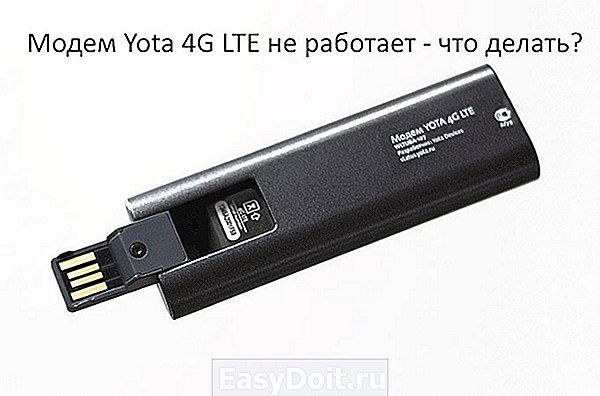
Wi-Fi-модем Yota — первый 4G LTE-модем, который может раздавать Wi-Fi другим устройствам (телефонам, планшетам или компьютерам). Также он не требует установки драйверов и других дополнительных программ. Для того чтобы он начал функционировать его достаточно вставить в USB-разъем и подождать 15 секунд, пока пройдет авторизация.
Новое устройство подсоединяется не только к персональному компьютеру или планшету, но и к другим гаджетам и консолям которое имеет USB-разъем. Модем также может работать со смартфонами, телевизорами, игровыми приставками, единственным условием для этого является возможность к подключению Wi-Fi, на этих устройствах. Еще одним преимуществом стало то, что новый 4G LTE-модем от Yota имеет возможность подключить к раздаче Wi-Fi до 8 устройств.
Установка модема Yota 4G LTE
Процесс настройки такого модема достаточно прост и не занимает много времени. Для этого нужно:
- установить программу, которая прилагается к модему, также ее можно скачать на официальном сайте Yota.ru;
- пройти регистрацию на сайте (инструкция);
- пополнить баланс счета;
- и все готово, теперь вы в сети!
Но иногда случается, так что модем Yota 4g lte не работает, но либо не может обнаружить сеть, либо постоянно «выбивает» ошибки. От этого никто не застрахован, ведь это техника, и она может поломаться. И к сожалению чаще всего модем Yota 4g lte не работает на Windows 7. С такой ситуацией можно попробовать справиться самому, либо же связаться со специалистом поддержки.
Самостоятельное решение проблем с 4G LTE модемом от Yota
Если же вы решили устранить проблему самостоятельно, то сделайте четыре простых операции:
- В первую очередь нужно отключить модем от ПК;
- Затем установить пакет обновлений, который можно найти на официальном сайте Windows;
- После чего следует перезагрузить компьютер и заново подключить модем;
- Если модем не заработал, то обновите программное обеспечение для модема Yota LTE.
Если же эти действия не принесли ожидаемого результат, то обратитесь в службу поддержки, там работают грамотные специалисты, они обязательно помогут вам устранить данную проблему. Причем это сделается в кратчайшие сроки, ведь компания заинтересована в каждом клиенте.
yotagid.ru
Не работает Yota modem LTE в Windows 10
Сведения о вопросе
* Попробуйте выбрать меньший номер страницы.
* Введите только числа.
* Попробуйте выбрать меньший номер страницы.
* Введите только числа.
Вероятнее всего дело в драйвере на данное устройство. Рекомендую с сайта производителя загрузить актуальный, совместимый с Windows 10 драйвер на устройство.
Этот ответ помог 1 пользователю
Это помогло устранить вашу проблему?
К сожалению, это не помогло.
Великолепно! Спасибо, что пометили это как ответ.
Насколько Вы удовлетворены этим ответом?
Благодарим за отзыв, он поможет улучшить наш сайт.
Насколько Вы удовлетворены этим ответом?
Благодарим за отзыв.
Вероятнее всего дело в драйвере на данное устройство. Рекомендую с сайта производителя загрузить актуальный, совместимый с Windows 10 драйвер на устройство.
Вы внимательно читаете вопрос?
Актуальный с сайта производителя скачивали и устанавливали, у меня конкретно не работает LTE модем от YOTA. Решение проблемы в студию пожалуйста.
Этот ответ помог 170 польз.
Это помогло устранить вашу проблему?
К сожалению, это не помогло.
Великолепно! Спасибо, что пометили это как ответ.
Насколько Вы удовлетворены этим ответом?
Благодарим за отзыв, он поможет улучшить наш сайт.
Насколько Вы удовлетворены этим ответом?
Благодарим за отзыв.
Вероятнее всего дело в драйвере на данное устройство. Рекомендую с сайта производителя загрузить актуальный, совместимый с Windows 10 драйвер на устройство.
У меня такая же проблема с тем же устройством.
Дело в том что это устройство позиционируют на сайте YOTA как устройство для которого не нужны драйвера. А мои попытки найти для него драйвера на сторонних сайтах не увенчались успехом. Можно ли как то повлиять на ситуацию ??
Этот ответ помог 38 польз.
Это помогло устранить вашу проблему?
К сожалению, это не помогло.
Великолепно! Спасибо, что пометили это как ответ.
Насколько Вы удовлетворены этим ответом?
Благодарим за отзыв, он поможет улучшить наш сайт.
Насколько Вы удовлетворены этим ответом?
Благодарим за отзыв.
Обратитесь в поддержку YOTA и попробуйте повлиять на ситуацию.
Это помогло устранить вашу проблему?
К сожалению, это не помогло.
Великолепно! Спасибо, что пометили это как ответ.
Насколько Вы удовлетворены этим ответом?
Благодарим за отзыв, он поможет улучшить наш сайт.
Насколько Вы удовлетворены этим ответом?
Благодарим за отзыв.
Проблема в том что DHCP не отрабатывает на Windows 10. Зависает на стадии идентификация.
Прописываем руками в настройках сетевого подключения, и все работает как и должно.
Прописываем IP, маску шлюз и DNS в зависимости от DHCP настроек модема, там в настройках их три.
Этот ответ помог 3 польз.
Это помогло устранить вашу проблему?
К сожалению, это не помогло.
Великолепно! Спасибо, что пометили это как ответ.
Насколько Вы удовлетворены этим ответом?
Благодарим за отзыв, он поможет улучшить наш сайт.
Насколько Вы удовлетворены этим ответом?
Благодарим за отзыв.
Это помогло устранить вашу проблему?
К сожалению, это не помогло.
Великолепно! Спасибо, что пометили это как ответ.
Насколько Вы удовлетворены этим ответом?
Благодарим за отзыв, он поможет улучшить наш сайт.
Насколько Вы удовлетворены этим ответом?
Благодарим за отзыв.
а как прописывать то
кто подскажет кто научит?а
Это помогло устранить вашу проблему?
К сожалению, это не помогло.
Великолепно! Спасибо, что пометили это как ответ.
Насколько Вы удовлетворены этим ответом?
Благодарим за отзыв, он поможет улучшить наш сайт.
Насколько Вы удовлетворены этим ответом?
Благодарим за отзыв.
Я в принципе все написал. Кроме адресов которые может выдавать модем. Их три в настройках модема. По умолчанию обычно 10.*. win 7 получает адрес без проблем. Win 10 присваивает подключению адрес сам игнорируя настройки модема. То есть Win 10 видит активное подключение. Но не видит DHCP. Поэтому и адрес присваивается по правилам ОС в таком случае. Поэтому если не знаете настроек модема. Втыкаем в любой комп где он работает смотрите настройки сетевого подключения и руками прописываете их в win 10. Вуаля работает.
Этот ответ помог 8 польз.
Это помогло устранить вашу проблему?
К сожалению, это не помогло.
Великолепно! Спасибо, что пометили это как ответ.
Насколько Вы удовлетворены этим ответом?
Благодарим за отзыв, он поможет улучшить наш сайт.
answers.microsoft.com
Что делать если не работает модем Йота?
Раньше для доступа в Интернет хватало сетей от G до H+, но на данный момент современному человеку, желающему всегда иметь быстрый доступ к любой информации просто необходимы более передовые технологии подачи сигнала. Поэтому несколько лет назад производители начали создавать новый тип сетей – LTE (4G). Сейчас найти качественное устройство, способное работать с технологией LTE довольно сложно, но вполне возможно. Сравнительно недавно Yota покорил рынок принципиально новым 4G LTE-модемом с раздачей Wi-Fi.
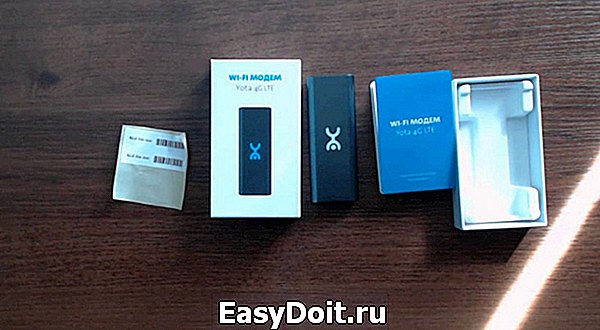
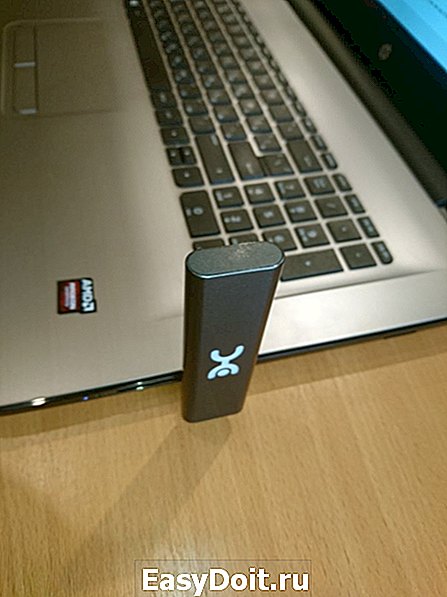
Оригинальный модем Йота 4g.
Технические характеристики Wi-Fi модема Yota 4G LTE:
- Стандарт связи LAN: IEEE 802.11 b/g/n 1×1;
- Встроенная многодиапазонная антенна;
- Одноцветный световой индикатор (синий);
- ПО для доступа в интернет предустановлено в память устройства;
- Подключение через USB;
- Размеры: 92x35x13 мм;
- Вес: 50 г.;
- Срок службы: 1 год.
Но иногда пользователи, которые решились купить модем, сталкиваются с проблемой неработающих устройств и сломя голову несутся в магазин возвращать непригодный к работе товар, хотя эти проблемы чаще всего легко решаемы. Итак, мы постараемся разобрать все типы проблем с нерабочим модемом Yota 4G (LTE), причины их возникновения, а также способы решения.
Причины неполадок модема Yota 4G (LTE)
Основные возможные причины проблем с модемом Yota 4g (LTE) от самых очевидных до требующих затрат определенных сил на исправление:
- Неправильная или «сбитая» настройка.
- У вас нет нужных драйверов.
- Отсутствует сигнал.
- Неполадки сети.
- Вы просто забыли заплатить за Интернет.
- Вирусы.
- Механические повреждения.
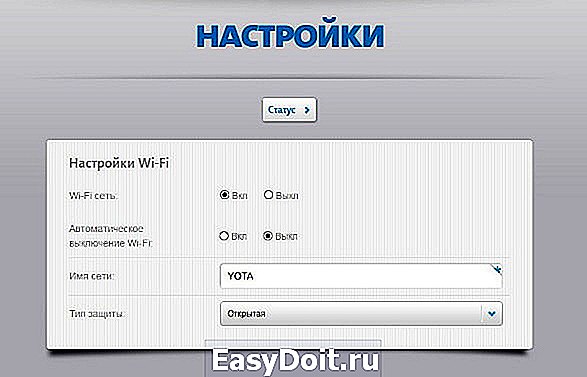
Настройки модема Yota 4G (LTE)
Начнем с самого начала – непосредственно с установки и настройки модема. Сперва можете попробовать почитать инструкцию – иногда этот пункт помогает. Если не сработало, попробуйте проверить по инструкции ниже, все ли вы сделали правильно.
- Вставьте в модем SIM-карту (иногда это делают за вас в магазине);
- Вставьте модем в компьютер;
- Дождитесь поиска и установки драйверов для устройства;
- После загрузки драйверов из памяти модема будет загружено программное обеспечение. Выберите язык, регион, место расположения ярлыков, место для установки;
- Откройте YotaAccess. Это вспомогательная программа для подключения к сети и управления связью;

- Зарегистрируйтесь на сайте Yota – это необходимо для активации соединения устройства.
Проблема с драйверами
Если вы обновились до Windows 10, а купленный вами модем поступил в продажу раньше, то драйвера для него устарели и вам необходимо скачать новые.
Посмотрите, как модем определила операционная система. Это делается в диспетчере устройств. Если все хорошо, вы увидите надпись в списке модемов «Modem yota 4g lte», если же все плохо, то система отобразит его некорректно (Например, «Неизвестное устройство»), а возле названия не должно быть оранжевого треугольника с восклицательным знаком.
Как это исправить: просто скачать новые драйвера. Лучше с официальных или проверенных источников.
Как установить драйвер:
- Извлеките устройство из компьютера;
- Запустите скаченную программу установки драйвера (для этого нужны права администратора);
- Следуйте инструкциям инсталлятора;
- Дождитесь завершения установки и перезагрузите компьютер.
Снова проверьте видимость с помощью Диспетчера устройств. Если модем все равно не распознается, значит вы установили не тот драйвер. Начните с начала.
Отсутствие сигнала Yota
Естественно, если не работает интернет Yota, а модем исправно мигает, первым делом нужно проверить уровень сигнала. Возможно, что он или просто слабый, или вообще отсутствует.
Изредка это решается переносом компьютера в другой угол квартиры, как бы странно и глупо это не звучало. Попробуйте проверить сеть в общественных местах. В худшем случае вам придется менять провайдера и, следовательно, модем (если не захотите рискнуть и перепрошить его).
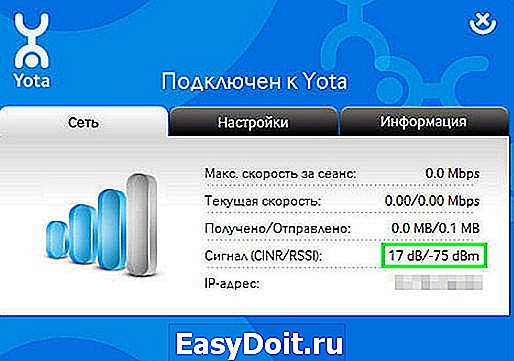
Сигнал соединения влияет на скорость передачи данных.
Неполадки сети
Иногда бывают единичные случаи сбоя сети. Это вполне обычное явление, от которого не застрахован ни один провайдер. Поводом вполне могут служить даже погодные условия. Если вы думаете, что модем Yota 4G (LTE) не работает именно поэтому, то позвоните в службу поддержки Yota и узнайте, что произошло. Скоро причина неполадки будет устранена и подключение восстановится. Кроме того, когда объясните свою проблему, консультанты смогут помочь вам или предложат отправить мастера.
Вы забыли заплатить за интернет
Это, думаю пояснять не нужно. Заплатить за интернет можно:
- В отделении банка;
- Через банкомат;
- Через терминалы QIWI, Элекснет, Кибреплат и т.д.;
- Через офис компании Yota;
- На сайте провайдера Yota;
- С помощью онлайн-банка или интернет-кошелька;
- Через сайты-посредники (Например: Платеж.ру, Оплатил.ру, ПЛАТфон.ру).
Не забудьте уточнить точную стоимость оплаты за свой тарифный план.
Если никакие танцы с бубном не помогли, то стоит проверить модем Yota на вирусы. Для самостоятельного исправления подобного рода проблем достаточно просканировать компьютер при помощи антивирусов, а затем вылечить потенциально опасные объекты. Процессы, которые не поддаются лечению, необходимо удалить или поместить в карантин. После этого стоит очистить реестр, например, программой CCleaner. В конце необходимо (как всегда) перезагрузить компьютер.
Механические повреждения
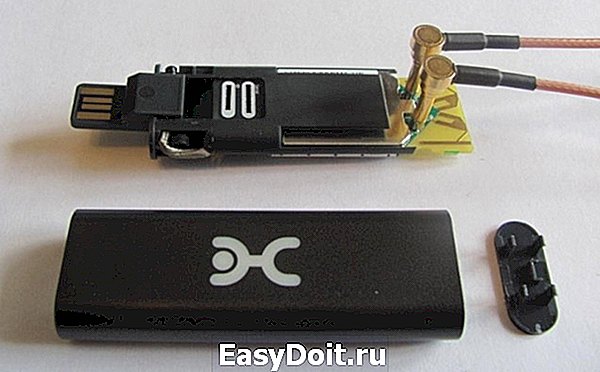
Проверьте модем на механические повреждения.
Можно показать компьютер и модем специалистам, чтобы они провели диагностику устройств (это относится и к вирусам). Если вам говорят, что проблема в модеме – смело сдавайте его в магазин по гарантии, если успеете. Если же причина поломки – вы сами, то лучше отдайте устройство в ремонт.
Лучший оператор 2019 года по рейтингу gsmwiki
В Тинькофф Мобайл месяц бесплатной связи, без скрытых платежей и подписок, без роуминга по России. Бесплатная доставка сим карты.
gsmwiki.ru
Yota 4G LTE модем: скачиваем драйвер!
Сегодня рассмотрим вопрос, где скачать драйвер модема YOTA 4G LTE, в зависимости от производителя устройства, и будем исходить от места расположения ПО.
Для чего нужны?
Это программное обеспечение, которое позволяет устройству определяться в операционной системе и имеет предустановленные настройки. Современные версии Windows без труда определяют USB модемы Yota 4G LTE, но сбои возможны по разным причинам: некорректное обновление ОС, установка / удаление каких-либо программ, вирусы и т.д. Компания Yota утверждает, что их устройства не требуют дополнительных настроек и загрузок ПО. Обратите внимание, что возможен запрос от системы, при подключении modem Yota 4G LTE драйвер для Windows 10.
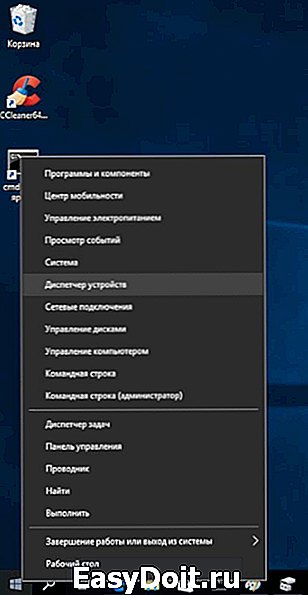
Проверим, все ли корректно установлено, для этого перейдем в «Диспетчер устройств».
Правой клавишей мыши (далее ПКМ) кликните на «Пуск» → «Диспетчер устройств».
Найдите в списке модем 4G LTE, он может иметь множество разных названий, несколько вариантов на скринах:
Что касается моделей NDIS и серию LU 4G LTE, то проблема чаще не в них, а в работе самой ОС или разъема – каждый факт нужно проверить.
Обновляем и переустанавливаем!
Давайте рассмотрим вариант обновления драйвера для модема4G LTE Yota на Windows 10.
На официальном сайте Yota новых прошивок нет. Подразумевается, что они устанавливаются автоматически. Одним из вариантов, является загрузка ПО с сайта разработчика. Приведем ссылки на загрузку драйверов к следующим модемам:
Давайте рассмотрим на примере модели от HUAWEIи посмотрим, как скачать драйвер для модема Yota 4G LTE.
Если вы не знаете, кто именно разработчик и не хотите / некогда заниматься поисками в сети драйверов, воспользуйтесь утилитой DriverToolkit. Загрузите с проверенного ресурса по ссылке и устанавливайте. При запуске утилита определит все устройства и предложит обновить драйвера модема 4G LTE.
Устаревшие ОС
Все гораздо проще для современных версий ОС, что же делать владельцам ПК с более ранней версией Windows? Давайте рассмотрим вариант загрузки и установки драйвера Yota для Windows XP. Что касается загрузки программ по вышеуказанному методу, то тут все предельно просто, выбираете соответствующую версию.
В случае, если при установке у вас возникли трудности, проверьте версию пакета обновления, иными словами servicepack, он должен быть третьей версии – SP3. Если у вас ниже, то вам необходимо установите обновление и после приступить к установке программного обеспечения снова.
Опять же, возникает вопрос по установке на те модели модемов от Yota, которые вшиты в устройство и скачать их нигде нельзя (имеется ввиду официальный ресурс). В такой ситуации, поможет установка дополнительного программного обеспечения ActiveSync, который будем загружать исключительно с сайта Microsoft. Ссылка на инсталляционный пакет для модема 4G LTE .
Вот таким несложным методом можно скачать драйвер на модем Yota 4G LTE.
Быстрых загрузок!
yotazone.ru
Что делать, если модем Йота не работает
Содержание
- 1 Как настроить модем
- 2 Какие бывают неполадки
- 2.1 Не включается
- 2.2 Не светит индикатор
- 2.3 Устройство не может обнаружить сим-карту
- 2.4 Оборудование греется
- 2.5 Модем может сам выключаться
- 2.6 Отсутствие соединения
- 2.7 Механические повреждения
- 2.8 Обновления
- 2.9 Драйвера
- 3 Куда обращаться в случае чего
- 4 Заключение
- 5 Видео по теме
В 21 веке Интернет для людей играет особую роль. Проблемы с подключением, пусть даже если временно отсутствует связь, способны попортить немало нервов. Пользователь рассчитывает, что после заключения договора, покупки сетевого оборудования, оплаты, все будет работать нормально. Но не всегда все так гладко — проблемы встречаются у любых операторов. На ноутбуке или стационарном компьютере бывает такая ситуация, что система «не видит» подключенный модем. Не стоит торопить коней и избавляться от передатчика. В статье пойдет речь о том, что делать, если модем Йота не подключается и на оборудовании не светится лампочка.
Как настроить модем
В первую очередь необходимо правильно подключить и настроить сетевое оборудование. Рекомендуется внимательно прочитать инструкцию к нему — там описано, как начать работу и какие моменты необходимо предусмотреть. Порядок настройки:
- Установите в модем сим-карту (это могут сделать еще в магазине).
- Вставьте прибор в USB-порт компьютера или ноутбука.
- Начнется поиск и установка драйверов.
- Когда «дрова» установятся, из памяти модема выгрузится ПО — программа для первоначальной настройки. Выставьте необходимые параметры сети.

- Чтобы активировать соединение с устройством, понадобится регистрация на сайте Йота.

Какие бывают неполадки
Причин, по которым может не работать модем Yota — множество. При этом во многих случаях восстановить работоспособность оборудования реально самому, не обращаясь к помощи специалистов. В первую очередь нужно узнать, какая неполадка вызвала сбой в работе роутера Йота.
Не включается
Если не работает Интернет, сперва проверьте, правильно ли подключено устройство к компьютеру или ноутбуку (сетевой девайс вставляется в порт USB). Модем Yota 4G LTE соединен как надо, но все равно не подключается к сети — причины:
- Аппаратная поломка. Случаи брака встречаются повсеместно, а если брать б/у устройство — нечего удивляться, что модем Ета со временем перестал функционировать. Если речь идет о новом оборудовании — сдайте его в сервисный центр по гарантии.
- Неисправность USB-порта. Здесь стоит винить ноут или ПК. Как вариант, попробуйте вставить модем в свободный порт или аналогичный, но на другом компьютере.
- Устройство не распознается, не загорается индикатор. Обычно «лечится» перезагрузкой компьютера. Если нет — убедитесь, что установлены подходящие драйвера. В крайних случаях ПК или ноутбук и модем — несовместимы друг с другом.


Не светит индикатор
У сетевого устройства Йота логотип компании выступает индикатором. Если «человечек» мигает синим цветом, то убедитесь, что модем «видит» сеть, то есть находится в зоне ее действия. Когда оборудование подключено — мигать ничего не должно. Если индикатор продолжает моргать, то возможно, девайс находится в том месте, где не добивает связь.
Если пользуетесь сетью 4G (LTE), попробуйте положить модем на окно. Дело в том, что в условиях квартиры с бетонными стенами, внутри которых немало арматуры, мобильный Интернет плохо работает.
Устройство не может обнаружить сим-карту
Тут варианта 2: неисправна симка или модем. Попробуйте извлечь sim-карту, затем протрите ее от пыли ваткой, слегка смоченной в спирте, и вставьте обратно — как правило, это решает проблему. Если проблема с модемом сохраняется — обратитесь в сервисный центр, где либо поменяют симку, либо возьмутся чинить сетевое устройство.
Оборудование греется
Это тоже может стать причиной того, что модем Yota не подключается к сети. Из-за чего вообще прибор может греться:
- работает на старой или несовместимой прошивке;
- конструкционные особенности модели.
Если причина не работающего модема оператора Йота прошивка, то скачайте и поставьте новую, более стабильную. Найти актуальную версию несложно — она есть на сайте производителя, да и на разных других порталах в сети. Или же можно прийти в тот же сервисный центр и попросить перепрошить устройство.
Если нагрев вызван конструкционными особенностями модема, то ничего не получится сделать. Конечно, некоторые умельцы разбирают оборудование и обеспечивают лучшую циркуляцию воздушных масс, но это крайний случай, так как автоматически «слетает» гарантия.
Модем может сам выключаться
Причинами тому служит:
- недостаточный уровень сигнала;
- перегрев;
- неправильно подобранный блок питания;
- скачки напряжения в сети;
- неисправность порта USB;
- проблемы с прошивкой или программным обеспечением;
- поломка.
Если дело в сигнале, который «не добивает», попробуйте сменить свое местоположение. Если устройство греется сильнее нормы, то купите и поставьте небольшой кулер, который тоже работает от порта ЮСБ.
К слову, Yota — сравнительно молодой оператор связи в России. У него нет стольких вышек, как у МТС, МегаФон или Теле2. Поэтому Интернет от этих провайдеров может «ловить» даже за пределами города.
Отсутствие соединения
Если модем Йота не подключается к Интернету, и в это время на его корпусе синим цветом мигает индикатор, то это может быть вызвано следующими причинами:
- пользователь забыл оплатить Интернет;
- проблема со стороны провайдера (технические работы, авария на сервере);
- на компьютере завелись вирусы.
Если не получается выявить причину, почему не работает оборудование, то проверьте ПК на вирусы. Вместе с файлами с Интернета запросто можно скачать вредоносное ПО. Воспользуйтесь сканером или антивирусом, проверьте систему и удалите подозрительные файлы, если те будут обнаружены.
«Вылечив» компьютер, очистите его от различного мусора — временных папок, файлов, лишних записей в реестре. Для этого воспользуйтесь бесплатной программой «CCleaner».
Механические повреждения
Если на модеме Yota не горит световой индикатор или визуально видно, что что-то не так — отдайте технику в ремонт. То же самое с вирусами, так как не всегда получается избавиться от них своими силами.
Если на сетевое устройство действует гарантия — сдавайте его в сервисный центр (где починят или выдадут новый прибор, в зависимости от условий договора). Когда дело в компьютере, то ремонт тоже не представляет собой ничего сложного. Модем может не подключаться к сети из-за сломанного USB-порта.
Обновления
Многие пользователи сидят на Windows 10 — системе, которая обновляется чуть ли не каждый день (если опция предварительно не отключена). Когда вышла версия 1703, большинство тут же ее и установили, но, как оказалось, из-за нее «слетают» драйвера разных устройств, а какие-то программы и вовсе перестали запускаться.
Модемы Ета не исключение — с ними тоже появились проблемы (девайс не определяется). При этом можно увидеть ошибку со следующим текстом: «Модем или другое устройство связи уже используется или не настроено». Интересно, но на сайте Майкрософт по этому вопросу была дана рекомендация — откатывайте Виндовс до версии 1607. Нашлись умельцы, решившие проблему иным путем — через реестр:
- Зажмите клавиши Win + R и введите в окне «regedit».

- Отыщите раздел, показанный на изображении.

- Дважды кликните по строке «RequiredPrivileges».
- Допишите к концу предложения «SeLoadDriverPrivilege».
- Жмите «OK».
- Закройте реестр и перезагрузите компьютер.


Драйвера
Так называется программное обеспечение, устанавливаемое в систему. ПО идет вместе с новым устройством, и оно необходимо, чтобы система «видела» его. Без драйверов большая часть приборов если и работает, то нестабильно. На 10 версии Виндовс драйвера для модема могут не определиться, и тогда их нужно скачать и установить вручную. Что делать — уточните производителя и модель модема, загрузите и поставьте для него соответствующее ПО.
Оператор Йота обычно пользуется следующим оборудованием:
- ZyXEL — https://www.zyxel.com/ru/ru/;
- Quanta — https://cloud.mail.ru/public/KvKQ/QuY8QmVK9;
- Huawei B593 — http://semantic.gs/huawei_b593_driver_download_2016;
- Gemtek — https://drp.su/en/manufacturers/gemtek.
Как проверить наличие драйверов в системе:
- Откройте «Диспетчер устройств».
- Зайдите в список модемов.
- Если «дрова» есть и с ними все в порядке, то напротив подключенного девайса будет надпись «Modem Yota 4G LTE». Если драйвера не установлены или выбраны неподходящие, то система оповестит об этом надписью «Неизвестное устройство», рядом с которой будет значок треугольника с восклицательным знаком.
Куда обращаться в случае чего
Когда модем не работает, а пользователь мало что смыслит в технике, не стоит делать действия, в которых не подкован. Сообщите о проблемах с оборудованием:
- позвонив на номер 0999;
- написав в техническую поддержку (www.yota.ru/chat-popup);
- заполнив форму обратной связи на сайте Йота;
- написав письмо на е-мейл mail@yota.ru;
- обратившись в ближайший центр по работе с клиентами.
Заключение
Главные причины неработоспособности модема Йота — отрицательный баланс счета, плохое покрытие сети или аппаратная поломка. Все остальные моменты легко проверяются на другом ПК или ноутбуке. Если дело в неисправности аппаратной части устройства, то лучше сдать технику по гарантии.