

Пользователи и администраторы Windows 10 сообщают о широкомасштабных проблемах сетевой печати после установки накопительного обновления KB5006670 и других обновлений, выпущенных на этой неделе.
Во вторник Microsoft выпустила обновления Windows для исправления ошибок и уязвимостей в рамках октябрьского вторника исправлений 2021 года.
Эти обновления включают KB5006674 для Windows 11, KB5006670 для Windows 10 2004, 20H1 и 21H1, KB5006667 для Windows 10 1909 и KB5006714 для Windows 8.
После установки обновления KB5006670 пользователи сообщают, что они не могут печатать на сетевых серверах печати, при этом некоторые пользователи получают ошибки 0x00000709 или « Элемент не найден » при попытке печати.
В восьмистраничной теме форума на BleepingComputer администраторы Windows рассказали о своем недовольстве ошибками печати и пришли к такому же выводу — удаление обновлений на этой неделе решает проблему.
С июля Microsoft выпускает постоянный поток обновлений безопасности для исправления уязвимостей PrintNightmare в диспетчере очереди печати Windows.
Поскольку злоумышленники, в том числе банды программ-вымогателей , активно используют эти уязвимости, Microsoft радикально изменила свою функцию печати Point and Print. К сожалению, хотя эти изменения устраняют уязвимости, они также приводят к проблемам при печати на сетевых серверах печати.
На этой неделе Microsoft выпустила дополнительные обновления безопасности для уязвимостей печати Windows, которые отслеживаются как CVE-2021-41332 и CVE-2021-36970 , которые, вероятно, вызывают новые проблемы сетевой печати.
Хотя большинство сообщенных проблем связано с обновлением Windows 10 KB5006670, вероятно, это связано с тем, что в настоящее время это наиболее широко используемая версия Windows.
Такие же исправления безопасности также были выпущены для Windows 10 1909 и Windows 11 и, вероятно, вызовут аналогичные проблемы в этих версиях Windows.
Когда сентябрьские накопительные обновления вызвали проблемы с печатью, их можно было исправить, разрешив неадминистраторам устанавливать драйверы принтера или отключив значение реестра «RpcAuthnLevelPrivacyEnabled».
Однако этот ключ реестра больше не работает для устранения проблем, вызванных октябрьскими обновлениями, и пользователи должны исправить его другими методами.
Тема форума включает в себя многочисленные предложения от администраторов Windows, о том, как разрешить сетевую печать проблем , вызванные обновлением для Windows 10 KB5006670. К сожалению, поскольку эти предложения либо удаляют обновления безопасности, либо не всегда работают, они не идеальны для решения проблем.
Что делает эти проблемы с печатью такими неприятными, так это отсутствие у Microsoft четких указаний и многочисленные изменения, которые ежемесячно вносятся в функцию печати Windows.
Поскольку все эти изменения устраняют различные уязвимые аспекты диспетчера очереди печати Windows, они создают массу отдельных исправлений, которые администраторы Windows должны выяснить, исправят ли они свои проблемы с печатью.
Метод 1. Удалите обновление KB5006670.
Наиболее распространенное предложение — просто удалить обновление KB5006670, что можно сделать с помощью следующей команды в командной строке с повышенными привилегиями:
wusa /uninstall /kb:5006670Однако удаление обновления приведет к удалению исправлений безопасности для 74 уязвимостей, в том числе одной активно эксплуатируемой, что делает этот метод опасным.
Метод 2: замените C: Windows System32 Win32spl.dll
Другие обнаружили, что замена DLL-файла Win32spl.dll версией из обновлений от сентября 2021 года решит проблему сетевой печати.
«KB5006670 заменяет C: Windows System32 Win32spl.dll версией 10.0.19041.1288, что останавливает печать.
Мы заменяем эту dll версией 10.0.19041.1237, которая была установлена сентябрьским накопительным обновлением.
Прилагаемый пакетный сценарий скопирует ваш «хороший» файл DLL с сервера на каждый компьютер, на котором он работает, и переименует «плохую» DLL. Для простоты я запускаю его как сценарий запуска «
Поскольку эта DLL, вероятно, была изменена как часть обновления безопасности, это также снизит защиту вашего компьютера от возможных будущих эксплойтов уязвимостей.
Метод 3: воссоздание очередей принтеров на серверах печати
Некоторые пользователи также сообщили, что удаление и повторная установка их принтеров на сервере печати решила их проблему.
Когда вы удалите принтер и снова установите его с правами администратора, очереди будут перестроены, что потенциально позволит снова работать печати.
Однако может потребоваться перенастройка рабочих станций для использования новой очереди печати, что может быть очень трудоемкой задачей для некоторых организаций.
Метод 4: снова включите функцию CopyFiles
Наконец, для некоторых драйверов принтеров HP требуется функция CopyFiles, которую Microsoft по умолчанию отключила в сентябре.
Для пользователей, которым все еще нужна эта функция, Microsoft представила скрытую групповую политику, которая позволяет вам снова включить ее.
Чтобы включить функцию CopyFiles, создайте значение реестра Windows в разделе HKLMSoftwarePoliciesMicrosoftWindows NTPrinters с именем CopyFilesPolicy. Если установлено значение «1», CopyFiles снова будет включен.
Последнее обновление 05.01.2023
Содержание
- Новое обновление Windows 10 KB5006670 нарушает сетевую печать
- Как исправить проблемы с сетевой печатью KB5006670
- Метод 1. Удалите обновление KB5006670.
- Метод 2: замените C: Windows System32 Win32spl.dll
- Метод 3: воссоздание очередей принтеров на серверах печати
- Метод 4: снова включите функцию CopyFiles
- Microsoft исправила очередную проблему с печатью в Windows
- Как исправить проблему с печатью в Windows
- Проблемы с самонастраивающимися устройствами windows 10 принтер
- Почему появляется сообщение usb-устройство не опознано на windows
- Microsoft исправила глобальную проблему с принтерами в windows 10
- Включить обновления windows
- Устройства не распознаются в windows 8.1 – usb 3.0
- Как исправить проблему отсутствующего USB-принтера в Windows 10 версии 1903 и выше
- Как исправить проблему отсутствующего USB-принтера
- Если с Windows 10 принтер работать не хочет
Новое обновление Windows 10 KB5006670 нарушает сетевую печать

Пользователи и администраторы Windows 10 сообщают о широкомасштабных проблемах сетевой печати после установки накопительного обновления KB5006670 и других обновлений, выпущенных на этой неделе.
Во вторник Microsoft выпустила обновления Windows для исправления ошибок и уязвимостей в рамках октябрьского вторника исправлений 2022 года.
Эти обновления включают KB5006674 для Windows 11, KB5006670 для Windows 10 2004, 20H1 и 21H1, KB5006667 для Windows 10 1909 и KB5006714 для Windows 8.
После установки обновления KB5006670 пользователи сообщают, что они не могут печатать на сетевых серверах печати, при этом некоторые пользователи получают ошибки 0x00000709 или « Элемент не найден » при попытке печати.
В восьмистраничной теме форума на BleepingComputer администраторы Windows рассказали о своем недовольстве ошибками печати и пришли к такому же выводу — удаление обновлений на этой неделе решает проблему.
С июля Microsoft выпускает постоянный поток обновлений безопасности для исправления уязвимостей PrintNightmare в диспетчере очереди печати Windows.
Хотя большинство сообщенных проблем связано с обновлением Windows 10 KB5006670, вероятно, это связано с тем, что в настоящее время это наиболее широко используемая версия Windows.
Такие же исправления безопасности также были выпущены для Windows 10 1909 и Windows 11 и, вероятно, вызовут аналогичные проблемы в этих версиях Windows.
Как исправить проблемы с сетевой печатью KB5006670
Когда сентябрьские накопительные обновления вызвали проблемы с печатью, их можно было исправить, разрешив неадминистраторам устанавливать драйверы принтера или отключив значение реестра «RpcAuthnLevelPrivacyEnabled».
Однако этот ключ реестра больше не работает для устранения проблем, вызванных октябрьскими обновлениями, и пользователи должны исправить его другими методами.
Что делает эти проблемы с печатью такими неприятными, так это отсутствие у Microsoft четких указаний и многочисленные изменения, которые ежемесячно вносятся в функцию печати Windows.
Поскольку все эти изменения устраняют различные уязвимые аспекты диспетчера очереди печати Windows, они создают массу отдельных исправлений, которые администраторы Windows должны выяснить, исправят ли они свои проблемы с печатью.
Метод 1. Удалите обновление KB5006670.
Наиболее распространенное предложение — просто удалить обновление KB5006670, что можно сделать с помощью следующей команды в командной строке с повышенными привилегиями:
Метод 2: замените C: Windows System32 Win32spl.dll
Другие обнаружили, что замена DLL-файла Win32spl.dll версией из обновлений от сентября 2022 года решит проблему сетевой печати.
«KB5006670 заменяет C: Windows System32 Win32spl.dll версией 10.0.19041.1288, что останавливает печать.
Мы заменяем эту dll версией 10.0.19041.1237, которая была установлена сентябрьским накопительным обновлением.
Прилагаемый пакетный сценарий скопирует ваш «хороший» файл DLL с сервера на каждый компьютер, на котором он работает, и переименует «плохую» DLL. Для простоты я запускаю его как сценарий запуска «
Поскольку эта DLL, вероятно, была изменена как часть обновления безопасности, это также снизит защиту вашего компьютера от возможных будущих эксплойтов уязвимостей.
Метод 3: воссоздание очередей принтеров на серверах печати
Некоторые пользователи также сообщили, что удаление и повторная установка их принтеров на сервере печати решила их проблему.
Когда вы удалите принтер и снова установите его с правами администратора, очереди будут перестроены, что потенциально позволит снова работать печати.
Однако может потребоваться перенастройка рабочих станций для использования новой очереди печати, что может быть очень трудоемкой задачей для некоторых организаций.
Метод 4: снова включите функцию CopyFiles
Для пользователей, которым все еще нужна эта функция, Microsoft представила скрытую групповую политику, которая позволяет вам снова включить ее.
Источник
Microsoft исправила очередную проблему с печатью в Windows
Редмонд отмечает, что проблеме подвержены принтеры в определенных средах, которые используют технологию удаленной печати «Point and Print». Пользователи получают сообщение об ошибке «Вы доверяете этому принтеру?» при попытке выполнить любое задание печати на затронутом устройстве. Microsoft рекомендует входить в учетную запись администратора каждый раз, когда требуется напечатать документ или подключиться к серверу печати.
Собственное расследование Microsoft показало, что проблема вызвана конфликтом имени файла. Дело в том, что драйвер принтера на клиенте печати и сервере печати используют одно и то же имя файла, но на сервере используется более новая версия файла. Когда клиент подключается к серверу, то обнаруживается новый файл драйвера и предлагается обновить драйверы на клиенте печати. Однако, предлагаемый для установки файл не содержит более позднюю версию.
Компания Microsoft предлагает клиентам, столкнувшимся с данной проблемой, установить новейшие версии драйверов на всех устройствах печати. Нужно убедиться, что на клиенте и сервере печати используются одни и те же версии драйверов.
Данная проблема затрагивает все основные версии Windows, которые поддерживаются Microsoft.
Клиенты печати: Windows 10, версия 21H1; Windows 10, версия 20H2; Windows 10, версия 2004; Windows 10, версия 1909; Windows 10, версия 1809; Windows 10 Enterprise LTSC 2019; Windows 10 Enterprise LTSC 2016; Windows 10, версия 1607; Windows 10 Enterprise 2015 LTSB; Windows 8.1; Windows 7 SP1
Серверы печати: Windows Server 2022; Windows Server, версия 20H2; Windows Server, версия 2004; Windows Server, версия 1909; Windows Server, версия 1809; Windows Server 2019; Windows Server 2016; Windows Server 2012 R2; Windows Server 2012; Windows Server 2008 R2 SP1; Windows Server 2008 SP2
Как исправить проблему с печатью в Windows
Microsoft опубликовала отдельную страницу поддержки KB5005652 с дополнительной информацией о проблеме.
Компания изменила логику установки и обновления драйверов принтера. Пользователи без привилегий администратора не могут устанавливать или обновлять драйверы принтера с удаленных компьютеров или серверов. Для выполнения этих операций сначала нужно будет получить повышенные права.
Microsoft создала новый ключ реестра, который восстанавливает прежнее поведение:
Пользователям Windows в средах Point and Print доступно четыре способа для установки и обновления драйверов принтера:
Microsoft выпустила несколько обновлений для процедуры печати в Windows. Некоторые из них исправляют уязвимость PrintNightmare, другие устраняют проблемы, не связанные с безопасностью, в частности сбои BSOD.
Большинство устройств домашних пользователей данная проблема не затрагивает, но они могут столкнутся с еще одной проблемой, которая остается неисправленной после сентябрьского «Вторника Патчей».
А вы сталкиваетесь с проблемами при печати в Windows?
Источник
Проблемы с самонастраивающимися устройствами windows 10 принтер
Почему появляется сообщение usb-устройство не опознано на windows
Как следует из текста сообщения, оно сигнализирует о различных неполадках с портом ЮСБ на вашем компьютере, или с самим ЮСБ-устройством, которое вы подключаете к вашему ПК.
Конкретные же причины ошибки USB-устройство не определяется на Windows 7 и 10 могут быть следующими:
Итак, как избавиться от «USB-устройство не опознано»? Рекомендую выполнить следующее:
Меняем порт при вставке ЮСБ
Удаляем контроллеры USB
В случае, когда подключённое устройство отображается как «Неизвестное устройство», то можно попытаться обновить драйвера к нему, кликнув на нём правой клавишей мышки и выбрав опцию «Обновить драйверы» в появившемся меню.
Обновляем драйвера Неизвестного устройства
Также можно последовательно войдя в свойства каждого из устройств Generic USB Hub, USB Root Controller и Корневой USB-концентратор, и переходя во вкладку «Управление электропитанием», снять пометку с опции «Разрешить отключение этого устройства для экономии питания», и понаблюдать, будет ли устройство работать корректно.
Управление электропитанием
Microsoft исправила глобальную проблему с принтерами в windows 10
Многие пользователи столкнулись с проблемами с некорректной работой различных принтеров после установки обновлений KB4557957 и KB4560960, входящих в июньский пакет обновлений безопасности (Patch Tuesday) для Windows 10. Оказалось, что после установки этих обновлений, если пользователь подключает USB-принтер, а затем выключал черех некоторое время ОС, а далее отключал или выключал принтер, то при последующем запуске Windows 10 используемый для подключения порт USB пропадал из списка портов принтера.
Глобальное распространение этой проблема также было зафиксирована Microsoft и в компании пояснили, что приступили к работе по ее устранению. Пользователи Windows 10 и принтеров производства HP, Canon, Panasonic, Brother, Toshiba и Ricoh вдобавок стали замечать, что функциональность их принтеров тоже была нарушена — на некоторых системах переставала работать беспроводная печать, у других пропадали и не работали элементы системы печати, начинал некорректно работать диспетчер очереди печати, вплоть до выдачи ошибки и невозможности выполнить печать документов или изображений, даже в pdf.
Некоторые пользователи нашли свой вариант решения этой проблемы — они стали подключать к порту USB и включать принтер до запуска Windows 10. Но, например, для владельцев ноутбуков такое решение является не очень удобным. Да и полностью для всех пользователей это решение не подходило.
Microsoft в оперативном режиме, спустя неделю после возникновения этой проблемы, выпустила 16 июня 2020 года патчи для некоторых версий Windows 10, а двумя днями спустя вышли патчи и для остальных ОС, поддерживаемых компанией. Эти патчи доступны в центре обновления Windows, их также можно установить вручную. Вдобавок системные администраторы могут импортировать эти патчи в Windows Server Update Services (WSUS).
Список патчей, исправляющих проблемы с принтерами:
Ранее после выпуска Microsoft июньского пакета обновлений безопасности (Patch Tuesday) для Windows 10, пользователи стали жаловаться на проблемы с запуском некоторых установленных ранее приложений. Оказалось, что после установки обновлений: KB4557957 для Windows 10 версии 2004 и KB4560960 для Windows 10 версий 1903 и 1909, на некоторых системах пользователей происходит сбой в работе механизма IFEO (Image File Execution Options).
В ветках IFEO реестра ОС стали появляться некорректные записи, которые приводили к возникновению ошибок при запуске многих приложений, например, Word, Excel, Steam, Discord, Killer Network Manager, Intel Rapid Storage, Daemon Tools. В настоящее время решить эту проблему можно удалением обновлений или внесением изменений в реестр ОС.
Включить обновления windows
Данный способ помогает решить множество проблем и не только касающихся работы USB-портов. Для обновления операционной системы необходимо произвести нехитрую последовательность действий.
Но данный способ не желательно использовать, если вы не хотите автоматически обновиться до Windows 10.
К сожалению нынешной политикой Microsoft происходит автоматическое обновление системы без подтверждения.
Устройства не распознаются в windows 8.1 – usb 3.0
Например, на ноутбуках такая проблема может быть довольно часто возникающим условием. Особенно если стоит Windows 8.1, а устройства, типа флэшек и внешних жестких дисков работают на USB 3.0.
Чтобы решить эту же самую ошибку с не распознающим устройством, необходимо изменить некоторые параметры в схемах электропитания. Для этого нужно зайти в Панель управления и выбрать «Электропитание». Теперь нужно выбрать ту схему электропитания, которую Вы используете, например, «Высокая производительность», можно поставить и для всех.
На этом все. Если данная статья Вам помогла, обязательно отпишитесь об этом в комментариях. В том случае, если я упустил какие-либо еще действующие методы исправления этой ошибки, было бы не плохо, если бы Вы также об этом рассказали в комментариях.
Источник
Как исправить проблему отсутствующего USB-принтера в Windows 10 версии 1903 и выше
Чтобы проверить порты, перейдите в меню Пуск > Параметры > Устройства, Принтеру и сканеры > Свойства сервера печати и переключитесь на вкладку «Порты».
Посмотрите USB-порты в списке. Если ваше устройство затронула данная проблема, то вы не найдете USB-порт и подключенный к нему принтер в списке.
Microsoft признала данную проблему:
Проблема наблюдается при использовании USB-принтера в системах Windows 10 версии 1903 и новее. Когда вы отключили принтер или завершили работу системы, то при повторном запуске Windows, USB-порт становится недоступен в списке портов.
Принтер не получится использовать для заданий печати и других заданий из-за отсутствующего USB-порта.
Microsoft обозначила следующую причину проблемы:
Если драйвер для USB-принтера содержит языковой монитор, функция обратного вызова OpenPortEx языкового монитора не будет вызываться. В результате пользователь не cможет выполнять операции, зависящие от работы языкового монитора.
На панели управления «Устройства и принтеры» при выборе Свойства сервера печати> вкладка Порт порт USB-принтера (например, «USB001») не будет отображаться в списке доступных портов. В результате пользователь не может выполнять операции, зависящие от порта.
Как исправить проблему отсутствующего USB-принтера
Существует простое обходное решение проблемы. Нужно лишь подключить USB-принтер к компьютеру и включить его до запуска Windows. В этом случае Windows сможет корректно распознать принтер, и вам будут доступны функции печати и дополнительные функции принтера.
Microsoft работает над исправлением данной проблемы и планирует выпустить его в будущих обновлениях Windows 10.
Новейшее обновление функций Windows 10 May 2020 Update (версия 2004), выпущенное Microsoft в конце мая, также содержит большое количество известных проблем и ошибок.
А вы столкнулись с данной проблемой на своем устройстве?
Источник
Если с Windows 10 принтер работать не хочет
Считается, что если переходить на Windows 10 c Win 7 или 8, либо с более ранних версий, но путем так называемой «чистой установки», то существует довольно высокая вероятность, что новая система работать будет нормально. Но, как показывает практика, проблемы всё же бывают. Одна из самых распространенных и самых неприятных — после апгрейда до Windows 10 принтер печатать перестает.
На самом деле Window 10 еще на этапе подготовки к обновлению должна предупреждать, что какое-то оборудование, в т.ч. и принтер, после апгрейда поддерживаться не будет, и так предупреждает.
Тем не менее, довольно часто новая система «не хочет» поддерживать и те принтеры, которые ей поддерживать полагается.
Потому юзерам приходится данную устранять проблему уже в новой ОС, и получается это не у всех и/или не сразу.
В общем, если с новой Windows 10 принтер ваш тоже работает не так или никак не работает, то далее кратенько о том, что в таком случае рекомендуется делать.
ШАГ 1: открываем панель управления принтерами
Сначала стоит попробовать решить задачку с помощью стандартных инструментов Windows 10. В строке поиска пишем «принтер«, в появившемся списке кликаем «Устройства и принтеры» и заходим в панель управления принтерами.
ШАГ 2: запускаем инструмент устранения неполадок
Если в окне «Устройства и принтеры» Windows 10 принтер ваш отображается (то бишь система его «видит»), кликаем по названию модели правой кнопкой мыши (ПКМ), выбираем в меню «Устранение неполадок» и далее просто следуем инструкциям.

Но это если повезет. А может и не повезти, и в списке обнаруженных устройств свой принтер вы не найдете. Тогда…
ШАГ 3: проверяем установку принтера
Если в этом окне названия своего принтера вы не видите, значит, прежде проверяем, что он подключен к ПК и включен, затем жмем кнопку «Добавить принтер или сканер«, ждем пока Windows 10 принтер найдет и после этого проводим процедуру его установки по инструкции (необходимые драйвера система должна найти и установить автоматически).

ШАГ 4: запускаем поиск «старого принтера»
Если же ваш принтер система самостоятельно не обнаружила, то вместо нужного названия в окне появится ссылка «Необходимый принтер отсутствует в списке«.
Кликаем по ней и получаем новое окно с опциями для более точного поиска. Их всего пять, при этом четыре предусматривают поиск и добавление принтера через Сеть. Если вы уже знаете, как это делается, то с остальным вы наверняка тоже разберетесь (в том числе и с сетевыми настройками принтера), и не нам вас учить.
Если же уровень квалификации у вас пока еще не настолько высокий, но вы точно знаете, что принтер ваш подключен к компу напрямую и «без всяких сетей», то тогда выбираем первый пункт в списке «У моего принтера уже довольно большой возраст…» и жмем кнопку «Далее«.

Windows 10 начнет новый поиск и, скорее всего, в этот раз найдет и установит. В противном случае…
ШАГ 5: устанавливаем в Windows 10 принтер вручную
Сложного и опасного в этом ничего нет, вы справитесь. На данном этапе вам надо всего лишь найти нужный (или подходящий драйвер). Вот список ссылок на официальные страницы техподдержки и онлайн-каталоги драйверов наиболее популярных производителей:
Brother — http://support.brother.com/g/s/id/os/windows.html
Canon — http://www.canon.ru/support/ (или http://www.canon.ru/support/business-product-support/)
Dell — http://www.dell.com/support/home/ru/ru/rudhs1/Products/
Epson — http://www.epson.ru/support/
HP — http://support.hp.com/ru-ru/drivers
Kyocera — https://www.kyoceradocumentsolutions.ru/index/service_support/download_center.html
OKI — http://www.oki.ru/support/printer-drivers/index.aspx
Samsung — http://www.samsung.com/ru/support/category/pcperipheralsprinter/printer/
Xerox — http://www.xerox.ru/support_and_drivers/docs-and-drivers/
Драйверы для принтера, как правило, это файлы с расширением .EXE, который надо скачать и запустить на своем ПК.
Смотрим также: об особенностях новых струйных многофункциональных центров HP серии Page Wide, в частности, о существенном снижении стоимости печати, а также о том, где и как кyпить кapтpиджи для принтера НР.
ШАГ 6: пробуем установить драйвер Windows 8
Если после тщательного поиска драйвер для своего принтера вы так и не нашли, то получается одно из двух: либо производитель пока не удосужился этот драйвер выпустить (да, бывает и такое, к сожалению), либо этот самый производитель не счел нужным обеспечивать качественную работу вашего принтера с новой ОС Windows 10. Так или иначе, но теперь вам остается только попытаться найти и установить драйвер для предыдущей версии системы, т.е. Win 8.
На самом деле в Windows 10 имеется так называемая обратная совместимость с Windows 8 и даже с 7. В Microsoft официально подтверждали, что если «железо» работает с Win 7 и 8, то оно будет работать и с Windows 10.
Правда, производители, со своей стороны, с гарантиями полной совместимости старых версий фирменных драйверов с новой Win 10 как не спешили, так и не спешат, потому пользователю остается только надеяться на лучшее. Снова заходим сайт производителя, по названию модели ищем драйвер для Win 8, качаем и устанавливаем его на свою Win 10.
ШАГ 7: покупаем новый принтер или сносим Windows 10
Если вы дошли до этого этапа, но c Windows 10 принтер ваш так и не заработал, то их «дружба», вероятнее всего, так не сложится. Если у вас есть еще какие-то сомнения, то лучше обратиться за консультацией к опытному специалисту (в сервисный центр или техподдержку производителя) или потратить еще немного времени на поиск ответов в Интернете (профильные форумы, блоги, страницы в соцсетях).
Наверняка, проблема ваша не эксклюзивная, и кто-то уже пытался ее решить и, быть может, даже решил. Но если драйвера для Win 10 вы все же не нашли, и в этой связи не намерены тратиться на новый принтер, то тогда остается только откатить операционку компа до предыдущей версии (опять же, если получится).
Источник
Printer error 0x0000011b in Windows 10 started after August cumulative update which we have covered in a previous post. Now after the October patch Tuesday LCU KB5006670, one more issue began to occur with the message – Operation could not be completed (error 0x00000709). Sad to say error code 0x0000011b is still persistent after this Security update. We are here to write the fixes for both the network printer problems arising after installing KB5006670 on Windows 10 2004, 20H2, 21h1, AND 21h2.
These issues cause to stop the print jobs after installing Windows update. Actually, in July 2021, a vulnerability was detected when the Windows Print Spooler service incorrectly performed privileged file operations. To deal with this, Microsoft rolled out a security patch in the next month August and changed the default behavior of Point and Print. After that, a non administrator can not Install new printer using driver on a remote computer or server, furthermore, update the existing one in the same situation. As a result, many people are getting the Printer Error 0x00000709 and 0x0000011b. To fix solve this, a registry modification is required according to the update.
Here is how to fix Printer Error 0x00000709, 0x0000011b KB5006670 Windows 10 –
Way-1: Uninstall KB5006670
When encountering an error after installing a Windows update the obvious and easiest method to solve is the removal of the update. Same with the error code 0x00000709 and 0x0000011b; uninstalling KB5006670 will fix the issue. Let us clear that if you are competent to handle the Registry Editor you should try the second method i.e. Way-2 at first. If not, simply uninstall the October 2021 update with any of the following 2 methods –
A] Through Settings
- Click on Serach from taskbar.
- Type – updates.
- Press – Enter.
- Select – View update history.
- Next, click – Uninstall updates.
- When a separate window opens, locate KB5006670 and right-click on it.
- Select – Uninstall.
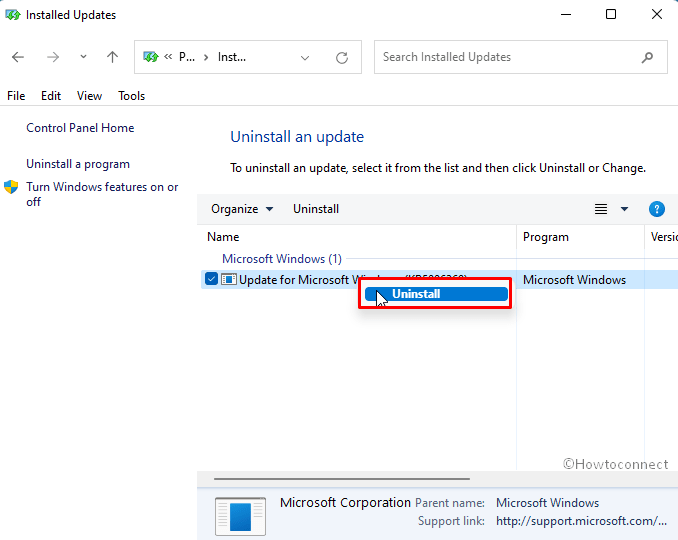
- Confirm by clicking on – Yes.
- Follow the guidelines on the screen until the patch is completely uninstalled.
B] Using cmd command
Sometimes, you might not be able to uninstall the patch using the conventional procedure, then try the same using command prompt –
- Press – Windows key.
- Type – cmd.exe.
- Right click on the result.
- Select the – Run as administrator.
- Click Yes on UAC prompt.
- Type the following command – wusa /uninstall /kb:5006670
- Press – Enter.
- Once a confirmation dialog appears, click – Yes.
Way-2: Modify Registry entry to fix KB5006670 printer error
This is a Microsoft recommended solution and the company has suggested adding a new value to Registry. Furthermore, you can add the value data using a .reg file or through command prompt. The change will modify the default driver installation behavior of the printer.
A] Via Registry change
- Click – Start.
- Type – regedit.
- Press – enter.
- Select Yes on User account control.
- Copy the address
HKEY_LOCAL_MACHINESoftwarePoliciesMicrosoftWindows NTPrintersPointAndPrint
- Paste into the address bar of the Registry Editor and hit Enter.
- Right click on the right pane and select New > DWORD (32-bit) Value.
- Name the value RestrictDriverInstallationToAdministrators.
- Double click on it and put 0 in the Value data field.
- Click – OK.
- Now the 0x00000709 KB5006670 or 0x0000011b will no longer occur.
- Still, the printer error is not fixed then download this file – Network_Printing_Error.zip.
- Unpack it and right-click on Network_Printing_Error.reg.
- Choose – Open.
- On the UAC prompt, click – Yes.
- Once more click Yes when Registry Editor warning dialog box appears.
- Reboot your system and now all should be well.
B] Through Command prompt
- Open command prompt as administrator using the process given in Way-1 B.
- Copy-paste the below command –
reg add "HKEY_LOCAL_MACHINESoftwarePoliciesMicrosoftWindows NTPrintersPointAndPrint" /v RestrictDriverInstallationToAdministrators /t REG_DWORD /d 1 /f- Paste the – “Enter”.
Source – Microsoft support.
Way-3: Add a printer using Static IP address
If printer errors occur after installing KB5006670 Windows update and you don’t want to uninstall the LCU then this method will solve your problem. Adding a printer using Static IP address will fix 0x00000709 and 0x0000011b printing issue on Windows 10 19044.1288, 19043.1288, 19042.1288, and 19041.1288 –
- Press – Winkey+I.
- Select – Devices.
- Select – Printer & scanner.
- Go to the right side and click on – +Add a printer or scanner.
- In a little time, you notice a link – “The printer I want isn’t listed“; click it.
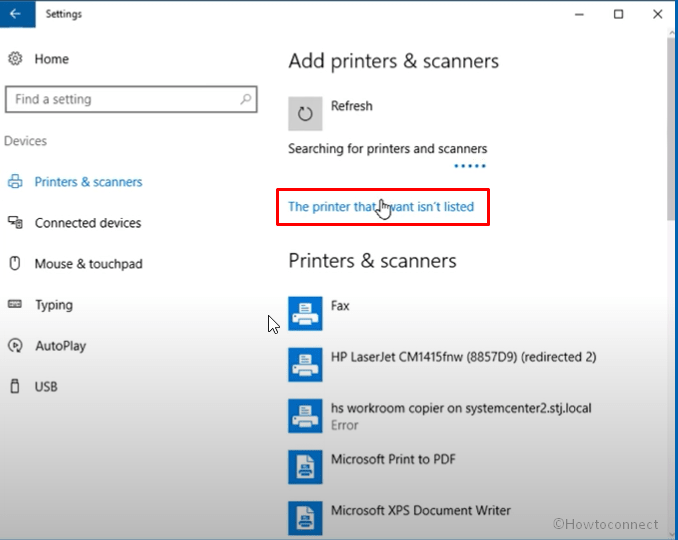
- A window will open named – Add a printer.
- Select – Add a printer using a TCP/IP or hostname.
- Click Next.
- Now, type the Hostname or IP address of the printer and click ‘Next’.
- Your machine will recognize the printer and display its name. Note that you can also change the name here.
- Click on – ‘Next’.
- Suppose the printer is being used by another one then check – Share this printer so that others on your network can find and use it.
- Else, check the option – Do not share this printer and click Next.
- Click Print a test page to ensure it is working well.
- Finally, click – Finish.
In case you don’t have knowledge about finding IP address of the printer then follow the steps –
- Press Windows + S on the keyboard.
- Type – control.
- Hit – Enter.
- Once the Control panel appears change it to Small or Large icons view.
- Click on – Devices and Printers.
- Right-click on the printer you are ready to add and select Properties.
- On the window that opens go to the Location area.
- This includes the IP address inside.
Way-4: Use the default Printer troubleshooter
Some cases indicate that the printing troubleshooter may fix KB5006670 printer issues. The tool will diagnose and resolve Windows cannot connect to the printer 0x11b error and 0x00000709 if you follow the steps –
- Press Windows +Q.
- Type troubleshooter.
- Hit the Enter key to directly launch the Troubleshooters Settings page.
- Click on Printer.
- From the expanded pane, click – Run the troubleshooter.
Way-5: Configure Print Spooler service
This service manages the printing operations and print jobs therefore its configuration must be proper. The service should be always in Start state and the startup type should be automatic. So, checking the Spooler service might help you to rectify this issue. See – How to Disable/Enable Print Spooling Service Windows 10. Now follow the guidelines –
- Press the Windows logo key and S at the same time.
- Type – Services.
- Hit – Enter.
- Find – Print spooler service.
- Double click on the service
- Make sure that the Startup type is Automatic.
- Otherwise, click on the drop-down and select Automatic.
- Under Service status, click on Start.
Way-6: Update printer driver
When KB5006670 Printer Error 0x00000709 or 0x0000011b occur Microsoft suggests checking the driver if it is obsolete. The company states – Use the same version of the print driver on the print client and the print server. The problem will be fixed externally by keeping the print drivers up-to-date. Still, the error continues, establish contact with the OEM helpline aka manufacturer’s support. Here are the instructions to update the printer driver –
- Right-click on the – Start.
- Select – Device Manager.
- Double click on Print Queue or Printer whichever is showing.
- Next, right-click on the device you using and select – Update driver.
- Choose – Search automatically for drivers.
Useful –
- Windows 10 Update Disable Tool
- How to Uninstall KB5006670 from Windows 10
Methods list:
Way-1: Uninstall KB5006670
Way-2: Modify Registry
Way-3: Add a printer using Static IP address
Way-4: Use the default Printer troubleshooter
Way-5: Configure Print Spooler service
Way-6: Update printer driver
That’s all!!
Repair any Windows problems such as Blue/Black Screen, DLL, Exe, application, Regisrty error and quickly recover system from issues using Reimage.
Некоторые пользователи Windows сталкиваются с ошибкой 0x0000011b всякий раз, когда они пытаются распечатать что-либо с помощью сетевого принтера.Эта проблема начала возникать после того, как корпорация Майкрософт выпустила последнее обновление для системы безопасности. Проблема сохраняется в Windows 10 и Windows 11.
После тщательного изучения этой проблемы выясняется, что она возникает из-за серии исправлений безопасности, которые Microsoft выпустила, чтобы защитить пользователей Windows 10 и Windows 11 от уязвимости, связанной с подменой Windows Print Spooler.
Однако, когда Microsoft выпустила последний патч, чтобы забить гвоздь в крышку гроба этой уязвимости (14 сентября), он также вызвал другую проблему, вмешавшись в уровень аутентификации TPC для сетевых принтеров.
На данный момент затронутые пользователи смогли добраться до корня этой проблемы. На самом деле это значение реестра с именем RpcAuthnLevelPrivacyEnabled, которое будет найдено в следующем расположении:
HKEY_LOCAL_MACHINESystemCurrentControlSetControlPrint
После того, как это изменение было применено в качестве поведения по умолчанию для каждого устройства Windows, ошибка печати начала затрагивать в основном малые предприятия и домашние сети, которые не настроены на использование настройки Kerberos в домене Windows.
Если вы или ваша организация пострадали от ошибки 0x0000011b, существует несколько различных способов, которые вы можете использовать для решения этой проблемы:
- Установите исправление, поставляемое Корпорацией Майкрософт. Хотя в настоящее время соответствующее исправление недоступно, к тому времени, когда вы будете читать эту статью, корпорация Майкрософт может выпустить исправление, которое исправит эти две уязвимости без непредвиденных последствий. Имея это в виду, мы рекомендуем вам начать с установки каждого ожидающего обновления.
- Удалите проблемное обновление для системы безопасности. Удаление обновления для системы безопасности Windows, которое вызвало проблему в первую очередь, устранит ошибку 0x0000011b, но это не идеальный способ устранить проблему, поскольку ваша сеть по–прежнему будет уязвима для PrintNightmare и MSHTML — двух уязвимостей, от которых Microsoft хочет, чтобы вы были защищены..
- Отключите миграцию для CVE-2021-1678. Лучший способ справиться с этой конкретной проблемой (по крайней мере, до тех пор, пока Microsoft не исправит последствия исправления безопасности) — отключить миграцию для CVE-2021-1678. Это гарантирует, что ваша сеть не будет подвержена двум уязвимостям при устранении ошибки 0x0000011b.
Теперь, когда вы знакомы с причиной и решениями для 0x0000011b, давайте испачкаем руки и применим их, чтобы решить проблему навсегда.
Примечание: Все приведенные ниже решения будут работать как для Windows 10, так и для Windows 11.

Восстановление поврежденных Файлов
Загрузите и запустите Restoro для сканирования и восстановления поврежденных и отсутствующих файлов отсюда. После этого приступайте к приведенным ниже решениям.
Установите все ожидающие обновления
Если на вашем компьютере с Windows 10 или Windows 11 все еще есть отложенные обновления, которые ожидают установки, мы рекомендуем для начала убедиться, что вы используете последние исправления.
Microsoft уже подтвердила, что они работают над исправлением, которое остановит 0x0000011b, но это исправление еще не появилось для Windows 10 или Windows 11.
Но когда это произойдет, оно, скорее всего, поступит через новое накопительное обновление. И в своей обычной манере Microsoft, скорее всего, начнет развертывать его без предупреждения для определенных сегментов пользователей Windows – когда это произойдет, мы, скорее всего, не сможем обновить эту статью достаточно быстро.
Имея это в виду, следуйте приведенным ниже инструкциям по установке каждого ожидающего обновления, чтобы установить исправление для 0x0000011b:
- Нажмите клавишу Windows + R, чтобы открыть диалоговое окно «Выполнить». В текстовом поле введите «ms-settings:windowsupdate» и нажмите Enter, чтобы открыть страницу Центра обновления Windows в меню параметров.
Примечание: Эта команда работает в Windows 10 и Windows 11. - Как только вы окажетесь на экране Центра обновления Windows, перейдите в меню справа и нажмите «Загрузить сейчас», если доступны новые обновления.
Примечание: Если никаких обновлений не ожидается для установки, нажмите на кнопку Проверить наличие обновлений, чтобы запустить проверку. - Подождите, пока не будут установлены все ожидающие обновления, затем перезагрузите компьютер и дождитесь завершения следующего запуска.
- Если проблема все еще не устранена или исправление Microsoft все еще не появилось, перейдите к следующему возможному решению ниже.
Установите драйвер локального принтера для локального порта
После того, как вы убедились, что используете последние обновления Windows, доступные для вашей версии Windows, наиболее эффективный способ избежать ошибки 0x0000011b, оставаясь при этом защищенным от уязвимостей PrintNightmare и MSHTML — это добавить принтер, вызывающий проблемы, к локальному порту.
Работа этого метода была подтверждена многими пользователями, столкнувшимися с такой ошибкой при попытке подключить свой низкоуровневый сетевой принтер.
Вы можете применить это решение, получив доступ к классическому интерфейсу панели управления и добавив новый принтер (используя драйверы локальных портов) на экране Устройства и принтеры.
Для получения пошаговых наставлений о том, как это сделать, следуйте приведенным ниже инструкциям:
- Нажмите клавишу Windows + R, чтобы открыть диалоговое окно Выполнить. Затем введите «control» в только что появившемся текстовом поле, затем нажмите Enter, чтобы открыть классический интерфейс панели управления.
- Как только вы окажетесь внутри классического интерфейса панели управления, используйте функцию поиска (в правом верхнем углу экрана) для поиска ‘устройства и принтеры’.
- В результатах поиска выберите Устройства и принтеры.
- На экране Устройства и принтеры нажмите кнопку Добавление принтера на панели ленты в верхней части окна.
- Как только вы перейдете к первому экрану, дождитесь завершения первоначального сканирования, затем нажмите на Необходимый принтер отсутствует в списке.
- На следующем экране выберите Добавить локальный или сетевой принтер с параметрами, заданными вручную и нажмите кнопку Далее еще раз.
- Затем выберите Создать новый порт, Local Port в соответствующем раскрывающемся меню.
- Нажмите кнопку Далее еще раз, затем продолжайте и вставьте путь к файлу, за которым следует имя сетевого принтера. Например, \Ivancannon 244
- После того, как имя порта было добавлено правильно, нажмите кнопку Ок, чтобы сохранить изменения.
- В следующем меню выберите название производителя вашего принтера в столбце слева, затем выберите нужный драйвер в столбце справа и нажмите кнопку Далее еще раз.
Примечание: Если драйвера принтера нет в этом списке, вы также можете загрузить этот драйвер локально и нажать на кнопку «На диске», чтобы загрузить его из локальной папки. Кроме того, вы можете нажать на Центр обновления Windows, чтобы иметь возможность загружать все доступные драйверы непосредственно в этот интерфейс. - Наконец, выберите имя для локального драйвера принтера, который вы собираетесь установить, затем еще раз нажмите кнопку Далее и дождитесь завершения установки.
- Как только вы нажмете кнопку Готово, вы увидите, что принтер уже указан в разделе Устройства и принтеры. Вы можете распечатать тестовую страницу, чтобы убедиться, что все работает нормально.
В случае, если проблема все еще не устранена, перейдите к следующему потенциальному решению ниже.
СОВЕТ: Если проблема связана с вашим компьютером или ноутбуком, вам следует попробовать использовать Restoro Repair, который может сканировать хранилища и заменять поврежденные и отсутствующие файлы. Это работает в большинстве случаев, когда проблема возникает из-за повреждения системы. Вы можете скачать Restoro, нажав здесь.
Отключите CVE-2021-1678
На данный момент (при условии, что Microsoft еще не устранила проблему с помощью исправления) необходимо отключить средство CVE-2021-1678, вернув изменение, которое в первую очередь привело к ошибке 0x0000011b.
Этот метод является лучшим из всех возможных, поскольку он устранит проблему при попытке использования принтера, подключенного к сети, а также гарантирует, что вы не будете подвержены уязвимостям PrintNightmare и MSHTML.
Что вам нужно будет сделать, это использовать редактор реестра (присутствует в Windows 10 и Windows 11), чтобы создать новое 32-разрядное DWORD с именем RpcAuthnLevelPrivacyEnabled и установить его значение равным 0 (это полностью отключит исправление CVE-2021-1678).
Если вы ищете конкретные пошаговые инструкции о том, как это сделать, следуйте приведенным ниже указаниям:
Примечание: Приведенные ниже инструкции идентичны независимо от того, используете ли вы Windows 10 или Windows 11.
- Нажмите клавишу Windows + R, чтобы открыть диалоговое окно Выполнить. Затем введите «regedit» в текстовое поле и нажмите Ctrl + Shift + Enter, чтобы открыть редактор реестра с правами администратора.
- Как только появится запрос на управление учетными записями пользователей, нажмите кнопку Да, чтобы предоставить права администратора.
- После того, как вы окажетесь в редакторе реестра, используйте меню слева, чтобы перейти к следующему местоположению: HKEY_LOCAL_MACHINESystemCurrentControlSetControlPrint
Примечание: Вы можете перейти к этому местоположению вручную (нажав на каждый ключ) или вставить полный путь в панель навигации вверху и нажать Enter, чтобы мгновенно попасть туда. - Как только вы окажетесь в нужном месте, убедитесь, что выделен ключ печати, затем перейдите в правый раздел, щелкните правой кнопкой мыши на пустом месте и выберите Создать > 32-разрядное > Значение DWORD.
- Затем назовите вновь созданное значение реестра как RpcAuthnLevelPrivacyEnabled и нажмите Enter, чтобы сохранить изменения.
- Наконец, дважды щелкните по недавно созданному значению RpcAuthnLevelPrivacyEnabled.
- Как только вы окажетесь в меню Редактирования, установите Базовое значение в шестнадцатеричное, а значение данных — в 0, прежде чем нажать кнопку Ок, чтобы сохранить изменения.
- Как только это изменение будет завершено, перезагрузите компьютер и повторите действие, которое ранее вызывало 0x0000011b.
Если проблема все еще не устранена, перейдите к последнему возможному решению, приведенному ниже.
Удалите проблемное обновление (KB5005565)
Если вы хотите устранить корень проблемы, единственный способ сделать это — удалить проблемное обновление KB5005565.
Однако мы рекомендуем избегать этого решения (если это возможно), поскольку удаление KB5005565 также будет означать, что ваш компьютер по-прежнему будет уязвим для двух незащищенностей, от которых должно было уберечь вас это обновление для системы безопасности (PrintNightmare и MSHTML).
Если вы решите использовать этот метод, считайте это исправление временным – скорее всего, проблема будет устранена накопительным обновлением для Windows 10 или Windows 11.
Зато до тех пор вы можете убедиться, что ошибка 0x0000011b перестанет возникать при попытке использования домашнего или сетевого принтера, получив доступ к истории обновлений Windows и удалив обновление для системы безопасности Microsoft Windows (KB5005565) для всей рабочей группы.
Следуйте приведенным ниже инструкциям для получения пошаговых указаний о том, как это сделать:
Примечание: Приведенные ниже инструкции являются универсальными и будут работать независимо от того, используете ли вы Windows 10 или Windows 11.
- Нажмите клавишу Windows + R, чтобы открыть диалоговое окно Выполнить. Затем введите «appwiz.cpl» в текстовое поле и нажмите Enter, чтобы открыть меню программ и функций.
Примечание: Если вам будет предложено ввести запрос на управление учетными записями пользователей, нажмите кнопку Да, чтобы предоставить права администратора. - Как только вы окажетесь в меню «Программы и компоненты», нажмите «Просмотреть установленные обновления» в меню слева.
- Если вам снова будет предложено предоставить права администратора, сделайте это, нажав на кнопку «Да».
- Как только вы окажетесь на вкладке Установленные обновления, просмотрите все установленные обновления и найдите обновление KB5005565.
- После того, как вам удастся найти его, щелкните по нему правой кнопкой мыши и выберите пункт Удалить из только что появившегося контекстного меню.
- В следующем запросе нажмите кнопку Да, чтобы подтвердить удаление проблемного обновления для системы безопасности.
- После завершения удаления перезагрузите компьютер и посмотрите, устранена ли проблема.
Иногда, когда вы пытаетесь сделать распечатку с принтера, который является общим в вашей сети, вы можете в конечном итоге увидеть сообщение об ошибке «Windows не удается подключиться к принтеру. Ошибка: Операция завершилась неудачей с ошибкой 0x0000011B в сети». Если вы столкнулись с этой проблемой и ищете ее решение, то вы обратились по адресу. В этом руководстве мы обсудим эту ошибку и объясним в простых шагах, как исправить неисправность: Сбой операции с ошибкой 0x0000011B в сети.
Причины ошибки: Windows не может подключиться к принтеру – Сбой операции с ошибкой 0x0000011B
Ошибка 0x0000011B обычно наблюдается в сетях, работающих дома или в небольших офисах. Поскольку эта ошибка возникает на компьютере, который пытается подключиться к принтеру по сети, вы можете сразу предположить, что причина этой ошибки распространяется на два компьютера. Первый компьютер — это клиентский компьютер, на котором вы хотите получить доступ к этому принтеру, а второй — главный компьютер, на котором установлен принтер.
На клиентском компьютере эта ошибка обычно возникает из-за определенных обновлений Windows. Недавно стало известно, что отдельные обновления Windows, которые должны исправлять уязвимости принтеров, затрудняют подключение к сетевым принтерам. На главном компьютере эта ошибка может быть вызвана некоторыми значениями реестра и проблемой диспетчера очереди печати.
Как исправить “Windows не может подключиться к принтеру – Сбой операции с ошибкой 0x0000011B”
Для того, чтобы исправить ошибку «Windows не может подключиться к принтеру. Ошибка: Сбой операции с ошибкой 0x0000011B в сети» вам необходимо выполнить определенные действия как на клиентском компьютере (где вы хотите получить доступ к принтеру), так и на главном компьютере (где установлен принтер). Выполните приведенные ниже инструкции в правильном порядке, чтобы устранить эту проблему.
1) Шаги для клиентского компьютера
Перед применением решения вы должны проверить наличие ошибки. Следуйте инструкциям, приведенным ниже:
- Откройте окно Сеть и дважды щелкните ссылку принтера, чтобы подключиться к принтеру.

- В случае, если вы видите сообщение об ошибке, показанное ниже, выполните действия, приведенные в следующих разделах, чтобы исправить эту ошибку.

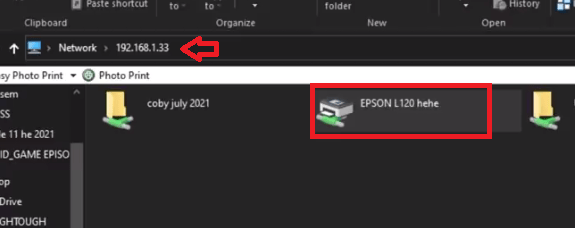
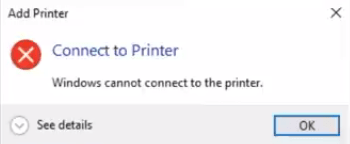
2) Шаги для главного компьютера
Все эти действия необходимо выполнить на компьютере, на котором установлен принтер.
- Введите ‘реестр’ в поле поиска на панели задач и нажмите «Редактор реестра» в результатах поиска.
- В окне редактора реестра перейдите в раздел «КомпьютерHKEY_LOCAL_MACHINESYSTEMCurrentControlSetControlPrint», затем щелкните правой кнопкой мыши на пустом месте и выберите опцию «Значение DWORD (32-разрядное)» в подменю «Создать».
- Переименуйте значение DWORD в «RpcAuthnLevelPrivacyEnabled» и нажмите клавишу «Enter» для подтверждения.
- Щелкните правой кнопкой мыши на вновь созданном значении DWORD и выберите «Изменить» из списка опций.
- В окне редактирования убедитесь, что для данных значений установлено значение «0», и нажмите на кнопку «ОК». Наконец, закройте редактор реестра.
- Введите «службы» в поле поиска на панели задач и нажмите «Службы» в результатах поиска.
- В списке служб найдите и щелкните правой кнопкой мыши службу «Диспетчер очереди печати» и выберите в меню «Перезагрузка».
- Дождитесь перезапуска службы диспетчера очереди печати. Наконец, закройте окно Служб.
Теперь, после перезагрузки компьютера, перейдите к следующим шагам, приведенным ниже.
3) Шаги для клиентского компьютера
Эти действия необходимо выполнить на компьютере, на котором вы хотите подключиться к принтеру и на котором отображается сообщение «Windows не удается подключиться к принтеру. Ошибка 0x0000011B»:
- Введите «управления» в поле поиска на панели задач и выберите «Панель управления» из результатов поиска.
- В окне панели управления нажмите на опцию «Программы и компоненты».
- На странице «Программы и компоненты» нажмите на ссылку «Просмотр установленных обновлений».
- В списке установленных обновлений Windows выберите последнее установленное обновление Windows и нажмите на кнопку «Удалить».
- Нажмите на кнопку «Да», чтобы разрешить удаление выбранного обновления.
- Дождитесь удаления обновления Windows.
- Нажмите на кнопку «Перезагрузить сейчас», чтобы применить изменения.
- После успешной перезагрузки компьютера перейдите в окно Сеть и дважды щелкните ссылку принтера, чтобы подключиться к принтеру.
- Дождитесь завершения установки принтера на компьютер.
- Теперь вы можете увидеть окно очереди печати.
Вот и все, вы исправили ошибку “Windows не может подключиться к принтеру. Ошибка: Операция завершилась неудачно с ошибкой 0x0000011B в сети”.
Если вы не можете выполнить печать на сетевом принтере, или если вы не можете установить или подключиться к сетевому принтеру из-за ошибки «Сбой операции с ошибкой 0x0000011b», или если вы получаете сообщение об ошибке 0x0000011B при попытке печати на сетевом принтере в Windows 10, прочтите ниже, чтобы узнать, как исправить проблему.
Ошибка 0x0000011B при сетевой печати появляется из-за того, что корпорация Майкрософт 14 сентября 2021 года включила по умолчанию исправление CVE-2021-1678 для повышения уровня аутентификации RPC с установкой обновления KB5005565.
В этом руководстве содержатся инструкции по устранению ошибки Windows 0x0000011b при добавлении сетевого принтера в Windows 10.
Как устранить «Сбой операции с ошибкой 0x0000011b – Windows не может подключиться к принтеру» в ОС Windows 10/7
Способ 1. Установить обновление KB5005611
Как заявляет корпорация Майкрософт, после установки обновления KB5005565 устройства, которые пытаются подключиться к сетевому принтеру в первый раз, не могут загрузить и установить необходимые драйверы принтера с ошибкой 0x0000011b. Эта проблема устранена в KB5005611, поэтому перейдите к загрузке и установке KB5005611 из каталога Центра обновления Майкрософт.
Способ 2. Добавление сетевого принтера с использованием локального порта
Другим способом обойти ошибку 0000011b при установке сетевого принтера в Windows 10 является добавление принтера вручную с помощью локального порта.
1. Перейдите в Панель управления > Устройства и принтеры.
2. Нажмите кнопку Добавление принтера.
3. На следующем экране выберите Необходимый принтер отсутствует в списке.
4. Выберите Добавить локальный принтер или сетевой принтер с параметрами, заданными вручную, и нажмите кнопку Далее.
5. Нажмите кнопку Создать новый порт и выберите Локальный порт из выпадающего меню. Нажмите кнопку Далее.
6. На экране укажите имя порта в одном из следующих форматов и нажмите кнопку ОК:*
\Имя_компьютераИмя_общего_принтера
\IP-Адрес компьютераИмя_общего_принтера
* Примеры:
a. Если имя компьютера, к которому подключен сетевой принтер, равно «Computer01», а имя общего принтера — «HP1100», то имя порта — «\Computer01HP1100».
b. Если IP-адрес компьютера, совместно использующего сетевой принтер, равен «192.168.1.20», а имя общего принтера — «HP1100», то имя порта — «\192.168.1.20HP1100».
7. На следующем экране выберите модель сетевого принтера и нажмите кнопку Далее. *
* Примечание: Если вы не можете найти модель принтера здесь, загрузите драйвер принтера от производителя, а затем установите принтер локально на компьютер (LPT1). После установки снова выполните действия, описанные в этом методе, чтобы вручную установить принтер, используя опцию «Локальный порт».
8. После завершения установки принтера распечатайте тестовую страницу для проверки принтера, и все готово.
Способ 3. Исправление ошибки сетевой печати 0x0000011b через реестр
Другим способом устранения ошибки 0x0000011B в сетевых принтерах является отключение повышения уровня аутентификации для принтера IRemoteWinspool путем изменения значения REG_DWORD RpcAuthnLevelPrivacyEnabled в реестре на обоих компьютерах. *
* Примечания:
1. Вы должны применить приведенные ниже изменения в реестре на обоих компьютерах.
2. Пожалуйста, обратите внимание, что после внедрения этого решения вы больше не будете защищены от уязвимости подмены очереди печати Windows CVE-2021-1678, но вы можете применить это решение, если вы не можете установить сетевой принтер после выполнения инструкций в способе 1 выше.
1. Нажмите клавиши Windows image + R, чтобы открыть командное окно выполнить.
2. Введите regedit и нажмите Enter.
3. В редакторе реестра перейдите к следующему ключу:
HKEY_LOCAL_MACHINESYSTEMCurrentControlSetControlPrint
4. Щелкните правой кнопкой мыши на пустом месте на правой панели и выберите Создать > Значение DWORD (32-разрядное)
5. Присвоите новому значению имя: RpcAuthnLevelPrivacyEnabled
6. Дважды щелкните на значении RpcAuthnLevelPrivacyEnabled, установите значение data равным 0 и нажмите OK.
7. Закройте редактор реестра.
8. Перезагрузите компьютер.
9. Теперь попробуйте подключиться к сетевому принтеру. Ошибка 0x0000011B должна быть устранена.
Способ 4. Удаление обновлений KB5005565 и KB5006670
Поскольку проблема с сетевой печатью 0x0000011B обычно возникает после установки обновлений безопасности KB5005565 или KB5006670, удалите их из Windows 10. Чтобы сделать это:
1. В Центре обновления Windows нажмите Просмотреть историю обновлений, а затем выберите Удалить обновления.
2. Выберите обновление KB5005565 (или KB5006670) из списка установленных обновлений и нажмите Удалить.
3. Перезагрузите компьютер.
4. Установите сетевой принтер.
5. Предотвратите повторную установку удаленного обновления с помощью инструмента Показать или скрыть обновления.
Пишу по горячим следам, может кому-то пригодиться решение проблемы сетевой печати и непонятно откуда взявшейся ошибки 0x0000011b. В конторе внезапно отвалилась сетевая печать на МФП HP LaserJet Pro 400 M425 и принтерах этой серии, и многих других. Принтер подключен по USB и в локальной сети доступен как общий. Все перепроверил, порты и сеть в порядке, с драйверами тоже никаких проблем. Поразмыслив, вспомнил, что читал про уязвимость диспетчера печати, и что это затрагивает массу компьютеров на Windows.

Основная причина
Опытным путем понял, что проблема принтеров связана с недавними обновлениями, которые Microsoft спешно выкатила, чтобы залатать дыры. Нашлось оно довольно быстро — это KB5005565. Суть в том, что обновление не позволяет без привилегий администратора получать доступ к службам диспетчера печати и, соответственно, все пользователи сети просто отвалились.
Восстановить печать
Самое простое и действенное решение — восстановить печать, просто удалить обновление и временно отключить его установку. Да, я понимаю, что решение хромает со стороны безопасности, я всегда за обновления, но лезть в реестр или повышать привилегии окружению, считаю еще более рискованным и не дальновидным, да и потом откатывать будет более хлопотно.

Решение Итак, находим в журнале обновлений и удаляем обновление KB5005565. Процесс не быстрый и требует перезагрузки. Соглашаемся и перезагружаем. После перезагрузки идем в свойства принтера и отключаем общий доступ, жмем применить > открываем общий доступ опять. После этого все должно заработать!
Update Microsoft признало проблему с принтерами и сетевой печатью. Microsoft опубликовала отдельную страницу поддержки KB5005652 с дополнительной информацией о проблеме. Установить новейшие версии драйверов на всех устройствах печати. Нужно убедиться, что на клиенте и сервере печати используются одни и те же версии драйверов.
Откройте окно командной строки cmd.exe от администратора.
Введите следующую команду и нажмите Enter:
reg add "HKEY_LOCAL_MACHINESoftwarePoliciesMicrosoftWindows NTPrintersPointAndPrint" /v RestrictDriverInstallationToAdministrators /t REG_DWORD /d 1 /fКак предложил Юрий в комментариях можно исправить реестр, спасибо ему.
Редактируем реестр — работает!
Откройте редактор реестра: Win+R > regedit > введите в строке или пройдите по пути
HKEY_LOCAL_MACHINESystemCurrentControlSetControlPrint
Измените значение параметра RpcAuthnLevelPrivacyEnabled на 0. Если его нет, то создайте его. Клик правой кнопкой мыши > создать > Параметр DWORD (32 бита) со значением 0.
Новая напасть KB5006670
Решение Ошибки 0x00000040 и 0x0000709 неправильное имя принтера или такое имя недоступно.
После того как мы справились с одной проблемой, Microsoft выкатили новое обновление и если даже на хостовой машине вы их отключили или исключили обновление KB5005565, то теперь и на клиентских компьютерах нужно удалить обновление KB5006670.

Мне пришлось еще удалить какие-то фантомные или дубли принтеров. И отключить все обновления на месяц, а там посмотрим, может им все же удастся поправить свои же ошибки.
В случае неудачи переустановите драйвера на главной машине и подключите пользователей заново, включив общий доступ. Также отложите обновления или скройте именно это, которое и ломает доступ и сетевую печать.