
Содержание
- Переворачиваем камеру на ноутбуке ASUS
- Способ 1: Переустановка драйвера
- Способ 2: Ручное изменение драйвера
- Способ 3: ManyCam
- Вопросы и ответы

На ноутбуках от компании ASUS довольно часто случается проблема с функционированием веб-камеры. Суть неполадки заключается в том, что изображение получается перевернутым. Вызывает ее лишь некорректная работа драйвера, но вот способов решения имеется три. В этой статье мы рассмотрим все методы. Рекомендуем начать исправление с первого, переходя к следующим вариантам, если он не принесет результата.
Как уже было сказано выше, проблема появляется из-за неправильного драйвера веб-камеры. Самым логичным вариантом будет его переустановка, однако это не всегда эффективно. Впрочем, давайте разберем все по порядку.
Способ 1: Переустановка драйвера
Некоторые пользователи инсталлируют программное обеспечение для комплектующих с помощью стороннего софта или загружают неподходящие, старые версии, находящиеся на официальном сайте производителя оборудования. Поэтому в первую очередь мы советуем удалить старое ПО и выполнить установку правильных, свежих файлов. Сначала займемся деинсталляцией:
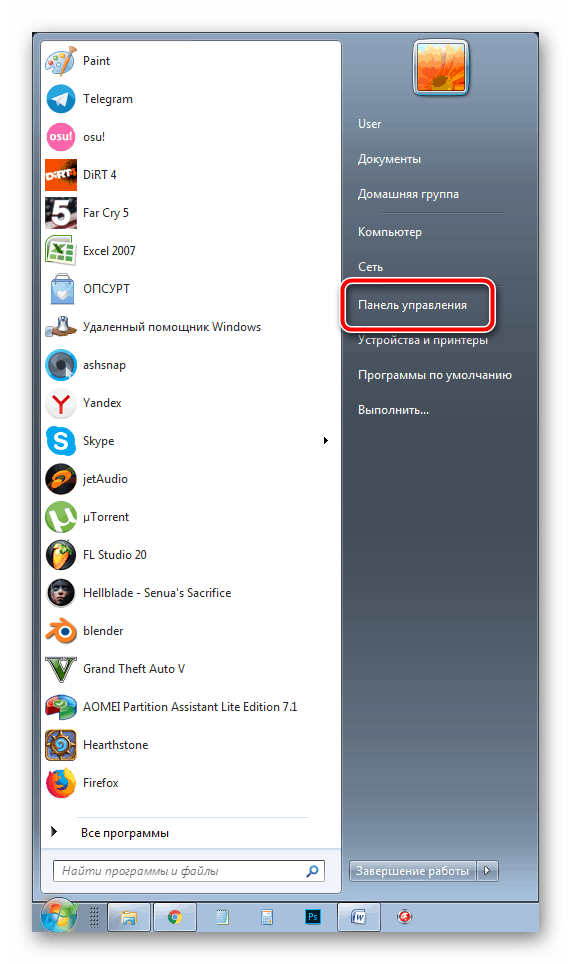
- Откройте «Панель управления» через меню «Пуск».
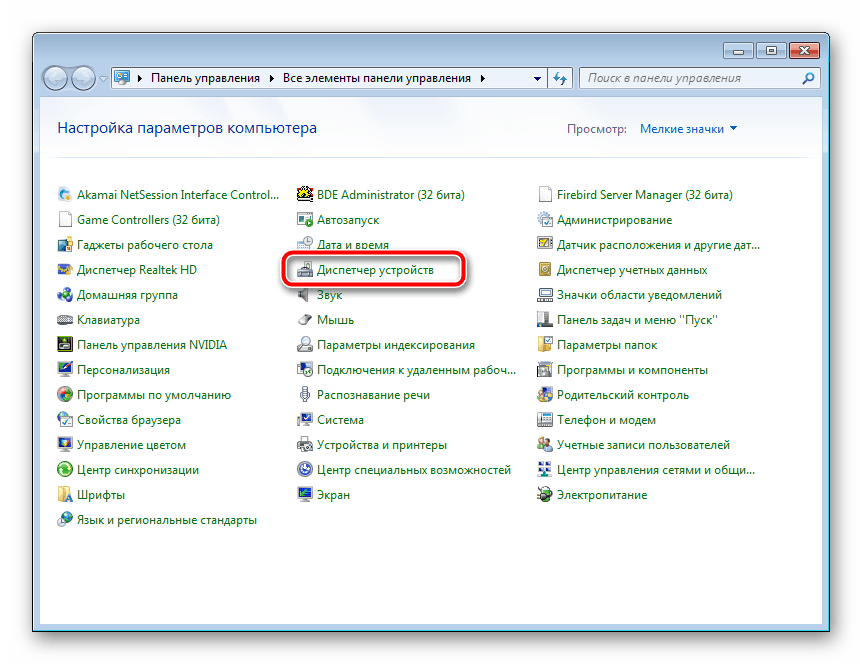
- Перейдите к разделу «Диспетчер устройств».
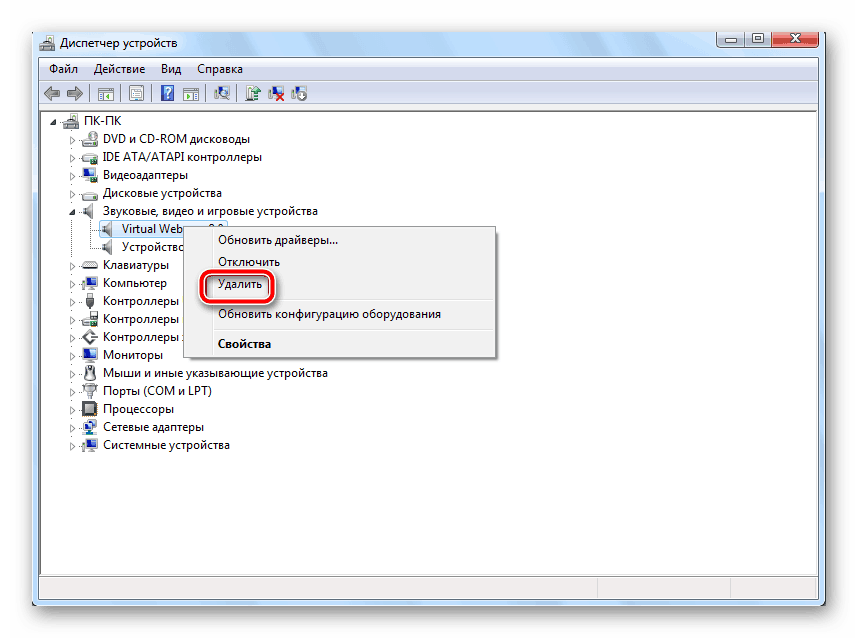
- Разверните категорию «Звуковые, видео и игровые устройства», найдите там камеру, кликните на ней правой кнопкой мыши и выберите «Удалить».
На этом удаление оборудования окончено. Осталось только отыскать программу и инсталлировать ее заново. В этом вам поможет другая наша статья по ссылке ниже. В ней вы найдете детальное описание всех доступных способов нахождения и загрузки ПО к веб-камере лэптопа от ASUS.
Подробнее: Устанавливаем драйвер веб-камеры для ноутбуков ASUS
Способ 2: Ручное изменение драйвера
Если первый вариант не принес никаких результатов и изображение с камеры до сих пор перевернутое, перед тем, как поставить драйвер, потребуется вручную задать определенные параметры для файлов, чтобы решить эту проблему. Сделать это можно следующим образом:
- Сначала деинсталлируйте старое ПО и загрузите с официального сайта новый архив. Детально все эти действия описаны выше.
- Сейчас нужно понизить уровень безопасности учетных записей, чтобы в дальнейшем не возникло конфликта с драйверов. Откройте «Пуск» и перейдите в «Панель управления».
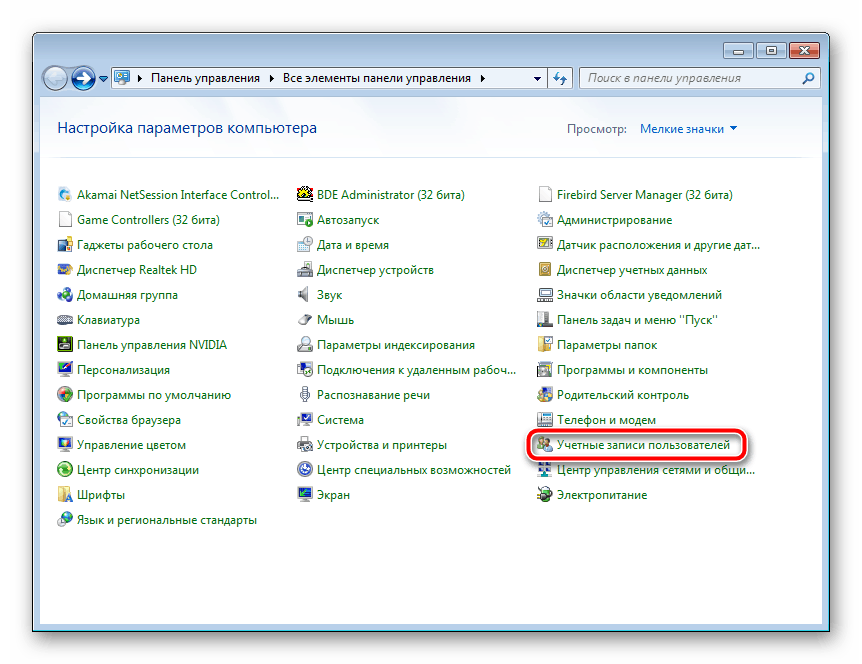
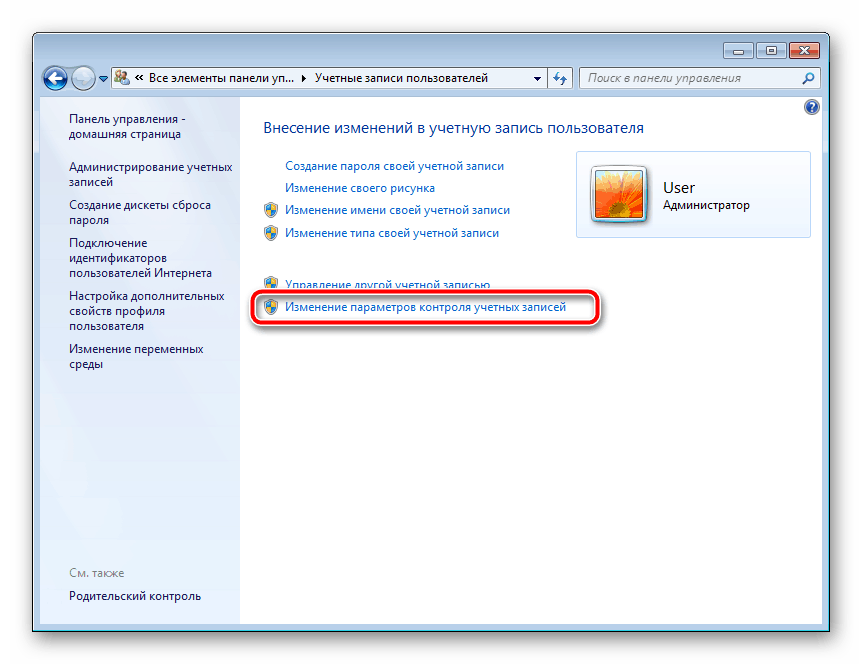
- Выберите раздел «Учетные записи пользователей».
- Переместитесь к меню «Изменение параметров контроля учетных записей».
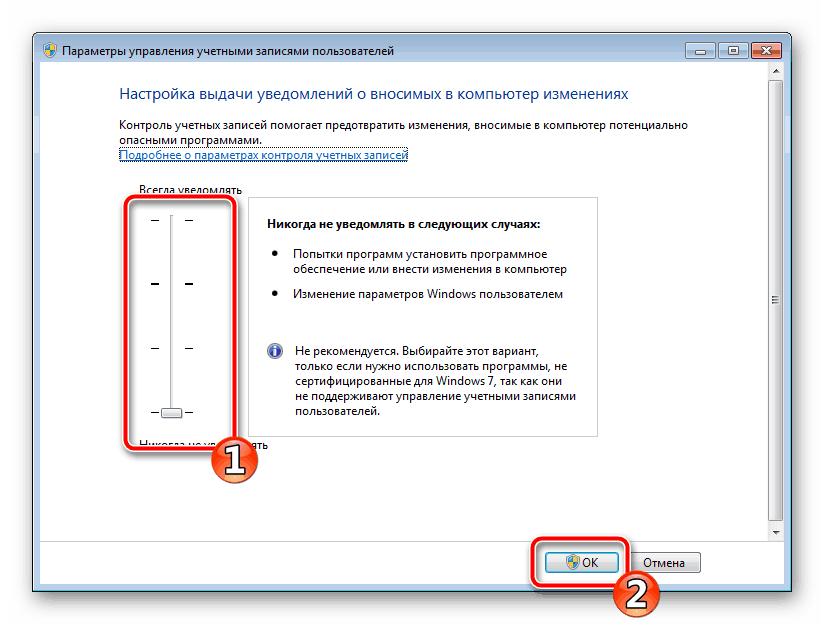
- Перетащите ползунок вниз и сохраните изменения.
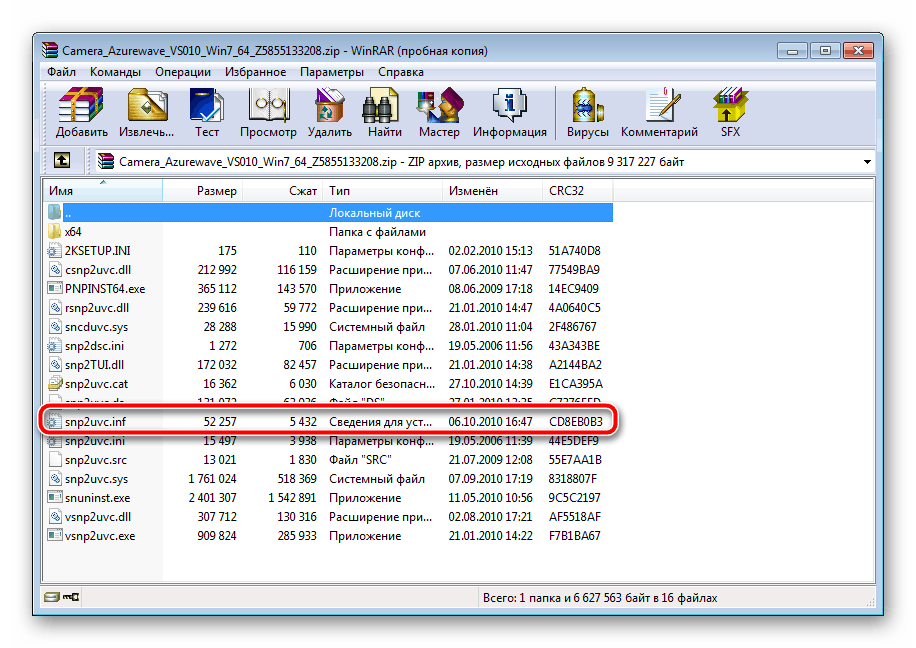
- Откройте скачанную директорию через любой удобный архиватор, отыщите и запустите единственный файл формата INF. В зависимости от модели ноутбука и указанной операционной системы название может меняться, однако формат остается такой же.
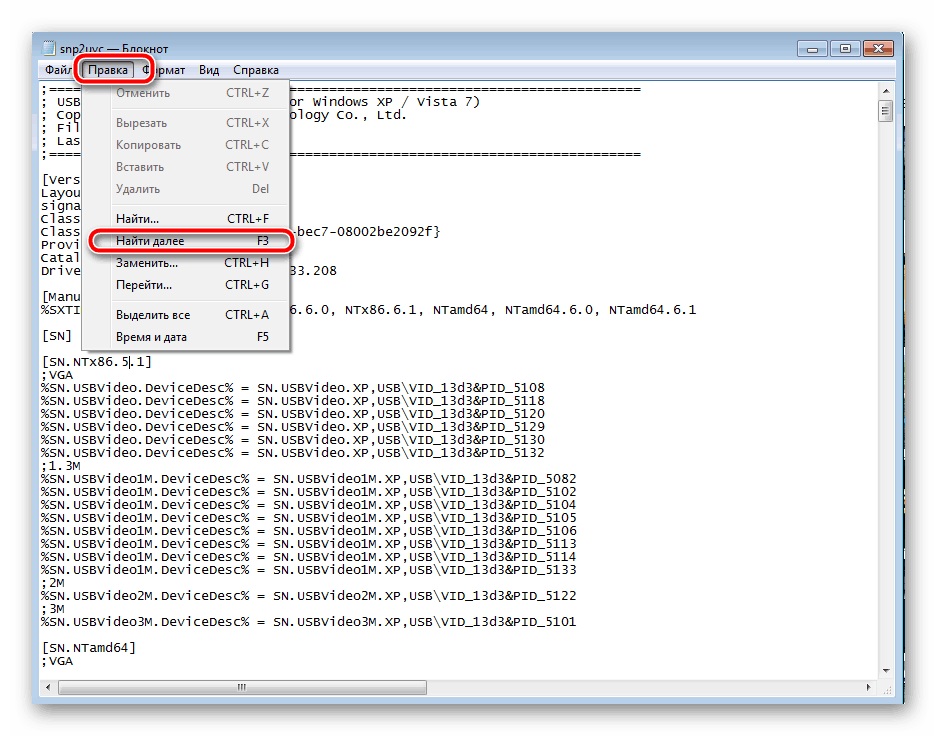
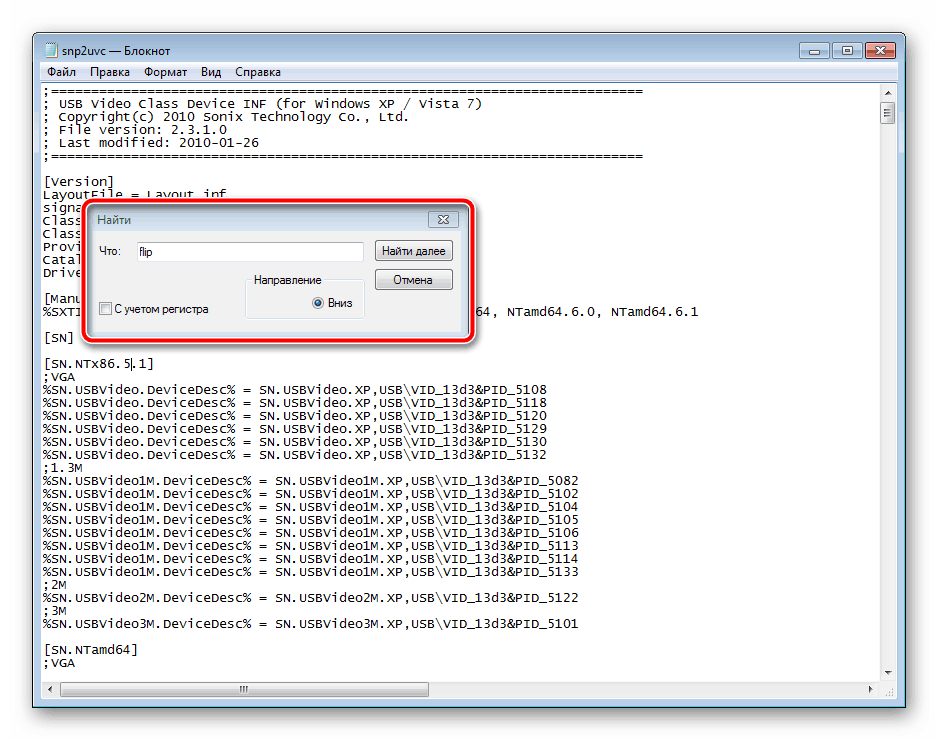
- В блокноте разверните меню «Правка» и выберите «Найти далее».
- В строку введите flip и кликните на «Найти далее».
- Найдется строка, в которой необходимо изменить последнее число на 1 или 0, в зависимости от того, что было установлено по умолчанию. Снова нажмите «Найти далее», чтобы отыскать остальные строки с таким же параметром, повторите в них это же действие.
Читайте также: Архиваторы для Windows
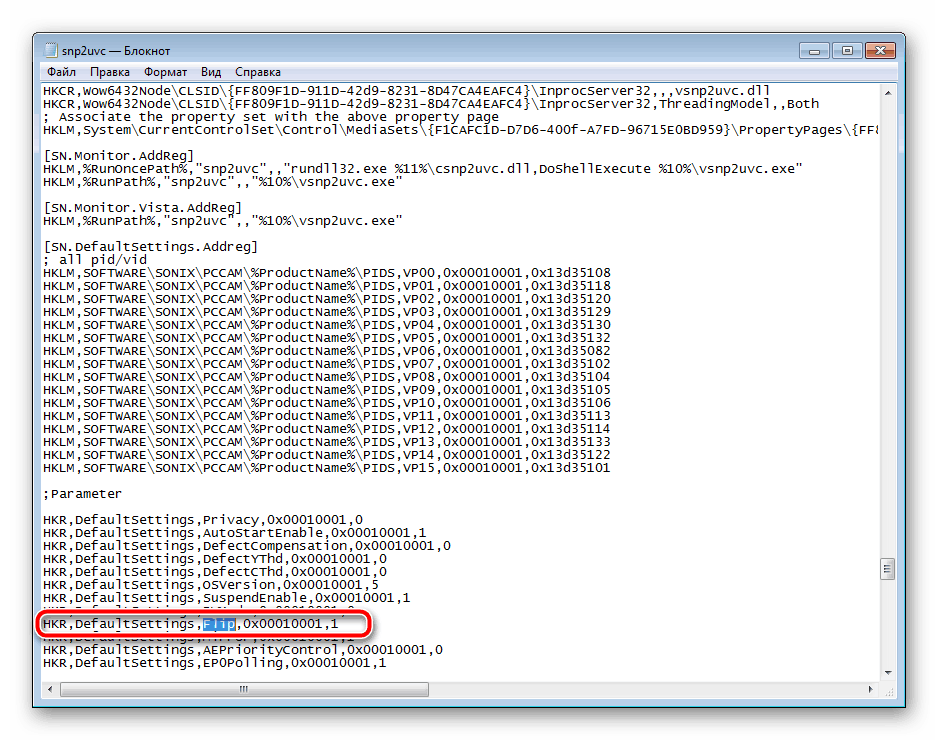
Завершив редактирование, не забудьте сохранить файл и обновить архив перед закрытием. После этого откройте его заново и произведите инсталляцию.
Способ 3: ManyCam
Единственным решением в случае безрезультативности предыдущих методов является использование стороннего программного обеспечения, которое подходит для Skype и других подобных сервисов общения. Данный софт самостоятельно может перевернуть изображение веб-камеры. Детальные инструкции по работе в нем вы найдете в другой нашей статье по ссылке ниже.
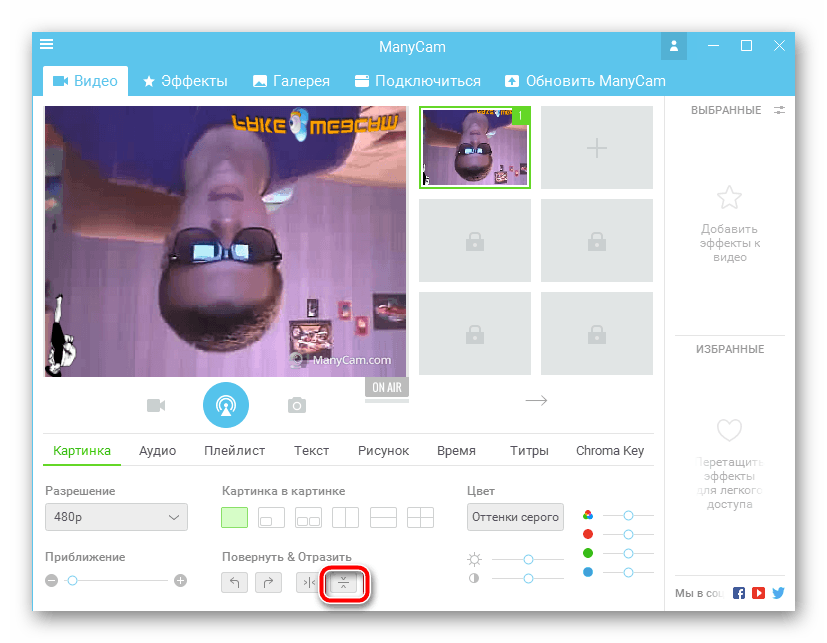
Подробнее: Программе Skype: как перевернуть изображение
Сегодня мы постарались максимально доступно рассказать об исправлении неполадки с перевернутой камерой на ноутбуке компании ASUS. Надеемся, что этот материал был полезен обладателям вышеупомянутых устройств и сам процесс исправления проблемы прошел успешно.
Еще статьи по данной теме:
Помогла ли Вам статья?
После обновления ОС на некоторых моделях ноутбуков ASUS возникает проблема, когда встроенная веб-камера начинает записывать перевернутое изображение. Такое поведение наблюдается только на компьютерах с Windows 10, которые обновили из предыдущей версии ОС. Узнаем подробнее, как перевернуть камеру на ноутбуке ASUS.
Перевернутый экран часто связан с проблемой совместимости. Несмотря на то, что ASUS и Майкрософт тесно сотрудничают, чтобы устранить несоответствия драйверов в Windows 10, есть некоторые модели ноутбуков, на которых пользователи продолжают сталкиваться с этой проблемой. А именно те модели, которые используют устаревшие драйвера Chicony.
Установка ожидающих обновлений
Майкрософт уже выпустила несколько обновлений, которые устраняют проблему. Для их установки выполните следующие шаги.
Откройте Центр обновления Windows командой ms-settings:windowsupdate из диалогового окна Win + R.
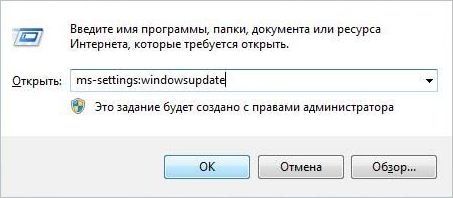
Нажмите на кнопку «Проверка наличия обновлений», чтобы установить все ожидающие пакеты. Если система запросит перезагрузку, выполните ее, но обязательно вернитесь к установке оставшихся пакетов.
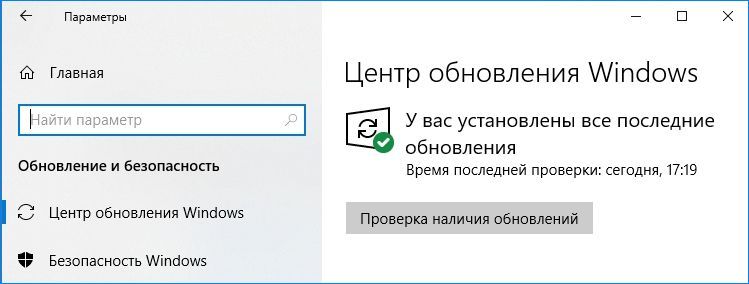
Когда Windows будет обновлена, откройте камеру и посмотрите, перевернуто ли изображение.
Обновление драйвера
После перехода на Windows 10, возможно, драйвера по какой-то причине не были обновлены в ходе этого процесса и остаются от предыдущей версии ОС. В результате из-за возникшей проблемы с совместимостью, наблюдаете перевернутое изображение при трансляции с камеры. Чтобы обновить устройство, следуйте инструкции.
Перейдите в «Диспетчер устройств» командой devmgmt.msc из диалогового окна Win + R.
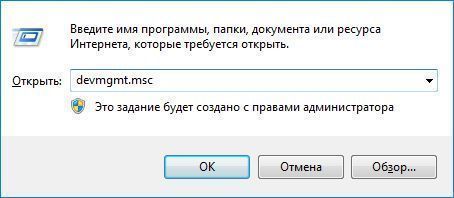
В открывшемся списке разверните вкладку «Устройства обработки изображения» и дважды щелкните на встроенной камере.
На вкладке Сведения кликните на раскрывающийся список свойств и выберите опцию «ИД оборудования». Скопируйте значение, например, в Блокнот.
Затем перейдите на официальную страницу поддержки модели ноутбука ASUS и узнайте имя драйвера камеры. Загрузите драйвер, наиболее близкий к обнаруженному «ИД оборудования».
После загрузки вернитесь в Диспетчера устройств, щелкните правой кнопкой мыши на веб-камере и выберите пункт «Обновить». Затем щелкните на пункт «Выполнить поиск на этом компьютере».
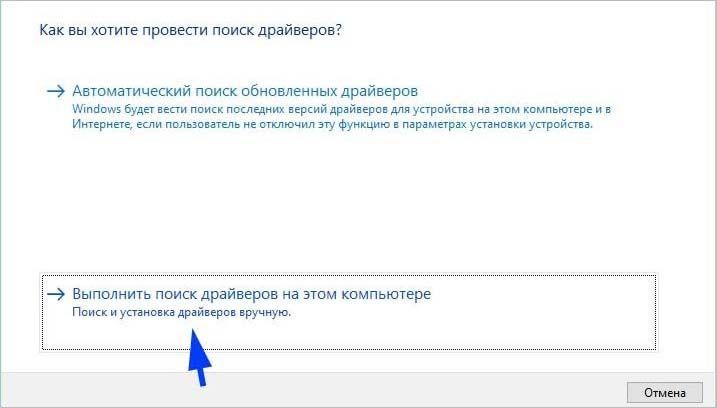
Затем кликните на «Обзор», укажите папку с загруженными файлами и следуйте инструкциям на экране до завершения установки.
Перезагрузите ПК и проверьте, как передается изображение. Возможно, придется попробовать несколько различных драйверов, прежде чем найдете тот, который исправит перевернутое изображение.
Использование стороннего приложения
Если предыдущими способами не удалось исправить перевернутое изображение с передней камеры ASUS, попробуйте это сделать с помощью стороннего приложения. Это решение актуально в тех случаях, когда ASUS прекратила поддержку используемой модели ноутбука. Для этого используем программу ManyCam, которая доступна в бесплатной версии.
Загрузите ее с официального сайта. Запустите загруженный файл и следуйте инструкциям на экране. Откройте программу и дождитесь ее инициализации. Используйте полосу в верхней части экрана, чтобы получить доступ к настройкам камеры (видео).
На вкладке Картинка в секции «Повернуть & Отразить» с помощью кнопок настройте ориентацию устройства.
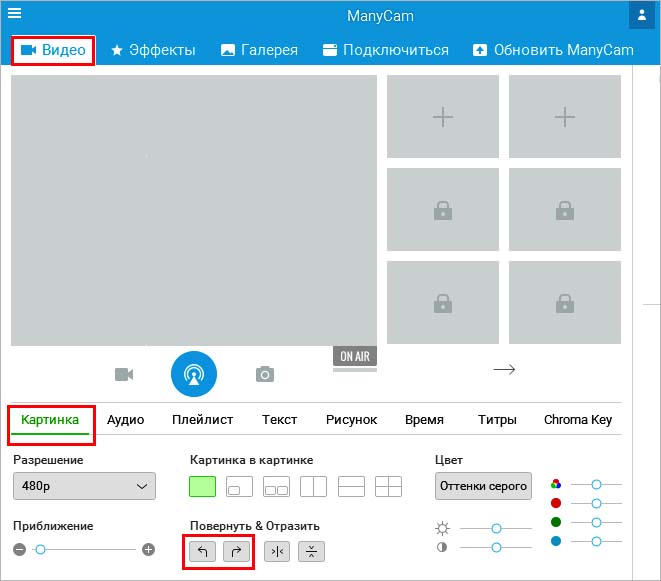
Единственный недостаток заключается в том, что перед использованием нужно каждый раз запускать приложение, чтобы перевернуть изображение камеры.
|
Если изображение с веб-камеры повернуто на 180 градусов, то можно устранить этот баг двумя способами:
Для Скайпа действуем так:
Для переустановки драйвера, качаем его, например тут и делаем так:
Теперь переустанавливаем драйвер, как это описано тут. модератор выбрал этот ответ лучшим
Prosto Alex 9 лет назад Если такая проблема возникла после переустановки Windows, то наиболее вероятная причина — не подходит драйвер веб — камеры. Самое простое решение — переустановка драйвера. Найти нужный драйвер для конкретной модели ноутбука можно в сети и не составит большого труда. Перед установкой, старый драйвер необходимо удалить. Сделать это можно через диспетчер устройств. Для этого нужно кликнуть правой клавишей мыши по значку «Компьютер», в меню выбрать «Управление», «Диспетчер устройств». В списке устройств найти камеру. Кликнуть правой клавишей мыши по найденной записи, в меню выбрать «Свойства», вкладка «Драйвер». Нажмите кнопку «Удалить». После удаления установите новый драйвер. Как вариант устранения проблемы можно воспользоватся программой Skype. Для этого откройте Skype. В меню «Инструменты»,выберите «Настройка», «Настройка видео». Ниже экрана изображения с веб — камеры есть кнопка «Настройки веб — камеры». После нажатия кнопки, откроется окно «Свойства», в котором можно перевернуть изображение на 180 градусов по вертикали. Так как других сторонних программ для веб — камеры у меня нет, то это выглядит так:
Peresvetik 8 лет назад Для начала вам нужно посмотреть в настройка -разрешение экрана и посмотреть все ли там установлено верно.Там вам нужно нажать на «Ориентация» и выпадет меню, и вы там найдете подходящую для вас опцию,которая повернет экран, как вам это будет нужно.Нажмите проверку и потом жмете ОК и все нормализуется. Второй вариант причины может быть в том,что устарели установленные драйверы.Когда автоматически устанавливается загрузка оборудования,то так иногда случается. Необходимо удалить программу с ОС и установить ее потом заново в ручном порядке и поставить новые актуальные драйвера.Актуальные драйверы можно скачать и найти в Интернете.
Также можно воспользоваться бесплатной программой ManyCam. Нужно лишь:
После этого изображение вернется к первоначальному состоянию. Источник.
Alen4uk 9 лет назад Мне тоже пришлось столкнуться с этой проблемой. Перевернутое изображение веб — камеры появилось на моем ноутбуке после визита в сервисный центр. На ноуте сломался жесткий диск. После ремонта я установила Skype, и к своему удивлению, обнаружила, что веб-камера показывает изображение вверх тормашками. Первое, что пришло в голову — специалисты неправильно установили веб-камеру. Прешлось совершить повторный визит в сервисный центр, где специалисты объяснили. что проблема была в программе веб-камеры. За несколько минут неполадки были устранены.
Можно применить способ описанный автором лучшего ответа. А если этот способ не помог, то нужно переустановить установленную на ноутбуке операционную систему. Возможно, что какая-либо ошибка в системных файлах способствовала тому, что изображение перевернулось. Если сами не разобрались, как устранить всю эту проблему, то стоит обратиться в сервис по обслуживанию компьютеров и ноутбуков. Хоть за это придется заплатить, но все-таки не придется мучиться самостоятельно. Я еще лучше вызывать специалиста на дом, чтобы он все сделал.
Ничего удивительного в этом нет, просто при установке программного обеспечения для работы камеры установились не те драйвера, которые надо, вот изображение и перевёрнуто, это бывает при автоматической установки оборудования. Необходимо удалить программу, снести драйвера и переустановить их заново, желательно в ручную. Для каждого оборудования свои драйвера, не забывайте об этом.
Ниннелль 9 лет назад В первую очередь попробуйте переустановить драйвер веб-камеры. Причем, можно сначала установить имеющийся драйвер заново, предварительно удалив настройки прежнего. Если не поможет, то надо скачать из интернета бесплатные драйверы для веб-камеры, подбирая под свой компьютер.
Красное облако 9 лет назад Нет ни чего проще, я сталкивался с подобной проблемой. Решение это переустановка » дров» ( драйвера камеры), скорей всего » дрова» встали криво. Есть прога «Драйвер сканер» вот ей воспользуйтесь, она найдёт нужные драйвера ( актуальные) и она же поможет их установить.
jarptica 9 лет назад У меня тоже такое было, правда, на другом ноутбуке. Экран изображается нормально, а изображение камеры вверх ногами. Чтобы решить проблему, мне пришлось скачивать драйвера этой камеры с сайта, а потом переустанавливать их.
ворчунов 9 лет назад Такое может случиться при установке программного обеспечения по умолчанию, не те драйвера были установлены. Можно попробовать снести все и заново установить, при этом лучше контролировать ход установки.
sergeinik 12 лет назад Решение проблемы такое:
[SN.DefaultSettings.Addreg] ……. ;Default Parameter ……. HKR,DefaultSettings,Flip,0x00010001,1 — меняем 1 на 0 (видно, что по дефолту происходит переворот картинки) и ниже ;Current Parameter …… HKR,Settings,Flip,0x00010001,1 — аналогично
Знаете ответ? |


Многие пользователи часто сталкиваются с трудностями при настройке камеры для общения по скайпу и в различных онлайн видеочатах. Наиболее частой проблемой является то, что веб камера переворачивает изображение на ноутбуке или компьютере. Такое может случиться, например, после обновления драйверов или установки операционной системы Windows.
Для того, чтобы перевернуть картинку с веб-камеры на мониторе, можно воспользоваться тремя простыми способами:
- установить подходящие для той или иной версии Windows драйвера, скачанные с официального сайта;
- поменять соответствующие настройки камеры;
- прибегнуть к помощи специализированного стороннего софта.
Рассмотрим каждый из этих вариантов подробнее.
Как повернуть изображение установкой драйверов?
Проблема перевернутой вверх ногами картинки в Skype и различных видеочатах из-за драйверов может возникнуть в двух случаях:
- после автоматической установки операционной системы с диска, на котором «есть все необходимые программы и драйвера»;
- при обновлении или установке «дров» для Windows с помощью DriverPack Solution, Driver Booster или других сторонних сервисов.
В результате таких действий может быть нарушена работа любого компьютерного компонента, будь то видеокарта, вебка или что-то еще. А причина проста – драйвера не соответствуют используемому оборудованию.
Для проверки версии установленного драйвера веб-камеры следует зайти в диспетчер устройств. Для этого в Windows 10 наведите курсор мыши на значек «Пуск», кликните правой кнопкой и выберите соответствующий пункт в открывшемся списке. В Windows 7 можно воспользоваться строчкой поиска – также через меню «Пуск».
В диспетчере устройств выполните следующие действия:
- Найдите некорректно работающую камеру. Чаще всего web-камеры располагаются в разделе «Устройства обработки изображений».
- Правой кнопкой мышки нажмите по названию своего устройства и зайдите в раздел «Свойства».

- В открывшемся окне перейдите во вкладку «Драйвер» и посмотрите, кто является его поставщиком и какая указана дата разработки.

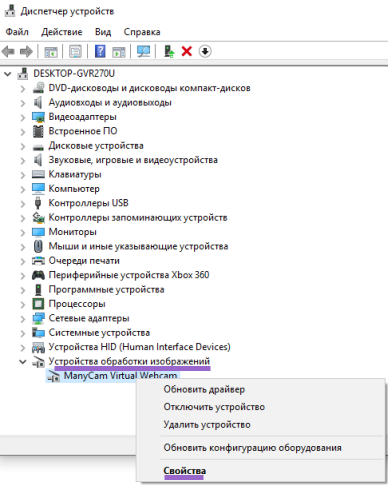
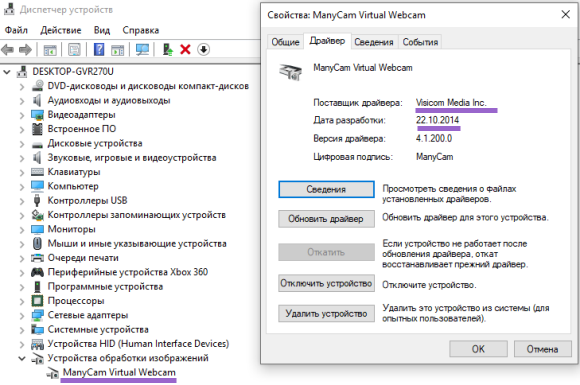
Если время разработки окажется далеким от актуальности, а в качестве поставщика будет указан Microsoft, то веб камера показывает перевернутое изображение, скорее всего, именно из-за установленных стандартных драйверов. В этом случае следует поискать в интернете специально предназначенные для имеющейся камеры или ноутбука драйвера. Скачать их можно бесплатно на сайте производителя. В некоторых случаях необходимый драйвер может поставляться на диске или флешке при покупке устройства.
Как перевернуть картинку в настройках камеры
В редких случаях, когда не дает желаемого результата даже установка драйверов, специально предназначенных для имеющегося устройства, можно попытаться повернуть картинку в Скайпе с помощью изменения настроек веб-камеры.
Если вместе с драйвером на ноутбук или ПК был установлен софт для управления камерой, то функцию поворота изображения можно поискать там. Однако, зайти в настройки во многих случаях оказывается проблематично: соответствующей программы на рабочем столе нет, а камера не отображается ни в устройствах, ни в панели управления. Что делать?
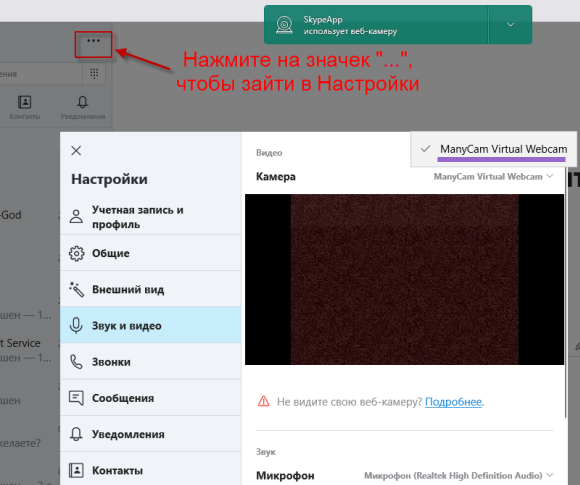
Поскольку многие используют Skype, то быстрее и проще попробовать зайти в программу веб-камеры через него. Для этого следует открыть меню «Настройки», затем выбрать «Звук и видео» (в разных версиях Скайпа названия пунктов могут отличаться). Под перевернутым изображением на экране должна появиться кнопка (ссылка) для перехода к настройкам видео, что позволит отсюда запустить специальную программу, которая может быть индивидуальна для той или иной модели камеры.
В некоторых случаях возникает необходимость использовать Android смартфон как веб-камеру за неимением последней. Для этого устанавливается специальный софт, например, DroidCam. Здесь с настройками все просто – на телефоне запускается соответствующее приложение, на компьютере – заранее установленный клиент, в котором доступен как поворот картинки, так и ее зеркальное отражение. Хотя и сам телефон несложно установить в необходимое положение.
Как решить проблему с помощью стороннего софта
Если ни ручная установка подходящих «дров», ни попытка зайти в настройки камеры не увенчались успехом – не отчаивайтесь. Поможет использование универсальных программ. Одной из лучших является ManyCam, которую без труда можно найти и скачать в сети. Установка ее не представляет ничего сложного, интерфейс интуитивно понятен и полностью русифицирован.
Чтобы перевернуть изображение веб камеры ноутбука с помощью ManyCam, нужно выполнить следующие действия:
- Откройте вкладку «Видео»;
- В активном окошке с надписью «LIVE» выберите источник – свою камеру;
- Внизу во вкладке «Картинка», используя кнопки меню «Повернуть & Отразить», добейтесь нужной ориентации изображения;

- Свернув нажатием крестика окно программы ManyCam, запустите Skype. Зайдите в меню «Настройки» – «Звук и видео». В поле «Камера» выберите «ManyCam Virtual Webcam».
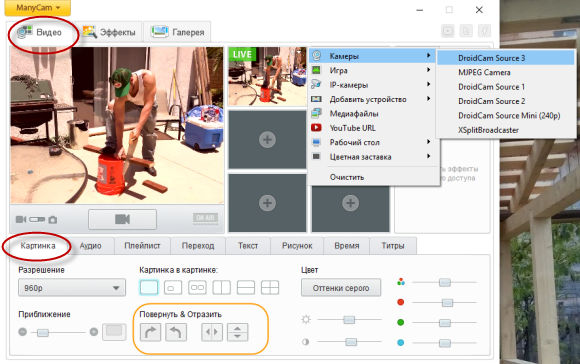
Теперь ориентация изображения в скайпе станет нормальной. Незначительный недостаток этого метода заключается лишь в том, что в бесплатной версии ManyCam на видео будет отображаться логотип данной программы.
Стоит отметить, что использование DroidCam, ManyCam и ряда других подобных программ запрещено на таких сервисах, как Чат Рулетка. Поэтому, если первыми двумя способами перевернуть изображение веб-камеры не удастся, то с использованием последнего могут возникнуть проблемы на некоторых сайтах.