
История просмотров клипов в ВК, к сожалению, не сохраняется. Но вы можете лайкнуть или переслать любой понравившийся ролик, чтобы потом вернуться к его просмотру в удобный момент.
Как посмотреть историю?
Уверены, что очень многих интересует вопрос, как посмотреть историю просмотров клипов в ВК. И это неудивительно: ведь хорошего, качественного, интересного и забавного контента сейчас очень много – иногда хочется вернуться к определённому видеоролику, который вам понравился.
К сожалению, такой опции в социальной сети нет, история просмотров видеоклипов автоматически не сохраняется. Понимаем, что это достаточно разочаровывающая новость и повторимся, что при таком изобилии контента было бы неплохо иметь возможность видеть список просмотренных ранее клипов (или хотя бы их части).
Но придётся смириться – истории просмотренных клипов ВК не существует. Однако вы можете самостоятельно предпринять кое-какие меры, чтобы сохранить для себя наиболее интересные публикации (а потом возвращается к ним в любой момент, если это необходимо).
Сейчас мы расскажем обо всех доступных способах. И начнём с самого главного – вы всегда можете воспользоваться лайком! Это очень просто, как и все гениальное: когда вы увидели действительно классный видеоролик, просто поставьте ему лайк, нажав на сердечко. Это можно сделать как в мобильном приложении, так и в десктопной версии.
Чем хорош этот способ? Потом у вас не возникнет вопроса, как найти просмотренный клип ВК, потому что и в мобильной версии, и в веб-версии есть специальная вкладка, где хранятся понравившиеся вам видеоклипы. Давайте же расскажем, как найти эту самую вкладку.
В десктопной версии:
- Войдите в свой профиль и авторизуйтесь;
- Найдите на панели слева вкладку «Новости»;
- После того, как на экране появится лента, посмотрите на панель справа;
- Найдите здесь раздел «Реакции» и откройте его;
- Снимите галочки со всех параметров, кроме раздела «Клипы».

Вот и всё, теперь на экране будут отображаться только те видеоролики, которые вам понравились. Как видите, все элементарно!
В мобильном приложении:
- Вам нужно найти на нижней панели иконку «Клипы» и нажать на неё;
- После этого необходимо переключиться на вкладку, обозначенную значком в виде сердечка.

Тоже самое – и в мобильном приложении «VK Клипы». Сначала откройте профиль – это иконка находится в нижнем правом углу, а после этого переключитесь на вкладку, обозначенную сердечком.
Согласитесь, отличный способ сохранить видеоролики, которые могут пригодиться вам в будущем. Если вы по каким-то причинам захотите убрать видеоклип из этого списка, нужно просто ещё раз нажать на сердечко – это отменит первоначальный лайк, и клип пропадёт из соответствующей вкладки.
Есть и второй вариант, которым вы также можете воспользоваться. Когда вы наткнулись на действительно интересный контент, вы можете переслать его себе в «Избранное». А потом делайте с ним всё, что хотите! Смотрите снова, отправляйте друзьям – это уже на ваше усмотрение.
Как это сделать – понятно, вам нужно просто нажать на иконку в виде стрелки, чтобы переслать видеоролик. В качестве получателя вам нужно выбрать чат «Избранное». А где потом посмотреть просмотренные клипы ВК?
- Откройте раздел с личными сообщениями: в десктопной версии это можно сделать через панель слева, в мобильном приложении иконка мессенджера находится на нижней панели;
- Теперь просто найдите в списке чатов раздел «Избранное». Можете сделать это вручную, также можно будет воспользоваться поисковой строкой.

Дальше объяснять ничего не нужно, видеоклип, который вы захотели переслать, просто будет отображаться в диалоге. Вы сможете посмотреть его ещё раз, отправить кому-то другому и так далее. Если вы больше не захотите возвращаться к этому контенту, просто удалите сообщение.
Несмотря на то, что полноценной истории просмотренных клипов в социальной сети нет, есть дополнительные инструменты, которые могут облегчить вам жизнь. Выбирайте свой!

Другие
Как в ВК удалить историю просмотров видео на телефоне и ПК
Как в ВК удалить историю просмотров видео и зачем вообще нужен этот инструмент? Далеко не все пользователи освоили новый функционал – рассказываем, как это работает, чем опция может быть полезна и удобна. И разумеется, учимся стирать информацию.
Особенности опции
История просмотров видео в ВК появилась совсем недавно, в конце июня 2022 г. Это новая опция, которая пока незнакома большинству пользователей – пора это исправить. Рассказываем самые важные подробности!
Пора узнать, как скачать голосовое сообщение из ВК на компьютер или смартфон.
История просмотров видео ВКонтакте – очень крутой инструмент. И вот почему:
1. Теперь вы можете начать смотреть ролик на одном устройстве (например, на компьютере), потом прерваться и продолжить просмотр уже на другом устройстве (например, на смартфоне). Вы не потеряете момент, на котором остановились – происходит полная синхронизация, вы можете вернуться к просмотру в той же точке. И так – бесконечное количество раз!
2. Под каждым видеороликом, который вы смотрите, появляется таймкод – полоса, где отображается время. Если вы остановились на определенном моменте и отложили просмотр (например, вышли из соцсети), вы можете вернуться к той же точке в любое время.

3. Список просмотренных роликов можно редактировать (позже мы расскажем, как удалить историю видео в ВК). Внесённые изменения влияют на систему рекомендаций. Если вы убираете какие-то видеоролики, алгоритм будет рекомендовать вам меньше похожих видео.
4. Умный алгоритм теперь будет учитывать таймкоды – например, вы проматываете какие-то эпизоды или, наоборот, возвращаетесь к определенным частям ролика. Система будет понимать, какой контент вам лучше рекомендовать, а какой – не рекомендовать.
Сейчас посмотреть список просмотренных видео роликов можно в мобильных приложениях на iOS и Android, а также в браузерной версии (не важно, каким именно браузером вы пользуетесь). В ближайшем будущем опцию обещают внедрить в приложение для Smart TV.
Как видите, инструмент действительно классный. Это не просто возможность держать под рукой просмотренные видеофайлы. Это возможность значительно повлиять на алгоритмы выдачи и рекомендаций – теперь вы будете получать больше крутого контента, который действительно вам интересен. Разве не здорово?
Как удалить историю просмотров видео ВКонтакте
Как обещали, рассказываем, как посмотреть историю просмотров видео в ВК и удалить часть данных (или стереть данные полностью). Напомним, опция доступна и в десктопной версии, и в мобильном приложении.
Начнем с десктопа:
- Войдите в браузер и авторизуйтесь;
- Найдите вкладку «Видеоролики» на панели слева;

- Пролистайте меню до раздела «Мои…».

Именно здесь вы найдёте список просмотренных роликов – перейдите на вкладку «История», отмеченную иконкой в виде глаза.

В правой части экрана – все видеофайлы. Как очистить историю видео в ВК полностью?
- Нажмите на значок «Очистить» наверху справа;

- Подтвердите действие.
Если вы хотите стереть только один-два файла, наведите курсор на ненужный ролик и нажмите на крестик – он появится в верхнем правом углу.
А теперь все то же самое для мобильной версии:
- Откройте мобильное приложение и нажмите на кнопку «Видео» снизу справа;

- Перейдите на вкладку «Мои».

Данные о просмотренных видеороликах появится верхней части экрана. Вам нужно нажать на кнопку «Показать все», чтобы увидеть полную версию содержимого.

Как почистить историю просмотров видео в ВК на смартфоне?
В прошлой статье рассказали, как отключить уведомления о своем дне рождении в ВК.
- Чтобы убрать содержимое полностью, жмите на значок корзины наверху справа – не забудьте подтвердить действия нажатием соответствующей кнопки;

- Если хотите стереть только один файл, нажмите на три точки рядом с его названием. В самом конце открывшегося меню будет значок «Удалить».
Отметим, что информация удаляется со всех устройств сразу – здесь тоже работает синхронизация.
Кто видит историю просмотров видео в ВК
Волнуетесь, потому что не знаете, кому видна история просмотров видео в ВК? Переживать абсолютно не о чем – эта информация конфиденциально. Всё верно, никто, кроме вас не видит список просмотренных роликов.
Получить доступ к истории никак нельзя, единственный способ увидеть информацию – зайти в ваш аккаунт. Здесь все просто, не давайте никому данные для входа в профиль, тогда никто и не увидит, какие видеоролики вы смотрели/смотрите.
Это касается как мобильный, так и десктопной версии. Ещё раз повторимся, волноваться не стоит – эту информацию видите только вы.
Мы рассказали вам всё о том, как очистить историю просмотров видео ВКонтакте. Согласитесь, довольно удобный инструмент? Теперь вы можете видеть, какие видеоролики были просмотрены ранее, можете легко переключаться между разными устройствами – и не терять момент, на котором остановились. Ну а если у вас возникнет необходимость стереть информацию, это можно сделать за пару секунд.
Все просмотренные вами видео в ВКонтакте «учитываются» в истории просмотров. Для чего? Ну, например, чтобы вы могли снова их посмотреть, к тому же VK формирует рекомендации роликов на основе просмотренных вами. Отключить эту функцию нельзя, однако переживать не стоит — подборка просмотренных вами видеозаписей никому кроме вас не видна. А вот очистить историю видео вы можете в любой момент как на компьютере, так и в мобильном приложении с телефона. Сделать это очень просто, но тем не менее, думаю, не будет лишним подробнее разобраться в этом вопросе.
Итак, я покажу, как удалить историю просмотра видео в ВК!
История просмотра видео в ВК
Как упомянуто выше, вам точно не стоит переживать о том, что кто-либо посторонний видит вашу историю просмотра видео — эти сведения конфиденциальны и доступны только в вашем профиле. А как найти просмотренные видеоролики Вконтакте? Вы можете легко зайти в свои просмотренные видеозаписи следующим образом:
А теперь рассмотрим, как удалить просмотренные видео в ВК.
Удаляем историю просмотра видео
После того, как вы открыли просмотренные видео Вконтакте, вы можете очистить историю просмотров следующим образом.
В приложении с телефона:
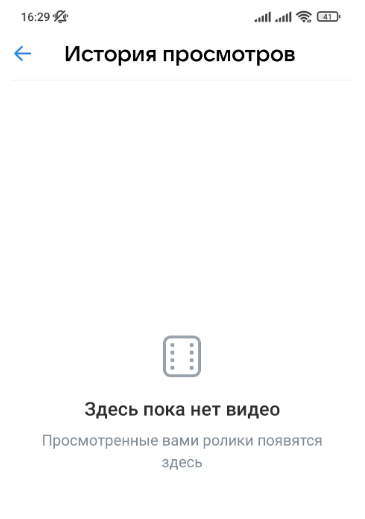
Повторюсь: полностью отключить историю просмотров видео в ВК не получится, но при необходимости (или просто периодически) вы сами можете удалять просмотренные ролики.
На компе (в десктопной версии ВК):
И кстати, если вам не нужно очистить все просмотренные видео сразу, то вы можете удалять ролики по одному — только одно или несколько видосиков. Для этого:
- Откройте свои просмотренные видео и нажмите на три точки напротив того ролика, который вам нужно удалить из истории просмотров;

- В появившемся меню выберите функцию «Удалить»;
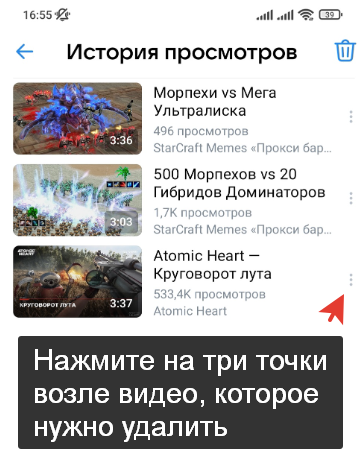
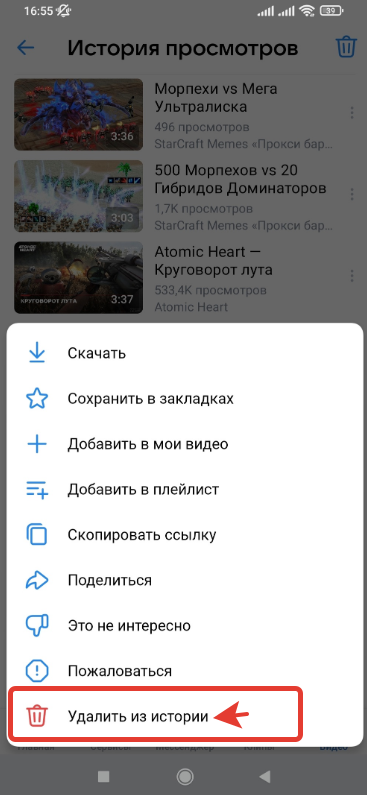
То есть, таким образом вы можете убрать одно конкретное или несколько видео из истории просмотров. После удаления никак нельзя будет узнать, что вы смотрели удалённую запись.
В социальной сети “ВКонтакте” можно не только общаться, заводить знакомства, вступать в сообщества, играть, слушать музыку, но и смотреть видеозаписи. Видео здесь предложены как загруженные непосредственно в ВК, так и импортированные с сайтов (в частности, с Youtube).
Человек — существо любопытное. Поэтому нам иногда так и хочется узнать, что же смотрел наш друг, куда заходил и, вообще, какие действия совершал. Раньше в Интернете существовали статьи, которые пестрили обещаниями о просмотре истории видео всех пользователей. Однако в наши дни такие материалы очень сложно найти. Это объясняется тем, что никакой истории сейчас не существует. Расскажем подробнее.
Как посмотреть историю просмотров видео в ВК
Посмотреть историю просмотренных вашими друзьями видеозаписей вы при всем желании не сможете. Помните, что о такой активности вы не можете узнать ни с компьютера, ни с телефона. Даже если вы добавили человека в друзья — не поможет. Это конфиденциальные данные, которые защищены руководством социальной сети.
Что касается ваших просмотров, их можно лицезреть в истории браузера. Конечно, в ней не всегда фиксируются все действия, но, возможно, вам крупно повезет.

Легальными способами получить доступ к истории видео не удастся, поэтому если у кого-то из ваших знакомых получилось это сделать, то, скорее всего, они осуществили взлом или другие неправомерные действия. Не рискуйте и не пытайтесь получить данные с другого аккаунта незаконным способом. Это не приведет к хорошему исходу.