
Сделайте это сейчас, чтобы потом не жалеть.
Продолжаем тему кражи MacBook. В прошлой статье поговорили о том, что делать, когда его уже нет. Теперь расскажем, что стоит сделать, чтобы подобного не произошло изначально.
Часть первая. Немедленно включаем «Найти Mac»
Начнём с базовых моментов.
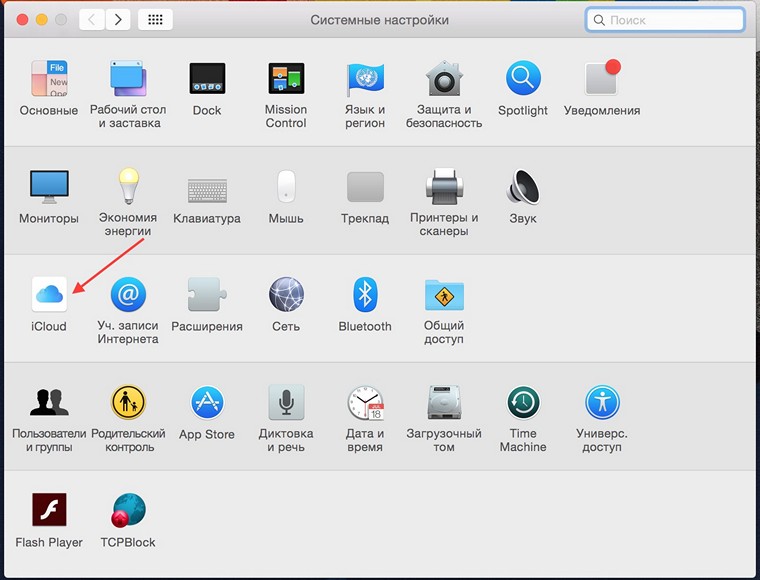
1. Пока Mac ещё ваш, откройте Системные настройки и зайдите в iCloud.
Если появляется запрос на выполнение входа, введите свой идентификатор Apple ID. Если у вас нет Apple ID, нажмите «Создать новый Apple ID» и следуйте инструкциям.
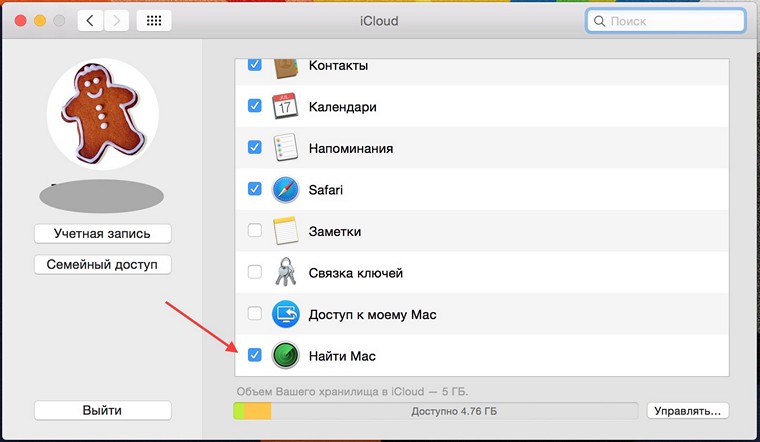
2. Переходим к настройкам iCloud. Тут необходимо включить функцию «Найти Mac».
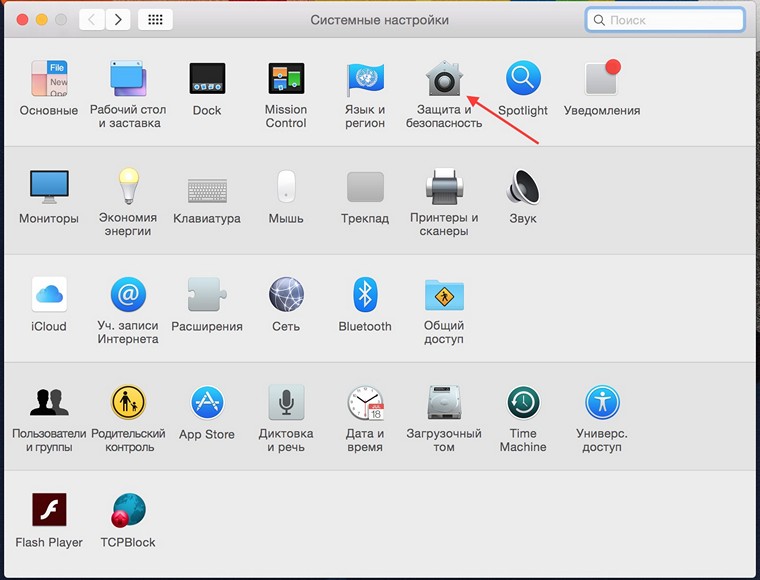
3. В Системных настройках переходим в Защита и безопасность.
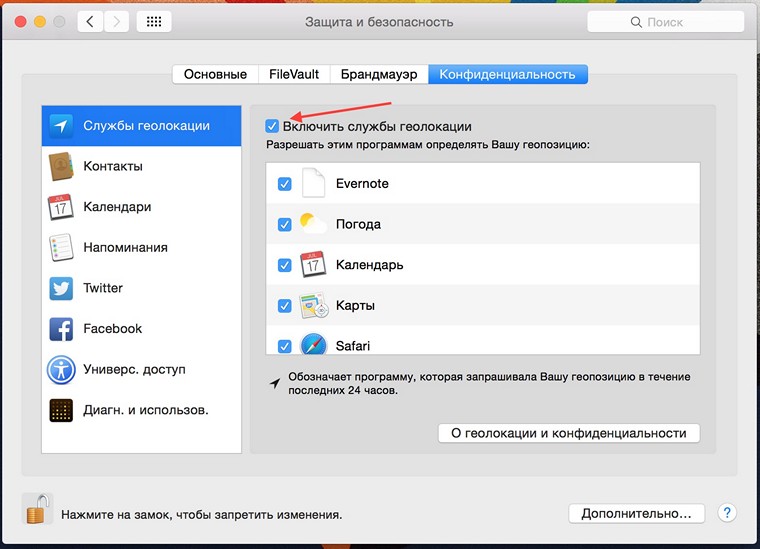
4. На панели Конфиденциальность отметьте «Включить службы геолокации».
Если включен семейный доступ
Если у вас Mac с OS X версии 10.10 или новее, и вы используете функцию «Семейный доступ», следует выполнить следующие настройки. В параметрах iCloud выберите «Семейный доступ», найдите членов семьи и поставьте галку напротив пункта «Разрешить этому пользователю видеть вашу геопозицию». Это даст возможность видеть местонахождение вашего компьютера, например, с айфона вашего супруга/супруги через программу Найти iPhone.

Часть вторая. Защитные программы против кражи
Вот список специализированного программного обеспечения, которое помогает защитить Mac и в случае пропажи даст больше шансов вернуть устройство.
Hidden
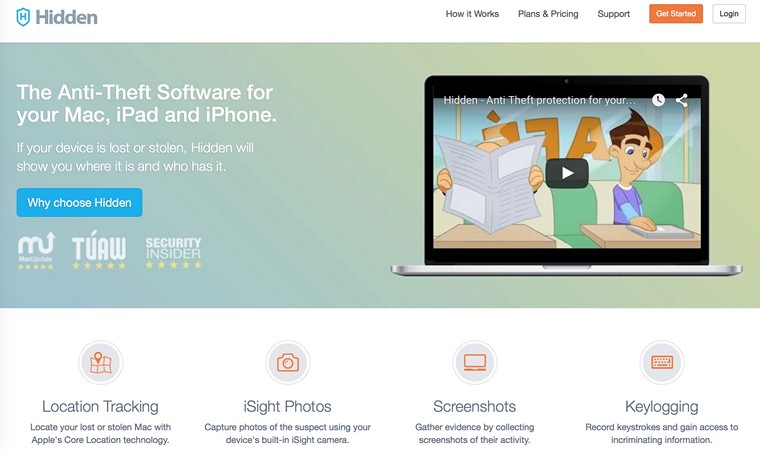
Любопытная программа, одна из лучших в своём роде. С помощью Hidden можно отслеживать практически всё, что злоумышленник делает на украденном компьютере, включая просмотр отправленных им сообщений и фотографий.
Наиболее полезная функция – это запись и передача фотографий с вебкамеры MacBook. Таким образом вы сможете увидеть как лицо похитителя, так и всё, что творится за его спиной: характерные особенности местности, кафе, улицы и т.п. Кроме того, собирается информация с клавиатуры, сетевой трафик, скриншоты и так далее. Это настоящий «шпион», который действует в ваших интересах.
Программа распространяется по подписке, базовый план на одно устройство – всего 1,25 доллара в месяц. Для корпоративных пользователей предусмотрены специальные условия: при покупке программы на 100 устройств стоимость обслуживания одного устройства в месяц составляет лишь 30 центов.
Стоимость лицензии – от 0,3$ за один Mac в месяц.
Официальный сайт программы – http://www.hiddenapp.com
Undercover
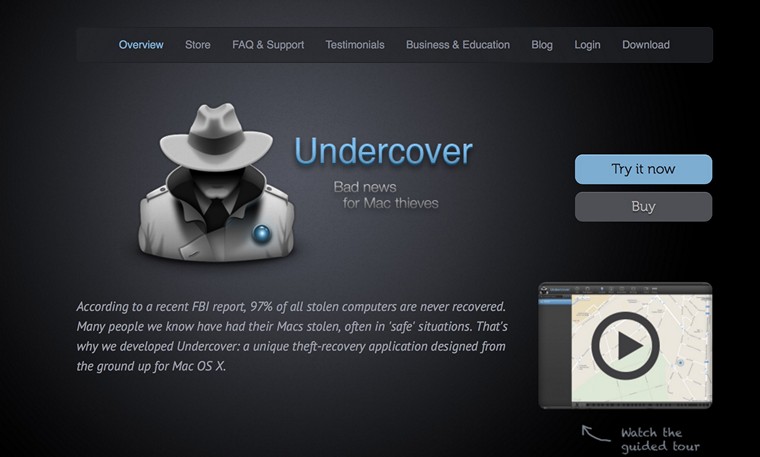
Компания позиционирует продукт как лучшее средство по борьбе с кражами. Оно делает всё, что умеет Hidden, и даже больше. Например, автоматически активирует режим слежения, когда компьютер оказывается за пределами известной сети. Каждые 8 минут он будет делать фотографии со встроенной камеры и отправлять скриншоты по указанному заранее адресу.
При этом программа, разумеется, не будет использовать SMTP-серверы или почтовые клиенты. Все проходит через канал Undercover. Производитель обещает работоспособность программы по всему миру.
Еще одной особенностью Undercover является функция «Сломанного экрана», когда после выключения и повторного включения компьютера программа эмулирует поломку подсветки экрана. Обычно это приводит к тому, что злоумышленник попытается перепродать «не вовремя сломавшийся» украденный ноутбук или отнести в сервис. А там становится ясно, что компьютер защищен и его следует возвратить хозяину.
Неизвестно, насколько корректно эти функции (равно как и сотрудники сервис-центров) будут работать в России и других странах, но сам факт наличия подобной защиты, несомненно, радует. К тому же разработчики обещают вернуть стоимость программы, если ноутбук все-таки не найдут.
Стоимость лицензии – пожизненная, 49 долларов на один Mac.
Официальный сайт программы – http://www.orbicule.com
GadgetTrak

Основные функции программы идетничны таковым в Undercover и Hidden. Расписывать их ещё раз нет смысла. Главное в другом: по мнению редакторов изданий Engadget и Wired, GadgetTrack обладает лучшим соотношением цена/качество.
Стоимость лицензии – 19,95$, есть демоверсия на 30 дней.
Официальный сайт программы – http://www.gadgettrak.com
Prey
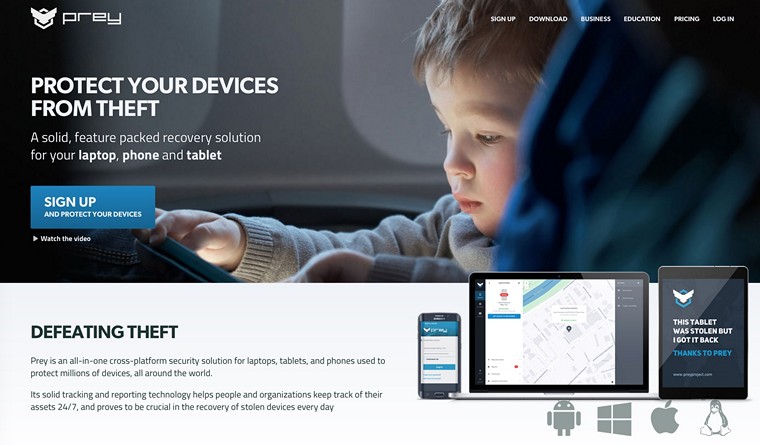
Лидером хитпарада является программа Prey – кроссплатформенное решение с открытым исходным кодом, которое также предлагает пользователю широкие возможности по отслеживанию местоположения и действий похитителей. Преимущества Prey: она работает как на OS X, так и на iOS, Windows, Linux и даже Android. А еще она бесплатна.
Стоимость лицензии – бесплатно
Официальный сайт программы – http://www.preyproject.com
Как говорится, «на каждый яд есть свое противоядие». Это правило справедливо в отношении как похитителей ноутбуков, так и их жертв. Было бы глупо надеяться, что, установив подобное программное обеспечение, можно расслабиться и оставлять Mac где попало. По статистике ФБР, около 97% украденных ноутбуков остаются ненайденными. Самое время включить режим паранойи и обсудить, как избежать кражи ноутбука.
Перед тем, как выйти из дома
Всегда делайте резервные копии. Используйте Time Machine или другие программы резервного копирования, причем установите расписание для автоматического бэкапа данных, чтобы исключить человеческий фактор.
Шифруйте данные. Ваша информация будет только вашей, если данные на диске зашифрованы, а пароль достаточно надежный. Существуют как аппаратные, так и программные средства шифрования. Одна из самых популярных систем шифрования – TrueCrypt. Она не лишена недостатков, но зато она совершенно бесплатна.
Оставьте свою контактную информацию на/в устройстве. Недавнее исследование от Ponenon Institute показало, что только в американских аэропортах ежегодно теряются около 637 тысяч ноутбуков. И есть много историй, когда порядочные люди находят гаджеты, но не знают, куда их вернуть. Посмотреть контакты невозможно – стоит пароль. Стоит взять надежную наклейку, нанести свое имя, номер телефона или email на обратную сторону Mac. В мире немало хороших людей, которые постараются вернуть пропажу, если будут знать, куда.
Зарегистрируйте свой ноутбук в специальном сервисе. В продолжение предыдущего пункта, для людей с повышенной склонностью к паранойе (или покупающие седьмой айфон, потому что предыдущие шесть айфонов они уже потеряли), существуют специальные сервисы, например, Потеряйка. Они предлагают нанести уникальный код на устройство, и если устройство будет потеряно и обнаружено порядочным человеком, он сможет ввести этот код на сайт, указанный рядом с кодом и получит вашу контактную информацию.
Услуга это платная, но недорогая – 170 рублей. Кроме того, если устройство было обнаружено правоохранительными органами, то подобный сервис позволит быстрее найти законного владельца и более полно восстановить картину преступления.
На улице/в поездке
Используйте чехол или сумку. Это может показаться странным, но многие носят легкие и красивые купертиновские ноутбуки без чехла или сумки. Это красиво, престижно и… здорово привлекает внимание неблагонадежных личностей. Простой же чехол или сумка резко снижает случайный и ненужный интерес к вам и вашему MacBook’у. К тому же существует множество очень элегантных и даже изысканных решений в этой сфере, например CalypsoFlip или Handwers BERING.
Всегда держите свой Mac в поле зрения. В зале ожидания аэропорта или в кафе, на лавочке в парке или в другом людном месте никогда не спускайте глаз с ноутбука. А лучше держите его в руках. Не кладите его на соседнее кресло или рядом с собой.
Пользуясь вышеперечисленными советами вкупе с программными средствами и собственным здравым смыслом, вы сможете защитить свой MacBook от пропажи, а себя от лишних нервов. Если знаете ещё советы или решения, делитесь в комментариях.
 (1 голосов, общий рейтинг: 5.00 из 5)
🤓 Хочешь больше? Подпишись на наш Telegram.

iPhones.ru
Сделайте это сейчас, чтобы потом не жалеть. Продолжаем тему кражи MacBook. В прошлой статье поговорили о том, что делать, когда его уже нет. Теперь расскажем, что стоит сделать, чтобы подобного не произошло изначально. Часть первая. Немедленно включаем «Найти Mac» Начнём с базовых моментов. 1. Пока Mac ещё ваш, откройте Системные настройки и зайдите в iCloud….
- Apple,
- Маки,
- полезный в быту софт,
- Советы

Последние обновления операционной системы Apple добавляют еще один элемент безопасности в сервис Find My для поиска украденного Mac, что дает вам более высокие шансы найти потерянный iPhone, iPad или Mac в случае его пропажи. Вы можете использовать устройства других пользователей Apple, чтобы найти свои устройства на карте, если вы активируете эту опцию.
Зачем вам это делать, если ваш отсутствующий гаджет Apple, если он все еще подключается к Интернету через Wi-Fi или сотовые данные? Этого не произойдет. Но что, если ваш iPhone, iPad или MacBook пропали, когда вы были удалены от любых горячих точек и в зоне без обслуживания? В этом случае анонимная функция краудсорсинга От Apple может стать ключом к точному определению местонахождения устройства. Это идеальное дополнение к «Send Last Location», которое отправляет последнее местоположение вашего устройства на серверы Apple и хранит его в течение 24 часов, прежде чем батарея разрядится.
Автономный поиск
Автономный поиск — это функция, которая использует соединение Bluetooth с низким энергопотреблением отсутствующего устройства для связи с другими близлежащими устройствами Apple с включенным Bluetooth. Лучше всего то, что вся процедура защищена сквозным шифрованием.
Никто не может воспользоваться системой, использующей шифрование E2E. Хакеры не смогут перехватывать и декодировать местоположение вашего устройства, рекламодатели не будут следить за вами в своих магазинах, а Apple не сможет получить доступ к каким-либо данным, отправленным или полученным. Это полностью конфиденциально.
Как работает автономный поиск
Автономный поиск работает в фоновом режиме, используя процесс под названием «Поисковая партия» для трансляции и приема сигналов маяка Bluetooth через регулярные промежутки времени, и он может даже работать, пока устройство находится в спящем режиме. И он делает это с минимальным расходом батареи на всех задействованных устройствах, поэтому вы должны заметить небольшую разницу в потреблении энергии.
Вашему устройству предоставляется временный открытый ключ шифрования, который часто меняется. Он делает это потому, что статическая идентификация может использоваться для отслеживания причин другими. Однако, поскольку он постоянно развивается, нет никакого способа воспользоваться этим.
Когда потерянный смартфон, планшет или компьютер не подключен к Интернету, он отправит свой открытый ключ шифрования через Bluetooth на другое устройство Apple поблизости. Это второе устройство затем отправляет свои зашифрованные данные о местоположении на серверы Apple и хэш открытого ключа вашего отсутствующего устройства, чтобы помочь вам найти его позже. Зашифрованные данные о местоположении будут доставлены на ваше устройство при использовании службы «Найти iPhone», «Найти iPad» или «Найти Mac», и ваше устройство расшифрует их.
Но вот в чем загвоздка: вот где подвох. Для использования автономного поиска вам потребуется не менее двух устройств Apple, подключенных к одной учетной записи iCloud с двухфакторной аутентификацией. Поскольку все связанные устройства используют один и тот же закрытый ключ и набор вращающихся открытых ключей, это так.
«Find My» отправляет хэш открытого ключа на серверы Apple, когда вы используете его на своем непропущенном устройстве. Затем Apple немедленно ищет свои зашифрованные серверы определения местоположения для соответствующей идентификации. Он передает зашифрованную идентификацию на ваше устройство, где ваш закрытый ключ расшифровывает его.
Apple не сообщила, как часто поворачиваются открытые ключи или как она отслеживает их хэши. Он не будет соответствовать текущему идентификатору открытого ключа для вашего неутерянного устройства Apple, потому что хэш открытого ключа вашего отсутствующего устройства, вероятно, изменился с момента последней публикации данных о местоположении. В результате они, вероятно, сохраняют и поддерживают ограниченную историю прошлых открытых ключей для поиска совпадений в определенных ситуациях.
Как убедиться, что автономный поиск включен
Автономный поиск должен быть включен по умолчанию, если необходимо включить функцию «Найти iPhone, iPad или Mac» перед обновлением до iOS 13, iPadOS 13 или macOS 10.15 Catalina. Возможно, он не включался автоматически, если только на одном из устройств была включена служба Find My, но не на других. Проверьте следующее, чтобы убедиться, что он включен. Читайте дальше, чтобы узнать о поиске украденного Mac.
На компьютере Mac включите функцию «Найти Mac».

- Перейдите в «Системные настройки» > Логотип Apple в верхнем меню Mac.
- После этого перейдите в Системные настройки и выберите Apple ID.
- Теперь на боковой панели окна нажмите на iCloud.

- Найдите опцию «Найти меня» в списке служб iCloud. Разрешите функции «Найти Mac» также использовать местоположение этого Mac.

5. Чтобы включить его, установите флажок. После активации вы получите дополнительный выбор для настройки параметра «Отключить поиск Mac в Интернете» или «Отключить автономный поиск моего Mac». Я рекомендую включить оба варианта.

6. Во всплывающем окне «Проверка» выберите «Разрешить».
7. Включите параметр «Участие в сети Find My позволяет найти этот Mac, даже если он не подключен».
Исправьте ошибку службы определения местоположения в настройках «Найти Mac», если она отключена.

Включите службы геолокации для Mac и включите функцию «Найти только», чтобы получить местоположение вашего Mac на map Accuracy. Да, мы можем сделать это из меню «Системные настройки» на Mac.
- Перейдите в Системные настройки > iCloud > «Найти Mac» Службы геолокации, если выкл.» в верхнем меню Mac. Нажмите кнопку «Подробности» рядом с этим элементом, затем выберите «Открыть безопасность и конфиденциальность». [В противном случае в разделе «Системные настройки» > безопасности и конфиденциальности > службах геолокации > Find My мы можем немедленно включить его.]


2. Кроме того, перейдите в Системные настройки > безопасность и конфиденциальность > шифрование. Разблокируйте окно, выбрав «Выбрать — Включить службы геолокации» на значке замка.
3. Чтобы внести изменения, нажмите на значок замка. Выберите Службы геолокации > Введите системный пароль компьютера Mac > Включить службы геолокации > функция «Найти также включена».
 4. Вот и все. Ошибка исчезла, и теперь легко найти свой Mac на карте с помощью других устройств Apple или icloud.com.
Вот как вы исправите настройки, чтобы найти украденный Mac.
Используйте функцию «Найти Mac» или «Автономное обнаружение» на компьютере Mac.
Если у вас есть другое устройство Apple, вошедшее в ту же учетную запись iCloud, что и ваш Mac, вы можете использовать приложение для поиска своего Mac. Приложение «Найти мое» теперь доступно на всех устройствах Apple, и вы можете использовать его для поиска любого из них.
Функция «Найти мое приложение» предустановлена на устройствах iPhone, iPadOS/ WatchOS 6 и macOS Catalina или более поздних версий iPhone, iPad, Apple Watch, Mac и iPod Touch.
- Используйте функцию «Найти мое приложение».
- На iPhone откройте приложение «Найти мое приложение».
- Нажмите на имя вашего Mac на вкладке «Устройства», чтобы просмотреть его положение на карте.
Теперь мы можем воспроизводить звук издалека. Получайте маршруты на карте, уведомления и многое другое. Пометьте это устройство как потерянное и удаленно сотрите его — эта опция удалит любую информацию с украденного MacBook или Mac.
Отслеживание на любом устройстве с помощью iCloud.com
Можно ли найти серийный номер на утерянном MacBook?
Нет. Вам понадобится идентификатор Apple ID с вашего потерянного MacBook, чтобы мы могли войти в службу поиска iCloud и найти его.
Вы уверены, что для вашего потерянного устройства включена опция «Найти Mac»? Затем следуйте инструкциям, приведенным ниже.
Теперь, если включен параметр «Найти Mac», можно выполнить следующие действия.
1. Удаленное удаление всех данных
2. Используйте карту, чтобы найти место.
Шаг 1: Перейдите в www.icloud.com/find в вашем браузере и войдите в систему. Кроме того, вы можете использовать бесплатные приложения «Найти iPhone» на iPhone, iPad и iPod touch.

Примечание: Убедитесь, что вы используете тот же идентификатор Apple ID для открытия удаленного / украденного устройства.
Шаг 2: После успешного входа в систему вы сможете увидеть список других подключенных устройств. На карте щелкните имя устройства, чтобы увидеть текущее местоположение.
Вы также можете услышать звуки в непосредственной близости от вашего смартфона.
Вы также можете использовать функцию «Поиск экрана» для удаленной блокировки Mac или отправки сообщения. Мой Mac также позволяет удаленно стирать личную информацию. Я надеюсь, что это прояснит методы поиска украденного Mac.
Последние слова
Следовательно, эта статья хорошо объясняет, как найти украденный Mac. Предположим, вы оставили свой MacBook в публичной библиотеке. Кто-то украл ваш открытый ноутбук во время использования туалета в кафе. Что бы вы сделали? Точка доступа может использоваться для отправки данных о местоположении, если она открыта. Даже если бы он был закрыт, открытый ключ мог бы быть отправлен на другие устройства через Bluetooth, скорее всего, это так. Это означает, что у вас есть отличный шанс найти украденный компьютер. Если вы достаточно быстро открываете Mac и отключаете Wi-Fi и Bluetooth.
Если ваш iPhone украден. Преступник может отключить Wi-Fi, сотовые соединения и Bluetooth, отключив его или переведя в режим полета. Автономный поиск и отправка вашего последнего местоположения были бы бесполезны в этих ситуациях. Это особенно верно из-за автономных результатов, что делает более возможным для преступников отключать Bluetooth и другие соединения.
Одно приложение обнаружит всё.
В приложении «Локатор» легко найти на карте свои устройства Apple, свои вещи, к которым вы прикрепили AirTag, а также своих друзей и родных. Оно доступно на iPhone, iPad и Mac. С его помощью можно обнаружить пропавшие устройства, даже если они не подключены к интернету. При этом ваша конфиденциальность всегда остаётся под защитой.
Находите свои устройства через iCloud.com
Найдите свои
устройства Apple.
Вы носите свои устройства повсюду. Поэтому велика вероятность их где-то забыть. Но где бы вы их ни оставили — под подушкой на диване или на столе в офисе — ваша разлука будет недолгой. Вы можете быстро обнаружить свой iPhone, iPad, iPod touch, Apple Watch, Mac, AirPods или AirTag с помощью приложения «Локатор».
Все ваши устройства видны вам на карте.
Не помните, дома ваш iPad или на работе?
Посмотрите на карту: вы увидите все свои
устройства и сразу поймёте, где находится пропавшее. А некоторые устройства к тому же умеют отмечать своё местоположение на карте, когда заряд их аккумулятора подходит к концу, — это поможет их отыскать, даже если батарея полностью сядет.
Поддерживаются
- iPhone
- iPad
- iPod touch
- Apple Watch
- Mac
- AirPods
- AirTag
Поддерживаются
- iPhone
- iPad
- iPod touch
- Apple Watch
- Mac
- AirPods
- AirTag
Найдите пропавшее устройство по звуку.
Если устройство пропало из виду, но вы думаете, что оно где-то недалеко от вас или рядом с другими людьми, вы можете удалённо включить на нём звуковой сигнал, который позволит определить местоположение. А для наушников AirPods мы разработали особый звуковой сигнал, который хорошо распространяется по комнате и даже за её пределами.
Поддерживаются
- iPhone
- iPad
- iPod touch
- Apple Watch
- Mac
- AirPods
- AirTag
Поддерживаются
- iPhone
- iPad
- iPod touch
- Apple Watch
- Mac
- AirPods
- AirTag
Передайте сообщение тому, кто нашёл.
Если не получается найти своё устройство, в том числе AirTag, вы можете удалённо перевести его в режим пропажи. Этот режим активирует отслеживание геопозиции, отправляет вам уведомление при включении устройства и устанавливает ваш код-пароль для защиты ваших данных. А ещё можно указать свою контактную информацию. Нашедший увидит ваше сообщение на экране блокировки найденного устройства или сможет узнать ваш номер телефона, если прикоснётся своим смартфоном к вашему AirTag.*
Поддерживаются
- iPhone
- iPad
- iPod touch
- Apple Watch
- Mac
- AirTag
Поддерживаются
- iPhone
- iPad
- iPod touch
- Apple Watch
- Mac
- AirTag
Удалите информацию удалённо.
Боитесь, что устройство могло попасть в чужие руки? У вас есть возможность удалённо стереть на нём информацию: с устройства будут удалены все личные данные, и ваш iPhone, iPad, iPod touch, Mac или ваши Apple Watch вернутся к заводским настройкам. А если пропажа найдётся, вы сможете всё восстановить из резервной копии iCloud.
Поддерживаются
- iPhone
- iPad
- iPod touch
- Apple Watch
- Mac
Поддерживаются
- iPhone
- iPad
- iPod touch
- Apple Watch
- Mac
Заблокируйте устройство. Автоматически.
Функция «Блокировка активации» закроет посторонним доступ к вашему устройству
и помешает его перепродать.* Эта функция подключается автоматически, когда вы включаете возможности Локатора на своём устройстве. После этого никто не сможет стереть данные с вашего устройства или снова его активировать без ввода вашего Apple ID и пароля.
Поддерживаются
- iPhone
- iPad
- iPod touch
- Apple Watch
- Mac
Поддерживаются
- iPhone
- iPad
- iPod touch
- Apple Watch
- Mac
Найдите устройство,
даже если оно офлайн.
Если потерянное устройство не может подключиться к интернету, приложение «Локатор» всё равно способно отследить потерю — с помощью функции «Сеть Локатора». Для поиска задействуется сеть из сотен миллионов iPhone, iPad и Mac по всему миру. Устройства, находящиеся поблизости с вашим, безопасно передают данные о его местоположении в iCloud, и вы видите его в приложении «Локатор». Всё это происходит анонимно и защищается шифрованием, чтобы сохранить конфиденциальность всех сторон.
Потеряться может всё. AirTag поможет найти.
Не знаете, куда подевались ключи? Не помните, где забыли сумку? Если к ним прикреплён AirTag, долго искать не придётся. Функция «Сеть Локатора» может показать вам пропажу на карте. А если вещь где-то рядом с вами, вы можете удалённо активировать на AirTag звуковой сигнал, чтобы искать по звуку.
Подробнее об AirTag
Найдите своих друзей.
Отправьте приглашение друзьям и членам семьи открыть доступ к геопозиции друг друга. И тогда станет ещё проще общаться, встречаться в людных местах и проверять, что близкие благополучно добрались до дома.
Посмотрите кто где на карте.
Если вы и ваши друзья делитесь геопозицией, то вам гораздо легче находить друг друга и оставаться на связи. При этом геопозицией можно поделиться на час, на целый день или без ограничений по времени — как вам удобнее.
Узнайте, что они выехали. Узнайте, что они прибыли.
Если хотите, вы можете получать уведомления о том, что ваш ребёнок добрался до школы или что другой член семьи вышел с работы. Это очень легко настроить. И каждой стороне предоставляется выбор — участвовать или не участвовать в таком отслеживании. Потому что у каждого должно быть право на конфиденциальность.
Что ещё может найти приложение «Локатор»?
В основе Локатора лежат технологии, которые теперь могут быть встроены в самые разные вещи. Например, в велосипеды или наушники. И всё, что совместимо, можно добавить в приложение, чтобы отслеживать там — вместе с вашими устройствами Apple.
Данные о местоположении надёжно защищены.
Как и во всех продуктах Apple, в приложении «Локатор» все ваши данные находятся под вашим контролем. Apple получает информацию о местонахождении вашего устройства, только если вы сами запросили его геолокацию, активировали на нём режим пропажи или включили функцию «Последняя геопозиция». Такие данные хранятся на серверах Apple только в зашифрованном виде и не более 24 часов. А когда для поиска используется функция «Сеть Локатора», данные всех участвующих в поиске сторон скрыты
от всех — даже от Apple.
Подробнее о защите данных на устройствах Apple
Ресурсы
Как настроить Локатор и начать им пользоваться
Подробнее
Как делиться геопозицией с друзьями и членами семьи
Подробнее
Как определить местоположение своего устройства
Подробнее
MacBook — это портативное устройство от Apple из семейства ноутбуков, которое отличается высокой надёжностью, практичностью, отличными техническими характеристиками и достойной ценовой политикой среди подобных товаров. Характеристики и качества Макбука делают его желаемой мишенью среди мошенников. К сожалению, сегодня кражи портативных устройств не являются редкостью.
Благодаря продуманности и практичности разработчиков компании Apple, вся техника от производителя имеет специальные функции, при подключении которых задача найти устройство, если его украли или потеряли, для владельца решается намного проще, чем поиск аналогичных товаров от других изготовителей подобной продукции. Расскажем, каким образом можно вернуть похищенный Макбук, как действовать сразу же после приобретения устройства, чтобы максимально его обезопасить от воров, и что делать, если товар украли.
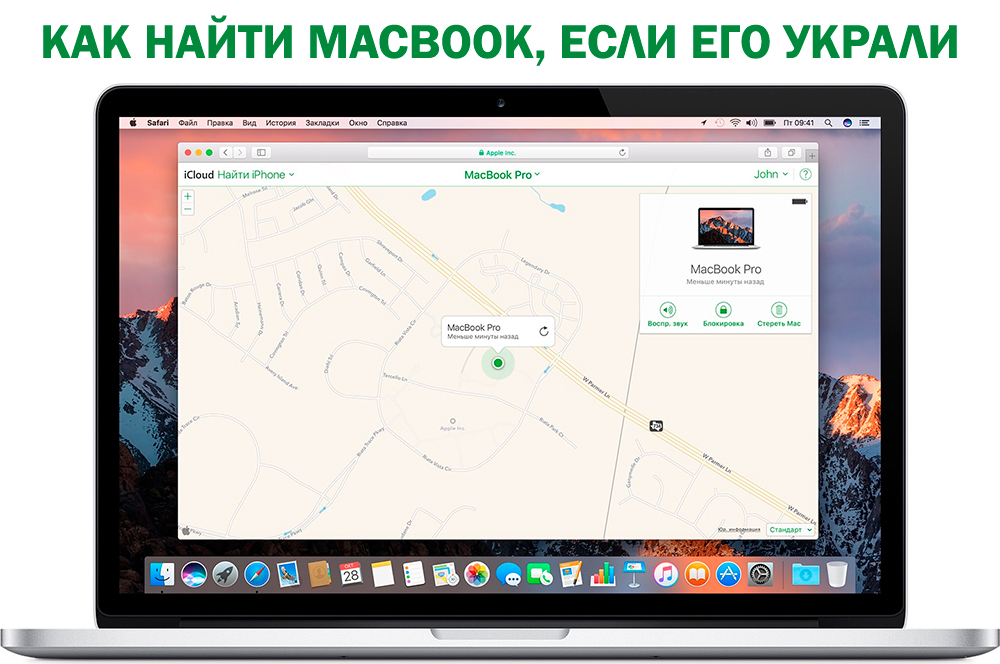
Функция «Найти Мак» и её настройка
Если вы стали счастливым обладателем MacBook от Apple, первым делом необходимо изучить все важные характеристики и свойства устройства, а главное, позаботиться о его безопасности. Для этого необходимо побеспокоиться о подключении функции «Найти Мак», которая с завода по умолчанию неактивна. С этой целью потребуется зайти в настройки купленного ноутбука, выбрать опцию iCloud и активировать или попросту поставить галочку напротив записи «Найти Мак».
После активации функции, если товар украли или владелец его потерял, шансы найти и вернуть аппарат увеличиваются в несколько раз. Для поиска ноутбука достаточно будет зайти через любой компьютер на сайт iCloud.com. Сайт сможет показать расположение аппарата, если устройство включено и имеет доступ к интернету, или последнее его месторасположение, когда его отключили.
С помощью функции «Найти Мак» можно не только посмотреть его расположение на карте, производители дополнительно позволяют его дистанционно заблокировать, включить звуковой сигнал, что значительно увеличивает шансы найти ноутбук. А также функция позволяет стереть все данные, имеющиеся на Макбуке, если информация, хранящаяся на нём, значительно дороже самого устройства.
Рассмотрим дальше, как правильно действовать, если MacBook украли.
С помощью Find My Mac вы сможете установить последнее местонахождение вашего устройства.
Что делать, если MacBook украли
Паника — это всегда плохой помощник в неприятных ситуациях. Прежде всего, надо прекратить нервничать и паниковать, приступить к рациональным действиям по поиску Макбука.
Сразу же по возможности зайдите на сайт iCloud.com из любого доступного вам ПК. В открывшемся окне выберите «Устройства» и найдите в списке принадлежащий вам MacBook. На открывшейся карте будет светиться зелёный кружок, который сигнализирует о расположении вашего устройства. Если он серого цвета, значит, ноутбук сейчас выключен и это его последнее местопребывание, когда он был в сети.
После этого заблокируйте свой агрегат. Для этого в открытом окне необходимо ввести четырёхзначный код, который будет защищать ноутбук от несанкционированного входа злоумышленников в систему. А также система позволяет отправить сообщение, которое будет высвечиваться при попытках активизации работы аппарата. Можно написать сообщение с просьбой вернуть портативное устройство, адресом или телефоном его владельца.
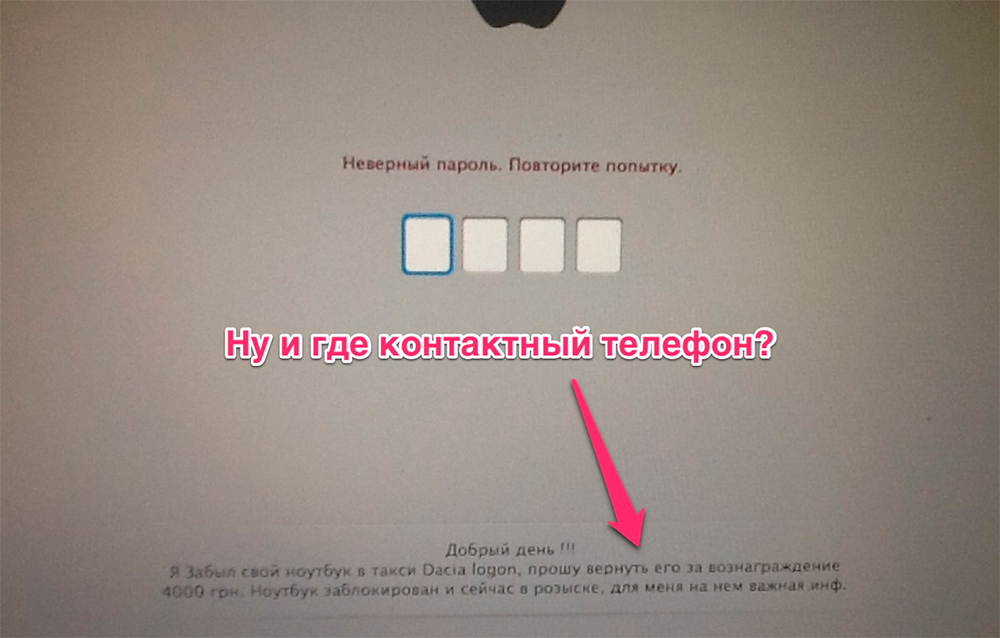
Главное — не забудьте указать свои контактные данные
Параллельно можно подключить в этих же настройках звуковой сигнал на ноутбуке. Он может помочь найти аппарат, если он затерялся дома или на работе.
Крайней мерой является стирание всех данных, имеющихся на ноутбуке. Эта мера используется владельцем в тех случаях, если информация, хранящаяся на аппарате значительно дороже самого товара. Стоит отметить, что после удаления восстановить данные на Макбуке будет невозможно.
Даже если на момент установки настроек по поиску агрегат не находится в сети, они будут реализованы системой, как только MacBook подключится к интернету, при первой же попытке злоумышленника его включить.
Если на карте ноутбук светится зелёным цветом, находится в сети, не спешите самостоятельно задерживать преступника и отбирать принадлежащий вам MacBook — это может быть очень опасно. Обратитесь за помощью в правоохранительные органы, которые помогут вам вернуть похищенное имущество.
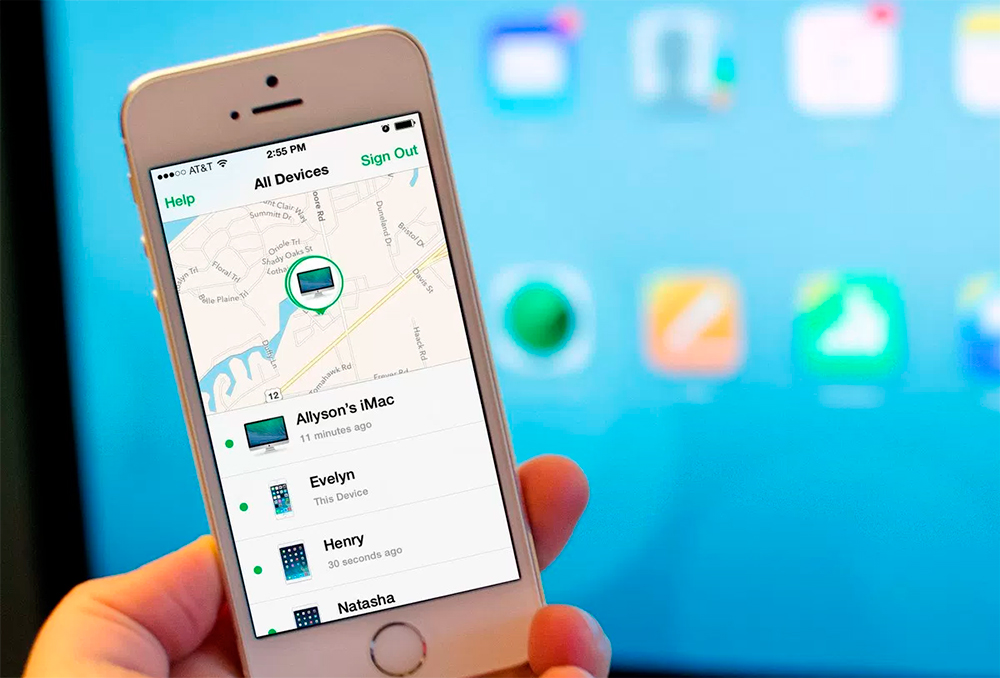
Если ярлык зеленый — значит, устройство еще в сети
Как разблокировать MacBook
Если удача вам улыбнулась и, благодаря установленной функции и слаженной работе правоохранителей, вам удалось вернуть ноутбук по горячим следам, то дальше остаётся только разблокировать аппарат и можно использовать его в прежнем режиме. Для этого на экране необходимо ввести установленный вами пароль.
Иногда случаются ситуации, когда установленный в панике пароль владелец не может вспомнить. В таких случаях потребуется обратиться с устройством и документами на него в специальный Центр поддержки клиентов Apple, где специалисты помогут разблокировать MacBook.
Подведём итоги
Дорогостоящие устройства от Apple очень часто являются предметом кражи, поэтому производители создали функцию, при предварительном включении которой возрастают шансы быстрого поиска ноутбука, если его украли или владелец его потерял. Каждый из обладателей надеется на свою удачу и на то, что он никогда не станет жертвой мошенников, однако не рекомендуется пренебрегать доступными и надёжными средствами безопасности для вашего ноутбука, предоставленными потребителю самим производителем.
Устанавливайте сразу же после приобретения товара от Apple функции защиты — это гарантия безопасности для вашего аппарата, а также вашей защиты от финансовых потерь.
Содержание
- 1 Как включить Find My Mac
- 2 Как найти свой Mac с помощью Find My Mac в Интернете
- 3 Как заблокировать ваш Mac
- 4 Как стереть свой Mac
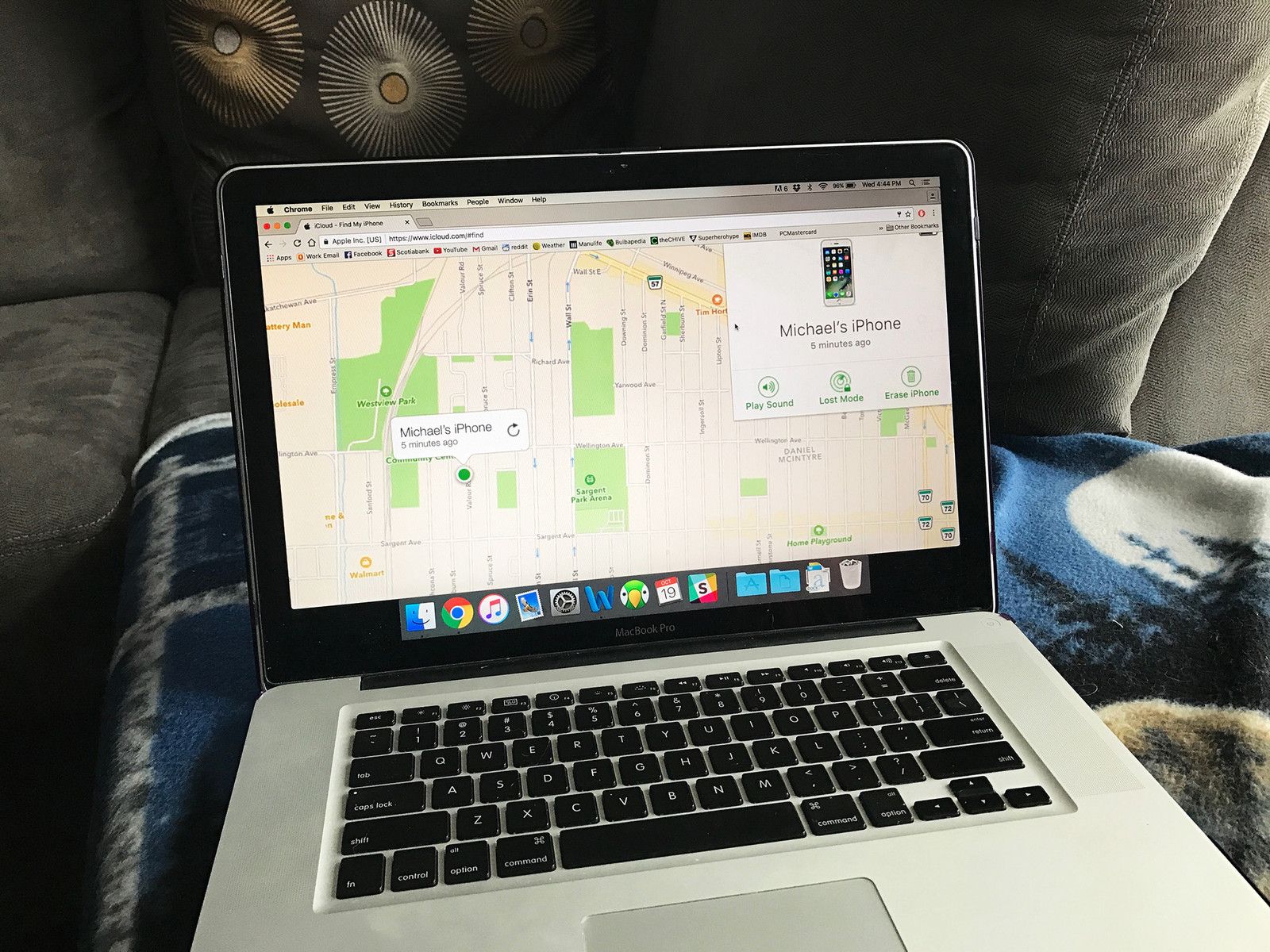
Find My Mac — лучший способ найти и защитить потерянный или украденный Mac. Все, что вам нужно, это ваш Apple ID, другой компьютер или ваш iPhone, и вы сможете найти свой Mac, заблокировать его или стереть все его данные.
Вот как настроить и использовать Find My Mac!
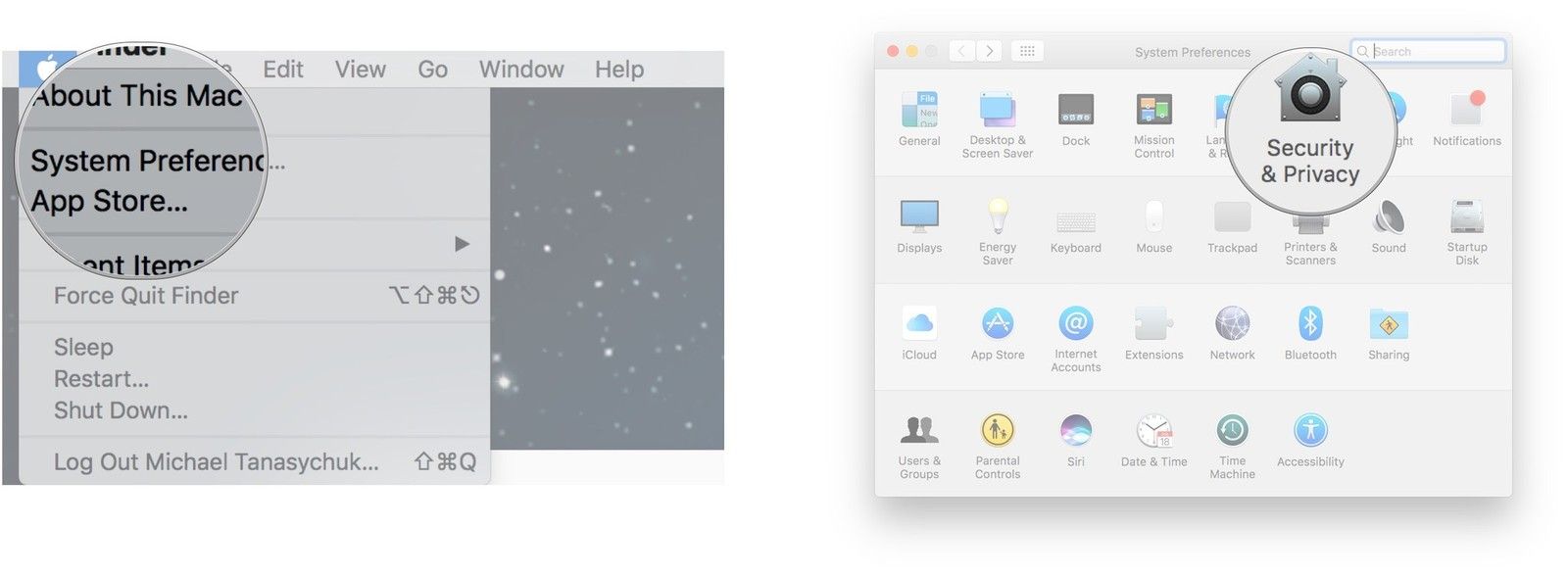
Вы должны настроить Find My Mac, прежде чем ваш Mac пропадет; в противном случае это бесполезно. Сначала вам нужно убедиться, что службы определения местоположения включены:
- Нажмите на Кнопка меню Apple () в левом верхнем углу экрана.
- Нажмите Системные настройки.
-
Нажмите Безопасность Конфиденциальность.

- Нажмите на замок в левом нижнем углу и введите пароль администратора для внесения изменений.
-
Убедитесь, что флажок рядом с Активируйте сервисы локации проверено.

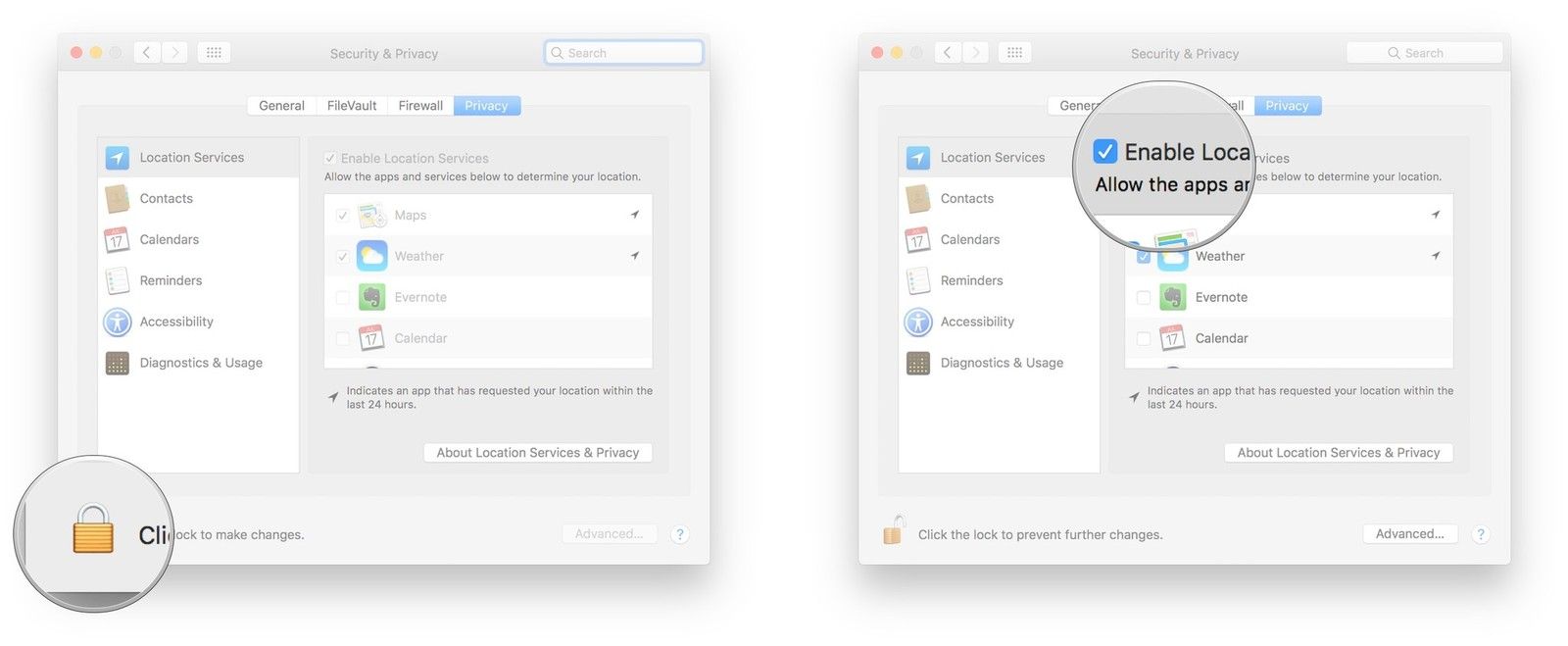
Теперь включите Find My Mac:
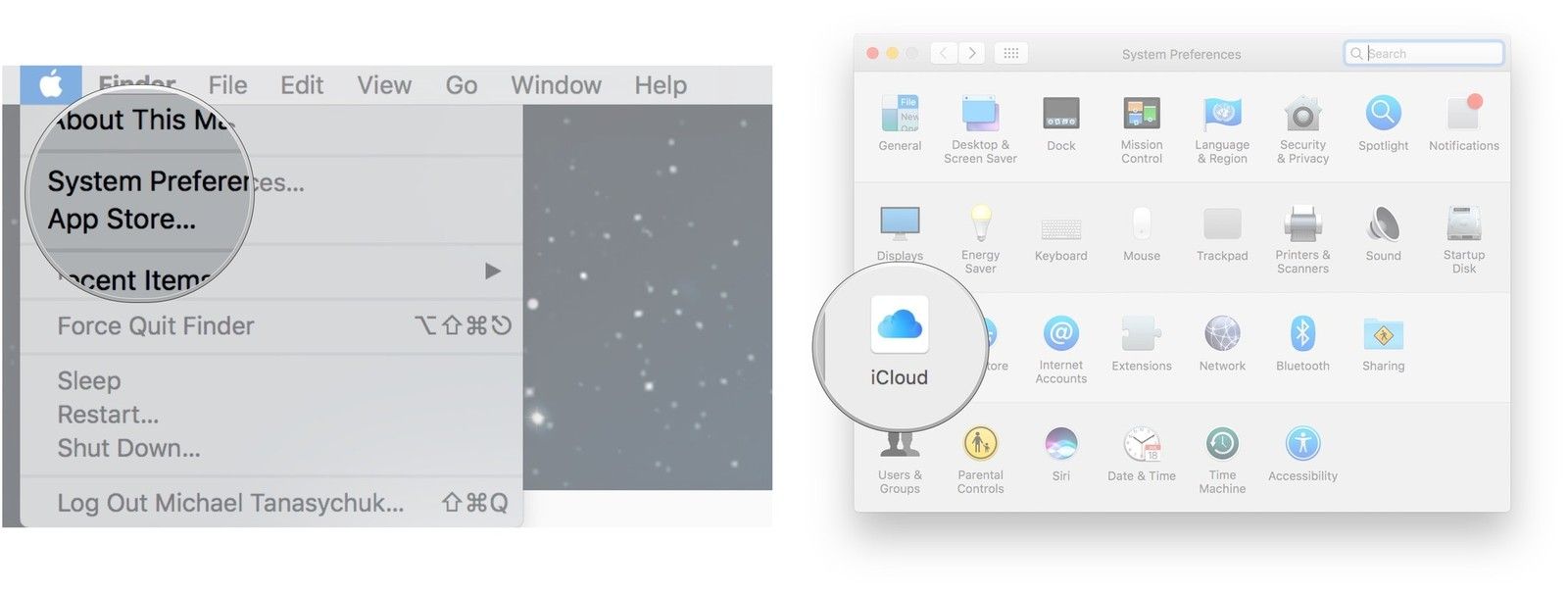
- Нажмите на Кнопка меню Apple () в левом верхнем углу экрана.
- Нажмите Системные настройки.
-
Нажмите ICloud.

- Нажмите на флажок рядом с Найди мой Mac чтобы включить его.
-
Нажмите Разрешать.
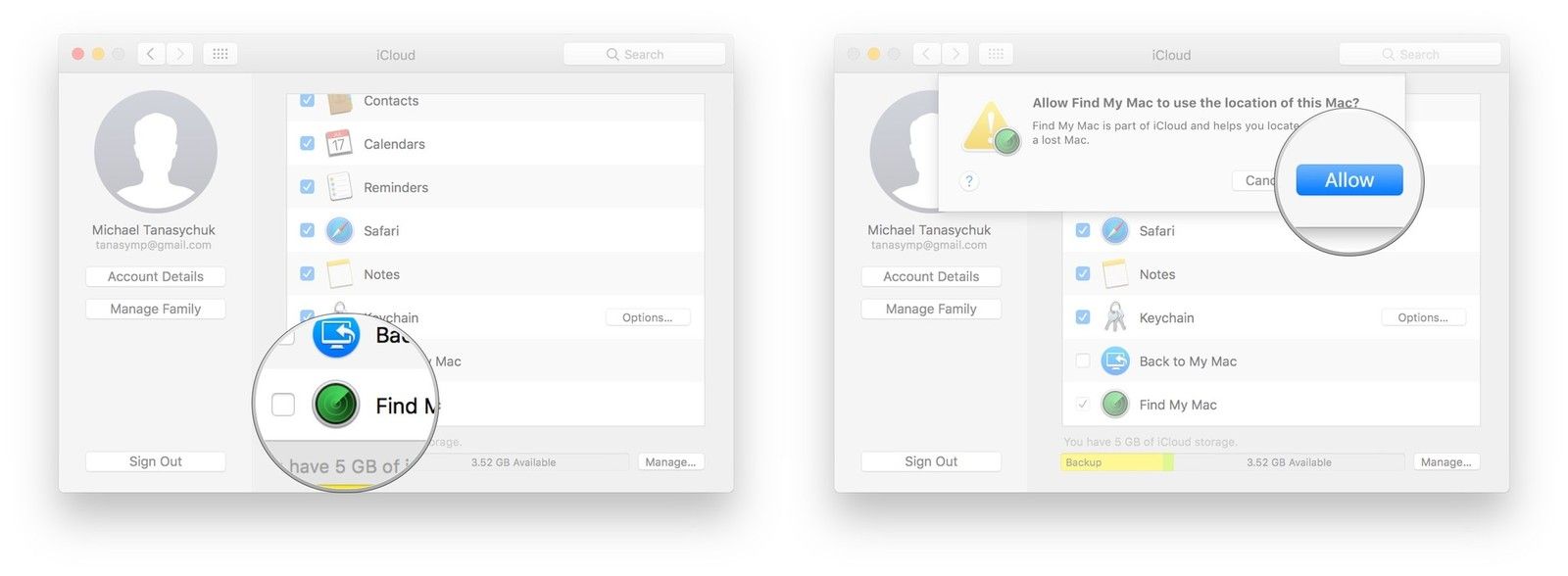
Теперь, когда вы войдете в iCloud.com на другом компьютере или через приложение «Найти iPhone» на своем iPhone, вы сможете найти и стереть ваш потерянный или украденный Mac. Просто убедитесь, что вы вошли с Apple ID, который используется на вашем пропавшем Mac.
Как найти свой Mac с помощью Find My Mac в Интернете
Если у вас нет iPhone, вы можете использовать другой компьютер для отслеживания вашего потерянного или украденного Mac, войдя в iCloud в Интернете.
- Перейти к iCloud.com.
- Введите ваш идентификатор Apple ID а также пароль войти в систему. Чтобы найти свой Mac, войдите в систему, используя тот же Apple ID, который вы использовали на своем Mac.
- Нажмите Найти iPhone.
- Введите свой Apple ID пароль.
-
Нажмите Войти в систему.

- Нажмите Все устройства в верхней части страницы.
-
Нажмите ваш макинтош в списке устройств.

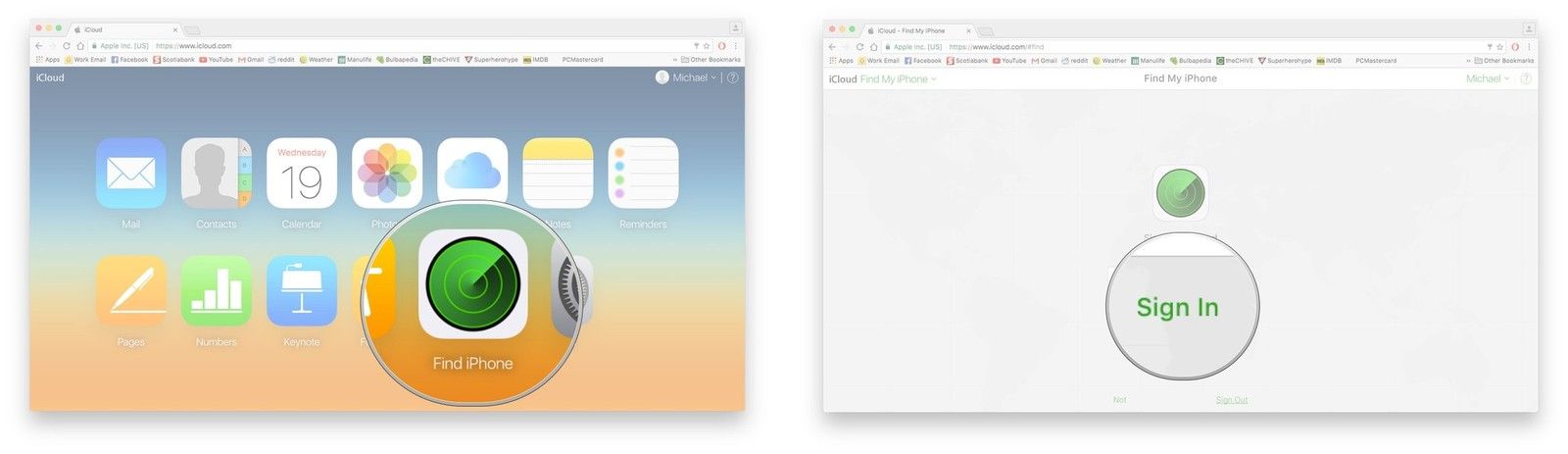
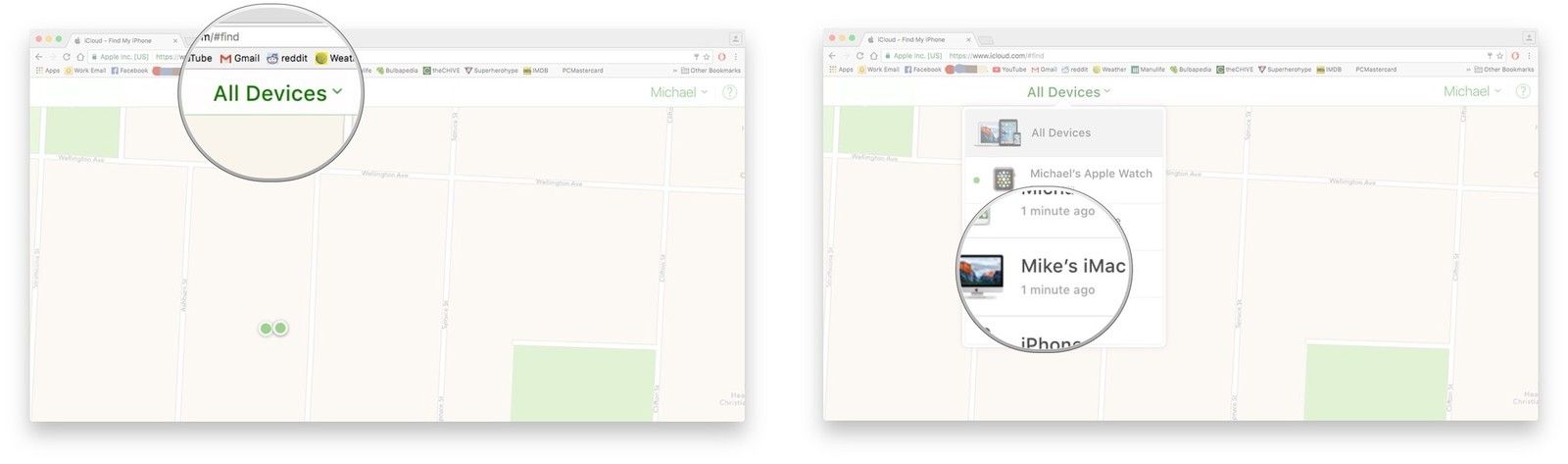
Ваш Mac теперь будет отображаться на карте в виде зеленой точки, показывающей его точное местоположение. Если это действительно поблизости (как вы думаете, это может быть в вашем доме), вы можете нажать Воспроизвести звук, и это прозвучит. Хотя, как вы потеряете свой Mac в своем доме, я понятия не имею. Звук определенно предупредит любого, кто его украл, что вы его нашли.
Как заблокировать ваш Mac
Если вы уверены, что только что потеряли свой Mac и он не был украден, но вы хотите убедиться, что никто не пытается получить доступ к его содержимому, вы можете заблокировать этого плохого парня. Просто помните, что если вы заблокируете свой Mac удаленно, вы не сможете стереть его (что вы хотели бы сделать, если точно знаете, что он украден).
- Перейти к iCloud.com.
- Введите ваш идентификатор Apple ID а также пароль войти в систему. Чтобы найти свой Mac, войдите в систему, используя тот же Apple ID, который вы использовали на своем Mac.
- Нажмите Найти iPhone.
- Введите свой Apple ID пароль.
-
Нажмите Войти в систему.
- Нажмите Все устройства в верхней части страницы.
-
Нажмите ваш макинтош в списке устройств.
- Нажмите Замок во всплывающем окне.
-
Нажмите Замок чтобы подтвердить. Помните, что, заблокировав свой Mac, вы не сможете его стереть.

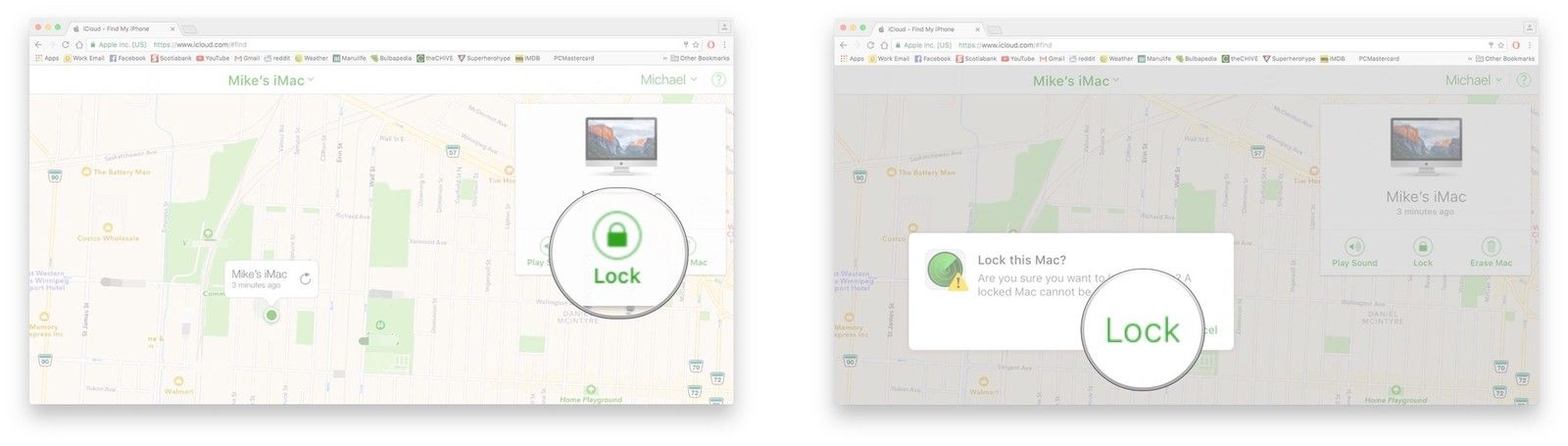
Как стереть свой Mac
Если вы уверены, что ваш Mac был украден, и вы уверены, что никогда не вернете его, вам следует стереть его содержимое, чтобы у тех, кто может извлечь выгоду из наличия ваших личных данных, не было шанс.
- Перейти к iCloud.com.
- Введите ваш идентификатор Apple ID а также пароль войти в систему. Чтобы найти свой Mac, войдите в систему, используя тот же Apple ID, который вы использовали на своем Mac.
- Нажмите Найти iPhone.
- Введите свой Apple ID пароль.
-
Нажмите Войти в систему.
- Нажмите Все устройства в верхней части страницы.
-
Нажмите ваш макинтош в списке устройств.
- Нажмите Стереть Mac во всплывающем окне.
-
Нажмите стирать чтобы подтвердить. Весь контент и настройки будут удалены с вашего Mac, поэтому убедитесь, что вы уверены.
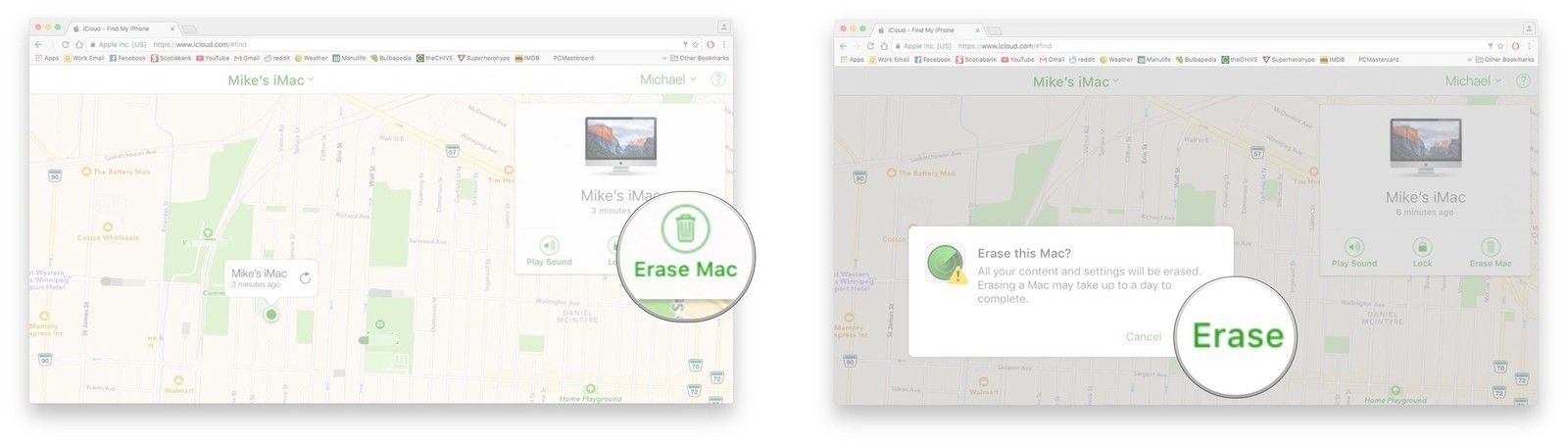
Оцените статью!